Déclencher & ; Envoyer des enquêtes par e-mail dans Salesforce ou mettre à jour des contacts dans Qualtrics
Dans l’onglet Flux de travail, vous pouvez configurer des tâches pour déclencher des flux de travail dans Qualtrics sur la base des Flux Salesforce. Dans Salesforce, le critère du flux peut être un évènement tel que la clôture d’un dossier ou l’obtention d’une opportunité. Une fois que ce Flux est satisfait dans Salesforce, Qualtrics peut prendre des mesures, telles que la mise à jour des informations de contact et l’envoi d’une enquête.
En outre, il existe d’autres méthodes pour envoyer des enquêtes dans le cadre de votre extension Salesforce. Pour connaître ces options supplémentaires, consultez notre page sur les autres méthodes de distribution Salesforce. Qualtrics peut également mapper des réponses d’enquêtes vers Salesforce ; pour plus d’informations, consultez notre page sur le mappage des réponses Salesforce.
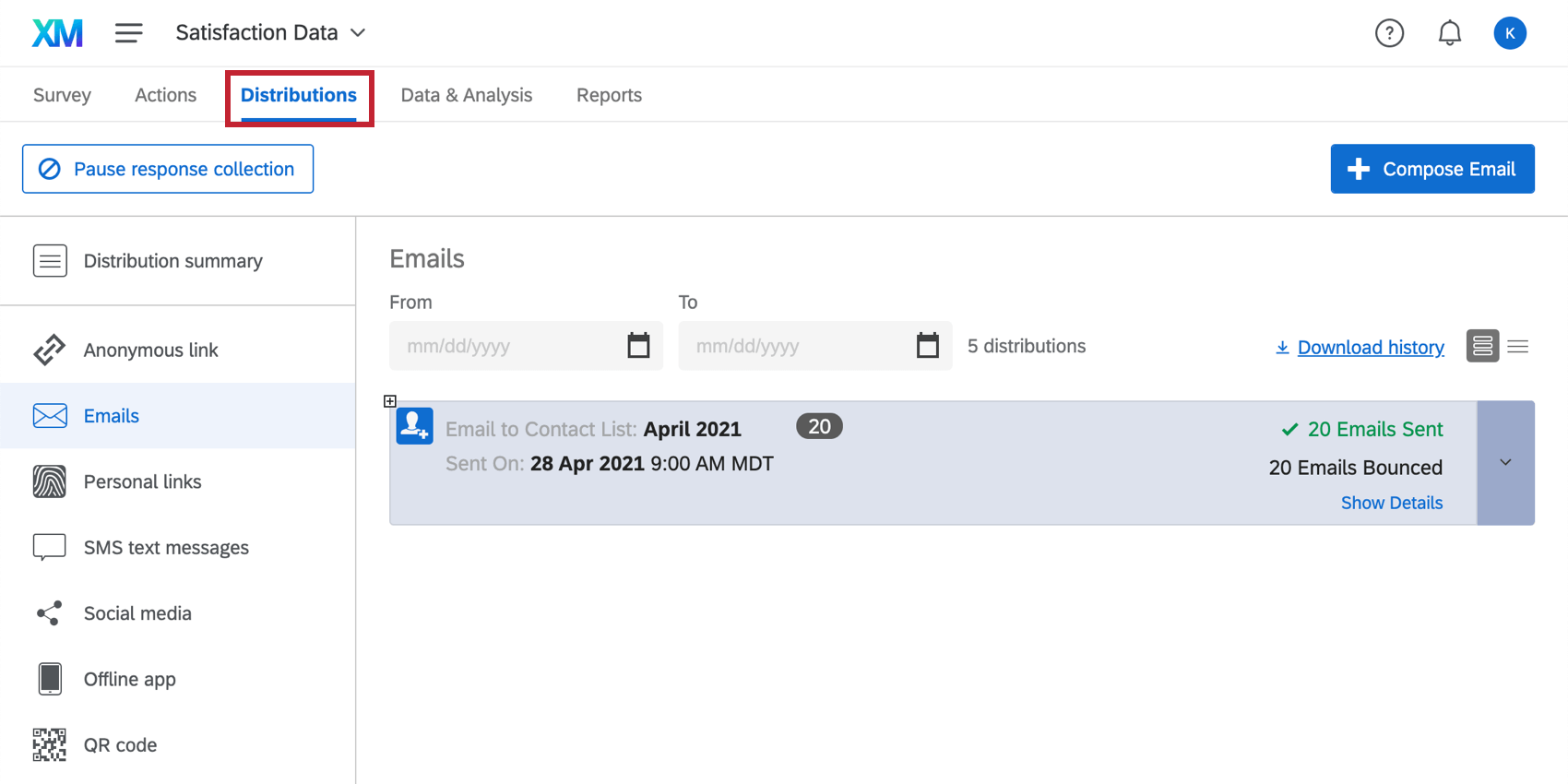
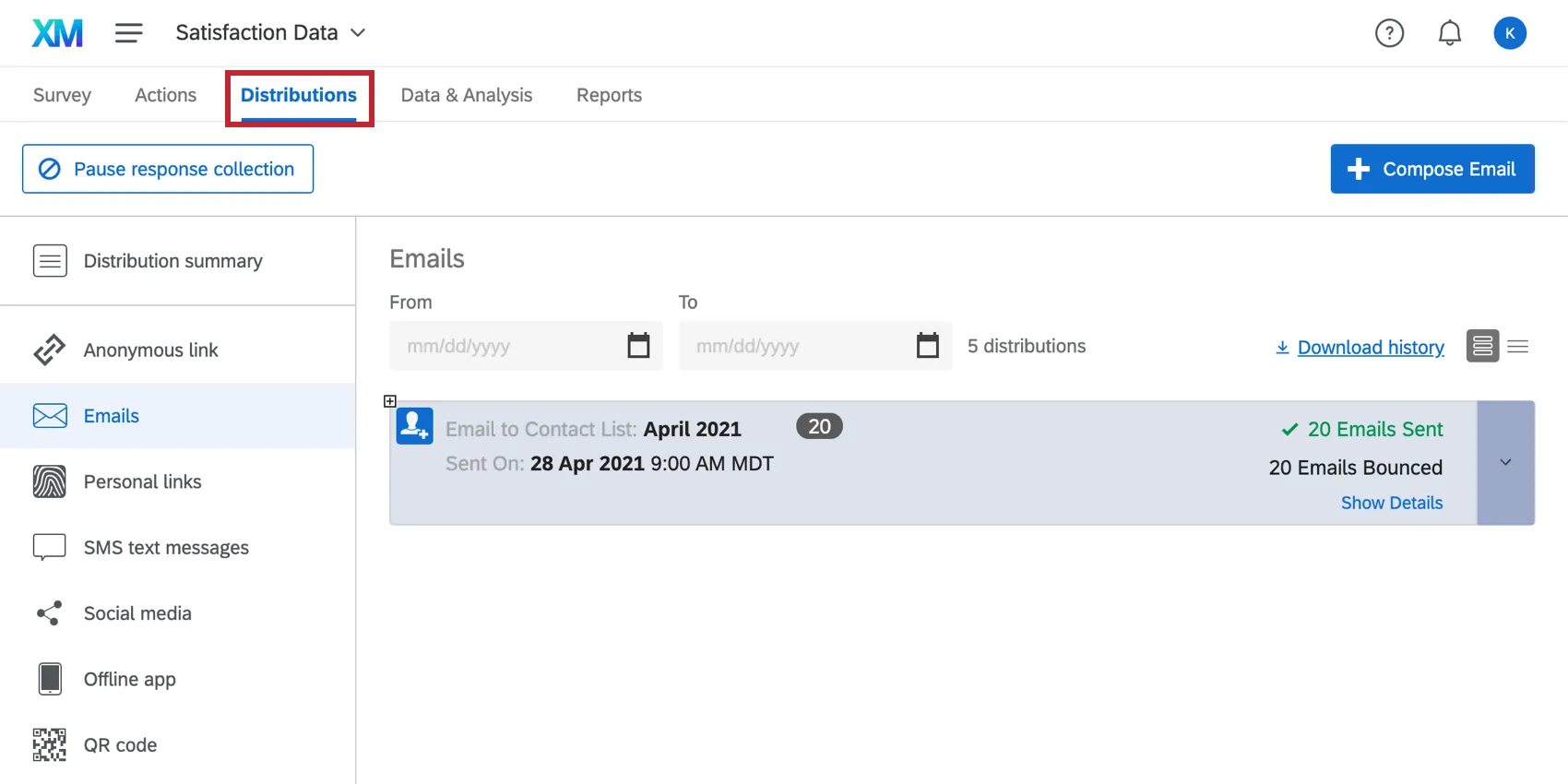
Astuce : vous pouvez voir les distributions déclenchées à partir de Salesforce dans l’onglet Distributions de votre enquête.
Mise en place d’une enquête déclenchée par Salesforce
L’évènement Salesforce outbound message vous permet de déclencher et d’envoyer par e-mail des invitations à l’enquête aux personnes interrogées dès que leur objet correspondant répond à des critères de qualification dans Salesforce
Astuce: les étapes suivantes nécessitent une instance Salesforce avec un accès aux Flux de travail et aux Approbations. Si votre instance ne dispose pas de cet accès, contactez votre Administration Salesforce pour obtenir de l’aide.
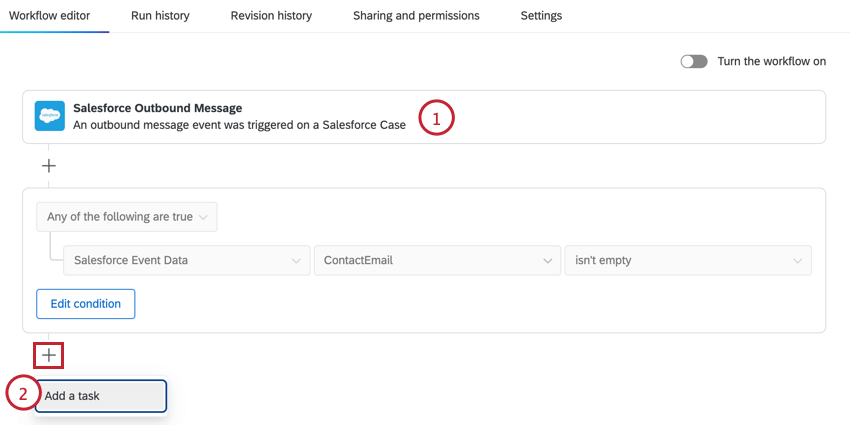
Suivez les instructions de la
page de l’événement de message sortant Salesforce pour configurer un événement de message sortant Salesforce dans un nouveau flux de travail Qualtrics.
- Veillez à copier l’URL de l’évènement car vous en aurez besoin pour configurer l’intégration dans Salesforce.
Dans votre flux de travail, cliquez sur le signe plus ( + ), puis sur Ajouter une tâche.
Sélectionnez la tâche
Envoyer une enquête par e-mail ou
Envoyer une enquête par SMS.
Naviguez vers Salesforce et créez un Flux sur l’objet que vous avez sélectionné dans votre évènement de message sortant Salesforce. Par exemple, si vous avez sélectionné “Lead” dans votre évènement de flux de travail, vous choisirez “Lead” comme objet pour votre Flux de travail Salesforce. Vous trouverez plus d’informations à ce sujet dans la section
Configuration d’un flux Salesforce ci-dessous.
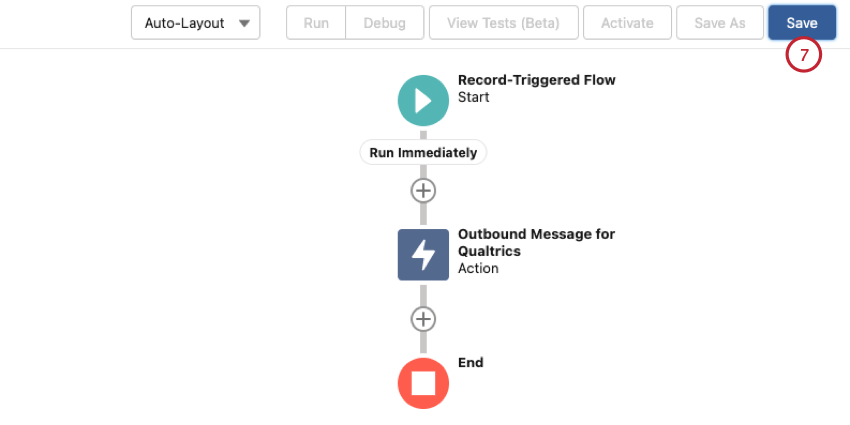
Créez un
message sortant et ajoutez-le en tant qu’action dans votre flux dans Salesforce.
Après avoir publié votre enquête, testez votre configuration en remplissant les conditions de votre Flux dans Salesforce. Cela devrait permettre de transférer les champs Salesforce vers Qualtrics, de les enregistrer en tant que contact dans la liste de distribution spécifiée, puis de distribuer l’enquête dans l’e-mail du contact.
Astuce : consultez la section Test et dépannage pour obtenir de l’aide sur le dépannage de votre flux de travail.
Attention : Lorsque vous apportez des modifications à votre flux de travail Salesforce, il est important que l’utilisateur qui a initialement configuré le flux de travail soit le seul à le modifier. Si un utilisateur qui n’a pas configuré le flux de travail tente de le modifier, l’intégration Salesforce cessera de fonctionner. Si vous n’êtes pas le propriétaire du flux de travail Salesforce mais que vous devez le modifier, copiez le flux de travail et apportez des modifications à la copie.
Disons que vous avez une opportunité dans Salesforce qui est gagnée et que vous souhaitez inclure cette information dans l’entrée de contact de l’opportunité dans Qualtrics. Vous pouvez utiliser l’évènement de la règle de Flux de travail Salesforce pour pousser les modifications de Salesforce vers Qualtrics. Les informations de contact mises à jour peuvent être enregistrées sous forme de données intégrées ou de données transactionnelles. S’il s’agit d’un nouveau contact, l’événement de la règle de Flux DE TRAVAIL de Salesforce peut également être utilisé pour créer de nouveaux contacts dans Qualtrics.
Astuce : Les données transactionnelles ne sont accessibles qu’aux utilisateurs ayant accès au Répertoire XM.
Suivez les instructions de la
page de l’événement de message sortant Salesforce pour configurer un événement de message sortant Salesforce dans un nouveau flux de travail Qualtrics.
- Veillez à copier l’URL de l’évènement, car vous en aurez besoin pour configurer l’intégration dans Salesforce.
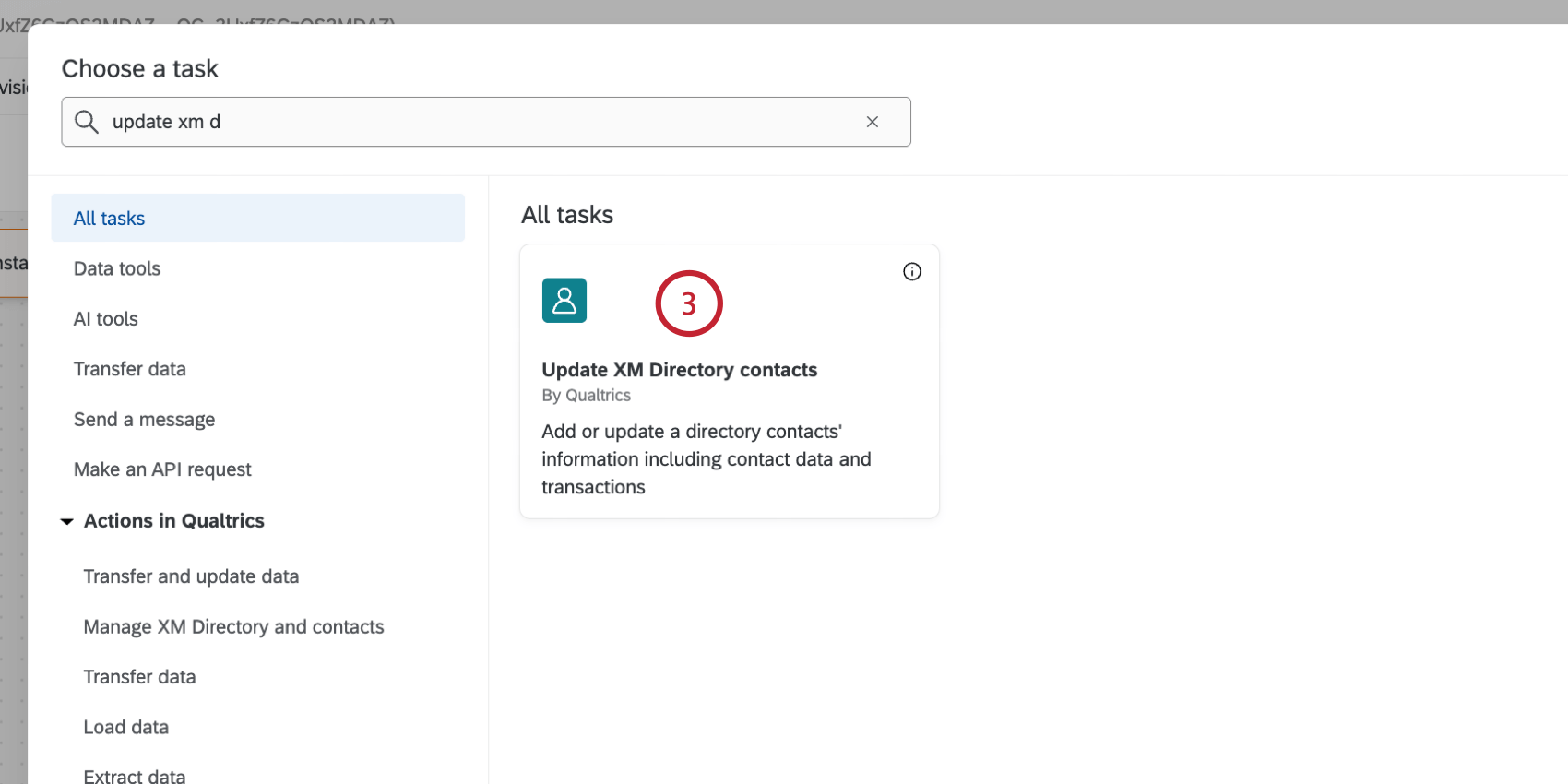
Dans votre flux de travail, cliquez sur le signe plus ( + ), puis sur Ajouter une tâche.
Sélectionnez la tâche
Mettre à jour les contacts du Répertoire XM.
Terminez la configuration de la tâche pour enregistrer les informations de contact. Consultez la page d’assistance de la
tâche Répertoire XM Contacts pour obtenir des instructions étape par étape.
Lorsque vous définissez les champs à inclure dans votre contact, cliquez sur l’icône
{a} pour utiliser le
texte inséré afin de remplir les valeurs de ces champs sur la base des champs de Salesforce.
Sauvegarder la tâche.
Naviguez vers Salesforce et créez un Flux sur l’objet que vous avez sélectionné dans votre évènement de message sortant Salesforce. Par exemple, si vous avez sélectionné “Lead” dans votre évènement de flux de travail, vous choisirez “Lead” comme objet pour votre Flux de travail Salesforce. Vous trouverez plus d’informations à ce sujet dans la section
Configuration d’un flux Salesforce ci-dessous.
Créez un
message sortant et ajoutez-le en tant qu’action dans votre flux dans Salesforce.
Après avoir publié votre enquête, testez votre configuration en remplissant les conditions de votre Flux dans Salesforce. Les champs Salesforce sont transférés dans Qualtrics et enregistrés en tant que contact dans la liste de distribution spécifiée.
Astuce : consultez la section Test et dépannage pour obtenir de l’aide sur le dépannage de votre flux de travail.
Attention : Lorsque vous apportez des modifications à votre flux de travail Salesforce, il est important que l’utilisateur qui a initialement configuré le flux de travail soit le seul à le modifier. Si un utilisateur qui n’a pas configuré le flux de travail tente de le modifier, l’intégration Salesforce cessera de fonctionner. Si vous n’êtes pas le propriétaire du flux de travail Salesforce mais que vous devez le modifier, copiez le flux de travail et modifiez la copie.
Enregistrement de champs Salesforce en tant que Données intégrées
Les informations provenant de Salesforce sont enregistrées dans votre liste de contacts, mais ne sont pas automatiquement enregistrées dans les réponses à l’Enquête. Mais il est facile et rapide de les ajouter si vous suivez ces étapes simples :
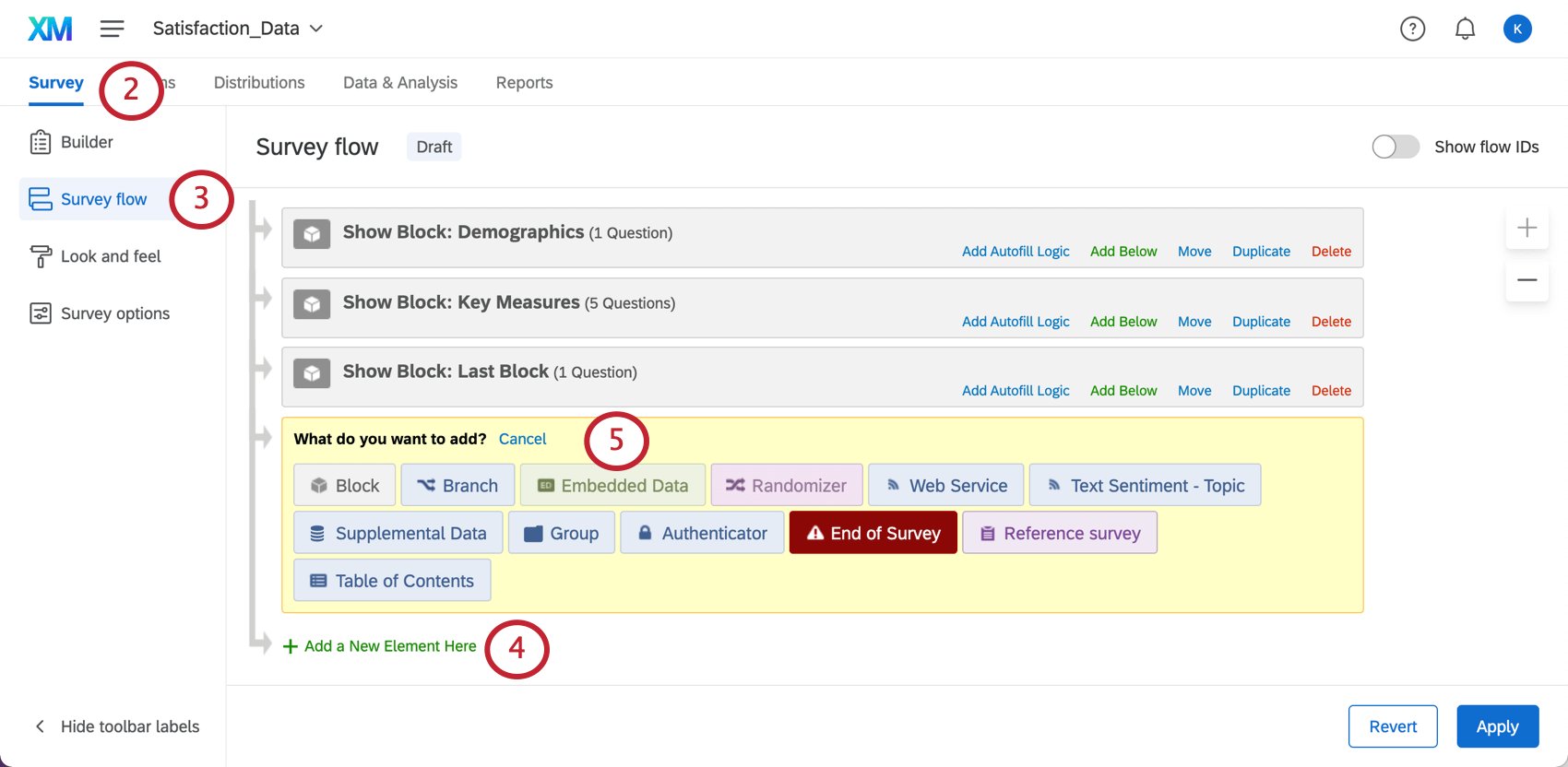
Allez dans l’onglet
Enquête.
Sélectionnez le flux ENQUÊTE.
Cliquez sur Ajouter un nouvel élément ici.
Sélectionnez Données intégrées.
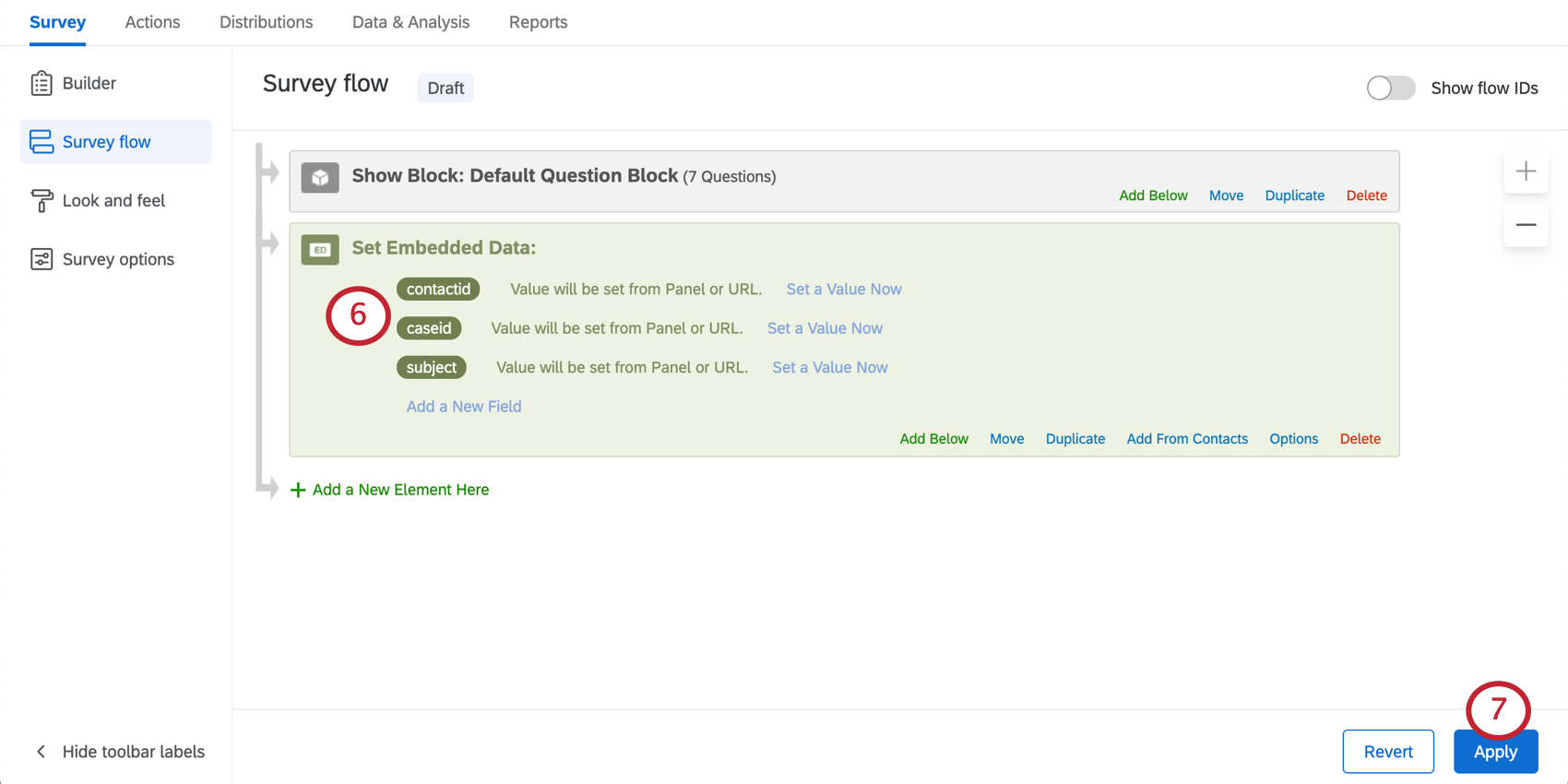
Type de champ de données intégrées au contact enregistré dans Salesforce. Le nom du champ de données intégré dans le flux d’enquête doit être le même que celui de votre contact (y compris les majuscules, la ponctuation, l’espacement et les caractères spéciaux). Il n’est pas nécessaire de lui attribuer une valeur quelconque, car celle-ci provient du champ Données intégrées du contact.
Lorsque vous avez terminé, cliquez sur Appliquer.
Astuce : Ce flux de travail permet d’intégrer à la fois des données intégrées au contact et des données transactionnelles dans une enquête !
Astuce : Vous souhaitez inclure des champs Salesforce dans votre e-mail ou votre enquête ? Suivez les étapes ci-dessus pour enregistrer ces champs en tant que données intégrées. Générez ensuite un texte inséré pour les données intégrées que vous souhaitez inclure.
Création du message sortant
Pour configurer correctement votre flux, vous devez créer un message sortant dans Salesforce.
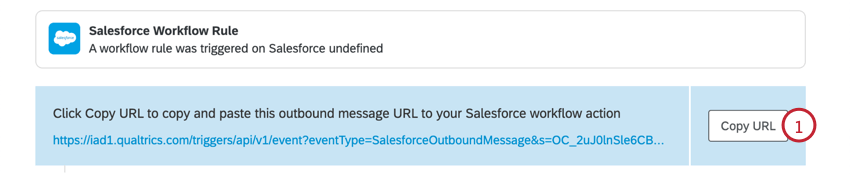
Dans Qualtrics, cliquez sur
Copier l’URL à côté de votre Évènement de règle de flux de travail Salesforce.
Cliquez sur
Configuration dans Salesforce.
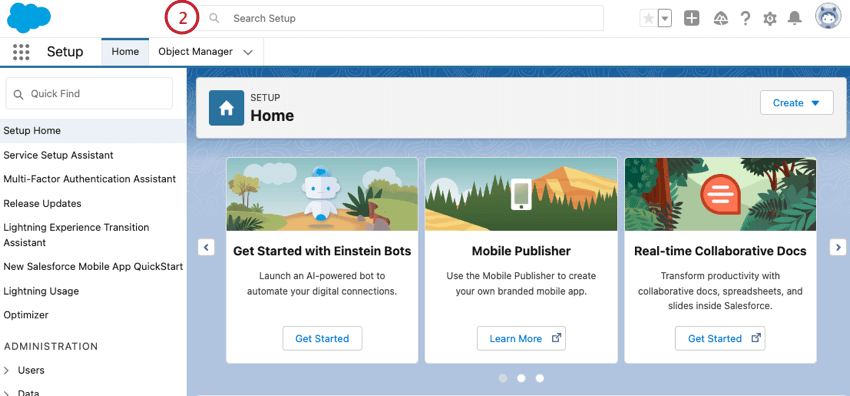
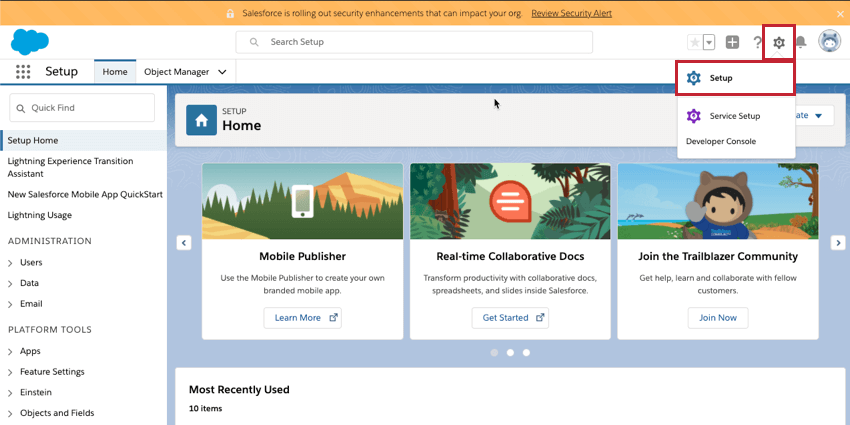
Astuce : Si vous n’êtes pas sur la page d’accueil, vous pouvez y naviguer en cliquant sur l’icône de l’engrenage dans le coin supérieur droit et en choisissant Mise en place.
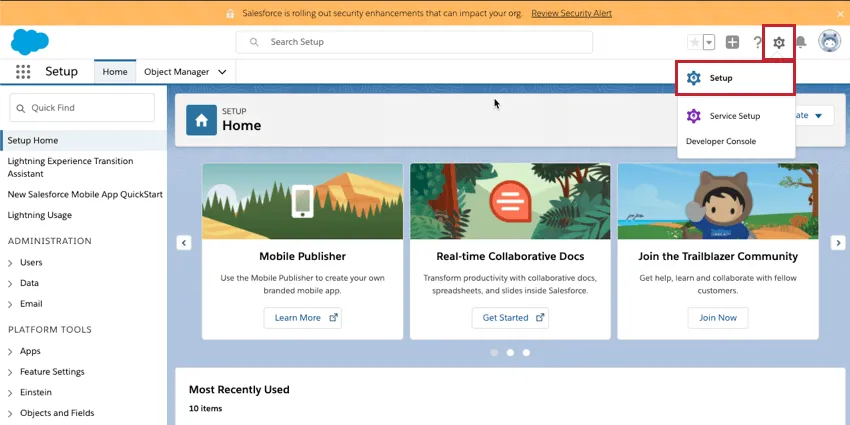
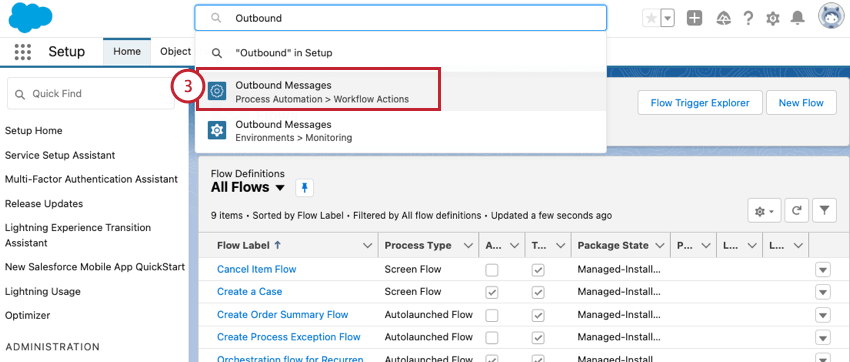
Sélectionner les
messages sortants – Automatisation des processus > ; Actions de flux de travail.
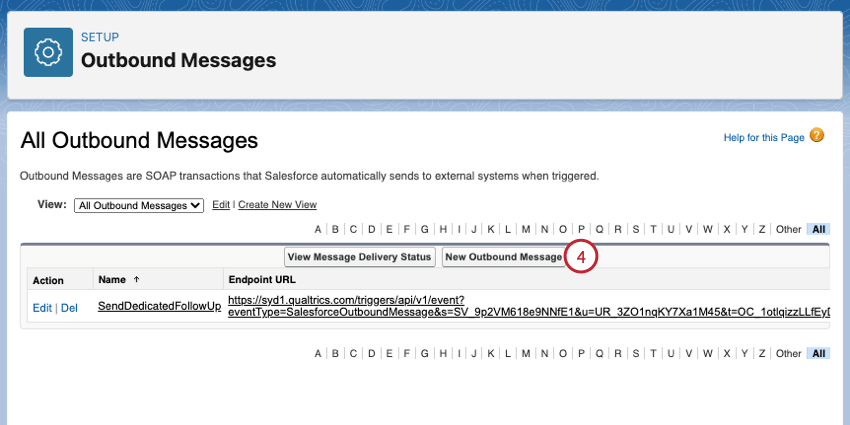
Cliquez sur
Nouveau message sortant.
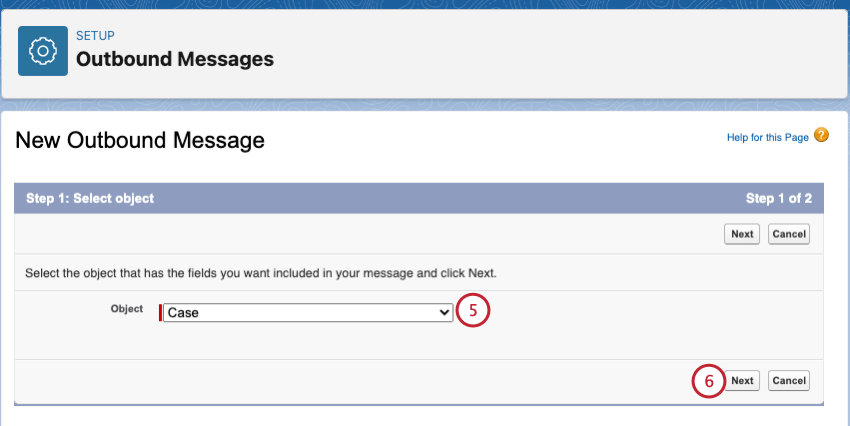
Sélectionnez l’
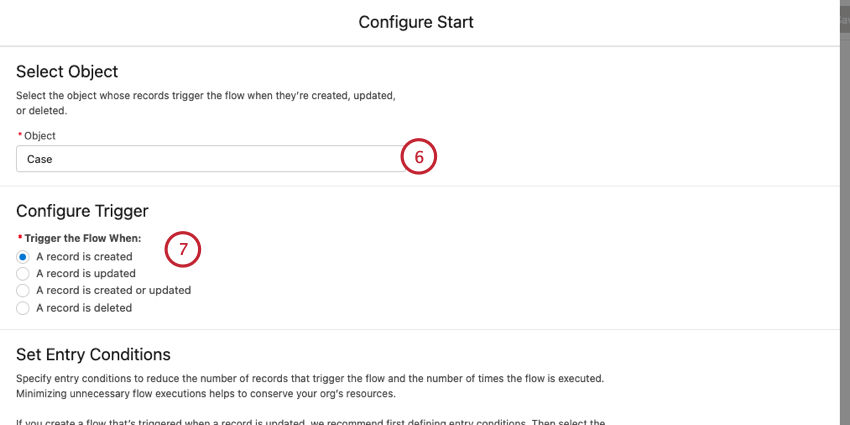
objet Salesforce à utiliser dans le message. Il doit s’agir du même objet que celui qui déclenche votre Déclencheur. Par exemple, si vous souhaitez que le flux soit déclenché lorsqu’un cas est clôturé, vous devez sélectionner Cas ici.
Cliquez sur Suivant.
Dans la section
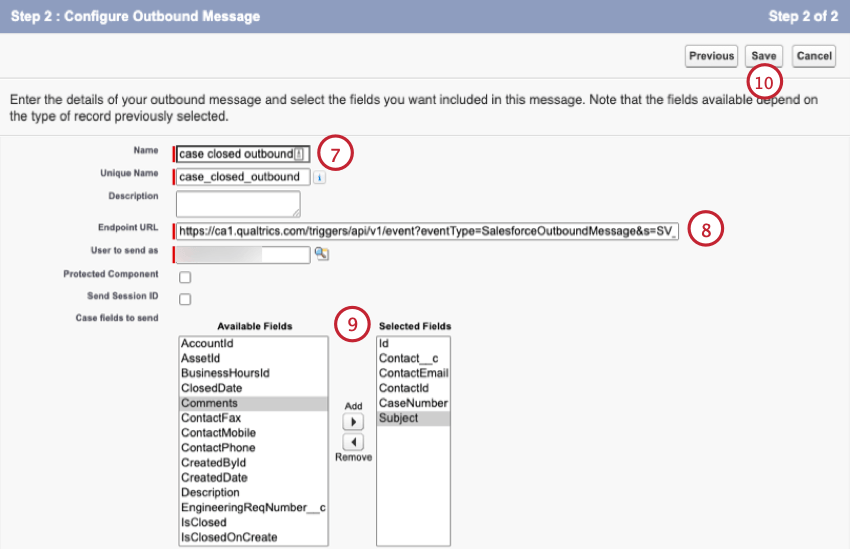
Nom, donnez un nom à votre message. Vous pouvez également fournir une brève description si vous le souhaitez.
Collez l’URL du message sortant de Qualtrics dans le champ URL du point de terminaison dans Salesforce.
Surlignez les champs que vous souhaitez transmettre à Qualtrics via le message sortant et utilisez le bouton Ajouter pour les déplacer dans la section Champs sélectionnés.
Cliquez sur Enregistrer.
Configuration d’un flux Salesforce
Un flux est un ensemble de critères créés dans Salesforce. Lorsque les critères sont remplis, un flux de travail peut être déclenché. Par exemple, le critère peut être qu’un dossier est marqué comme fermé, et le flux de travail consisterait à demander à Qualtrics d’envoyer une enquête de retour d’information sur l’assistance.
POUR METTRE EN PLACE UN FLOW DE LA FORCE DE VENTE (Salesforce Lightning)
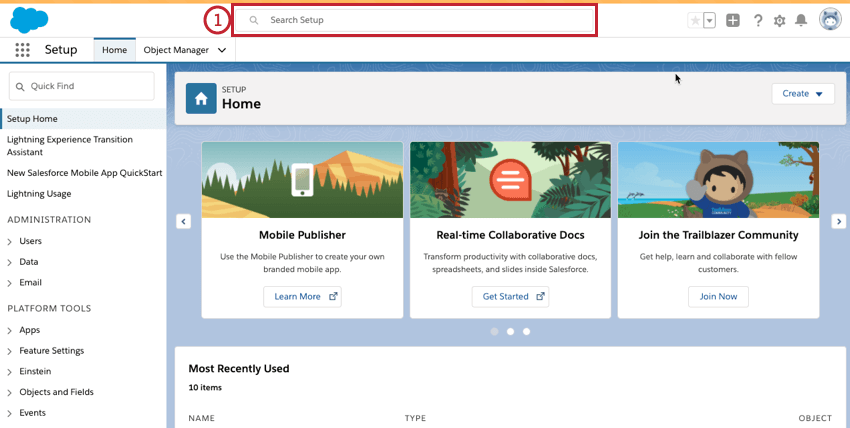
Cliquez sur
Configuration dans Salesforce.
Astuce : Si vous n’êtes pas sur la page d’accueil, vous pouvez y naviguer en cliquant sur l’icône de l’engrenage en haut à droite et en choisissant Mise en place.
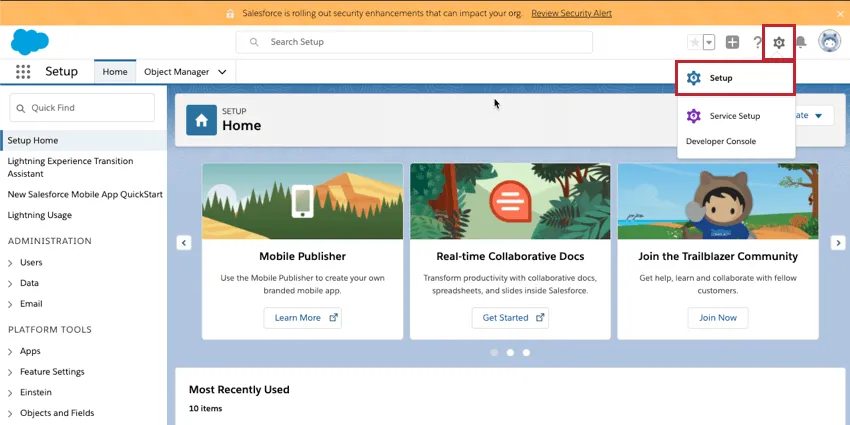
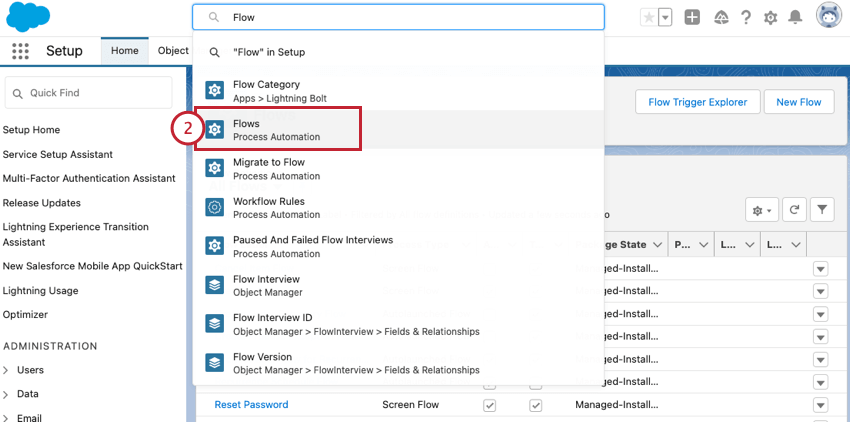
Sélectionnez
Flux – Automatisation des processus dans les résultats de la recherche.
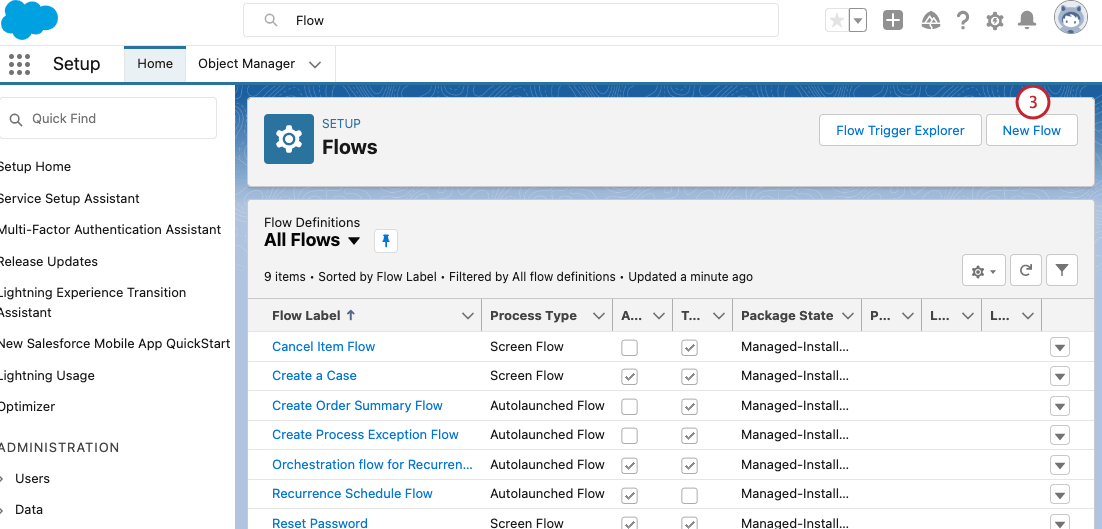
Sélectionnez
Nouveau flux pour créer un nouveau flux dans Salesforce.
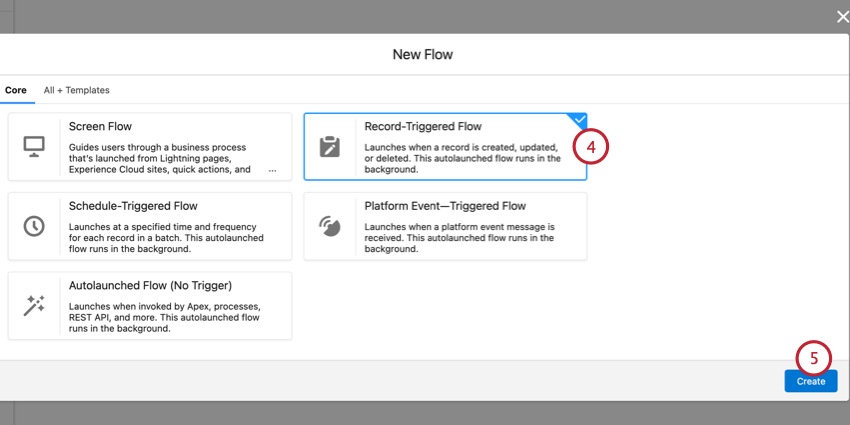
Choisissez comment votre Déclencheur sera déclenché. Le plus courant est le
flux déclenché par l’enregistrement, qui déclenche le flux lorsqu’un enregistrement est créé, mis à jour ou supprimé.
Cliquez sur Créer.
Sélectionnez l’objet Salesforce auquel le flux s’appliquera dans le menu déroulant
Objet. Par exemple, si vous souhaitez que le flux soit déclenché lorsqu’un cas est clôturé, vous devez sélectionner Cas ici.
Sous
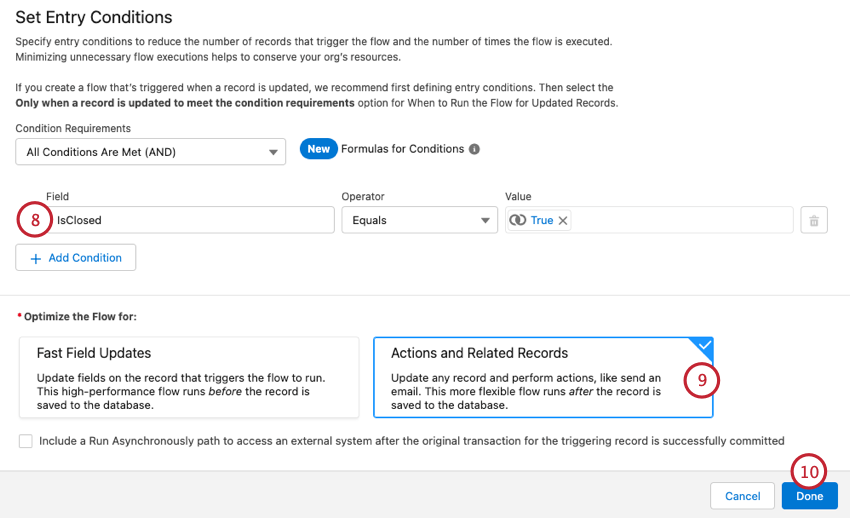
Conditions d’entrée, Ensemble de conditions qui doivent être remplies pour que le flux se déclenche. Vous trouverez plus d’informations sur les options de cette section sur
cette page d’assistance Salesforce.
Exemple : Si vous souhaitez que le flux soit déclenché lorsqu’un cas est clôturé, vous devez définir le champ sur IsClosed et la valeur sur True. Vous pouvez également ajouter plusieurs conditions pour votre flux.
Sélectionnez Actions et Enregistrements associés.
Sélectionnez Terminé.
Ajout de l’action de flux
Cette action indique à Salesforce ce qu’il faut faire une fois que les critères du flux sont remplis. Par exemple, l’action peut consister à envoyer une invitation à une enquête par Qualtrics.
Ensemble d’actions (Salesforce Lightning)
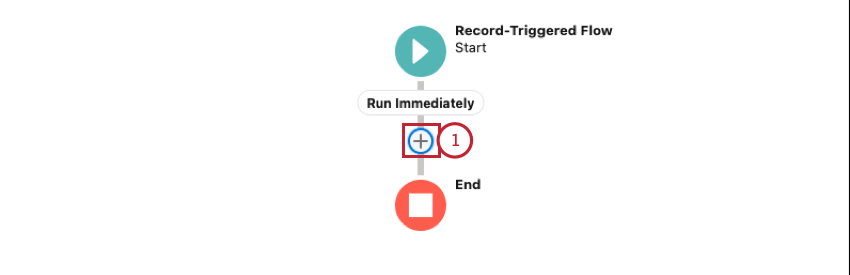
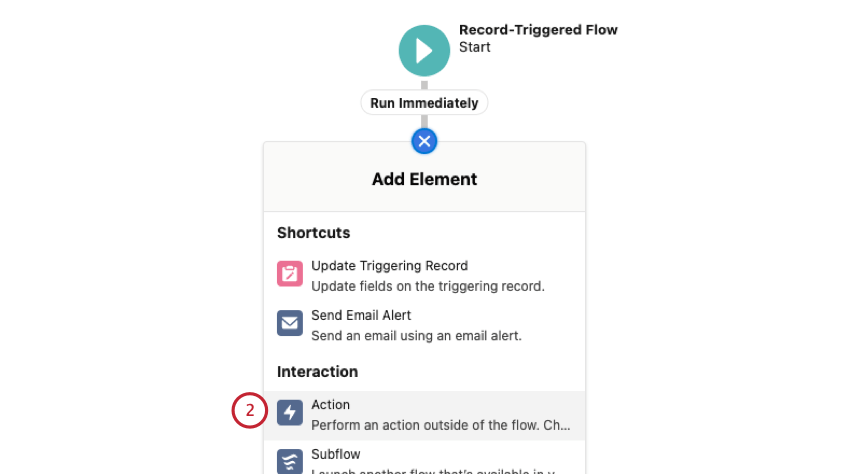
Pour votre flux nouvellement créé, cliquez sur le signe plus (
+ ) en dessous de votre déclencheur de flux.
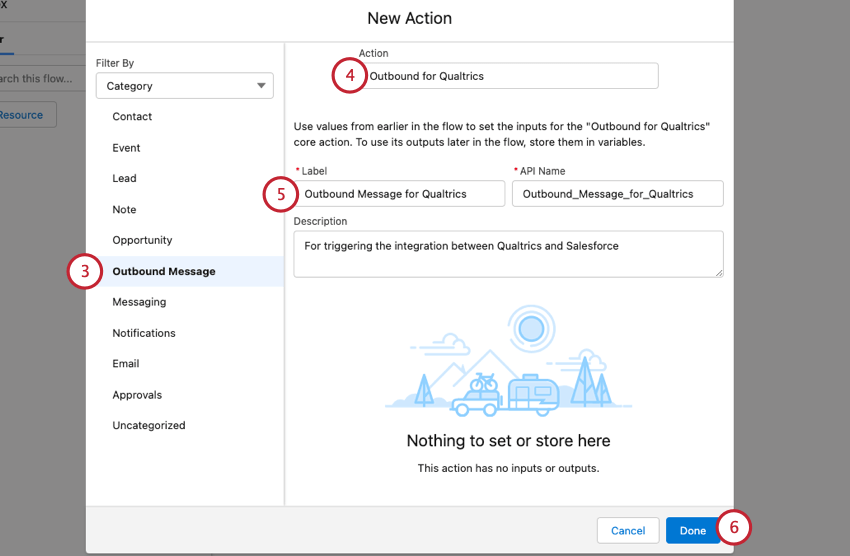
Sélectionnez
Message sortant.
Utilisez la liste déroulante pour sélectionner le message sortant que vous avez créé précédemment.
Donnez une étiquette et une description à votre action.
Cliquez sur Terminé.
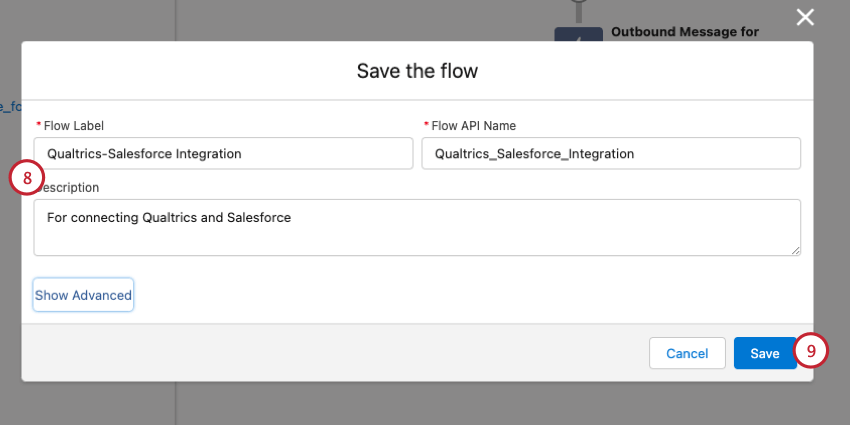
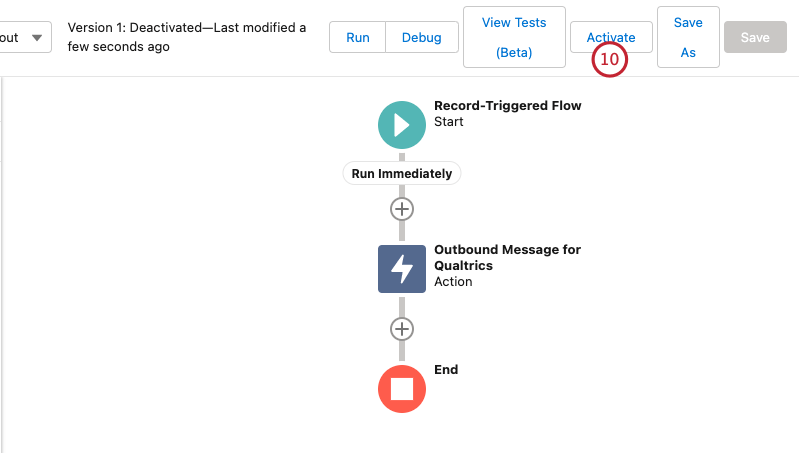
Veillez à
sauvegarder votre flux.
Donnez un nom et une description à votre flux.
Cliquez sur Enregistrer.
Essais et dépannage
Une fois que vous avez configuré le FLUX D, l’action Salesforce et la tâche du Répertoire XM, votre enquête est prête à être lancée. Chaque fois que le critère de flux est rempli dans Salesforce, les données Salesforce sont transférées dans un nouveau contact Qualtrics.
DÉPANNAGE DANS QUALTRICS
FLUX DE TRAVAIL Rapports : Si vous avez configuré votre flux DE TRAVAIL dans l’onglet Flux DE TRAVAIL, vous pouvez consulter l’onglet
Rapports DE TRAVAIL. Ici, vous pouvez filtrer vos flux de travail par statut et afficher les données utiles pour chaque flux afin de déterminer la cause de l’échec. La charge utile d’entrée contient les champs utilisés dans le flux de travail, et la sortie de tâche contient le message d’erreur pour le flux de travail qui a échoué.
Enquête active : Qualtrics ne peut pas envoyer d’enquête tant que celle-ci n’a pas été activée. Votre enquête est active dès que vous
la publiez et que vous
sélectionnez une méthode de distribution pour votre enquête. Assurez-vous que votre enquête a été publiée et activée avant de procéder au dépannage. Vous pouvez voir l’état de votre projet et l’activer à partir de la
page Projets.
Le propriétaire de l’enquête est lié vers l’enquête Salesforce : Lors de la connexion avec Salesforce, Qualtrics vérifie toujours les informations d’identification Salesforce du propriétaire initial de l’enquête. Si vous paramétrez l’extension Salesforce et que l’enquête a été
partagée avec vous, assurez-vous que le propriétaire initial de l’enquête
lie également
son compte Qualtrics à votre instance Salesforce lors de la construction du flux de travail dans Qualtrics.
Enregistrement de participants dans une liste de contacts : Si vous parvenez à enregistrer des destinataires dans une
liste de contacts mais que les distributions ne sont pas effectuées, vérifiez l’onglet
Distributions, car chaque distribution à un contact individuel y sera visible. Ici, vous pouvez télécharger l’
Historique de distribution pour suivre l’état des distributions.
Courriel envoyé, mais non reçu : Si la distribution a été envoyée, il se peut qu’il y ait un problème de délivrabilité du courrier électronique. Consultez notre page sur les
adresses de provenance personnalisées pour obtenir des conseils sur l’amélioration de la délivrabilité des courriels. Si vos courriels sont marqués comme spam, vous pouvez également consulter notre page sur la façon d’
éviter d’être marqué comme spam.
L’email n’a pas été envoyé : Si la distribution n’a pas été envoyée, l’enquête vous a-t-elle été
distribuée?
- Si l’enquête a été partagée, vérifiez auprès du propriétaire initial de l’enquête qu’il vous a donné l’autorisation de distribuer l’enquête. Pour savoir où le propriétaire de l’Enquête partagée peut vous donner cette autorisation, consultez notre page Partage d’un projet
- Si l’Enquête n’a pas été partagée, le problème peut être dû à une erreur dans Salesforce et les éléments de dépannage de la section Dépannage dans Salesforce doivent être passés en revue.
- Vérifiez que vous utilisez des adresses de provenance vérifiées ou acceptées et que les adresses de réponse sont valides, conformément à nos adresses de provenance personnalisées.
- Si vos courriels échouent ou rebondissent dans l’onglet Distributions, reportez-vous à notre page Messages d’erreur de distribution de courriels pour plus d’informations sur ces erreurs.
DÉPANNAGE DANS SALESFORCE
Courriel : Qualtrics consulte-t-il le bon champ pour trouver l’adresse électronique ? Qualtrics ne peut envoyer une enquête que s’il trouve l’adresse e-mail spécifiée dans les
étapes ci-dessus.
Activation du flux: Tout comme les enquêtes doivent être actives pour recueillir des réponses, un Flux doit être actif avant d’envoyer des demandes d’enquête à Qualtrics. Pour plus d’informations sur l’activation d’un flux, voir les
étapes ci-dessus.
Le Flux DE TRAVAIL se déclenche : Ensemble d’actions simples dans le même flux Salesforce et voyez ce qui se passe lorsque les critères du flux sont remplis. Cet autre flux de travail se déclenche-t-il correctement ?
- Si le Flux de travail se déclenche, vérifiez le résultat de la tâche dans l’onglet Rapports des Flux de travail et poursuivez le flux de travail ci-dessous.
- Si le Flux de travail ne se déclenche pas, c’est qu’il y a un problème avec vos critères de flux. Vérifiez que ces conditions sont correctes.
URL sortant : Assurez-vous que l’URL de sortie appropriée a bien été collée dans le Flux de travail, comme indiqué dans les
étapes ci-dessus. Si ce lien est manquant ou incorrect, Qualtrics ne saura pas qu’il faut envoyer des enquêtes lorsque le Flux est atteint. Notez que vous devez utiliser l’URL du message sortant du propriétaire de l’enquête. Si une URL sortante incorrecte est connectée au Flux que vous déclenchez, vous ne verrez pas le flux de travail se déclencher dans
Flux DEUX TRAVAIL Rapports bien que les conditions du Flux soient remplies.
Messages en attente : Accédez à la section “Moniteur” sous “Configuration” dans Salesforce. Une section permet de contrôler les “messages sortants” Si vous y voyez des messages en attente, il est plus que probable que Salesforce soit à l’origine du problème. Toutefois, si le message sortant reste affiché pendant une période prolongée (par exemple, plus de cinq minutes),
contactez le support de Qualtrics.
Autorisations Salesforce : Votre compte Salesforce doit être autorisé à déclencher des messages sortants. Cette autorisation est disponible dans votre compte Salesforce en naviguant dans Profil -> ; Autorisations système -> ; Envoyer des messages sortants.