Intégration avec Zapier
Contenus de cette page
Astuce : Si vous êtes intéressé par l’achat de cette information, consultez le XM Marketplace!

À propos de l’intégration avec Zapier
Comme de nombreux développeurs, Qualtrics dispose d’une app permettant de faire des “zaps” dans Zapier. Zapier est un logiciel puissant qui vous permet de vous connecter à des milliers d’autres applications, notamment Google Sheet, Facebook, Quickbook, MailChimp, etc. Considérez Zapier comme un intermédiaire entre Qualtrics et tous les logiciels incroyables avec lesquels Zapier peut se connecter.
Exemple : Vous importez un nouveau contact dans Amazon S3. Vous configurez un zap pour que le contact soit automatiquement importé dans Qualtrics. Vous vous assurez que les contacts sont téléchargés sur une liste qui distribue régulièrement des enquêtes de retour d’information, ce qui garantit que vos clients sont toujours dans la boucle, même d’une plateforme à l’autre.

Astuce : Comme cette app se trouve à l’intérieur de Zapier, et non de Qualtrics lui-même, cette page est remplie de liens vers les documents de support de Zapier. Si vous avez besoin d’une aide supplémentaire pour les fonctions qui se produisent sur Zapier, contactez l’équipe d’assistance de Zapier. Si vous avez besoin d’aide pour des fonctions spécifiques à Qualtrics, telles que la création d’enquêtes, consultez notre site de support ou contactez l’équipe de support de Qualtrics.
Connecter Zapier et Qualtrics
Si vous avez acheté l’accès à l’intégration Zapier, vous pouvez vous connecter à Qualtrics via l’appli Qualtrics dans Zapier.
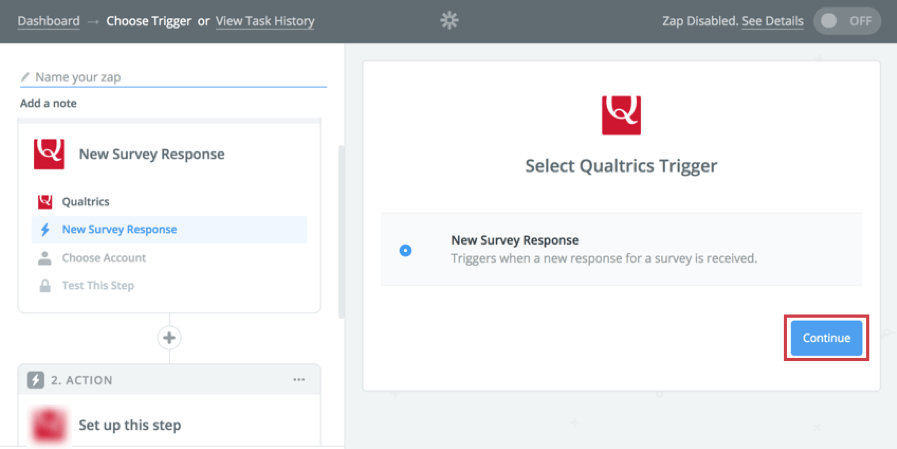
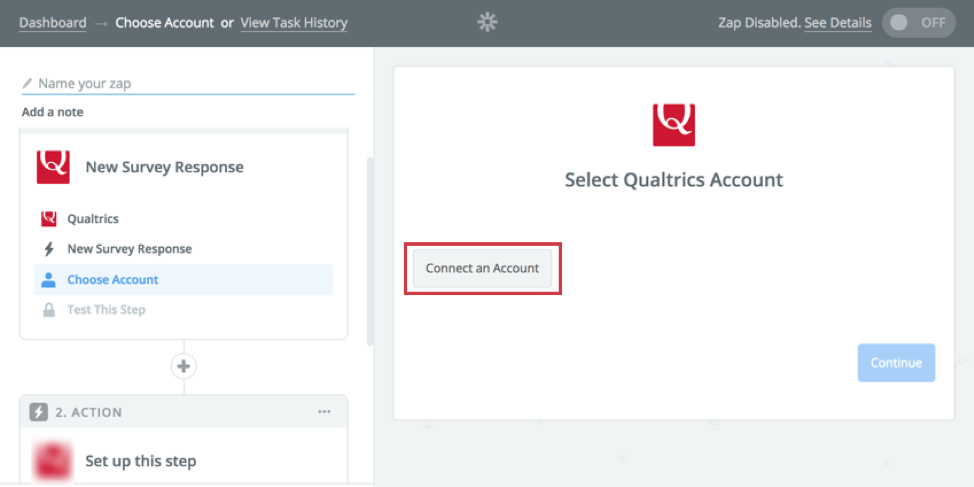
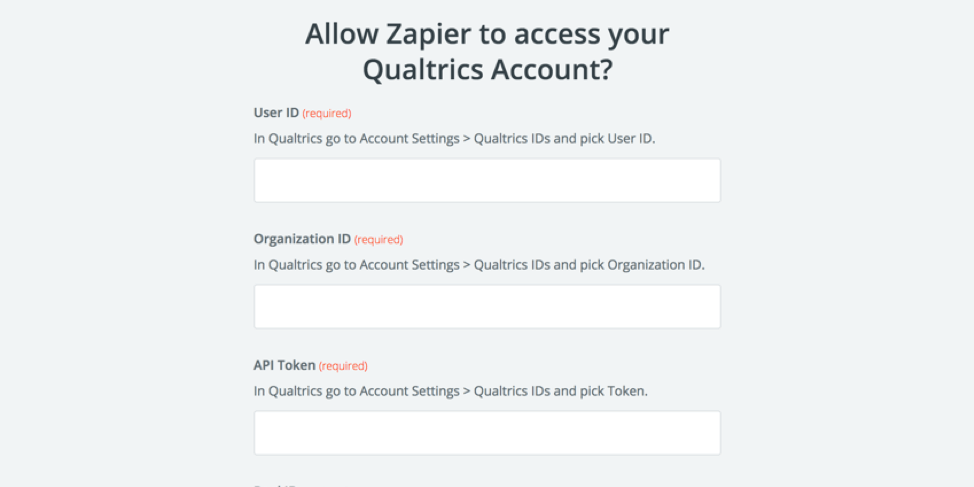
Attention : Si vous disposez déjà d’une clé API dans votre compte Qualtrics, veillez à ne pas en générer une nouvelle !

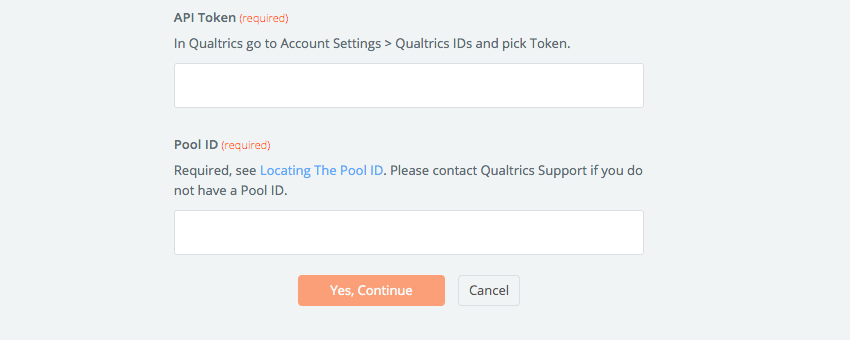
Astuce : Vous ne pouvez pas connecter votre compte Qualtrics à Zapier si vous ne disposez pas du Répertoire XM ou des nouveaux contacts. Vous saurez si vous disposez de l’une de ces fonctions car vous pourrez retrouver l’identifiant du pool à partir de l’URL. Si vous ne parvenez pas à ajouter votre compte à Zapier, veuillez contacter votre Administrateur de l’organisation pour vous assurer que vous disposez des autorisations de compte et des autorisations de rôle du répertoire XM appropriées.
Types de déclencheurs
Il existe actuellement un seul évènement Qualtrics qui peut servir de déclencheur dans Zapier : la soumission d’une réponse à une enquête.
Si vous êtes curieux d’en savoir plus sur l’élaboration d’une enquête, consultez ces pages d’aide :
Types d’actions
Zapier peut actuellement réaliser trois types d’actions via l’appli Qualtrics :
Cliquez sur le nom d’une action ci-dessus pour découvrir comment la fonction fonctionne dans Qualtrics, indépendamment de Zapier.
Connexion par le biais de Webhooks
Une autre façon de connecter Qualtrics et Zapier est de mettre en place une connexion webhook. Il y a plusieurs raisons pour lesquelles vous pouvez opter pour cette méthode :
- Vous souhaitez personnaliser les données envoyées à Zapier.
- Vous avez un grand nombre de flux de travail pour la même enquête.
Astuce : les webhooks de Zapier sont particulièrement recommandés si vous constatez des erreurs de dépassement de délai dans les flux de travail de votre projet.
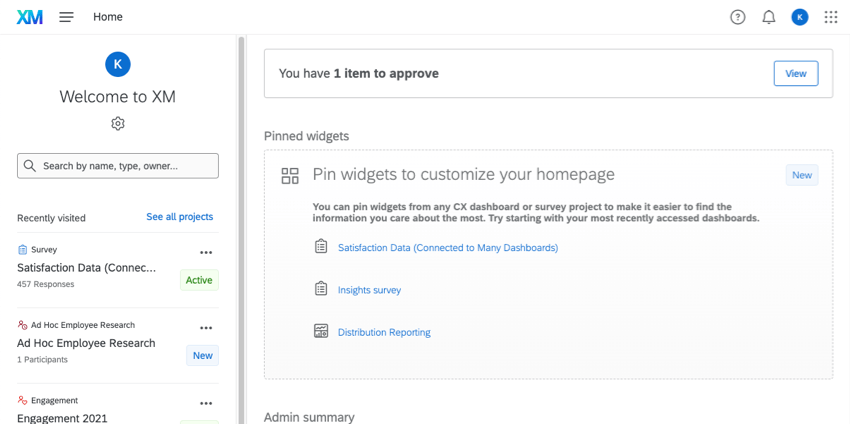
Si vous souhaitez essayer de vous connecter avec des webhooks, suivez les étapes ci-dessous.
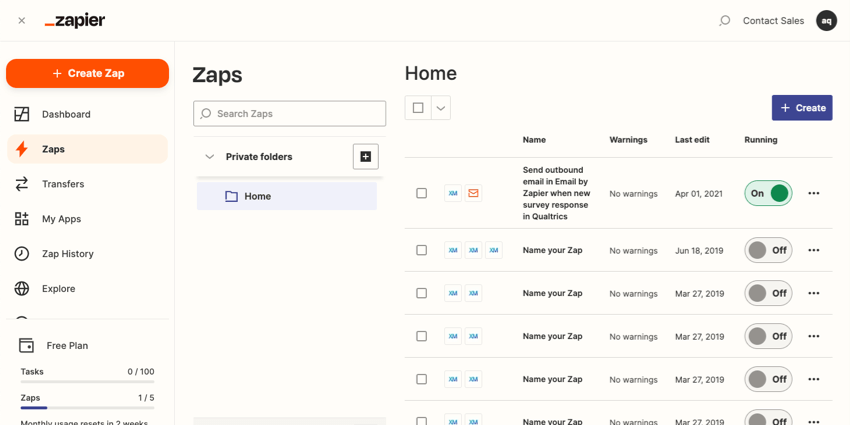
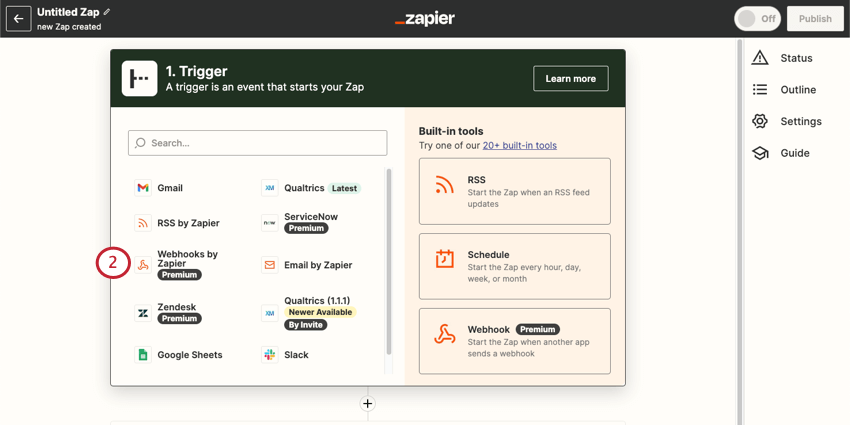
Astuce : pour en savoir plus, consultez la documentation de Zapier sur les déclencheurs webhook.
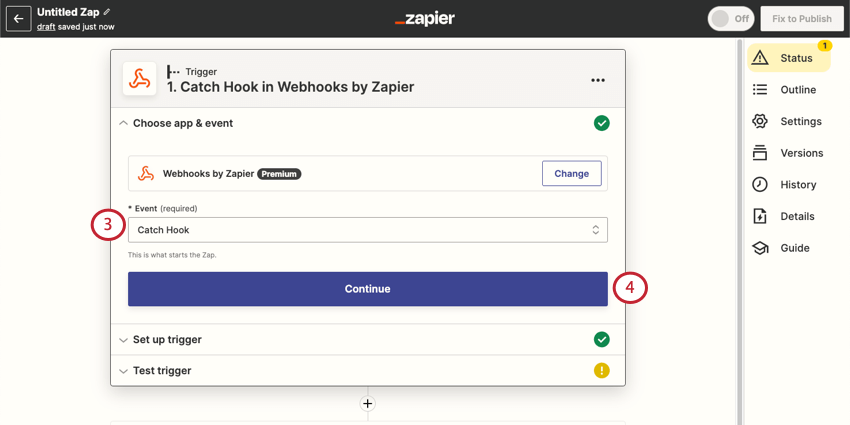
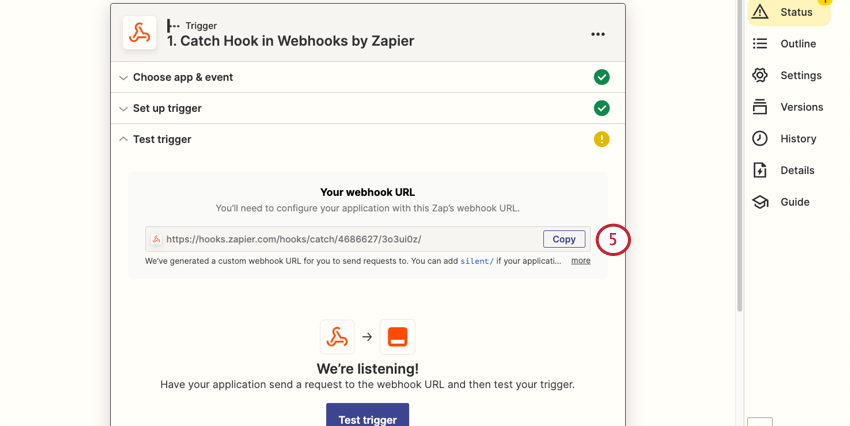
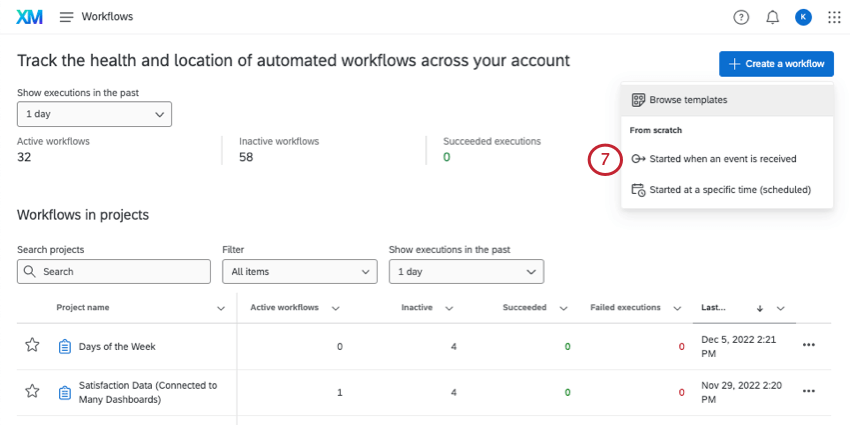
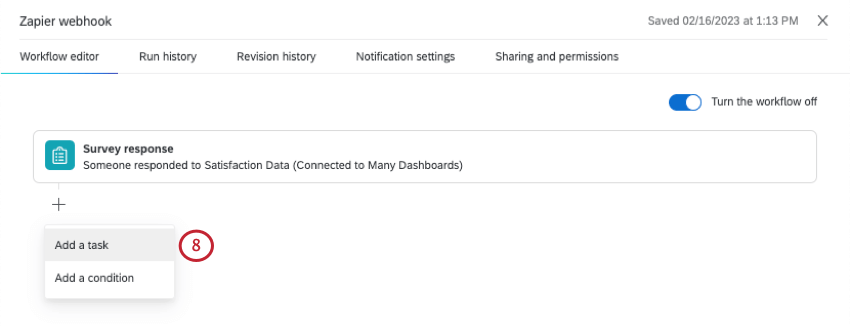
Astuce : Nous vous recommandons d’utiliser un évènement de réponses à l’enquête. Cela signifie que le zap sera déclenché chaque fois qu’une réponse sera soumise à une enquête choisie.
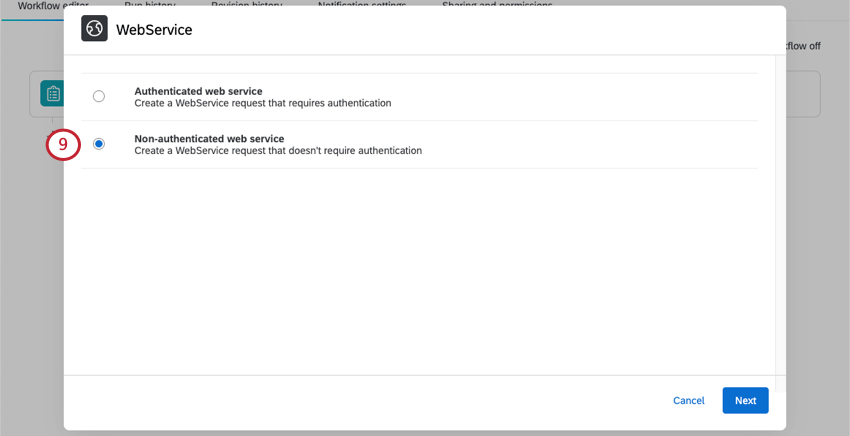
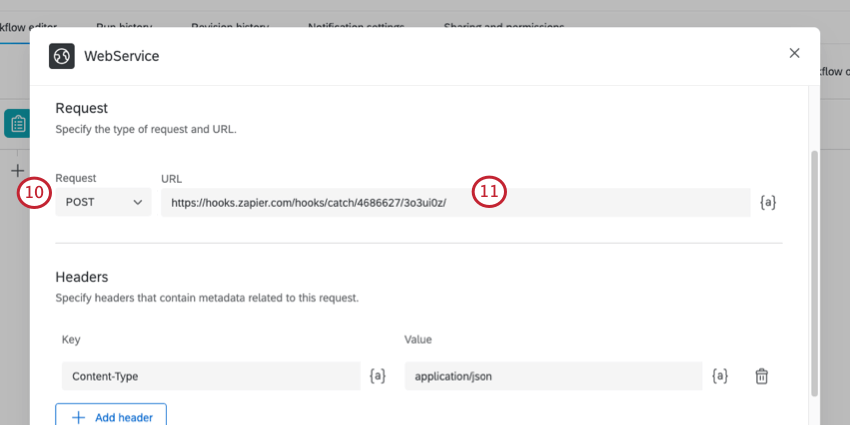
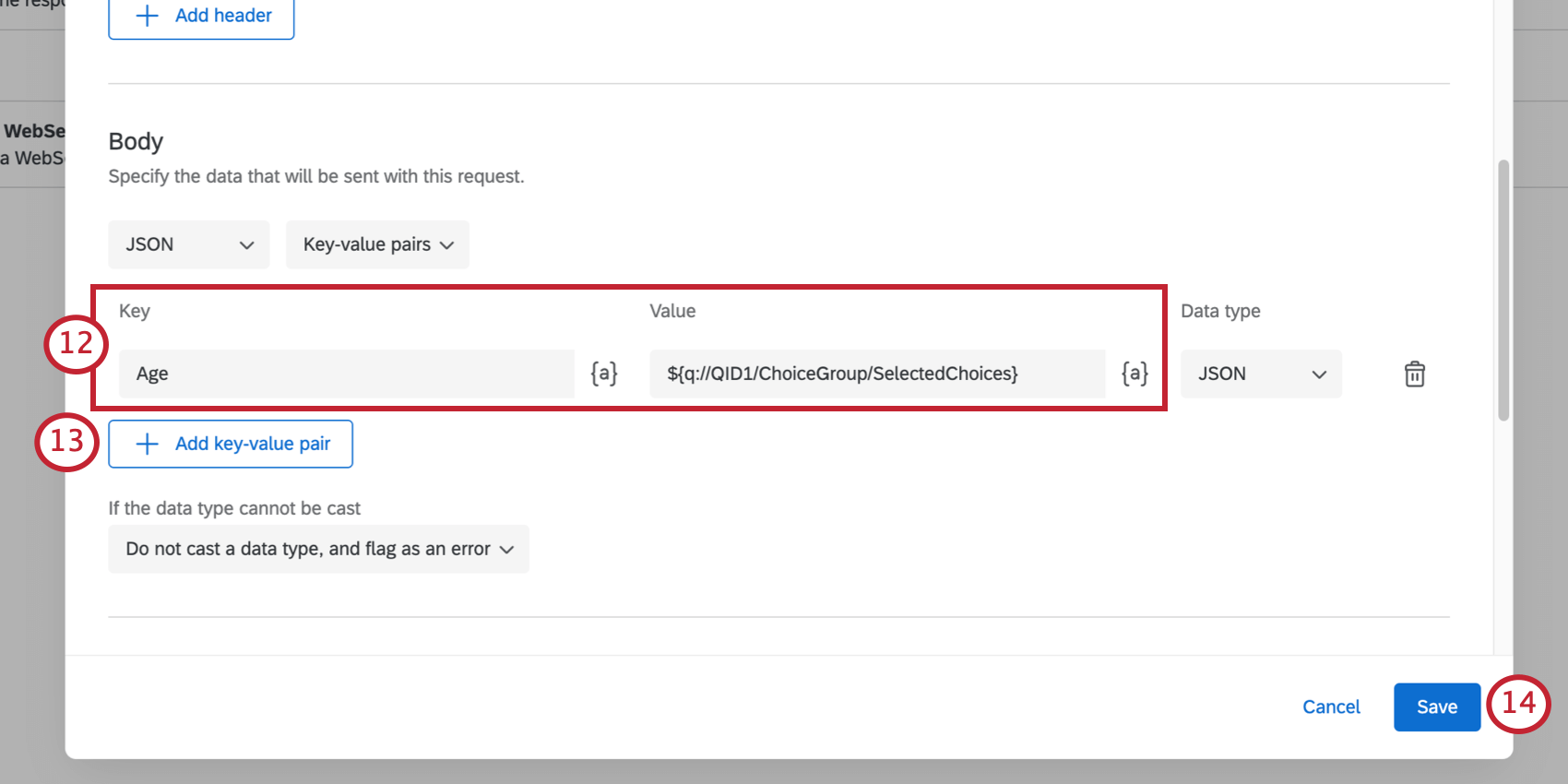
Exemple : Vous souhaitez transmettre l’âge d’un répondant. Vous réglez la clé sur “Age” Dans la question 1 de votre enquête (
), vous demandez l’âge de la personne interrogée. Vous définissez donc la valeur du texte inséré pour la question 1.
Astuce : Pour en savoir plus sur la configuration d’une tâche de service Web et d’un texte inséré.
Si vous avez besoin d’une aide supplémentaire sur les fonctionnalités de Zapier, contactez l’équipe d’assistance de Zapier. Si vous avez besoin d’aide pour des fonctions spécifiques à Qualtrics, telles que la création d’enquêtes, consultez notre site de support ou contactez l’équipe de support de Qualtrics.
C'est génial! Merci pour votre avis!
Merci pour votre avis!