Créer des tableaux de bord avec des données sociales
Contenus de cette page
Attention: cette fonction est disponible uniquement pour les utilisateurs des nouveaux forfaits de tarification et d’offres simplifiés ou pour les clients qui ont activement participé au programme de prévisualisation de cette fonction. Pour en savoir plus, voir Aperçu public Qualtrics. Si vous avez des questions sur votre plan de tarification et d’emballage Qualtrics, contactez le service des comptes.

À propos de l’élaboration de tableaux de bord à partir de données sociales
Une fois vos données sociales chargées dans votre tableau de bord, vous pouvez personnaliser ce dernier comme bon vous semble. Vous trouverez sur ce site de nombreuses pages de soutien relatives aux tableaux de bord. Toutefois, pour vous faciliter la tâche, nous allons vous présenter quelques configurations de widgets courantes utilisées spécifiquement avec les données sociales.
Avant de pouvoir personnaliser votre tableau de bord social, vous devez créer votre tableau de bord et cartographier vos données sociales. Voir également la liste des données sociales disponibles et des types de champ recommandés.
Ressources générales sur le tableau de bord
Dans les pages d’aide suivantes, nous aborderons quelques configurations de tableau de bord utiles qui peuvent vous aider à tirer le meilleur parti de vos données sociales. Cependant, vous êtes également libre d’utiliser les données comme bon vous semble. Vous trouverez ci-dessous quelques ressources générales sur le tableau de bord qui peuvent vous être utiles :
- Créer des pages de tableau de bord CX
- Création de Widgets
- Filtrer les tableaux de bord CX
- Text iq dans les tableaux de bord
- Stats iQ dans Tableaux de bord
- Manager les tableaux de bord au sein d’un projet
- Partage et administration des tableaux de bord CX
- Configuration du tableau de bord
Au fil des cas d’utilisation suivants, nous établirons également des liens avec des widgets et des fonctionnalités, tels que les widgets de barre, les afficheurs de réponses, Text iQ dans les tableaux de bord, et bien d’autres encore.
Affichage des messages sociaux les mieux classés
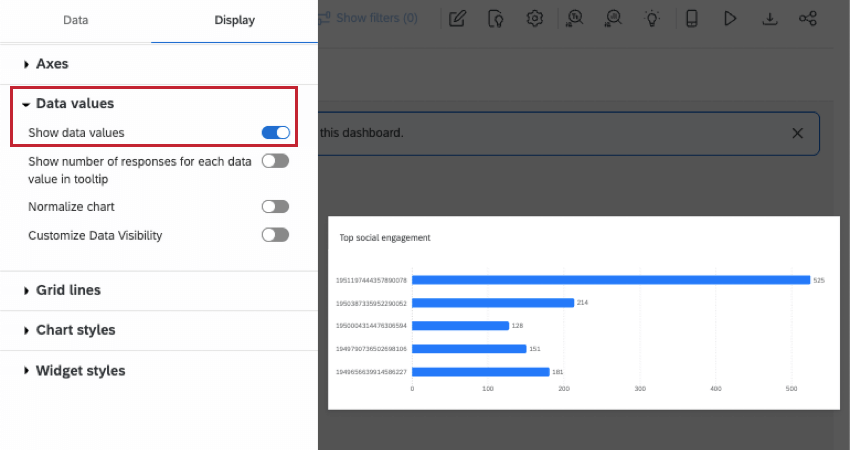
Dans cette section, nous vous montrerons comment afficher les 5+ posts de médias sociaux ayant suscité le plus d’engagement.
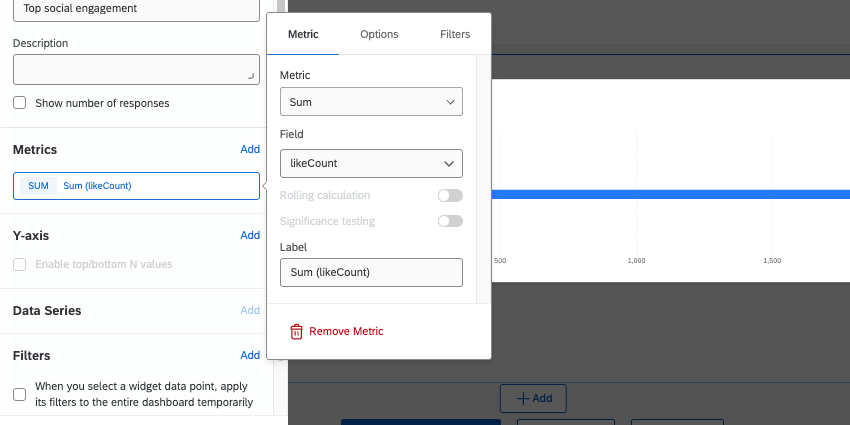
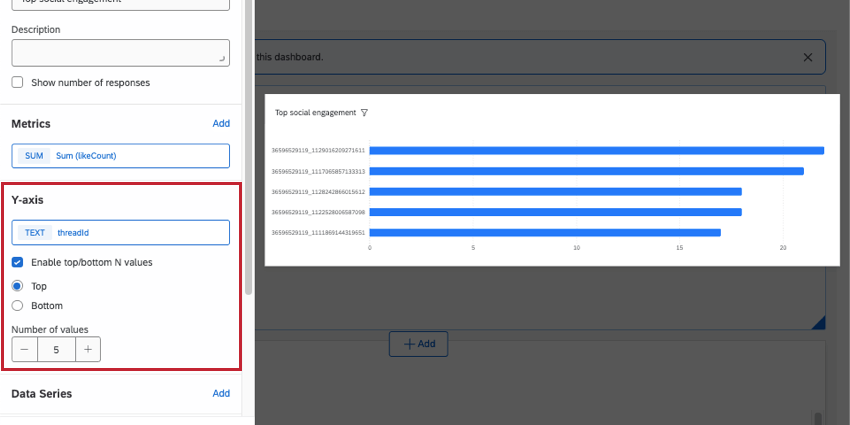
Astuce : Assurez-vous que threadId est défini sur le type de champ Text Set.

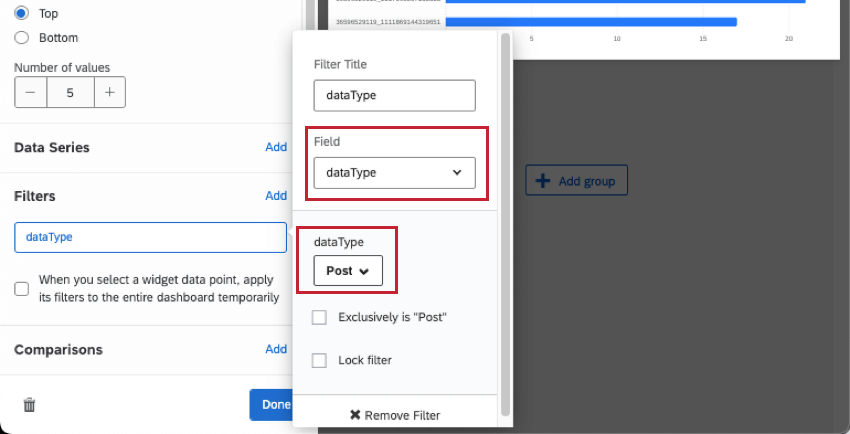
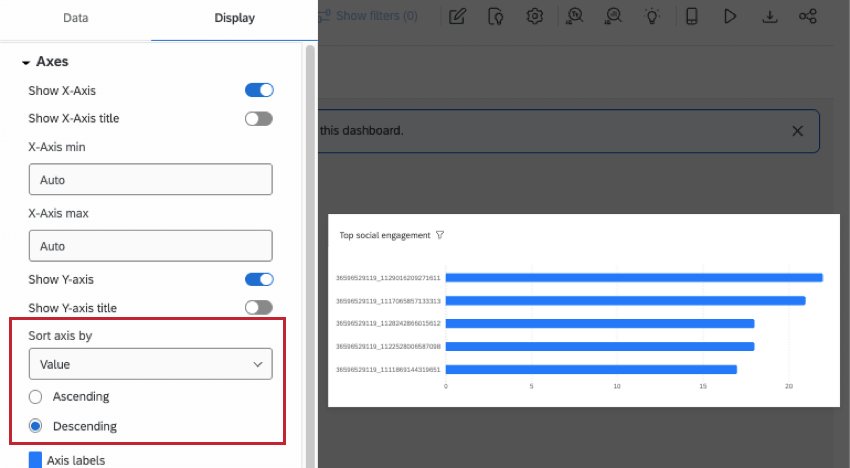
Astuce : Dans un tableau, vous pouvez cliquer sur les en-têtes pour modifier la façon dont le widget est trié.
Afficher le message spécifique d’un média social lorsqu’un identifiant est sélectionné
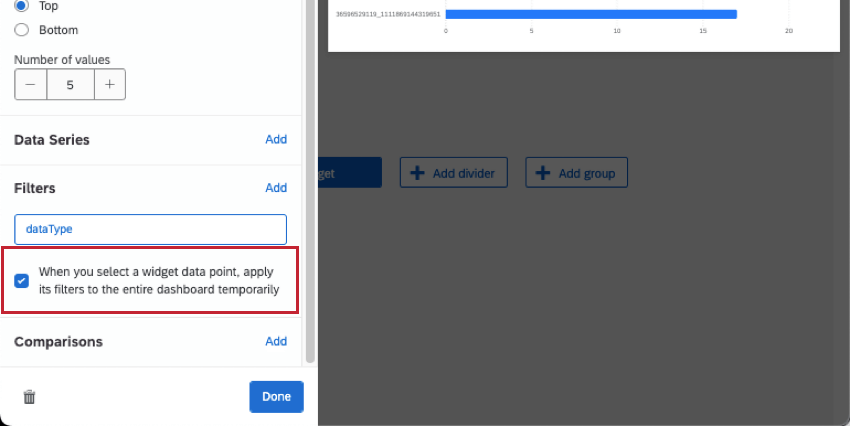
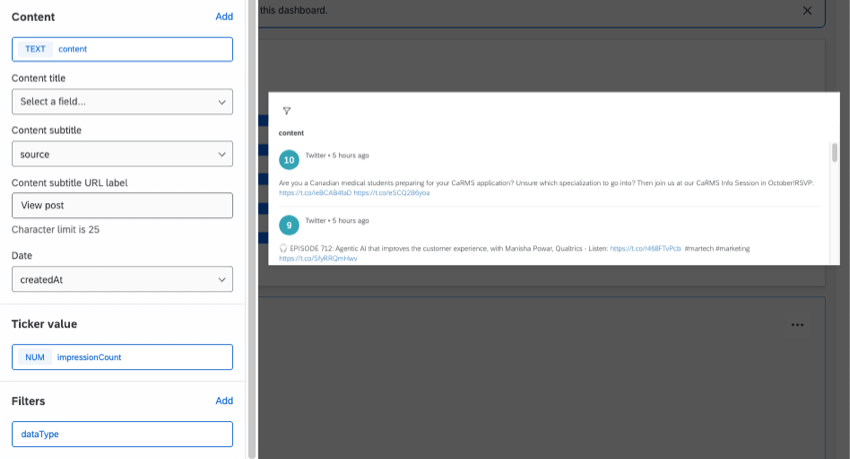
En laissant le widget des articles les mieux classés agir comme un filtre, vous pouvez permettre aux visiteurs du tableau de bord de cliquer sur les identifiants des articles pour en savoir plus. (Et cliquez à nouveau pour supprimer le filtre.) Vous pouvez utiliser cette fonctionnalité pour afficher le texte de l’article lui-même ainsi que d’autres informations sur l’article.
Astuce : Cette fonctionnalité permet de filtrer l’ensemble de la page du tableau de bord lorsqu’une partie du widget est cliquée. Pour cette raison, vous devez regrouper les widgets que vous souhaitez voir filtrés sur la même page.
Analyse des messages sur les médias sociaux avec Text iQ
Les commentaires ont tendance à avoir un contenu varié, ce qui fait de l’utilisation de Text iQ et de ses enrichissements un choix judicieux pour l’analyse sémantique. Grâce à Text iq, vous pouvez découvrir les tendances de l’activité de votre organisation sur les médias sociaux.
Le champ que vous analyserez dans Text iq est celui du contenu, car c’est là que le texte de l’article ou de l’évaluateur est stocké. Pour des guides pas à pas sur l’analyse sémantique et les widgets de tableau de bord associés, voir ce qui suit :
Analyse de tous les messages et commentaires d’un fil de discussion
Vous pouvez consulter un article et tous les commentaires qui s’y rapportent à l’aide du champ appelé threadId. L’identifiant du fil de discussion est le même pour tous les messages et commentaires provenant du même fil de discussion.
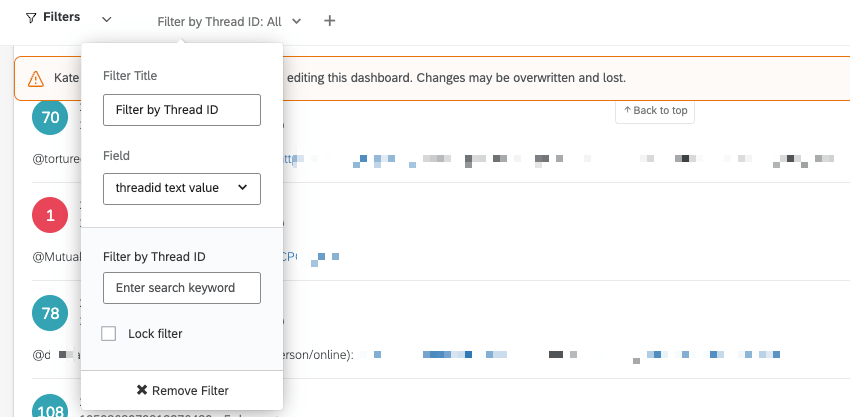
Astuce : Pour cette solution, il faut que threadId soit représenté par une valeur textuelle. Si vous l’avez déjà mappé en tant qu’ensemble de texte pour l’utiliser dans d’autres widgets, vous pouvez toujours mapper une deuxième copie du champ – assurez-vous simplement de lui donner un nom différent. Par exemple, “ID de fil pour le filtrage”
Création d’un filtre de tableau de bord
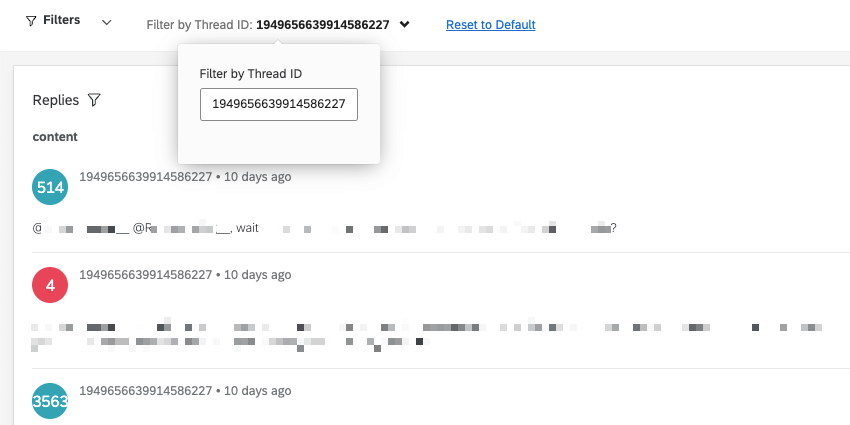
Affichage des messages, des commentaires et des identifiants de discussion
Ces étapes montrent une façon simple d’afficher les messages, les commentaires connectés et leurs identifiants de discussion, afin que vous puissiez les utiliser dans vos filtres. Cependant, vous pouvez également ajouter tous les autres widgets que vous souhaitez sur votre page pour l’analyse des commentaires. Nous recommandons un Nuage de mots, un Text iQ Bubble Widget, et/ou un Text iq Table Widget.
FAQs
Pourquoi les mesures d'engagement (par exemple, le nombre de likes) dans mon tableau de bord ne correspondent-elles pas à ce que je vois sur les médias sociaux ?
Pourquoi les mesures d'engagement (par exemple, le nombre de likes) dans mon tableau de bord ne correspondent-elles pas à ce que je vois sur les médias sociaux ?
Pourquoi certains commentaires/réponses n'apparaissent-ils pas dans mon tableau de bord ?
Pourquoi certains commentaires/réponses n'apparaissent-ils pas dans mon tableau de bord ?
- Qualtrics tire les posts et les commentaires des 14 derniers jours pour Instagram. Si les commentaires sont plus anciens, ils peuvent avoir été exclus.
- Le flux de travail donne la priorité aux données les plus récentes. En fonction de la quantité de trafic sur les pages et profils ciblés, cela signifie que les commentaires plus anciens peuvent ne pas être tirés dans un premier temps, et qu'il peut s'écouler quelques flux de travail avant qu'ils ne soient disponibles dans Qualtrics pour l'analyse.
- En raison du volume et des limites de l'API, seule une certaine quantité de données peut être introduite dans Qualtrics à un moment donné. Certaines de ces limites sont imposées par Qualtrics, tandis que d'autres sont dues aux limites de taux de clés api de Facebook ou d'Instagram. Malheureusement, si nous pouvons vous aider pour les limites liées à Qualtrics, nous ne sommes pas en mesure de récupérer les limites de vos comptes Meta.
C'est génial! Merci pour votre avis!
Merci pour votre avis!