Création de flux ETL DE TRAVAIL
Contenus de cette page
À propos de la création de flux ETL DE TRAVAIL
La plateforme Qualtrics Flux de travail propose une série de tâches destinées à faciliter l'importation de données depuis des sources tierces vers Qualtrics ou l'exportation de données depuis Qualtrics vers des sources tierces. Ces tâches s'inscrivent dans le cadre du processus ETL (Extraction, Transformation, Chargement). Lorsque vous utilisez des tâches ETL, vous pouvez créer des flux de travail automatisés et planifiés pour intégrer des données provenant de sources tierces dans Qualtrics ainsi que pour exporter des données depuis Qualtrics vers des destinations tierces.
Pour créer un flux de travail ETL, vous devez créer au moins une tâche d'extraction et au moins une tâche de chargement. Vous n'êtes limité que par la limite globale des tâches dans 1 flux de travail.
Astuce : l'exécution des tâches ETL peut prendre jusqu'à 24 heures. Si la tâche n'aboutit pas dans les 24 heures, elle sera considérée comme ayant échoué.

Astuce : les flux de travail ETL ne peuvent exécuter qu'un seul flux de travail à la fois. Les flux de travail exécutés simultanément peuvent échouer.
Configuration générale des tâches de l'extracteur et du chargeur
Astuce : Pour un guide général sur l'utilisation des flux de travail, voir Flux DE TRAVAIL- Vue d'ensemble.
À partir de la page Flux DE TRAVAIL autonome ou de l'onglet Flux DE TRAVAIL d'un projet, cliquez sur Créer un flux de travail.
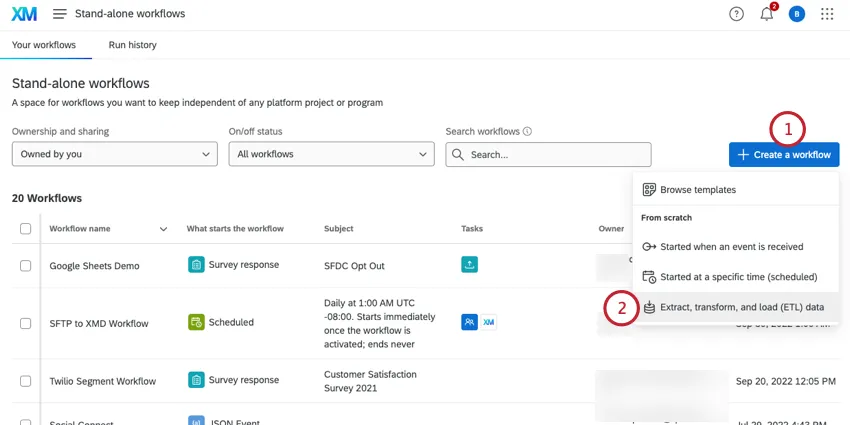
Sélectionner Extraire, transformer et charger des données (ETL).
Les flux de travail ETL s'exécutent généralement selon un calendrier récurrent. Choisissez un calendrier pour votre flux de travail. Voir Flux DE TRAVAIL planifiés pour plus d'informations sur la programmation d'un flux de travail.
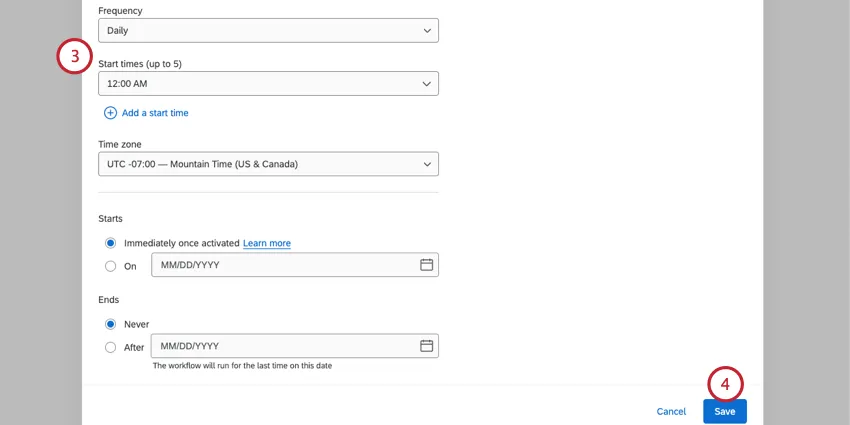
Cliquez sur Enregistrer.
Cliquez sur Source de données (extracteur ETL) pour choisir une tâche d'extraction à utiliser. Voir les Tâches d'extraction disponibles pour obtenir la liste des tâches que vous pouvez utiliser. Vous pouvez ajouter plusieurs extracteurs dans un même flux de travail.
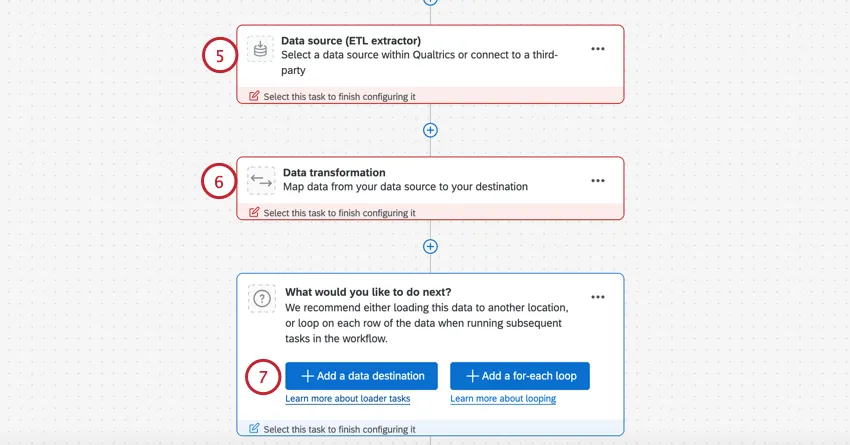
Si vous souhaitez transformer les données avant de les charger, cliquez sur « Transformation des données ». Cette étape est facultative. Pour plus d'informations, consultez la section « Tâche de transformation ».
Cliquez sur Ajouter une destination de données pour choisir une tâche de chargement à utiliser. Voir les Tâches de chargement disponibles pour obtenir la liste des tâches que vous pouvez utiliser. Vous pouvez ajouter plusieurs chargeurs en un seul flux de travail.
Cette étape est facultative, mais utile pour vous alerter si quelque chose ne va pas dans votre flux de travail. Allez dans Paramètres pour configurer les notifications de flux de travail afin d'être informé si jamais votre flux de travail échoue.
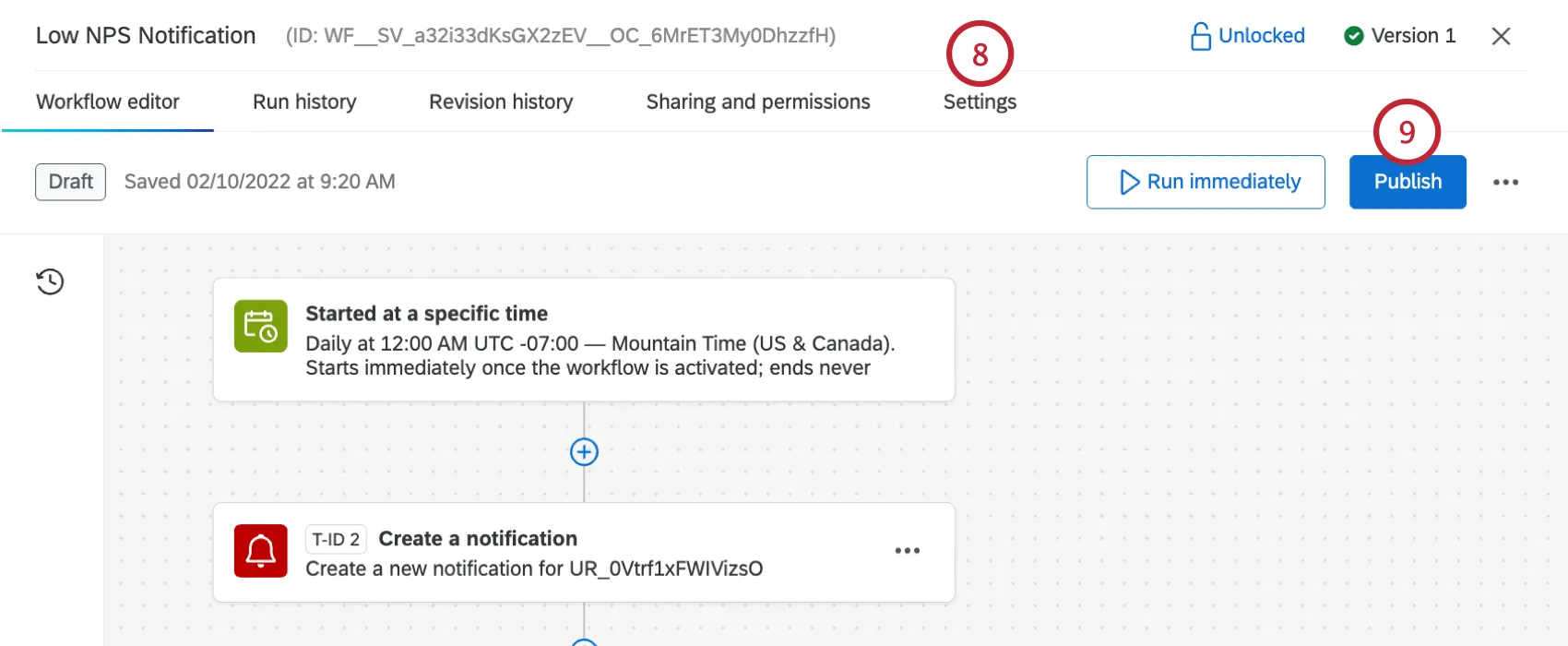
Publiez votre flux de travail une fois qu'il est entièrement créé.
Astuce : Une fois votre flux de travail configuré, cliquez sur « Exécuter immédiatement » pour tester votre flux de travail ETL et vous assurer qu'il fonctionne correctement.
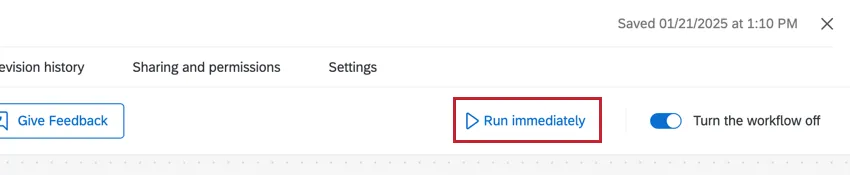
Astuce : Vous pouvez ajouter des tâches supplémentaires à vos flux DEVAIL. Par exemple, ajoutez une tâche de service web pour envoyer un message à un webhook.
Données de rechargement
Lorsqu'un changement de configuration intervient entre des tâches Etl qui dépendent les unes des autres, un bouton s'affiche pour permettre de recharger toutes les données selon la nouvelle configuration. Cliquez sur « Recharger les données » si vous souhaitez retraiter les anciennes données.
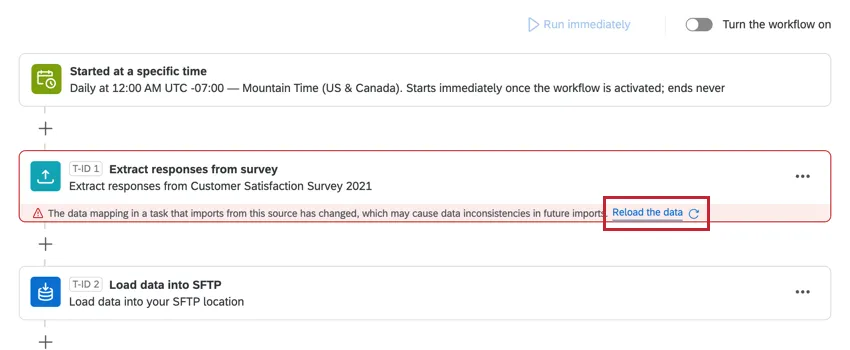
Attention : Cette opération permet de recharger toutes les données de la tâche qui a été modifiée. Normalement, les flux de travail ETL ne traitent que les nouvelles données depuis la dernière exécution. Toutefois, si cette option est sélectionnée, lors de la prochaine exécution du flux de travail, toutes les données depuis la création du flux de travail seront traitées.

Exemple : Lors de l'exécution normale d'une tâche d'extraction des réponses d'une enquête, seules les nouvelles réponses depuis la dernière exécution seront traitées. Cependant, si les données sont rechargées, lors de la prochaine exécution du flux de travail, toutes les réponses de l'enquête seront traitées.

Extraction de données à partir d'une plage de dates spécifiée
Avec certains flux ETL, vous pouvez extraire des données à partir d'une plage de dates spécifique. Cela peut être un excellent moyen de retraiter des données qui ont déjà été extraites, ou de tester que votre configuration fonctionne.
L'extraction de données d'une plage spécifique n'a pas d'incidence sur les autres exécutions programmées.
Exemple : Un ticket a déjà été traité par votre flux de travail. Depuis lors, les technologies de l'information ont changé. Pour retraiter le ticket, vous utilisez cette fonction.
Astuce : Cette fonction n'est disponible que pour les flux ETL planifiés.
Tâches d'extraction prises en charge
Vous ne pouvez extraire des données d'une plage de dates spécifiée que si vous utilisez l'une des tâches suivantes :
- Extraction de données à partir de la tâche Création de Tickets
- Extraire des données de la tâche Discover
- Tâche de l'extracteur Salesforce
Astuce : L'extraction d'une plage de dates ne fonctionnera que si vous avez une tâche d'extraction prise en charge dans votre flux de travail.
Exécuter un flux de travail avec une plage de dates personnalisée
Suivez les étapes suivantes pour extraire des données uniquement à partir de la plage de dates que vous avez choisie.
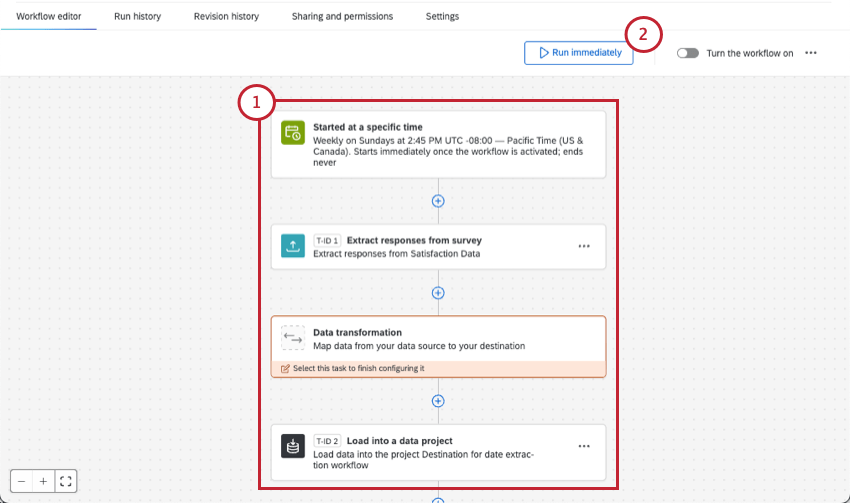
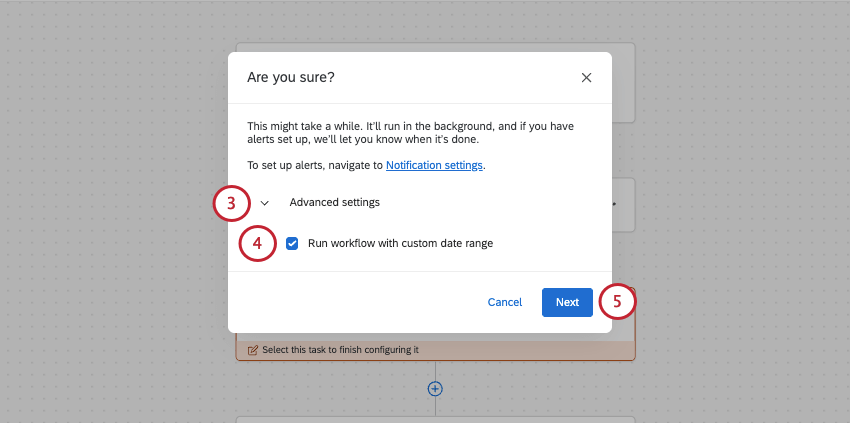
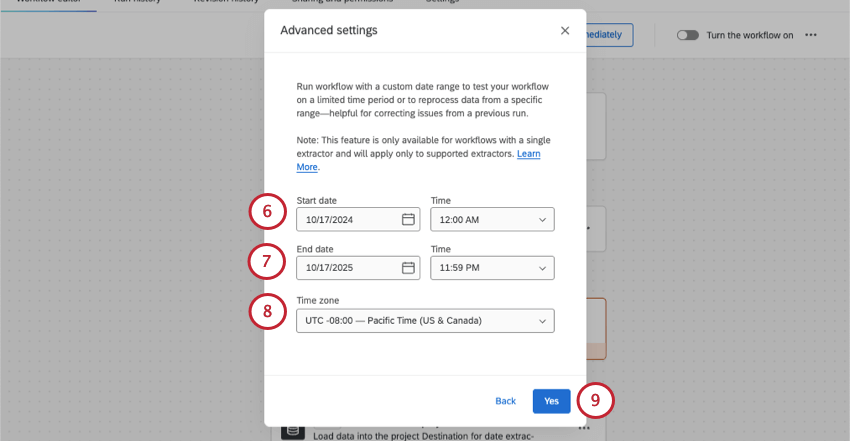
Astuce : La date de début la plus proche que vous pouvez sélectionner est le 1er janvier 1970.
Astuce : La dernière date et heure de fin que vous pouvez choisir est la date et l'heure actuelles. Tant qu'il est activé, votre flux de travail extraira les données futures au fur et à mesure de son déroulement.
Dépannage d'une course
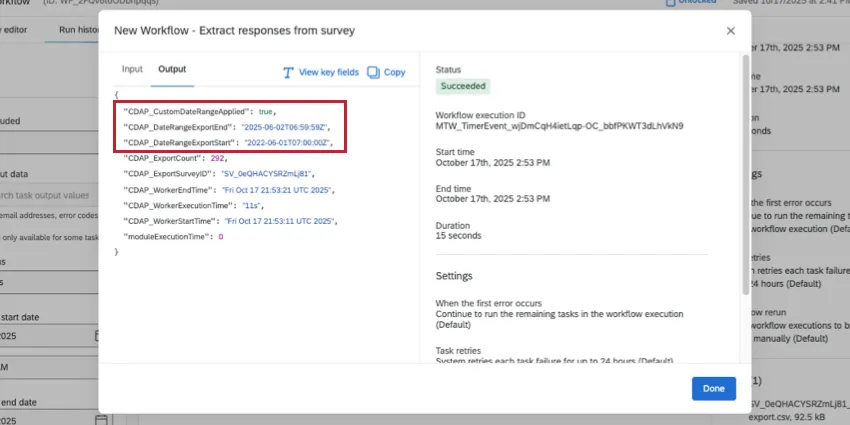
Accédez à l'historique des exécutions de votre flux de travail. Cliquez sur la tâche d'extraction et affichez le JSON. Dans la sortie, les champs CDAP_DateRangeExport doivent refléter la plage de dates que vous avez choisie. (Les champs CDAP_Worker, en revanche, indiquent la date à laquelle vous avez effectué le test)
Tâches d'extraction disponibles
Voici quelques-unes des tâches d'extraction disponibles à l'heure actuelle :
- Extraire des données de la tâche Qualtrics File Service: Prenez les données que vous avez stockées dans le Qualtrics File Service et enregistrez-les ailleurs dans la plateforme, par exemple dans le Répertoire XM.
- Tâche d'extraction de données à partir de fichiers SFTP: Extraire les informations de votre serveur SFTP et les importer dans Qualtrics.
- Extraire les données d'une tâche Salesforce: Extrayez les données de votre instance Salesforce et importez-les dans Qualtrics.
- Extraire des données à partir de la tâche Google Drive: Extraire les données de votre compte Google Drive et les importer dans Qualtrics.
- Extraire les réponses d'une tâche d'enquête : Extrayez les données de vos enquêtes Qualtrics et téléchargez-les ailleurs, par exemple sur un SFTP.
- Tâche d'extraction des employés à partir d'un SIRH: Extraire les données des collaborateurs des SIRH populaires comme Workday pour les importer dans votre répertoire Qualtrics EX.
- Tâche d'extraction de données d'un projet de données: Extraire les données de votre projet de données importées Qualtrics et les télécharger ailleurs, par exemple dans votre propre base de données externe.
- Extraire les données des employés de la tâche SuccessFactors: Extraire les informations sur les employés de votre instance SuccessFactors et les importer dans Qualtrics.
- Extraire les données de recrutement de SuccessFactors Tâche: Extraire vos données de recrutement de SuccessFactors pour les importer dans Qualtrics.
- Extraire les données de la tâche Snowflake: Extraire les données stockées dans Snowflake pour les importer dans Qualtrics.
- Extraire les données d'une tâche Amazon S3: Extraire les données stockées sur Amazon S3 pour les importer dans Qualtrics.
- Extraction des rapports d'Historique des exécutions des tâches de flux de travail: Extraire des rapports sur les exécutions passées de vos flux de travail pour les importer ailleurs, par exemple dans un SFTP.
- Extraction des données de la tâche Tickets: Extraire les données des tickets Qualtrics pour les importer dans une autre source, telle qu'un SFTP.
- Extraire des données de la tâche Discover: Extraire les données de votre compte Discover et les importer dans Qualtrics.
- Tâche Salesforce Extractor: Extraire les données de Salesforce pour les importer dans Qualtrics. Cette tâche vous permet d'importer des objets Salesforce, des e-mails et des données de rapports.
- Extraire les données des tâches de Genesys : Extraire les données de chat et d'email de Genesys et les importer dans Qualtrics.
- Extraire les données d'une tâche Zendesk : extraire les données de chat en direct de Zendesk et les importer dans Qualtrics.
Astuce : Vous pouvez également consulter la liste des extracteurs en utilisant le menu du site à gauche.
Tâches de chargement disponibles
Voici quelques-unes des tâches du chargeur disponibles à l'heure actuelle :
- Ajouter des contacts et des transactions à la tâche XMD: Enregistrez les données et les transactions importées dans votre Répertoire XM.
- Chargement des utilisateurs dans la tâche du répertoire EX: Sauvegarder les données des employés importés dans votre répertoire ou projet EX.
- Chargement des utilisateurs dans la tâche du répertoire de CX: Sauvegarder les données des utilisateurs CX importés.
- Charger des données dans une tâche de projet de données: Enregistrer des données importées à partir d'une tâche d'extraction de données dans un projet de données importées.
- Tâche de chargement dans un ensemble de données: Enregistrer les données importées dans un ensemble de données à utiliser avec une tâche de fusion.
- Charger des données dans une tâche SFTP: Sauvegarder les données importées sur un serveur SFTP.
- Charger des données dans une tâche Amazon S3: Enregistrer les données importées dans un groupement Amazon S3.
- Charger les réponses à une tâche d'enquête : Enregistrer les données importées dans un ensemble de données d'enquête Qualtrics.
- Charger dans la tâche SDS: Sauvegarder les données importées dans une source de données supplémentaires Qualtrics.
- Tâche "Charger les données dans un répertoire": Sauvegarder les données importées dans un répertoire de localisation de Qualtrics.
- Charger des données dans la tâche Discover: Sauvegarder les données importées dans Discover.
- Charger des données dans Conversational Analytics: Chargez les données de chat et d'email dans un projet de données de chat ou un projet de données d'email pour les analyser au sein de Qualtrics.
Astuce : Vous pouvez également consulter la liste des chargeurs en utilisant le menu du site à gauche.
Tâches de transformation des données disponibles
Les tâches suivantes sont à votre disposition pour transformer les données que vous traitez dans vos flux DEVAIL :
- Tâche « Transformer » : modifier le format des chaînes de caractères et des dates, calculer la différence entre deux dates, effectuer des opérations mathématiques sur des champs numériques, etc.
- Tâche de fusion: Combiner plusieurs ensembles de données en un seul.
- Tâche d'expurgation et de substitution des données: Expurgez les données dans votre flux de travail sur la base d'une expression rationnelle ou de règles de substitution.
FLUX DE TRAVAIL Limites du flux de travail
Les flux de travail du FLUX DE TRAVAIL ont les limites suivantes :
- Chaque cycle peut traiter jusqu'à 200 fichiers
- Chaque cycle peut traiter jusqu'à 10 Go de données au total
- Les tâches peuvent traiter des fichiers d'une taille maximale de 5 Go
Astuce : Notez que chaque exécution comprend toutes les tâches en cours d'exécution dans le cadre du flux de travail.
Veillez également à consulter la documentation relative à la tâche spécifique que vous utilisez, car certaines tâches ont des limites plus étroites.
Dépannage des tâches d'extraction et de chargement des données
Attention : un flux de travail ETL est automatiquement désactivé s'il répond à l'un des critères suivants au cours des 13 derniers jours :
- Toutes les tentatives d'exécution ont échoué.
- Il y a eu au moins 10 échecs.
- Toutes les exécutions échouent pour la même raison.
- La première et la dernière exécution ont eu lieu à au moins 10 jours d'intervalle.
Flux DE TRAVAIL incomplets
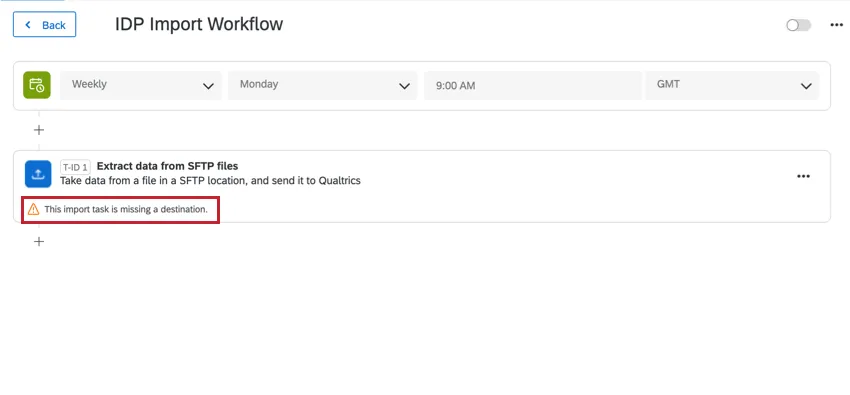
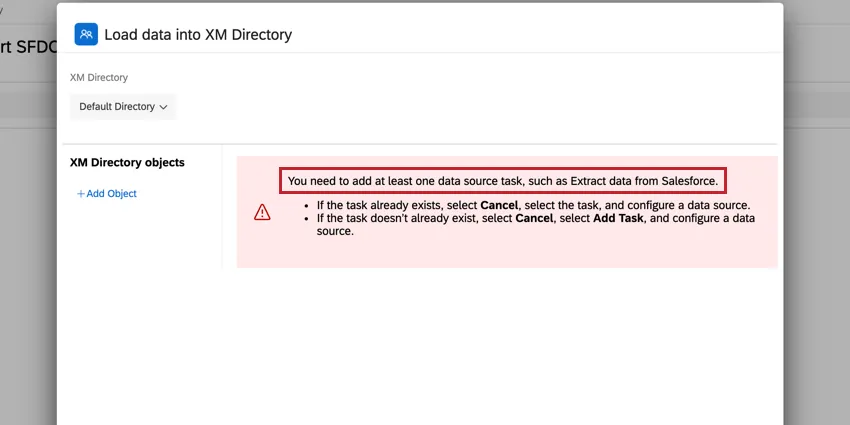
Les tâches de l'extracteur et du chargeur de données doivent être utilisées conjointement. S'il vous manque un élément de leur configuration, l'éditeur de flux de travail vous alertera.
Exemple : Dans cet exemple, il manque notre tâche de chargement de données. L'éditeur de flux de travail nous signale qu'il manque une destination à notre "tâche d'importation"
Exemple : Dans cet exemple, il manque notre tâche d'extracteur de données. L'éditeur de tâches nous avertit que "vous devez ajouter au moins une tâche de source de données"
FLUX DE TRAVAIL en panne
Si vos tâches échouent ou ne se lancent pas correctement, la première chose à vérifier est la section « Rapports et historique des flux de travail ». Celle-ci contiendra des informations sur chaque déclenchement de votre flux de travail et sur les résultats de ce flux.
Dans les rapports & ; l'historique, chaque élément de votre flux de travail aura sa propre entrée, ce qui permettra de repérer facilement où les choses se sont mal passées.
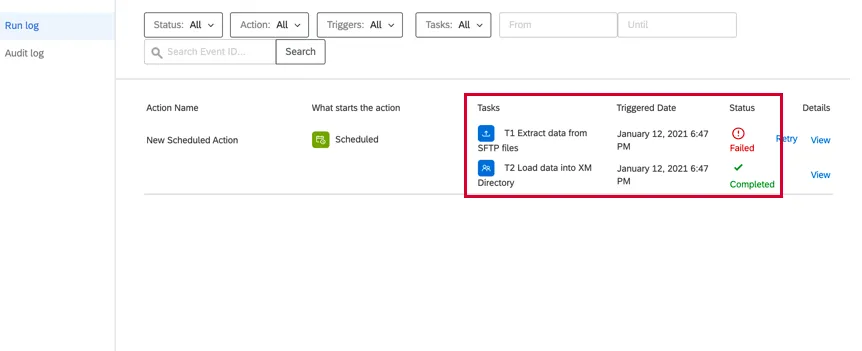
Exemple : Dans l'exemple ci-dessous, nous utilisons une tâche d'extraction de données à partir de fichiers SFTP et une tâche d'ajout de contacts et de transactions dans XMD. Nous pouvons voir que la tâche d'extraction a échoué mais que la tâche de chargement a réussi. Cela signifie que notre tâche d'extraction est mal configurée, mais que notre tâche de chargement est correcte.
Une fois le problème identifié, vous pouvez cliquer sur « Afficher » dans la rubrique « Détails » pour obtenir davantage d'informations qui vous aideront à déterminer comment résoudre le problème. Cela permet d'obtenir la charge utile JSON pour la tâche. Descendez jusqu'à la section " Résultats de la tâche" pour trouver d'éventuelles erreurs.
Exemple : Dans cet exemple, nous voyons que la tâche a échoué parce que la connexion avait des paramètres non valides pour une tâche d'extraction de données à partir de fichiers SFTP.

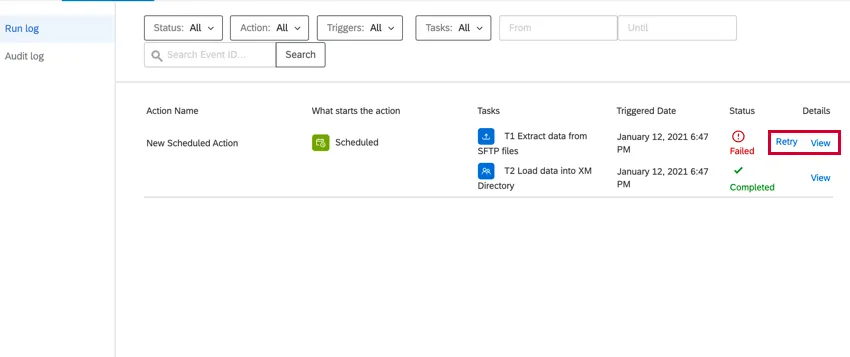
Une fois que vous avez modifié votre flux de travail et résolu le problème, vous pouvez revenir à la section « Rapports et historique » et cliquer sur « Réessayer » pour relancer le flux de travail.
FAQs
Ai-je accès à toutes les extensions disponibles via les modèles de flux de travail ?
Ai-je accès à toutes les extensions disponibles via les modèles de flux de travail ?
Existe-t-il un lien vers l'ensemble des évènements et des tâches des flux de travail ?
Existe-t-il un lien vers l'ensemble des évènements et des tâches des flux de travail ?
Que sont les modèles de flux de travail ?
Que sont les modèles de flux de travail ?
Qu'est-ce qu'un flux de travail ? / Où se trouvent les actions ?
Qu'est-ce qu'un flux de travail ? / Où se trouvent les actions ?
Cette mise à jour n'apporte aucune modification aux fonctionnalités liées aux flux de travail.
C'est génial! Merci pour votre avis!
Merci pour votre avis!