Tirer des données dans une deuxième enquête (enquêtes longitudinales)
Contenus de cette page
A propos de l’extraction de données dans une deuxième enquête
La recherche longitudinale peut impliquer un suivi ultérieur auprès des mêmes répondants, en plus de conserver les données fournies précédemment sur les mêmes répondants. Par exemple, vous pouvez utiliser des identifiants générés de manière aléatoire pour lier les réponses dans une étude anonyme. Autre exemple, vous pouvez conserver certaines informations que les personnes interrogées ont déjà remplies, telles qu’une adresse e-mail ; l’email leur sera présenté dans la seconde moitié de l’étude, et ils pourront soit le laisser tel quel, soit le modifier, si leur email a été mis à jour.
Cette page d’assistance expliquera comment connecter les données de deux enquêtes différentes, de sorte que la deuxième enquête soit préremplie avec certaines informations pour le même répondant. Vous devez suivre les instructions de chaque section de cette page d’assistance pour mener à bien votre projet.
Astuce : N’oubliez pas que les modifications ne sont prises en compte par vos répondants qu’une fois que vous les avez publiées! Cela inclut tous les flux de travail que vous avez pu ajouter à vos enquêtes.
Attention : Ce processus d’enquête particulier a été conçu pour des enquêtes longitudinales censées se dérouler à plusieurs heures ou jours d’intervalle. Il faut donc souvent attendre plusieurs minutes avant que la liste de contacts soit mise à jour et que l’authentificateur puisse être entièrement traité. Il n’est pas recommandé d’utiliser ce processus pour l’authentificateur automatique.

Lister vos champs
Ce projet implique deux enquêtes différentes et de nombreuses fonctionnalités différentes. Une chose qui peut vous aider à rester organisé est une liste des données que vous souhaitez transférer d’une enquête à une autre. Il est important de penser à des noms courts et intuitifs pour chacun de ces champs, car vous utiliserez ces noms abrégés tout au long du projet. Vous devez également vous assurer que l’orthographe et les majuscules restent les mêmes.
Par exemple, supposons que vous souhaitiez conserver le numéro d’identification d’un employé, le bureau où il travaille et le service pour lequel il travaille. Votre liste pourrait ressembler à ceci :
- Numéro d’employé
- Bureau
- Service
Vous voudriez alors utiliser ces mêmes noms partout. Par exemple, vous ne pouvez pas utiliser de manière interchangeable “Numéro d’employé” et “Numéro d’employé”. Choisissez celui que vous préférez et respectez-le.
Configuration de la première enquête
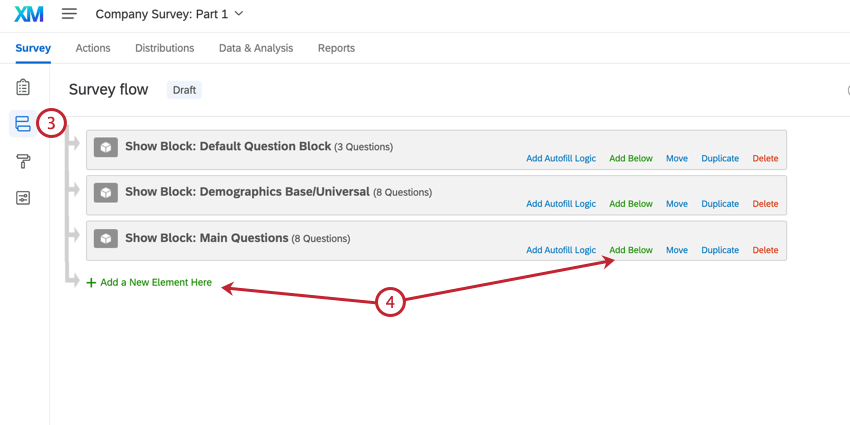
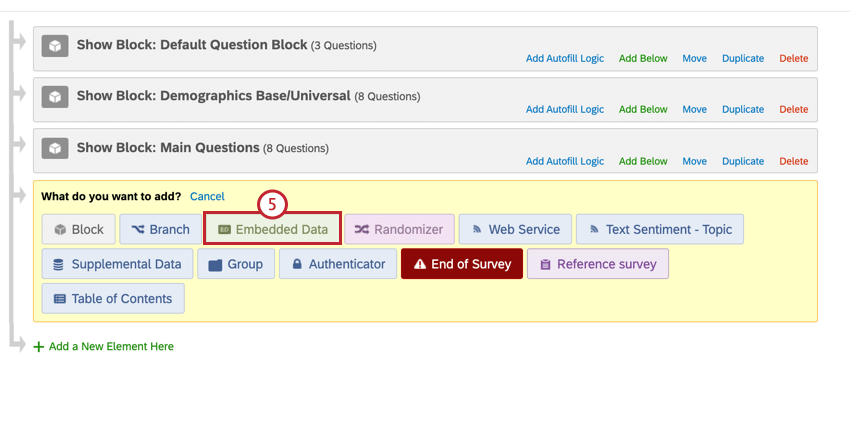
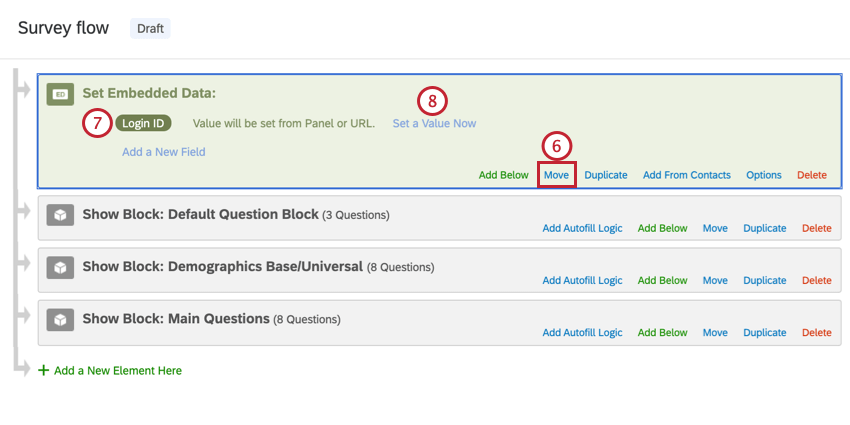
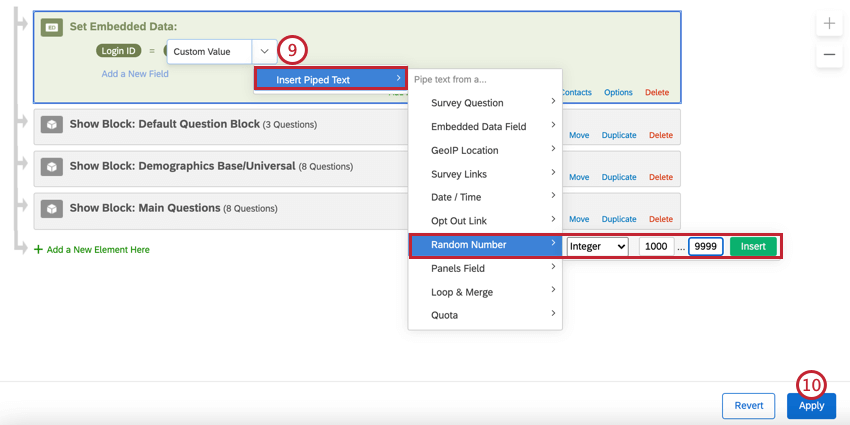
Astuce : le meilleur numéro de randomisation est celui qui comporte 5 caractères ou plus, ce qui diminue le risque que les répondants se voient attribuer le même numéro de randomisation. Pour en savoir plus sur la génération d’identifiants randomisés, voir Attribution d’identifiants randomisés aux personnes interrogées.
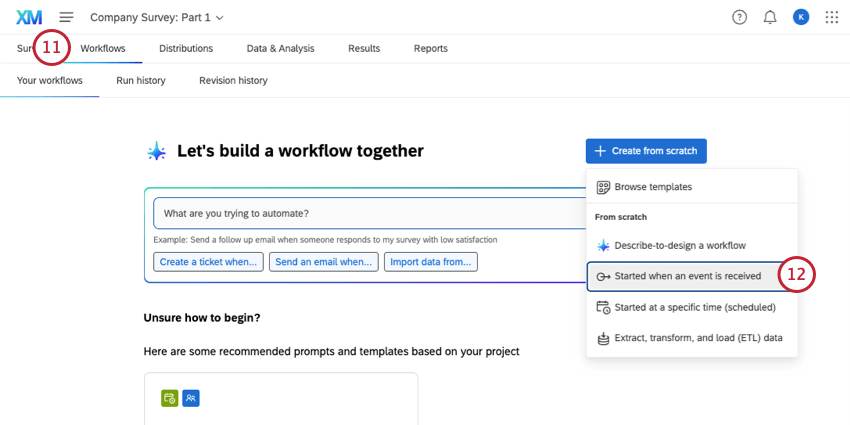
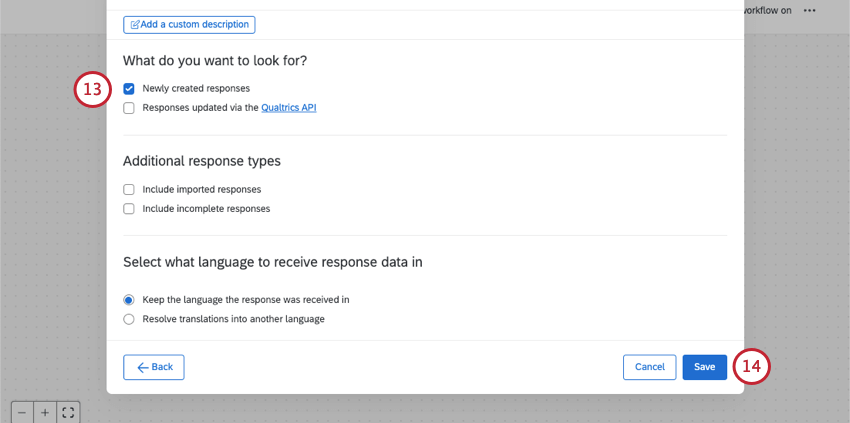
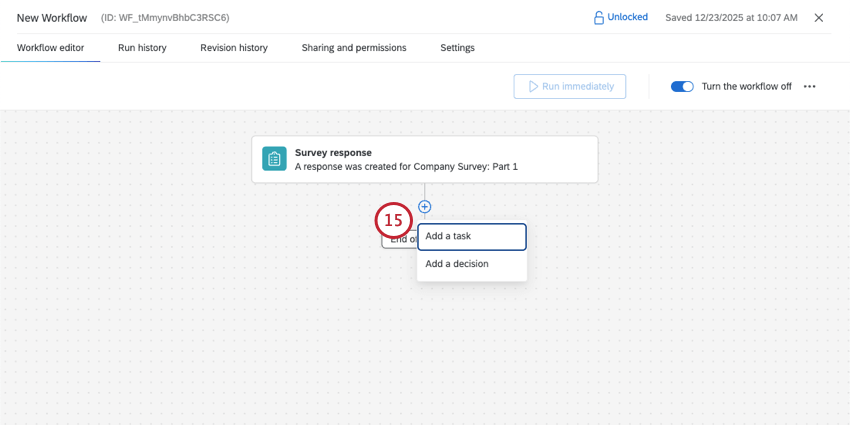
Astuce : pour plus d’informations sur les réponses qui ne sont pas abordées ici, consultez la page d’assistance sur les événements de réponse à l’enquête.
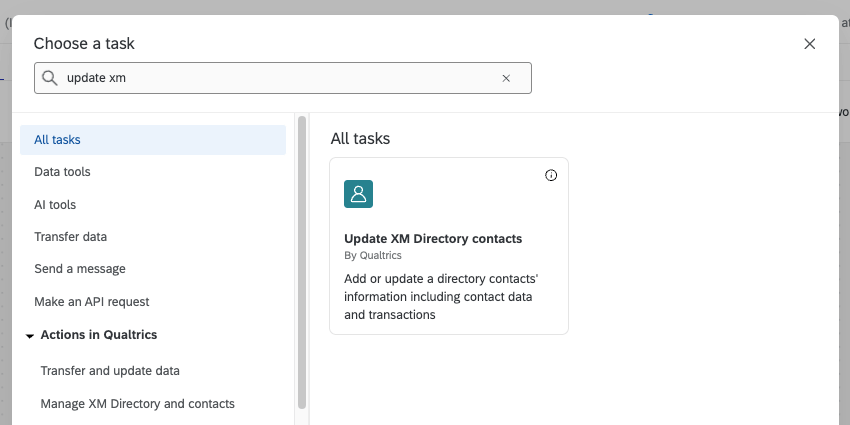
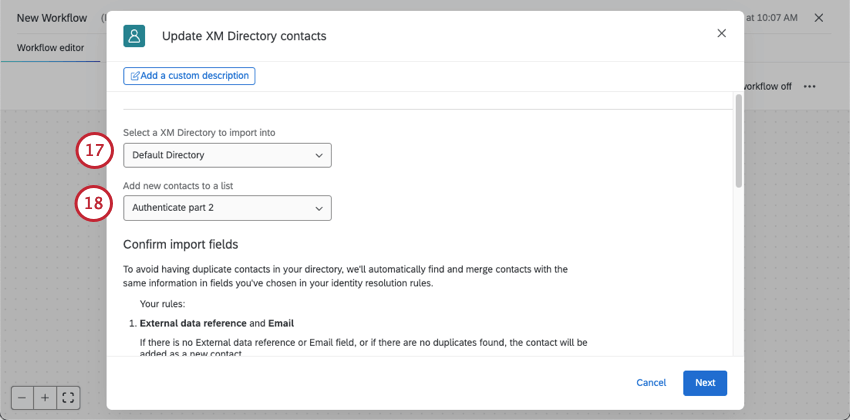
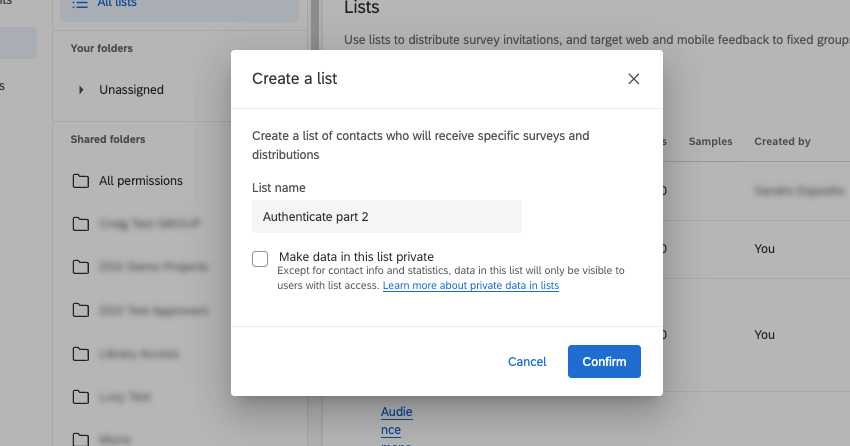
Exemple : Dans notre exemple, il s’agit d’une liste nommée “Authentificateur partie 2”

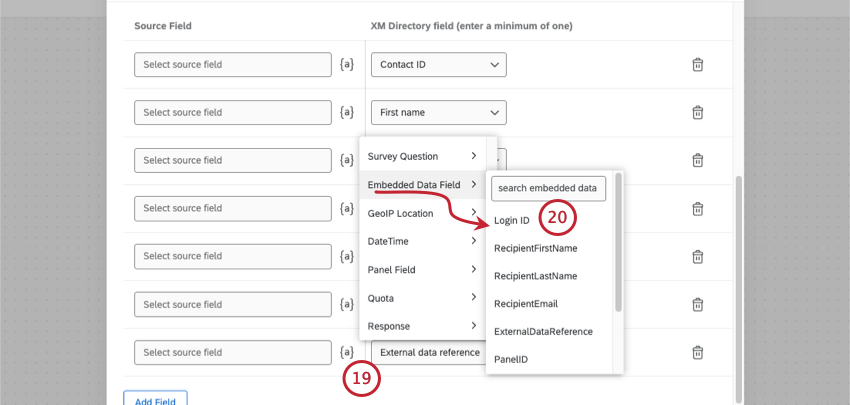
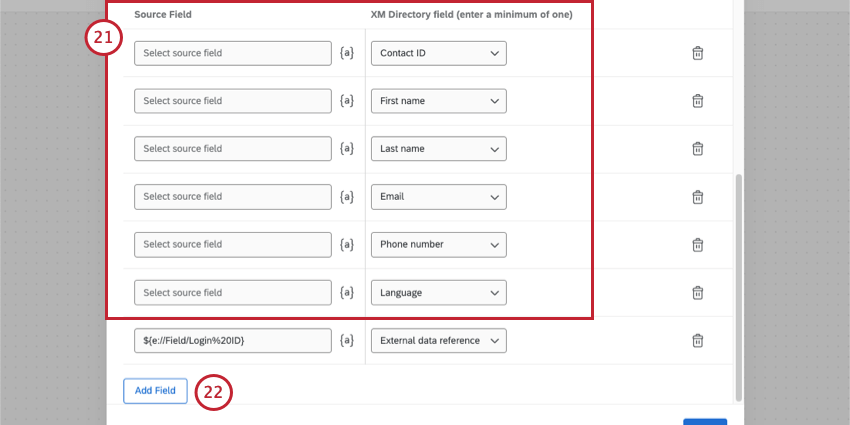
Astuce : Vous pouvez supprimer tous les champs par défaut que vous n’avez pas l’intention d’utiliser. N’oubliez pas que certaines d’entre elles peuvent être exigées par votre organisation. Nous vous recommandons de supprimer Contact ID.
Attention : Les contacts requis peuvent varier d’une organisation à l’autre. Il est fort probable que l’adresse électronique soit requise, mais il se peut que vous deviez également indiquer des informations telles que le prénom ou le nom de famille.
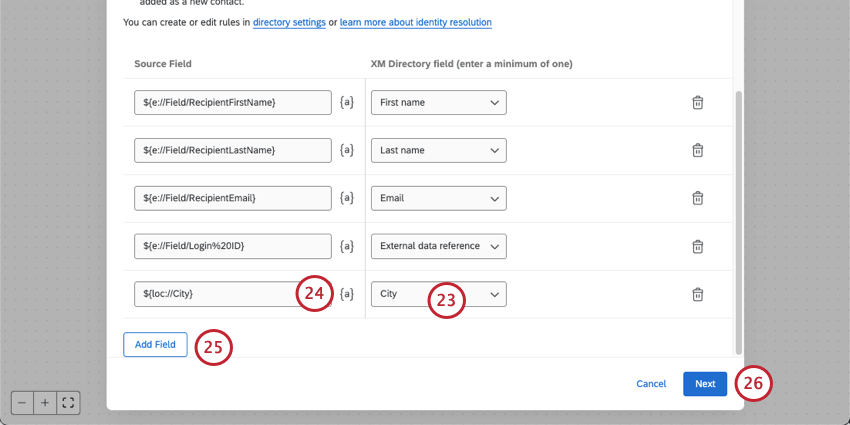
Astuce : Pour plus d’informations sur les paramètres que nous n’avons pas abordés dans ces étapes, voir Tâche de mise à jour des contacts du Répertoire XM.
Affichage de l’ID de connexion à l’utilisateur
Bien que la configuration décrite sur cette page d’assistance ne nécessite pas que vous montriez au répondant quel est son identifiant de connexion, vous pouvez toujours vouloir qu’il connaisse ces informations, juste au cas où. En utilisant le Texte inséré pour le champ de données intégrées “Identifiant de connexion”, vous pouvez montrer l’identifiant de connexion à la personne interrogée dans plusieurs parties de l’enquête, y compris :
- Tâche e-mail envoyée à la personne interrogée après qu’elle a répondu à l’enquête. Astuce : Vous devez déjà connaître ou demander à un répondant de fournir son adresse électronique pour utiliser cette option.

- Un message de Fin d’enquête.
- Une question.
Pour plus d’informations sur l’affichage de ces informations aux répondants, voir Attribution d’identifiants généralisés aux répondants.
Configuration de la deuxième enquête
Astuce : Les informations de la première enquête ne peuvent être introduites dans la deuxième enquête que sous la forme de données en texte libre. Cela signifie que la deuxième enquête aura une question de saisie de texte pour chaque champ transféré.
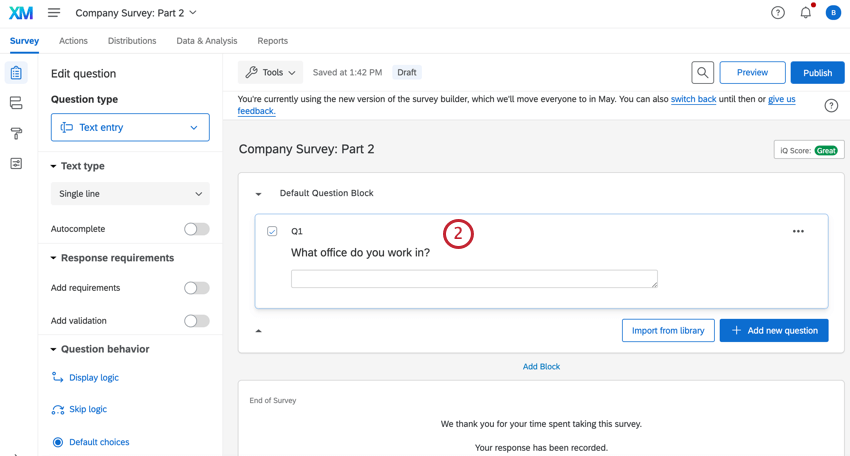
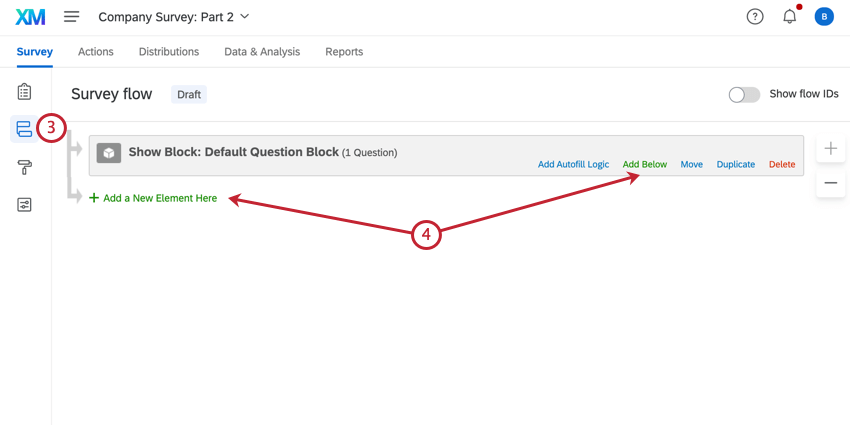
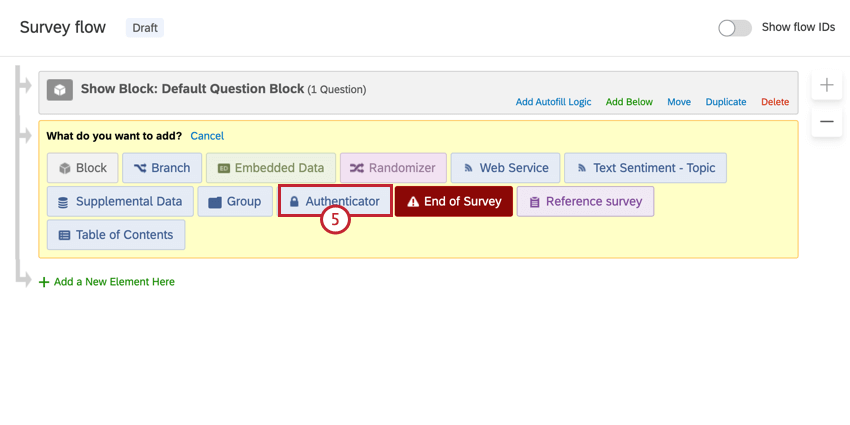
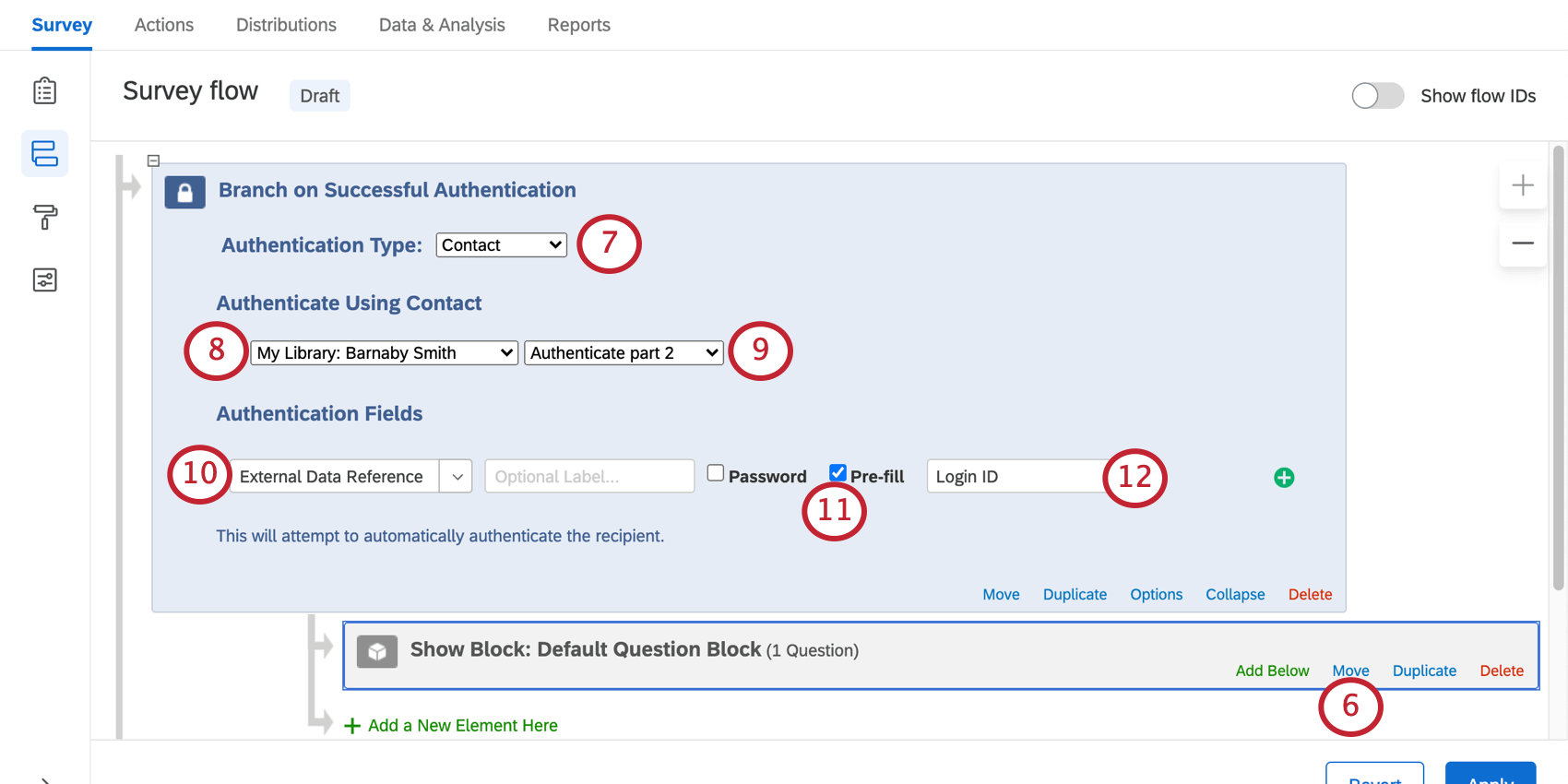
Astuce : Si une personne interrogée utilise le bon lien vers une enquête, cette option lui permet de se connecter automatiquement à l’enquête sans avoir à se souvenir de son identifiant de connexion ou à le saisir.
Astuce : Vous devez également vous assurer que vous disposez d’un élément de données intégré avant votre authentificateur pour capturer le champ de l’identifiant de connexion.
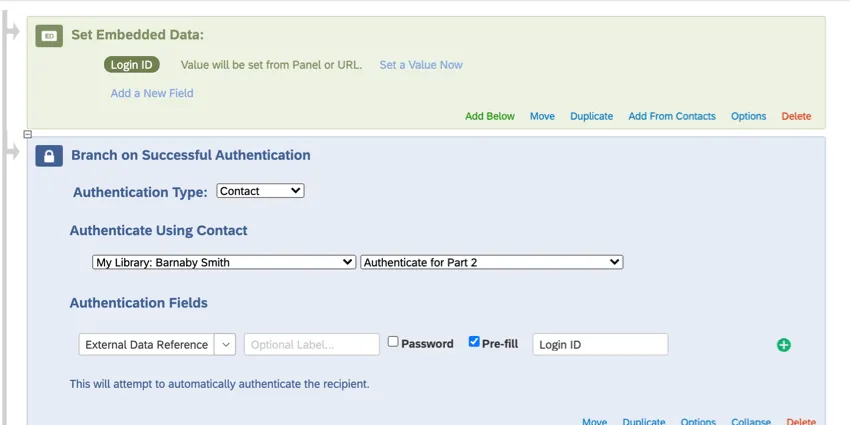
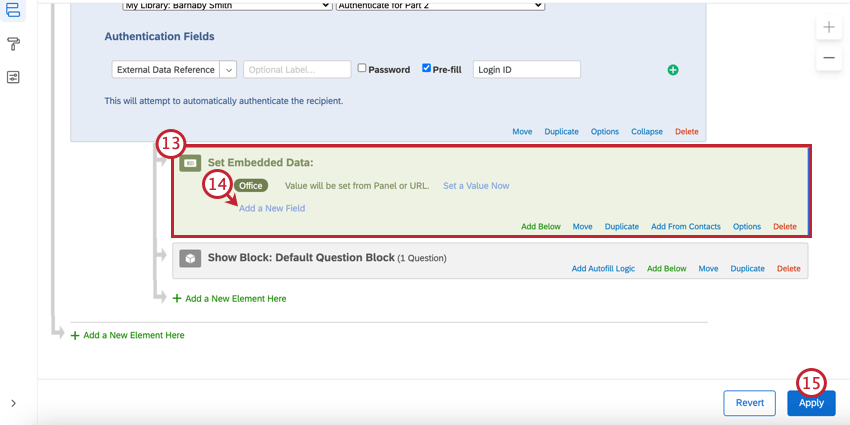
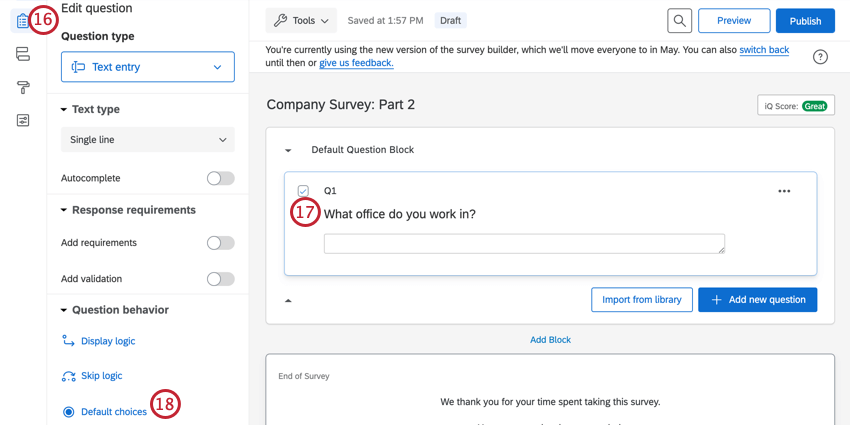
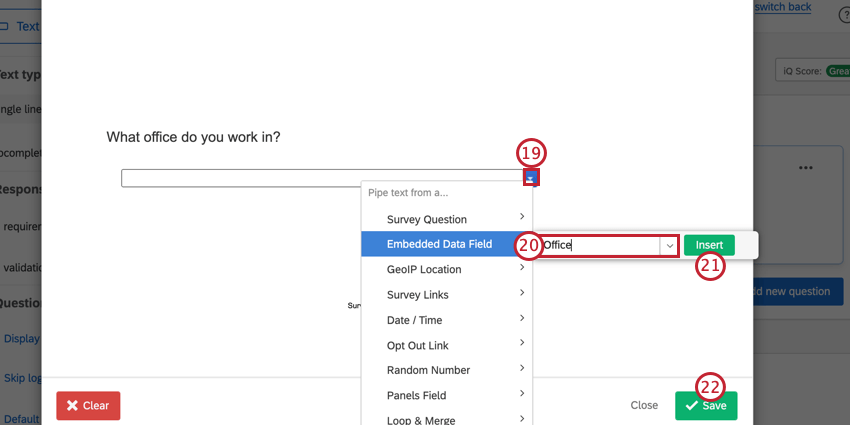
Astuce : Créez un flux de travail lancé par un évènement de réponse à une enquête, puis ajoutez une tâche de mise à jour des contacts du répertoire XM. Ce flux de travail devrait être très similaire à celui que vous avez créé pour la première enquête, mais devrait être déclenché par votre deuxième enquête à la place.
Choix de question : Pour reporter des choix par défaut spécifiques pour des questions à choix multiple au lieu de questions à saisie de texte, vous devez utiliser JavaScript. Le Support de Qualtrics ne peut pas donner de conseils sur le codage personnalisé, cependant, vous pouvez toujours essayer de demander à notre communauté d’utilisateurs dévoués à la place.
Distribution du deuxième sondage
Pour relier les données de votre première enquête à votre deuxième enquête, vous devez faire deux choses : créer le bon lien à l’aide de chaînes de requête et distribuer la deuxième enquête directement à partir de la première.
Création du lien de sondage
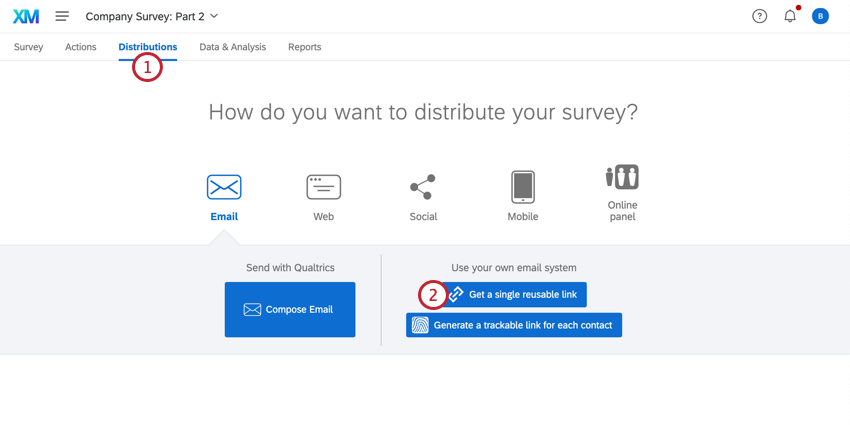
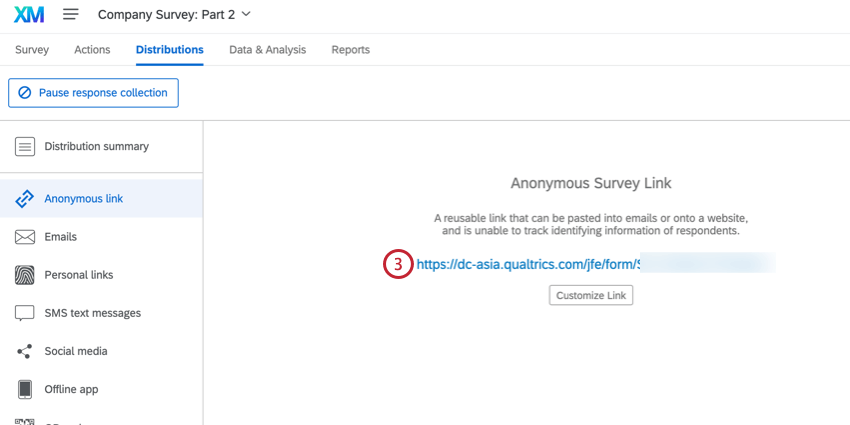
https://survey.xx1.qualtrics.com/jfe/form/SV_XXXXXXXXXXXXXXX https://survey.xx1.qualtrics.com/jfe/form/SV_XXXXXXXXXXXXXXX?Login%20ID=${e:/Field/Login%20ID} Astuce : si votre enquête a été traduite en plusieurs langues, il est possible de spécifier la langue que les répondants obtiennent lorsqu’ils ouvrent l’enquête à l’aide de chaînes de requête. Vous pouvez ajouter le champ de langue à la fin du lien, en utilisant le texte ci-dessous :
&Q_Language=XXAu lieu de XX, ajoutez le code de la langue de votre choix.
Connecter les sondages
En utilisant le lien que vous avez créé ci-dessus, vous disposez de plusieurs options pour diffuser votre deuxième sondage.
- Tâche e-mail: Distribuez la seconde moitié d’une étude au participant en fonction des heures/jours depuis qu’il a terminé la première moitié. N’oubliez pas que même si vous créez un lien vers la deuxième enquête, vous devez ajouter la tâche e-mail à la première enquête !
- Envoyer l’enquête par e-mail tâche: Distribuez la seconde moitié d’une étude au participant en fonction des jours/mois depuis qu’il a terminé la première moitié. N’oubliez pas que, bien que vous établissiez un lien vers la deuxième enquête, vous devez ajouter cette tâche à la première enquête !
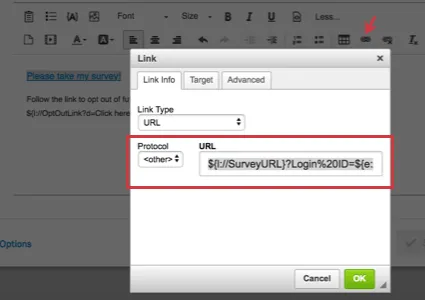
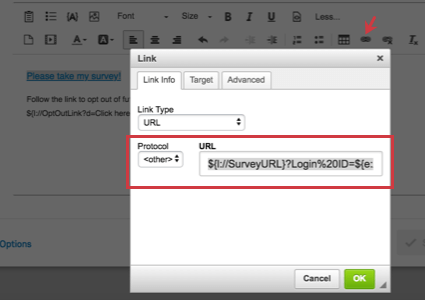
Astuce : Les tâches d’envoi d’enquêtes par e-mail ne vous permettent pas de les enregistrer si elles ne contiennent pas de texte inséré spécial. Pour votre lien vers la deuxième enquête, vous devrez copier votre chaîne de requête et la placer à la fin du texte dirigé “URL de l’enquête” pour créer un lien vers l’enquête, comme ceci :
${l://SurveyURL}?Login%20ID=${e://Field/Login%20ID}Vous pouvez également copier ce texte redirigé exact et l’utiliser comme lien hypertexte dans votre tâche d’annuaire XM.
- Redirection vers l’URL à la fin de l’enquête: Lorsque vos répondants auront terminé le premier sondage, ils seront immédiatement redirigés vers le deuxième sondage. N’oubliez pas que, même si vous créez un lien vers la deuxième enquête, vous devez ajouter la redirection à la fin de la première enquête ! Conseil Qualtrics: cette fonction n’est pas disponible pour les comptes gratuits.
- Publication de votre lien : Avez-vous affiché l’identifiant de connexion au participant ? Vous attendez-vous à ce qu’ils se souviennent de cet identifiant ? Une fois la première partie de l’étude terminée, vous pouvez coller le lien du deuxième sondage vers un site Web, l’envoyer à un groupe de courrier électronique ou le publier partout où vous savez que les participants le verront. Les répondants peuvent ensuite utiliser leur identifiant de connexion pour « se connecter » au deuxième sondage.
C'est génial! Merci pour votre avis!
Merci pour votre avis!