Problèmes de chargement des fichiers CSV et TSV
Contenus de cette page
À propos des problèmes de chargement des fichiers CSV/TSV
Alors que les fichiers CSV peuvent utiliser le codage UTF-8 ou ASCII, Qualtrics ne supporte que les fichiers CSV avec le codage UTF-8 et TSV. Cette différence entre les codages peut parfois entraîner des problèmes lors de l’importation ou de l’exportation de données depuis des fichiers CSV/TSV vers Qualtrics.
S’il existe de nombreux emplacements sur la plateforme où les fichiers CSV/TSV sont utilisés, les plus courants sont les suivants :
- Téléchargement d’une liste de distribution
- De l’importation de réponses
- Importation de fichiers pour les questions d’analyse par tri successif
- Du téléchargement de données
- Téléchargement des participants dans l’Employee Experience
Cette page présente les erreurs susceptibles de survenir et les mesures pouvant être prises pour résoudre ces problèmes.
Problème lors de l’importation de fichiers CSV/TSV
Quelques problèmes surviennent généralement lors de l’importation de fichiers :
- Toutes les données s’affichent dans la première colonne ou les sauts de colonne ne sont pas correctement respectés lorsque vous importez le fichier. Cela est dû à un délimiteur incorrect.
- Les caractères spéciaux ne s’affichent pas correctement. En général, les « caractères spéciaux » désignent tout symbole ou toute lettre à l’exception des chiffres ou de l’alphabet anglais.
- Le fichier ne correspond pas au formatage standard requis.
Problèmes de délimiteur incorrect
Le délimiteur est le caractère qui sépare les champs et les valeurs dans un fichier de feuille de calcul. Lorsque l’importateur ne reconnaît pas le bon délimiteur, il peut lire le fichier d’une manière qui combine complètement les colonnes ou découpe les colonnes selon des intervalles incorrects. En cas de délimiteur incorrect, les paramètres du délimiteur doivent être modifiés.
Modification des délimiteurs lors de l’importation de donnéesExemple : vous trouverez ci-dessous un message d’erreur susceptible de se produire lors de l’importation d’une liste de contacts avec un délimiteur incorrect. Notez que toutes les informations sur John Doe s’exécutent ensemble, séparées uniquement par des virgules.

Nous réglons ce problème en remplaçant le délimiteur par « Virgule ». Notez comment les informations de John Doe sont désormais séparées en différents champs au lieu d’être regroupées.
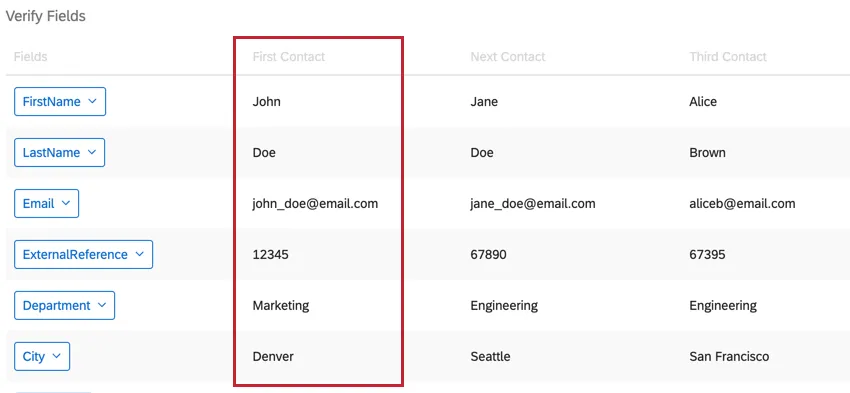

Lors de l’importation de données, Qualtrics choisit généralement un délimiteur en fonction du format de votre fichier de données. Vous pouvez toutefois suivre ces étapes si vous rencontrez encore des problèmes de chargement.
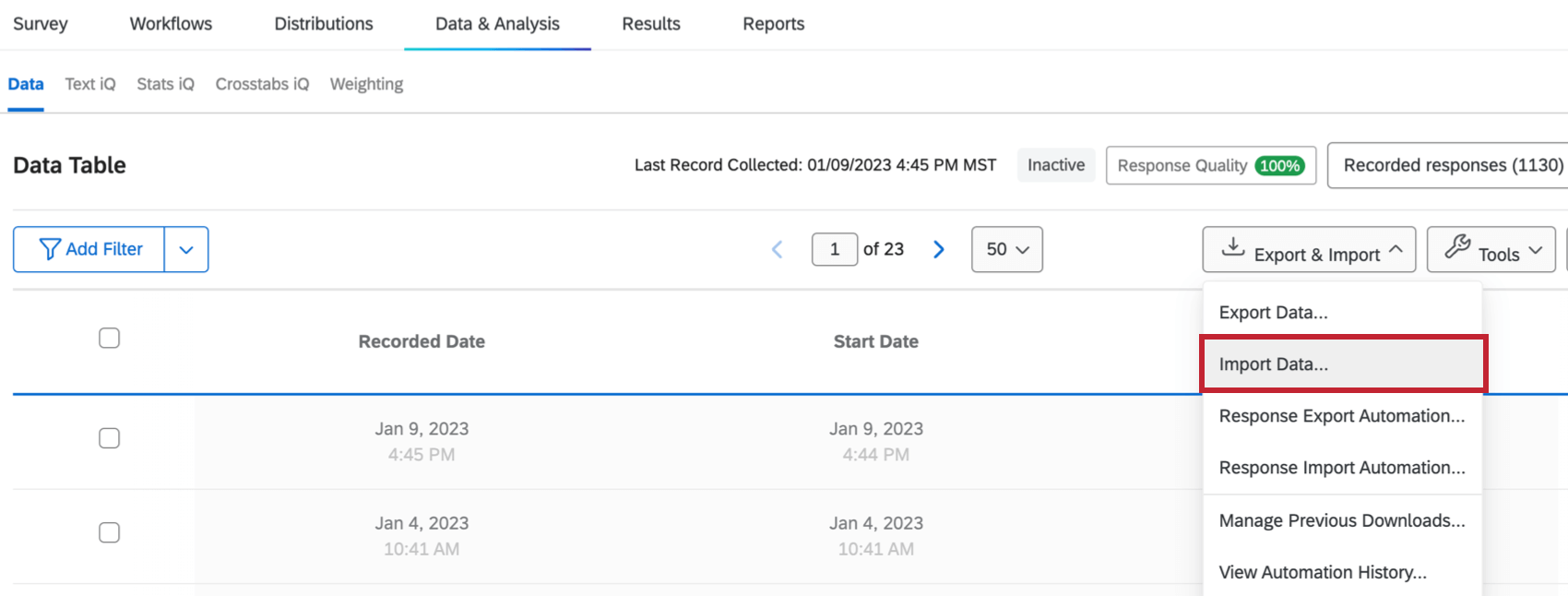
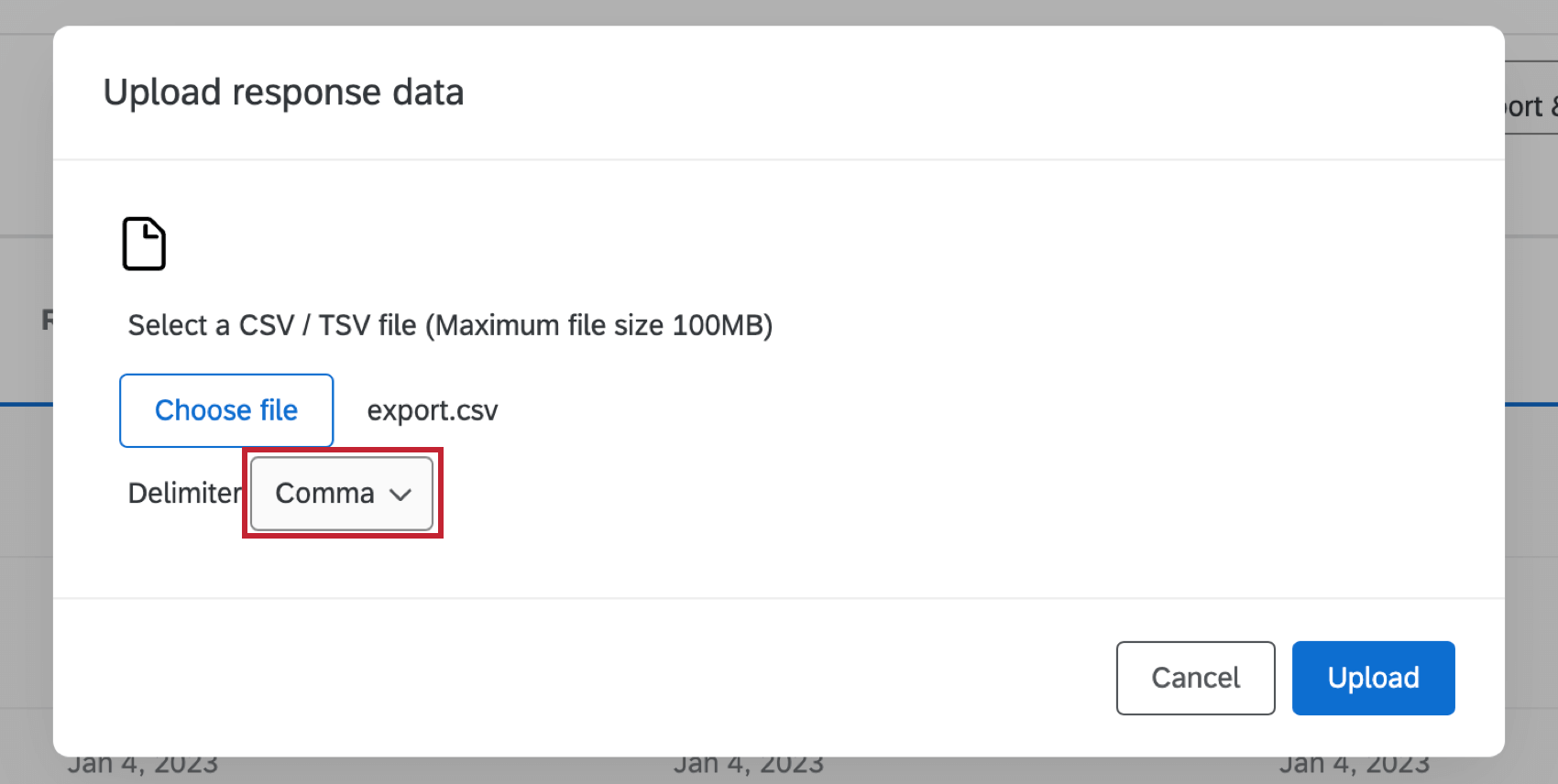
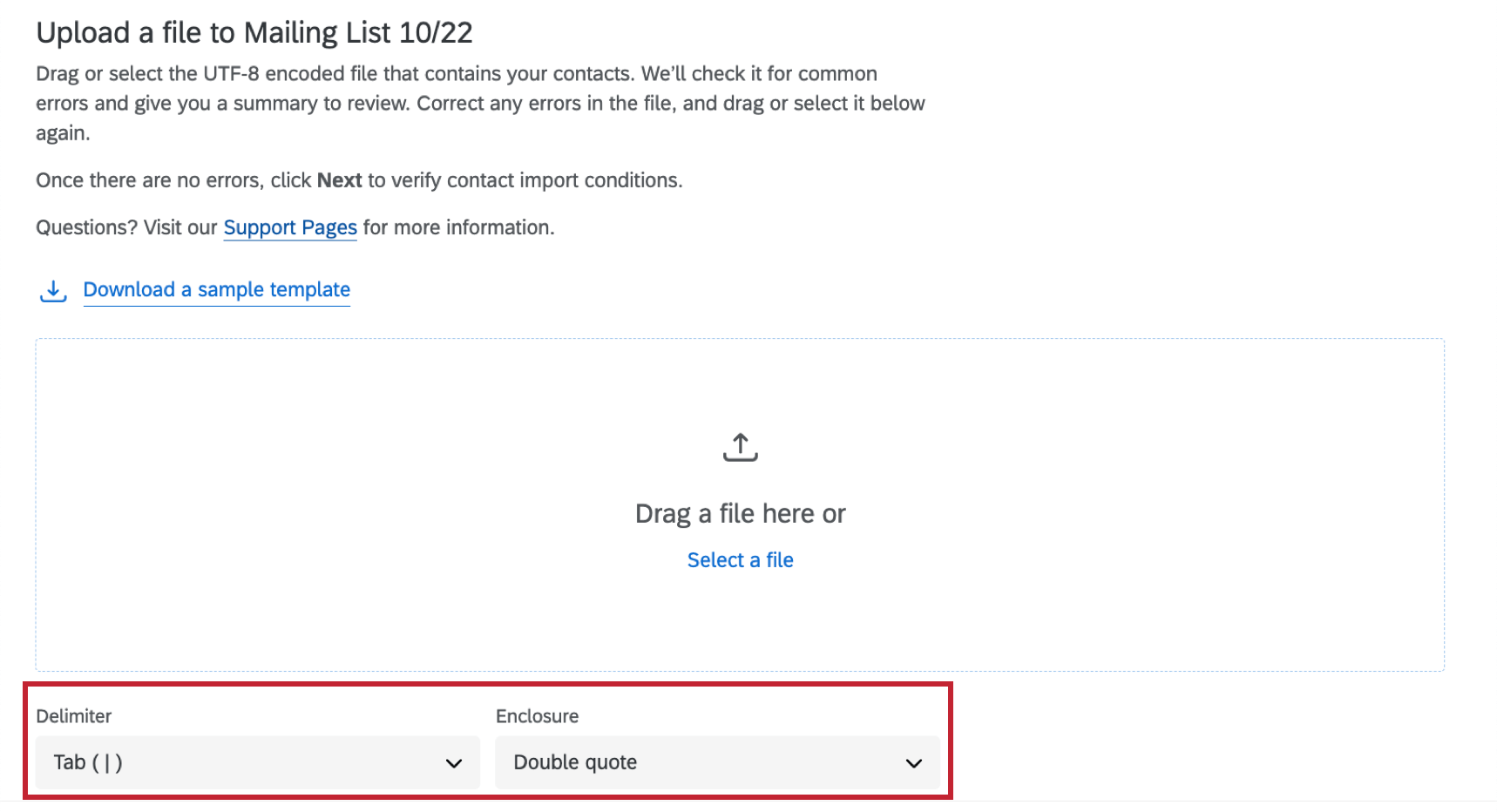
Conseil Qualtrics: si votre compte n’est pas en anglais, vous devrez peut-être saisir manuellement le délimiteur comme symbole (par exemple ; pour le point-virgule).
Problèmes liés aux caractères spéciaux
En cas de problèmes d’encodage des caractères spéciaux, le type de fichier doit être modifié.
Qualtrics prend en charge l’encodage UTF-8 pour les fichiers CSV. Des problèmes peuvent survenir avec les caractères spéciaux lors du chargement de fichiers CSV depuis Excel (dont l’encodage par défaut est ASCII) vers Qualtrics. Par exemple, en l’absence de reformatage, il se peut que les caractères spéciaux tels que 是 ou ñ ne s’affichent pas correctement lors de l’importation.
Exemple : notez que dans la ligne 2 et dans la ligne 4, les caractères ‘ dans les noms de ces contacts ont été remplacés par des symboles aléatoires.

Il existe deux solutions possibles pour les problèmes liés aux caractères spéciaux :
Avec Microsoft Excel Avec Google SheetsAttention : Ces solutions permettent d’importer des contacts de base.


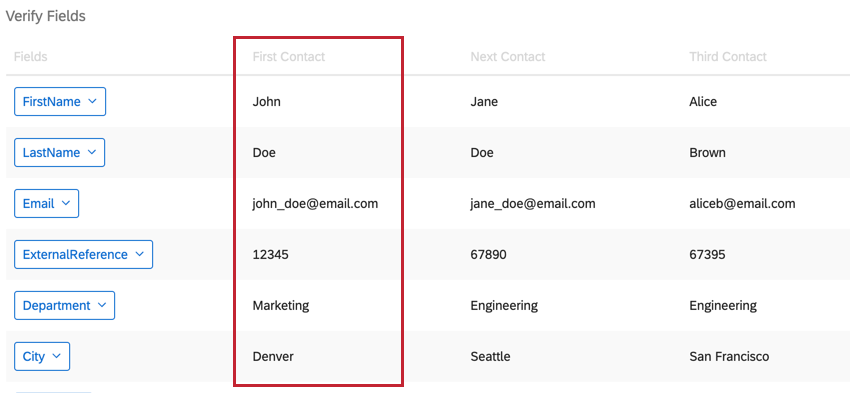

Conseil Qualtrics: si vous apportez des modifications au fichier CSV sur votre ordinateur avant le téléchargement, veillez à suivre à nouveau les étapes pour télécharger le fichier modifié.
Formatage standard
N’oubliez pas que lorsque vous importez des données dans une partie quelconque de Qualtrics, vous devez suivre le formatage standard. En d’autres termes :
- Le fichier est au format CSV ou TSV, et non XLS ou tout autre format Excel.
- Si le fichier est au format CSV, il est encodé en UTF-8.
- Les en-têtes du fichier sont correctement formatés.
Qualtrics fournira souvent des exemples de fichiers directement à l’intérieur du produit lorsque vous ouvrez l’importateur, qui peuvent être utilisés comme référence pour l’importation de données. Vous pouvez également consulter les pages d’assistance suivantes pour savoir comment formater les en-têtes, en fonction de la fonction que vous utilisez :
Logiciel d’enquête :
- Importation des données des réponses à l’enquête
- Traductions de l’enquête
- Importation des réponses d’analyse par tri successif
Répertoire XM :
- Importation des contacts (répertoire XM)
- Importation des mises à jour de la liste de contacts (répertoire XM)
Tableaux de bord CX :
- Traductions du tableau de bord expérience client
- Importation de données en tant que source du tableau de bord CX
Employee Experience :
- Importation de hiérarchies et d’autres participants EX
- Importation des participants 360
- Traductions du tableau de bord EX
- Importation des réponses EX
- Importation des réponses 360
- Importation d’unités Conseil Qualtrics : ce n’est pas la même chose que de créer une hiérarchie.

Conjoints :
Notez que toutes les fonctions répertoriées ci-dessus ne sont pas disponibles dans toutes les licences.
Problème avec les fichiers CSV exportés
Si vous rencontrez des problèmes avec un fichier CSV que vous avez téléchargé depuis Qualtrics, cela peut être dû à la manière dont le fichier est formaté. Il existe deux problèmes courants :
- Toutes les données s’affichent dans la première colonne ou les sauts de colonne ne sont pas correctement respectés lorsque vous importez le fichier. Cela est dû à un délimiteur incorrect.
- Problèmes avec l’affichage correct des caractères spéciaux. En général, les « caractères spéciaux » désignent tout symbole ou toute lettre à l’exception des chiffres ou de l’alphabet anglais.
Problèmes de délimiteur incorrects
Astuce : Vous pouvez techniquement télécharger un CSV à de nombreux endroits différents dans Qualtrics, comme une liste de distribution ou une liste de participants, mais le téléchargement des données de réponses est l’exemple le plus courant. Notez que les pages mises en lien dans ce Conseil Qualtrics peuvent référencer des fonctions disponibles uniquement dans certaines licences.
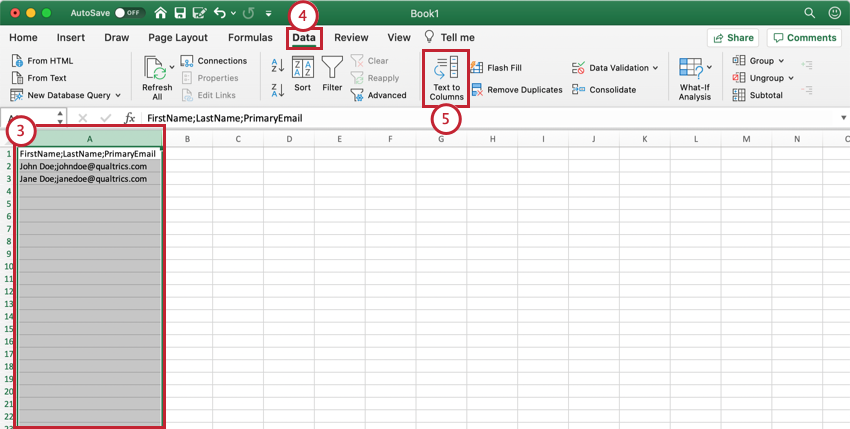
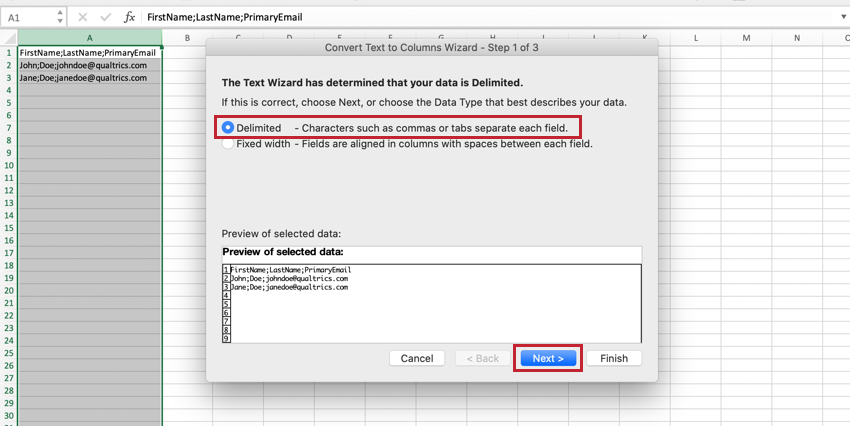
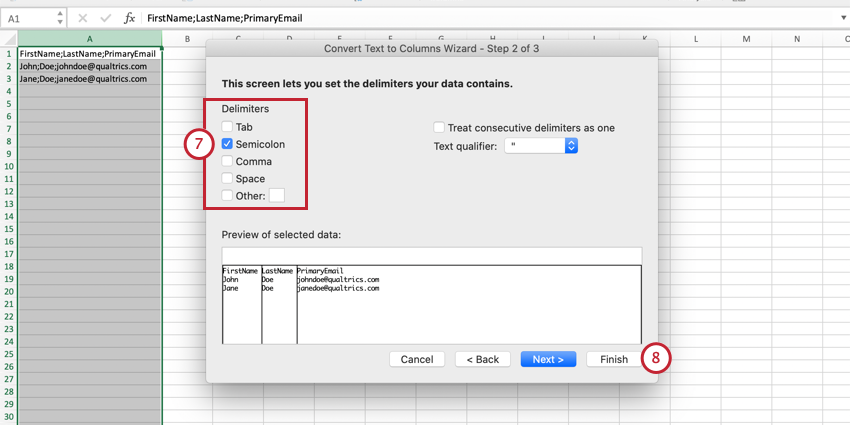
Problèmes liés aux caractères spéciaux
Qualtrics prend en charge l’encodage UTF-8 pour les fichiers CSV. Il peut y avoir des problèmes concernant l’affichage correct des caractères spéciaux lors de l’ouverture des fichiers CSV dans Excel, dont le codage par défaut est ASCII.
Il existe trois solutions possibles pour les problèmes liés aux caractères spéciaux :
Avec un fichier TSVChoisissez simplement le format de fichier TSV lorsque vous téléchargez vos données à partir de Qualtrics. Les fichiers TSV de Qualtrics sont codés en UTF-16, ce qui permet aux caractères spéciaux de s’afficher correctement. Pour obtenir un guide sur l’utilisation des fichiers TSV, consultez la section Ouverture de fichiers TSV ci-dessous.
Avec Google SheetsVous pouvez également utiliser Google Sheets pour convertir votre fichier CSV en un fichier XLS. Ce type de fichier est spécialement conçu pour Excel et s’ouvrira sans problème. Veuillez noter que les fichiers XLS ne peuvent pas être réimportés dans Qualtrics.
Astuce : Vous pouvez techniquement télécharger un CSV à de nombreux endroits différents dans Qualtrics, comme une liste de distribution ou une liste de participants, mais le téléchargement des données de réponses est l’exemple le plus courant. Notez que les pages mises en lien dans ce Conseil Qualtrics peuvent référencer des fonctions disponibles uniquement dans certaines licences.
Vous pouvez également utiliser Excel pour créer un fichier codé en UTF-8. Suivez ces étapes après avoir téléchargé votre fichier CSV depuis Qualtrics.
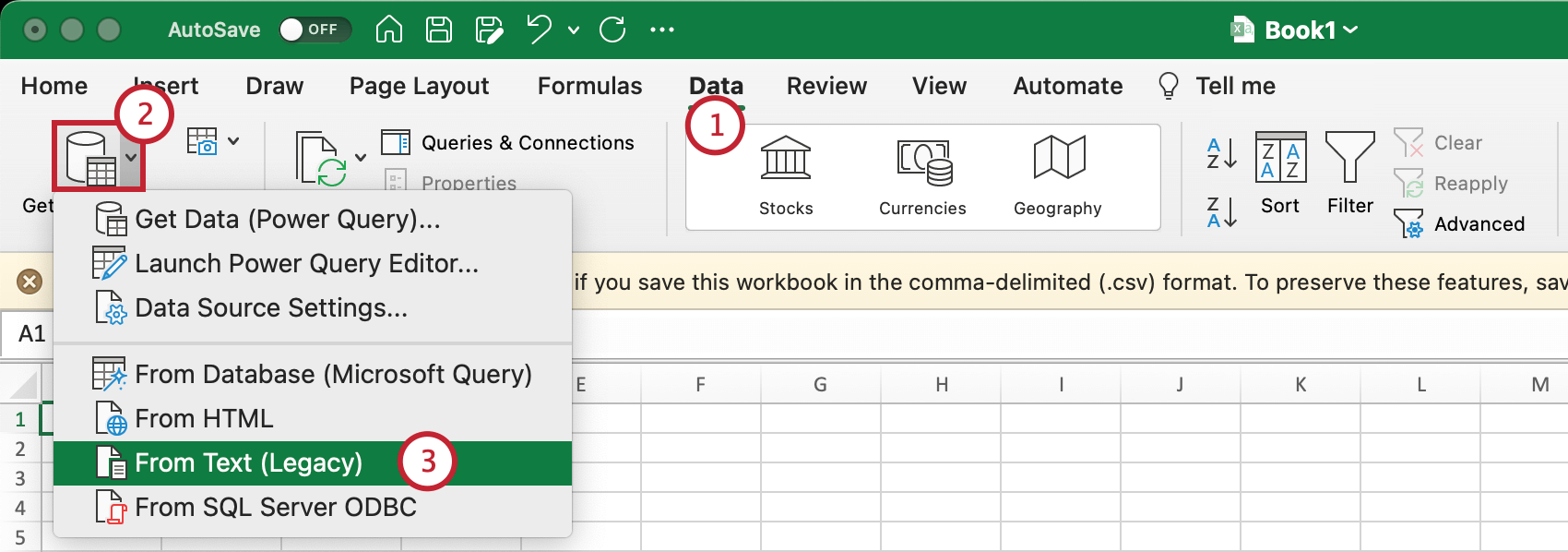
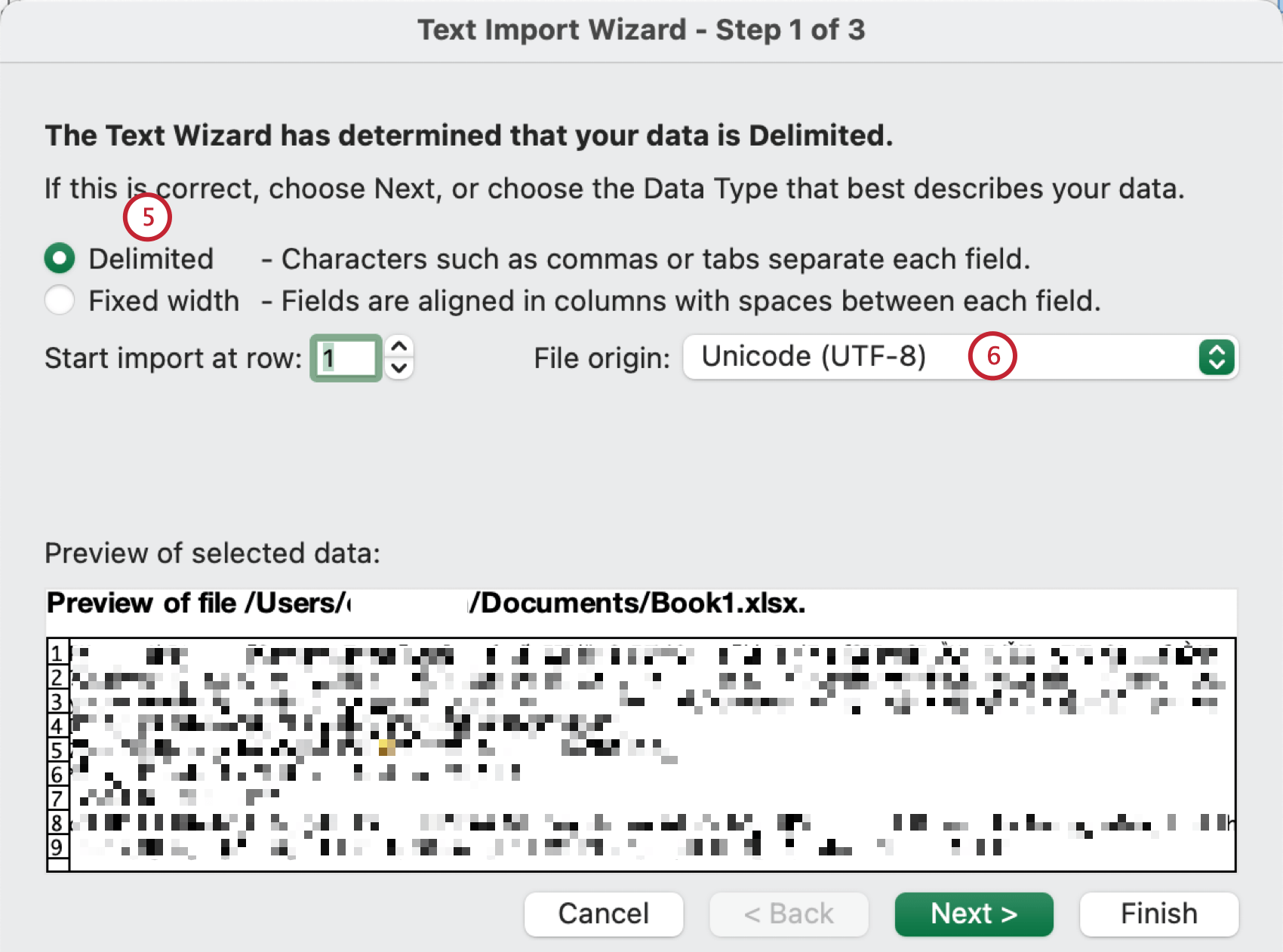
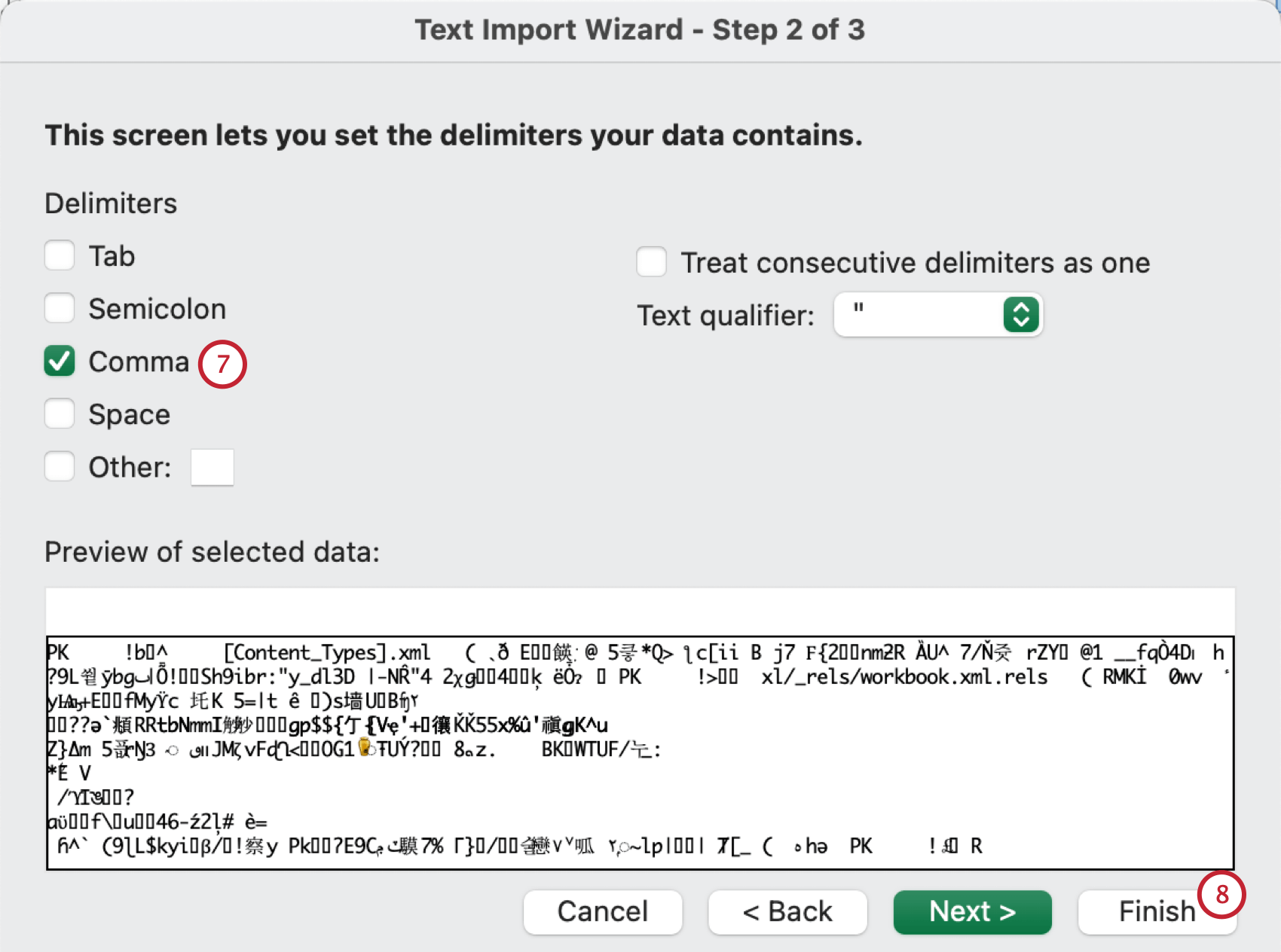
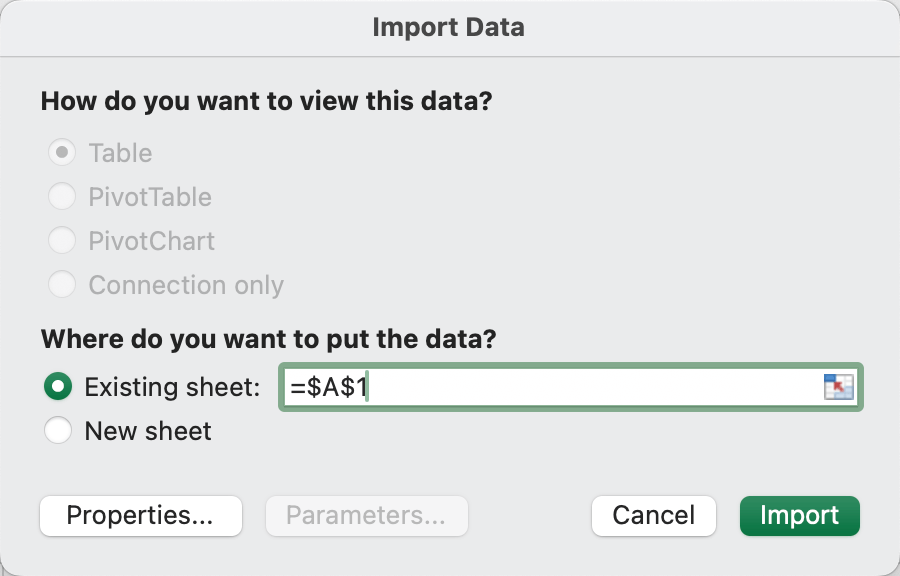
Ouvrir des fichiers TSV
Les fichiers TSV et TXT sont des fichiers texte délimités par des tabulations. La plupart des ordinateurs ouvrent par défaut les fichiers TXT dans des éditeurs de texte, tels que Microsoft Word ou Notepad. Si vous cliquez sur votre fichier TSV et qu’il s’ouvre dans un éditeur de texte, vous pouvez suivre ces étapes pour ouvrir le fichier dans Excel.
Utilisation de « Ouvrir avec… » pour ouvrir des fichiers TSV avec Excel
Conseil Qualtrics: en fonction de votre système d’exploitation et de la configuration, Excel peut ne pas figurer dans la liste de programmes par défaut. Essayez de cliquer sur Ouvrir avec et de sélectionner Plus d’options. Si vous ne voyez toujours pas Excel dans les options, votre ordinateur n’est pas configuré pour reconnaître les fichiers TSV comme étant un type de fichier valide pour Excel. Pour configurer Microsoft Excel comme application par défaut pour les fichiers TSV, suivez les étapes suivantes à partir du site Web d’assistance de Microsoft. Vous n’avez besoin de le configurer qu’une seule fois et cela vous permettra ensuite d’ouvrir tous les futurs fichiers TSV avec Excel. Vous pouvez également suivre les étapes décrites dans la section Importation de texte dans Microsoft Excel ci-dessous.
Importation de texte dans Microsoft Excel
Il arrive que les utilisateurs ne disposent pas de l’option Ouvrir avec pour sélectionner leur programme par défaut pour un fichier. Dans ce cas, vous devrez suivre les étapes ci-dessous.
Astuce : Vous pouvez techniquement télécharger un TSV à de nombreux endroits différents dans Qualtrics, tels qu’une liste de distribution ou une liste de participants, mais le téléchargement de données de réponses est l’exemple le plus courant. Notez que les pages mises en lien dans ce Conseil Qualtrics peuvent référencer des fonctions disponibles uniquement dans certaines licences.
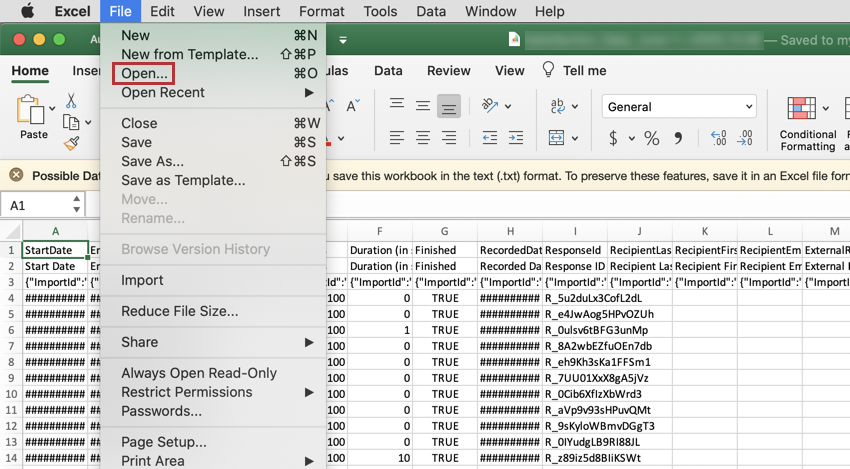
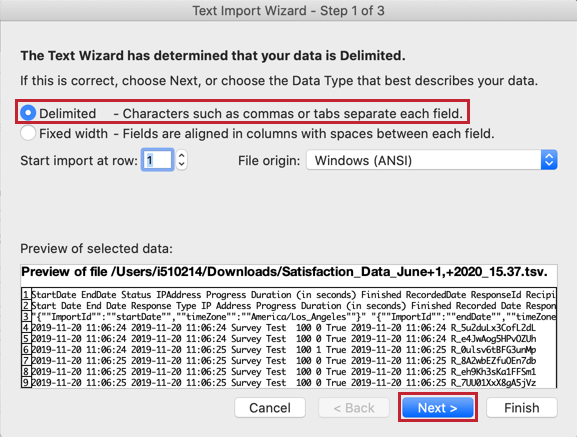
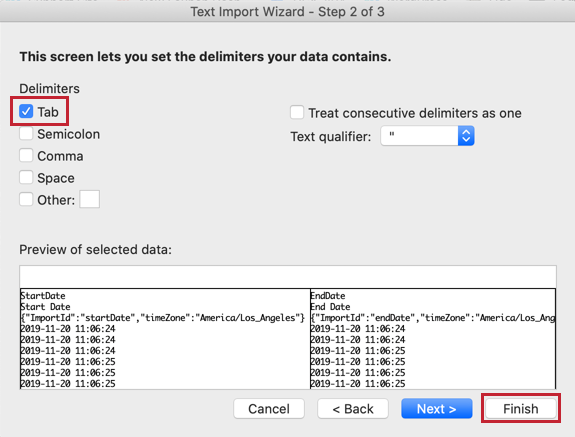
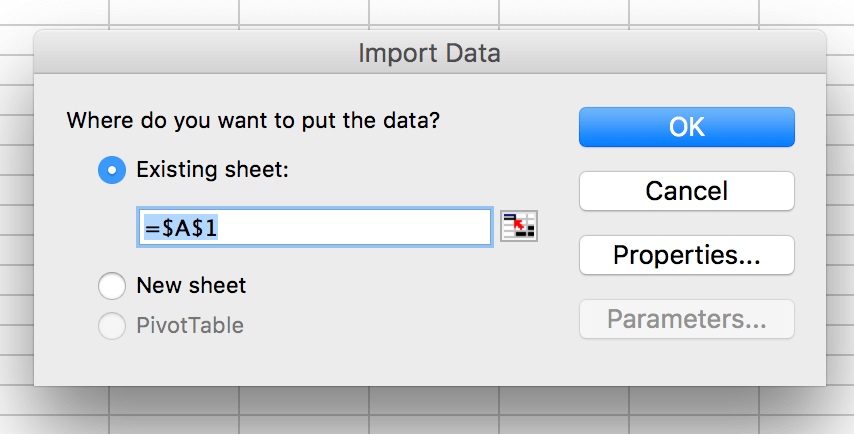
Conseil Qualtrics: assurez-vous de définir l’origine du fichier sur UTF-8 afin que les caractères soient importés correctement.
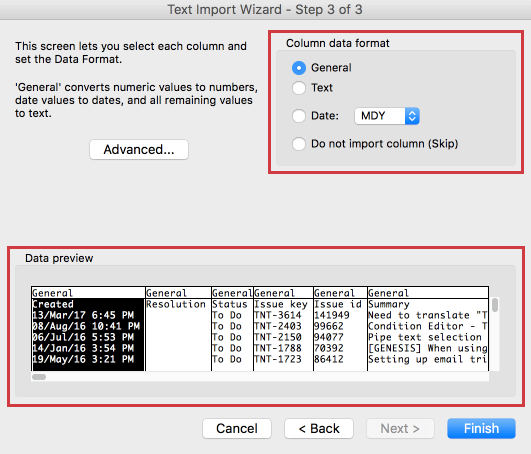
Conseil Qualtrics: si vous souhaitez qu’Excel lise les données dans un certain format (par exemple, les dates), vous pouvez spécifier le formatage des données à l’étape 3 de l’assistant d’importation de texte. Passez en revue l’aperçu des données en bas de la fenêtre de l’assistant d’importation de texte. Sélectionnez une colonne qui nécessite un formatage et choisissez le format en haut à droite. Vous avez la possibilité de choisir entre « Général », « Texte » ou « Date ». Vous pouvez répéter cette étape avec plusieurs colonnes.

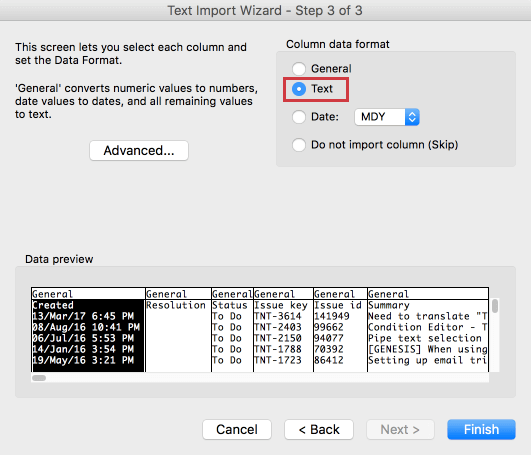
Conseil Qualtrics: si certaines de vos données sont affichées sous la forme « NOM ? », Excel a détecté un symbole (par exemple +) au début des données et a supposé que vous saisissez une formule. Pour résoudre ce problème, sélectionnez Texte à l’étape 3 de l’assistant d’importation de texte pour afficher vos données normalement.

Paramétrage d’Excel comme application par défaut pour tous les fichiers TSV sur votre ordinateur
Même si vous avez déjà ouvert un fichier TSV dans Excel, il arrive parfois que votre ordinateur essaie tout de même d’ouvrir un éditeur de texte à la place lorsque vous tentez d’ouvrir un nouveau fichier TSV sur votre ordinateur. Si cela se produit, voici comment résoudre le problème en faisant d’Excel l’application par défaut pour les fichiers TSV :
Sous Windows Sur un MacFAQs
Je reçois un message d’erreur indiquant que le fichier CSV contient un ou plusieurs en-têtes vides. Qu’est-ce que cela signifie ?
Je reçois un message d’erreur indiquant que le fichier CSV contient un ou plusieurs en-têtes vides. Qu’est-ce que cela signifie ?
Pourquoi les adresses e-mail de ma liste de contacts apparaissent-elles comme non valides ? Je suis sûr(e) qu’elles sont vraies et qu’elles existent.
Pourquoi les adresses e-mail de ma liste de contacts apparaissent-elles comme non valides ? Je suis sûr(e) qu’elles sont vraies et qu’elles existent.
Pourquoi les nouveaux contacts ne sont-ils pas créés ? On dirait que seuls les autres contacts sont mis à jour.
Pourquoi les nouveaux contacts ne sont-ils pas créés ? On dirait que seuls les autres contacts sont mis à jour.
Mon fichier de contacts (liste de distribution/annuaire) ne parvient pas à s'importer dans le Répertoire XM. Qu'est-ce qui se passe ?
Mon fichier de contacts (liste de distribution/annuaire) ne parvient pas à s'importer dans le Répertoire XM. Qu'est-ce qui se passe ?
Comment puis-je m'assurer que les zéros non significatifs sont bien inclus dans mon fichier CSV/TSV ?
Comment puis-je m'assurer que les zéros non significatifs sont bien inclus dans mon fichier CSV/TSV ?
Heureusement, il existe des solutions pour éviter que vos zéros non significatifs ne soient supprimés. Si vous appliquez cette mise en forme à votre fichier, veillez à ne pas rouvrir le fichier CSV avant de l'importer dans Qualtrics, sous peine de perdre votre mise en forme.
Comment supprimer les espaces de début, de fin et doubles dans un fichier CSV ?
Comment supprimer les espaces de début, de fin et doubles dans un fichier CSV ?
La formule dont vous aurez besoin est : =TRIM(CLEAN(AX:BY)) où AX est la première cellule de votre fichier et BY la dernière cellule de votre fichier. Après avoir exécuté la fonction ci-dessus sur vos données, les espaces supplémentaires seront supprimés de vos données.
C'est génial! Merci pour votre avis!
Merci pour votre avis!