Générer des réponses test
Contenus de cette page
À propos de la génération de réponses test
Si vous souhaitez voir à quoi ressembleront votre ensemble de données ou vos rapports avant d’envoyer votre enquête mais que vous ne souhaitez pas répondre vous-même à l’enquête à plusieurs reprises, vous pouvez générer des données factices aléatoires. Vous trouverez cette fonction dans le menu Outils de l’onglet Enquête.
Astuce : les réponses aux tests générées par cette fonction ne sont pas prises en compte dans les limites de votre licence !
Si vous souhiatez répondre à l’enquête vous-même, mais que vous ne souhaitez pas que les réponses que vous soumettez soient prises en compte dans vos réponses vérifiables, consultez plutôt la fonction Aperçu de l’enquête.
Astuce : Cette page décrit la génération de réponses test pour les projets d’enquête. Les étapes pour les types de projets Engagement, Cycle de vie, Recherche ad hoc sur les employés et Pulse sont différentes. Pour plus d’informations, voir Génération de réponses test pour les projets EX.
Générer des réponses test
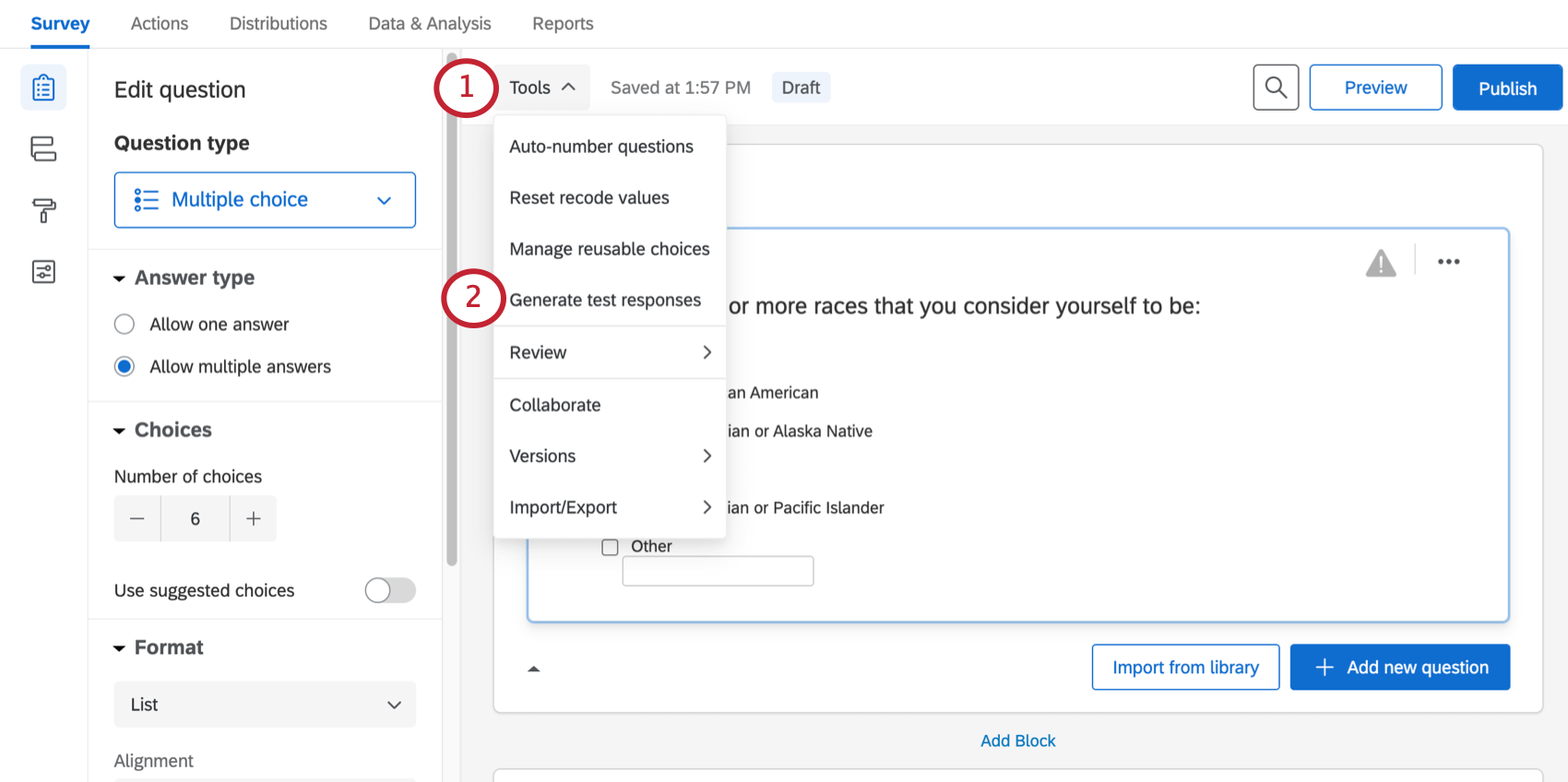
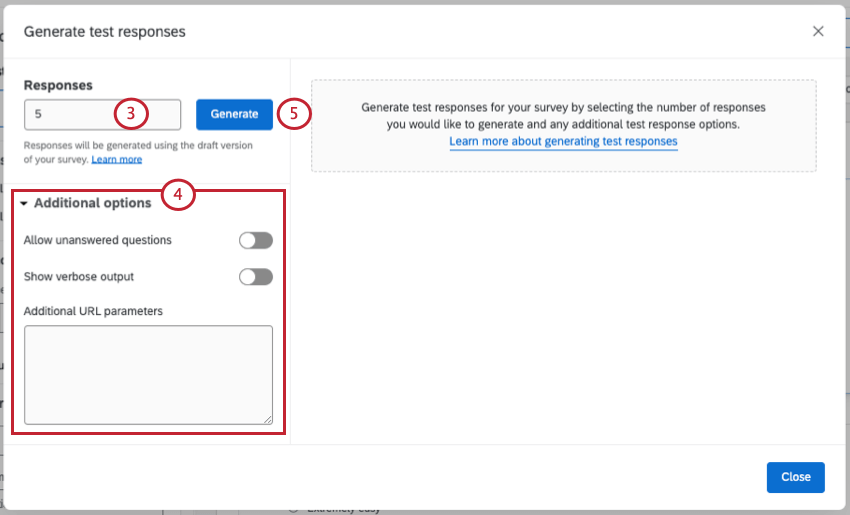
Conseil Qualtrics : selon la taille de votre enquête, la demande peut expirer si vous essayez de générer un trop grand nombre de réponses test à la fois. Si la demande expire, essayez de générer des réponses test dans plusieurs lots plus petits.
Attendez que votre test soit terminé. Une liste des itérations de test s’affichera alors ainsi qu’un récapitulatif du test de l’enquête. Ce récapitulatif comprend un nombre d’itérations de test, des réponses enregistrées et un nombre moyen de questions par test.
Options de test
Le menu Options de la fenêtre Générer des réponses test vous permet d’activer les éléments suivants :
- Accepter des questions sans réponse : cette option permet au générateur de test de laisser des questions sans réponse de manière aléatoire. N’activez pas cette option si vous avez activé l’option Forcer la réponse dans l’une de vos questions.
- Afficher le résultat détaillé : cette option vous permet d’afficher plus de détails sur chaque itération de test, y compris les questions et les blocs qui ont été testés, l’ordre dans lequel les questions ont été affichées et si la randomisation a été appliquée.
- Paramètres d’URL supplémentaires : saisissez les paramètres comme si vous les ajoutiez à la fin du lien vers l’enquête. Par exemple, vous pouvez définir une valeur de champ de données intégrées pour vos réponses test en saisissant &State=Utah&City=Provo. Cette option peut également être utilisée pour répondre aux questions test de l’enquête d’une manière spécifique à l’aide du paramètre Q_PopulateResponse. Conseil Qualtrics : pour ajouter des données intégrées aux réponses test, vous devez vous assurer que vous disposez d’un élément de données intégrées dans votre flux d’enquête afin de capturer les valeurs de données intégrées. En outre, la syntaxe que vous utilisez pour définir les données intégrées et leurs valeurs doivent respecter le format suivant : &FieldName1=value1&FieldName2=value2. Vous pouvez avoir autant de champs de données intégrées que vous le souhaitez, tant qu’ils sont séparés par des esperluettes et que la syntaxe n’est interrompue par aucun espace ou autre caractère.

Supprimer des réponses test
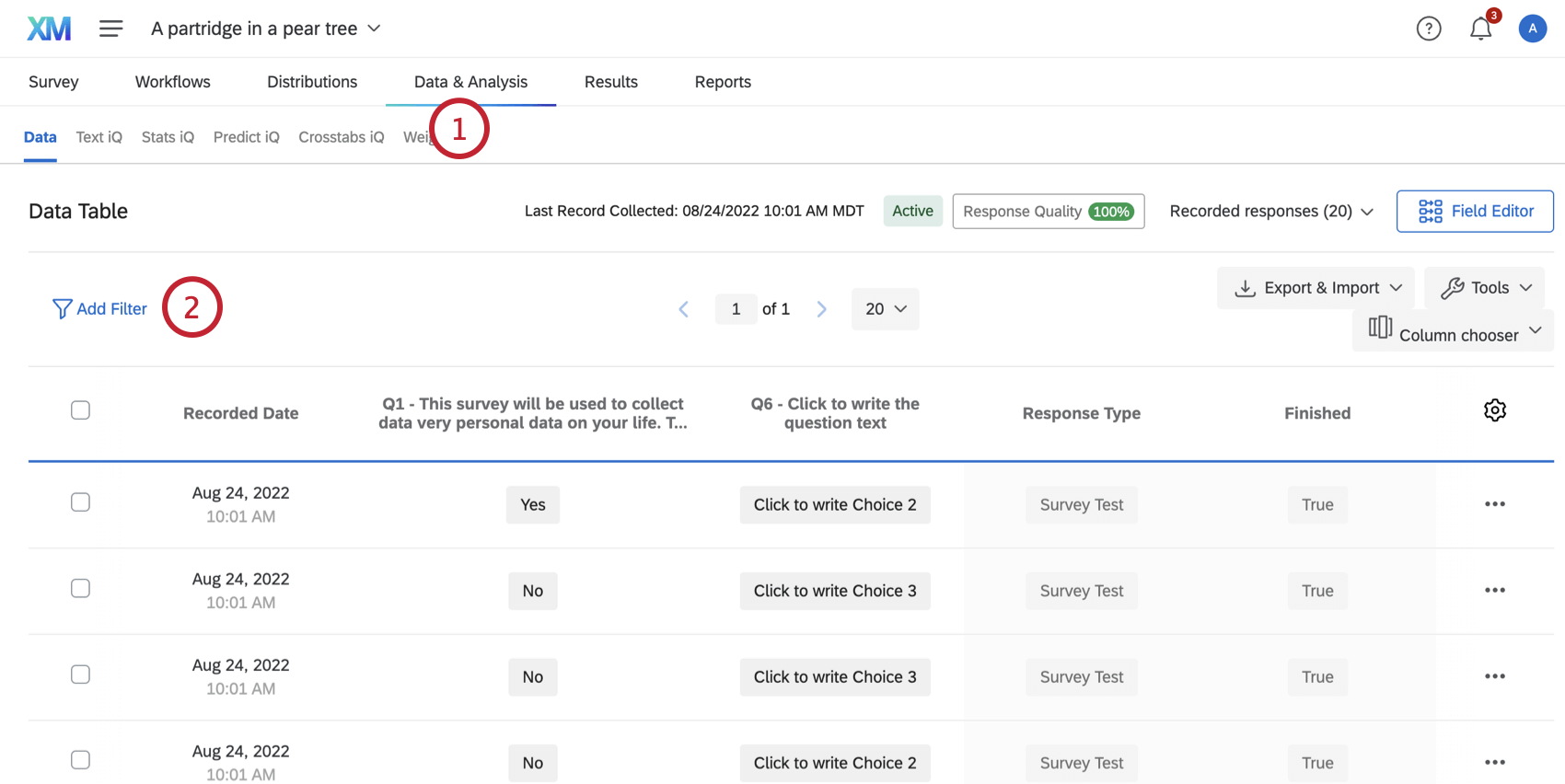
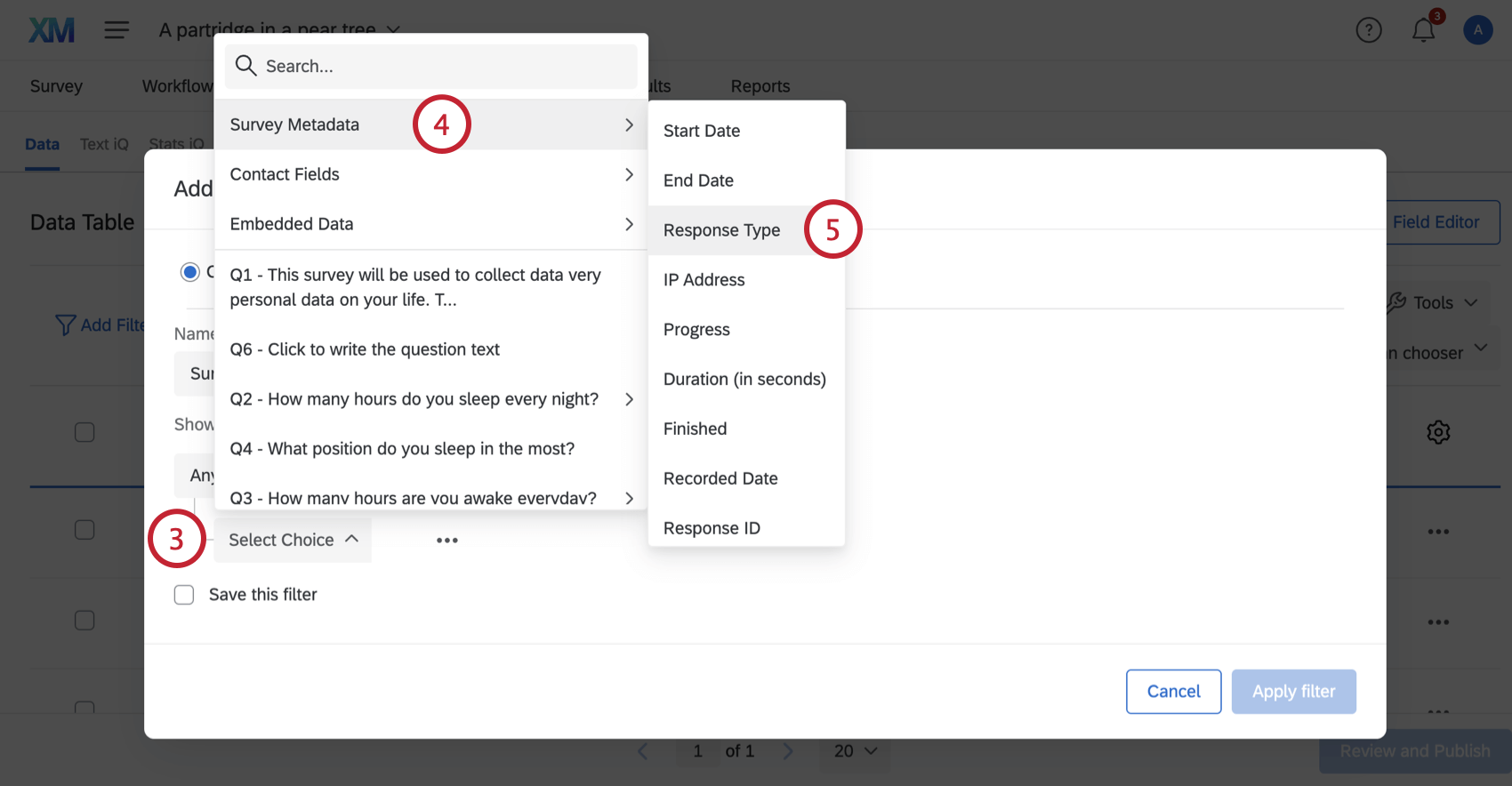
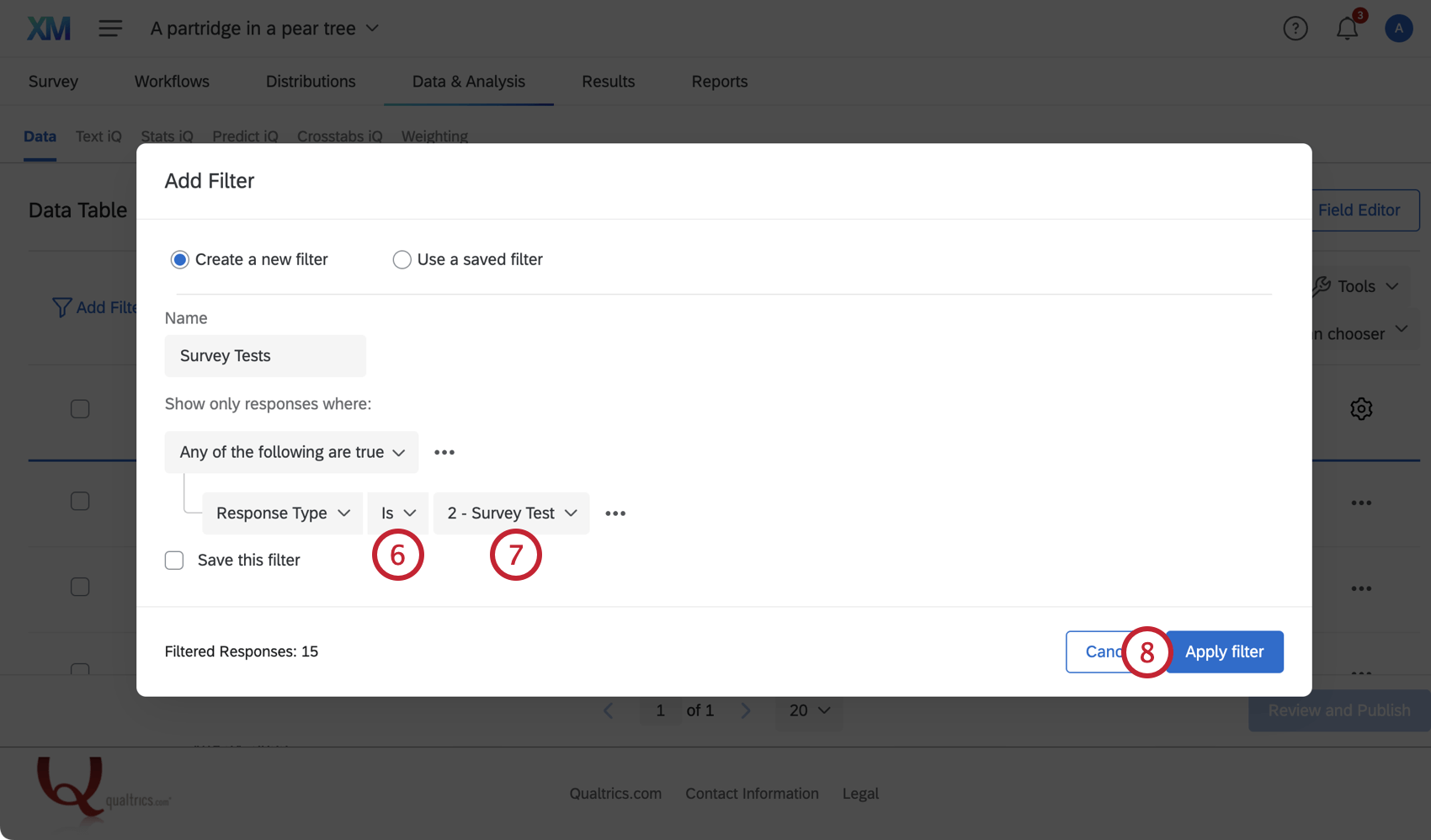
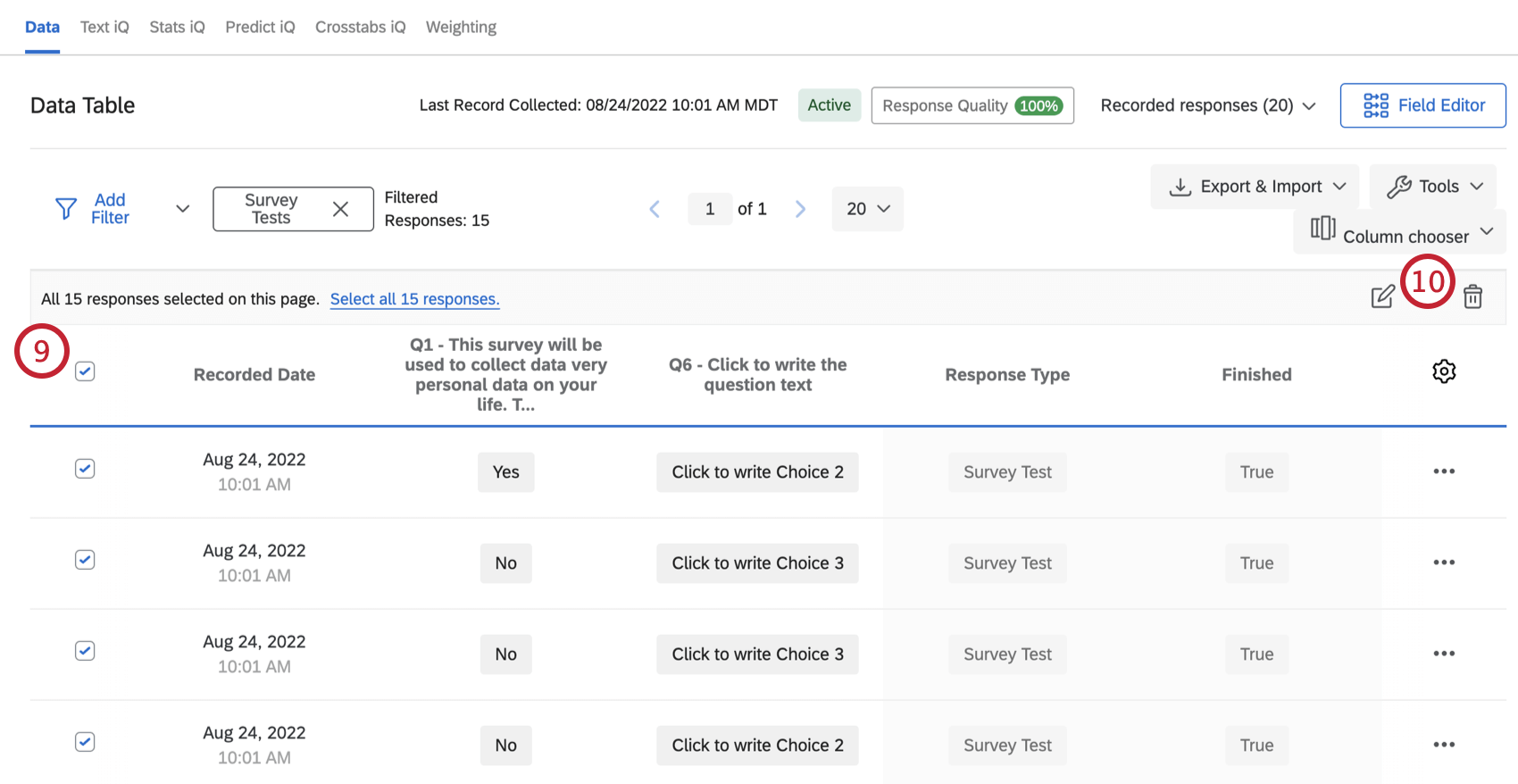
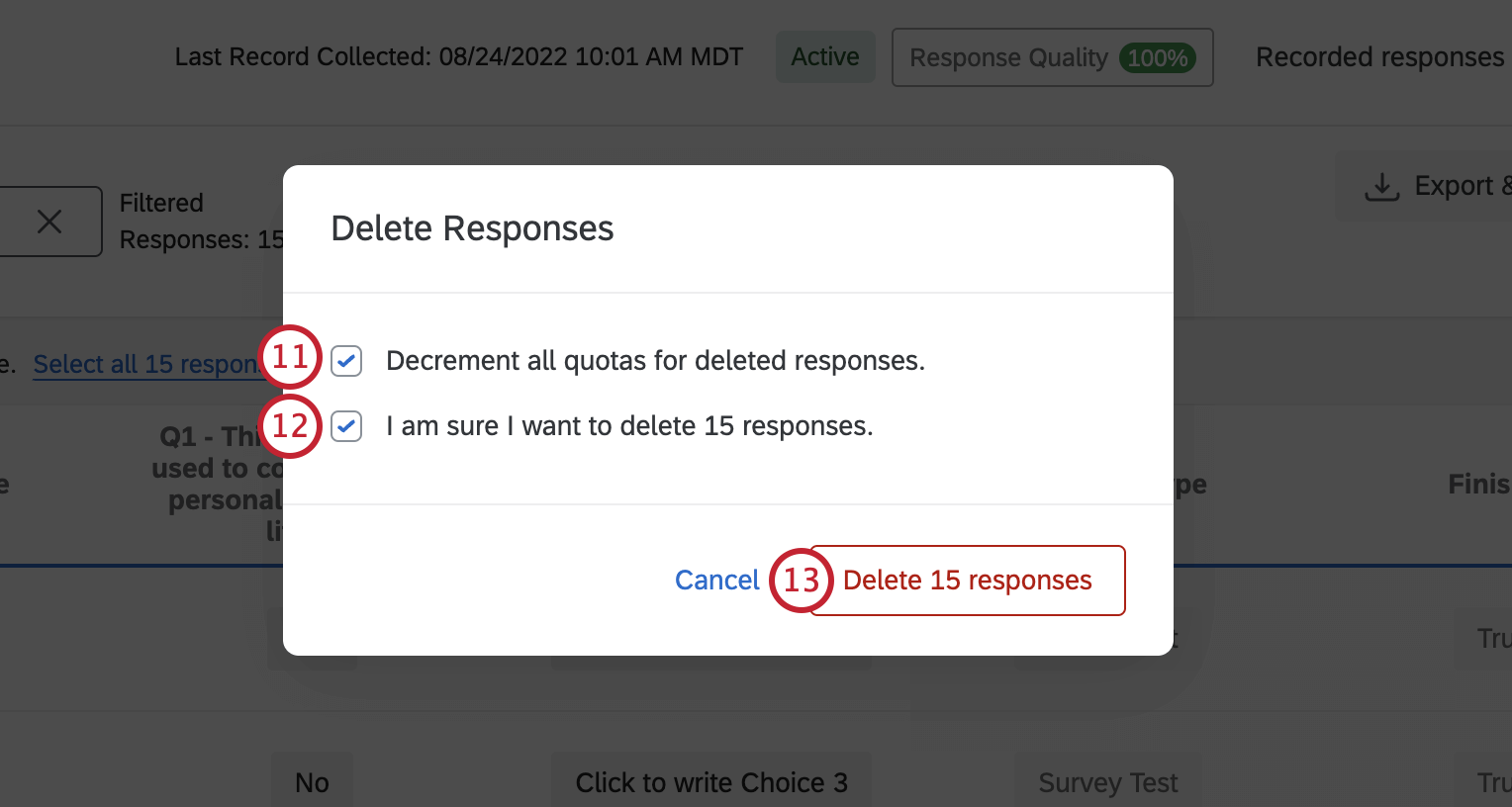
Conseil Qualtrics : si vous souhaitez supprimer une seule réponse ou les réponses sélectionnées, consultez notre page sur Supprimer des réponses.
Remarques importantes
Voici d’autres éléments à prendre en considération lorsque vous utilisez Générer des réponses test.
- Générer des réponses test de manière aléatoire génère des données factices, y compris du texte latin aléatoire pour les questions avec saisie de texte et méta-informations .
- Vous ne pouvez pas générer de réponses test avec un élément authentificateur dans votre flux d’enquête.
- Vous ne pouvez pas générer de réponses test avec une table des matières et un bloc Boucle et fusion .
- L’option Générer des réponses test n’est actuellement pas compatible avec les questions qui utilisent le remplissage automatique ou des données supplémentaires.
- L’option Générer des réponses test n’est actuellement pas compatible avec les nouveaux types de questions tels que les questions à somme constante, avec curseur de type étoile, avec curseur d’images, de profil ou matrice avec vue en carrousel.
- La Validation personnalisée ne sera pas appliquée aux réponses test.
- Si vous avez configuré une validation impossible ou incomplète, les réponses test ne seront pas générées correctement, tout comme un répondant réel ne serait pas en mesure de respecter les conditions de la validation.
- Si vous utilisez les réponses éliminatoires, vous pouvez voir « Réponse à l’enquête non enregistrée » lors de la génération des réponses test. Cela indique que la réponse test a été éliminée lorsqu’il s’agissait d’une réponse aléatoire à l’enquête.
- Les réponses test renseigneront les quotas et les flux DE TRAVAIL (tels que les tâches e-mail), déclencheurs d’e-mailet le Mappage des réponses Salesforce, le cas échéant.
- Tester le chronomètre Les questions peuvent donner des résultats inattendus, tels qu’une heure de « Soumission de la page » antérieure à l’heure du « Dernier clic ».
- La question de Vérification captcha sera ignorée par le générateur de test.
- Les questions de Téléchargement de fichier téléchargeront un fichier test.
Projets dans lesquels vous pouvez générer des réponses test
Vous ne pouvez générer des réponses test que dans quelques types de projet. Les options décrites sur cette page sont disponibles dans les types de projet suivants :
- Projets d’enquête
- Solutions XM
- Les projets de type Analyse conjointe et Différence maximum vous permettent également de générer des réponses test, mais avec une fonctionnalité unique à garder à l’esprit. Consultez cette page de support.
Astuce : Vous pouvez générer des réponses test pour les projets d’Employee Experience, mais les étapes sont différentes pour permettre les tests de hiérarchie d’organisation et de tableau de bord. Pour plus d’informations, voir Génération de réponses test pour les projets EX.
FAQs
Comment tester mon enquête avant de l’envoyer ?
Comment tester mon enquête avant de l’envoyer ?
Pour en savoir plus, consultez notre page Tester et modifier une enquête active.
Dois-je remplir chaque question de l’enquête avec Q_PopulateResponse ?
Dois-je remplir chaque question de l’enquête avec Q_PopulateResponse ?
Lorsque je génère des réponses test, quelle version de l’enquête sera utilisée ?
Lorsque je génère des réponses test, quelle version de l’enquête sera utilisée ?
C'est génial! Merci pour votre avis!
Merci pour votre avis!
Comment supprimer mes réponses préliminaires ou mes réponses test ?
Notez que « Tests d’enquête » fait référence aux fausses données générées par la fonctionnalité Générer des réponses test et ne fait pas référence aux enquêtes soumises lors des tests en direct.