Utilisation de plusieurs ensembles de données dans un tableau de bord (CX)
Contenus de cette page
Astuce : Cette fonction n’est pas disponible pour tous les clients. Si vous êtes intéressé, contactez votre Technical Success Manager pour voir si la fonction “tableaux de bord composables” est adaptée à votre programme.
Utilisation de plusieurs ensembles de données dans un tableau de bord
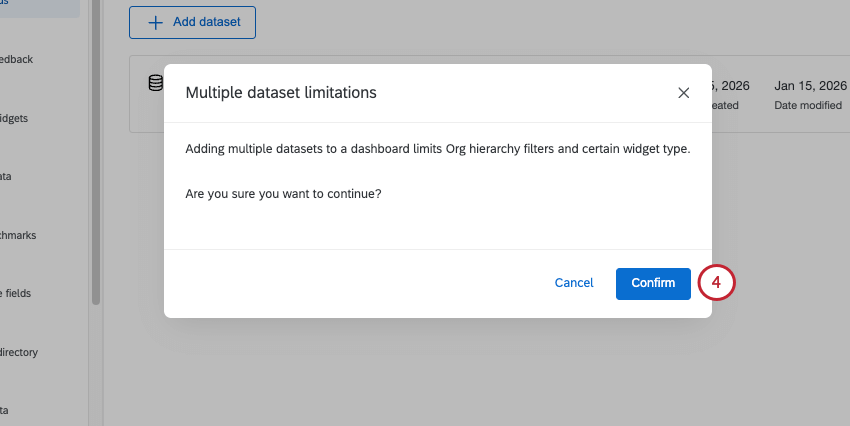
Au fur et à mesure que vos programmes de recherche sur l’expérience se développent et deviennent plus complexes, il se peut que vous disposiez déjà d’ensembles de données individuels que vous avez constitués et dont la reconstitution en un seul grand ensemble de données prendrait du temps. Il se peut également que vous souhaitiez simplement visualiser différents ensembles de données dans un seul tableau de bord. Vous pouvez résoudre ces deux problèmes en ajoutant plusieurs ensembles de données à un seul tableau de bord.
Astuce : Une source de données est un endroit d’où proviennent des données, comme une enquête, un projet de données importées ou un répertoire. Un jeu de données est la collection d’une ou plusieurs sources de données à utiliser dans un tableau de bord.
En ajoutant plusieurs ensembles de données, vous pouvez présenter des widgets provenant de différents ensembles de données côte à côte, ou même afficher les résultats de plusieurs ensembles de données dans le même widget. Vous pouvez même utiliser des filtres liés qui fonctionneront quel que soit le jeu de données, créant ainsi une expérience transparente pour les personnes qui consultent votre tableau de bord.
Exemple : L’établissement de liens entre les champs de plusieurs ensembles de données permet de comparer plus rapidement et plus facilement des données historiques ou des données collectées dans plusieurs Locations. Plutôt que de joindre et de fusionner ces ensembles de données, vous pouvez vous concentrer sur la liaison du champ avec lequel vous souhaitez pouvoir filtrer toutes vos données, comme la date ou le département.
Astuce : Chaque tableau de bord a un jeu de données par défaut. Il s’agit du jeu de données original et principal du tableau de bord. Il s’agit également de l’ensemble de données sélectionné par défaut lorsque vous configurez des widgets individuels.
Exemple de plusieurs ensembles de données dans un tableau de bord
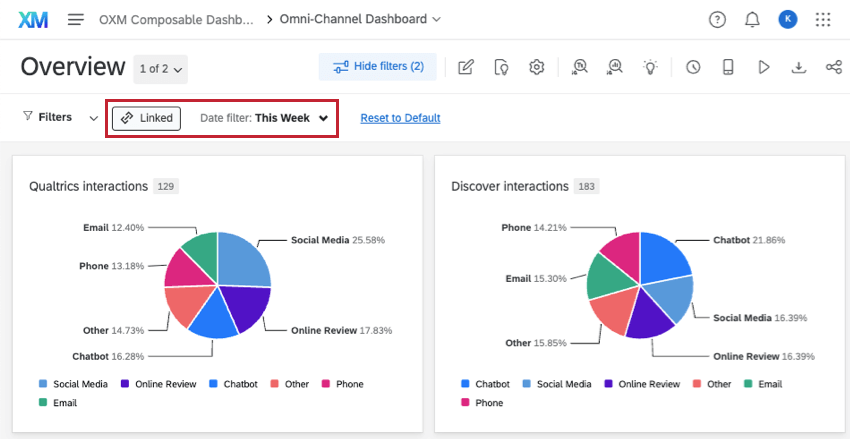
Imaginons que vous souhaitiez afficher tous les canaux de distribution où vous avez collecté des données, tels que les chats, les courriels, les appels téléphoniques, etc. Vous souhaitez afficher une répartition des réponses entre les différents canaux et permettre aux spectateurs de filtrer les interactions par date, quelle que soit la provenance des données. Mais vous avez des canaux de distribution dans deux ensembles de données assez différents : l’un importé de Discover, et l’autre de Qualtrics.

Lorsque le filtre de date est modifié, les deux widgets sont affectés. Cela permet aux utilisateurs du tableau de bord de voir un large éventail de données provenant de différentes sources sans que vous, en tant que concepteur du tableau de bord, n’ayez à créer des jointures complexes ou à construire un nouvel ensemble de données combinées.
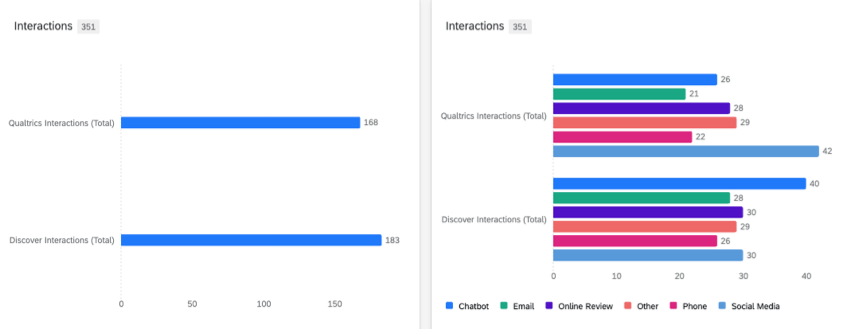
Au lieu de créer deux widgets distincts, vous pouvez également créer un seul widget de tableau, de ligne ou de barre qui affiche des données provenant de plusieurs ensembles de données.
Exemple : Les deux widgets à barres ci-dessous présentent des données issues de nos ensembles de données Qualtrics et Discover. Le widget de gauche indique le nombre de réponses simples pour chaque ensemble de données. Le widget de droite indique le nombre de réponses pour chaque ensemble de données, ventilé par canal de distribution, qui est un champ lié.

Types de tableaux de bord prenant en charge plusieurs ensembles de données
Les jeux de données multiples ne sont disponibles que dans les projets de tableaux de bord (tableaux de bord Cx).
Astuce : Les filtres de la Hiérarchie d’organisation et certains widgets ne sont pas compatibles avec des ensembles de données multiples.
Les ensembles de données multiples ne sont pas disponibles dans les tableaux de bord des résultats d’enquête, les tableaux de bord BX ou les tableaux de bord de l’expérience collaborateur.
Attention : Qualtrics Assist (CX)n’ est pas supporté dans les tableaux de bord de plusieurs données.
Liaison de champs entre ensembles de données
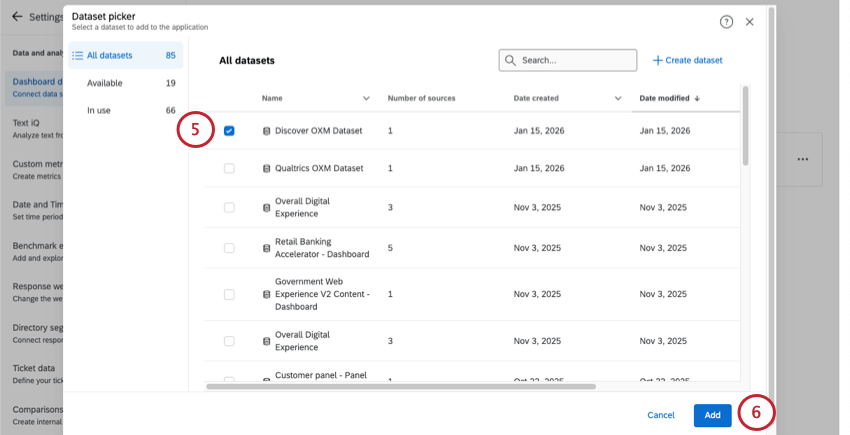
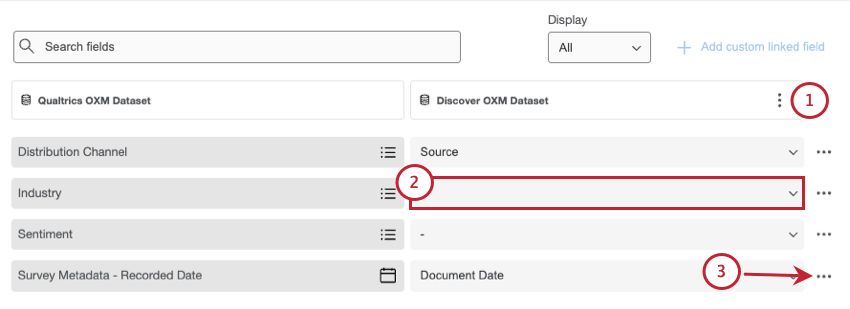
Avant de pouvoir utiliser plusieurs ensembles de données pour élaborer des rapports destinés à vos parties prenantes, vous devez ajouter un autre ensemble de données à votre tableau de bord et lier les champs qui doivent être identiques d’un ensemble de données à l’autre.
Le nombre de champs liés n’est pas limité.
Astuce : Les champs que vous voulez lier doivent être les mêmes type de champ dans chaque ensemble de données.
Astuce : Les différentes versions d’un même champ dans différents ensembles de données ne doivent pas nécessairement avoir les mêmes valeurs. Toutefois, nous recommandons d’utiliser un recodage similaire pour garantir que les concepts sont liés le cas échéant. Par exemple, les “appels téléphoniques” et le “téléphone” pourraient ne pas être identifiés comme le même canal de distribution, mais ils le seraient s’ils étaient tous deux nommés “téléphone”

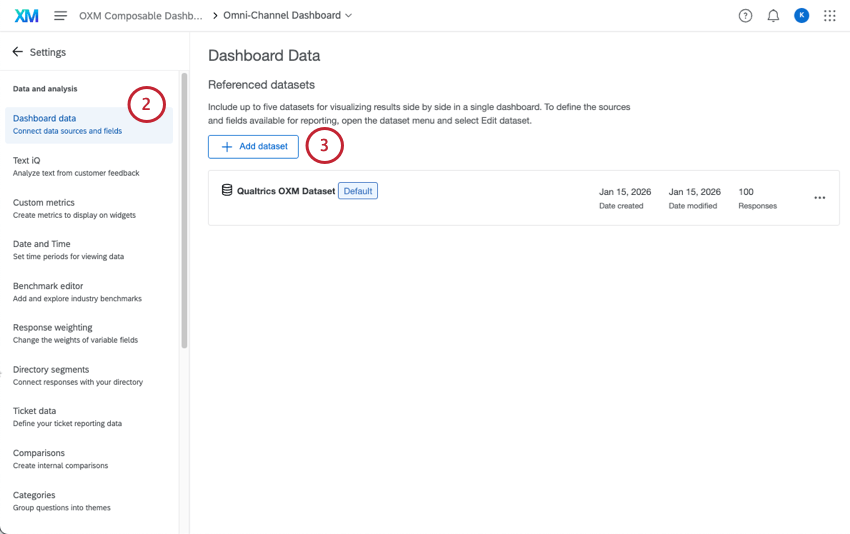
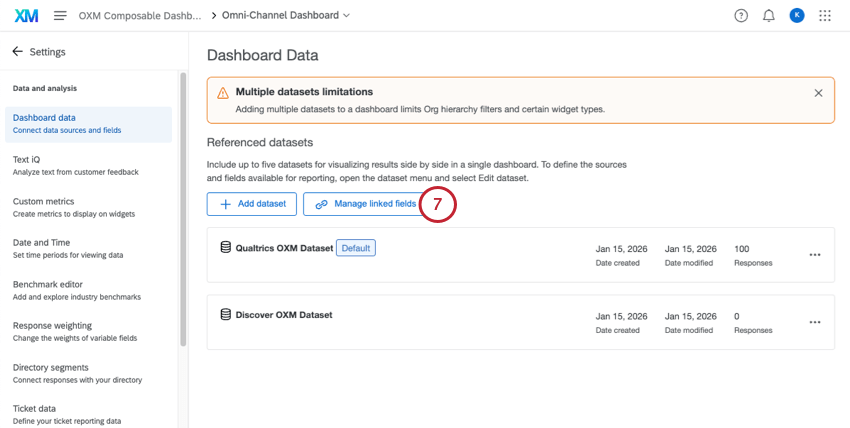
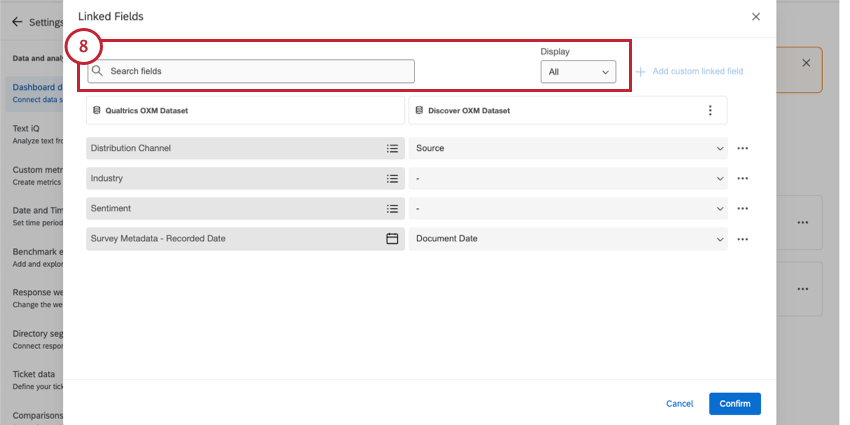
Astuce : Le filtre d’affichage vous permet de limiter les résultats à tous les champs, aux champs non liés ou aux champs liés.
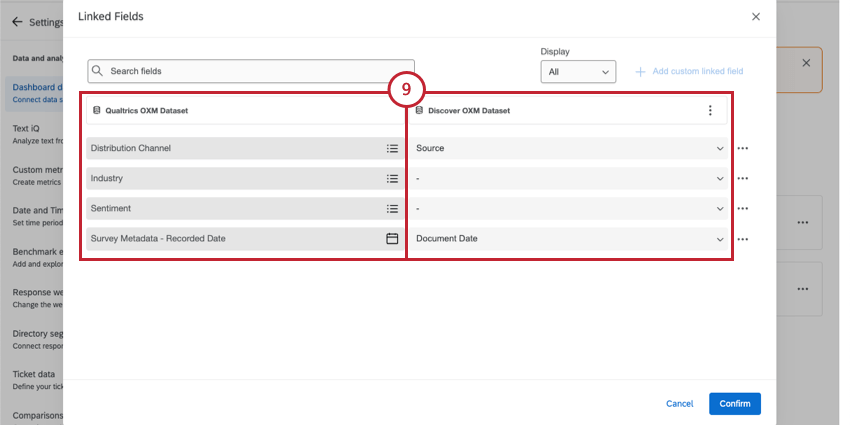
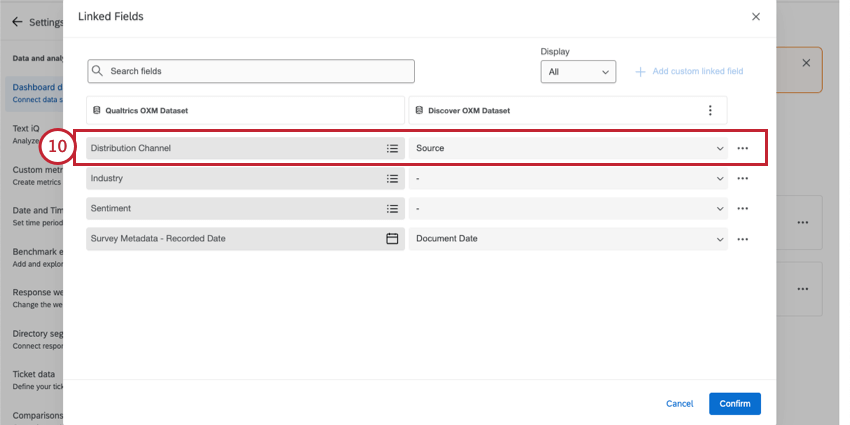
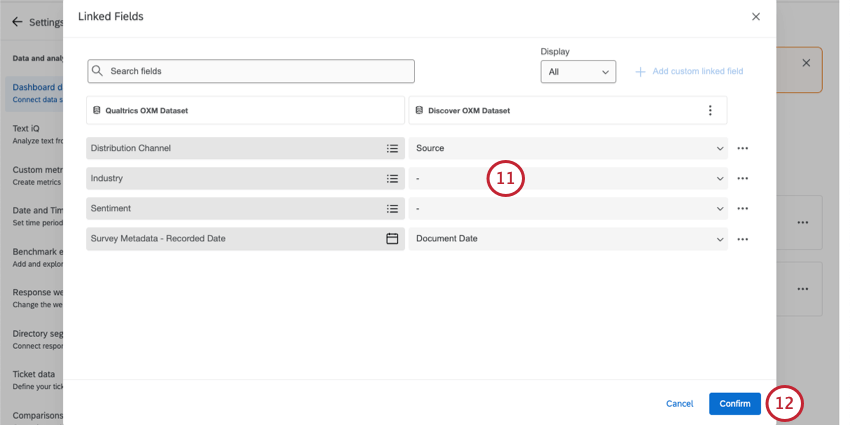
Exemple : Le jeu de données par défaut comporte un champ intitulé “Métadonnées de l’enquête – Date d’enregistrement” Nous l’avons mis en correspondance avec le champ “Date du document” dans notre deuxième ensemble de données.
Lier automatiquement les champs
Nous fournissons un outil qui permet de lier facilement des champs dont les noms sont similaires. En utilisant le lien automatique, vous pouvez même lier plusieurs ensembles de champs à la fois.
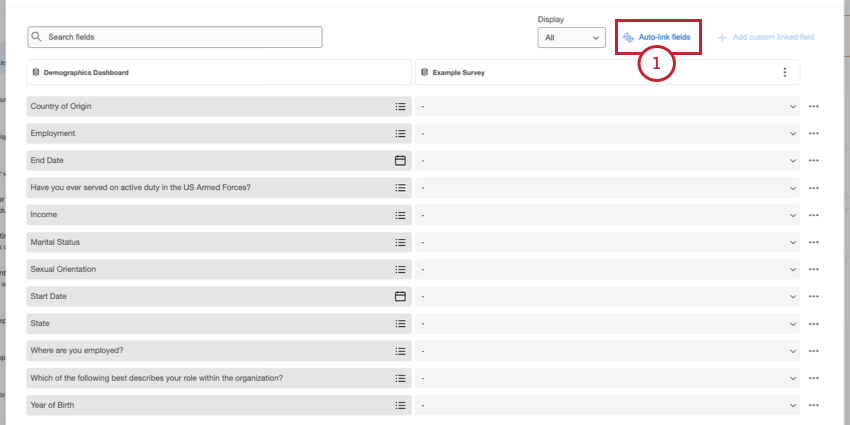
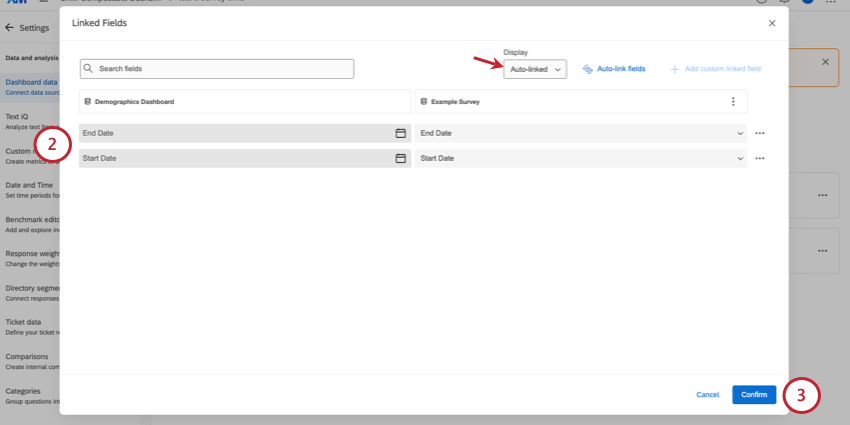
Astuce : Seuls les ensembles de champs liés automatiquement seront affichés.
Champs personnalisés
Les champs personnalisés sont utiles si vous avez 3 ensembles de données ou plus dans votre tableau de bord. L’objectif d’un champ personnalisé lié est de vous permettre de lier des champs à partir d’ensembles de données sans rien inclure dans l’ensemble de données par défaut (c’est-à-dire l’ensemble de données primaire).
Exemple : Vous avez cartographié les ensembles de données 2024, 2025 et 2026. En 2025, vous avez introduit une nouvelle question demandant aux répondants combien d’enfants ils ont. 2024 est votre jeu de données par défaut et ne comporte pas de champ “nombre d’enfants”. Mais vous aimeriez quand même pouvoir établir un lien entre 2025 et 2026, et vous créez donc un champ personnalisé lié.
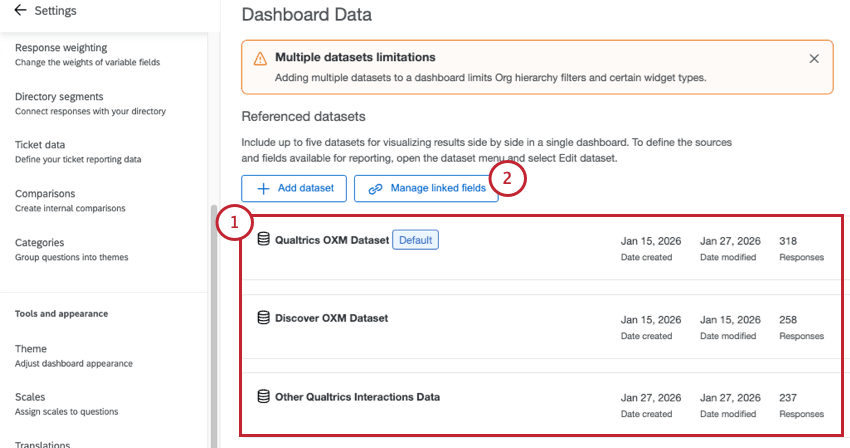
Astuce : Cliquez sur Ajouter un ensemble de données pour ajouter d’autres ensembles de données au tableau de bord.
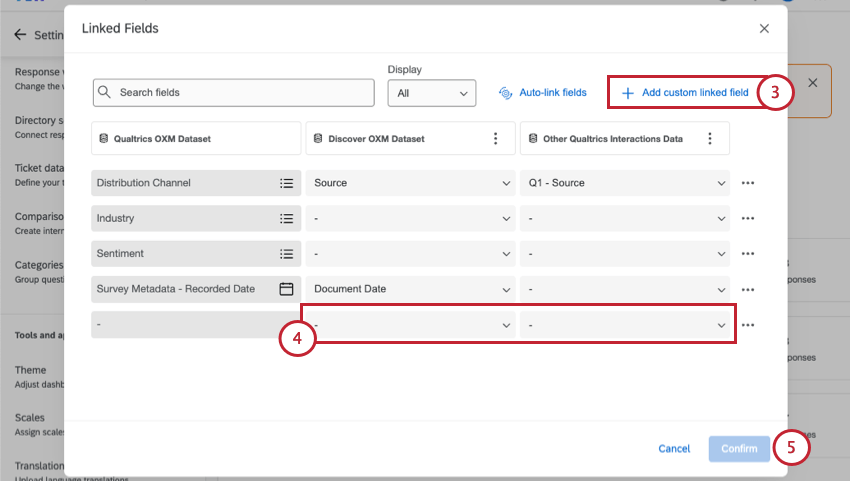
Astuce : Si vous devez ajouter un nouveau champ à votre ensemble de données par défaut, les champs personnalisés liés ne sont pas la solution. Sélectionnez plutôt votre jeu de données par défaut dans les jeux de données référencés de votre tableau de bord.

Ajoutez ensuite un nouveau champ.(Instructions pour un modèle de données)
Effacer les champs liés
Vous pouvez facilement déconnecter les champs liés de différentes manières :

Manager des ensembles de données dans un tableau de bord
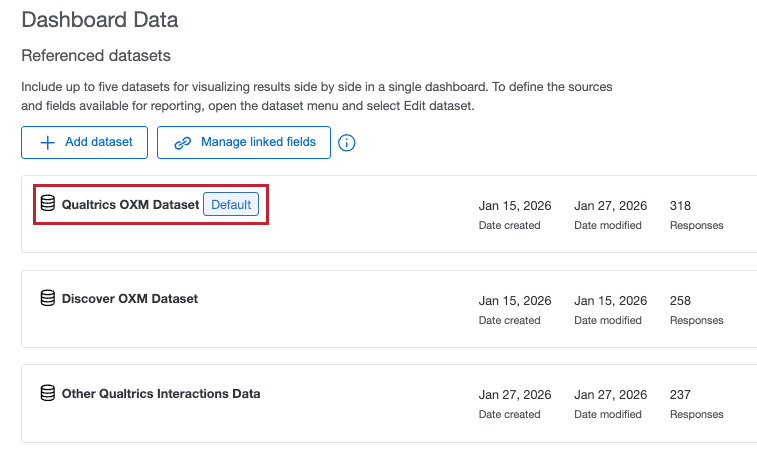
Astuce : Vous pouvez avoir un total de 6 ensembles de données dans un seul tableau de bord.
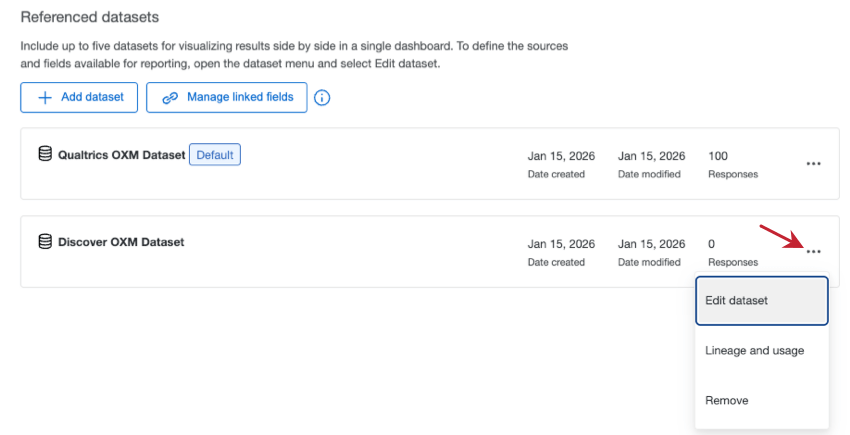
Dans Données du tableau de bord, vous pouvez manager tous les ensembles de données que vous avez ajoutés à votre tableau de bord. Cliquez sur les 3 points pour voir d’autres options :

- Editer l’ensemble de données : Editer l’ensemble de données individuel. C’est ici que vous pouvez modifier les champs, en ajouter de nouveaux, changer les codes, etc. Pour plus de détails, voir Fonction de mappage des données et modèle de données
- Lignage et utilisation : Cette option ouvre la page Données dans un nouvel onglet et vous montre tous les endroits où le jeu de données est utilisé. Voir plus d’informations sur la lignée et l’usage.
- Supprimer : Retirer le jeu de données du tableau de bord. Astuce : Vous ne pouvez pas supprimer le jeu de données par défaut du tableau de bord.
 Attention : Assurez-vous de prendre en compte les champs liés, les filtres et les widgets avant de supprimer un ensemble de données de votre tableau de bord !
Création de filtres liés
Une fois que vous avez lié un champ à plusieurs ensembles de données, l’étape suivante consiste à créer un filtre lié. Imaginons que vous souhaitiez afficher des données provenant de plusieurs ensembles de données dans votre tableau de bord. Un filtre qui ne fait référence qu’à un seul jeu de données ne peut affecter que les widgets du même jeu de données. Mais un filtre lié pourrait restreindre les données dans tous les widgets, quel que soit l’ensemble de données.
Astuce : les seuils du nombre de réponses ne doivent pas être liés et fonctionneront sur tous les widgets, quel que soit l’ensemble de données.
Astuce : les filtres avancés ne peuvent pas être utilisés pour créer des filtres liés. Les filtres avancés ne peuvent faire référence qu’à un seul ensemble de données à la fois, qu’ils comportent ou non des champs liés.
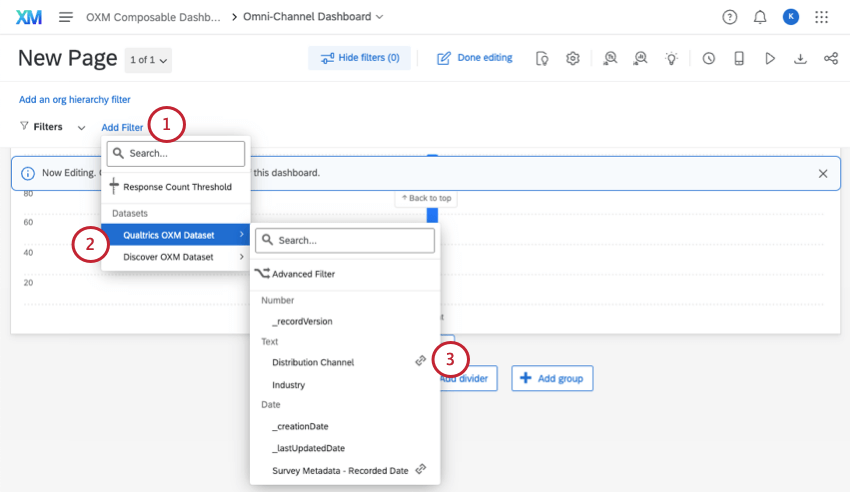
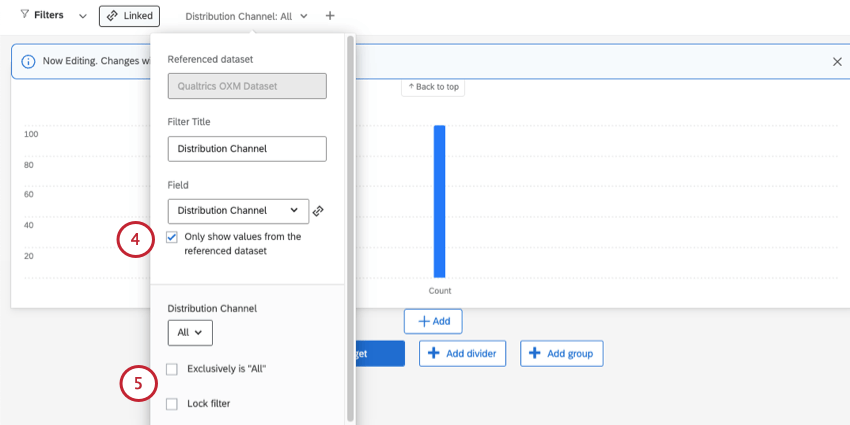
- Sélectionné: Ne laissez les utilisateurs du tableau de bord utiliser que les options disponibles dans le jeu de données que vous avez choisi à l’étape 2. Exemple : L’ensemble de données que vous avez sélectionné comporte les canaux de distribution suivants : chat, courriel, téléphone et évaluations. Quels que soient les canaux de distribution disponibles dans votre deuxième ensemble de données, vous ne verrez que ces 4 options dans la liste.

- Désélectionné: Les utilisateurs du Tableau de bord peuvent utiliser les options disponibles dans l’un ou l’autre des ensembles de données. Astuce : L’option Afficher uniquement les valeurs de l’ensemble de données référencé n’apparaît que lors du filtrage d’un champ lié par certains types de champs. Si cette option n’est pas sélectionnée, toutes les valeurs des champs des deux ensembles de données apparaîtront dans la sélection des valeurs du filtre.Astuce : Cette option existe parce que les valeurs d’un champ lié peuvent varier d’un ensemble de données à l’autre. Plus vous alignez les valeurs recodées entre les différents ensembles de données, plus l’expérience du filtre sera transparente.
Utilisation de filtres liés
Les filtres du tableau de bord seront séparés en fonction des ensembles de données sur lesquels ils peuvent avoir un impact. Les filtres liés peuvent avoir un impact sur plusieurs ensembles de données.

Les filtres liés se comportent de la même manière que les filtres ordinaires non liés. Par exemple, si vous filtrez par une valeur et que votre widget lié ne contient pas de données pour cette valeur, il n’affichera pas de données.
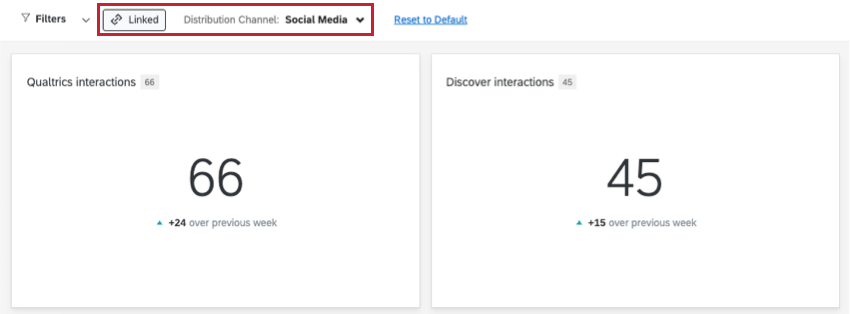
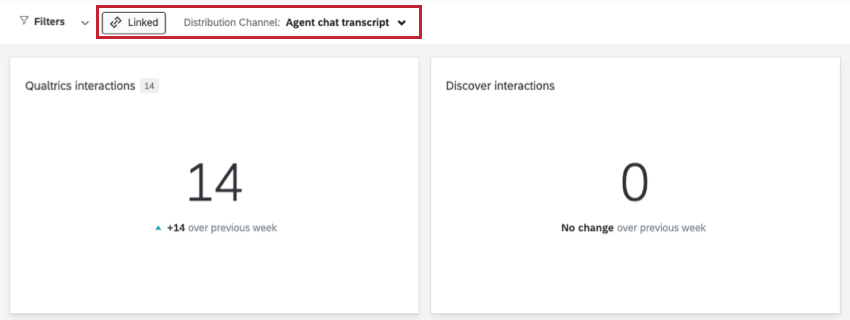
Exemple : Vous avez 2 ensembles de données dans votre tableau de bord. Vous décidez d’afficher le nombre de réponses de chaque ensemble de données côte à côte dans deux widgets distincts. Vous filtrez par le champ lié, Distribution Channel. Lorsque vous filtrez par le canal de distribution “Médias sociaux”, les widgets de vos deux ensembles de données affichent les données qui répondent à ce critère.

Toutefois, supposons que l’ensemble de données 1 comprenne un canal “Transcription de la discussion avec l’agent”, mais pas l’ensemble de données 2. Il se peut que cette information n’ait pas encore été collectée pour le deuxième ensemble de données, mais il se peut aussi que cette valeur ne soit disponible que dans le premier ensemble de données. Quoi qu’il en soit, lorsque vous filtrez pour ce canal de distribution, le widget Dataset 1 affiche des réponses pertinentes, tandis que le widget Dataset 2 indique que 0 réponse correspond à ce critère.

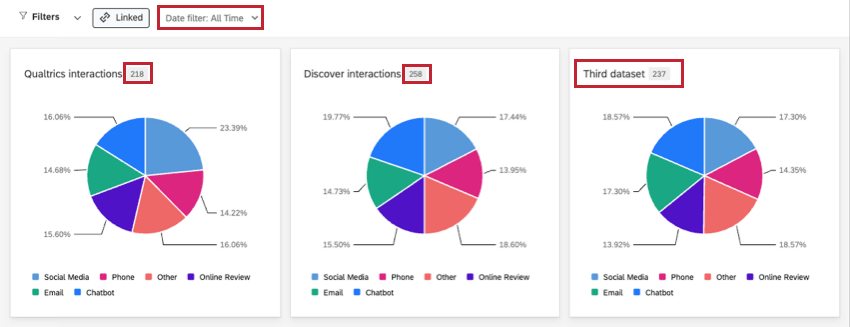
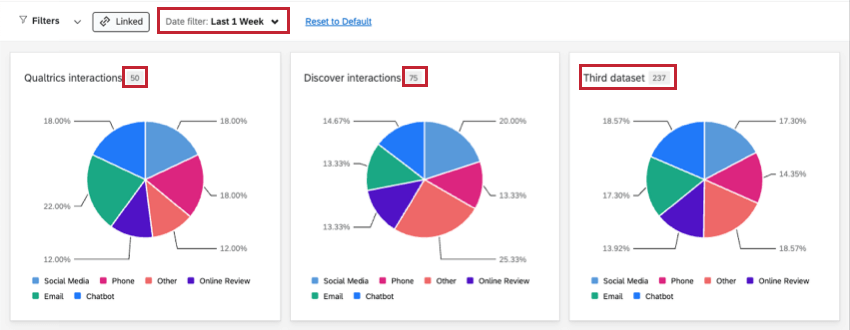
Seuls les widgets qui font référence aux ensembles de données dans le champ lié seront affectés par le filtre du champ lié concerné.
Exemple : Vous avez 3 ensembles de données. Dans votre troisième ensemble de données, vous ne liez pas le champ de la date. Lorsque vous filtrez par date, les widgets du troisième ensemble de données ne changent pas. (Dans les captures d’écran ci-dessous, nous montrons comment les widgets réagissent à un changement de filtre de date, le troisième widget n’étant pas affecté)


Sauvegarde des filtres liés
Vous pouvez enregistrer des filtres afin de pouvoir revenir ultérieurement à vos configurations préférées. Lorsque vous avez plusieurs ensembles de données dans votre tableau de bord et / ou des filtres liés, cela peut entraîner un comportement légèrement différent des filtres d’enregistrement.
Lorsque vous ouvrez le menu filtre, vous voyez qu’il y a une section pour chaque ensemble de données. Ainsi, les filtres sont enregistrés, sélectionnés et gérés séparément par jeu de données, même s’ils ont des champs liés. Cela signifie également que vous pouvez enregistrer un filtre lié sous chaque ensemble de données auquel il appartient, ce qui permet de l’enregistrer plusieurs fois.

Exemple : Par exemple, ici notre champ “Distribution Channel” est lié entre nos jeux de données Qualtrics et Discover OXM, nous enregistrerons donc le filtre 2 fois, une fois sous chaque jeu de données. Plus tard, pour réappliquer ce filtre, je pourrais utiliser la version enregistrée sous l’un ou l’autre ensemble de données.


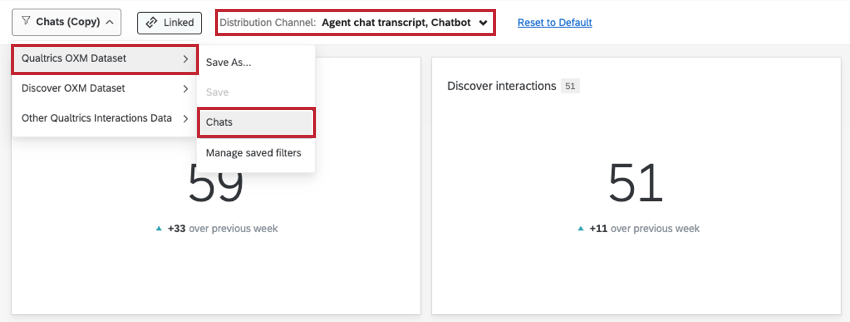
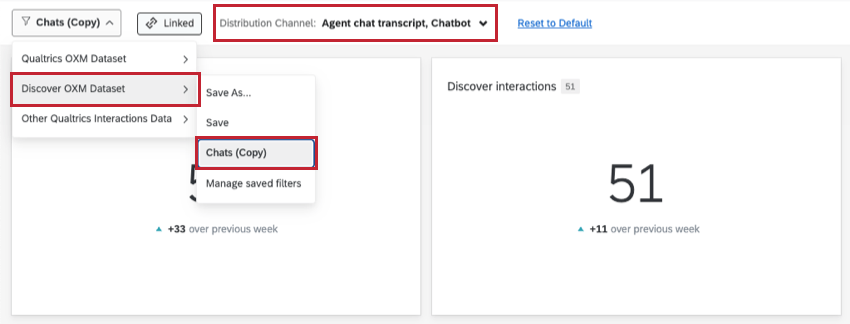

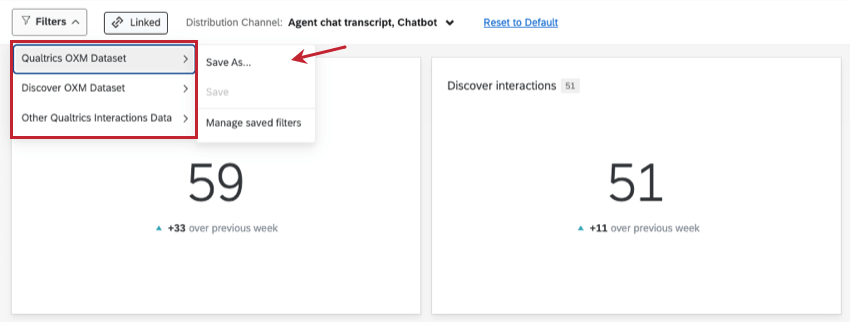
Il est important de garder à l’esprit que lorsque vous enregistrez un filtre plusieurs fois sous des ensembles de données distincts, ceux-ci sont traités comme des filtres distincts. Cela signifie que les nouvelles modifications ne peuvent être enregistrées que dans le filtre sélectionné.
Ajustement des filtres de plusieurs ensembles de données et enregistrement
Vous pouvez faire en sorte que des filtres provenant de champs liés et de différents ensembles de données soient ajoutés à la même page en même temps.

Lorsque vous ajustez vos filtres et enregistrez ces configurations pour plus tard, les ensembles de données d’où proviennent vos champs n’ont pas d’importance. Lorsque vous enregistrez le filtre, toutes les configurations sont sauvegardées.
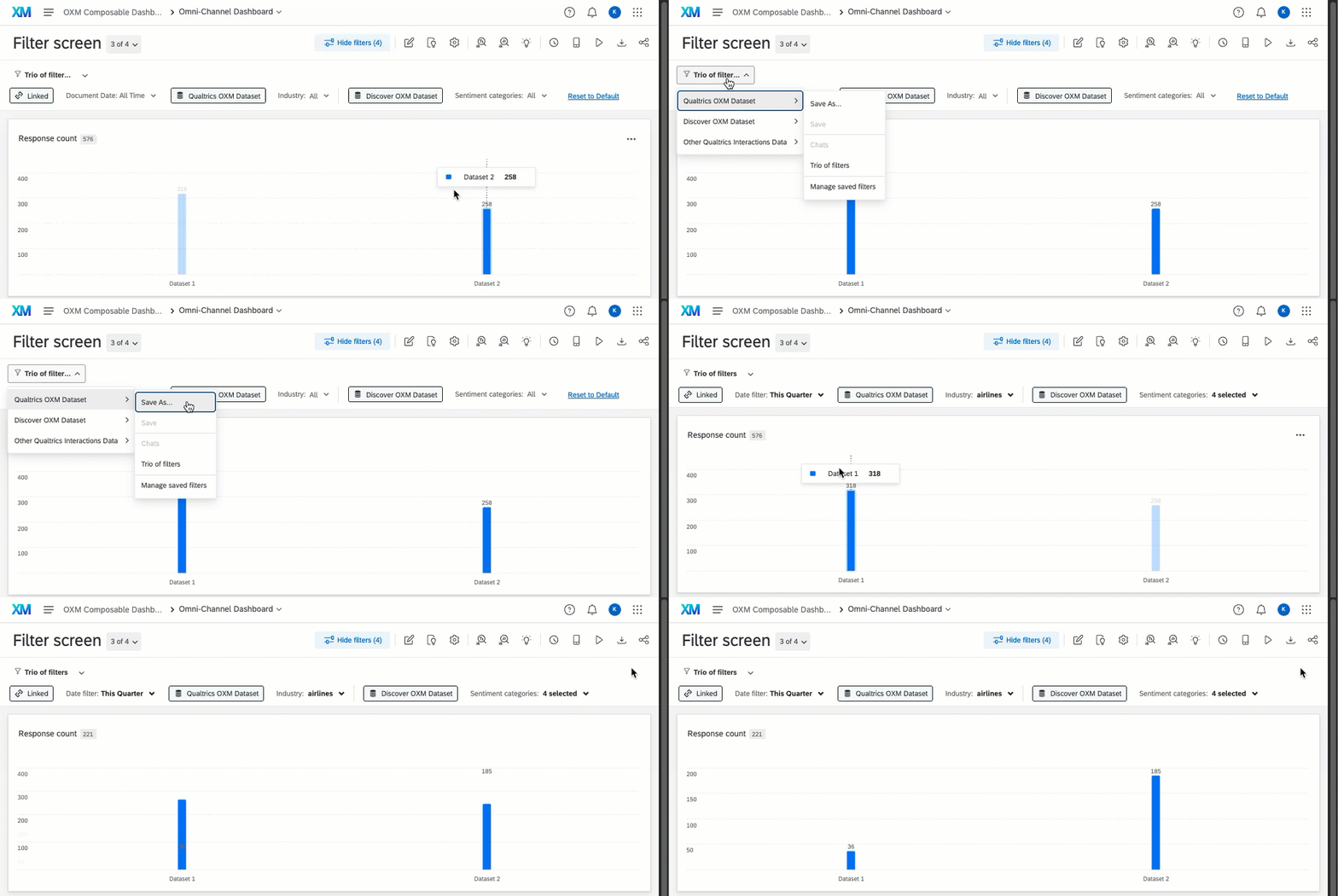
Exemple : Regardez le filtre ci-dessous. La technologie de l’information réduit les résultats qui correspondent à l’un des critères suivants :

- Le champ lié “Date” provient de “Ce trimestre”
- Qualtrics OXM Dataset “Industry” inclut “airlines”
- Discover OXM Dataset “Sentiment categories” correspond à n’importe lequel des 4 sentiments sélectionnés.
Vous enregistrez ce filtre sous “Qualtrics dataset” Cependant, lorsque vous appliquez ce filtre, il applique les sélections de filtre des trois champs, y compris les sélections réservées à Discover pour les “Catégories de sentiment”

Ajustement de l’ensemble de données référencées d’un Widget
Une fois que vous avez ajouté plusieurs ensembles de données à votre tableau de bord, vous pouvez choisir l’ensemble de données auquel il est fait référence dans chaque widget que vous créez. Il s’agit de l’ensemble de données principal, ou par défaut, du widget.
Lorsque vous modifiez un widget, vous pouvez ajuster l’ensemble de données référencées utilisé.
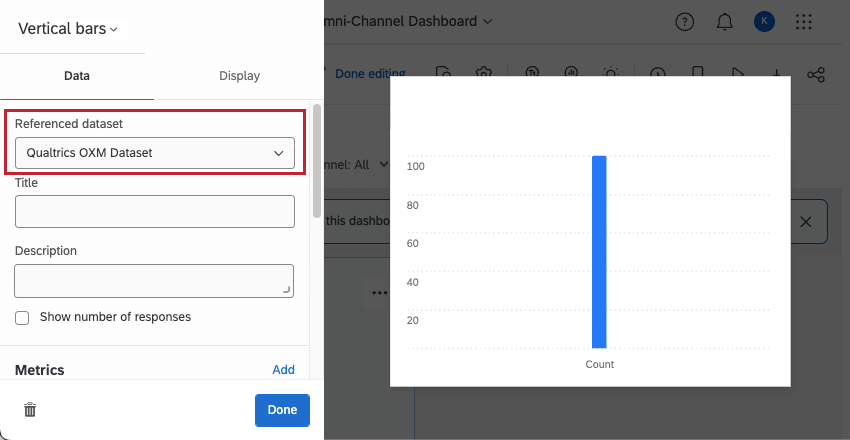

Widgets permettant de référencer différents ensembles de données :
- Barre de répartition
- Graphique linéaire
- Diagramme à barres horizontal
- Diagramme à barres vertical
- Donut / tarte
- Graphique jauge
- Évaluation (étoiles)
- Nuage de points
- Tableau
- Tableau des enregistrements
- Opportunités numériques
- Affichage des réponses
Widgets qui ne font référence qu’à l’ensemble de données par défaut :
- Répartition des tendances
- Graphique à bulles du Text iQ
- Tableau de bord
- Tableau à sources multiples
- Tableau de répartition
- Tableau Text iQ
- Points clés
- Domaines clés
- Priorités en matière d’encadrement
- Widgets hérités / obsolètes
Astuce : vous pouvez toujours utiliser des widgets qui ne font pas référence à plusieurs ensembles de données. Gardez à l’esprit qu’ils ne reflèteront que les données de l’ensemble de données par défaut.
Ajout de plusieurs ensembles de données au même widget
Quelques widgets vous permettent d’afficher simultanément des données provenant d’ensembles de données distincts. Pour ce faire, il suffit d’ajouter plusieurs mesures et de modifier l’ensemble de données auquel les mesures font référence. À partir de là, vous pouvez même ventiler les données par champs liés, ce qui vous offre des options dynamiques pour des comparaisons côte à côte d’ensembles de données dans le même widget.

Les seuls widgets qui peuvent afficher plusieurs ensembles de données en même temps sont les widgets deligne, de barre et de tableau.
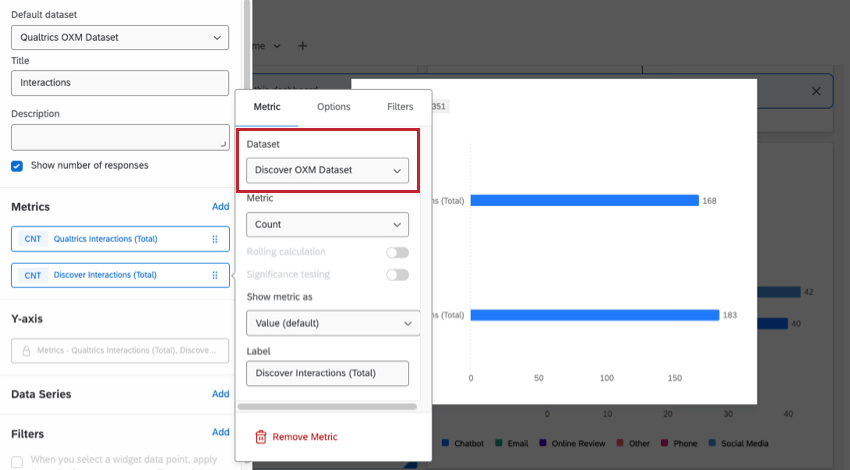
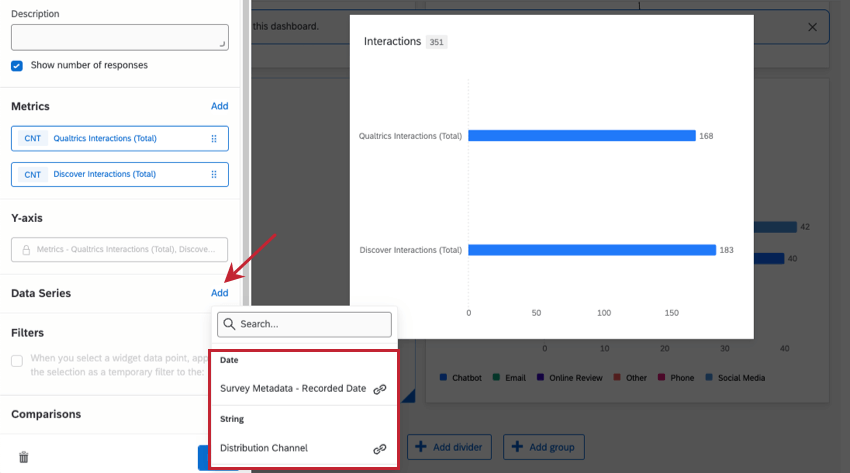
Astuce : Vous pouvez également définir un jeu de données métriques différent du jeu de données du widget principal référencé dans d’autres widgets. Liste, seuls les widgets énumérés ci-dessus permettent d’ajouter plusieurs chronomètres à la fois. Seuls les widgets qui autorisent plusieurs mesures à la fois peuvent également prendre en charge plusieurs ensembles de données à la fois.
Jeux de données multiples dans d’autres paramètres du tableau de bord
Outre les champs, les ensembles de données possèdent d’autres fonctions que vous pouvez personnaliser dans un tableau de bord, telles que leurs métriques personnalisées, leurs points de référence, etc. Lorsque vous modifiez les paramètres de ce tableau de bord, vous pouvez choisir l’ensemble de données référencées sur lequel vous souhaitez travailler. Cela signifie que ces fonctions ne vous permettent pas de créer des éléments liés entre les ensembles de données. Par exemple, vous pouvez créer des mesures personnalisées au sein d’un même ensemble de données, mais pas entre différents ensembles de données.
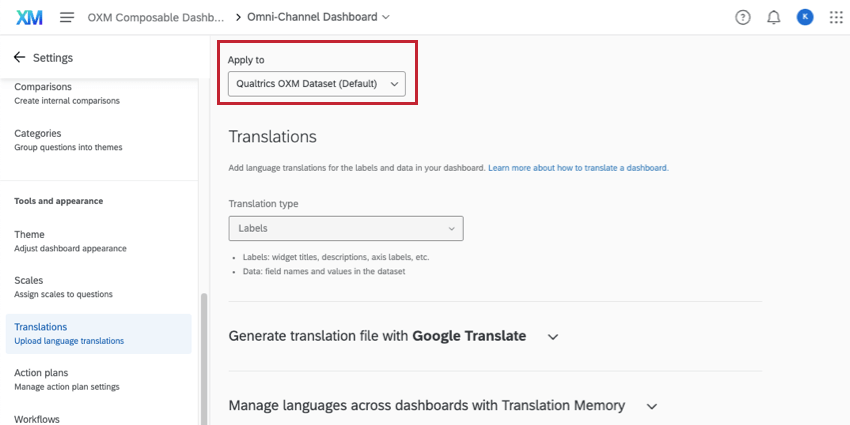
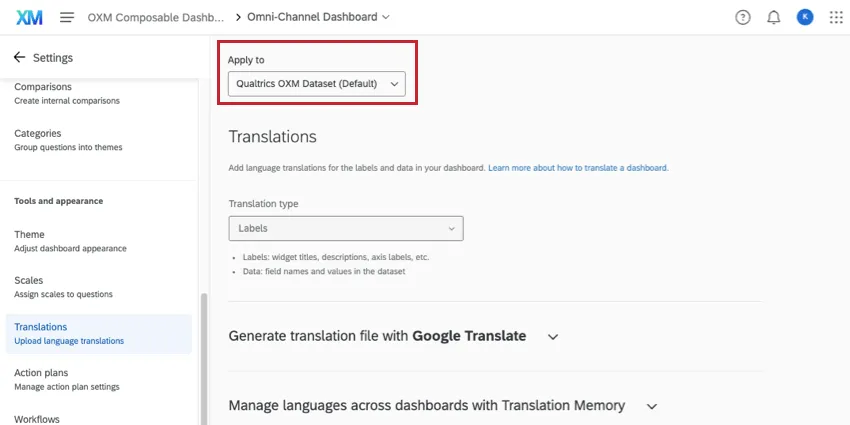
Tableau de bord où vous pouvez naviguer entre plusieurs ensembles de données distincts :
D’autres paramètres, tels que le thème, les flux de travail, la date et l’heure et les plans d’action, sont définis pour l’ensemble du tableau de bord, plutôt que séparément pour chaque ensemble de données.
Contrôle de l’accessibilité des ensembles de données
L’accès des utilisateurs est contrôlé tableau de bord par tableau de bord, et non ensemble de données par ensemble de données. Cela signifie que toute personne ayant accès à la modification d’un tableau de bord peut également accéder à tous les ensembles de données qu’il contient et les modifier. Vous pouvez contrôler l’accès au tableau de bord et à ses ensembles de données à l’aide de rôles.
Lorsque vous limitez les données en fonction des champs du tableau de bord, vous devez d’abord choisir un ensemble de données. À partir de là, vous pouvez choisir des champs, liés ou non, pour établir des restrictions de données. Si vous avez plusieurs ensembles de données dans votre tableau de bord et que vous souhaitez utiliser des restrictions de données, nous vous recommandons de vous assurer que ces restrictions de données utilisent des champs liés.
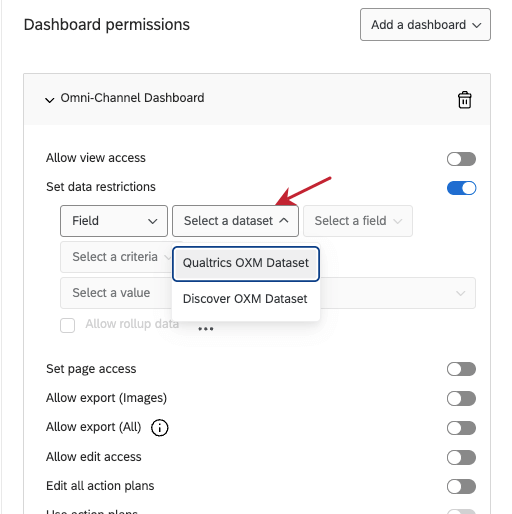

Exemple : Vous restreignez l’accès au tableau de bord à l’aide de l’unité commerciale. Vous décidez d’ajouter un autre ensemble de données au tableau de bord, qui comporte un champ similaire, le département de l’employé. Vous reliez ces champs et les ajoutez au rôle.
FAQs
Combien de colonnes/champs uniques mon ensemble de données peut-il contenir ?
Combien de colonnes/champs uniques mon ensemble de données peut-il contenir ?
Existe-t-il une limite au nombre de sources de données que vous pouvez ajouter dans chaque jeu de données ?
Existe-t-il une limite au nombre de sources de données que vous pouvez ajouter dans chaque jeu de données ?
Combien de jeux de données de tableau de bord puis-je créer ?
Combien de jeux de données de tableau de bord puis-je créer ?
Combien de fois puis-je utiliser la même source de données dans un jeu de données de tableau de bord ?
Combien de fois puis-je utiliser la même source de données dans un jeu de données de tableau de bord ?
Quelle est la différence entre lier, fusionner ou joindre des champs ?
Quelle est la différence entre lier, fusionner ou joindre des champs ?
établissement de liens entre leschamps garantit que les différents champs deplusieurs ensembles de données sont mis en correspondance les uns avec les autres. Il est conseillé d'utiliser cette option pour créer un lien simple entre des ensembles de données. Par exemple, si vous souhaitez simplement afficher des données provenant de différents ensembles côte à côte dans le même tableau de bord, ou ajouter quelques filtres partagés pour ces données, nous vous recommandons de lier les champs.
Les champs de jointure permettent de combiner plusieurs sources de données au sein d'un même modèle de données, en utilisant un champ comme "clé" pour identifier les enregistrements à combiner. Vous devriez utiliser cette option pour ajouter un contexte aux données. Par exemple, si vous gérez plusieurs magasins et que vous recueillez des commentaires à leur sujet, vous pouvez disposer d'un répertoire d'emplacements contenant des informations importantes sur tous les magasins. Vos enquêtes n'auront alors besoin que de l'identifiant du magasin collecté pour chaque réponse. La jointure peut être utilisée pour enrichir les réponses à l'enquête avec ces données de magasin.
Lorsque j'ajoute plusieurs ensembles de données à mon tableau de bord, le fait qu'il s'agisse d'ensembles de fonction mappage des données ou de modèles de données a-t-il une incidence ?
Lorsque j'ajoute plusieurs ensembles de données à mon tableau de bord, le fait qu'il s'agisse d'ensembles de fonction mappage des données ou de modèles de données a-t-il une incidence ?
Quelle est la différence entre les sources de données et les ensembles de données ?
Quelle est la différence entre les sources de données et les ensembles de données ?
En savoir plus sur ces termes clés.
Puis-je utiliser plusieurs ensembles de données avec des tableaux de bord existants ?
Puis-je utiliser plusieurs ensembles de données avec des tableaux de bord existants ?
Combien d'ensembles de données peuvent être ajoutés à un tableau de bord ?
Combien d'ensembles de données peuvent être ajoutés à un tableau de bord ?
C'est génial! Merci pour votre avis!
Merci pour votre avis!