Integrazione con Zapier
Cosa puoi trovare in questa pagina
Consiglio Q: se siete interessati ad acquistare questa integrazione, consultatela su XM Marketplace!

Informazioni sull’integrazione con Zapier
Come molti sviluppatori, anche Qualtrics ha a disposizione un’app per fare “zap” in Zapier. Zapier è un potente software che consente di collegarsi a migliaia di altre applicazioni, tra cui Google sheets, Facebook, Quickbook, MailChimp e altre ancora. Pensate a Zapier come a un intermediario tra Qualtrics e tutti gli incredibili software con cui Zapier può connettersi.
Esempio: Si importa un nuovo contatto in Amazon S3. Si imposta uno zap in modo che, quando ciò accade, il contatto venga importato automaticamente in Qualtrics. Assicuratevi che i contatti siano caricati in un elenco di contatti che distribuisce regolarmente sondaggi di feedback, assicurando che i vostri clienti siano sempre nel giro, anche attraverso le piattaforme.

Consiglio Q: poiché questa app si trova all’interno di Zapier e non di QUALTRrics, questa pagina è piena di link ai documenti di supporto di Zapier. Se avete bisogno di ulteriore assistenza per le funzioni che avvengono su Zapier, contattate il team di assistenza di Zapier. Se avete bisogno di aiuto con funzioni specifiche di Qualtrics, come la creazione di sondaggi, cercate nel nostro Sito di supporto o contattate il Team di supporto qualtrics.
Collegamento tra Zapier e Qualtrics
Se avete acquistato l’accessibilità all’integrazione Zapier, potete collegarvi a Qualtrics tramite l’app Qualtrics in Zapier.
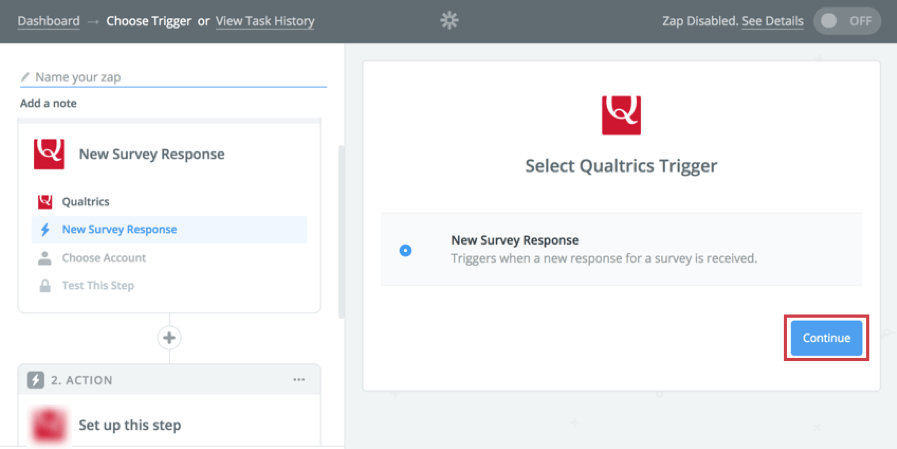
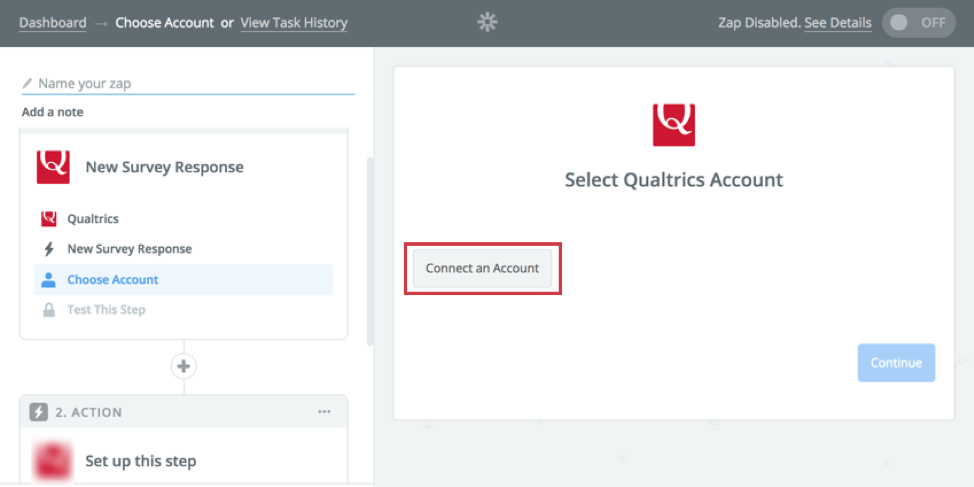
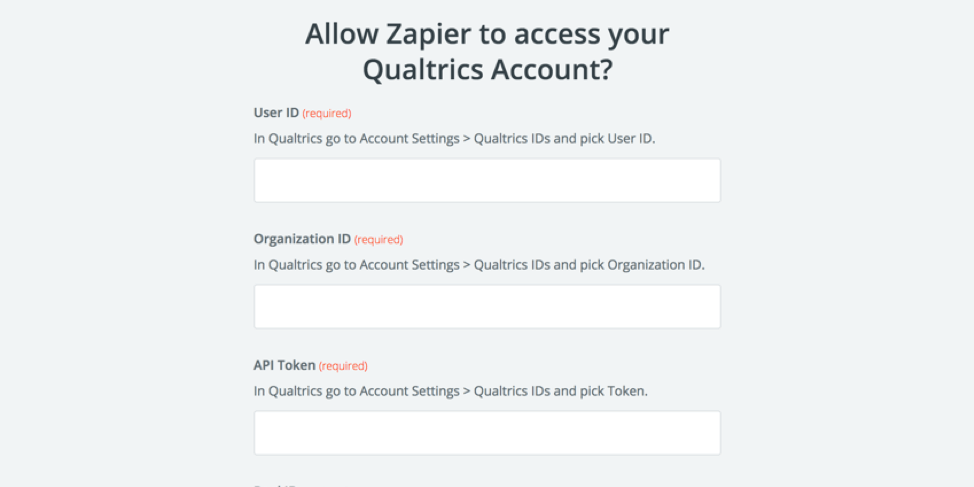
Attenzione: Se si dispone già di un token API nel proprio account di Qualtrics, fare attenzione a non generarne uno nuovo!

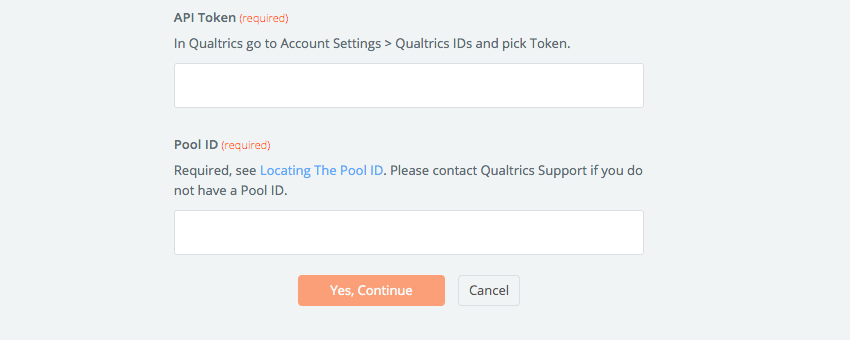
Consiglio Q: non è possibile collegare l’account Qualtrics a Zapier se non si dispone di DIRECTORY XM o dei nuovi contatti. Si saprà se si dispone di una di queste funzioni perché si potrà recuperare l’ID del pool dall’URL. Se non riuscite ad aggiungere il vostro account a Zapier, contattate il vostro Brand Administrator per assicurarvi di avere le autorizzazioni dell’account della Directory XM e le autorizzazioni del ruolo della Directory XM.
Tipi di Trigger
Attualmente esiste un evento di Qualtrics che può fungere da trigger in Zapier: l’invio di una risposta a un sondaggio.
Se siete curiosi di sapere come si costruiscono i sondaggi, consultate queste pagine di supporto:
Tipi di azioni
Attualmente Zapier può completare tre tipi di azioni attraverso l’app di Qualtrics:
Fate clic sul nome di un’azione qui sopra per scoprire come funziona la funzione in Qualtrics, indipendentemente da Zapier.
Connessione tramite webhook
Un altro modo per collegare Qualtrics e Zapier è quello di impostare una connessione webhook. Ci sono alcuni motivi per cui potreste voler provare questo metodo, tra cui:
- Si desidera personalizzare i dati inviati a Zapier.
- Esiste un gran numero di flussi di lavoro per lo stesso sondaggio.
Consiglio Q: i webhook di Zapier sono particolarmente consigliati se si verificano errori di timeout nei flussi di lavoro del progetto.
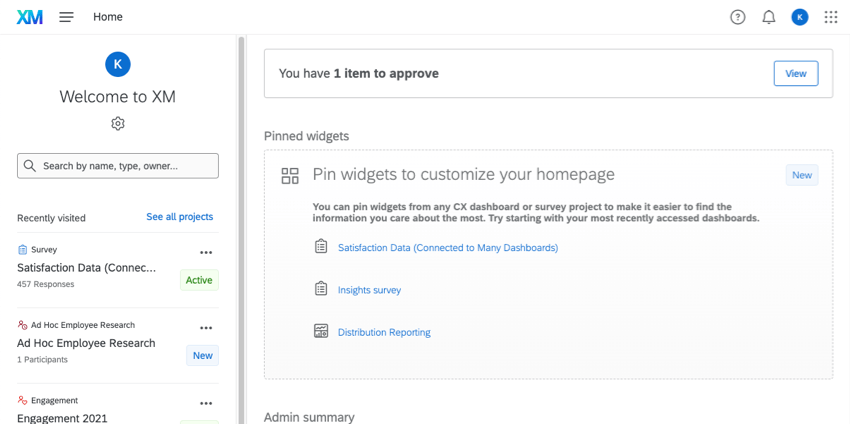
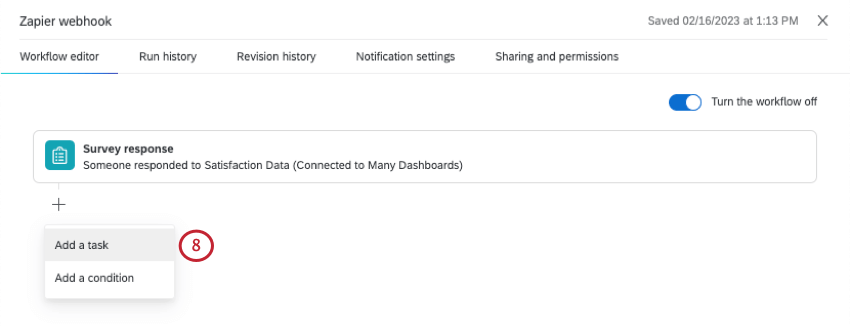
Se volete provare a connettervi con i webhook, seguite i passaggi seguenti.
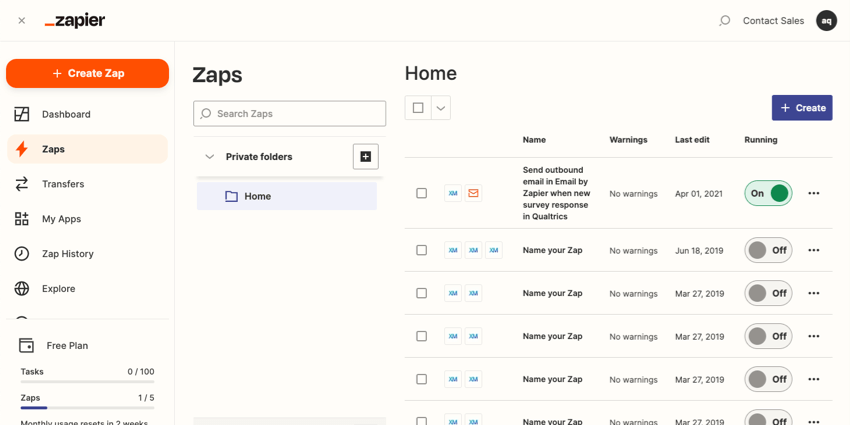
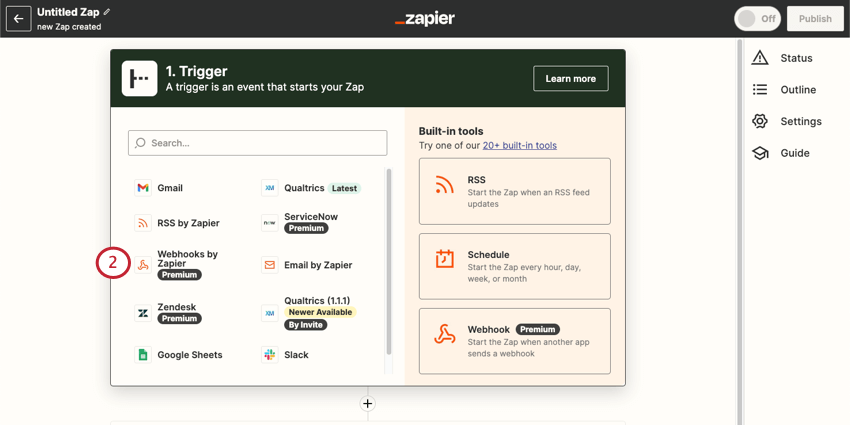
Consiglio Q: per saperne di più, consultare la documentazione di Zapier sui trigger webhook.
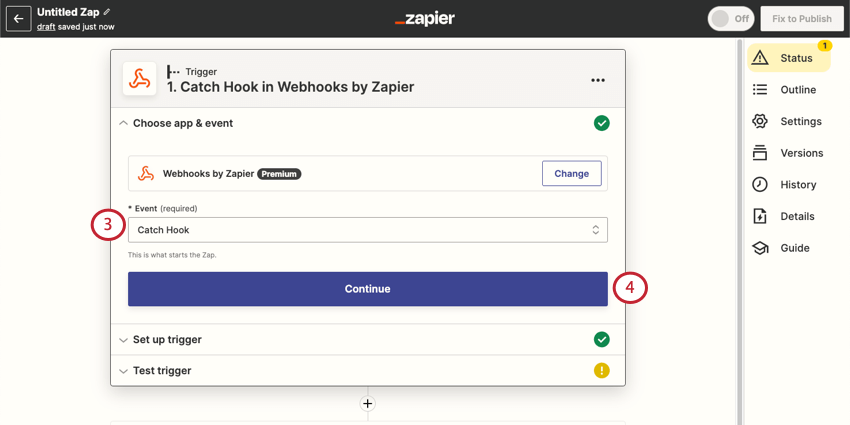
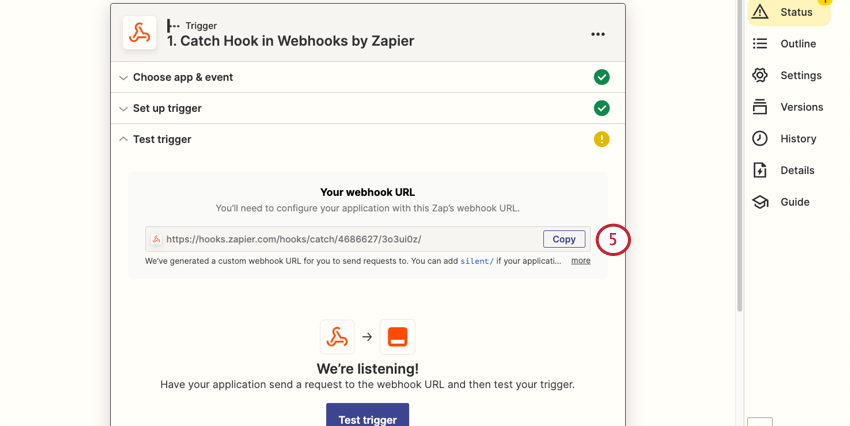
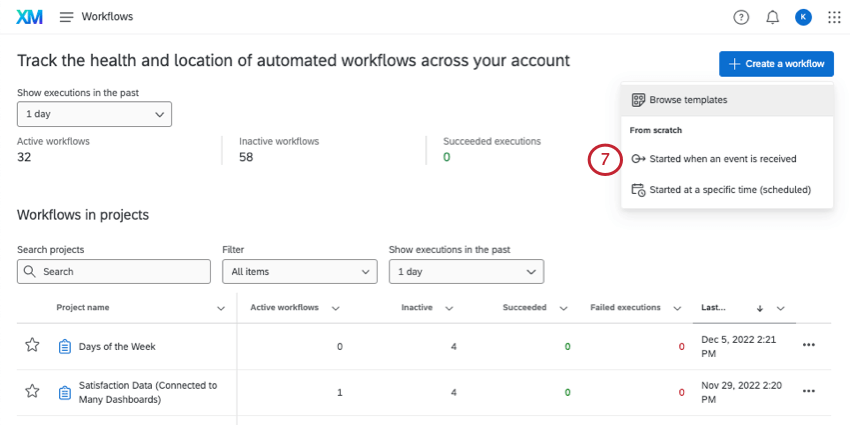
Consiglio Q: Si consiglia di utilizzare un evento di risposta al sondaggio. Ciò significa che lo zap si triggera ogni volta che viene inviata una risposta a un sondaggio scelto.
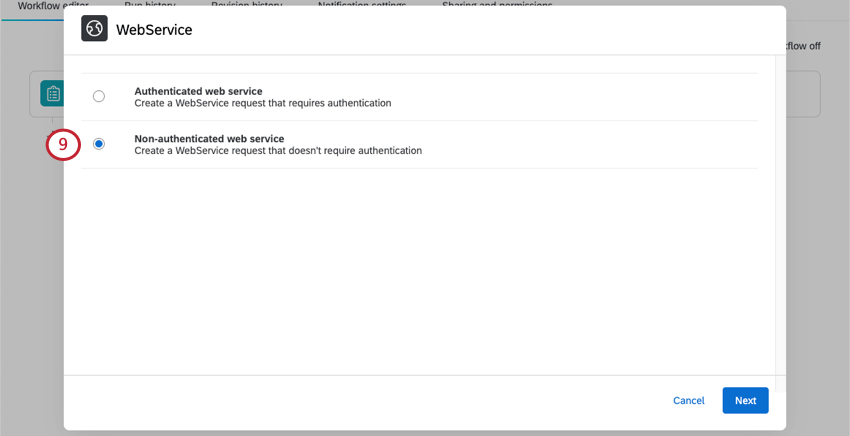
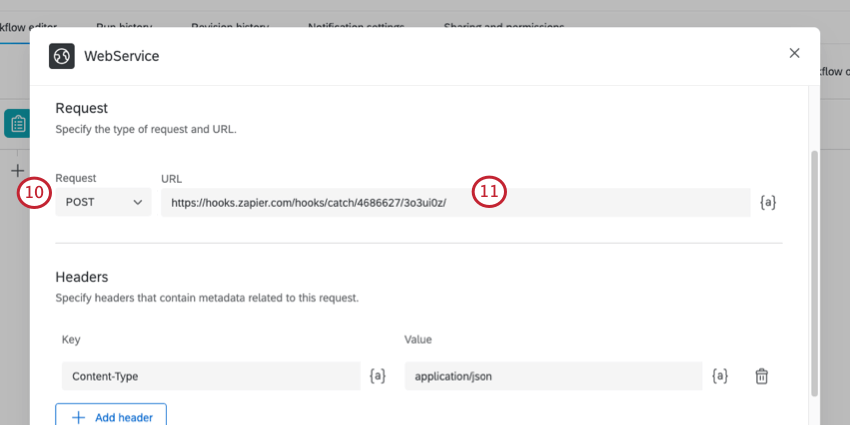
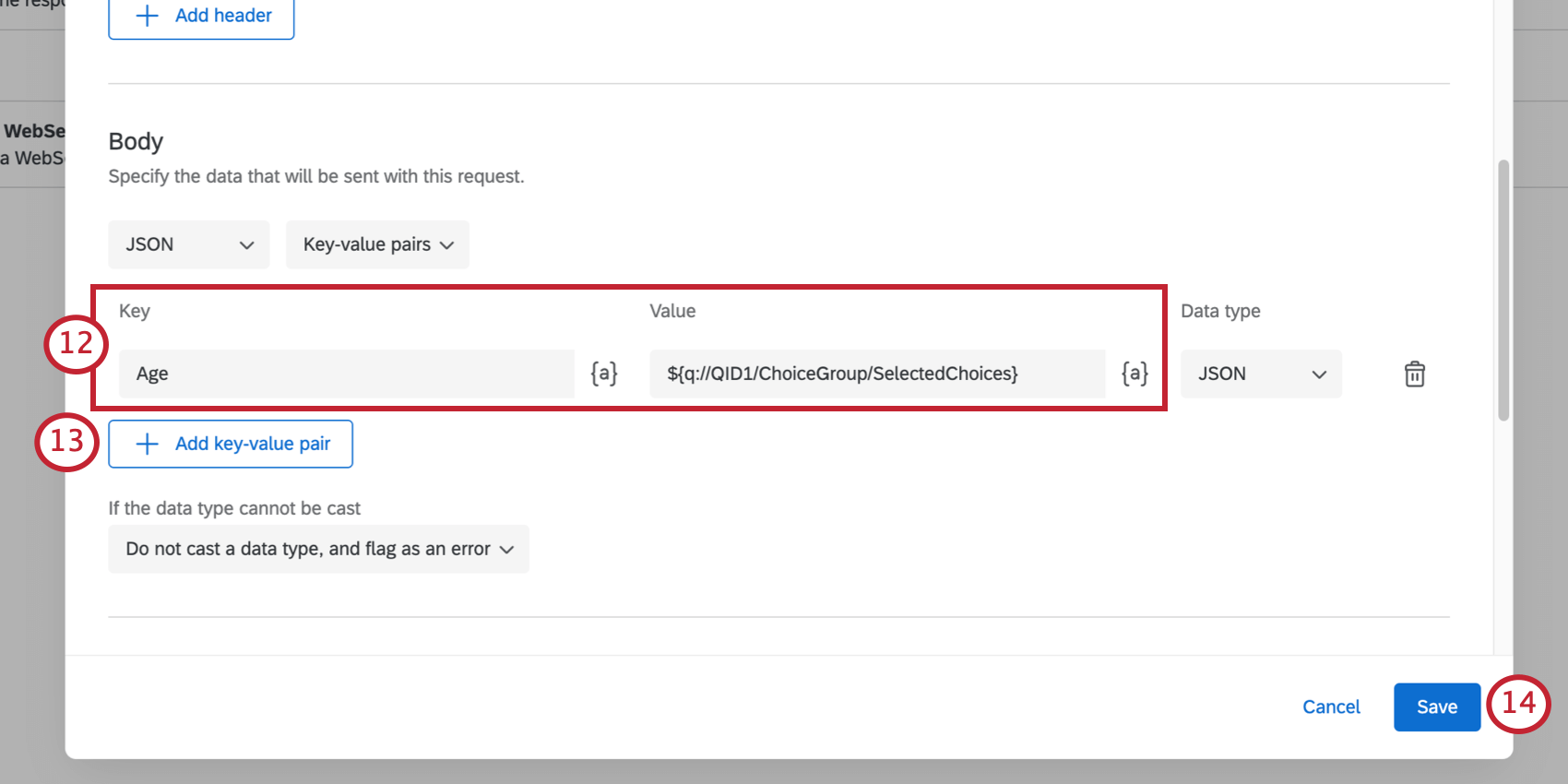
Esempio: Si vuole superare l’età di un rispondente. Si imposta la chiave su “Età”
Nel TESTO DELLA DOMANDA 1 del vostro sondaggio chiedete l’età del rispondente, quindi impostate il valore sul testo trasferito per la domanda 1.
Consiglio Q: leggere ulteriori informazioni su Impostazione di un’attività di servizio Web e testo trasferito.
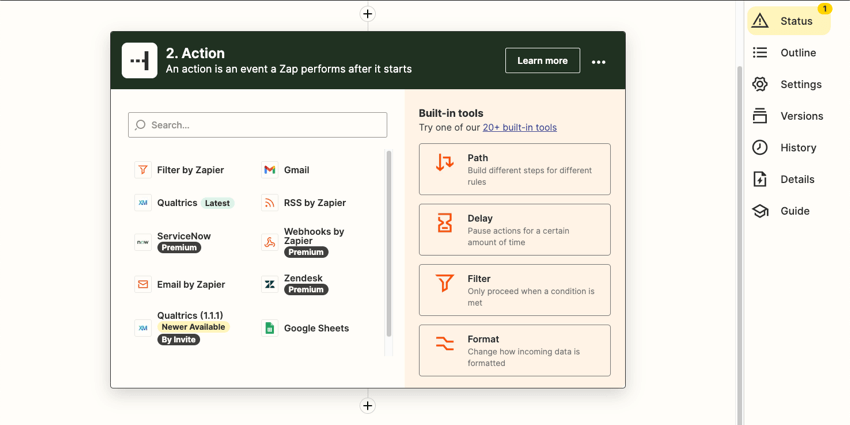
Se avete bisogno di ulteriore aiuto con le funzionalità di Zapier, contattate il team di assistenza di Zapier. Se avete bisogno di aiuto con funzioni specifiche di Qualtrics, come la creazione di sondaggi, cercate nel nostro Sito di supporto o contattate il Team di supporto qualtrics.
È fantastico! Grazie per il tuo feedback!
Grazie per il tuo feedback!