ダッシュボードでの位置情報の活用
このページの内容
ダッシュボードでの位置情報の利用について
ダッシュボードで位置情報をプロジェクトデータと結合して使用することができます。データを結合することで、必要なすべてのロケーションデータが、レポートしたいアンケート調査回答やウェブレビューと結合されます。しかも、1つの識別フィールドをマッピングするだけで、すべての位置データをリンクさせることができる。
注意: それぞれの場所のデータソース(つまり、個々のディレクトリ)は、最大8つのダッシュボードにのみ追加することができます。その後、これらのダッシュボード/データセットをコピーしたり、同じソースで新しいダッシュボードを作成したりすることはできません。

場所を特定するフィールドの選択
結合を作成する際には、各ロケーションを特定する何らかの方法が必要で、その追加情報と関連するアンケート回答を一致させることができます。この識別フィールドは、これらの情報を結びつけるのに重要であり、結合キーと呼ばれる。この結合キーは、どのような情報を結合させるかによって異なるが、常に各ロケーションでユニークなIDでなければならない。
一般的なロケーションジョインキーには、ロケーション IDとGoogleプレイスIDがある。社内にロケーションの内部IDがある場合は、LocationExternalReferenceを試すこともできます。サポートされているすべてのロケーションフィールドを見る。
例: ロケーションをロケーションディレクトリにアップロードします。アンケート調査では、分岐ロジックを使用して各回答にロケーション ID を割り当てます。ロケーションIDフィールドを結合キーとして使用します。

例: あなたはロケーションセレクタの質問とロケーションディレクトリを作成しました。ロケ地セレクタとロケ地IDを結合する。
例: アンケート調査でGoogleのレビューを依頼します。このデータをGoogleと連携した評価管理プロジェクトと組み合わせたい。GoogleプレイスIDを使用して参加します。
各データソースのフィールドのマッチング
クアルトリクスは、さまざまな場所でフィードバックを収集するためのさまざまな方法を提供しています。その情報を最大限に活用するには、1つのデータセットにまとめたい。そのプロセスを支援するために、この表は、可能性のあるソースが共有する可能性のある類似したフィールドのいくつかを示しています。
この表の最後の行には、デフォルトでこの情報が含まれておらず、特別な場所や評価者の質問を使用したくない場合に、アンケートのどこにこの情報を格納できるかを示しています。埋め込みデータやアンケート調査は、お客様によってカスタマイズされるため、名前や種類が異なる場合があることにご留意ください。
| 場所ID | グーグル・プレイスID | 評価者テキスト | 評価者名 | |
|---|---|---|---|---|
| 評価管理プロジェクト (どのバージョンでも) | 件名参照ID | 該当なし | コンテンツ | 著者名 |
| レビュー依頼アンケート調査 | デフォルトでは含まれていない | 埋め込みデータ(推奨ステップ参照) | デフォルトでは含まれていない | 埋め込みデータまたはフォームフィールドに関する質問 |
| ロケーションセレクター調査 | ロケ地セレクターに関する質問 | デフォルトでは含まれていない | 自由回答質問文 | 埋め込みデータまたはフォームフィールドに関する質問 |
| アンケート調査(その他) | 埋め込みデータ | 埋め込みデータ | 自由回答質問文 | 埋め込みデータまたはフォームフィールドに関する質問 |
| ロケーションディレクトリ | _recordId | GooglePlaceID | 該当なし | 該当なし |
Qtip:レビュー依頼やロケーション選択式の質問では、募集によるデータソースを使って、デフォルトでは含まれていないロケーション情報を取り込むことができます。これは、アンケートの位置情報を拡張するのに最適な方法であるだけでなく、回答を収集する前にこれを行うと、ダッシュボードのデータセットで位置情報を結合する必要がなくなります!

データマッパーによる位置情報の設定
このセクションでは、データマッパーを使って位置情報を設定する方法を紹介します。
ダッシュボードへの位置情報のマッピング

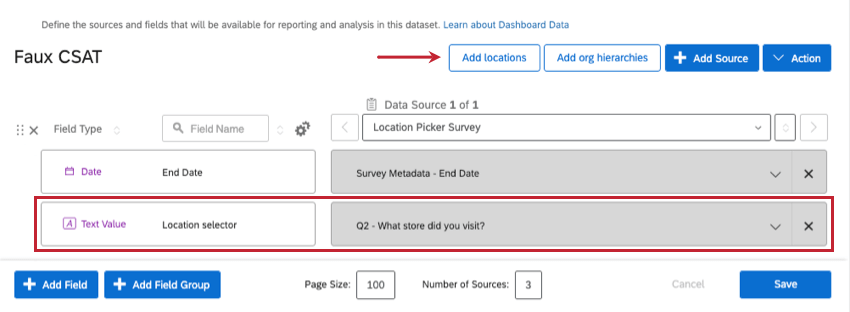
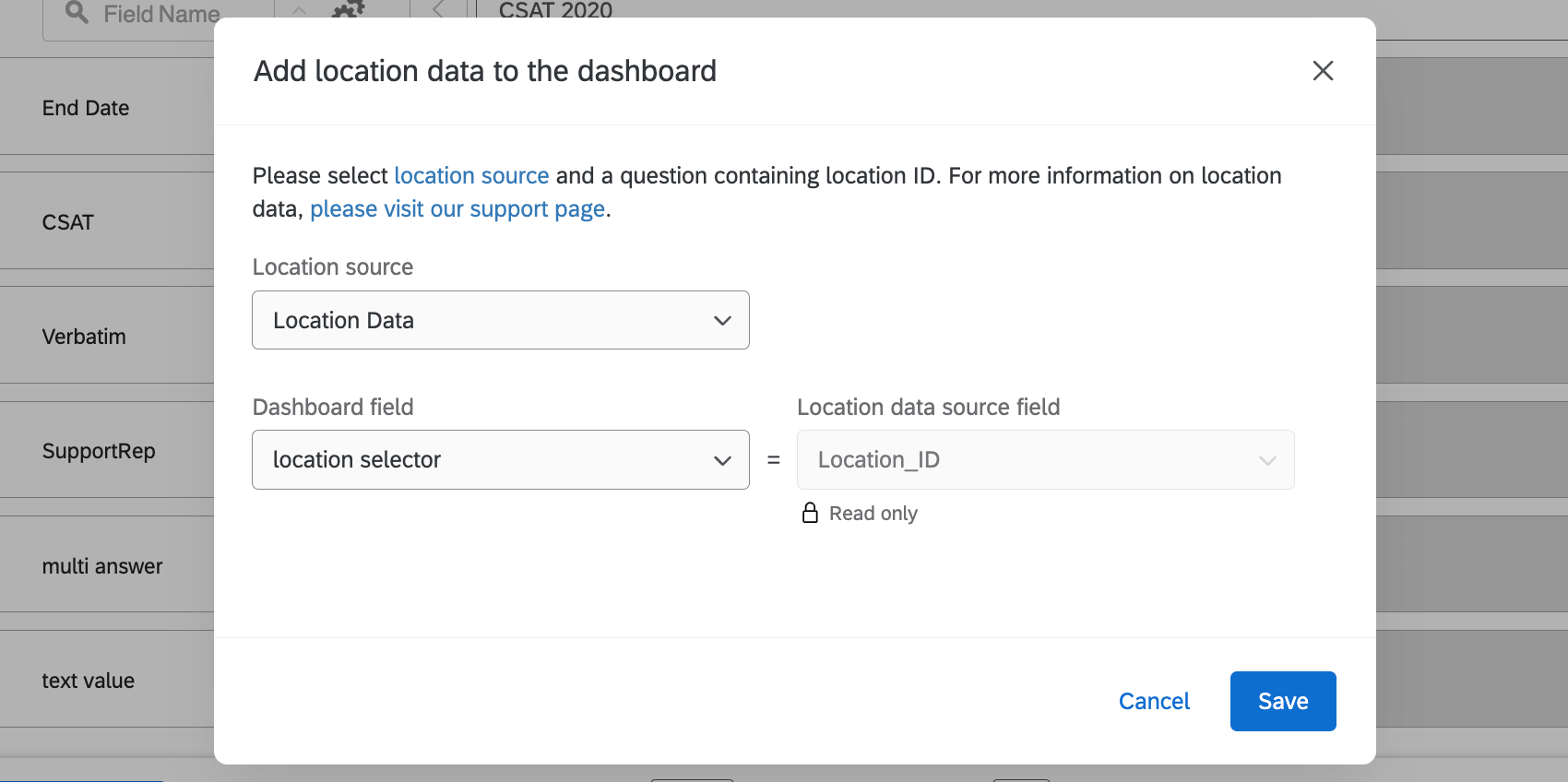
- ロケーションセレクターの質問: ロケーションセレクターの質問を選択します。
- Webレピュテーション管理を検索する:店舗のコードを保存するフィールド。たとえば、GoogleプレイスIDです。
ロケーション識別子を追加すると、すべてのロケーションフィールドが自動的にダッシュボードにマッピングされます。
警告:これらのフィールドを自分でマッピングしようとしないでください。フィールドには「マッピングされていません」と表示されますが、ディレクトリデータは自動的に取り込まれます。
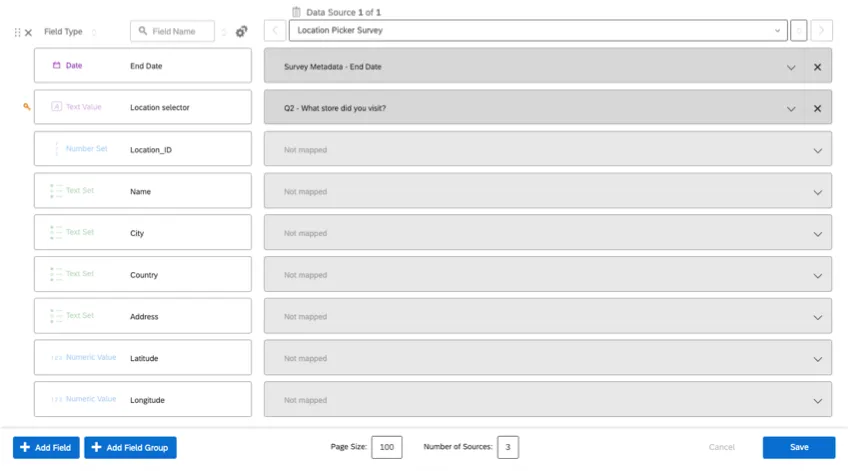
ダッシュボードデータセットの編集
位置情報の設定
を変更するには、[位置情報を追加]を再度クリックします。
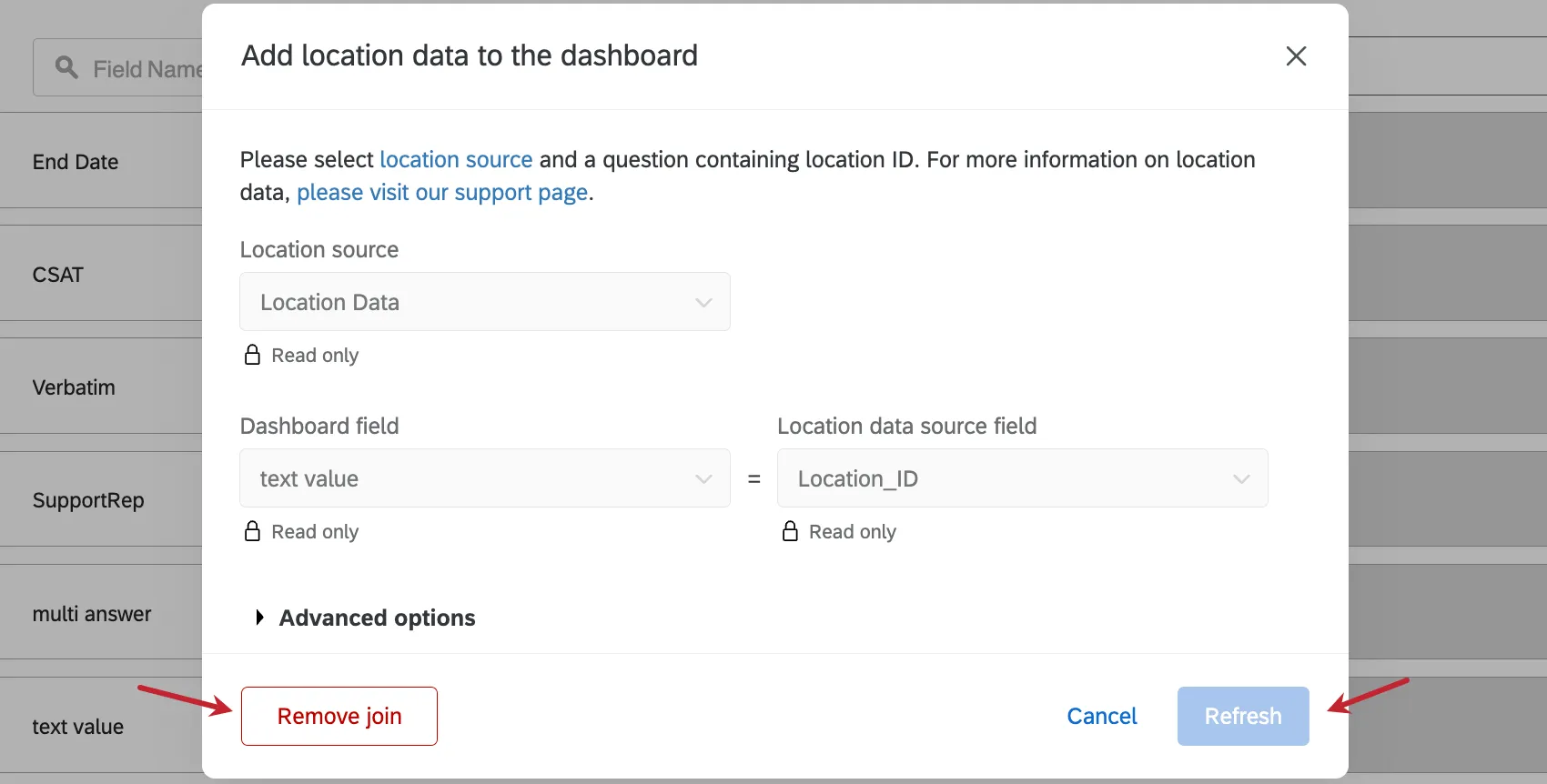
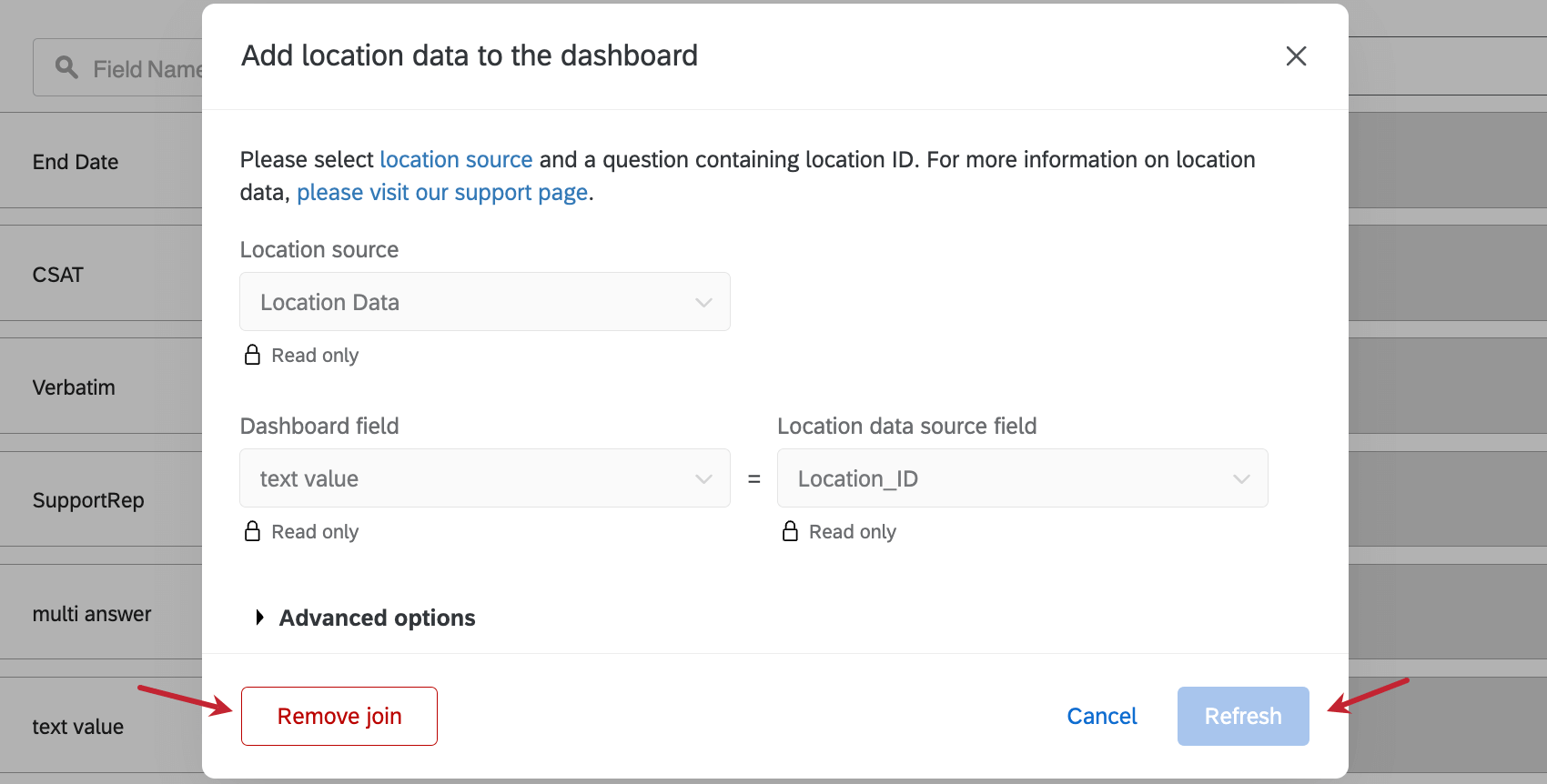
開いたウィンドウには、次のオプションがあります。
- 参加を削除:位置情報データを削除します。別のフィールドへのマッピングを変更する場合は、最初に既存の結合を削除する必要があります。
- 参加の更新:位置データのフィールドタイプを変更したり、新しい列を追加したりするときはいつでも、このボタンをクリックします(たとえば、以前には存在しなかった住所フィールドを追加するなど)。新しい場所を追加するたびにこのボタンを使用する必要はありません。
ロケデータのフィールドタイプを編集するには、ロケディレクトリを含むインポートされたデータプロジェクトを開き、「Data & Analysis」タブを開きます。このタブでは、フィールドエディターでフィールドを編集することができます。手順については、「インポートされたデータプロジェクトのデータと分析」を参照してください。フィールドタイプを変更したら、ダッシュボード内で「更新 」をクリックする必要があります。
データモデラーを使用した位置データの構成
データモデラーの利点は、場所を識別するために異なる結合キーを使用しても、複数の結合を構築できることです。データモデラーのデータマッパーでできることはすべてできるだけでなく、より大きく、より包括的なデータセットを構築することもできます。このセクションでは、データモデラーを一般的に使用して、複数のソースからの位置データを組み合わせる方法について説明します。
注意:データモデルの構築を開始する前に、左外側結合の理解を読むことをお勧めします。この短い例では、データが結合でどのように結合されるかを説明し、独自のデータセットを設定する方法について考え始めるのに役立ちます。
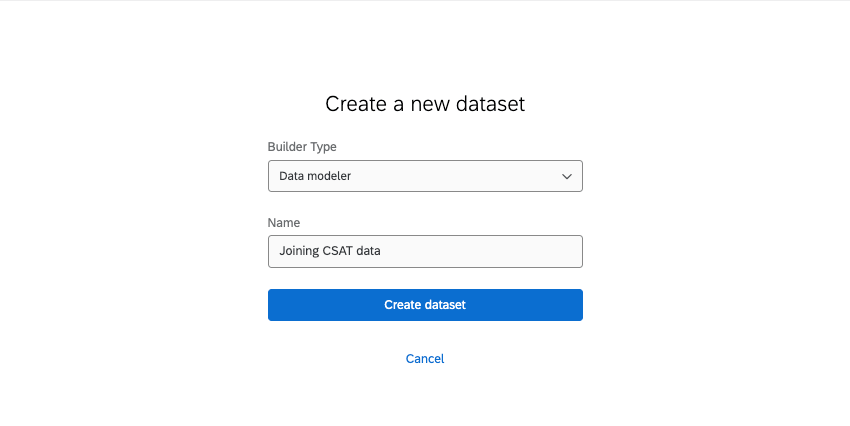
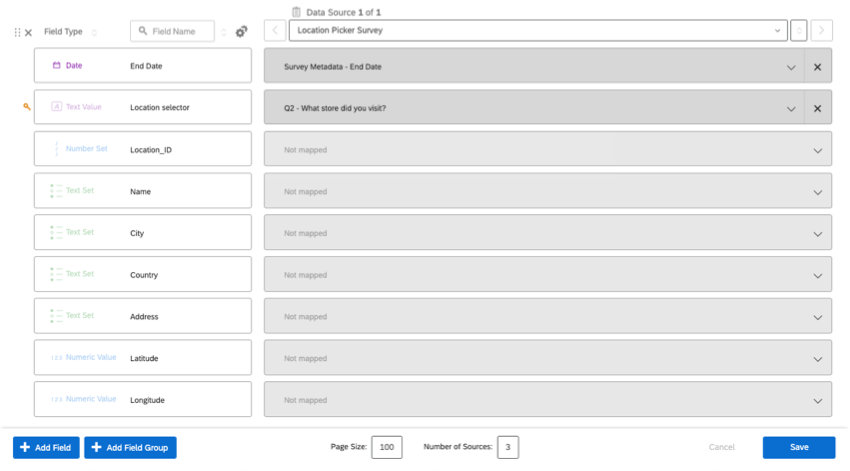
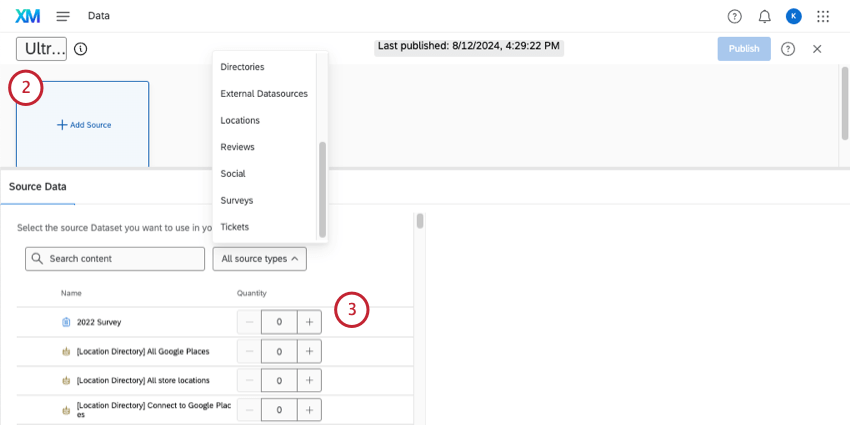
Qtip:ロケーションディレクトリはロケーションの下にあります。連絡先ディレクトリ、インポートされたデータプロジェクト、アンケート、評判管理プロジェクトなど、必要に応じて他のソースを追加することもできます。
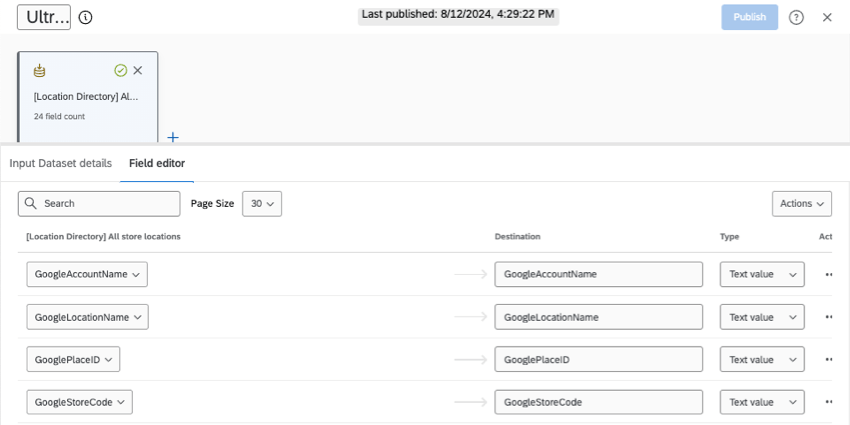
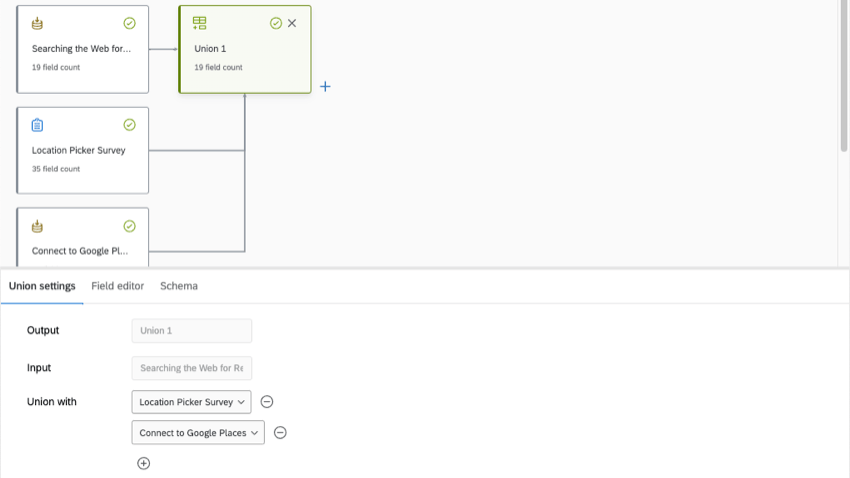
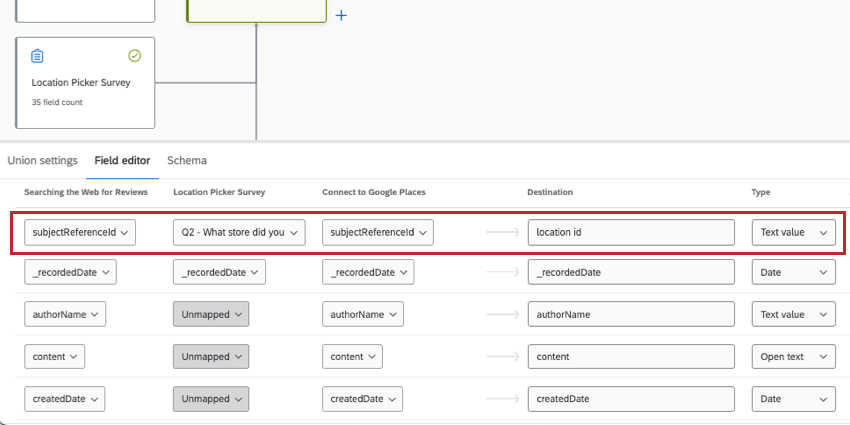
Qtip:各ソースのフィールドの名前が必ずしも同じとは限りません。たとえば、ロケーションIDはロケーションディレクトリのロケーションIDですが、レピュテーション管理プロジェクトのsubjectReferenceIdです。 フィールドを一致させるためのガイドを参照してください。
注意:すべてのソースが、選択した結合キーのデータを持っている必要があります。
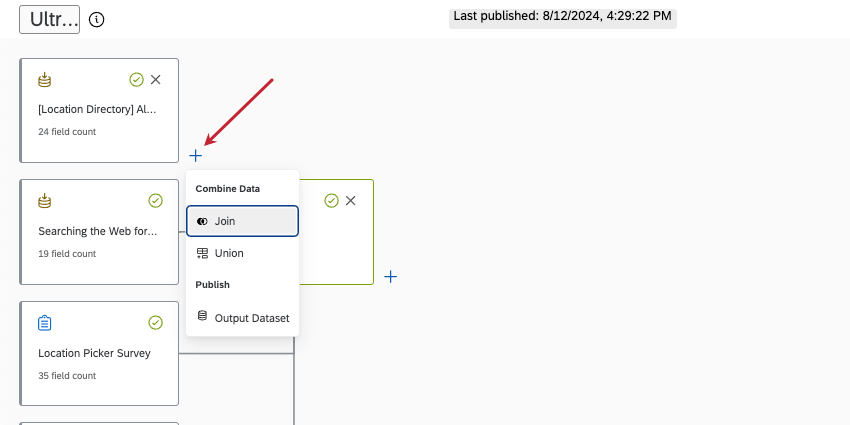
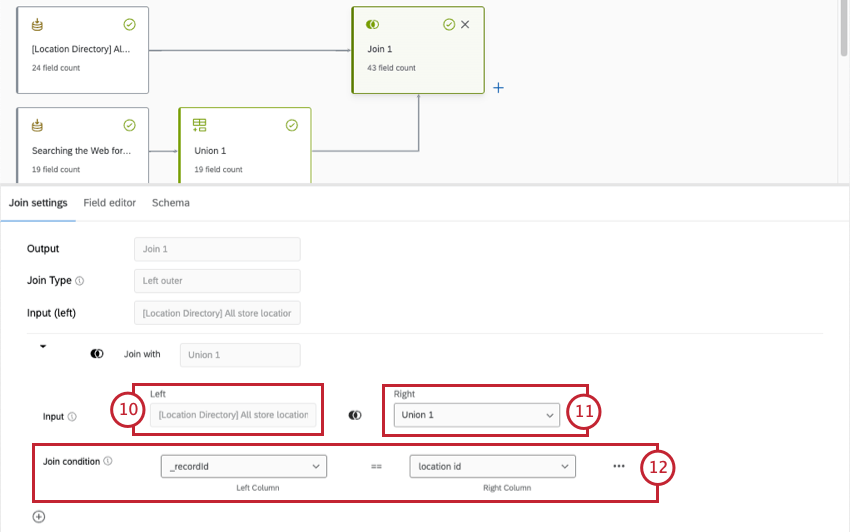
Qtip:この場合、”_recordId “と “location id “は両方ともロケーションIDデータを含んでいる。
Qtip:ご使用の機能により、正確な結合は異なる場合があります。例えば、このセクションでは、ロケーションIDやGoogleプレイスIDなど、異なる結合キーを持ついくつかの例を示しています。結合するソースが複数ある場合、どのソースをどの順番で結合すればよいか、必ずしも明確でない場合があります。
FAQs
What is a join?
What is a join?
素晴らしい! フィードバックありがとうございます!
フィードバックありがとうございます!