ソーシャルリスニング
このページの内容
注意: この機能は、新しい簡易価格プランおよびパッケージプランのユーザー、またはこの機能のプレビュープログラムに積極的に参加したお客様のみご利用いただけます。詳細については、「クアルトリクス公開プレビュー」を参照してください。クアルトリクスの価格やパッケージプランについてご不明な点がございましたら、アカウントサービスまでお問い合わせください。

ソーシャルリスニングについて
ソーシャルリスニングとは、あなたの組織、あるいはあなたの属する業界について、人々がオンラインで何を言っているかを追跡・分析することである。メンション、キーワード、ハッシュタグを追跡することで、顧客が組織についてどのように感じているかを理解し、競合他社に先んじて新しいトレンドを見つけることができます。
主要なソーシャルメディアサイトからの組織への言及を追跡するのに役立つワークフロー・タスクがいくつかあります:
Qtip:これらのソーシャルメディアサイトから引き出すことができる情報のリストについては、ソーシャルリスニングのヒントとトリックを参照してください。

ワークフローは、分析やダッシュボード作成のために、主要なソーシャルメディアからクアルトリクスにデータを取り込むことができます。このサポートページでは、ワークフローの作成から最適なダッシュボードのプレゼンテーションまで、エンドツーエンドでこのセットアップを実現する方法を説明します。
Qtip: Discoverでのソーシャル言及の分析に興味がありますか?ガイドをご覧ください!
必要なパーミッション
この機能を使用するには、ブランド管理者があなたまたはあなたが帰属意識するユーザータイプに対して、以下のユーザー権限を有効にする必要があります:
- ソーシャルチャンネルを使用する(一般許可の下)
- エクステンションの許可:
- Instagramからデータを抽出
- Facebookからデータを抽出
ステップ1:ソーシャル・チャンネル・プロジェクト
ソーシャルメディアからクアルトリクスに定期的にデータを取り込む前に、ソーシャルチャンネルプロジェクトを作成する必要があります。

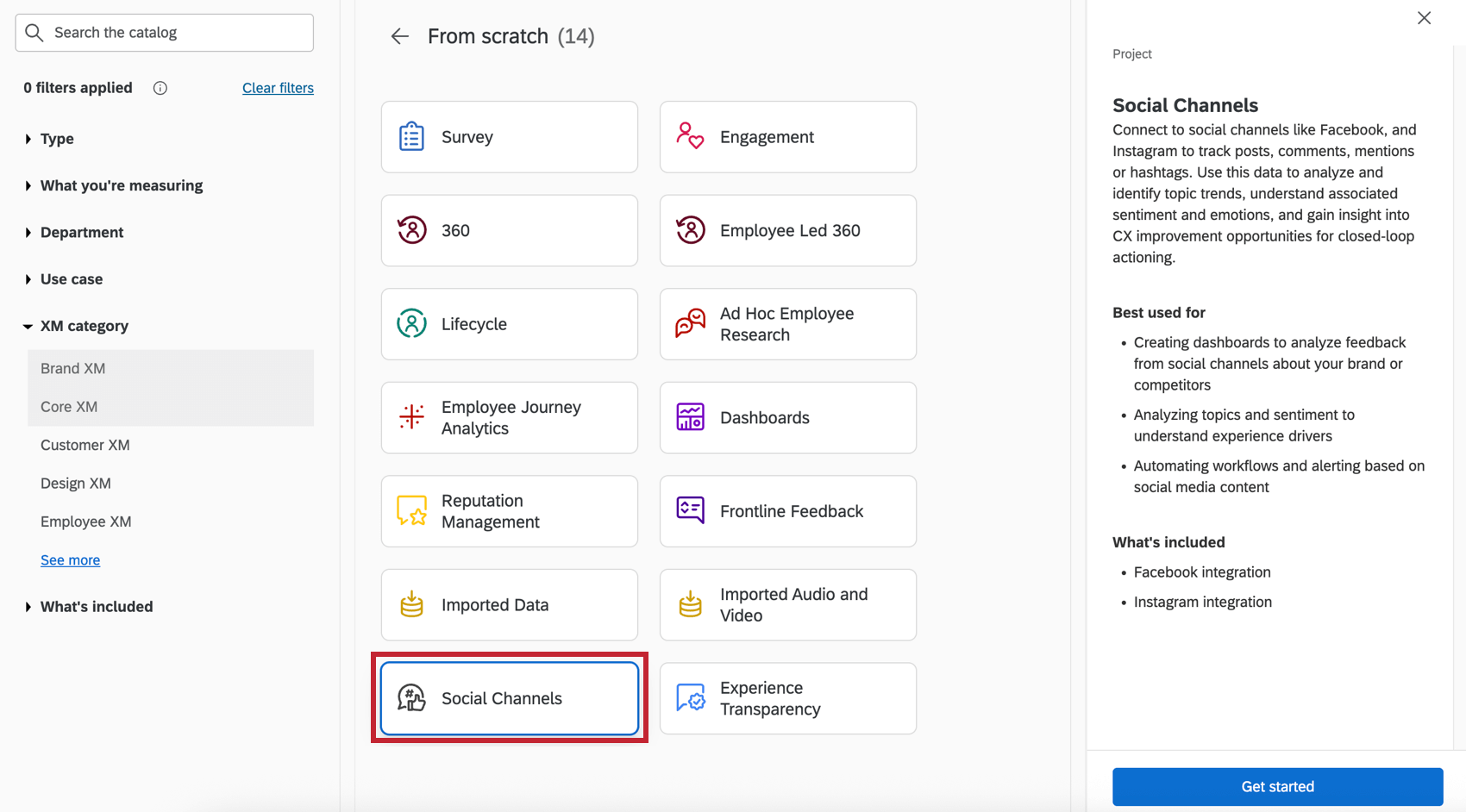
Qtip:複数のソーシャルメディア・ソースからのデータを同じSocial Channelsプロジェクトに追加することができます。
ステップ2:ソーシャルリスニングのワークフロー
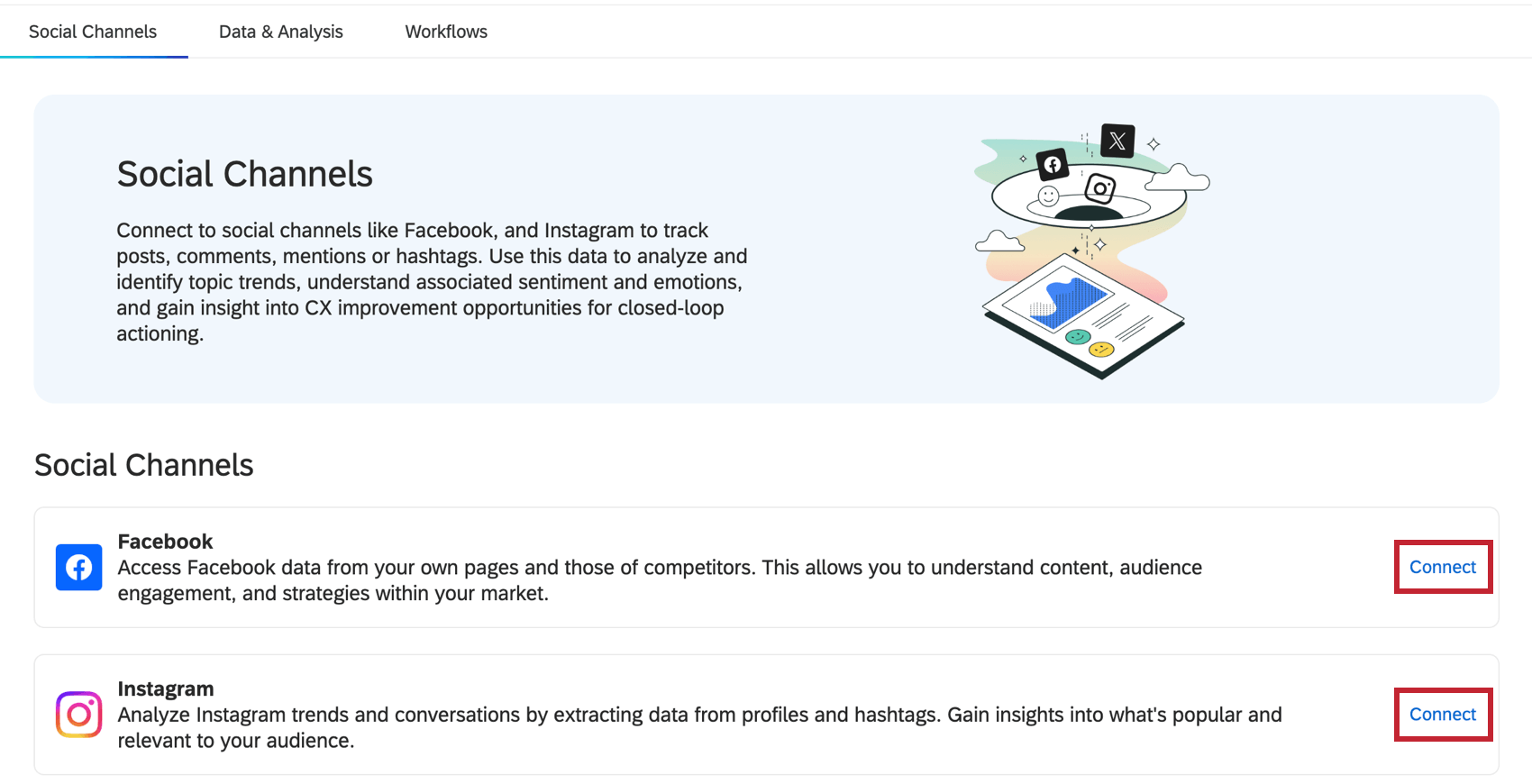


Qtip:InstagramとFacebookの抽出機能はソーシャルチャンネルプロジェクト専用です。
注意: ステップ3:データのロード」に進む前に、抽出タスクのセットアップを完了してください。
Qtip:これらのワークフローはソーシャルチャンネルプロジェクトでのみ作成できます。しかし、いったんワークフローが存在すれば、プロジェクトの「ワークフロー」タブで、あるいはスタンドアローンのグローバルワークフローでアクセシビリティを得ることができます。
フェイスブックからのデータ抽出
Facebookデータ抽出タスクを使用することで、任意の公開Facebookページの投稿、コメント、返信をソーシャルチャンネルプロジェクトに継続的に取り込む自動ワークフローを作成できます。

Qtip:詳細な手順については、ワークフローへのソーシャルメディアアカウントの接続を参照してください。
ご注意: Facebookユーザーアカウントとクアルトリクスとの接続は、90日ごとにリフレッシュする必要があります。このタスクを実行しないと、Facebook抽出ワークフローが失敗する可能性があります。簡単な手順は、Facebookとクアルトリクスの接続を更新するをご覧ください。

- Facebookページを追跡あなたが所有するFacebookページの投稿やコメントを取得します。
- 外部のFacebookページを追跡:競合他社など、自社以外のFacebookページからの投稿やコメントを取得。

Qtip:タスクが正しく機能するためには、Facebookアカウントがコンテンツ またはコミュニティのアクティビティを 管理するアクセス権を持っている必要があります。詳しくはFacebookのドキュメントを参照。

Qtip:facebookページの完全なURLを使用してください。https://
インスタグラムからのデータ抽出
Instagramデータ抽出タスクを使用すると、所有しているInstagramのビジネスプロフィールを取得し、そこからレポートや分析のためにクアルトリクスのソーシャルチャンネルプロジェクトに投稿、コメント、返信を継続的に取り込むことができます。
インスタグラムアカウントの条件
Instagramからデータを抽出するタスクは、以下の条件を満たすアカウントに対してのみ機能します:
Qtip:同僚がすでにFacebookページを作成している場合、Facebookページの管理権限をあなたと共有することができます。
Qtip:クアルトリクス テクニカルサポートでは、上記の要件を再確認することができます。ただし、Metaのこれらの設定へのアクセス方法が上記のリンクから変更されている場合は、Metaのサポートチームにご連絡ください。
タスクの設定

Qtip:アカウントを追加または更新する場合、Facebookからログインします。詳細な手順については、ワークフローへのソーシャルメディアアカウントの接続を参照してください。
ご注意: Facebookユーザーアカウントとクアルトリクスとの接続は、90日ごとにリフレッシュする必要があります。このタスクを実行しないと、Facebook抽出ワークフローが失敗する可能性があります。簡単な手順は、Facebookとクアルトリクスの接続を更新するをご覧ください。

- インスタグラムのプロフィールを追跡:自分のインスタグラムのプロフィールの投稿やコメントを取得します。すべてのインスタグラム・プロフィールは、同じフェイスブック・アカウントにリンクされていなければならない。
- ハッシュタグを追跡する:自分のインスタグラムのプロファイリングから特定のハッシュタグ(#)が付いた投稿を取得する。このタイプのトラッキングにはコメントは含まれない。


Qtip:複数のインスタグラムプロフィールを所有している場合、それぞれに別々のハッシュタグを追加することができます。
注意: インスタグラムでは、追跡ハッシュタグのプロフィールを制限しています。あなたのプロファイリングのハッシュタグが、あなたが使用している他の外部プラットフォームやソフトウェアで追跡されている場合、それらは最大30ハッシュタグにカウントされます。このため、このタスクを設定し始めると、ハッシュタグがすでにこの上限に向けて追跡されていることがわかるかもしれない。
ステップ3:ソーシャルデータをクアルトリクスに読み込む
ソーシャルメディアデータの抽出が完了したら、クアルトリクスにデータの行き先を伝えましょう。クアルトリクスでデータを保持したい場合、これらのステップではソーシャルデータをソーシャルチャンネルプロジェクト(ステップ1で作成)に追加するワークフローを示します。

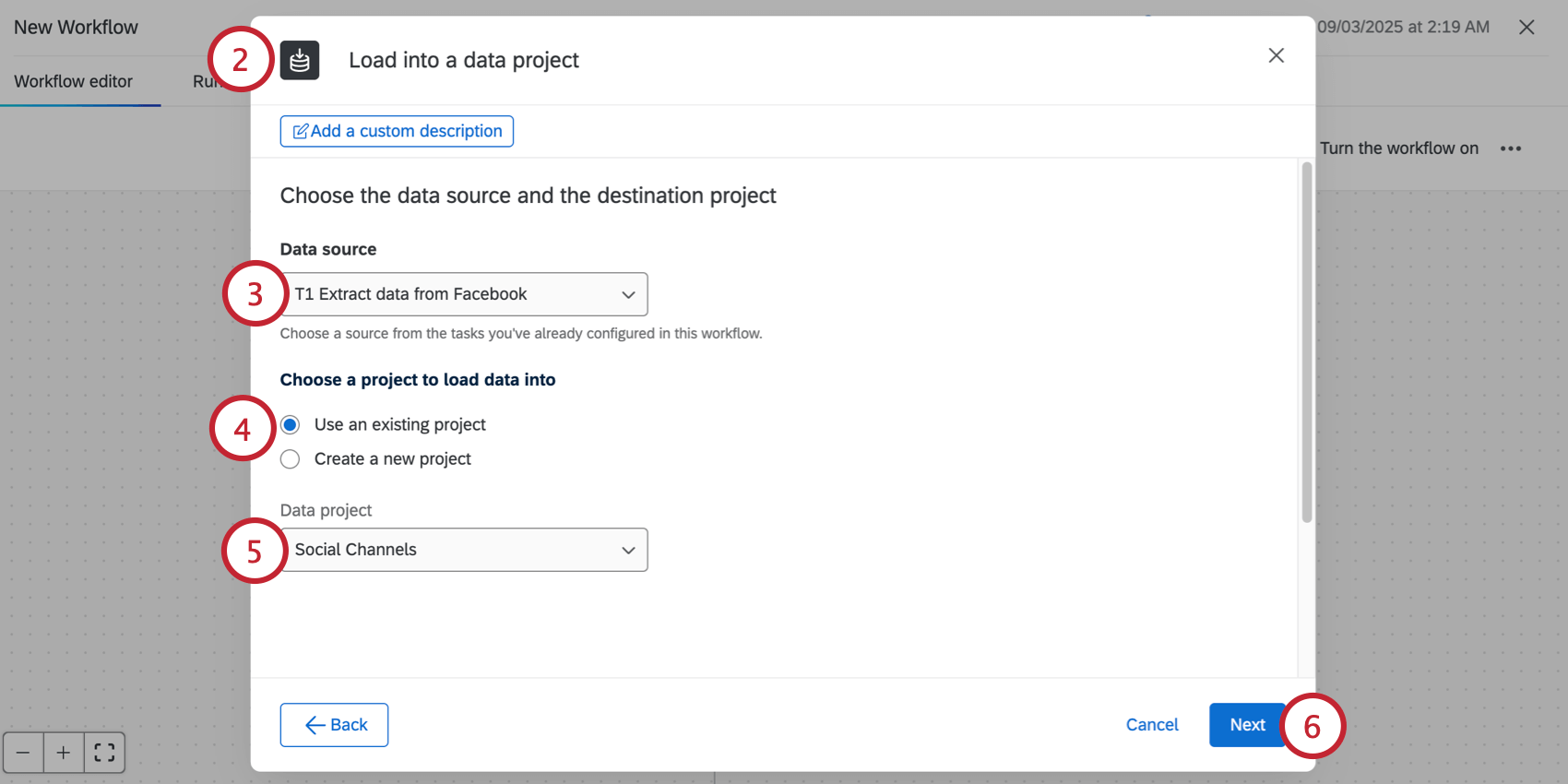
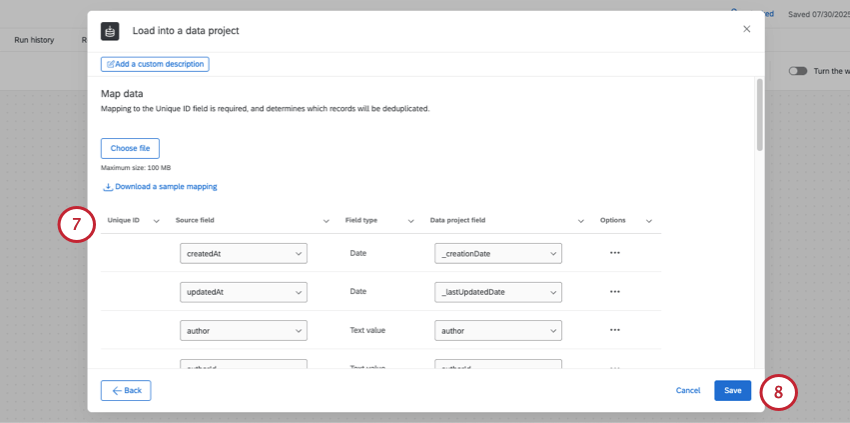
注意: 推奨フィールドとそのデータタイプについては、利用可能なソーシャルデータフィールドを参照のこと。データローダータスクのフィールドのマッピングについてさらにヘルプが必要な場合は、このガイドを参照してください。
Qtip:クアルトリクスはすべての回答に次のフィールドを追加します:recordVersion、_lastUpdatedDate、_creationDate。これらのフィールドは不要であり、このマッピングの段階で削除することができる。他のすべてのフィールドは、自動的に正しいフィールドにマッピングされます。
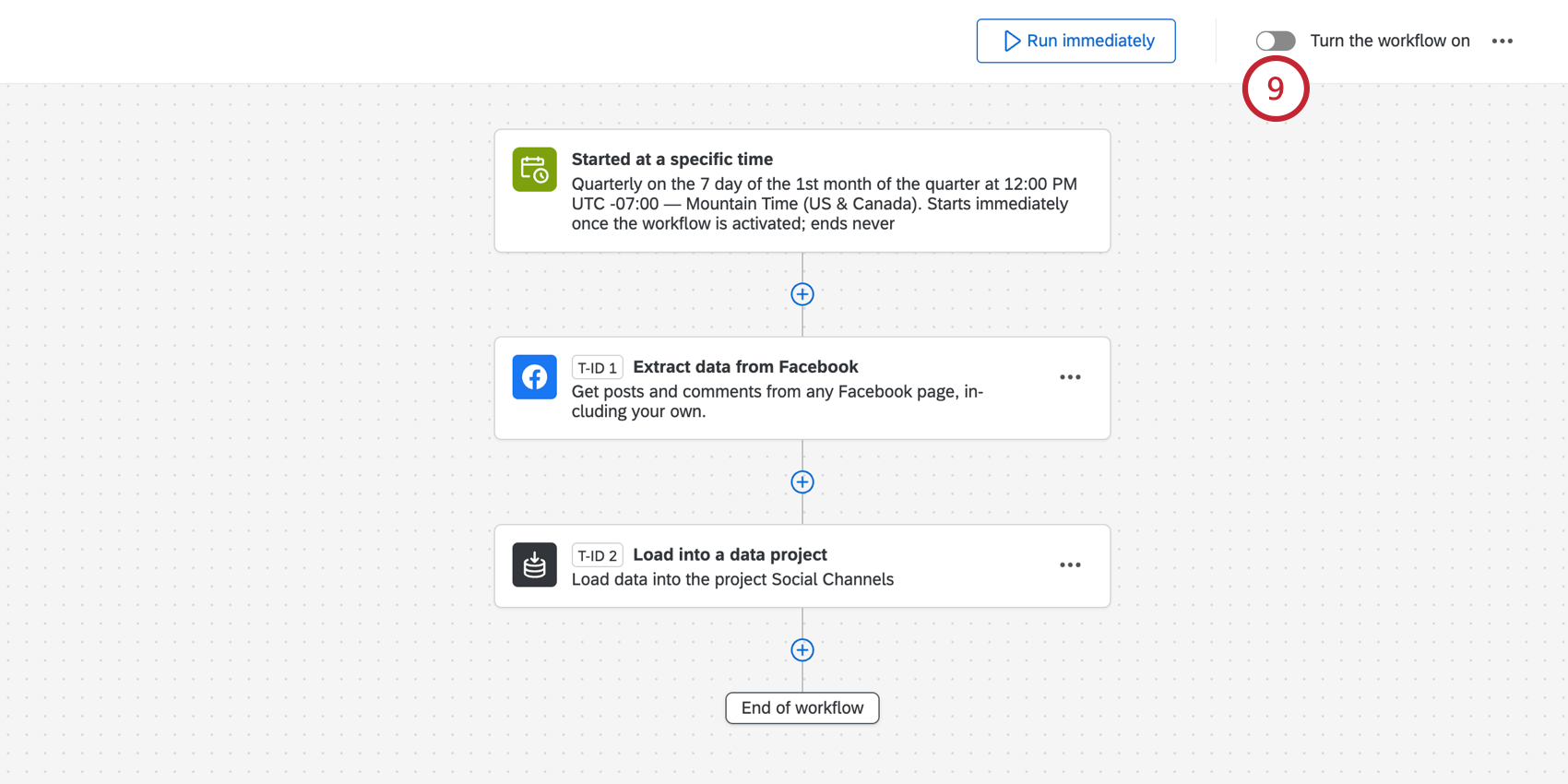
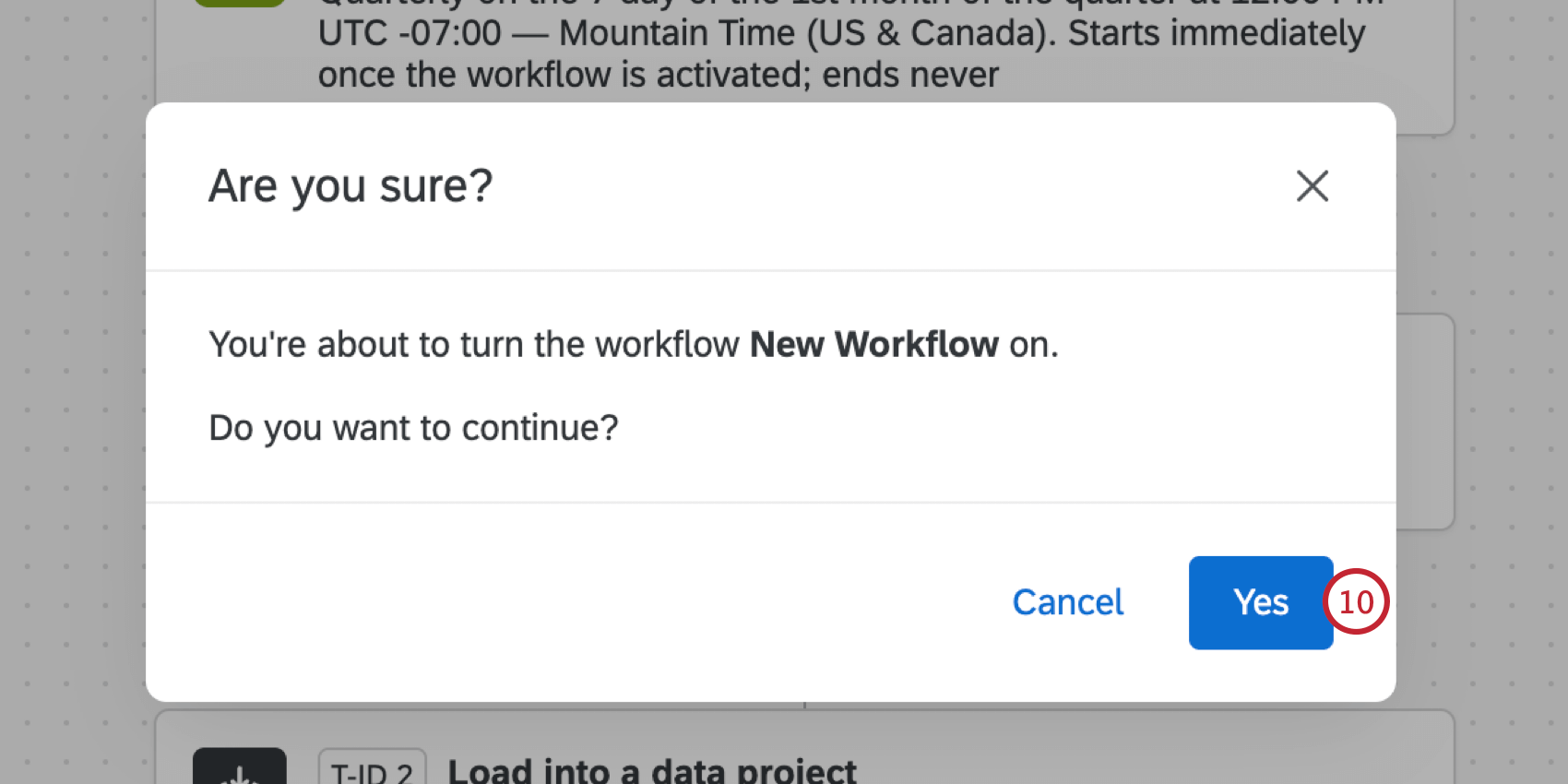
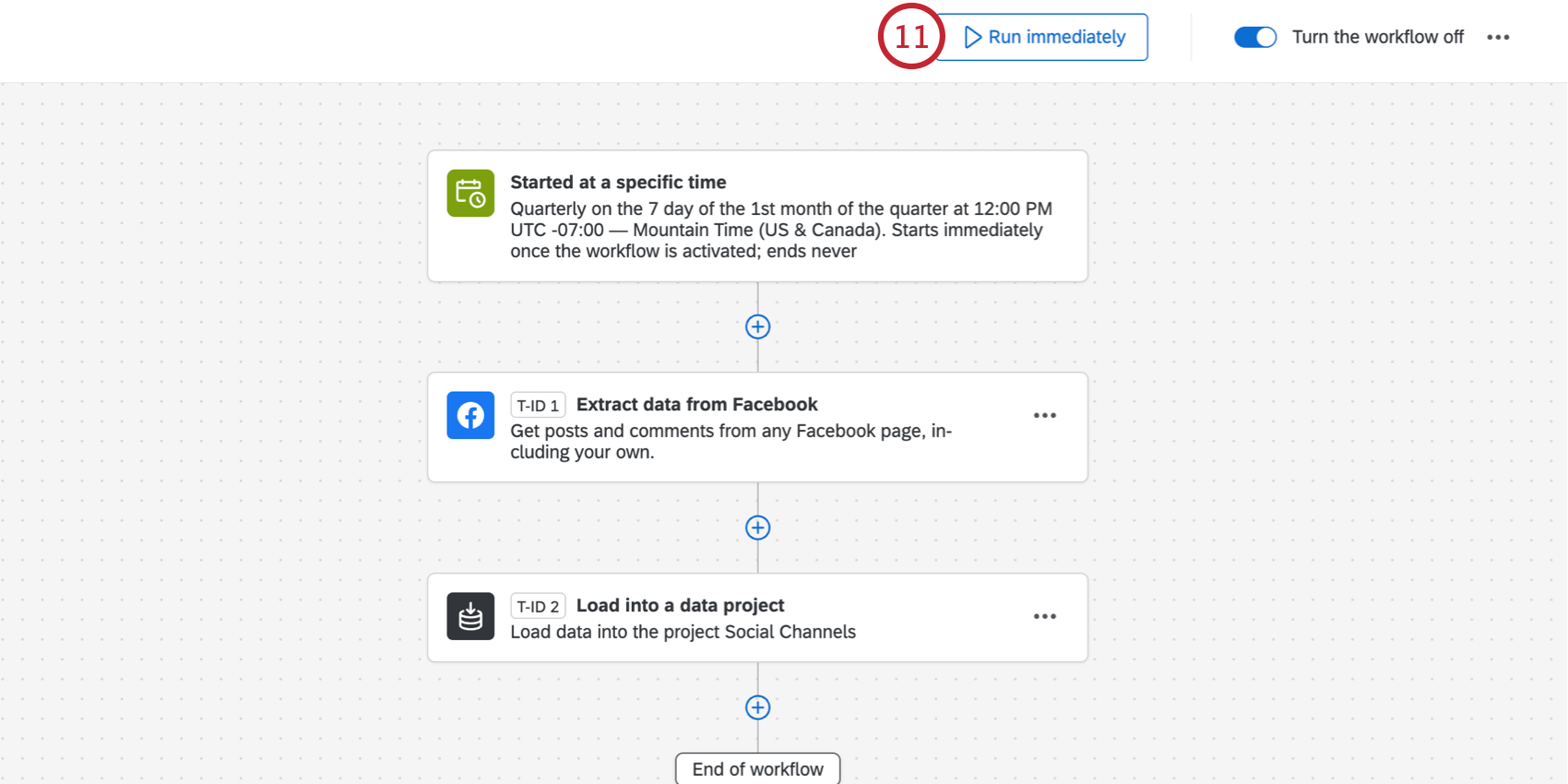
Qtip:ワークフローの実行履歴と一般的なワークフローのトラブルシューティングについて詳細を見る。
ステップ4:ソーシャルデータをダッシュボードに接続する
Qtip:この例では、データマッパーの使い方を示します。データマッパーが最もシンプルだからです。しかし、ソーシャル・チャネルのデータもデータ・モデリングに使うことができる。
Qtip:ソーシャルチャンネルプロジェクトからダッシュボードプロジェクトを作成することができます。しかし、このダッシュボードを見つける必要があるときはいつでも、標準的なダッシュボードプロジェクトのようにプロジェクトページに個別にリストされ、ソーシャルチャンネルプロジェクトの中にネストされることはありません。


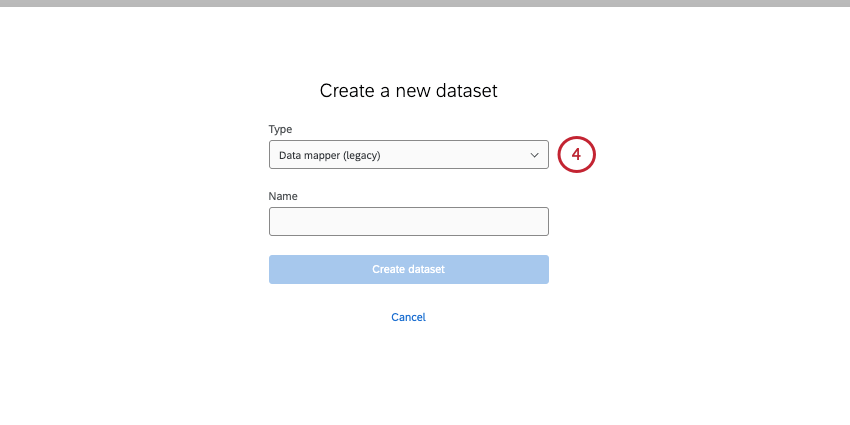

Qtip:プロジェクト名を “ソーシャル・チャンネル “としました。このメニューではプロジェクト名で検索できますが、プロジェクトの種類では検索できません。

Qtip:ソーシャル・チャンネル・プロジェクトで複数のソースを一緒にマッピングすることもできます。ただ、上記のリンク先のページにあるように、ソーシャル・データ・フィールドのマッピングは必ず行ってください。

ステップ5:ダッシュボードのカスタマイズ
ソーシャルデータがダッシュボードに読み込まれたら、ダッシュボードを好きなようにカスタマイズできる。個々の投稿の表示、ソーシャルメディア・エンゲージメントの上位表示、リプライのフィルター、テキスト分析によるトレンドの把握など。
ダッシュボードページでは、ウィジェットの設定方法など、ダッシュボードの便利な機能をご紹介しています。
ソーシャルリスニングのトラブルシューティング
ソーシャルメディアのデータ抽出やデータマッピングのベストプラクティスについてご質問がある場合でも、セットアップに役立つリソースを多数ご用意しています。ソーシャルリスニングのヒントとトリックを参照。
FAQs
Why are some of the comments/replies missing from my dashboard?
Why are some of the comments/replies missing from my dashboard?
- Qualtrics pulls posts and comments from the last 14 days for Instagram. If the comments are older, they may have been excluded.
- The workflow prioritizes the most recent data. Depending on the amount of traffic on targeted pages and profiles, this means older comments may not be pulled at first, and it may take a few workflow runs before they are available within Qualtrics for analysis.
- Due to volume and API limits, only a certain amount of data can be pulled into Qualtrics at a given time. Some of these are Qualtrics-imposed limits, while others are due to Facebook or Instagram’s API token rate limits. Unfortunately, while we can help with Qualtrics-related limits, we are not able to retrieve your Meta accounts’ limits.
素晴らしい! フィードバックありがとうございます!
フィードバックありがとうございます!