XM Discover ソーシャルリスニング
このページの内容
注意:この機能は、新しいシンプルな価格プランおよびパッケージプランのユーザー、またはこの機能のプレビュープログラムに積極的に参加したユーザーのみが利用できます。詳細については、「クアルトリクスのパブリックプレビュー」を参照してください。クアルトリクスの価格やパッケージプランについてご不明な点がございましたら、アカウントサービスまでお問い合わせください。

Discoverのソーシャルリスニングについて
ソーシャルリスニングとは、人々があなたの組織についてオンライン上で何を言っているかを追跡・分析することである。ENGAGEのワークフローでは、FacebookやInstagramなどのソーシャルメディアからデータを取得し、XM Discoverに読み込んで分析やStudioダッシュボードを作成することができます。
ソーシャルリスニングを設定するには、ENGAGEとXM Discoverの両方のアクセスが必要です。これらの強力なプラットフォームを組み合わせることで、インスタグラムやフェイスブックなど、コネクターだけでは提供できない幅広いソーシャルメディアへのアクセシビリティが可能になります。
権限
ご注意: このインテグレーションを使用するには、クアルトリクスアカウントにXM Discoverアカウントをリンクする必要があります。詳細については、XMユーザーアカウントのリンクを参照してください。
Discoverの要件
Discoverアカウントはコンフィギュレーション・アナリストでなければなりません。そうでなければ、ソーシャルリスニング・ソリューションに固有のパーミッションは必要ない。
ENGAGE要件
このインテグレーションを使用するには、ログイン可能なENGAGEユーザーアカウントが必要です。
このアカウントに必要な権限については、ENGAGEソーシャルリスニングページの権限を 参照してください。
ステップ1:プロジェクトの作成とワークフローの追加
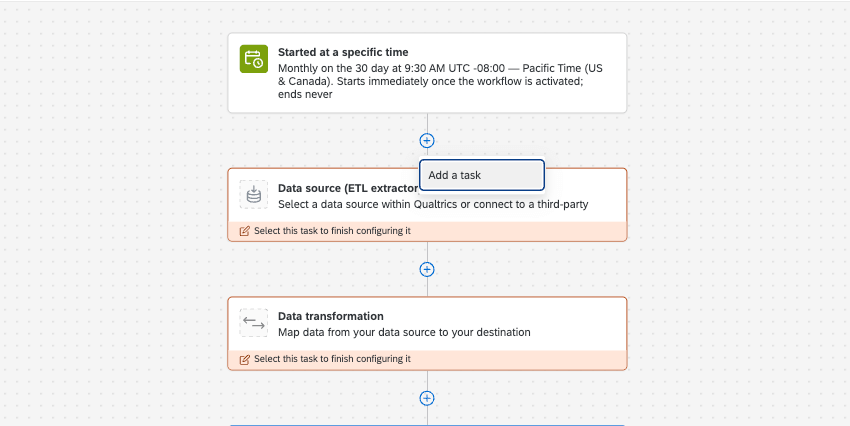
最終的な目的がDiscoverでデータを取得することであっても、手順は同じだからです。ここからは、XM Discoverのユースケース特有のステップに入ります。


ステップ2:データの変換
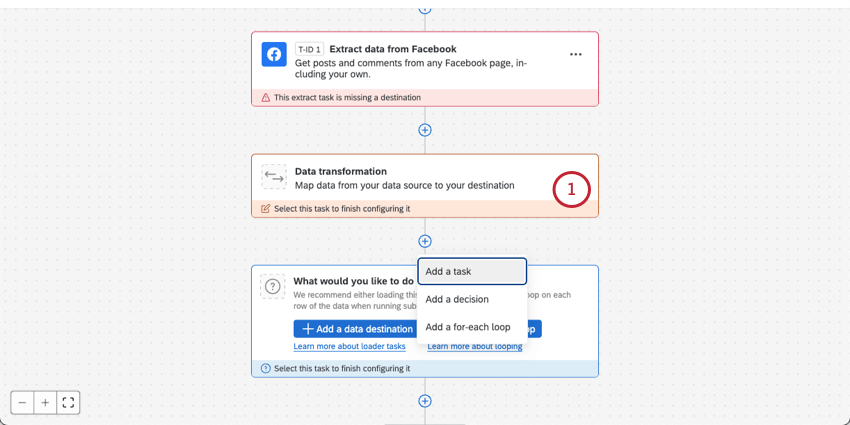
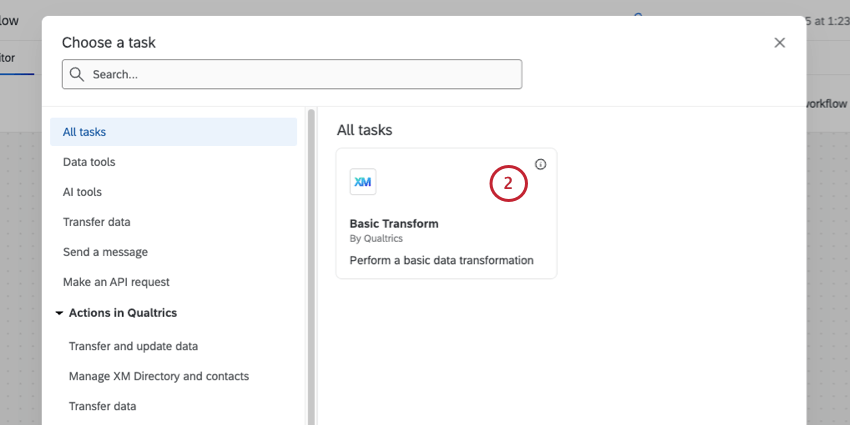
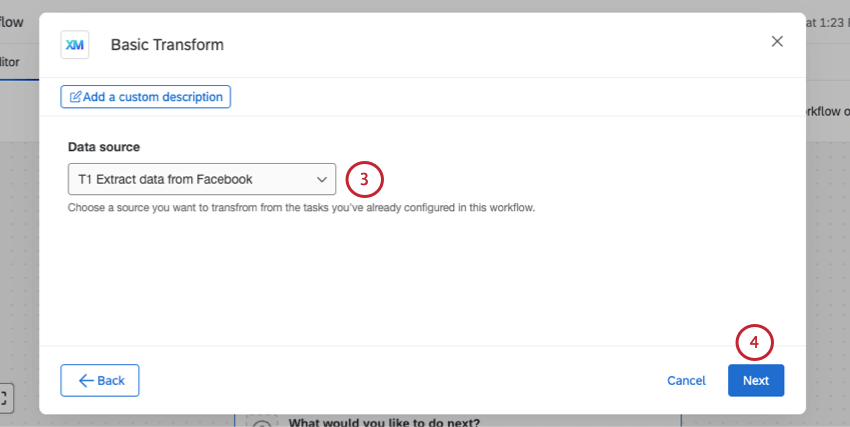
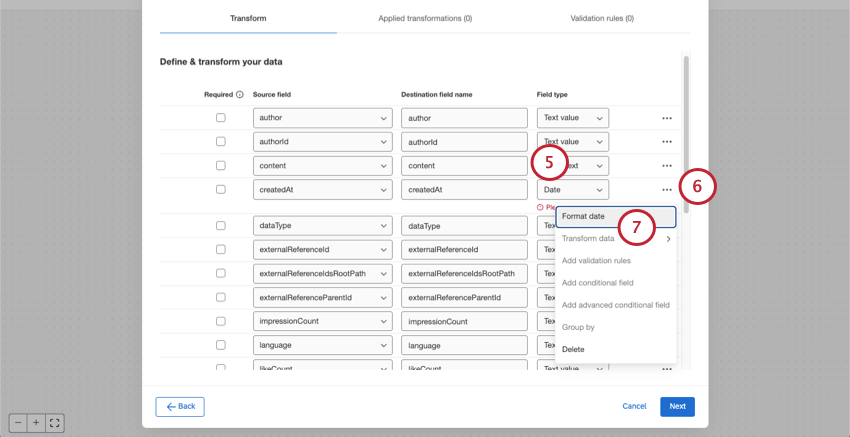
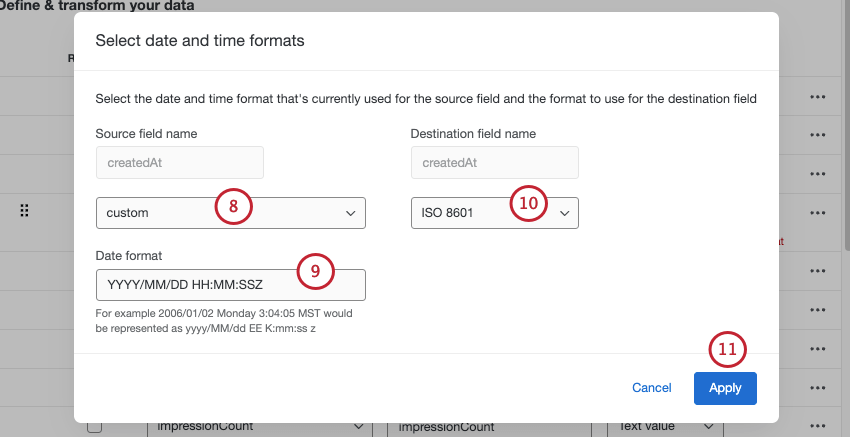
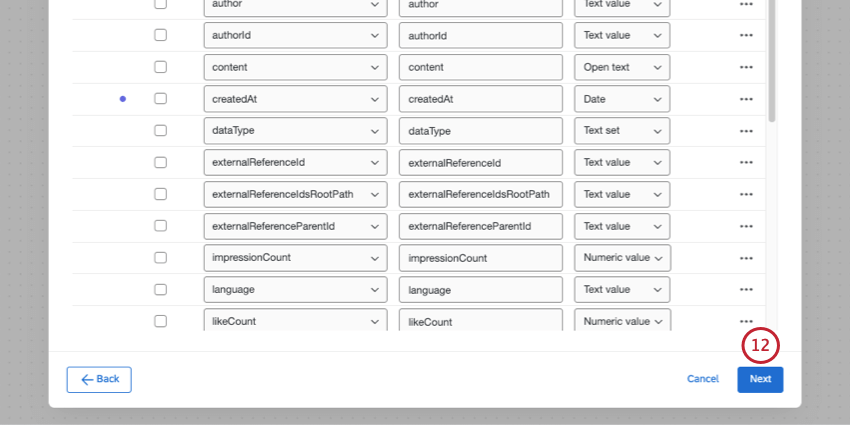
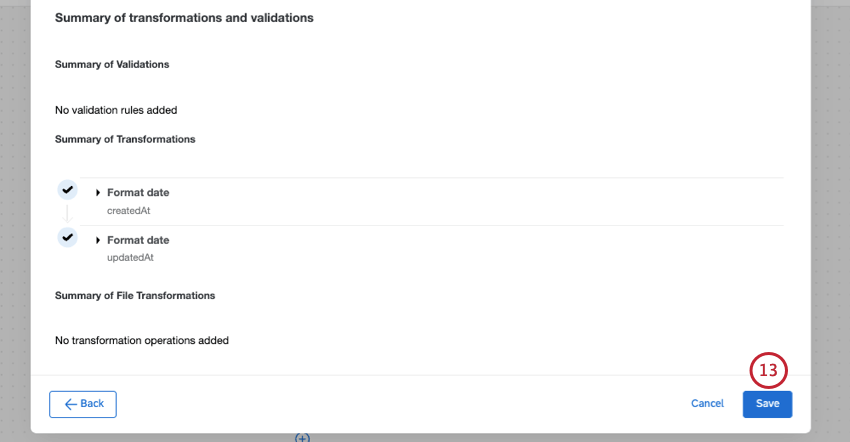
Discoverは文書の日付をISO 8601形式でフォーマットします。Discoverにデータが正しく渡されるように、「createdAt」フィールドの書式を変換する必要がある。
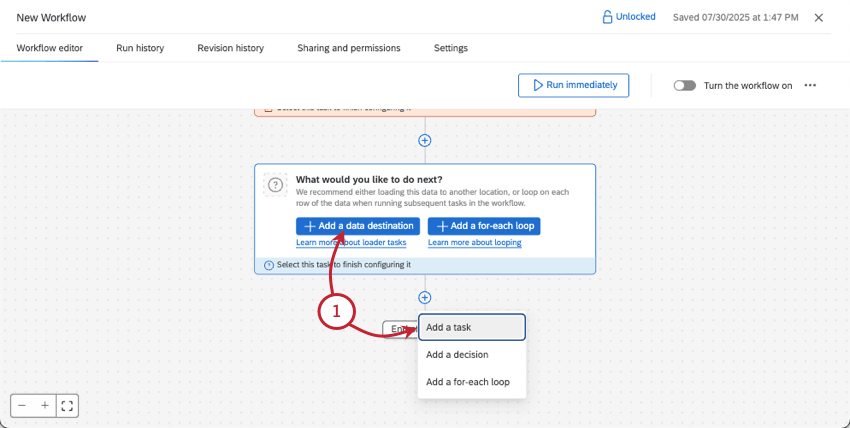
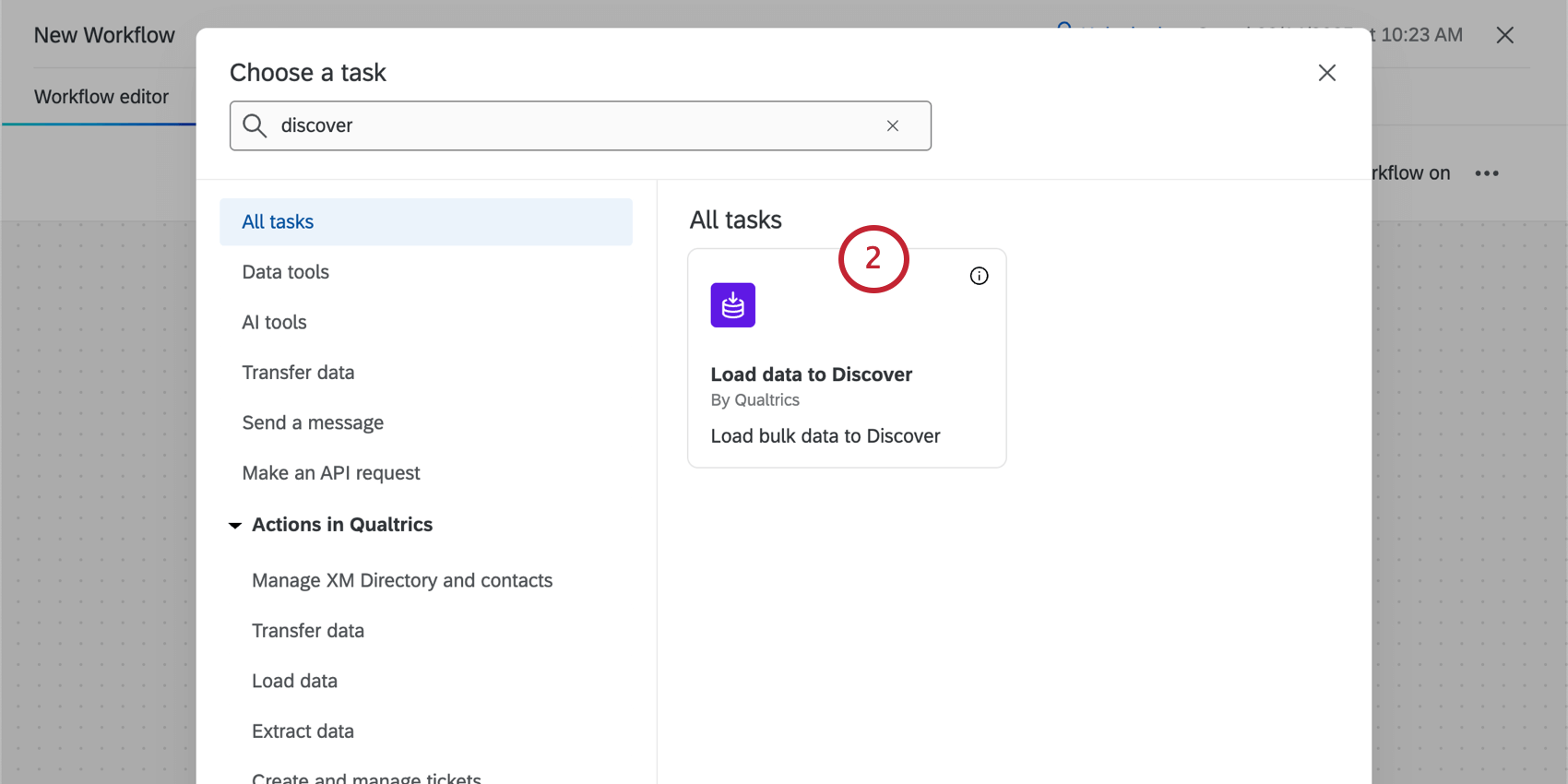
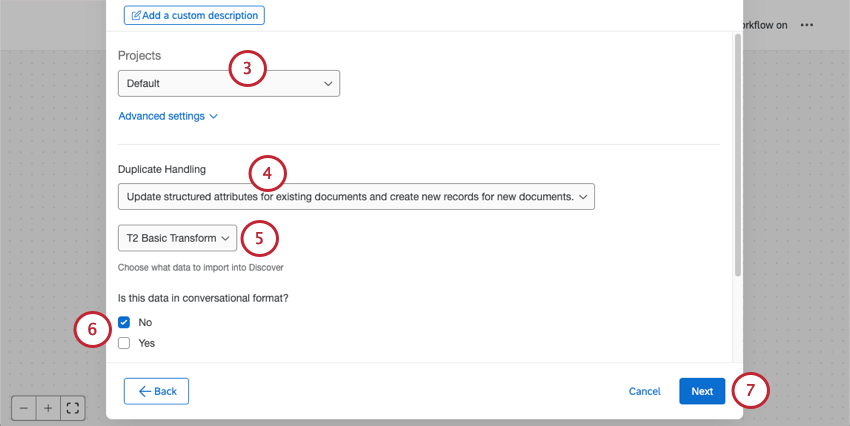
ステップ3:Discoverにデータをロードする
Qtip:このステップでは、ソーシャルデータを追加する既存の Discoverプロジェクトを選択します。既存のプロジェクトがまだない場合は、Designerでプロジェクトを作成してください。
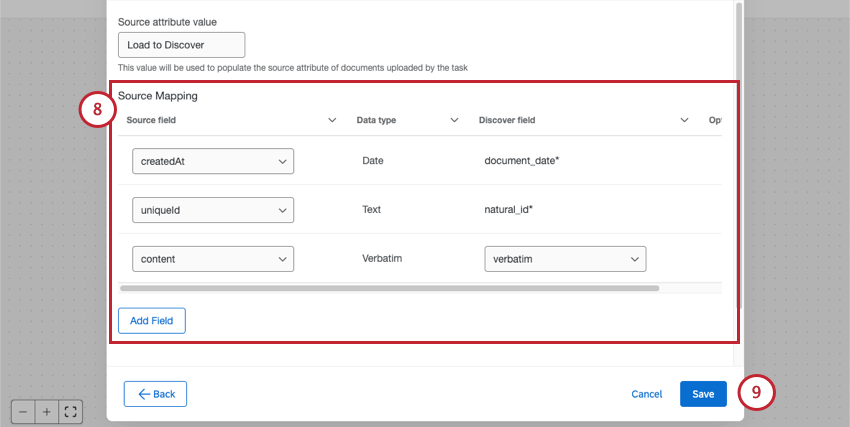
- document_date: Discoverがドキュメントの作成日(例えば、ツイートが投稿された日)を把握するために使用する日付です。このフィールド・マッピングにはcreatedAtを選択してください。
- natural_id:Discoverが個々の文書を識別するために使用する固有のID。このフィールドのマッピングにuniqueIDを選択します。 Qtip:コンテンツフィールドは逐語的にマップされるべきです。
 Qtip:Discoverフィールドは、テキスト、数値、日付のデータタイプとしてフォーマットすることができます。
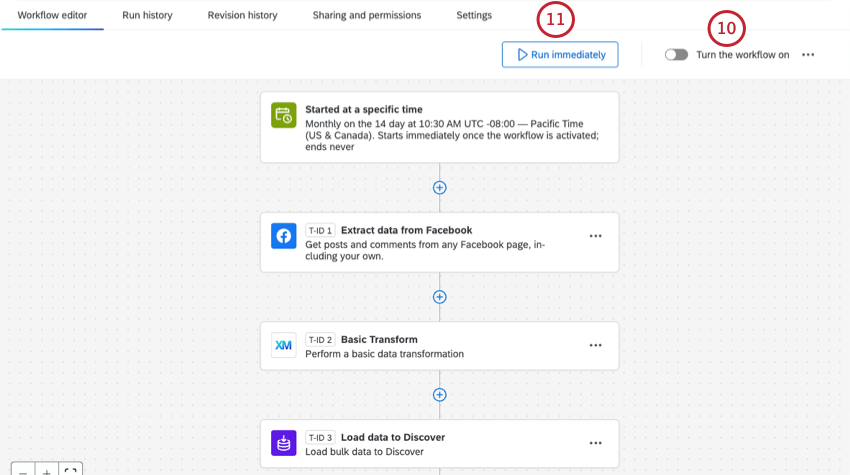
Qtip:Engageワークフローの実行履歴と一般的なワークフローのトラブルシューティングについて詳細を見る。
ステップ4:ソーシャルデータをスタジオダッシュボードに接続する
前の手順でデータ型のマッピングを行ったので、Designer プロジェクトをスタジオ・ダッシュボードに追加する 準備ができました。ダッシュボードの初回作成時に、プロジェクトをスタジオ・ダッシュボードに追加する方法を参照してください。これは、ダッシュボードのプロパティや個々のウィジェットのプロパティで調整することもできます。
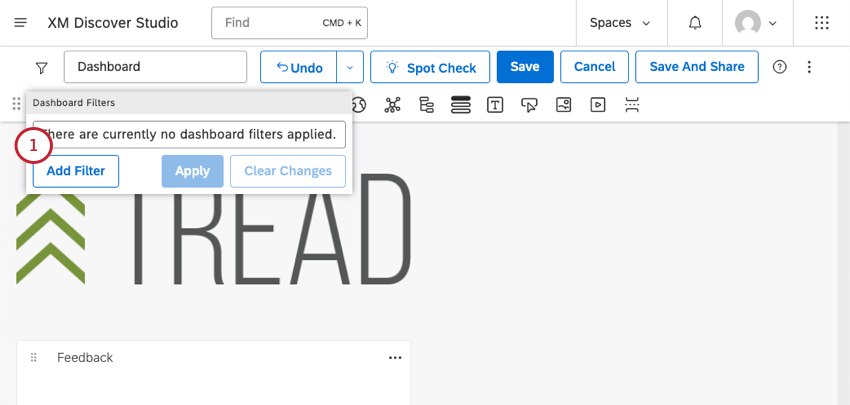
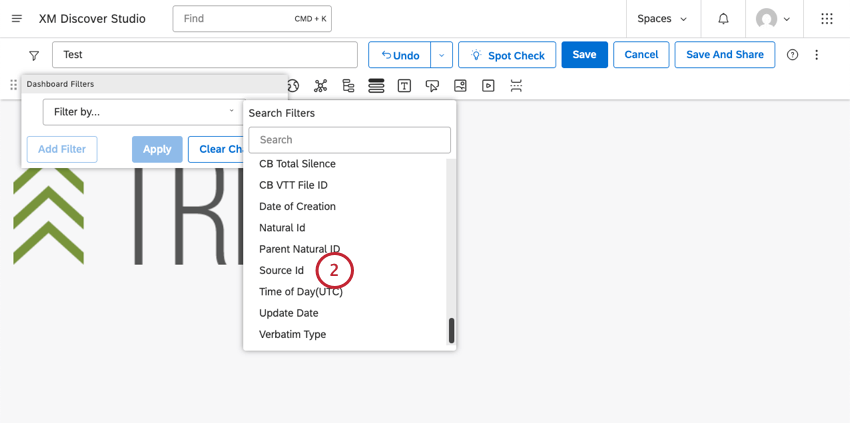
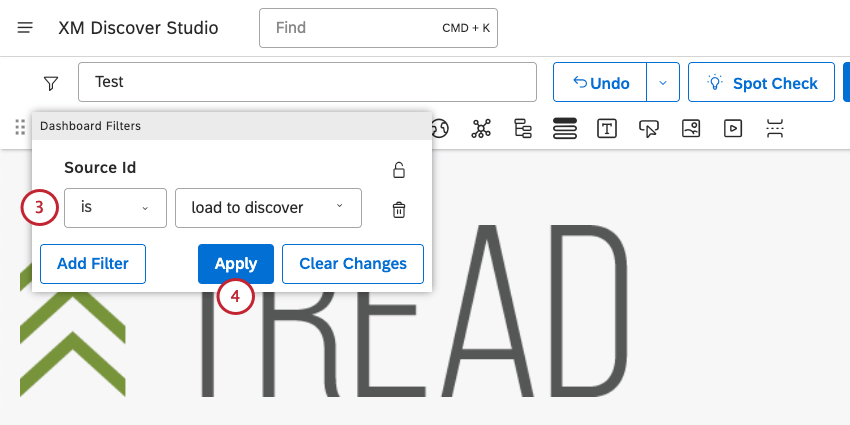
多くの異なるソースがある既存のプロジェクトにこのソーシャルデータを追加した場合、より多くの属性を引き継ぐことを選択したかどうかに関係なく、このソーシャルデータを分離するフィルタを作成することができます。このソーシャルデータをフィルターにかける:
FAQs
What is XM Engage?
What is XM Engage?
Why are some of the comments/replies missing from my dashboard?
Why are some of the comments/replies missing from my dashboard?
- Qualtrics pulls posts and comments from the last 14 days for Instagram. If the comments are older, they may have been excluded.
- The workflow prioritizes the most recent data. Depending on the amount of traffic on targeted pages and profiles, this means older comments may not be pulled at first, and it may take a few workflow runs before they are available within Qualtrics for analysis.
- Due to volume and API limits, only a certain amount of data can be pulled into Qualtrics at a given time. Some of these are Qualtrics-imposed limits, while others are due to Facebook or Instagram’s API token rate limits. Unfortunately, while we can help with Qualtrics-related limits, we are not able to retrieve your Meta accounts’ limits.
素晴らしい! フィードバックありがとうございます!
フィードバックありがとうございます!