マージタスク
このページの内容
マージタスクについて
ヒント:この機能を使用するには、インポートデータプロジェクトへのアクセス権が必要です。

マージタスクを使うと、複数のデータセットのデータを1つのマージされたデータセットに統合することができます。これにより、複数ソースのデータを1か所で便利に確認し、データソースを横断したダッシュボードの作成や結果の分析を行うことができます。
同時に最大3つのソースからのデータをマージすることができます。データのマージは、結合(join)と呼ばれます。マージタスクを設定する際は、タスクの制限を参照してデータセットに適用される制限について確認してください。
ヒント:ETLワークフローに適用される一般的な制限については、ワークフローの制限を参照してください。タスク固有の制限については、このページの情報を参照してください。
注意:このタスクは、1日1回を超えて実行することはできません。200行未満でのテスト実行は、1日あたり最大25回実行できます。

注意:個人情報保護の観点から、EXアンケート調査をマージタスクに使用することはできません。
利用可能な結合方法
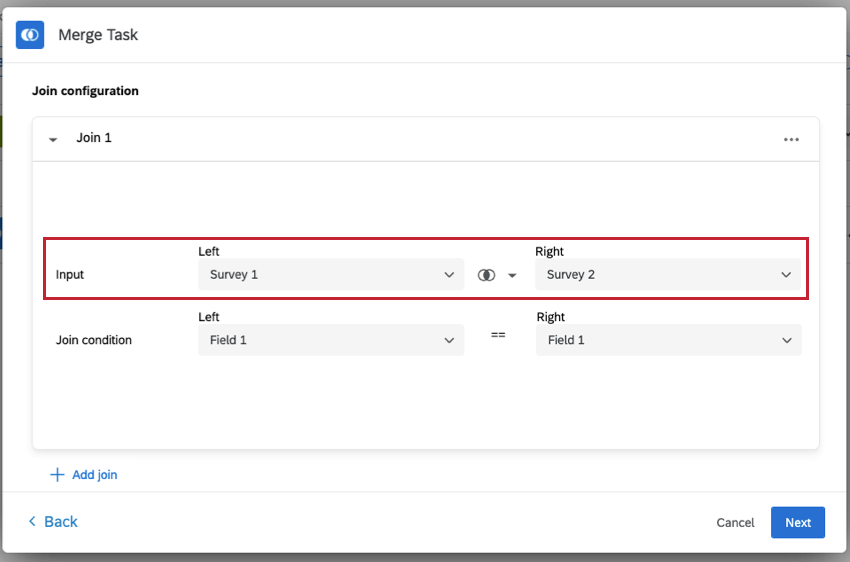
結合方法を選択する前に、どのアンケートを「左入力」とし、どのアンケートを「右入力」とするかを決めます。これは、どの結合(join)オペレーションを使うかを決める際に重要になります。
注意:この例では、2つの異なるアンケートのデータを結合する方法を示しています。
ヒント:「内部」結合を使用する場合、どちらのアンケートを左入力にしてどちらのアンケートを右入力にしても違いはありません。
![マージタスクの[結合の構成]](https://www.qualtrics.com/sites/default/files/styles/standard_xl_retina/public/migrations/dsx/content/merge-task-available-joins_4.png.webp?itok=aJykSMpn)
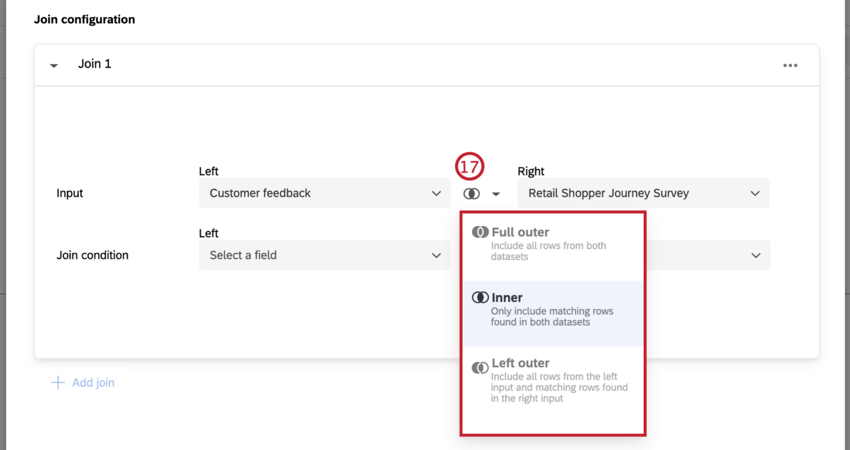
左入力と右入力を設定したら、マージされたデータセットを作成する結合オプションは3つあります。
- 内部:マージされたデータセットには、一致する行で両方のデータセットに含まれるもののみが含まれます。
- 左外部:マージされたデータセットには、左入力のすべての行と、右入力内の一致する行が含まれます。
- 右外部:マージされたデータセットには、右入力のすべての行と、左入力内の一致する行が含まれます。
注意:現在、ご利用いただけるのは上記の結合タイプのみです。完全外部結合をご利用になりたい場合は、アカウントサービスまでお問い合わせください。
ヒント:すべての結合は同時に行われます。3つのアンケートを結合する場合、2つのアンケートを結合してからその結果のデータセットと3つ目のアンケートを結合するのではなく、すべてのアンケートが同時にマージされます。
マージタスクの設定
マージしたいデータセットが2つ以上そろったら、マージタスクの設定を始めます。
ヒント: 編集した回答はマージタスクでは使用できません。データセット内の編集された回答は、タスク内では表示されません。
![[ワークフロー]のページで、[ワークフローを作成]の次に[指定時間に開始]をクリック](https://www.qualtrics.com/m/assets/support/wp-content/uploads//2023/01/scheduled-workflow-global-1-4.png)
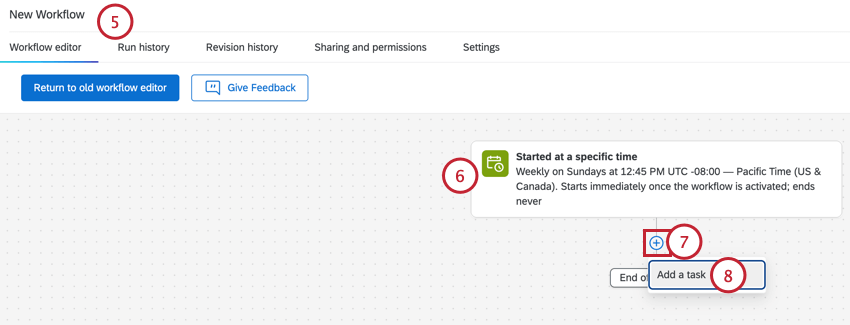
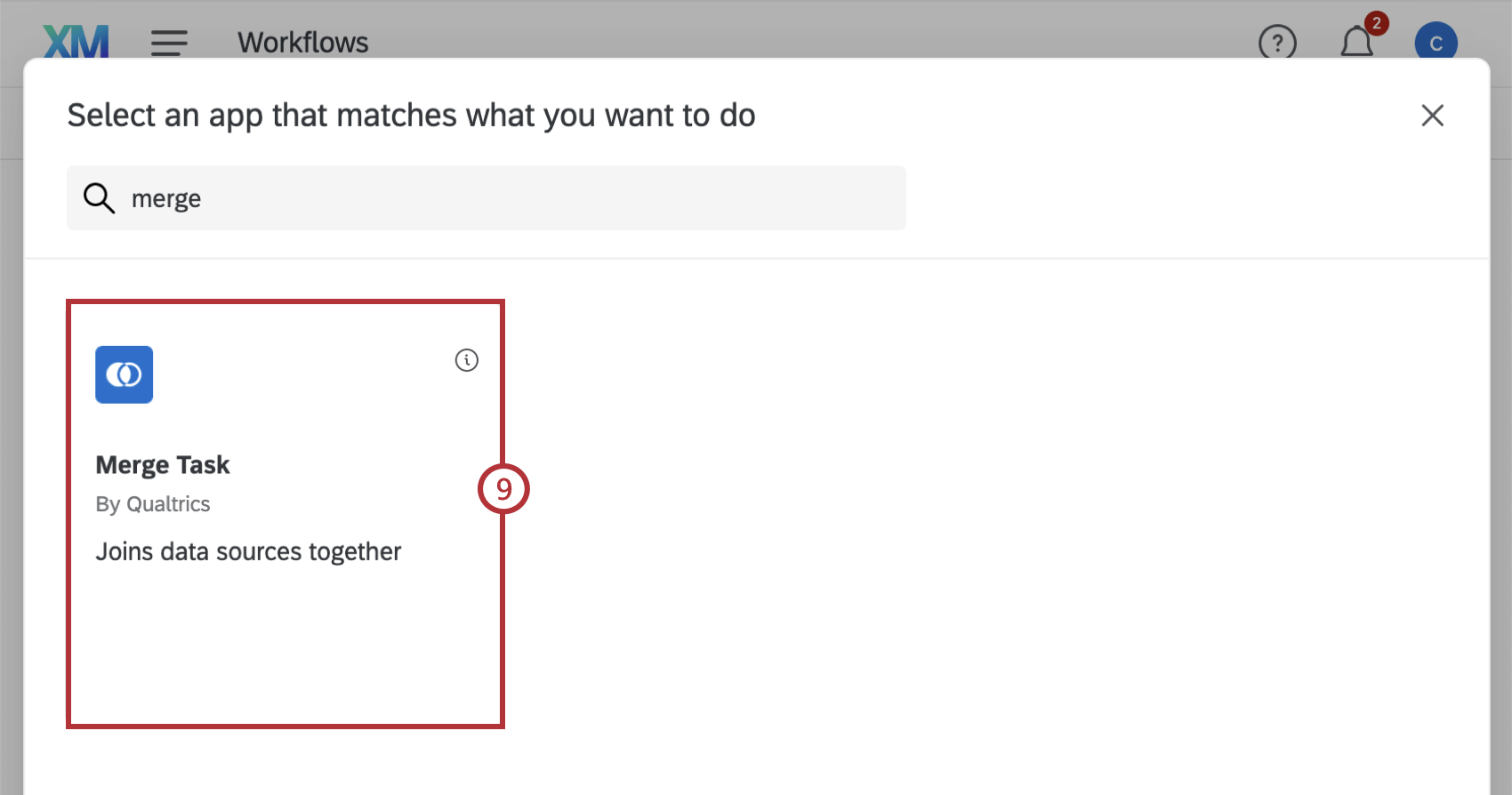
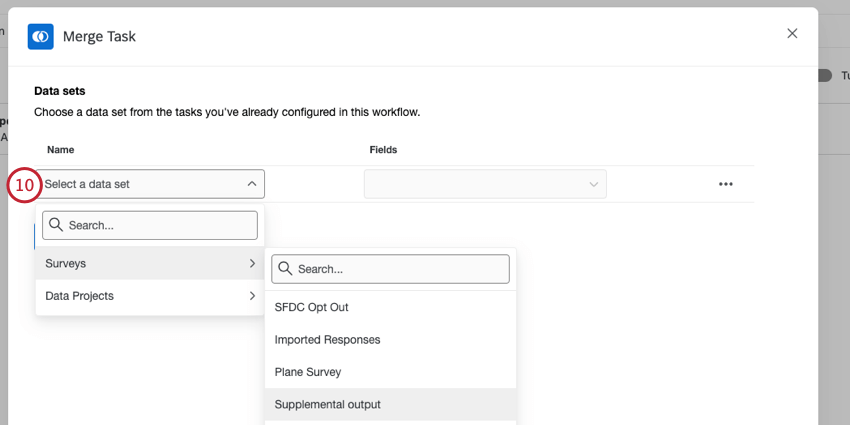
ヒント:マージタスクからデータセットを削除するには、データセットの右にある横並びの3点をクリックします。
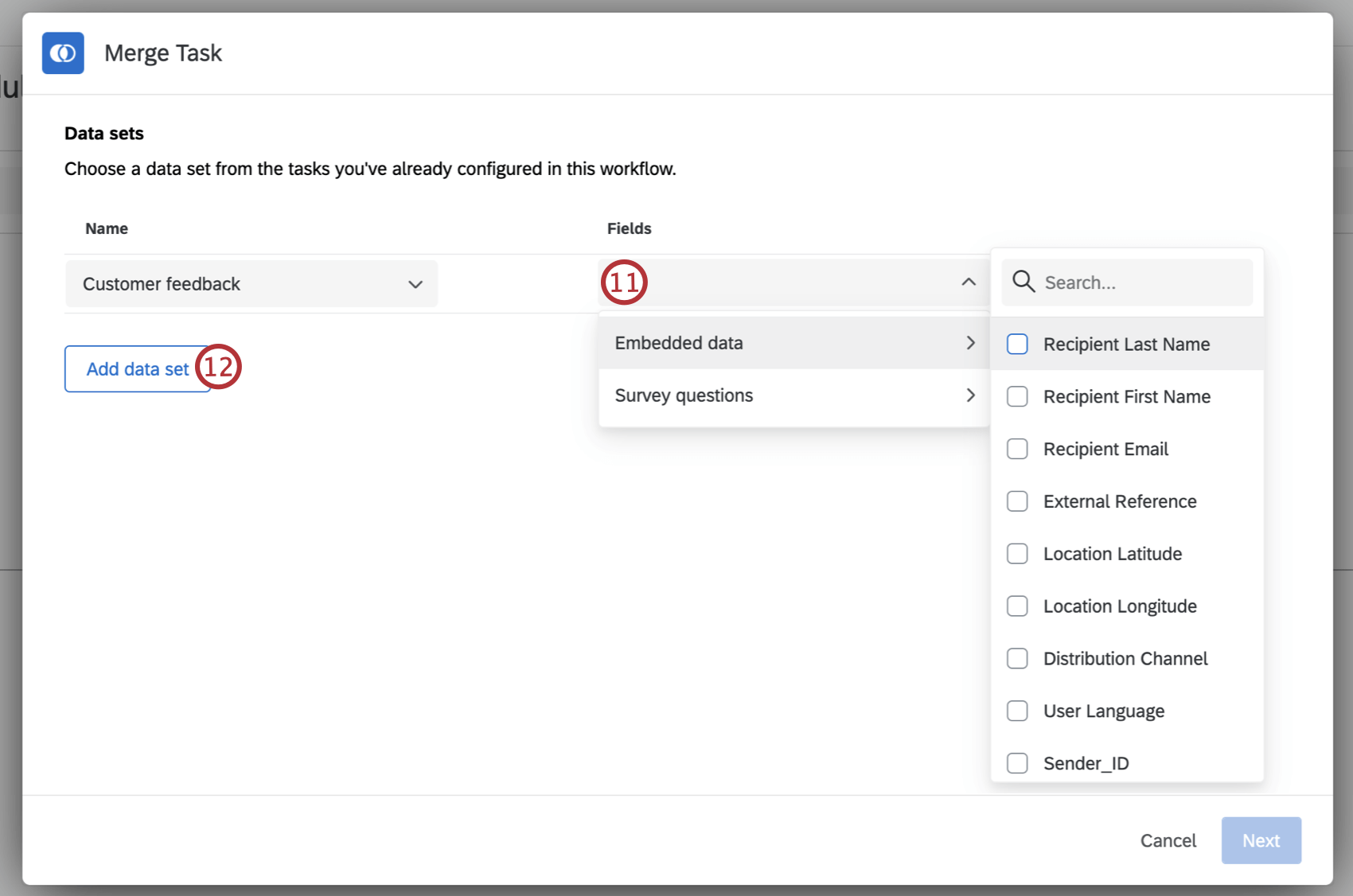
ヒント:得られるデータセットの最大フィールド数は500です。結合後のソースに500個を超えるフィールドがある場合は、最初の500個のみが選択されます。
注意:アンダースコア(_)で始まるフィールドは選択できません。
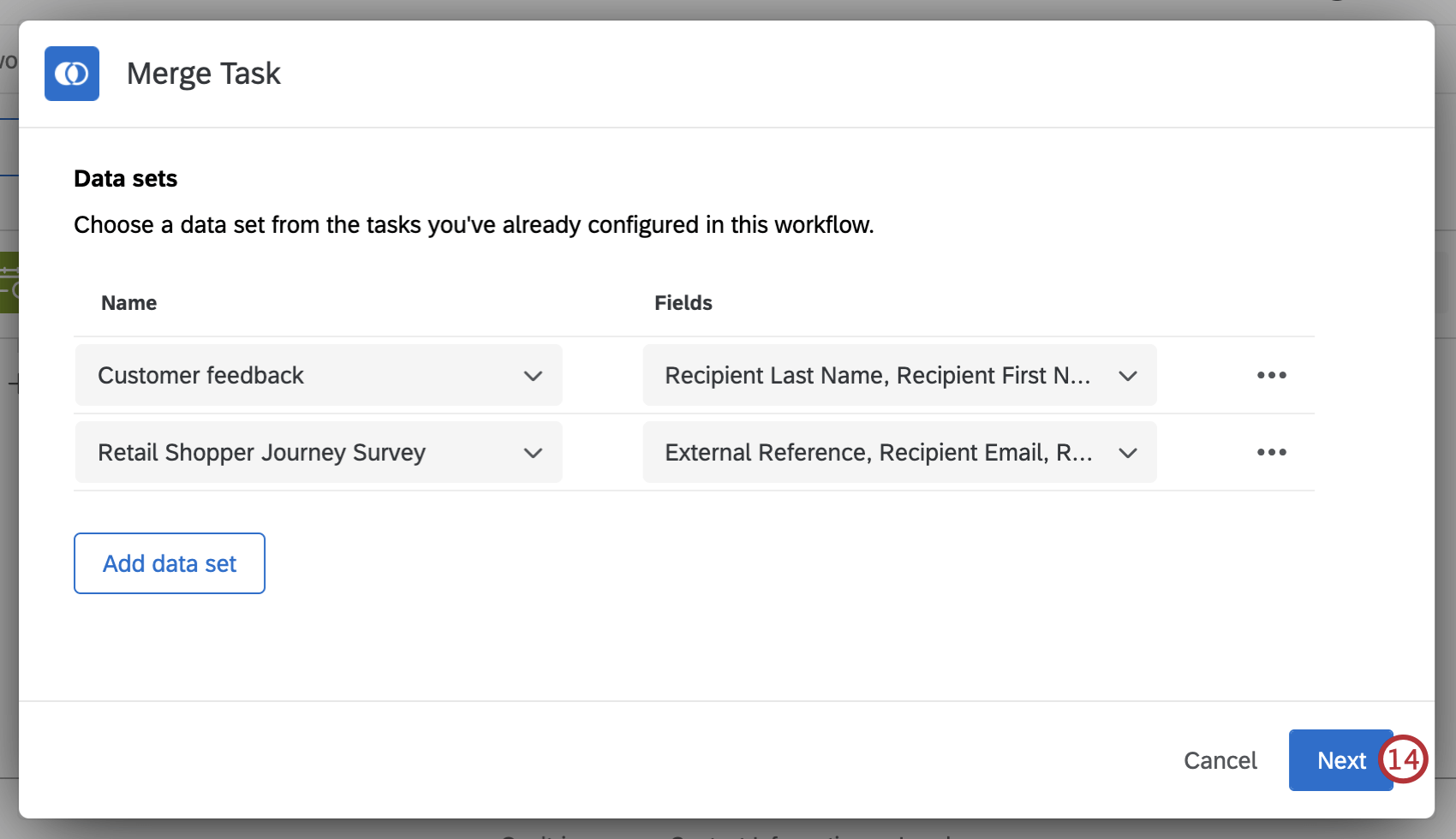
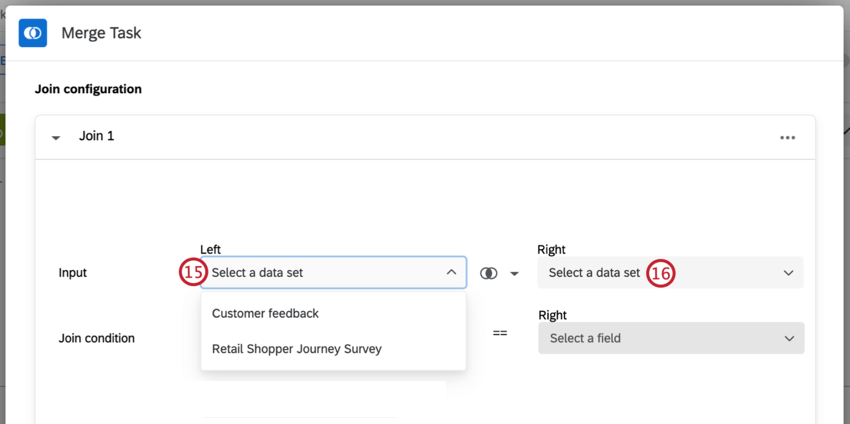
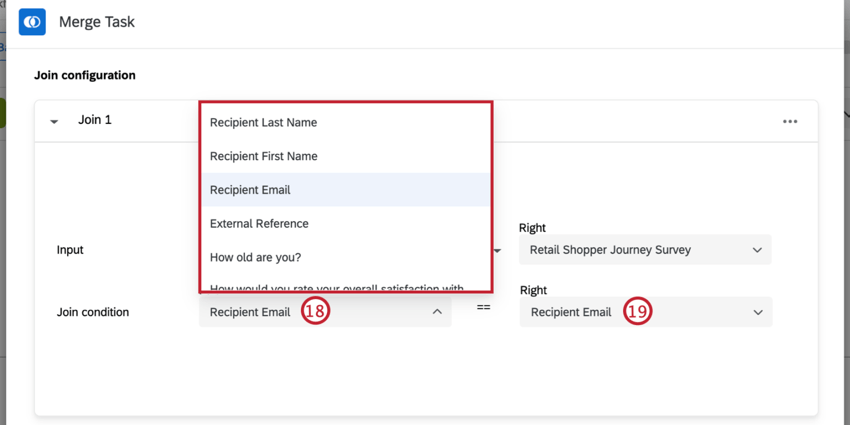
ヒント:複数のデータセットを結合する際に、結合に使用できるフィールドは1つだけです。
![[次へ]をクリック](https://www.qualtrics.com/m/assets/support/wp-content/uploads//2021/11/merge-task-20-1.png)
注意:3つのデータセットをマージする場合は、結合を追加をクリックして結合1を左のデータセットとして、3つ目のデータセットを右のデータセットとして選択し、手順15~19を繰り返す必要があります。
ヒント:結合を削除するには、横並びの3点をクリックして削除を選択します。
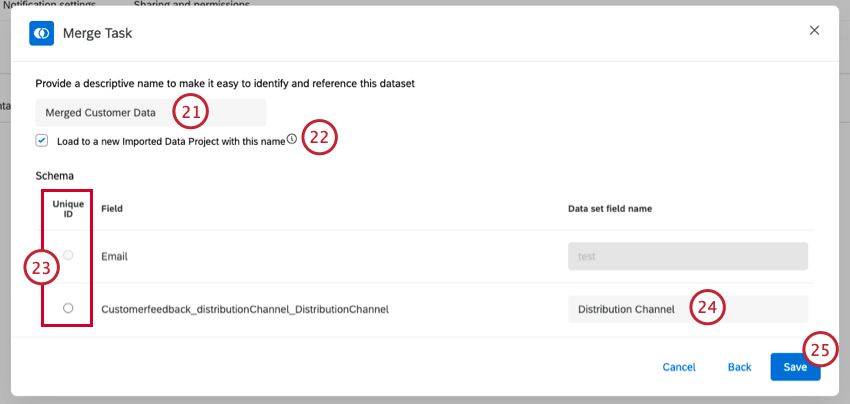
注意:このボックスにチェックを入れない場合、ワークフローでデータプロジェクトに読み込みタスクを作成する必要があります。このタスクでは、マージ後のデータセットの保存先となる既存のインポートデータプロジェクトを選択できます。
注意:一意のIDは文字列でなければなりません。文字列以外のフィールドは選択できません。
ヒント:アンケートの選択肢は一意ではないため、一意のIDとして使用することはできません。
注意:アンダースコア(_)で始まるフィールド名は利用できません。アンダースコアで始まるフィールドはすべて、マージ後のデータセットから除外されます。
実行結果
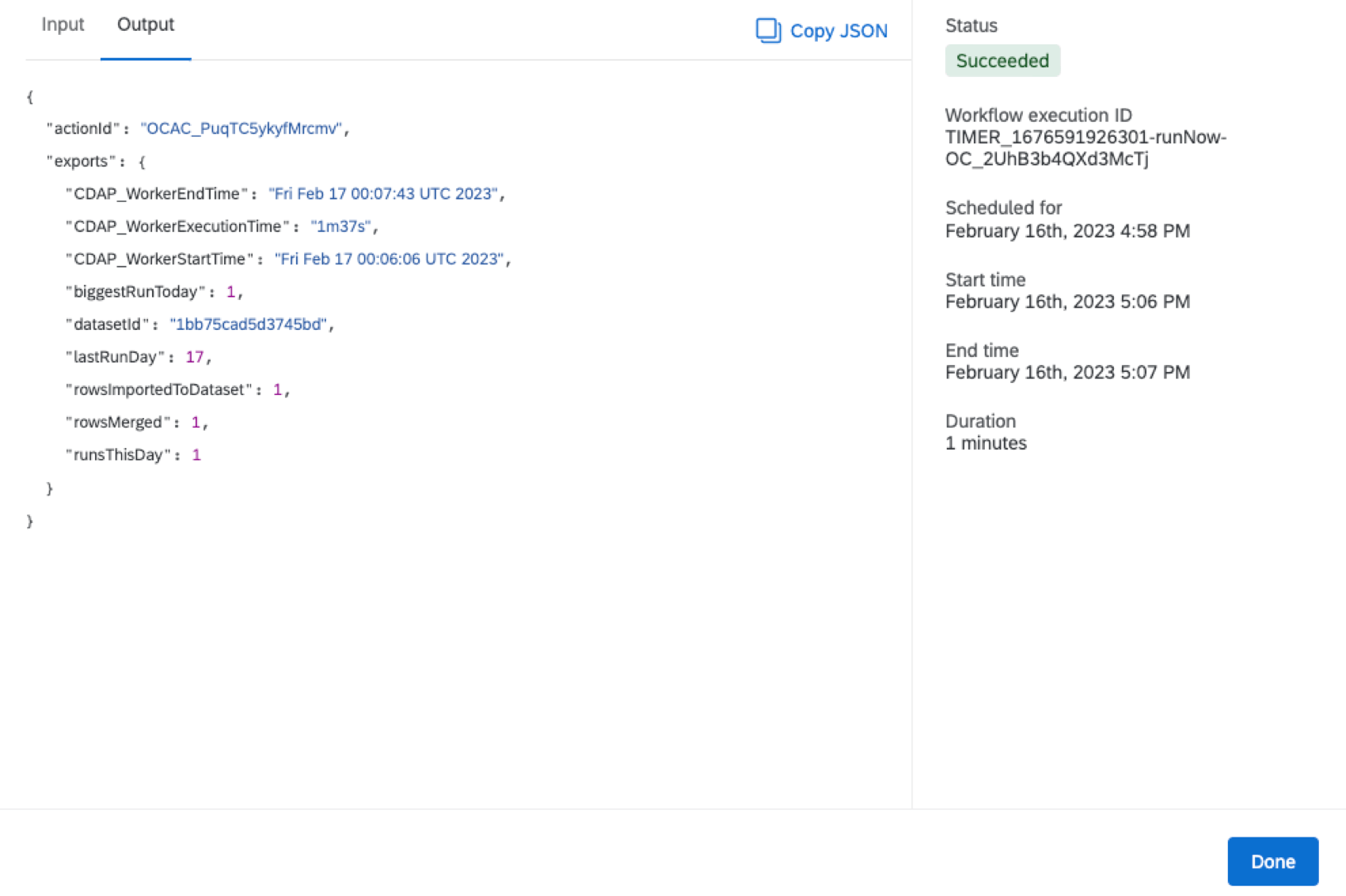
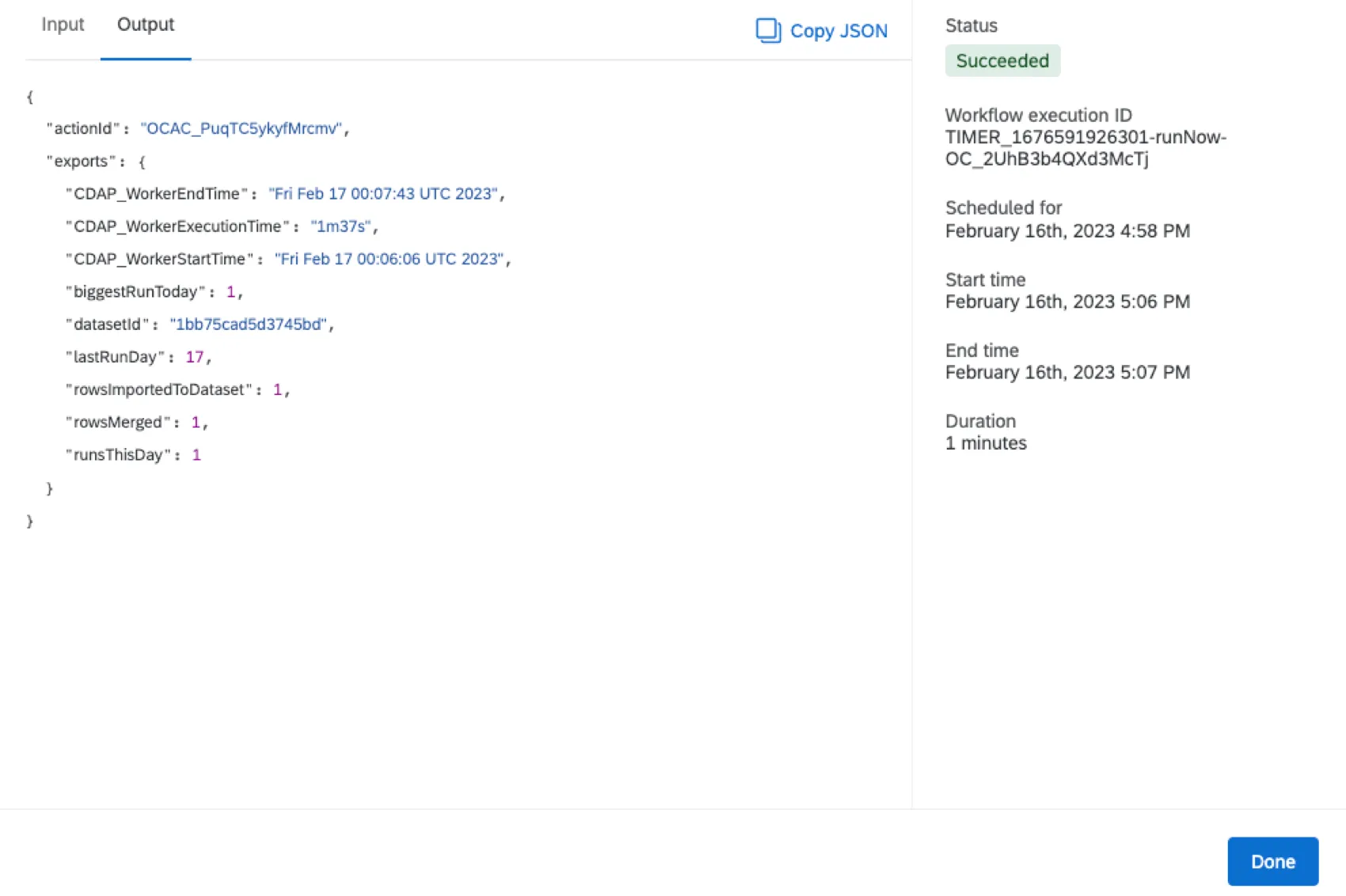
マージタスクが実行されると、タスクの実行結果を見ることができます。最初の実行で結合結果のデータセットに行が生成されなかった場合、マージされたデータセットは作成されません。
ヒント:アンケートデータを結合する場合、記録された回答が結合結果に表示されるまでに最大24時間かかることがあります。
ヒント:タスクの実行によって(最初の実行後に)結果が何も生成されなかった場合、マージされた行数は0で実行は成功したと表示されます。
マージしたデータセットの確認
マージタスクが正常に実行されると、結合されたデータセットを確認することができます。
注意: 各マージタスクは、ワークフローごとに1日1回のみ実行できます。
![[プロジェクト]ページでマージしたデータセットを確認](https://www.qualtrics.com/m/assets/support/wp-content/uploads//2021/11/merge-task-19.png)
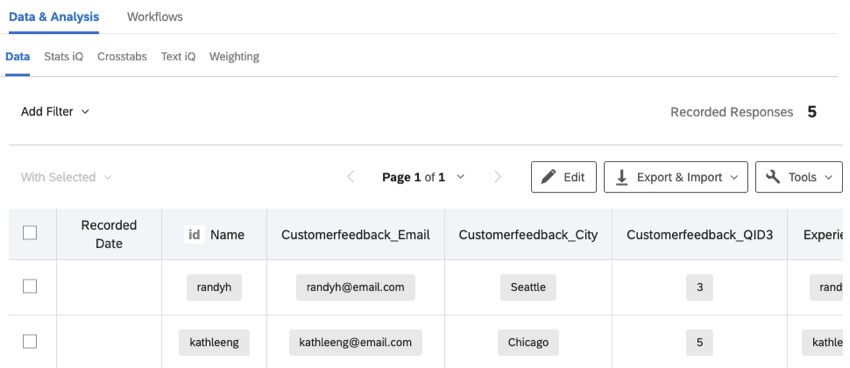
ヒント:マージタスク内で新しいインポートデータプロジェクトを作成することにした場合、一意のIDの列には列名の前に「id」と表示されます。
ヒント:ここに表示されるタブは、ユーザーそれぞれのユーザー権限によって異なります。
データをクアルトリクスにインポートすると、Stats iQ、Text iQ、クロス集計、回答の重み設定を使用してデータを分析することができます。また、CXダッシュボードのデータソースとしてプロジェクトを使用することもできます。
注意:マージタスクを設定した後に新しいフィールドを追加することはできますが、その場合、データを再読み込みする必要があります。その結果、読み込みが完了するまでの間、次の実行が行われない可能性があります。
制限
マージタスクには以下の制限があります。マージタスクを設定する際にこれらの制限を超えた場合、タスクは正常に実行されません。
ソースデータセットの制限:
| 各ソースデータセット内のフィールド数 | 500フィールド |
|---|---|
| ソースデータセット内のレコード数 | 100万レコード |
| 列のサイズ | 100 KB |
| マージされたデータセットに選択したフィールド数 | 500フィールド |
ヒント:ソースは、データセットに関係なく、8回しか結合に使用できません。CXデータセット内の結合は、この制限数にカウントされます。
マージされたデータセットの制限:
| 結合されたデータセット内のレコード数 | 100万レコード |
|---|---|
| 結合されたデータセットのサイズ | 1 GB |
タスクの制限:
| 1つの結合内のデータセット数 | 3つのデータセット |
|---|---|
| マージタスクの実行頻度 | 24時間ごとに1回 |
内部結合
以下の制限は内部結合に特有のものです。
| ソースデータセット内のフィールド数 | 500フィールド |
|---|---|
| ソースデータセット内のレコード数 | 100万レコード |
| マージされたデータセットのサイズ | 100万レコード |
左結合
以下の制限は、左外部結合に特有のものです。
| ソースデータセット内のフィールド数 | 250フィールド |
|---|---|
| 各ソースデータセット内の行数 | 50,000行 |
トラブルシューティング
マージタスクを設定して実行する際に発生する可能性のある問題をいくつか示します。
- フィールド名があいまいな場合、マージタスクが実行されないことがあります。これは、タスクの設定の手順25で指定した2つのフィールド名が同じであることが原因です。それらのフィールド名のうち、どちらかのフィールド名を変更してください。
- データセットが構築されている最中の場合、マージタスクが実行されないことがあります。これは、実行したタスクが、ソースデータセットの1つとして古いアンケートを使用していることが原因です。解決するには、24時間後にタスクを再度実行してください。
- 新しいアンケートをソースデータセットとして選択した場合、マージタスクが実行されないことがあります。これは、タスクを設定する際には選択可能だった新しいアンケートが、処理には利用できないことが原因です。最大24時間待ってからタスクを再度実行してください。
- ソースであるアンケートのデータセットに最近変更があった場合、マージタスクが実行されないことがあります。これは、タスクを構成する際には表示されていたそれらの変更が、処理には利用できないことが原因です。数時間待ってからタスクを再度実行してください。
- マージタスクの設定を行う際やマージされたデータセット内で新しいアンケート回答が利用できないことがあります。数時間待つと、これらの回答がタスク内で利用可能になります。
- マージタスクは、前回の実行以降に追加された新しい情報のみを処理してマージします。ワークフローが数回実行された後に、情報の再処理またはプロジェクト全体の処理を行いたい場合は、マージタスクを削除して最初から作成し直す必要があります。ワークフローやタスクを複製しても期待どおりには動作しません。一から作り直す必要があります。
- アンケートからデータをマージする場合、マージされたデータセットは質問の選択肢のテキストではなく、ソースの割り当て識別値を使用します(たとえば、満足度に関する質問の「非常に不満」~「非常に満足」というスケールのデータをマージする場合、データは1~5のスケールに割り当てられます)。
- データソースの結合数が最大値に達した場合、既存のワークフロータスクまたはCXデータセットを削除する必要があります。CXデータセットの削除または編集については、データに関するページを参照してください。さらに、CXジョインの編集も参照してください。
- ワークフロー所有者のみが、「データセットにロード」タスクで作成されたデータセットをデータソースとして使用する権限を持っています。
素晴らしい! フィードバックありがとうございます!
フィードバックありがとうございます!