クアルトリクス ワクチン接種・テストマネージャーソリューションのトラブルシューティング
このページの内容
クアルトリクス ワクチン接種・試験マネージャーソリューションについて
ガイドラインや規制により、ワクチン接種と検査が職場復帰の最優先事項となっているため、組織はプロセス全体を簡単に管理できるソリューションを必要としている。クアトリクスのワクチン接種&検査マネージャーを利用することで、組織はワクチン接種状況や検査結果、免除の確認を効率化し、迅速かつ安全な職場復帰をサポートすることができます。クアルトリクス・プラットフォームの柔軟性により、お客様のニーズに合わせてソリューションをカスタマイズし、義務や状況の変化に応じてプログラムを調整することができます。
このページは、クアルトリクス ワクチン接種 & 検査マネージャーのトラブルシューティングをサポートするためのものです。このソリューションに関連する一般的なサポート・トピックに関するガイダンスについては、こちらをお読みください。
必要機能
ワクチン接種・検査マネージャー・ソリューションには以下の機能がある。
- CXダッシュボード
- XM Directory
- ワークフローとチケット
- 回答者ファネル(特定のダッシュボードウィジェットではオプション)
これらの機能は、クアルトリクス ワクチン接種・検査マネージャーをご購入後、導入コンサルタントが有効にします。
これらの機能があるかどうか不明な場合は、ブランド管理者にご相談ください。ブランド管理者は、テクニカルサクセスマネージャーに連絡を取り、導入を調整することができます。
注意: 予防接種文書へのアクセシビリティをユーザーに与えるため、 アップロードファイルの表示に必要な権限 は、アンケートのオプションで有効のままにしておく必要があります。また、アンケート調査プラットフォームの「データと分析」タブにアクセスできる必要があります。詳しくはユーザー、グループ、部署の権限をご覧ください。

補足:CXダッシュボード、CX Directory、ワークフロー、チケットは、CXライセンスだけでなく、従業員エクスペリエンス for ITにも含まれています。

アンケート調査のトラブルシューティング
このセクションでは、ソリューションに付属するアンケートのトラブルシューティングに焦点を当てます。
アップロードされたファイルの表示
チームの誰かがクアルトリクスにログインしたときにアップロードしたファイルを表示できない場合は、その人が「回答の表示」権限を有効にしてアンケートの協力体制に招待されているかどうかを確認してください。
デフォルトでは、このソリューションでは、セキュリティのため、すべてのアンケート調査で「アップロードされたファイルの閲覧権限を要求する」を有効にします。
アンケート調査全般のトラブルシューティング
よくあるアンケート調査のエラーについては、サポートページをご覧ください。
チケットのトラブルシューティング
このセクションではチケットのセットアップに焦点を当てます。
ダイナミックチケットでチケットが正しく割り当てられない。
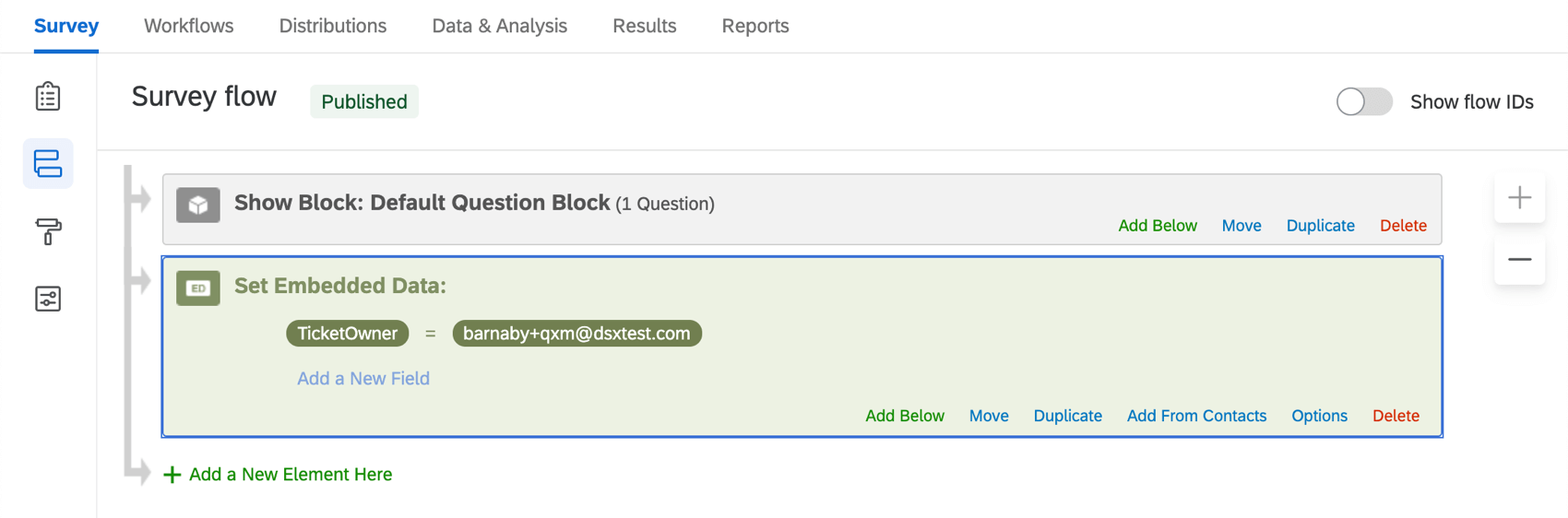
ダイナミックチケットアサインメントを使用している場合は、チケットオーナーがクアルトリクスユーザー名でアンケートフローに保存されていることを確認してください。
例: 下の写真のアンケートフローでは、チケットの割り当て先の埋め込みデータを「TicketOwner」と名付け、このフィールドに、このアンケートで作成されたすべてのチケットを所有する人のユーザー名を設定しました。

フィールド名に別の名前を選んだり、分岐ロジックを使用して異なるチケットオーナーを割り当てた場合、設定はこのようにはならないかもしれません。重要なことは、チケット所有者フィールドがアンケートフロー内にあり、その値がユーザー名と等しいことを確認することです。

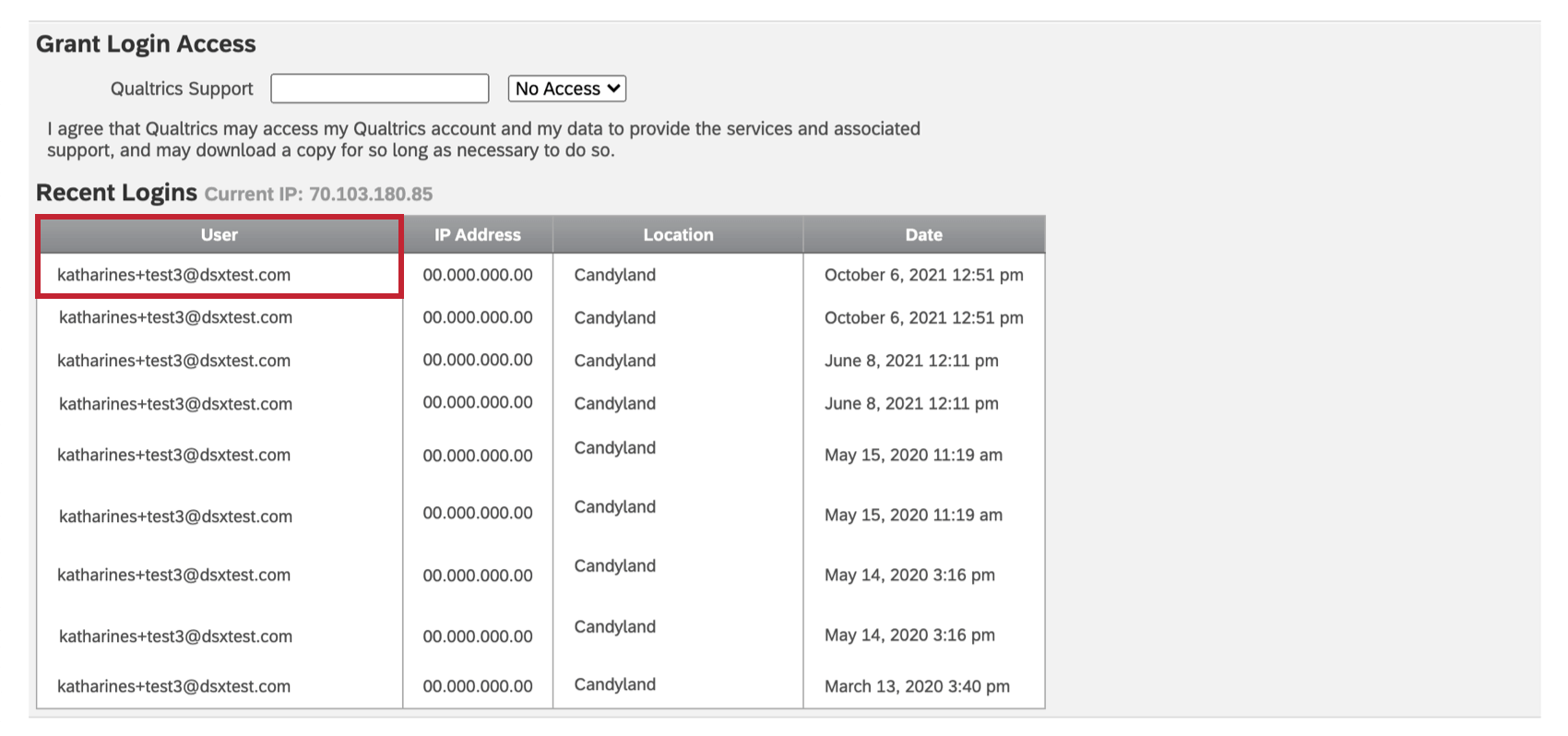
ブランド管理者は、管理者ページの [ユーザー] タブで全員のユーザー名を確認できます。個々のユーザーは、アカウント設定の「最近ログインしたユーザー」で自分のユーザー名を確認できます。

Qtip:組織がシングルサインオン(SSO)を導入している場合、ユーザー名は次のようになることがよくあります: jsmith@company#company。
チケットクローズ後、連絡先のステータスが正しく更新されない。
チケットがクローズされると、ダッシュボードに表示される連絡先のステータスが正しく更新されないことがあります。この場合、ワークフローページで確認すべきことがいくつかある。
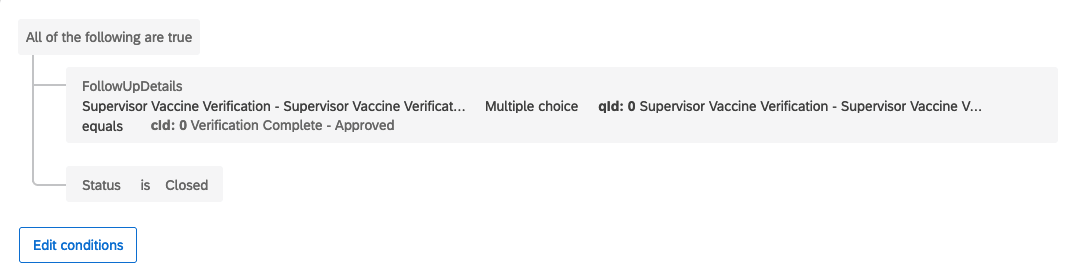
まず、チケットの作業者が「Vaccine Verified」ワークフローで説明されている条件を正確に満たしていることを確認する。これらの条件のうち1つだけが満たされた場合、連絡先のステータスは更新されません。
例: あなたのソリューションが設定された方法では、”Vaccine Verified “ワークフローをトリガーするために、2つのことが起こらなければならない。監督者確認は “Approved “に設定され、チケットのステータスは “Closed “でなければなりません。

次に、ワークフローの実行履歴タブを開く。このページは、あなたのアカウントで実行されたすべてのワークフローの監査ログとして機能します。”Vaccine Verified “ワークフローと、そのワークフローがトリガーされたはずの時刻を探すと、結果が成功したかどうかがわかります。ワークフローが成功しなかった場合、このセクションで受信したエラーの情報を見ることができます。
一般チケットのトラブルシューティング
チケット管理者は、チケットタスクのサポートページを参照してください。
チケットプラットフォームに関するヘルプをお探しの場合は、代わりにチケットのフォローアップをご覧ください。
ディレクトリのトラブルシューティング
ここではXM DIRECTORYのセットアップについて説明します。このセクションで説明するトラブルシューティングを完了するには、ワクチン接種およびテストマネージャーソリューションのアンケート配信に使用するディレクトリへの管理アクセス権が必要です。
ディレクトリに連絡先が複製されています。
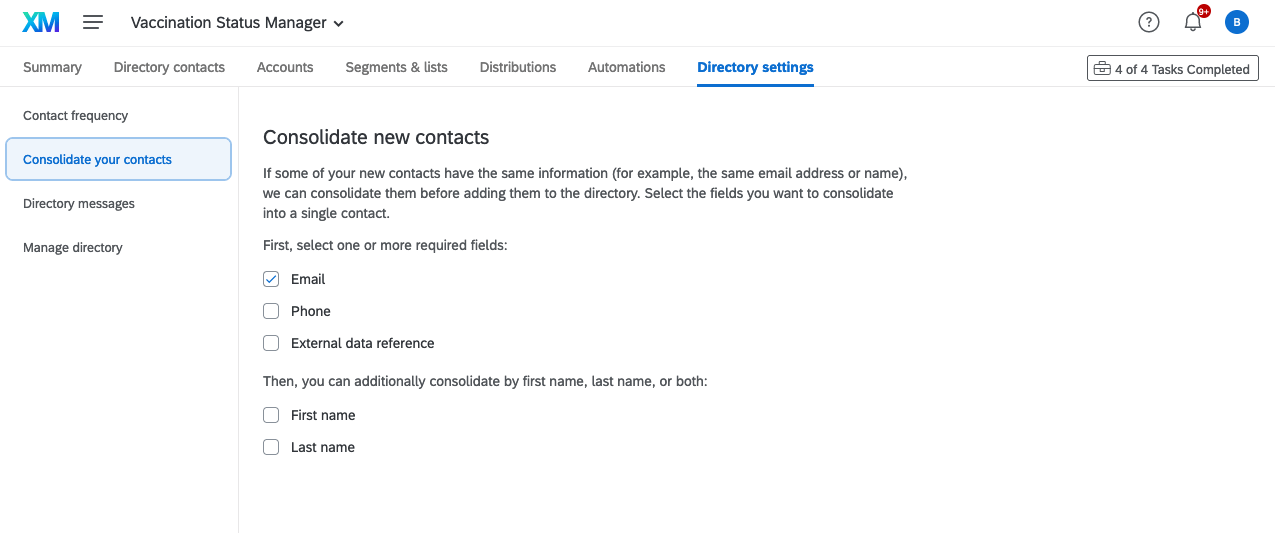
XMディレクトリに複製レコード(同じ電子メールアドレスや従業員IDが複数回アップロードされているなど)が表示される場合は、重複連絡先をマージするためのディレクトリ全体のルールが設定されていることを確認する必要があります。

Vaccinated”、”Test Result”、”TestDate “を初めて設定する。
Vaccinated”、”Test Result”、”TestDate “フィールドがすべてディレクトリに存在することを確認してください。
これらのフィールドが存在するかどうかは、ディレクトリにアクセスし、「Directory contacts」タブを選択し、「Directory options」を開き、「Manage embedded data」を選択することで確認できます。
従業員リストを初めてディレクトリにアップロードする際、”Vaccinated”、”Test Result”、”TestDate “の値が空になっているはずです。これができない場合、またはこれを忘れてしまった場合は、これらのフィールドを持つ偽のテスト連絡先を作成し、それらがディレクトリレベルに存在することを確認することができます。
通知メール
このソリューションには、週1回のテストアンケートが含まれている。このアンケートは、メールによるアンケート調査の送信タスクを使用して、毎週送信されます。ワークフローに備わっている有益な機能のひとつに、実行履歴があります。これは、ワークフローを監視し、問題を診断し、どのワークフローが成功裏に完了し、どのワークフローが失敗したかの概要を把握するのに役立ちます。
週間テストアンケートを受け取っていない従業員
毎週のアンケートは、メールタスクを使って送信されます。間違った従業員にアンケートが届いている場合は、タスクの設定を見直してください。特定の連絡先(”Vaccinated “が “False “に等しい連絡先)にのみこの配信を送るフィルターを設定すべきである。
ダッシュボードのトラブルシューティング
このソリューションには、ワクチンに関するアンケート調査とCOVIDテスト検証アンケートの両方のデータを統合したダッシュボードがあらかじめ用意されています。
ウィジェット構築時にメトリックが表示されない
ウィジェットを作成しようとして、使用したいメトリクスが表示されない場合は、フィールドが正しいフィールドタイプでダッシュボードにマッピングされていることを確認してください。これらのフィールドタイプは、それぞれ特定のウィジェットでのみ利用可能です。フィールドタイプとウィジェット互換性についてのサポートページを評価者してください。
注意: フィールドタイプを更新すると、データを再マップしている間、ダッシュボードが一時的に使用できなくなります。
Qtip:同じフィールドを異なるフィールドタイプに複数回マッピングすることができます!ただ、それぞれの「複製」フィールドが異なる名前を持っていることを確認してください。例えば、「Q2 – COVID-19の予防接種を受けていますか」という質問は、多くの場合、テキストセット(ウィジェットで「はい/いいえ」の回答文が表示される)として、また、数値セット(「はい」が1、「いいえ」が2となり、Q2に基づいてウィジェットで数値データを表示できる)としてマッピングされます。
ダッシュボード(またはチケット)に結果へのリンクが正しく表示されない。
ダッシュボードには、毎週のアンケートに含まれるファイルアップロードの質問結果へのリンクが表示されます。このリンクを機能させるには、アンケートのアンケートフローにファイルアップロードリンクがハイパーリンクとして保存されていることを確認してください。新しい埋め込みデータフィールドを作成し、それをファイルアップロードの質問から差し込みテキストと等しく設定することでこれを行うことができます。


Qtip:この埋め込みデータ要素が、ファイルアップロードの質問が表示されるブロックの後に表示されていることを確認してください。この要素を分岐やランダム化機能の下でインデントしたり、アンケート調査の終了要素の後に配置したりしないように注意すること。
この埋め込みデータフィールドを作成したら、ダッシュボードにマッピングして、ウィジェットにリンクが表示されるようにします。


回答者ファンネルに履歴データが表示されない
配信を送信する前に、回答者ファネルを有効にし、設定することが必須です。回答者ファネルは、有効化後に配信された配信のデータのみを表示します。
FAQs
このソリューションはHIPAAに準拠していますか?
このソリューションはHIPAAに準拠していますか?
具体的な質問や懸念がある場合は、適用されるプライバシー法または会社方針を遵守するために、どのような追加措置が必要なのか、もしあれば、お客様自身の法的助言を求めることをお勧めします。これらの資料には、推奨される同意文が含まれていますが、これらの同意文が適切であるか、または特定のニーズに合わせて修正する必要があるかは、お客様が確認する必要があります。
素晴らしい! フィードバックありがとうございます!
フィードバックありがとうございます!