コメントを翻訳
このページの内容
コメントの翻訳について
多くの場合、できるだけ幅広い回答者にリーチする必要があります。しかし、調査チームのメンバーが複数の言語を話さない場合、外国語で提供されるフィードバックを分析できないこともあります。幸いなことに、テキストの回答を翻訳することで、回答者のフィードバックを簡単に分析することができます。
コメントは「データと分析」タブで翻訳できます。この機能は、Text iQ、回答編集、データエクスポート、レポート、CXダッシュボードと互換性があります。 この機能はAPIと互換性がありません。
デフォルトでは、ジョブのセットアップ時に以前に収集されたすべての回答が翻訳され、その後、記録されてから 1 日以内にすべての新しい回答が翻訳されます。詳しくは、下記の「翻訳の編集」セクションをご覧ください。
注意: テキストの翻訳には時間がかかるため、翻訳されたコメントをワークフローに取り込むことはできません。

Qtip:このサポートページでは、オープンテキストの回答データを翻訳するプロセスについて説明します。アンケート調査の翻訳方法については、アンケート調査の翻訳ページを参照してください。

テキスト回答を翻訳する
注意: テキスト翻訳には、Advanced Text iqを使用し、[組織設定]タブで[サードパーティのコメント翻訳を許可]を有効にしている必要があります。この許可を無効にしても、あなたが開始したコメント翻訳は、あなたが停止するまで停止しないことに注意してください。Advanced Text iQへの連絡先については、アカウントサービスまたはブランド管理者にお問い合わせください。
Qtip: ブランド管理者は、自動翻訳で利用できるサードパーティプロバイダーを調整できます。手順については、サードパーティ自動翻訳の組織全体の制御を参照してください。
テキスト回答を翻訳することで、1つの統一されたフィールドで複数の言語からのテキストフィードバックを分析することができます。
![データと分析]タブの右側にある[ツール]ボタンをクリックすると展開されます。](https://www.qualtrics.com/m/assets/support/wp-content/uploads//2017/07/translate-comments-1.png)
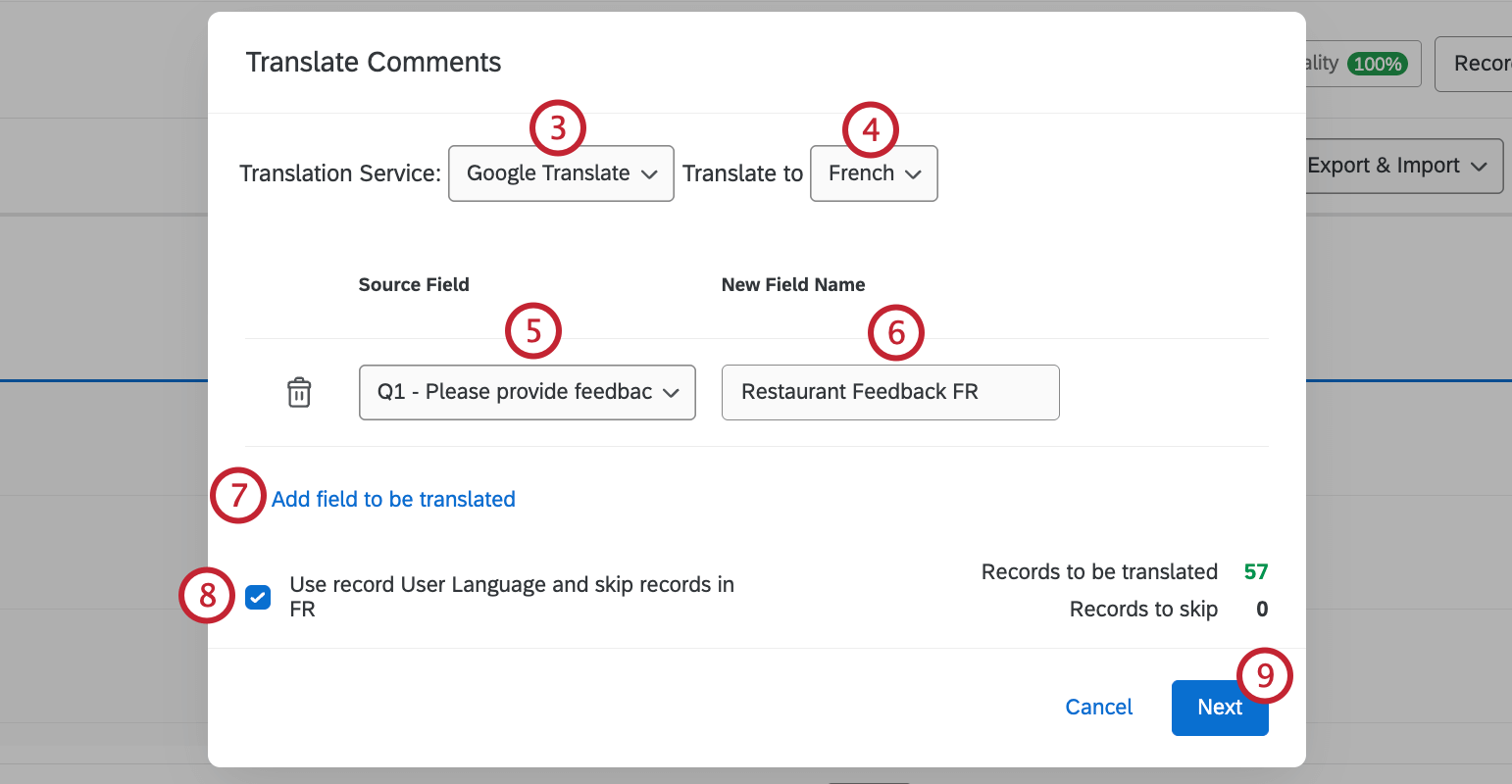
- Google翻訳:高度な Google クラウド翻訳 AI を使用して回答を翻訳します。お客様のデータはGoogleのサーバーには保存されません(詳しくはGoogleのデータ利用ポリシーをご覧ください)。
- アマゾン翻訳:Amazon Translateで回答を翻訳。お客様のデータはAmazonのサーバーには保存されません(詳細はAmazon TranslateのFAQをご覧ください)。
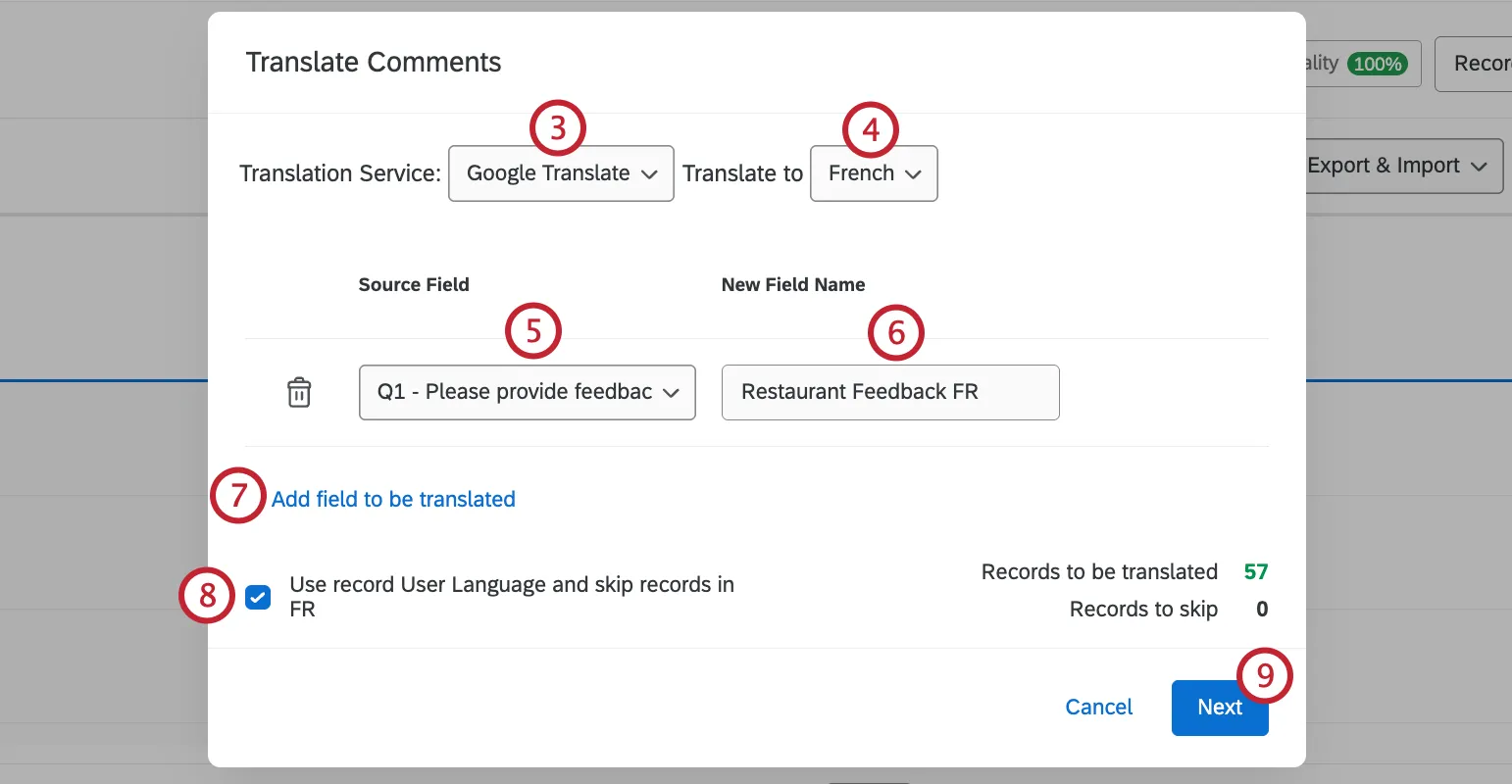
Qtip: 埋め込みデータを含め、テキスト入力が可能なフィールドはすべて、回答の翻訳と互換性があります。ただし、埋め込みデータフィールドに設定された埋め込みデータフィールドを変換できるのは、次の場合のみです。 テキストタイプ。
Qtip: すでに翻訳されている質問はグレーアウトして表示されます。
Qtip: ユーザーの言語メタデータがレスポンスの言語と一致しないと思われることがあります。たとえば、アンケートを英語のみで配信しても、一部の回答者からフィードバックがスペイン語で送られてくることがあります。無効の場合、このオプションはユーザー言語を無視し、代わりに正しい言語の検出を試みます。つまり、システムは誤って英語とマークされたスペイン語の回答がスペイン語であることを理解し、それに応じて翻訳します。
Qtip: 回答が間違った言語でラベル翻訳され、このオプションが有効になっている場合、翻訳で予期しない結果が表示される可能性があることに注意してください。
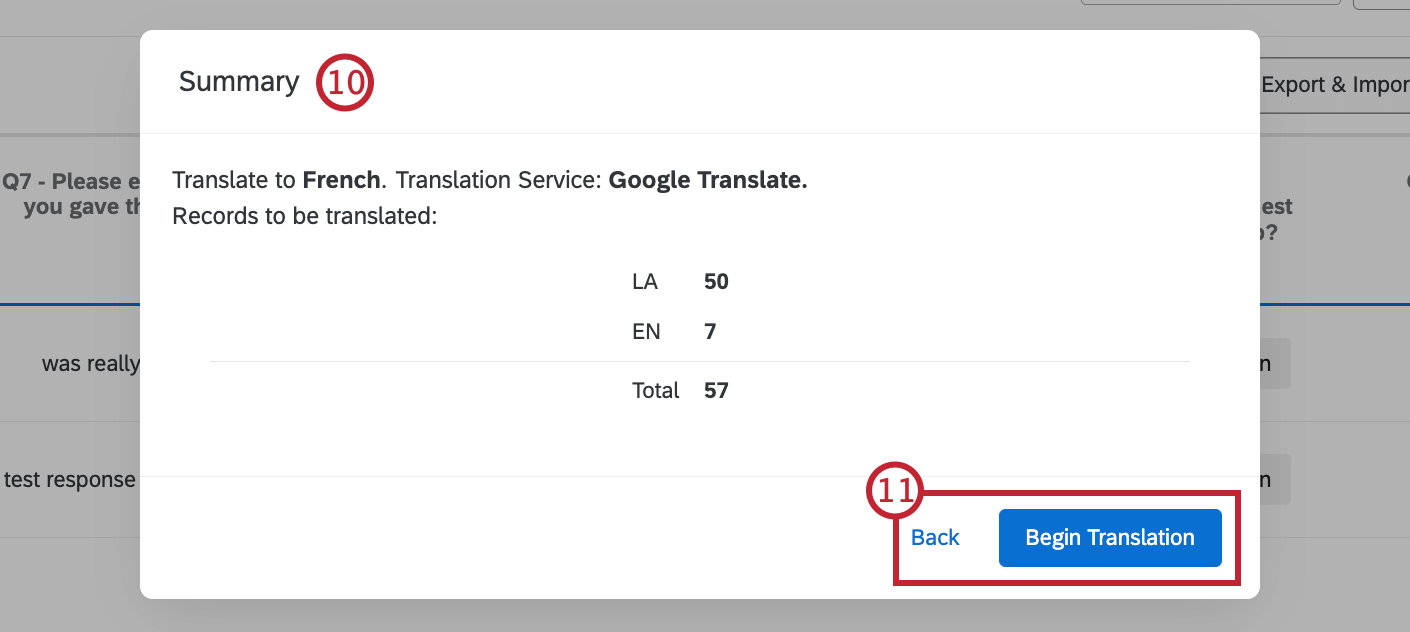
注意: 1つのコメントの最初の5,000文字のみが翻訳されます。1ブランドあたりの年間総制限文字数は25億文字。
Qtip:列セレクタを使用して、記録された回答ページ内にすでに翻訳されたコメントを追加する場合、そのコメントは埋め込みデータヘッダーの下に表示されます。
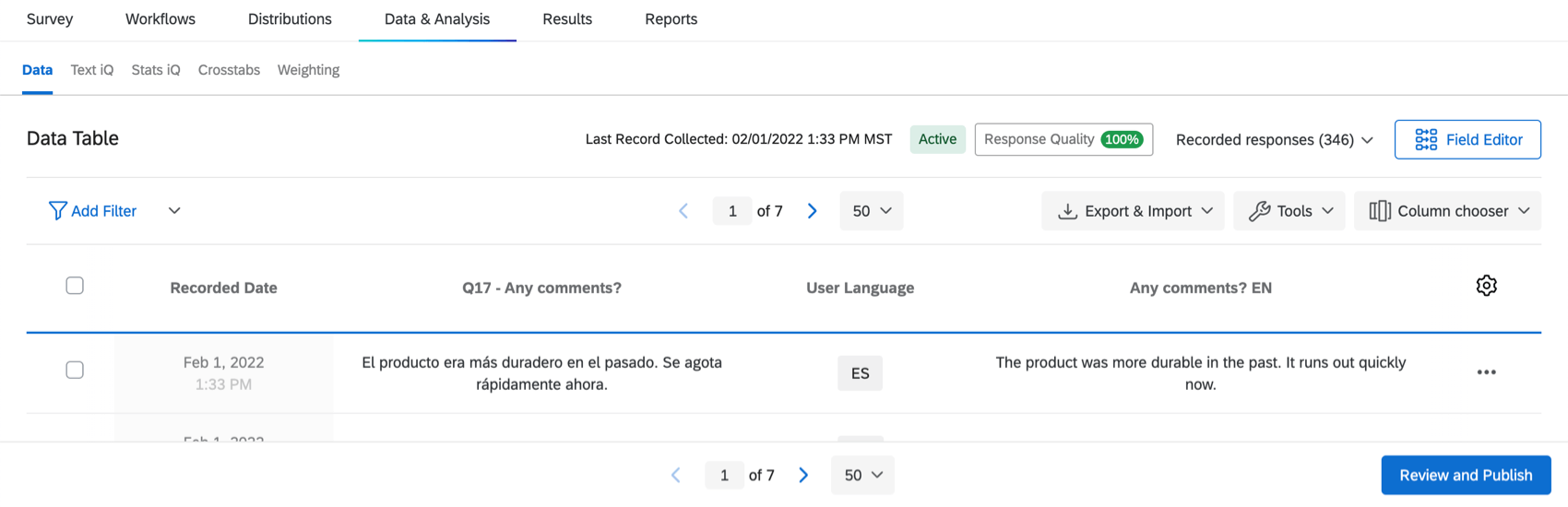
翻訳が必要な回答の数によっては、プロセスに時間がかかり、「データと分析」に表示されるまでにページを更新する必要がある場合があります。下のスクリーンショットでは、自由回答の質問の元の項目が消えず、翻訳結果とともに表示されていることにご注意ください。テキスト回答の翻訳は、必要な数だけ作成できます。
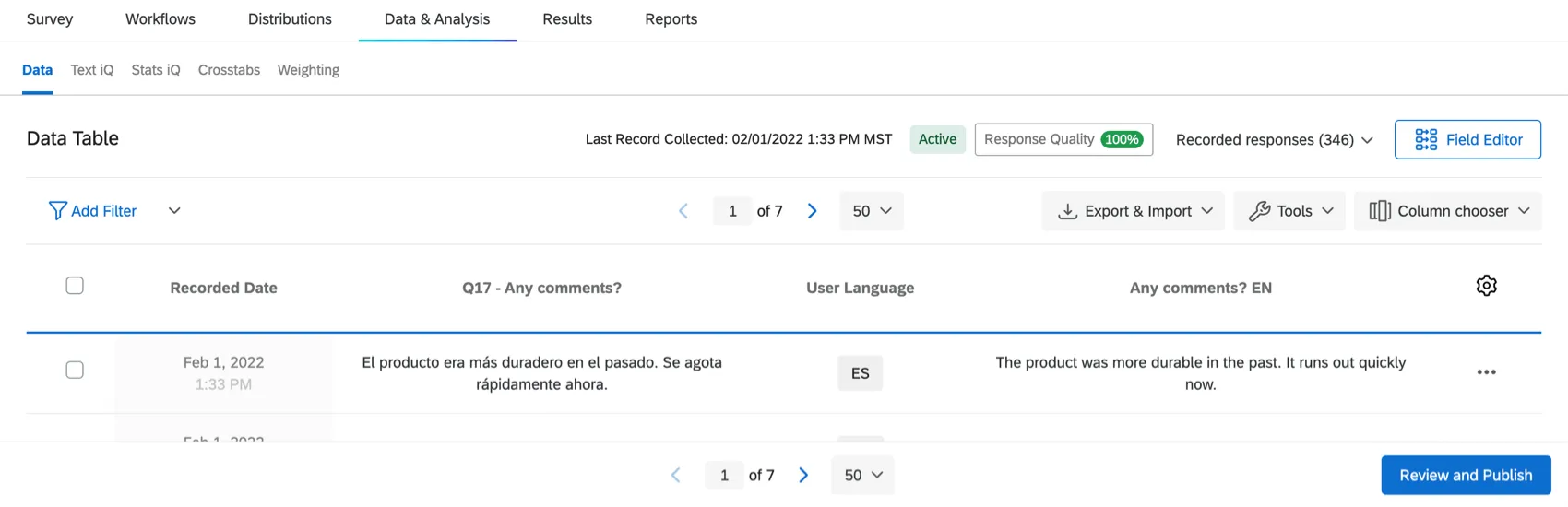
注意: 翻訳されたテキスト変数を編集または削除することはできません。回答者のうち 1 名の翻訳済みコメントを削除したい場合は、その回答全体を削除することができます。
翻訳を編集する
デフォルトでは、ジョブをセットアップすると、以前に収集されたすべての回答が翻訳され、その後、すべての新しい回答が記録されてから 1 日以内に翻訳されます(多くの場合、より早く翻訳されます)。ただし、翻訳テキスト変数を作成する場合、データの収集中も翻訳を続行するか、将来の回答の翻訳を停止するかを決定できます。
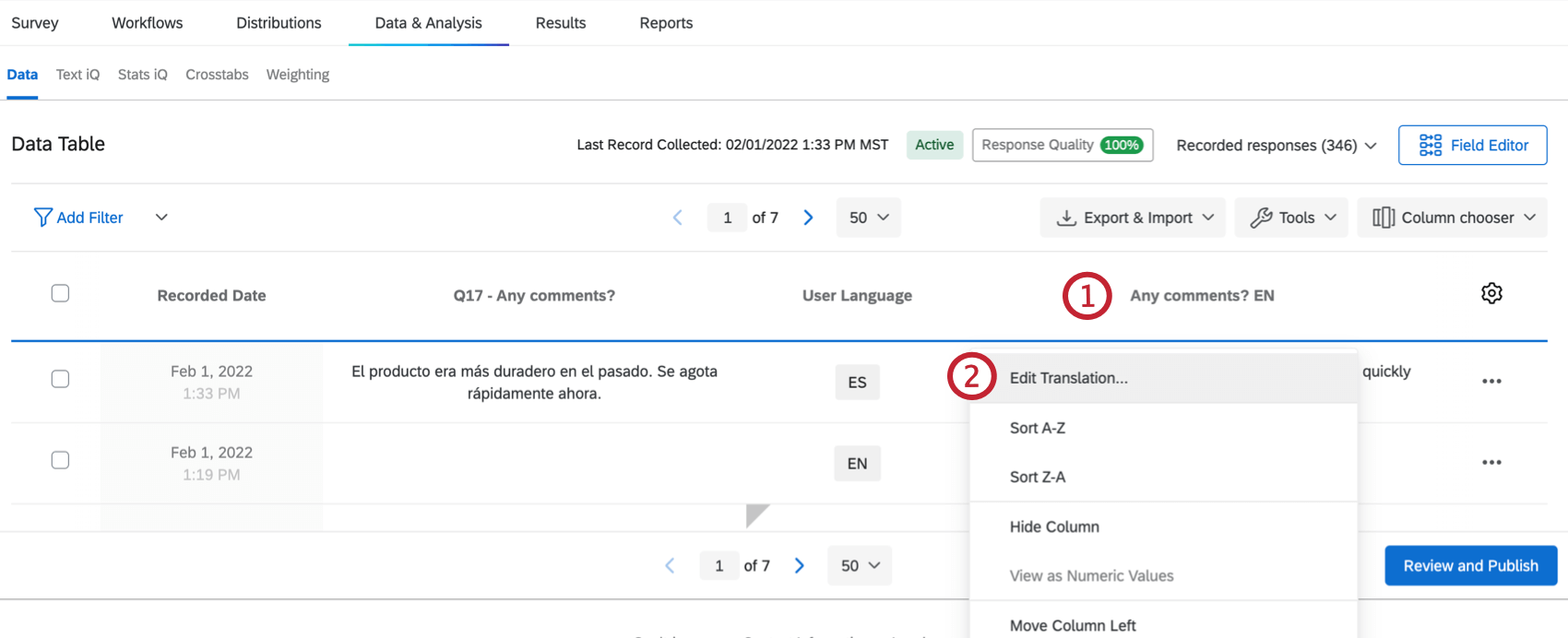
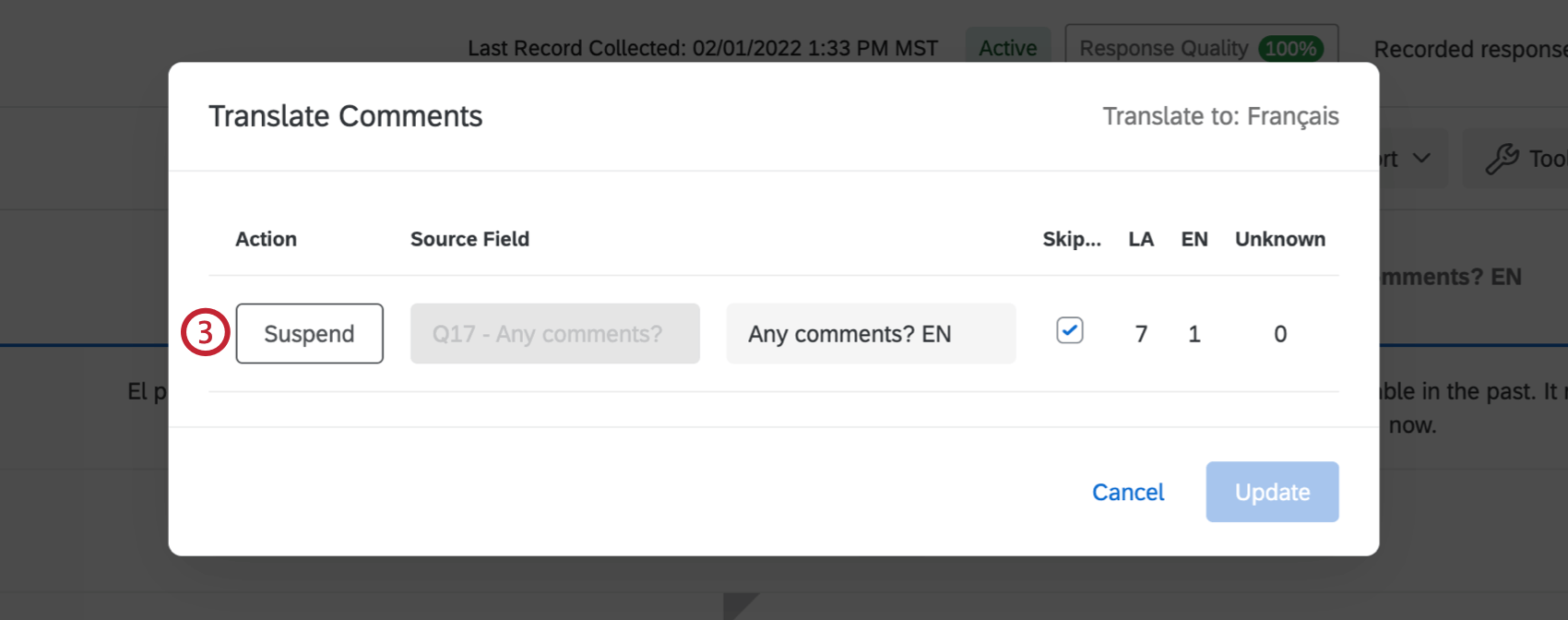
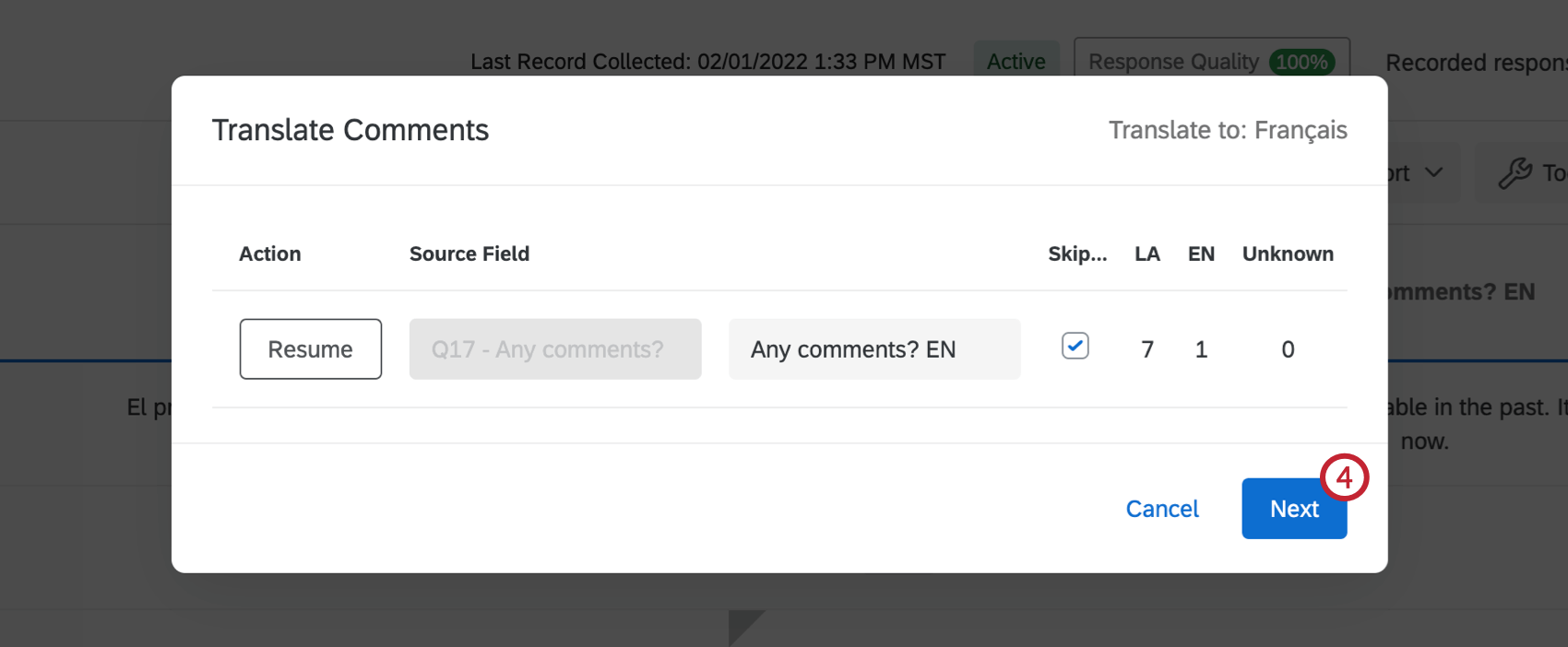
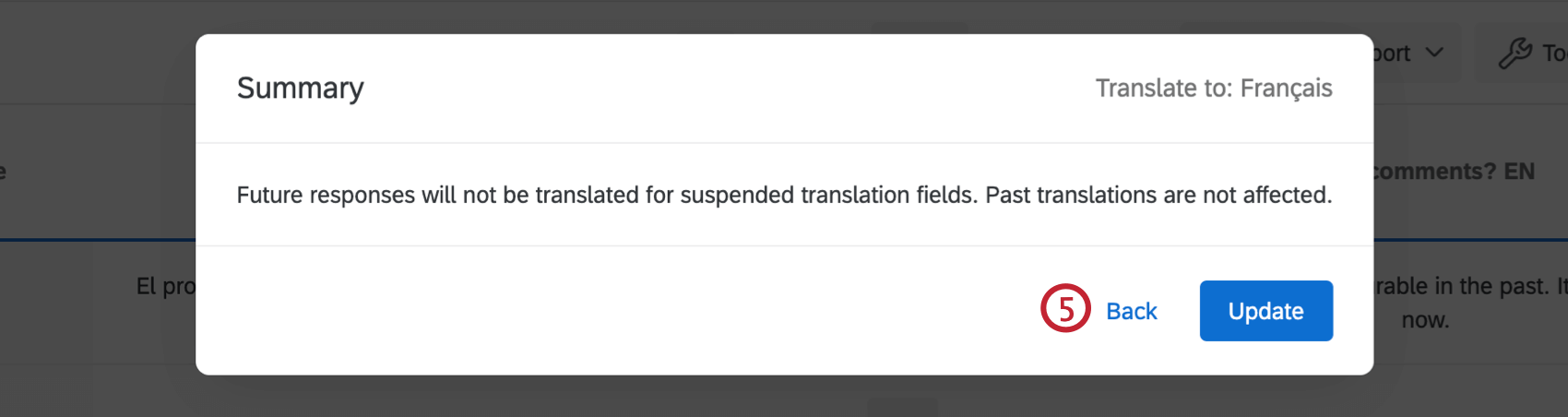
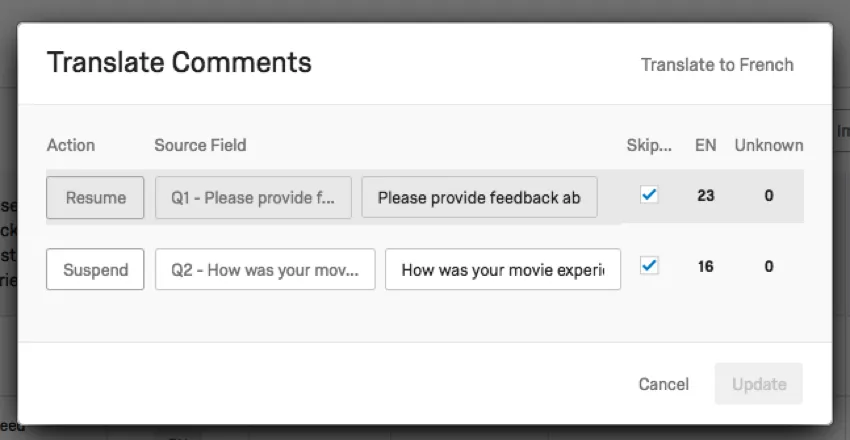
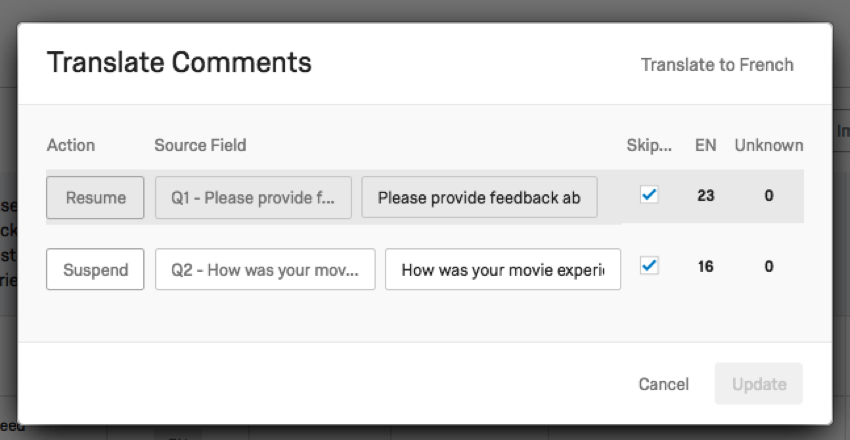
Qtip:「アクション」が「再開」の場合、今後の翻訳は中断されます。利用可能なアクションが「一時停止」の場合、アンケートはそのフィールドの翻訳を継続します。下の例では、Q1では新しい回答がフランス語に翻訳されていませんが、Q2では翻訳されています。
スキップされたコメントの再翻訳
先に、ユーザー言語と回答が実際に書かれた言語が一致しない状況に遭遇する可能性があると述べました。たとえば、英語でアンケートを実施し、スペイン語の回答があったとします。レコードのユーザー言語を使用し、レコードをスキップする」を選択した状態で翻訳設定を行った後にこのことに気づいた場合、次へ翻訳を実行する際にスペイン語のコメントは翻訳されません。代わりに、以下の手順に従ってコメントを翻訳してください。
Qtip:これらの手順を踏むと、年間翻訳文字数制限にカウントされます。
Qtip:回答レコード全体を削除しないでください。ただ、翻訳されたフィールド(例えば、「フィードバックをお願いします。EN”)は空である。
Qtip:15分から数時間かかることもある。
Qtip:翻訳を中断しないでください。
コメントを翻訳できるプロジェクトの種類
この機能は、データを収集・分析できるあらゆるタイプのプロジェクトで利用できる。これには以下が該当します。
FAQs
アンケートを他の言語に翻訳したり、アンケート回答者の言語を指定したりするにはどうしたらよいですか?
アンケートを他の言語に翻訳したり、アンケート回答者の言語を指定したりするにはどうしたらよいですか?
多言語で収集された回答のテキストトピックはどのように機能しますか?
多言語で収集された回答のテキストトピックはどのように機能しますか?
たとえば、「good」という単語を参照する英語の回答と、「bueno」という単語を参照するスペイン語の回答がある場合、これらの回答は別々のトピックでタグ付けされます。
複数の言語でデータを収集し、回答でトピックを共有したい場合は、以下の作業が必要です。
素晴らしい! フィードバックありがとうございます!
フィードバックありがとうございます!