不完全なアンケート回答
このページの内容
不完全な回答について
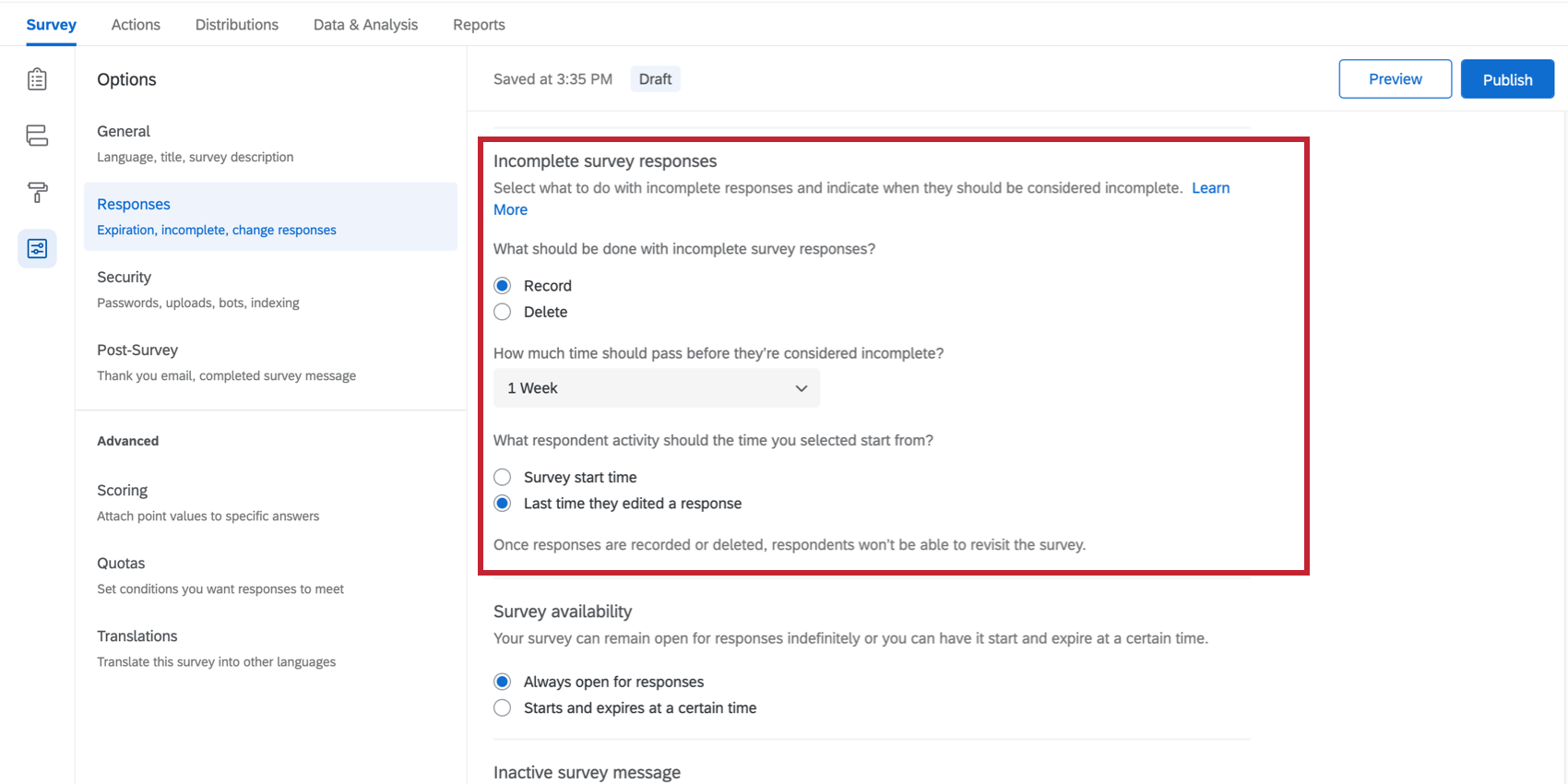
回答者がアンケートを開始すると、アンケートの公開ステータスや有効期限に関係なく、アンケートを完了するまでの一定の期間が割り当てられます。回答者のなかには、アンケートを中断する人もいます。[不完全なアンケート回答]のアンケートのオプションでは、不完全な回答を記録または削除するのか、どのくらいの時間が経過したらそうした処理を行うのかを設定できます。
![アンケートのオプションの回答における[不完全なアンケート回答]オプション](https://www.qualtrics.com/sites/default/files/styles/standard_xl_retina/public/migrations/dsx/content/incomplete-survey-responses_10.png.webp?itok=f0_gxnmH)
このページでは、不完全な回答に関するすべての情報を確認できます。具体的には、クアルトリクスがアンケートの進行状況を保存している方法、参加者がアンケートに戻って回答を完了する方法、不完全な回答がデータセットでレポートされる方法について説明します。
ヒント:旧版のアンケートエディターでは、これらの設定と不完全なアンケート回答は「部分回答」と呼ばれていました。

不完全な回答について理解する
回答者がアンケートを進行(アンケートの次ページへ移動)すると、入力した回答はクアルトリクスのサーバーに安全に送信され、進行中の回答として保存されます。この保存は、次ページへ移動する際に自動的に行われるため、回答者は「保存」ボタンをクリックする必要はありません。また、不完全な回答では、受信者がメールの埋め込みアンケートリンクからアンケートに入力した場合、次のボタンをクリックする必要はありません。
回答が保存されるのは、回答者がアンケートの次ページへ進む場合のみであることにご注意ください。アンケートが1ページのみの場合、回答者が移動するページはないため、クアルトリクスでは回答者の進行状況を保存できません。その代わり、回答者は1回で完全な回答をしなければならない。クアルトリクスでは、この問題を回避するためにアンケートに一定の間隔でページ区切りを追加することをお勧めします。
ヒント: クアルトリクスでは空の回答は保存されないため、参加者が質問に1つも回答していない状態で回答を閉じた場合、回答は記録された回答に保存されず、削除されます。同様に、1 ページのアンケートが開始され、回答者によって完了していないにもかかわらず、手動または不完全な回答期限までに終了した場合、その回答者の回答は削除されます (進行状況が保存されていないため)。回答者の進行状況が定期的に保存されるように、アンケートにページ区切りを追加してください。
参加者がアンケートを完了すると、その回答は進行中の回答セクションから記録された回答に移動し、レポートやダウンロードしたアンケートデータに表示されます。
参加者がアンケートを終了せずに Web ブラウザを閉じた場合、参加者がアンケートを終了するために戻ってきたときのために、回答は進行中の回答に一定時間残ります。この時間はアンケートのオプションで設定します。割り当てられた期間内に参加者がアンケートに戻らない場合、回答は自動的にその状態で終了し、[記録された回答]に移動します。
アンケートのオプションの[不完全なアンケート回答]設定では、部分回答が終了して[記録された回答]に移動するまで、[進行中の回答]に保存される期間を選択できます。
不完全なアンケート回答に対する時間枠の設定
このセクションでは、不完全なアンケート回答を削除または記録するまでの期間を設定する方法について説明します。
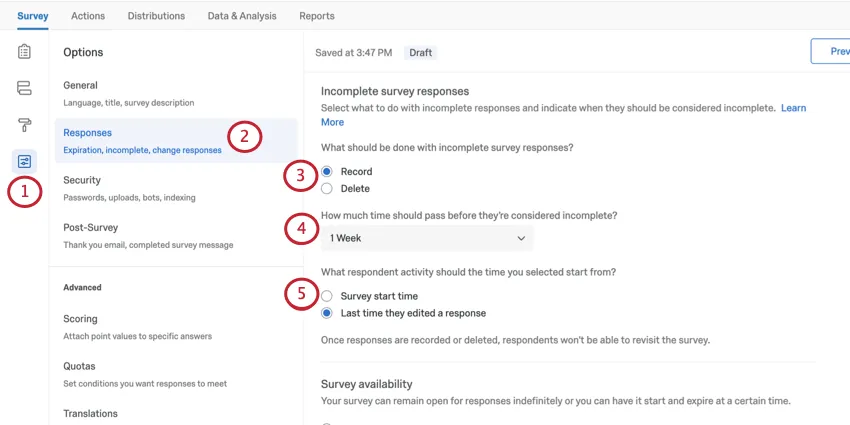
- 記録:期限に達したときに回答を記録します。 注意:回答の進行状況が0%の場合は、このオプションが[記録]に設定されている場合でも削除されます。

- 削除:期限に達したときに回答を削除します。 注意:[削除]を選択すると、手動で終了した進行中の回答や、アンケートを無効にしたときに終了した進行中の回答も削除されます。
ヒント:記録するか削除するかにかかわらず、時間枠のオプションは1時間、4時間、24時間、48時間、72時間、1週間、2週間、1か月、3か月、6か月、または1年です。ライフサイクルアンケート調査で「複数回答」を選択した場合、「不完全な回答と判断されるまでの期間」の設定はデフォルトで 1 週間に設定されていることに注意してください。これは、以前に1週間以外のオプションが選択されていた場合でも同様である。
- アンケート開始時点:回答者が最初にアンケートを開始した日時。 例: 回答者がアンケートを開始してから 1 週間後に部分回答が記録されるように設定したとします。8月1日にアンケートを送信し、回答者は8月3日に回答を開始しましたが、まだ回答を完了していません。回答者は8月10日までに回答を完了する必要があります。

- 回答を最後に編集した時点:回答者がアンケートの回答を最後に編集した時点。 例: 回答者の最後の活動から 1 週間後に部分回答が記録されるように設定したとします。回答者は8月1日にアンケートを開始します。アンケートを完了せずに終了したため、進行中の回答が生成されます。その時点での期限は8月8日です。回答者は8月5日に回答を修正して編集しましたが、まだ回答を完了していません。新しい期限は8月12日になります。
ヒント:不完全なアンケート回答の設定は、データの収集時であってもいつでも変更できます。ただし、変更を有効にするには、必ず変更を公開してください。
アンケートを開始すると、回答者の締切日が固定されますのでご注意ください。一方、回答が終了した時点の記録または削除アクションは適用されます。たとえば、回答者が「最後のアクティビティから 1 週間後に削除する」に設定されているときに回答を開始し、その後「最後のアクティビティから 1 か月後に記録する」に変更した場合、その回答は 1 週間後にクローズされます。
回答者がアンケートを開始した時点で、不完全なアンケートの回答がどのように設定されていたかを確認したい場合は、アンケートのバージョン履歴を見て、その時点でのアンケートの公開バージョンと回答者の開始日を比較してください。
QTIP:アンケートのリマインダーメールを送信する場合、不完全なアンケートの回答期限をリマインダー期間の長さ以上に設定するのがベストプラクティスです。
たとえば、2 通のリマインダーメールを送信するように招待メールを設定している場合、1 通目は 5 日後、2 通目は 10 日後に送信するように設定し、不完全なアンケートの回答期限も 10 日以上に設定する必要があります。この設定にすると、最初の招待でアンケートを開いても完了しなかったユーザーは、2つ目のリマインダーメールを受信したときにアンケートセッションを再開できます(アンケートの有効期限が切れていないため)。
アンケートの進行状況の保存
回答者がアンケートのページを切り替えるたびに、これまでに入力した回答が部分回答の一部としてクアルトリクスサーバーに安全に保存されます。
1回でアンケートを終了しない参加者に対しては、後で終了できるようにすることができます。そうすれば、アンケートを途中退席しても、次へアンケートリンクをクリックしたときに、前回終了したところから始めることができます。詳細については、リンク先のサポートページを参照してください。進行状況はデフォルトで保存されるため、このオプションは個人リンク付きのメールまたはSMSで配信されたアンケートでは必要ありません。
不完全なアンケート回答設定とアンケート利用状況
アンケート利用状況によって、参加者がアンケートリンク(匿名リンク、メールリンク、個人リンクなど)を使用して新しい回答を開始するまでの期間が決まります。この日付を過ぎるとすべてのアンケートリンクの有効期限が切れ、参加者は新しいアンケートの回答を開始できなくなります。
ただし、すでにアンケートを開始している参加者は、限られた期間内に回答を完了できます。この期間は、不完全なアンケート回答の設定によって決まります。
Qtip:アンケートの自動終了を有効にしている場合、アンケート利用状況が終了すると、終了したアンケートセッションがすべて終了します。
例:[アンケート利用状況]が60日に設定され、不完全なアンケート回答の設定が2週間に設定されているとします。アンケートリンクを受信し、55日後にクリックします。最初のページから移動すると(つまり、最初の[次へ]ボタンをクリックすると)、不完全なアンケート回答の設定が引き継がれます。アンケートは5日間で期限切れになりますが、2週間はアンケートの回答を完了できるようになります。この方法で、参加者はアンケートの有効期限が切れた後や、無効になった後でもアンケートの回答を送信できます。
不完全なアンケート回答の設定にかかわらず、アンケートを無効化するときに進行中の回答をすべて終了することもできます。この操作により、不完全なアンケート回答の期限がどれくらい先かに関係なく、すべてのアンケートが終了し、その時点以降はアンケートを送信できなくなります。
Qtip:個々に閉じることができます。 進行中の回答 の「データと分析」タブにある。
データセット内の不完全な回答の特定
不完全な回答が記録されるように設定されている場合、これらの回答をデータで識別することができます。これは、[アンケートのメタデータ]フィールドで「[終了]が[False]」にして回答をフィルタリングすることで、簡単に実行できます。
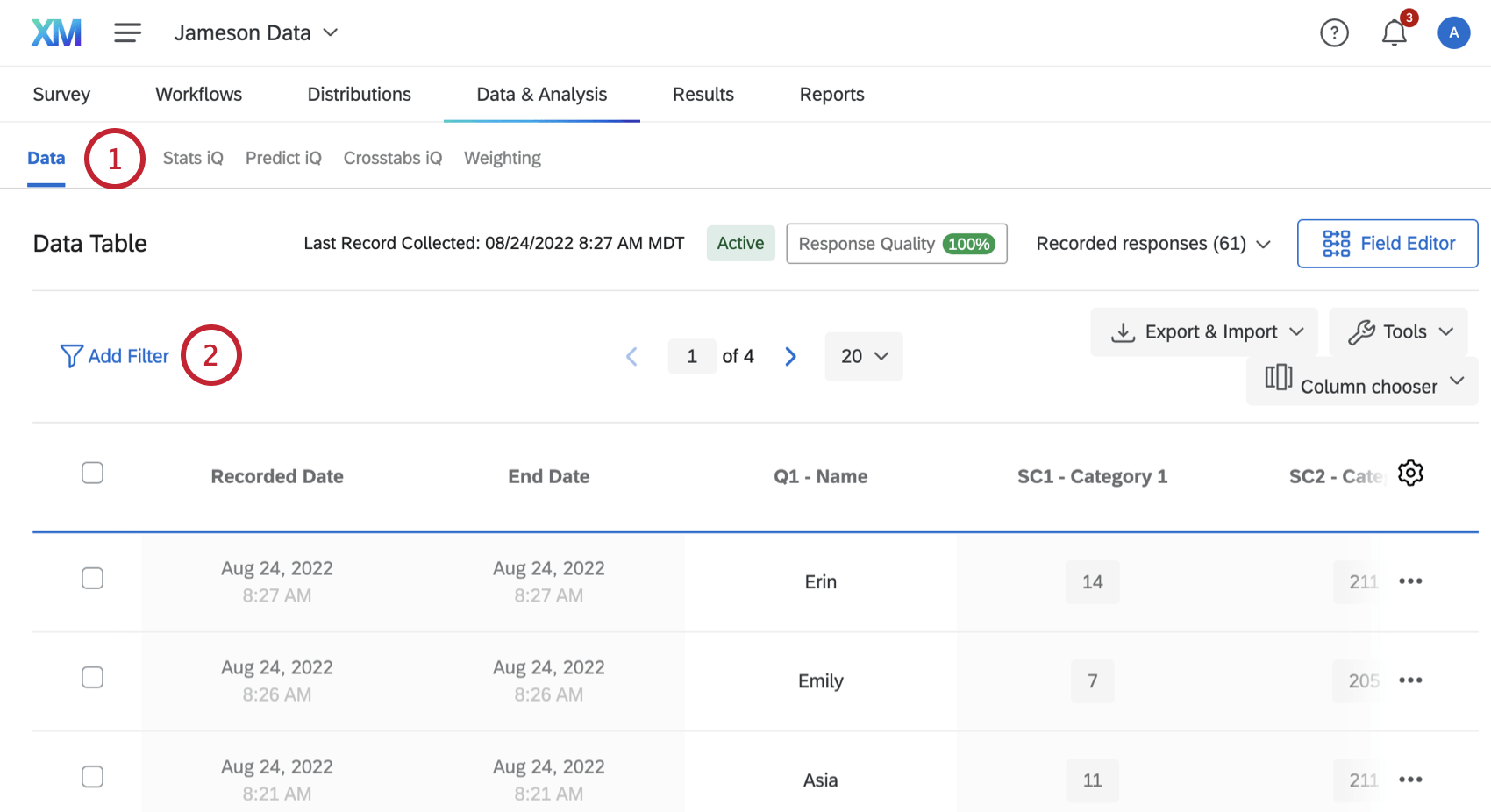
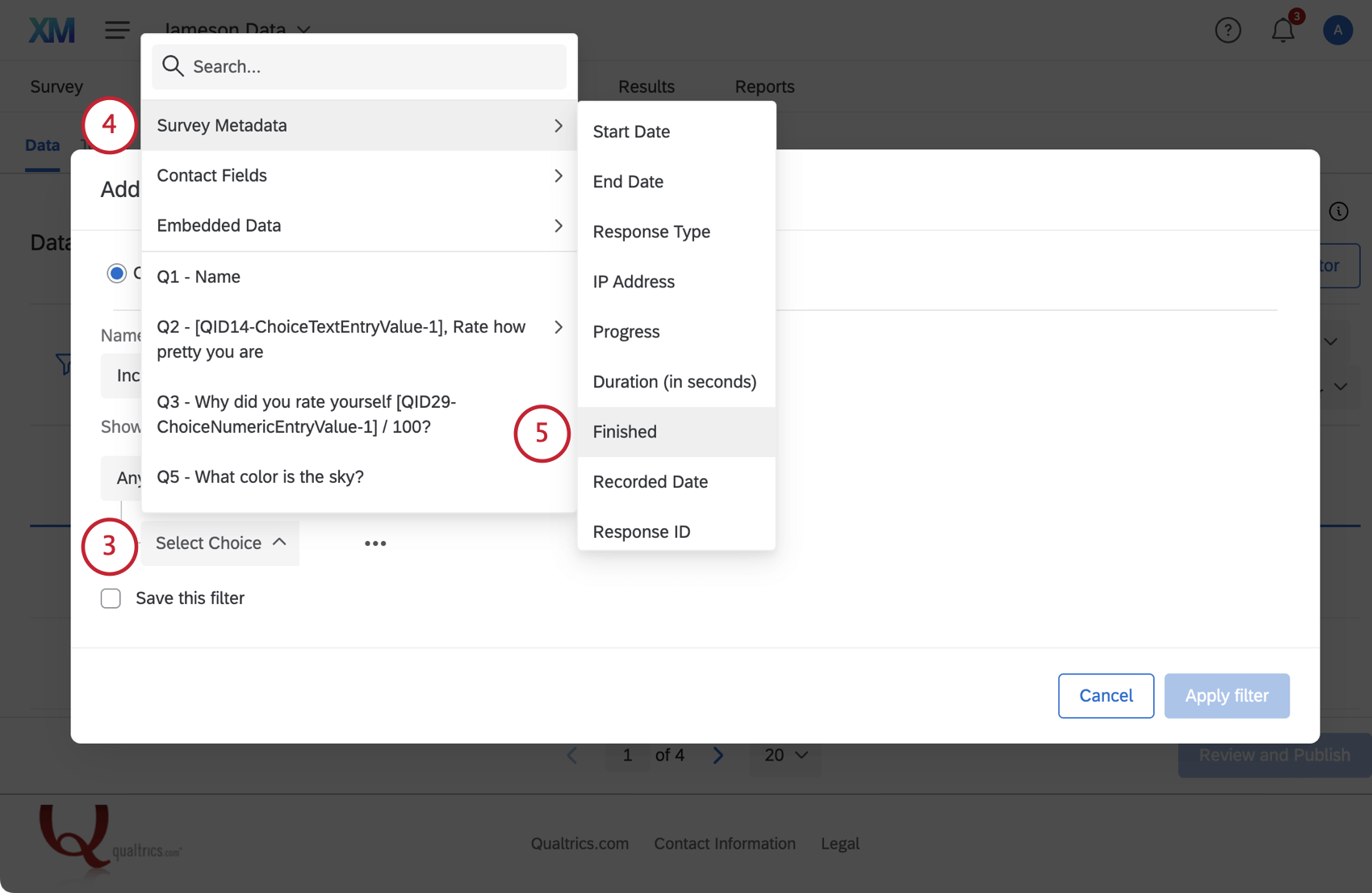
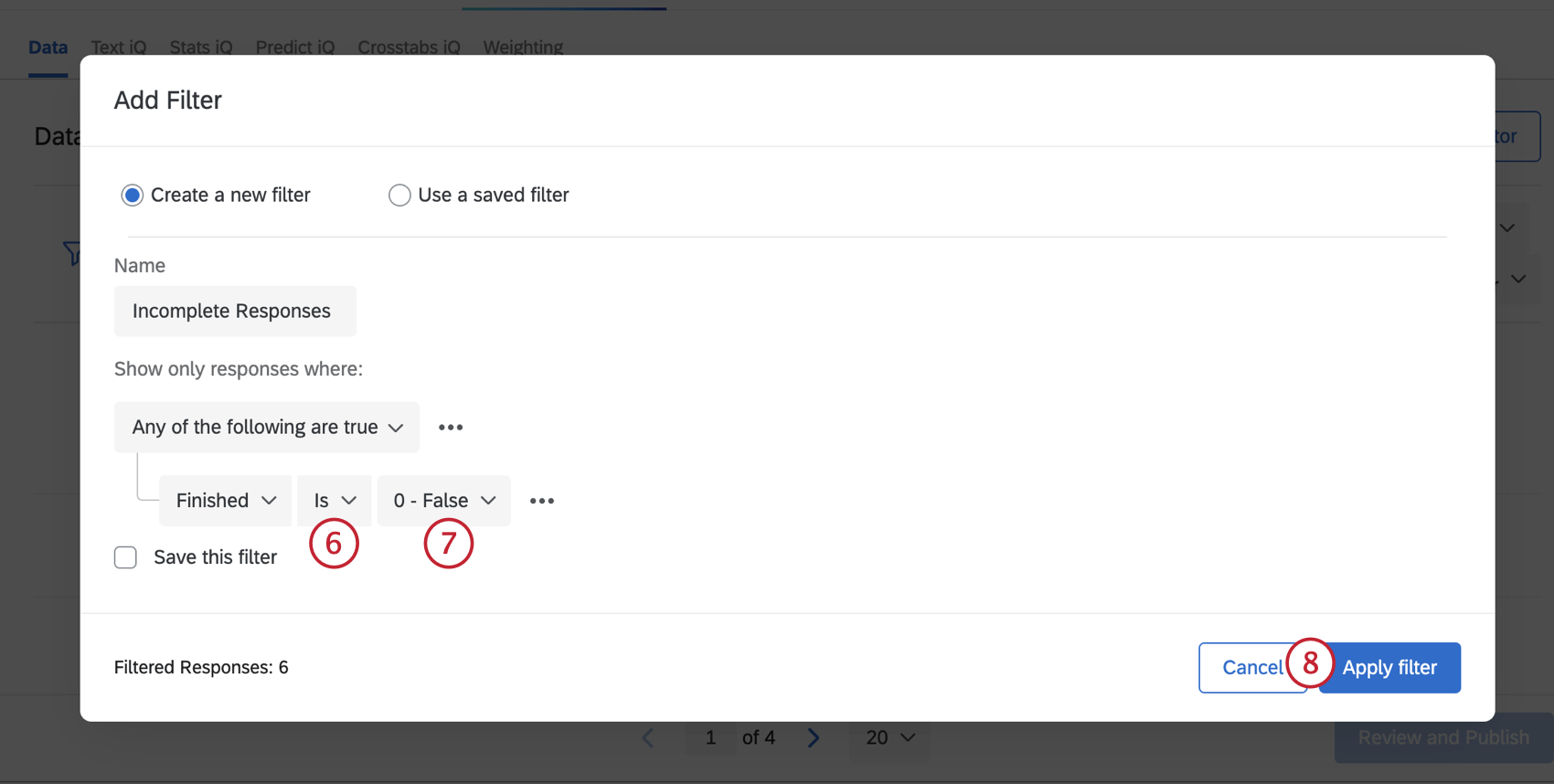
Qtip: データセットに進行状況フィールドの列を追加して、回答者がアンケートのどの辺りまで進んだかを確認することができます。これにより、回答者にとってアンケートを完了しやすくするために、アンケートの編集すべきポイントや場所を把握できます。
![ツールをクリックして[進行状況]フィールドを選択することにより、[進行状況]列がデータテーブルに追加されている](https://www.qualtrics.com/sites/default/files/styles/standard_xl_retina/public/migrations/dsx/content/2022-08-24_14-03-17_4.png.webp?itok=RMgEBG5e)
![ツールをクリックして[進行状況]フィールドを選択することにより、[進行状況]列がデータテーブルに追加されている](https://www.qualtrics.com/m/assets/support/wp-content/uploads//2015/04/2022-08-24_14-03-17.png)
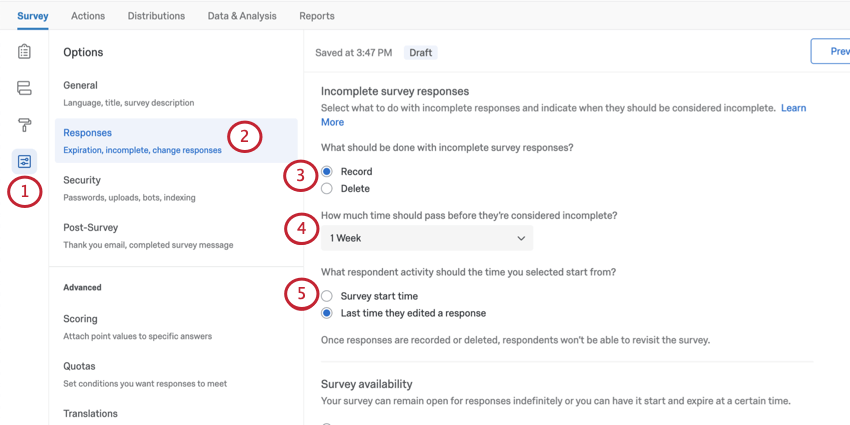
ヒント:完全な回答のみを表示する場合は「[終了]が[True]」にしてデータをフィルタリングします。
プロジェクトタイプ別のアンケートのオプション
アンケート調査のオプションは、様々なタイプのプロジェクトで利用可能です。このページで説明されているオプションは、以下の場所で利用できる:
アンケートのオプションにアクセスできるプロジェクトは他にもいくつかありますが、ユニークな機能を備えているので注意が必要です。
- エンゲージメント、ライフサイクル、またはアドホック従業員調査プロジェクトについては、 アンケート調査オプション(EX)をご覧ください。
- パルスについては、パルスアンケートで利用できる機能のアンケートのオプションのセクションを参照してください。
- 360プロジェクトについては、アンケートのオプション(360)を参照してください。
- ConjointおよびMaxDiffについては、アンケートのオプションを参照してください。
 ;
FAQs
アンケートの有効期限を設定したが、まだ回答が来ているものがある。何が起きているのでしょうか?
アンケートの有効期限を設定したが、まだ回答が来ているものがある。何が起きているのでしょうか?
アンケートの有効期限が到来すると、すでにアンケートを開始している回答者は、期間限定で回答を完了することができるようになります。回答期間の長さは、不完全なアンケートの回答 の設定(アンケートオプションにもあります)によって決定されます。
たとえば、アンケートの有効期間を 60 日に設定し、アンケートの回答の不完全な完了を 2 週間に設定したとします。アンケートのリンクを受け取り、55日後にクリックする。最初のページを過ぎると (つまり、最初の「次へ」ボタンをクリックすると)、アンケートの回答が不完全である設定が引き継がれます。アンケートの有効期限は5日間ですが、2週間以内にアンケートに回答してください。このような場合、参加者はアンケートの有効期限が切れた後、または無効化された後にアンケートの回答を送信することができます。
このシナリオを避けたい場合は、 レスポンス収集 を一時停止し、 不完全なレスポンスをすべて閉じる を選択することができます。これにより、アンケートの回答が未完了であるかにかかわらず、すべてのアンケートが終了し、それ以降にアンケートを送信することができなくなります。すべての部分データは、他のすべての調査データとともに、Recorded Responses ページに追加されます。
アンケートに有効期限はありますか?どのような状況下で?
アンケートに有効期限はありますか?どのような状況下で?
- 不完全なアンケートの回答:誰かがアンケートセッションを開始した後、アンケートが終了する(データが記録され、回答を編集できなくなる)までの 7 日間があります。この設定は、アンケートタブのアンケートオプションで調整することができます。一度変更すると、今後は新規の回答者にのみ適用されます。
- リンクの有効期限:メール配信 を送信する場合、または個人用リンク を作成する場合、回答者には有効期限が切れる前にアンケートリンクを開くための60日間が与えられます。アンケートを開始した後は、上記の「アンケートの回答不備」のルールが適用されます。この有効期限を設定すると、編集することはできません。
- Survey Expiration Date: アンケートオプションで指定した日時に設定できます。設定された有効期限を過ぎてアンケートを開始しようとした回答者は、入力することができません。ただし、すでにアンケートを開始している回答者は、引き続きアクセスすることができます。この有効期限は、いつでもオン・オフできます。
素晴らしい! フィードバックありがとうございます!
フィードバックありがとうございます!