CXダッシュボードからのデータのエクスポート
このページの内容
CXダッシュボードからのデータのエクスポートについて
CXダッシュボードでは、ダッシュボード外で使用するためにデータをエクスポートすることができます。データは多くのフォーマットでエクスポートまたはEメールで送信できます。利用可能なエクスポートの種類については、各セクションを参照してください。
Qtip:ダッシュボードユーザーがどのエクスポートやEメールオプションにアクセスできるかは、ユーザーやロールの権限によって制御されます。個人または役割全体でダッシュボードを共有する方法をご覧ください。
Qtip:ダッシュボードのデータに表示される日付と、メールのスケジュールを決定するために使用される日付は、ダッシュボードの設定タイムゾーンに対応しています。
Qtip:ダッシュボードレポートを印刷するには、ページまたはウィジェットをPDFにエクスポートします。そこからコンピューターでファイルを開いて印刷することができます。
ダッシュボードのデータエクスポートの有効化
CXダッシュボードの編集者(CX管理者など)で、ダッシュボードデータのエクスポートを有効にしたい場合、ダッシュボードデータをエクスポートできるユーザーを制御できます。
個々のダッシュボード・ユーザーおよびロールの場合、最低限必要なパーミッションは、Allow export (Images)権限またはAllow export (All)権限です。各設定で有効になるファイルタイプの詳細については、ダッシュボードのアクセス許可を参照してください。
CSV、TSV、XLSXの設定も追加できます。詳細はダッシュボードテーマをご覧ください。
Qtip:ユーザー権限に関係なく、ダッシュボードは以下のファイル形式でのみメール送信できます:PDF、JPG、CSV、および TSV です。
ダッシュボードページのダウンロード
ダッシュボードのエクスポートは、フィルタを調整しない限り、ダッシュボードに設定されたデフォルトのフィルタを尊重します。エクスポートするページでは、デフォルトで設定されているフィルターではなく、現在設定されているフィルターが適用されます。ダッシュボードのページを複数エクスポートする場合、現在設定されているフィルターが適用されるのは現在表示しているページのみです。ほかのエクスポートページは、そのページのデフォルトのフィルターに戻ります。
例:ダッシュボード管理者がフィルターを追加し、デフォルトでダッシュボードの各ページに直近1週間分のデータが表示されるようにしました。データを確認するにあたって、[サマリー]と[人口統計]ページにフィルターを設定し、今日のデータが表示されるようにしたとします。[サマリー]ページでデータをエクスポートすることにした場合、エクスポートでは、サマリー・ページには今日のデータが表示されますが、デモグラフィック・ページには先週のデータが表示されます。

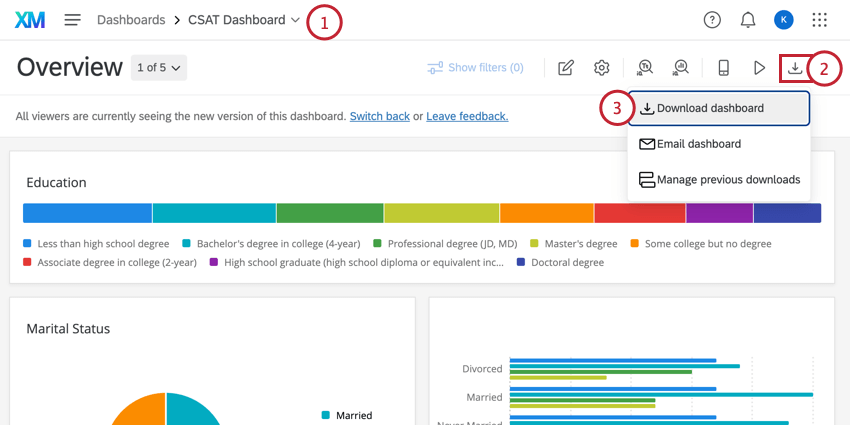
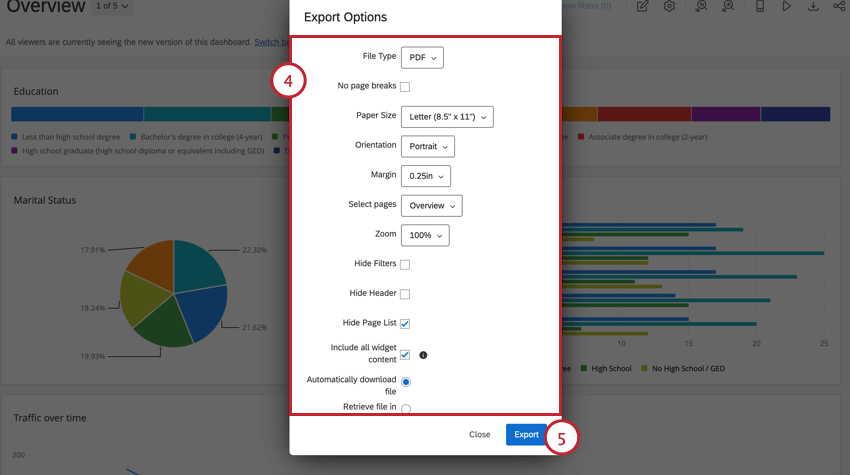
Qtip:PDFおよびJPGエクスポートフォーマットでは、グリッドレイアウトでウィジェットを表示するようにダッシュボードをデザインすることをお勧めします。ウィジェットがグリッド形式で設定されていない場合、エクスポート時にウィジェットを囲む余分な余白が生じます。ダッシュボードのウィジェットを並べ替える方法の詳細については、ウィジェットのサイズ変更と配置のセクションをお読みください。
輸出通知
一度ダッシュボードページをエクスポートすると、クアルトリクス内の他の場所で作業するためにページを残すことができます。エクスポートのオプションによって、エクスポートが完了すると次の2つのうちどちらかが実行されます:
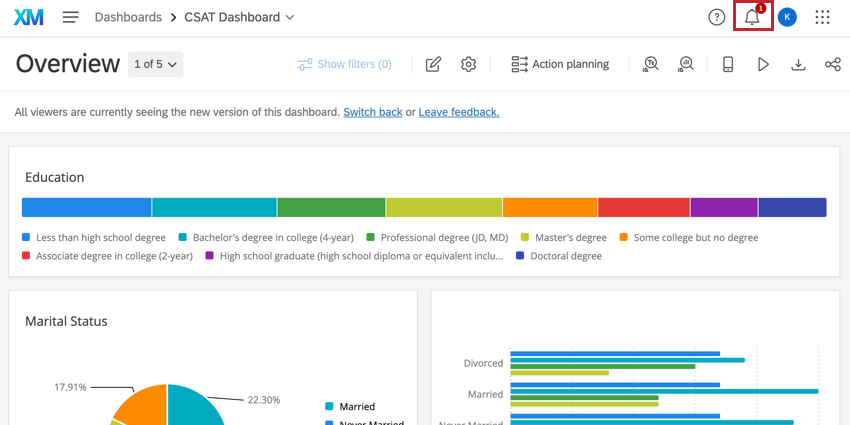
Qtip:ファイルが見つからない場合は、コンピュータのダウンロードフォルダか、ウェブブラウザのダウンロードセクションを確認してください。
エクスポートのオプション
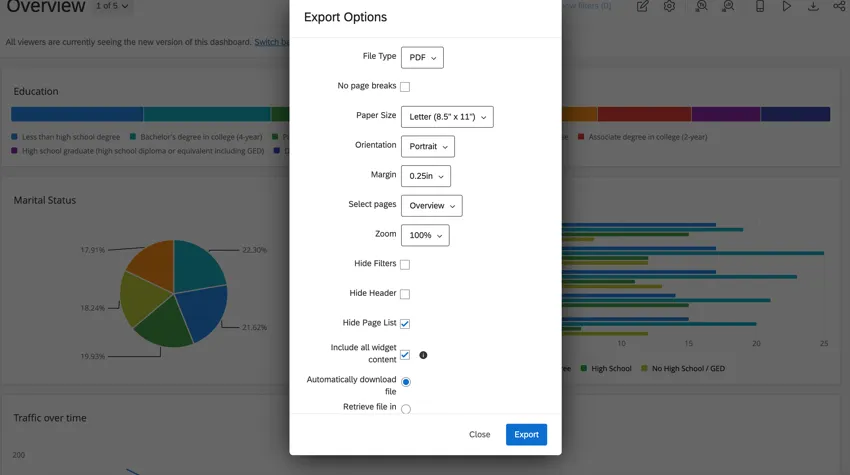
エクスポートオプションは、選択したファイルタイプによって異なります。
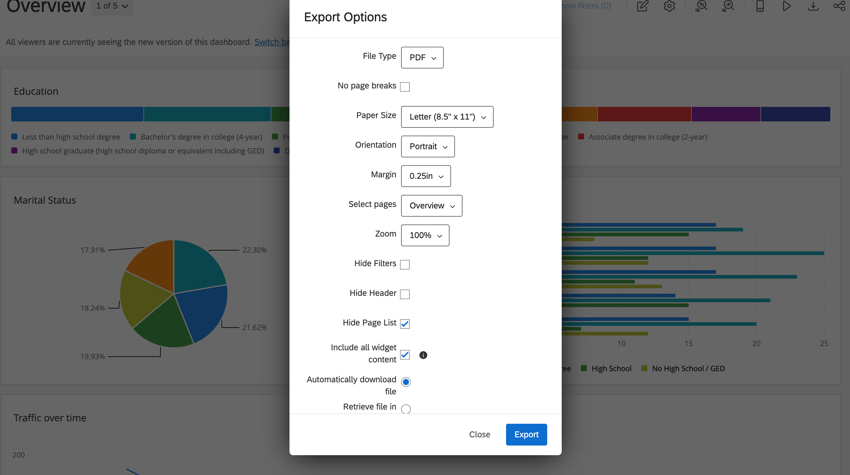
- ファイルの種類:PDF、JPG、PPTX、DOCX、CSV、TSV、XLSXのいずれか。 Qtip:使用できるフォーマットは、ダッシュボードのエクスポート設定によって異なります。

PDF専用書き出しオプション
- ページ区切りなし:PDFからページ区切りがなくなります。これにより、用紙サイズと向きの設定が削除される。
- 用紙サイズ:単位はインチです。標準的なプリンター用紙サイズを含む。
- マージン:インチ
- ページを選択します:エクスポートするダッシュボードの特定のページを選択します。デフォルトでは、今いるページだけが選択されます。
- ズーム: プリセットのリストから選択するか、カスタムのパーセンテージを設定する。設定できるズームの最小値は50%、最大値は150%です。
PDFとJPGエクスポートオプション
JPGエクスポートでは、選択したダッシュボードページのみが表示されます。
- フィルターを隠す:エクスポートからフィルタを非表示にします。これはエクスポートされたデータからフィルター効果を取り除くのではなく、エクスポートされたページのトップから使用されているフィルターを非表示にします。
- ヘッダーを隠す:選択を解除すると、ダッシュボードの名前が上部に表示されます。
- ページリストを非表示にする:これを選択すると、ページ名なしでダッシュボードページをエクスポートします。選択を解除すると、ダッシュボードページの名前が選択された向き(左または上)で表示されます。
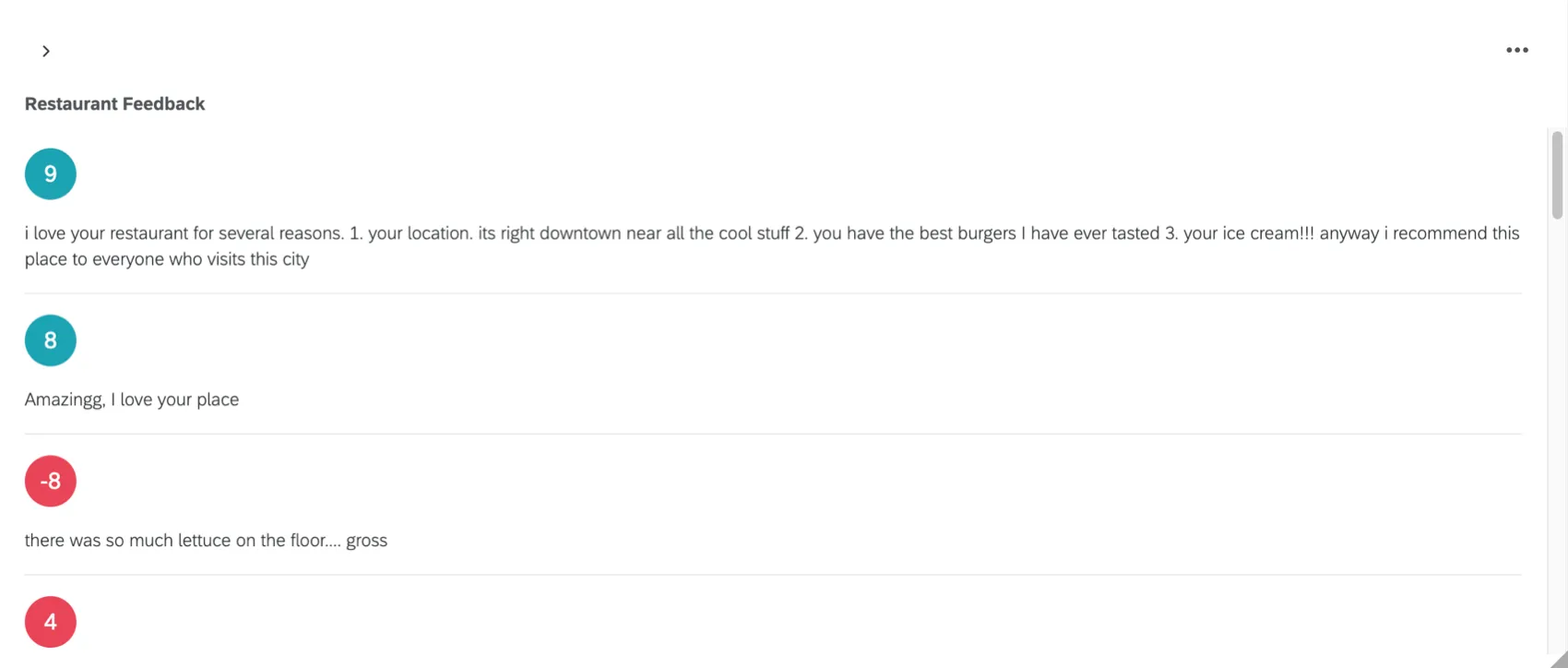
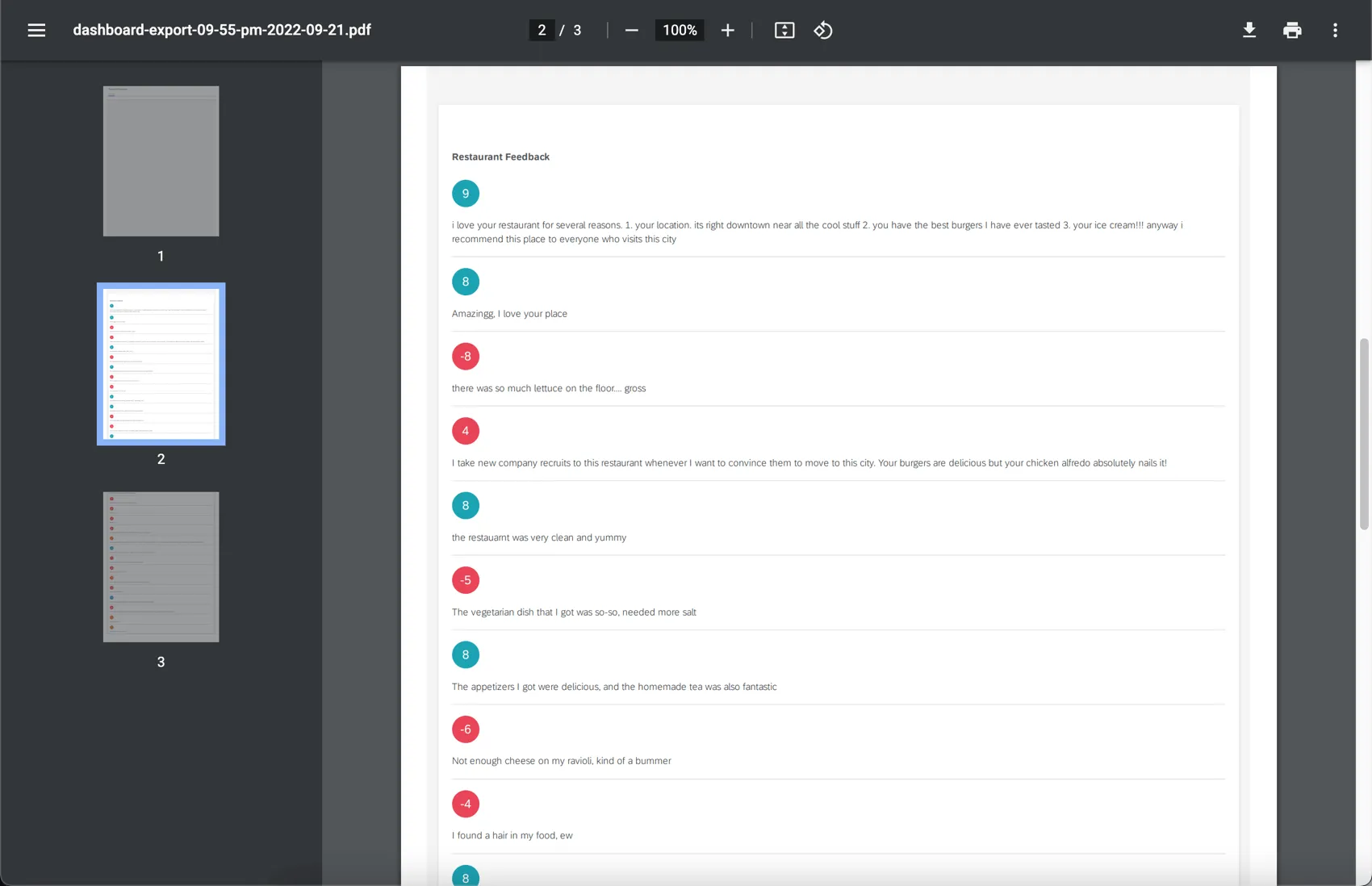
- すべてのウィジェットコンテンツを含める:ウィジェットによっては、ダッシュボード閲覧者がすべてを見るために、ウィジェットページをスクロールしたり移動しなければならないほど多くのデータを含んでいます。このオプションを選択すると、ウィジェットのすべてのデータがエクスポートに含まれます。この設定は、テーブル、回答ティッカー表示、および記録テーブルウィジェットに対してのみ機能します。
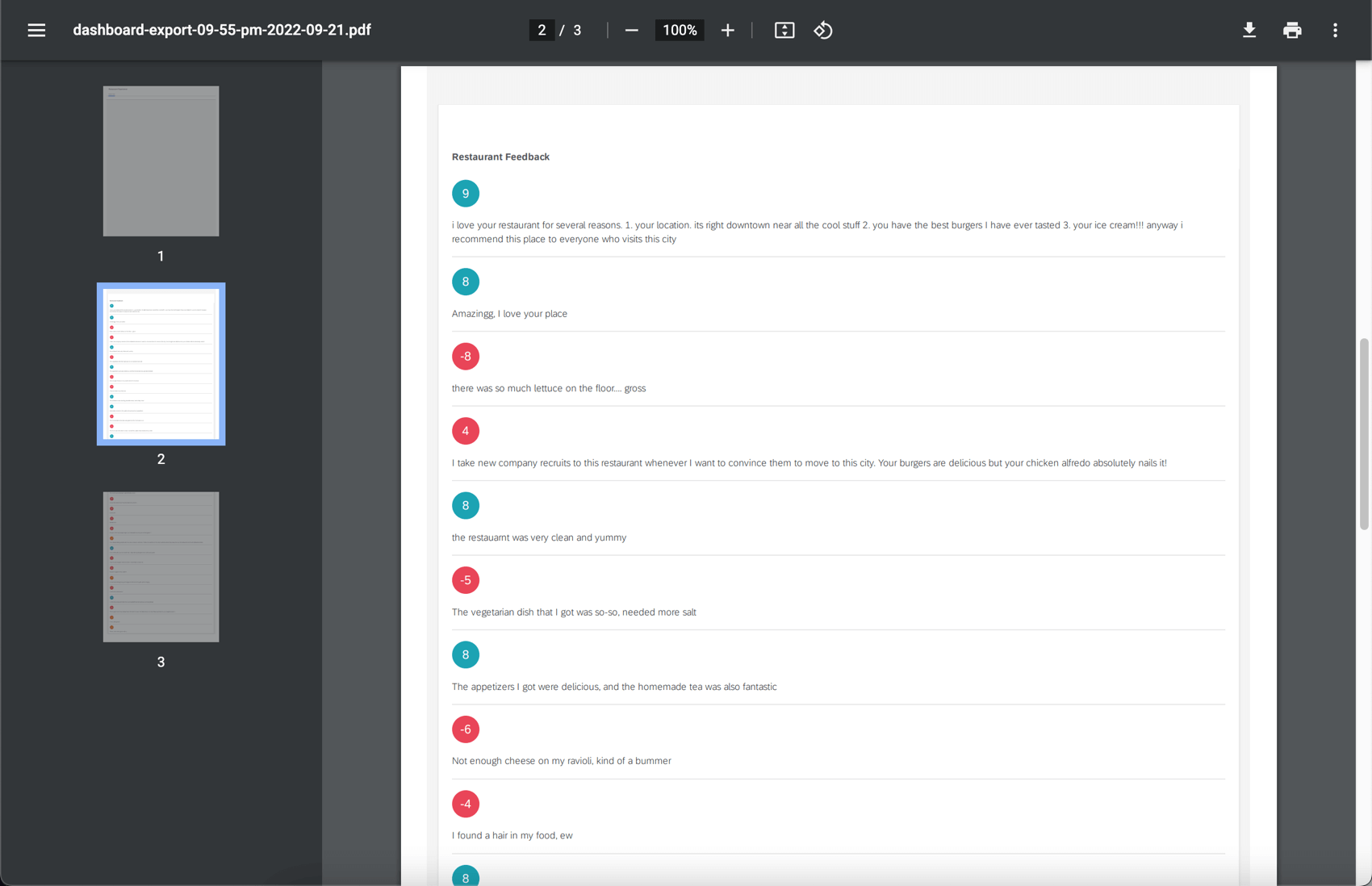
例: 以下のウィジェット。ダッシュボードではカットされています:
この複数ページのファイルにエクスポートする:
CSV、TSV、XLSXエクスポートオプション
CSV、TSV、およびXLSXエクスポートには、ダッシュボードにマッピングされたフィールドのデータが含まれ、ロールの制限によってのみフィルタリングされます。
- データ:ダッシュボードにマッピングされたすべてのアンケート調査データ、チケットデータ、またはアクションプランのデータのいずれをエクスポートするかを決定します。このフィールドは、これらのタイプのソースが複数マッピングされている場合にのみ表示されます。
- エクスポートタイプ:TSVとCSVの可視化データ形式と未加工データ形式を選択できます。ダッシュボードのエクスポート権限の詳細をご覧ください。
- ページを選択します:図表データでのみ使用可能。エクスポートするダッシュボードの特定のページを選択します。デフォルトでは、今いるページだけが選択されます。
- 結果を制限する:未加工データとXLSXでのみ利用可能。データに含める回答数を制限する。デフォルトでは、これはダッシュボードの総回答数になります。小さい値を選択すると、結果は最新の データに限定されます。
- 改行を削除します:未加工データとXLSXでのみ使用可能。オープン・テキスト・データから改行を取り除く。
- フィルタ選択を含める:ダッシュボードで使用されるフィルター選択を指定するヘッダーをデータ列の上に追加します。
PDFおよびPPTXエクスポートオプション
- 向き:縦または横
すべてのエクスポート形式
これらのエクスポートオプションは、すべてのファイルタイプで利用可能です。以下のいずれか1つを選択できる:
- ファイルを自動的にダウンロードします:エクスポートが完了すると、ファイルは自動的にコンピュータにダウンロードされます。
- 通知センターでファイルを取得します:エクスポートが完了すると、ファイルは通知センターで利用できるようになります。
メールダッシュボード
クアルトリクスアカウントの有無にかかわらず、ダッシュボードの静的バージョンを他の人にメールで送信することができます。これらのメールは、定期的に送信することも、一度だけ送信することもでき、メール送信時のダッシュボードのバージョンが含まれます。
Qtip:受信者は、メール内のオプトアウトリンクを使用して、スケジュールダッシュボードのメール配信を停止することができます。受信者は、同じリンクを使用して再購読することもできます。
Qtip:新しいデータが収集されると更新されるダッシュボードのダイナミックバージョンを送信するには、代わりにダッシュボードを共有してみてください。
ダッシュボードページのメール送信
注意: Allowed email domains(許可されたメールドメイン)設定が有効になっている場合、ダッシュボードは許可されたリストに含まれるメールアドレスにのみ送信できます。

Qtip:20MBを超えるエクスポートの場合、メールには添付ファイルとしてダッシュボードを含める代わりに、ダウンロードするためのリンクが含まれます。
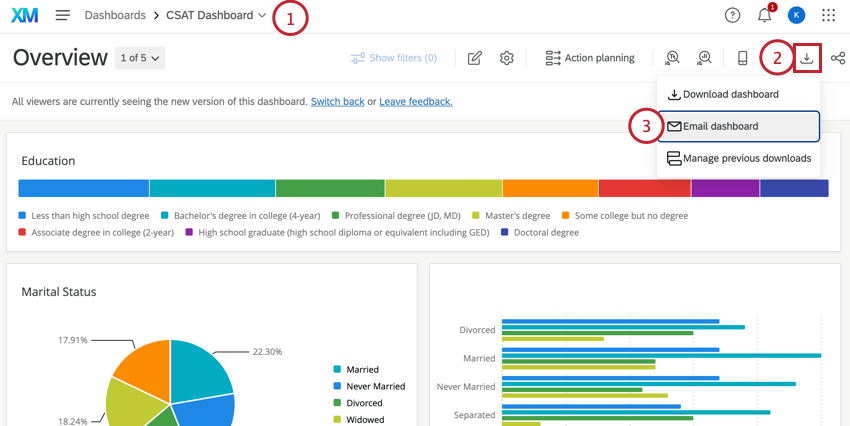
注意: メールに記載したいダッシュボードページを開き、そこからエクスポートをクリックすることをお勧めします。


注意: ダッシュボードを既存のユーザーまたはロールにEメールで送信すると、ダッシュボードのデータには受信者の権限が反映されます。
ダッシュボードにアクセ シビリティのない新しい電子メールにダッシュボードを電子メールで送信すると、ダッシュボードのデータには送信者のアクセ シビリティが反映されます。

Qtip:スパムとしてブロックされないように、クアルトリクスサーバーを許可リストに入れてください。
注意: チケットレポートページは、定期的に送信されるメールでCSV形式にエクスポートすることはできません。
Qtip:データセンターのトラフィックによっては、メールの送信に数時間かかる場合があります。予約メールは通常24時間以内に配信されますので、メールの受信が予定より遅れる場合は、配信時間を早めに設定することをお勧めします。

- レポートを添付する:レポートをメール本文に含めるのではなく、メールに添付する。レポートのフォーマットを変更するには、Export.pdfを クリックします。ここに示したエクスポート・オプションから選択することができます。レポートには、共有したページのデータしか含まれないことに注意してください。
- ウィジェットをメール本文に直接含める:このオプションはウィジェットをJPG画像としてメール本文に含めます。
Qtip:回答者にダッシュボードへのアクセシビリティが与えられていない場合、メールにはダッシュボードのリンクは含まれません。
注意してください:ダッシュボードの複数のページをエクスポートする場合、現在適用されているフィルターが尊重されるのは、現在表示されているページのみです。
QTip: スケジュールされていないダッシュボードメール(テストメールやすぐに送信されるメール)には、配信停止リンクは含まれません。
Qtip: 返信先メールアドレスは、あなたの組織で承認されたアドレスでなければなりません。未承認のEメールを使用しようとすると、スケジュールしたEメールを保存できず、送信されません。返信メールに問題がある場合は、組織のブランド管理者にお問い合わせください。
スケジュールメールの追加、削除、更新
注意: ダッシュボードに適用されたフィルターは、定期メールが送信されるたびに適用されます。定期的なEメールエクスポートで使用されているダッシュボードフィルターを変更したい場合は、定期的なEメールを開き、[更新]をクリックする必要があります。
メールダッシュボードウィンドウから、既存の定期メールを管理することができます。


エクスポートを管理
ダッシュボードをダウンロードした後、Manage exportsテーブルで過去のエクスポートの記録を見ることができます。
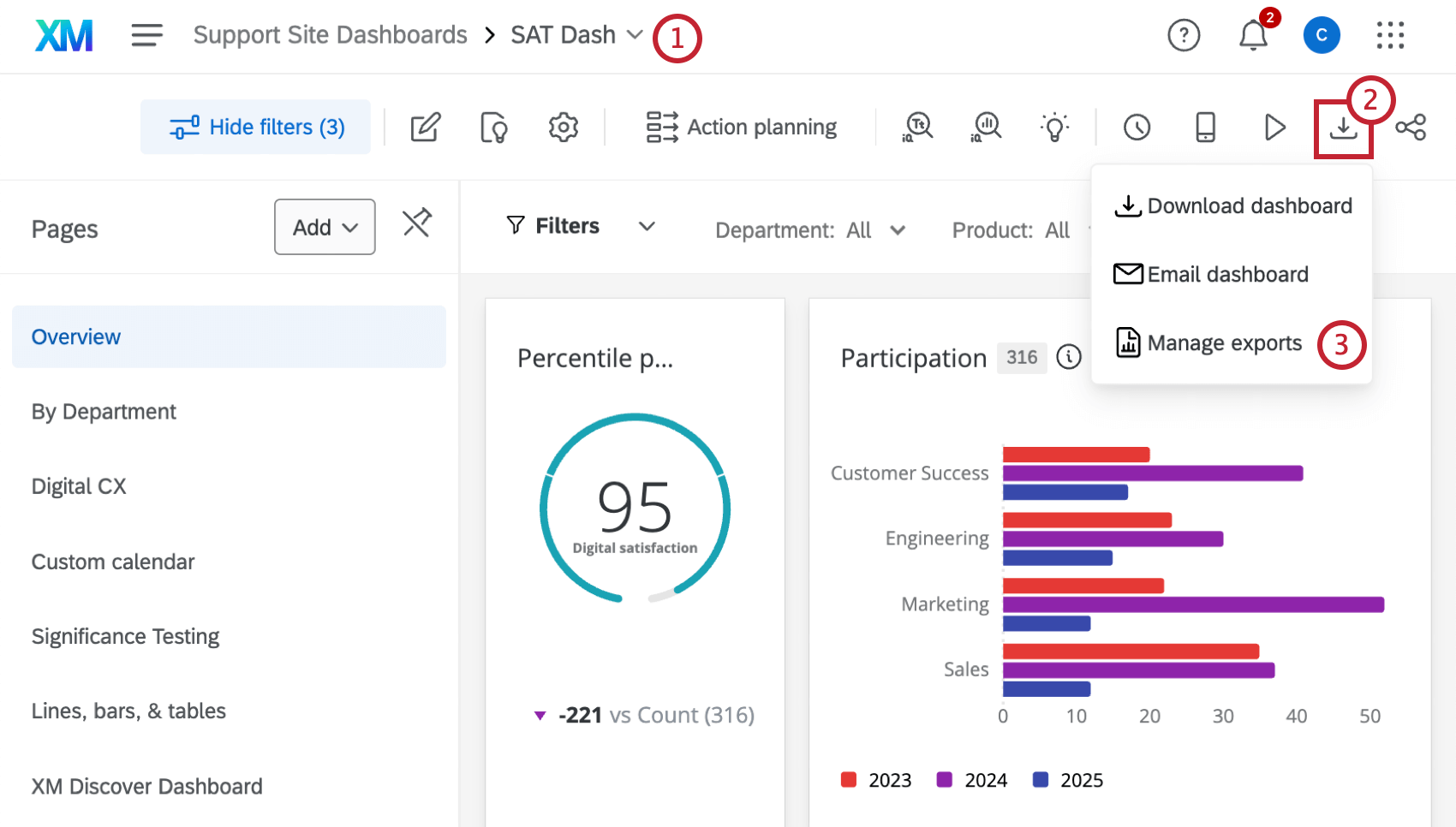
この表には、過去のすべてのエクスポートが表示されます。エクスポートに関する情報を表示するだけでなく、ダウンロードをクリックして、以前に作成したエクスポートを再ダウンロードすることもできます。この場合、ダッシュボードの現在のバージョンではなく、最初にダッシュボードのダウンロードをクリックした時点と同じバージョンのダッシュボードがダウンロードされます。
ウィジェットのエクスポート
これまで、ダッシュボード全体をエクスポートする方法について説明してきました。また、個々のウィジェットをJPG、PDF、Microsoft Excelのようなスプレッドシート・ソフトウェアと互換性のあるファイル形式など、さまざまな形式にエクスポートすることもできます。
利用可能なファイル形式とエクスポート手順の詳細については、ウィジェットをJPG、PDF、CSV、XLSX、TSVとしてエクスポートするを参照してください。
素晴らしい! フィードバックありがとうございます!
フィードバックありがとうございます!