ウェブサイト/アプリのインサイトにおけるA/Bテスト
このページの内容
ヒント:このページで説明する機能にアクセスできない場合は、営業担当にお問い合わせください。デジタルフィードバックとCustomerXM for Digitalの違いの詳細については、デジタルフィードバックとCustomerXM for Digitalを参照してください。
ウェブサイト/アプリのインサイトにおけるA/Bテストについて
A/Bテストは、分野横断的に使用される古典的な研究形式である。このテスト方法では、対照条件と治療を適用した条件を比較し、治療と対照のベースラインで回答者の行動に有意差があるかどうかを分析します。A/Bテストは、デザインや広告の2つのバージョンを比較して、どちらが顧客に好まれるかを判断できるため、ウェブ育成に役立ちます。
このページでは、サイト訪問者のランダムなサブセットに対して、同じウェブサイト/アプリインサイトのクリエイティブを2つの異なるバージョンでテストし、どちらがより良いパフォーマンスを示すかを確認する方法を説明します。
Qtip:このページは、本番前にインターセプトをテストするためのものではありません。そのガイドについては、インターセプトセクションを参照してください。
Qtip:ウェブ育成目的とは関係のない調査目的でA/Bテストを実施したい場合は、アンケート調査のA/Bテストをご覧ください。
テストするクリエイティブの設定
クリエイティブはウェブサイト/アプリインサイトプロジェクトのビジュアル要素です。A/Bテストの最初のステップは、もちろんテストしたいクリエイティブを作ることです。
さまざまな広告、バナー、埋め込みコンテンツなど、あらゆるクリエイティブをA/Bテストできます。まずは、クアルトリクスで作成できるクリエイティブのリストをご覧ください:
Qtip:テストしたいバージョンごとにクリエイティブを分けてください。例えば、新しい広告がモノクロとカラーでどちらがクリックされるかをテストしたい場合、2つのクリエイティブを作成する必要があります。
Qtip:通常、同じタイプのクリエイティブを2つ以上テストすることになります。しかし、絶対的なルールがあるわけではありません。例えば、バナーとポップオーバーのどちらのダイアログがサイト訪問者の支持を得られるかを測ろうとしているかもしれません。
Qtip:A/Bテスト用に作成するクリエイティブとインターセプトは、同じプロジェクト内に配置する必要があります。
公開クリエイティブ
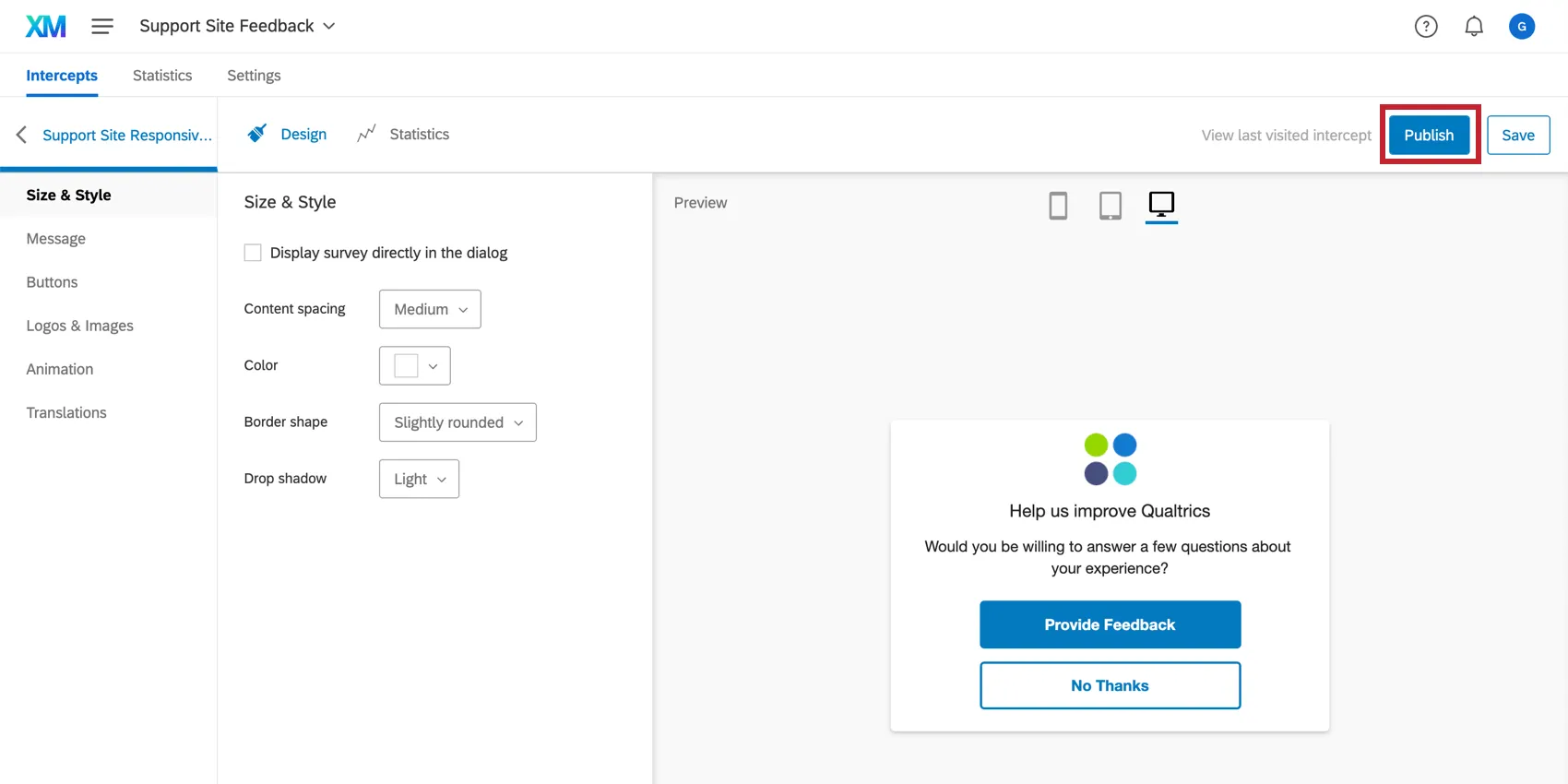
終了したら、次のことを確認してください。 公開 クリエイティブがライブコードにプッシュされるようにします。ウェブサイトにコードを配置すると、公開された変更のみがウェブサイトに表示されます。
クリエイティブを編集中で、デプロイメントコードがウェブサイトにあり、ウェブサイトの訪問者に編集をライブでプッシュしたくない場合は、代わりに[保存]をクリックしてください。
インターセプトの準備
クリエイティブができたら、次はインターセプトだ。インターセプトとは、クリエイティブをいつ、どのようにウェブサイトに表示するかを規定するルールです。
すべてのインターセプトは、少なくとも1つのアクションセットで構成されている。アクションセットは、特定の条件が満たされたときにウェブサイトで何が起こるかを決定します。複数のアクションセットを設定すると、ウェブサイト訪問者の異なるセットに対してまったく異なるクリエイティブを提示するなど、より複雑なことができるようになります。
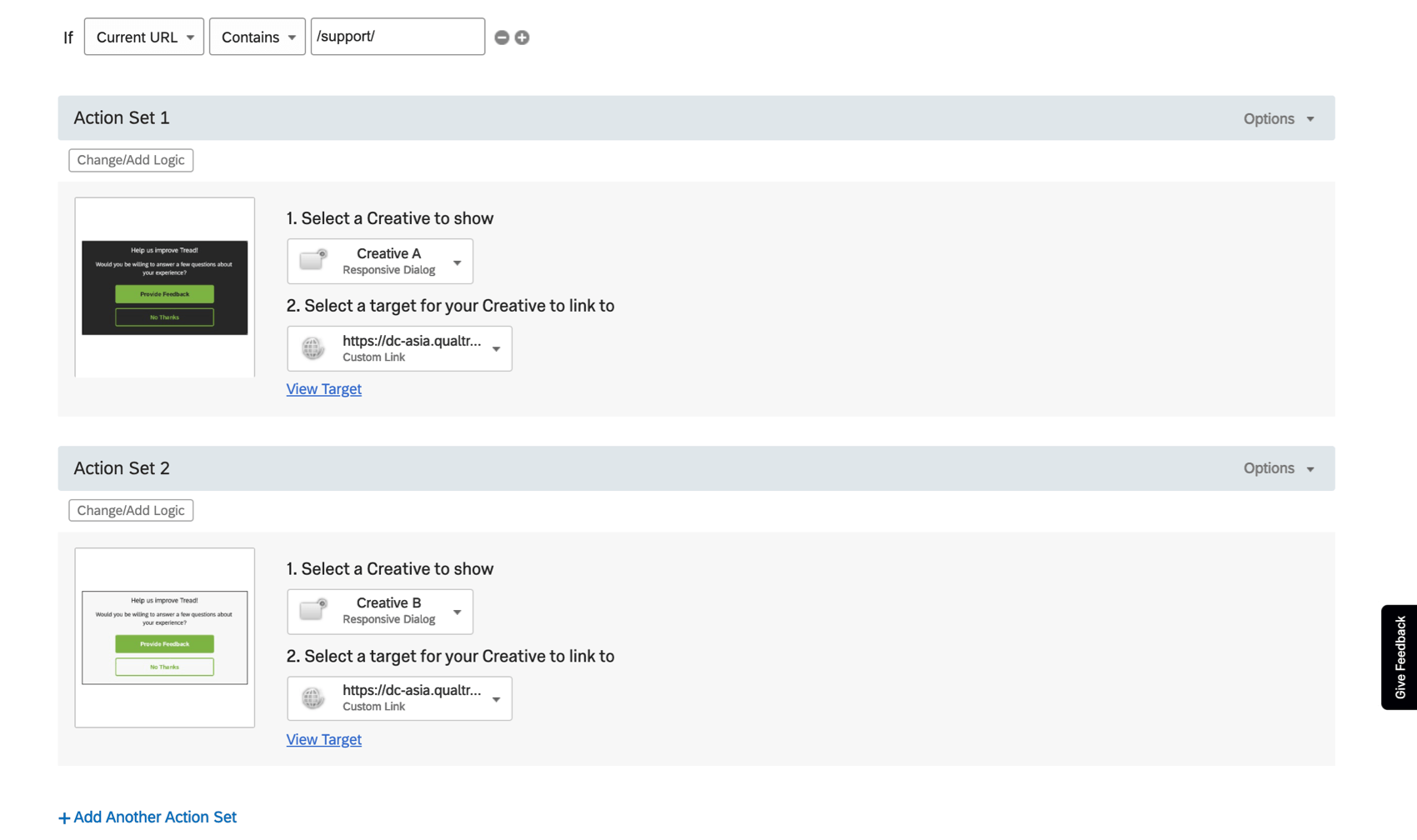
例: どのランダムなサブセットがバナーを見るかに関わらず、サポートページにのみバナーを表示させたい。インターセプト・ロジックでは、urlに”/support/”が含まれていなければならないと指定しています。

埋め込みデータ
このステップはオプションですが、A/Bテストの結果を動的にレポートする方法を変更することができます。特定の情報をウェブサイトに渡したり、CXダッシュボードを使用したり、ターゲット調査で高度なレポートを設定したい場合は、埋め込みデータをインターセプトに追加します。
埋め込みデータはカスタム変数で、名前をつけたり、任意の値を設定することができます。A/Bテストの目的では、ウェブサイト訪問者がどのクリエイティブのどのトリートメント/バージョンに接触したかに関連する情報を追跡できることを意味します。
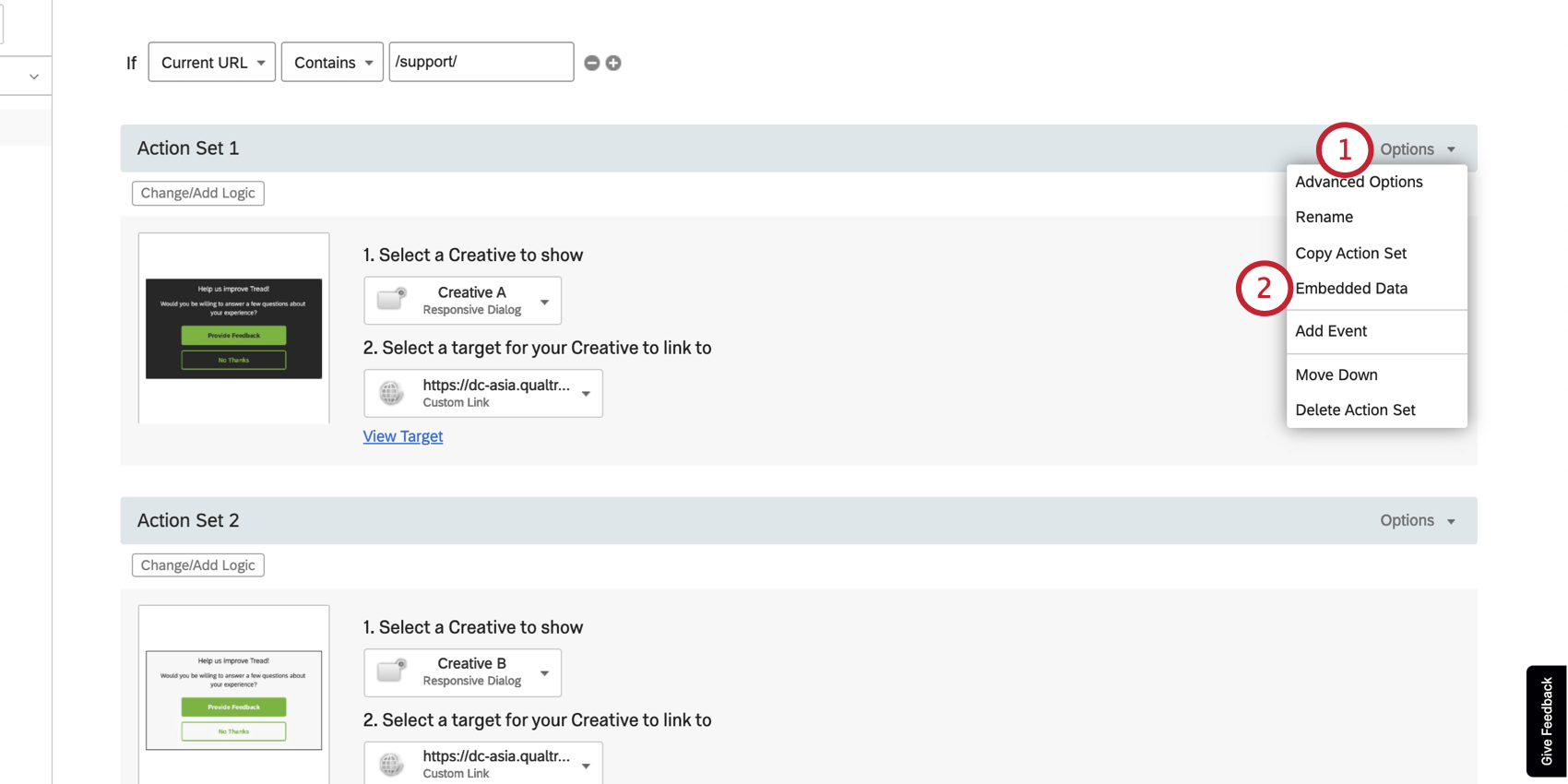
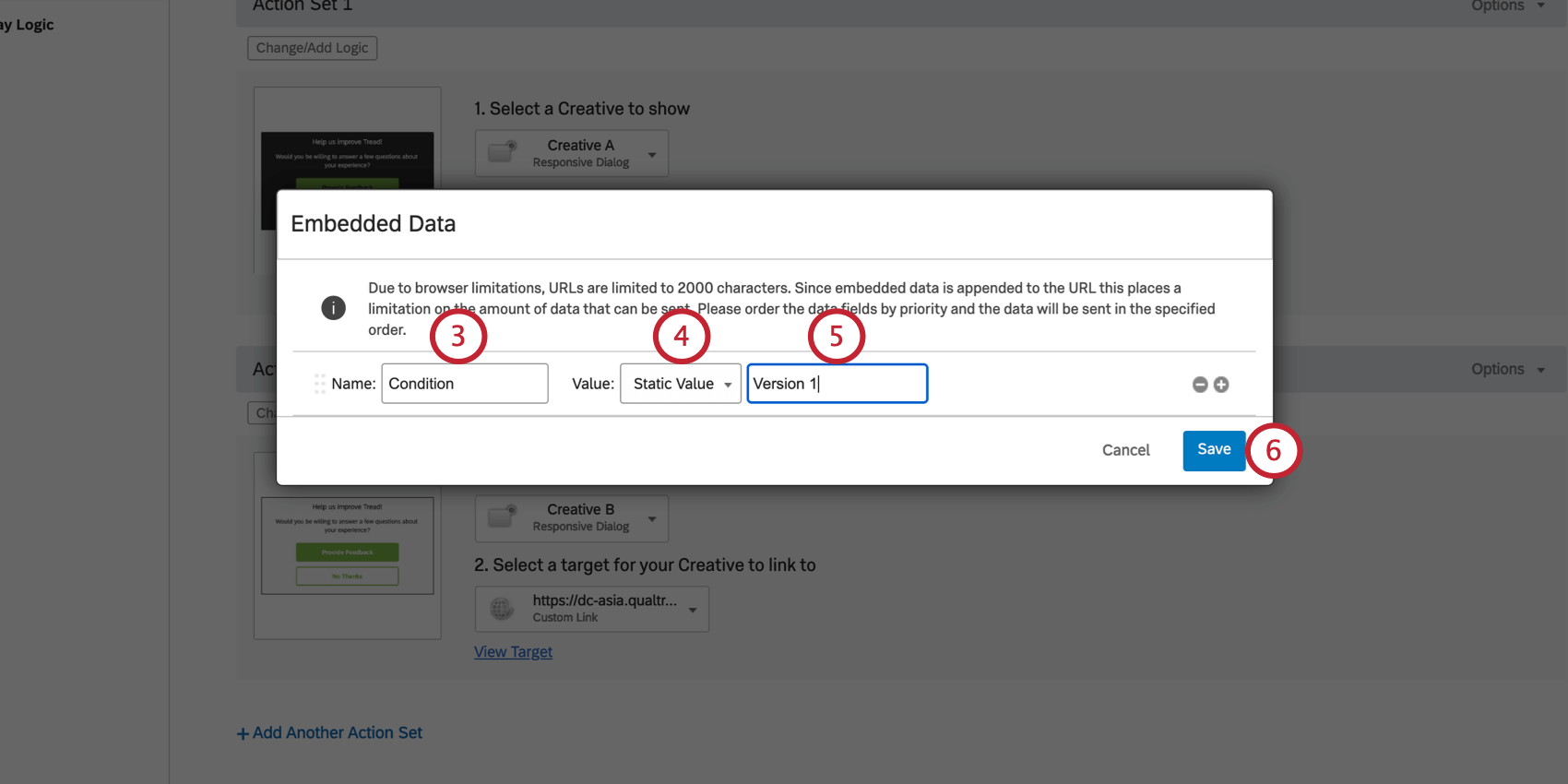
Qtip:条件に番号を振ってもいいし、もっとわかりやすい名前を選んでもいい。このデータをレポートする際に最も有益と思われるものであれば何でも構いません。
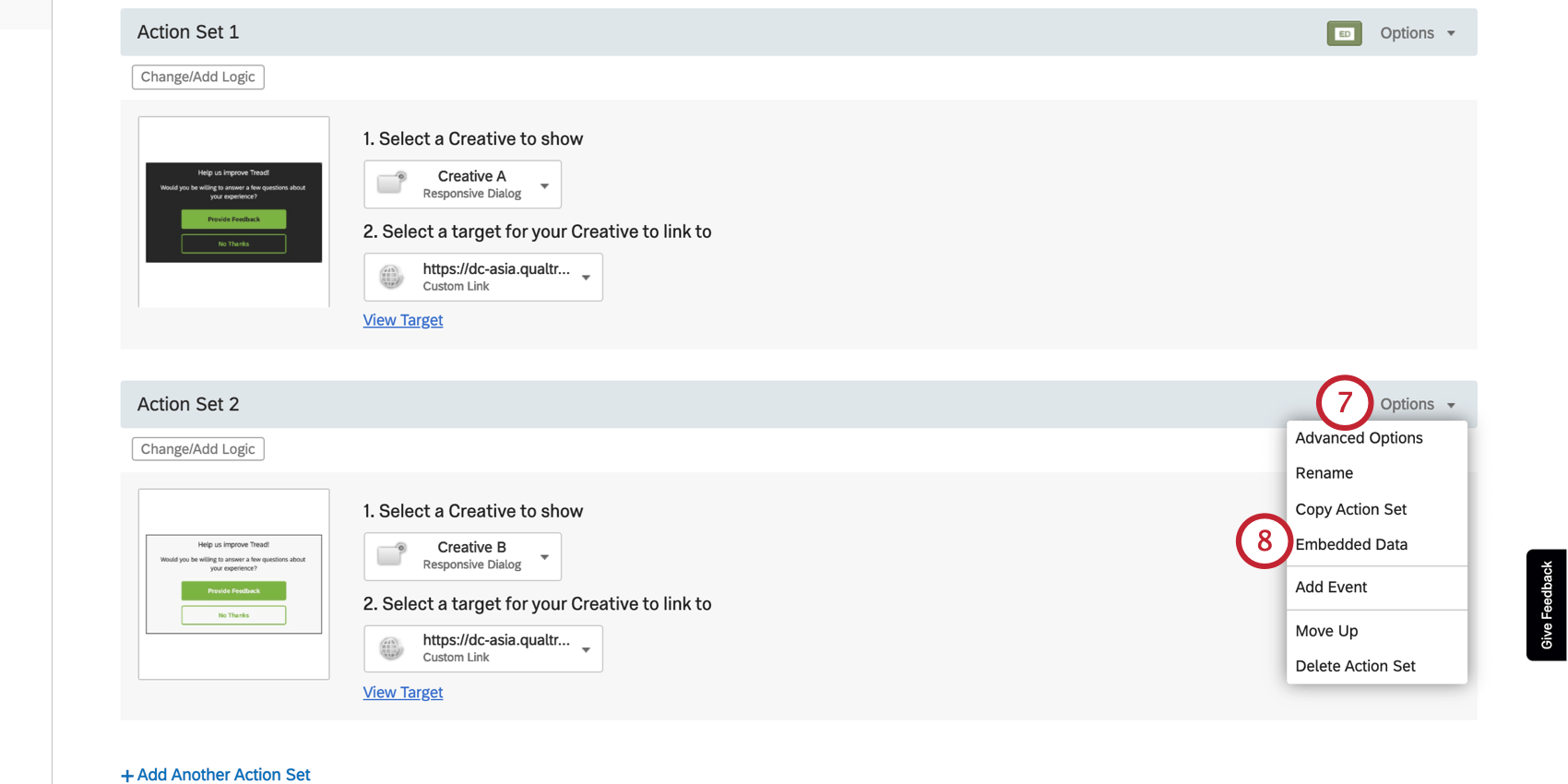
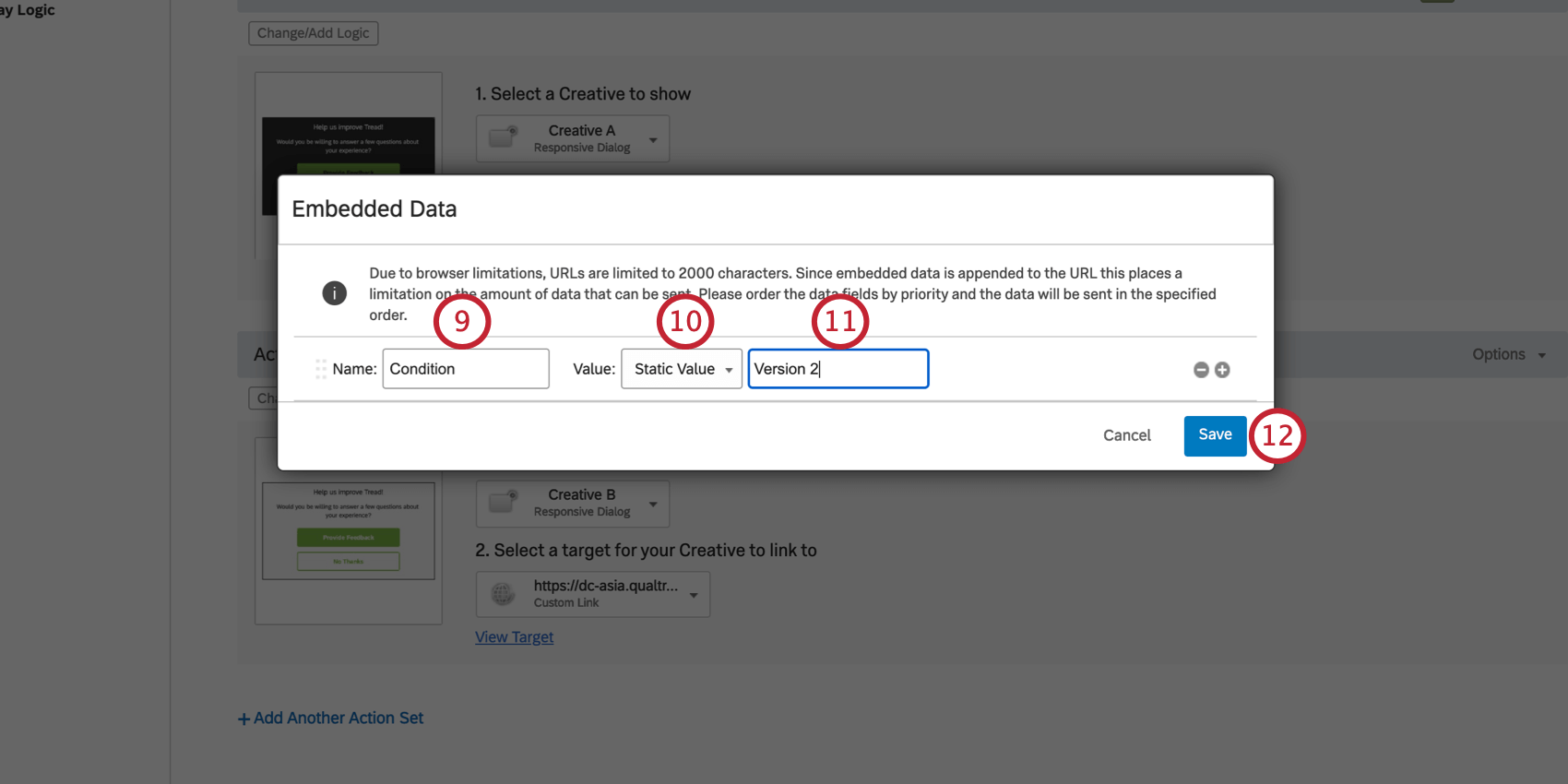
例: 例:他のアクションセットが “バージョン1 “であれば、このアクションセットは “バージョン2 “となる。
さまざまな条件をマークすると、クリエイティブのパフォーマンスに関する堅牢なレポートを作成するのに役立つ埋め込みデータを追加作成できます。例えば、訪問者がサイトに滞在した時間、訪問したページ数、クリエイティブを見たときにいたUrlなどを把握することができます。オプションについては、ウェブサイト/アプリインサイトの埋め込みデータの値の種類のセクションを確認してください。
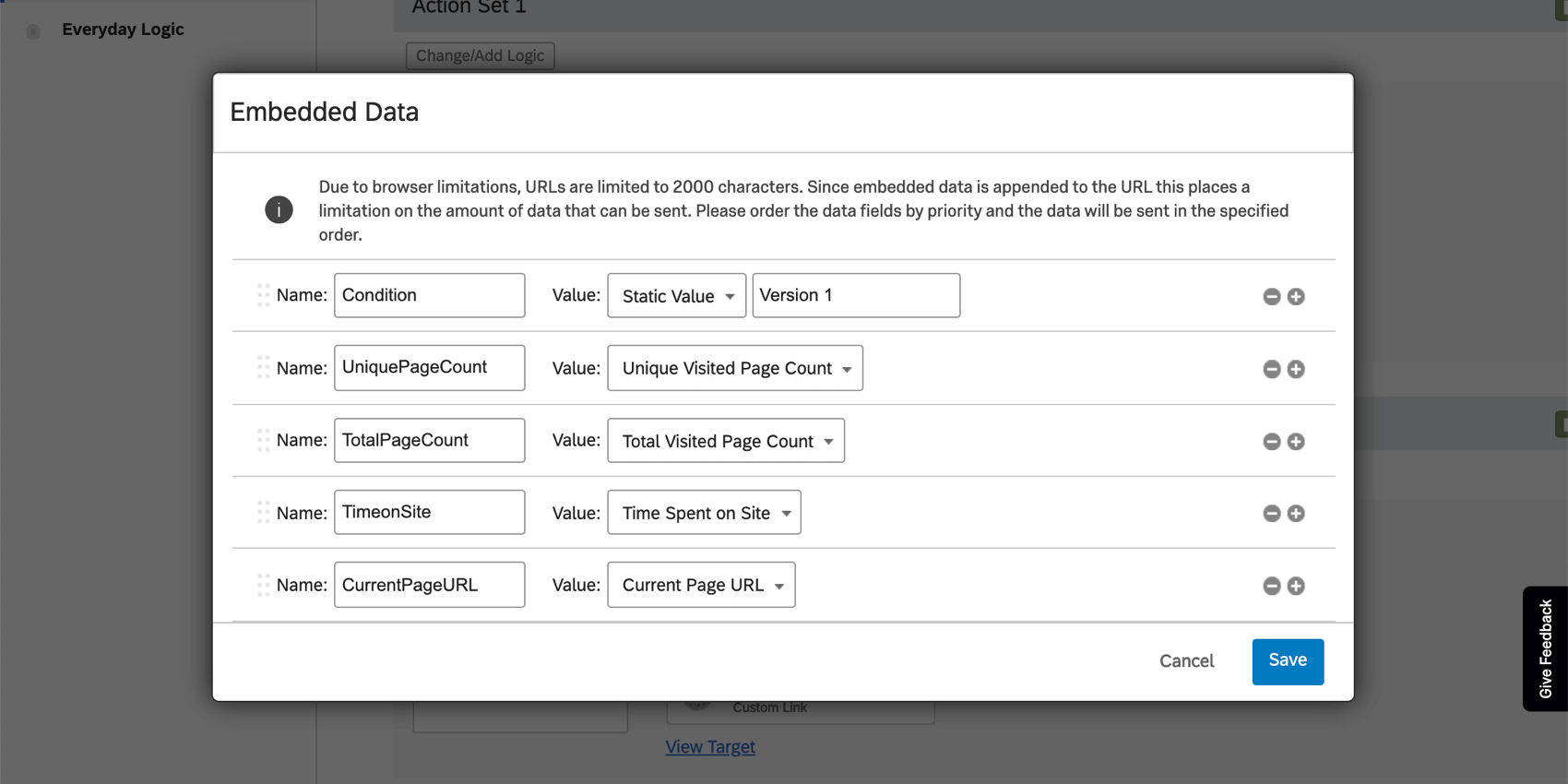
QTIP:追加で取得した埋め込みデータは、必ず両方のアクションセットに追加する必要があることを覚えておいてください。上記と同じ埋め込みデータを2つ目の条件に当てはめると以下のようになります:
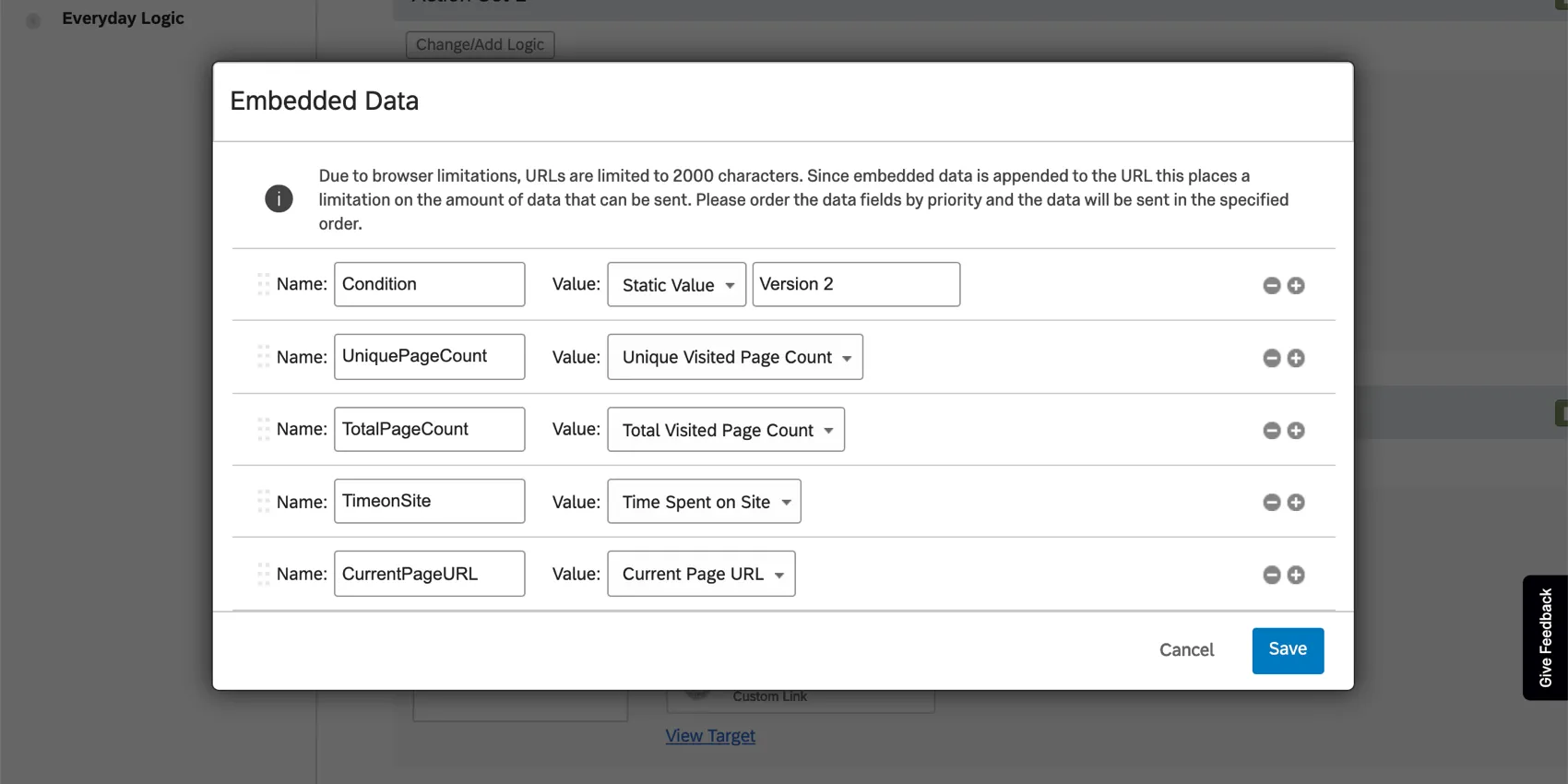
埋め込みデータをアクションセットに追加することで、選択したデータが引き継がれます。
Qtip:サイトの特定のイベントをトラッキングしたいですか?関連項目:イベントトラッキング、トリガー。
インターセプトの追加カスタマイズ
インターセプトに追加する残りのオプションやカスタマイズは、プログラムのニーズによって異なります。
インターセプトを編集する際には、その特定のタッチポイントがウェブサイト訪問者に対してどのように振る舞ってほしいかを考えてください。利用可能なオプションに関する詳しいガイダンスについては、こちらをご覧ください:
- インターセプトのセットアップ:インターセプトに関するトップレベルの情報と、編集の種類について説明した入門ページ。
- インターセプトの編集:ターゲットから表示ルール(ロジック)まで、インターセプト編集の基本をステップバイステップで解説。
追加リソースと高度なオプション:
- 複数のアクションセット:上記のステップでも少し触れましたが、このページではインターセプトで複数のアクションセットを作成し、最大限に活用する方法について説明します。
- ウェブサイト/アプリインサイトの埋め込みデータ:上記のステップで少し説明しましたが、このページでは、埋め込みデータをウェブサイト / アプリインサイトプロジェクトで使用する方法について、さらに詳しく説明します。 Qtip:事前に設定された埋め込みデータを編集する際には注意が必要です。フィールドを削除したり、名前を変更したりすると、必要な情報が取得できなくなります。

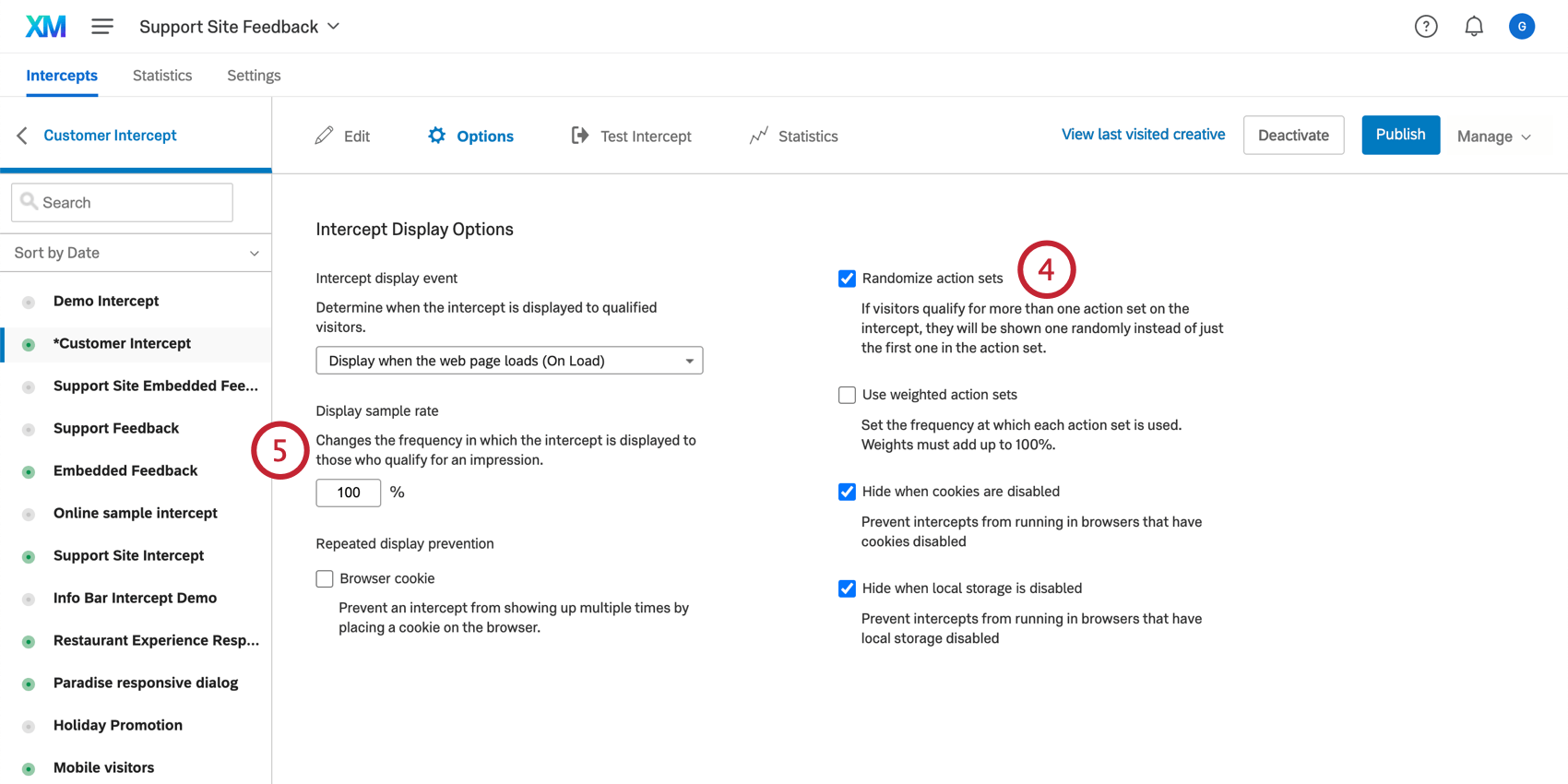
- インターセプトオプション:このページでは、インターセプトの動作を向上させるための追加設定について説明します。これらの設定の多くは、あなたのサイトの訪問者がインターセプトを見る頻度を管理します。
ウェブサイトへの展開
A/Bテストのデプロイは、他のウェブサイト/アプリインサイトプロジェクトと同じです。
インターセプトのテストとアクティベーション
何かをデプロイする前に、ウェブサイトでインターセプトをテストしてみてください。
Qtip:正しいURLでテストすることを忘れないでください。プロジェクトのセットアップの際に、インターセプトは “www.treadmade.com/home “にのみ表示されるはずだと言った場合、サイトの他のページでテストしても表示されません。
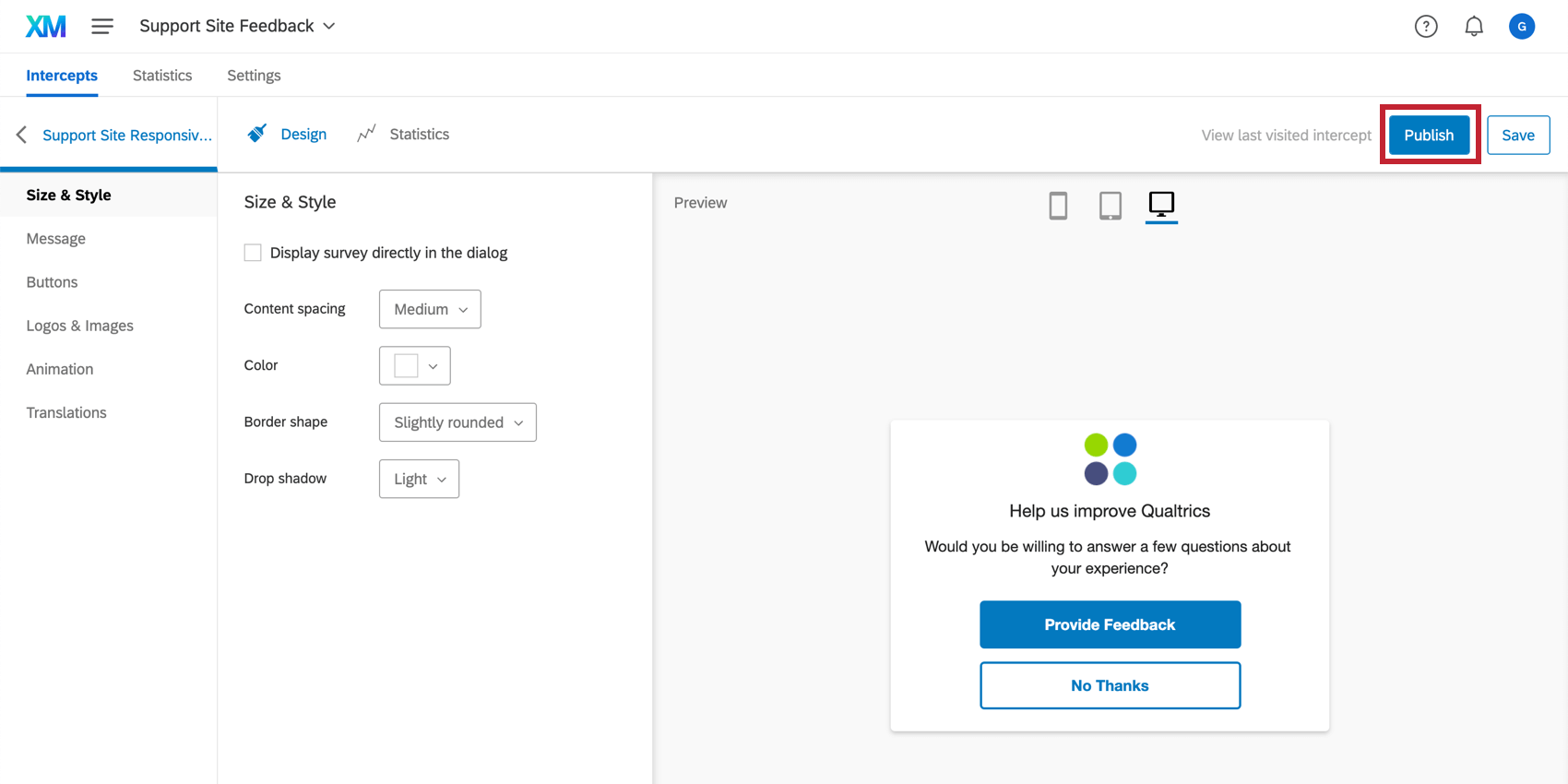
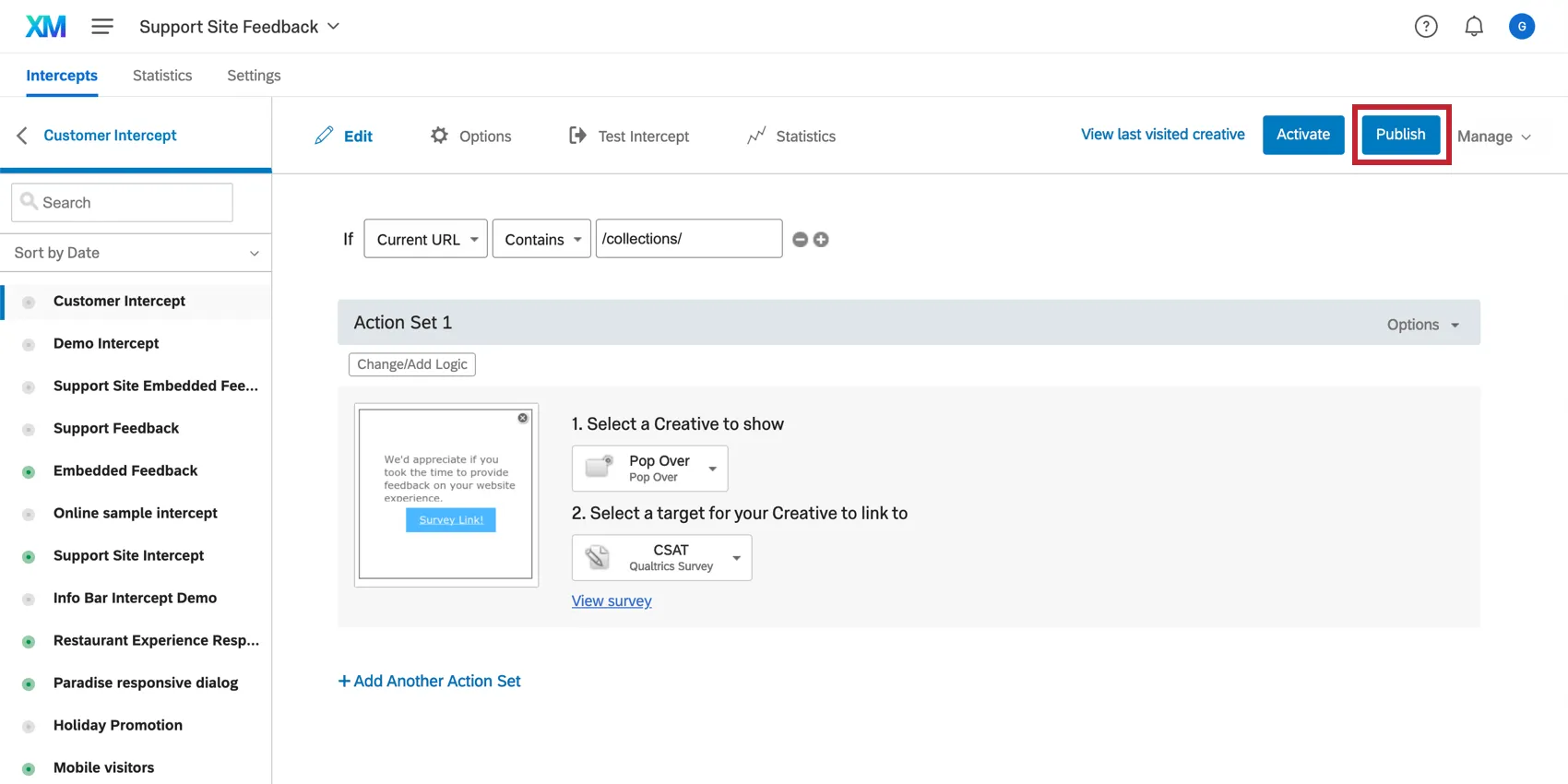
インターセプトの編集が終了したら、 公開 彼らだ。
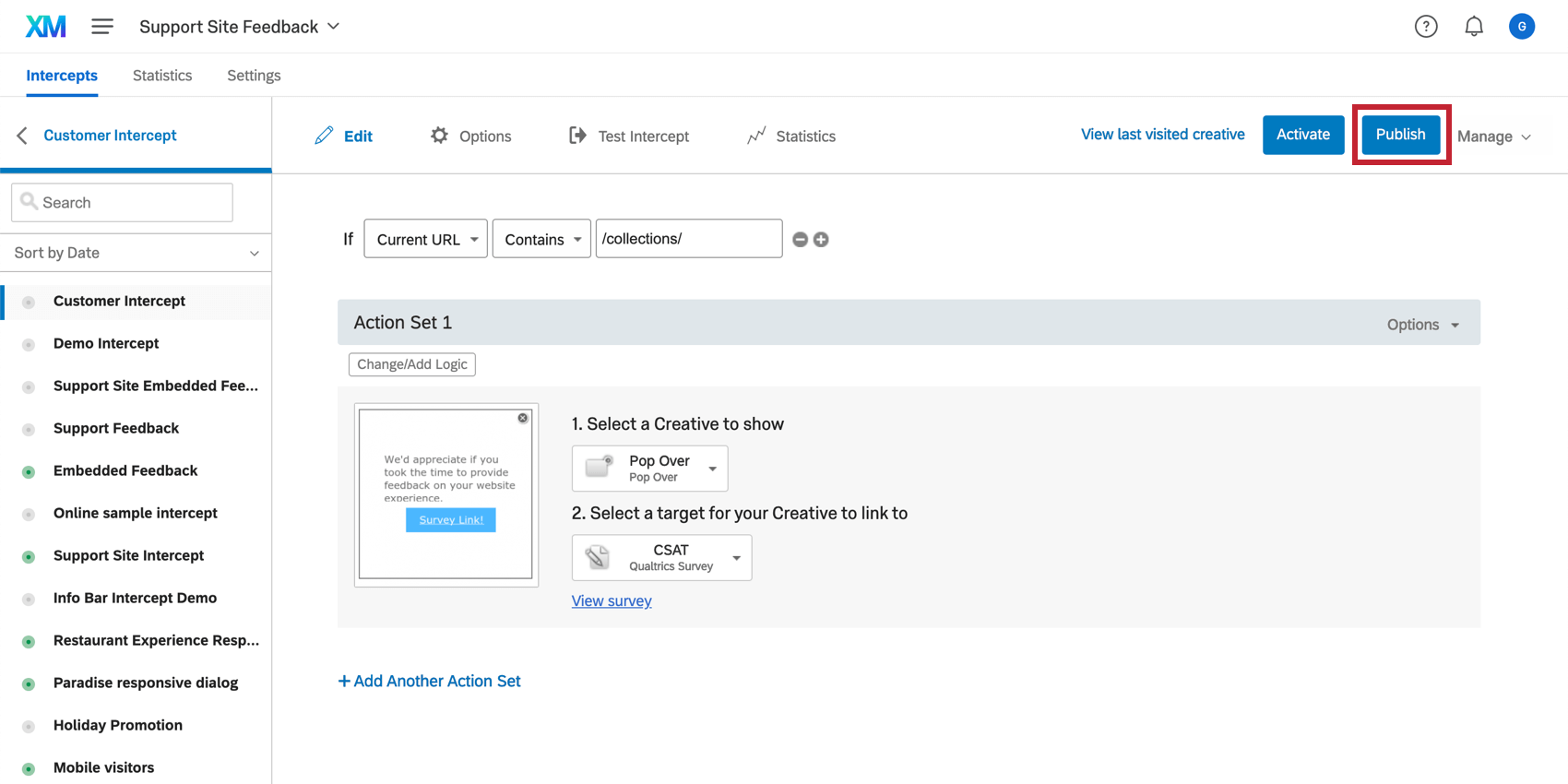
編集した内容をウェブサイト上で公開する準備が整いました、 アクティブ化 インターセプトだ。
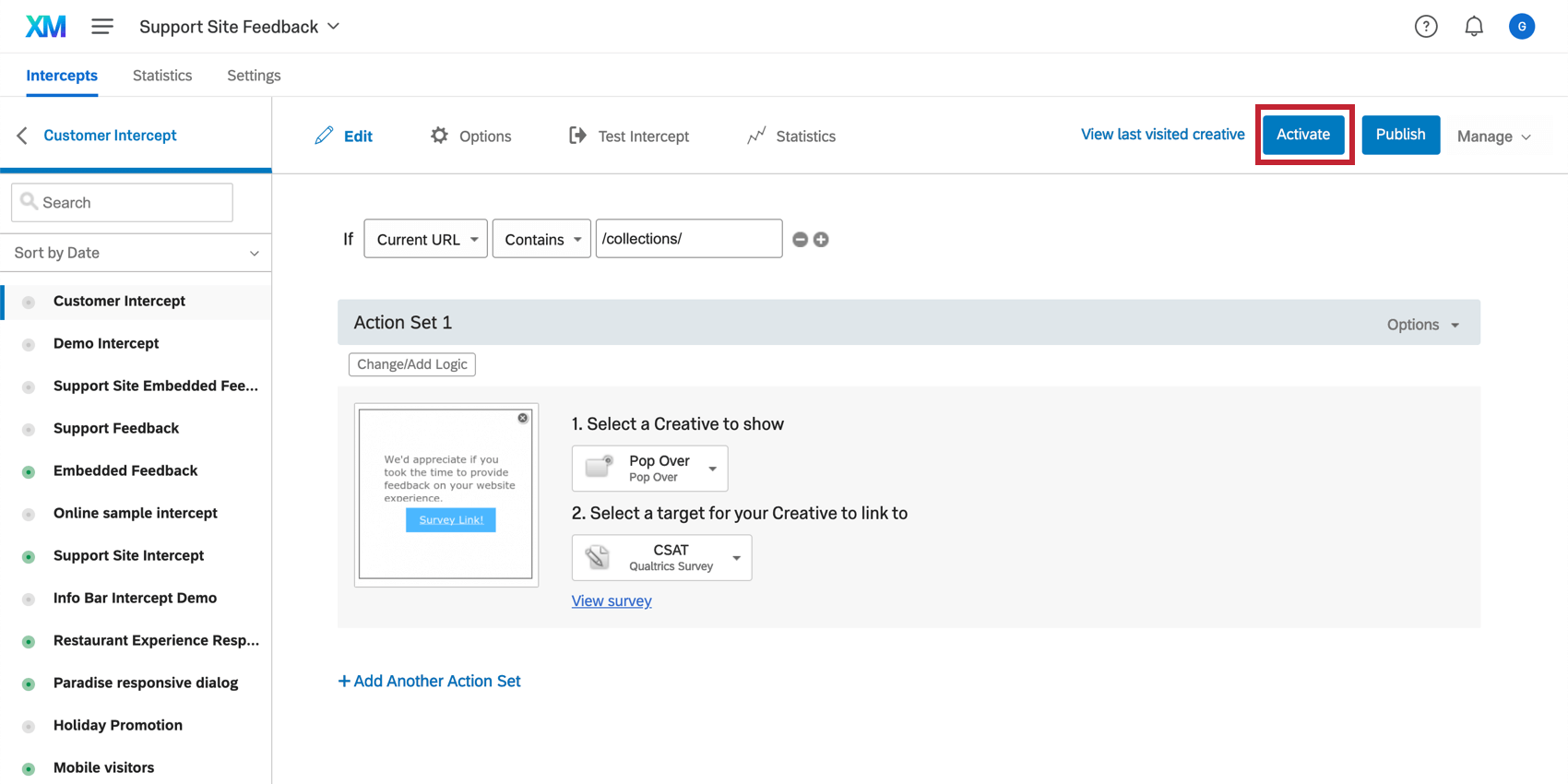
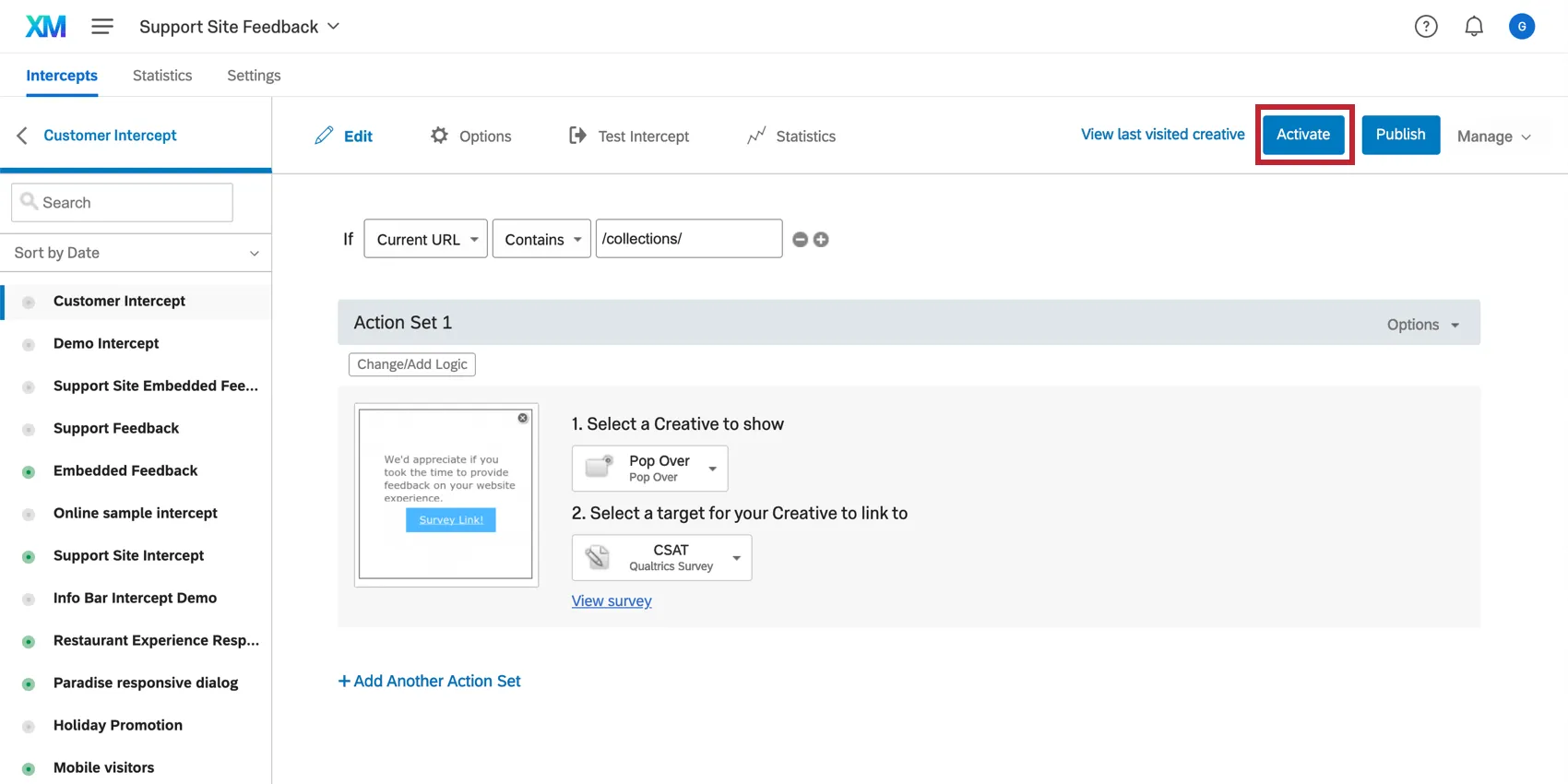
Qtip:今後、インターセプトを編集するときはいつでも、インターセプトはすでに有効になっているので、変更をウェブサイトにプッシュするために変更を公開する必要があります。1つまたは両方のインターセプトを無効にするには、それらを無効にすることができます。インターセプトの有効化、公開、マネージャーについてはこちらをご覧ください。
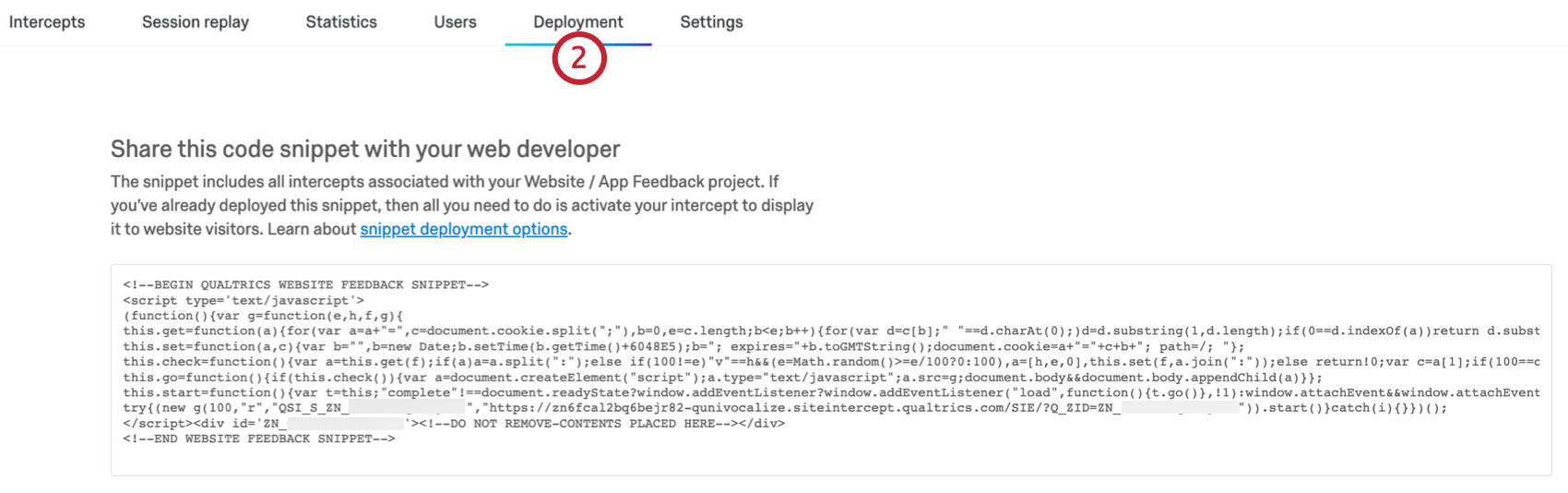
育成用デプロイメントコードの取得
Qtip:詳細については、プロジェクトデプロイメントコードをご覧ください。
育成チームのリソース
開発チームがコードを手に入れた後、私たちはいくつかのリソースを用意しています:
Qtip:すでにタグマネージャーをお持ちの場合は、タグマネージャーの使用をお勧めします。
結果の分析
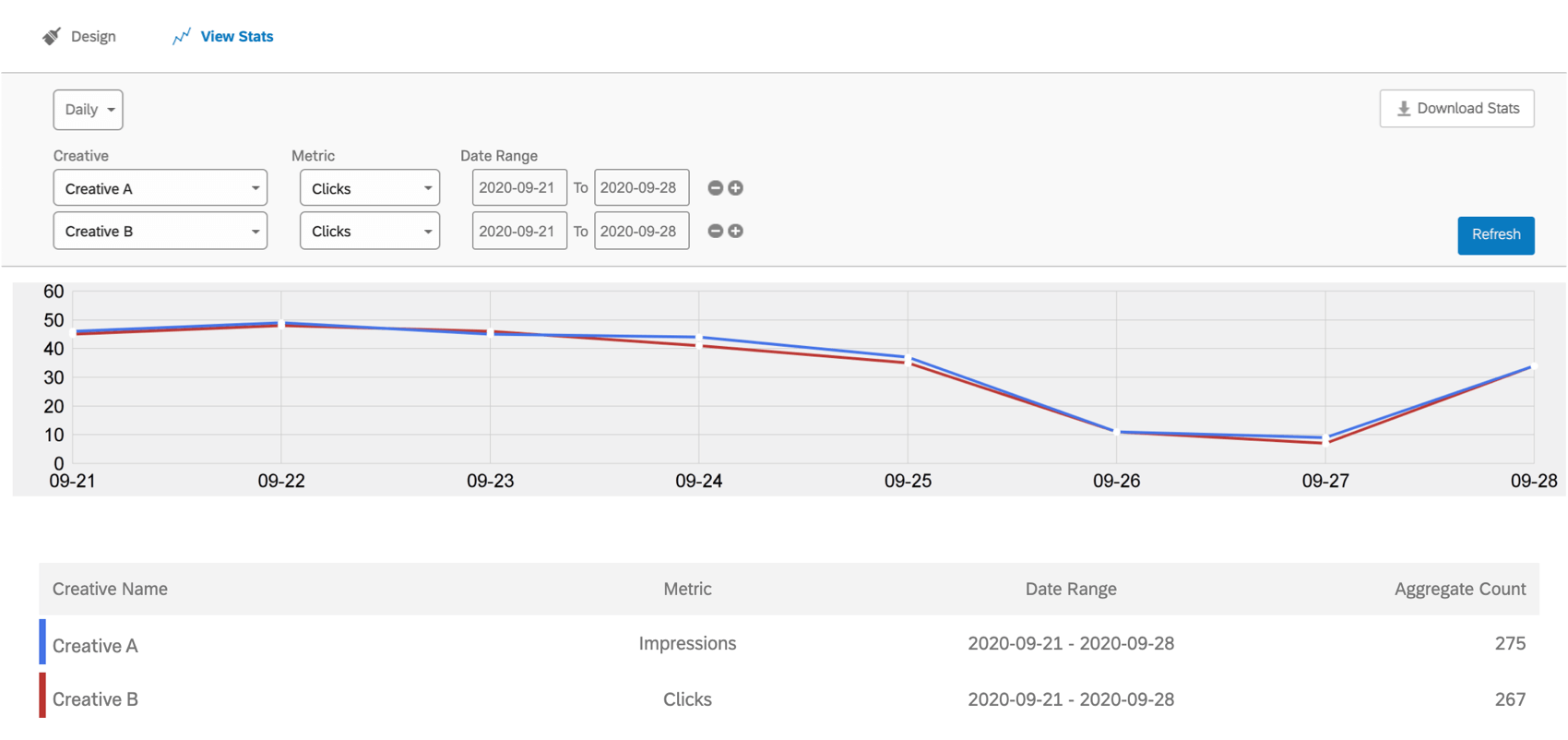
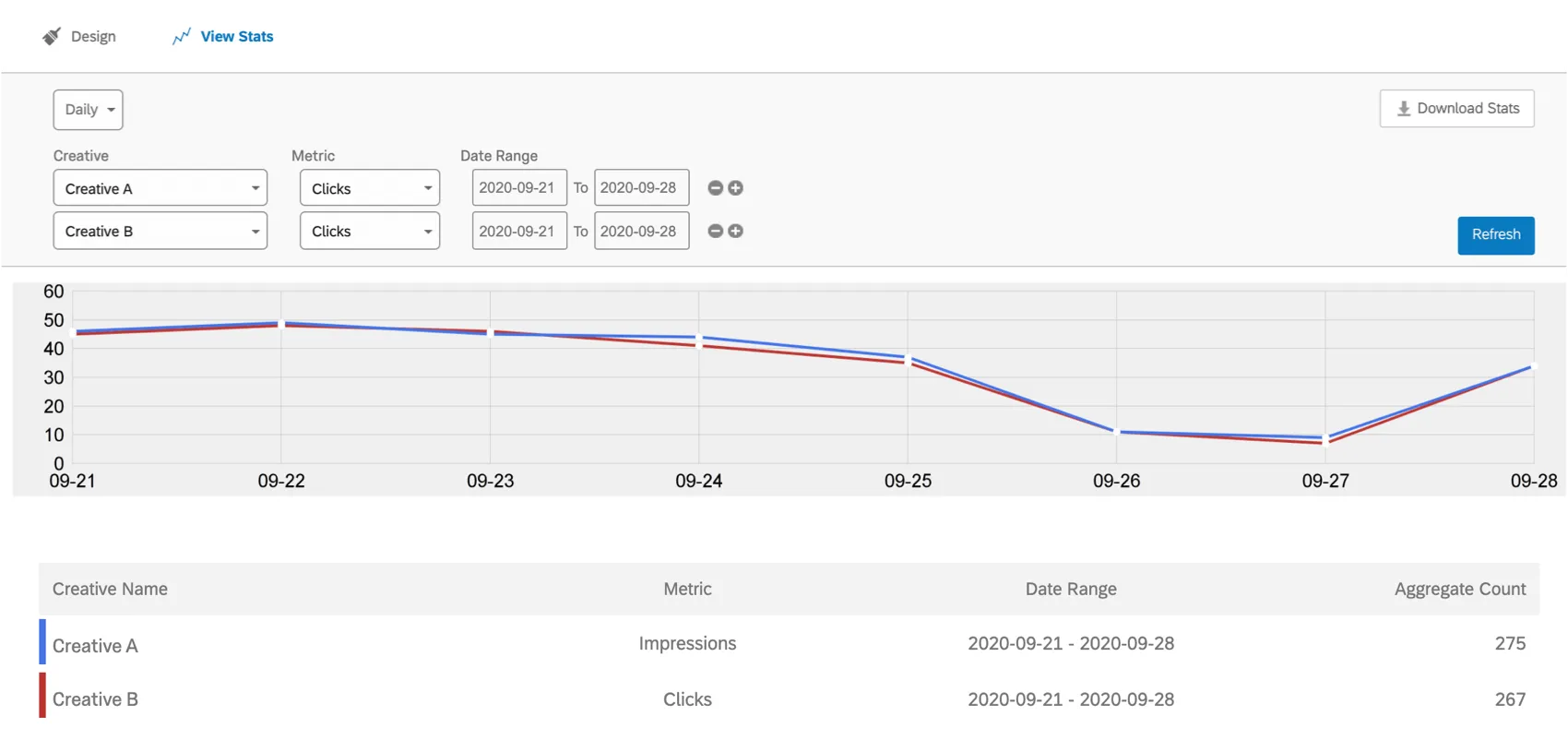
あなたが作ったクリエイティブには、それぞれ統計ページが付いています。ここでは、クリエイティブが一定期間に生み出したクリック数やインプレッション数を把握したり、2つのクリエイティブを比較したりすることもできます。このデータをスプレッドシートにダウンロードすることもできる。
埋め込みデータ
インターセプトに埋め込みデータを追加すれば、レポートに関して可能性が広がる。
クアトリクスのアンケート調査で収集した埋め込みデータは、他のアンケートデータと同様にレポートすることができます。つまり、アンケートレポートやCXダッシュボードに統合し、プログラムで収集されたすべてのデータを使って、より大きなストーリーを語ることができるのです。
ここでは、いくつかのページを紹介しよう:
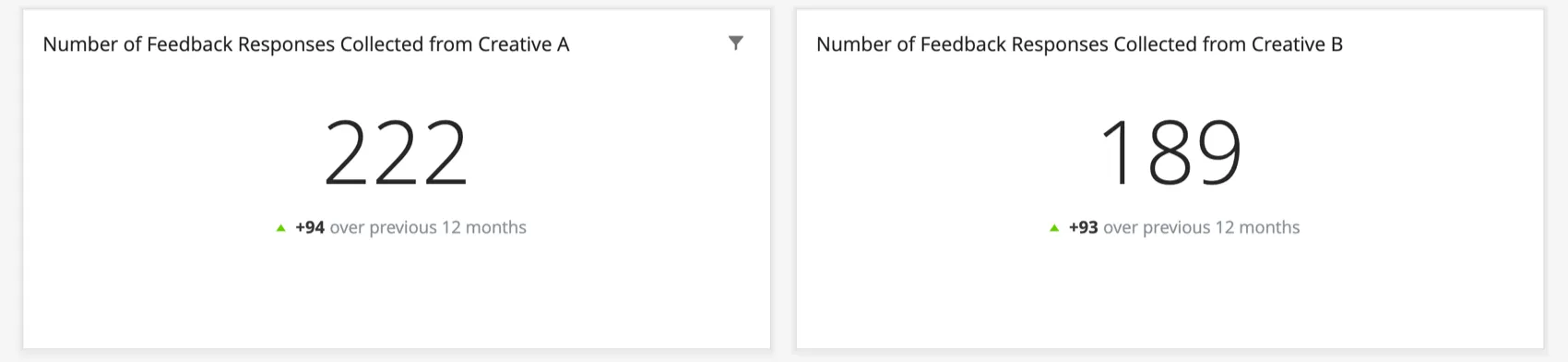
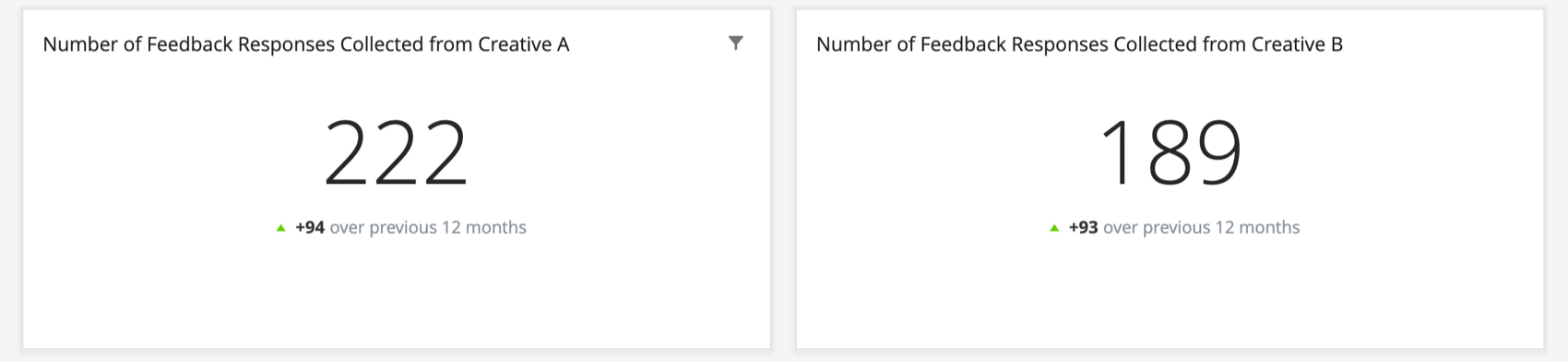
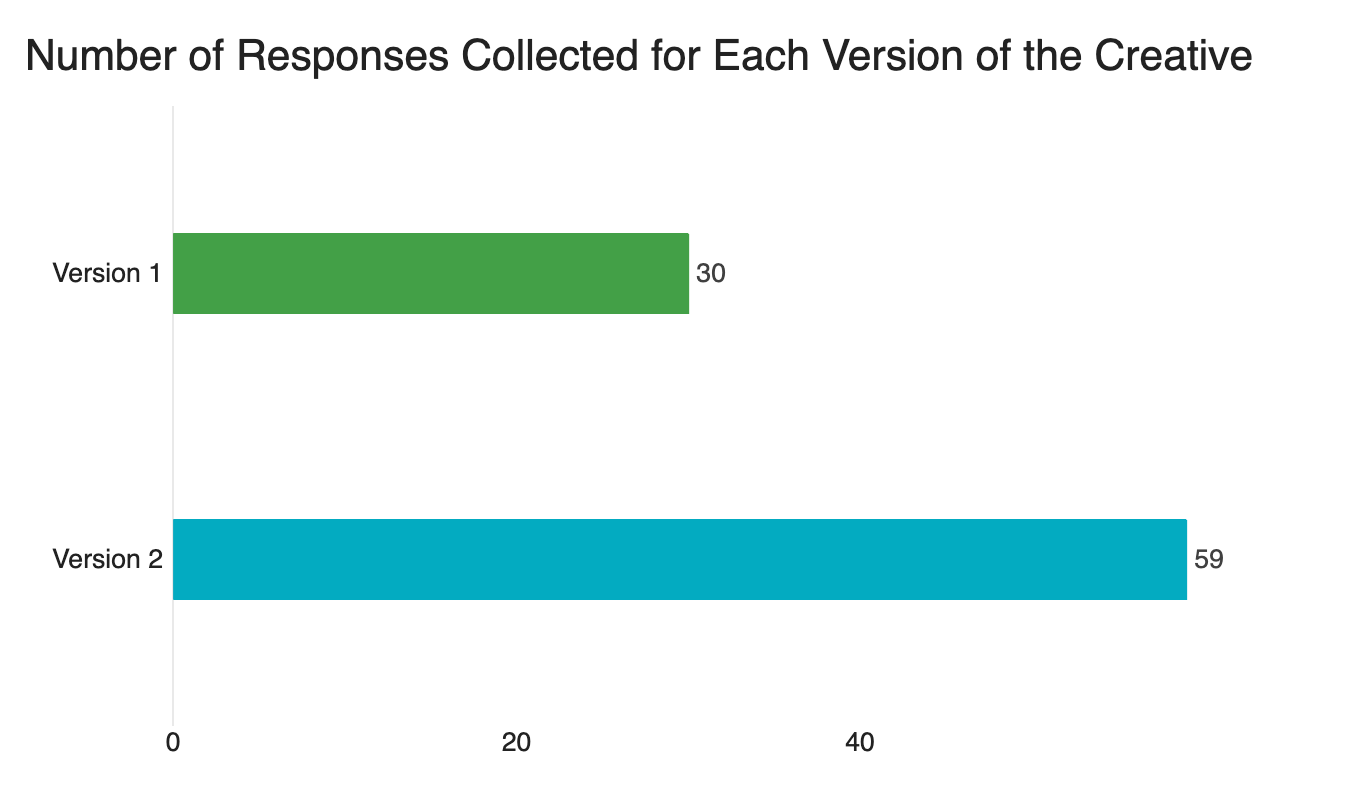
例: 我々は2つの異なるフィードバックインターセプトをテストしていた。これらの数値グラフウィジェットを並列に表示し、各バージョンが収集した回答数を比較します。
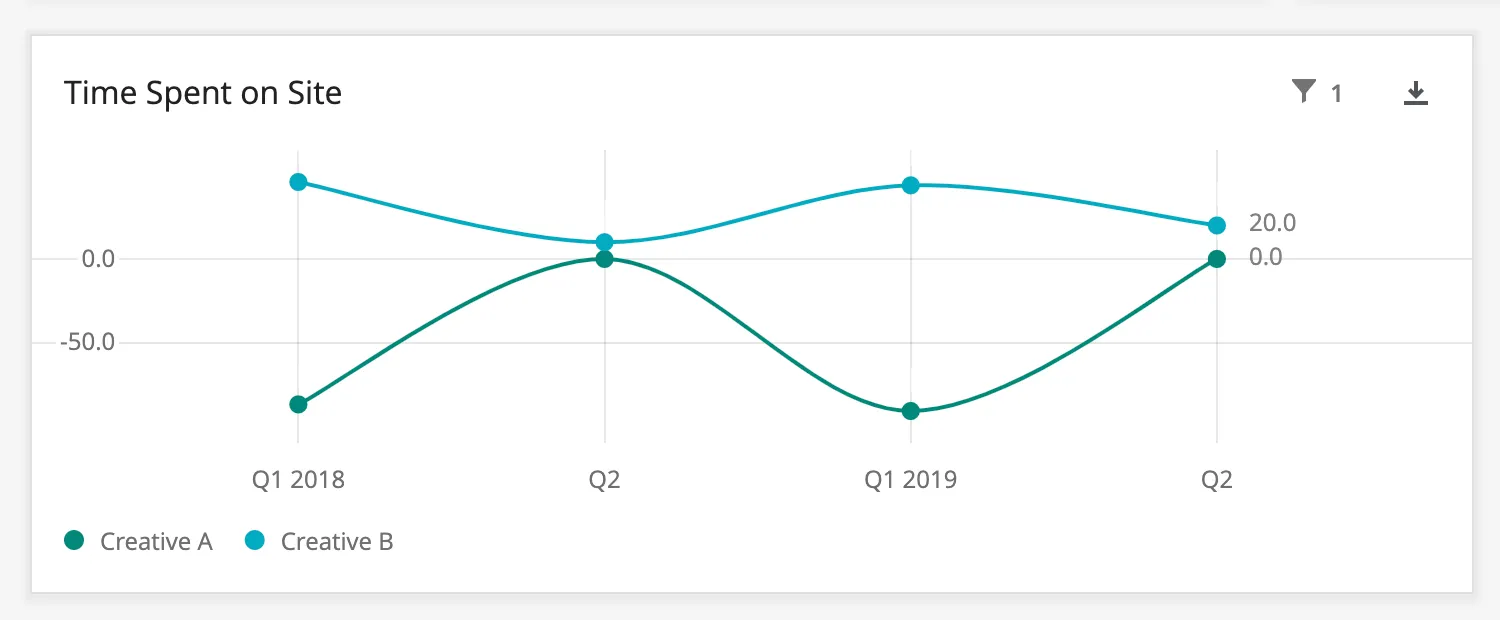
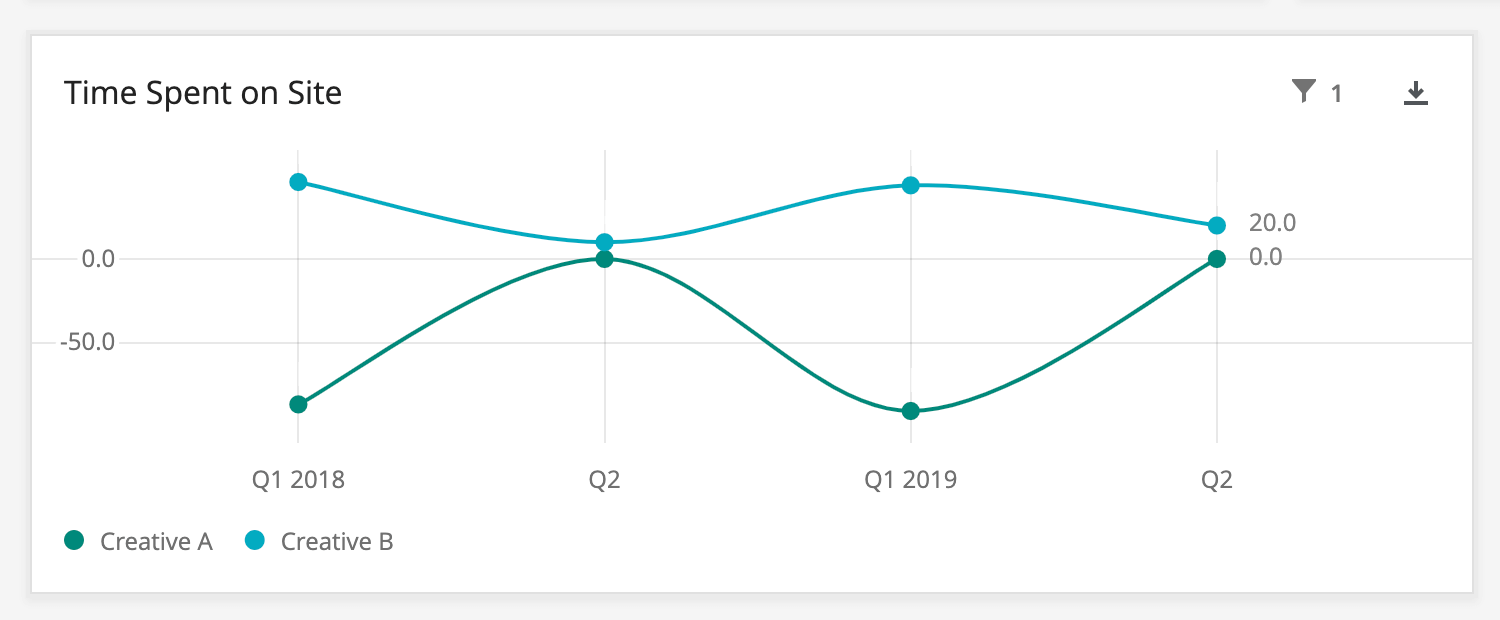
例: あるバージョンのクリエイティブと別のバージョンのクリエイティブに触れた後のサイト滞在時間の比較を表示する標準グラフウィジェット。
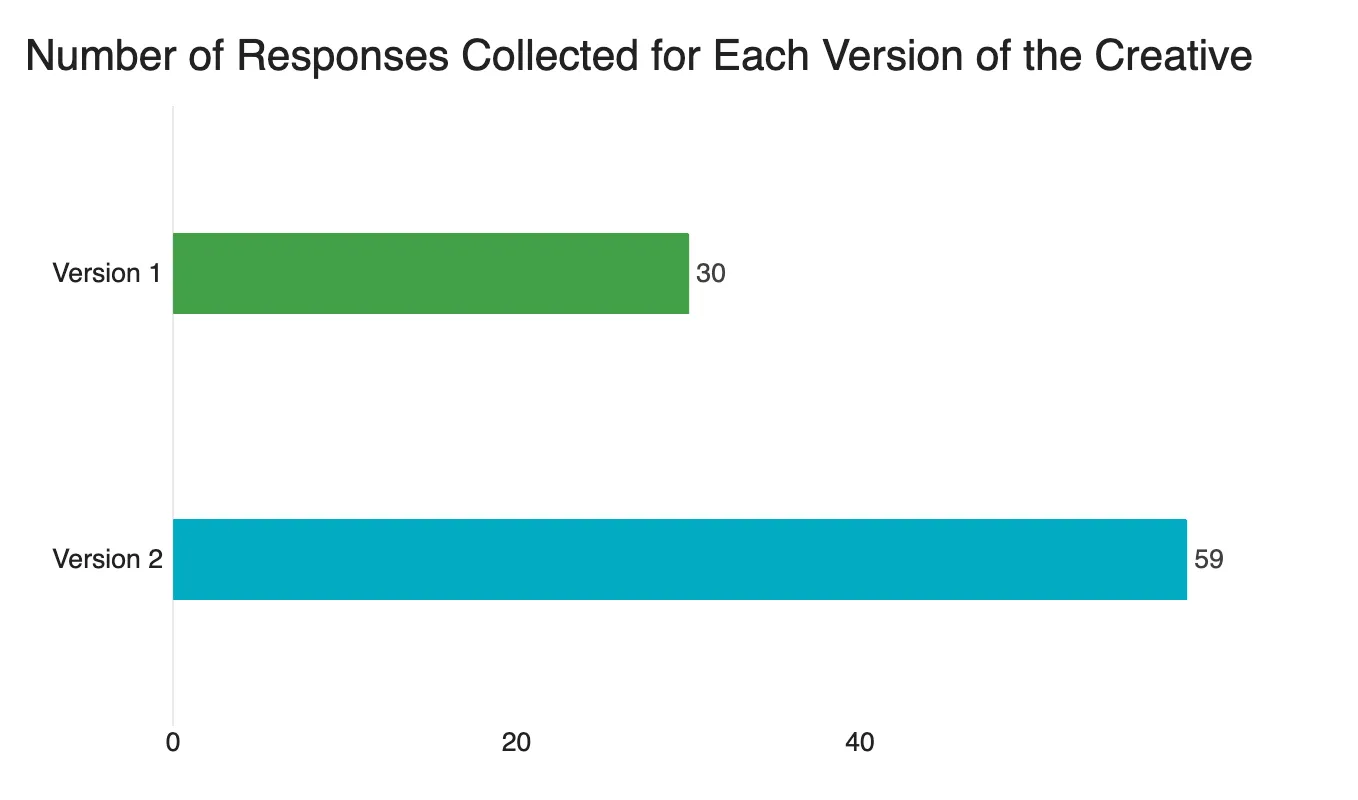
例: クリエイティブの各バージョンに対する回答を比較した棒グラフ。
素晴らしい! フィードバックありがとうございます!
フィードバックありがとうございます!