Criação de planos de ação (EX)
O que há nesta página
Qdica: esta página descreve a funcionalidade disponível para os projetos Engagement (Engajamento), Pulse (Pulso) e Lifecycle (Ciclo de vida). Para obter mais detalhes sobre cada um deles, consulte Tipos de Projetos experiência dos colaboradores, Employee Experience.

Atenção: Se as hierarquias de organizações forem modificadas ou criadas após a criação de planos de ação, os planos de ação não serão atualizados com as novas informações hierarquia organizacional, a menos que você navegue até Ferramentas Participante e selecione a opção Atualizar todos os planos de ações com os metadados atuais opção.

Atenção: Esse característica não é compatível com o isolamento de dados.
Criação de planos de ação
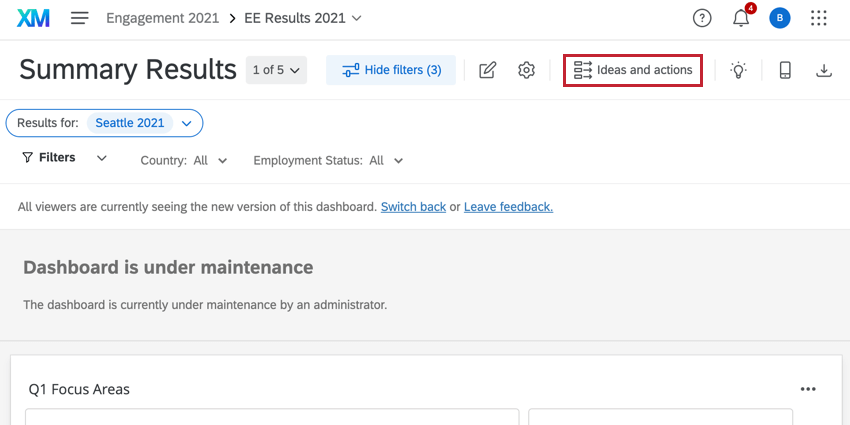
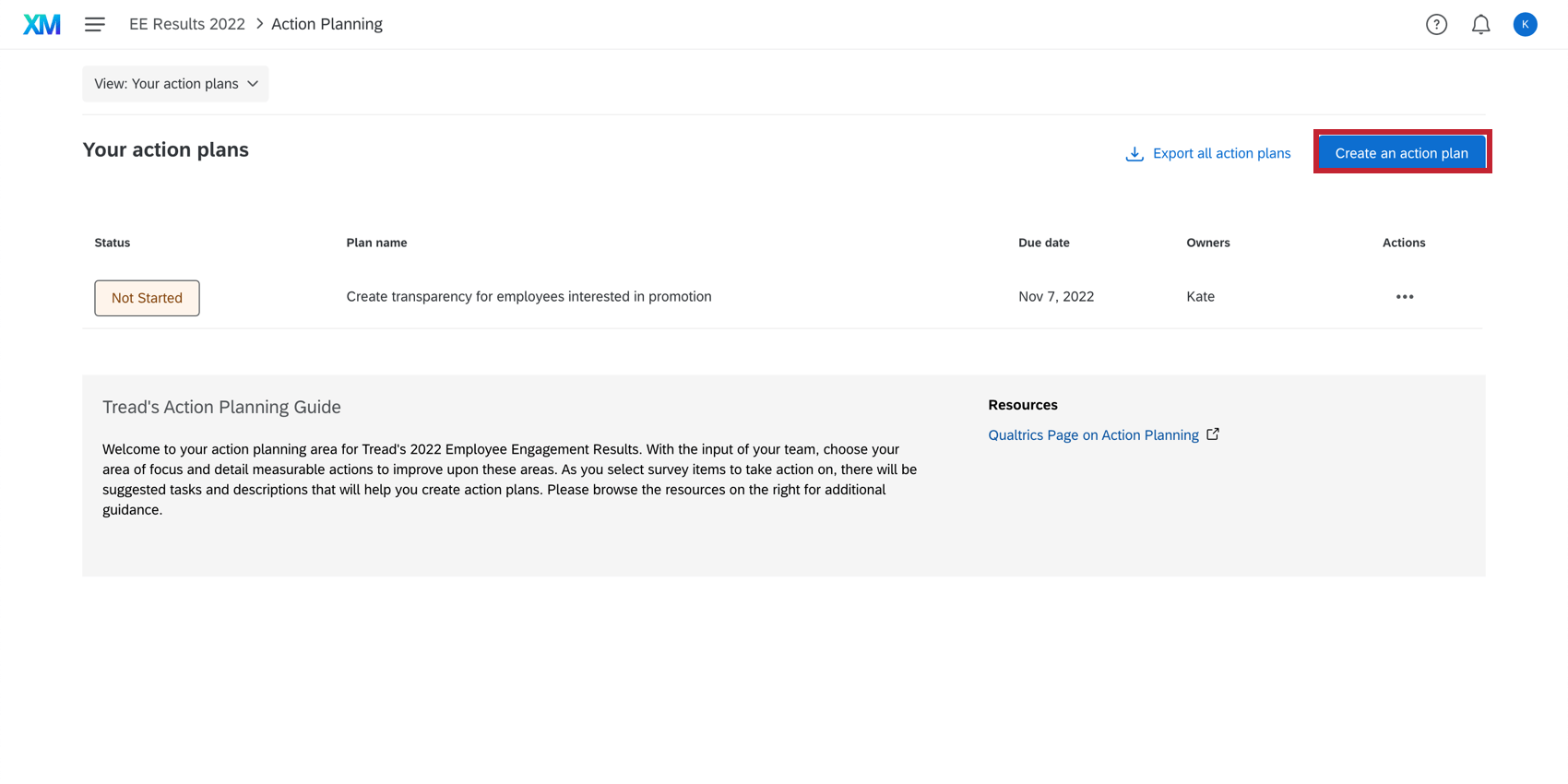
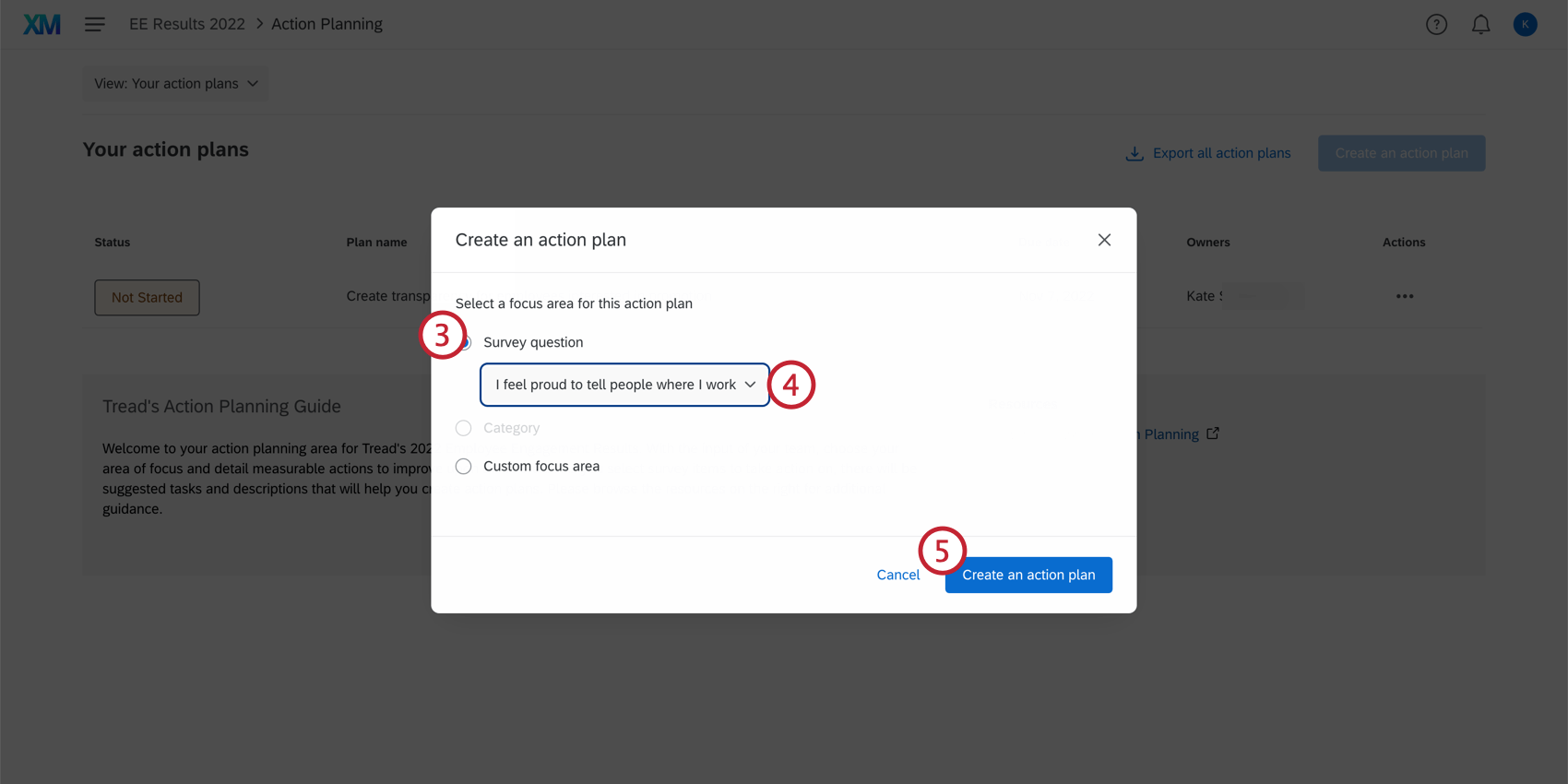
Qdica: se você escolher uma pergunta ou categoria com Orientação específica preenchida, verá a orientação no plano de ações, incluindo tarefas sugeridas e links de recursos. Os gerentes podem editar essas tarefas sugeridas, o título e a descrição depois de criar o plano de ações.
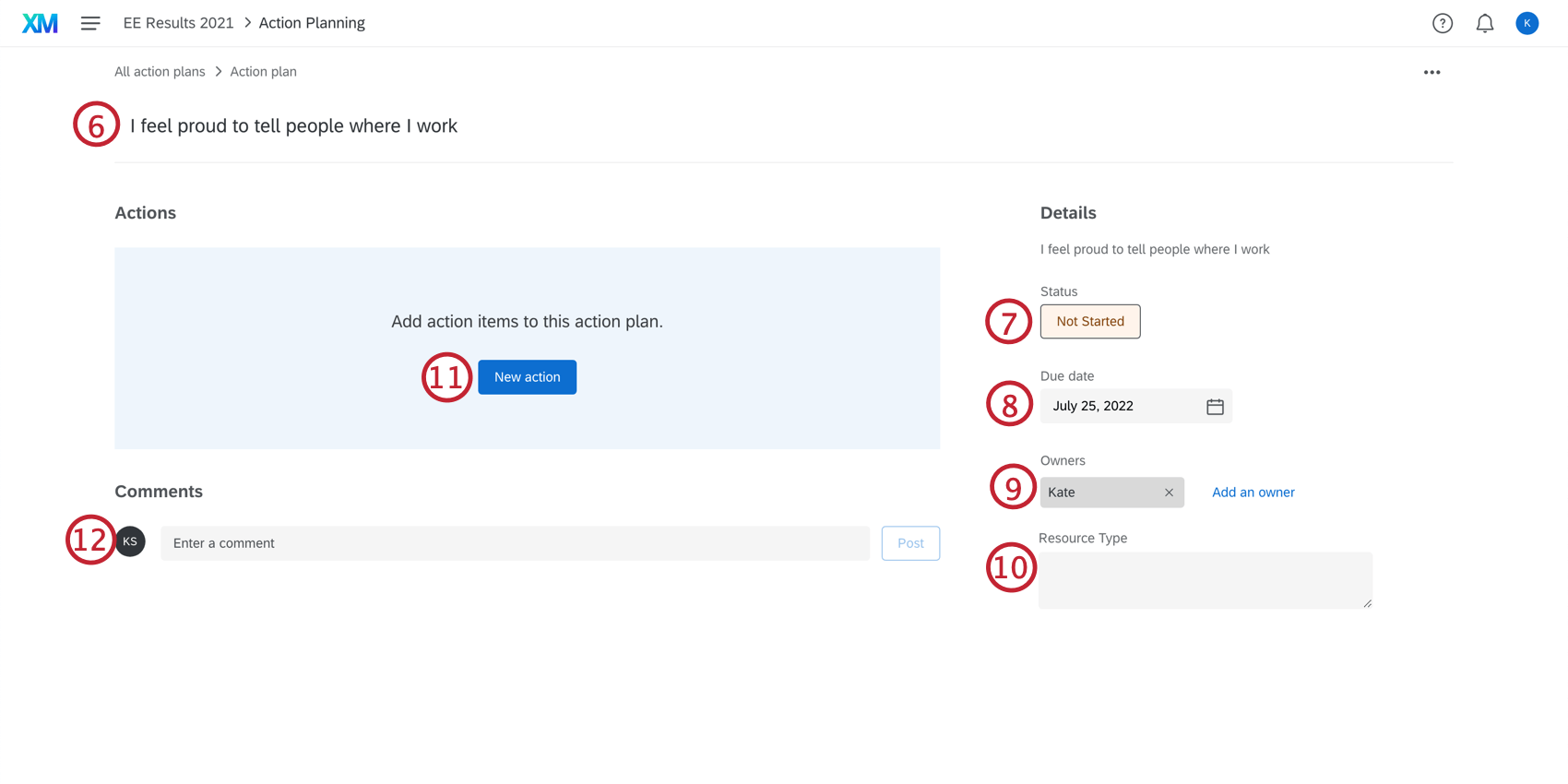
Atenção: O limite de caracteres para o título de um plano de ações, bem como para o título de uma ação individual, é de 255 caracteres.
Qdica: a hierarquia organizacional é definida automaticamente com base no proprietário plano de ações. Por exemplo, qualquer plano de ações pertencente a Jane Smith será exibido ao selecionar “Jane Smith” no filtro hierarquia.
- Título
- Descrição
- Prazo
- Proprietários
Qdica: para editar ou excluir uma subtarefa, clique nos pontos no canto superior direito.

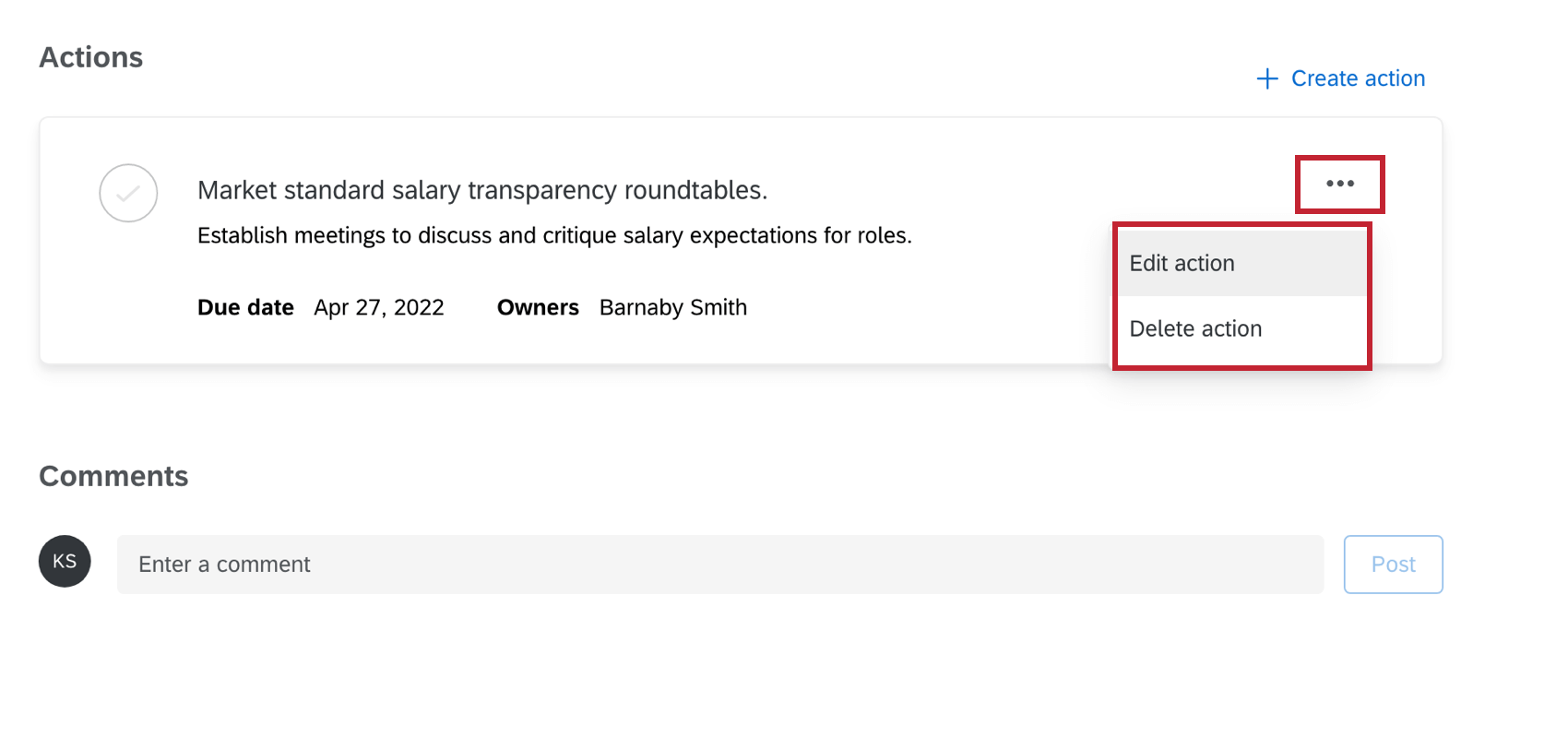
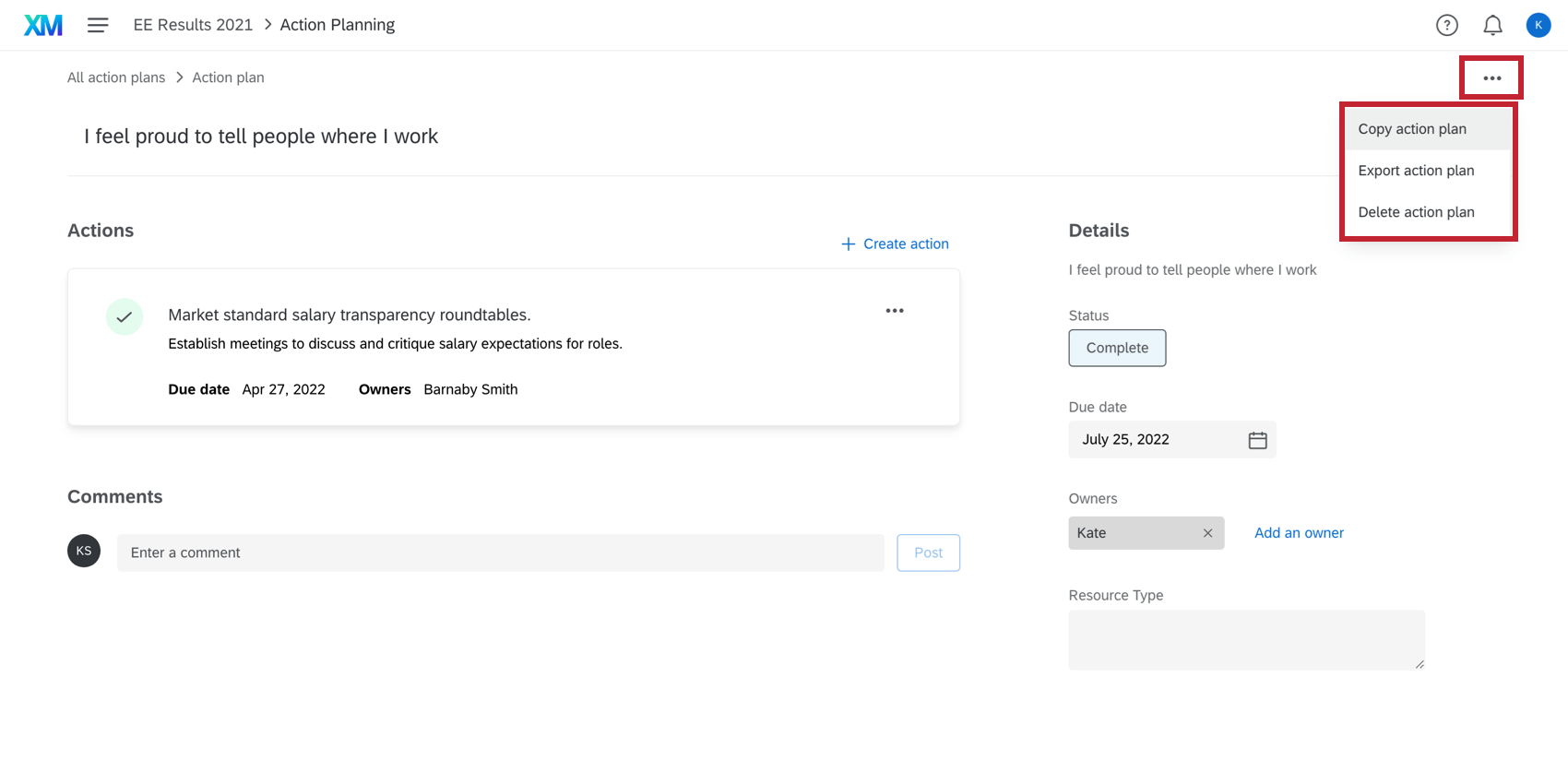
Qdica: se você clicar nos pontos no canto superior direito do plano de ações, poderá copiar, excluir ou exportar o plano de ações.

Recomendações de ações personalizadas
Qdica: esta seção descreve a funcionalidade disponível para os projetos Engagement e Pulse. Para obter mais detalhes sobre cada um deles, consulte Tipos de Projetos experiência dos colaboradores, Employee Experience.
Você já recebeu resultados EX e não tinha certeza de como causar um impacto significativo? As recomendações de ação personalizadas usam IA para ajudar os gerentes e líderes a identificar áreas de melhoria, tomar medidas e entender o impacto em sua equipe. Isso é feito por meio da análise das pontuações pesquisa, dos comentários em texto aberto e das informações de perfil para fornecer sugestões orientadas por dados específicas para o contexto de cada equipe. Além disso, as recomendações de ação personalizadas aproveitam as práticas e os recursos estabelecidos da sua organização que já estão no planejamento de ação orientado do seu dashboard para fornecer sugestões altamente relevantes e personalizadas que se alinham à estratégia da sua empresa.
Configuração de recomendações de ações personalizadas
Você deve concluir todas as etapas a seguir, em ordem, para usar esse característica:
Qdica: Essa permissão será ativada por padrão para os tipos de usuárioParticipantes, Administradores Marca, Administrador Colaborador Insights e Administrador EX. Para obter informações sobre como editar e configurar tipos de usuários, consulte Criação de um tipo de usuário.
Além disso, seu dashboard deve ter os seguintes itens configurados para usar as recomendações de ações personalizadas:
- Seu dashboard deve ter planos de ação e/ou quadros de ideias.
- Seu dashboard deve ter pelo menos um dos seguintes widgets:
Qdica: qualquer orientação adicionada à seção de planejamento de ação das configurações dashboard será usada para criar recomendações. Além disso, todos os links de recursos serão exibidos junto com as recomendações de ações personalizadas. Para obter mais informações sobre como personalizar a orientação, consulte Personalização da orientação do plano de ação.
Uso de recomendações de ações personalizadas
Siga estas etapas para usar recomendações de ações personalizadas em seu dashboard:
Qdica: o widget deve ter a opção “Mostrar planejamento de ação” ativada nas configurações widget.
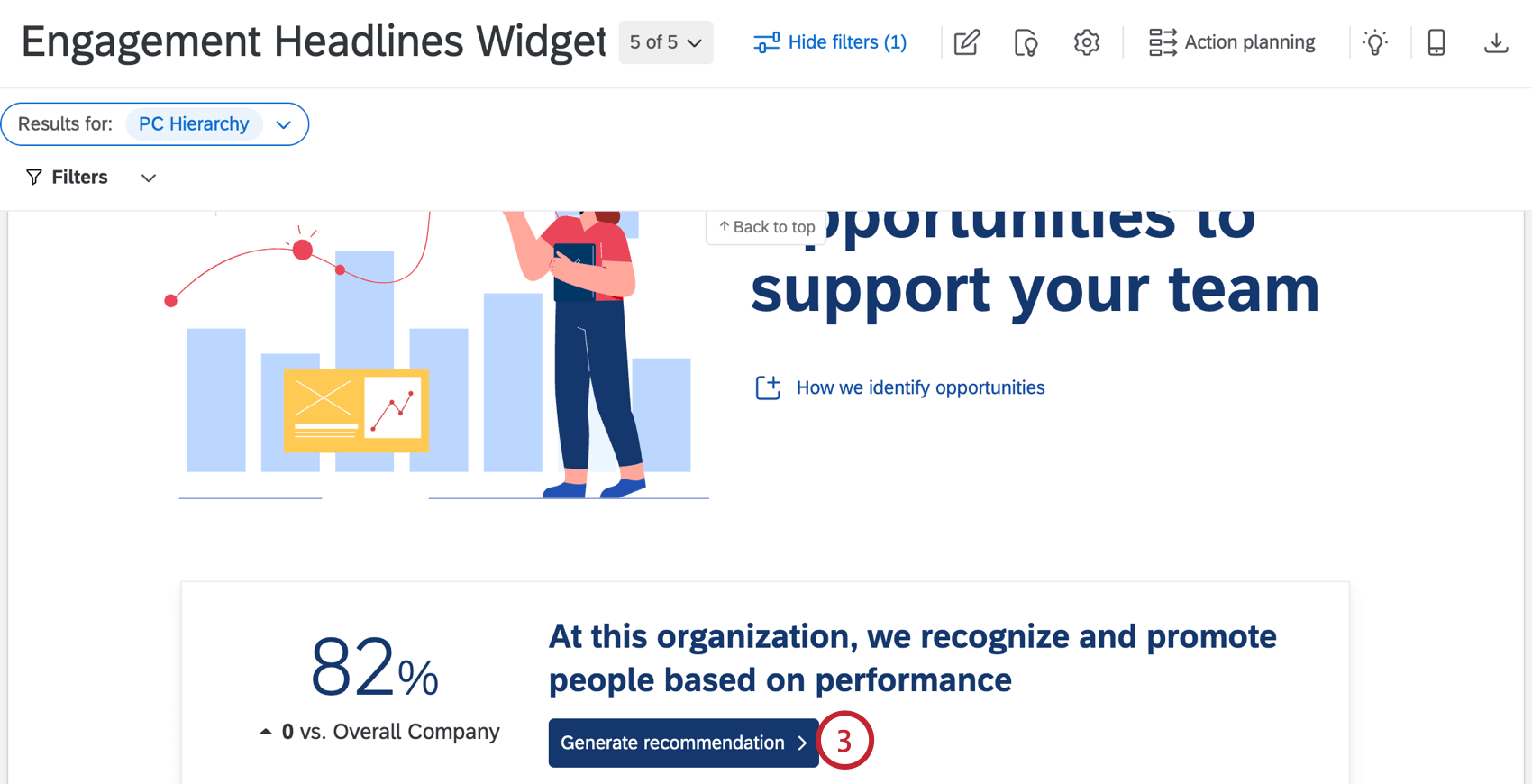
Qdica: se esse botão indicar “Improve” (Melhorar), as recomendações de ações personalizadas gerente estarão desativadas nas configurações dashboard. Contato o proprietário dashboard para solicitar que ele seja ativado.
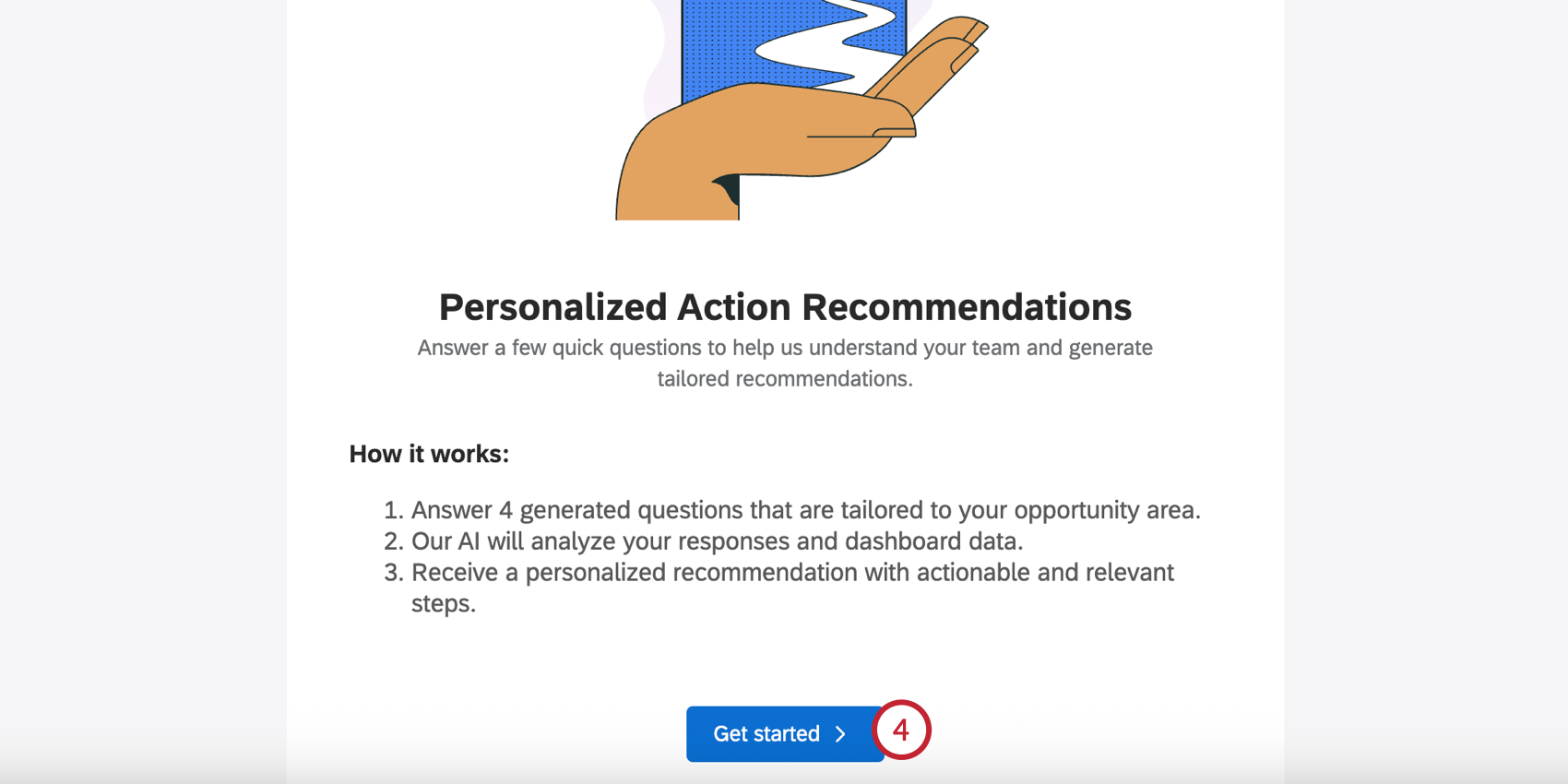
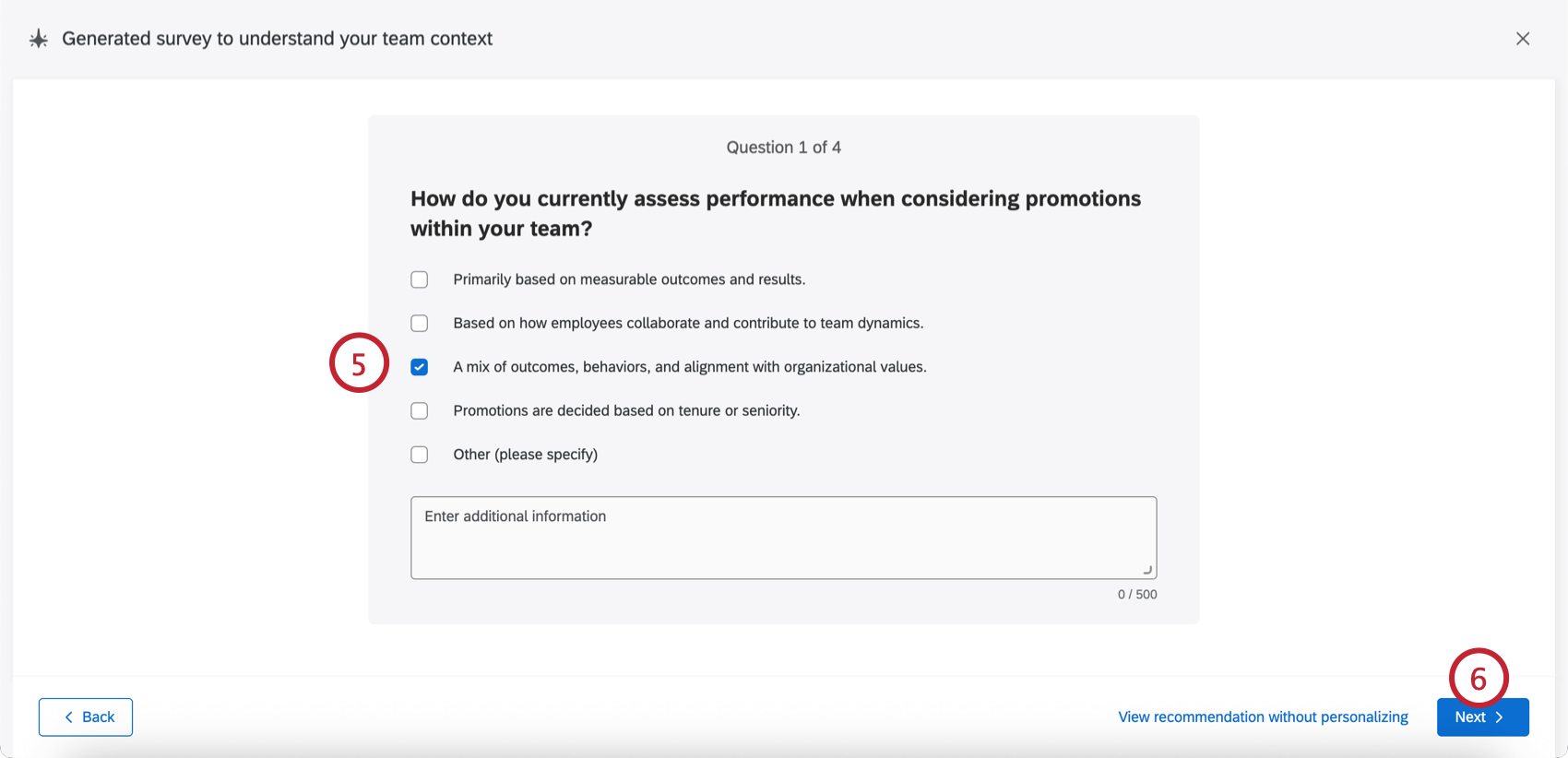
Qdica: se desejar, você pode pular a pesquisa clicando em Exibir recomendações sem personalizar, mas isso é altamente desaconselhável. As perguntas de personalização ajudam a garantir que suas recomendações sejam as mais direcionadas possíveis.
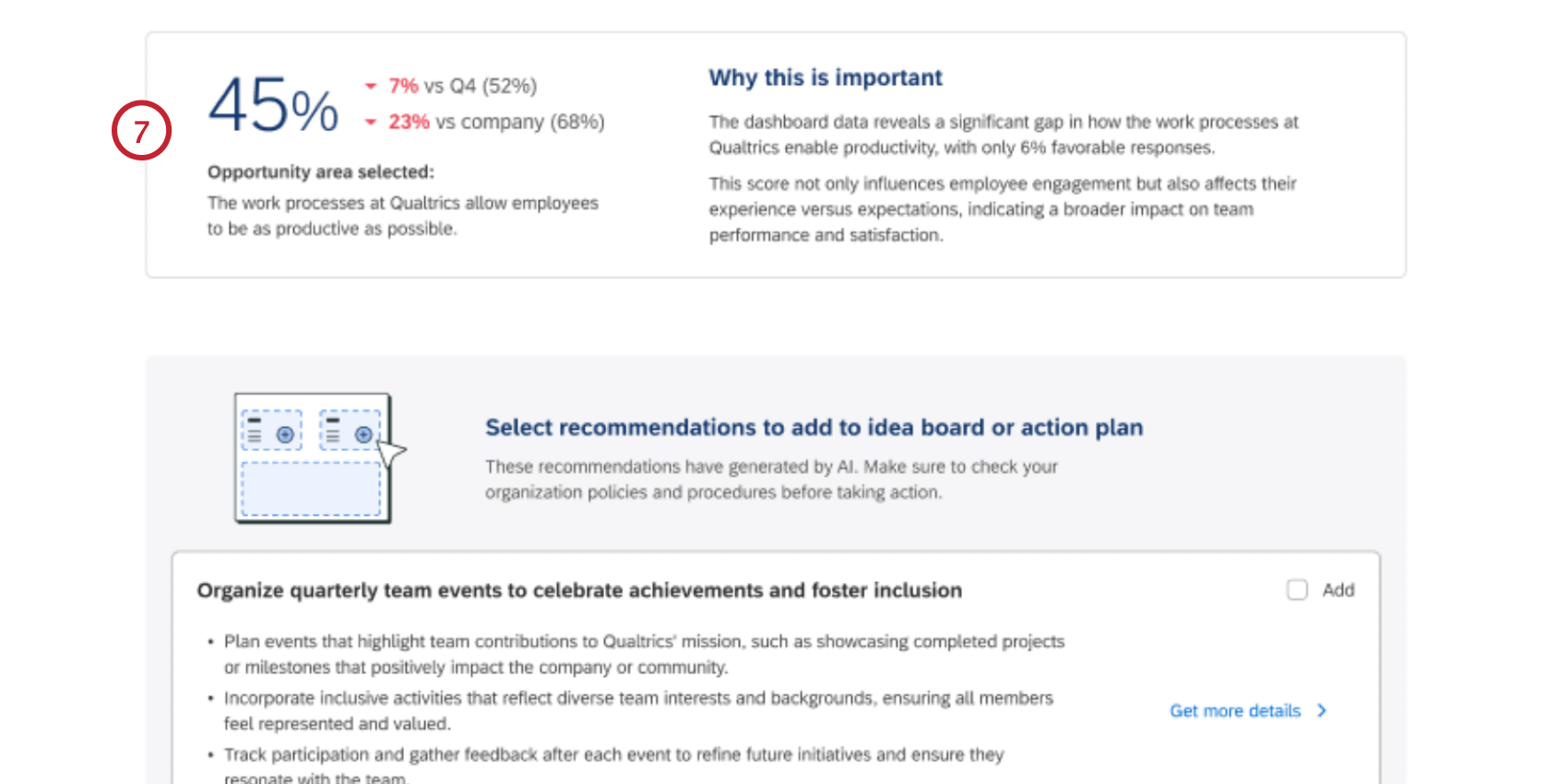
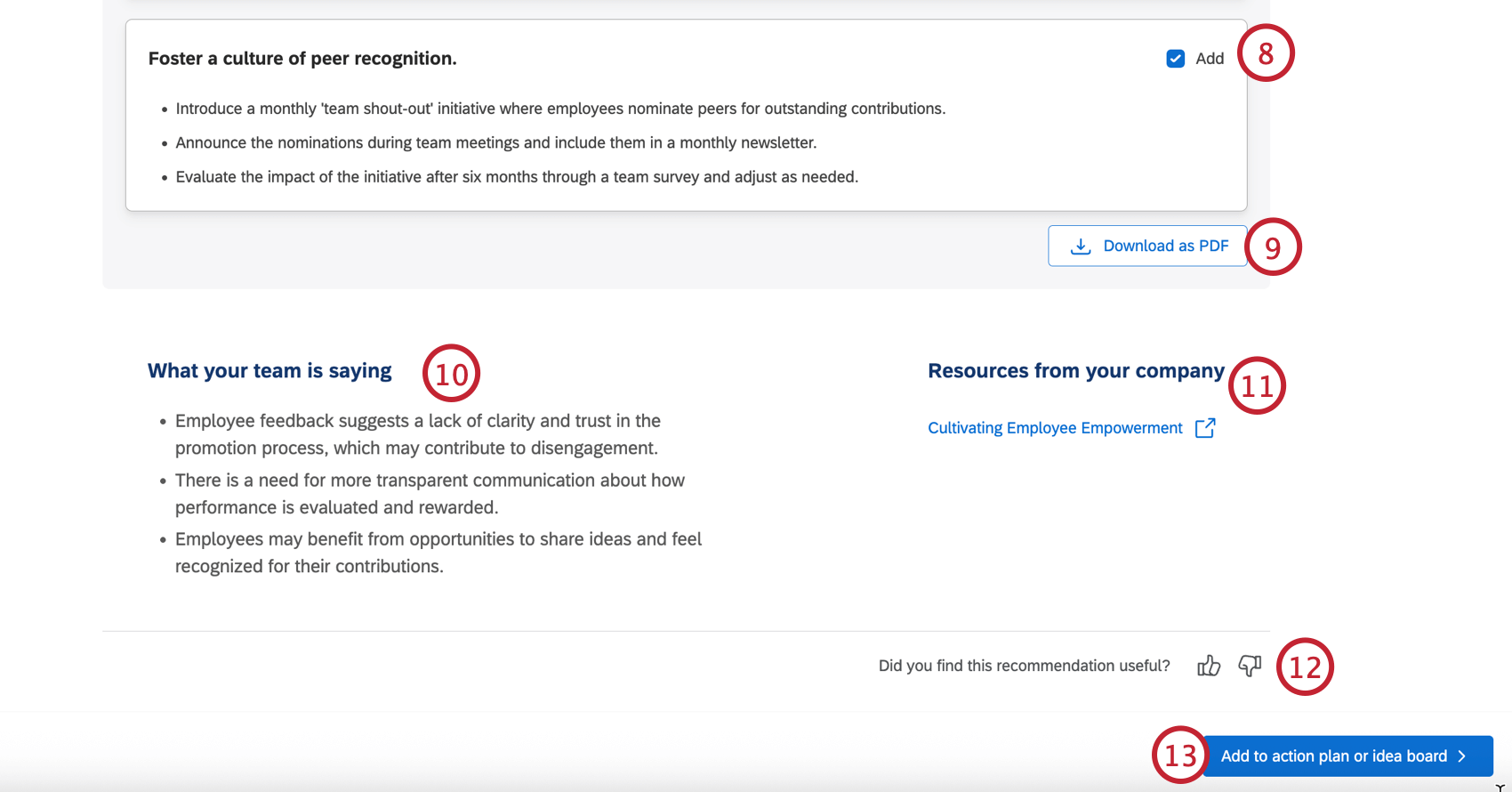
Qdica: As recomendações serão perdidas se você atualizar ou sair desta página. Para salvar recomendações específicas, faça o download delas como PDF ou adicione-as ao seu planejamento de ação ou quadros de ideias (abordados nas etapas a seguir).
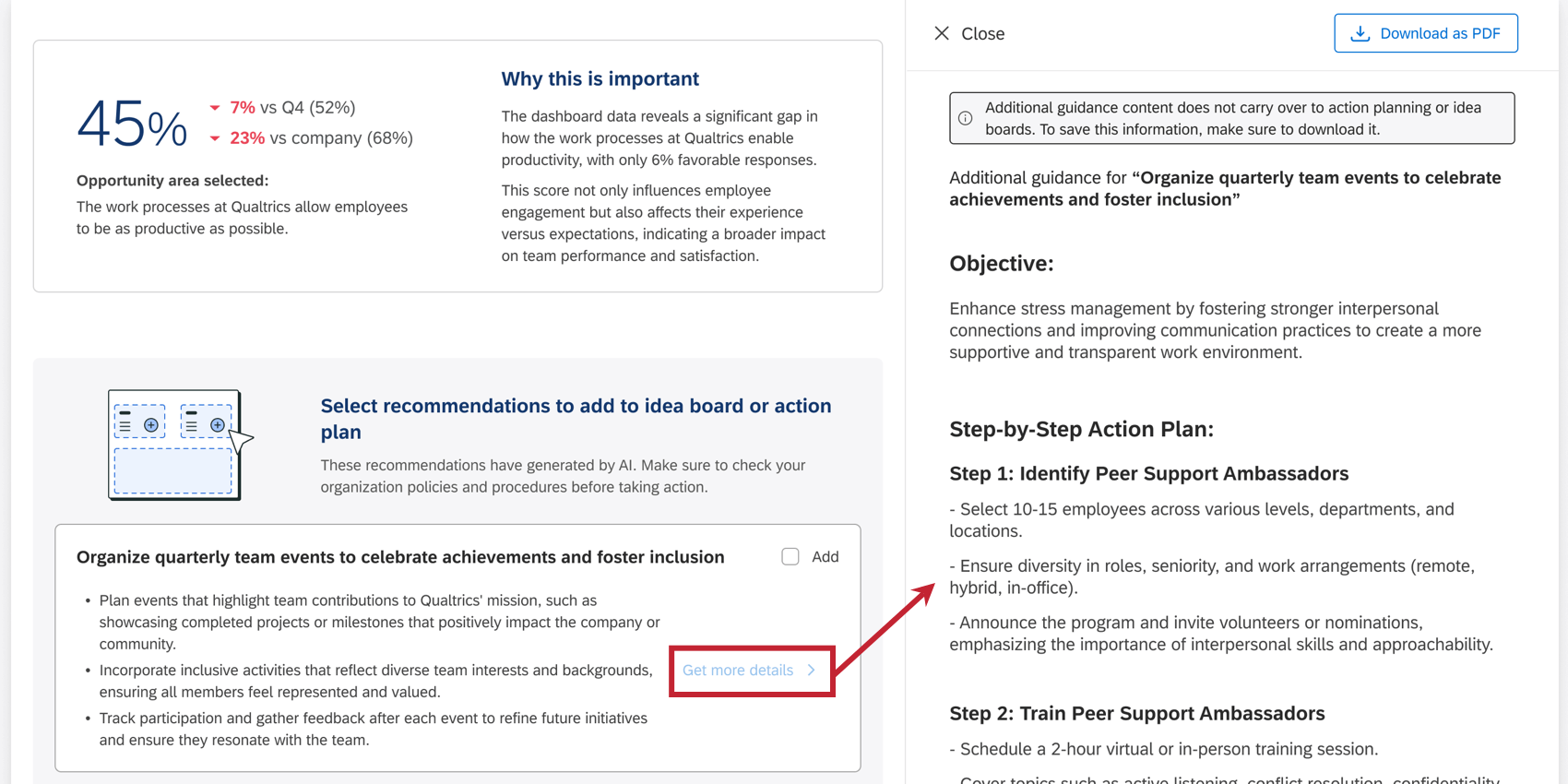
Qdica: para gerar orientação adicional para uma recomendação, clique em Obter mais detalhes para abrir um painel lateral com instruções passo a passo sobre como implementar essa recomendação. Observe que essas etapas adicionais não são transferidas para o plano de ações ou para os quadros de ideias, portanto, se você quiser mantê-los, clique no botão Download as PDF na parte superior do painel lateral.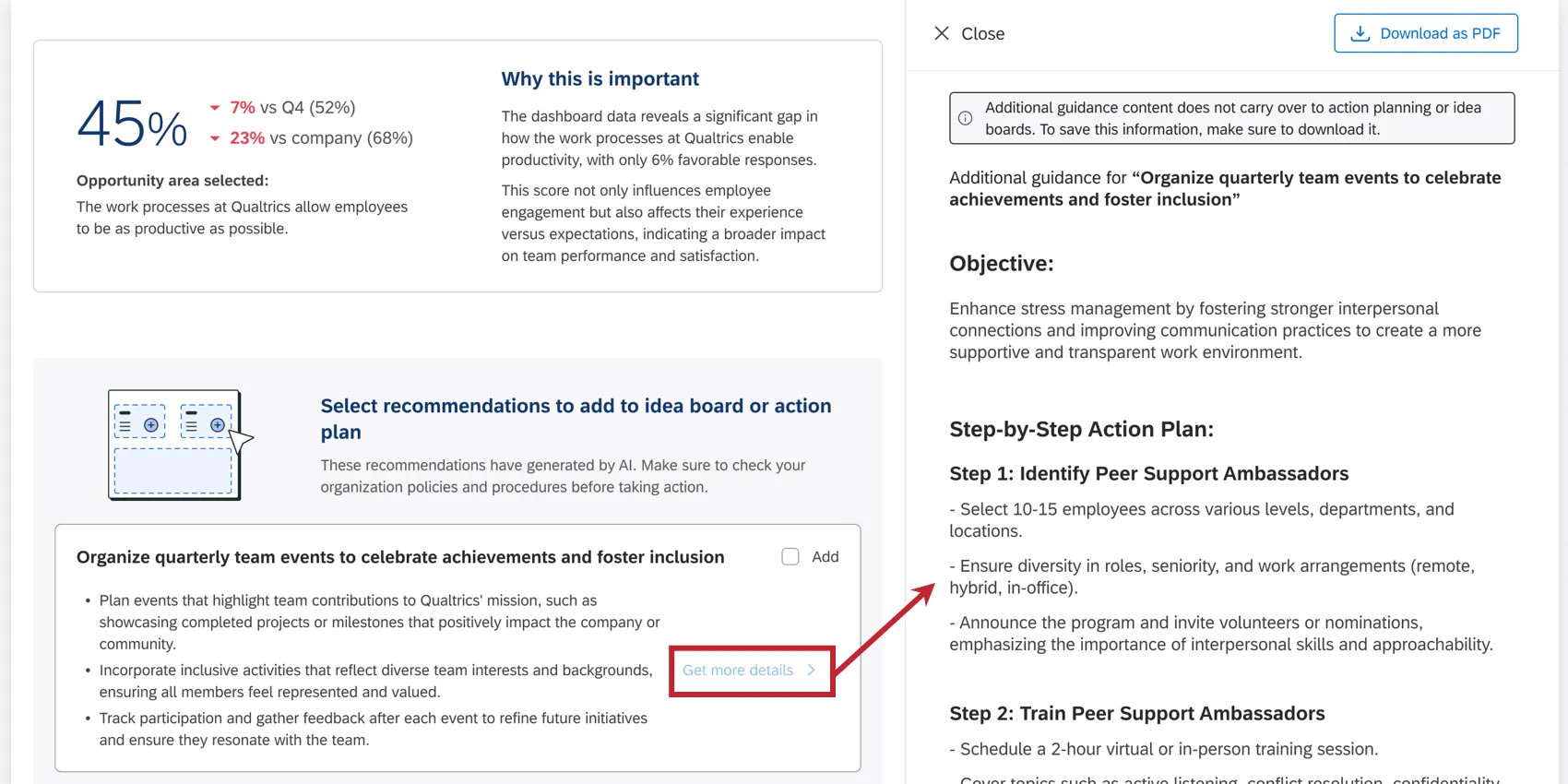
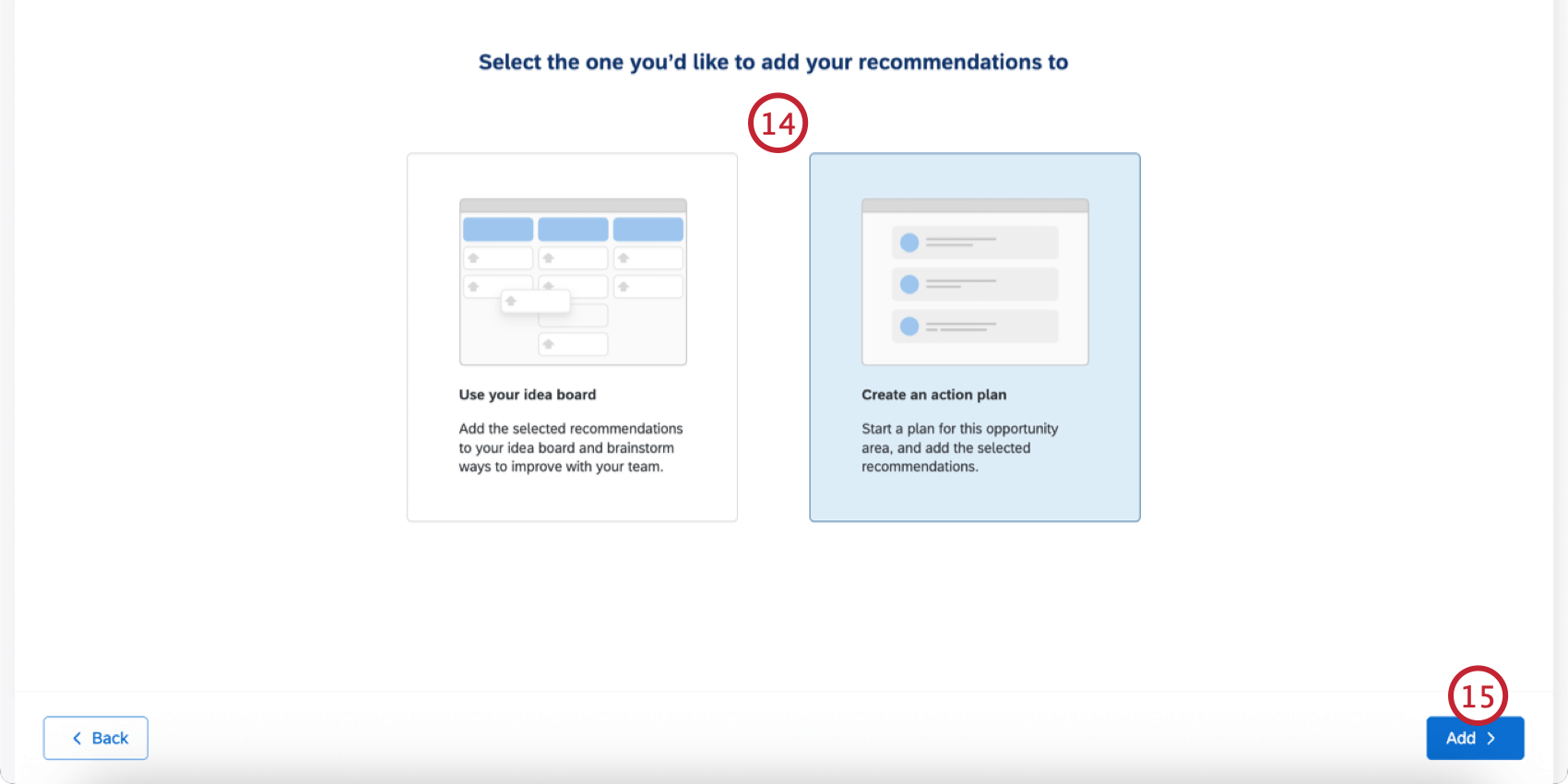
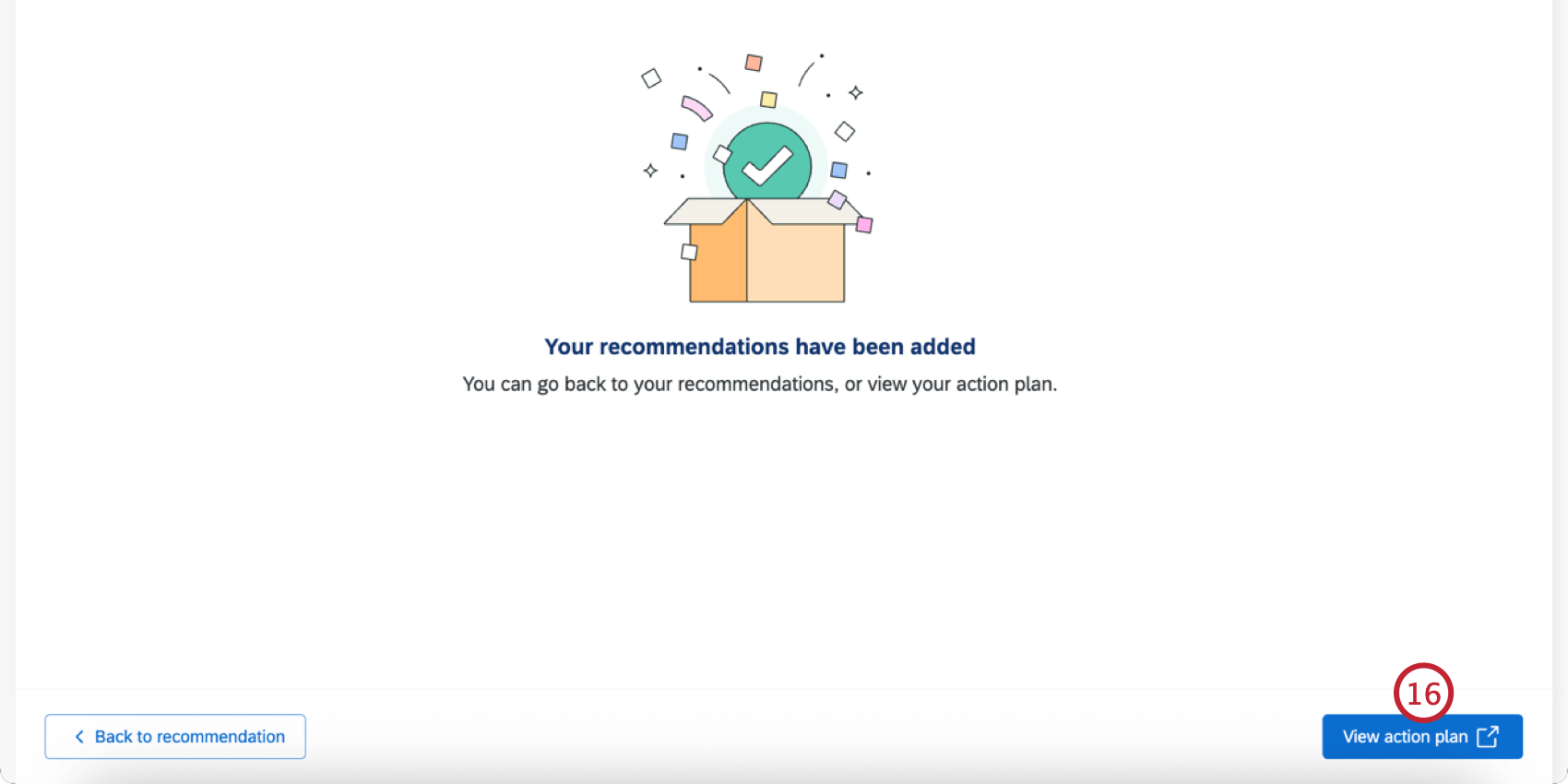
Consulte as páginas a seguir para obter orientações adicionais:
Qdica: se você vir um erro “Algo deu errado”, tente gerar recomendações novamente mais tarde.
Atualização do status do plano de ação
Você pode indicar a conclusão de uma subtarefa clicando na caixa de seleção à esquerda. Isso atualizará automaticamente o status e a porcentagem de conclusão de todo o plano de ações.
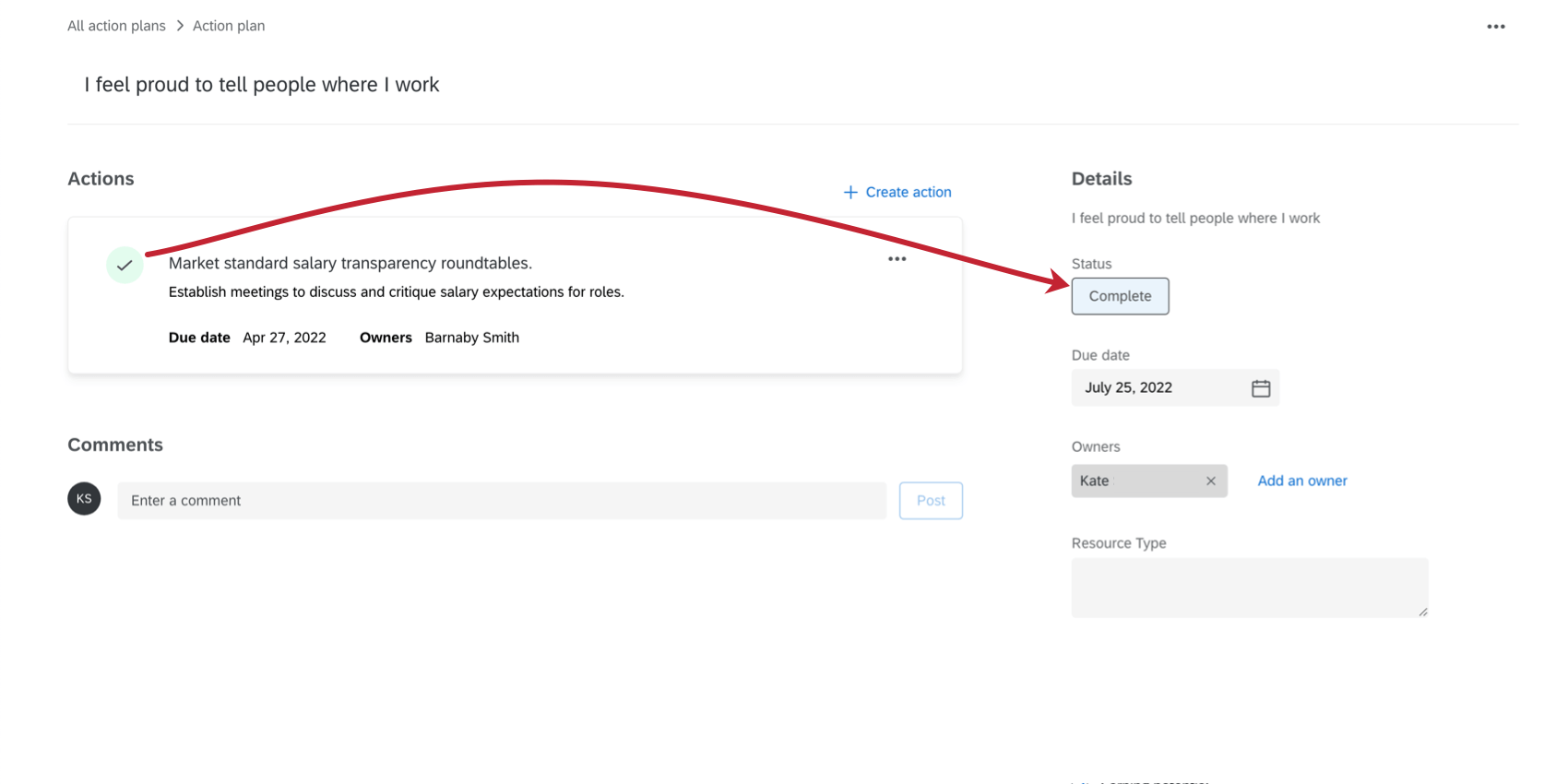

O status plano de ações pode ser substituído manualmente clicando em Status e alterando os campos Status e Progresso.
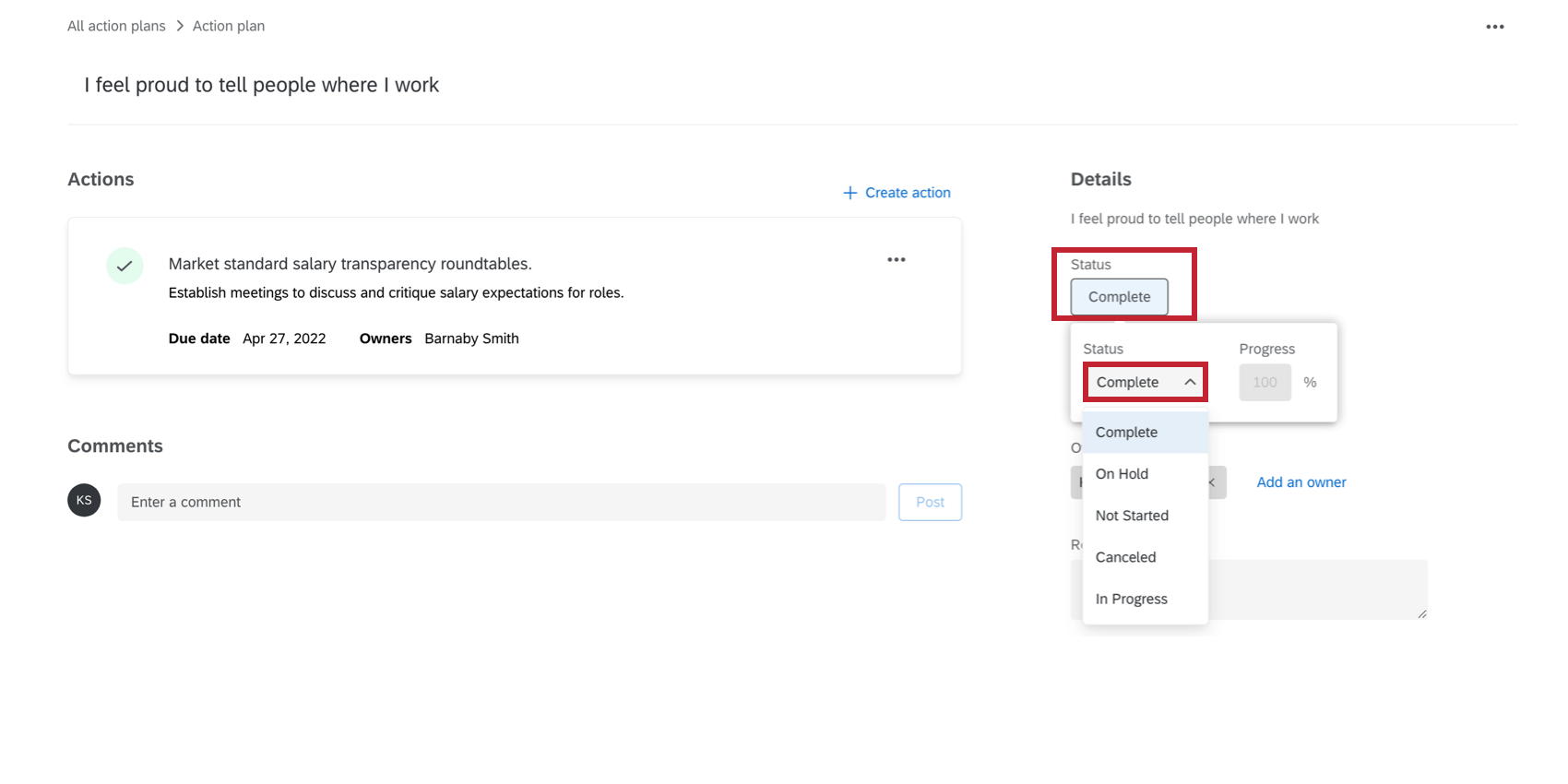

Adição de planos de ação das áreas de foco
Você pode criar um plano de ações diretamente de um widget de áreas de foco.
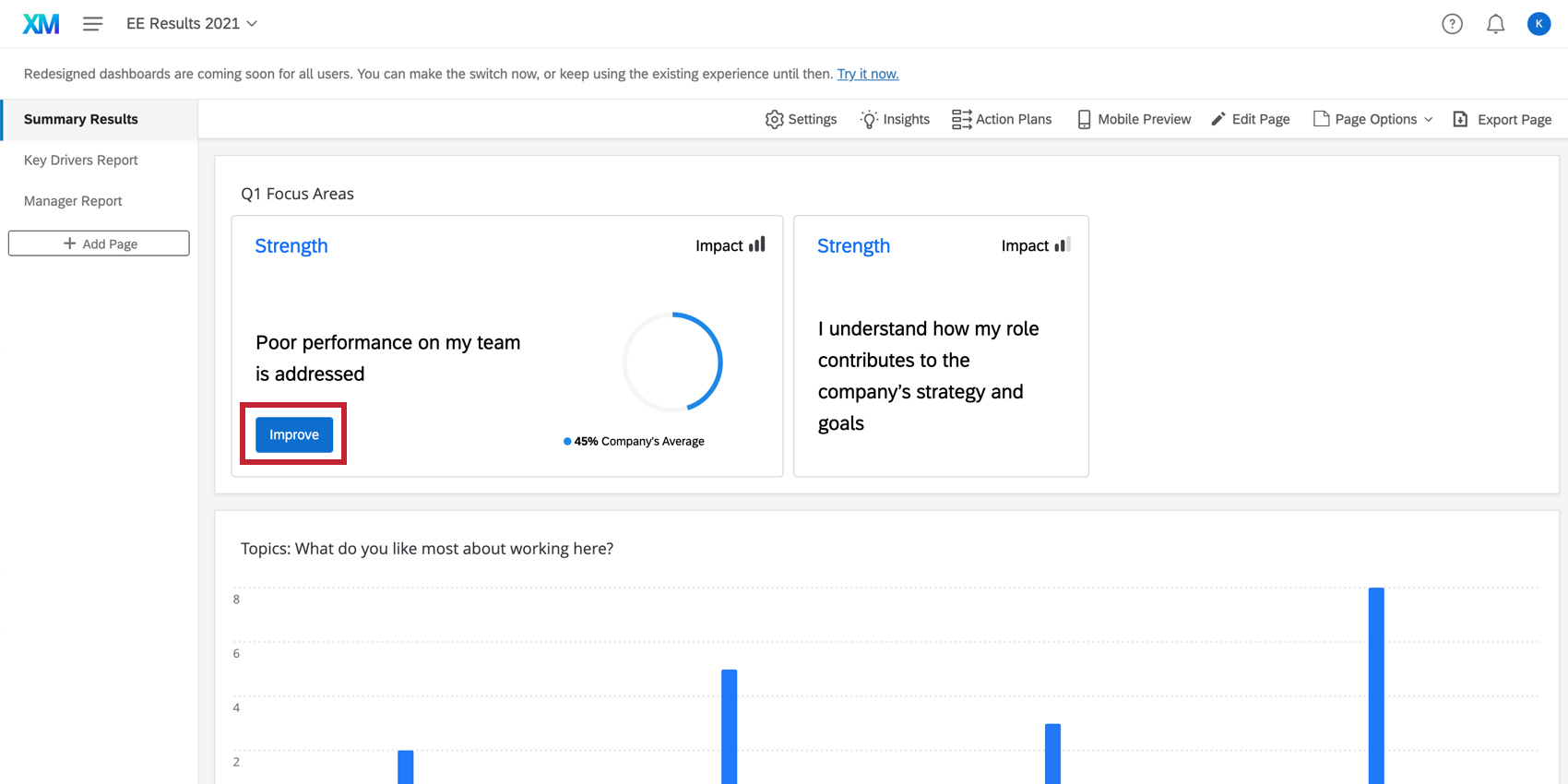
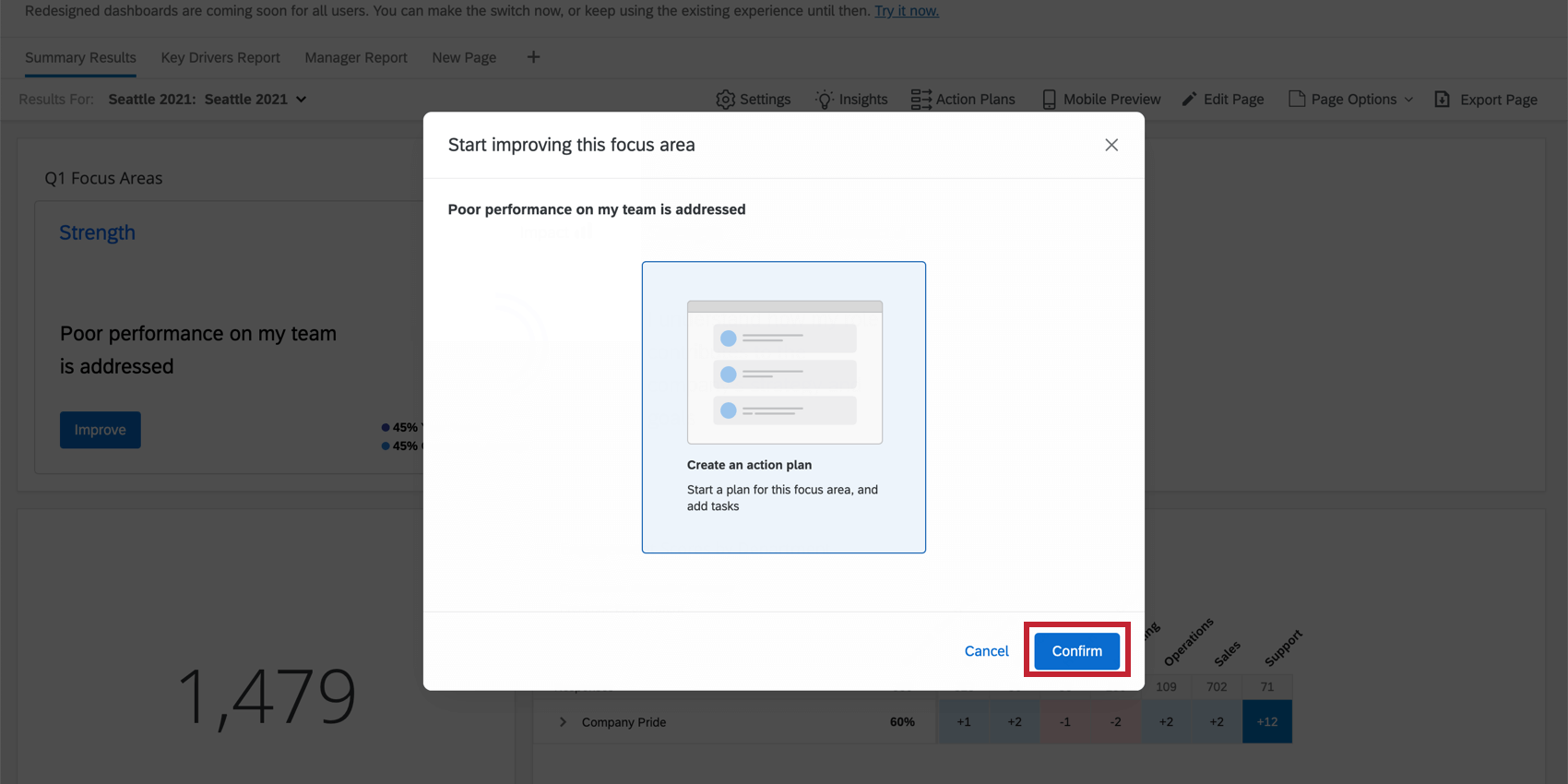
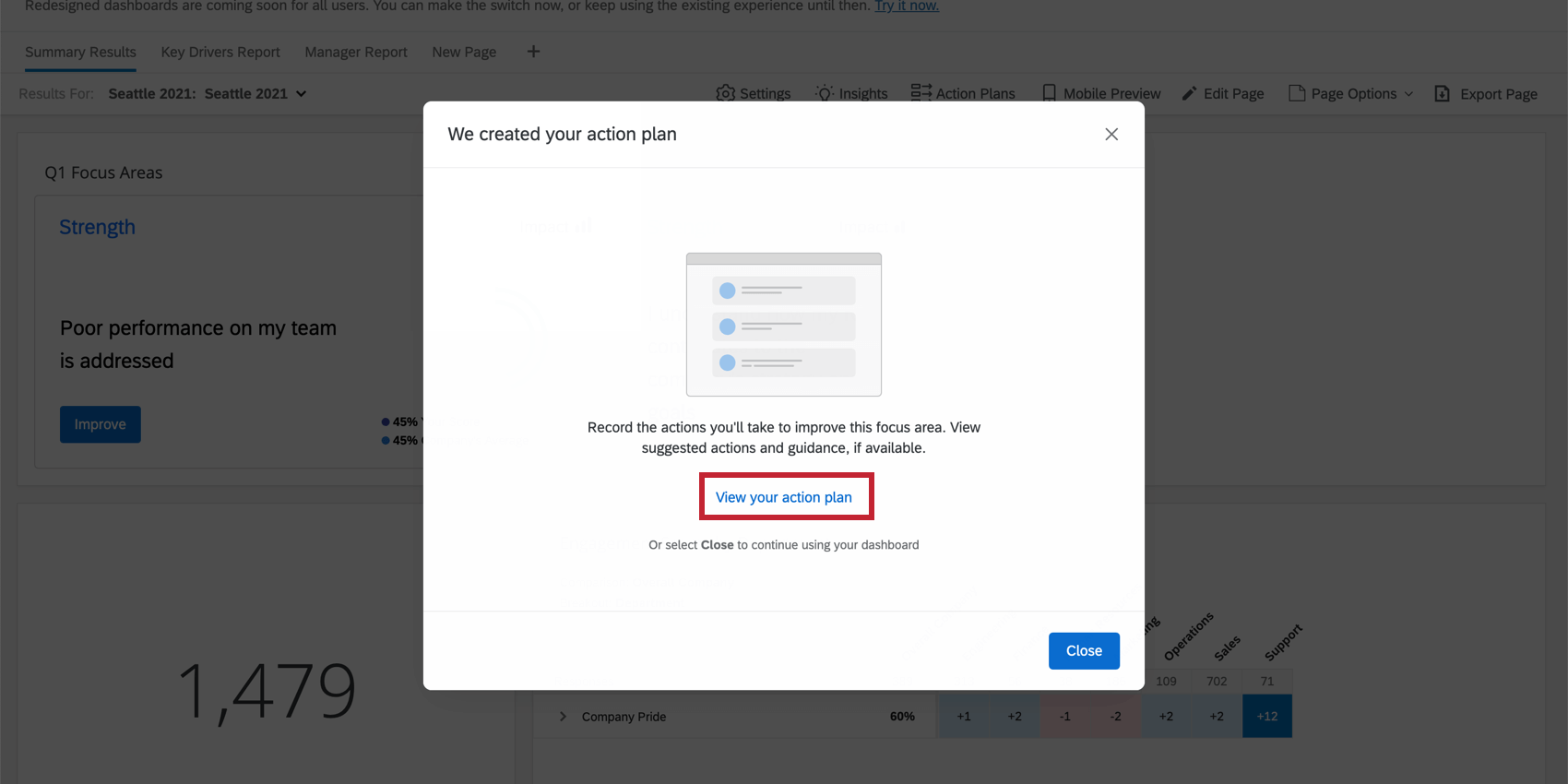
Qdica: os detalhes e o título do plano de ações serão preenchidos automaticamente com a área da qual você tomou medidas no widget.
Se o botão Aprimorar não estiver sendo exibido no widget áreas de enfoque, verifique se você disponibilizou esse item para o planejamento de ações.
Visualização de planos de ação
Você pode visualizar seus próprios planos de ação ou filtro por hierarquia organizacional para visualizar os planos de ação de outras pessoas em sua organização.
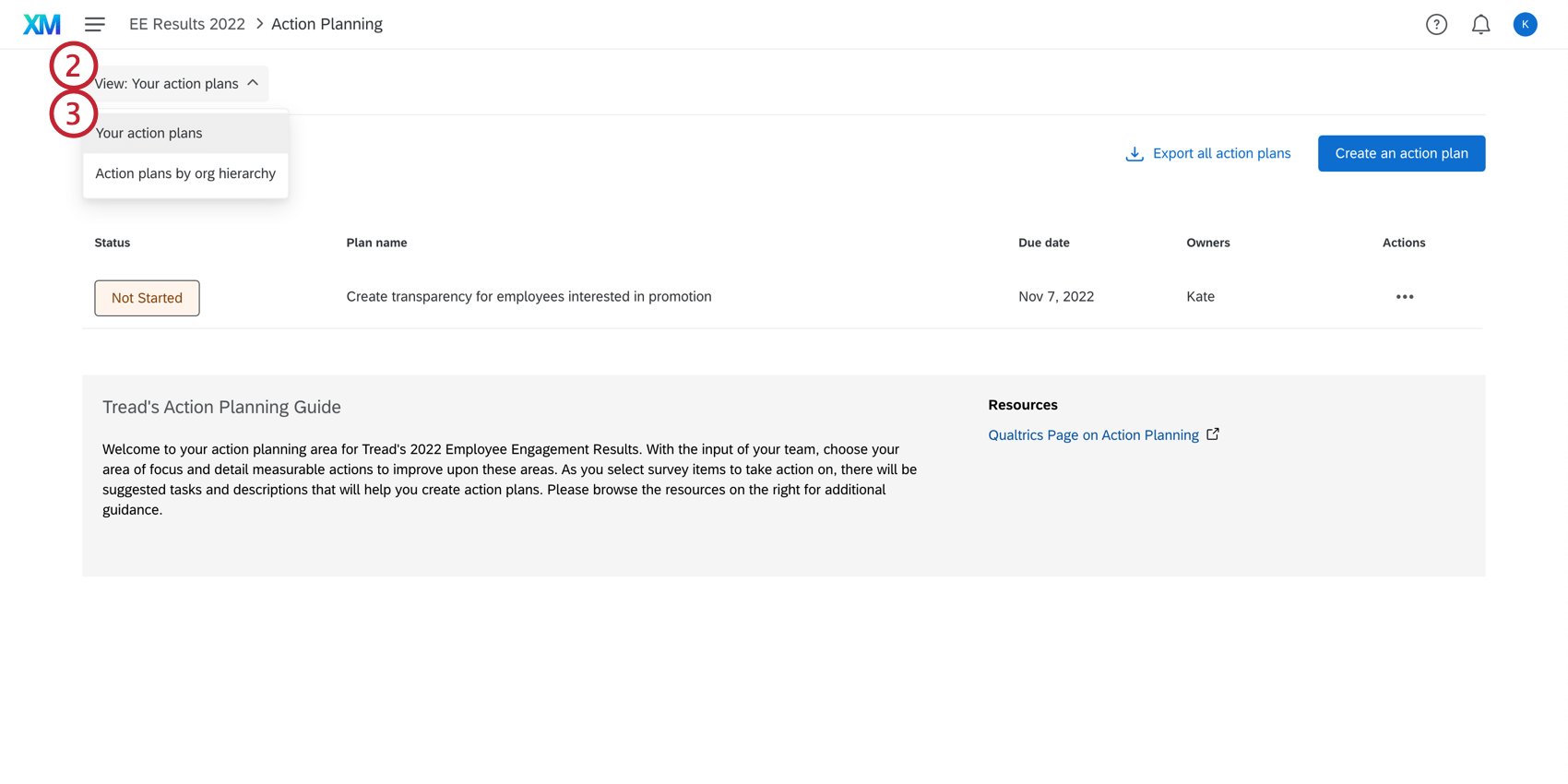
Atenção: Se o proprietário plano de ações for um delegado, o plano de ações não aparecerá aqui. Em vez disso, o plano de ações deve ser atribuído a um participante ou gerente do projeto.
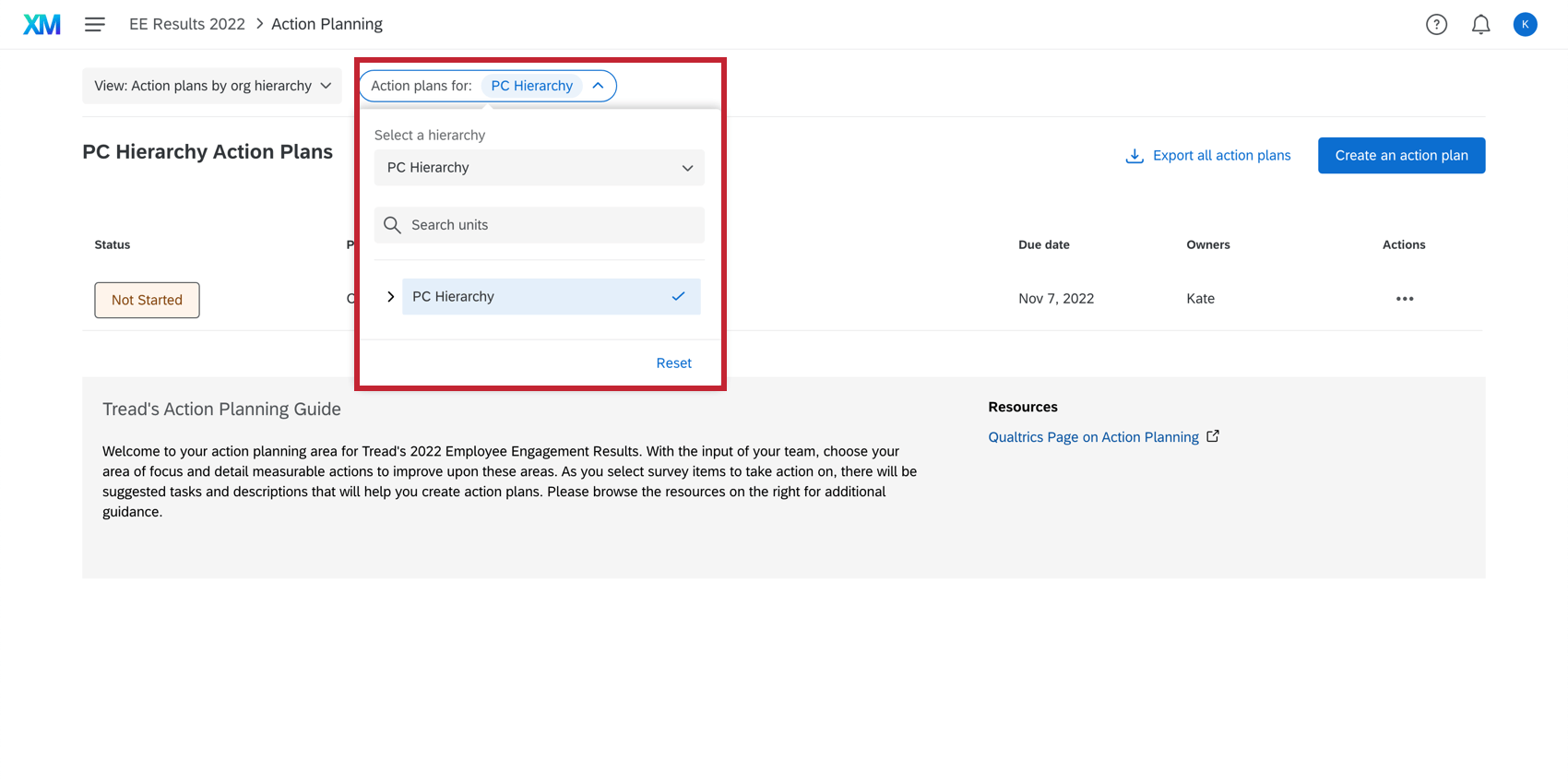
Qdica: Ao selecionar uma unidade de hierarquia organizacional, serão exibidos os planos de ação que pertencem a essa unidade. Não há roll up de planos de ação no modal Action Planning, que é diferente do filtro hierarquia organizacional nos painéis. Por exemplo, se você tivesse a estrutura hierarquia organizacional América do Norte > Estados Unidos da América > Utah, e o plano de ações existisse na unidade Utah, selecionar a unidade América do Norte não mostraria o plano de ações de Utah. Você teria que selecionar a unidade de Utah no filtro Org Hierarquia para ver os planos de ação de Utah.
Qdica: para determinar por quais partes da hierarquia os participantes podem filtro, ajuste suas permissões dashboard. Consulte a página Permissões para obter opções de restrição de dados.
Exportação de planos de ação
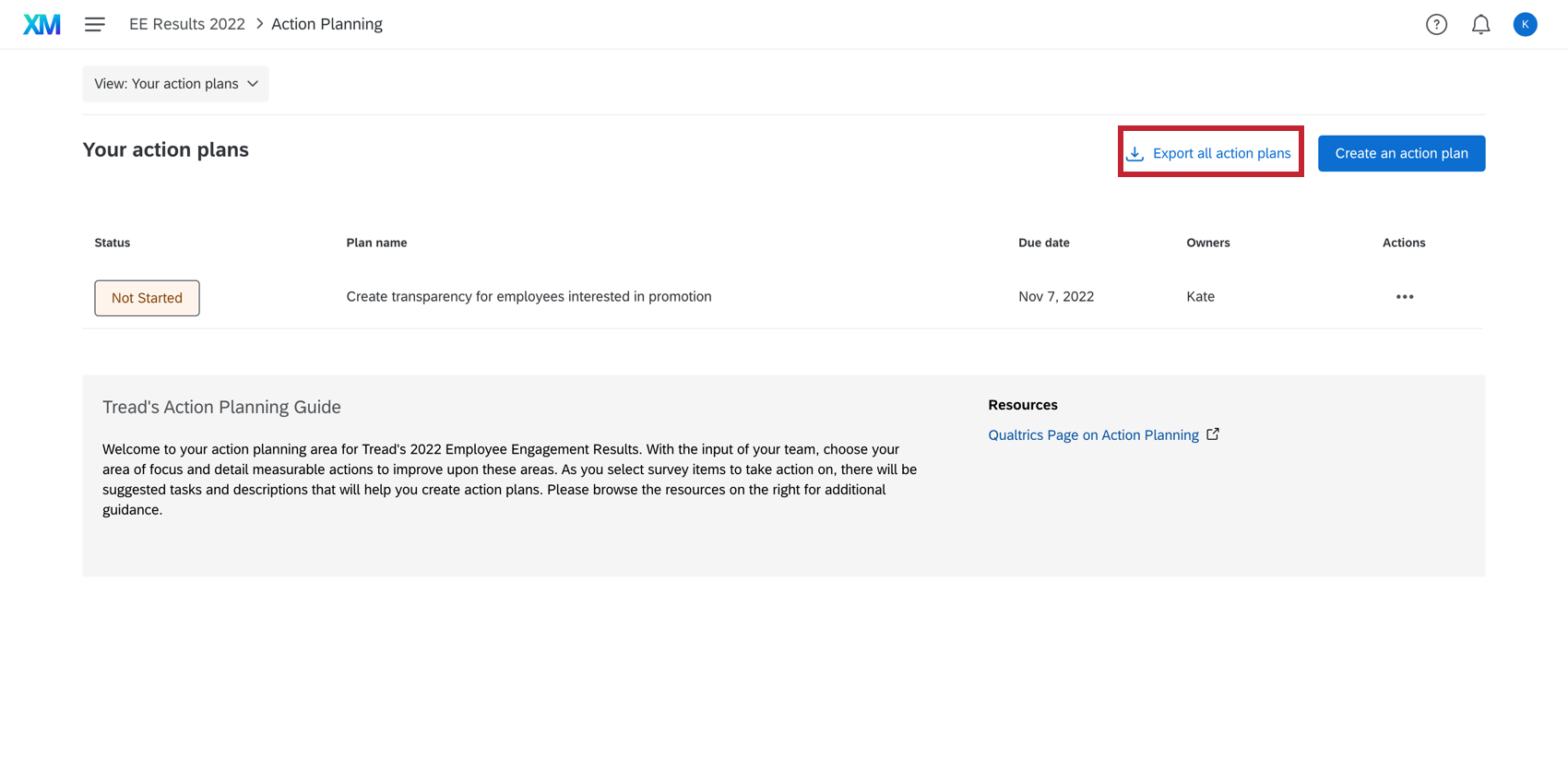
Os administradores podem exportar todos os planos de ação para um arquivo CSV diretamente da página Planos de ação.
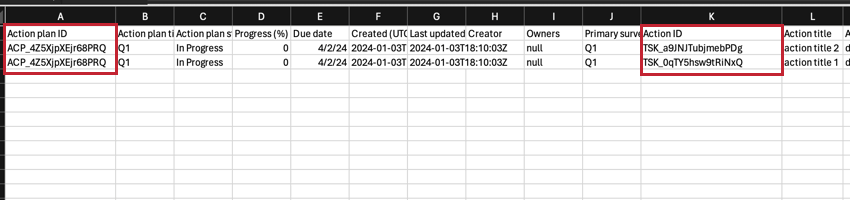
O documento exportado contém colunas para dados do plano de ações, incluindo ID plano de ações, título, progresso, status, data de vencimento, proprietários da ação e todos os metadados participante relacionados ao proprietário plano de ações. Cada linha é uma ação diferente, identificada pela coluna ID da ação. Pode haver várias ações associadas ao mesmo plano de ações, que é identificado pela coluna ID Plano de ações.

Perguntas frequentes
Como o planejamento de ações é afetado pelas configurações de confidencialidade?
Como o planejamento de ações é afetado pelas configurações de confidencialidade?
Os campos específicos do planejamento de ações, inclusive os campos padrão listados aqui e os campos personalizados que você criar, não podem ser marcados como confidenciais.
Você pode criar planos de ação com base em qualquer item que desejar na página de planejamento de ação. No entanto, se as configurações de confidencialidade estiverem ocultando itens de um widget, como um widget lista de perguntas, você não poderá criar planos de ação para esses itens no próprio widget.
Isso é ótimo! Obrigado pelo seu feedback!
Obrigado pelo seu feedback!