Edição de contatos Diretório
O que há nesta página
Sobre a edição de contatos Diretório
Na guia Diretório contacts (Contatos do diretório ), é possível fazer alterações em qualquer contato do diretório, em vez de apenas nos contatos de uma lista de destinatários específica.

Somente os usuários que são administradores de um diretório podem fazer edições nos contatos dessa guia ou visualizá-la. A edição de contatos diretamente do diretório pode ser uma maneira útil de pesquisar e editar contatos específicos sem precisar encontrar primeiro uma lista de destinatários. Essa também é uma ótima maneira de manter os dados do diretório limpos, optando por excluir os contatos de todas as comunicações coletivamente ou excluindo-os do diretório permanentemente.
Qdica: esta página se concentra em editar as informações dos contatos, excluí-los do diretório, excluí-los e outras funções relacionadas. Para criar novos contatos, consulte Como adicionar contatos Diretório. Para localizar contatos específicos no seu diretório, consulte Pesquisa e filtragem de contatos Diretório. Para conhecer os recursos do botão Diretório Options, consulte Diretório Options.

Atenção: Esta página cobre apenas a funcionalidade encontrada no Diretório XM. Diretório XM Lite e os diretórios de Colaboradornão são cobertos por esta página de suporte.

Edição de contatos em um Diretório versus uma Lista de e-mails
Certas alterações feitas em um contato sempre serão refletidas no diretório, independentemente de essas edições ocorrerem no diretório ou em uma lista. Por exemplo, se você selecionar um contato em uma lista, verá informações sobre ele em todo o diretório, incluindo sua linha do tempo e estatísticas. Todas as edições feitas nos dados integrados serão refletidas sempre que o contato aparecer no diretório.
No entanto, há algumas edições no diretório que são extremamente diferentes das mesmas edições nas listas de discussão. Por exemplo:
- Opção de inclusão ou exclusão de contatos: Quando um contato é incluído ou excluído do diretório, o status de suas assinaturas é alterado para todo o diretório. Isso inclui todas as listas, amostras e segmentos aos quais o contato pertence nesse diretório. Por outro lado, também é possível excluir contatos de listas individuais, mantendo-os incluídos no restante do diretório. Para excluir um contato de uma única lista de destinatários, é necessário editá-lo nessa lista de destinatários.
- Exclusão permanente de um Contato vs. exclusão permanente de um contato. Removendo-os de uma Lista: A exclusão de um contato do diretório o exclui permanentemente. Isso significa que o contato será removido de todas as listas, segmentos e amostras a que pertence. Também é possível remover um contato de uma lista individual sem removê-lo completamente do diretório. Para saber mais sobre como remover um contato de uma única lista de destinatários, consulte aqui ou aqui.
Edição de um Contato versus edição de um contato. Edição de vários contatos
É possível fazer edições em apenas um contato diretório por vez ou em vários contatos ao mesmo tempo. Além de poder excluir contatos em massa ou optar por incluí-los ou excluí-los do diretório, você pode até mesmo editar as informações de vários contatos de uma só vez, inclusive as informações principais contato e dados integrados.
Embora as opções disponíveis para edição de um único contato e edição em massa possam ser semelhantes, há algumas diferenças. Por exemplo, só é possível exportar contatos selecionados se você selecionar mais de um.
Edição de um Contato
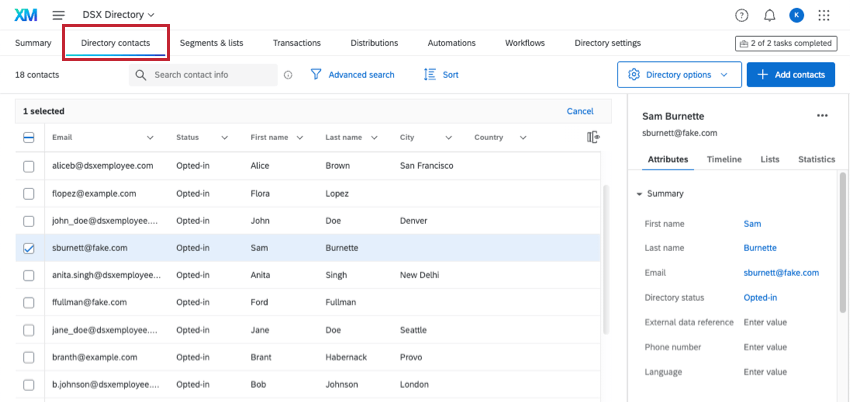
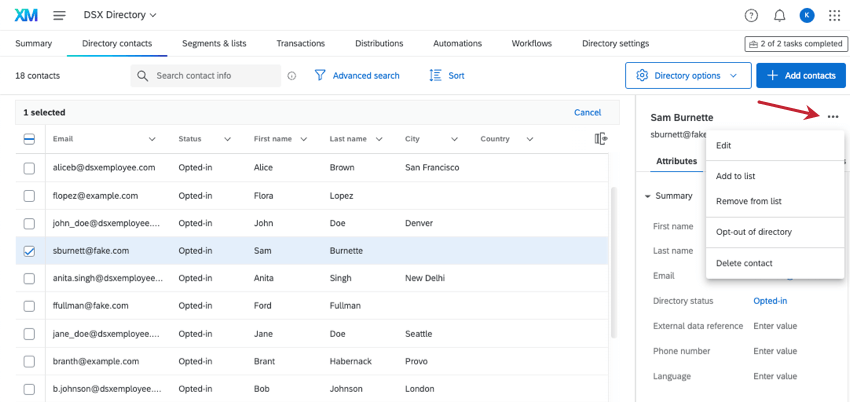
Edite contatos individuais selecionando a caixa de seleção à esquerda deles. Um menu será aberto à direita com os atributos contato, a linha do tempo do ponto de contato, a associação à lista e as estatísticas contato.
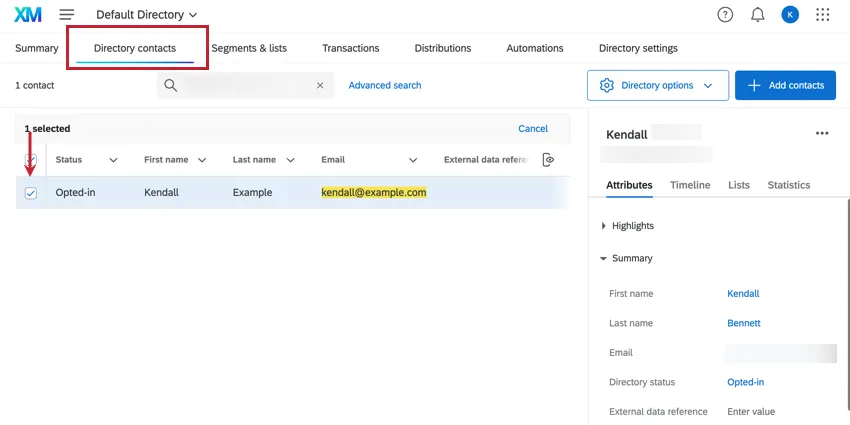
Ao clicar nos três pontos do contato, você verá as seguintes opções:

- Editar
- Adicionar à lista /Remover da lista
- Optar por sair do diretório / Optar por entrar no diretório
- Excluir contato
Atenção: Quando terminar de editar esse contato, certifique-se de desmarcá-lo antes de clicar no avançar contato. Caso contrário, você terá que gerenciar vários contatos ao mesmo tempo.
Edição de vários contatos ao mesmo tempo
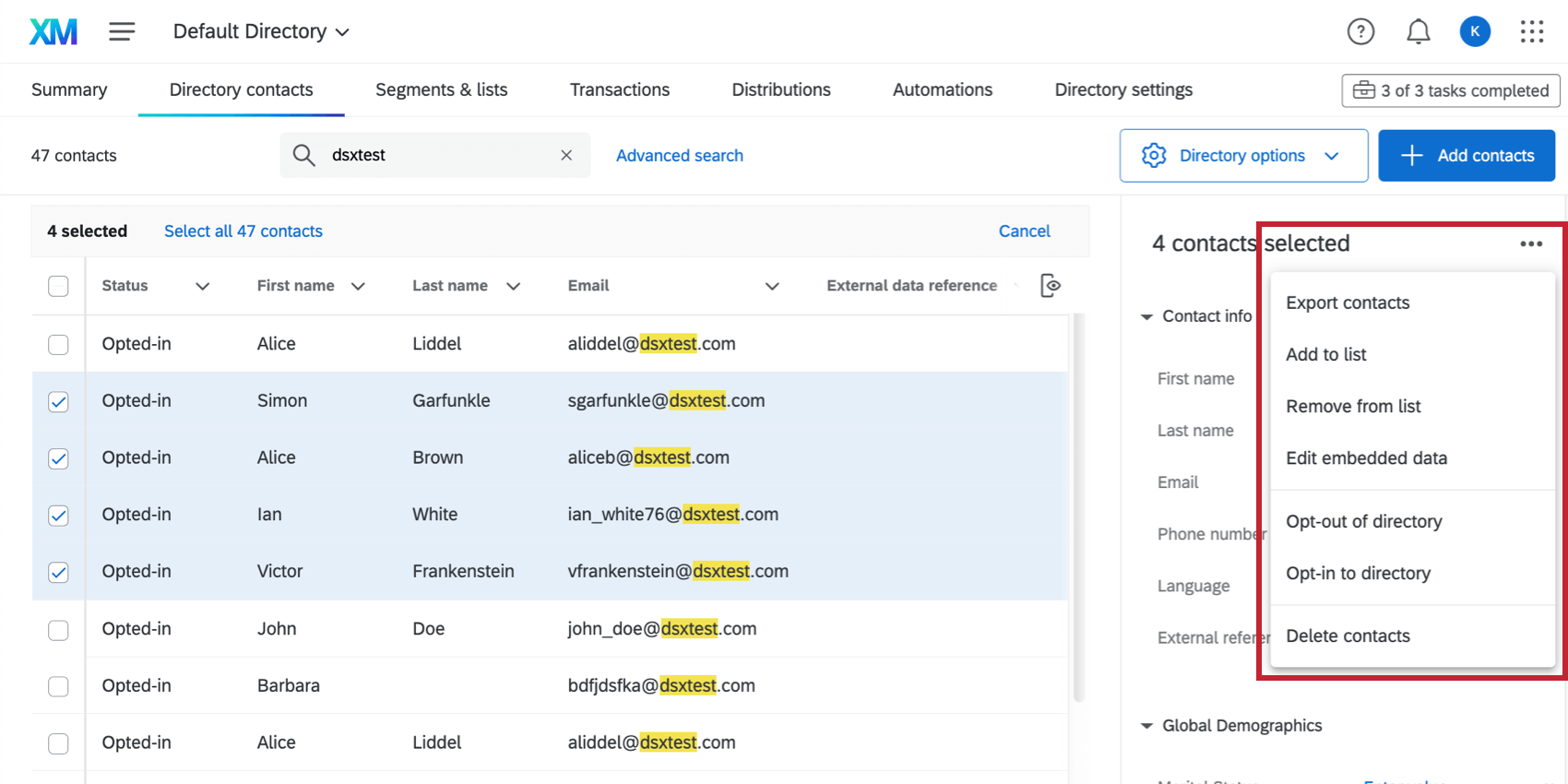
Você pode editar vários contatos ao mesmo tempo selecionando as caixas de seleção à esquerda deles. Você notará que o menu de informações contato exibirá menos informações (por exemplo, nenhuma linha do tempo), para refletir que os contatos selecionados não têm exatamente as mesmas informações ou dados demográficos.
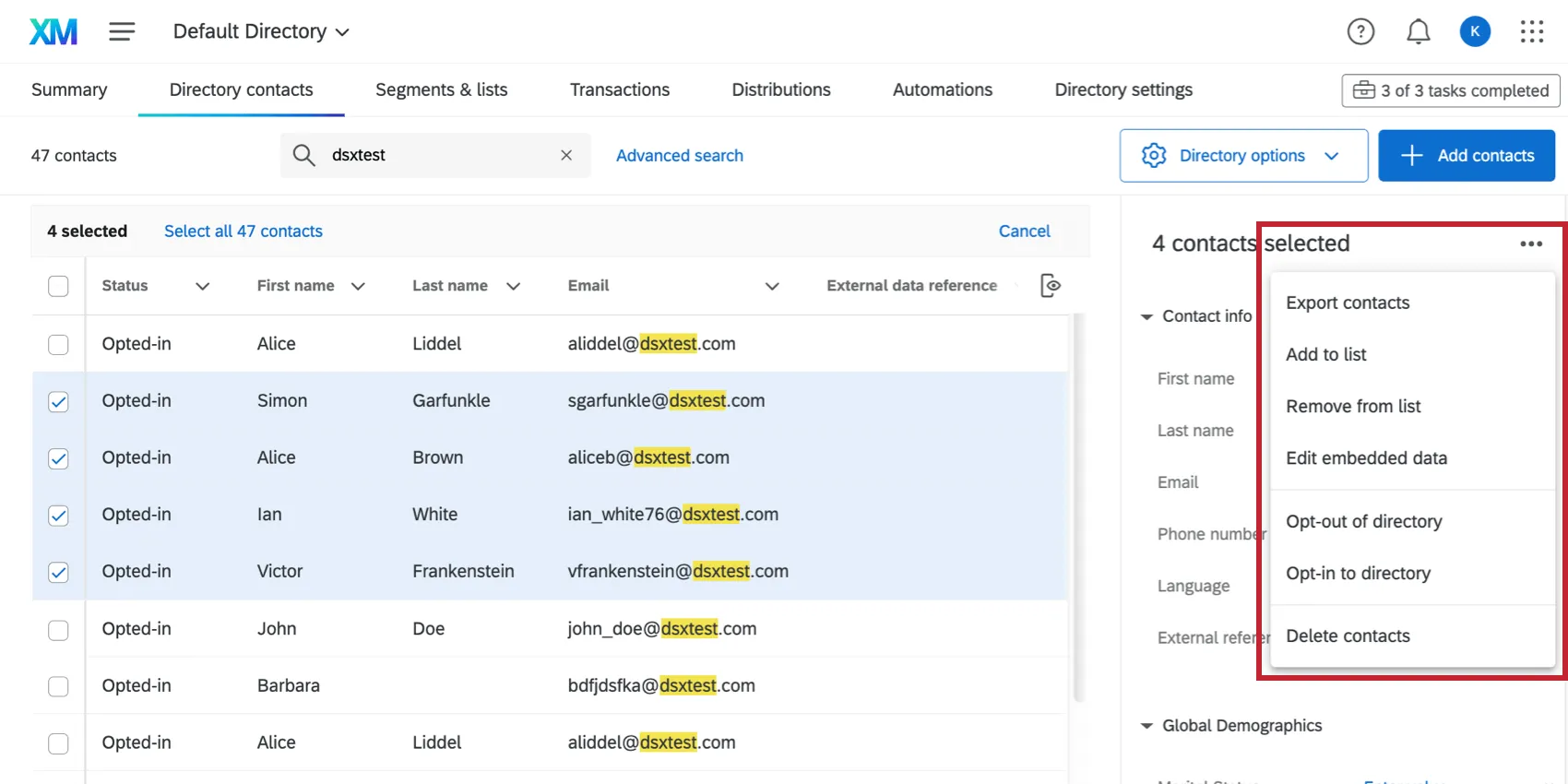
Ao clicar nos três pontos, você verá as seguintes ações de grupo:
- Exportar contatos
- Adicionar à lista / Remover da lista
- Editar dados integrados
- Optar por sair do diretório / Optar por entrar no diretório
- Excluir contatos
Edição dos atributos dos contatos

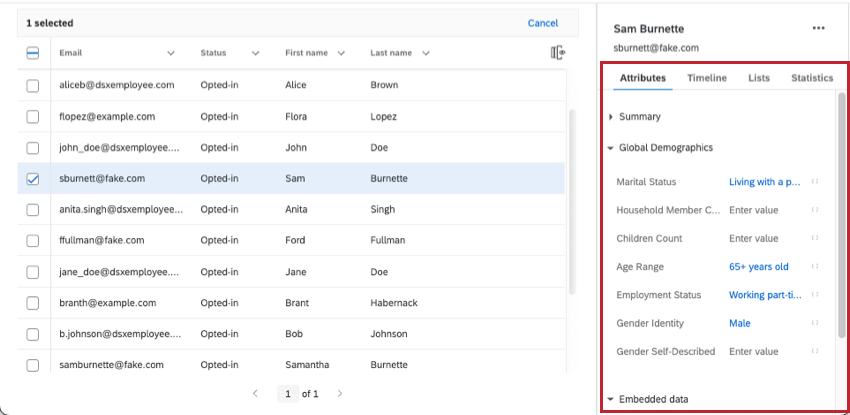
A seção Attributes (Atributos ) mostra as informações salvas no contato selecionado. O “Summary” (Resumo) contém informações básicas como nome, e-mail, idioma e outros campos reservados. A seção “Global Demographics” (Dados demográficos globais) pode variar de acordo com as configurações diretório seu diretório, mas geralmente contém campos demográficos comuns, como idade, emprego, sexo, estado civil e outros. A seção “Dados integrados” exibe os dados integrados atribuídos aos contatos.
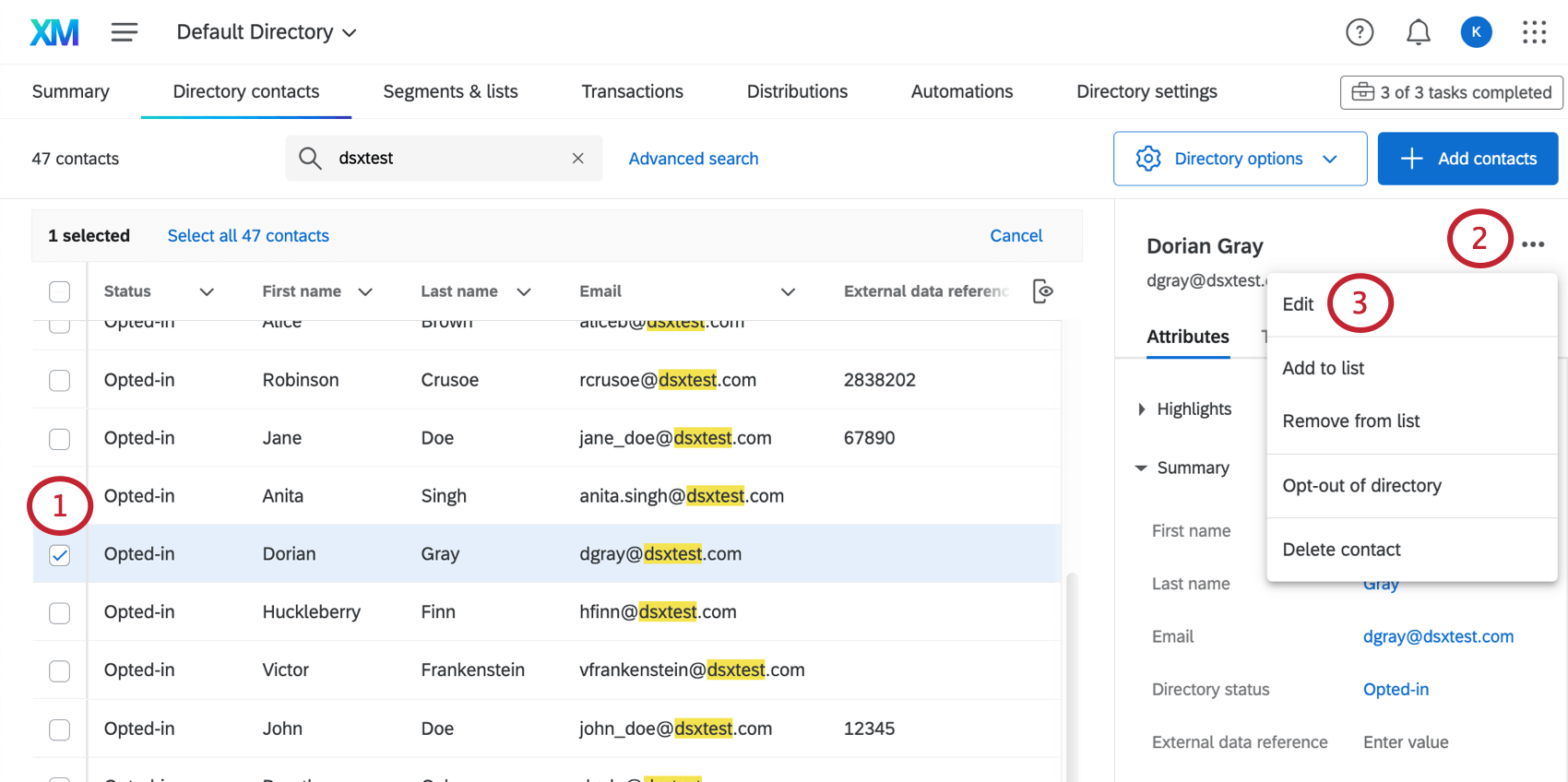
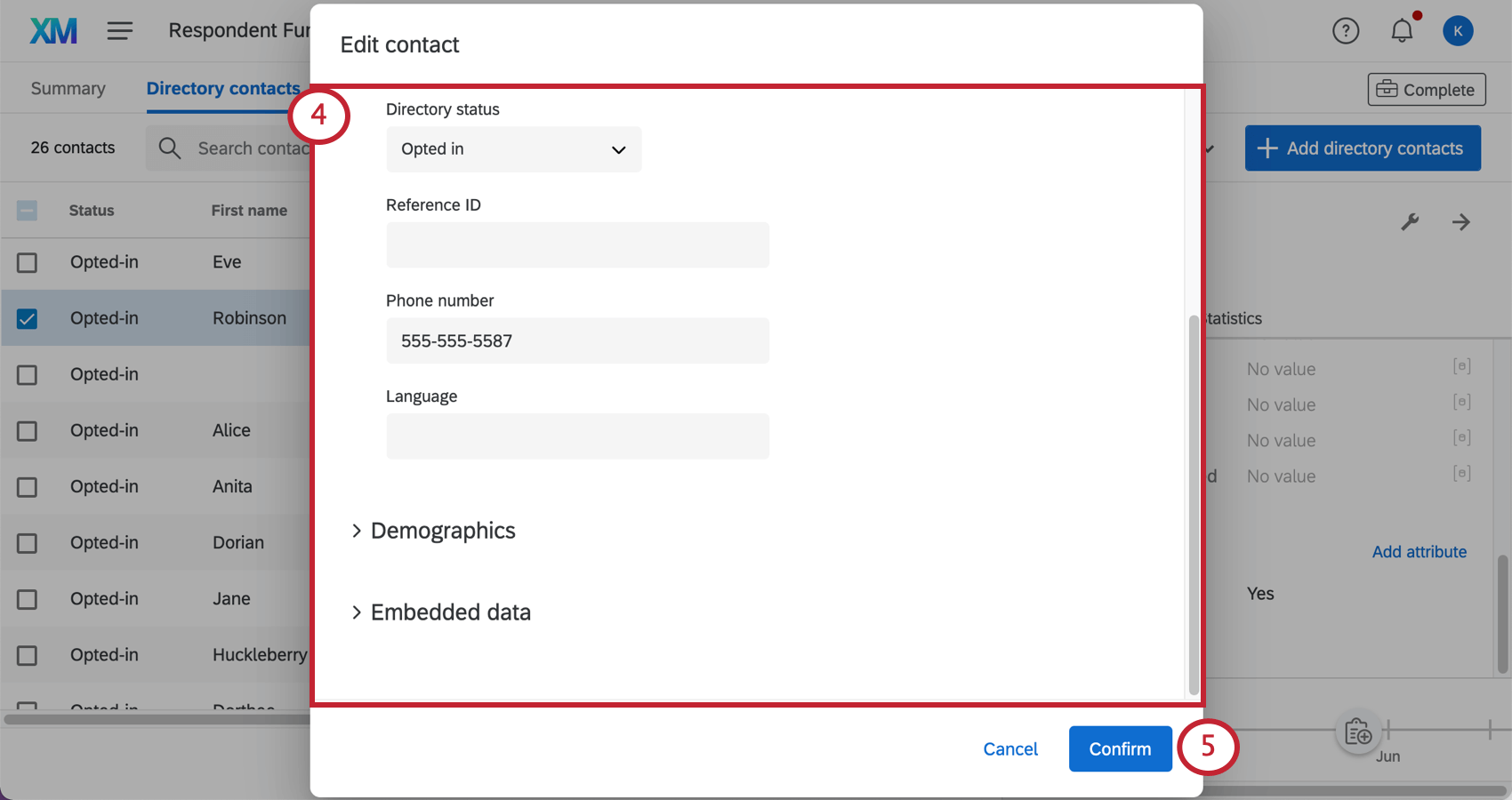
Como editar as informações de um único Contato
Como adicionar dados incorporados a um Contato
Às vezes, em vez de apenas editar um valor, você deseja adicionar um campo dados integrados totalmente novo ao contato. Fazer isso é rápido e fácil.
Qdica: os nomes Dados integrados têm um máximo de 200 caracteres. Os valores devem ter no máximo 1024 caracteres cada.
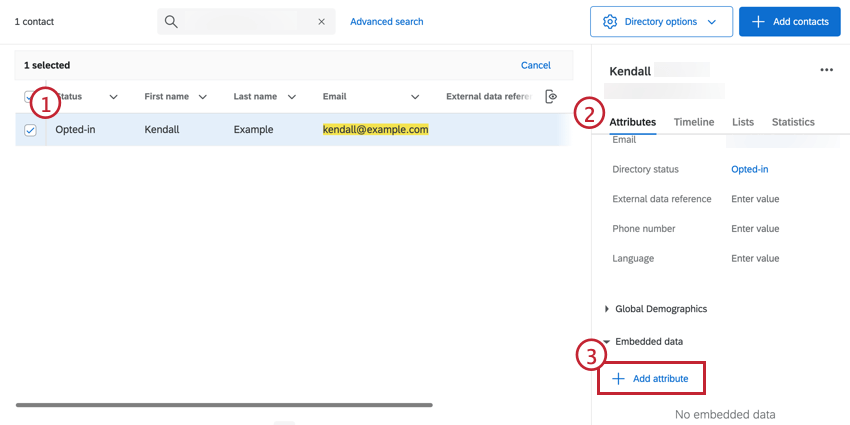
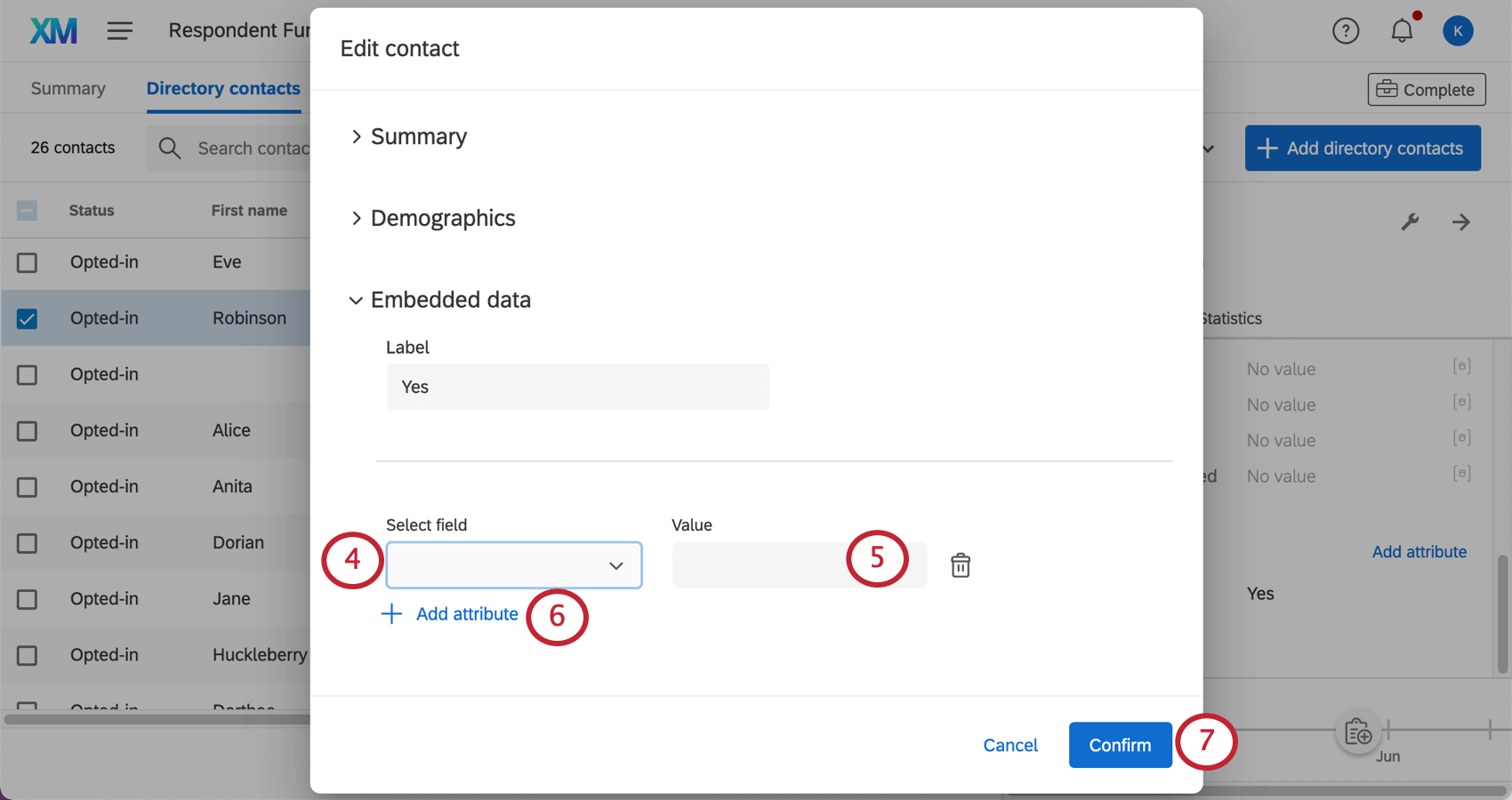
Qdica: para gerenciar o nome dos campos dados integrados existentes, vá para Diretório Options (Opções de diretório).
Edição de informações de vários contatos de uma só vez
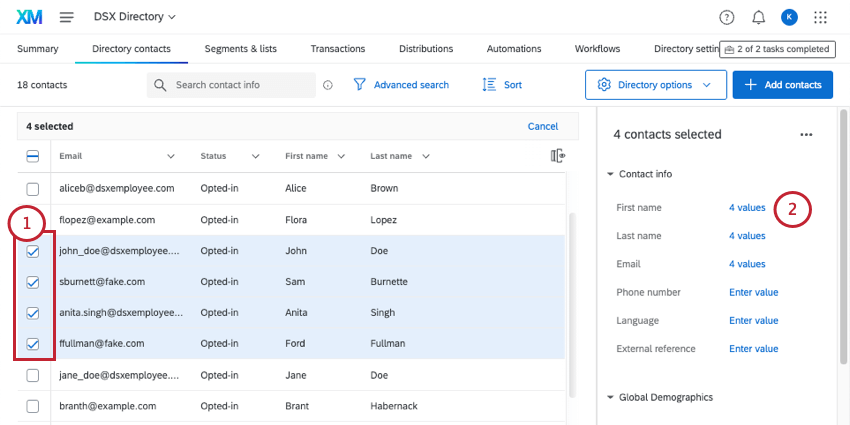
Qdica: Como vários contatos estão selecionados e suas informações podem variar, os valores específicos de cada um desses campos não são exibidos. Em vez disso, é listado o número de contatos que receberam um valor para esse campo.
Qdica: Você também pode editar os contatos clicando nos três pontos e selecionando Editar dados integrados.

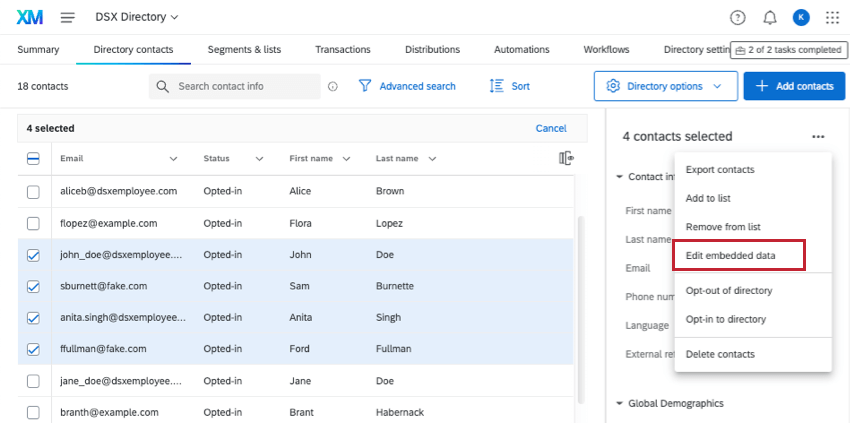
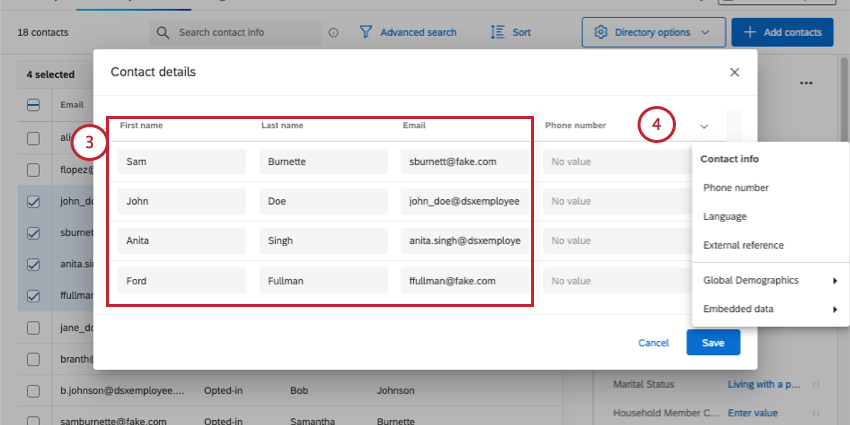
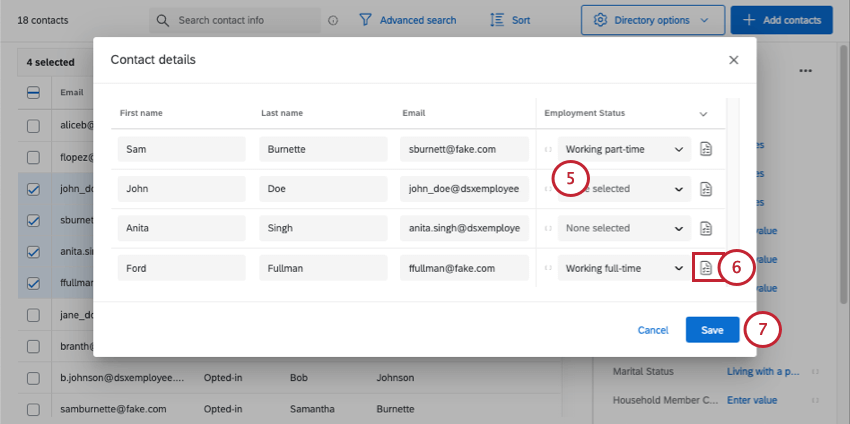
Qdica: por exemplo, você pode marcar todos os contatos selecionados como “Status Colaborador ” “funcionários em tempo integral”. Não é possível tornar iguais os campos de identificação, como nome, sobrenome ou e-mail, pois eles são exclusivos de cada pessoa.
Qdica: essas etapas mostram como editar os valores dos dados integrados. Se você quiser alterar o nome de um campo dados integrados, vá para Diretório Options (Opções de diretório).
Entendendo a linha do tempo do ponto de contato
É possível visualizar uma linha do tempo de todos os pontos de contato entre seu diretório e um contato específico. Essa linha do tempo pode mostrar não apenas as vezes em que um contato recebeu uma distribuição, mas também suas respostas pesquisa, sentimentos, visitas a sites, repetições de sessões e tíquetes. Portanto, a linha do tempo é uma ótima maneira de obter uma visão geral do relação de um contato com a sua organização.
A linha do tempo só pode ser visualizada quando você seleciona um contato de cada vez; a seleção de vários contatos oculta esse característica.
Qdica: a linha do tempo mostra apenas o histórico dos últimos 15 meses.
Acessando a linha do tempo
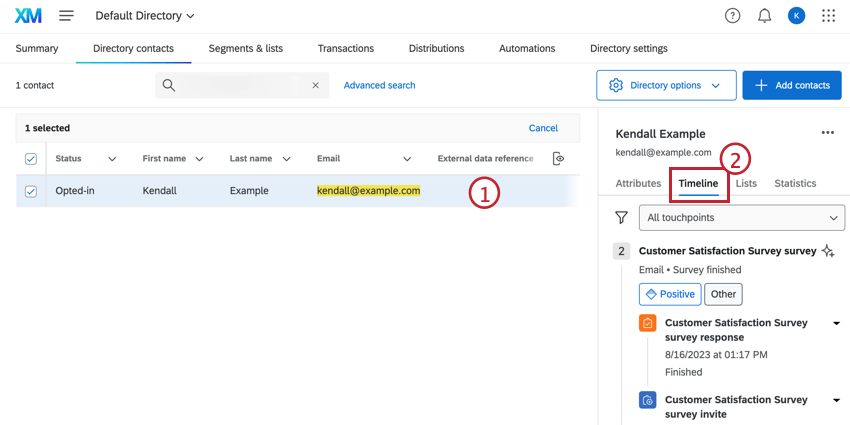
Depois de selecionar o contato desejado, clique na guia Timeline (Linha do tempo ).

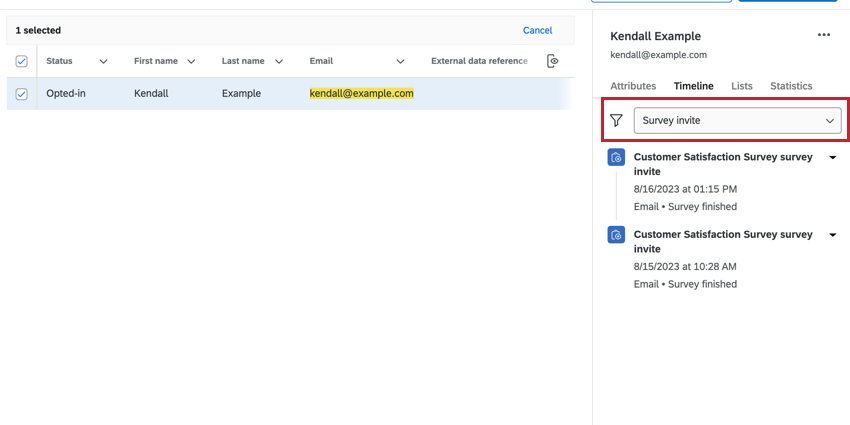
Na guia Timeline, você pode visualizar a lista de interações desse contato, categorizadas por projeto.

Qdica: para filtro a linha do tempo do ponto de contato por tipo de interação, clique no menu suspenso e selecione um filtro.


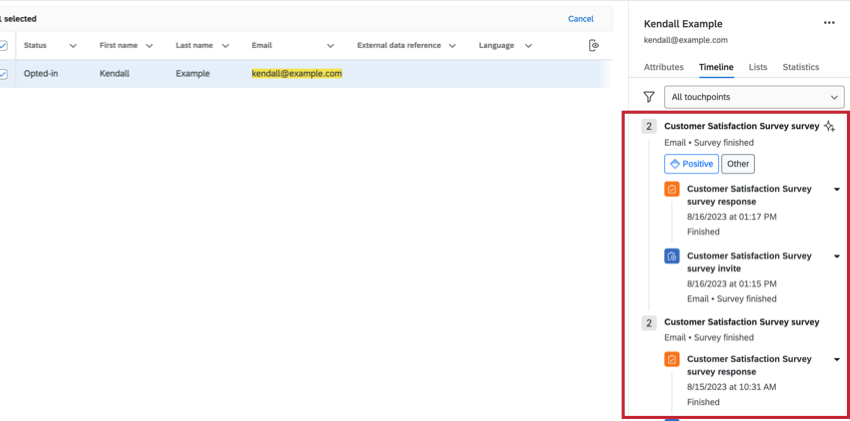
Revisão dos detalhes de um ponto de contato
Clique na seta avançar de cada ponto de contato para visualizar mais informações sobre essa interação, incluindo uma lista dados de resposta. Para visualizar a resposta completa da pesquisa do contato, clique em Exibir mais detalhes.
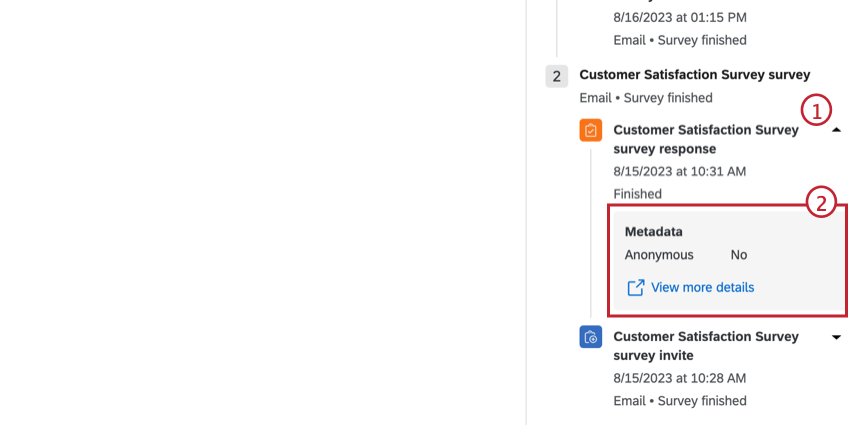

Qdica: Se não conseguir ler uma resposta pesquisa, é provável que outra pessoa seja proprietária do pesquisa e exija permissão para que outras pessoas visualizem os arquivos do pesquisa. O proprietário terá que desativar essa configuração ou convidá-lo a colaborar no pesquisa para que você possa ver a resposta.
Dados enriquecidos
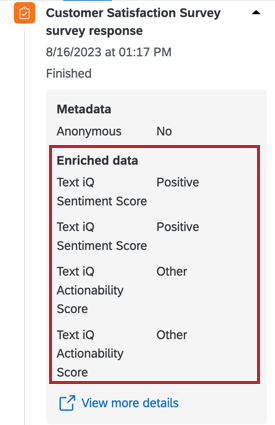
Para projetos com o Text IQ ativado, os dados de sentimento e capacidade de ação podem ser vistos no ponto de contato do projeto.
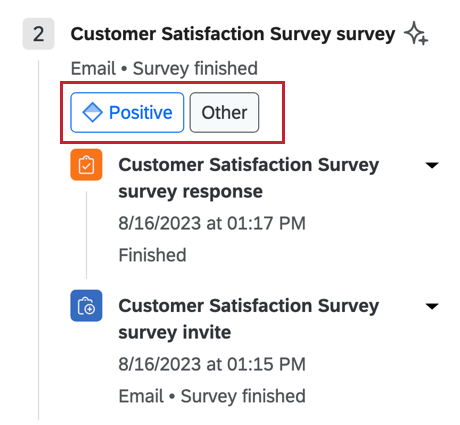
Para ver mais detalhes sobre os dados enriquecidos, clique na seta avançar da resposta pesquisa e veja a seção Dados enriquecidos .
Visualização da Lista, do segmento e da associação Amostra um Contato
A seção Lists (Listas) contém todas as lista de destinatários, amostra e segmentos aos quais o contato pertence.
Se você clicar nos três pontos avançar de uma lista de destinatários específica, poderá optar por remover o contato de uma lista de destinatários ou desativá-la (ou ativá-la novamente).
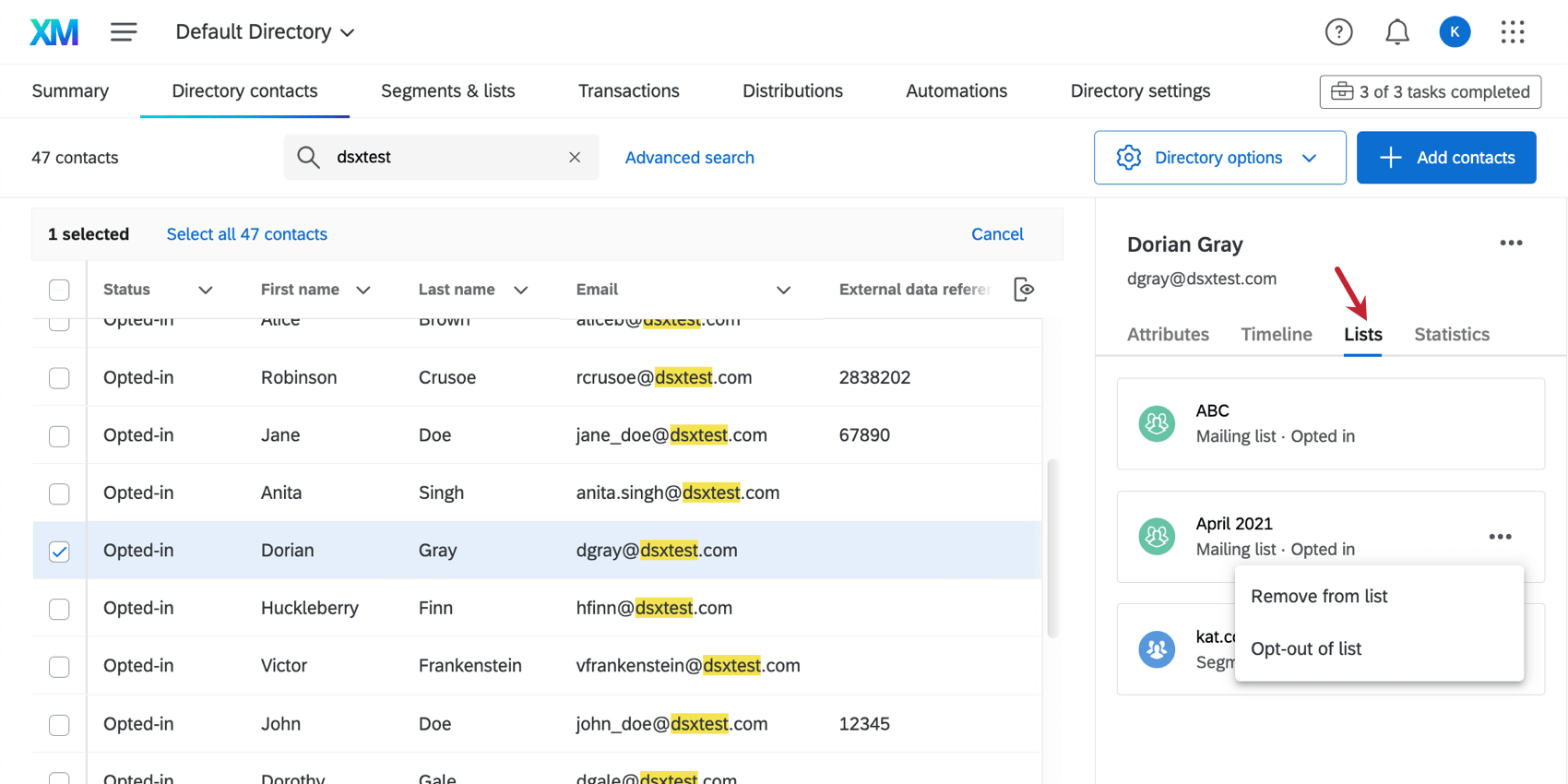

Você não pode usar esse menu para alterar a associação amostra ou segmentos.
Qdica: veja mais sobre os níveis de desativação.
Gerenciamento da associação à Lista Contato
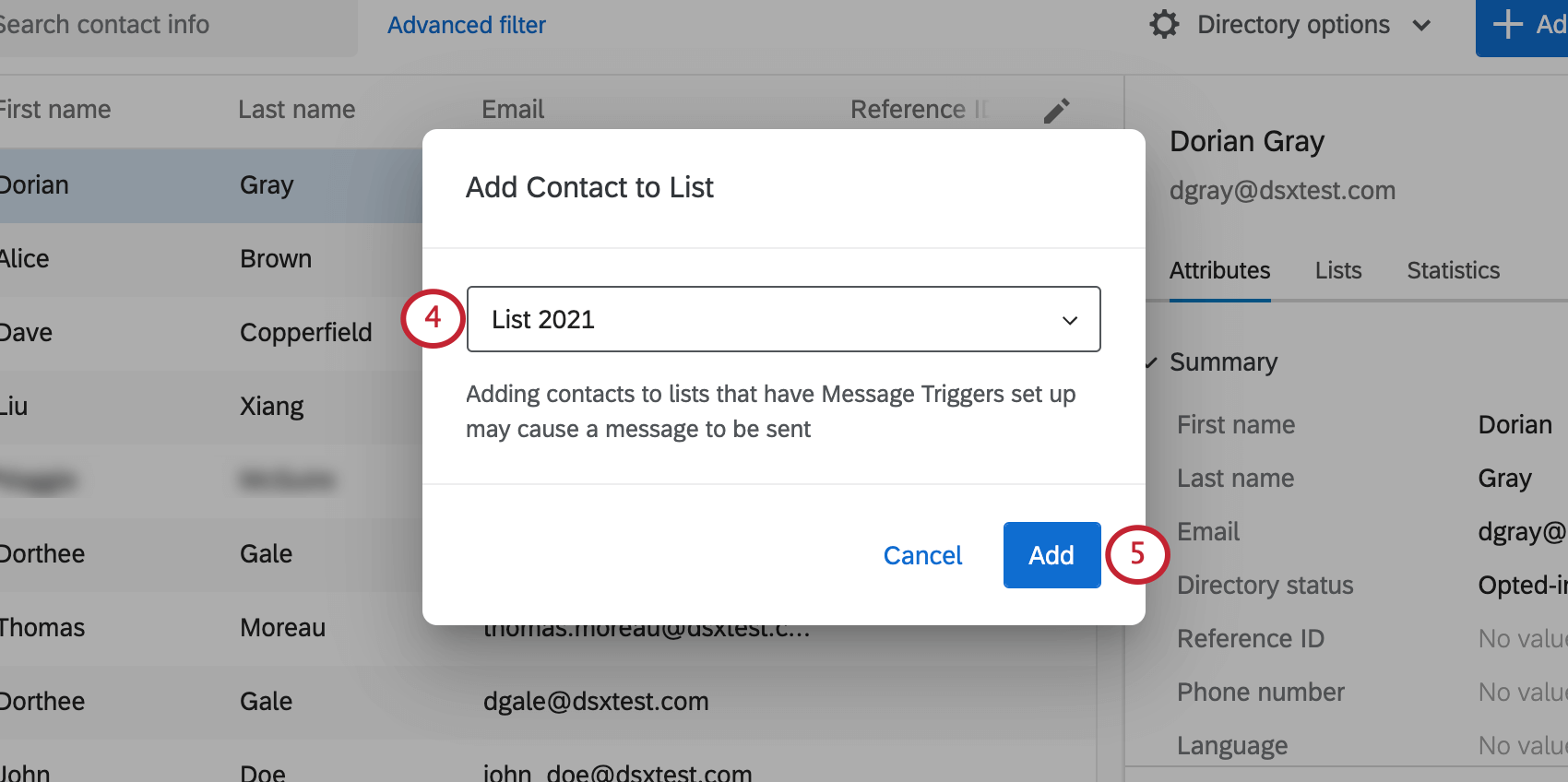
Como adicionar contatos a uma Lista a partir do Diretório
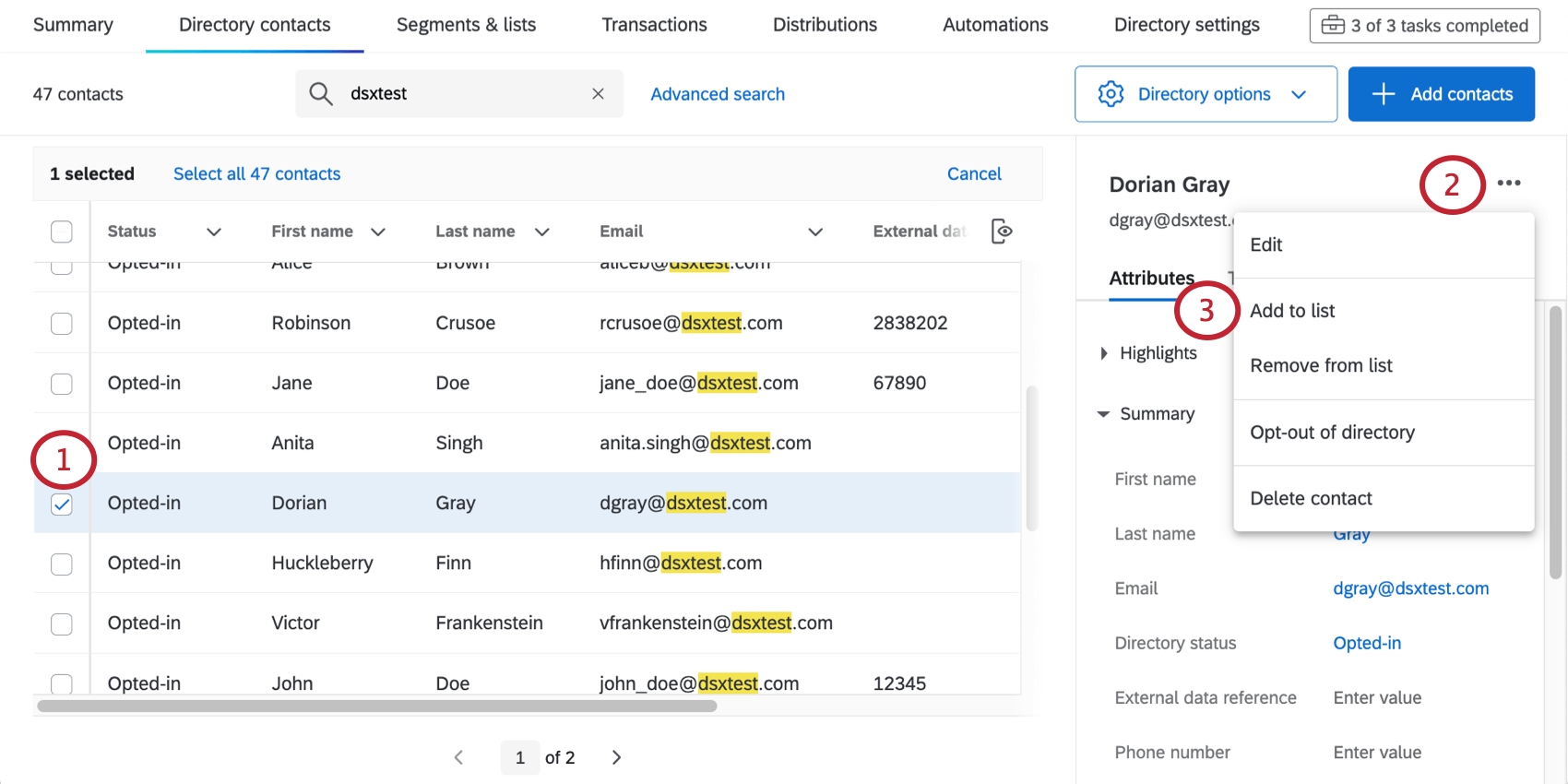
Remoção de contatos de uma Lista no Diretório
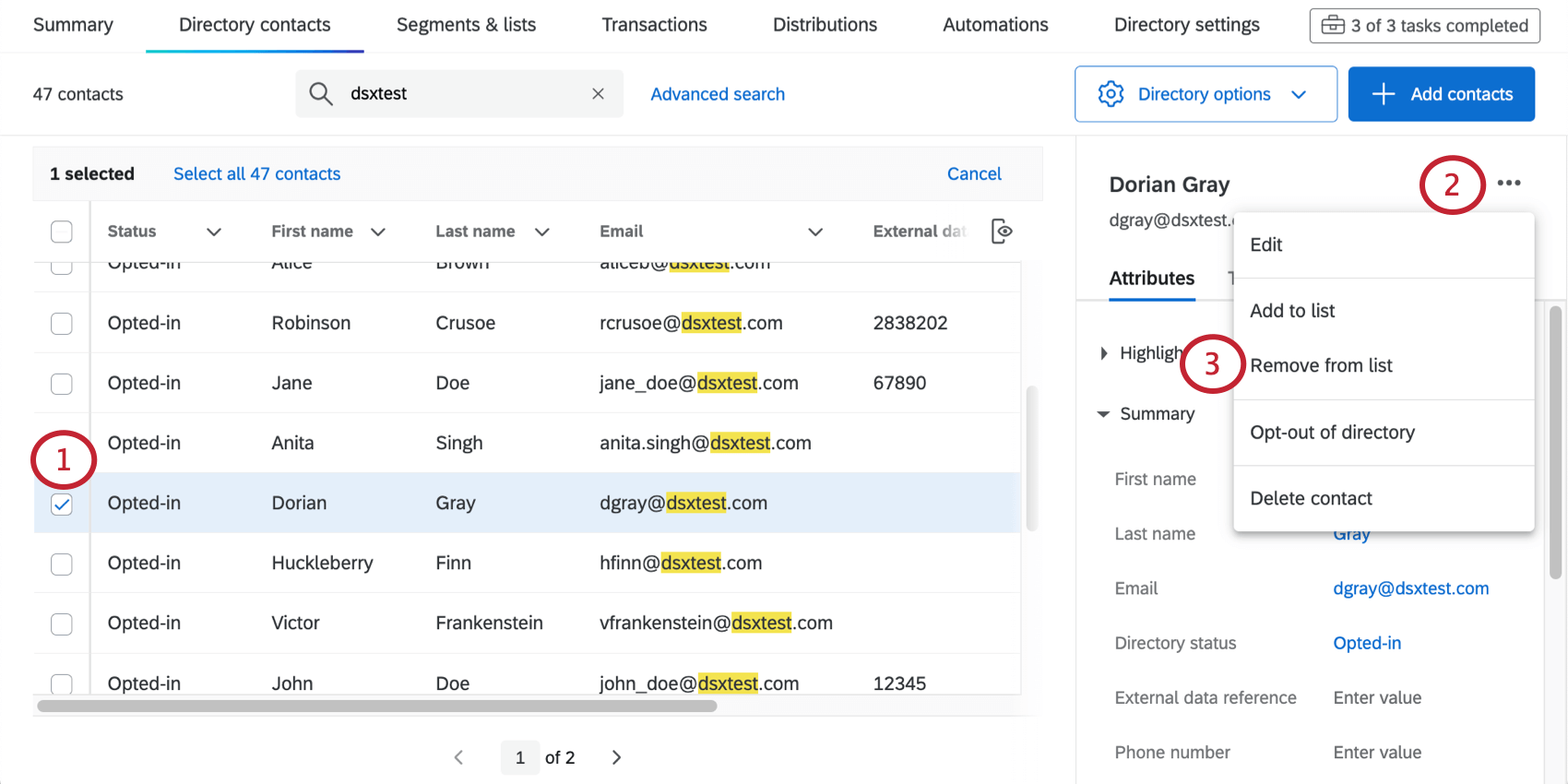
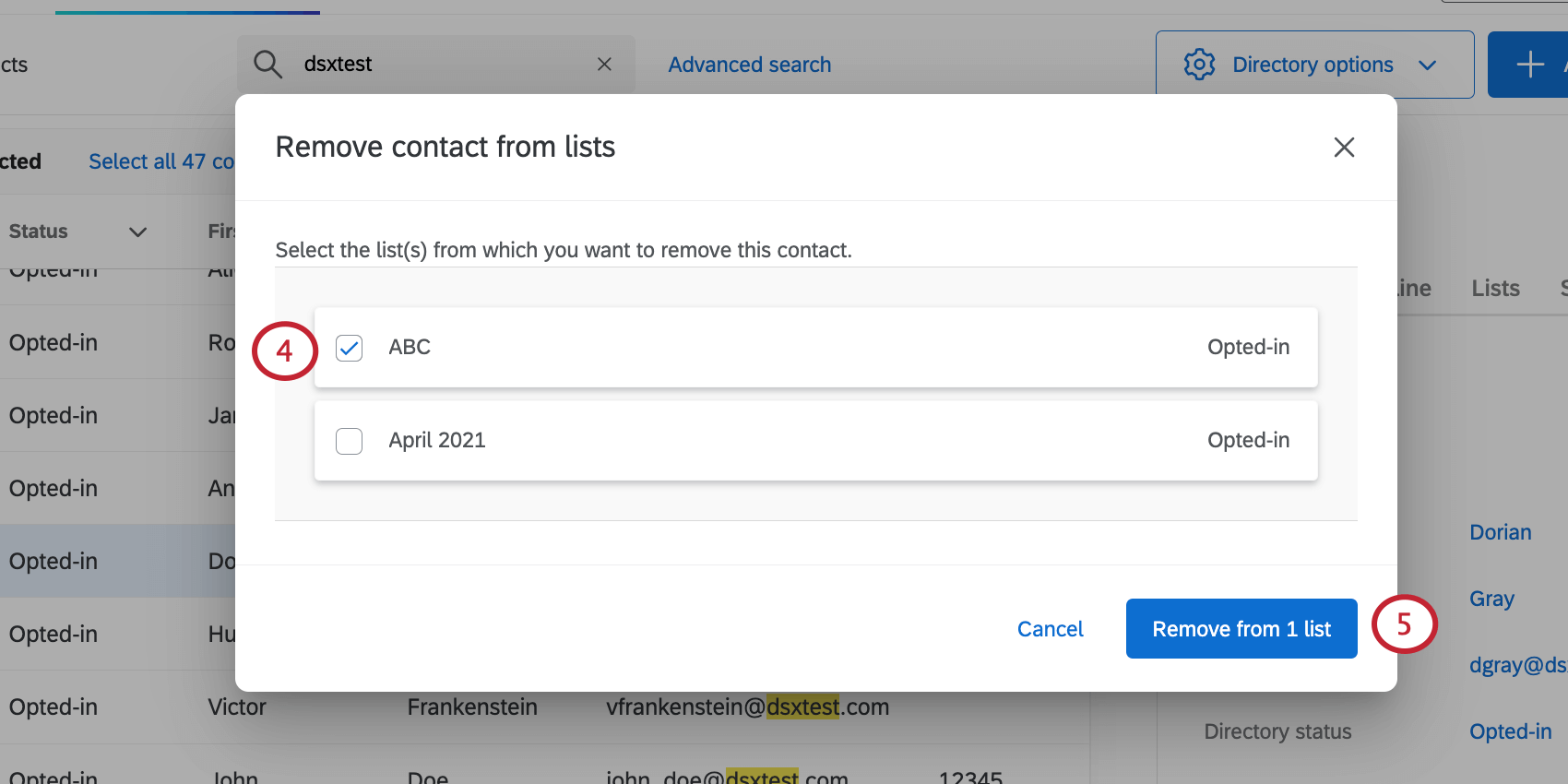
Qdica: se você selecionar vários contatos, só poderá removê-los de uma lista. Todas as listas às quais os contatos pertencem individualmente estarão disponíveis para seleção, independentemente de cada contato selecionado realmente pertencer a essa lista.
Visualização de estatísticas Contato
A seção Statistics (Estatísticas) contém informações sobre o número de vezes que o contato recebeu convites e quando.
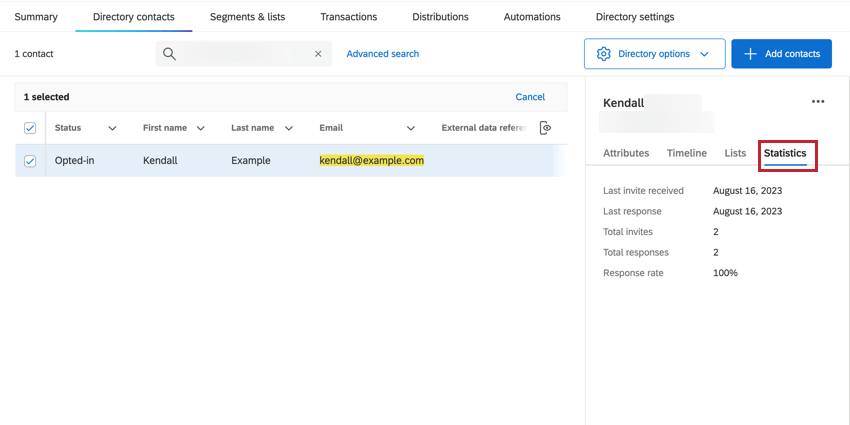

- Último convite recebido: A data do último convite recebido.
- Última resposta: A data da última resposta que o indivíduo completou. As pesquisas iniciadas, mas não concluídas, não são contabilizadas aqui.
- Total Invites (Total de convites): quantos convites o contato recebeu no total, independentemente da lista ou distribuição.
- Total de Respostas: Quantas respostas o contato deu no total, independentemente da pesquisa. As pesquisas iniciadas, mas não concluídas, não são contabilizadas aqui.
- Taxa de resposta: A porcentagem de vezes em que esse contato responde às pesquisas para as quais é convidado. Respostas incompletas não são contadas.
Como excluir ou incluir contatos no Diretório
Optar pela exclusão de um contato de todo o diretório impedirá que ele receba qualquer correspondência de qualquer lista, amostra ou segmento do qual faça parte. Eles também não poderão receber e-mails enviados apenas para eles. Você pode reverter isso a qualquer momento, optando por incluí-los novamente.
Qdica: você também pode excluir contatos de listas de mala direta individuais, permitindo que eles ainda recebam outras distribuições.
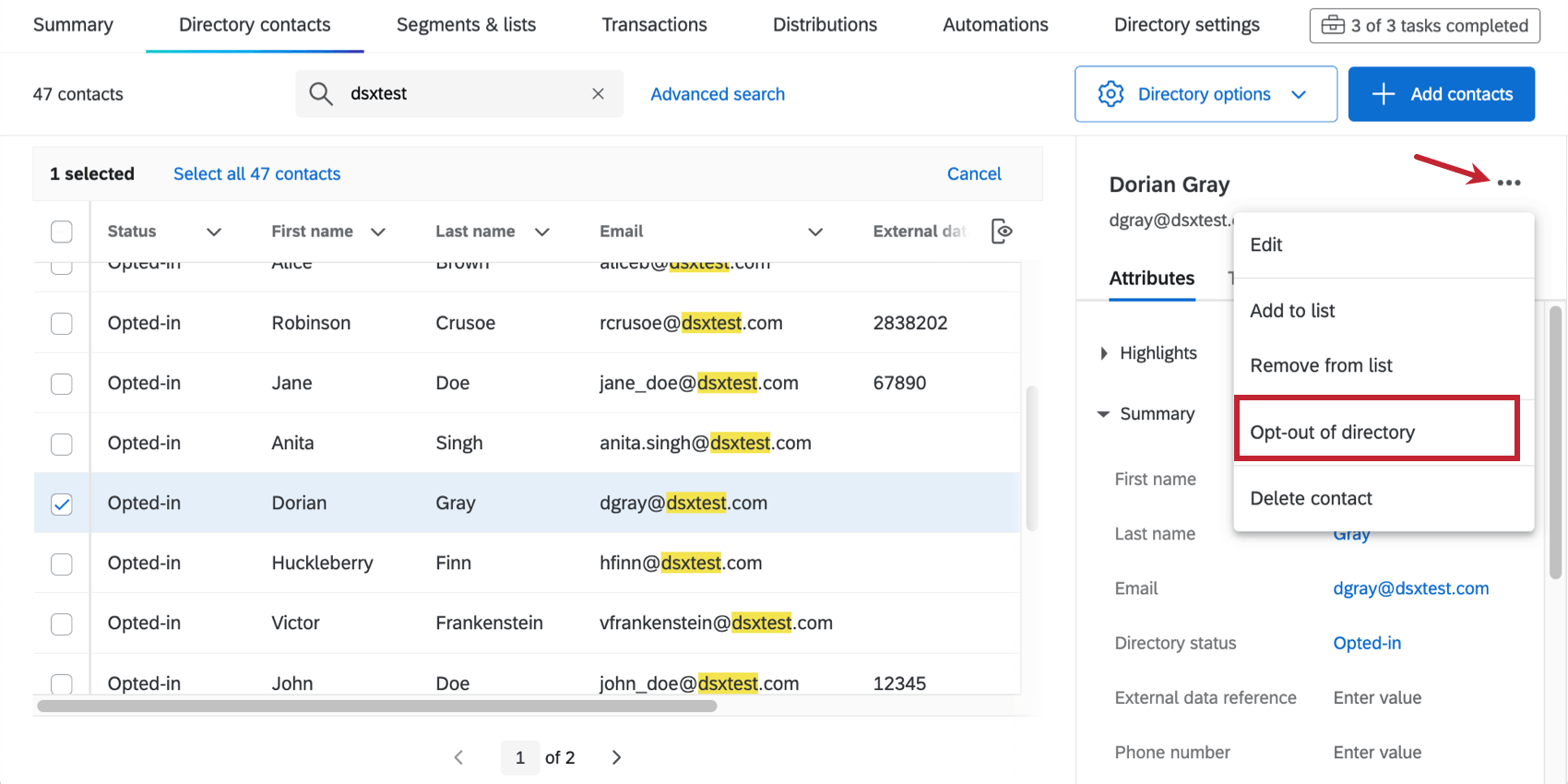
Depois de selecionar o(s) contato(s) que deseja excluir ou incluir, clique no menu suspenso e selecione Cancelar adesão ou Inscrição.

Uma janela de aviso perguntará se você tem certeza.
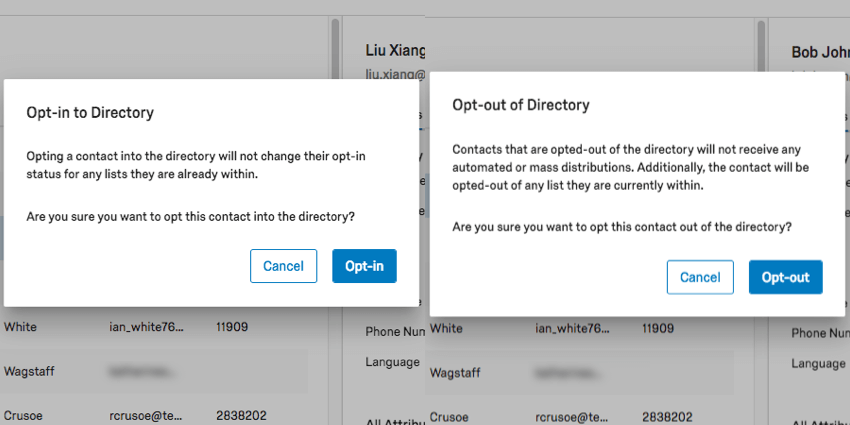

Os contatos podem ser excluídos em vários níveis diferentes. Consulte Opt Out Behavior (Comportamento de desativação ) para ver como esses níveis interagem entre si.
Como excluir contatos do Diretório usando uma planilha
Conforme observado acima, é possível cancelar adesão os contatos selecionando-os no diretório e, em seguida, os três pontos para alterar o status de cancelar adesão. No entanto, se você precisar atualizar muitos status de cancelar adesão uma só vez, poderá fazer isso importando um arquivo para atualizar seus contatos.
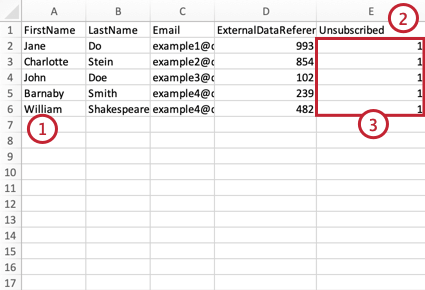
Qdica: lembre-se de que você pode exportar um arquivo de exemplo para orientação.
Qdica: se quiser que o contato permaneça com a opção opt-in, coloque um 0 ou deixe o campo em branco.
Comportamento de Cancelar adesão em diretórios e listas
No Diretório XM, os contatos podem ser excluídos das mensagens em vários níveis. Esta seção explicará os vários níveis de cancelar adesão e como os contatos podem ser incluídos ou excluídos desses níveis a qualquer momento.
Qdica: Para obter mais informações sobre o comportamento do link de cancelar adesão, consulte também Como cancelar o recebimento de emails pelos questionados.
Diretório
O diretório contém todos os contatos da sua organização. Esse é o nível mais alto do qual um contato pode ser excluído.
Quando um contato faz o opt-in no nível diretório, ele receberá mensagens suas, a menos que faça o opt-out em um nível mais específico (por exemplo, o contato faz o opt-out de uma lista de destinatários).
Quando um contato é excluído no nível diretório, ele não receberá nenhuma mensagem sua. O contato será até mesmo isento de mensagens enviadas aos segmentos aos quais pertence.
Para alterar o status de cancelar adesão de um contato no nível diretório, consulte Como incluir ou excluir contatos do Diretório.
Listas de mala direta e amostras
Listas de e-mail e amostras são coleções de contatos em seu diretório. Por padrão, os contatos recebem o opt-in em todas as listas de e-mail e amostras às quais são adicionados.
Quando um contato faz o opt-in na lista de destinatários ou no nível da amostra, ele receberá mensagens enviadas para essa lista. No entanto, o contato não receberá nenhuma mensagem se tiver optado pela exclusão no nível diretório.
Quando um contato é excluído no nível da lista de destinatários ou amostra, ele não receberá mais mensagens enviadas para essa lista. No entanto, o contato pode continuar a receber outras mensagens, enviadas para todo o diretório ou para outra lista da qual o contato faz parte. Além disso, o contato pode ser removido da lista e adicionado novamente, fazendo com que ele seja optado novamente.
Para alterar o status de cancelar adesão de um contato em uma lista de destinatários ou nível amostra, consulte Gerenciamento de contatos em uma Lista de mala direta.
Excluindo contatos do diretório
Aviso: A exclusão de um contato do diretório o remove do diretório. Isso significa que o contato será excluído permanentemente de todas as listas de e-mail, segmentos e amostras a que pertence. Depois de excluir um contato, ele é irrecuperável. A exclusão de um contato invalidará todos os links individuais distribuídos para esse contato. Se o respondente tentar acessar um pesquisa usando um link vinculado ao seu contato excluído, ele receberá uma mensagem de erro dizendo: “A URL está incorreta. Verifique novamente o URL e tente outra vez.”
Depois de selecionar o(s) contato(s) que deseja excluir, clique no menu suspenso e selecione Excluir Contato.
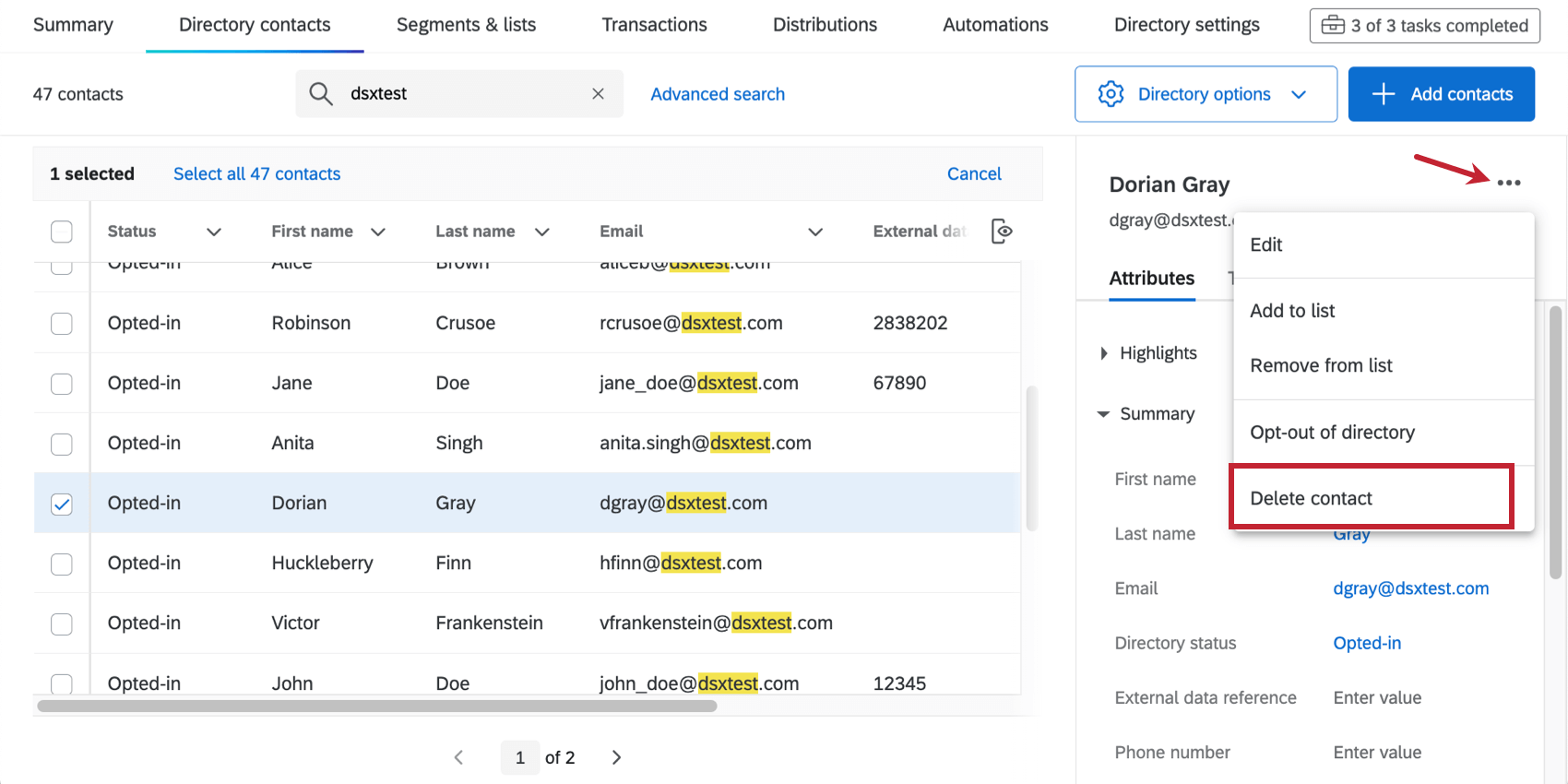
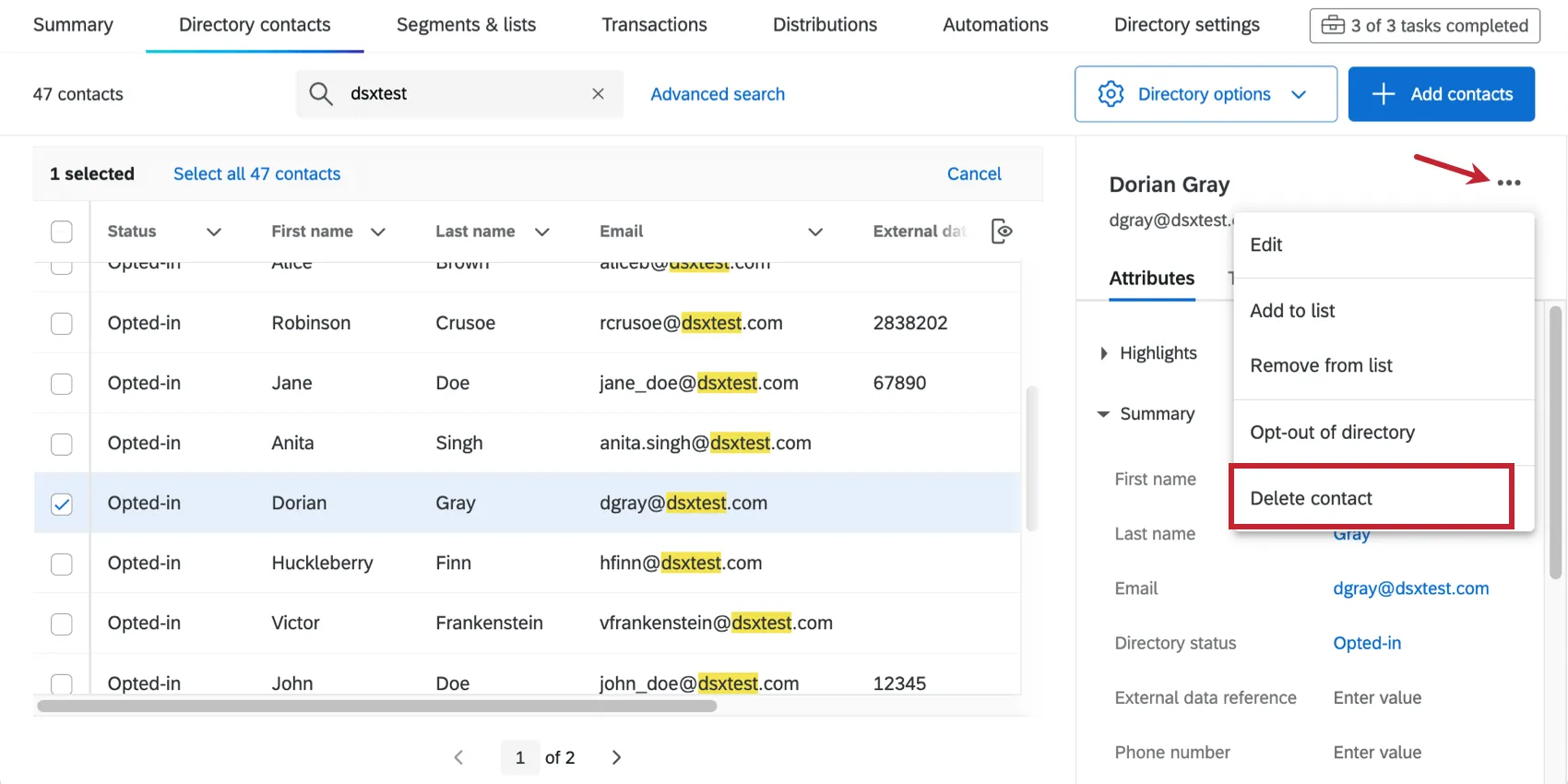
Qdica: A exclusão de um contato não excluirá os dados que ele enviou em um pesquisa.
Exportação de contatos selecionados
Você pode exportar os contatos selecionados em um arquivo CSV ou TSV e especificar os dados integrados que deseja incluir.
Qdica: para ver a exportação que você obtém nas Opções de Diretório, consulte Exportação de todos os contatos do Diretório.
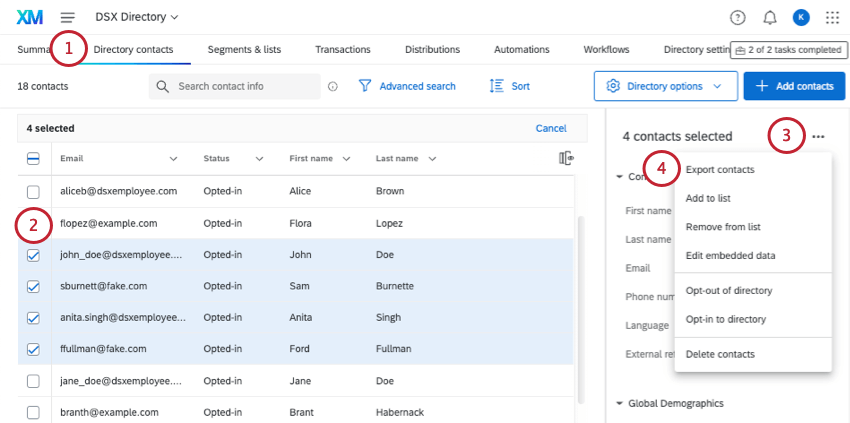
Qdica: tente fazer uma pesquisa ou usar um filtro para restringir os contatos que você vê.
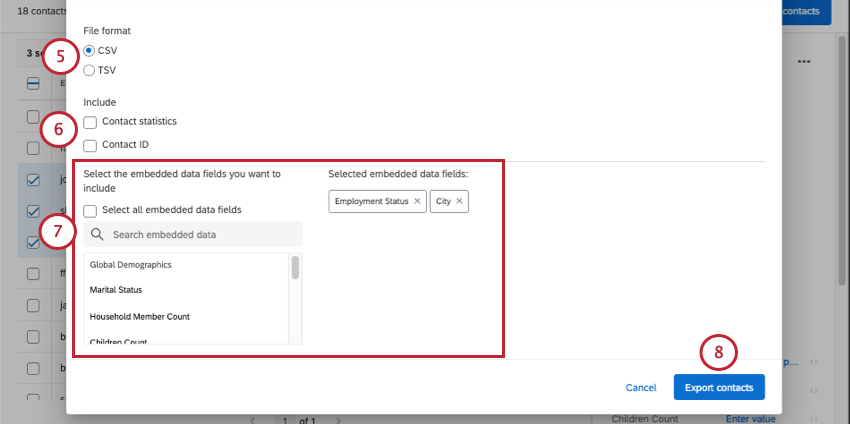
- Estatísticas Contato: Isso inclui a contagem de convites, a contagem de e-mails, o tempo médio de resposta, taxa de respostas, a data do último convite, a data da última resposta e a contagem de respostas. A contagem de respostas inclui respostas incompletas, mas fechadas. O tempo médio de resposta é em milissegundos.
- ID Contato: Cada contato Diretório XM tem uma ID exclusiva gerada aleatoriamente. Essa ID não pode ser alterada e é usada como um identificador exclusivo nas chamadas API.
Qdica: clique em Selecionar todos os campos dados integrados para incluir todos os dados integrados no diretório. Lembre-se de que, dependendo do número de campos existentes em seu diretório, isso pode aumentar drasticamente o tamanho do arquivo. Consulte nosso guia sobre como limpar dados integrados diretório.
Perguntas frequentes
Se alguém cancelar a assinatura de uma de minhas listas de contatos, ela será automaticamente cancelada de todas as minhas outras listas de contatos?
Se alguém cancelar a assinatura de uma de minhas listas de contatos, ela será automaticamente cancelada de todas as minhas outras listas de contatos?
Como posso excluir alguém de uma lista de contatos? Não quero que eles recebam mais e-mails desta lista.
Como posso excluir alguém de uma lista de contatos? Não quero que eles recebam mais e-mails desta lista.
Você também pode alterar o status de assinatura de um contato no produto. Veja estapágina.
O arquivo de contatos da minha lista de destinatários/diretório não será carregado no XM Directory. O que está acontecendo?
O arquivo de contatos da minha lista de destinatários/diretório não será carregado no XM Directory. O que está acontecendo?
Alguns dos meus contatos foram excluídos ou alterados no XM Directory, mas eu não fiz nada. O que aconteceu?
Alguns dos meus contatos foram excluídos ou alterados no XM Directory, mas eu não fiz nada. O que aconteceu?
O que é XM Directory? / Onde está o público-alvo?
O que é XM Directory? / Onde está o público-alvo?
Qual é a diferença entre dados integrados e dados de transação?
Qual é a diferença entre dados integrados e dados de transação?
Isso é ótimo! Obrigado pelo seu feedback!
Obrigado pelo seu feedback!