Criação de tíquetes com base em alertas Discover
O que há nesta página
Sobre a criação de tíquetes com base em alertas Discover
Esta página explica as etapas para criar fluxos de trabalho tíquete XM Engage com base em alertas Discover Studio.
Atenção: os alertas do Designer não são compatíveis com esse característica. Recomendamos a reconstrução de todos os alertas textuais do Designer como alertas de interação no Studio para uso nesse fluxo de trabalho.

Etapa 1: criar alertas no Discover
Depois de analisar sua configuração atual, é hora de criar alertas no Discover. Esses alertas acionador fluxos de trabalho no XM Engage.
Atenção: Recomenda-se criar novos alertas e conectá-los exclusivamente aos fluxos de trabalho Engage, em vez de reutilizar alertas existentes para Engage fluxos de trabalho.
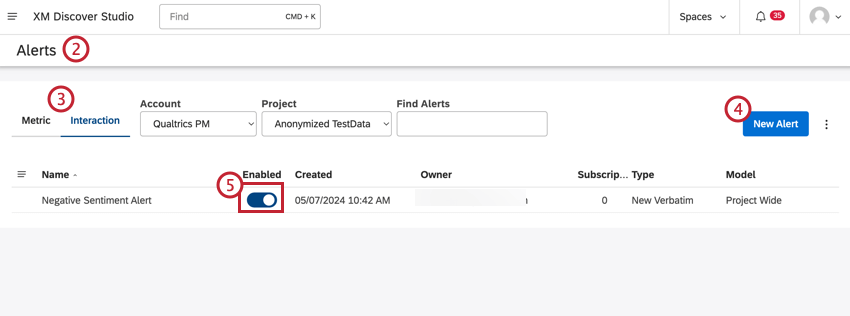
Qdica: Se você não tiver acesso à página “Alertas”, entre em contato com a equipe Conta Qualtrics para obter ajuda.
Qdica: Os alertas Tabela de pontuação são criados automaticamente quando uma rubrica é salva e ativada; portanto, desde que o alerta esteja ativado na página “Alertas” , não são necessárias outras etapas.
Atenção: os alertas do Designer não são compatíveis com esta migração. Recomendamos a reconstrução de todos os alertas textuais do Designer como alertas de interação no Studio para uso nesse fluxo de trabalho. Para obter mais informações, consulte Alertas de interação.
Etapa 2: criar fluxos de trabalho no Engage
Use os fluxos de trabalho XM Engage para acionador tarefas com base nos alertas que você configurou na etapa 1. Por exemplo, você pode criar um tíquete sempre que um cliente indicar que deseja que alguém acompanhamento com ele para dar continuidade a um problema que teve durante a finalização da compra.
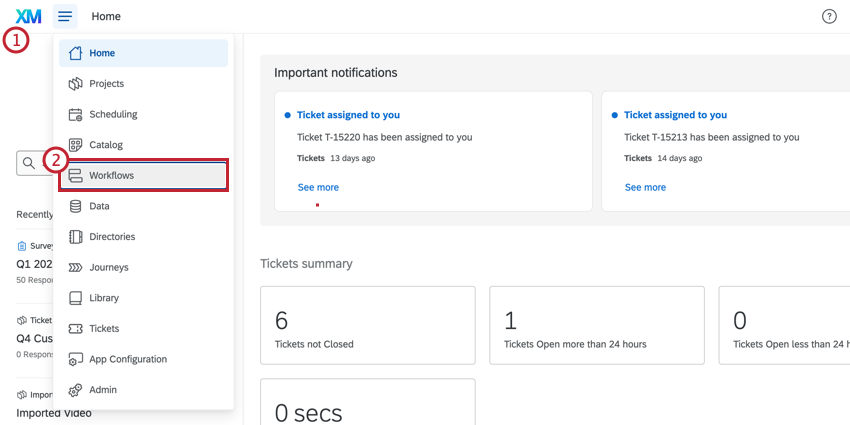
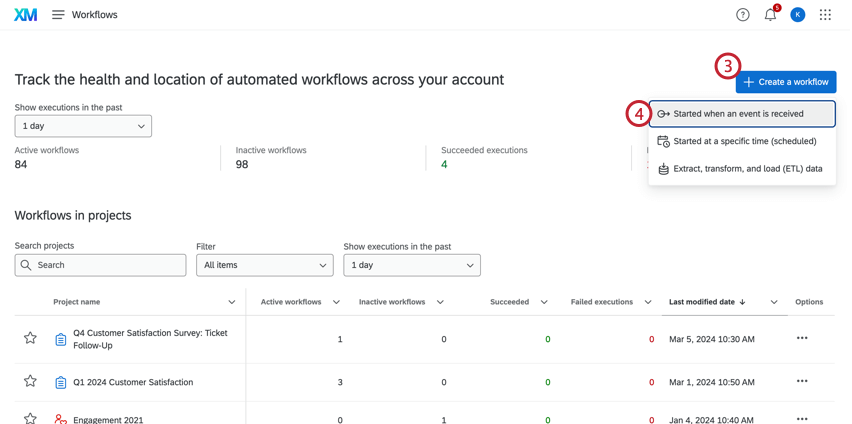
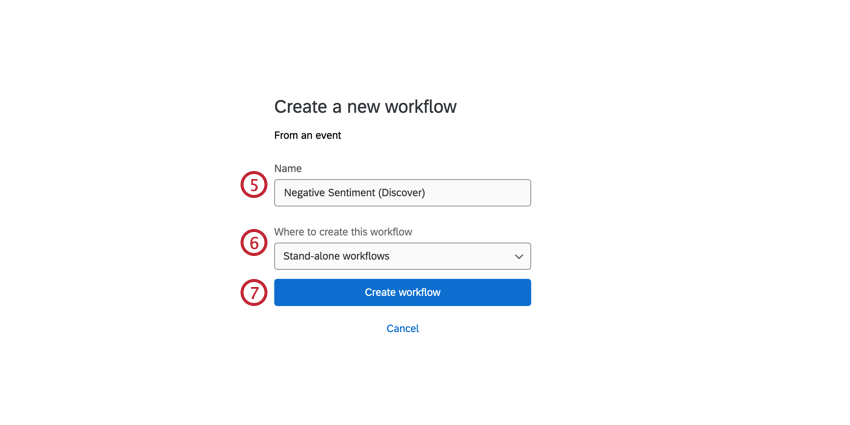
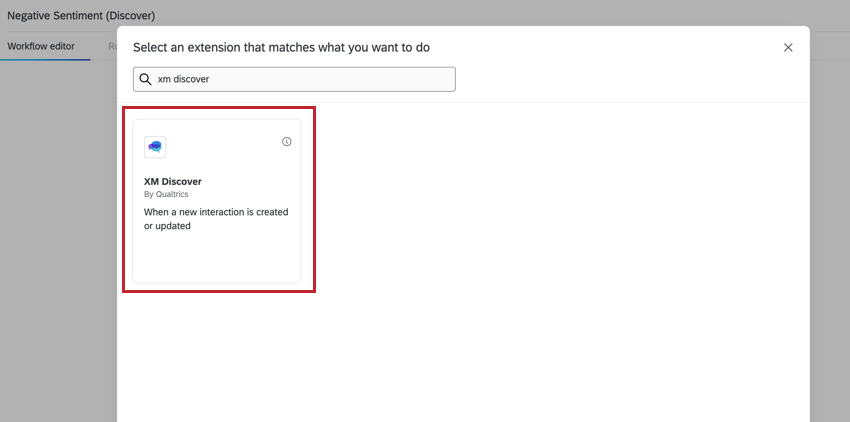
Qdica: Se você não tiver acesso ao evento XM Discover, entre em contato com o seu administrador Marca para obter ajuda.
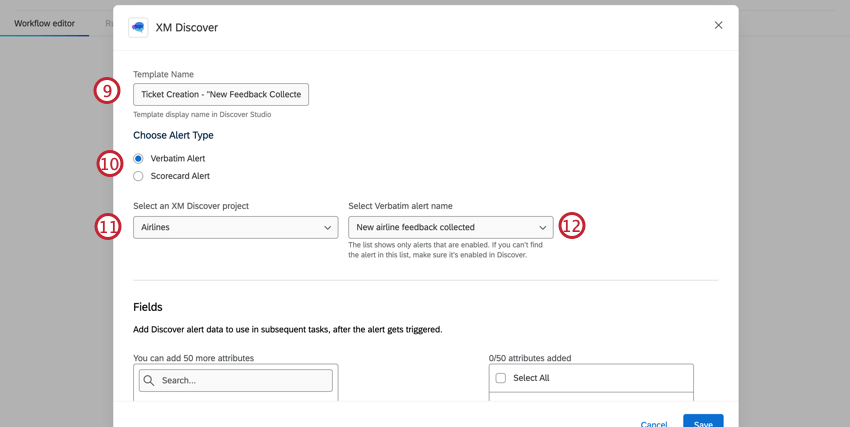
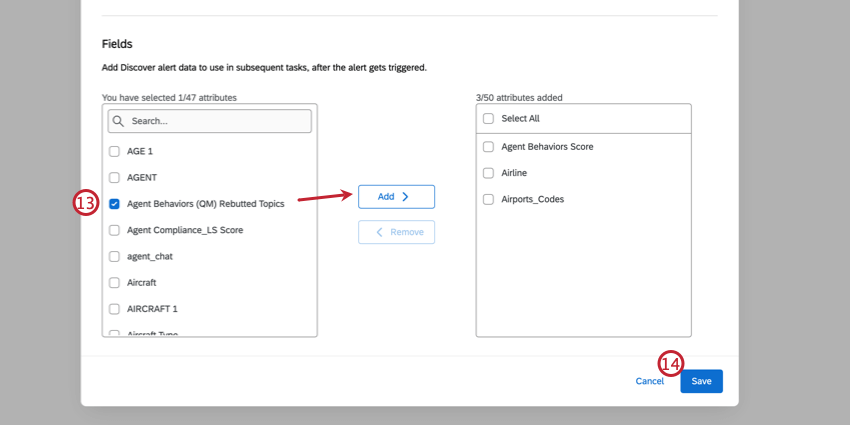
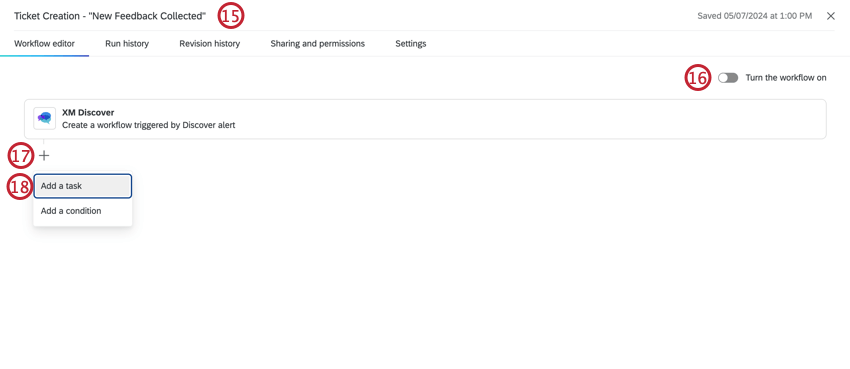
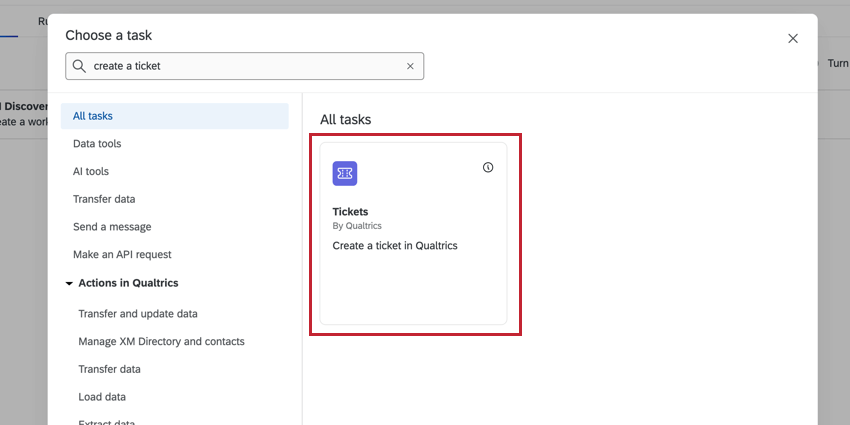
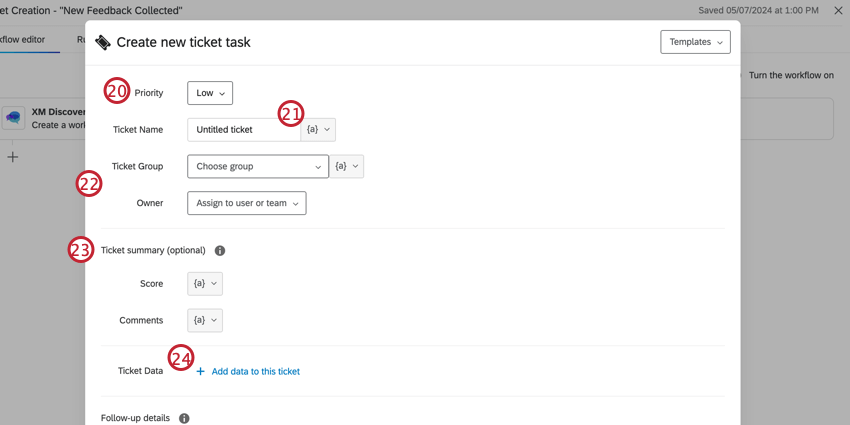
Qdica: O grupo tíquete e o responsável por ele dependerão do caso de uso específico da sua equipe.
- Pontuação: Ao se conectar a um alerta de tabela de pontuação, você pode adicionar o campo Pontuação inteligente clicando no menu suspenso texto transportado ( { a } ) avançar de Pontuação.
- Comentários: Adicione o campo Notas para incluir o texto adicionado à caixa de notas em tíquetes criados manualmente.
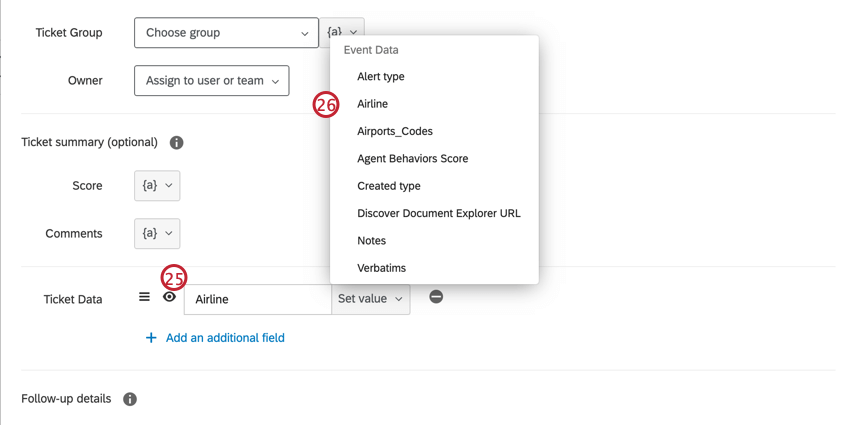
Qdica: O campo “textual” é importado automaticamente e pode ser usado para criar um campo de dados tíquete que exiba a frase que acionou o alerta dentro do tíquete. Para ver o texto completo, adicione o URL do Document Explorer para abri-lo no Studio.
Etapa 3: usar tíquetes no Engage
Assim que seu alerta for acionado, um novo tíquete será criado por meio do fluxo de trabalho. Para visualizar os tickets, acesse a página de acompanhamento de tickets.

A página de acompanhamento exibirá todos os ingressos de sua propriedade ou de sua equipe. Para obter mais informações sobre como navegar na página de acompanhamento, consulte “Página de acompanhamento”.
Qdica: Se você for um Administrador Marca, poderá visualizar todos os tickets na página de acompanhamento.
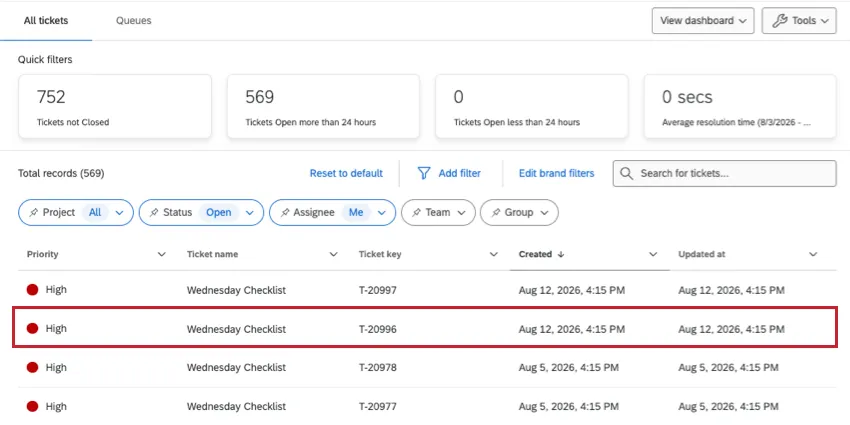
Selecione um tíquete aberto para visualizar o tíquete que foi gerado pela tarefa tíquetes. Todos os atributos do Discover são exibidos na seção de detalhes Tíquete.
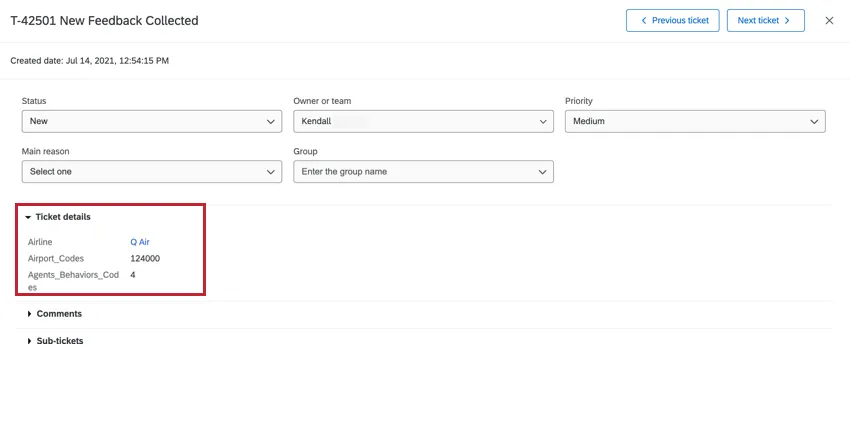
Configuração de tíquetes no Engage
Os recursos da lista suspensa Ferramentas Tíquete podem ser úteis para usar tickets no Engage. Para obter informações sobre itens particularmente úteis, consulte as seguintes páginas de suporte:
Configurações Tíquete: Várias opções de gerenciamento tíquete.

Qdica: somente os administradores Marca podem acessar as configurações Tíquete.
- Formato Tíquete: Modifique os valores que são exibidos na atividade tíquete para todos os usuários da marca.
- Gerenciar permissões: Gerenciar permissões de grupos tíquete.
- Gerenciar equipes: atribuir pessoas a equipes tíquete, atribuir tickets a equipes por padrão e criar filas tíquete para atribuir tickets a equipes.
- Gerenciar filas: Gerenciar filas tíquete e configurações de filas.
DAR AOS USUÁRIOS ACESSO A TÍQUETES
Atenção: Somente os administradores Marca podem conceder acesso aos tickets aos usuários. Para entrar em contato com o administrador da Marca, consulte Contato com o administrador da marca.
Os usuários devem ter a permissão“Usar tickets Qualtrics ” ativada para poderem interagir com os tickets. Você pode utilizar os User Types para atribuir facilmente permissões a novos usuários em sua marca.
Exemplo: Digamos que você queira criar um tipo de usuário chamado “Usuário Tíquete ” com acesso limitado à plataforma Engage. Ao criar o tipo de usuário, habilite apenas as seguintes permissões conta: permissão de projeto experiência de cliente, Customer Experience ”, “Acesso à Agenda de Contatos Organização ”, “Usar Tickets Qualtrics ” e “Usar Painéis CX ”. Se você quiser criar um tipo de usuário “Administrador Tíquete ”, certifique-se de incluir a permissão “Administrador Tíquete Qualtrics ”. Para obter uma lista de todas as permissões disponíveis ao criar um tipo de usuário, consulte User, Group, & Divisão Permissions (Permissões de usuário, grupo e divisão).
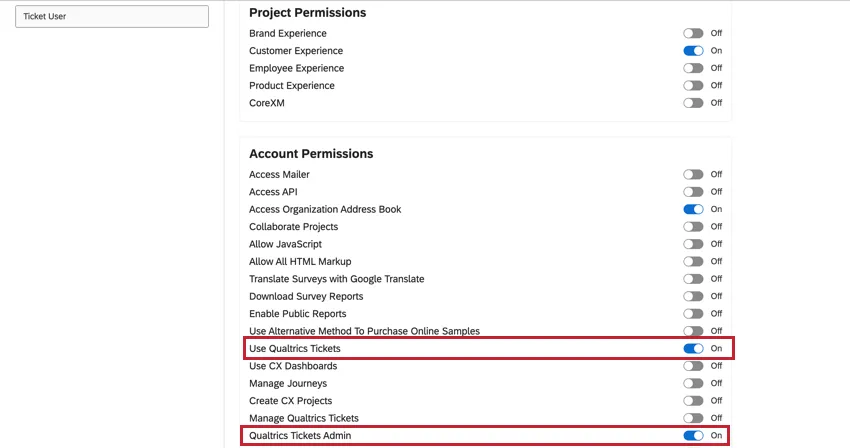

Uso de filas Tíquete
Para obter mais informações, consulte Filas Tíquete.
Práticas recomendadas para a configuração de um Tíquete do Discover-Engage
Esta seção aborda os recursos úteis do Discover e do Qualtrics Engage que podem ajudar a apoiar uma configuração de caixa de entrada integrada.
| Objetivo | Recurso |
|---|---|
| Organize os ingressos | Os status de tíquete personalizados organizam os tíquetes em diferentes estágios do processo de triagem. Atualize o status dos tíquetes para movê-los entre os estágios em vez de usar tags. Você pode adicionar uma causa raiz ao tíquete para adicionar outra classificação, se necessário. |
| Adicionar notas para colaborar com os colegas | Comente sobre os ingressos. |
| Mencione ( @ ) o usuário que criou o tíquete para informá-lo sobre a resolução. | Envie um e-mail de acompanhamento para fechar o ciclo ou acompanhamento os detalhes tíquete. Os e-mails de acompanhamento podem ser enviados para o usuário que enviou o tíquete ou para colegas.
|
| Abra o documento associado a um tíquete no Explorador de Documentos do Studio. | Adicione o campo "Discover Document Explorer URL" aos dados tíquete durante a configuração da tarefa tíquetes. Isso fornecerá um link no tíquete no qual os usuários poderão clicar para abrir o Document Explorer em uma nova guia. 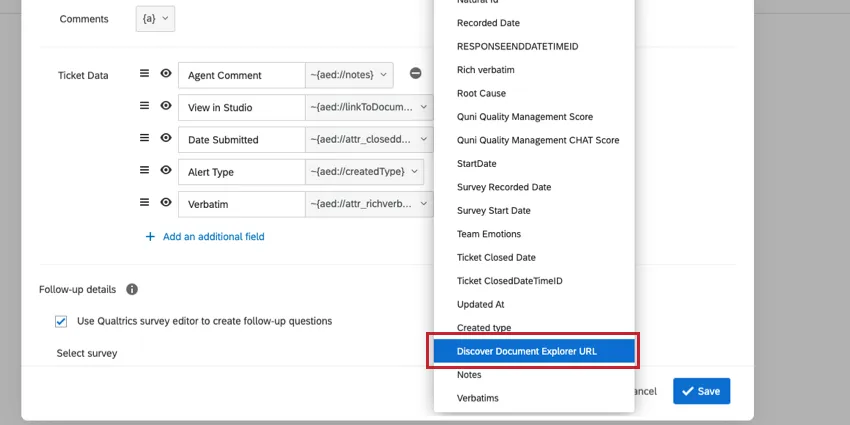
|
| Emitir refutações. | As contestações podem ser feitas no Document Explorer, sem a necessidade de criar um tíquete. Os agentes podem enviar tíquetes de solicitação de refutação por meio do fluxo de trabalho Criação manual de Tíquete no Document Explorer.
|
| Reatribua os tickets a um colega de equipe caso sejam escalados. | Reatribua manualmente os tíquetes a outro proprietário por meio do menu suspenso Atribuir a no tíquete ou configure um fluxo de trabalho para reatribuir automaticamente os tíquetes com base em determinados critérios (por exemplo, mais de 5 dias).
|
| Atribuir um proprietário automático a novos tíquetes. | Os tíquetes podem ser atribuídos automaticamente a indivíduos ou equipes. Além disso, os administradores podem configurar atribuições dinâmicas tíquete para atribuir proprietários com base nas condições dos dados do tíquete. |
| Acesse a lista de tíquetes fechados/arquivados. | Os tíquetes fechados permanecem na biblioteca tíquete. Filtro e pesquisar tíquetes fechados na página de acompanhamento. |
Perguntas frequentes
O que é XM Engage?
O que é XM Engage?
O que é um alerta de interação?
O que é um alerta de interação?
O que acontece com todos os casos que ficam na Caixa de Entrada do QSC?
O que acontece com todos os casos que ficam na Caixa de Entrada do QSC?
Como é um fluxo de trabalho típico quando recebo um novo tíquete?
Como é um fluxo de trabalho típico quando recebo um novo tíquete?
Isso é ótimo! Obrigado pelo seu feedback!
Obrigado pelo seu feedback!