Problemas de upload de CSV e TSV
O que há nesta página
Sobre problemas de upload de CSV/TSV
Embora os arquivos CSV possam usar a codificação UTF-8 ou ASCII, o Qualtrics suporta apenas CSV com codificação UTF-8 e TSV. Essa discrepância entre a codificação pode, às vezes, causar problemas ao importar ou exportar dados de arquivos CSV / TSV para o Qualtrics.
Embora existam muitos locais na plataforma em que os arquivos CSV/TSV são usados, os mais comuns incluem:
- Carregamento de uma lista de destinatários
- Importando respostas
- Importação de arquivos para perguntas drill down
- Download de dados
- Upload de participantes no experiência dos colaboradores, Employee Experience
Esta página descreve possíveis erros que podem ocorrer e os passos que podem ser tomadas para resolver esses problemas.
Problemas com a importação de arquivos CSV/TSV
Há alguns problemas que geralmente surgem ao importar arquivos:
- Todos os dados são exibidos na primeira coluna ou as quebras de coluna não são obedecidas corretamente quando você importa o arquivo. Isso é causado por um delimitador incorreto.
- Os caracteres especiais não estão sendo exibidos corretamente. Em geral, “caracteres especiais” se referem a quaisquer símbolos ou letras , exceto números ou o alfabeto inglês.
- O arquivo não corresponde à formatação padrão exigida.
Problemas de delimitadores incorretos
O delimitador é o caractere que separa campos e valores em um arquivo de planilha. Quando o importador não reconhece o delimitador correto, ele pode ler o arquivo de uma forma que combine todas as colunas ou quebre as colunas em intervalos incorretos. Ao lidar com um delimitador incorreto, a configuração do delimitador deve ser alterada.
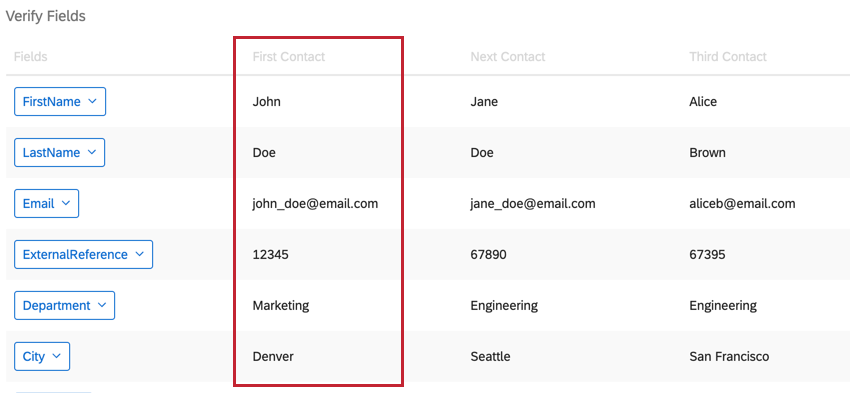
Alteração de delimitadores na importação de dadosExemplo: Abaixo está uma possível mensagem de erro que pode ocorrer ao importar uma lista de contatos com um delimitador incorreto. Observe como todas as informações sobre John Doe estão juntas, separadas apenas por vírgulas.

Resolvemos esse problema alterando o delimitador para “Vírgula” Agora observe como as informações de John Doe estão separadas em campos diferentes, em vez de estarem agrupadas.


Ao importar dados, o Qualtrics geralmente escolhe um delimitador com base no formato do seu arquivo de dados. No entanto, você pode seguir estas etapas se ainda estiver tendo problemas de upload.
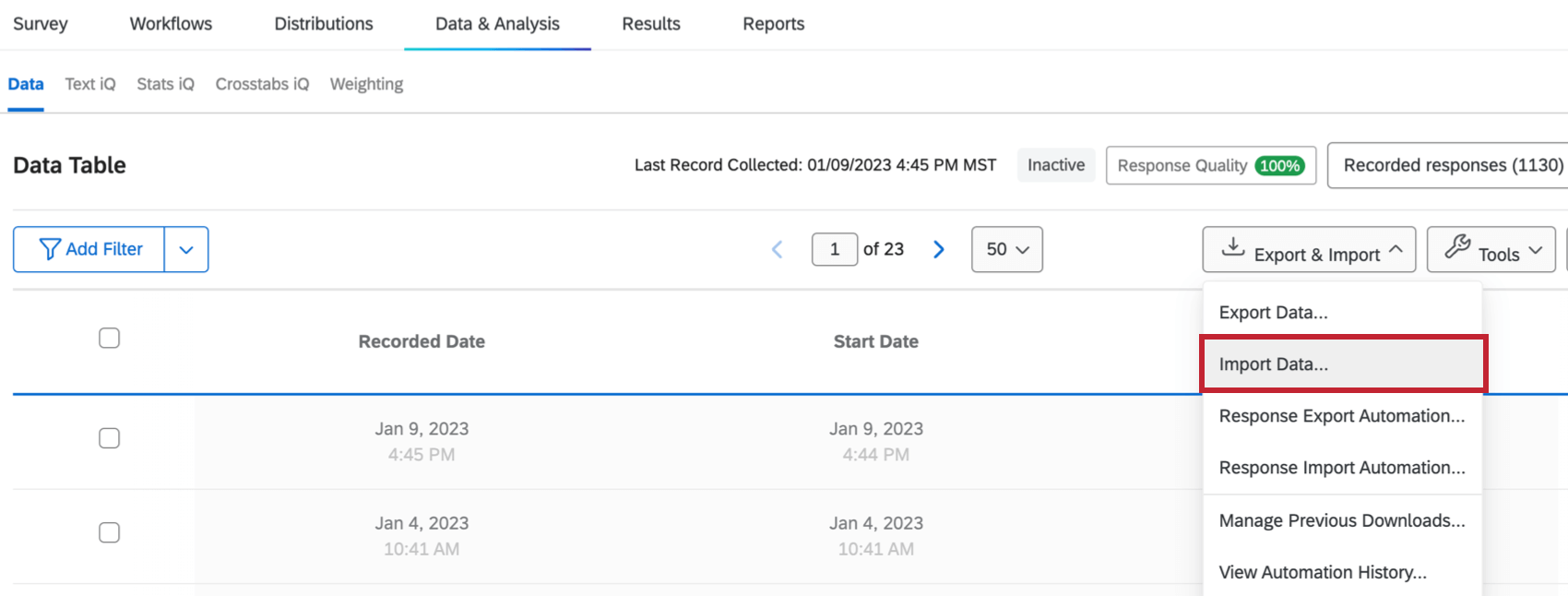
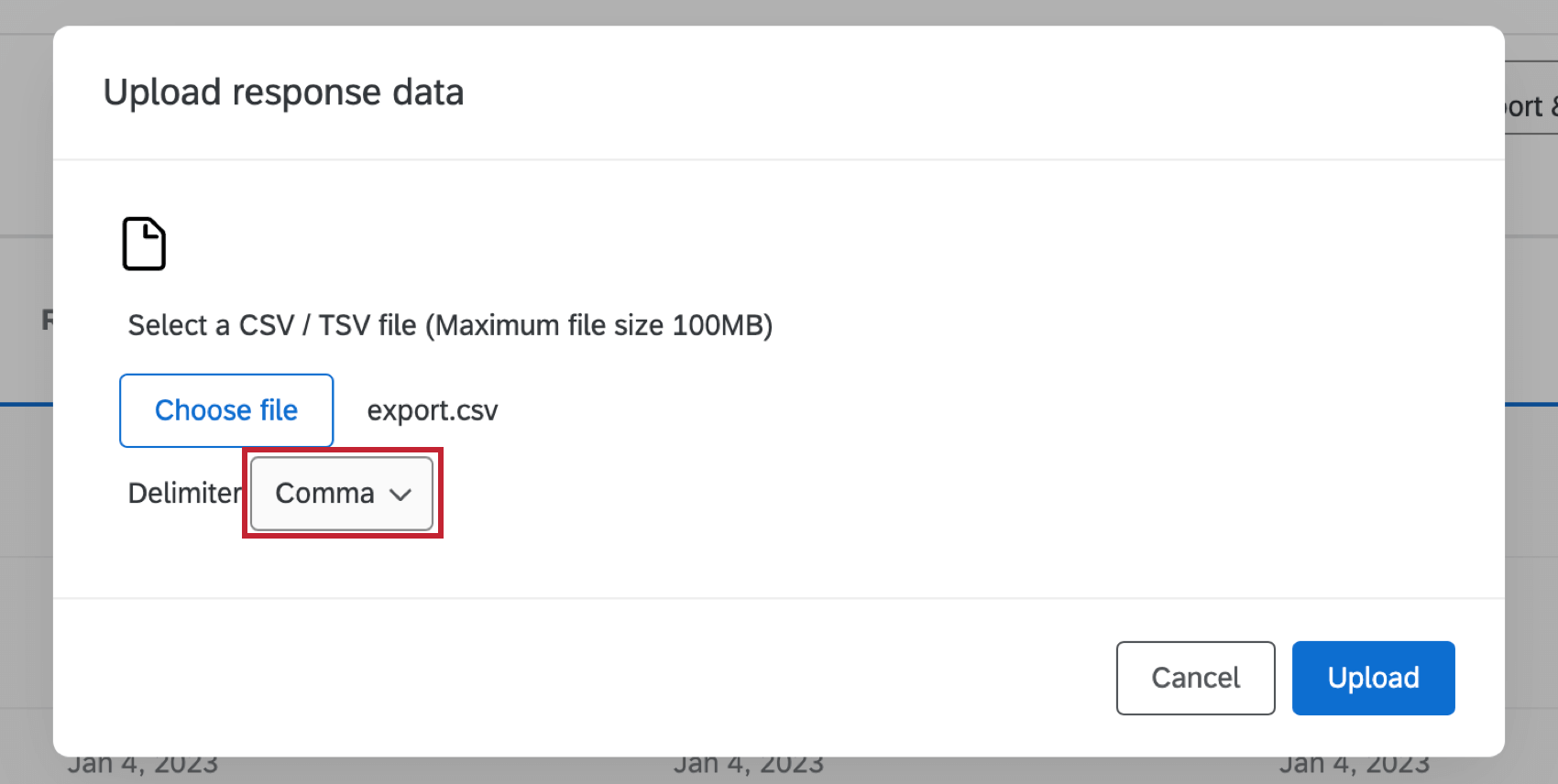
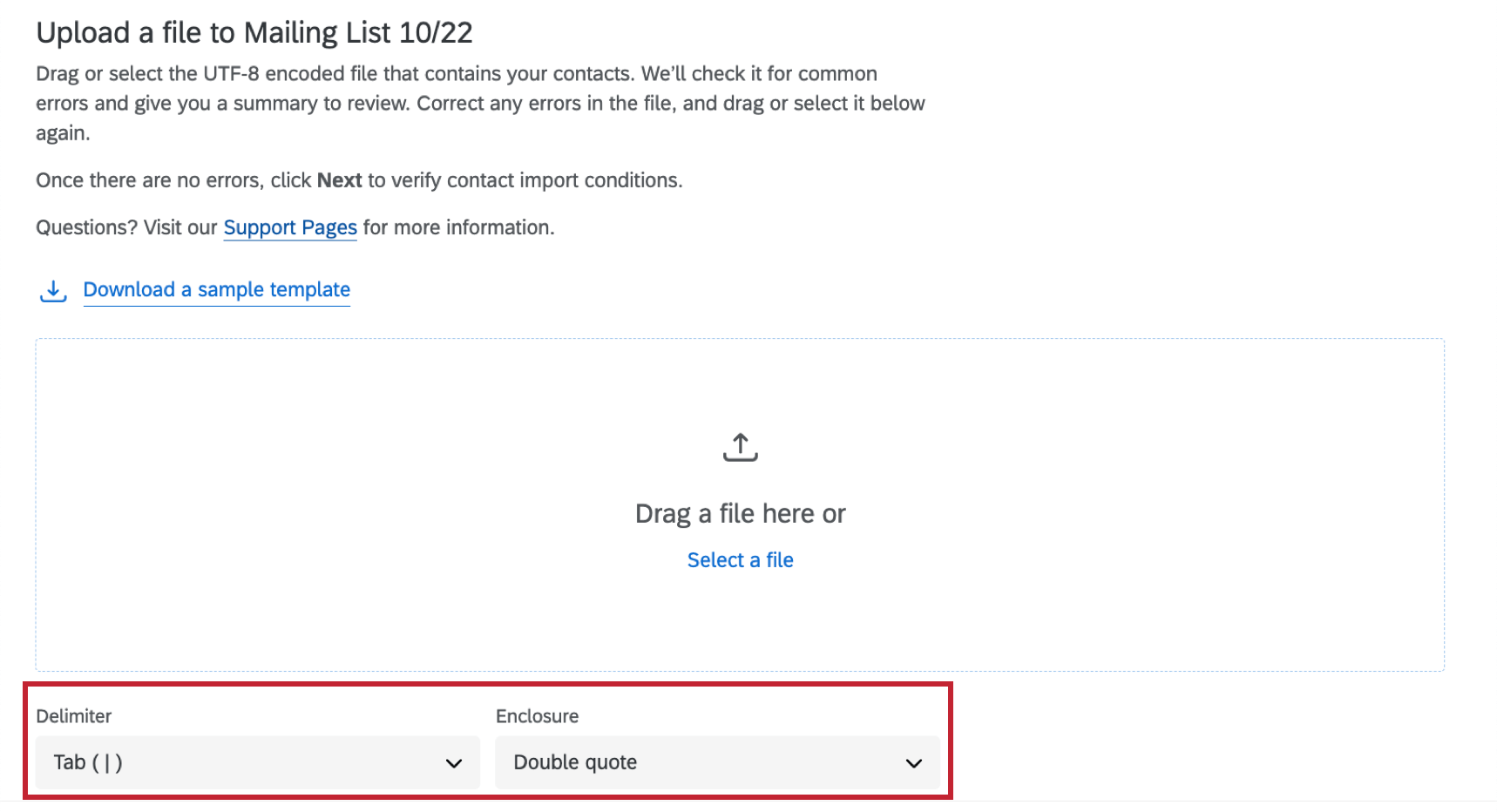
Qdica: Se sua conta não estiver em inglês, talvez seja necessário inserir manualmente o delimitador como um símbolo (por exemplo, ; para o ponto e vírgula).
Questões de caráter especial
Ao lidar com problemas com codificação de caracteres especiais, o tipo de arquivo deve ser alterado.
A Qualtrics suporta a codificação UTF-8 para arquivos CSV. Isso pode causar problemas com caracteres especiais ao fazer o upload de arquivos CSV do Excel (que têm como padrão a codificação ASCII) para o Qualtrics. Por exemplo, sem a reformatação, caracteres especiais como 是 ou ñ podem não ser exibidos corretamente na importação.
Exemplo: Observe como, na linha 2 e na linha 4, os caracteres dos nomes desses contatos foram substituídos por símbolos aleatórios.

Há duas soluções possíveis para problemas relacionados a caracteres especiais:
Usando o Microsoft Excel Usando o Google SheetsAtenção: Essas soluções são possibilidades para a importação de contatos básicos.



Qdica: Se você fizer alguma alteração no arquivo CSV em seu computador antes de fazer o upload, certifique-se de seguir as etapas novamente para fazer o upload do arquivo editado.
Formatação padrão
Lembre-se de que, ao importar dados para qualquer parte do Qualtrics, certifique-se de que esteja seguindo a formatação padrão. Isso significa que:
- O arquivo é CSV ou TSV, não XLS ou qualquer outro formato do Excel.
- Se o arquivo for um CSV, ele será codificado em UTF-8.
- Os cabeçalhos do arquivo estão formatados corretamente.
O Qualtrics geralmente fornece arquivos de exemplo dentro do produto quando você abre o importador, que podem ser usados como referência para a importação de dados. Consulte também as seguintes páginas de suporte para obter orientação sobre como formatar os cabeçalhos, dependendo do característica que estiver usando:
Software Pesquisa:
Diretório XM:
Dashboards CX:
experiência dos colaboradores, Employee Experience:
- Importação de hierarquias e outros participantes EX
- Importação de 360 Participantes
- Traduções EX Dashboard
- Importação de Respostas EX
- Importação de 360 Respostas
- Importação de unidades Qdica: isso não é o mesmo que criar uma hierarquia.

Conjuntos:
Observe que nem todos os recursos listados acima estão disponíveis em todas as licenças.
Problemas com arquivos CSV exportados
Se você estiver tendo problemas com um arquivo CSV baixado do Qualtrics, isso pode ser devido à formatação do arquivo. Há dois problemas comuns:
- Todos os dados são exibidos na primeira coluna ou as quebras de coluna não são obedecidas corretamente quando você importa o arquivo. Isso é causado por um delimitador incorreto.
- Problemas com a exibição correta de caracteres especiais. Em geral, “caracteres especiais” se referem a quaisquer símbolos ou letras , exceto números ou o alfabeto inglês.
Problemas de delimitadores incorretos
Qdica: tecnicamente, você pode fazer o download de um CSV em muitos lugares diferentes no Qualtrics, como em uma lista de destinatários ou em uma lista participante colaborador, mas o download de dados de resposta é o exemplo mais comum. Observe que as páginas vinculadas nesta Qdica podem fazer referência a recursos disponíveis somente em algumas licenças.
Questões de caráter especial
A Qualtrics suporta a codificação UTF-8 para arquivos CSV. Isso pode causar problemas com caracteres especiais exibidos corretamente ao abrir arquivos CSV no Excel, cujo padrão é a codificação ASCII.
Há três soluções possíveis para problemas relacionados a caracteres especiais:
Usando um arquivo TSVBasta escolher o formato de arquivo TSV ao baixar os seus dados da Qualtrics. Os arquivos TSV da Qualtrics são codificados em UTF-16, o que impede o problema de caracteres especiais não serem exibidos corretamente. Para obter um guia sobre como usar arquivos TSV, consulte a seção Abrindo arquivos TSV abaixo.
Usando o Google SheetsVocê também pode usar as Planilhas Google para converter seu arquivo CSV em um arquivo XLS. Este tipo de arquivo é projetado especificamente para o Excel e será aberto sem problemas. Observe que os arquivos XLS não podem ser importados de volta para o Qualtrics.
Qdica: tecnicamente, você pode fazer o download de um CSV em muitos lugares diferentes no Qualtrics, como em uma lista de destinatários ou em uma lista participante colaborador, mas o download de dados de resposta é o exemplo mais comum. Observe que as páginas vinculadas nesta Qdica podem fazer referência a recursos disponíveis apenas em algumas licenças.
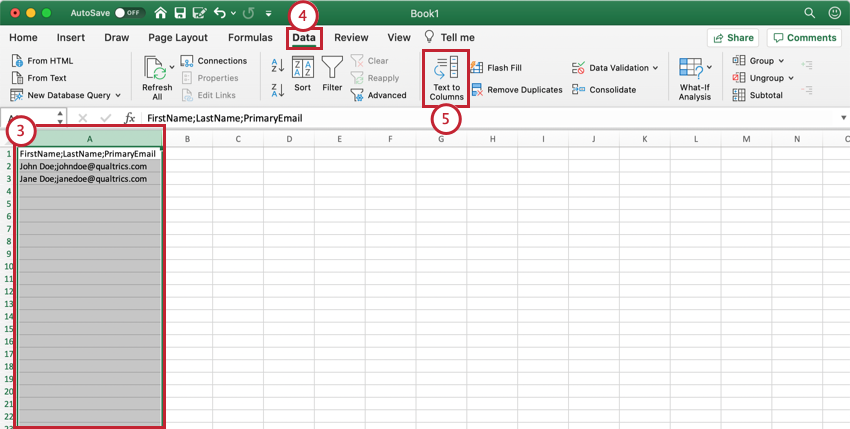
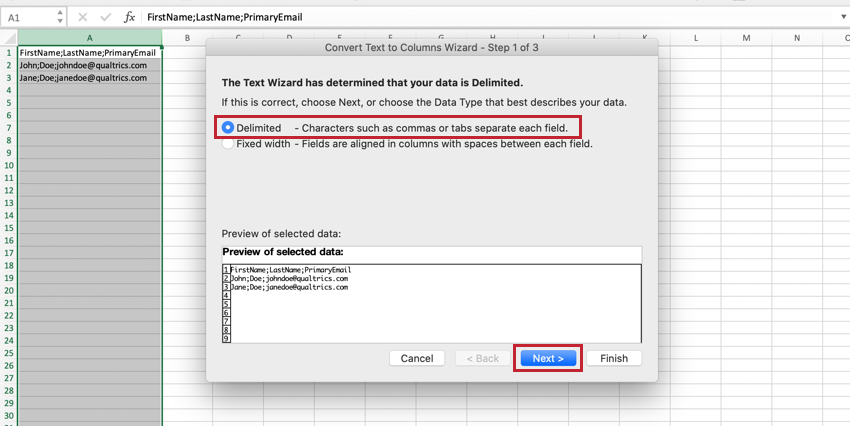
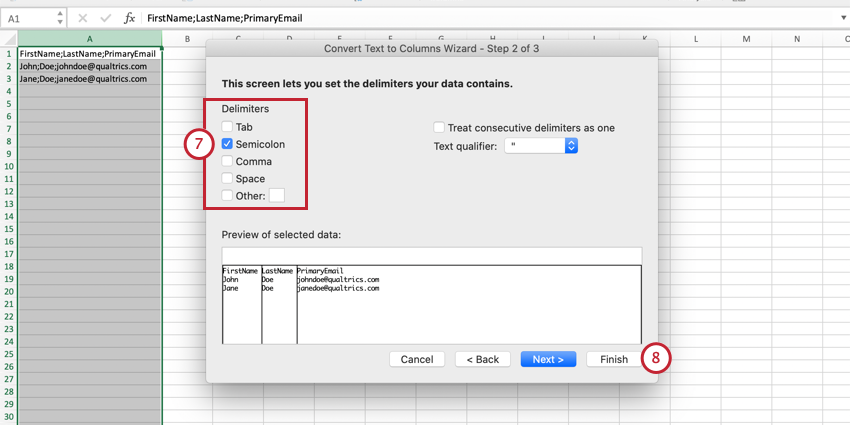
Você também pode usar o Excel para criar um arquivo codificado em UTF-8. Siga estas etapas depois de baixar seu arquivo CSV do Qualtrics.
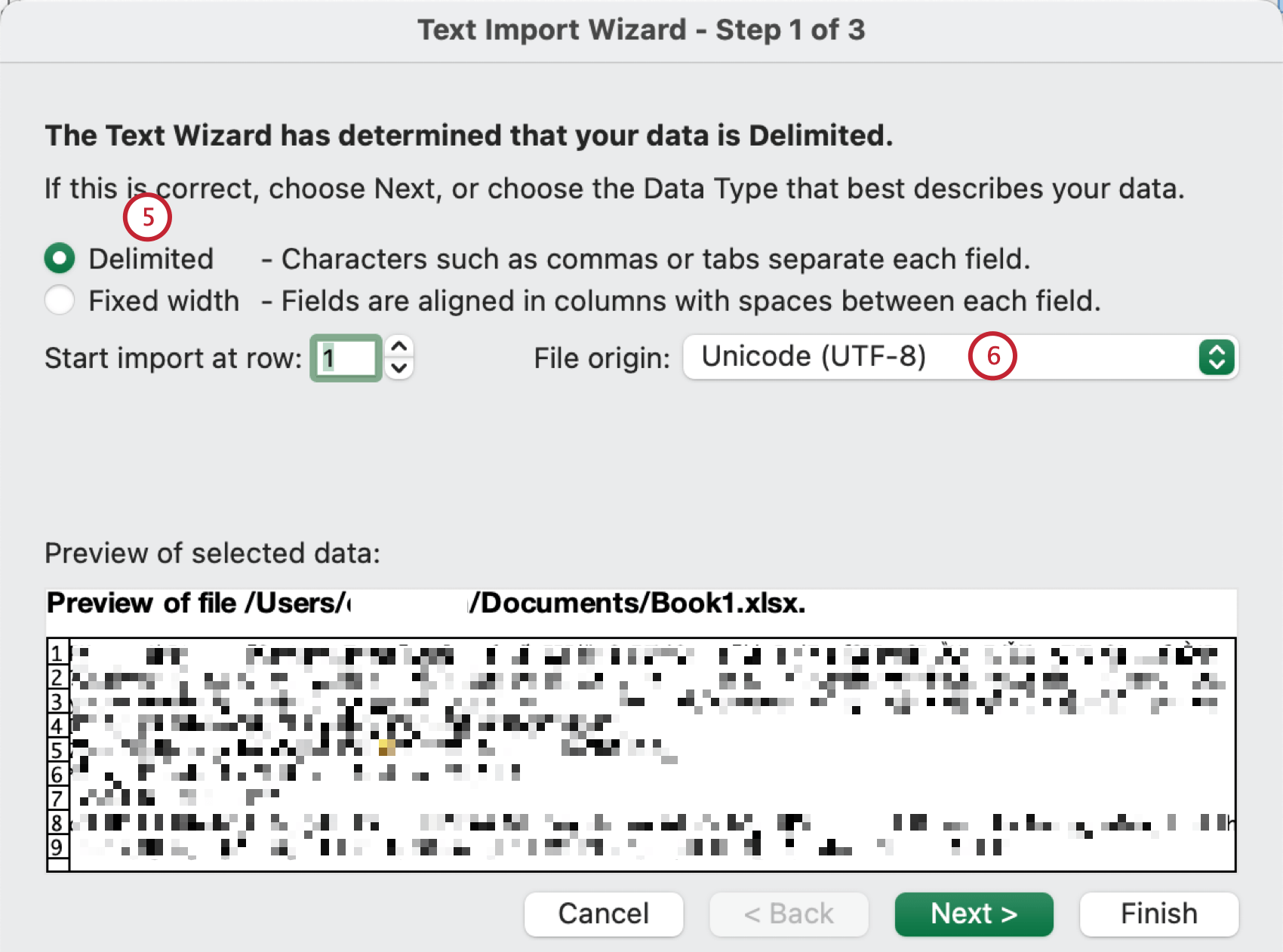
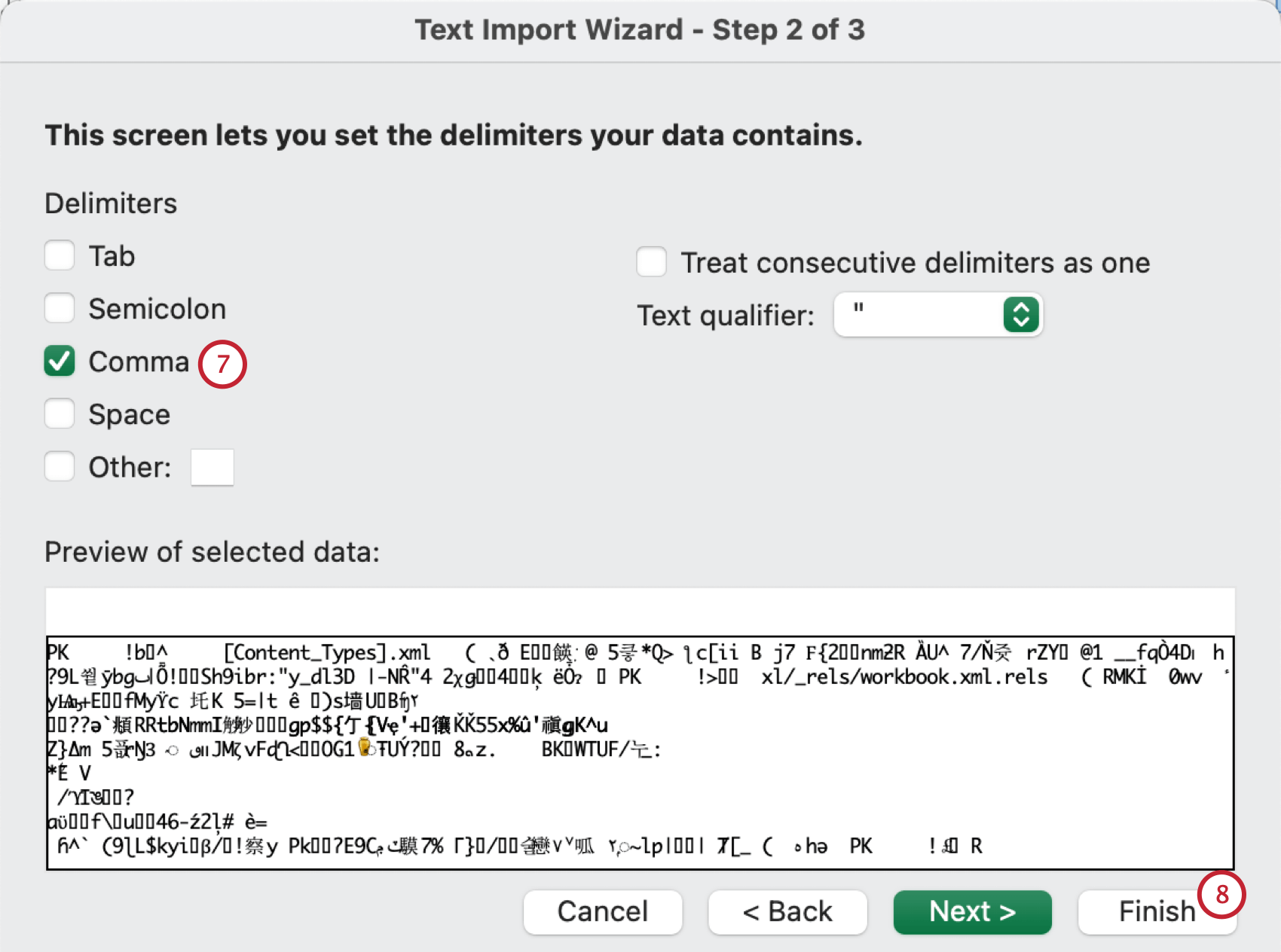
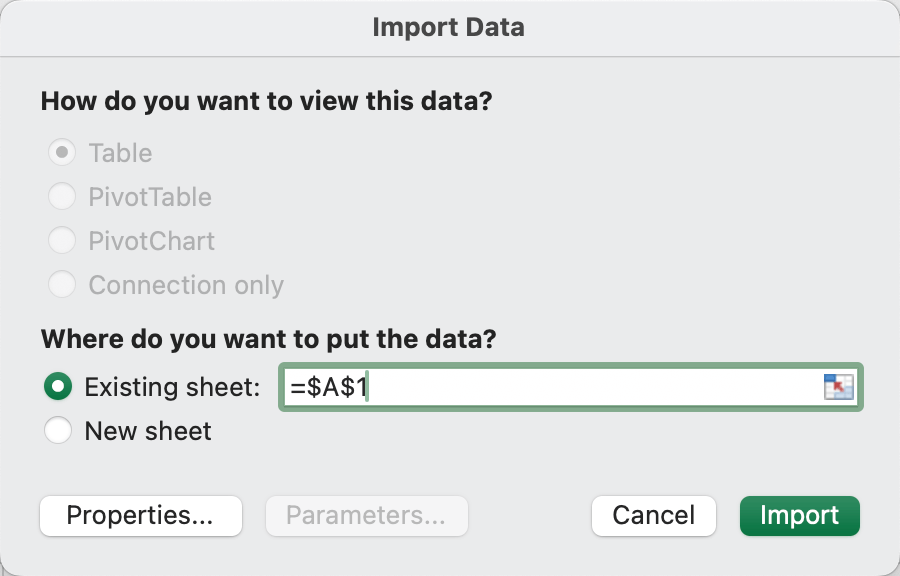
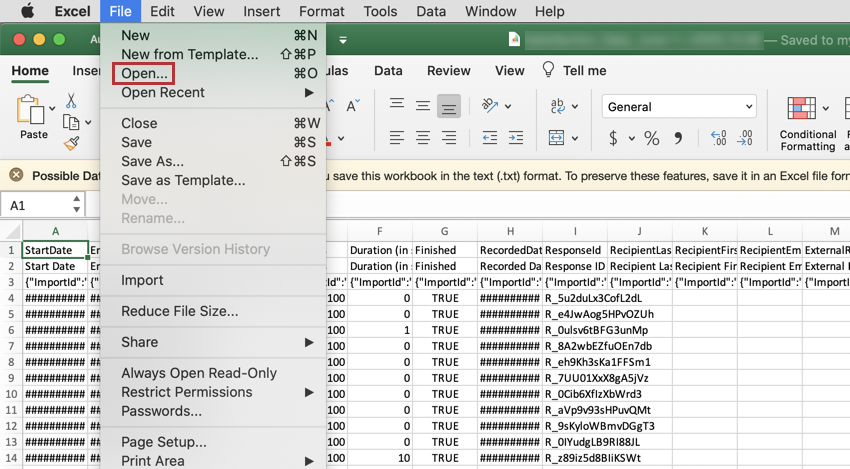
Abrindo Arquivos TSV
Arquivos TSV e arquivos TXT são arquivos de texto delimitados por tabulações. A maioria dos computadores usa como padrão a abertura de arquivos TXT em editores de texto, como o Microsoft Word ou o bloco de notas. Se você clicar no seu arquivo TSV e ele abrir em um editor de texto, você poderá seguir estas etapas para abrir o arquivo no Excel.
Usando “Abrir com…” para abrir arquivos TSV com o Excel
Qdica: Dependendo do seu sistema operacional e da configuração, o Excel pode não estar na lista padrão de programas. Tente clicar em Abrir com e selecionar Mais opções. Se você ainda não vir o Excel como uma opção, seu computador não está configurado para reconhecer arquivos TSV como um tipo de arquivo válido do Excel. Para configurar o Excel como um aplicativo padrão para arquivos TSV, siga estas etapas do site de suporte da Microsoft. Essa configuração só precisará ser definida uma vez. Depois disso, você será capaz de abrir todos os arquivos futuros de TSV com o Excel. Como alternativa, você pode usar as etapas encontradas em Importação de texto para o Microsoft Excel abaixo .
Importação de texto para o Microsoft Excel
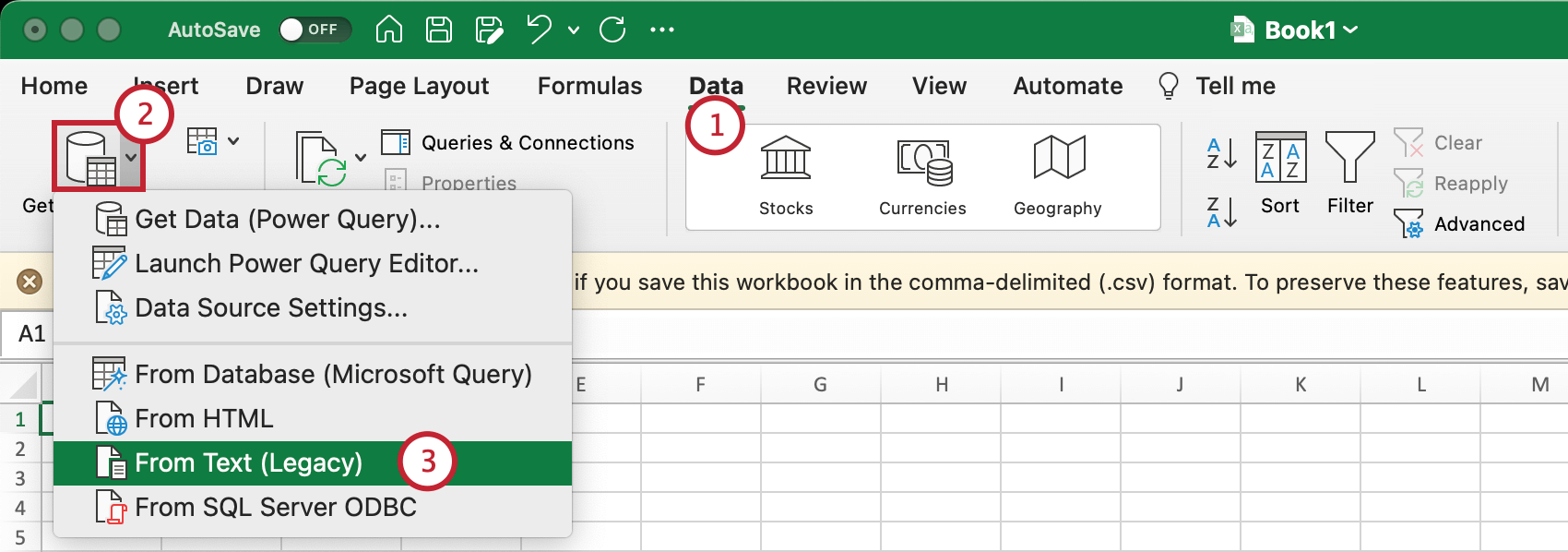
Às vezes, os usuários podem não ter a opção Abrir com para selecionar o programa padrão para um arquivo. Nesse caso, você teria que seguir as etapas abaixo.
Qdica: tecnicamente, você pode fazer o download de um TSV em muitos lugares diferentes no Qualtrics, como em uma lista de destinatários ou em uma lista participante colaborador, mas o download de dados de resposta é o exemplo mais comum. Observe que as páginas vinculadas nesta Qdica podem fazer referência a recursos disponíveis somente em algumas licenças.
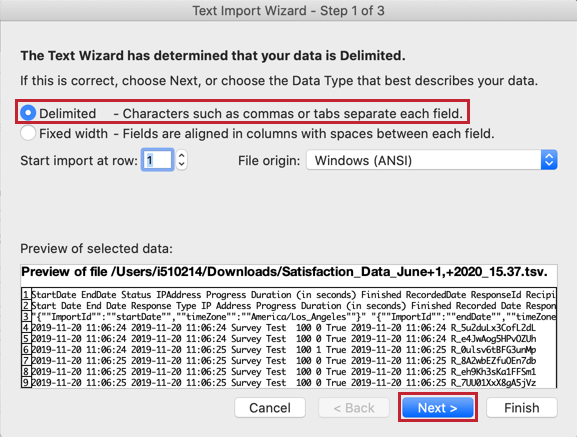
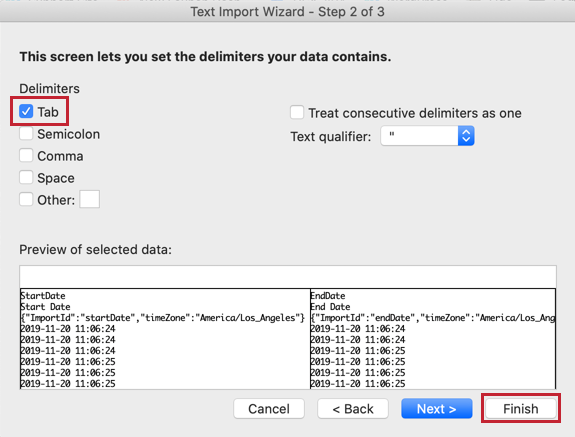
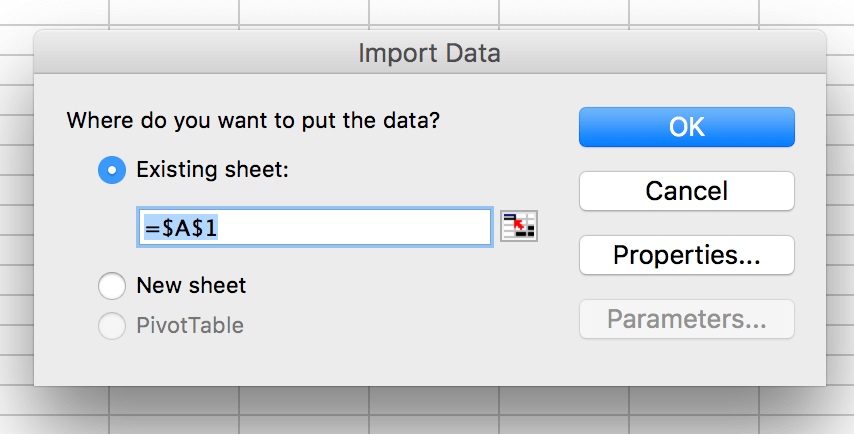
Qdica: certifique-se de definir a origem do arquivo como UTF-8 para que os caracteres sejam importados corretamente.
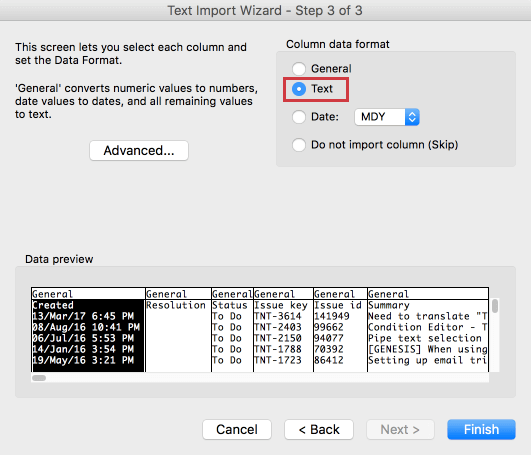
Qdica: Se quiser que o Excel leia os dados em um determinado formato (por exemplo, datas), você pode especificar a formatação dos dados na Etapa 3 do Assistente de importação de texto. Veja a pré-visualização de dados na parte inferior da janela do Assistente de Importação de Texto. Selecione uma coluna que precisa ser formatada e escolha o formato no canto superior direito. Você tem a opção de escolher Geral, Texto ou Data. Você pode repetir este passo com várias colunas.

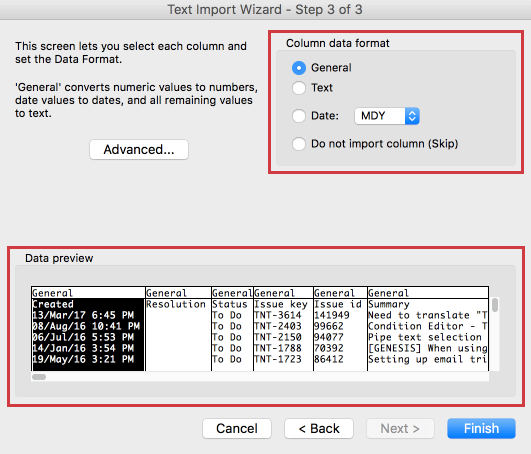
Qdica: Se alguns dos seus dados forem exibidos como “NOME?”, o Excel detectou um símbolo (por exemplo, +) no início dos dados e presumiu que você estava inserindo uma fórmula. Para corrigir esse problema, selecione Texto na Etapa 3 do Assistente de importação de texto para exibir seus dados normalmente.

Como definir o Excel como o aplicativo padrão para todos os arquivos TSV em seu computador
Às vezes, mesmo que você já tenha aberto um arquivo TSV no Excel, seu computador ainda tentará abrir um editor de texto quando você tentar abrir um novo TSV em seu computador. Se isso acontecer com você, veja como resolver o problema tornando o Excel o aplicativo padrão para TSVs:
No Windows Em um MacPerguntas frequentes
Estou recebendo uma mensagem de erro dizendo: "O arquivo CSV contém um ou mais cabeçalhos vazios." O que isto significa?
Estou recebendo uma mensagem de erro dizendo: "O arquivo CSV contém um ou mais cabeçalhos vazios." O que isto significa?
Por que os e-mails da minha lista de contatos aparecem como inválidos? Tenho certeza de que os e-mails são verdadeiros e existem.
Por que os e-mails da minha lista de contatos aparecem como inválidos? Tenho certeza de que os e-mails são verdadeiros e existem.
Por que motivo não estão sendo criados novos contatos? Parece que é apenas atualizar outros contatos.
Por que motivo não estão sendo criados novos contatos? Parece que é apenas atualizar outros contatos.
Meu arquivo de contatos lista de destinatários diretório simplesmente não consegue ser carregado no Diretório XM. O que está acontecendo?
Meu arquivo de contatos lista de destinatários diretório simplesmente não consegue ser carregado no Diretório XM. O que está acontecendo?
Como faço para garantir que os zeros à esquerda sejam incluídos no meu arquivo CSV/TSV?
Como faço para garantir que os zeros à esquerda sejam incluídos no meu arquivo CSV/TSV?
Felizmente, existem soluções para garantir que os zeros à esquerda não sejam removidos. Se você adicionar essa formatação ao seu arquivo, tome cuidado para não reabrir o CSV antes de importá-lo para Qualtrics, ou poderá perder a formatação.
Como removo espaços precedentes, finais e duplos em um arquivo CSV?
Como removo espaços precedentes, finais e duplos em um arquivo CSV?
A fórmula necessária é: =TRIM(CLEAN(AX:BY)), em que AX é a primeira célula do arquivo e BY é a última célula do arquivo. Depois de executar a função acima em seus dados, áreas extras serão removidas de seus dados.
Isso é ótimo! Obrigado pelo seu feedback!
Obrigado pelo seu feedback!