Opções pós-pesquisa
O que há nesta página
Pós-pesquisa
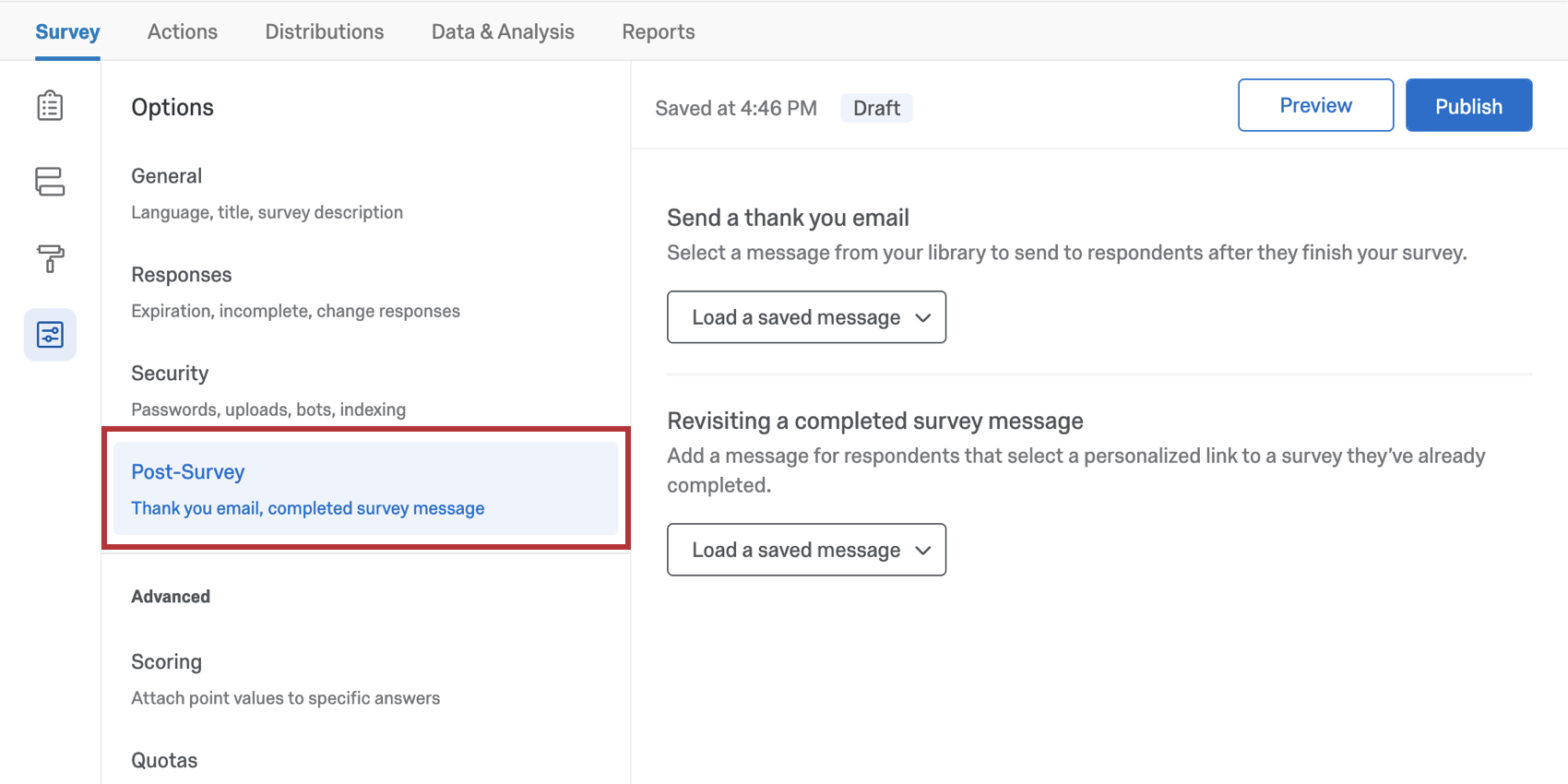
Essas opções da pesquisa dizem respeito ao que acontece após o término da pesquisa. Eles incluem a capacidade de enviar automaticamente um e-mail de agradecimento após o término da pesquisa e a capacidade de personalizar a mensagem para links revisitados. É aqui também que você encontrará os acionadores.
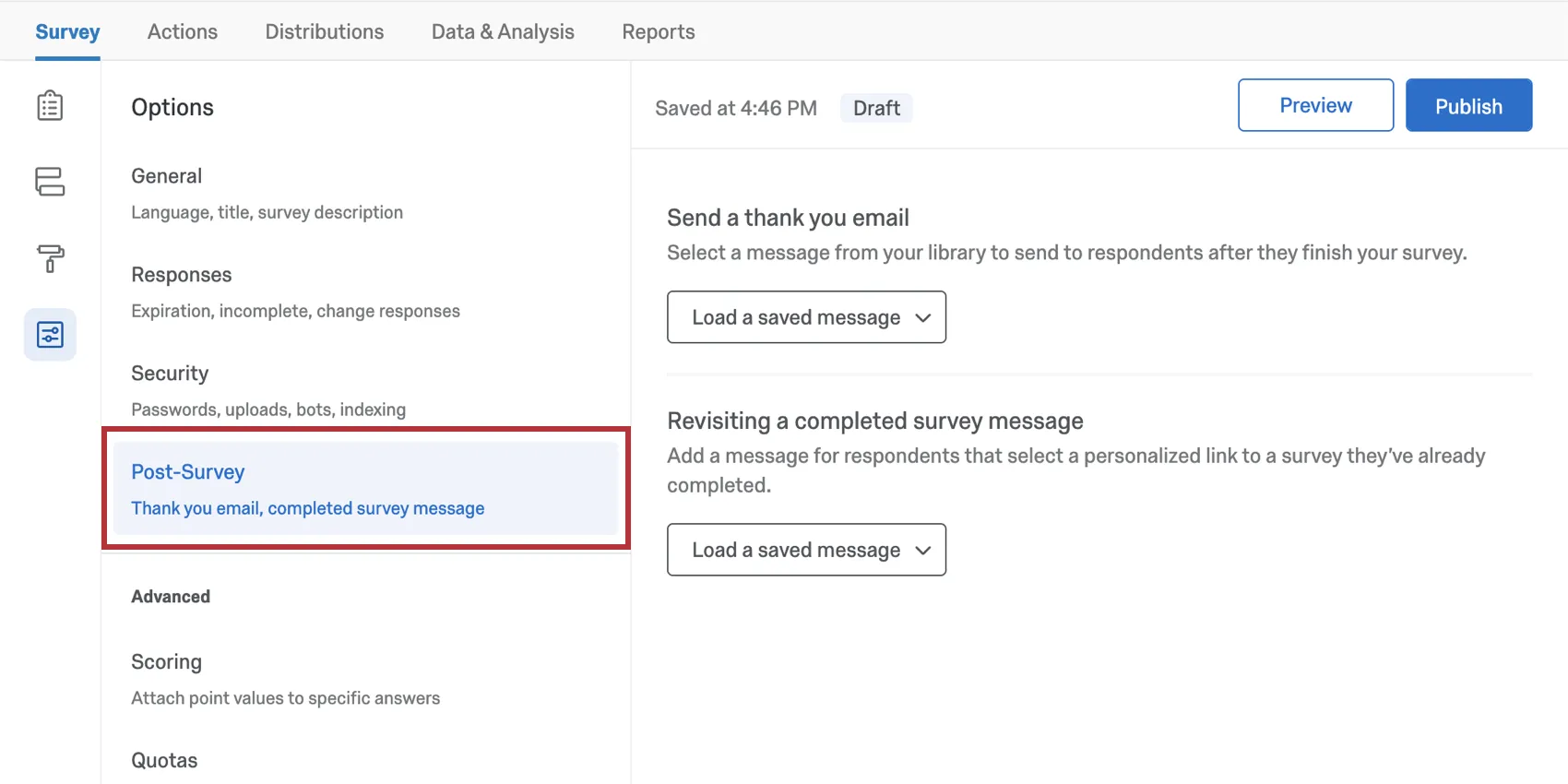
Enviar um e-mail de agradecimento
Se distribuir o pesquisa enviando um convite por email por meio do Qualtrics, usando links pessoais ou usando um autenticador conectado a uma lista de contatos, poderá enviar um e-mail de agradecimento quando os questionados tiverem concluído o pesquisa. Esse agradecimento será enviado para o endereço de e-mail listado na lista de contatos do respondente.
Qdica: Também é possível enviar um e-mail de agradecimento a todos os respondentes que concluíram o pesquisa por meio da guia Distribuições.

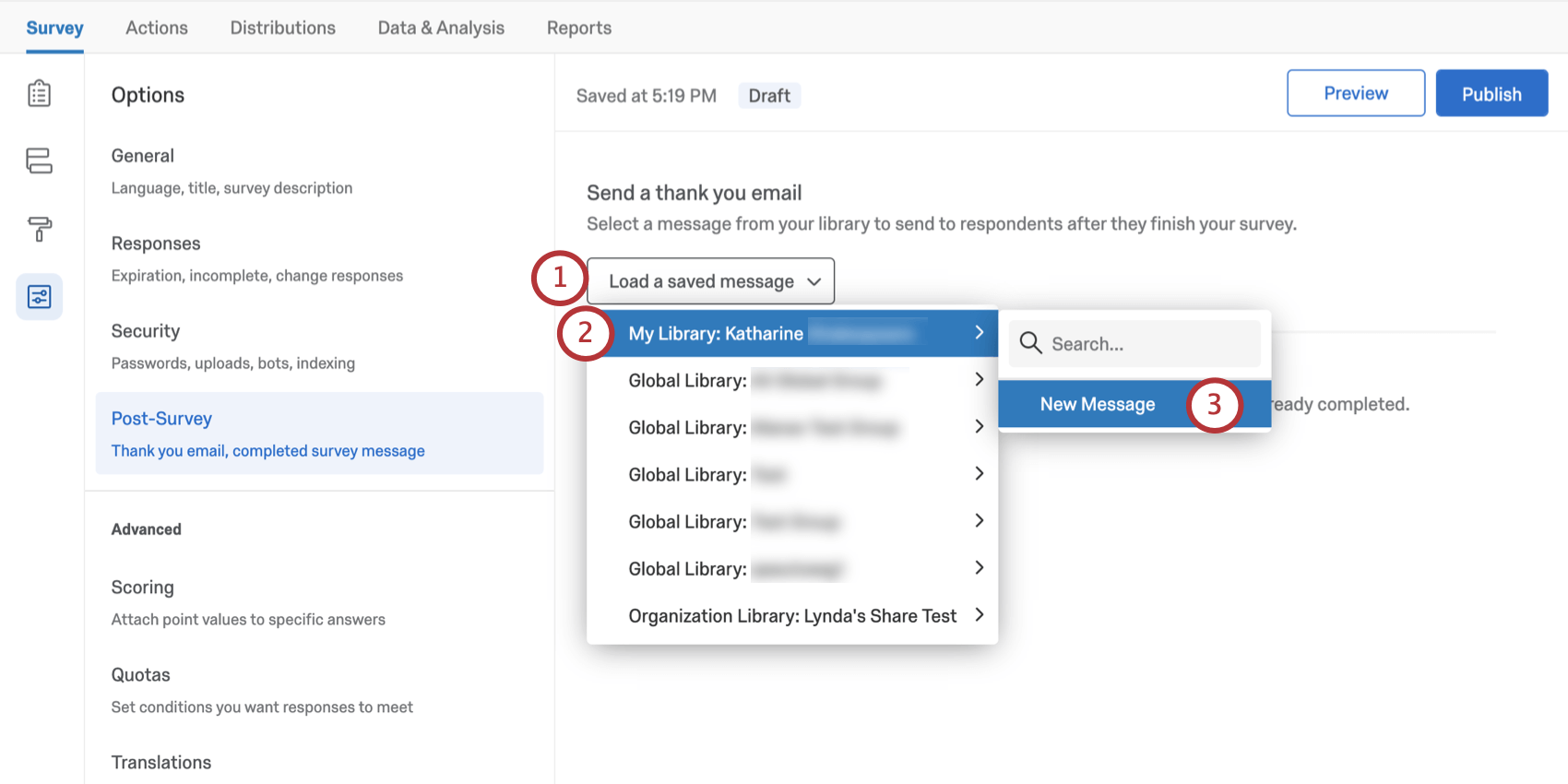
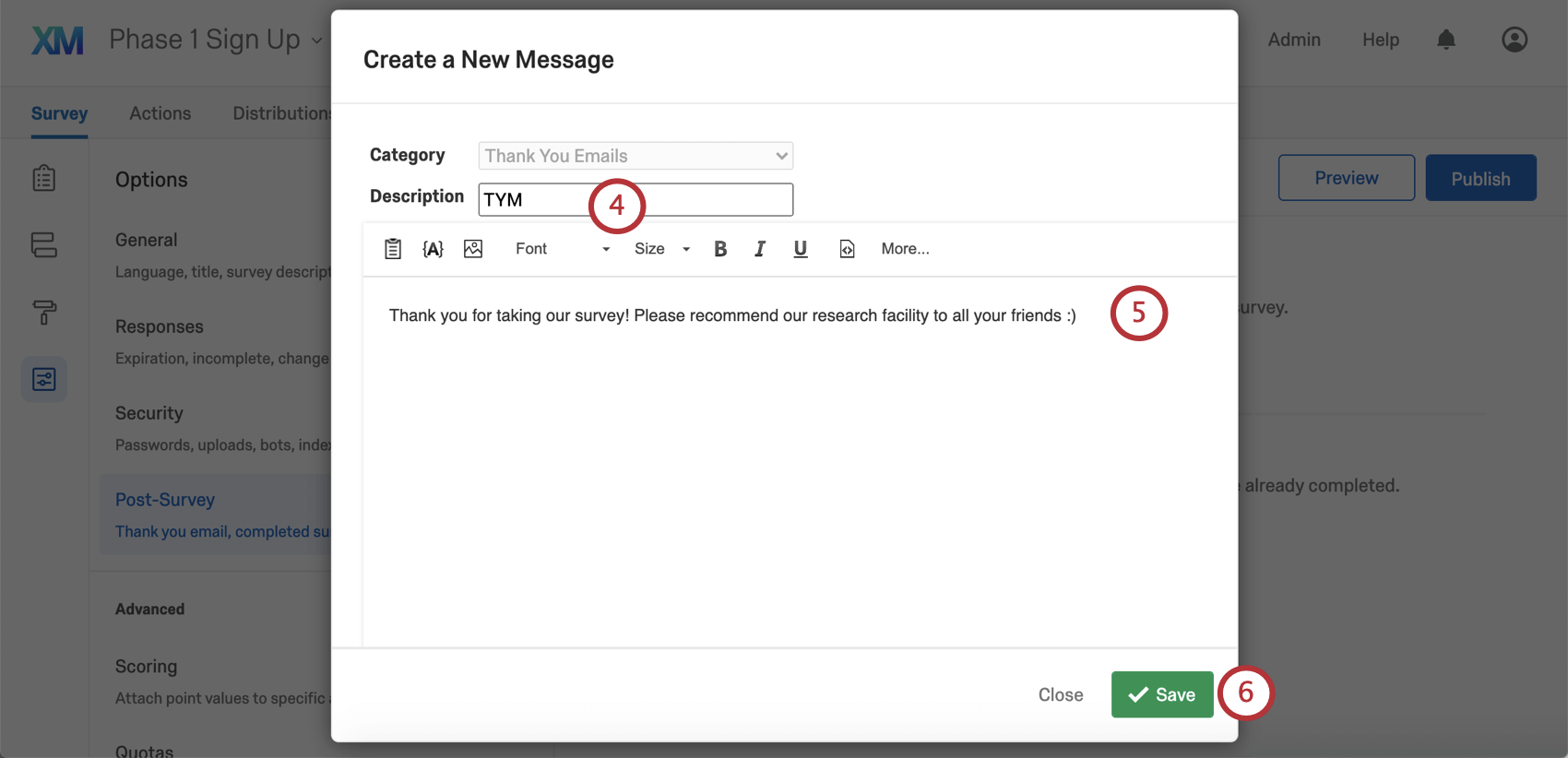
Qdica: como alternativa, selecione uma mensagem existente para uso.
Revisar uma mensagem pesquisa concluída
Se você usar o link individual padrão ao enviar questionários por e-mail, os questionados só poderão responder ao pesquisa uma vez. Se quiserem alterar a resposta, precisarão entrar em contato com o criador do pesquisa para obter um link para refazer o questionário. Às vezes, se o usuário clicou no link e não retornou dentro das configurações de conclusão parcial, sua sessão expirou e ele precisa de um novo convite.
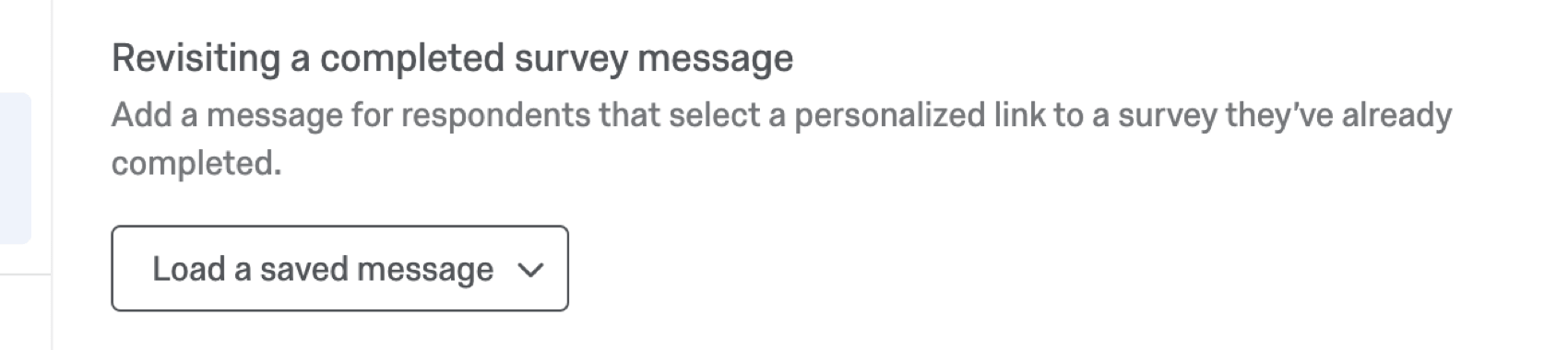
É possível escrever uma mensagem personalizada que será exibida quando o respondente tentar entrar em um link já concluído.
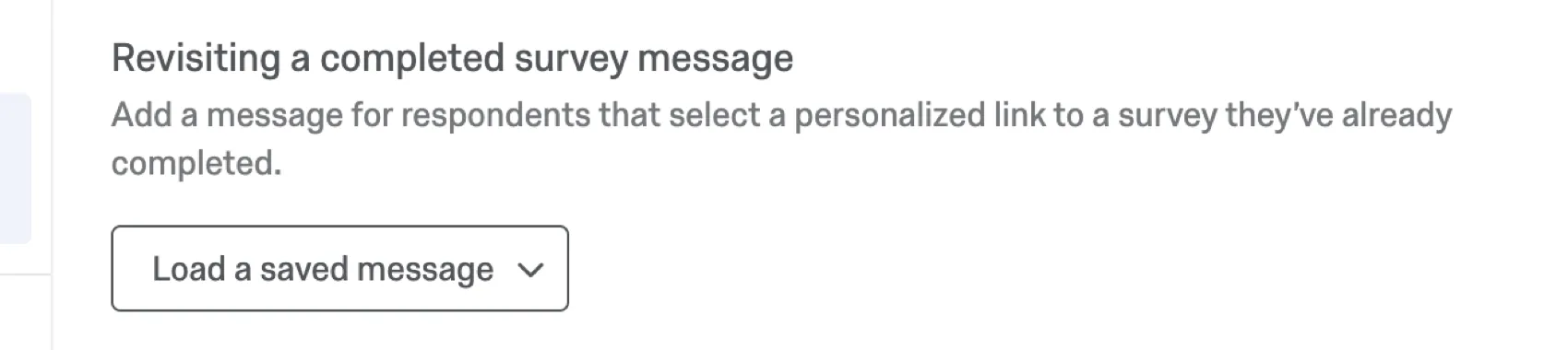
Clique em Load a saved message (Carregar uma mensagem salva) para escrever uma nova mensagem ou escolha uma que tenha sido salva anteriormente em sua biblioteca.
Gerenciar acionadores de e-mail
Qdica: o característica tarefa de e-mail em Fluxos de trabalho funciona da mesma forma que os acionadores de e-mail, mas com vários aprimoramentos notáveis. Devido a esses aprimoramentos, recomendamos usar a tarefa de e-mail.
Aviso: É altamente recomendável não usar acionadores de e-mail, pois eles podem não se comportar como pretendido, e não planejamos mais desenvolver melhorias para esse característica. Para obter a mesma funcionalidade com aprimoramentos adicionais, use o característica tarefa de e-mail.

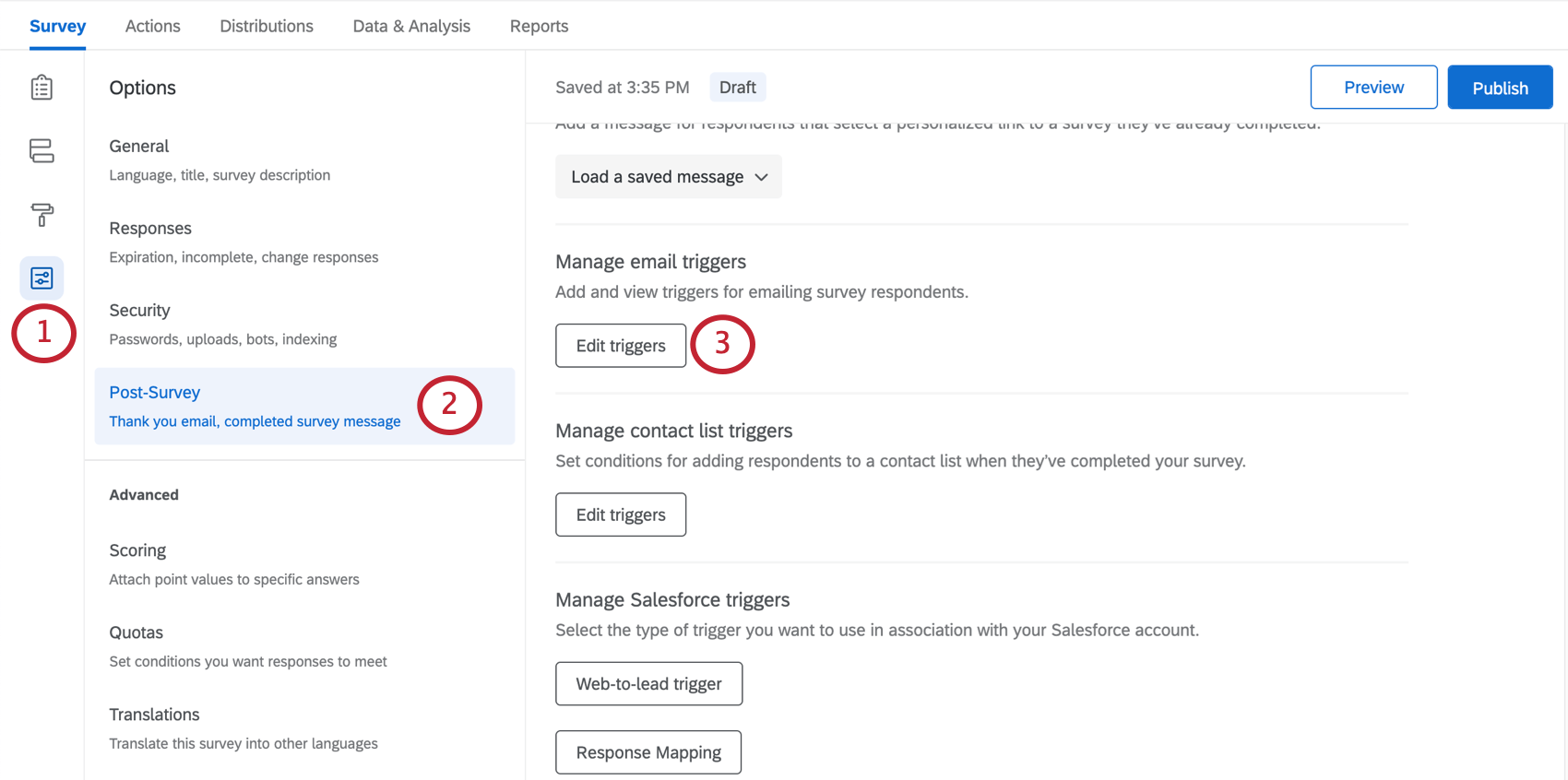
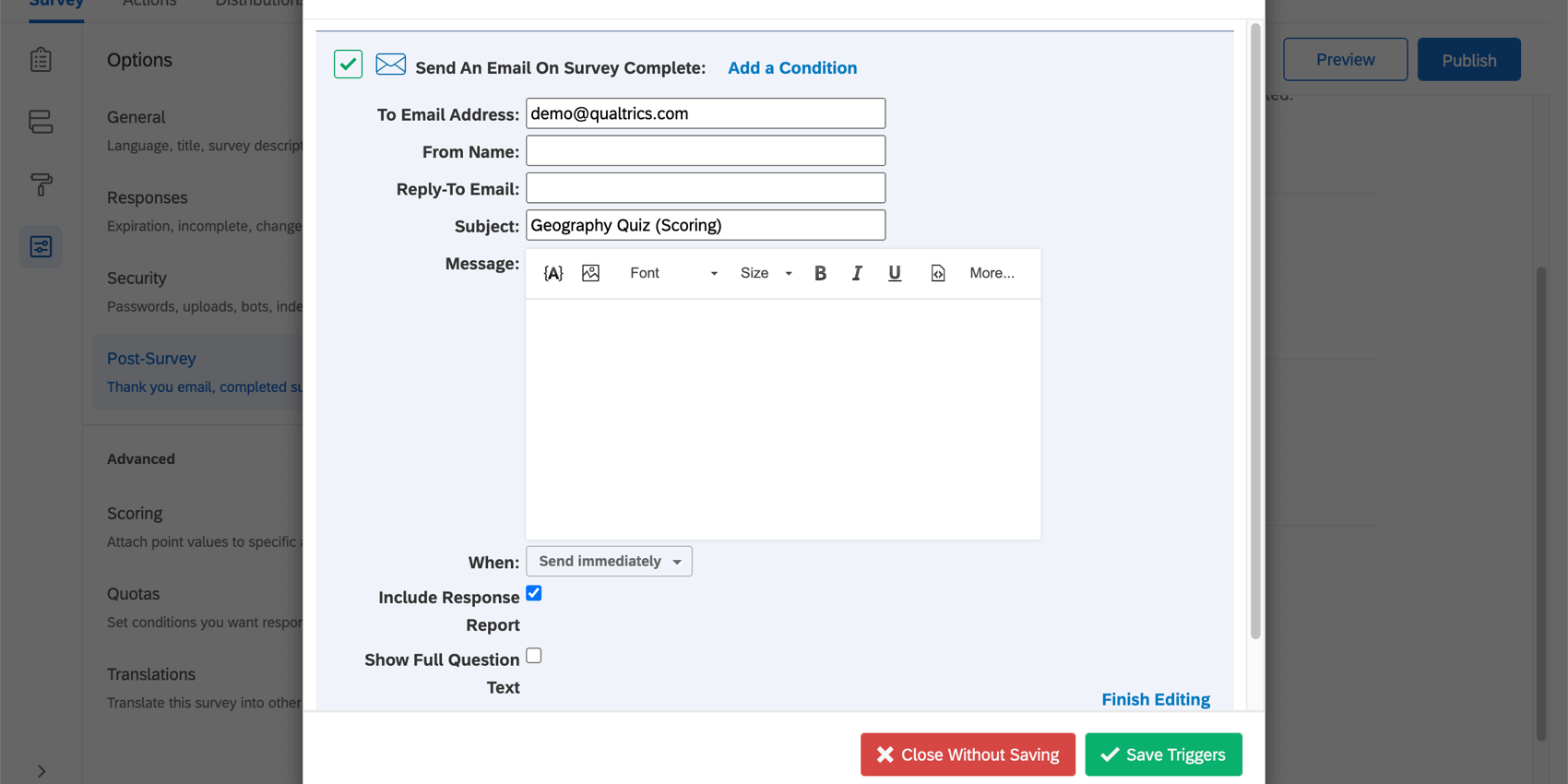
Os acionadores de e-mail permitem que você envie uma notificação por e-mail a alguém quando uma resposta pesquisa for concluída e as condições especificadas forem atendidas. No novo editor pesquisa, elas estão localizadas nas opções da pesquisa, e não no menu Ferramentas.
Para criar um acionador de e-mail,
Gerenciar fluxos de trabalho Lista Contato
Os fluxos de trabalho Lista de contatos permitem atualizar automaticamente suas listas de contato usando resultados pesquisa. Elas podem ser usadas para criar uma lista e-mails para futuras distribuições pesquisa ou manter suas listas contato atualizadas.
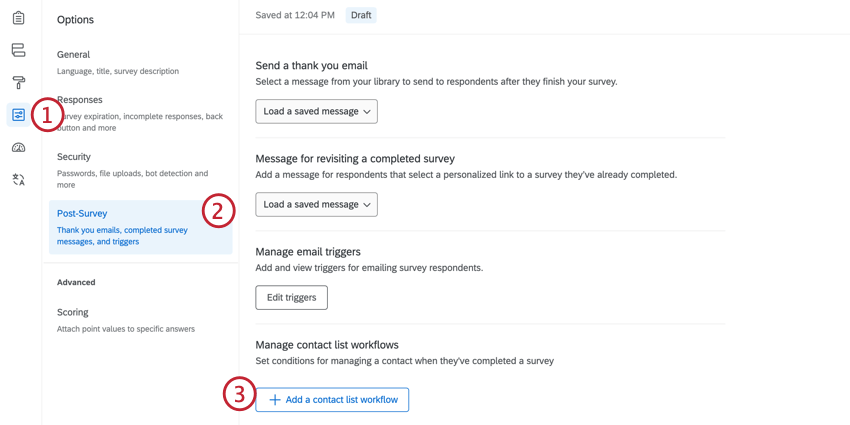
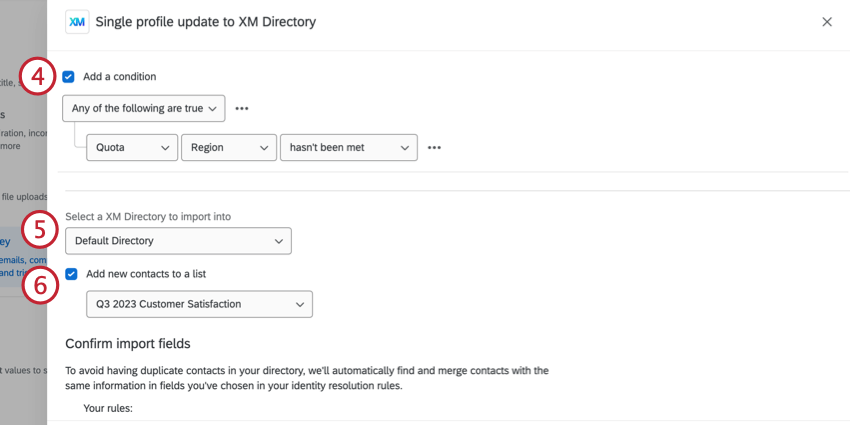
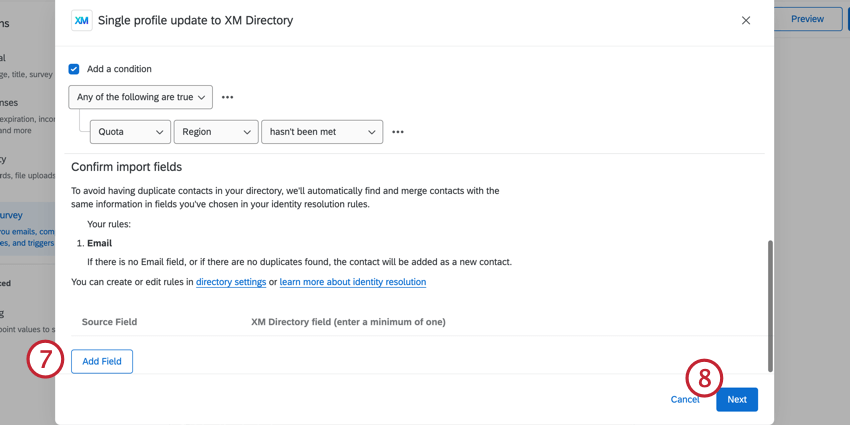
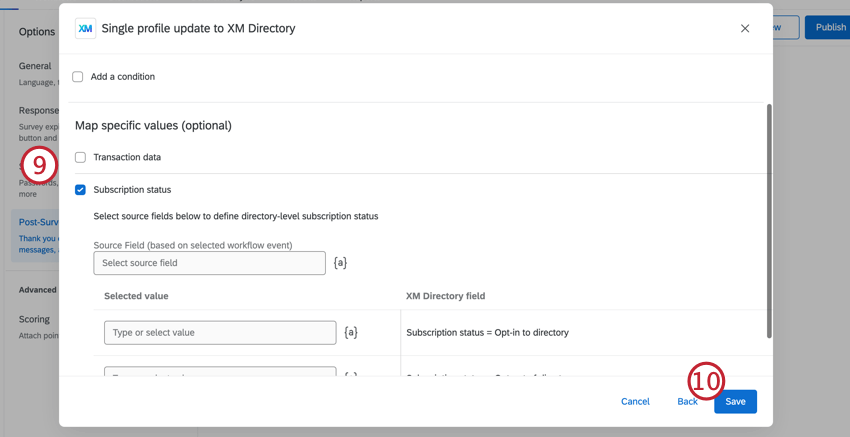
EDIÇÃO DE FLUXOS DE TRABALHO DA LISTA DE CONTATOS
Clique no botão avançar do fluxo de trabalho para ativá-lo ou desativá-lo.
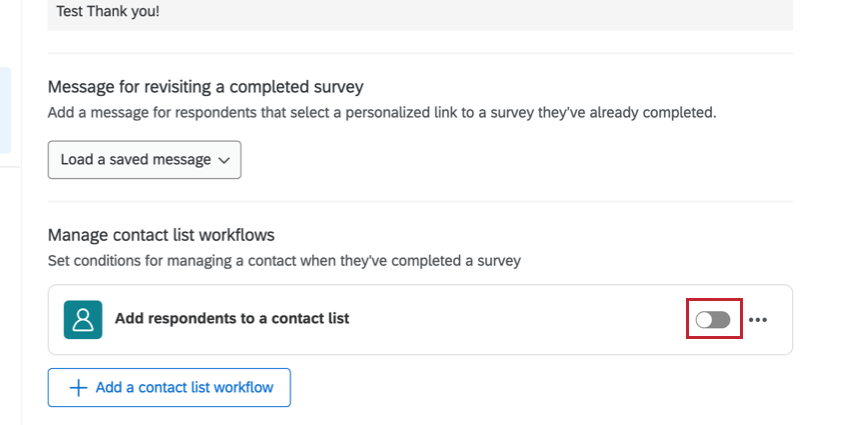

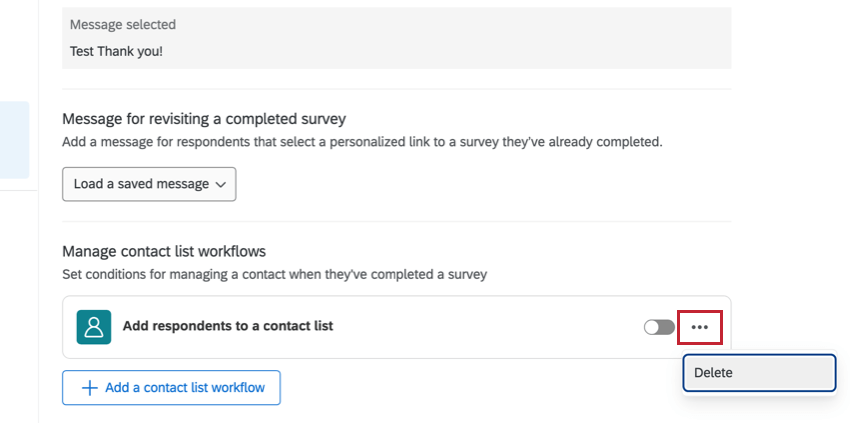
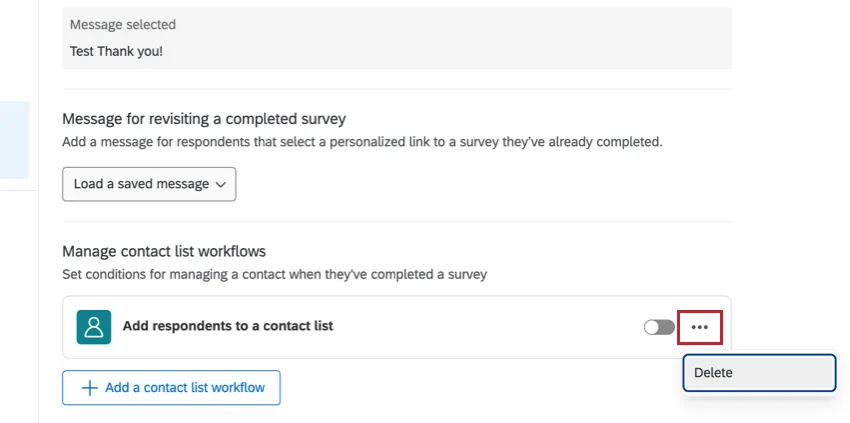
Para excluir um fluxo de trabalho, clique no menu de três pontos e selecione excluir.
Opções Pesquisa em diferentes tipos de projeto
Opções da pesquisa estão disponíveis em muitos tipos diferentes de projetos. As opções descritas nesta página estão disponíveis em:
Há alguns outros projetos que têm acesso a opções da pesquisa, mas com funcionalidades exclusivas que devem ser levadas em conta.
- Para projetos de engajamento, ciclo de vida ou pesquisa ad hoc Colaborador, consulte Opções Pesquisa (EX).
- Para o Pulse, consulte a seção sobre opções da pesquisa em Recursos disponíveis nos questionários do Pulse.
- Para projetos 360, consulte Opções Pesquisa (360).
- Para Conjoint e MaxDiff, consulte Opções Pesquisa.
Perguntas frequentes
Como exibo mensagens diferentes para diferentes participantes no final da pesquisa?
Como exibo mensagens diferentes para diferentes participantes no final da pesquisa?
Como posso redirecionar os entrevistados para outro site ou pesquisa depois de eles terem enviado suas respostas?
Como posso redirecionar os entrevistados para outro site ou pesquisa depois de eles terem enviado suas respostas?
Se você quiser enviar diferentes subconjuntos de respondentes para páginas diferentes, poderá criar ramificações para os diferentes subconjuntos e personalizar os elementos finais da pesquisa com diferentes URLs de redirecionamento.
Quero oferecer a oportunidade de participar de um sorteio após o final da minha pesquisa para meus participantes. Quero que os participantes enviem seu endereço de e-mail, mas mantenham o endereço separado da resposta para que permaneçam anônimos. Isto é possível?
Quero oferecer a oportunidade de participar de um sorteio após o final da minha pesquisa para meus participantes. Quero que os participantes enviem seu endereço de e-mail, mas mantenham o endereço separado da resposta para que permaneçam anônimos. Isto é possível?
Isso é ótimo! Obrigado pelo seu feedback!
Obrigado pelo seu feedback!