Umfrage per Aufgabe senden
Was finden Sie hier?
Informationen zum Senden einer Umfrage per E-Mail
Mit der Aufgabe „Umfrage per E-Mail versenden“ können Sie eine Umfrage per E-Mail versenden, sobald ein Workflow ausgelöst wird. Mit dieser Aufgabe können Sie die Verteilung von Umfragen an die in Ihrem XM Directory gespeicherten Kontakte automatisieren. Sie können sogar Erinnerungen automatisieren und unvollständige Befragte per E-Mail oder SMS ansprechen. In einen Workflow können mehrere „ “-E-Mail-Aufgaben eingebunden werden, sodass Sie den Versand mehrerer E-Mails konfigurieren können, wenn der Workflow ausgelöst wird.
Sie können die Umfrage per E-Mail an folgende Adresse senden:
- Eine vollständige Mailingliste oder ein einzelner Kontakt
- A Stichprobe
- A Segment
- A Transaktion
- Oder: Komponenten aus unterstützten Workflow und Aufgaben
TIPP: Diese Aufgabe bietet mehr Funktionalität als die Aufgabe XM Directory und sollte stattdessen verwendet werden.
Tipp: Wenn Sie die erste Einladung lieber per SMS versenden möchten, lesen Sie den Abschnitt „Umfrage per SMS versenden“.
Unterstützte Workflow
Es gibt verschiedene Workflow-Ereignisse und Aufgaben, die Sie mit der Aufgabe "Umfrage mailen" kombinieren können, um einen automatisierten Workflow für die Verteilung von Umfragen zu erstellen. Sie können zum Beispiel eine Workflow-Aufgabe haben, die neue Kontakte erstellt, und die folgende Aufgabe sendet dann eine Umfrage an die neuen Kontakte.
Die folgenden Workflow können mit der Aufgabe „Umfrage per E-Mail senden“ kombiniert werden:
Experience iD-Segmente-Ereignis „ “: Dieses Ereignis löst einen Workflow aus, wenn ein Segment geändert wird. Sie können dann eine Umfrage an den einzelnen Kontakt versenden, der dem Segment hinzugefügt wurde, oder an das gesamte Segment, das den Workflow ausgelöst hat.

Beispiel: Wenn Sie einen Empfänger für die Aufgabe „Umfrage per E-Mail versenden“ auswählen, ändern Sie die Quelle in „Workflow-Ereignis“ und wählen Sie anschließend „Einzelner Kontakt“ aus.
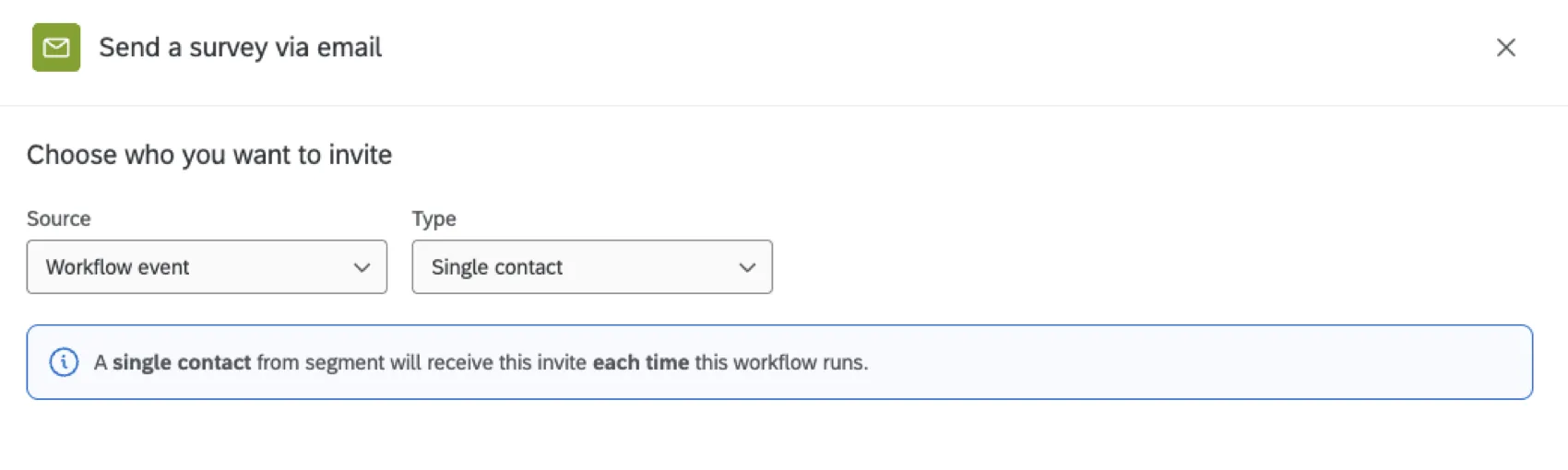
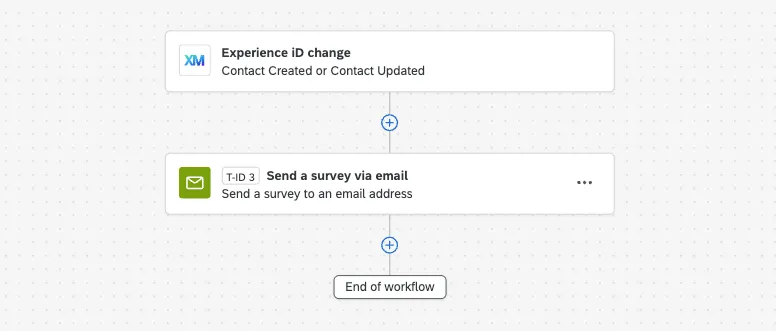
- Experience iD-Änderungsereignis: Dieses Ereignis löst einen Workflow aus, wenn ein Kontakt angelegt oder aktualisiert wird. Anschließend können Sie eine Umfrage an genau diesen Kontakt versenden, der den Workflow ausgelöst hat.
Beispiel: Richten Sie einen Workflow ein, der durch ein „Experience iD“-Änderungsereignis ausgelöst wird, und wählen Sie „Änderung der Kontaktdaten“ aus. Wenn Sie einen Empfänger für die Aufgabe „Umfrage per E-Mail versenden“ auswählen, ändern Sie die Quelle auf „Workflow-Ereignis“ und wählen Sie anschließend „Einzelner Kontakt“ aus.
- Kontakte und Transaktionen zur Aufgabe XMD hinzufügen: Mit dieser Aufgabe können Sie Kontakte, Transaktionen und Mailinglisten im XM Directory erstellen oder aktualisieren. Zunächst erstellen Sie einen vollständigen ETL-Workflow, bei dem diese Aufgabe als„Loader“ fungiert. Anschließend können Sie am Ende des Workflows die Aufgabe „Umfrage per E-Mail versenden “ hinzufügen. Sie können entweder die Mailingliste oder die Transaktionsgruppe als Empfänger auswählen.
Beispiel: Beim Versenden einer E-Mail wird die Aufgabe „Kontakte und Transaktionen zu XMD hinzufügen “ als Quelle ausgewählt, und anschließend wird „Liste“ ausgewählt, um eine E-Mail an die gesamte Liste zu senden.
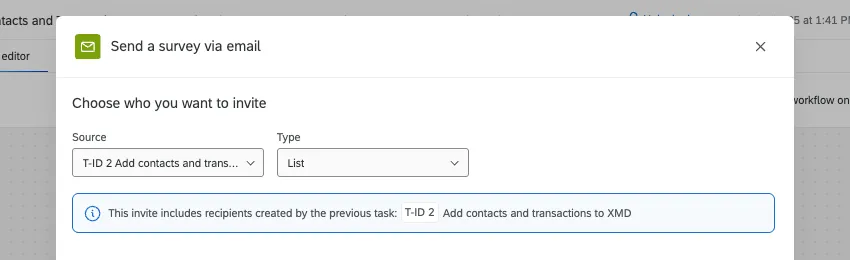
Aufgabe zur Aktualisierung der Kontakte im XM Directory: Mit dieser Aufgabe können Sie Kontakte im XM Directory erstellen oder aktualisieren. Sie können Kontakte, Mailinglisten und Transaktionen, die im Rahmen dieser Aufgabe durchgeführt wurden, als Empfänger Ihrer Umfrage verwenden.
Beispiel:Erstellen Sie zunächst einen Workflow mit dieser Aufgabe. Fügen Sie anschließend am Ende des Workflows die Aufgabe „Umfrage per E-Mail versenden “ hinzu. Wenn Sie einen Empfänger auswählen, ändern Sie die Quelle in die Aufgabe Kontakte aktualisieren und wählen Sie dann die Liste, einen einzelnen Kontakt oder eine Transaktionsgruppe aus.
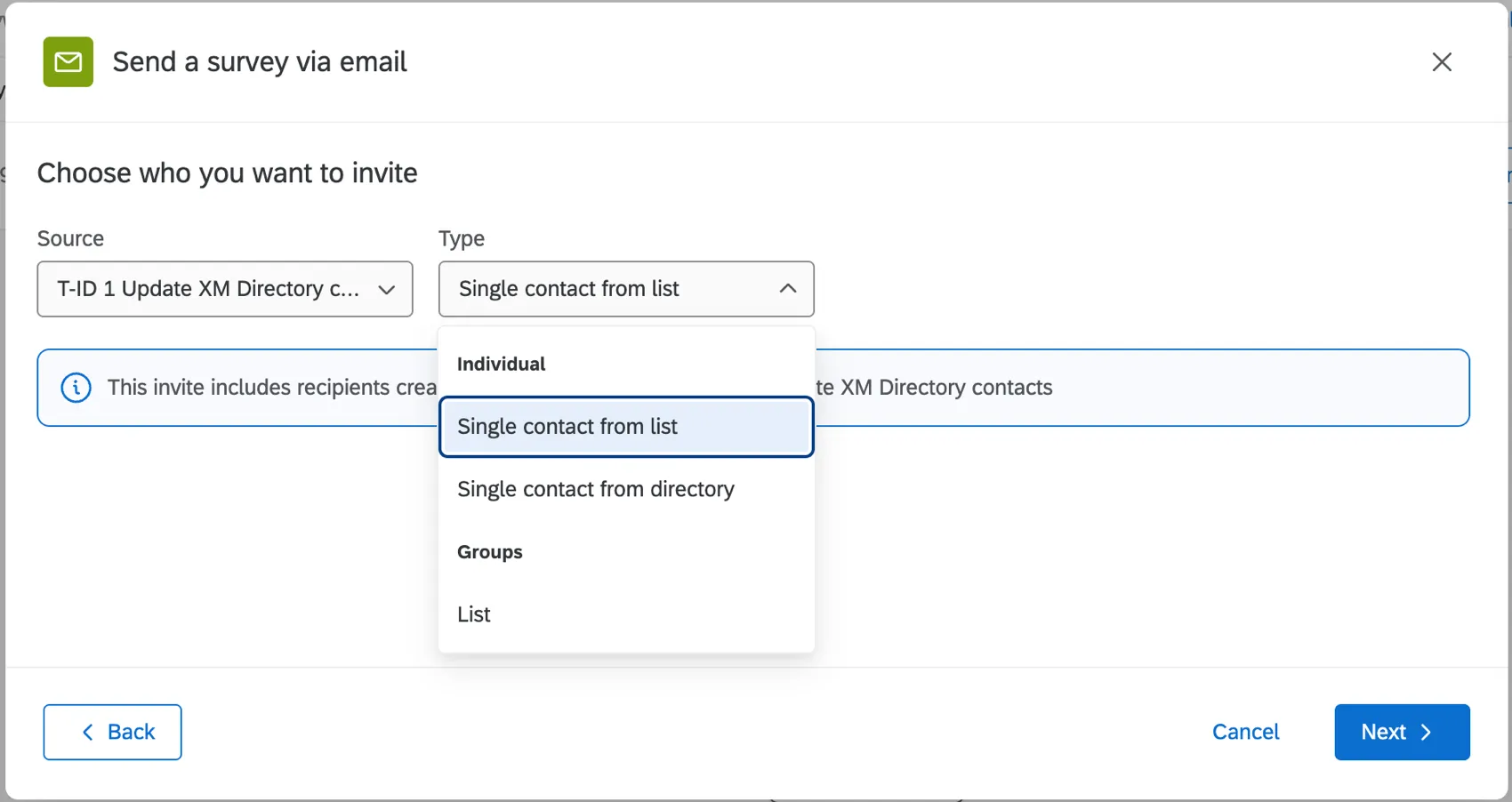
- Aufgabe experience ID Stichprobe erstellen: Diese Aufgabe ermöglicht es Ihnen, eine neue Stichprobe im XM Directory zu erstellen. Anschließend können Sie eine Umfrage an die Stichprobe verteilen.
Tipp: Diese Workflow sind für die Verwendung der Aufgabe „Umfrage per E-Mail senden“ nicht erforderlich. Wenn die Kontakte, die Sie Umfrage möchten, bereits in XM Directory vorhanden sind, können Sie den Workflow ohne zusätzliche Aufgaben einrichten.
Einrichten einer Aufgabe Umfrage per E-Mail
Folgen Sie den verlinkten Anweisungen zu einen neuen Workflow anlegen . Beim Erstellen des Workflow können Sie ihn auf setzen. Auslöser basierend auf einem bestimmten Ereignis oder Auslöser nach einem Plan. Sie können auch entscheiden, ob Ihr Workflow unterstützte Ereignisse oder Aufgaben.
Klicken Sie auf das Pluszeichen ( + ), und wählen Sie Aufgabe hinzufügen .
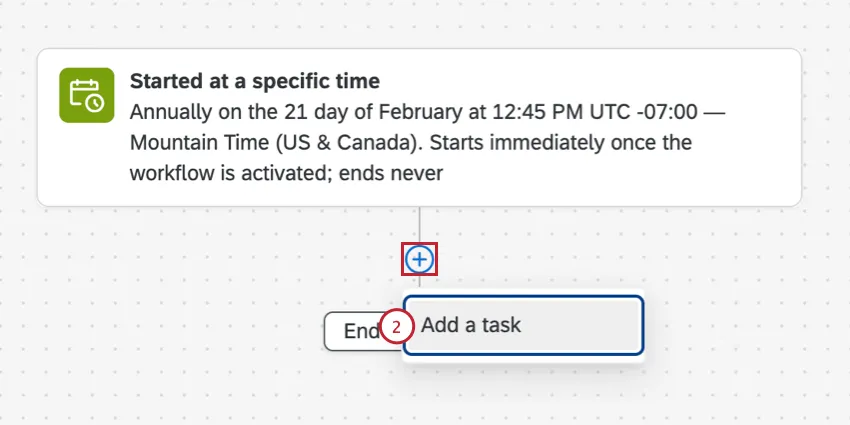
Wählen Sie die Umfrage per E-Mail senden Aufgabe.
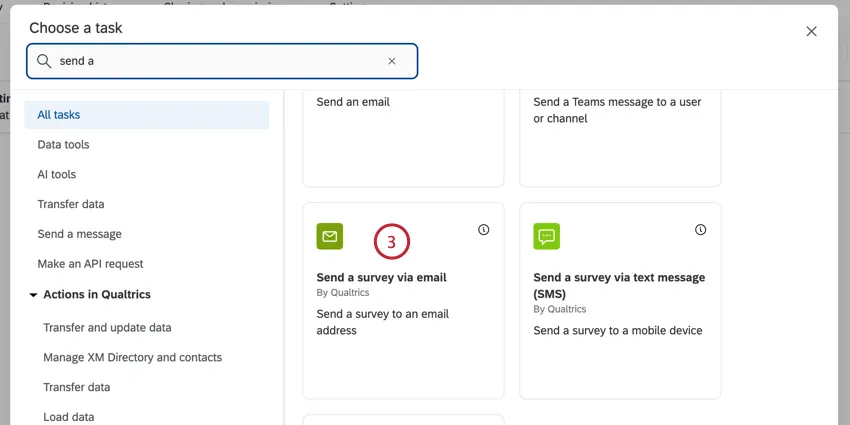
Wählen Sie das Projekt aus, das Sie verteilen möchten. Hier werden nur UMFRAGEN-Projekte angezeigt.
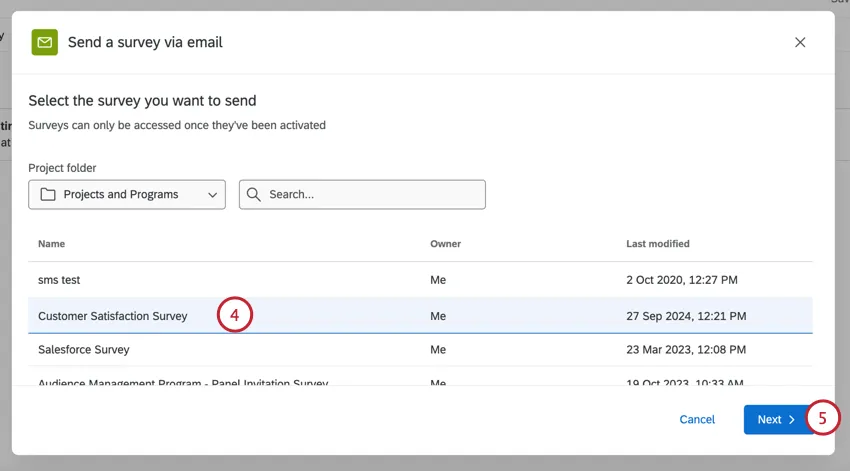
Klicken Sie auf Weiter.
Wählen Sie Quelle die die Kontakte enthält, die Sie Umfrage möchten:
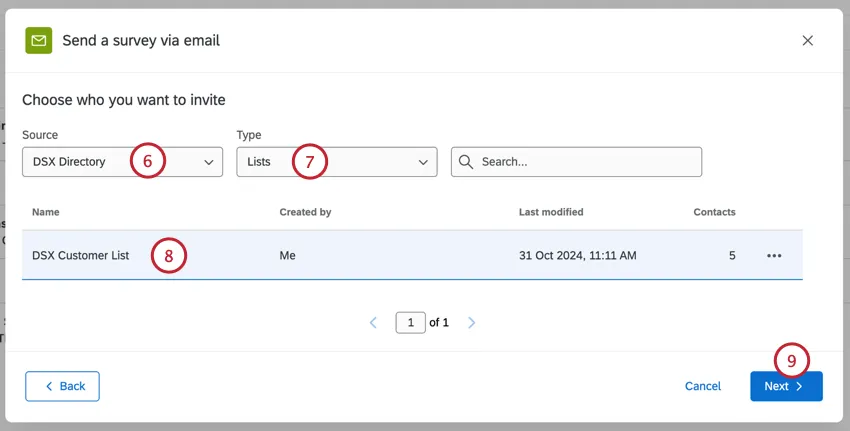
- Verzeichnis: Wählen Sie eines der Verzeichnisse aus, auf die Sie Zugriff haben.
- Workflow-Ereignis: Senden Sie die Einladung an die Empfänger:innen des Ereignisses, das den Workflow auslöst. Diese Option ist verfügbar, wenn der Workflow mit einem „Experience ID-Segmente“-Ereignis oder einem „Experience ID-Änderungs“-Ereignis beginnt.
- Verfügbare Aufgaben: Senden Sie die Einladung an Empfänger:in oder -gruppen, die mit einer früheren Aufgabe erstellt wurden, z. B. mit der Aufgabe Kontakte und Transaktionen zu XMD hinzufügen.
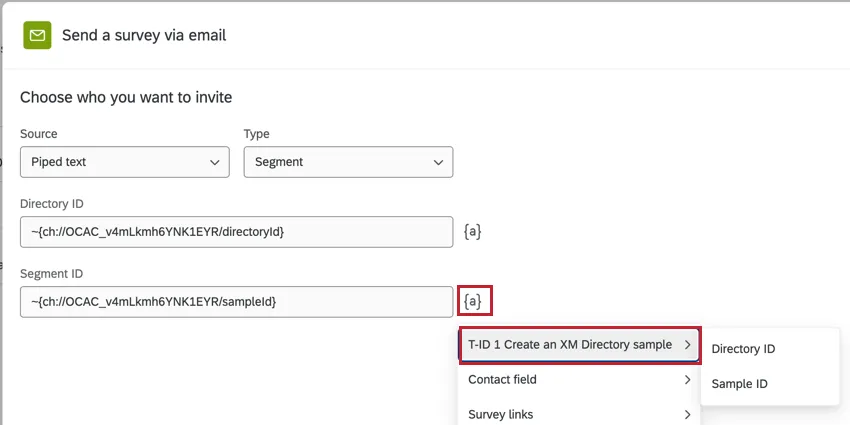
Dynamischer Text: Verwenden dynamischer Text um die Verzeichnis und andere relevante IDs (Mailingliste, Stichprobe usw.) einzugeben. Wählen Sie diese Option, wenn Sie an Kontakte aus anderen Komponenten in Ihrem Workflow.

Tipp: Wenn Sie dynamischen Text an einen einzelnen Kontakt aus einer Liste senden, achten Sie darauf, die für Ihre Veranstaltung zutreffende Kontakt-ID zu verwenden. Wenn Ihr Kontakt z. B. aus einem Ereignis der Umfrage über einen persönlichen Link stammt, sollten Sie die RecipientID eingeben.
Wählen Sie über das Dropdown-Menü „Typ“ aus, welche Kontakte Sie bei Umfragen befragen möchten:
- Wenn Sie eine Nachricht an eine Gruppe von Kontakten versenden, wählen Sie eine der folgenden Optionen aus:
- Listen
- Stichproben
- Segmente
- Einzelner Kontakt
- Transaktionsgruppen
Tipp: Sie können vorhandene Transaktionsgruppen als Empfänger auswählen. Erfahren Sie mehr über Transaktionsgruppen.
- Wenn Sie die Nachricht an einen einzelnen Kontakt versenden, wählen Sie eine der folgenden Optionen aus:
- Einzelner Kontakt aus der Liste
- Einzelner Kontakt aus Segment
- Einzelner Kontakt aus dem Verzeichnis
- Einzelne Transaktion aus der Gruppe
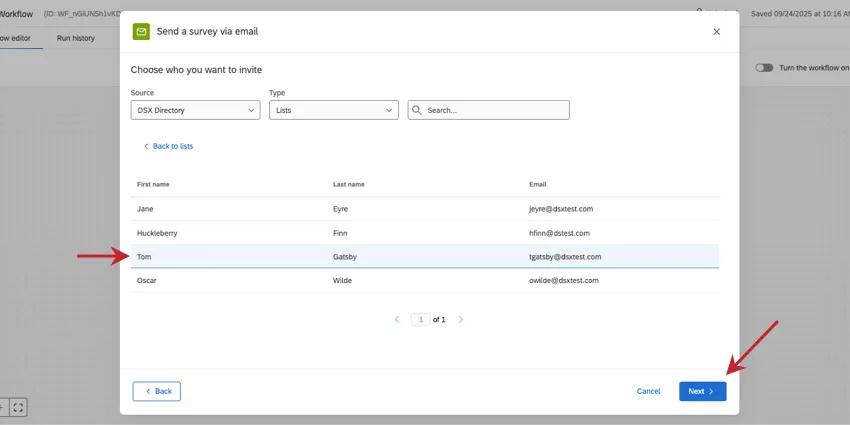
Wählen Sie die Mailingliste/Stichprobe/Segment/Transaktion aus, an die Sie die Umfrage senden möchten. Wenn Sie im vorherigen Schritt einen einzelnen Kontakt ausgewählt haben, ist dieser Schritt nicht erforderlich.
TIPP: Wenn Sie eine Mailingliste ausgewählt haben, können Sie die Umfrage an einen einzelnen Kontakt aus dieser Liste senden, indem Sie auf An Einzelperson senden klicken.
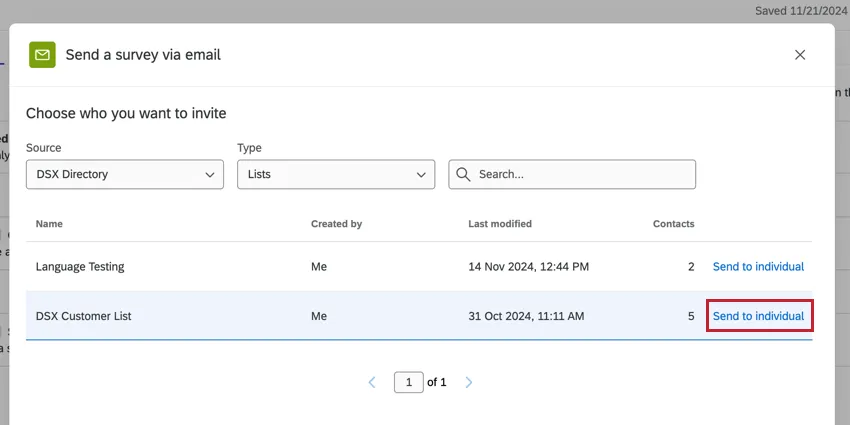
Dann können Sie den Empfänger:in auswählen. Klicken Sie nach der Auswahl auf Weiter, um zum nächsten Schritt zu gelangen.
Tipp: Wenn Sie dynamischer Text verwenden, um die Empfänger zu identifizieren, klicken Sie auf {a} und wählen Sie das Feld aus Ihrer vorherigen Workflow aus.
Klicken Sie auf Weiter.
Geben Sie Folgendes ein: Absendername für die E-Mail. Das kann alles sein, was Sie möchten.
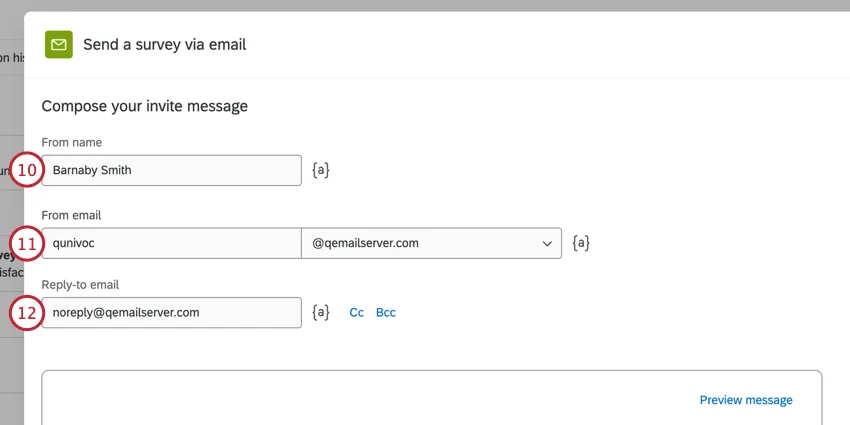
Sie können die Von E-Mail zu einem anderen Standard Qualtrics. Abhängig von Ihrer Lizenz können Sie möglicherweise auch eine benutzerdefinierte Absenderadresse verwenden. Weitere Informationen zum Ändern finden Sie unter Verwenden einer Supportseite für benutzerspezifische Absenderadressen.
Wählen Sie eine Antwortadresse , um Antworten auf die E-Mail-Einladung zu erhalten.
Tipp: Im Allgemeinen kann im Feld „Antwortadresse“ nur die E-Mail-Adresse angegeben werden, die mit Ihrem Qualtrics-Benutzerkonto verknüpft ist. Marken haben jedoch oft eine Reihe von Benutzerdefinierte FROM-Domänen. Mit diesen benutzerdefinierten Domänen können Sie jede E-Mail-Adresse mit einer gültigen Domäne als Antwort verwenden. Beispiel: Wenn Sie ein Kursteilnehmer der Qualtrics University sind, können Sie jede E-Mail-Adresse verwenden, die auf @qualtricsuniversity.edu endet. Wenn Sie Probleme beim Festlegen Ihrer Antwort-E-Mail haben, wenden Sie sich an Ihren Instanz um zu prüfen, ob eine gültige Domäne verwendet wird.
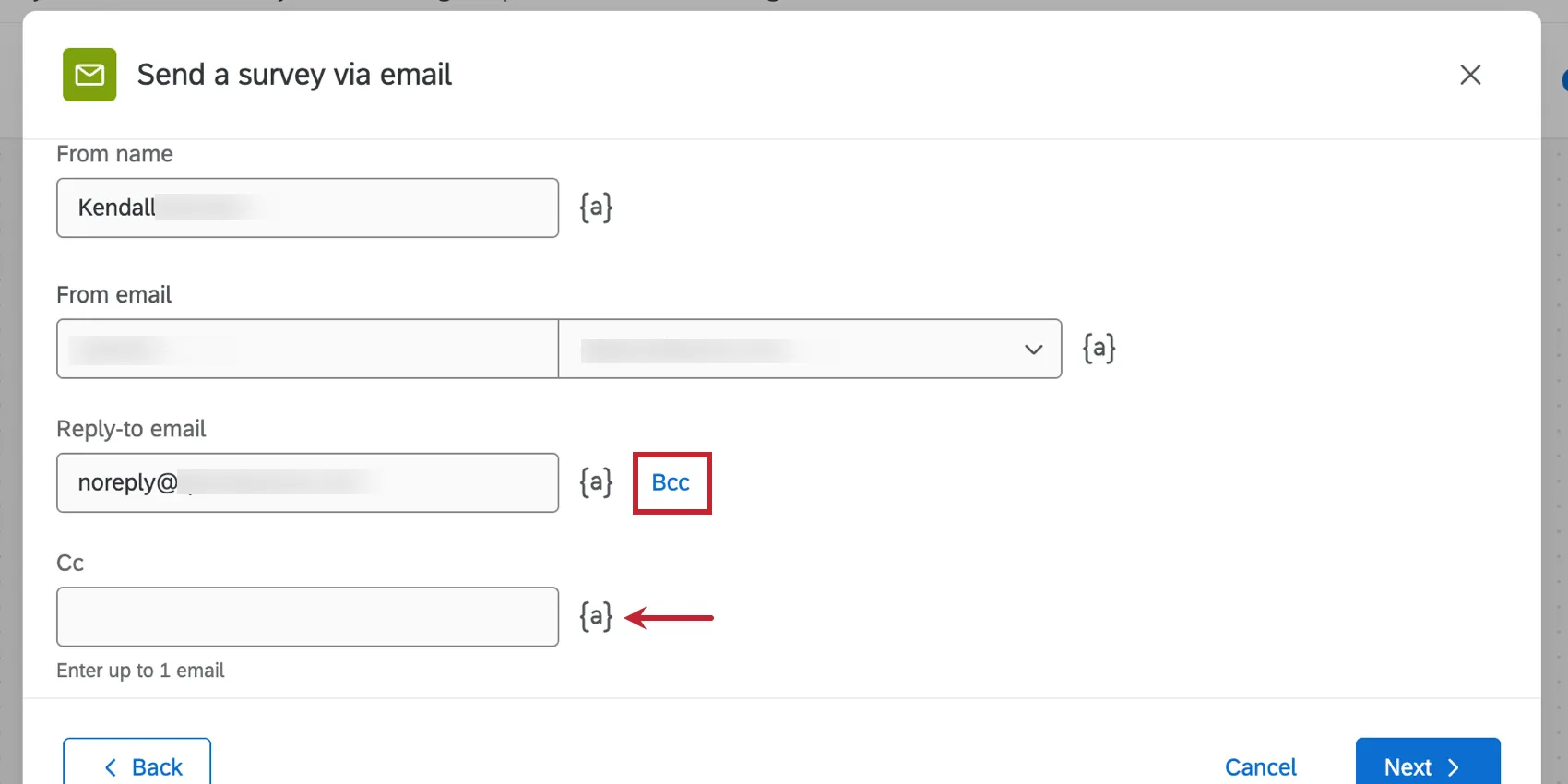
TIPP: Klicken Sie auf CC oder BCC weiter neben dem Antwort-an-Feld, um der Nachricht weitere E-Mails hinzuzufügen. Klicken Sie auf das Symbol für dynamischen Text ( {a} ), um mit Hilfe von dynamischem Text die E-Mail-Adressen aus den Umfragedaten zu übernehmen.
Geben Sie ein Betreff Zeile für die Einladungs-E-Mail.
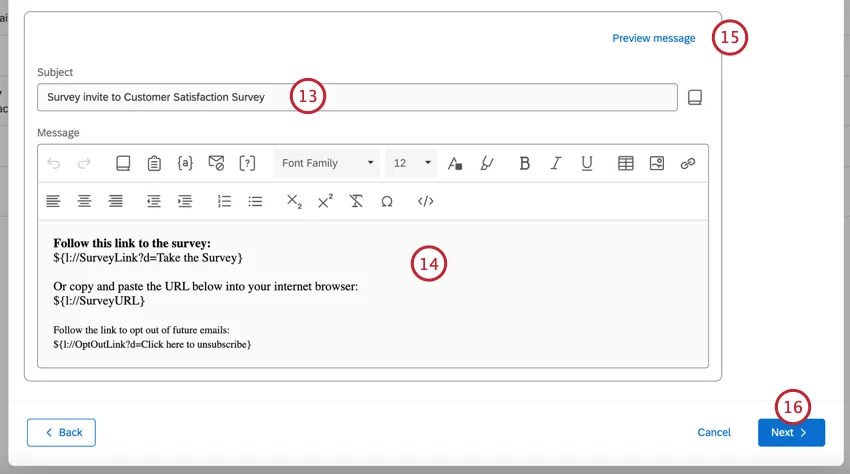
Tipp: Sie können eine gespeicherte Betreffzeile aus Ihrem Bibliothek indem Sie auf das Bibliothek weiter dem Betreffzeilenfeld klicken. Dies ist besonders nützlich, wenn Sie Ihre E-Mail in mehrere Sprachen übersetzen müssen.
Geben Sie eine E-Mail-Einladungsnachricht in ein. Rich Content Editoroder klicken Sie auf das Bibliothek, um eine zuvor gespeicherte E-Mail-Einladung aus Ihrem Bibliothek (Dies ist besonders nützlich, wenn Sie Ihre E-Mail in mehrere Sprachen übersetzen müssen.)
Tipp: Behalten Sie bei einfachen Verteilungen den Standardinhalt des Umfrage-Links im Nachrichteneditor bei und fügen Sie oben Ihre persönliche Nachricht hinzu. Weitere Informationen zu benutzerdefinierten Nachrichten finden Sie unter Anpassen von E-Mails mit dynamischem Text und Integrierte E-Mail-Fragen. Um sicherzustellen, dass Ihre E-Mails bestmöglich zugestellt werden können, informieren Sie sich vor dem Senden Ihrer E-Mail darüber, wie Sie die Markierung als Spam vermeiden.
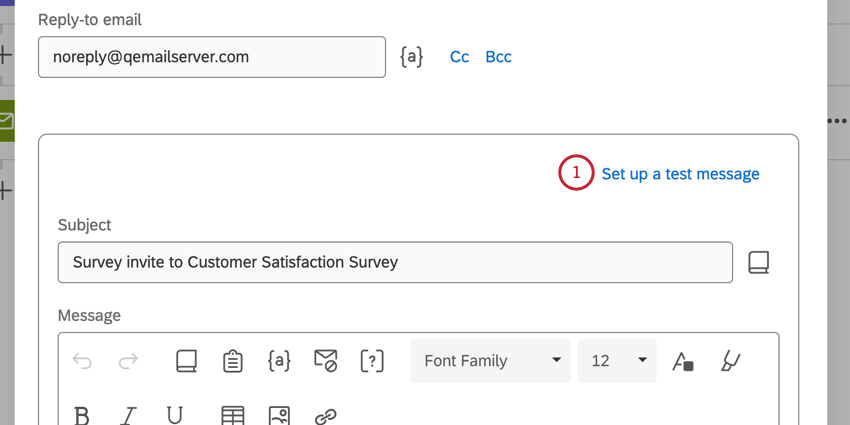
Um die E-Mail zu testen, wählen Sie Nachrichtenvorschau und geben Sie dann die E-Mail-Adresse ein, an die die Test-E-Mail gesendet werden soll. Der Umfrage-Link in dieser Test-E-Mail enthält einen Link zu Vorschau die Umfrage. Siehe Vorschau von Nachrichten anzeigen finden Sie weitere Informationen zu dieser Funktion.
Klicken Sie auf Weiter.
Standardmäßig erhält jeder Empfänger:in der E-Mail einen eigenen, eindeutigen Umfrage-Link. Sie können den Umfrage-Link ändern, indem Sie auf klicken. Linktyp ändern.
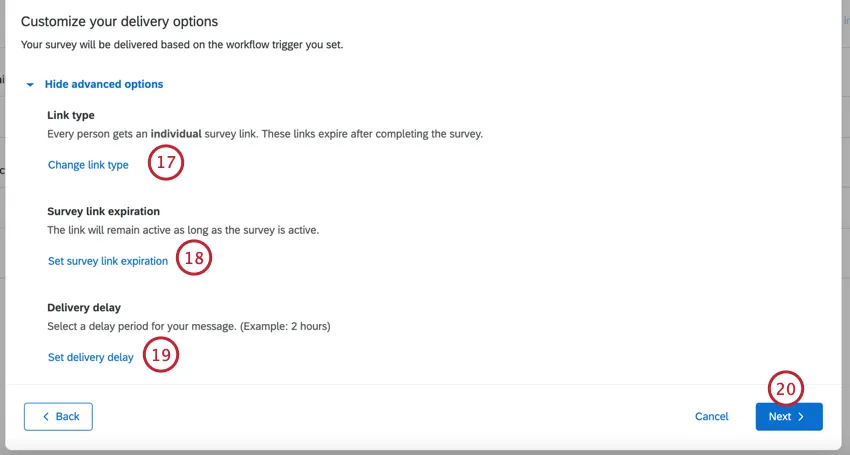
Tipp: Zu den verfügbaren Linktypen gehören einzelne, mehrere Abschlüsse und anonyme Links. Siehe Umfrage für eine Erläuterung zu jedem.
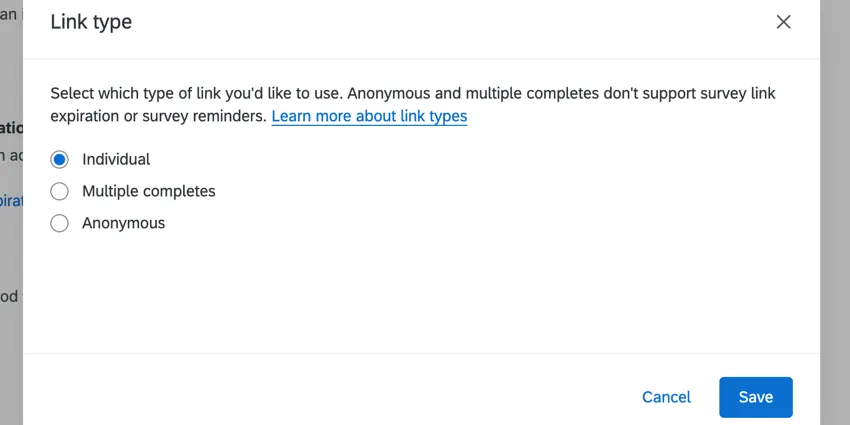
Standardmäßig bleibt der Umfrage-Link aktiv, solange die Umfrage aktiv. Klicken Sie auf Ablauf des Umfrage-Link festlegen wenn Sie stattdessen ein benutzerdefiniertes Datum festlegen möchten. Sie können dann festlegen, dass die Links nach einer bestimmten Anzahl nach ihrer Verteilung ablaufen.
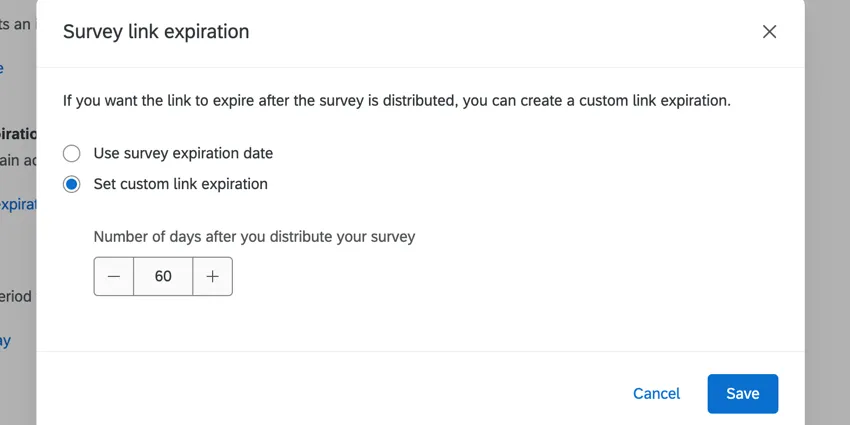
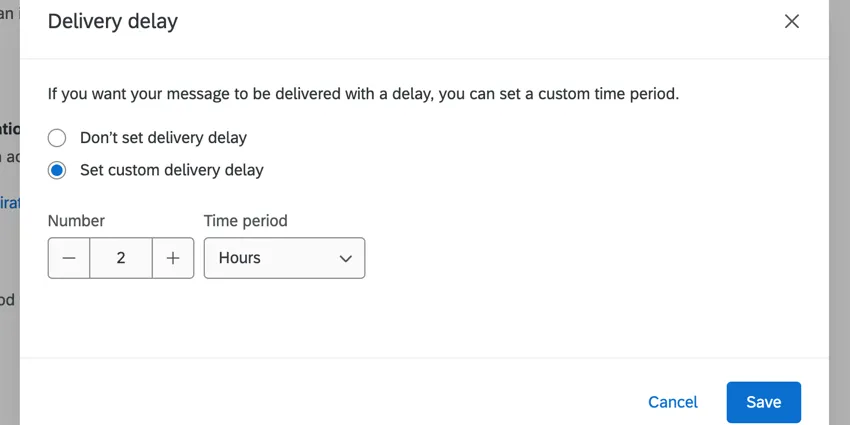
Standardmäßig werden die Einladungen sofort gesendet, sobald der Workflow ausgelöst wird. Sie können eine Verzögerung festlegen, indem Sie auf Kundenspezifische Lieferverzögerung festlegen. Wählen Sie dann aus, wie lange die Verzögerung sein soll.
Klicken Sie auf Weiter.
Überprüfen Sie die Details Ihrer Verteilung, und wählen Sie Bearbeiten wenn Sie einen Teil davon ändern müssen.
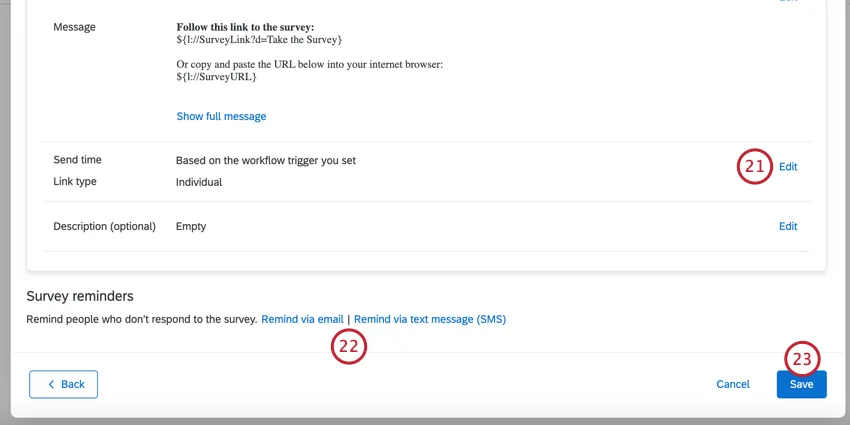
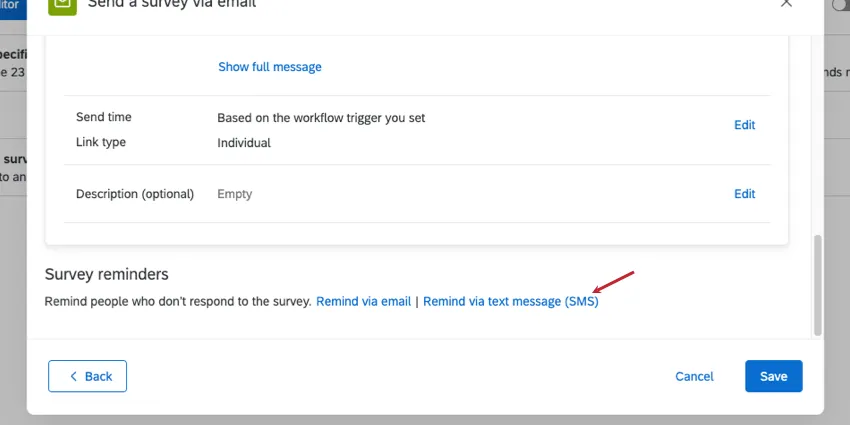
Sie können diesem Workflow Erinnerungen hinzufügen. Diese Erinnerungen werden nur an Personen gesendet, die nicht auf die Umfrage geantwortet haben. Weitere Informationen finden Sie in den verlinkten Abschnitten:
Klicken Sie auf Speichern.
E-Mail-Erinnerungen hinzufügen
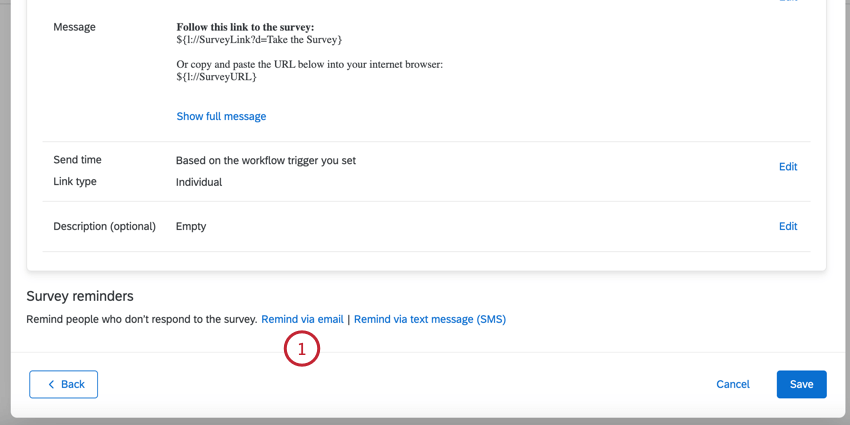
Führen Sie die folgenden Schritte aus, um eine Erinnerung einzurichten, wenn Sie eine Umfrageeinladung über Workflows senden.
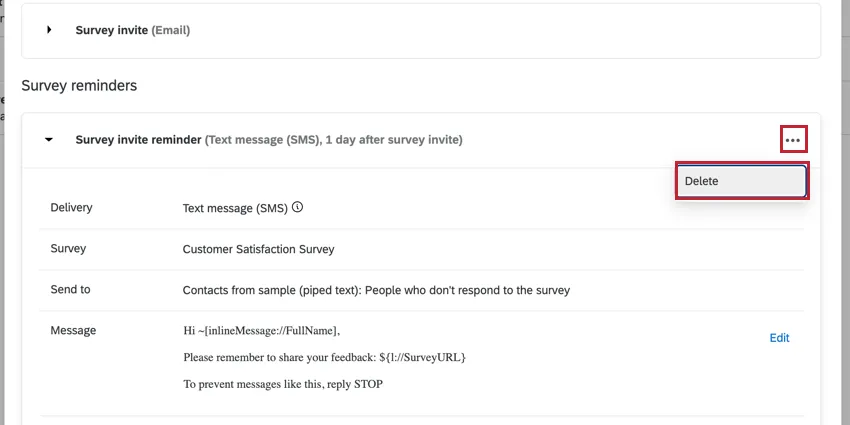
Tipp: Wenn Sie beim Einrichten einer Erinnerung auf die Schaltfläche „Abbrechen“ klicken, wird das Aufgabe vollständig geschlossen, und Ihre E-Mail-Einladung wird nicht gespeichert. Wenn Sie eine Erinnerung hinzufügen möchten, schließen Sie die Einrichtung der Erinnerung ab. Sobald sie vollständig eingerichtet ist, können Sie sie löschen, bevor Sie die Aufgabe sichern.
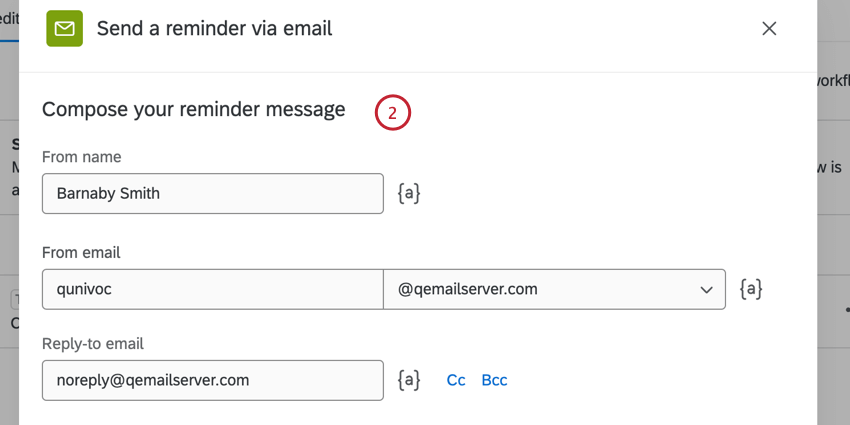
- Absendername: Kann alles sein, was Sie möchten.
- Von E-Mail: Kann in einen anderen Standard geändert werden Qualtrics. Abhängig von Ihrer Lizenz können Sie möglicherweise auch eine benutzerdefinierte Absenderadresse verwenden. Weitere Informationen zum Ändern finden Sie unter Verwenden einer Supportseite für benutzerspezifische Absenderadressen.
- Antwortadresse: Wählen Sie eine Adresse, an die Antworten gesendet werden sollen. Tipp: Im Allgemeinen kann im Feld „Antwortadresse“ nur die E-Mail-Adresse angegeben werden, die mit Ihrem Qualtrics-Benutzerkonto verknüpft ist. Marken haben jedoch oft eine Reihe von Benutzerdefinierte FROM-Domänen. Mit diesen benutzerdefinierten Domänen können Sie jede E-Mail-Adresse mit einer gültigen Domäne als Antwort verwenden. Beispiel: Wenn Sie ein Kursteilnehmer der Qualtrics University sind, können Sie jede E-Mail-Adresse verwenden, die auf @qualtricsuniversity.edu endet. Wenn Sie Probleme beim Festlegen Ihrer Antwort-E-Mail haben, wenden Sie sich an Ihren Instanz um zu prüfen, ob eine gültige Domäne verwendet wird.Tipp: Sie können auch ein CC oder BCC hinzufügen, indem Sie auf diese Schaltflächen weiter dem Antwortfeld klicken.
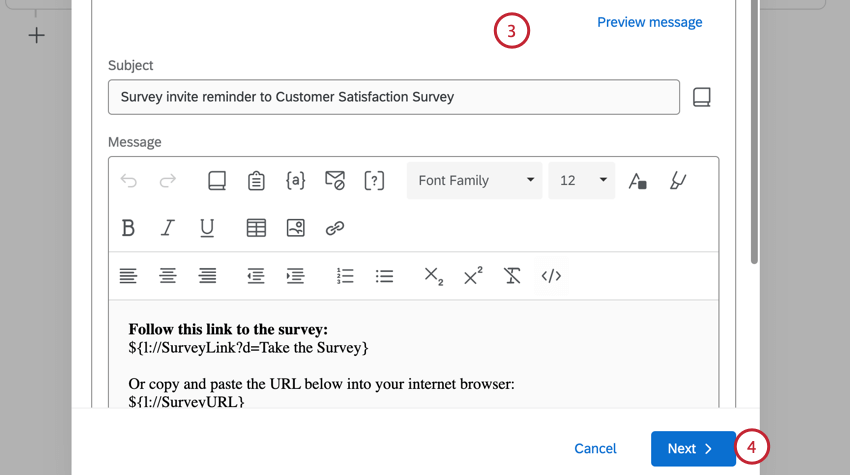
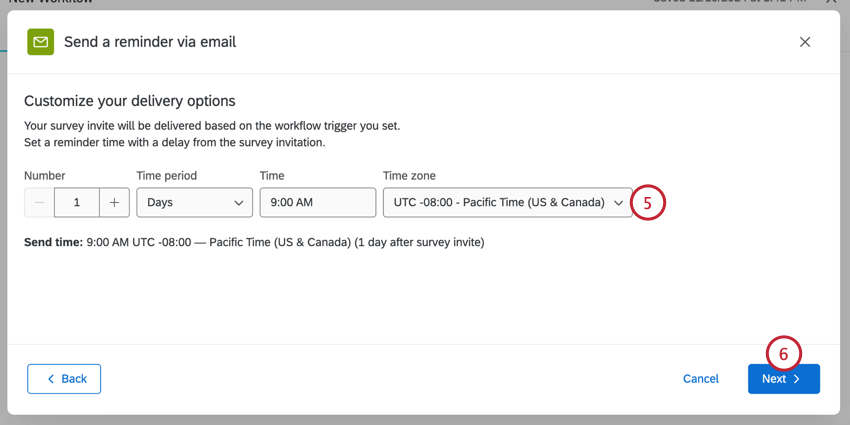
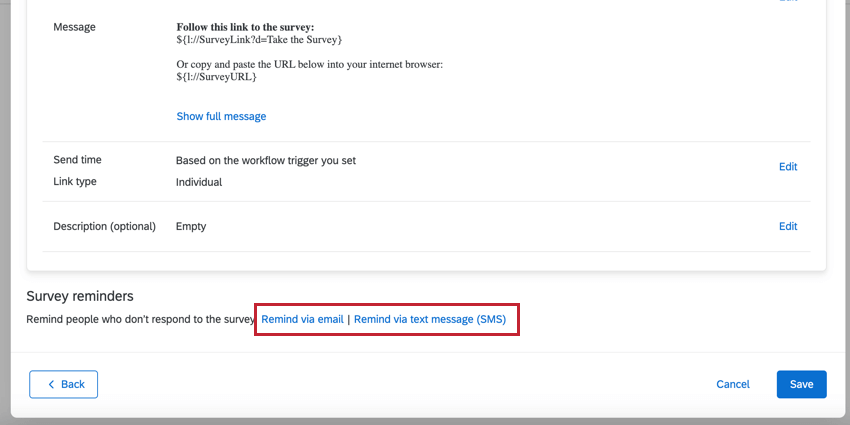
Hinzufügen von SMS-Erinnerungen (Textnachricht)
Sie können den E-Mail-Einladungen, die Sie in Workflows versenden, SMS-Erinnerungen hinzufügen.
Achtung: Wenn Sie einer E-Mail-Verteilerliste SMS-Erinnerungen hinzufügen:
- Vergewissern Sie sich, dass die Telefonnummern der Kontakte im richtigen Format aufgeführt sind.
- Stellen Sie sicher, dass Ihre Erinnerung den Opt-in entspricht. (Siehe auch Rechtliche Anforderungen.)
- Behalten Sie den Verbrauch Ihres SMS-Guthabens im Auge.

Vorschau von Nachrichten anzeigen
Sie können eine Vorschau Ihrer Nachricht anzeigen, bevor Sie sie senden. Bei der Vorschau einer Nachricht können Sie eine Testnachricht in verschiedenen Übersetzungen senden oder dynamischer Text verwenden, um die Nachricht so nah wie möglich an die tatsächliche Verteilung anzupassen.
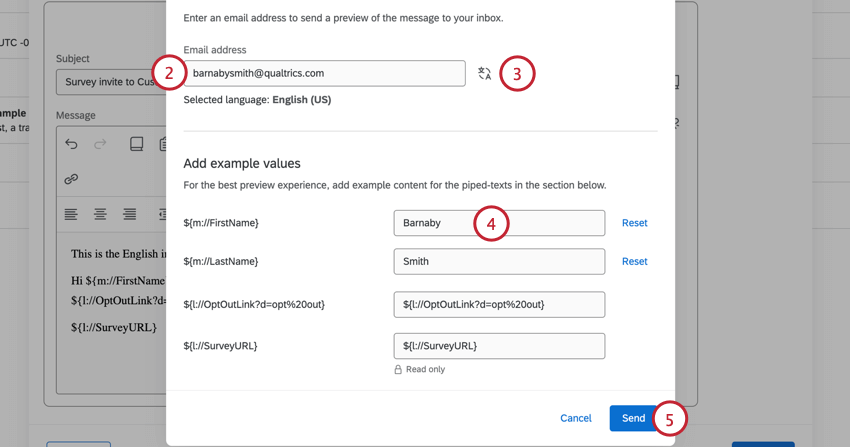
Beispiel: Da Sie nicht an einen echten Kontakt senden, werden Felder aus einer Kontaktliste in der Test-E-Mail leer angezeigt. Sie können Beispielwerte für diese Felder eingeben, damit sie in der E-Mail korrekt angezeigt werden.
Tipp: Der Umfrage-Link ist ein Vorschau-Link. Sie können dieses Feld nicht bearbeiten.
Tipp: Sie können zu den Standardwerten Rückgängig machen, indem Sie auf Zurücksetzen.
An einen einzelnen Kontakt versenden
Sie können einen Workflow erstellen, um Umfragen an einzelne Kontakte in Ihrem Verzeichnis zu versenden.
Rufen Sie die Seite „ -Workflows“ der eigenständigen Version auf.

- Klicken Sie auf Workflow anlegen .
- Auswählen Wird gestartet, wenn ein Ereignis empfangen wird.
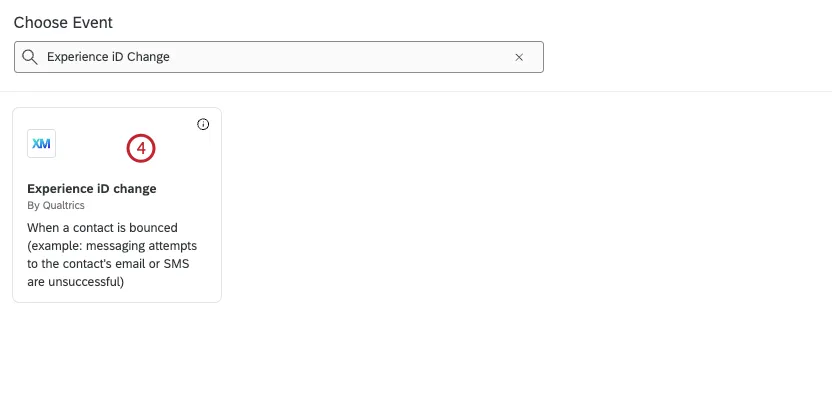
Wählen Sie „Experience iD Change“ als das Ereignis aus, das den Workflow auslöst.
Wählen Sie „Änderung der Kontaktdaten “ als Art der Änderung aus, die Sie überwachen möchten.
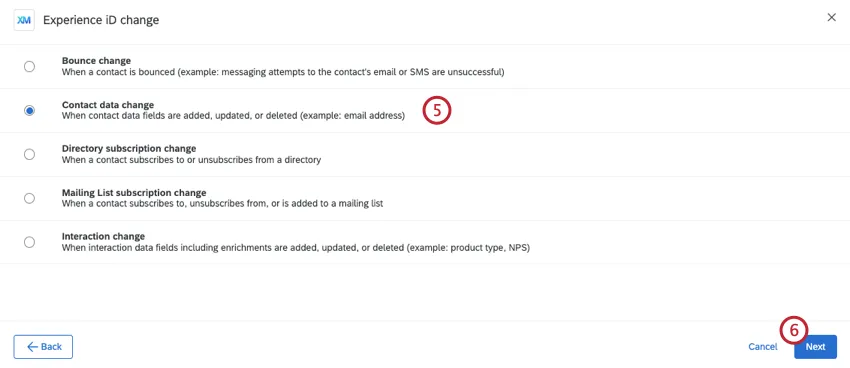
- Klicken Sie auf Weiter.
Wählen Sie aus, welches Verzeichnis auf Kontakt überwacht werden soll.
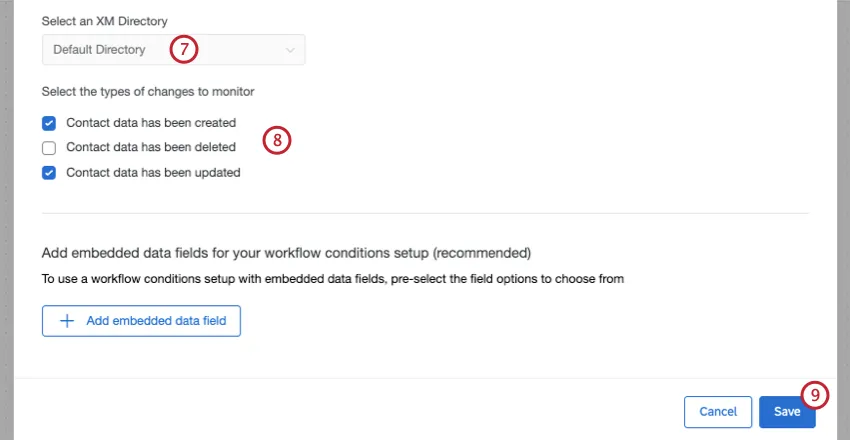
- Wählen Sie die Arten der zu überwachenden Änderungen aus. Wenn Sie eine Umfrage an einen einzelnen Kontakt senden, sollten Sie entweder „Kontaktdaten wurden angelegt“, „Kontaktdaten wurden aktualisiert“ oder beides auswählen.
- Klicken Sie auf Speichern.
- Klicken Sie bei Bedarf auf das Pluszeichen ( + ) und wählen Sie „Bedingung hinzufügen“, um Ihrem Workflow Bedingungen hinzuzufügen. Mithilfe von Bedingungen können Sie ermitteln, wann ein Workflow ausgelöst wird. Weitere Informationen zu den Gebäudebedingungen finden Sie auf der verlinkten Seite.
Klicken Sie auf das Pluszeichen (+) und fügen Sie eine Aufgabe hinzu.

Wählen Sie die E-Mail -Aufgabe „Umfrage per E-Mail versenden “ aus. Sie können auch die Aufgabe „Umfrage per SMS versenden“ auswählen, um Ihre Umfrage per SMS zu versenden.
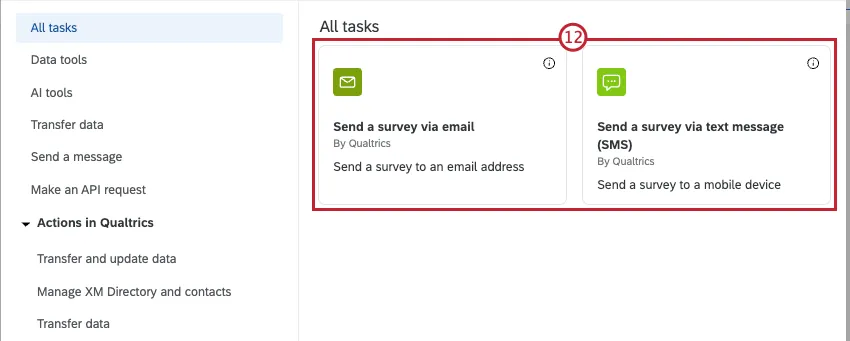
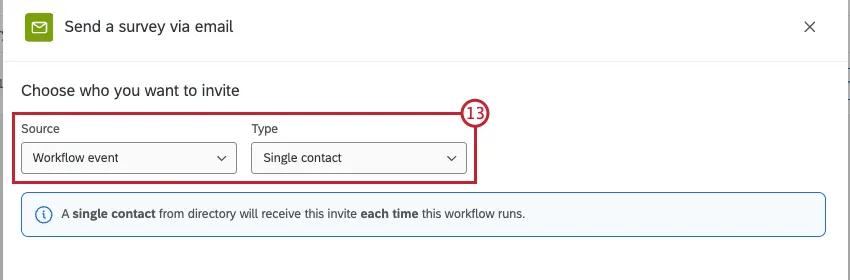
Konfigurieren Sie Ihre Aufgabe. Weitere Informationen finden Sie in den Schritt-für-Schritt-Anleitungen auf den verlinkten Seiten. Wählen Sie bei der Auswahl der Empfänger der Umfrage als Quelle „Workflow-Ereignis“ und als Typ „Einzelner Kontakt “ aus.
Schließen Sie die Konfiguration Ihrer Verteilungsaufgabe ab. Am Ende sollten Sie einen Workflow haben, der ähnlich wie folgt aussieht:
Workflow verwalten
Sie können Workflows immer direkt auf der Seite Workflows verwalten. Ein großer Vorteil von Umfrage ist jedoch, dass sie an denselben Stellen wie andere Umfrage angezeigt werden, so dass Sie die Möglichkeit haben, alle Ihre Verteilungen an einem Ort zu verfolgen und Fehler zu beheben. Aufgabe zum Senden von Umfrage per E-Mail , Aufgabe zum Senden von Umfrage per Textnachricht und alle ihre Erinnerungen sind qualifiziert.
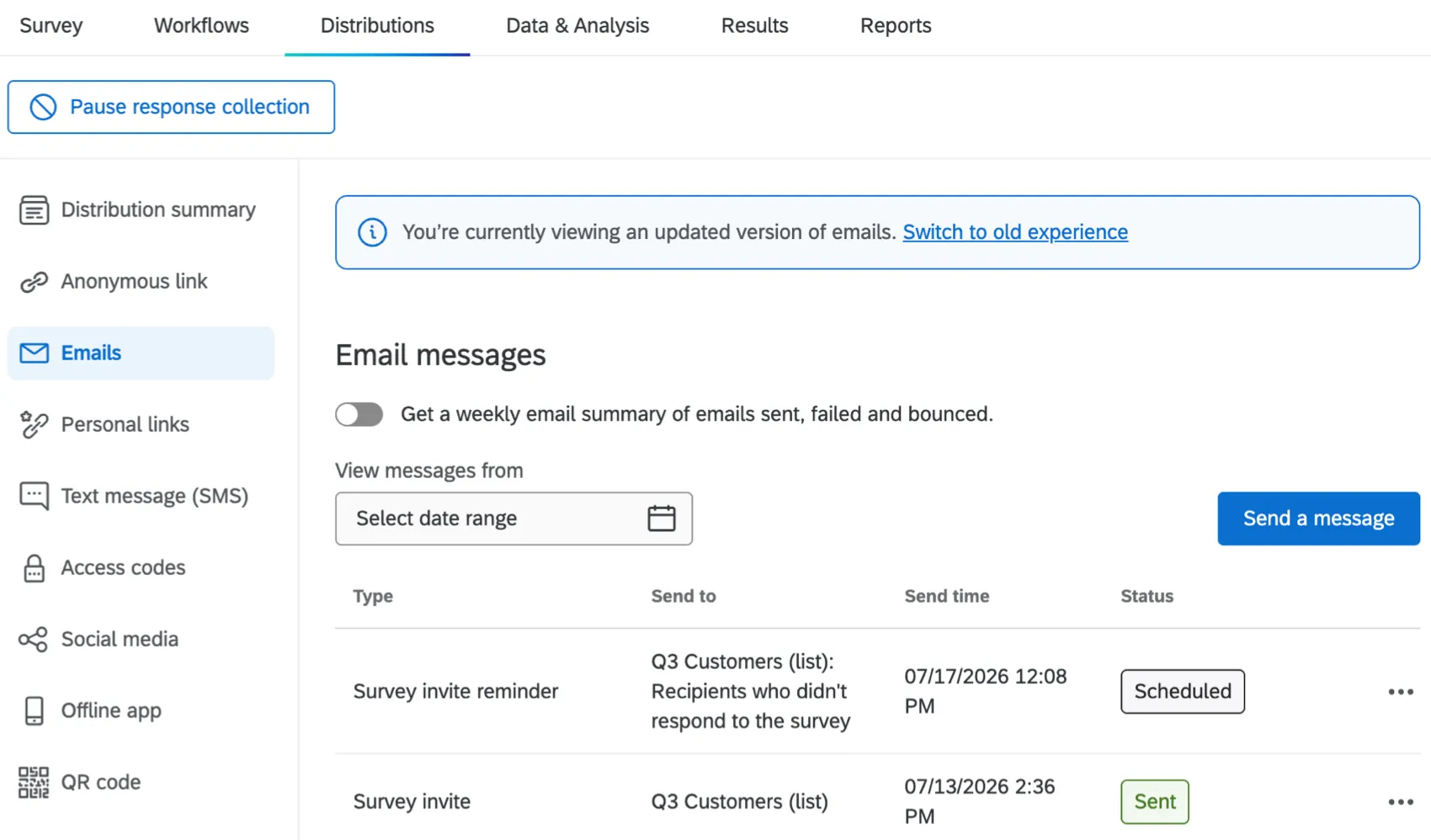
Verteilungen können sowohl im XM Directory als auch in der jeweiligen Umfrage, die Sie verteilen, angezeigt werden. Weitere Informationen zum Anzeigen, Verwalten und zur Fehlerbehebung bei Verteilungen an diesen Standorten finden Sie auf den folgenden Support-Seiten:
XM Directory: Ausgangskorb
Registerkarte „Umfrageverteilungen“:
Beispiel: Unten sehen Sie eine Verteilung aus Workflows auf der Registerkarte Verteilungen einer Umfrage. Außerdem sehen wir sowohl die E-Mail- als auch die SMS-Erinnerungen.
FAQs
Kann ich mehrere geplante Verteilungen gleichzeitig bearbeiten?
Kann ich mehrere geplante Verteilungen gleichzeitig bearbeiten?
Großartig! Vielen Dank für die Rückmeldung!
Vielen Dank für die Rückmeldung!