Encuestas de Opinión Ticket
Contenidos de la página
Atención: Esta función no está incluida en todas las licencias. Por favor contacto Servicios de Cuenta Si está interesado en obtener acceso a esta función.

Atención: Las encuestas de Opinión de Ticket no son compatibles con el Aplicación Qualtrics XM.
Acerca de las encuestas de Opinión Ticket
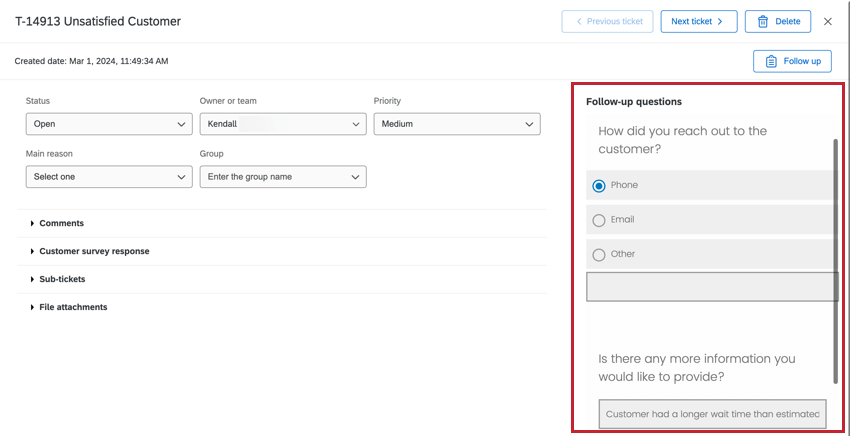
Al crear su tarea de ticket , incluir una encuesta de seguimiento permite a los propietarios de ticket proporcionar información adicional directamente desde el ticket. Esta opinión puede ayudar a evaluar las causas fundamentales de los bajos puntajes de CSAT y NPS . Una vez creadas, las encuestas de seguimiento se pueden reutilizar en diferentes tareas de creación de ticket .
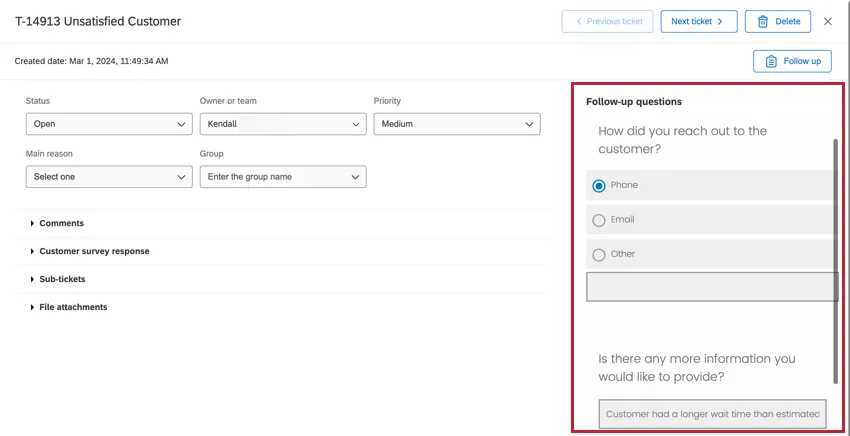
Las encuestas de opinión de Ticket solo están disponibles si tienes la función de entradas en su organización. Las encuestas de opinión de Ticket son compatibles con el Nueva experiencia en la realización de encuesta.
Las encuestas de opinión Ticket no cuentan para los límites de interacción de su licencia.
Consejo Q: Las encuestas de opinión de Ticket son una versión más avanzada de Detalles de seguimiento que brindan más flexibilidad en cómo recibir información de seguimiento. Existente Tareas de ticket con detalles de seguimiento no puedo mantenerse actualizado para poder utilizar las encuestas de opinión de ticket . Para utilizar las encuestas de opinión de ticket , reconstruya las tareas de ticket con la encuesta de opinión de ticket habilitada.
Atención: Las encuestas de opinión de Ticket pueden no se puede utilizar para crear un Ticket Evento. Para actualizar un ticket en función de los datos de una encuesta de opinión ticket , utilice flujos de trabajo Para crear un tarea de actualización de Ticket o tarea de servicio web.
Creación de un Ticket con una Encuesta de Opinión Ticket
Consejo Q: Para obtener más información sobre cómo crear y trabajar con flujos de trabajo, consulte Descripción básica de los Flujos de trabajo.
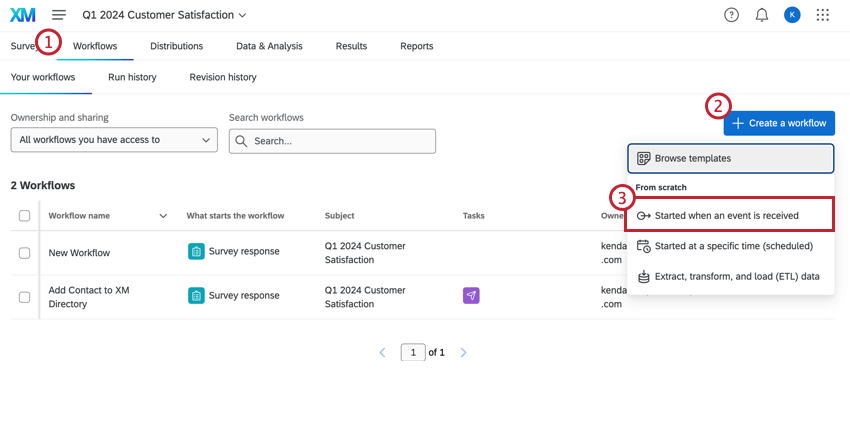
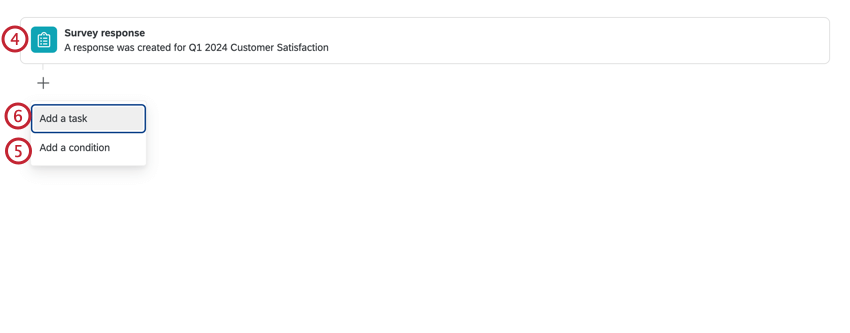
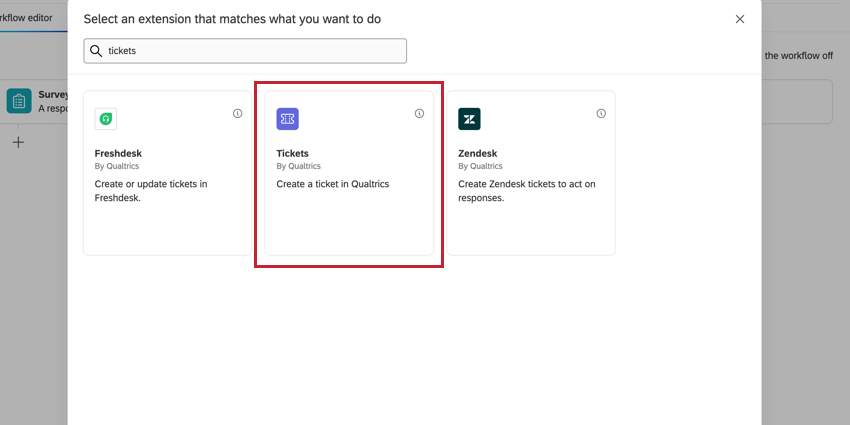
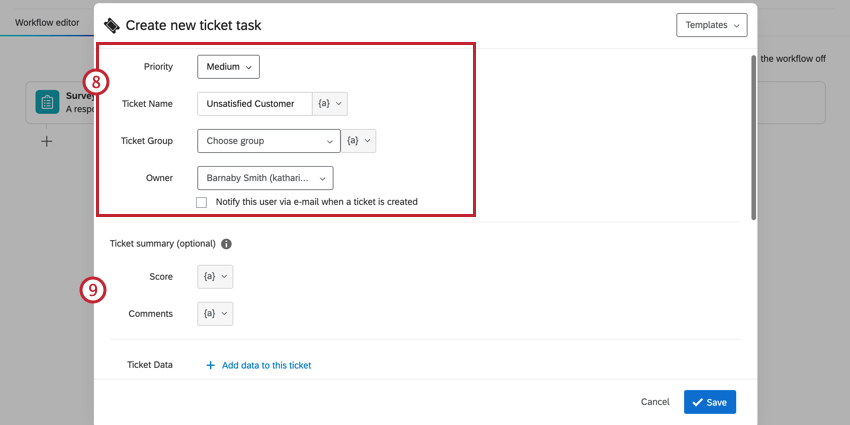
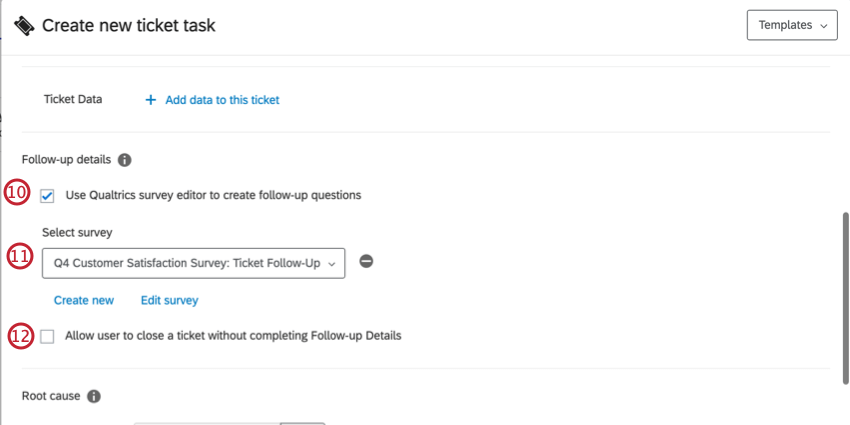
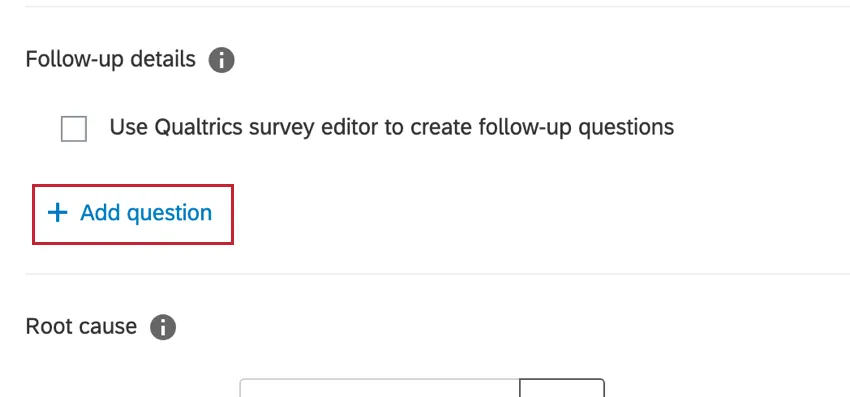
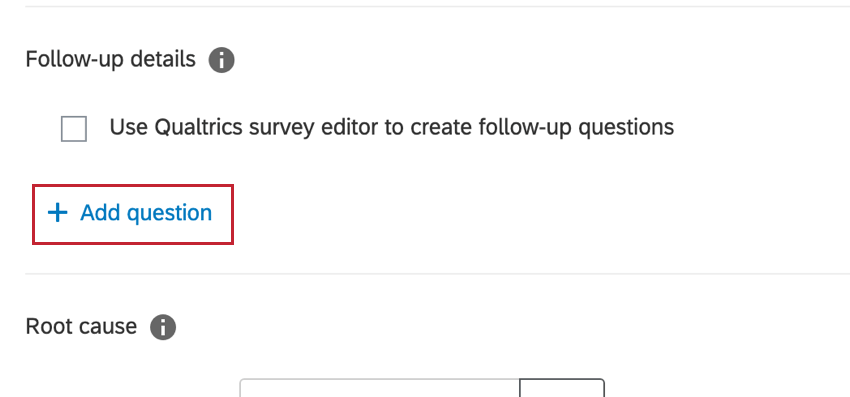
Consejo Q: Si prefiere crear preguntas de seguimiento directamente en la tarea del ticket , deje esta casilla sin marcar y seleccione Agregar pregunta. Una vez que agregue preguntas a la tarea , no podrá agregar una encuesta de opinión de ticket en el futuro. Para obtener más información, consulte Tarea de tickets.
Consejo Q: Las encuestas deben tener el “Ticket Opinión” tipo de proyecto y ser publicado para ser incluido en el menú desplegable.
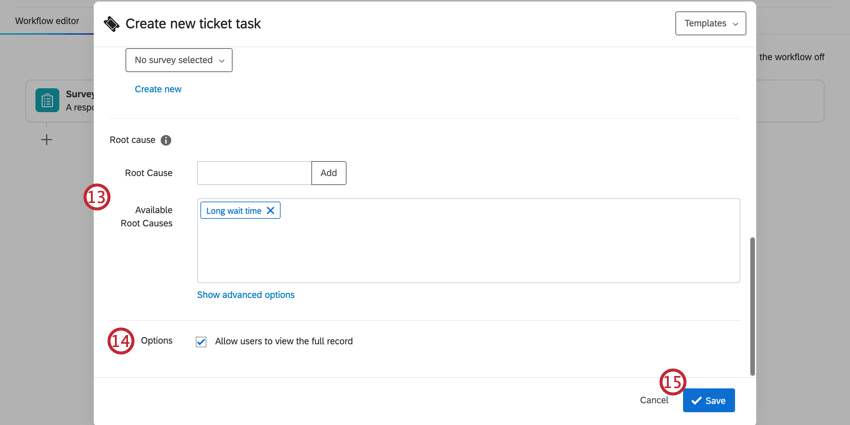
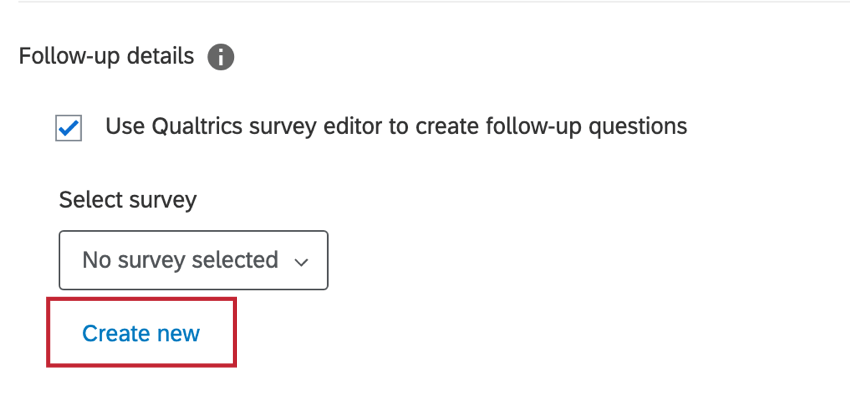
Cómo crear una Encuesta de Opinión Ticket
Una encuesta de seguimiento funciona de manera similar a otros proyectos de encuesta, excepto que tienen un enfoque diferente. tipo de proyecto, que es Opinión los Ticket. Si bien estos tipos de proyectos se pueden ver, editar y eliminar en el pestaña de proyectos, deben crearse en la Tarea de Ticket .
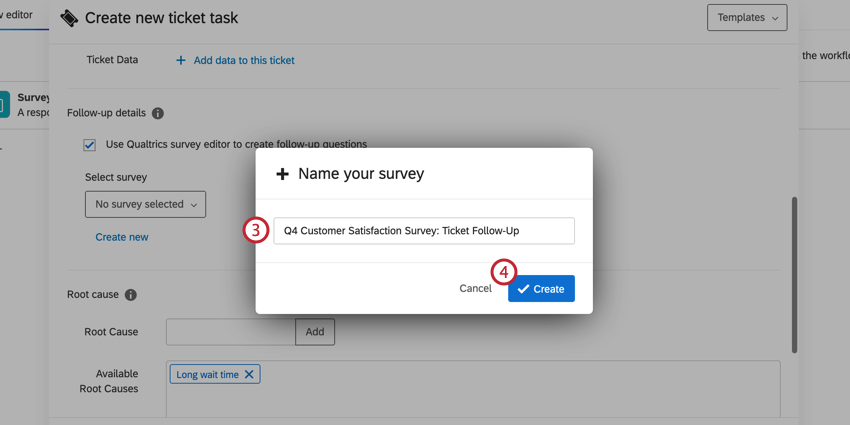
Consejo Q: Las encuestas de opinión de Ticket solo contienen la Encuesta, Flujos de trabajo, y Resultados cortina a la italiana.
Consejo Q: Las encuestas de seguimiento deben publicarse para que estén disponibles en los tickets.
Uso de encuestas de Opinión Ticket
Una vez que se haya activado el flujo de trabajo de la tarea del ticket , se crearán los tickets y se asignarán al propietario del ticket correspondiente. El propietario del ticket puede ver sus billetes en el Página de seguimiento.
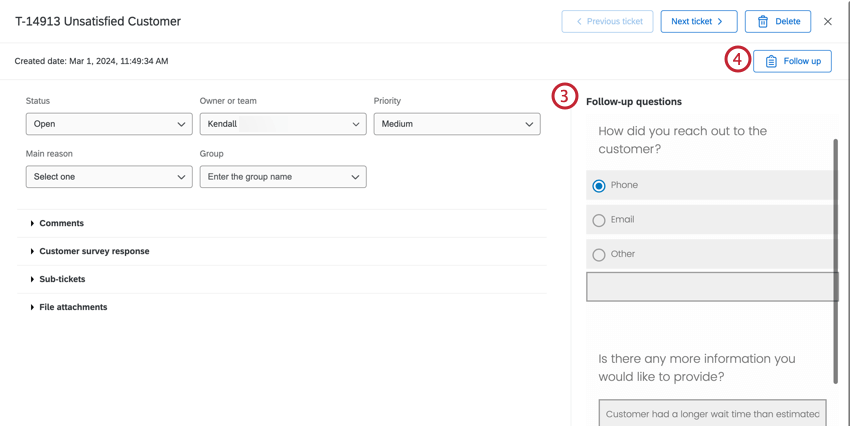
Consejo Q: Los propietarios de Ticket pueden responder a una encuesta de seguimiento varias veces hasta que el ticket se configure como Cerrado. Una vez cerrada, la encuesta de seguimiento no se puede editar sin volver a abrir el ticket. respuestas la encuesta varias veces generará nuevas encuesta , no actualizará la respuesta original.
Consejo Q : Dado que no hay una pestaña de Datos y análisis en la encuesta del ticket , no puedes ver ni eliminar respuestas individuales. En cambio, las respuestas a la encuesta de ticket se pueden utilizar para crear conjuntos de datos de ticket.
Uso de los datos de la Encuesta de Opinión de Ticket
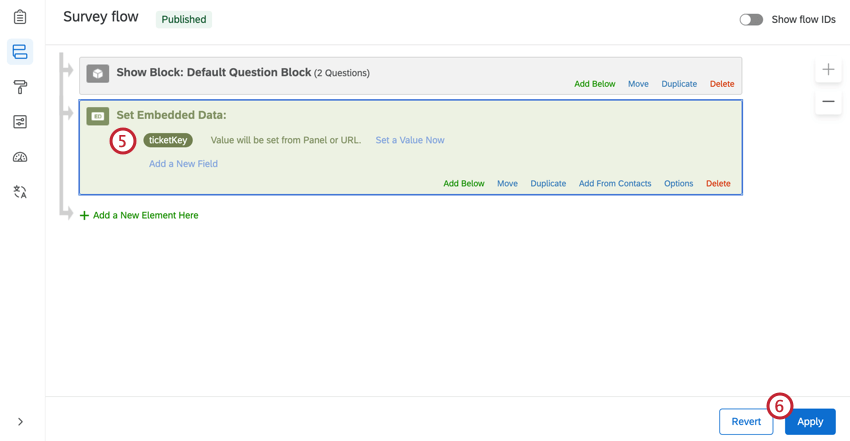
Si lo deseas, siempre puedes informar sobre las encuestas de opinión de los ticket por tu cuenta. Sin embargo, estos datos no incluyen de forma predeterminada información sobre sus tickets o las encuestas que los generaron. De manera predeterminada, las encuestas de opinión de ticket solo contienen respuestas a las preguntas de seguimiento , más 3 campos de datos de ticket que se pueden pasar como datos embebidos (la clave del ticket , el ID de la encuesta de origen y el ID de respuesta de la encuesta de origen). Para incorporar información más enriquecedora para los informes de las partes interesadas, deberá encontrar formas de agregar estos datos.
A continuación, le mostraremos cómo realizar una de las siguientes acciones:
- Combine su encuesta de opinión de ticket con más datos de ticket .
- Combine su encuesta de opinión de ticket con otros datos de la encuesta .
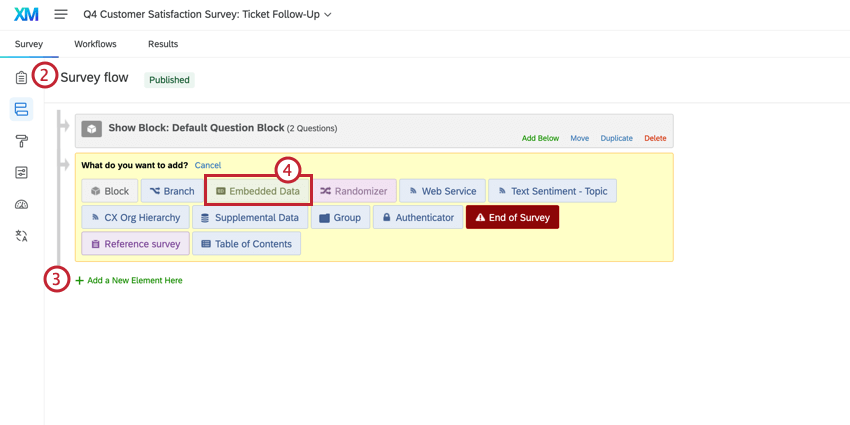
Independientemente de su objetivo final, primero deberá configurar el flujo de la encuesta.
Configuración del Flujo de la Encuesta
Advertencia: Para utilizar la encuesta de opinión de ticket en el modelador de datos, se deben completar los siguientes pasos antes La encuesta se distribuye.
Obtención de datos de Ticket adicionales
De forma predeterminada, la encuesta de opinión del ticket solo contiene ticketKey, sourceSurveyId y sourceResponseId. Sin embargo, puedes atraer a otros. datos del ticket de 2 maneras diferentes: creando un modelo de datos o utilizando una llamada API en el flujo de la encuesta.
La creación de un modelo de datos resultados un conjunto de datos que puede utilizar en paneles de control. Siga estos pasos para unirse a los datos de ticket y encuesta. En este caso, desea mapear la encuesta de opinión de ticket sourceResponseId y el billete [Informes de Ticket : Nombre de la Encuesta ]_ticketResponseId.
Si se siente cómodo utilizando la API, puede incorporar un servicio web que extraiga los datos del ticket en la encuesta. Esto hace que los datos estén disponibles en las pestañas Flujos de trabajo, Datos, Informes y Resultados de las encuestas de opinión de ticket . También puede facilitar la combinación de la encuesta de opinión de ticket , los datos de ticket y la encuesta principal en un solo modelo de datos, si decide hacerlo más adelante.
Para extraer datos de ticket con API:
Ver el documentación de la API vinculada para obtener detalles sobre cómo utilizar esta llamada.
Cómo combinar los datos de Opinión de los Ticket con una Encuesta
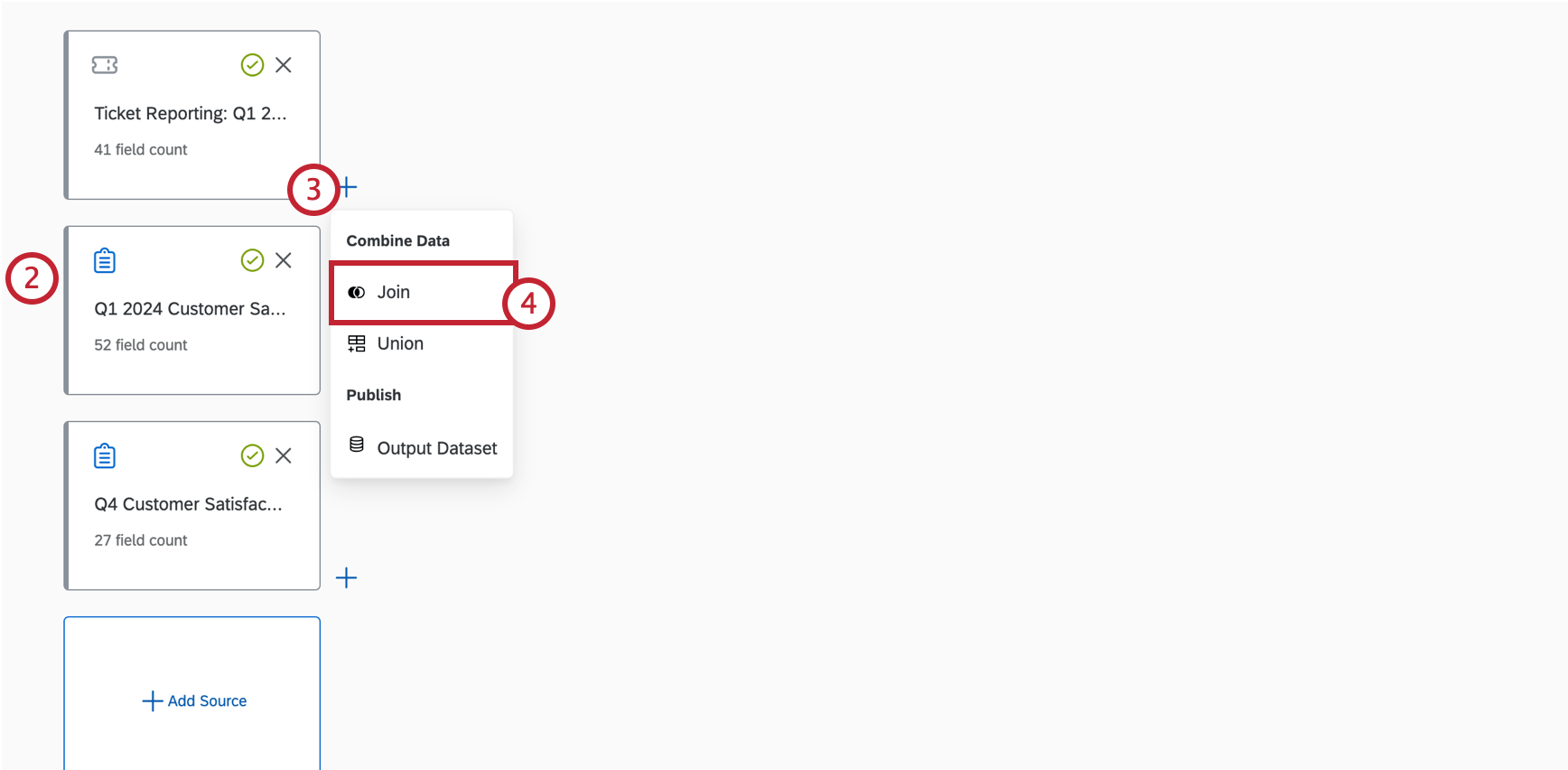
- Informe de Ticket para la encuesta primaria. Consejo Q: Asegúrese de que el ID de encuesta de seguimiento y ID de respuesta de seguimiento Los campos están mapeados.

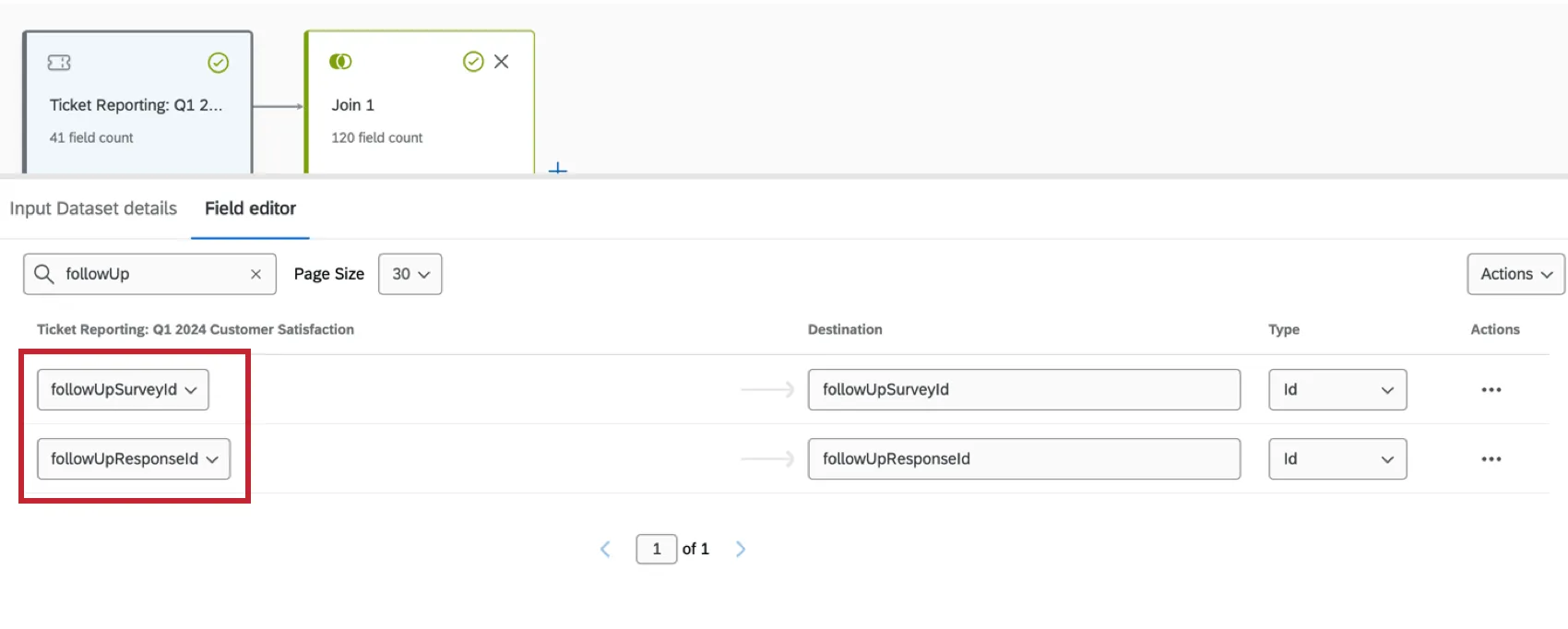
- encuesta primaria .
- encuesta de opinión Ticket .
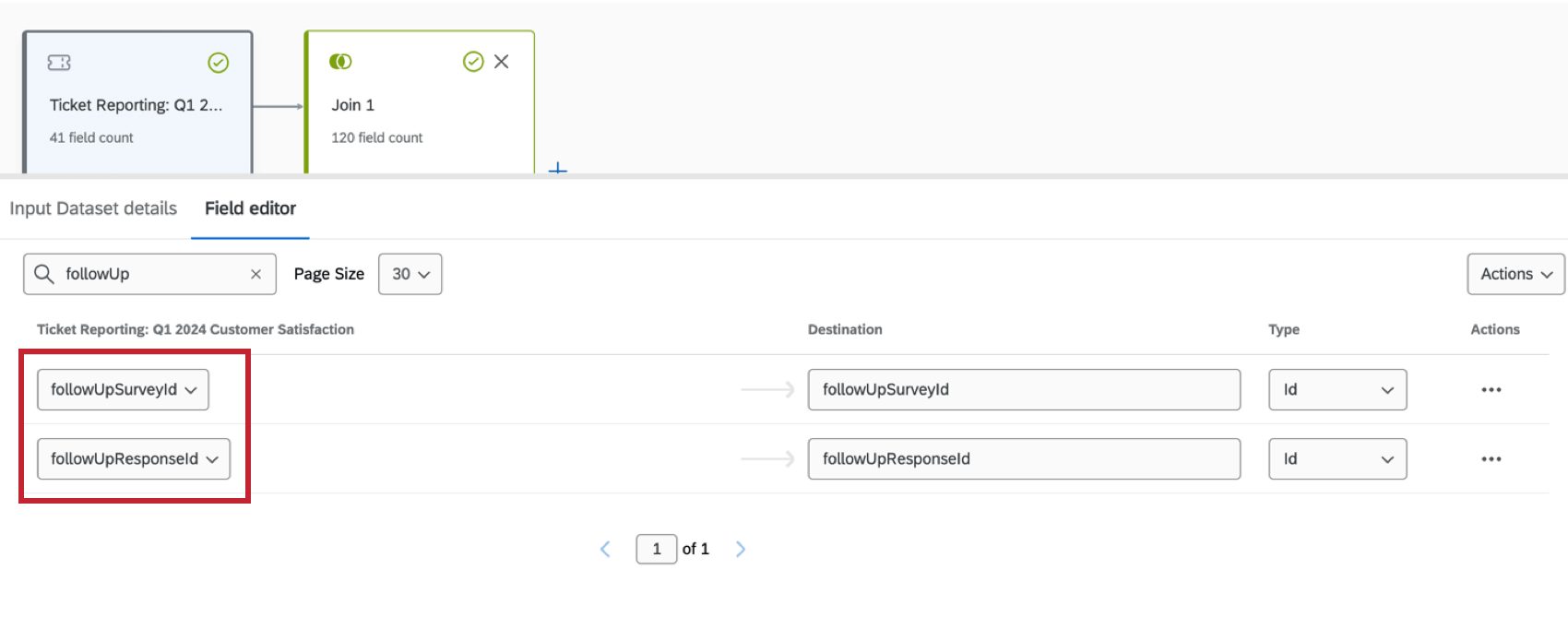
Consejo Q: Dependiendo de su caso de uso, es posible que desee incluir respuestas de encuesta que no estén vinculadas a un ticket. Para lograr esto, haga de la encuesta la primera fuente de datos antes de crear uniones. Para obtener más información, consulte Comprensión de las uniones externas izquierdas.
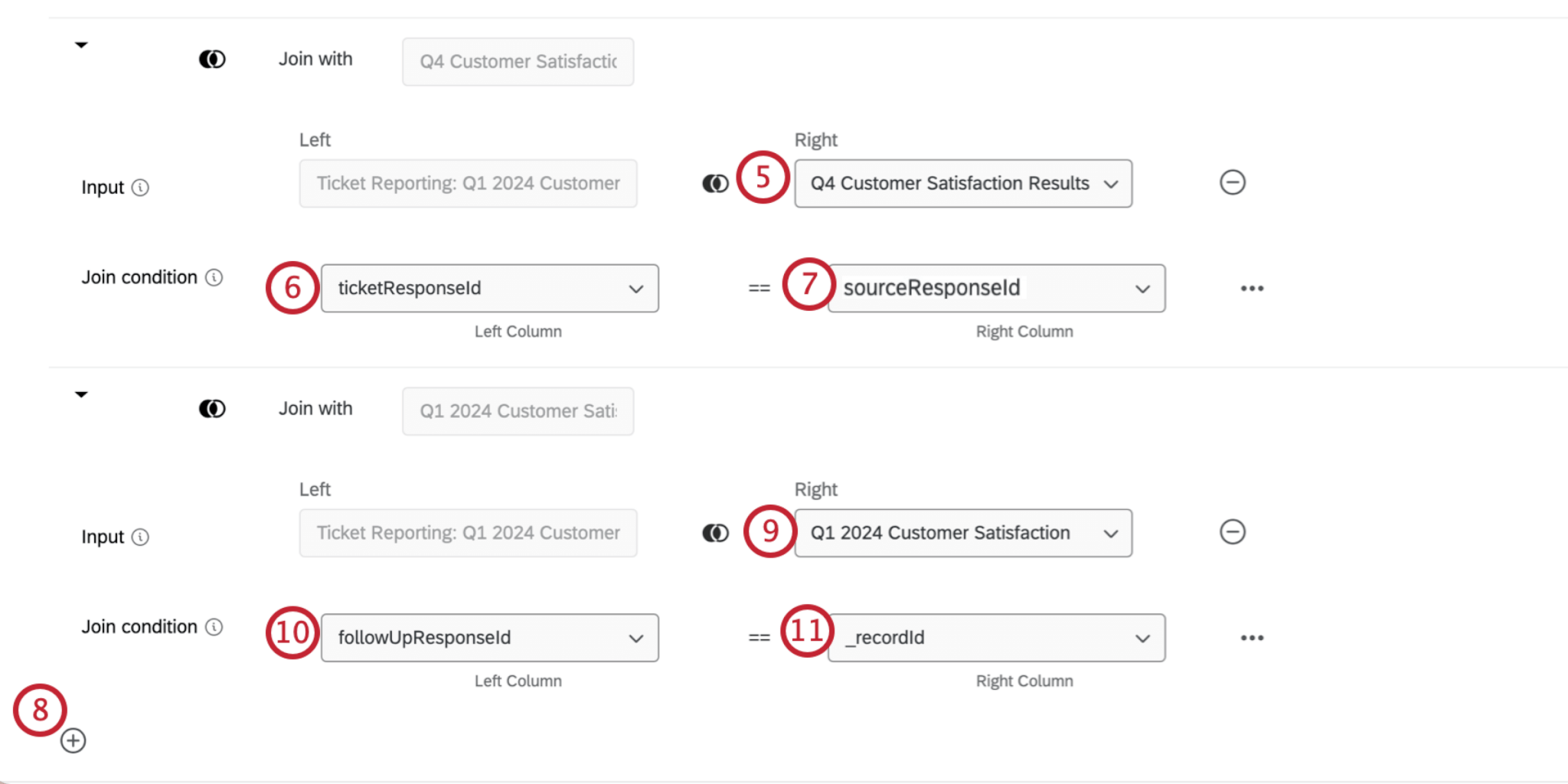
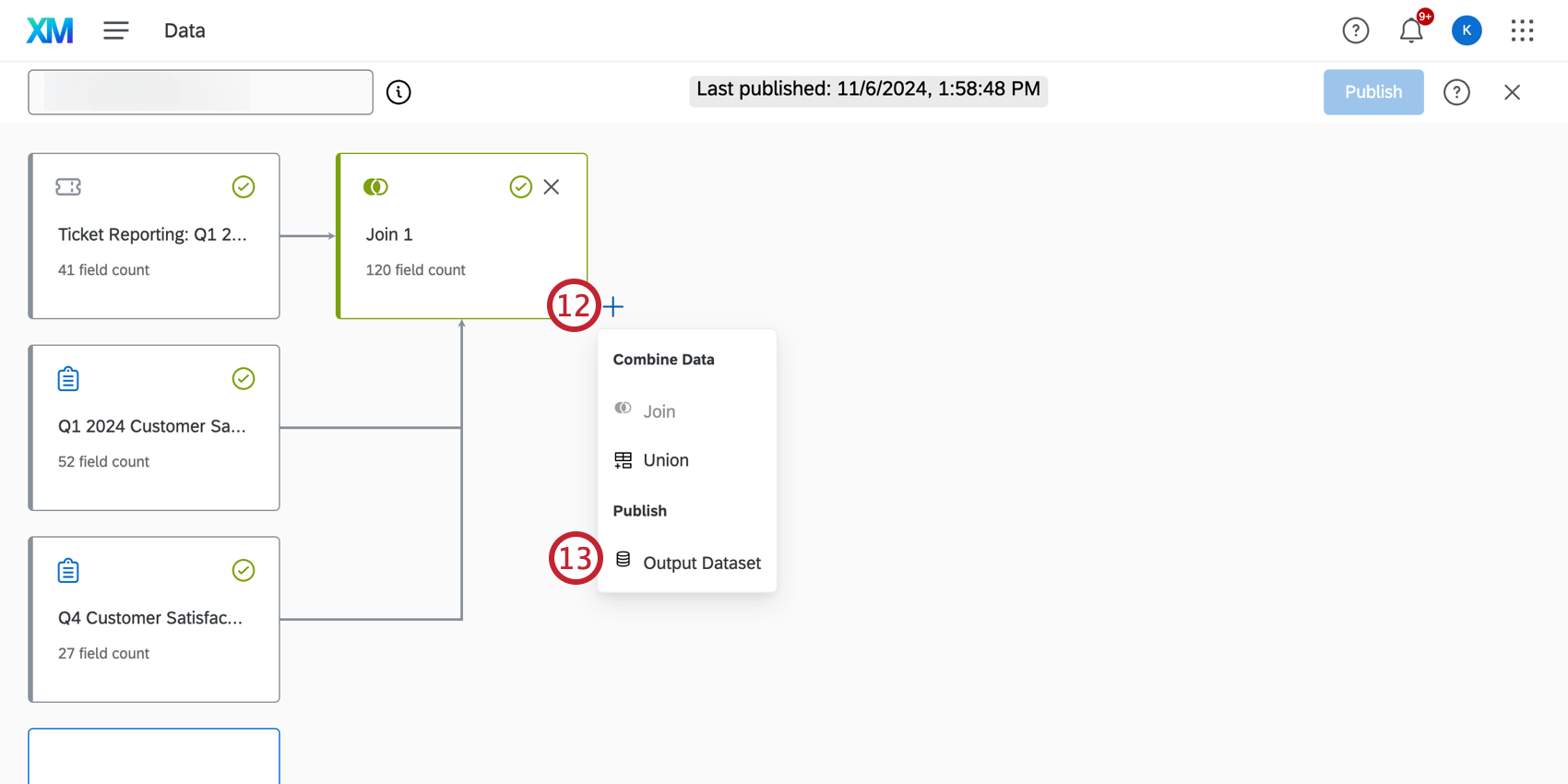
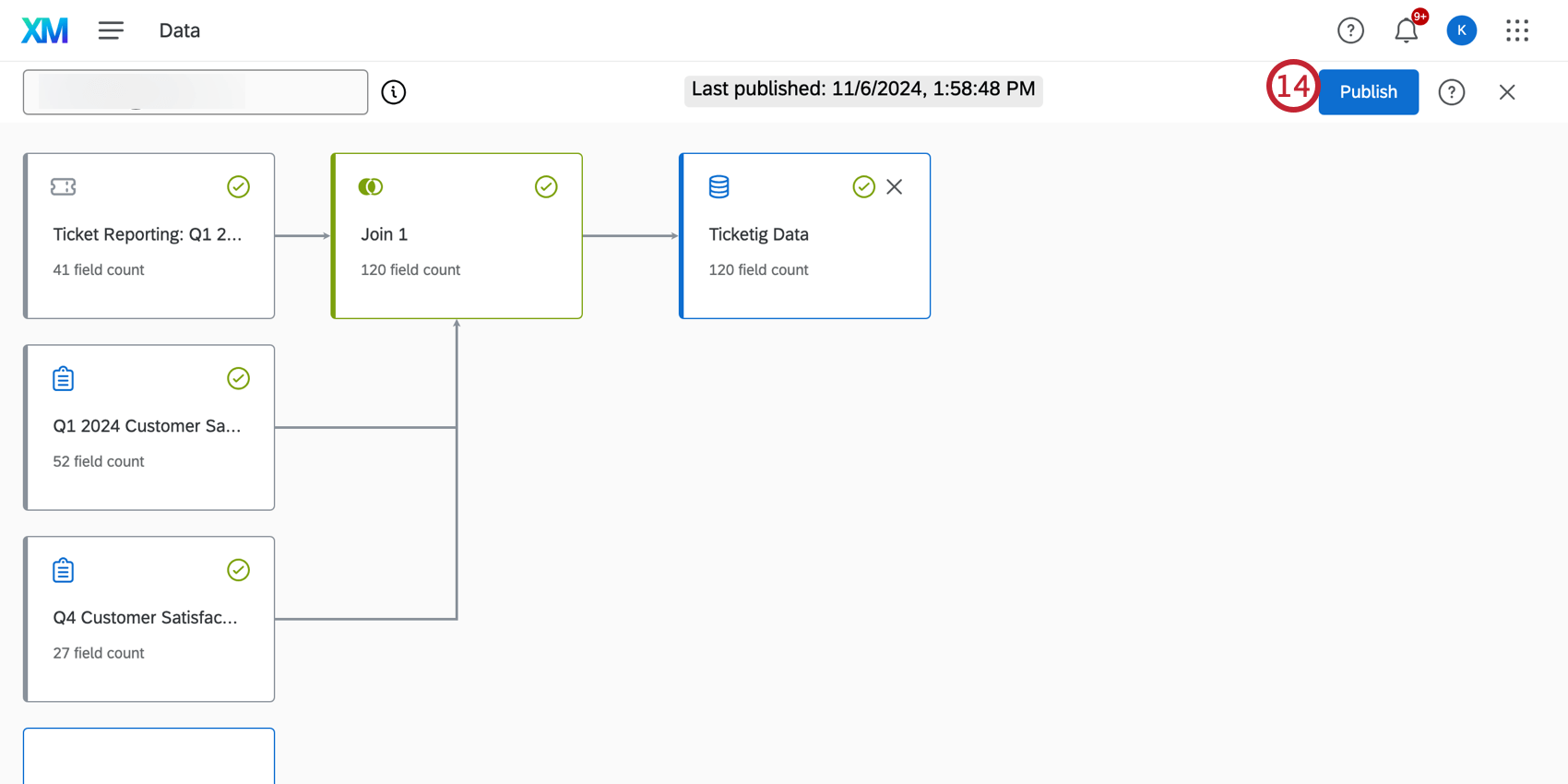
Consejo Q: Puedes utilizar sindicatos combinar diferentes conjuntos de datos de ticket y encuesta en el modelador de datos antes de realizar una unirse. Para obtener más información, consulte Sindicatos (CX).
Consejo Q: Para obtener información sobre cómo utilizar su nuevo conjunto de datos en CX Dashboards, consulte Combinación de datos de Ticket y Encuesta en paneles de control (CX).
Edición de una Encuesta de Opinión Ticket
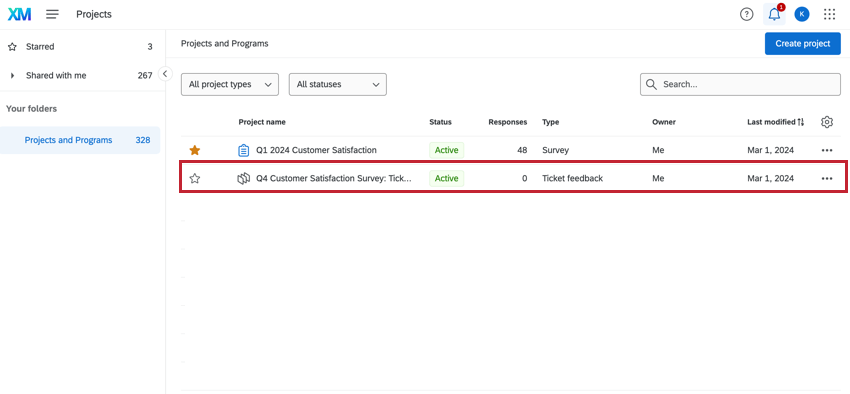
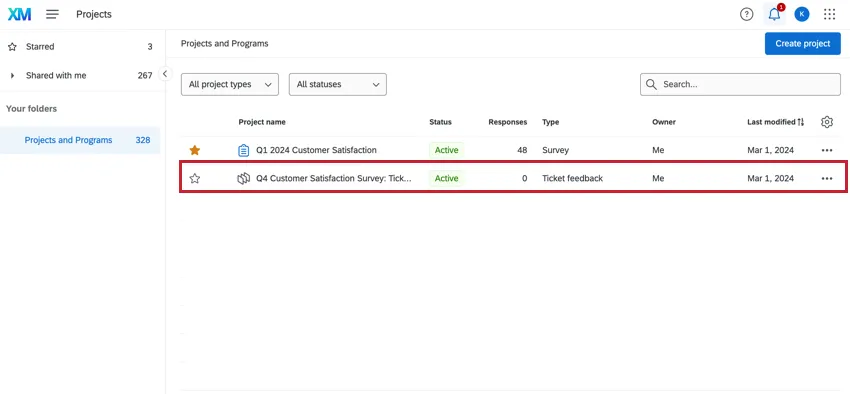
Las encuestas de seguimiento se pueden ver, editar y eliminar en el pestaña de proyectos. Cuando estés en la lista de proyectos, recuerda que estas encuestas son las Opinión los Ticket tipo de proyecto.
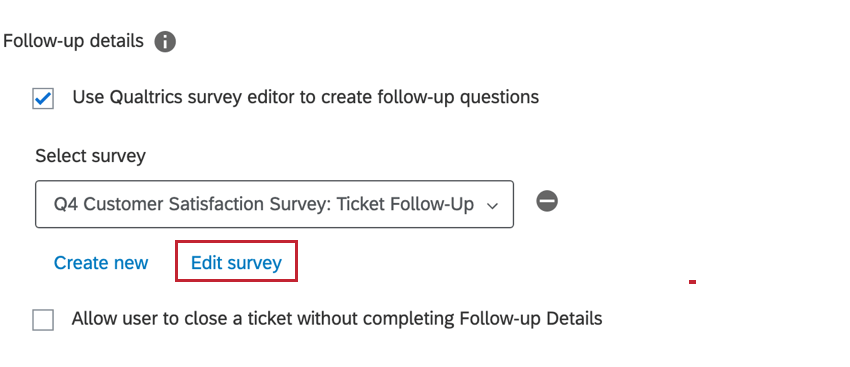
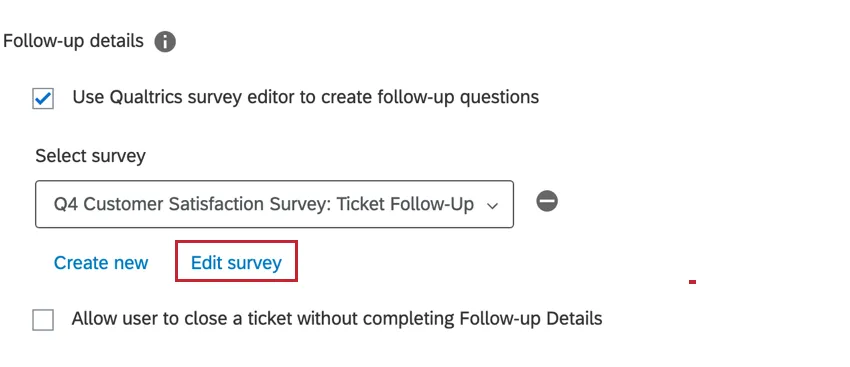
Alternativamente, las encuestas de opinión de ticket se pueden editar mientras se crea la tarea de ticket . Hacer clic Editar encuesta después de seleccionar la encuesta de opinión del ticket que desea actualizar.
Exportación e importación de encuestas de Opinión Ticket
Las encuestas de opinión de Ticket se pueden exportar como QSF e importar a otras cuentas. Exportar a QSF es una herramienta útil para realizar una copia de seguridad de su encuesta de opinión de ticket o transferir una copia a otra cuenta de Qualtrics . Para obtener más información, consulte Encuestas de importación y exportación.
¡Genial! ¡Gracias por tus comentarios!
¡Gracias por tus comentarios!