Creación y gestión de usuarios
Contenidos de la página
Acerca de la creación y administración de usuarios
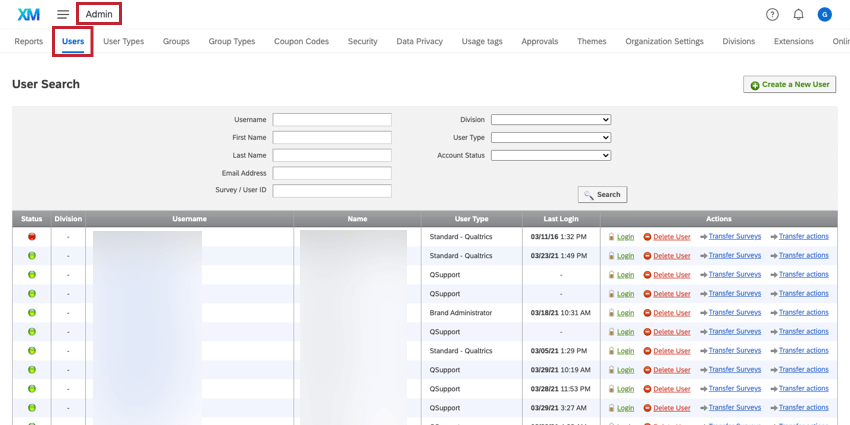
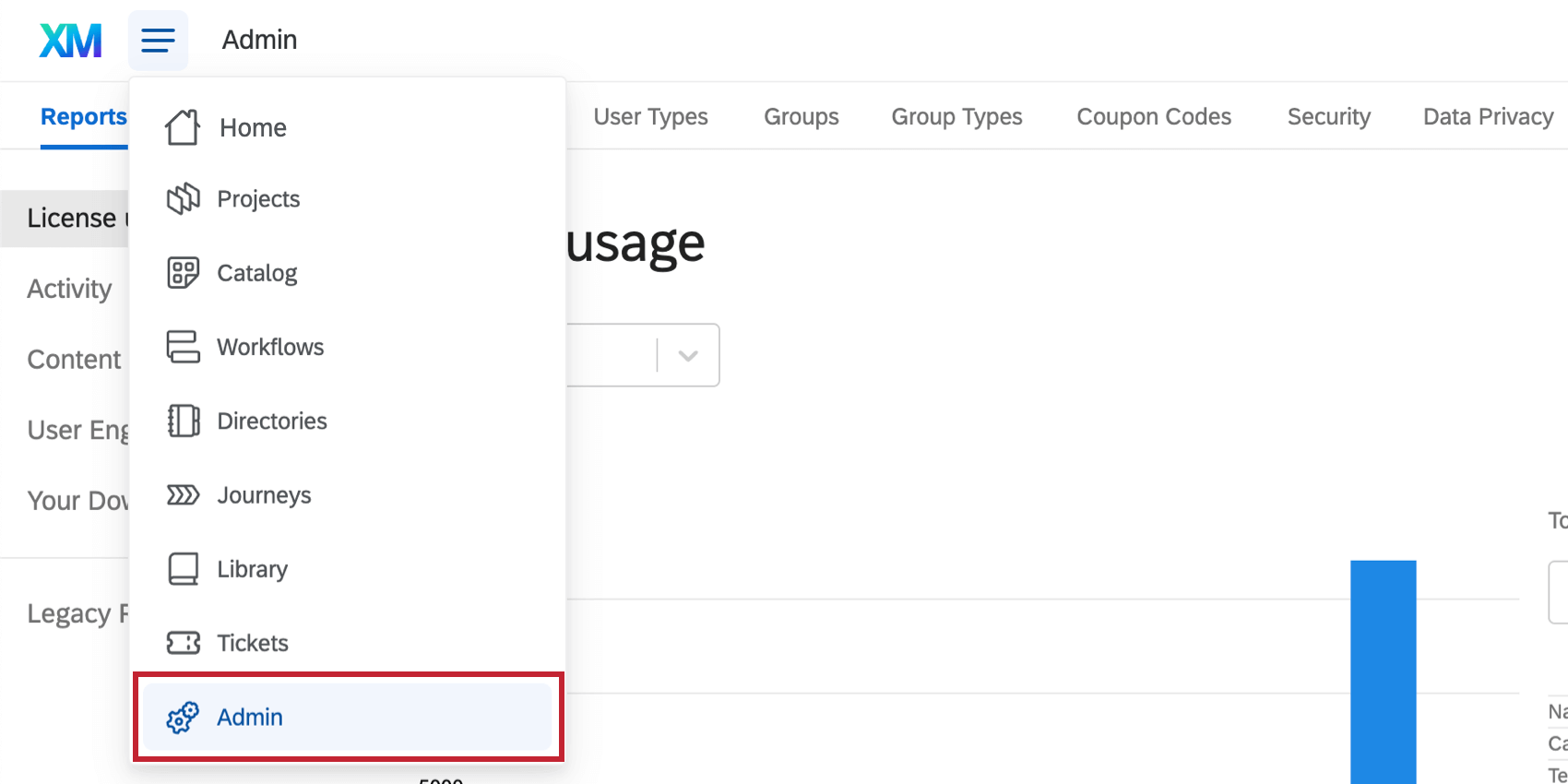
Como un Administrador de Marca/organización, puede crear nuevas cuentas de usuario para su licencia en el Usuarios pestaña de la Administración página. También puede editar los permisos de la cuenta, iniciar sesión en las cuentas, enviar correos electrónicos de restablecimiento de contraseña, eliminar usuarios, transferir la propiedad de la encuesta y mucho más. En esta página hablaremos de las opciones disponibles para crear y gestionar cuentas de usuario para su licencia.
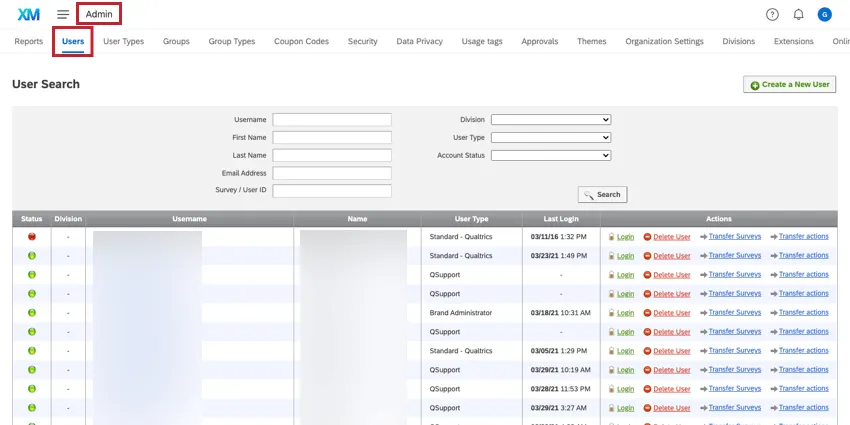
Consejo Q: Los administradores de división también pueden editar usuarios desde la pestaña Usuarios. Los administradores de división solo verán y podrán gestionar usuarios desde su división, solo pueden crear usuarios nuevos en su propia división y no pueden cambiar la división a la que pertenece su usuario. De lo contrario, pueden llevar a cabo la mayoría de las mismas funciones descritas en esta página, con las excepciones indicadas donde corresponda.
Creación de usuarios nuevos
Consejo Q: Los usuarios no reciben automáticamente su nombre de usuario y contraseña cuando se crea una cuenta. Cuando cree un usuario, asegúrese de avisarle que se ha creado su cuenta, o bien envíele un correo electrónico de restablecimiento de contraseña.
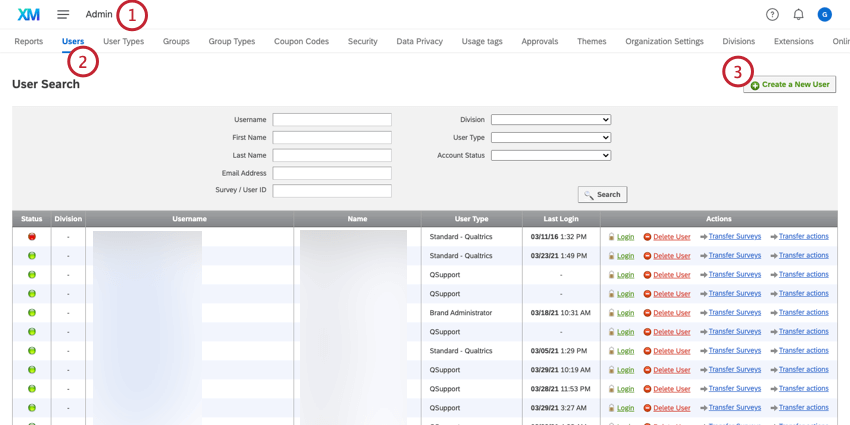
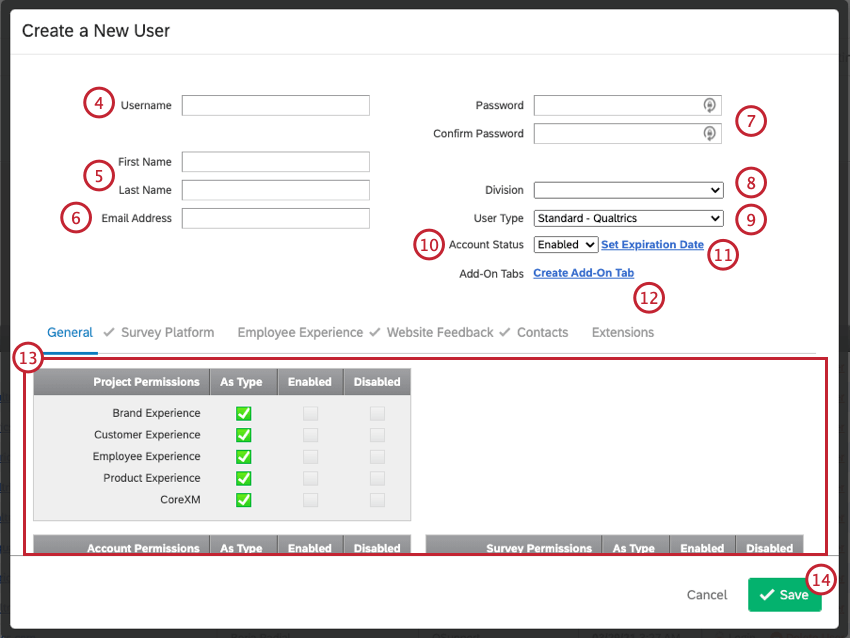
Ejemplo: Joel ya tenía una cuenta de Qualtrics en su antigua empresa, por lo que no puede usar su dirección de correo electrónico, joel@demo.com, para el nombre de usuario de su nueva cuenta. Sin embargo, aunque tampoco sea su dirección de correo electrónico real, puede tener joel+1@demo.com o joel+newcompany@demo.com como su nombre de usuario.

Consejo Q: No podrá crear un nuevo usuario con un nombre de usuario existente, con una excepción: si el nombre de usuario se cargó como participante de 360 o Engagement anteriormente, puede crear una cuenta estándar de Qualtrics con el mismo nombre. En este caso, para la cuenta recién creada, el usuario deberá seleccionar su organización (licencia de Qualtrics) de un menú desplegable cada vez que inicie sesión para determinar a qué cuenta desea acceder. Esta es la única diferencia, y las cuentas funcionarán normalmente una vez iniciada la sesión; sin embargo, si desea eliminar este comportamiento, el usuario puede Comuníquese con el Soporte técnico de Qualtrics para cambiar su nombre de usuario de participante de 360 /Participación.
Consejo Q: A continuación se muestra una lista de símbolos comunes que son incompatibles con los nombres de usuario y los campos de usuario:
=;~!&*%{}<>[]|\"\\^Además, todos los caracteres en mayúscula se convertirán automáticamente en minúsculas.
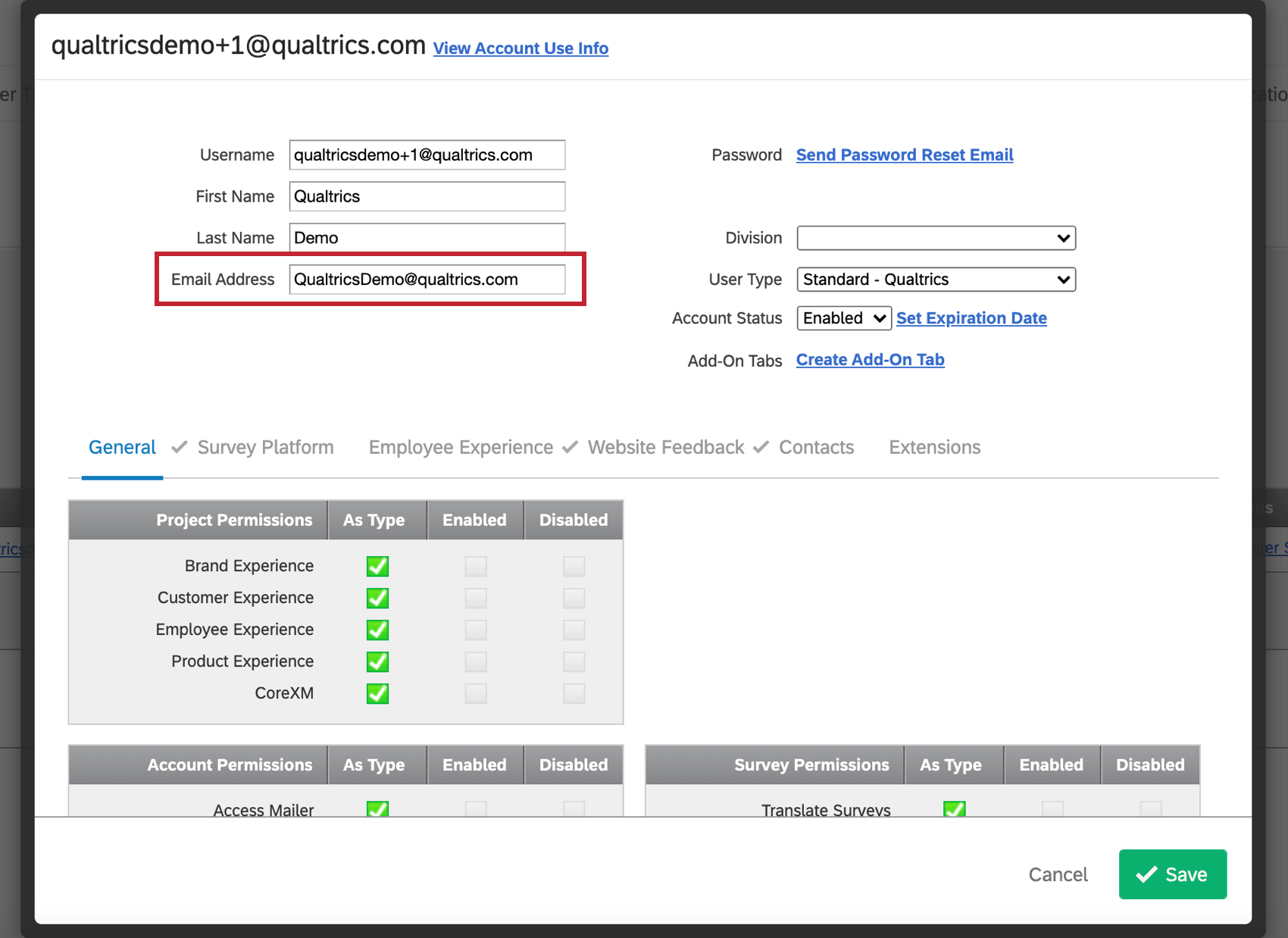
Consejo Q: La dirección de correo electrónico puede ser cualquier dirección funcional, incluso si se ha utilizado en una cuenta anterior de Qualtrics. Asegúrese de que esta dirección de correo electrónico sea correcta, porque es la dirección que usarán los usuarios para enviarse el restablecimiento de la contraseña y recibir invitaciones de colaboración de compañeros.
Consejo Q: Es posible que los administradores de organización deseen establecer requisitos de toda la organización para las contraseñas de usuario. Para las licencias estándar, consulte la pestaña Configuración de la organización. Para las licencias con estándares de seguridad actualizados, consulte la pestaña Seguridad.
Consejo Q: Todos los tipos de usuarios contarán para el límite de usuarios de su licencia. Esto incluye el tipo de usuario participante .
Consejo Q: Obtenga más información en la sección Estado y expiración de la cuenta.
Consejo Q: Obtenga más información en la sección Estado y expiración de la cuenta.
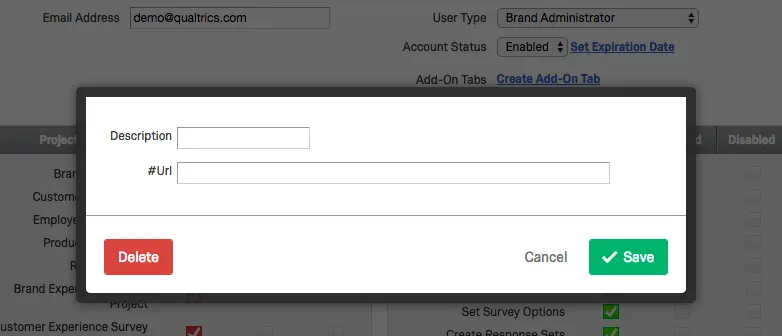
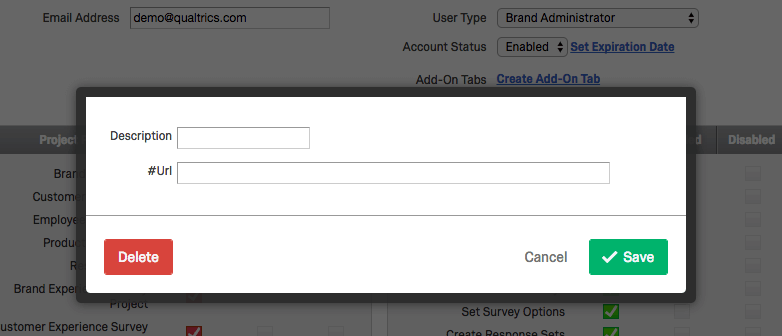
Consejo Q: Una página Complemento le permite crear una página adicional en la cuenta del usuario que contendrá páginas que presenten información de la URL que desee. Solo tiene que especificar una Descripción y una URL para que se añada una página. Para eliminar una página, haga clic en el nombre y seleccione Eliminar. Podrá añadir varias páginas si selecciona la pestaña Crear complemento tantas veces como quiera. Esta función se puede usar para presentar una página de directrices a sus usuarios, por ejemplo.
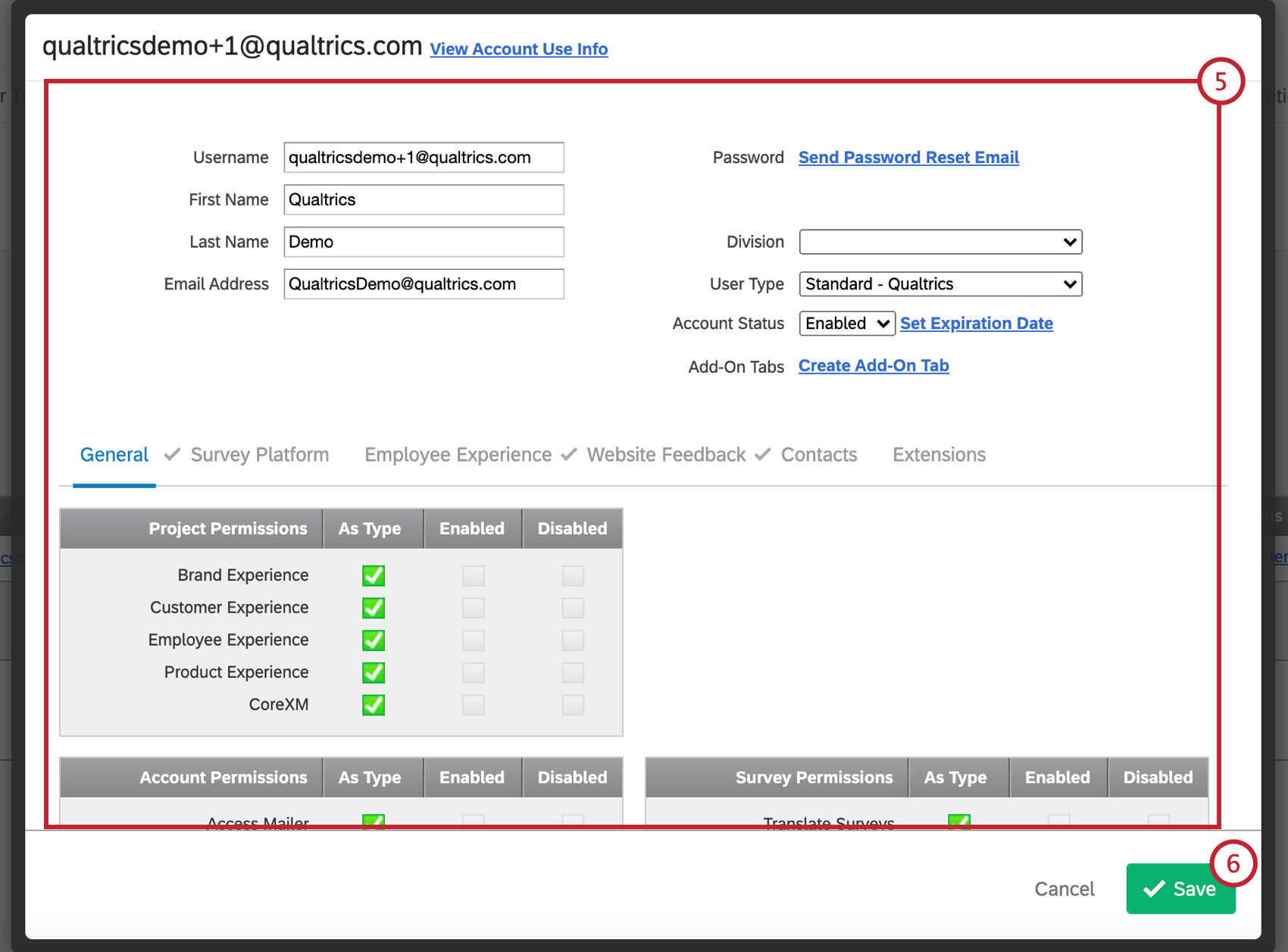
Consejo Q: Al hacer clic en la casilla de verificación en Activado se activará el permiso para el usuario, mientras que al hacer clic en Desactivado se desactivará el permiso. Recomendamos crear un nuevo Tipo de usuario si se encuentra editando muchas cuentas para tener los mismos permisos personalizados.
Autoinscripción
Crear cuentas de usuario nuevas de forma manual puede ser poco práctico en el caso de las grandes licencias. Si su organización cuenta con una página de inicio de sesión personalizada de marca, se puede activar la función de autoinscripción. Si se activa, los miembros de su organización podrán entrar en la página de inicio de sesión de marca y crear sus propias cuentas.
Una página de inicio de sesión de marca es el propio enlace especial que tiene su organización donde poder iniciar sesión o registrarse con Qualtrics. Por ejemplo, la Universidad Estatal podría estar en https://stateu.az1.qualtrics.com/, y poner su logotipo en la parte superior para que los estudiantes sepan que están en el lugar correcto.
Consejo Q: Para habilitar la autoinscripción para su página de inicio de sesión de marca, los administradores de organización pueden iniciar sesión en Customer Success Hub y ponerse en contacto con el servicio de asistencia técnica. Para añadir el logotipo de su organización a su página de inicio de sesión de Qualtrics, los administradores de organización pueden ponerse en contacto con el soporte técnico seleccionando Solicitud/actualización de tema personalizado.
Gestión de usuarios existentes
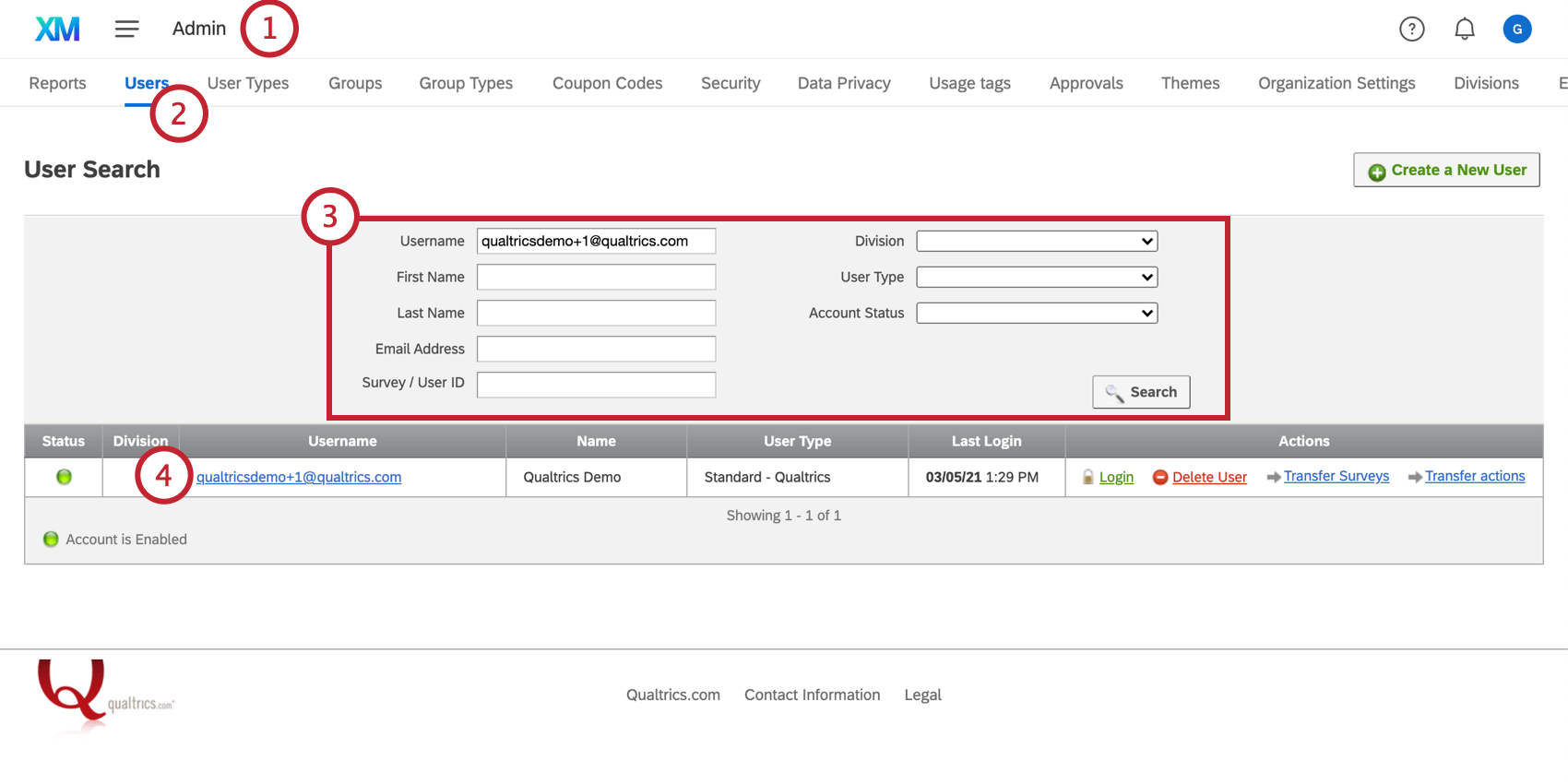
Como un Administrador de Marca/organización, puedes administrar la cuenta de un usuario existente. Gestionar cuentas de usuarios puede que implique activar encuestas, cambiar la propiedad de los proyectos, actualizar la información de contacto de un usuario y modificar los permisos de un usuario.
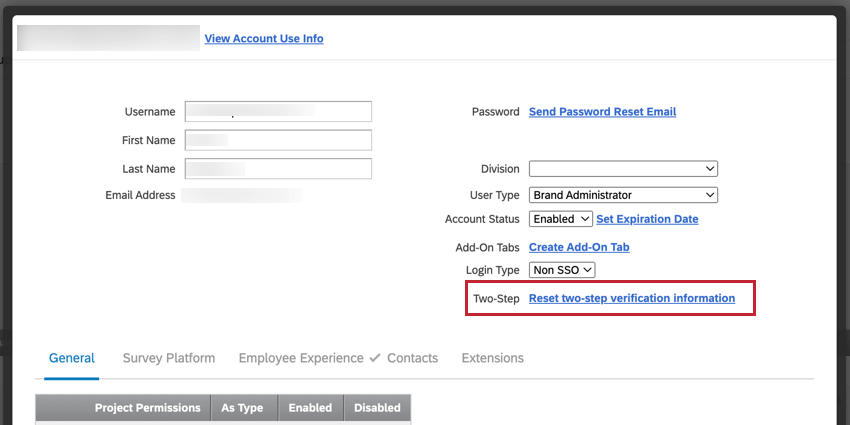
Consejo Q: Un administrador de Marca/organización puede restablecer la configuración de autenticación de dos factores de un usuario en el Página de administración de usuarios Haciendo clic Restablecer la información de verificación en dos pasos. Esto es útil si están completamente bloqueados de sus métodos de verificación secundarios y necesitan reconfigurar la autenticación.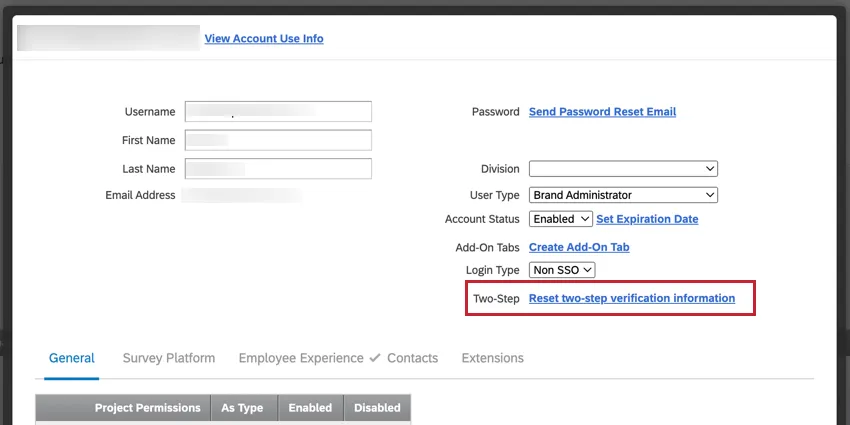
Búsqueda de usuarios existentes
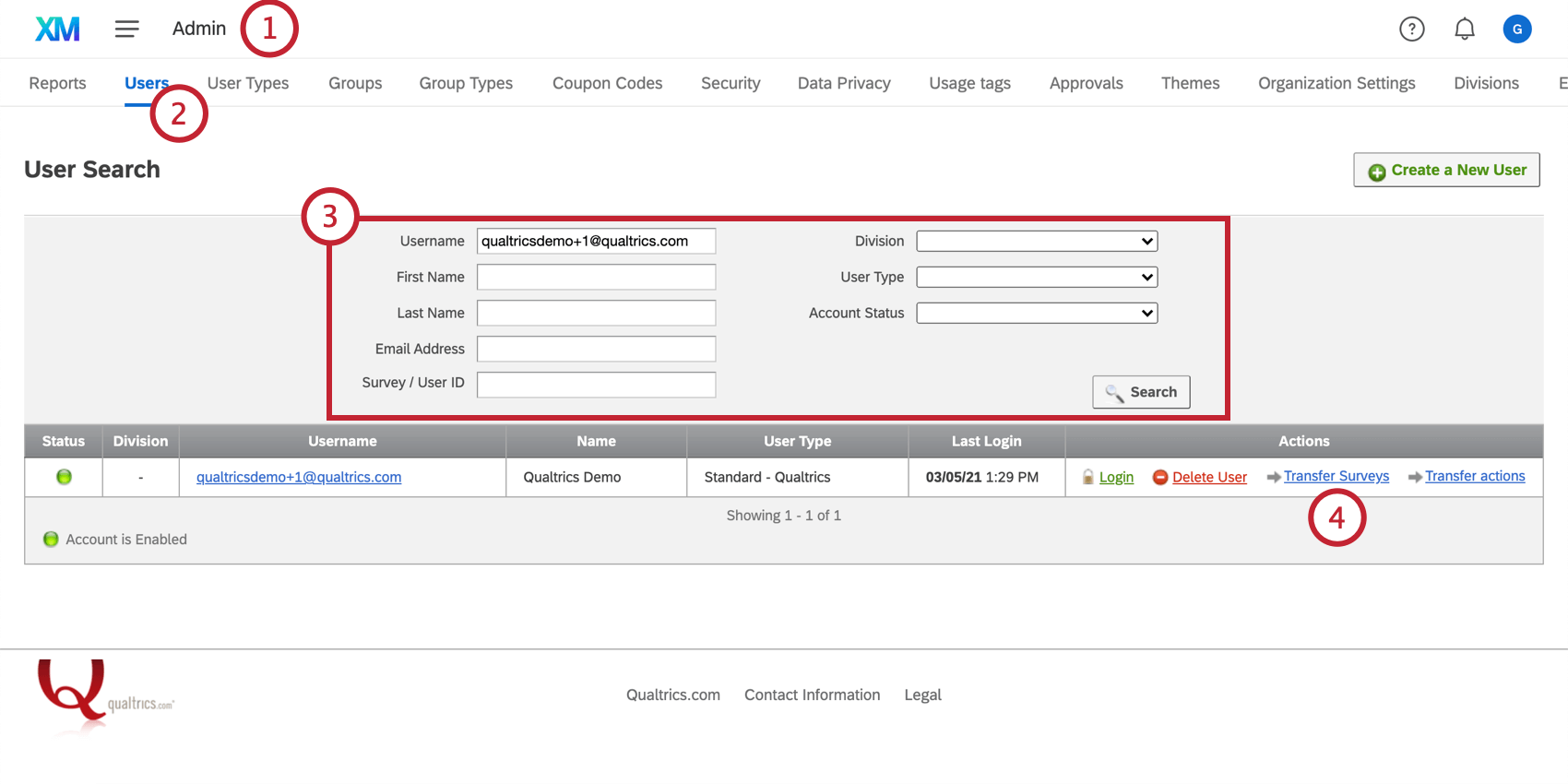
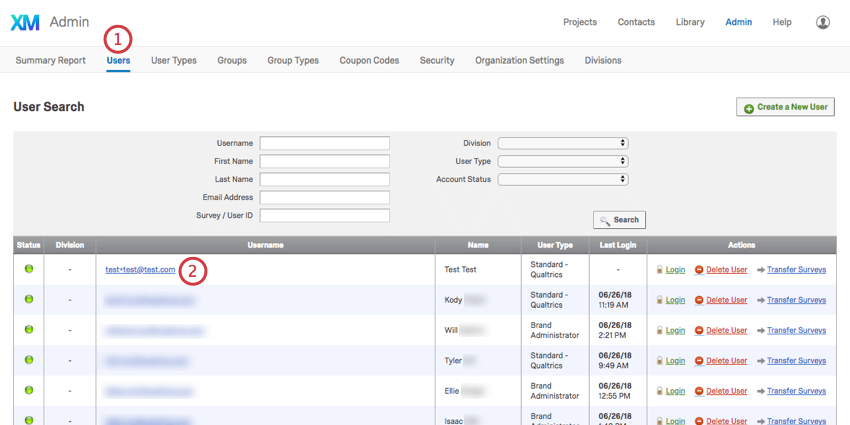
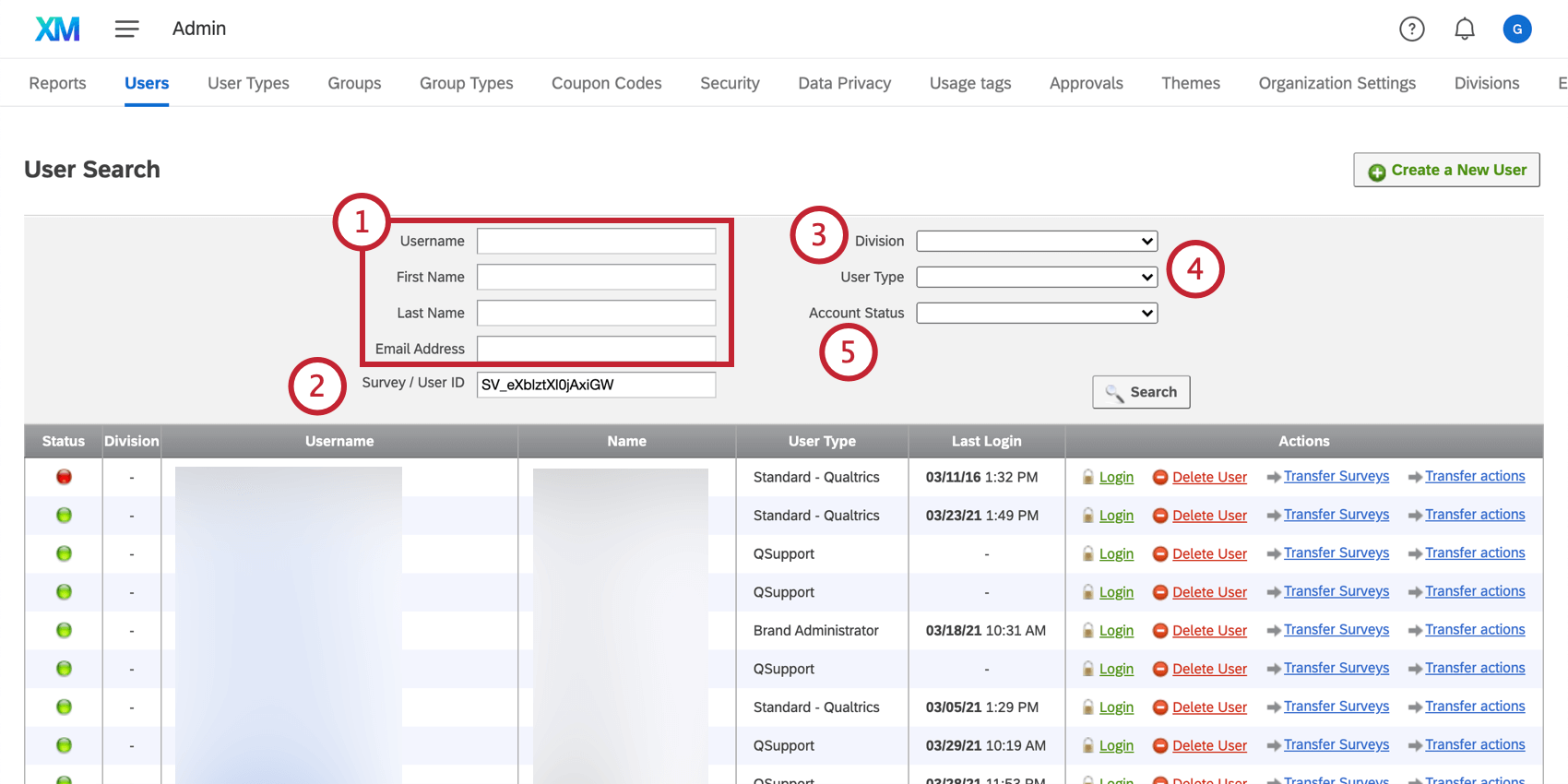
Si necesita editar un usuario específico y tiene muchas personas en su organización, no navegue manualmente por la lista de usuarios; en su lugar, realice una búsqueda.
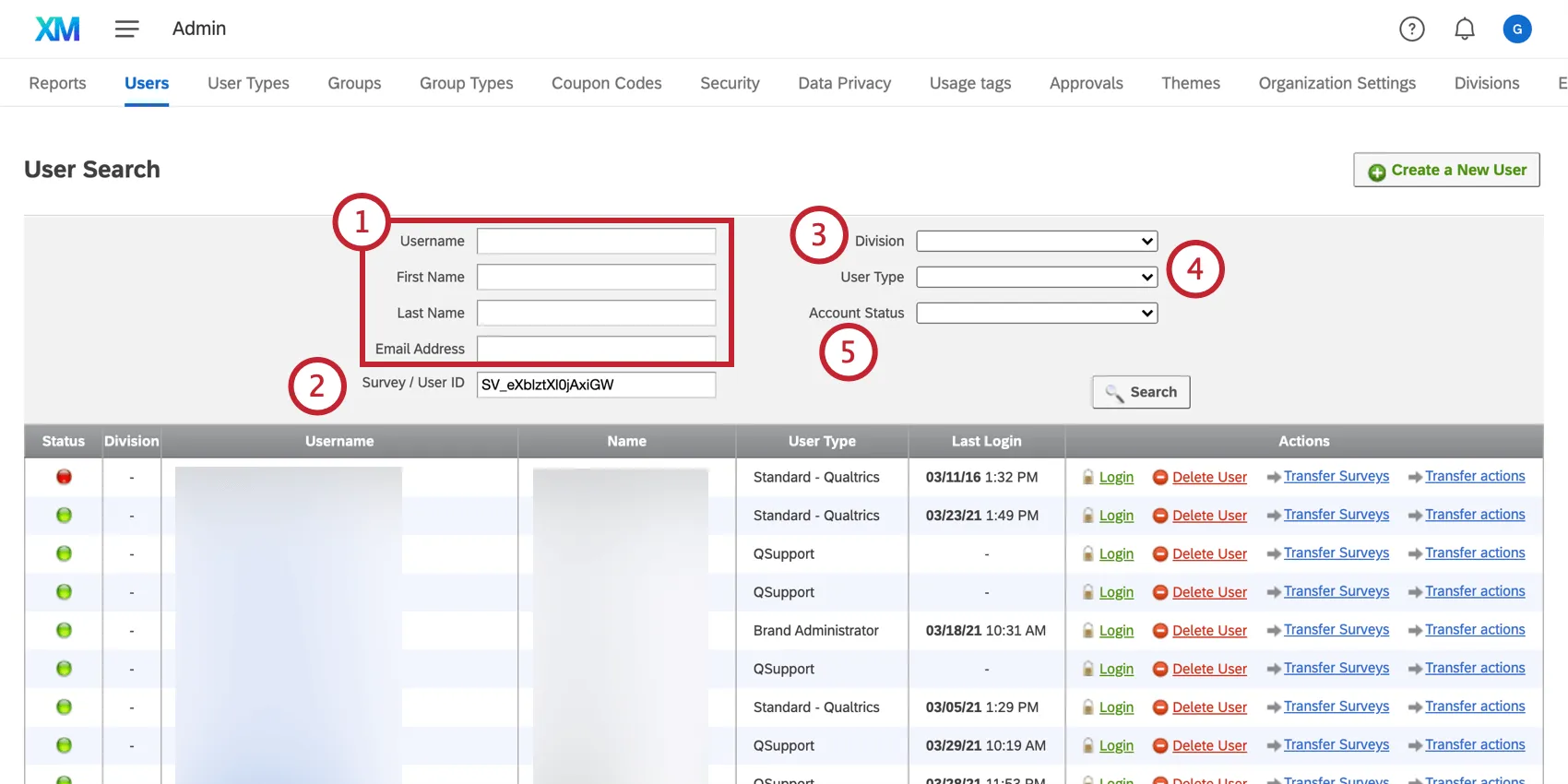
Consejo Q: Si rellena varios campos de búsqueda, estos valores se unen mediante “y”, lo que significa que los resultados coincidirán con todos los criterios completados. Por ejemplo, puede tener a alguien llamado “Brian” en su organización. También tiene usuarios con el apellido “Smith”. Si busca “Brian” bajo el nombre y “Smith” bajo el apellido, no encontrará ni “Brian Washington” ni “John Smith” en los resultados.
Consejo Q: Al buscar por ID de encuesta o ID de usuario, no puede incluir otros criterios de búsqueda. Se ignorarán todos los demás campos que rellene.
Consejo Q: A Administrador de Marca/organización Puede recuperar el ID de usuario de cualquier usuario en su licencia con el Solicitud de API de usuario GET. Puede ver su propia identificación de usuario en su Qualtrics configuración de cuenta.
Envío de correos electrónicos de restablecimiento de contraseña
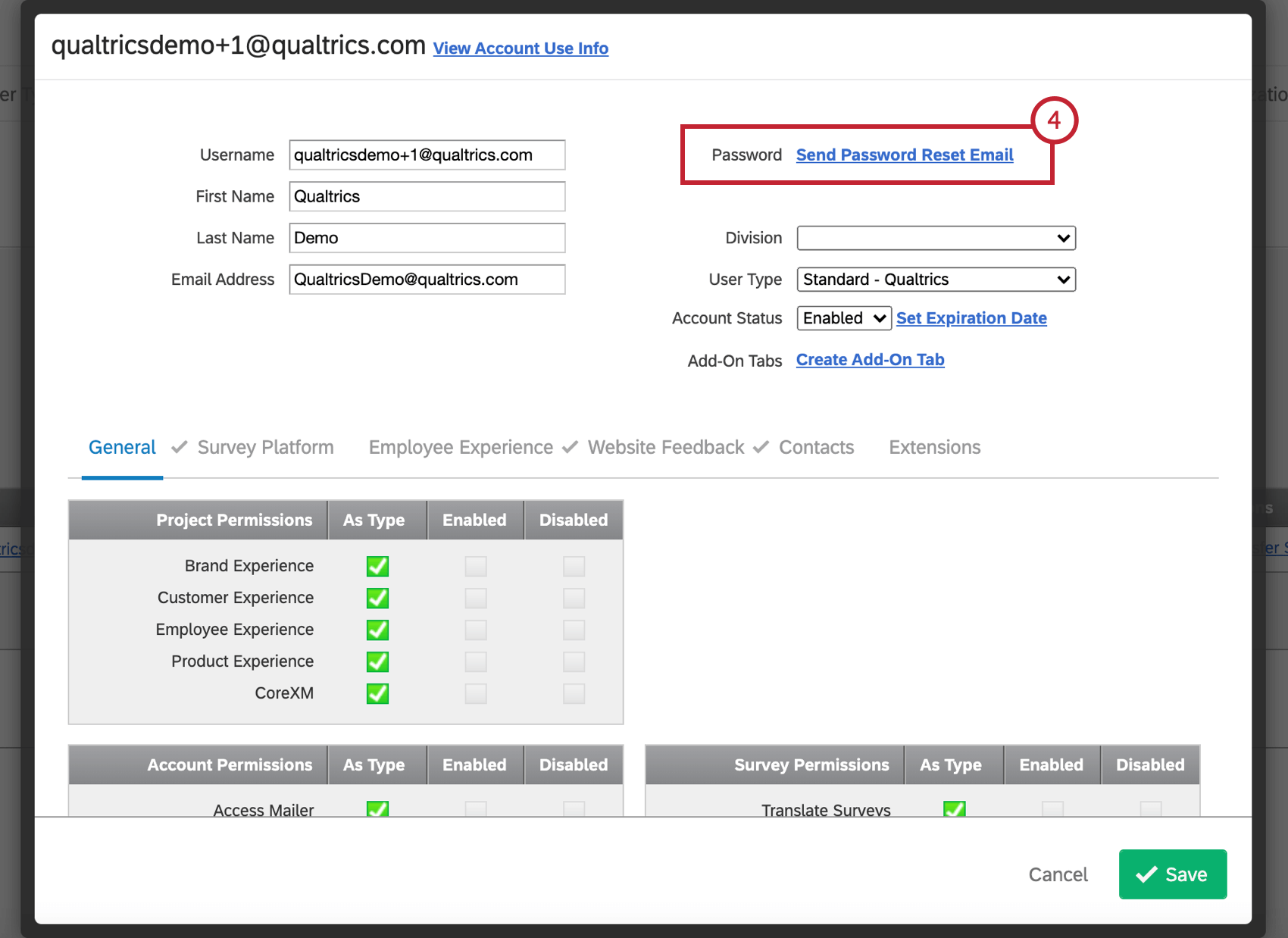
A veces, los usuarios tienen problemas para iniciar sesión en Qualtrics. Pueden avisar a Qualtrics que olvidaron su contraseña y les enviarán un correo electrónico seguro a la dirección de correo indicada para su cuenta. Sin embargo, puede que haya ocasiones en las que el usuario no pueda encontrar este correo electrónico en su bandeja de entrada o en la carpeta basura. En ese caso, puede intentar enviar usted mismo un correo de restablecimiento de contraseña al usuario.
Dónde se envían correos electrónicos de restablecimiento de contraseña
Los correos electrónicos de restablecimiento de contraseña se envían a cualquier persona ingresada en el correo electrónico campo de la cuenta de un usuario, no El nombre de usuario. Es importante volver a comprobar lo que hay en el correo electrónico El campo para un usuario es una dirección de correo electrónico real y funcional. Tú no puedo Agregue varias direcciones de correo electrónico a este campo.
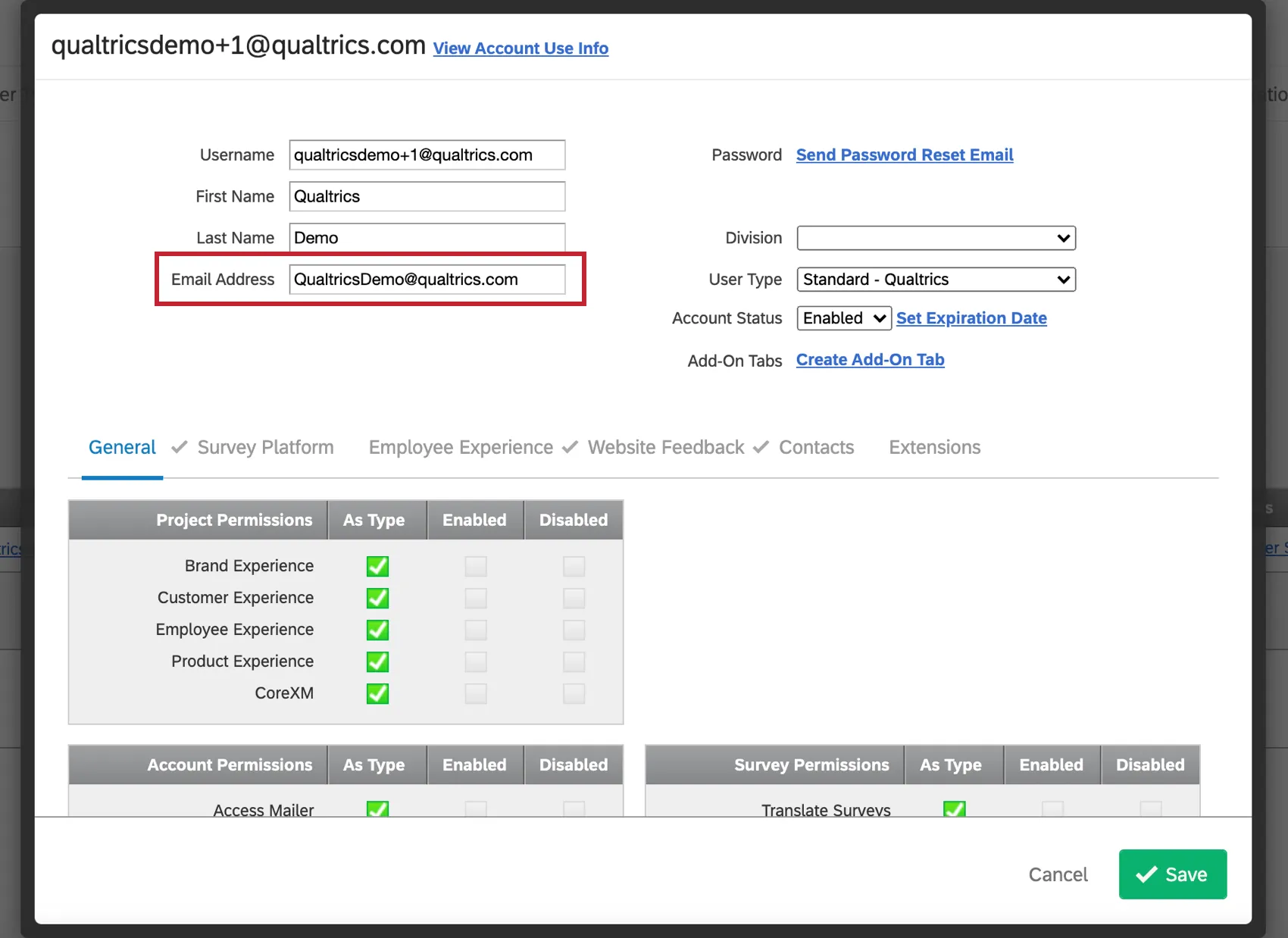
Consejo Q: Si necesita cambiar la dirección de correo electrónico de un usuario, asegúrese de hacer clic en Guardar antes de enviar el correo electrónico de restablecimiento de contraseña.
Configuración de una contraseña específica
Cuando tu primero crea una cuenta, puede establecer una contraseña específica para el usuario.
Una vez creada una cuenta , usted no puedo ya no establece una contraseña específica para esa cuenta . Esto es para proteger las preferencias de privacidad y contraseña personal del usuario. Si un usuario le solicita una nueva contraseña, envíele un correo electrónico de restablecimiento de contraseña.
Transferencia de propiedad de la encuesta
Atención: Los proyectos Conjoint y MaxDiff no son transferibles.
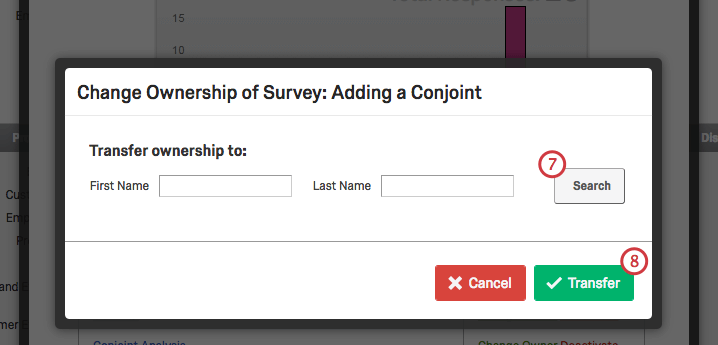
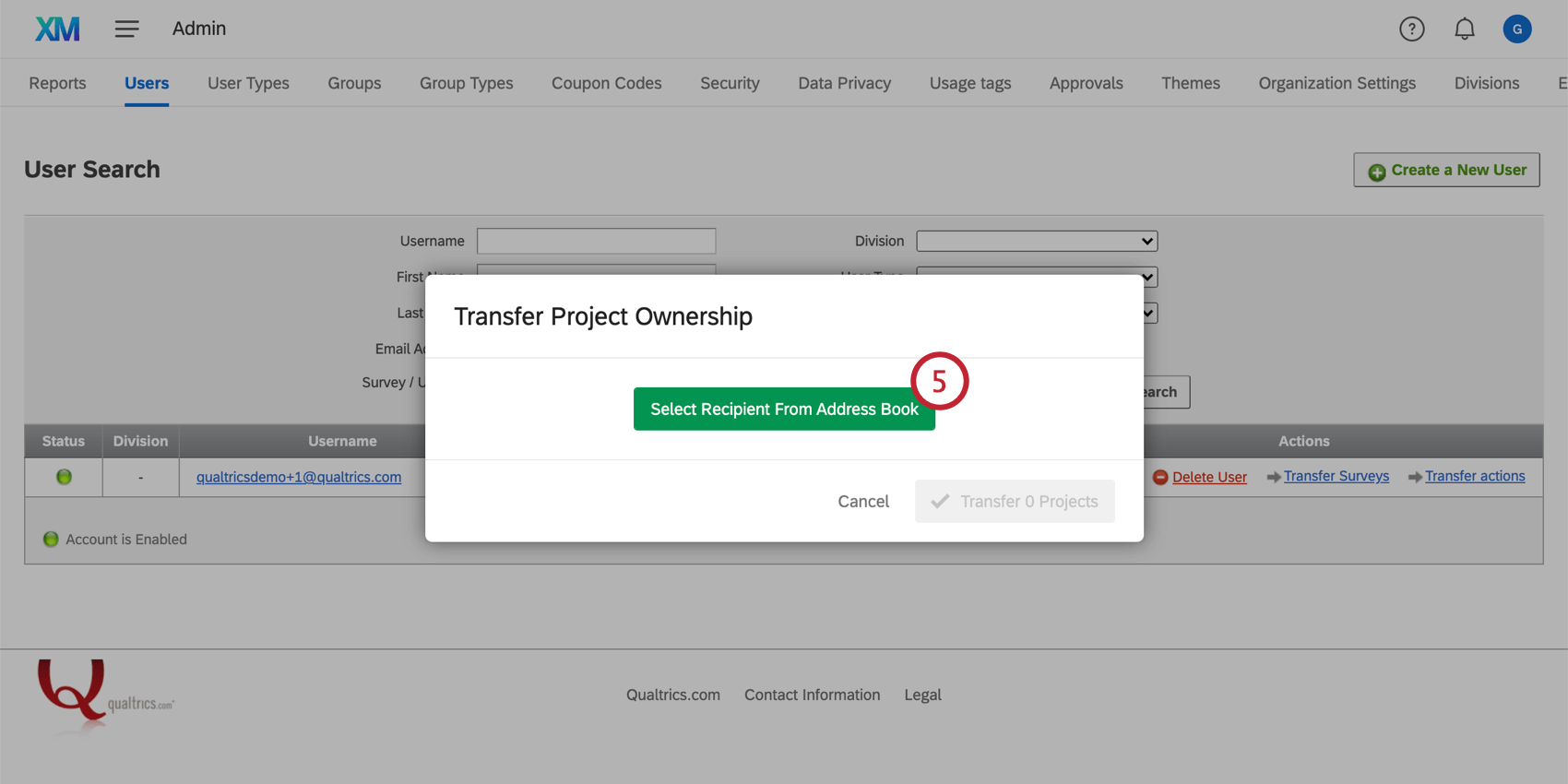
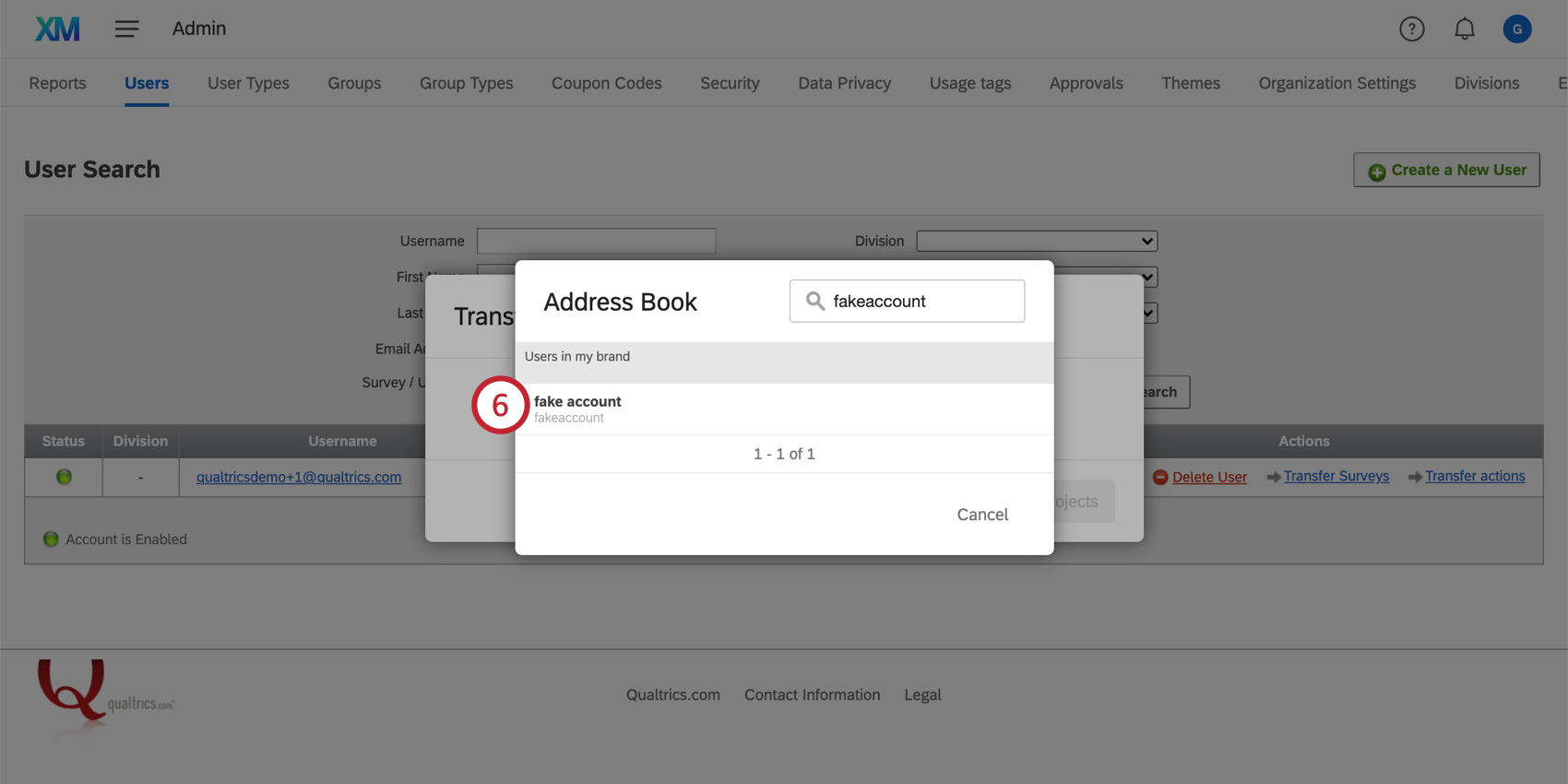
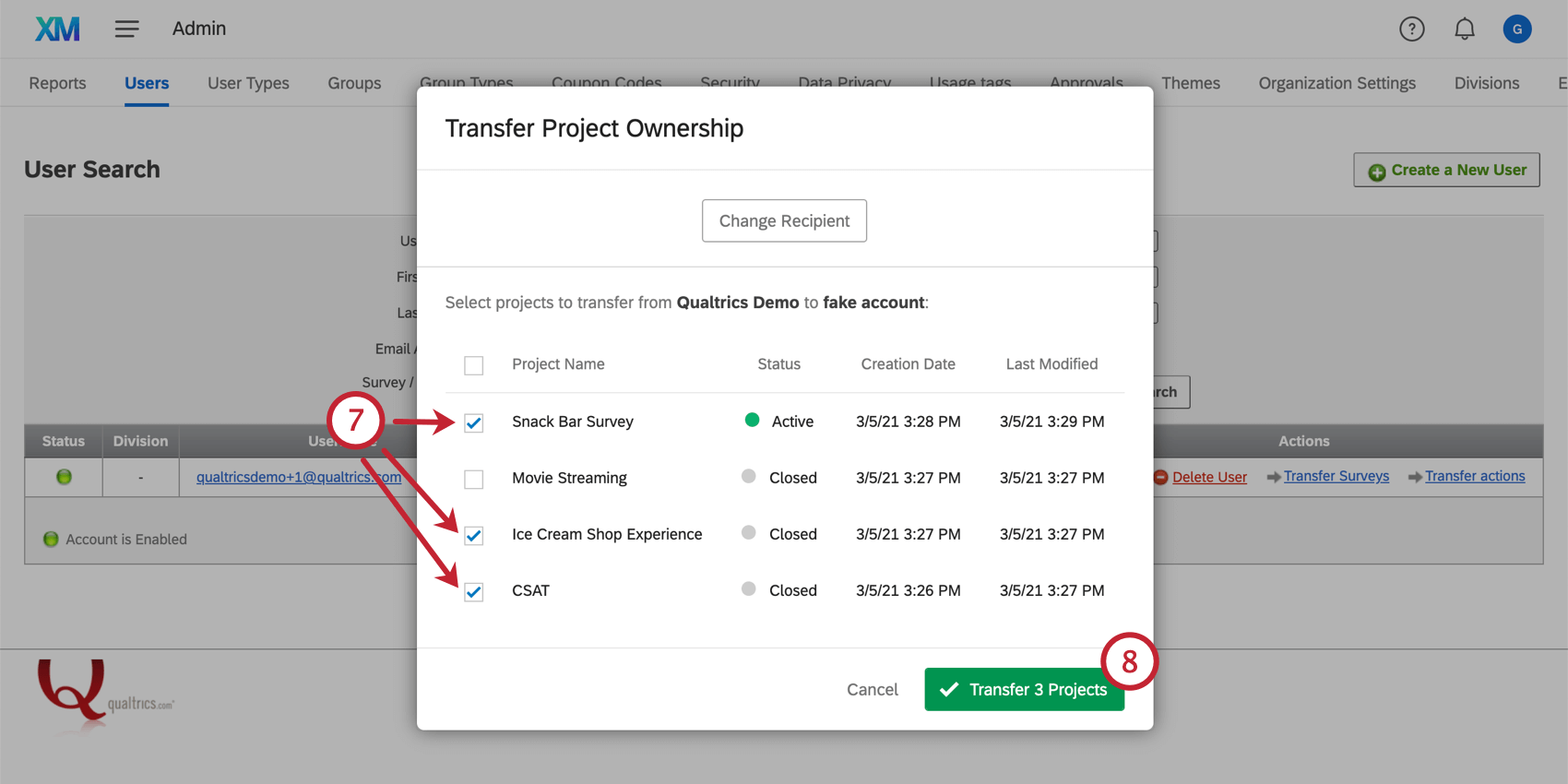
A veces colaboración no es suficiente: en el caso de que un usuario abandone una organización o un equipo, es posible que desee transferir la propiedad de su encuesta a otra persona. Como administrador, puede transferir la propiedad de una encuesta a la vez, o todas las encuestas de un usuario a la vez.
Advertencia: Solo se deben transferir proyectos de encuesta de un usuario a otro en la pestaña Usuarios. Debería nunca Intenta transferir un 360, Compromiso, Legumbres, Ad Hoc, o Ciclo vital proyecto desde esta pestaña – debe utilizar el Pestaña Proyectos de la página de administración en cambio.
Transferencia de una encuesta
Transferencia de varias encuestas
Transferencia de la propiedad del flujo de trabajo
A veces es posible que desees cambiar quién es el propietario de un flujo de trabajo–por ejemplo, cuando un empleado deja su empresa. Como administrador de organización, puede transferir la propiedad de uno o más flujos de trabajo de un usuario a la vez.
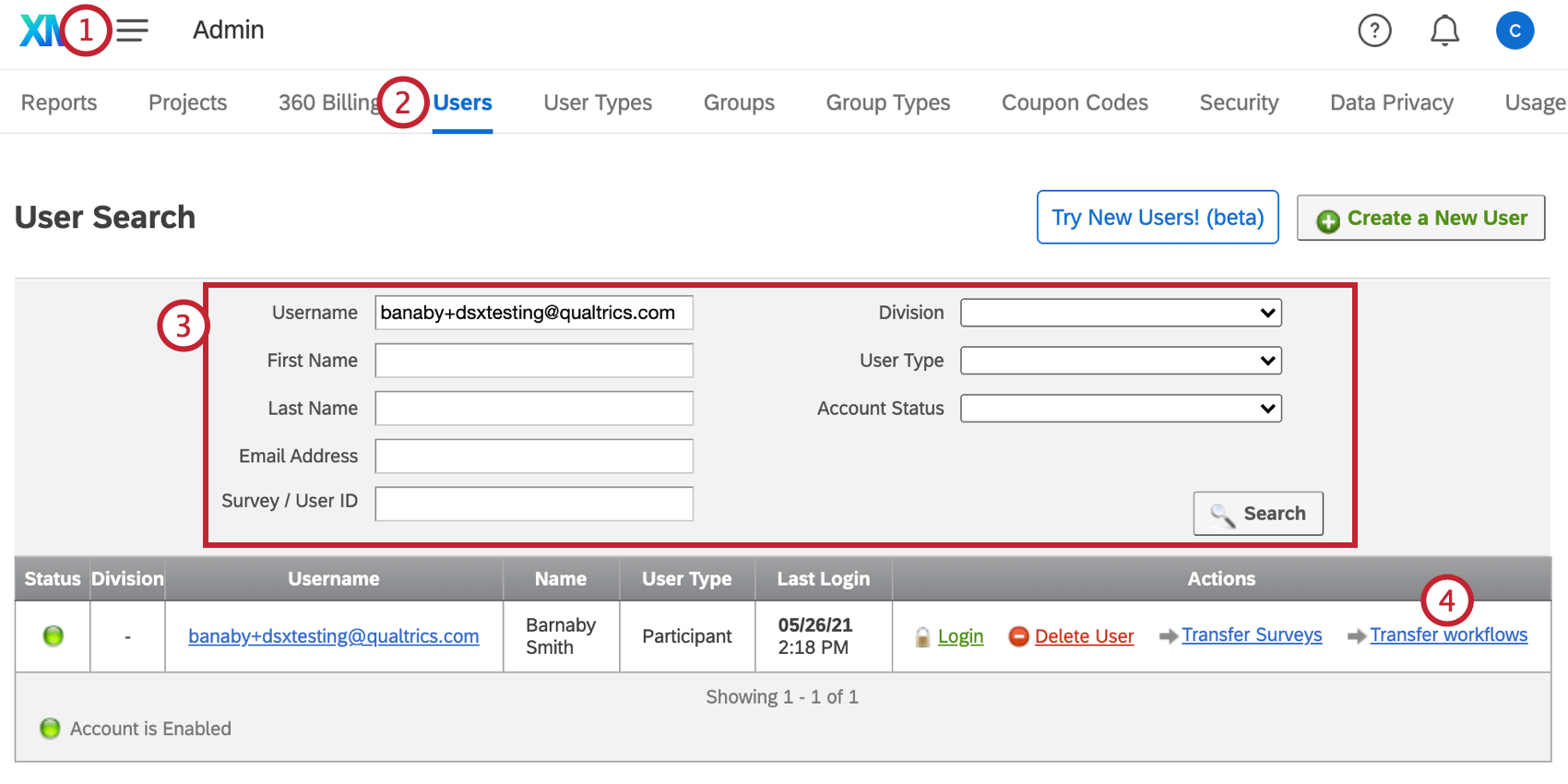
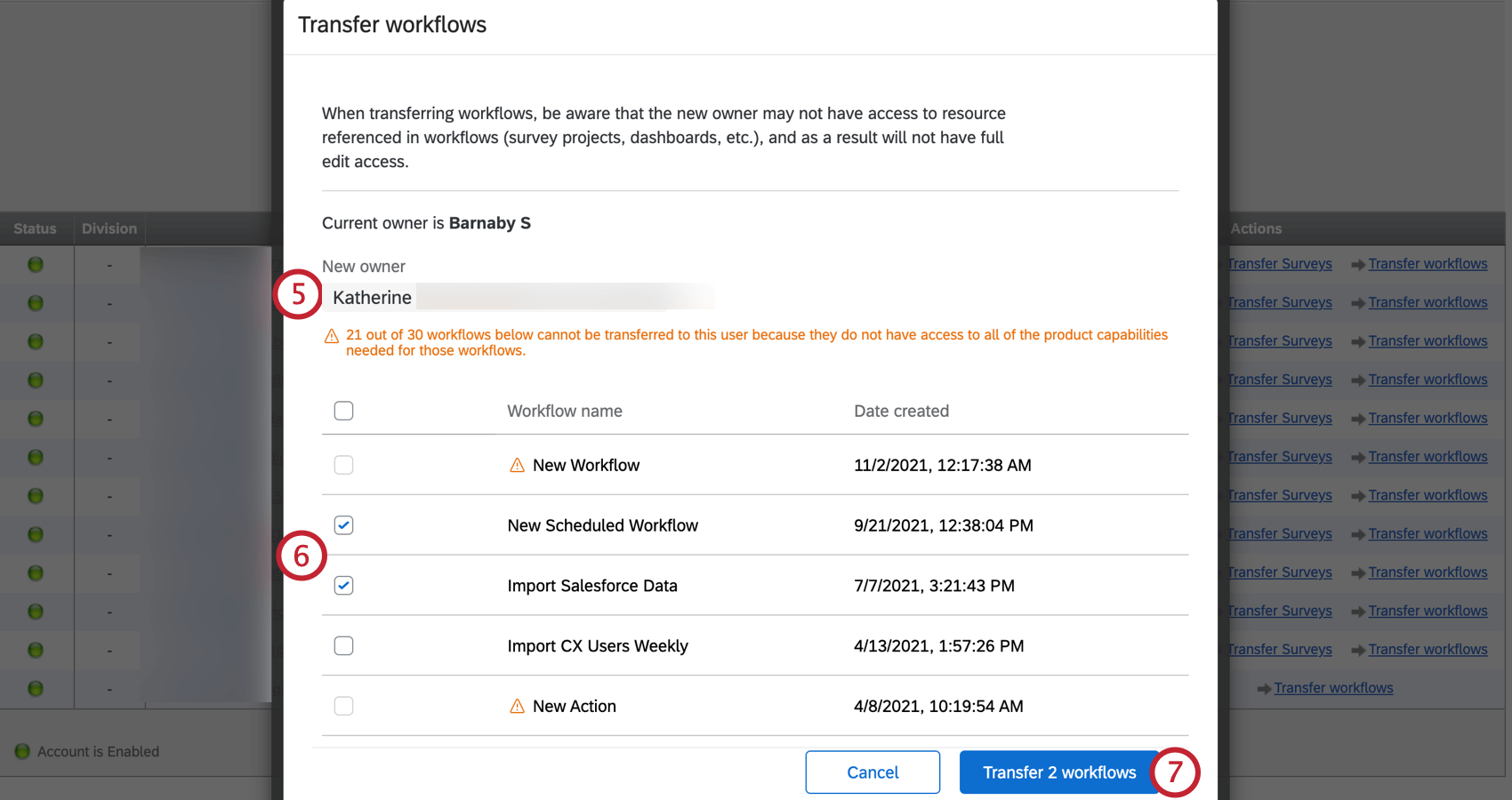
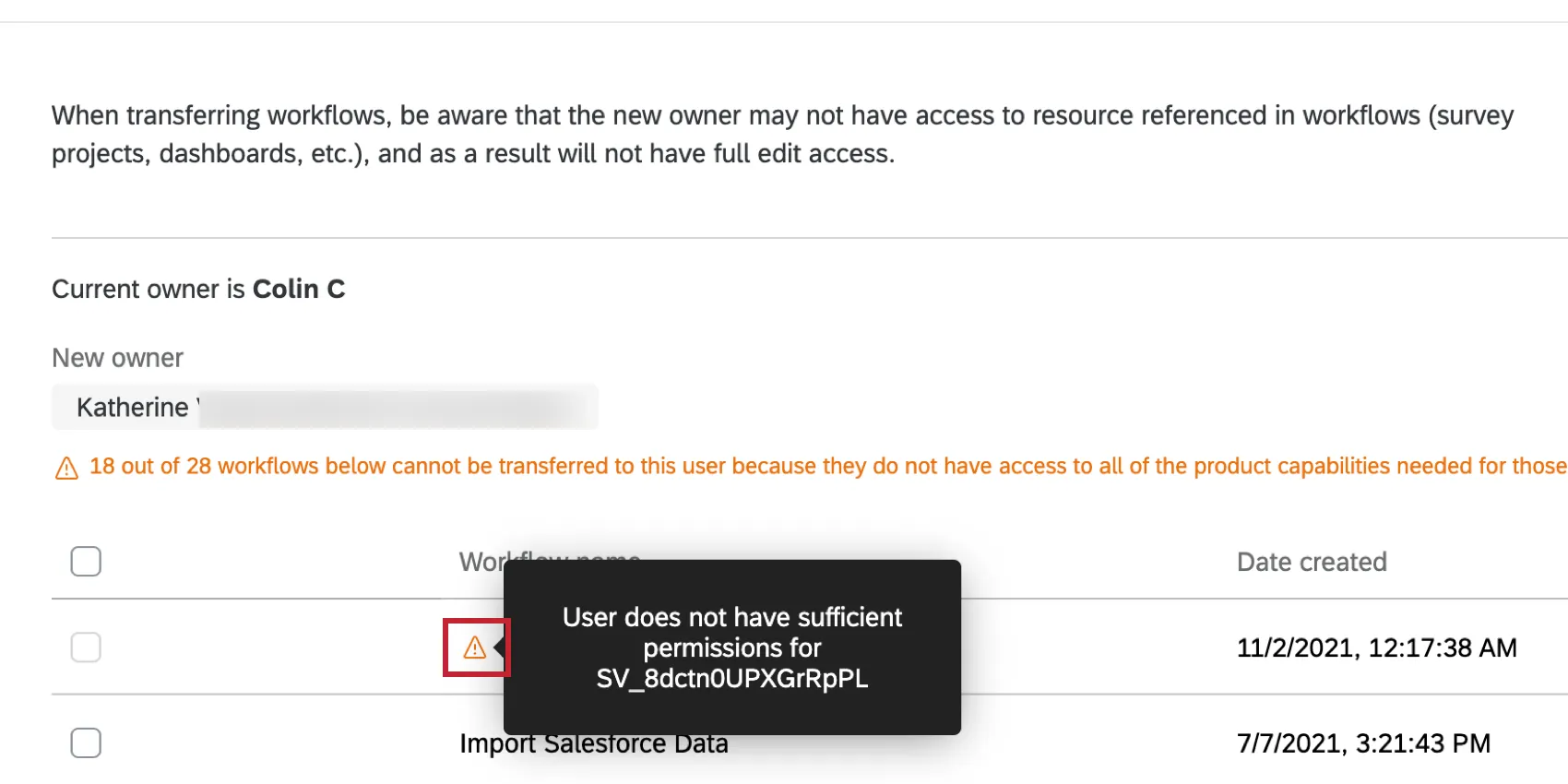
Consejo Q: Solo puede transferir flujos de trabajo en los que el nuevo propietario tendrá acceso a los recursos a los que se hace referencia en el flujo de trabajo (por ejemplo, encuesta, panel de instrucciones, cuenta de extensión de terceros). Si el nuevo propietario no tiene permiso, aparecerá un triángulo amarillo junto al nombre del flujo de trabajo. Pase el cursor por encima del triángulo para ver más información sobre a qué recurso necesitará acceder el nuevo propietario antes de que se pueda transferir el flujo de trabajo.
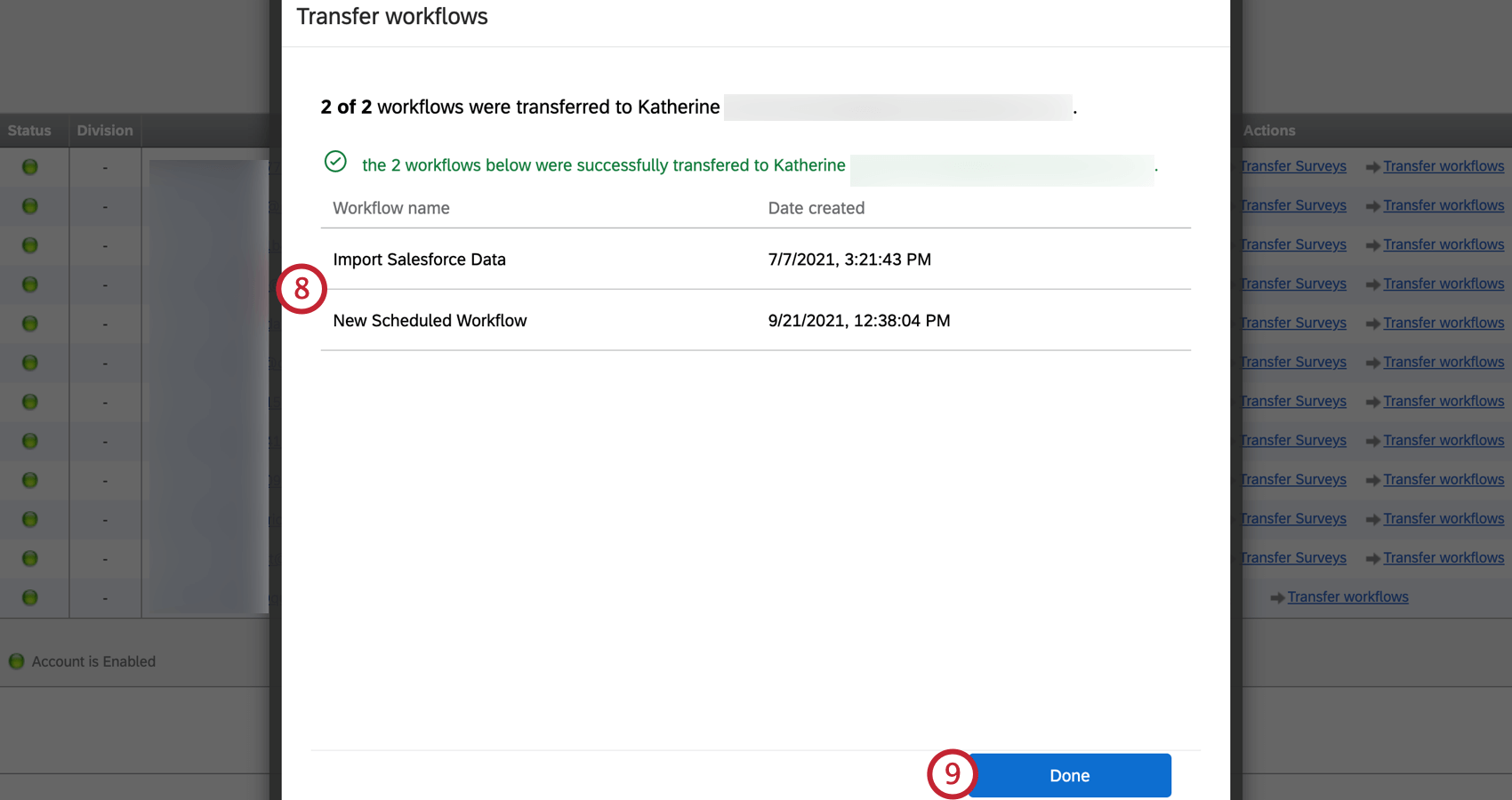
Consejo Q: Si un flujo de trabajo no se puede transferir, intente transferirlo de nuevo. Si el problema persiste, póngase en contacto con el soporte técnico de Qualtrics.
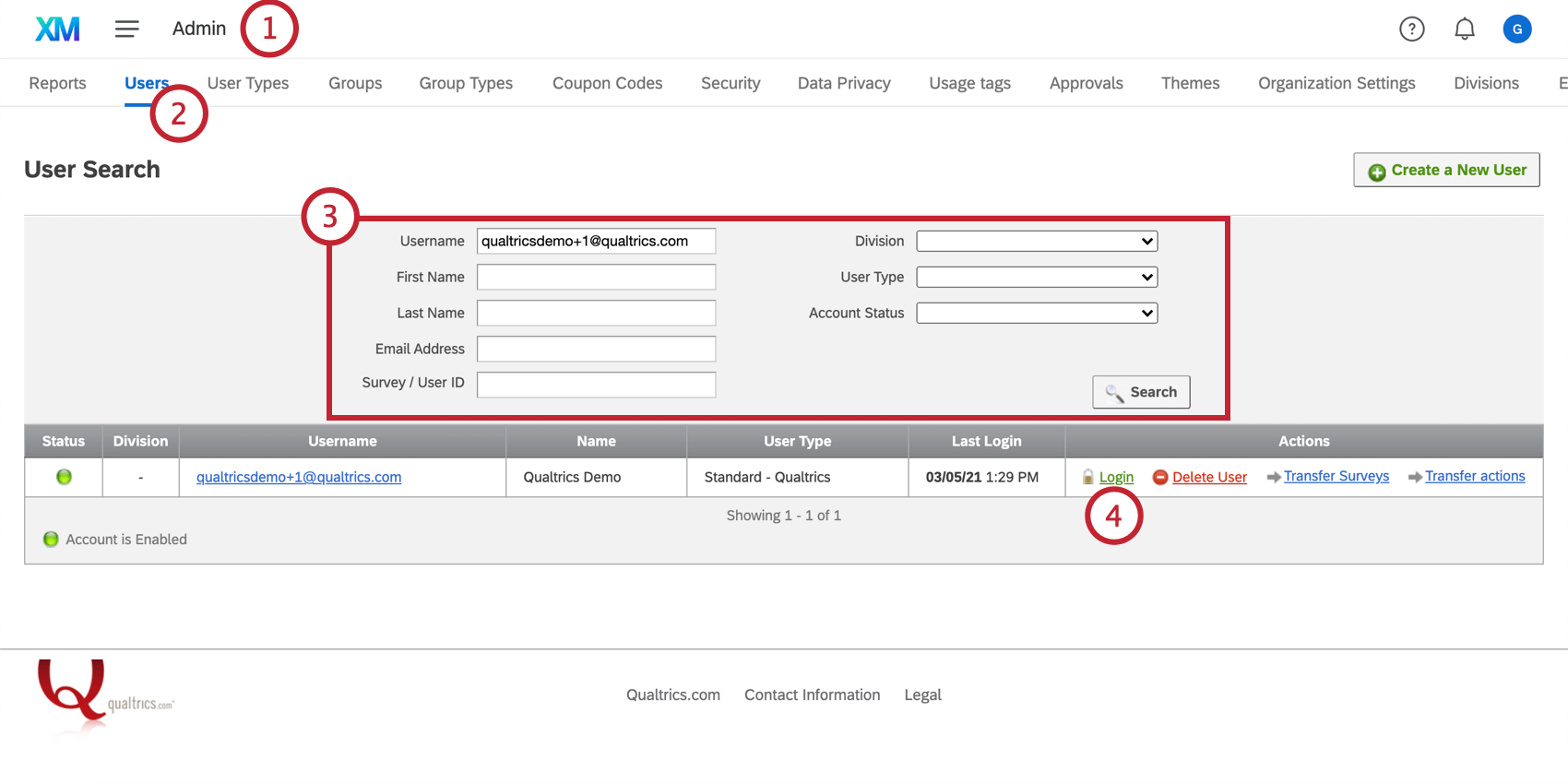
Inicio de sesión en cuentas de usuarios
Puede iniciar sesión proxy en las cuentas de los usuarios de su organización. Esto puede resultar útil cuando se investiga el mal uso de una cuenta, cuando un compañero que tiene que colaborar en un proyecto se encuentra fuera de la oficina o para probar diferentes permisos de cuentas.
Consejo Q: Todos los administradores de organización pueden iniciar sesión en las cuentas de los usuarios de forma predeterminada. Para que un administrador de división acceda a las cuentas de los usuarios, el administrador de organización debe activar el permiso Permitir inicios de sesión proxy en la configuración de la división.
Eliminación de usuarios
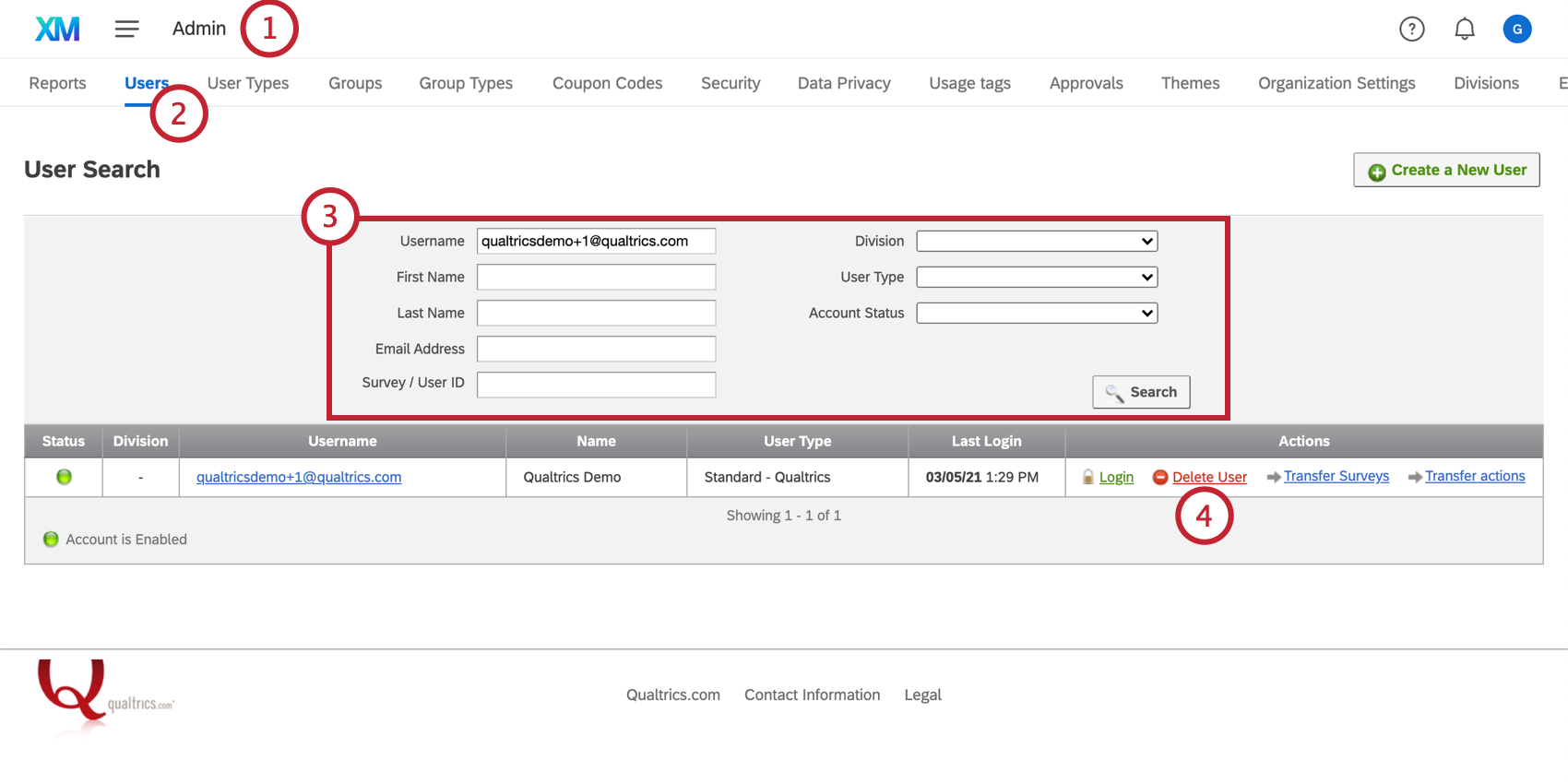
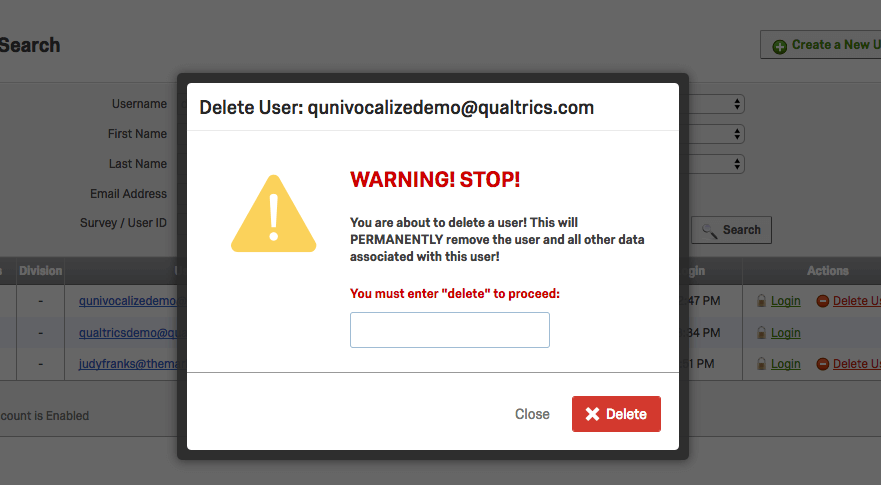
Solo elimine un usuario si está Absolutamente seguro Eso es lo que quieres hacer. No hay ninguna garantía de que el soporte técnico de Qualtrics pueda restaurar un usuario o el contenido de su cuenta.
Cuando se elimina un usuario, muchos contenidos de la cuenta , como sus flujos de trabajo dentro de los proyectos y los paneles, se eliminarán de forma permanente y no se podrán recuperar. Tenga en cuenta que, aunque el usuario se restablezca correctamente más adelante, los tableros no se restaurarán. Antes de eliminar un usuario, el administrador de organización debe iniciar sesión como usuario y conceder acceso de edición a cualquier tablero, así como transferir la propiedad de cualquier proyecto cuyo acceso desee conservar.
Deshabilitar una cuenta Puede ser una excelente alternativa para eliminar el acceso de alguien a Qualtrics sin eliminar su cuenta o sus proyectos.
Consejo Q: Los usuarios eliminados no aparecerán al realizar búsquedas dentro de Usuarios pestaña.
Atención: Eliminar un usuario no desactivará las encuestas de la cuenta. Además, los proyectos compartidos con otros desde esa cuenta no se podrán eliminar de las cuentas de los colaboradores. Recomendamos desactivar todas las encuestas de una cuenta antes de eliminar el usuario.
Consejo Q: Si se restaura un usuario eliminado, también se restaurarán todas las encuestas eliminadas.
Estado y expiración de la cuenta de usuario
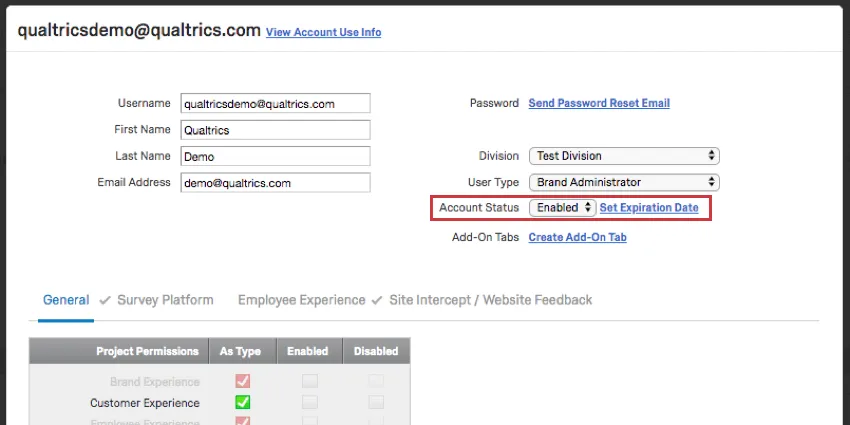
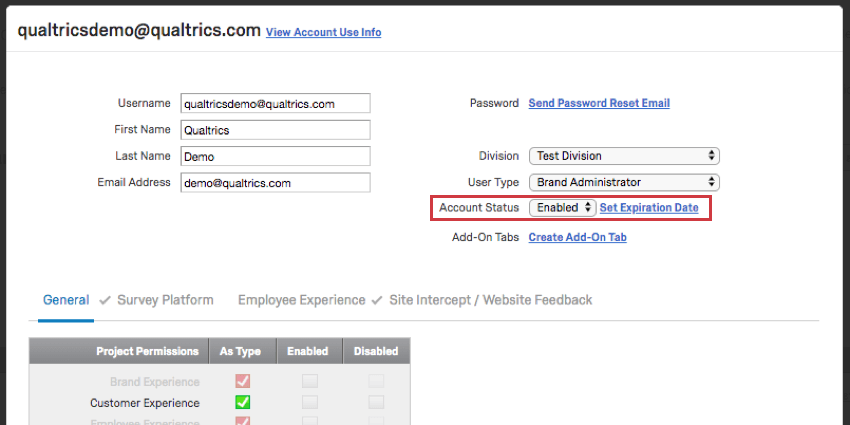
Las cuentas de usuario tienen dos estados: activado y desactivado. Una cuenta habilitada es una cuenta activa. Puede realizar todas las funciones para las que tiene permisos.
Desactivación de cuentas
Darle a una cuenta el estado Desactivado es una excelente manera de eliminar el acceso de alguien a Qualtrics sin eliminar su cuenta o sus proyectos. Cuando una cuenta está desactivada, el usuario ya no puede iniciar sesión en ella y las encuestas de esa cuenta dejarán de enviar correos. Las encuestas activas de la cuenta seguirán recopilando respuestas.
Consejo Q: Los administradores pueden activar las cuentas en cualquier momento cambiando el estado de la cuenta a Activado.
Atención: Los usuarios desactivados cuentan para el número total de usuarios de su licencia. Si su licencia tiene un número limitado de cuentas, considere eliminar las cuentas antiguas para hacer espacio o reutilizarlas para usuarios con roles similares. Para ello, cambie el nombre de usuario y envíe un correo de restablecimiento de contraseña.
Fechas de vencimiento
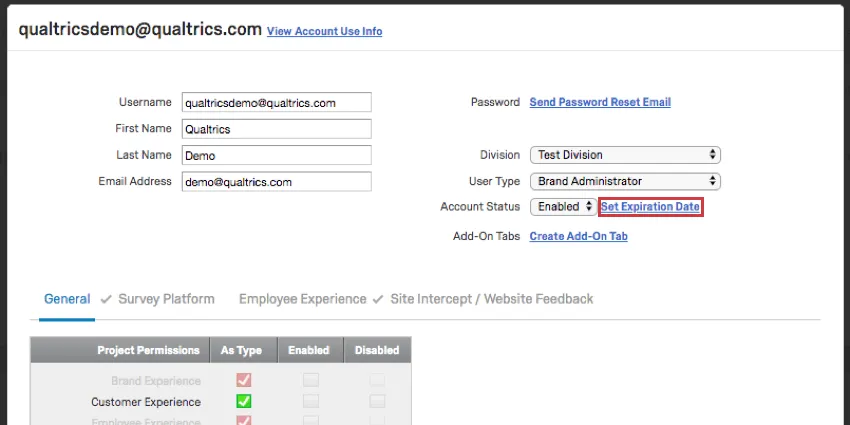
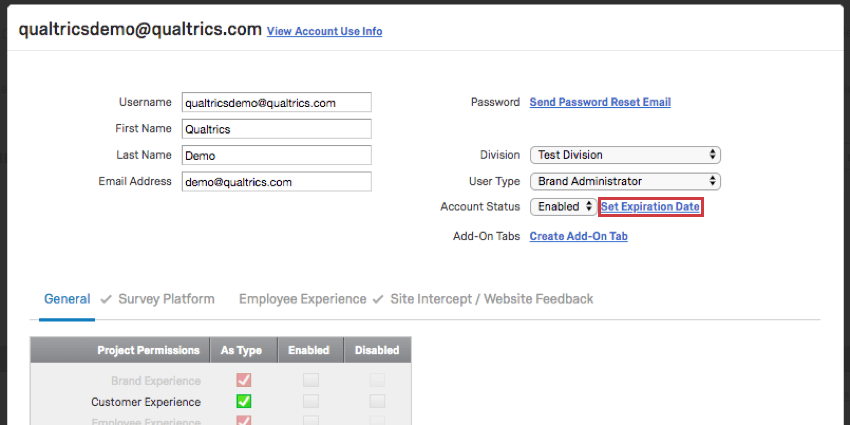
Cuando establece una fecha de vencimiento en una cuenta de usuario, está configurando la fecha en la que la cuenta será inaccesible. Algunas universidades utilizan fechas de vencimiento para eliminar el acceso de los estudiantes a sus cuentas de Qualtrics después de graduarse, sin obligar a un administrador a recordar acceder a Qualtrics y actualizar las cuentas al final del año.
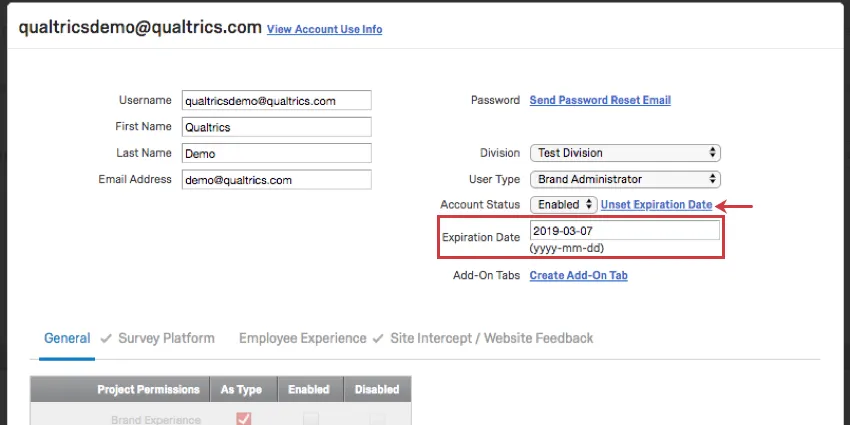
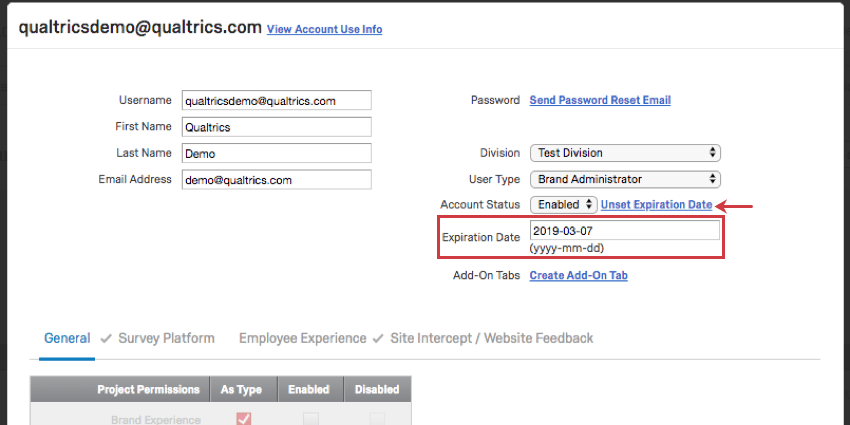
Para establecer una fecha de vencimiento para un usuario, haga clic en Establecer fecha de vencimiento. Las fechas de vencimiento se establecen como fechas específicas en el aaaa-mm-dd formato. Esta fecha se basa en la zona horaria América/Denver, que luego se convierte a UTC para comparación. Cuando un usuario inicia sesión en Qualtrics, se registra su marca de tiempo UTC actual; y si es posterior a la fecha de vencimiento establecida, no podrá iniciar sesión.
Para eliminar la fecha, haga clic en Fecha de vencimiento no establecida.
Verificación de usuarios
En ocasiones, es posible que los usuarios se pongan en contacto con usted porque no recibieron un correo electrónico de verificación de cuenta. Los administradores de organización pueden verificar manualmente a los usuarios mediante estos pasos:
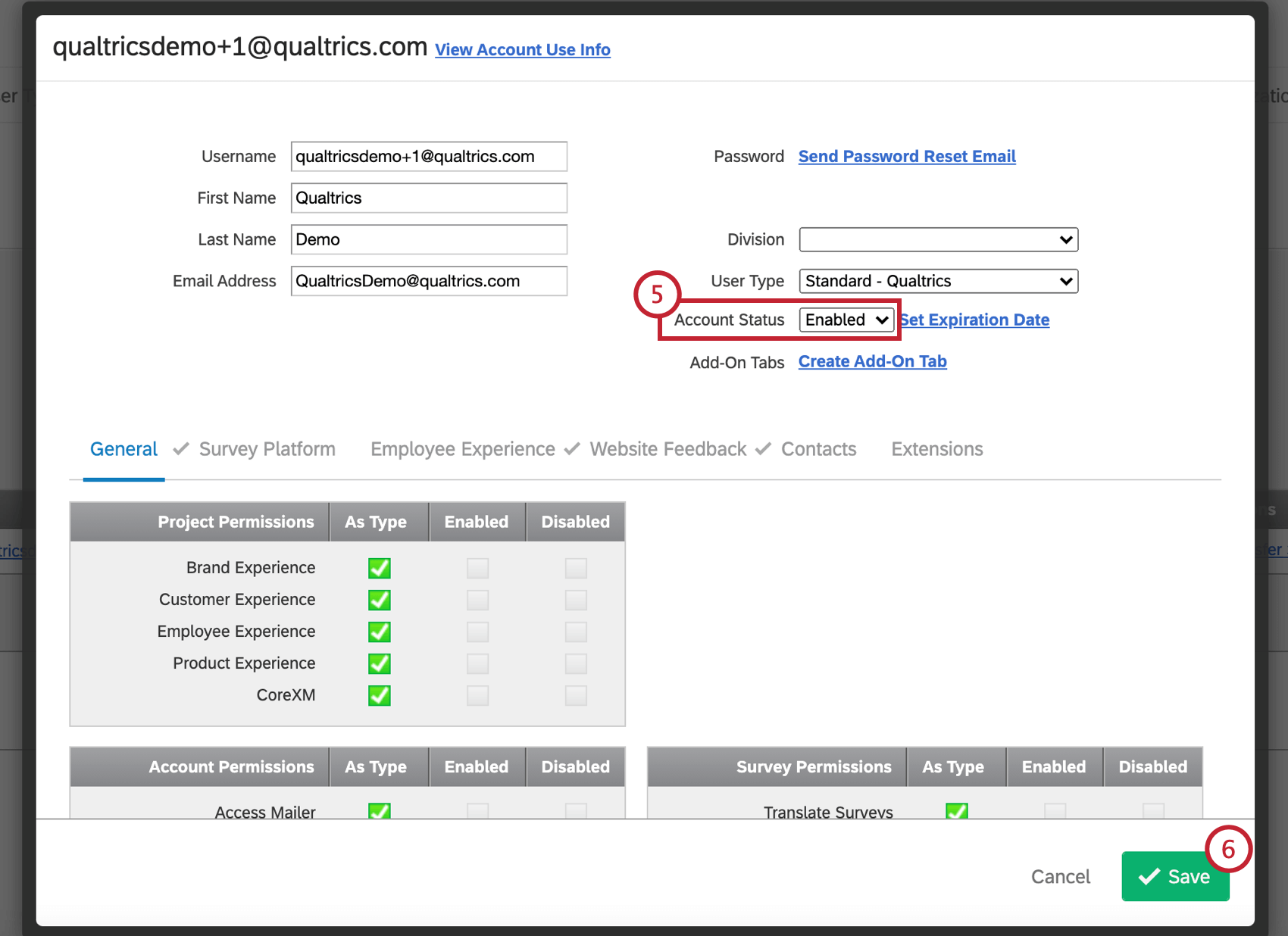
Consejo Q: Establecer el estado de la cuenta como Desactivado le permite bloquear a un usuario fuera de su cuenta sin eliminar ninguno de sus datos.
Restauración y eliminación permanente de encuestas
Restauración de encuestas eliminadas
Atención: Si utiliza proyectos de Employee Engagement, 360 o conjuntos, no puede restaurar el proyecto desde esta sección. Los proyectos de ciclo de vida y de tablero no se enumerarán ni se podrán restaurar. Solo se pueden restaurar proyectos de encuesta desde esta sección.
Consejo Q: Si un usuario eliminado Una vez restaurada, también se restaurarán todas las encuestas eliminadas.
Eliminar encuestas de forma permanente
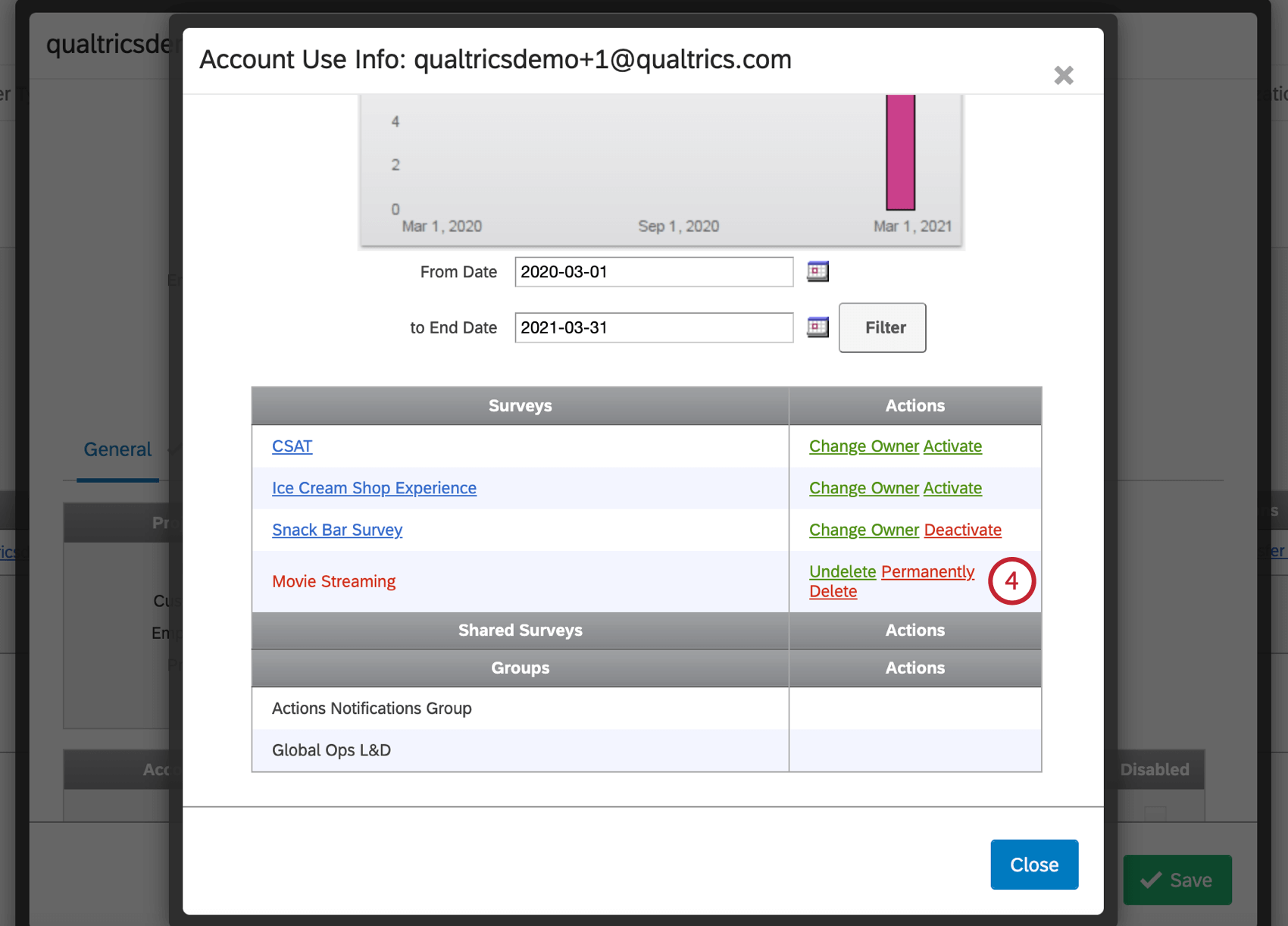
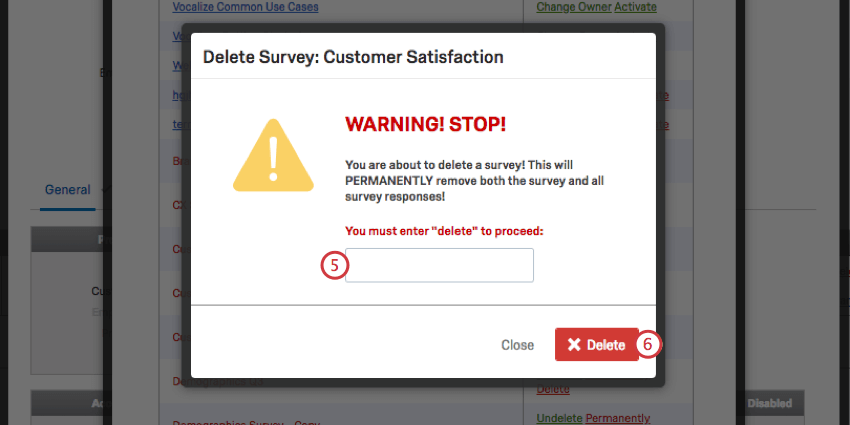
Para eliminar un proyecto de forma permanente de una cuenta, el usuario debe eliminarlo en primer lugar. Entonces el Administrador de Marca/organización Debe hacer lo siguiente:
Ver información de uso de la cuenta
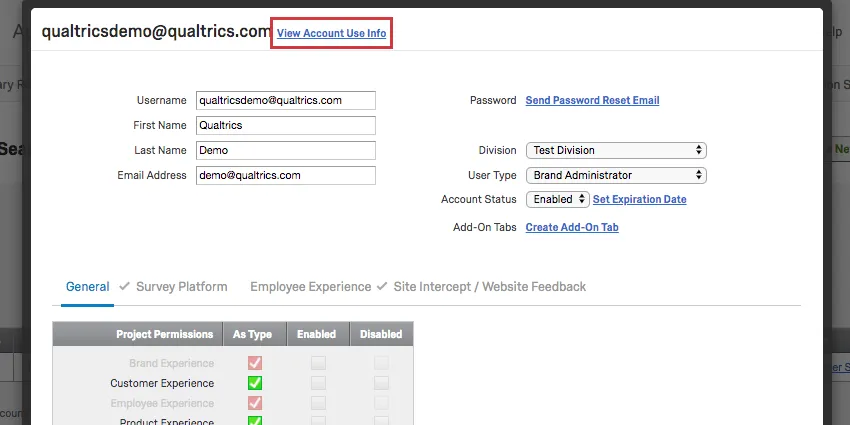
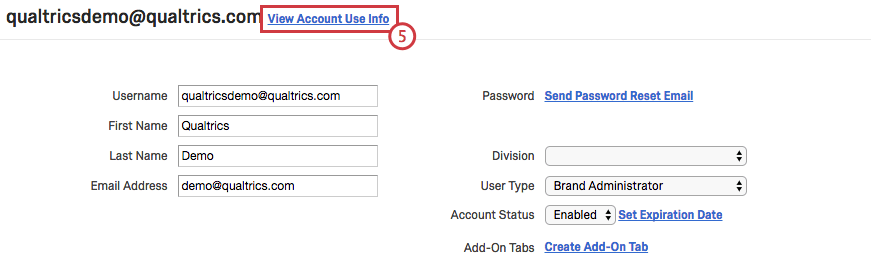
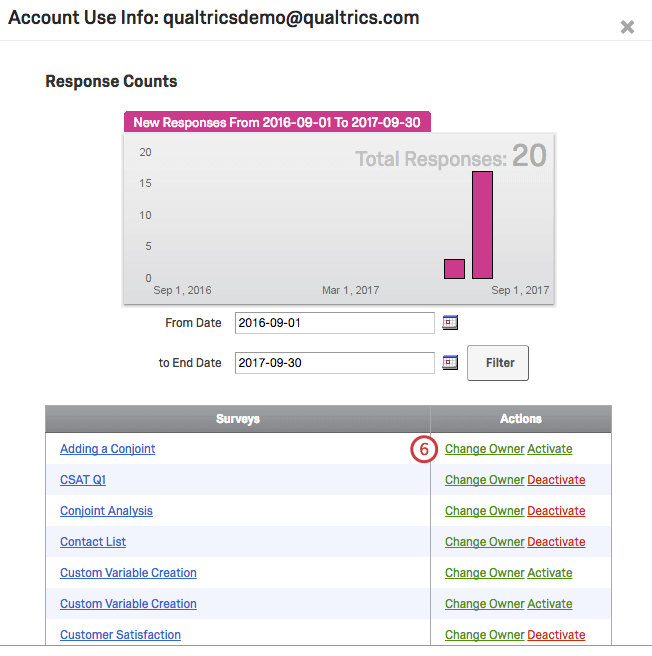
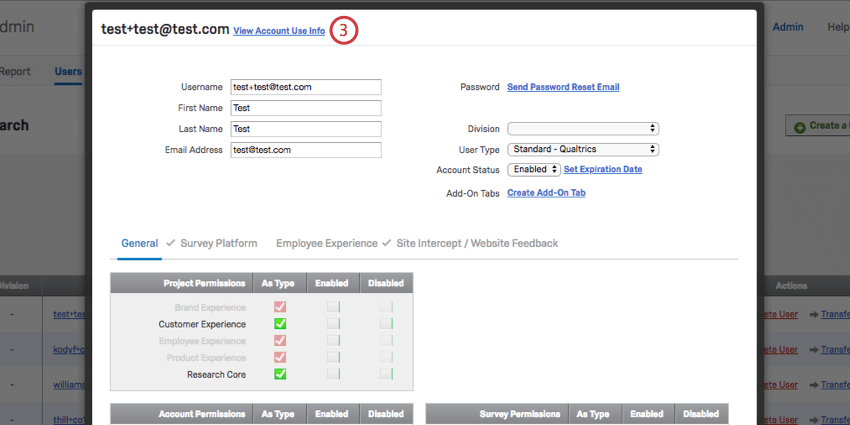
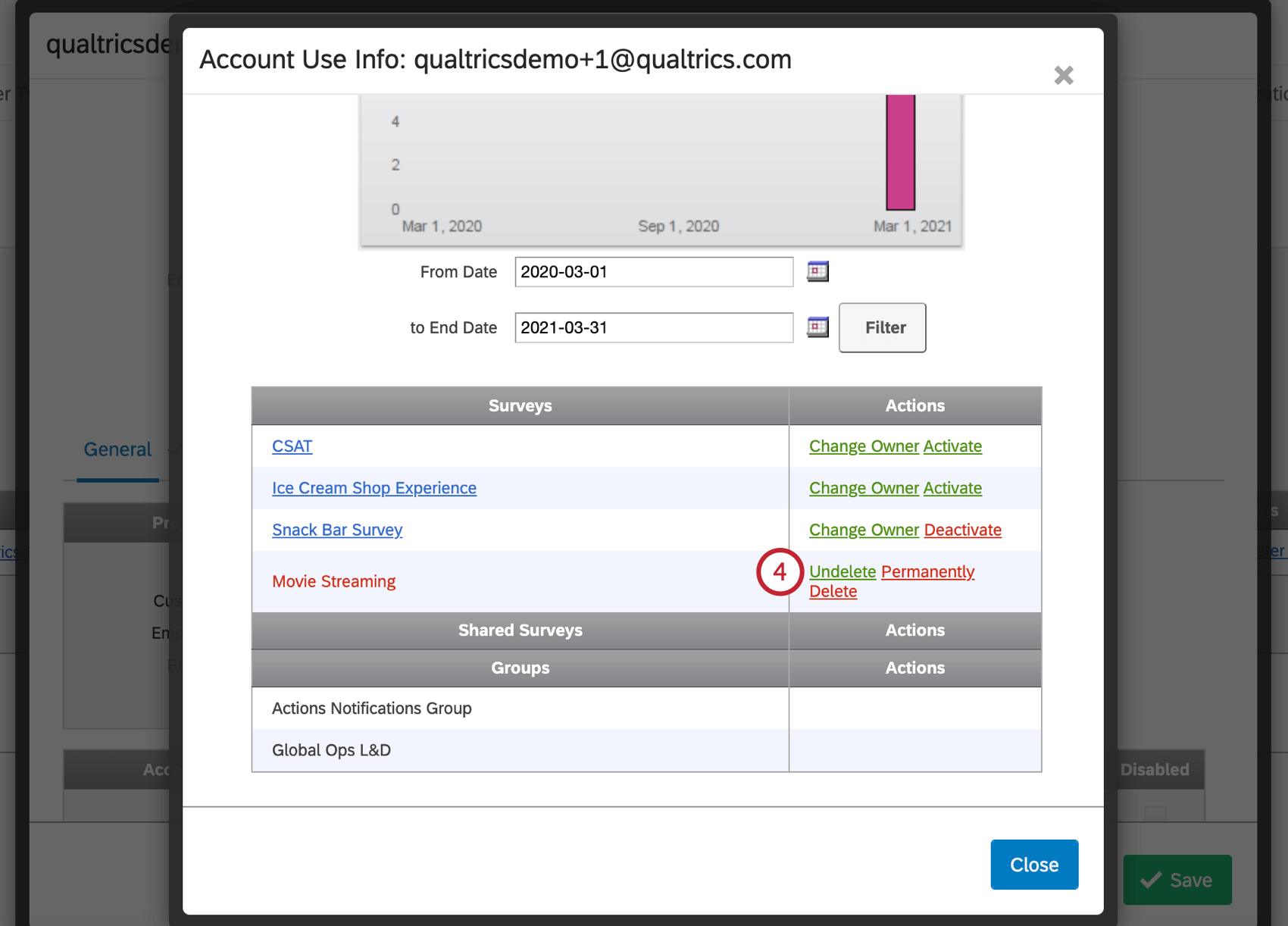
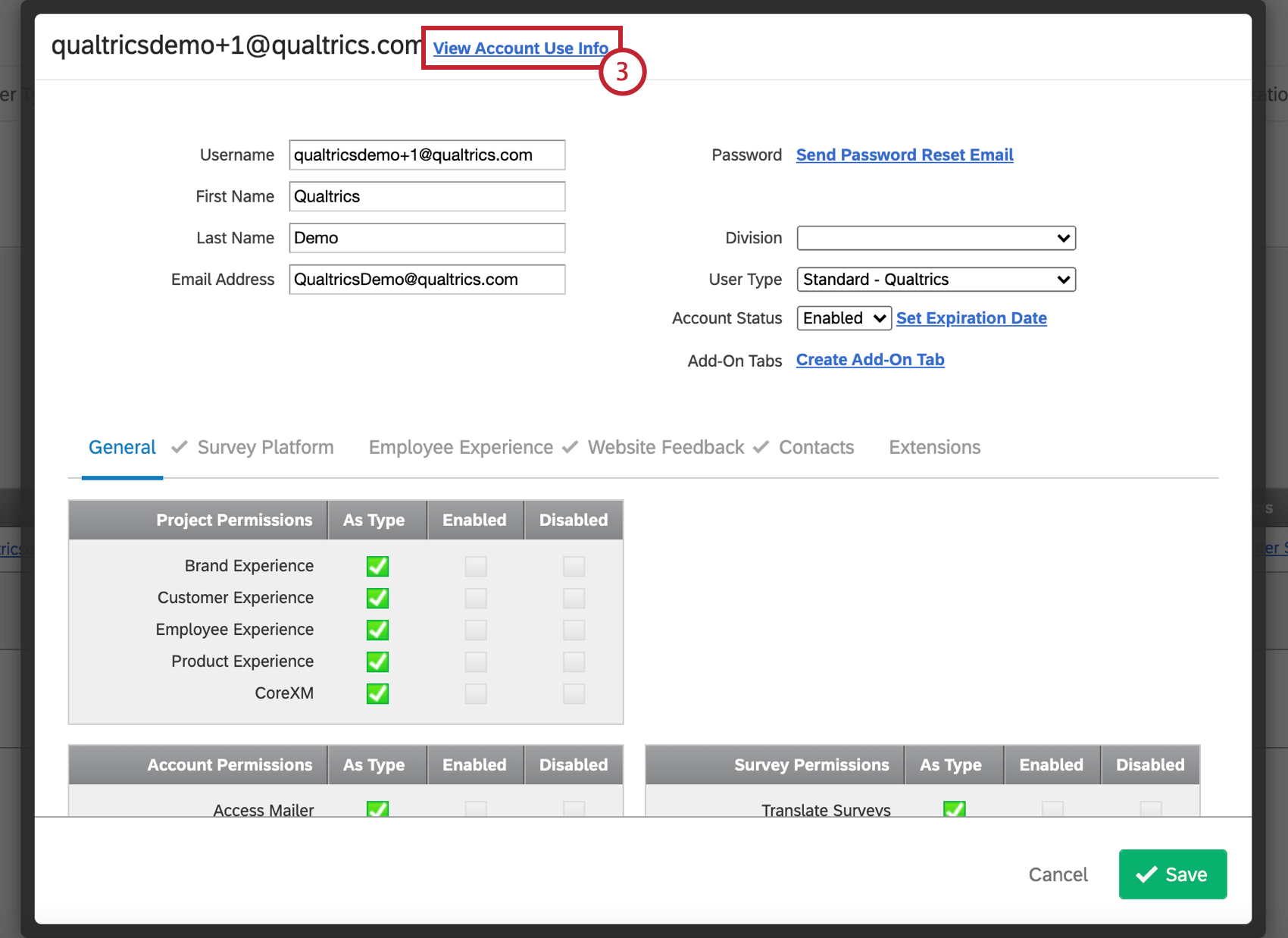
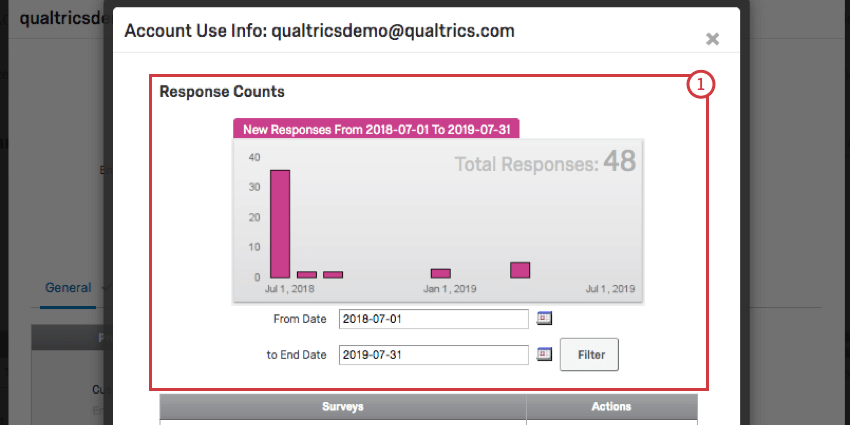
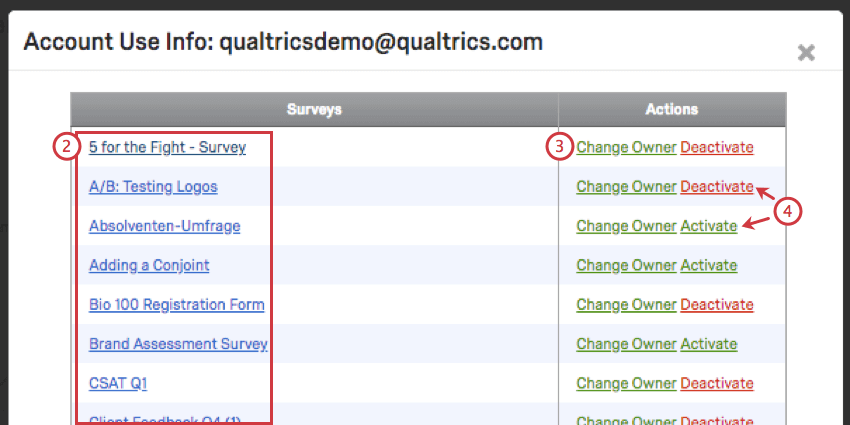
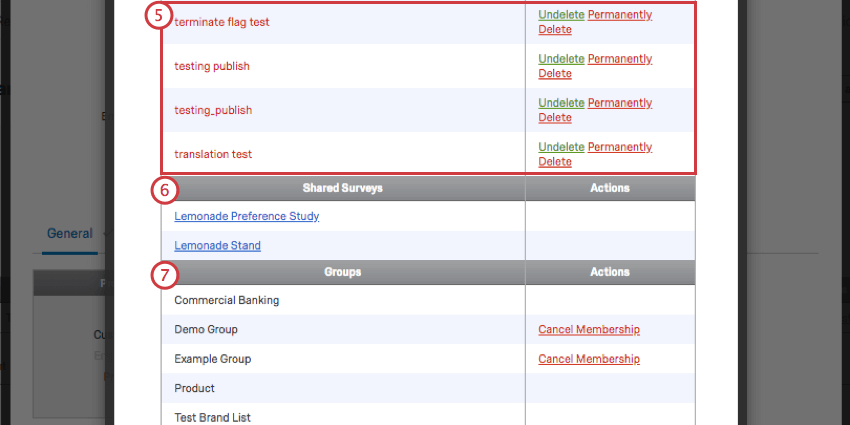
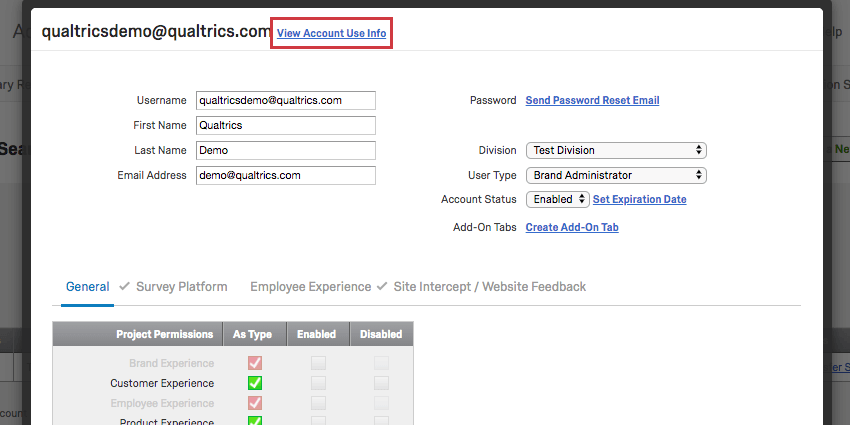
Al editar una cuenta, verás el Ver información de uso de la Cuenta Enlace en la parte superior. En esta sección, puede ver cuántas respuestas ha recopilado la cuenta y qué proyectos pertenecen a la cuenta. También puede transferir la propiedad de cualquiera de los proyectos a otra cuenta de usuario de su organización, además de activar o desactivar, recuperar y eliminar permanentemente cualquiera de los proyectos.
Pestaña de nuevos usuarios
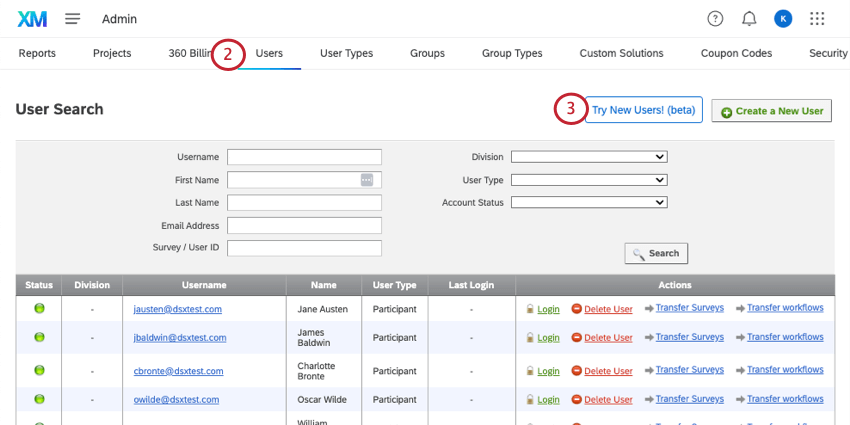
La pestaña Usuarios ha sido rediseñada con un aspecto más moderno. Además de admitir el mismo comportamiento al que está acostumbrado, la nueva pestaña Usuarios también incluye carga masiva de usuarios y actualizaciones masivas de usuarios.
Cómo cambiar entre la pestaña de usuarios nuevos y existentes
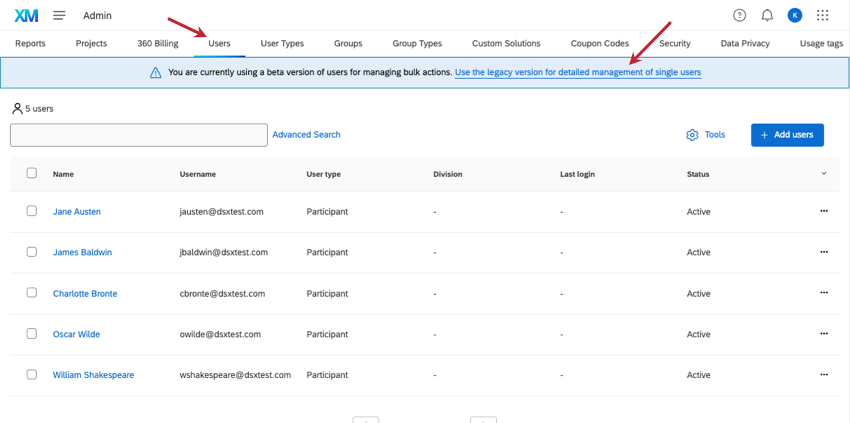
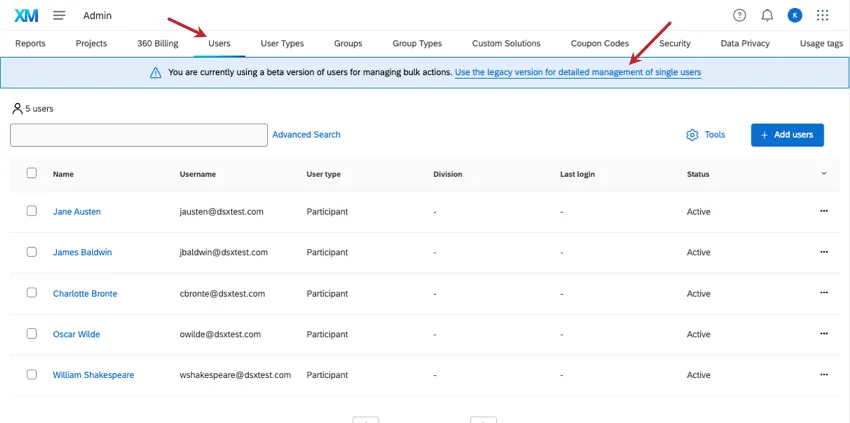
Para volver a la interfaz de usuario anterior, puede hacer clic en el banner en la parte superior de la página. El enlace dice: Utilice la versión heredada para la gestión detallada de usuarios individuales. También puede hacer clic en el Usuarios pestaña de nuevo.
Cargar usuarios en masa
Puedes cargar muchos usuarios a la vez usando un archivo CSV o TSV .
Consejo Q: Para obtener mejores resultados, los archivos deben tener menos de 20 MB y menos de 100 000 filas.
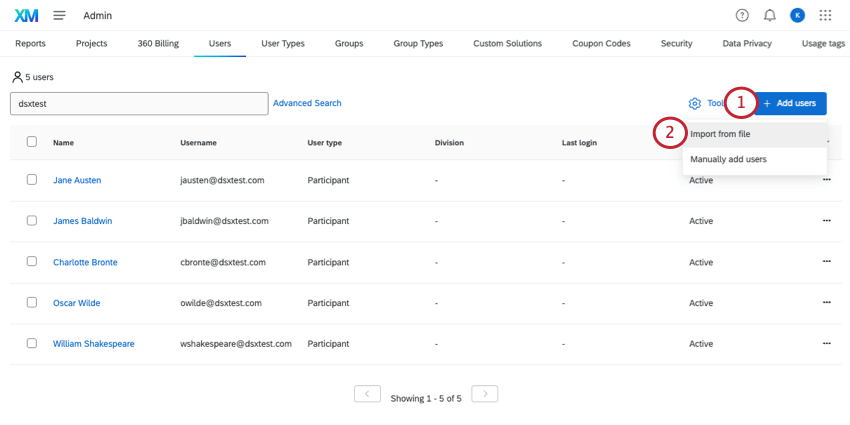
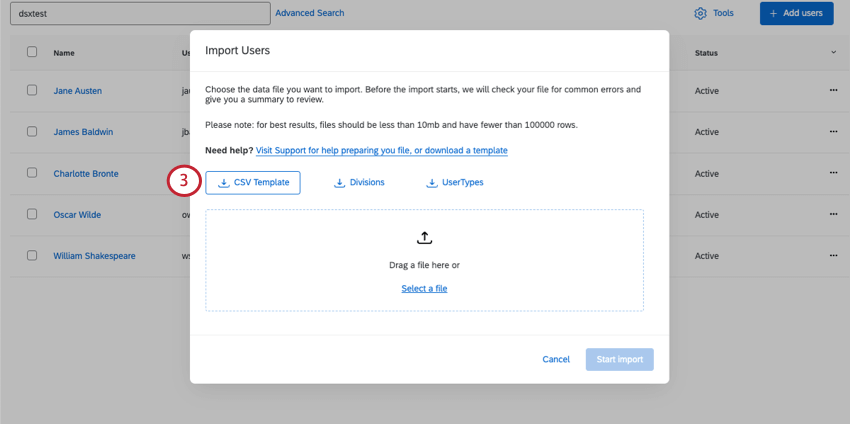
- ID de usuario: Deje esto en blanco para todos los usuarios nuevos.
- nombre de usuario: ¿Con qué nombre de usuario debe iniciar sesión el usuario en Qualtrics ? Sigue las mismas pautas que para creación manual de usuarios.
- nombre de pila: Nombre de pila.
- apellido: Apellido.
- correo electrónico: Correo electrónico.
- id de división:El ID de las divisiones a las que debe pertenecer el usuario. Si no está seguro de qué divisiones existen en su organización y cuáles son sus identificaciones, descargue el Divisiones archivo. Este campo es opcional.
- Tipo de cuenta: El ID del tipo de usuario al que debe pertenecer el usuario. Si no está seguro de qué tipos de usuarios existen en su organización y cuáles son sus ID, descargue el Tipo de usuario archivo.
- Estado de la cuenta: Esto debe configurarse como “Activo” para indicar que el usuario puede acceder a su cuenta de Qualtrics . Ver Estado y vencimiento de la Cuenta .
- Fecha de caducidad: Las fechas de vencimiento se pueden configurar en el formato MM/DD/AAAA. Puede dejar este campo en blanco si no desea que la cuenta caduque en una fecha determinada. Advertencia: No elimine ni cambie el orden de ninguna columna..

Consejo Q: Para obtener más consejos para la solución de problemas, consulte Problemas con la carga de archivos CSV y TSV.
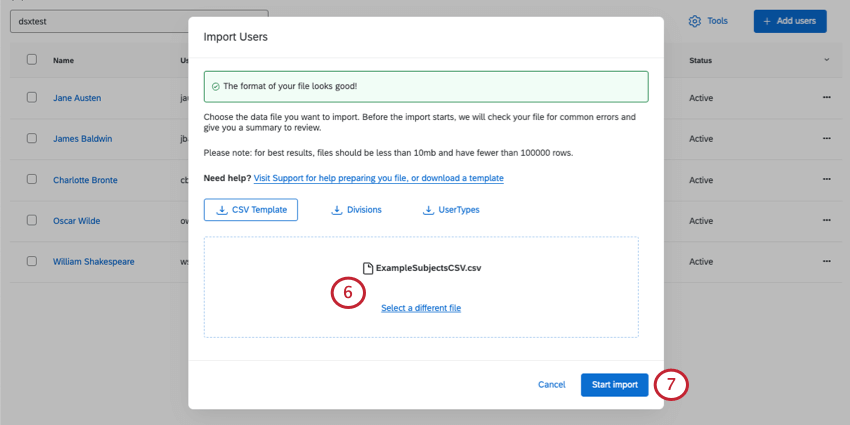
Consejo Q: El sistema realizará una comprobación rápida del formato del archivo y de los errores. Muy parecido al sistema de carga de participante.
Consejo Q: El sistema realizará una comprobación rápida del formato del archivo y de los errores. Muy parecido al sistema de carga de participante.
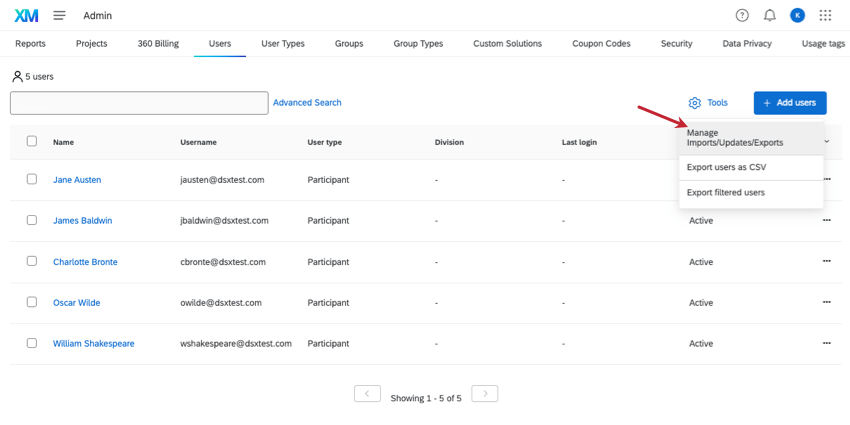
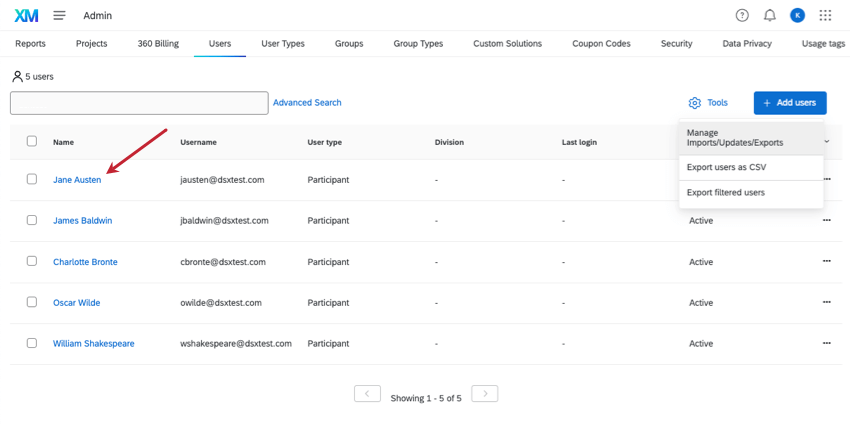
Puede comprobar el estado de su importación haciendo clic en Administrar importaciones\actualizaciones\exportaciones bajo Herramientas. Una vez completada una importación, también podrá ver mensajes detallados sobre el estado del trabajo de importación.
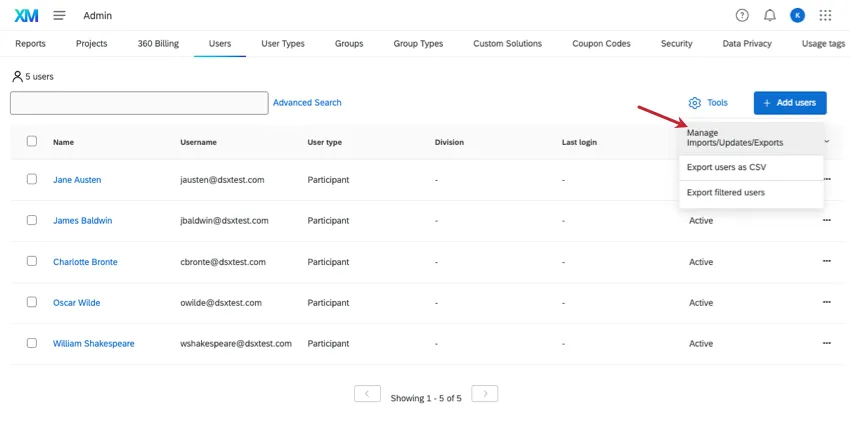
Exportar todos los usuarios de la Marca/organización
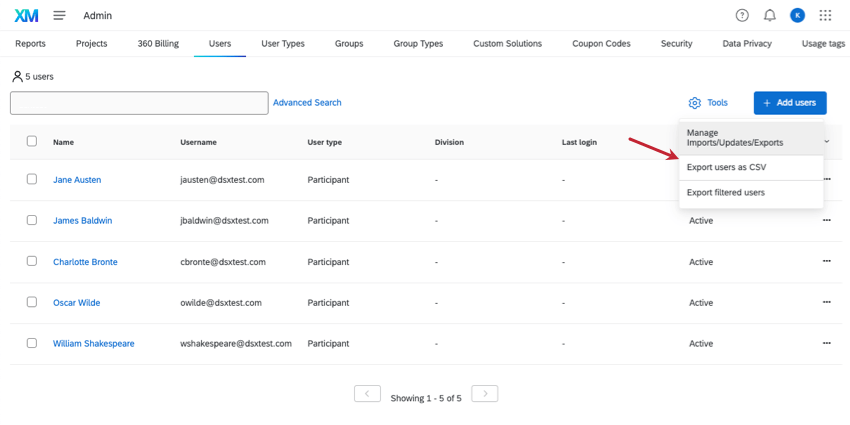
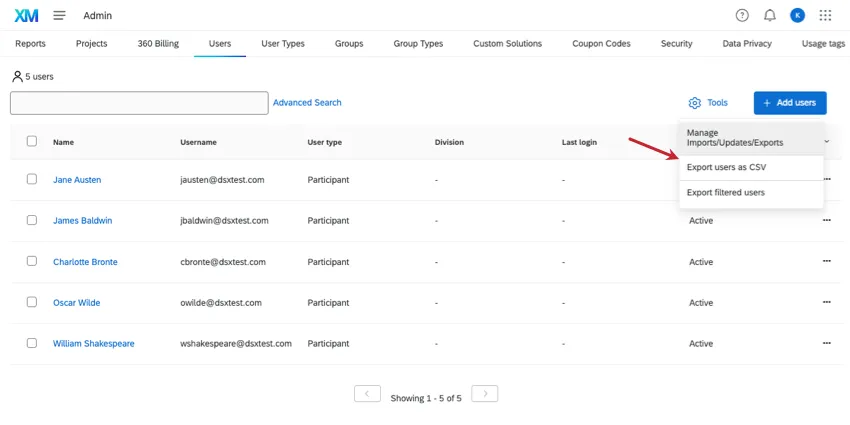
Ir a Herramientas y seleccione Exportar usuarios como CSV. No hay opción TSV .
Actualización de usuarios en masa
- nombre de pila
- apellido
- correo electrónico
- id de división
- tipo de cuenta
- Estado de la cuenta
- nombre de usuario Consejo Q: Si está actualizando el campo de nombre de usuario y su marca/organización utiliza SSO , asegúrese de que el nombre de usuario actualizado coincida con el Valor del atributo de nombre de usuario de SSO. De lo contrario, los usuarios pueden experimentar problemas al iniciar sesión con SSO.

Advertencia: No modifique el ID de usuario de ningún usuario. Esta identificación es la forma en que el archivo sabe que debe editar el usuario correcto. Los nuevos usuarios deben tener ID de usuario en blanco.
Advertencia: Elimine las columnas de nombre de división y nombre de tipo de usuario (pero conserve sus ID). Hacer no eliminar o cambiar el orden de cualquier otra columna.
Consejo Q: Está bien eliminar filas si hay usuarios a los que no desea realizar cambios.
Consejo Q: Para obtener más consejos para la solución de problemas, consulte Problemas con la carga de archivos CSV y TSV.
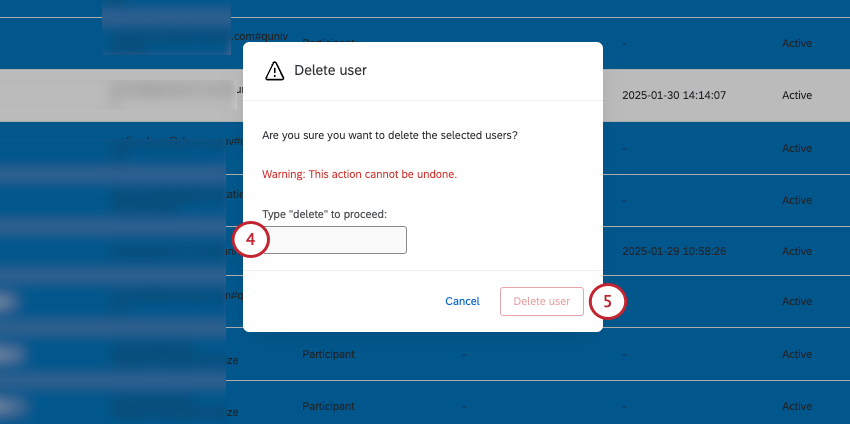
Eliminación masiva de usuarios
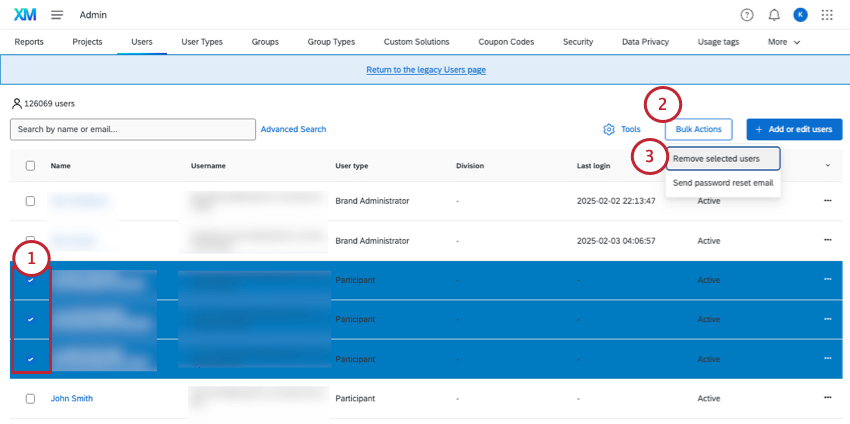
Consejo Q: Puede enviar un restablecimiento de contraseña masivo seleccionando varios usuarios a la vez y luego usando el menú de acciones masivas para seleccionar Enviar correo electrónico de restablecimiento de contraseña.
Búsqueda de usuarios
Escriba texto para buscar cualquier campo que coincida con sus criterios.
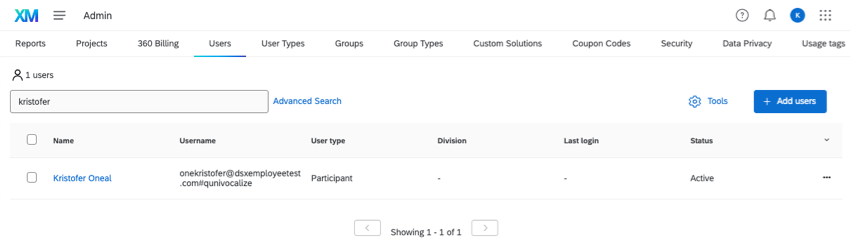
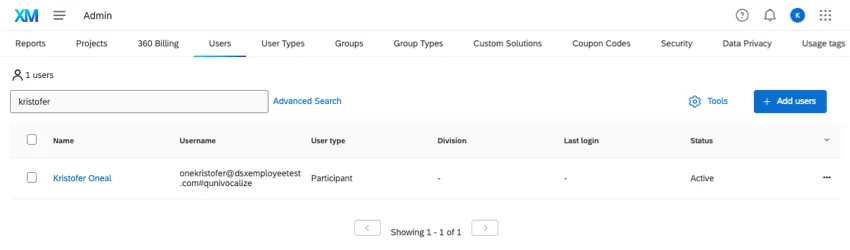
Para buscar específicamente por nombre de usuario, nombre y apellido, correo electrónico, estado, tipo de usuario o división, haga clic en Búsqueda avanzada.
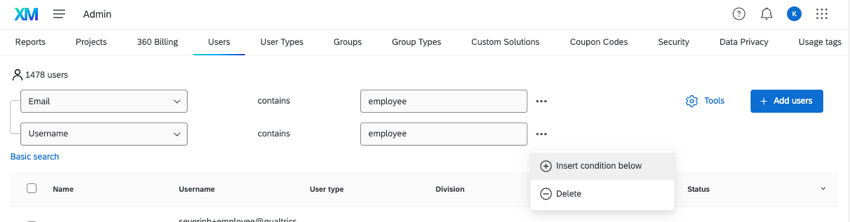

Puede insertar y eliminar condiciones según sea necesario. Si hay varias condiciones, el usuario debe cumplirlas todas para ser incluido en los resultados.
Hacer clic Búsqueda básica para volver a la barra de búsqueda.
Información sobre usuarios individuales
Haga clic en el nombre de un usuario para ver más información sobre él y realizar modificaciones.

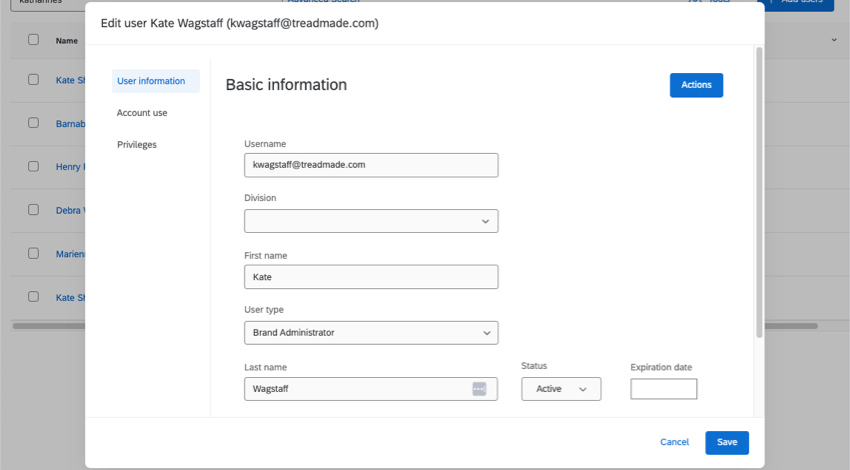
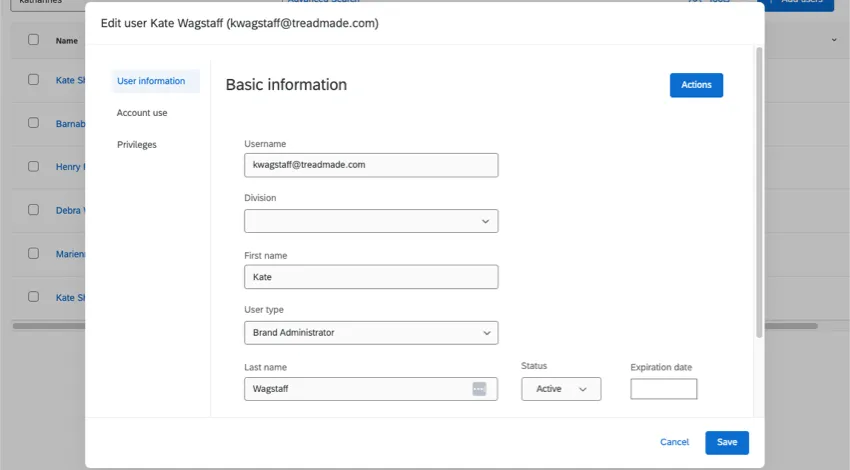
Información del usuario Contiene el nombre de usuario, división, nombre y apellido, tipo de usuario, estado, fecha de vencimiento y correo electrónico del usuario. Puede editar cualquiera de estos campos. Bajo ComportamientoTambién puede eliminar al usuario, enviarle un restablecimiento de contraseña, eliminarlo de la autenticación multifactor o iniciar sesión mediante proxy en su cuenta.
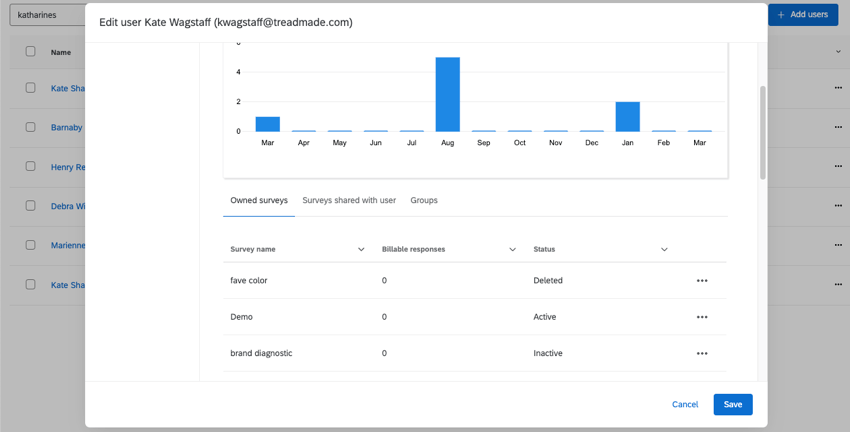
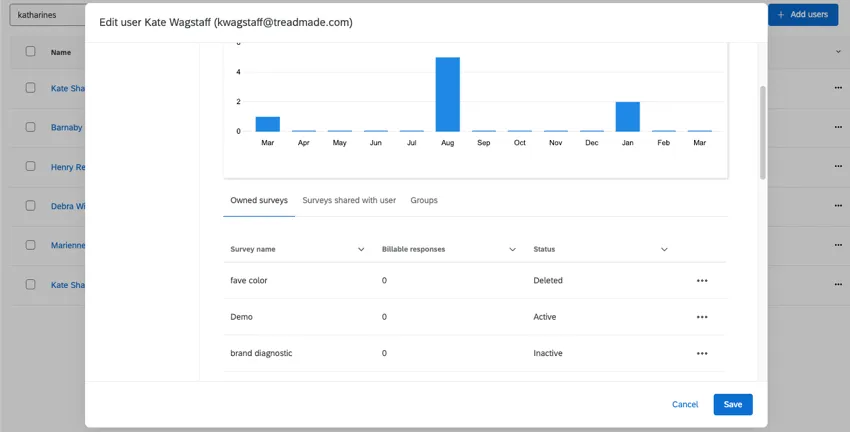
Uso de la Cuenta muestra la misma información que encontrarías en Información de uso de la Cuenta. En Encuestas propias, puede hacer clic en el menú desplegable siguiente a una encuesta para transferir la propiedad, activarla, eliminarla o más. (Las opciones variarán dependiendo de si el usuario realmente posee esa encuesta). Puedes usar las otras pestañas para ver las encuestas que se han compartido con el usuario y los grupos a los que pertenece.
El Privilegios La pestaña es donde se ajusta permisos de usuario. Utilice el menú desplegable para cambiar entre los tipos de permisos (por ejemplo, General, Contactos, Employee Experience).
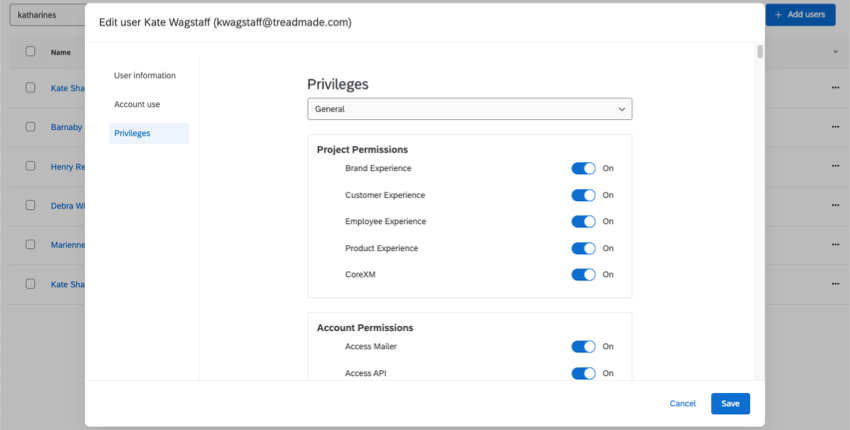

Recuerde Ahorrar Todos los cambios.
Preguntas frequentes
¿Qué significa este permiso?
¿Qué significa este permiso?
Una vez que esté en la página de Permisos de Usuario, Grupo y División , realice una búsqueda en la página para encontrar rápidamente el permiso que le interesa. Para realizar una búsqueda en la página, pulse Comando + F en Mac o Control + F en PC.
Sé que este usuario tiene una cuenta de Qualtrics, pero ¿cómo puedo localizarlo?
Sé que este usuario tiene una cuenta de Qualtrics, pero ¿cómo puedo localizarlo?
- La cuenta está en una organización/licencia diferente (por ejemplo, el usuario hizo una cuenta gratuita en lugar de una cuenta en su licencia).
- El nombre de usuario, el nombre en sí o la dirección de correo electrónico asociada a la cuenta son diferentes a los esperados (p. ej., no encontrará nada al buscar el campo de nombre de usuario qualtricsdemo@qualtrics.com porque el real es qualtricsdemo#qualtrics).
- El usuario tiene más de una cuenta y la información que se está usando es de una cuenta incorrecta.
- La cuenta se ha eliminado.
He observado que el permiso específico de un usuario está atenuado; ¿por qué no puedo conceder a dicho usuario ese permiso en concreto?
He observado que el permiso específico de un usuario está atenuado; ¿por qué no puedo conceder a dicho usuario ese permiso en concreto?
¿Para qué se utilizan normalmente los códigos de cupón?
¿Para qué se utilizan normalmente los códigos de cupón?
¿Cómo edito un usuario?
¿Cómo edito un usuario?
Para obtener más información, visite el Gestión de cuentas de usuario existentes sección de la página de ayuda para crear y administrar usuarios.
Para editar usuarios, debes ser un Administrador de Marca/organización . Póngase en contacto con su administrador de organización en caso de que necesite ayuda.
¿Cómo transfiero la propiedad de una encuesta de un usuario a otro?
¿Cómo transfiero la propiedad de una encuesta de un usuario a otro?
Si desea transferir únicamente una encuesta específica entre cuentas, haga clic en el nombre de usuario del propietario de la encuesta y seleccione Ver información de uso de la Cuenta . Esto le permitirá encontrar la encuesta que desea transferir; seleccione Cambiar propietario en el lado derecho de la encuesta.
Para obtener más información, visite el Cambio de titularidad del proyecto sección de la página de ayuda para crear y administrar usuarios.
Para transferir encuestas entre cuentas, debe ser un Administrador de Marca/organización. Póngase en contacto con su administrador de organización en caso de que necesite ayuda.
¿Cómo puedo saber qué encuestas posee uno de mis usuarios?
¿Cómo puedo saber qué encuestas posee uno de mis usuarios?
Para ver qué encuestas tiene un usuario en particular en su cuenta, debe ser Administrador de organización. Póngase en contacto con su administrador de organización en caso de que necesite ayuda.
¿Cómo envío un correo electrónico de restablecimiento de contraseña a uno de mis usuarios?
¿Cómo envío un correo electrónico de restablecimiento de contraseña a uno de mis usuarios?
Si desea restablecer su propia contraseña desde la pantalla de inicio de sesión, seleccione Restablecer aquí debajo de la entrada de contraseña. Esto enviará un correo electrónico de restablecimiento de contraseña al correo electrónico asociado a su cuenta.
¿Cómo puedo recuperar encuestas para un usuario?
¿Cómo puedo recuperar encuestas para un usuario?
Para recuperar encuestas de un usuario, debe ser un administrador de organización. Póngase en contacto con su administrador de organización en caso de que necesite ayuda.
Recibí un correo electrónico informándome de que mi cuenta había sido desactivada. ¿Cómo puedo recuperarlo?
Recibí un correo electrónico informándome de que mi cuenta había sido desactivada. ¿Cómo puedo recuperarlo?
¿Cómo puedo ver qué actividad se produjo en una cuenta específica?
¿Cómo puedo ver qué actividad se produjo en una cuenta específica?
Si primero he cargado un usuario de Qualtrics en la página Administración, ¿se añadirán automáticamente a mi directorio CX?
Si primero he cargado un usuario de Qualtrics en la página Administración, ¿se añadirán automáticamente a mi directorio CX?
Por el contrario, si crea un usuario a través de la página Administración de usuarios de un proyecto de dashboard, ese usuario también se añadirá automáticamente a su página Administración.
Primero he cargado usuarios de Qualtrics en la página Administración. ¿Cómo enlace estos usuarios a dashboards de CX?
Primero he cargado usuarios de Qualtrics en la página Administración. ¿Cómo enlace estos usuarios a dashboards de CX?
¡Genial! ¡Gracias por tus comentarios!
¡Gracias por tus comentarios!