Types de questions
Contenus de cette page
À propos des types de questions
Compte tenu de la diversité des besoins de votre recherche, Qualtrics propose de nombreuses façons de poser une question. Chaque type de question dispose de ses propres options de personnalisation afin de l’adapter à votre étude et de vous assurer que vous collectez les données dans le bon format.
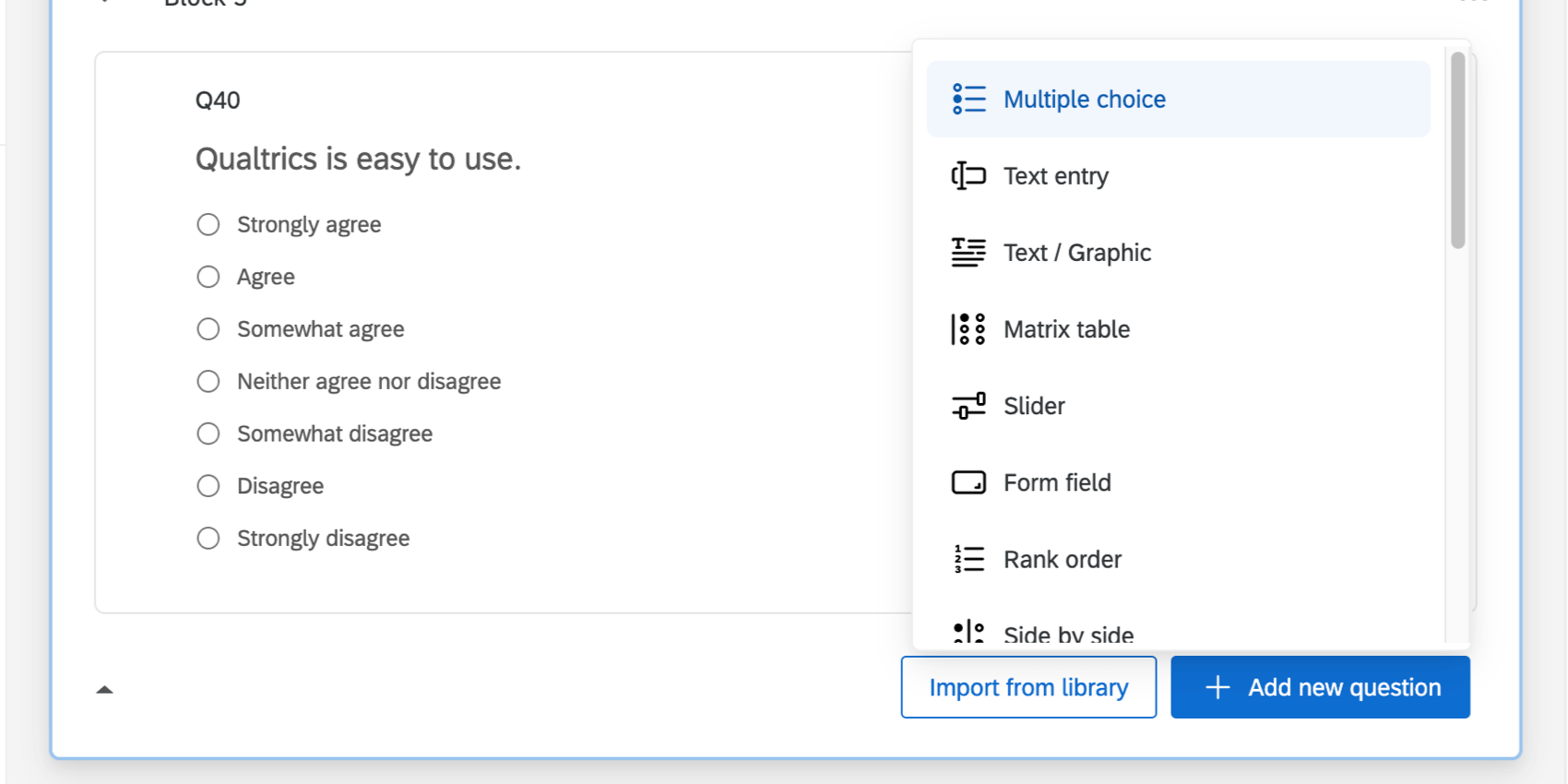
Vous pouvez spécifier le type de question que vous souhaitez poser en cliquant sur le bouton Ajouter une nouvelle question.
Astuce : Vous pouvez également modifier le type d’une question existante, mais vous ne devez le faire que si vous n’avez pas encore collecté de données.
Cette page fournit une brève description de chaque type de question, ainsi que des liens vers des pages où vous pouvez en apprendre davantage sur chacun d’entre eux. Nous fournissons également une liste de projets avec lesquels chaque question est compatible.
Liste de questions
Astuce : Vous pouvez en savoir plus sur une question en consultant la page qui lui est associée. Certains des types de questions listés ci-dessous peuvent être des fonctions supplémentaires non incluses dans la licence standard de Qualtrics. Si vous n’avez pas accès à un certain type de question et que vous souhaitez en savoir plus, contactez votre Compte Commercial.
Choix multiples: Les questions à choix multiple constituent la base de la plupart des recherches. Elles peuvent être affichées sous forme de liste de choix traditionnelle ou sous forme de menu déroulant, de case à cocher, etc. Saisie de texte: La saisie du texte est utilisée pour recueillir les questions ouvertes des personnes interrogées. Ces réponses peuvent être des essais longs ou des textes courts. Texte / image: Les questions Texte / image peuvent être utilisées pour ajouter une introduction ou des instructions à votre enquête, ou pour afficher un élément, comme une image. Matrices: La table matricielle est utilisée pour collecter plusieurs informations en une seule question. Ce type constitue un moyen efficace de condenser votre enquête ou de regrouper des éléments similaires en une seule question. Champ de formulaire: Recueillir des informations standard telles que le nom et l’adresse électronique. Calendrier: Permet aux utilisateurs de saisir une date et une heure à l’aide d’un calendrier dans l’enquête. Curseur: Les curseurs permettent aux répondants d’indiquer leur niveau de préférence à l’aide d’une barre à faire glisser plutôt qu’à l’aide d’un bouton ou d’une case à cocher traditionnels. Ordre de classement: L’ordre de classement est utilisé pour déterminer l’ordre de préférence de chaque répondant pour une liste d’éléments. Côte à côte: Les questions Côte à côte vous permettent de poser plusieurs questions dans un tableau condensé et constituent un moyen efficace de raccourcir votre enquête tout en recueillant la même quantité de données. Net Promoter Score®: NPS® permet de suivre la fidélité des clients à l’aide d’une question simple et standardisée : “Sur une échelle de 0 à 10, quelle est la probabilité que vous recommandiez notre entreprise à un ami ou à un collègue ?” Chronomètre: Cette question masquée est utilisée pour chronométrer – ainsi que pour limiter – le temps que les participants passent sur une page de l’enquête. Curseur d’images: Cette variante de la question du curseur demande aux personnes interrogées d’utiliser diverses options graphiques, telles que la transformation d’un froncement de sourcils en un sourire ou le choix d’un grade, pour indiquer leur niveau de préférence. Somme constante: La Somme constante recueille des données numériques et affiche une somme au répondant. Ce type est souvent utilisé pour les évaluations de répartition, telles que la définition de la façon dont vous répartissez votre temps entre différentes activités. Téléchargement de fichier: Le Question import de fichier est utilisé pour collecter des informations allant au-delà des questions de l’Enquête, telles que des photos ou des documents téléchargés par l’utilisateur. Sélectionner, grouper et classifier: Sélectionner, grouper et classifier est utilisé pour les activités de tri. Les répondants placent les éléments dans des groupes et ont la possibilité de les classer au sein de ces groupes. Analyse par tri successif: Les analyses par tri successifs aident les répondants à choisir parmi une longue liste en commençant par une grande catégorie, puis en affinant les choix qui sont pertinents pour le répondant. Signature: Le type de question “signature” présente aux participants à l’enquête une zone de saisie où ils peuvent apposer leur signature. Sur un ordinateur de bureau, ils peuvent utiliser leur souris et sur un appareil mobile, ils peuvent utiliser leur doigt. Carte thermique: Les cartes thermiques permettent aux répondants de cliquer sur un point précis d’une image. Dans vos données, vous apercevez un heat map qui montre les parties de l’image sur lesquelles l’utilisateur a le plus souvent cliqué. Ce type est souvent utilisé pour le développement Web (analyse des flux visuelle, par exemple) et les tests de publicité. Zone de focalisation: Les zones de focalisation permettent aux répondants d’interagir avec des régions d’une image. Ce type est souvent utilisé dans les tests de convivialité et de concept. Méta-informations: Les questions Méta-informations font état d’informations publiques sur l’ordinateur du répondant, telles que son navigateur et son système d’exploitation. La question ne nécessite aucune action du répondant et est complètement masquée. Vérification captcha: La vérification captcha permet de s’assurer que vos répondants ne sont pas des robots. Cette question demande aux participants d’effectuer une action pour vérifier qu’ils sont de vraies personnes. Surligner: Le type de question surligner vous permet de présenter aux participants à l’enquête un échantillon de texte interactif. Les participants peuvent sélectionner des mots dans le texte et les évaluer en utilisant les critères que vous avez choisis. Pour indiquer, par exemple, s’ils aiment ou non le texte sélectionné. Capture d’écran: La capture d’écran permet aux répondants de joindre une capture d’écran du site qu’ils consultent lorsqu’ils répondent à une enquête par le biais d’un projet d’Avis Web/l’application. Ce type de questions est uniquement disponible pour les utilisateurs ayant acheté l’accès aux projets de commentaires pour des sites Web ou d’applications. Réponses vidéo: Les réponses vidéo permettent aux participants à l’enquête d’enregistrer et de télécharger une vidéo ou un enregistrement audio à partir de leur appareil. Test utilisateur sans modérateur: Le test utilisateur sans modérateur permet aux participants à l’enquête d’enregistrer et de télécharger un enregistrement vidéo ou audio de leurs commentaires. Sélecteur de lieu: Le type de question “sélecteur de lieu” permet aux répondants de sélectionner un lieu à partir d’une source de lieux que vous fournissez. Carte ArcGIS : Le type de question “carte ArcGIS” permet aux répondants de sélectionner un lieu sur une carte. Ce point de localisation peut être partagé avec ArcGIS par le biais de la Tâche de mise à jour d’ArcGIS. Demande d’avis: Demande d’avis permet aux répondants de laisser un avis sur une source fiable – telle que Google, Facebook ou G2 – à l’intérieur même d’une enquête Qualtrics. Test de l’arbre: Le Tester l’enquête demande aux personnes interrogées d’utiliser le menu de votre site web pour trouver une page web spécifique.Astuce : Certains types de questions ne sont disponibles que dans la nouvelle version de l’Enquête, tandis que d’autres ne sont pas disponibles dans la nouvelle version de l’Enquête. Pour plus d’informations, voir la liste des fonctions d’enquête non prises en charge actuellement.
Importer depuis la bibliothèque
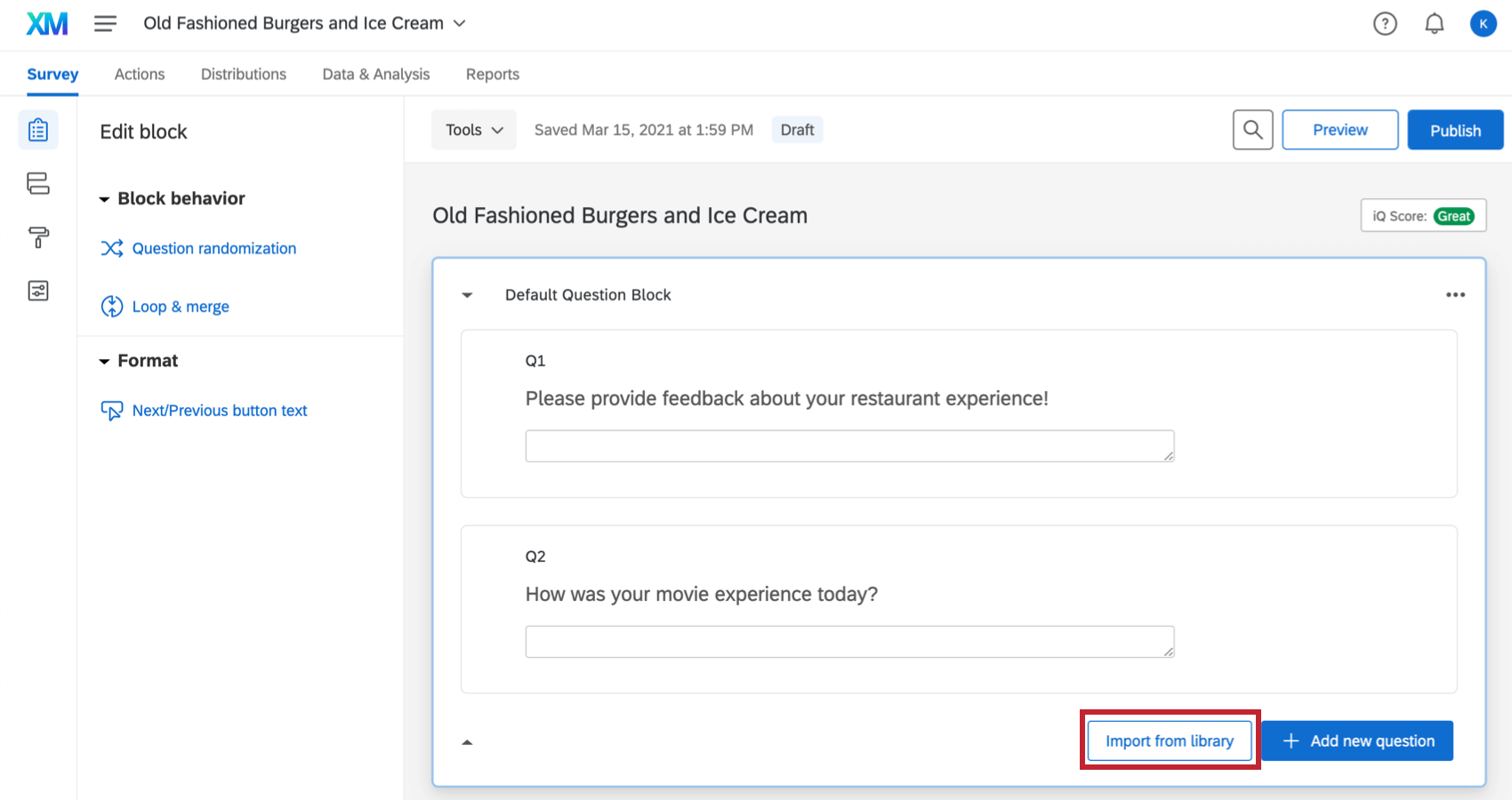
En cliquant sur le bouton Importer depuis la bibliothèque , vous accédez à la bibliothèque de questions de Qualtrics. Cela vous permet de tirer des questions d’autres enquêtes que vous avez créées ou de la bibliothèque de questions modèles de Qualtrics.
Pour plus d’informations sur les modèles disponibles, consultez la rubrique Questions préétablies de la bibliothèque Qualtrics.
Modifier le type de question
Avertissement: Attention à ne pas modifier les types de questions une fois que vous avez commencé à collecter des données ! Cela pourrait invalider les résultats de votre enquête. Voir Tester/éditer des enquêtes actives pour plus d’informations sur les modifications qui peuvent être effectuées dans une enquête contenant des données.
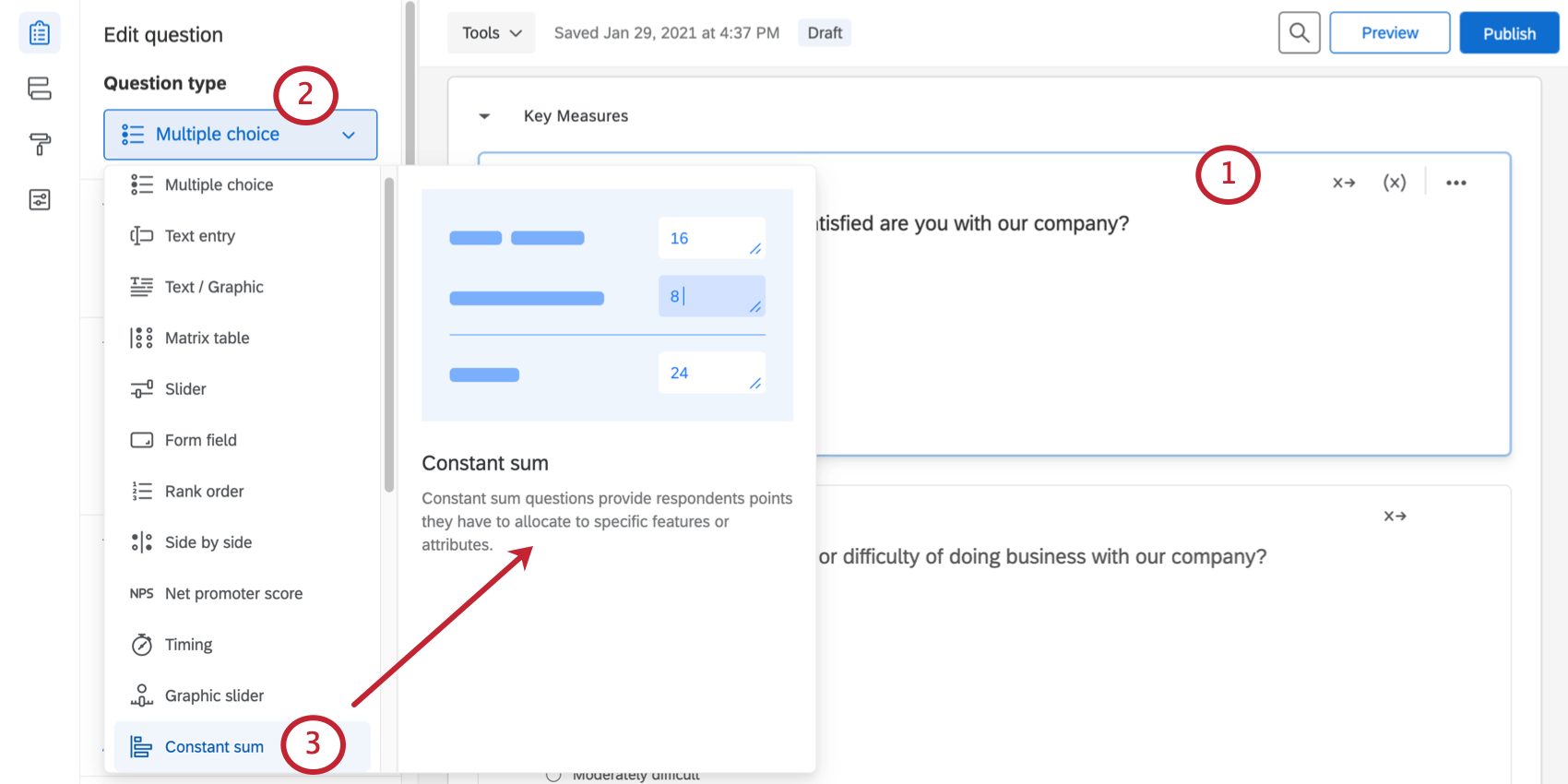
Pour modifier le type de question:
Questions disponibles pour chaque type de projet
En fonction de votre licence, vous pouvez avoir accès à plusieurs types de projets. Le tableau suivant précise quelles questions peuvent être utilisées avec chaque type de projet. Veuillez noter que certaines questions de cette liste sont des compléments. Pour plus de détails, voir la page d’assistance spécifique à chaque type de question.
Si un projet n’est pas listé ici, il est probable qu’il comporte les mêmes types de questions qu’un projet d’enquête. Par exemple, de nombreux projets guidés, tels que les projets Organisation, Projet conjoint et Différence maximum, ont les mêmes types de questions que les projets Enquête.
| Enquêtes | Engagement, cycle de vie, pulse, & ; études ad hoc sur les employés | 360 projets | |
|---|---|---|---|
| Choix multiple | Oui | Oui | Oui |
| Saisie de texte | Oui | Oui | Oui |
| Texte / image | Oui | Oui | Oui |
| Matrice | Oui | Oui | Oui |
| Champ de formulaire | Oui | Oui | Oui |
| Calendrier | Oui | Oui | Oui |
| Curseur | Oui | Non | Oui |
| Ordre de classement | Oui | Non | Oui |
| Côte à côte | Oui | Oui | Oui |
| Net Promoter Score® | Oui | Oui | Non |
| Chronomètre | Oui | Oui | Oui |
| Curseur d’images | Oui | Non | Non |
| Somme constante | Oui | Non | Oui |
| Téléchargement de fichier | Oui, en complément | Non | Non |
| Sélectionner, grouper et classifier | Oui | Non | Oui |
| Analyse par tri successif | Oui | Non | Non |
| Signature | Oui, en complément | Non | Non |
| Carte thermique | Oui | Non | Non |
| Zone de focalisation | Oui | Non | Non |
| Méta-informations | Oui | Oui | Oui |
| Vérification captcha | Oui | Non | Non |
| Surligner | Oui, en complément | Non | Non |
| Capture d’écran | Oui, pour les licences incluant l’Avis sur site web/l’application | Non | Non |
| Réponse sous forme de vidéo | Oui, pour la licence incluant la recherche stratégique | Non | Non |
| Tests d’utilisateurs non modérés | Oui, pour les licences incluant l’UX | Oui, pour les licences incluant l’UX | Oui, pour les licences incluant l’UX |
| Sélecteur d’emplacements | Oui, pour les licences incluant CX Location | Oui, pour les licences incluant CX Location | Oui, pour les licences incluant CX Location |
| Carte ArcGIS | Oui | Oui | Oui |
| Demande d’avis | Oui, pour les licences incluant CX Location | Oui, pour les licences incluant CX Location | Oui, pour les licences incluant CX Location |
| Tests sur les arbres | Oui, pour les licences incluant l’UX | Non | Non |
| Hiérarchie d’organisation | Non | Oui, pour les projets Engage et Pulse | Non |
FAQs
Je souhaite supprimer une question ou un choix de réponse d’une enquête, mais j’ai déjà collecté des données. Que dois-je faire ?
Comment demander à un répondant de répondre à une question ?
Je veux que mon enquête commence par un texte d'introduction ou une image. Comment faire ça ?
Si vous souhaitez ajouter un logo à votre thème ou un en-tête/pied de page sur chaque page de l’enquête, consultez plutôt la section Thème de l’enquête ou Paramètres généraux d’apparence.
C'est génial! Merci pour votre avis!
Merci pour votre avis!
Comment tester mon enquête avant de l’envoyer ?
Pour en savoir plus, consultez notre page Tester et modifier une enquête active.