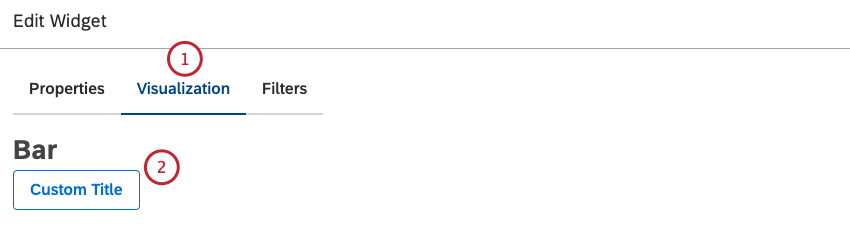
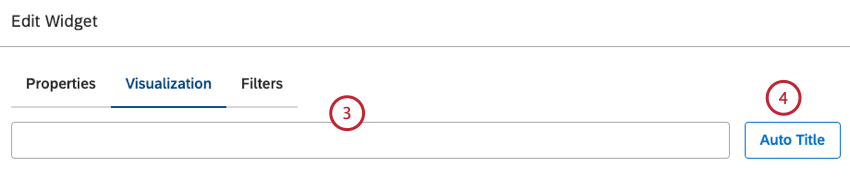
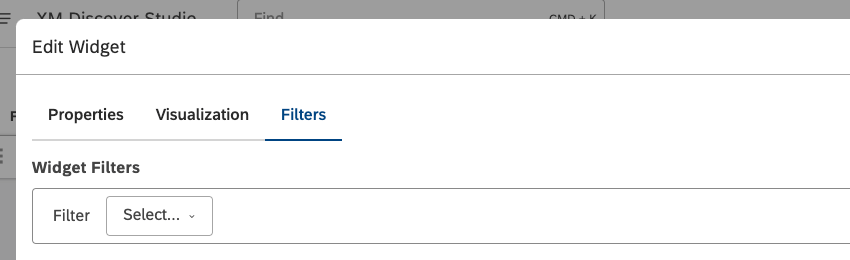
Sélectionnez l’onglet
Visualisation.
Pour saisir votre propre titre de widget, cliquez sur Titre personnalisé.
Saisissez un titre de rapport personnalisé dans la case.
Vous pouvez également cliquer sur Titre automatique pour conserver le titre du rapport généré automatiquement.
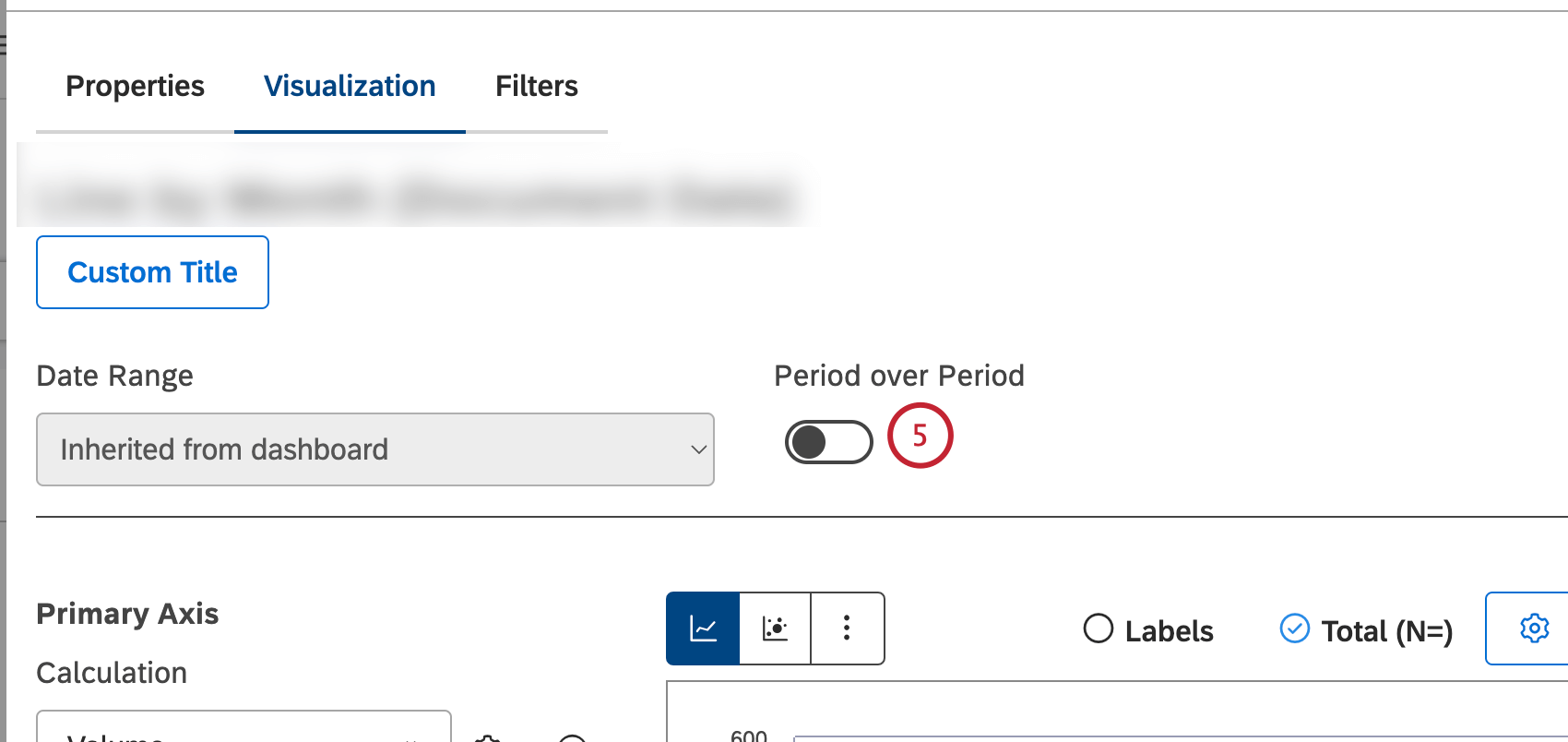
Vous pouvez activer la bascule
Période sur période pour activer la comparaison entre la période actuelle et la période historique et comparer les données sur deux périodes. Pour plus d’informations, voir
Rapports de période à période.
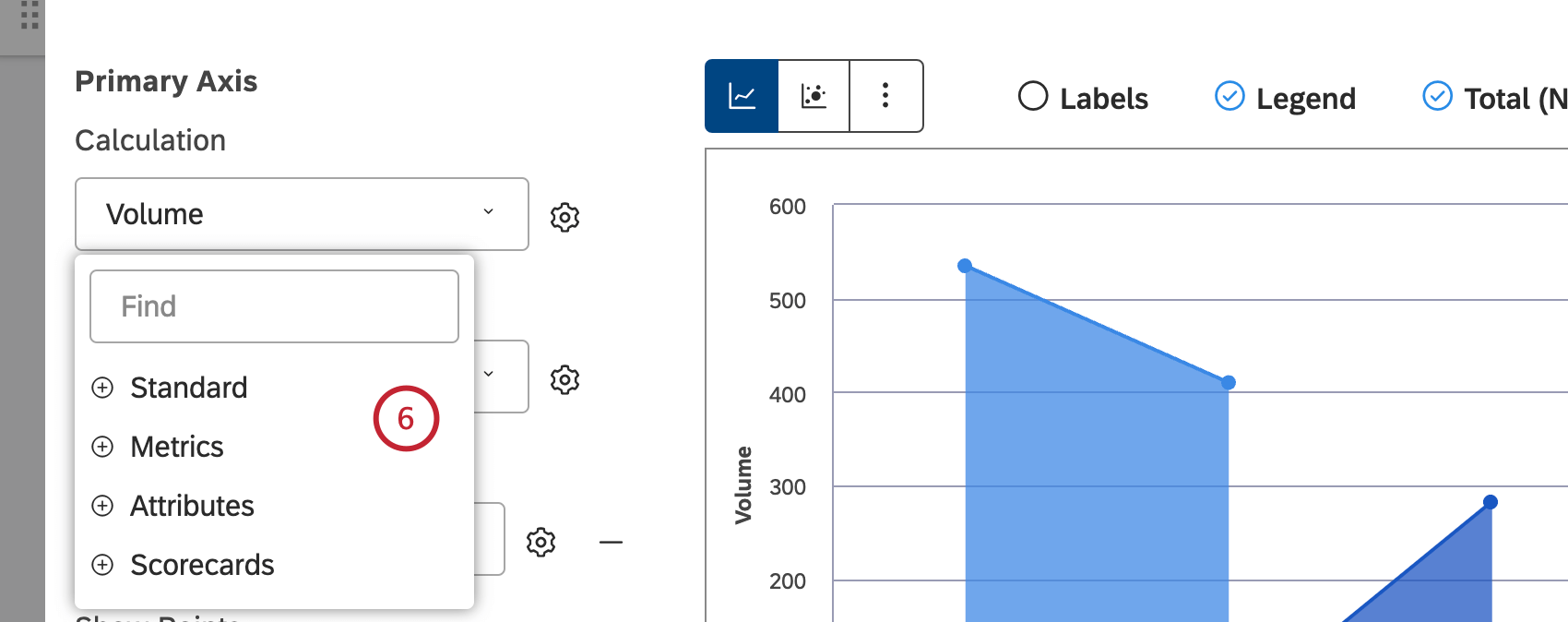
Dans la section
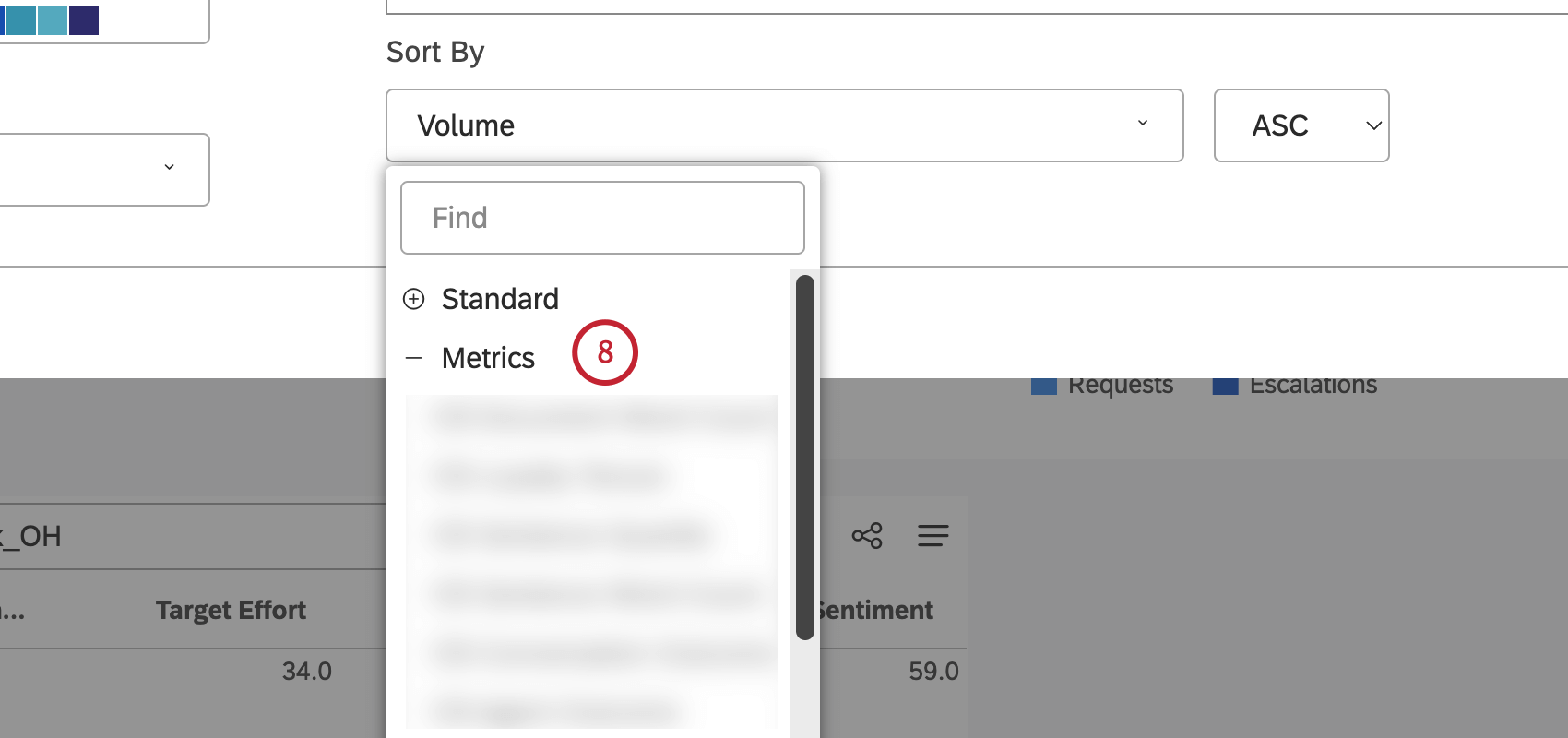
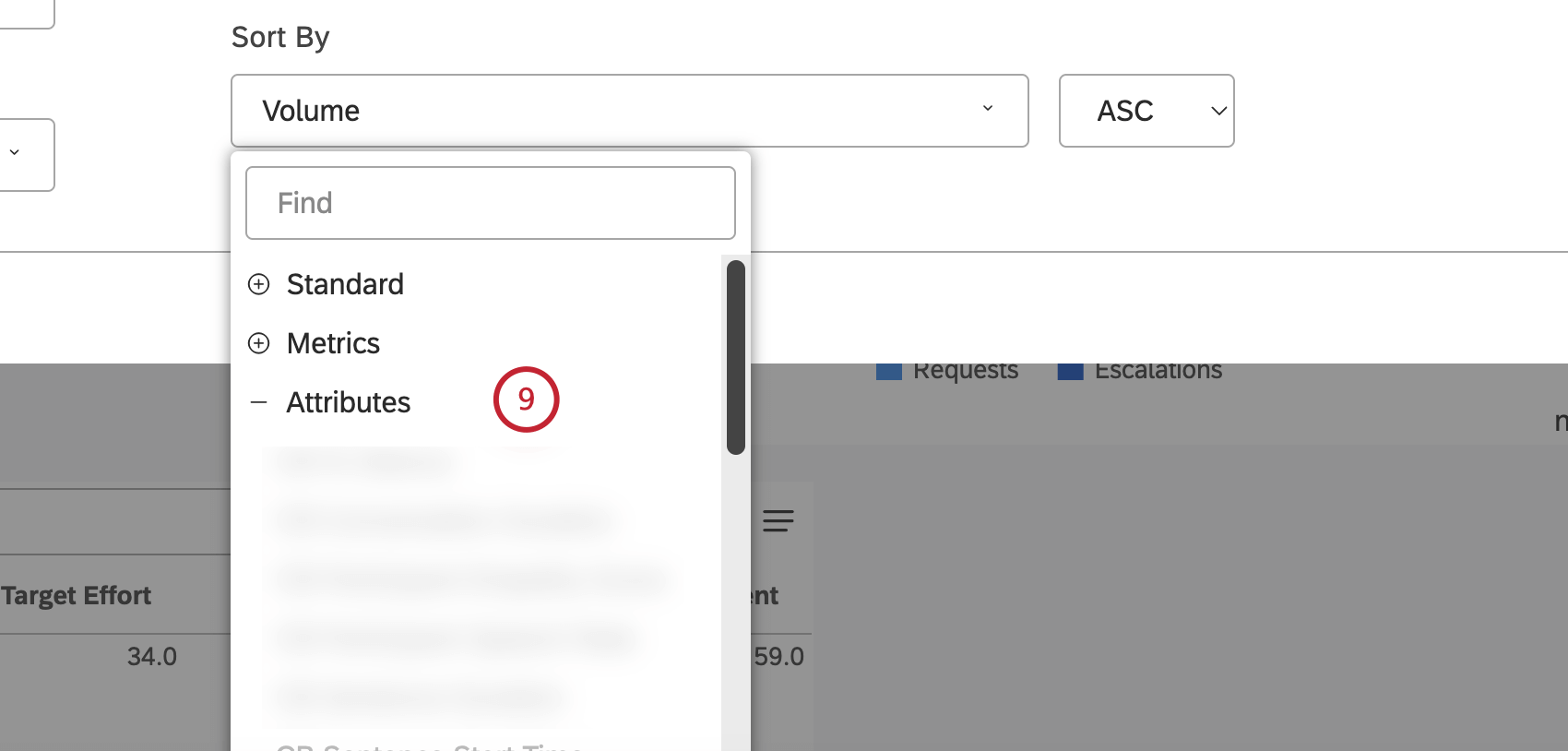
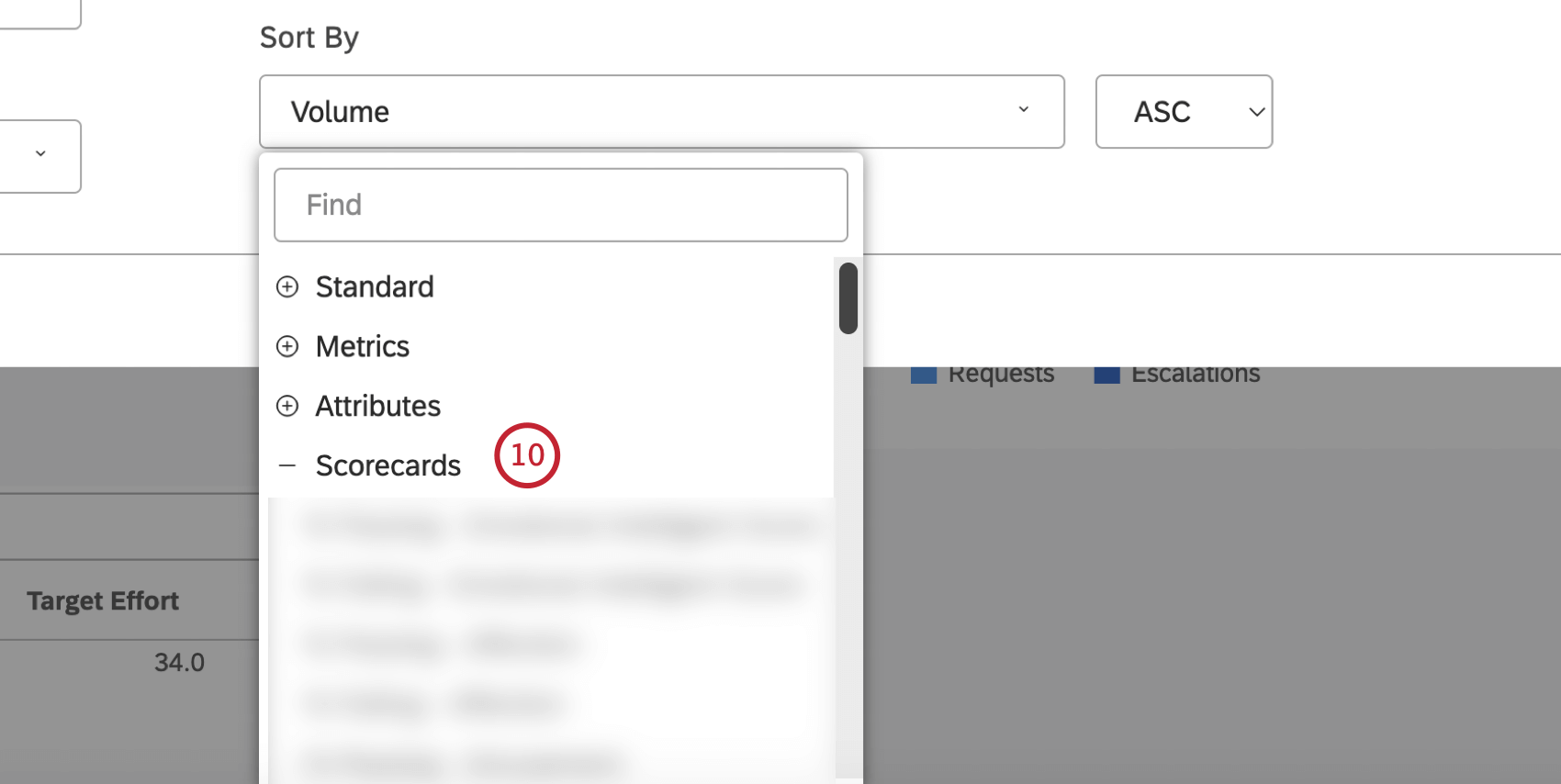
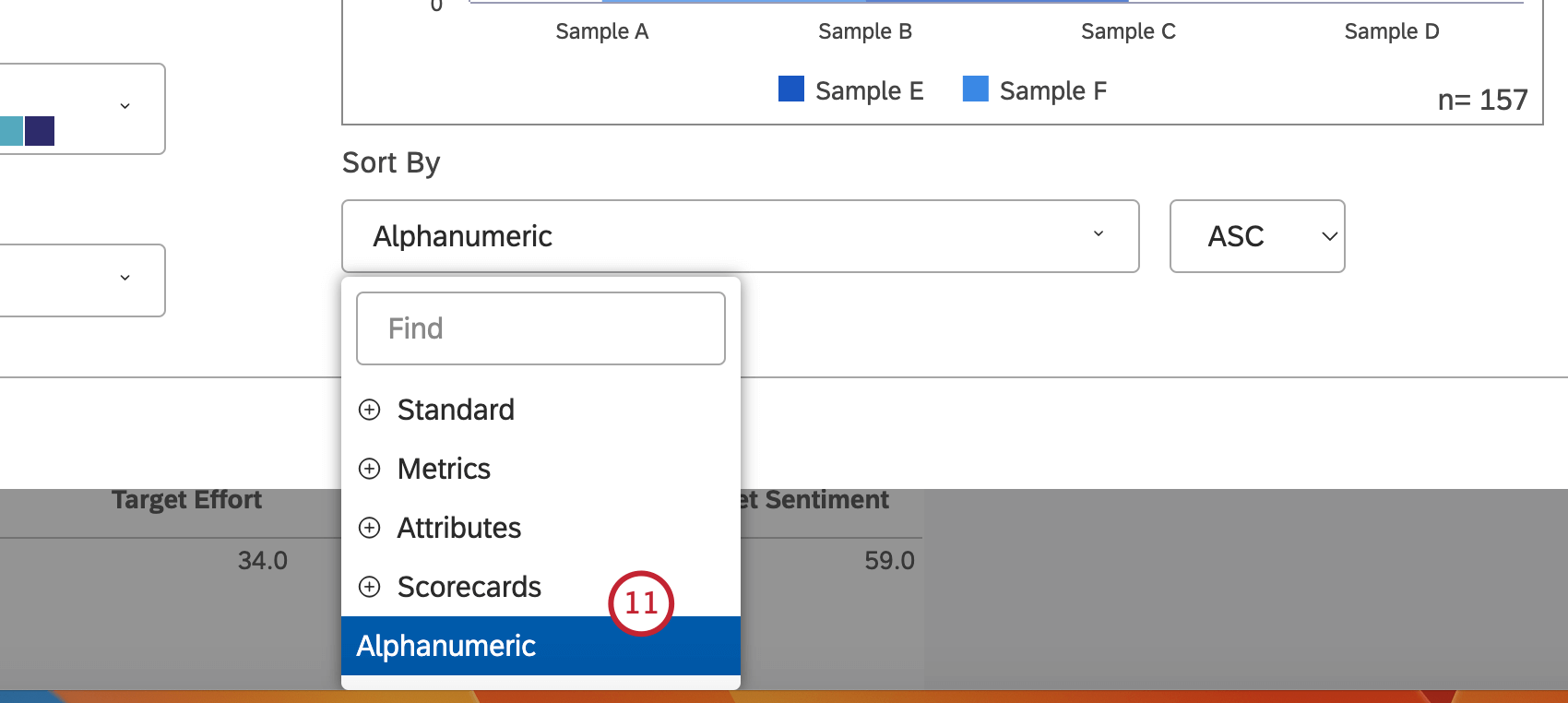
Axe principal, vous pouvez sélectionner l’une des métriques suivantes en fonction de laquelle les groupements sélectionnés doivent être triés sur l’axe principal :
Standard, Métriques,
Attributs,
Scorecards ou Alphanumérique. Les options de calcul qui ne sont pas susceptibles d’être utiles sont grisées. Un calcul est grisé lorsqu’il est vide ou qu’il ne contient qu’une seule valeur dans les filtres actuels (au niveau du Widget et du tableau de bord). Cela devrait vous aider à concentrer vos rapports sur les mesures les plus significatives sans avoir à appliquer la méthode des essais et des erreurs. Vous pouvez sélectionner les calculs grisés si nécessaire. Pour une vue d’ensemble des calculs disponibles, voir
Calculs (Studio).
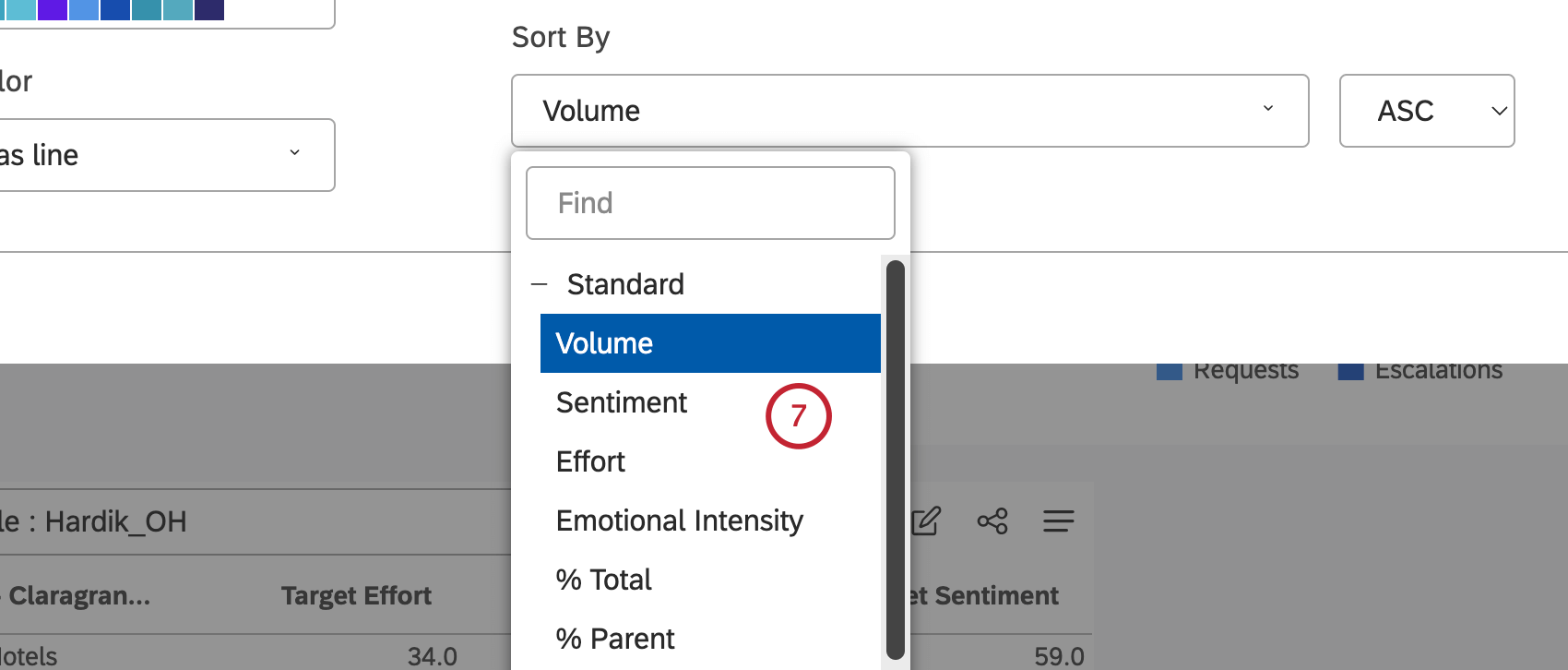
Vous pouvez trier la métrique
standard selon l’une des options suivantes :
Volume pour trier par le nombre de documents liés aux regroupements sélectionnés,
Sentiment pour trier par le sentiment moyen des phrases des documents liés aux regroupements sélectionnés,
Effort pour trier par la note d’effort moyenne des phrases des documents liés aux regroupements sélectionnés,
Intensité émotionnelle pour trier par l’intensité émotionnelle moyenne des phrases des documents liés aux regroupements sélectionnés,
% Total pour trier par le pourcentage de volume par rapport au total d’un rapport ou
% Parent pour trier par le pourcentage de volume par rapport à un élément parent.
Vous pouvez trier la métrique
Metrics en fonction d’une métrique définie dans Studio.
Vous pouvez trier la métrique
Attributs par moyennes d’un attribut numérique.
Vous pouvez trier la métrique
Scorecards en fonction des résultats du scorecard sélectionné :
% Passing: Cible par le pourcentage de documents ayant atteint la cible de la rubrique sélectionnée ou
% Échec: Cible par le pourcentage de documents qui n’ont pas atteint la cible de la rubrique sélectionnée.
La métrique
alphanumérique peut être triée par groupes primaires alphanumériques, en utilisant l’ordre naturel.
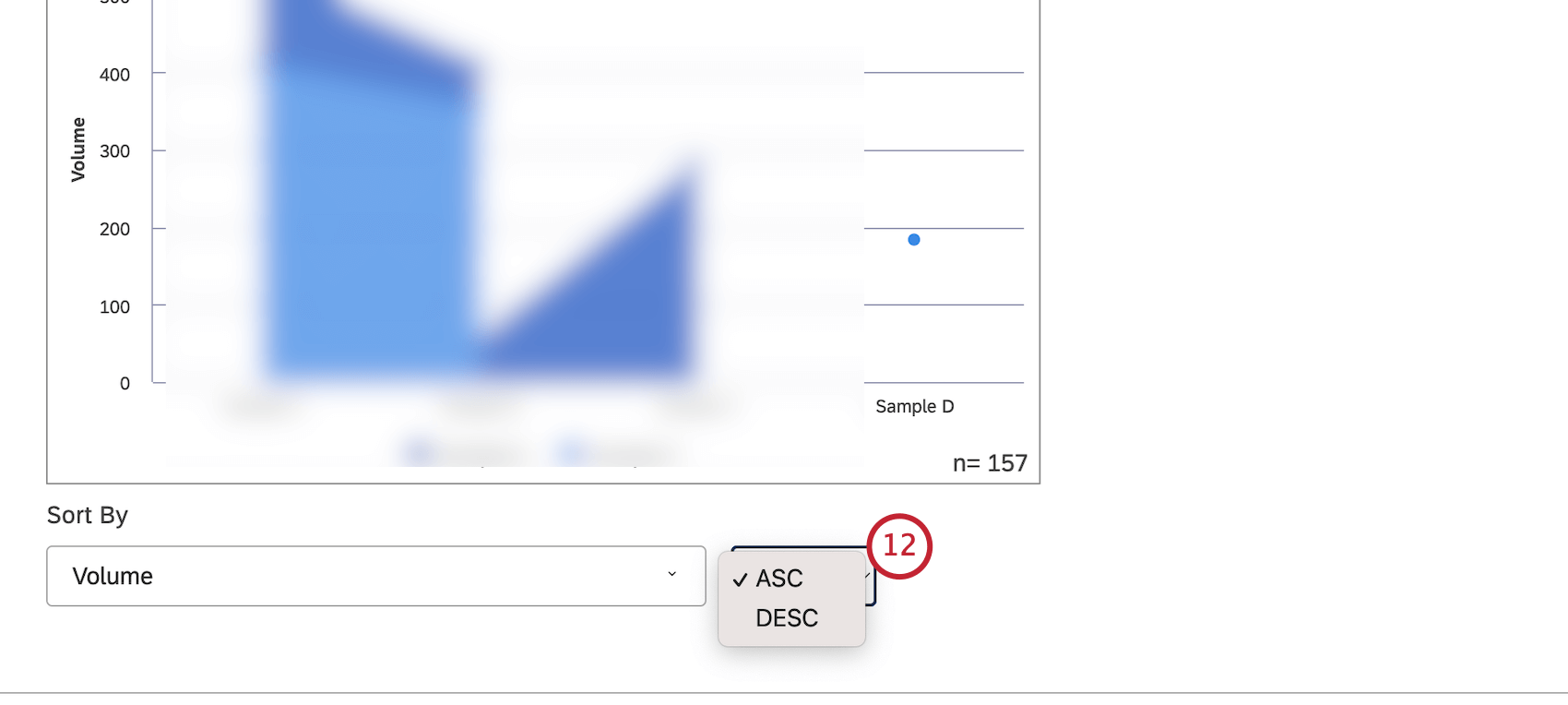
Sélectionnez
ASC pour appliquer un tri croissant ou
DESC pour appliquer un tri décroissant.
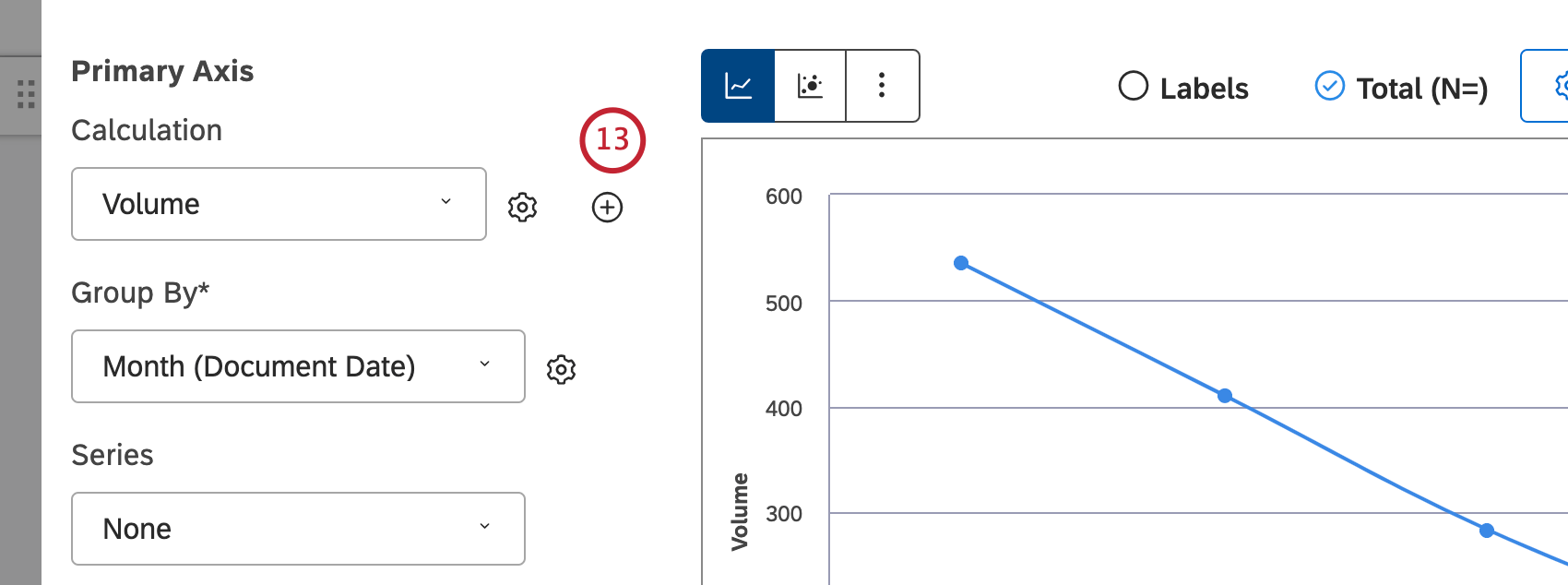
Cliquez sur l’icône plus (
+ ) pour ajouter jusqu’à 5 calculs. Ces calculs seront représentés par des lignes indépendantes partageant le même axe. Lors de la notation de mesures non liées au volume (comme les scores NPS®), gardez à l’esprit que les valeurs nulles ne sont pas affichées comme des zéros, mais qu’elles ne sont pas affichées du tout.
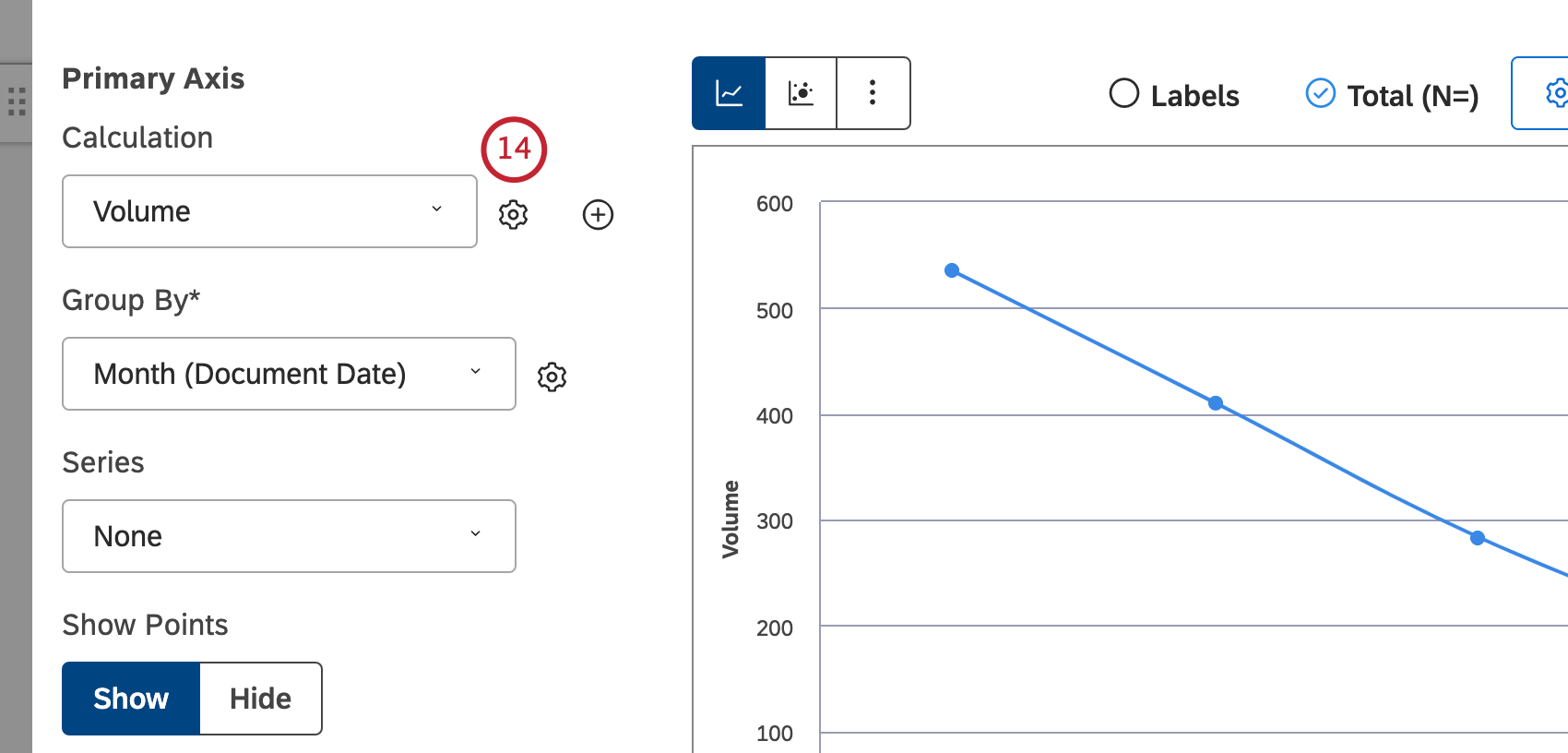
Pour plus d’informations sur la définition des paramètres de calcul, voir
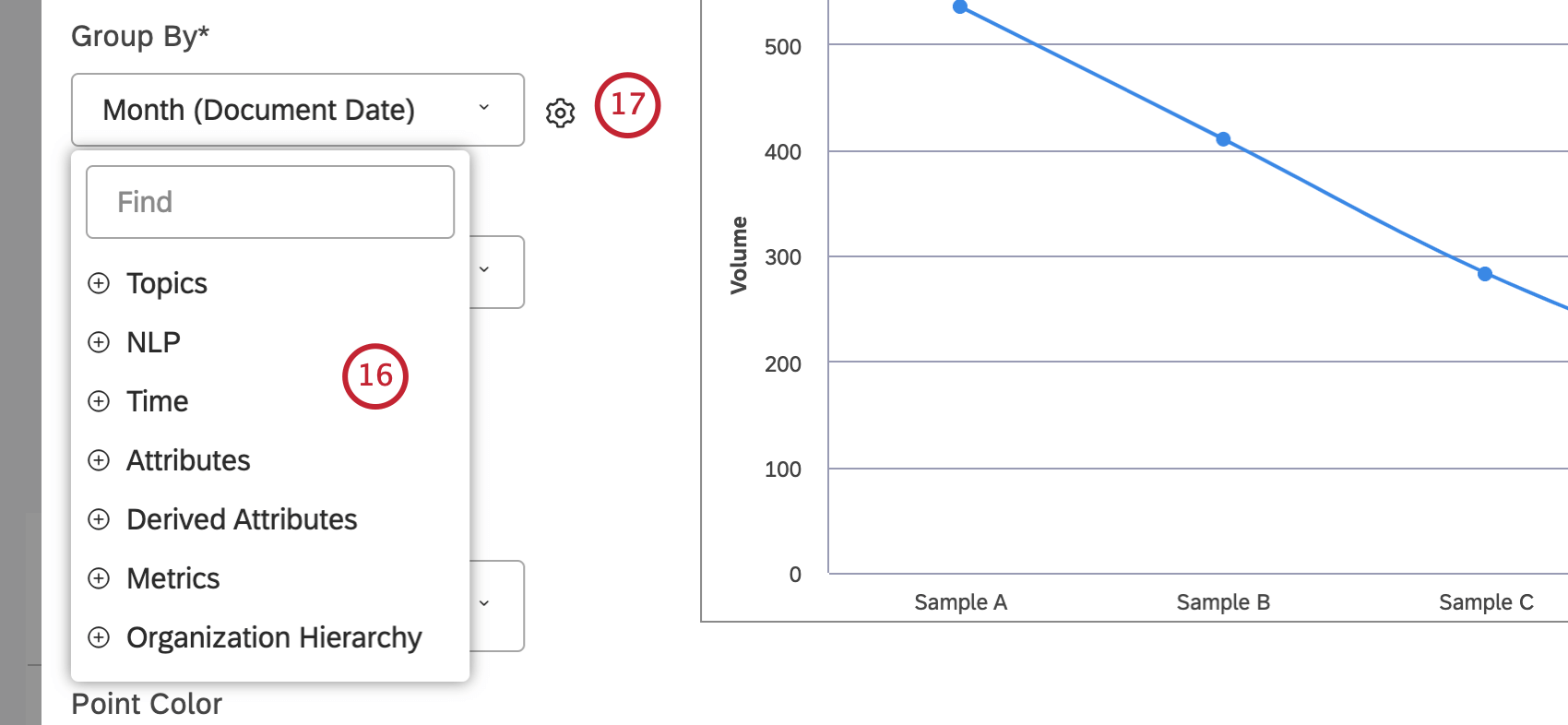
Calculs (Studio).Sélectionnez l’option permettant de regrouper les données pour votre rapport. Pour une vue d’ensemble des regroupements de données disponibles, voir
Regroupement des données. Utilisez la fonction de recherche pour trouver ce que vous voulez regrouper. Les options de regroupement qui ne sont pas susceptibles d’être utiles sont grisées pour plus de commodité. Un groupe est grisé lorsqu’il est vide ou qu’il ne contient qu’une seule valeur dans les filtres actuels (au niveau du Widget et du tableau de bord). Cela devrait vous aider à concentrer vos rapports sur les regroupements de données les plus significatifs sans avoir à recourir à la méthode des essais et des erreurs. Vous pouvez sélectionner les groupes grisés si nécessaire.
Après avoir sélectionné une option de regroupement, cliquez sur l’icône en forme de roue dentée située à côté pour configurer le sous-ensemble de données à inclure dans ce regroupement pour le rapport. Pour une vue d’ensemble des options de regroupement disponibles, voir
Options de regroupement.
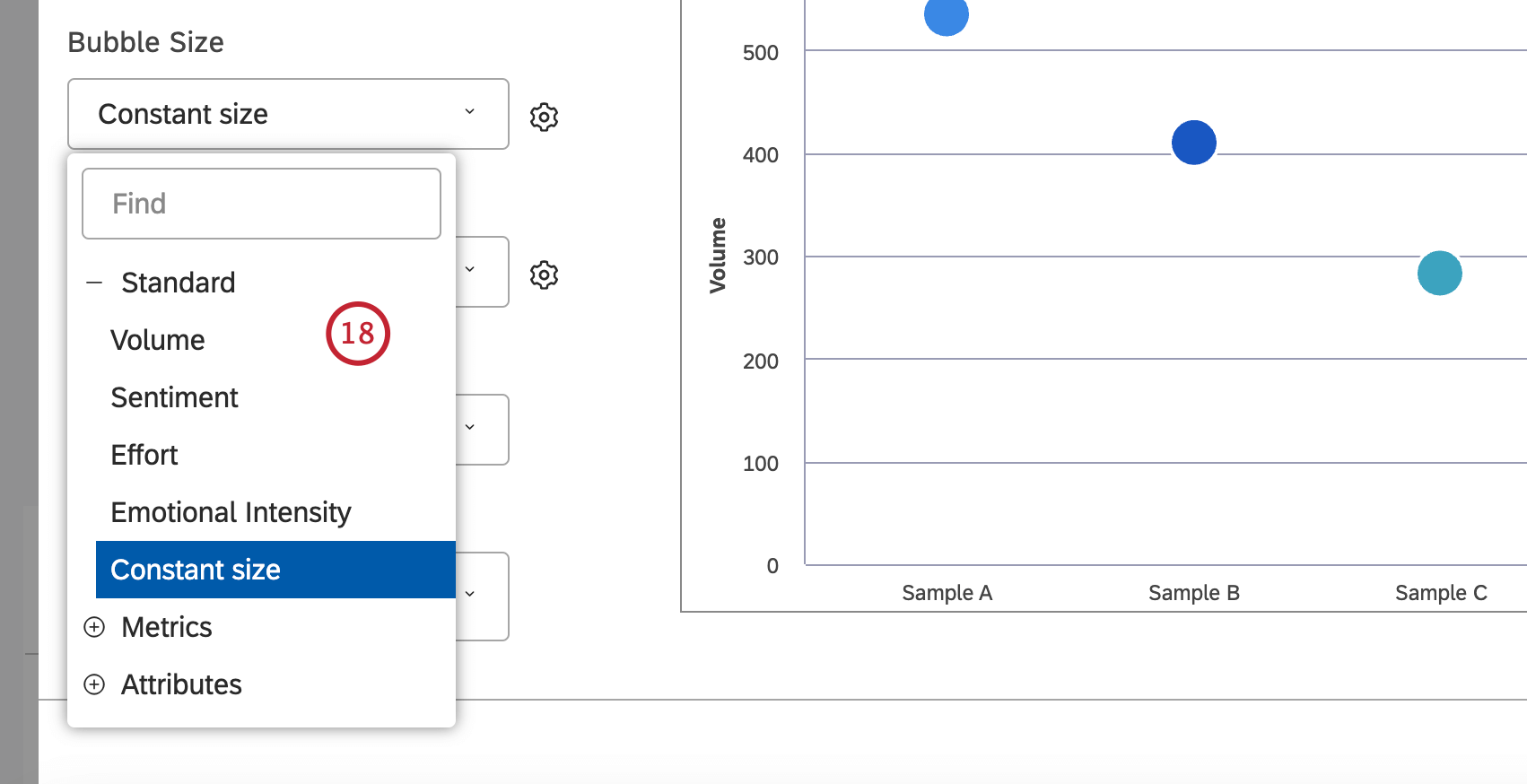
Si vous sélectionnez la visualisation du rapport sous forme de graphique à bulles, vous pouvez définir la taille des bulles pour qu’elles reflètent l’une des mesures supplémentaires suivantes :
Standard,
Métriques ou
Attributs. Pour la métrique Standard, vous pouvez sélectionner
Volume si vous souhaitez que la taille de la bulle reflète le nombre de notices associées,
Sentiment si vous souhaitez que la taille de la bulle reflète le sentiment moyen des phrases des notices associées,
Taille constante (par défaut) si vous souhaitez que toutes les bulles aient la même taille ou
Effort si vous souhaitez que la taille de la bulle reflète la note d’effort moyenne des phrases des notices associées. Vous pouvez ajuster la taille globale de la bulle en cliquant sur l’icône en forme de roue dentée et en sélectionnant un nombre compris entre 10 (taille la plus grande) et 1 (taille la plus petite). La taille par défaut est de 5. Pour la métrique
Metrics, la taille des bulles reflète la valeur d’une métrique Top Box, Bottom Box, Satisfaction, Filtre ou Custom Math. Pour la métrique
Attributs, la taille des bulles reflète la valeur calculée d’un attribut sélectionné.
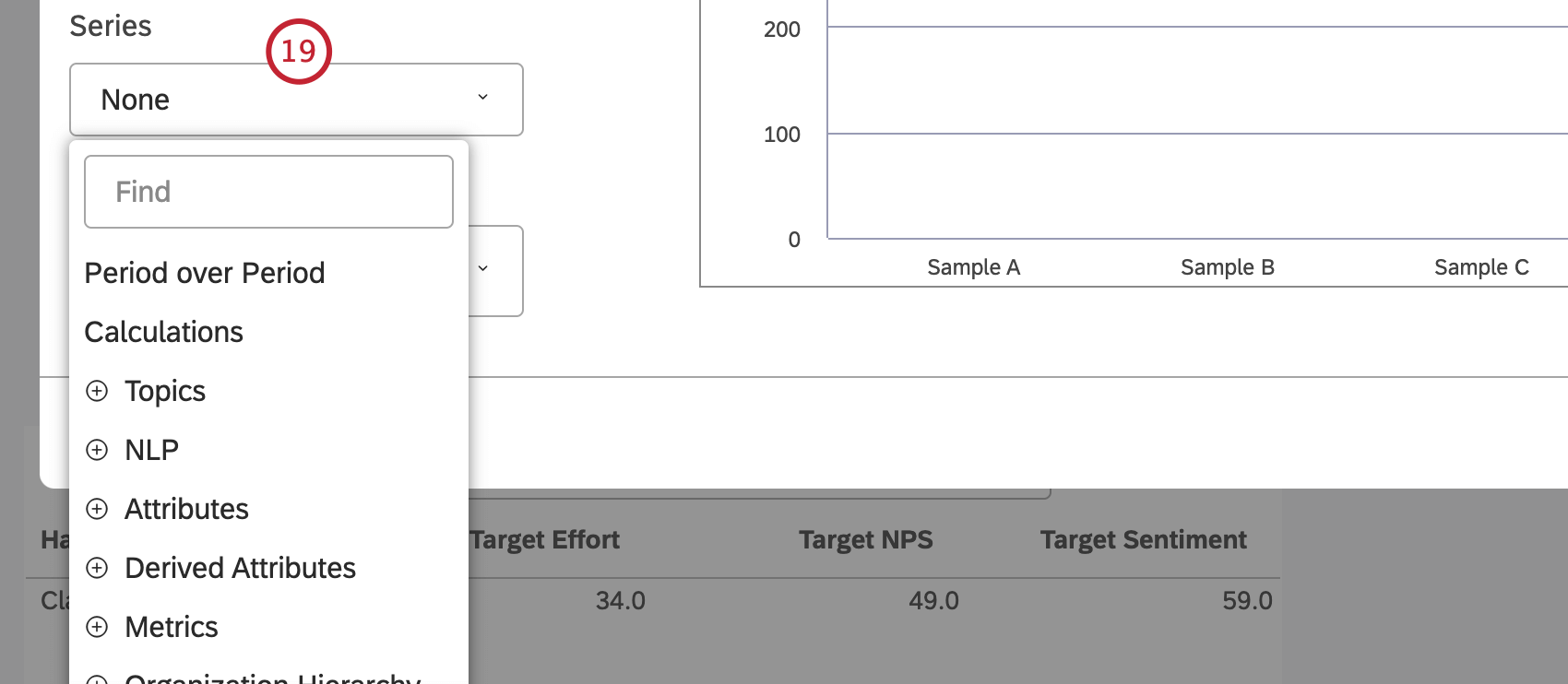
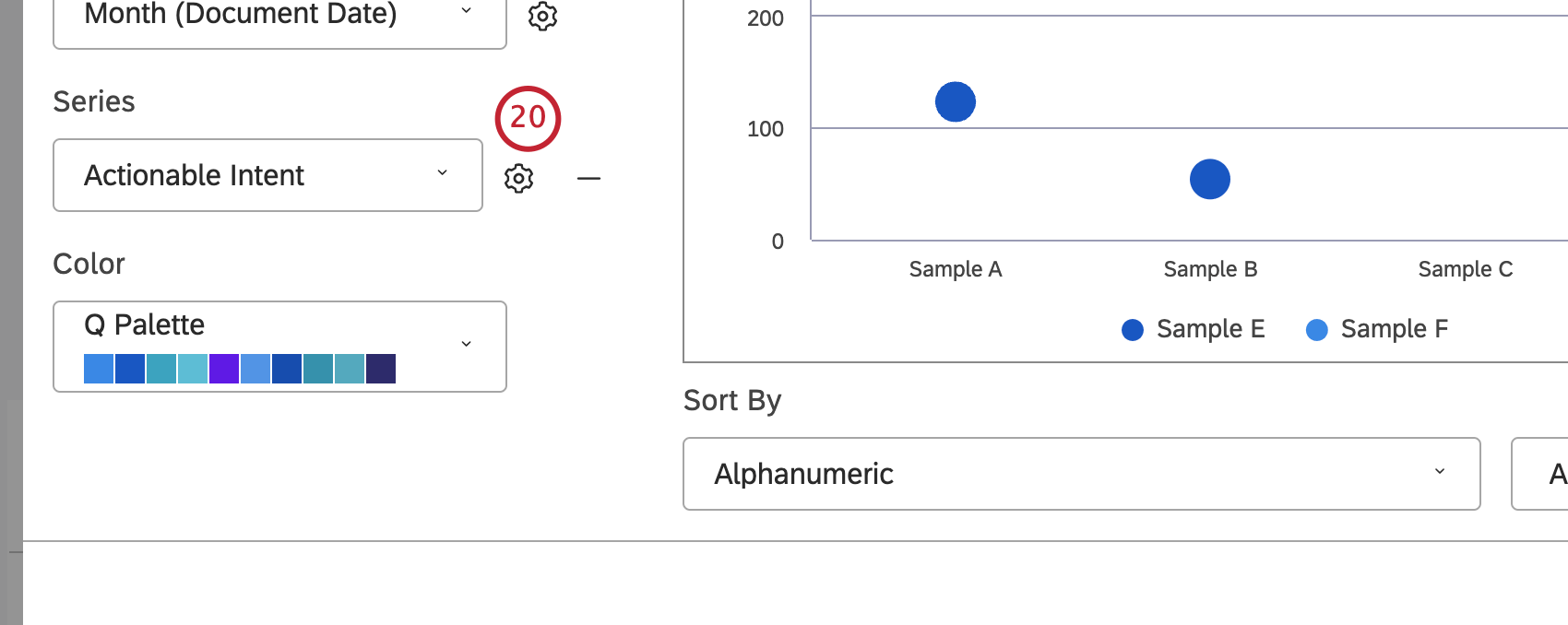
Vous pouvez sélectionner une option secondaire pour regrouper les groupes de données ou laisser le sélecteur de
série vide pour n’utiliser que le regroupement primaire. Le regroupement en
série est automatiquement activé si vous mettez le commutateur
Période sur période surOn ou si le regroupement secondaire est automatiquement réglé sur
Période sur période. Si vous sélectionnez plus d’un calcul, le groupe secondaire est automatiquement défini sur
Calculs.
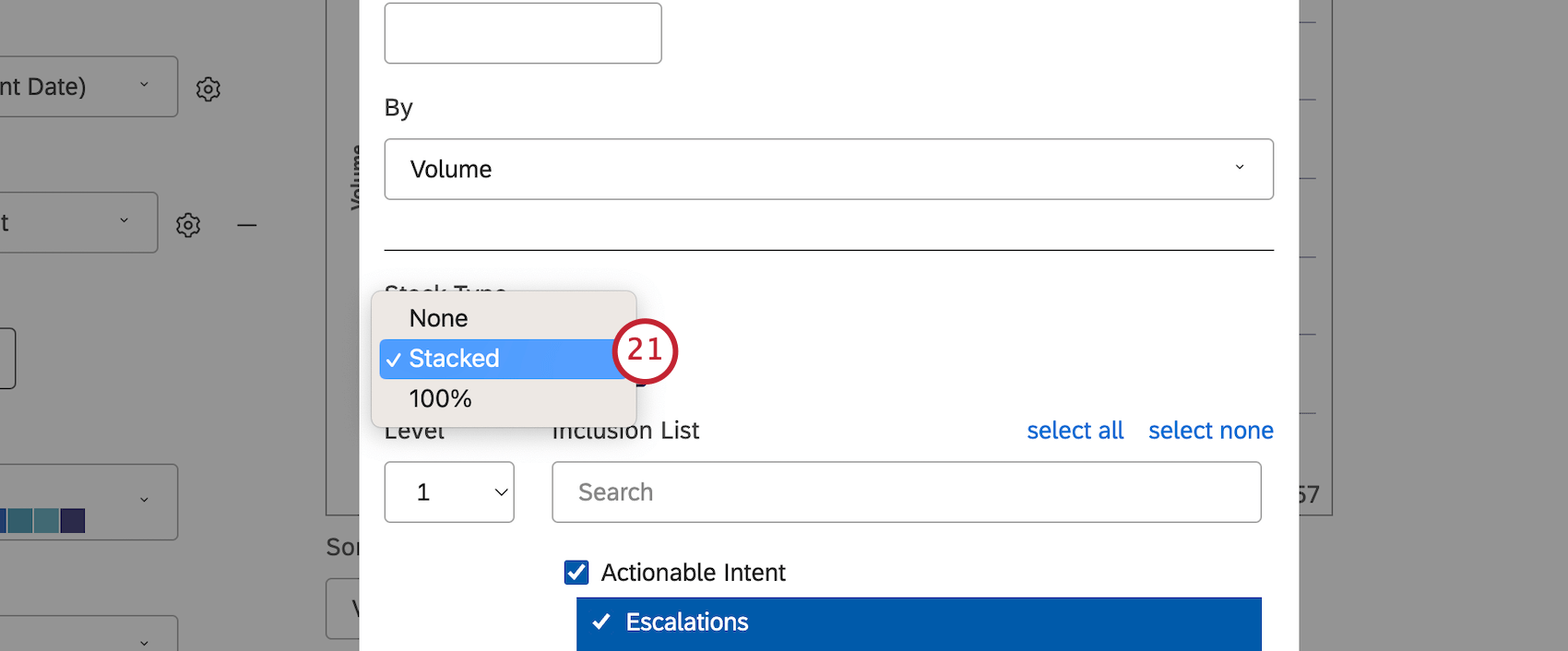
L’activation du regroupement des
séries vous permet de transformer votre graphique linéaire en un
diagramme à aires empilé pour une meilleure visualisation des liens entre les parties. Pour ce faire, cliquez sur l’icône en forme de roue dentée suivant l’option
Série.
Si le regroupement primaire se fait par une option NLP, le regroupement secondaire n’est pas disponible pour des raisons de performance. Lorsqu’un widget comporte deux regroupements : un regroupement basé sur le temps suivi d’un second regroupement quelconque, Widget normalise l’affichage des sous-groupes à travers les périodes de temps.
Pour plus de détails, voir les meilleures pratiques en matière de rapports sur les tendances (Studio).Lorsque vous effectuez une comparaison entre la période actuelle et la période historique en mode Graphique linéaire, vous pouvez définir le groupement secondaire sur
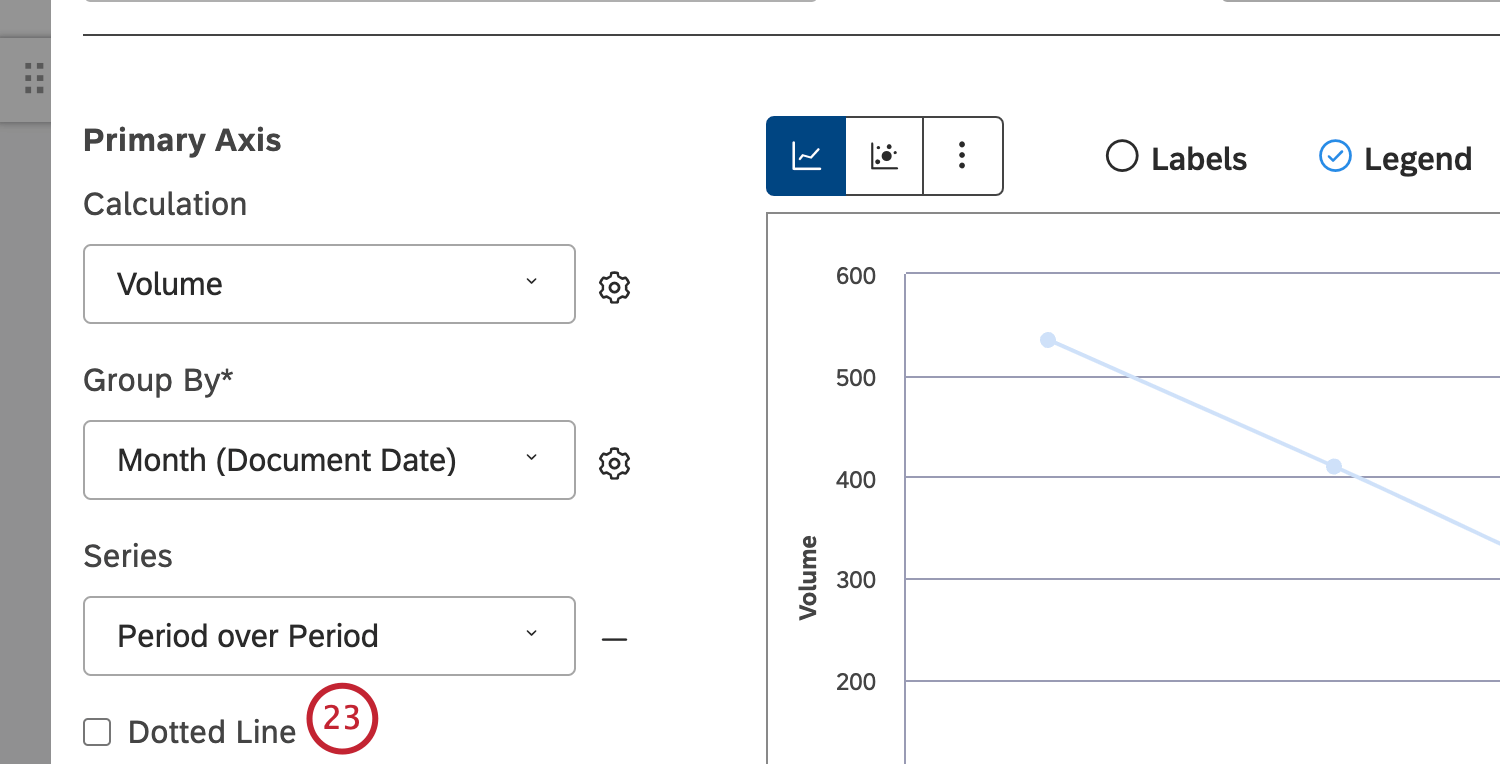
Ligne en pointillés pour une meilleure visualisation.
Vous pouvez ajouter un axe secondaire qui vous permet de tracer une mesure secondaire au-dessus du graphique. Pour ajouter un axe secondaire, cliquez sur
Ajouter un axe secondaire. Pour supprimer un axe secondaire, cliquez sur
Supprimer l’axe secondaire.
Sélectionnez l’option de mise en page
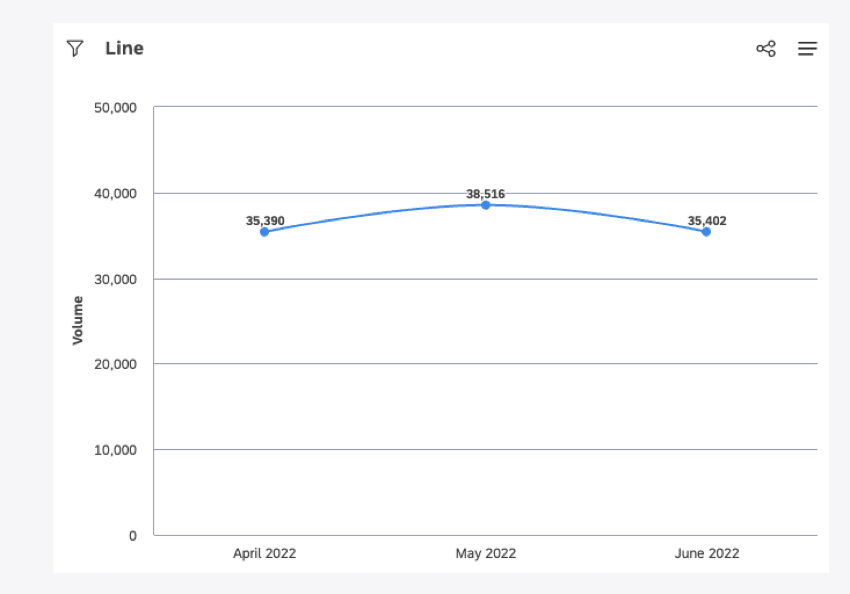
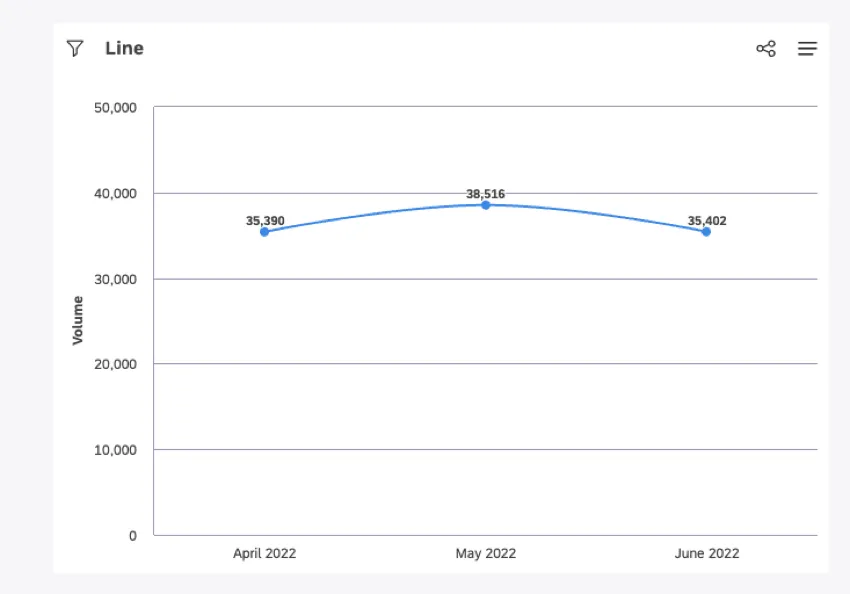
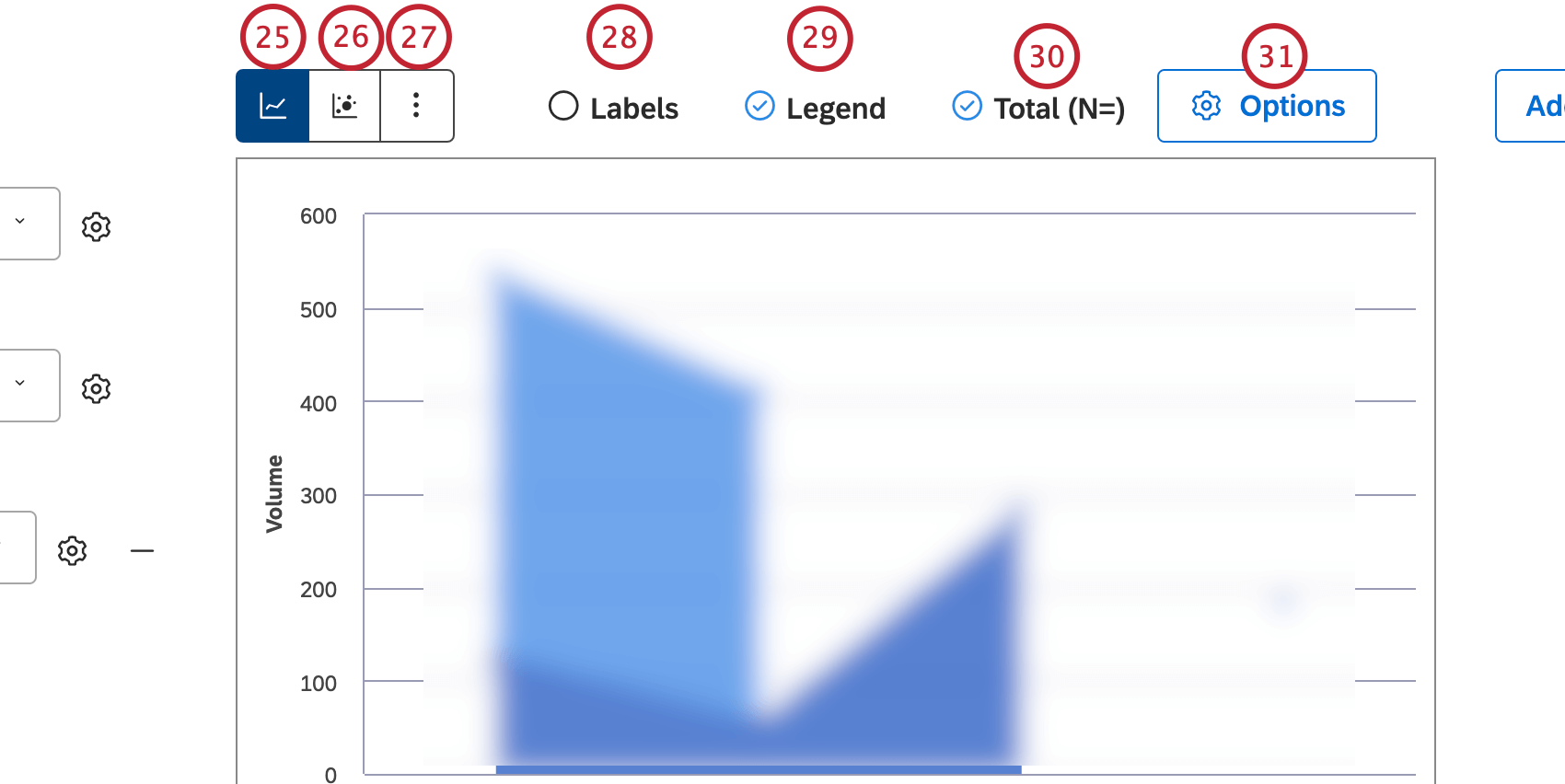
Graphique linéaire pour présenter les éléments du rapport sous la forme d’une série de points de données reliés par une ligne droite.
Sélectionnez l’option de mise en page
Graphique à bulles pour présenter les éléments du rapport sous forme de bulles.
Astuce: vous pouvez également définir la taille de la bulle en fonction de paramètres connexes.
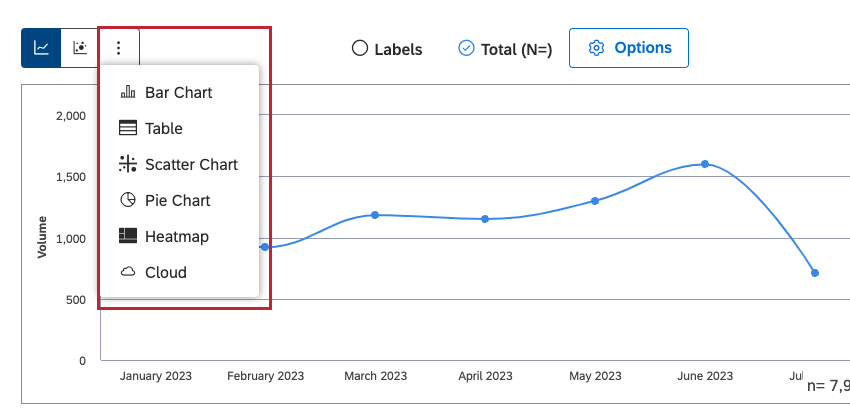
Cliquez sur Autres graphiques pour passer à d’autres types de widgets tout en conservant les paramètres du rapport actuel (le cas échéant).
Cochez la case Étiquettes pour afficher des étiquettes numériques à côté des éléments du rapport. Désélectionnez la case à cocher Étiquettes pour masquer les étiquettes numériques situées à côté des éléments du rapport.
Cochez la case
Légende pour afficher la légende du graphique. Désélectionnez la case
Légende pour masquer la légende du graphique.
Astuce: les Rapports peuvent masquer et afficher des éléments de rapport spécifiques en cliquant sur ceux-ci dans une légende.
Vous pouvez regrouper visuellement les groupements secondaires au sein de leurs groupes parents tout en n’affichant que les noms des groupements primaires le long de l’axe. Cochez la case
Total (N=) pour afficher le nombre total de
documents qui correspondent aux conditions et aux filtres du rapport. Pour plus d’informations sur le volume des documents, veuillez consulter la section
Affichage du volume total sur les widgets (Studio). Désélectionnez la case
Total (N=) pour masquer le nombre total de documents qui correspondent aux conditions et aux filtres du rapport.
Astuce: Cette option n’est disponible que lorsque les groupements primaires et secondaires sont sélectionnés sans empilement.
Astuce: pour définir la valeur par défaut du tableau de bord pour les nouveaux widgets, utilisez le paramètre n= dans les propriétés du tableau de bord.
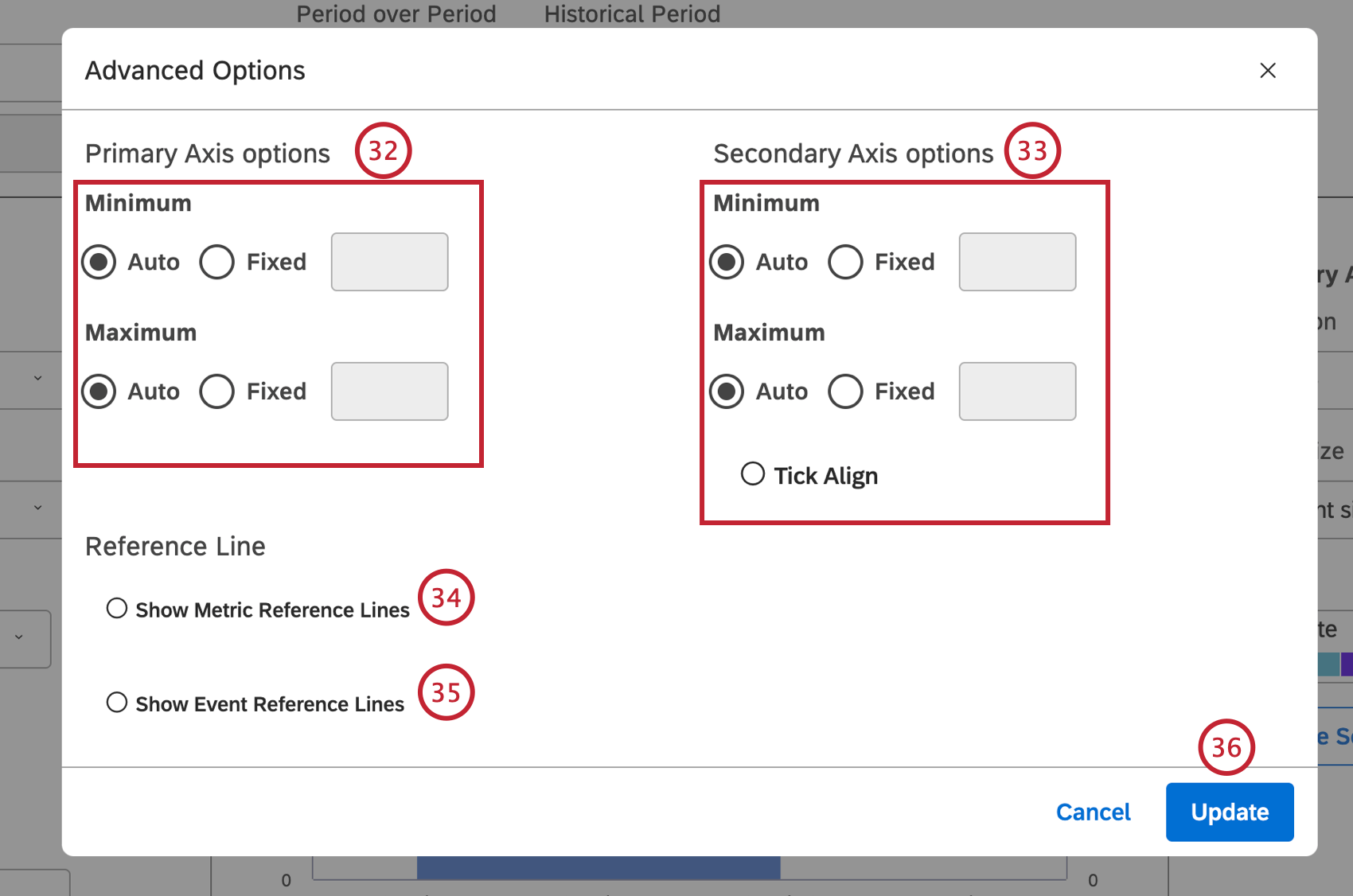
Cliquez sur Options pour définir les limites des axes primaire et secondaire et ajouter des lignes de référence.
Dans la fenêtre
Options avancées, vous pouvez définir les limites inférieure (Minimum) et supérieure (Maximum) pour chaque axe. Dans la section Options de
l’axe primaire, sélectionnez l’une des options suivantes :
Auto pour définir les limites automatiquement, en fonction des données du rapport ou
Fixe pour spécifier la limite manuellement.
Dans la section Options de l’axe secondaire, sélectionnez l’une des options suivantes : Auto pour définir les limites automatiquement, en fonction des données du rapport, Fixe pour spécifier la limite manuellement ou Tick align pour lier les valeurs de l’axe secondaire aux lignes de la grille de l’axe primaire (pour une meilleure visualisation).
Sélectionnez l’option
Afficher les lignes de référence métrique si vous exécutez un rapport de tendance afin d’ajouter des valeurs métriques statiques à un rapport. Pour plus d’informations, voir
Ajouter une ligne de référence métrique.
Sélectionnez l’option
Afficher les lignes de référence des évènements pour ajouter des évènements et des périodes de temps à un rapport de tendance. Pour plus d’informations, voir
Ajout d’une ligne de référence d’évènement.
Cliquez sur Mise à jour dans la fenêtre Options avancées.
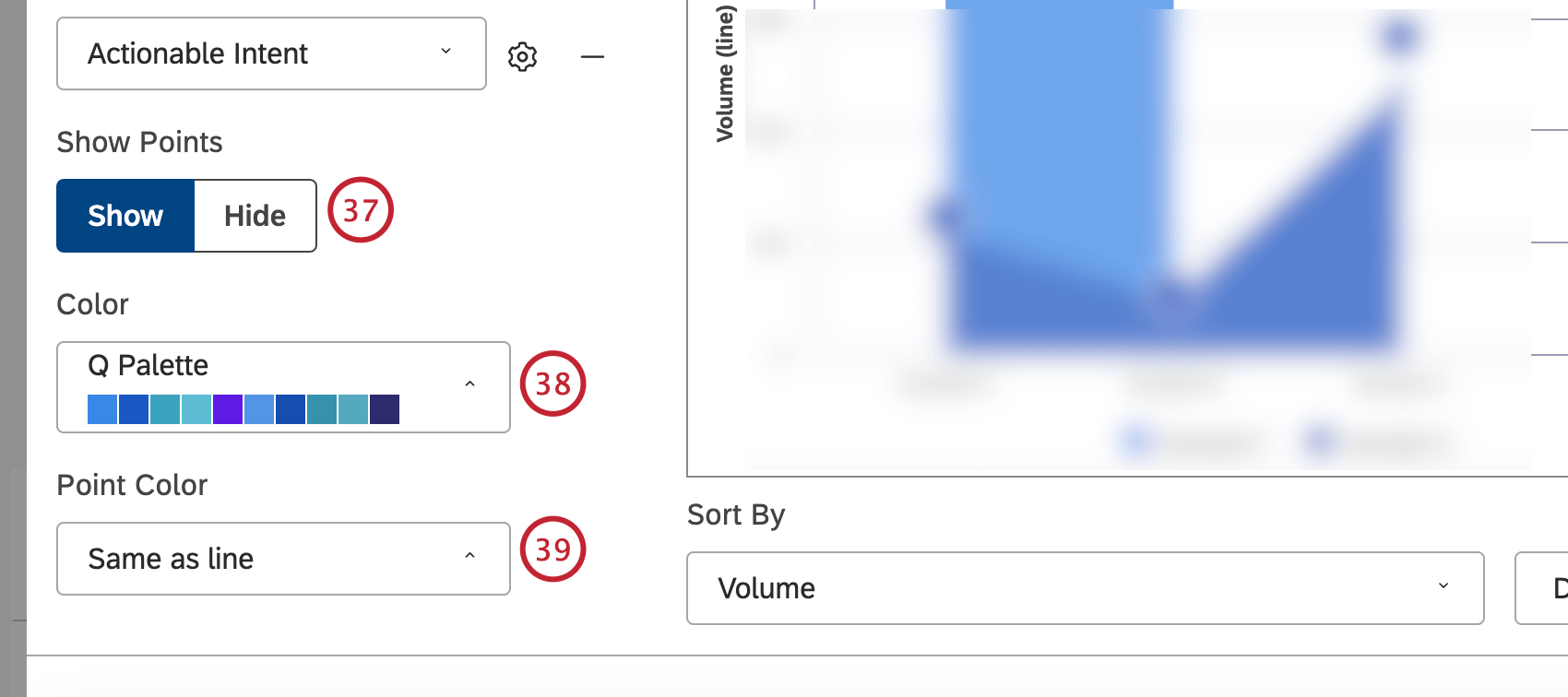
Cliquez sur
Afficher pour afficher les points de données. Cliquez sur
Masquer les points de données.
Vous pouvez également ajuster les couleurs des rapports. Sélectionnez la
palette de couleurs pour les données de la période en cours tracées le long de l’axe vertical principal.
Sélectionnez la couleur des points de données pour le graphique linéaire.
Sélectionner la palette de couleurs pour la période historique. Pour ce faire, le commutateur
Période sur période doit être
activé.
Astuce: L’option Éclaircir utilise la version la plus claire de la couleur de la période en cours.