Messaggi e-mail (EX)
Cosa puoi trovare in questa pagina
Consiglio q: questa pagina descrive le funzionalità disponibili per i progetti Employee Engagement, Ciclo di vita e Ricerca ad hoc del dipendente. Per maggiori dettagli su ciascuno di essi, vedere Tipi di progetti di Esperienza dei dipendenti.
Informazioni sull’invio di e-mail ai PARTECIPANTI EX
La sezione CICLO DI VITA DELPENDENTE della scheda Messaggi consente di inviare e-mail ai partecipanti alle ricerche Engagement, Lifecycle e Ricerca dipendente ad hoc. Da questa pagina è possibile inviare una serie di e-mail, tra cui inviti a sondaggi, promemoria, inviti a Dashboard, e-mail di gerarchia dell’organizzazione (solo Engagement) o e-mail automatiche (solo Lifecycle). Dopo aver inviato le e-mail, è possibile visualizzare la cronologia degli invii.

Invio di un invito al sondaggio sull’Esperienza dei dipendenti
Prima di inviare un invito per i partecipanti a Engage, Lifecycle o Ad Hoc, accertarsi di aver aggiunto i partecipanti al progetto.
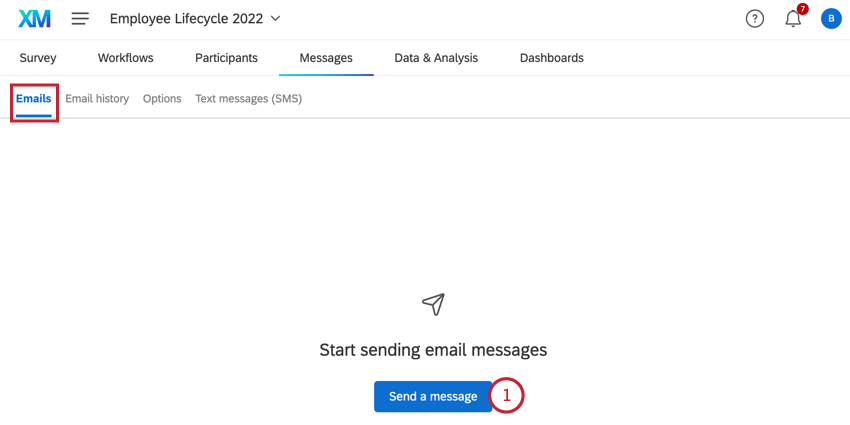
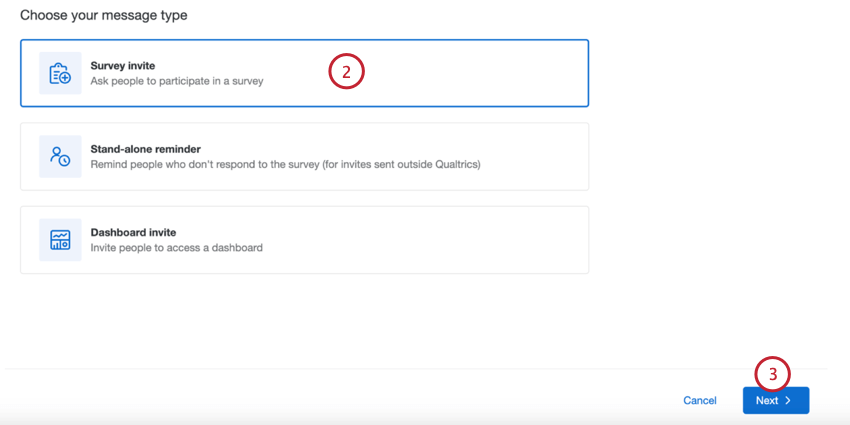
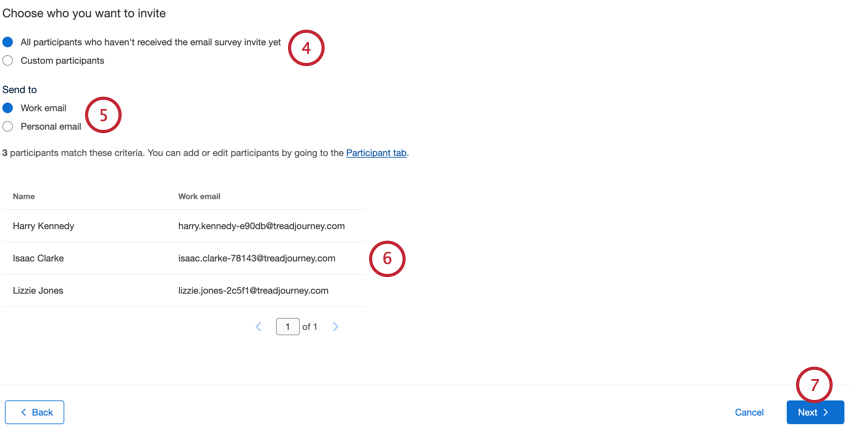
- Tutti i partecipanti: Scegliendo questa opzione, l’e-mail verrà inviata a tutti i partecipanti al progetto, indipendentemente dal fatto che siano già stati invitati. I non rispondenti sono esclusi.
- Tutti i partecipanti che non hanno ancora ricevuto l’INVITO PER PARTECIPANTI (solo su Lifecycle): Scegliendo questa opzione, l’e-mail verrà inviata a tutti i partecipanti al progetto che non sono ancora stati invitati al sondaggio. I non rispondenti sono esclusi. Questa opzione è esclusiva dei progetti Lifecycle.
- Partecipanti personalizzati: Definire un sottoinsieme di partecipanti a cui inviare l’e-mail. Per ulteriori informazioni, vedere Filtro dei partecipanti.
- E-mail di lavoro: Inviare l’e-mail all’indirizzo e-mail di lavoro del partecipante. Questo è il comportamento predefinito per i progetti Engage e Ad Hoc. Consiglio Q: questa è l’e-mail che appare per i partecipanti nella finestra delle informazioni sui partecipanti.

- E-mail personale: Inviare l’e-mail all’indirizzo e-mail personale del partecipante. Consiglio Q: per distribuire a un’e-mail personale, assicurarsi di aver aggiunto un campo Metadata chiamato E-mail personale.
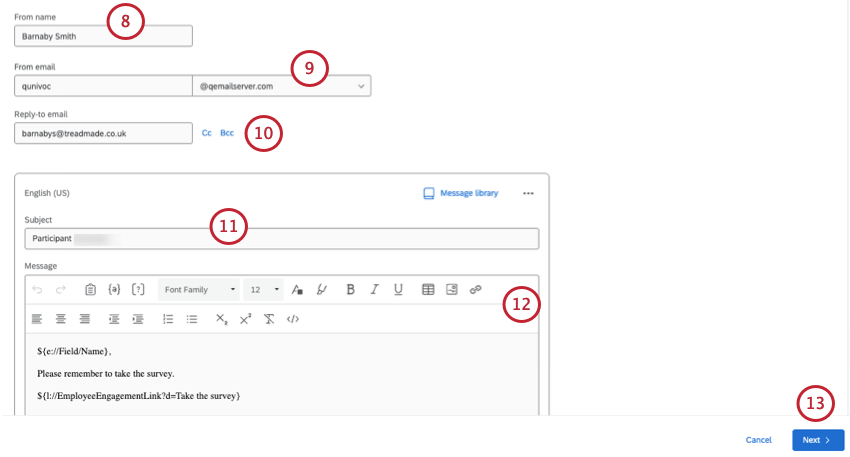
Consiglio Q: quando si sceglie un’e-mail di provenienza, è possibile digitare il nome utente, quindi selezionare da una lista di domini approvati. Per informazioni sulla registrazione di domini personalizzati, vedere Utilizzo di un indirizzo di posta elettronica personalizzato.
Consiglio q: se i partecipanti rispondono all’e-mail, le risposte saranno inviate all’indirizzo E-mail di risposta.
Consiglio Q: è possibile aggiungere anche un’e-mail CC e BCC, se necessario.
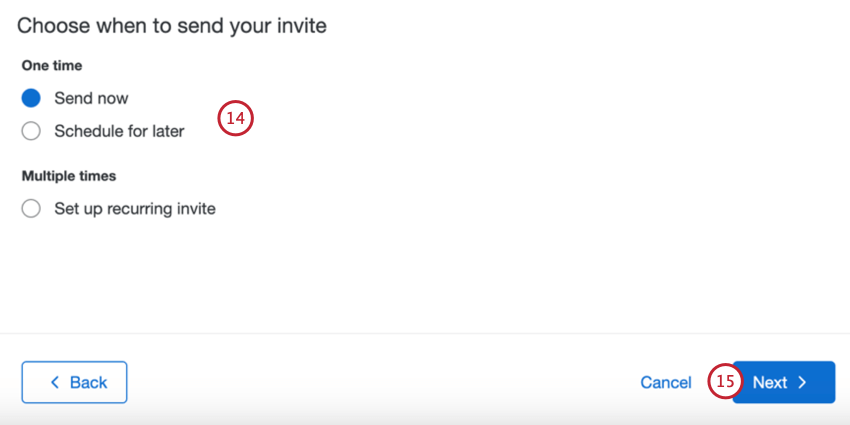
- Invia ora: L’e-mail verrà inviata dopo aver completato i passaggi di questa sezione.
- Pianifica per dopo: L’e-mail verrà inviata a un’ora e a una data successive specificate.
- Impostare inviti ricorrenti: Questa opzione appare solo per i progettiLifecycle. L’e-mail verrà inviata a una data e un’ora successive e in modo ripetuto. Ciò consente di automatizzare l’invio di inviti per i partecipanti appena aggiunti. Per ulteriori informazioni, vedere E-mail automatiche del lifecycle.
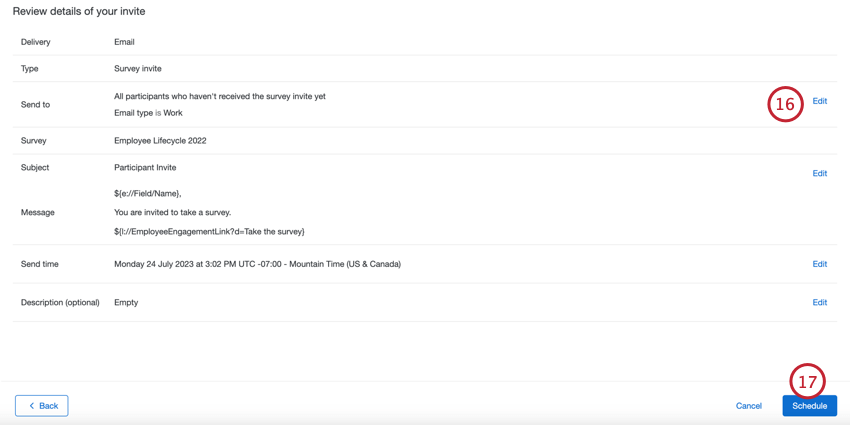
Invio di una promemoria indipendente
I promemoria autonomi consentono di programmare una promemoria per la partecipazione al sondaggio senza un invito iniziale al sondaggio. Questo è molto utile se si invia l’invito iniziale tramite un client di posta elettronica di terze parti.
Consiglio Q: vedere Invio di un promemoria a un invito per istruzioni sulla creazione di un promemoria basato su un invito iniziale.
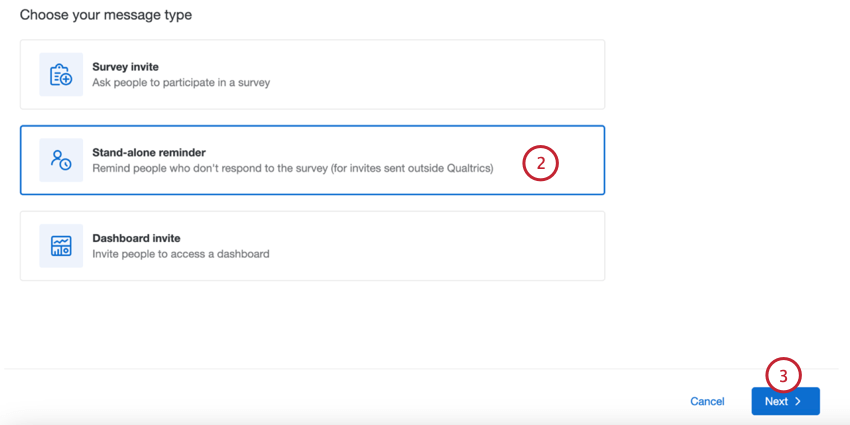
Consiglio Q: non è possibile creare promemoria ricorrenti basati su un promemoria a sé stante.
Invio di promemoria per gli inviti
Consiglio Q: vedere Invio di un promemoria indipendente per istruzioni sull’invio di un promemoria senza invito iniziale.
È possibile inviare un’e-mail di promemoria del sondaggio a tutti i partecipanti che non hanno ancora risposto al sondaggio. È sufficiente creare il programma di promemoria una sola volta.
È possibile programmare la promemoria in due modi diversi:

Personalizzazione del messaggio di promemoria
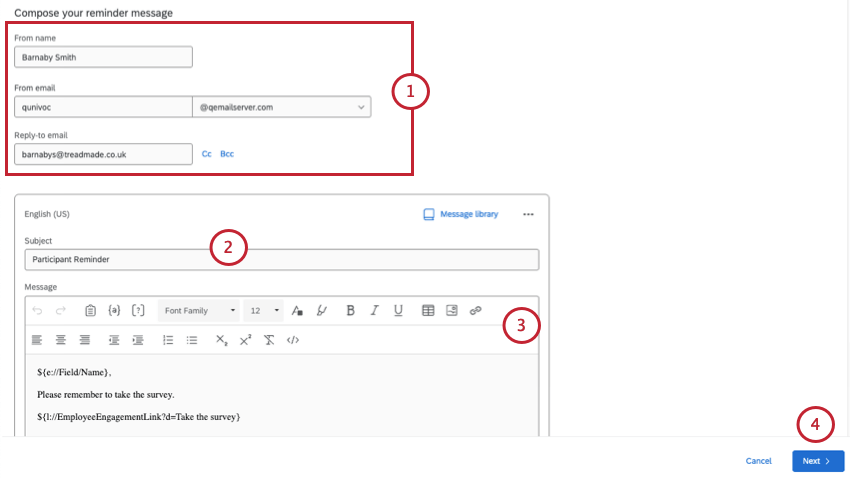
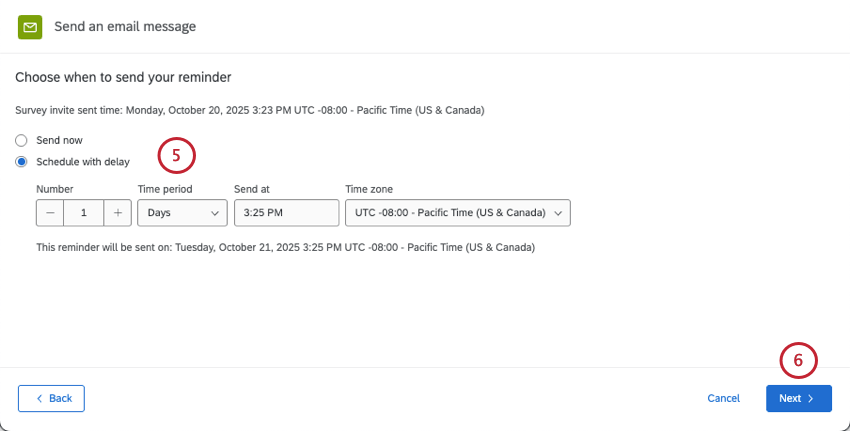
Consiglio Q: se si pianifica la promemoria con un ritardo, il ritardo specificato è il numero di giorni successivi all’invito iniziale. Controllare due volte la data di invio effettiva, che apparirà sotto il punto in cui si specifica il ritardo. È possibile specificare l’ora e la zona in cui si desidera che avvenga la consegna.
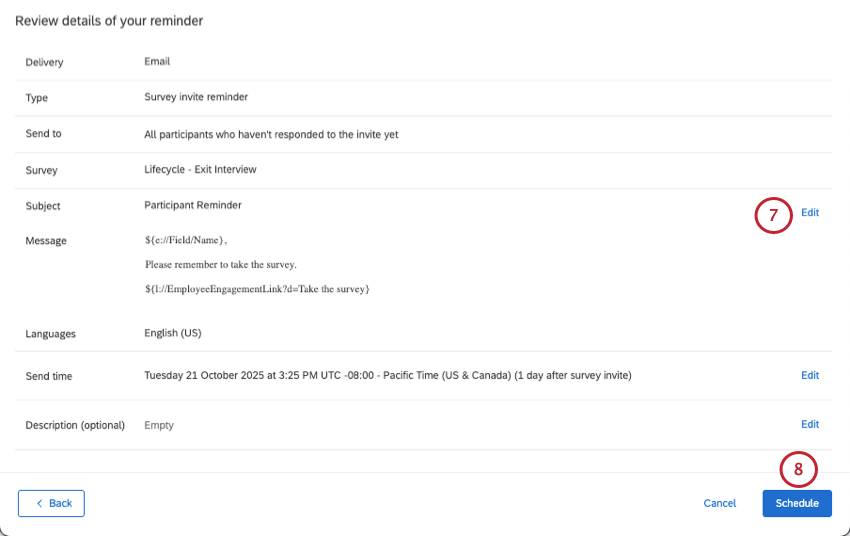
Promemoria automatici per il lifecycle
Per i progetti Lifecycle, se si dispone di un invito al sondaggio automatico, i promemoria programmati verranno creati automaticamente dopo ogni invito programmato.
Esempio: Supponiamo di avere un invito automatico al sondaggio che viene inviato una volta alla settimana, il lunedì. Si vuole che i partecipanti siano promemoria il mercoledì e il venerdì per rispondere al sondaggio. A tale scopo, è possibile creare 2 diversi promemoria. Il primo ha un ritardo di 2 giorni dopo l’invito, mentre il secondo ha un ritardo di 4 giorni dopo l’invito. I promemoria automatici continueranno a essere inviati secondo questa pianificazione finché l’invito automatico al sondaggio attivo.
Invio di un invito per il Dashboard
È possibile invitare i partecipanti a CICLO DI VITA DEL DIPENDENTE, LIFECYCLE, RICERCA DIPENDENTE e ANALISI DEL PERCORSO DEI DIPENDENTI ad accedere alla loro dashboard. Questi inviti informano gli utenti che i dashboard sono pronti e forniscono le informazioni di accesso necessarie.
Consiglio q: prima di inviare un invito per la dashboard, accertarsi che i partecipanti abbiano l’autorizzazione ad accedere alla dashboard che si desidera condividere con loro.
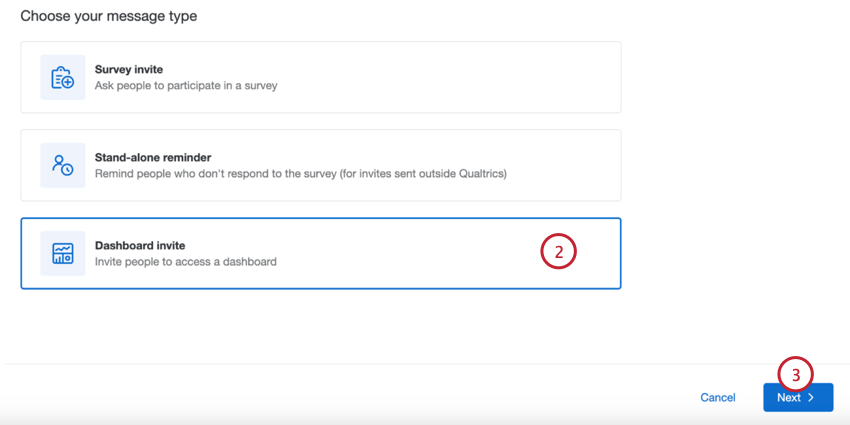
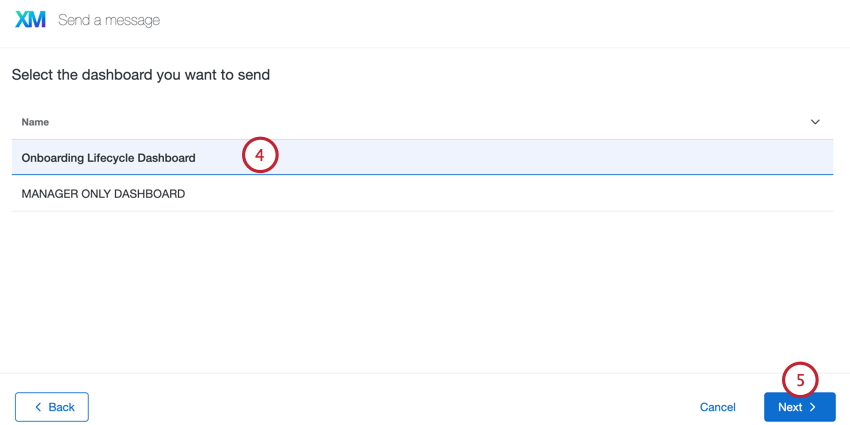
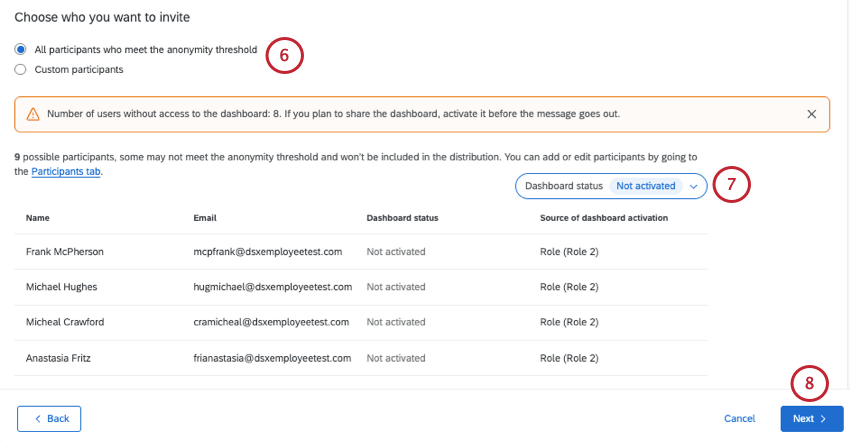
- Tutti i partecipanti che soddisfano la soglia di anonimato: Scegliendo questa opzione, l’e-mail verrà inviata a tutti i partecipanti al progetto che soddisfano la soglia di anonimato. L’e-mail verrà inviata a tutti i partecipanti idonei a cui è stata aggiunta un’autorizzazione per il dashboard, anche se il dashboard non è ancora stato attivato.
- Partecipanti personalizzati: Definire un sottoinsieme di partecipanti a cui inviare l’e-mail. Per ulteriori informazioni, vedere Filtro dei partecipanti.
Attenzione: Questo filtro non influisce su chi riceve l’e-mail. saranno inclusi “tutti” i partecipanti. Il filtro serve solo a controllare chi ha bisogno di modificare i propri permessi.

- Tutti: mostra tutti i partecipanti a cui verrà inviato l’invito per la Dashboard via e-mail, in base ai criteri scelti al punto 6. Si tratta di un mix di utenti attivati e non attivati.
- Attivato: Mostra solo gli utenti che hanno le autorizzazionidi ruolo necessarie per accedere al dashboard.
- Non attivato: Mostra solo gli utenti che non hanno le autorizzazioni di ruolo necessarie per accedere al dashboard. Consiglio Q: la tabella mostra il nome, l’e-mail e il ruolo di ciascun destinatario, in modo da poterne regolare facilmente le autorizzazioni, se necessario.
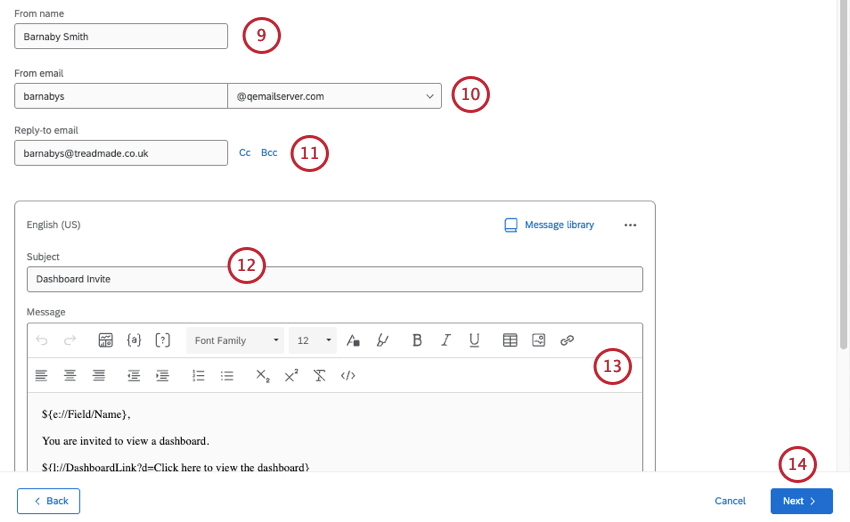
Consiglio Q: quando si sceglie un’e-mail di provenienza, è possibile digitare il nome utente, quindi selezionare da una lista di domini approvati. Per informazioni sulla registrazione di domini personalizzati, vedere Utilizzo di un indirizzo di posta elettronica personalizzato.
Consiglio q: se i partecipanti rispondono all’e-mail, le risposte saranno inviate all’indirizzo E-mail di risposta.
Consiglio Q: è possibile aggiungere anche un’e-mail CC e BCC, se necessario.
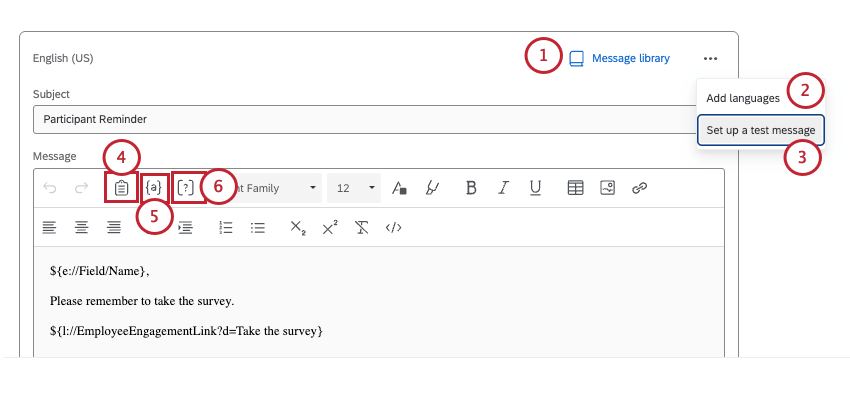
Consiglio Q: è possibile digitare un oggetto direttamente nella casella di testo, oppure fare clic sull’icona della libreria per scegliere un messaggio della biblioteca come oggetto. Se si prevede di inviare un’e-mail con traduzioni, è necessario utilizzare un messaggio di libreria.
Consiglio Q: le informazioni di accesso e il link alla dashboard sono entrambi inclusi per impostazione predefinita. Tuttavia, è possibile includerlo anche andando su Testo trasferito ( {a} ) e selezionando Informazioni di accesso. L’opzione Paragrafo info login visualizza tutte le informazioni di login senza doverle formattare.
Consiglio Q: non è possibile includere un collegamento al sondaggio in un invito al sondaggio, né un testo trasferito dal dashboard in un invito al sondaggio.
Consiglio Q: se l’organizzazione dispone di SSO, è necessario un link alla dashboard, ma non le informazioni di accesso. Gli utenti della dashboard accedono alla stessa utilizzando il portale di accesso dell’organizzazione e le loro credenziali abituali.
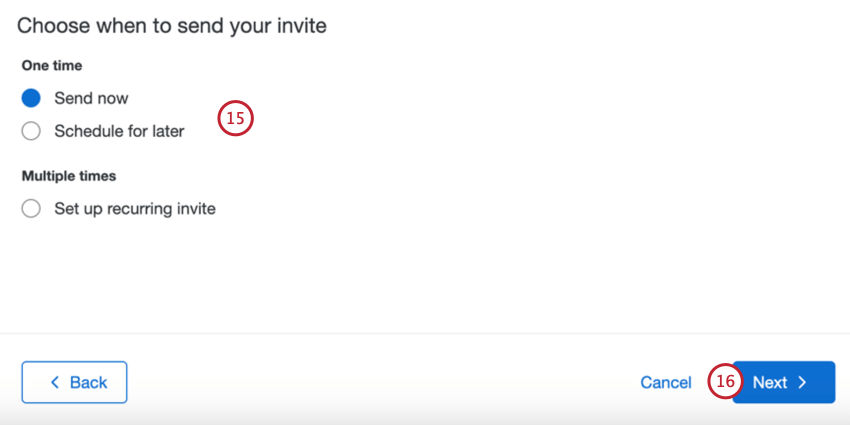
- Invia ora: L’e-mail verrà inviata dopo aver completato i passaggi di questa sezione.
- Pianifica per dopo: L’e-mail verrà inviata a un’ora e a una data successive specificate.
- Impostare inviti ricorrenti: Questa opzione appare solo per i progettiLifecycle. L’e-mail verrà inviata a una data e un’ora successive e in modo ripetuto. Ciò consente di automatizzare l’invio di inviti per i partecipanti appena aggiunti. Per ulteriori informazioni, vedere E-mail automatiche del lifecycle.
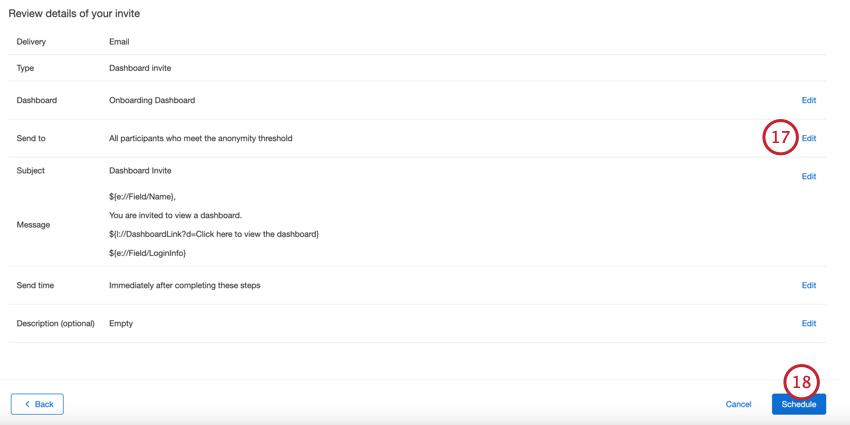
Consiglio Q: le password vengono visualizzate solo nel primo invito che un utente riceve. Tutti gli inviti successivi ometteranno la password. Questo vale anche per i diversi progetti. I partecipanti devono reimpostare la password nella pagina dashboard se non ricordano la password o non riescono a trovare l’invito originale.
Invio di un invito a Gerarchia dell’organizzazione convalidata
Attenzione: Solo i progetti Engage hanno gerarchie, quindi solo i progetti Engagement hanno il tipo di e-mail convalida dell’organizzazione.
Se si è dato a un utente il permesso di convalidare le gerarchie dell’organizzazione, questo invito lo informerà. Poiché i partecipanti devono accedere per modificare la gerarchia, questo messaggio deve includere un link per accedere, un nome utente e una password.

CONSIGLIO Q: poiché l’utente deve accedere per modificare la gerarchia dell’organizzazione, la prassi migliore è assicurarsi che questo messaggio includa un testo trasferito per il Link al progetto e per le Informazioni sul login. Queste informazioni sono incluse per impostazione predefinita e possono essere aggiunte dal menu Testo trasferito ( {a} ).
Attenzione: Se il partecipante è un utente Employee Insights Admin o Brand Admin, sarà necessario collaborare al progetto con loro, in modo che possano convalidare la Gerarchia DELL’ORGANIZZAZIONE. Il link Convalida gerarchia dell’organizzazione non indirizzerà gli utenti dell’amministrazione a convalidare la gerarchia, a meno che il progetto non sia stato collaborato con loro.
Filtro per i partecipanti che ricevono le e-mail
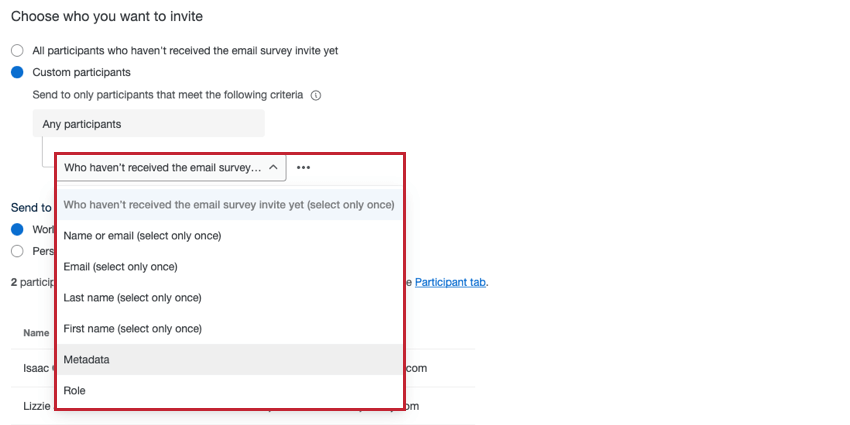
È possibile inviare le e-mail a un sottoinsieme specifico di partecipanti utilizzando condizioni di filtro. Utilizzate il menu PARTECIPANTI personalizzati per scegliere il filtro da utilizzare. Le opzioni comprendono:

- Che non hanno ancora ricevuto l’invito al sondaggio tramite e-mail: Invito al sondaggio solo per i partecipanti che non hanno ancora ricevuto l’invito via e-mail. È possibile utilizzare questo filtro una sola volta nelle condizioni del filtro. Questa condizione è disponibile solo per gli inviti al sondaggio.
- Che soddisfano la soglia di anonimato: Invito per la dashboard solo per i partecipanti che soddisfano la soglia di anonimato della dashboard. È possibile utilizzare questo filtro una sola volta nelle condizioni del filtro. Questa condizione è disponibile solo per gli inviti a Dashboard.
- Nome o e-mail: Inviare l’e-mail ai partecipanti il cui nome o e-mail corrisponde ai criteri specificati. È possibile utilizzare questo filtro una sola volta nelle condizioni del filtro.
- E-MAIL: Inviare l’e-mail ai partecipanti il cui indirizzo e-mail corrisponde ai criteri specificati. È possibile utilizzare questo filtro una sola volta nelle condizioni del filtro.
- Cognome: inviare l’e-mail ai partecipanti il cui cognome corrisponde ai criteri specificati. È possibile utilizzare questo filtro una sola volta nelle condizioni del filtro.
- Nome: inviare l’e-mail ai partecipanti il cui nome corrisponde ai criteri specificati. È possibile utilizzare questo filtro una sola volta nelle condizioni del filtro.
- Metadata: Invia l’e-mail ai partecipanti che hanno un determinato valore per un dato metadata. È possibile utilizzare questo filtro più volte nelle condizioni del filtro.
- Ruolo: Inviare l’e-mail ai partecipanti che ricoprono un determinato ruolo. È possibile utilizzare questo filtro più volte nelle condizioni del filtro.
- Metadati della gerarchia dell’organizzazione: Invia l’e-mail ai partecipanti che hanno un determinato valore per i metadati utilizzati per costruire la gerarchia. Ad esempio, ID Manager o Livello. È possibile selezionare un solo valore, che i partecipanti dovranno far corrispondere esattamente. Questa condizione è disponibile solo per i progetti Engage.
- Unità della gerarchia dell’organizzazione: Inviare l’e-mail ai partecipanti che appartengono a una determinata unità. È possibile scegliere di includere solo i rapporti diretti dell ‘unità o tutte le persone che si trovano all’interno e al di sotto di essa. Questa condizione è disponibile solo per i progetti Engage. Consiglio Q: “Tutte le persone che si trovano all’interno e al di sotto” non comprende solo i Subordinati diretti, ma anche tutte le unità figlie delle unità selezionate. Il funzionamento è simile a quello di “dentro e sotto” in altre parti della piattaforma.
Condizioni di filtri multipli
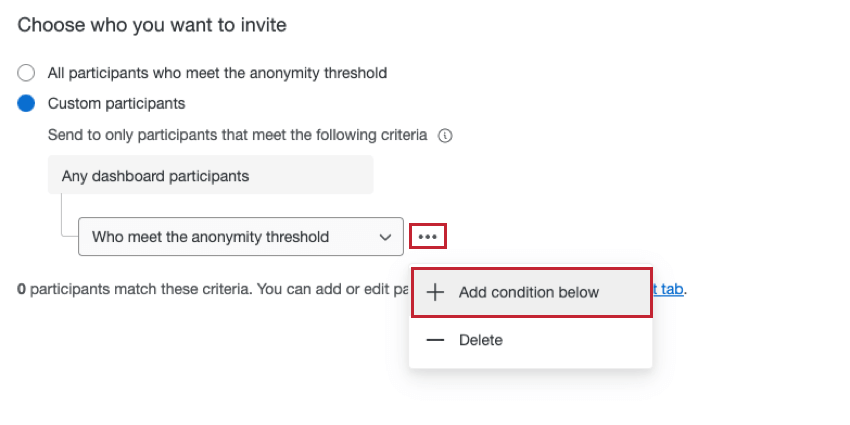
È possibile aggiungere più condizioni al filtro facendo clic sul menu a tre punti e poi su Aggiungi una condizione.

Quando si aggiungono condizioni di filtri multipli, tenere presente quanto segue:
- Condizioni utilizzabili una sola volta: Alcune condizioni del filtro possono essere utilizzate una sola volta. Per ulteriori informazioni, consultare la lista di cui sopra.
- Come si combinano le condizioni:
- Se i criteri sono diversi (ad esempio, nome ed e-mail), vengono uniti da un “e” implicito, in modo che entrambi i criteri debbano essere veri affinché un partecipante riceva l’e-mail.
- Se i criteri sono uguali (ad esempio, 2 condizioni basate sul campo metadata “Età”), vengono uniti da un “o” implicito, in modo che i destinatari possano appartenere a un gruppo di età o all’ altro.
- Limiti di valore: Esiste un limite di 10 valori per condizione di filtro quando si utilizza l’operatore “uguale” (ad esempio, “Città” è “Seattle”).
- Limiti dicondizione: È possibile utilizzare fino a 5 condizioni di filtro diverse (ad esempio, filtro per metadata, nome, cognome, ecc.). Fanno eccezione le condizioni basate sui ruoli, che non hanno limiti. Esempio: Ad esempio, supponiamo di creare un filtro utilizzando l’e-mail e il nome. È comunque possibile aggiungere fino a 3 filtri metadata supplementari. È inoltre possibile aggiungere un numero illimitato di filtri di ruolo.

E-mail automatiche per il lifecycle
Consiglio Q: questa funzione sostituisce le automazioni dei messaggi del ciclo di vita. La nuova scheda “Email” viene visualizzata per tutti i nuovi progetti del ciclo di vita e per tutti i progetti del ciclo di vita senza distribuzioni esistenti. Per i progetti con distribuzioni esistenti, verrà visualizzata la scheda “Messaggi e-mail” fino all’esecuzione dell’automazione successiva, dopodiché verrà visualizzata la nuova scheda E-mail.
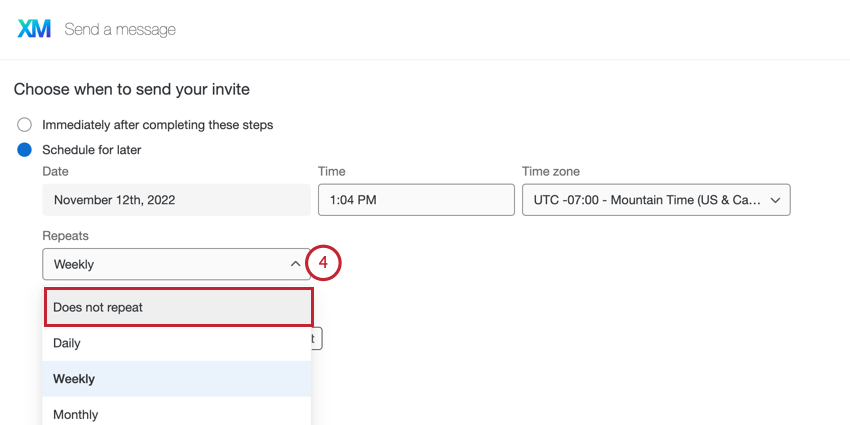
Quando si crea un invito al sondaggio o al dashboard in un progetto Lifecycle, si ha la possibilità di impostare un’e-mail ricorrente in base a un calendario stabilito dall’utente. Ciò consente di automatizzare gli inviti per il progetto, inviando automaticamente un invito per i partecipanti appena aggiunti.
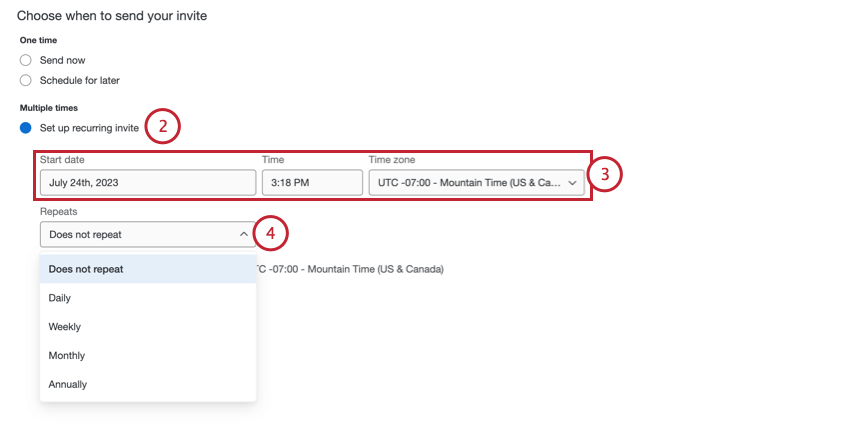
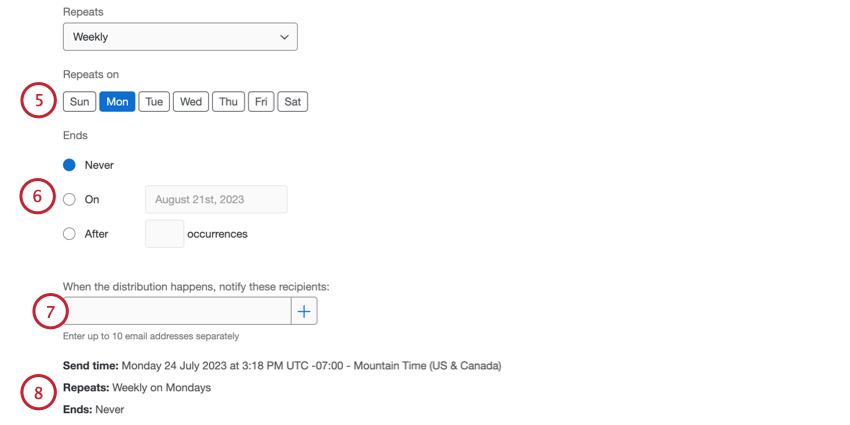
- Mai: L’automazione continuerà a inviare e-mail finché non verrà interrotta manualmente.
- Il: Scegliere una data specifica in cui l’automazione deve smettere di funzionare.
- Dopo X occorrenze: Specificare il numero di volte in cui l’automazione deve essere eseguita prima di essere interrotta.
Attenzione: Affinché i promemoria futuri vengano creati automaticamente, devono essere aggiunti prima dell’invio dell’invito iniziale. Se si crea un programma di promemoria dopo l’invio dell’invito iniziale, non verrà creato alcun promemoria per gli inviti successivi.
Attenzione: Se l’account è disattivato, i messaggi programmati impostati non verranno inviati. Se l’account viene successivamente riattivato, i messaggi programmati riprenderanno a essere inviati con successo.
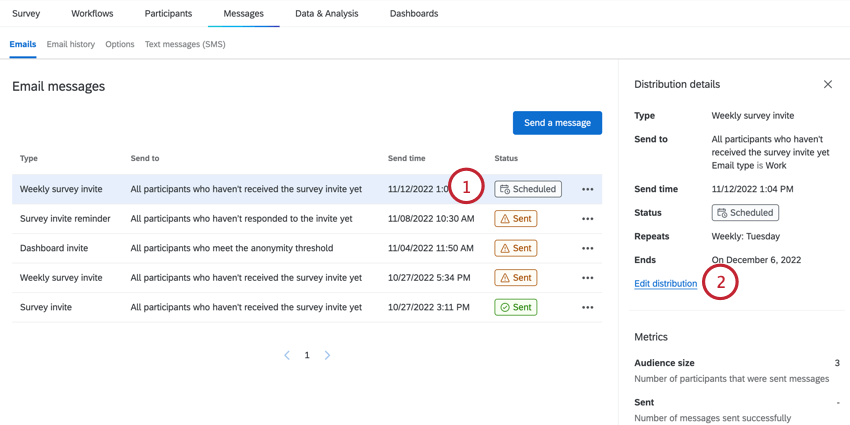
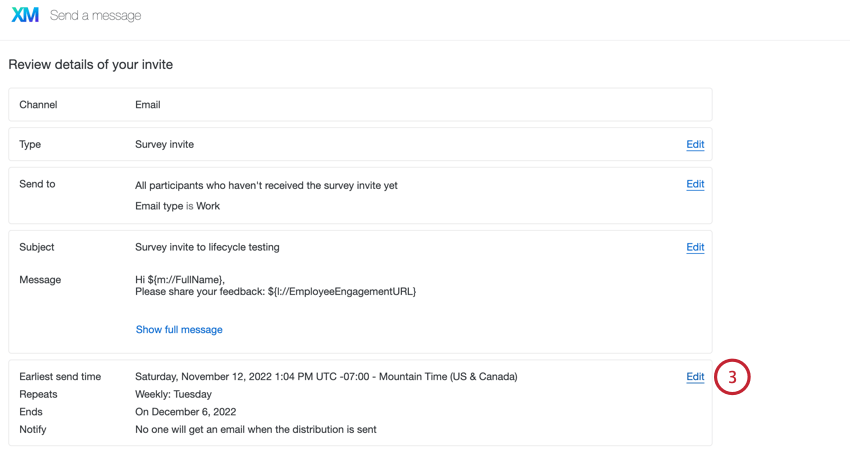
Interruzione delle e-mail automatiche
Per interrompere l’invio di un’e-mail automatica:
Personalizzazione delle e-mail
Questa sezione illustra le funzioni principali dell’editor per contenuti avanzati disponibili per la creazione delle e-mail. Questa sezione tratterà le funzioni esclusive dell’editor per contenuti avanzati nelle e-mail del progetto EX.

Consiglio Q: imetadati della gerarchia dell’organizzazione non possono essere inseriti con il testo trasferito nella scheda Messaggi.
Consiglio Q: per modifiche come le dimensioni dei caratteri e l’inserimento di immagini, consultare l’Editor PER CONTENUTI AVANZATI per una guida generale all’uso dell’editor di testo. Anche se l’editor per contenuti avanzati della pagina collegata può sembrare diverso, la sua funzionalità è la stessa.
Caricamento dei contenuti della Libreria

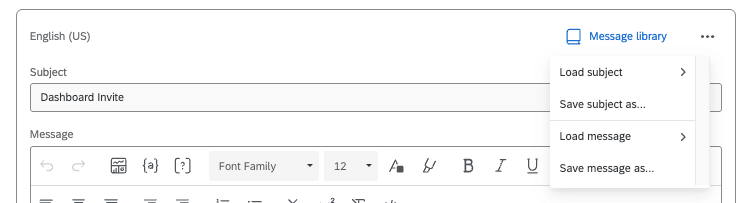
È possibile fare clic sull’icona Libreria dei messaggi per caricare i contenuti della libreria che si desidera utilizzare per l’oggetto e il messaggio e-mail, oppure per salvare quelli già digitati manualmente come nuovi contenuti della libreria.
Se non vedete i messaggi che volete usare, assicuratevi che siano stati salvati come tipi di messaggi EX corretti.
Aggiunta di collegamenti al sondaggio ai messaggi
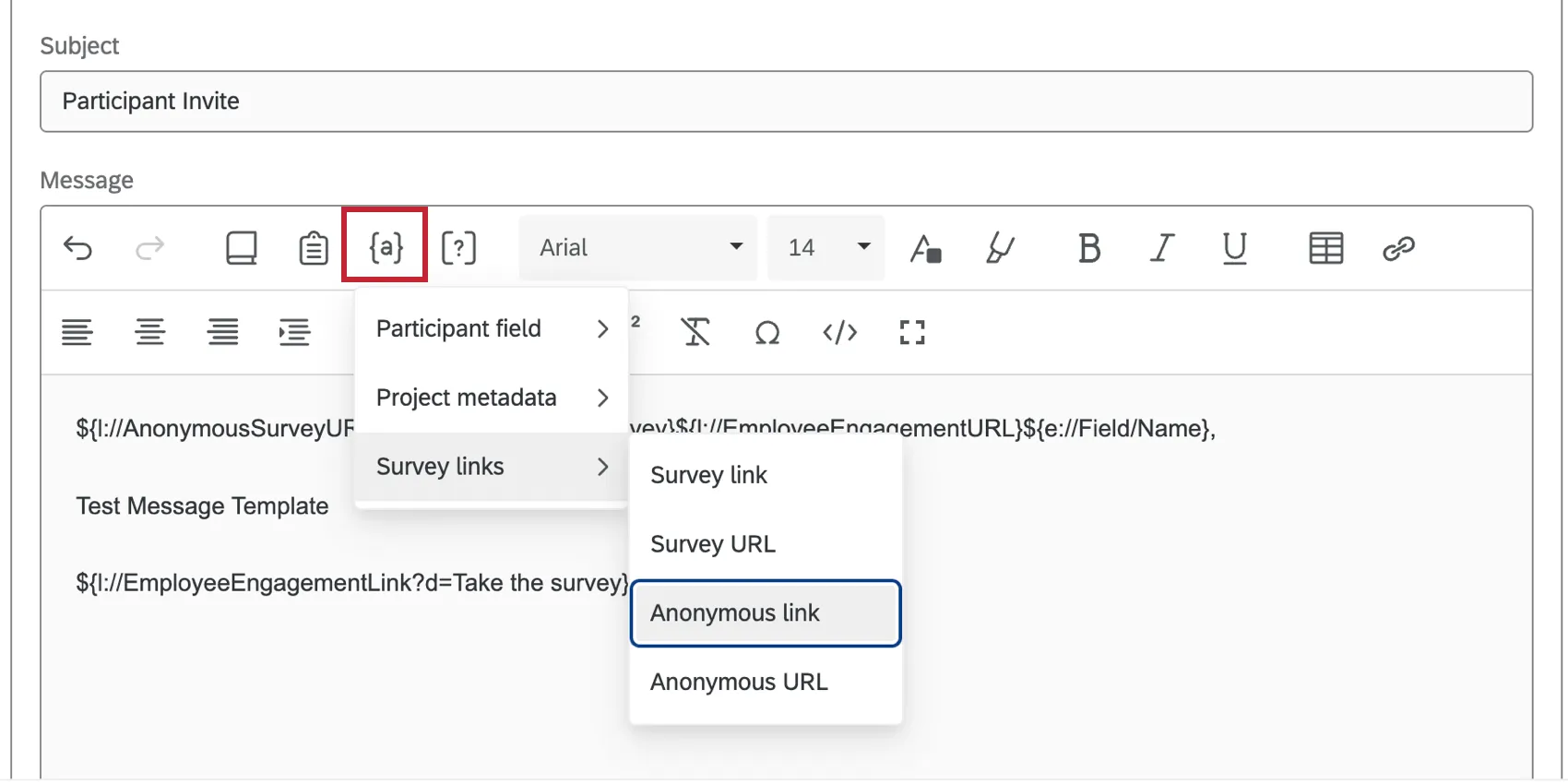
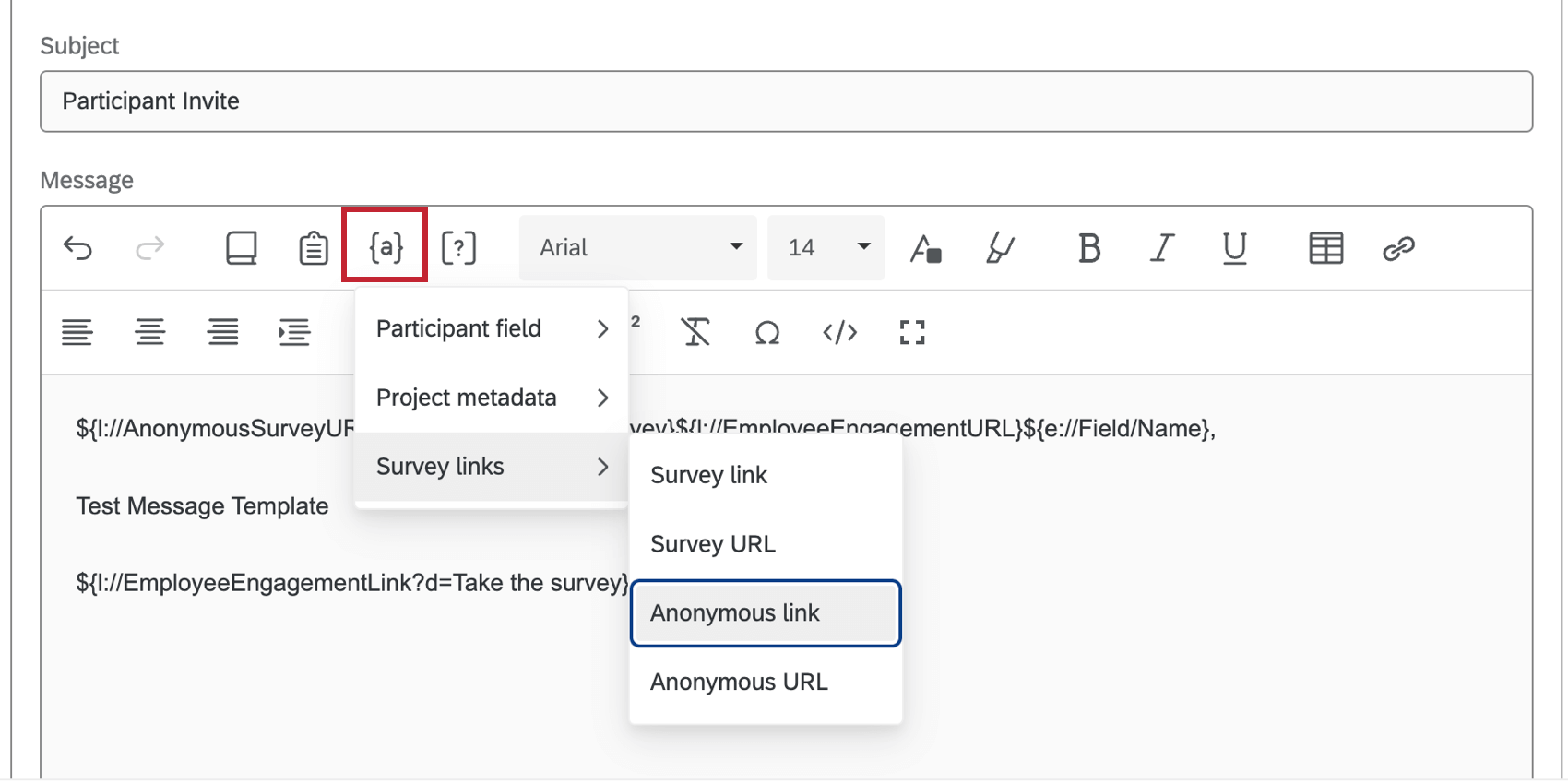
Utilizzare il menu Testo trasferito ( {a} ) per inserire collegamenti al sondaggio nei messaggi. È possibile inserire un collegamento anonimo al sondaggio o il collegamento al sondaggio personale dei partecipanti. Non copiate e incollate l’URL del sondaggio dal vivo nel vostro messaggio; utilizzate il menu Testo trasferito.
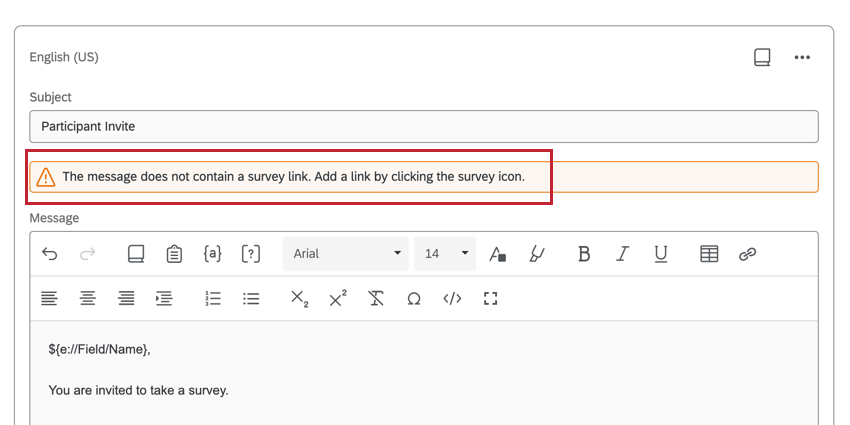
Consiglio Q: se nel messaggio manca il collegamento al sondaggio, viene visualizzato un avviso; tuttavia, è possibile inviare il messaggio senza il collegamento.
Consiglio Q: non è possibile impostare una scadenza per i collegamenti al sondaggio EX. I progetti funzionano finché il progetto è attivo. Andate invece alle opzioni del sondaggio e provate le impostazioni relative alle risposte incomplete e alla disponibilità del sondaggio.
Manager delle distribuzioni via email
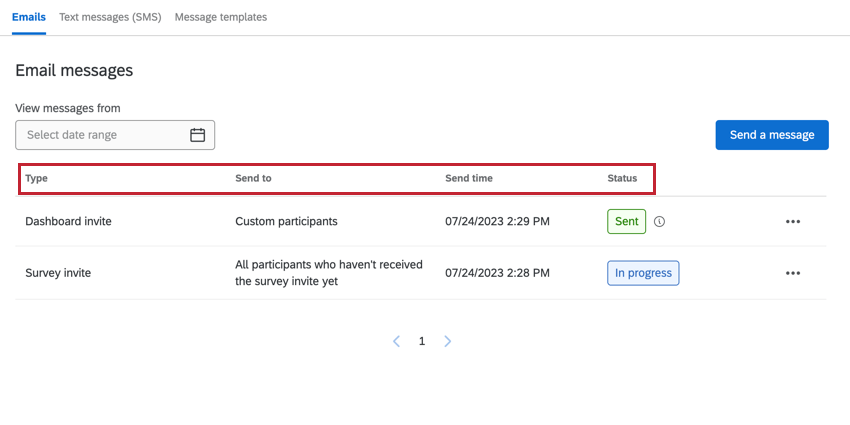
È possibile visualizzare le distribuzioni di e-mail passate e scaricare le cronologie di distribuzione dalla scheda E-mail.
La tabella visualizza le seguenti informazioni sulle distribuzioni:
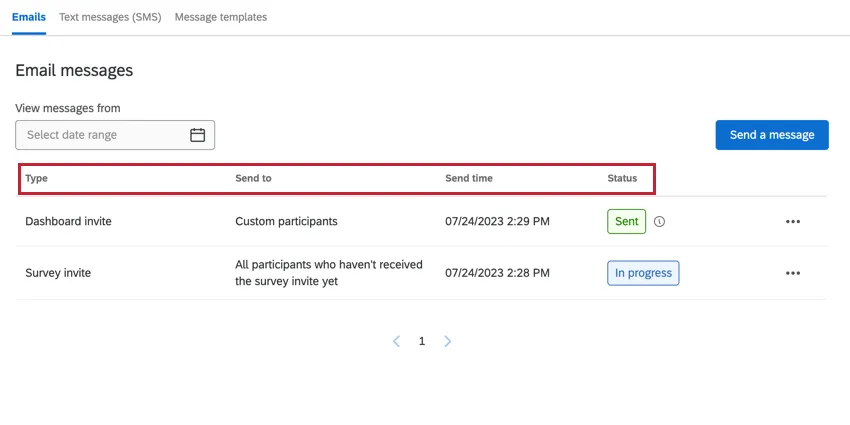
- Tipo: Il tipo di e-mail. I valori includono l’invito al sondaggio, l’invito settimanale al sondaggio, l’invito al dashboard e il promemoria del sondaggio.
- Invia a: Il gruppo di partecipanti a cui è stata inviata l’e-mail.
- Ora di invio: La data e l’ora di invio dell’e-mail. Viene visualizzato il fuso orario dell’account.
- Stato: Lo stato della distribuzione di e-mail. I valori includono:
- In corso: La distribuzione è in corso di invio.
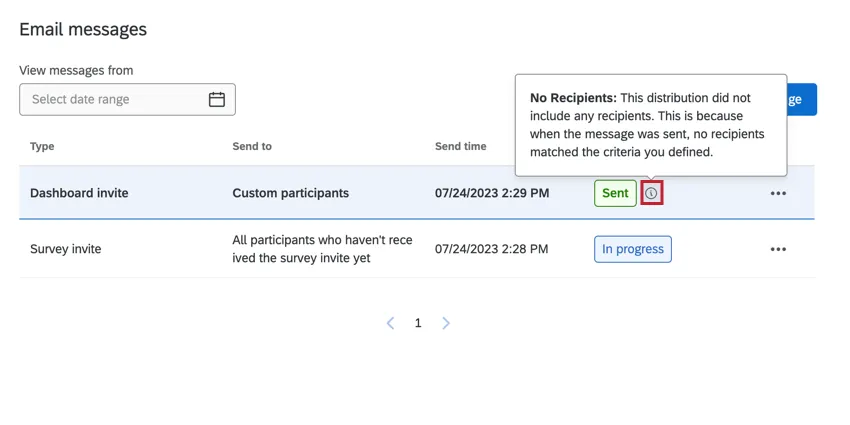
- Inviato: la distribuzione dell’e-mail è stata inviata. Consiglio q: se la distribuzione contiene problemi, viene visualizzata un’indicazione accanto allo stato. Fare clic su questo tooltip per visualizzare ulteriori informazioni sulla distribuzione.
- Programmato: L’invio dell’e-mail è programmato, ma non è ancora stato effettuato.
- Non riuscito: La distribuzione dell’e-mail non è stata inviata.

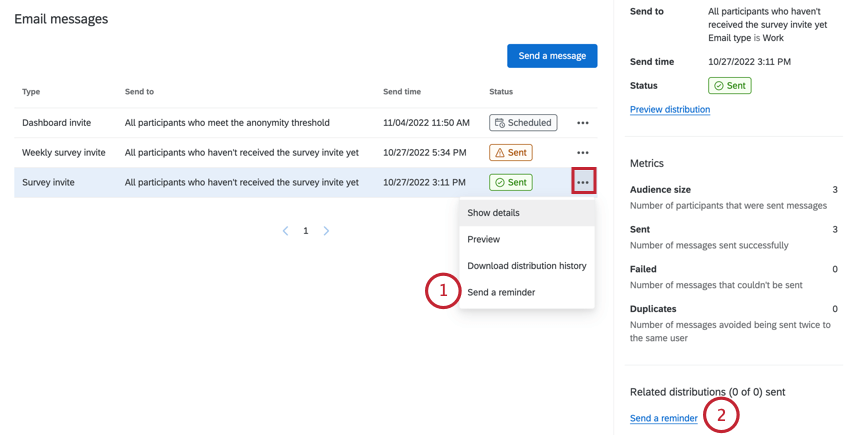
Fare clic sul menu a tre punti e poi su Mostra info messaggio per visualizzare un panel laterale con informazioni aggiuntive sulla distribuzione. È possibile richiamare questo panel laterale anche facendo clic su una distribuzione nella tabella.
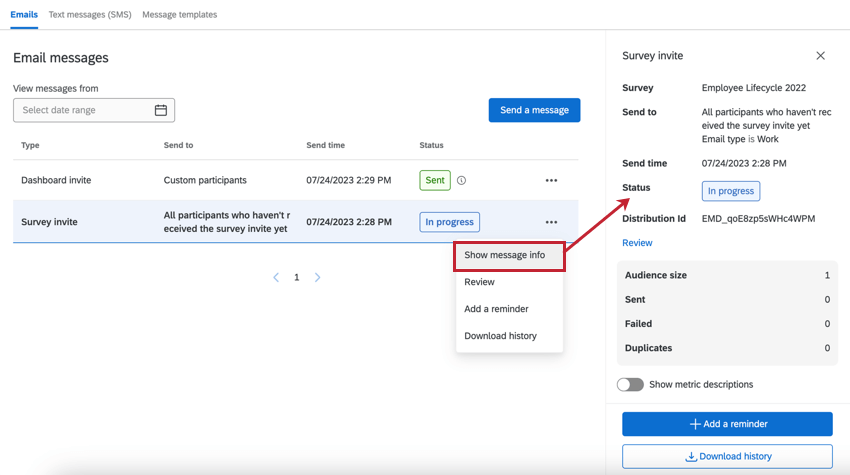

Questo panel affianca il display:
- Dettagli della distribuzione: Tipo di distribuzione, Invia a, Ora di invio e Stato. Fare clic su Valutatore per valutare i dettagli e apportare eventuali modifiche. È possibile modificare solo le distribuzioni non ancora inviate.
- Metriche: Include le metriche chiave della distribuzione. Le metriche includono:
- Dimensione del pubblico: il numero di partecipanti che hanno inviato l’e-mail.
- Inviate: il numero di e-mail inviate.
- Non riuscito: il numero di e-mail che non sono state inviate.
- DUPLICA: Il numero di email duplicate di cui è stato impedito l’invio. Le email duplicate sono email con lo stesso identico messaggio (tipo di distribuzione, oggetto, corpo dell’email e allegati) e destinatario di un’altra email inviata. Consiglio Q: le e-mail duplicate vengono escluse se inviate entro un periodo di 12 ore l’una dall’altra. Tutte le e-mail identiche inviate allo stesso destinatario nell’arco di 12 ore, anche attraverso distribuzioni diverse, saranno contrassegnate come duplicate e bloccate.
Consiglio Q: utilizzare l’opzione Mostra descrizioni metriche per nascondere o visualizzare le spiegazioni di queste metriche. - Distribuzioni correlate: Se questa distribuzione è collegata a un’altra distribuzione, le distribuzioni associate saranno elencate in questa sezione. Quando si visualizzano gli inviti, da questa sezione è possibile programmare una promemoria.
Download della Cronologia di distribuzione
È possibile scaricare un file contenente informazioni su ciascun destinatario della distribuzione. Questo è utile per scoprire quali e-mail non sono andate a buon fine, in modo da poterle inviare di nuovo.
Per scaricare la cronologia di una distribuzione:
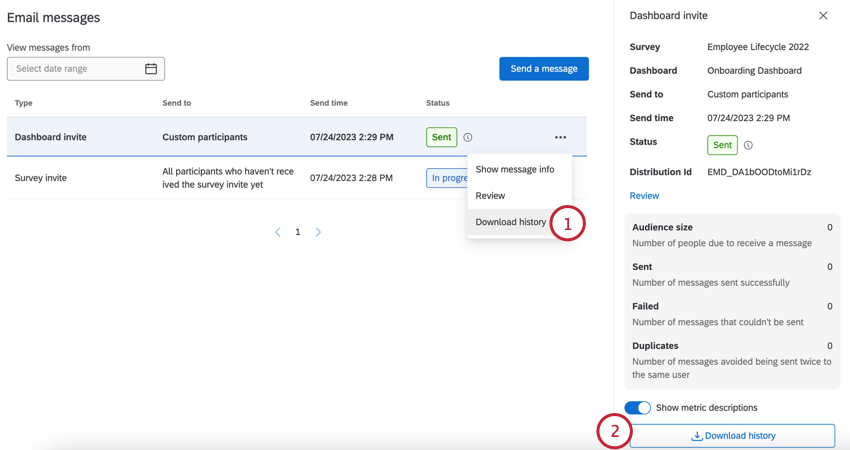
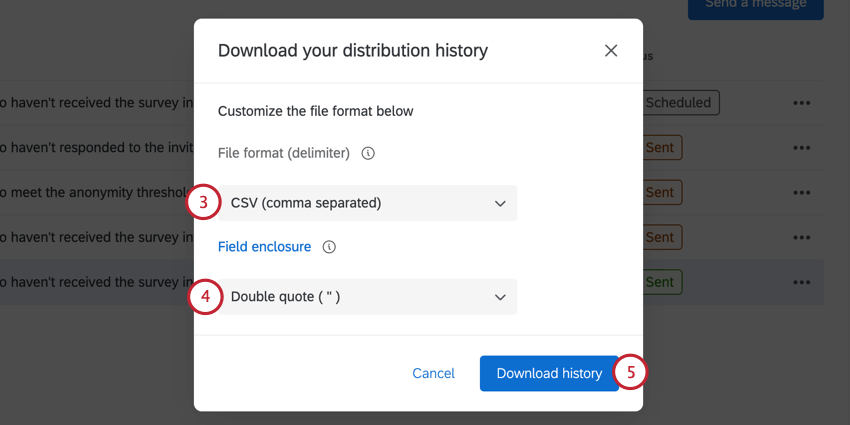
La cronologia di distribuzione scaricata conterrà i seguenti campi:
- PersonID: un ID univoco per il partecipante, generato da Qualtrics. Questo può essere utilizzato per cercare la persona nella scheda PARTECIPANTE. È sufficiente incollare l’ID persona nella barra di ricerca.
Attenzione: PersonID non sarà presente nel file scaricato se il criterio di pseudonimizzazione è abilitato. - Nome: Nome del partecipante.
- Cognome: Cognome del partecipante.
- E-mail: L’e-mail del partecipante come specificato nella scheda PARTECIPANTE.
- Nome utente: Il nome utente del partecipante specificato nella scheda Partecipanti.
Consiglio Q: Sebbene il nome utente di un partecipante sia spesso il suo indirizzo e-mail, non è sempre così. Assicurarsi di ricontrollare le informazioni del partecipante nella scheda PARTECIPANTE per confermare queste informazioni.
- Stato: La colonna Stato consente di verificare se il destinatario ha ricevuto il messaggio. Di seguito è riportata una lista descrittiva delle possibili condizioni di stato.
- Successo: L’e-mail ha lasciato con successo i server di posta elettronica di Qualtrics.
- Rimbalzato: L’e-mail non ha raggiunto la casella di posta del destinatario. Ciò potrebbe essere dovuto a diversi motivi: l’indirizzo e-mail non esiste, il server ricevente ha un firewall ad alta sicurezza, la casella di posta elettronica del destinatario è piena, il server del destinatario è offline, ecc.
- Duplica: L’e-mail non è stata inviata perché era un duplicato. Le email duplicate sono email con lo stesso identico messaggio (tipo di distribuzione, oggetto, corpo dell’email e allegati) e destinatario di un’altra email inviata. Consiglio Q: le e-mail duplicate vengono escluse se inviate entro un periodo di 12 ore l’una dall’altra. Tutte le e-mail identiche inviate allo stesso partecipante nell’arco di 12 ore – anche attraverso distribuzioni diverse – saranno contrassegnate come duplicate e bloccate.
- Non riuscito: L’invio dell’e-mail non è riuscito. Di solito, questo accade perché l’indirizzo di provenienza dell’e-mail utilizza un dominio e-mail non valido. Per utilizzare un dominio e-mail personalizzato nell’indirizzo Da, è necessario che sia configurato per l’uso in Qualtrics. Per ulteriori informazioni, vedere Utilizzo di un indirizzo di posta elettronica personalizzato.
- Timestamp: Il timestamp di quando lo stato del partecipante è cambiato. Viene visualizzato nel formato ISO 8601 nella zona oraria UTC.
Consiglio Q: se un partecipante viene eliminato da un progetto, non sarà incluso nella cronologia della posta scaricata. (Anche se un partecipante viene rimosso e successivamente riaggiunto a un progetto, la cronologia di distribuzione creata prima della sua eliminazione non esisterà più per quel partecipante) Tuttavia, le e-mail inviate a questi partecipanti saranno comunque conteggiate nelle statistiche delle e-mail visualizzate nella scheda Cronologia e-mail. Questo può portare a un numero di e-mail nella cronologia della posta scaricata inferiore a quello mostrato nella scheda della cronologia della posta.
Modelli di messaggio
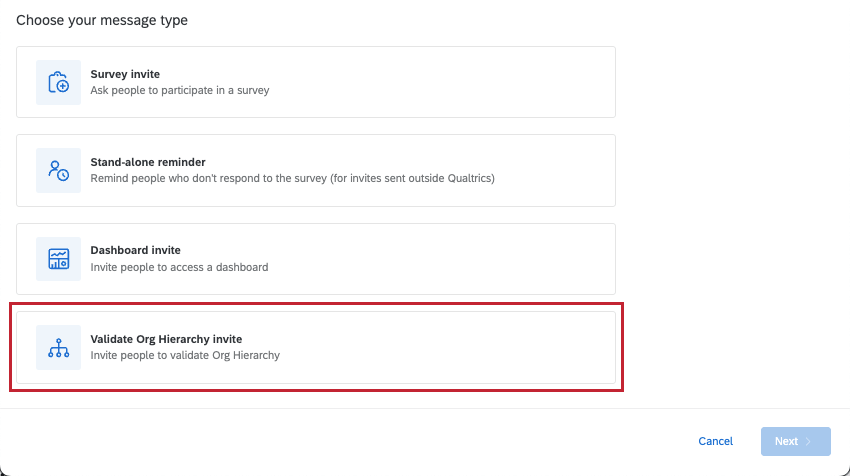
È possibile creare modelli di messaggi che consentono di riutilizzare rapidamente il contenuto delle e-mail per le distribuzioni all’interno del progetto. Questi modelli possono essere creati per inviti al sondaggio, promemoria, inviti al dashboard e inviti alla gerarchia dell’organizzazione.
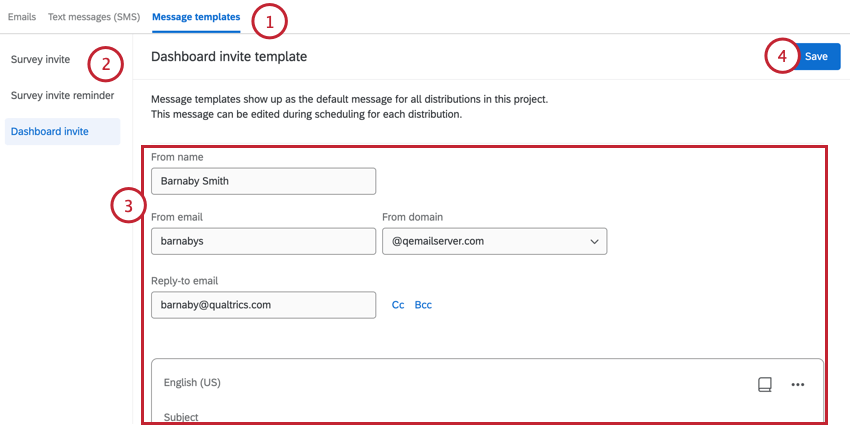
Avanti con l’invio di un’e-mail, il modello sarà precompilato nell’editor di e-mail. È quindi possibile apportare le modifiche necessarie all’e-mail prima dell’invio.
Consiglio Q: Le modifiche ai modelli di messaggio non si riflettono nelle distribuzioni già pianificate prima delle modifiche. (Le distribuzioni create dopo la modifica del modello di messaggio rifletteranno le modifiche) Se si desidera apportare modifiche che si riflettano nelle distribuzioni già programmate, provare a utilizzare i messaggi della libreria con i modelli, come descritto di seguito.
Messaggi di libreria e modelli di messaggi EX
I messaggi della Libreria possono essere un ottimo modo per riutilizzare la messaggistica e creare coerenza tra i programmi. È anche possibile utilizzare i messaggi salvati nella libreria come modelli di messaggi. A tal fine, fare clic su Libreria dei messaggi e caricare un messaggio.
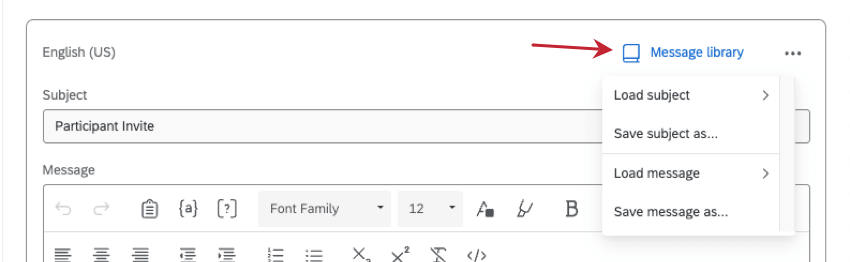
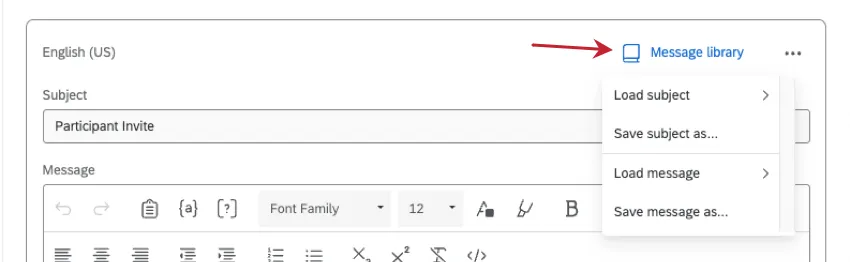
È anche possibile fare clic sui 3 punti e selezionare Salva messaggio come per salvare nella libreria il modello di messaggio che si sta scrivendo.
Consiglio Q: se si crea un messaggio dalla libreria, il tipo di messaggio deve corrispondere al tipo di distribuzione per cui si sta creando un modello. Ad esempio, se si tratta di un modello di invito al valutatore, deve essere salvato nella libreria come INVITO PER PARTECIPANTI. Se si crea il messaggio direttamente nell’editor di modelli e lo si salva nella libreria, il tipo di messaggio viene impostato automaticamente.
I messaggi della Libreria possono essere utili se è necessario modificare i modelli dei messaggi mentre il progetto viene inviato ai dipendenti:
- Se si modifica un modello di messaggio dopo aver pianificato una distribuzione, la distribuzione pianificata non verrà aggiornata.
- Tuttavia, se il modello di messaggio utilizza un messaggio di libreria e si modifica il messaggio di libreria dopo aver pianificato una distribuzione, la distribuzione pianificata verrà aggiornata.
Scollegamento delle distribuzioni via e-mail dai messaggi della Libreria
Un vantaggio dell’utilizzo di un messaggio della libreria in una distribuzione e-mail è che è possibile pianificare più e-mail o messaggi e qualsiasi modifica apportata alla libreria si rifletterà nelle distribuzioni collegate. Se si gestisce un programma con una messaggistica simile tra i vari progetti, questo può essere un modo semplice e veloce per apportare modifiche su larga scala.
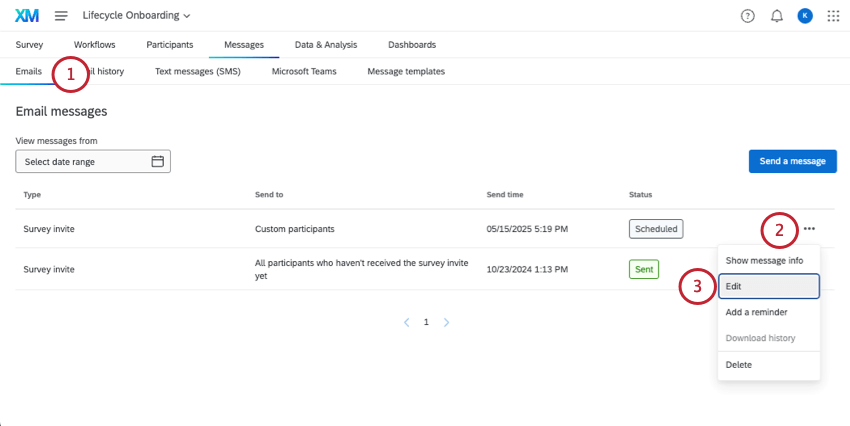
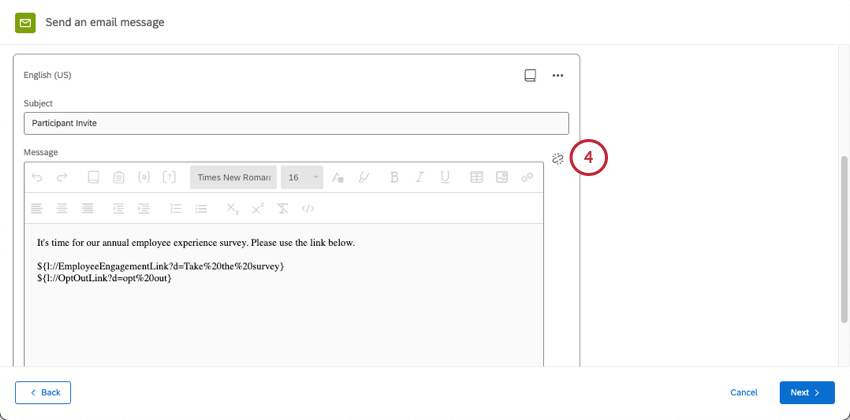
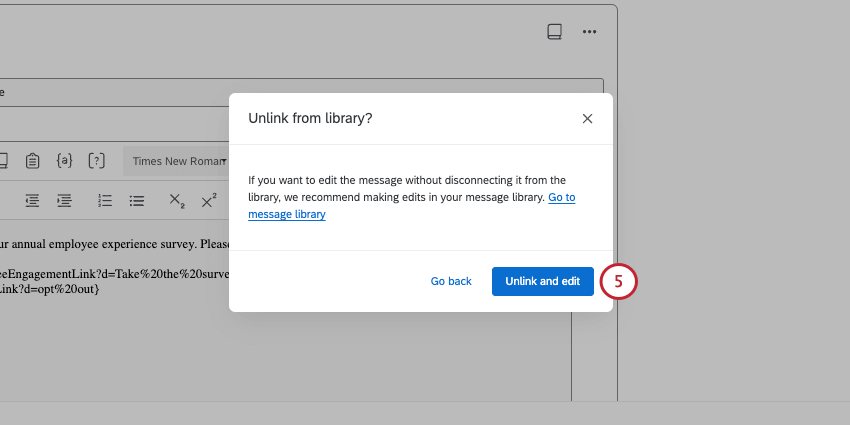
Tuttavia, potreste voler apportare modifiche a una delle vostre e-mail di Esperienza dei dipendenti indipendentemente dalle altre e-mail. Per scollegare l’e-mail dalla libreria per apportare modifiche, procedere come segue:
FAQs
Quando guardo nella sezione Cronologia e-mail, dice che alcuni dei miei intervistati non hanno ricevuto la loro e-mail. Come faccio a visualizzare una lista di chi non ha ricevuto il messaggio?
Quando guardo nella sezione Cronologia e-mail, dice che alcuni dei miei intervistati non hanno ricevuto la loro e-mail. Come faccio a visualizzare una lista di chi non ha ricevuto il messaggio?
Sto provando a inviare inviti alla dashboard dei miei partecipanti, ma quando tento di pianificare il messaggio "Nessun partecipante trovato per questo sottoinsieme". Perché?
Sto provando a inviare inviti alla dashboard dei miei partecipanti, ma quando tento di pianificare il messaggio "Nessun partecipante trovato per questo sottoinsieme". Perché?
Non ho la scheda descritta in questa pagina! Cosa devo fare?
Non ho la scheda descritta in questa pagina! Cosa devo fare?
È possibile modificare più distribuzioni programmate contemporaneamente?
È possibile modificare più distribuzioni programmate contemporaneamente?
È fantastico! Grazie per il tuo feedback!
Grazie per il tuo feedback!