Standortdatenverwaltung
Was finden Sie hier?
Informationen zur Standortdatenverwaltung
In Qualtrics können Sie eine Datenquelle für die Standortdaten Ihres Organisation einrichten, die Sie dann in verschiedenen Projekte und Dashboards referenzieren können. Auf diese Weise können Sie umfassendes Feedback zu all Ihren Standorten sammeln und entsprechend analysieren. Dies ist auch besonders nützlich, wenn Sie Ihre Standortliste jemals aktualisieren müssen. Sie müssen nur eine Quelle bearbeiten, um das gesamte Programm zu aktualisieren.
Tipp: Ortsverzeichnisse werden innerhalb Ihrer Instanz global geteilt, d.h. jeder Nutzer mit Zugang zu Ihrer Instanz hat auch Zugang zu den erstellten Ortsverzeichnissen. Wenn ein Verzeichnis erstellt wird, wird automatisch ein Projekt für importierte Daten mit der folgenden Syntax erstellt: “[ Verzeichnis] <directory name>”. Diese Projekte werden standardmäßig nur für den Ersteller des Verzeichnis freigegeben. IDPs sind nützlich für die Verwendung von Standortdaten für die Anpassung von Umfrage und Berichte, müssen aber mit den erforderlichen Benutzern geteilt werden, um für diese Projekttypen übernehmen. Weitere Informationen finden Sie unter Importierte Projekte.
Tipp: Um auf das Verzeichnis zuzugreifen und es zu verwalten, benötigen Sie die Standortdaten verwalten Berechtigung. Zum Anlegen von Lokationsverzeichnissen benötigen Sie die Importierte Projekte verwenden Berechtigung.
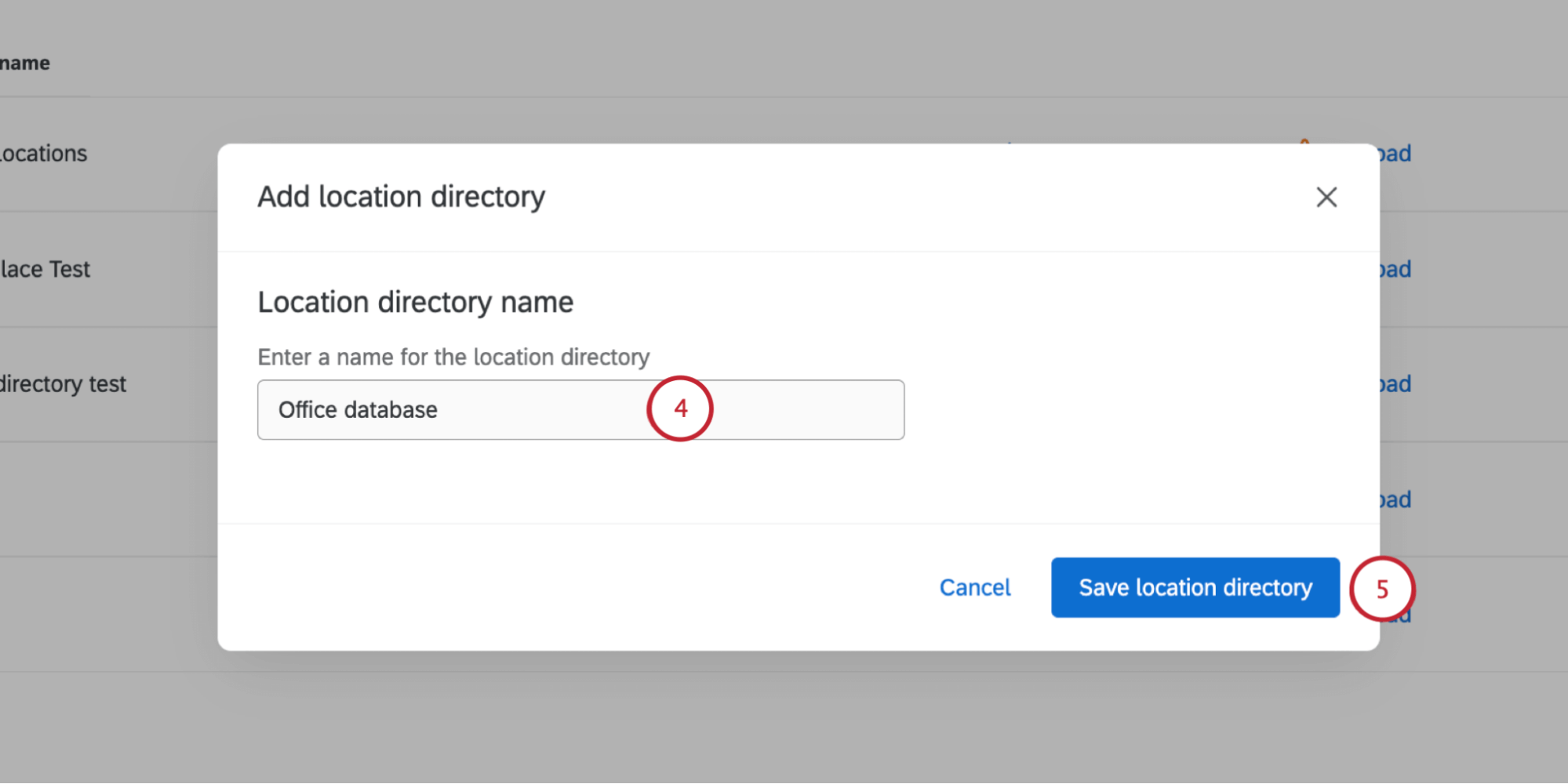
Erstellen eines neuen Verzeichnisses für Locations
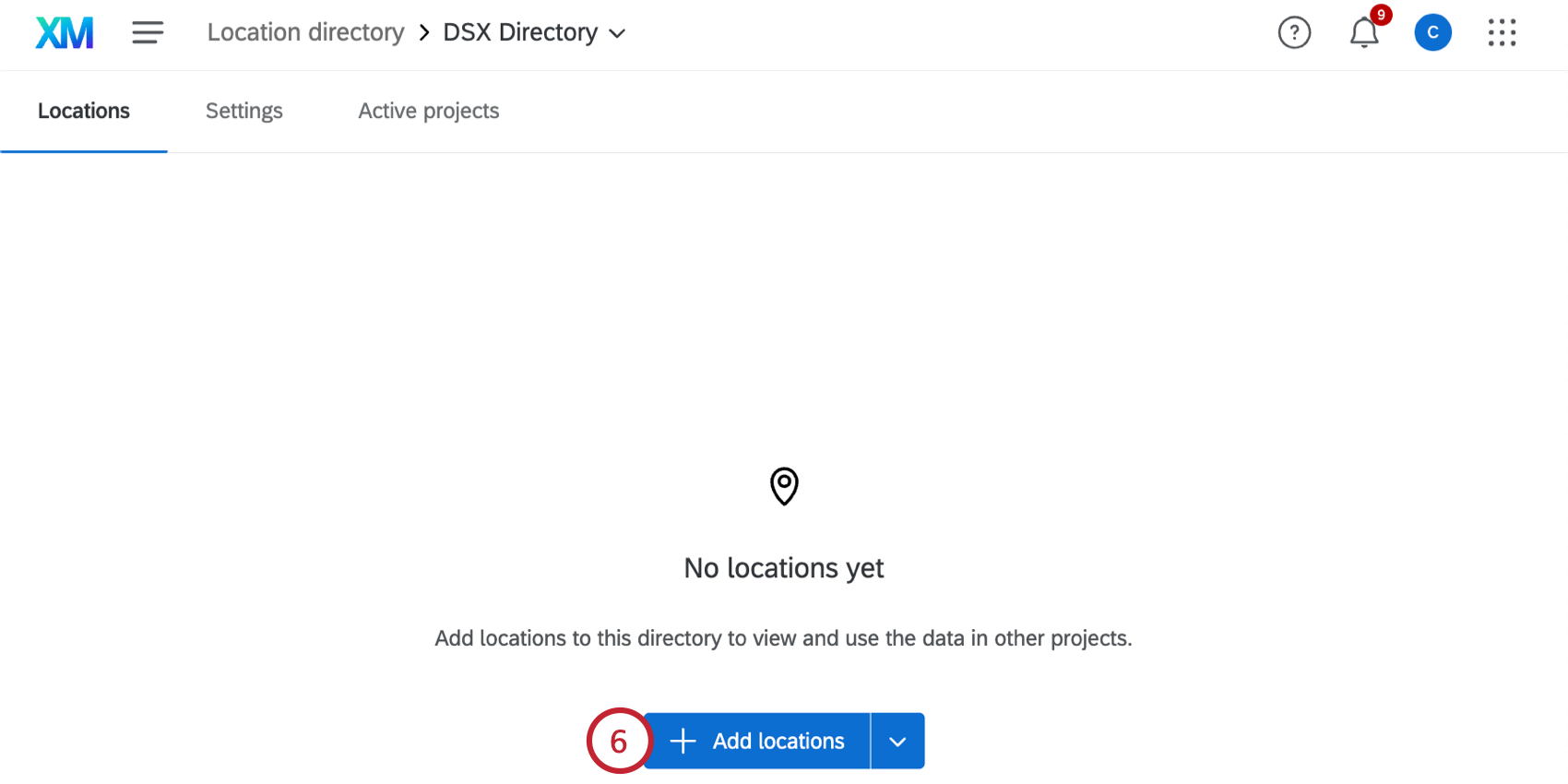
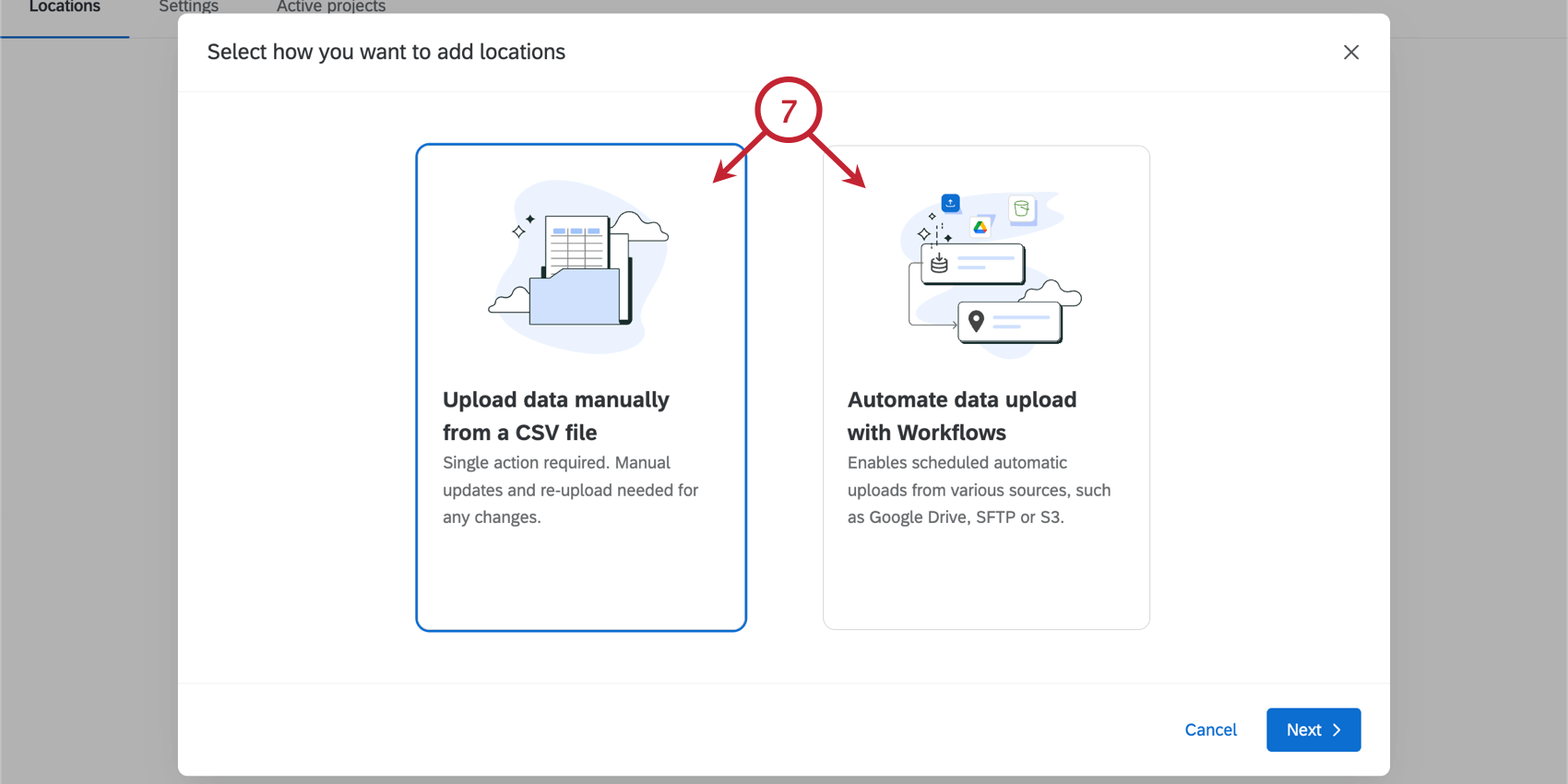
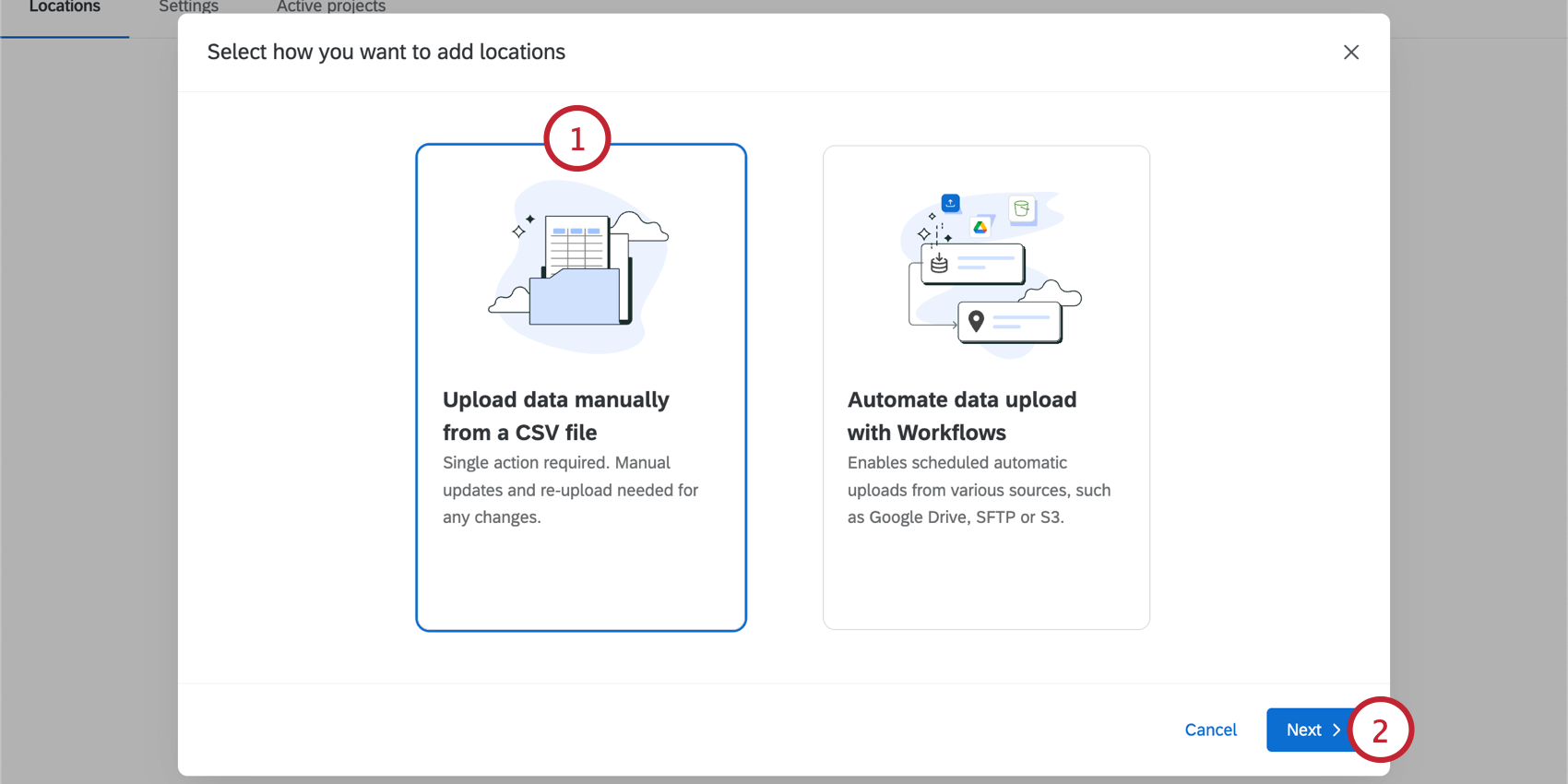
Hochladen von Locations-Daten aus einer Csv-Datei
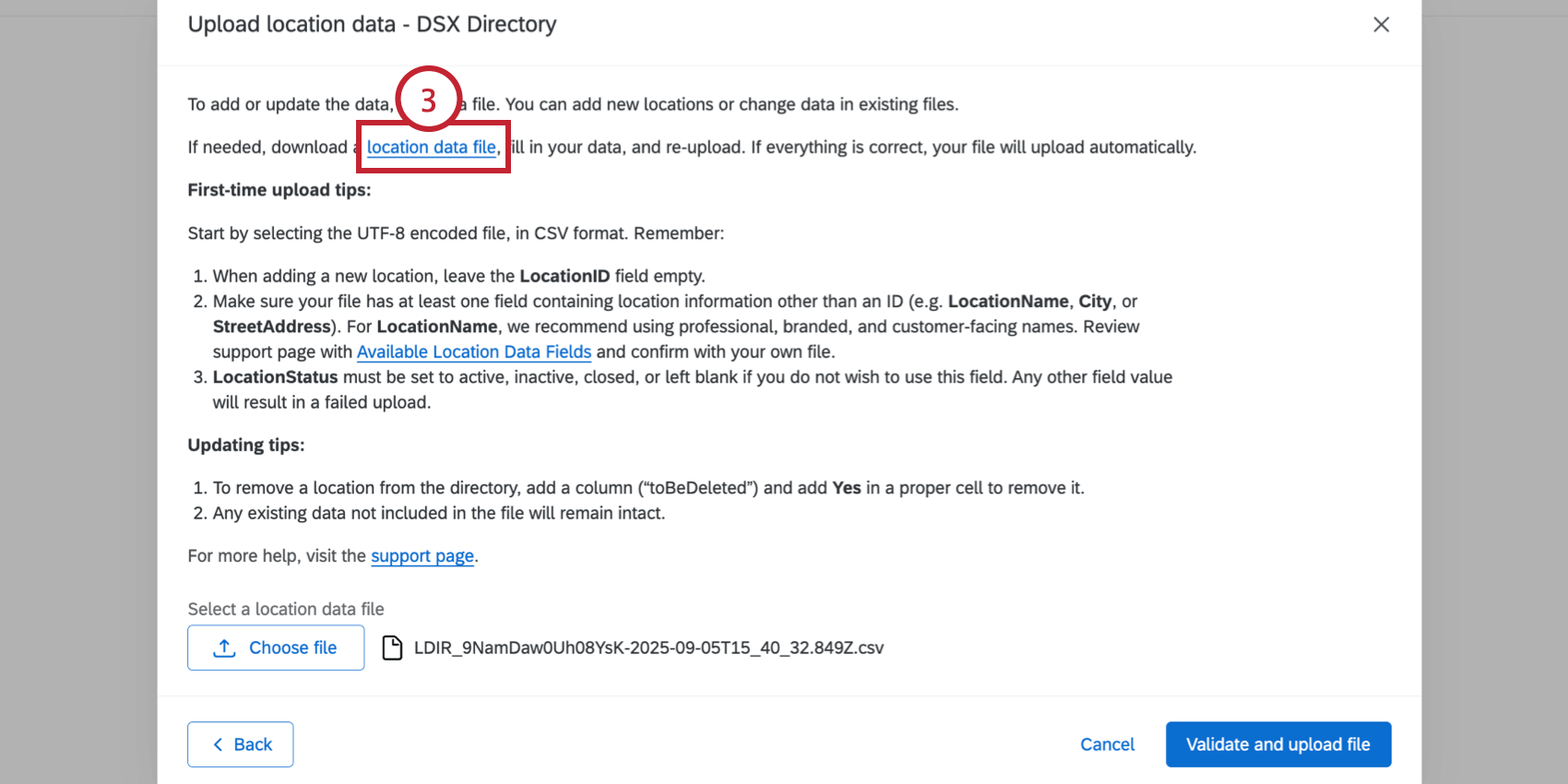

Achtung: Lassen Sie das Feld Lokations-ID leer. Wenn Sie bereits IDs für Ihre Lokationen verwenden, fügen Sie diese stattdessen in die Spalte LocationExternalReference ein.
Tipp: Siehe erforderliche Felder für Lokationsselektoren und reputationsmanagement. Siehe a vollständige Liste der Felder.
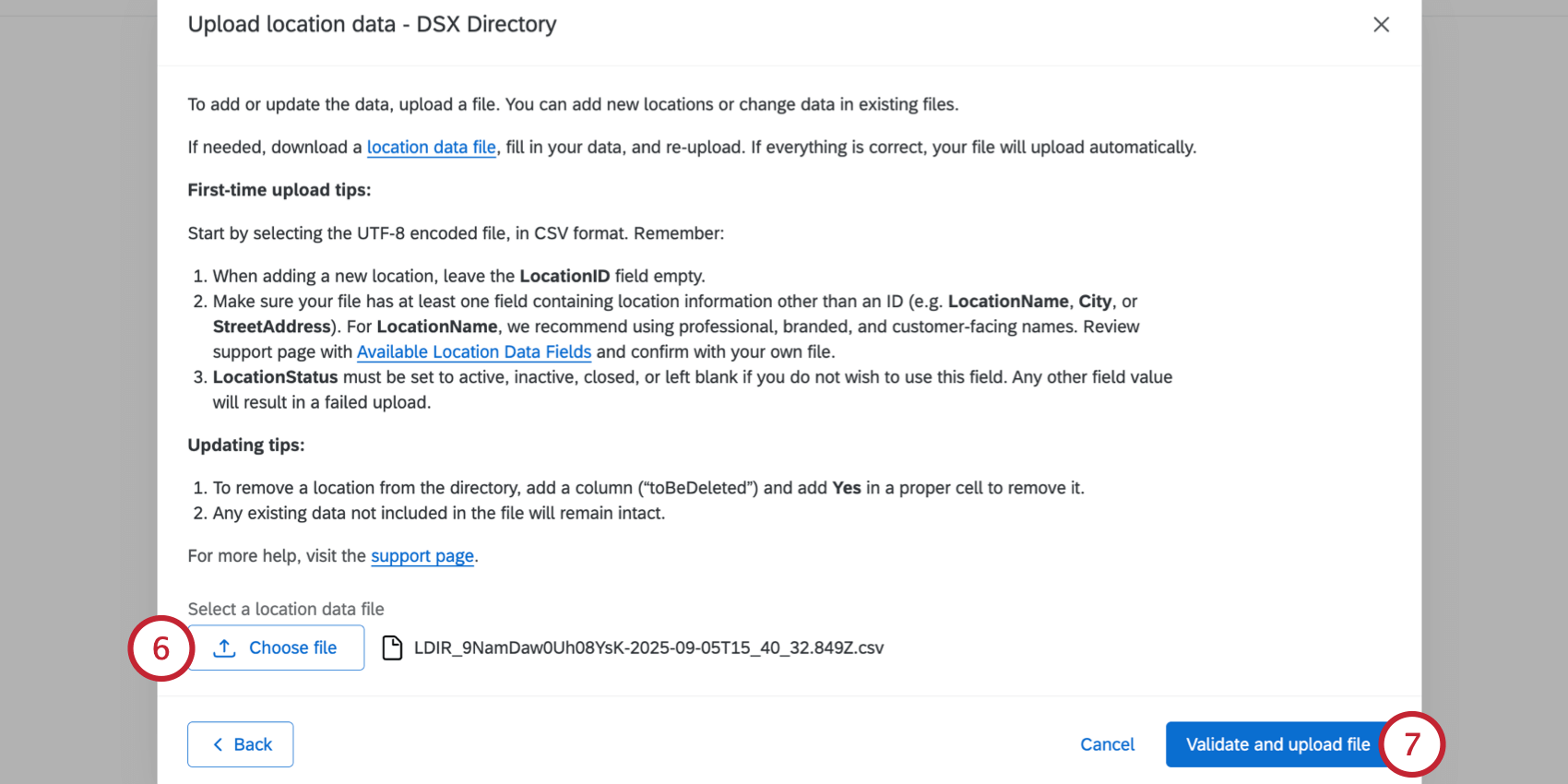
Wenn eine Datei erfolgreich validiert wurde, beginnt die Datei automatisch in das Verzeichnis hochzuladen.
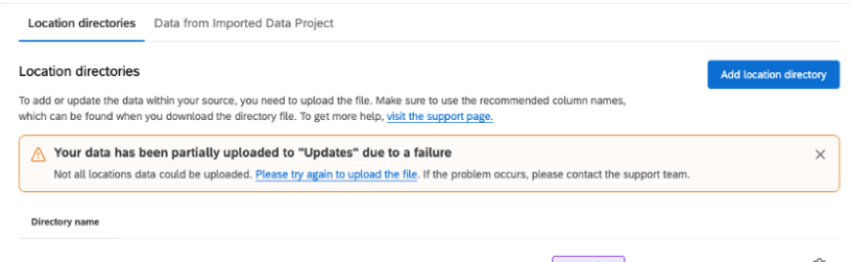
Im Verzeichnis der Speicherorte wird ein Banner angezeigt, das den Fortschritt des Uploads anzeigt, einschließlich der Angabe, ob alle Speicherorte erfolgreich importiert wurden oder ob in der Datei Probleme festgestellt wurden.
TIPP: Siehe Fehlerbehebung bei Datei-Upload-Problemen, wenn Sie beim Hochladen Ihrer Datei auf Probleme stoßen.
Hochladen von Locations-Daten mit einem automatisierten Workflow
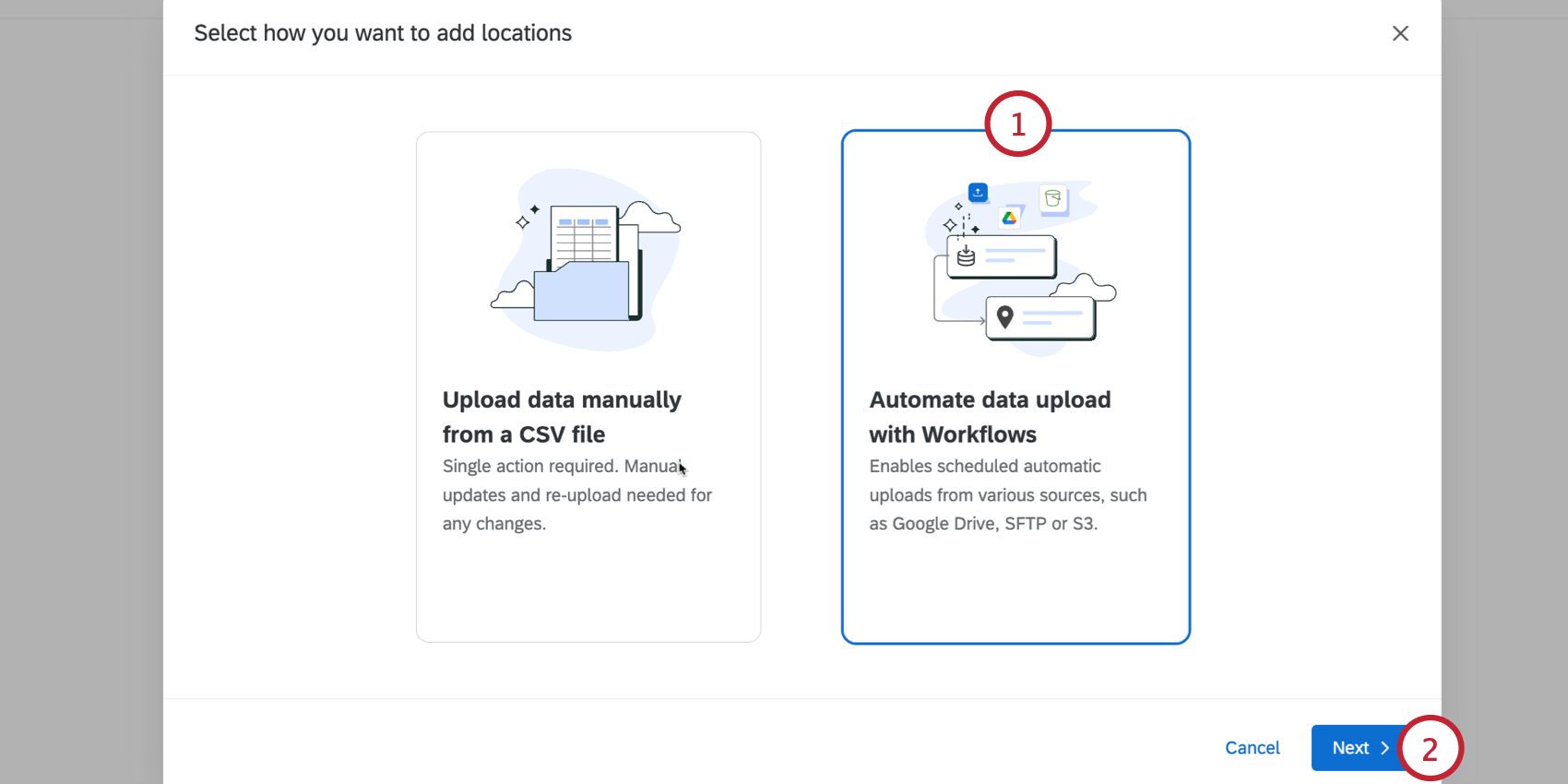
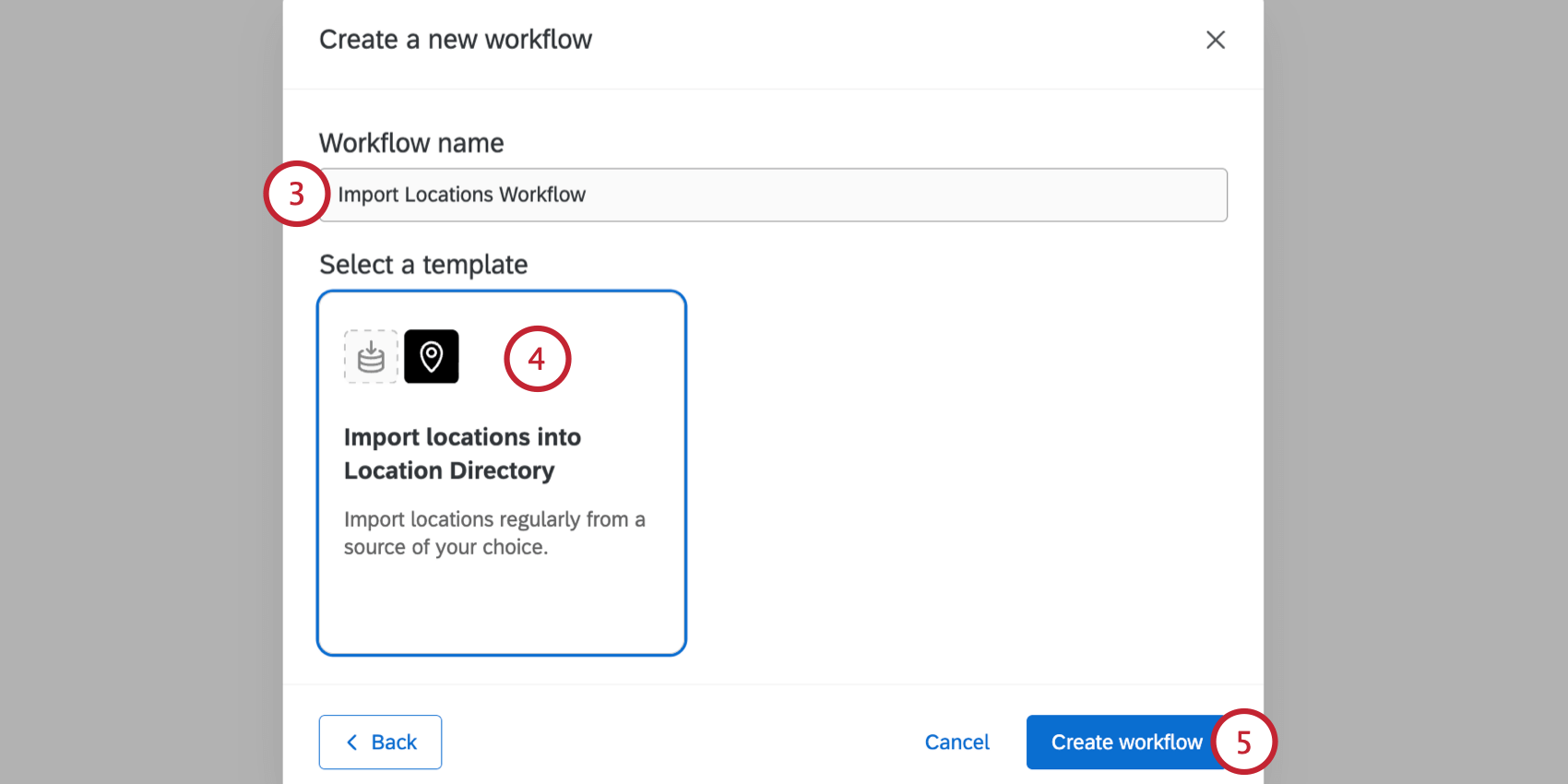
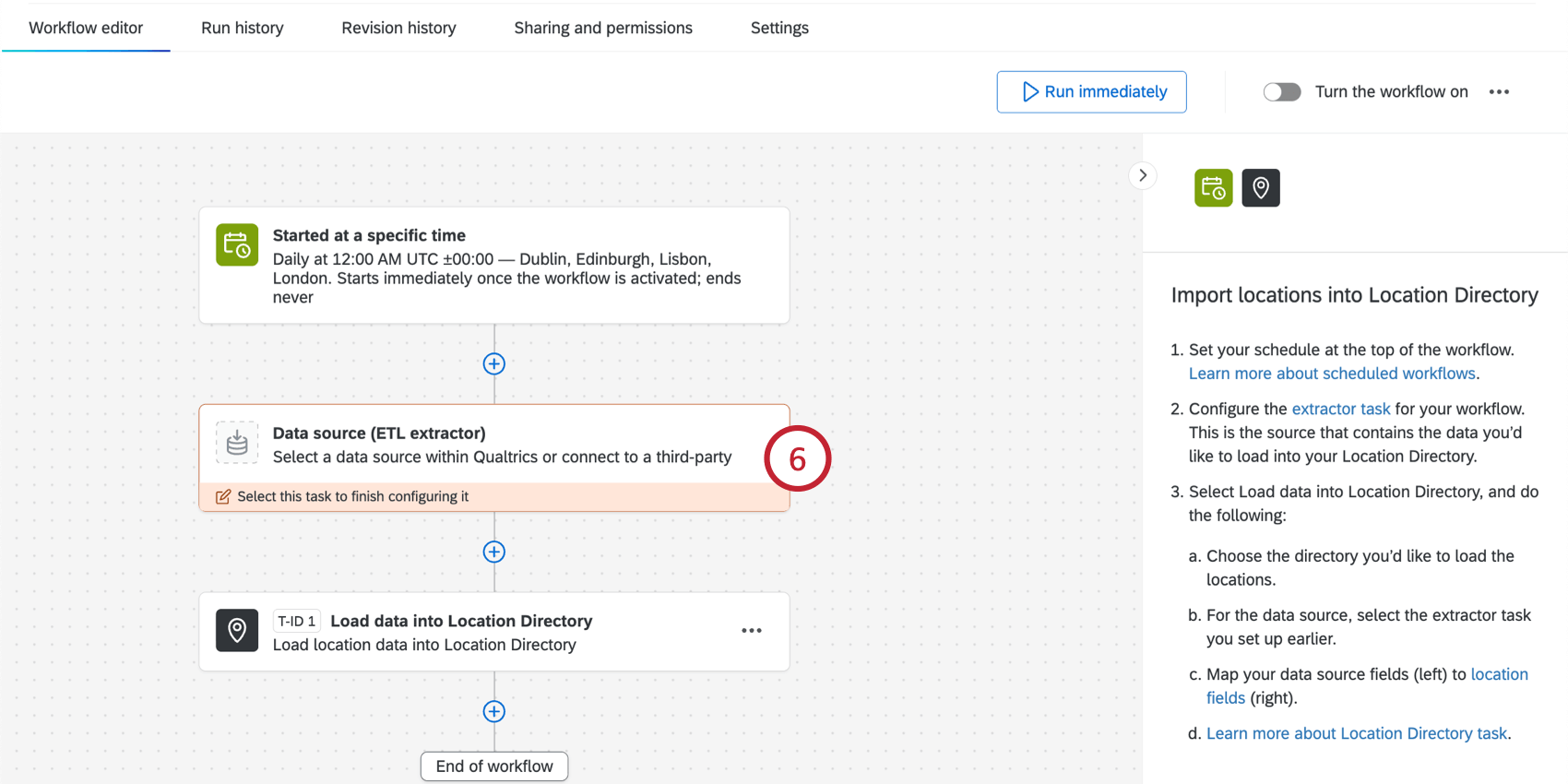
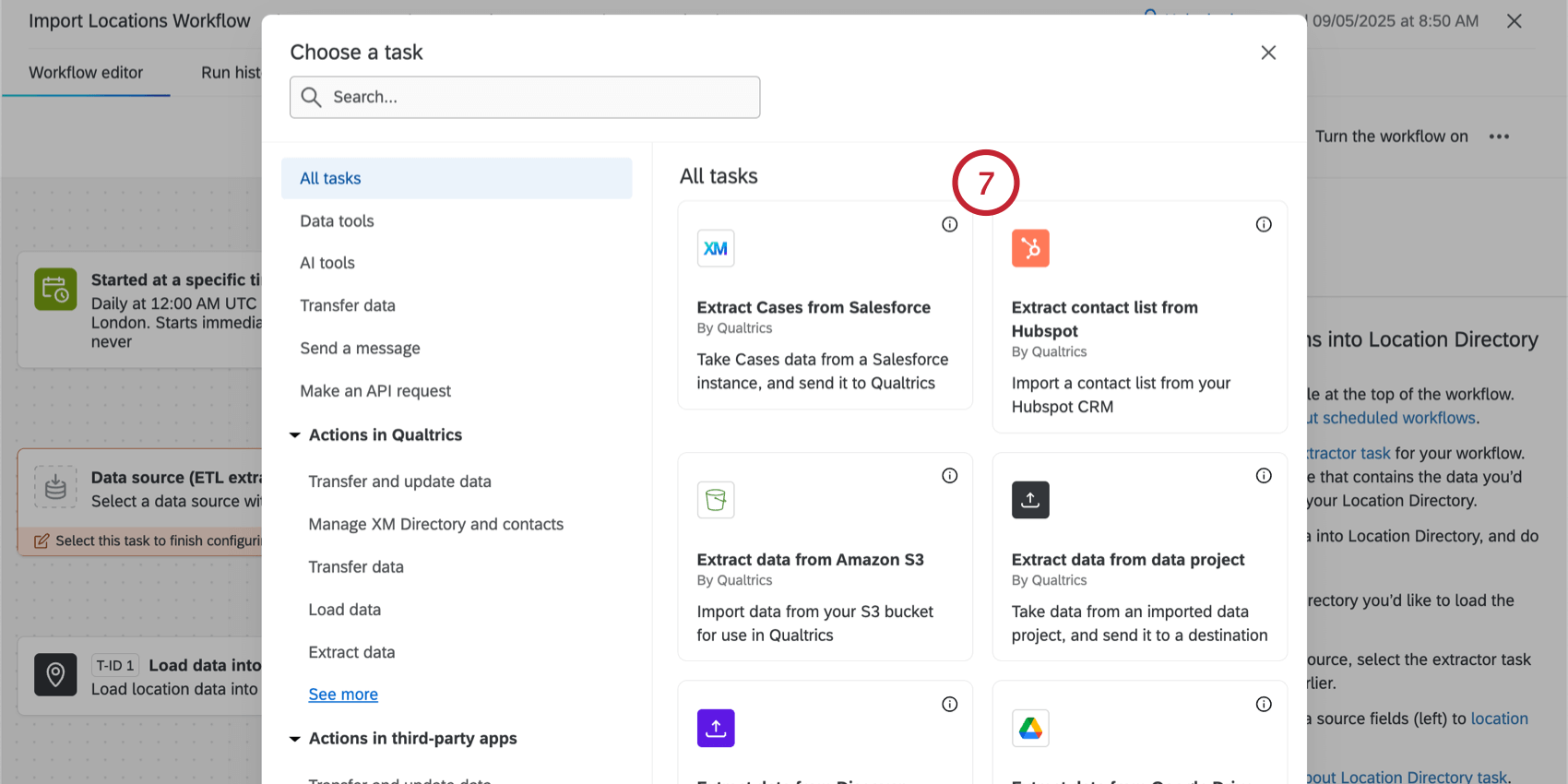
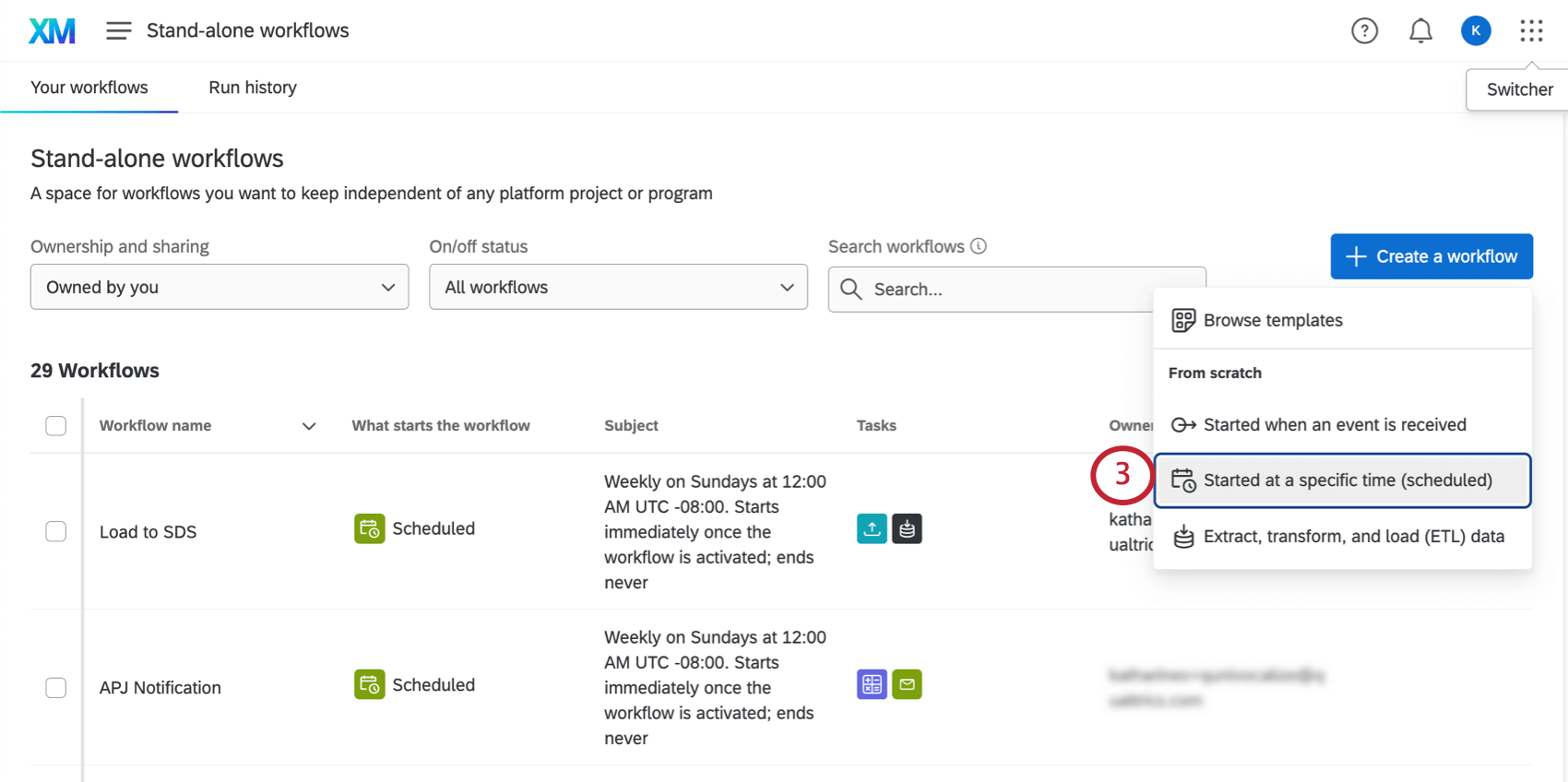
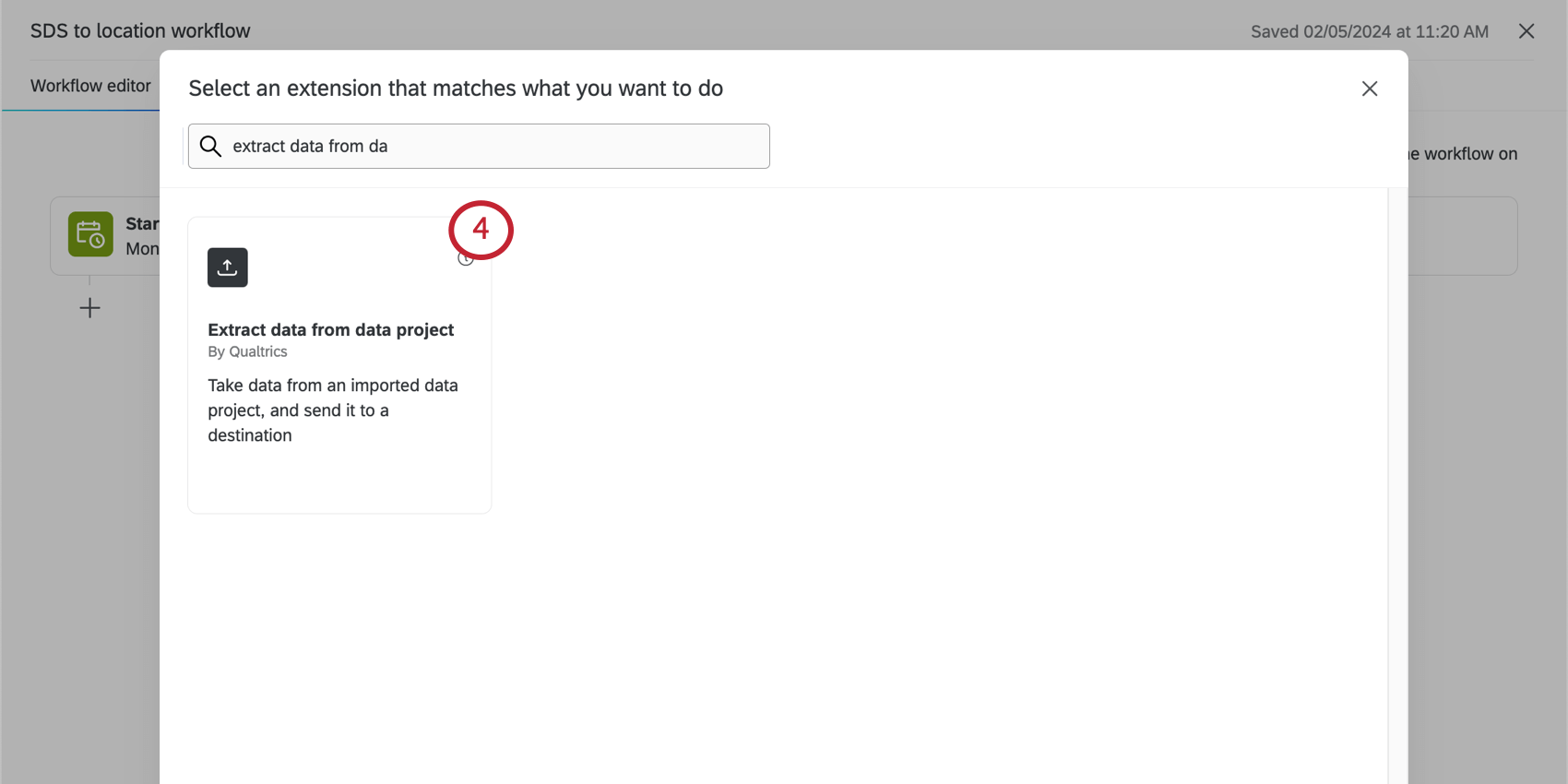
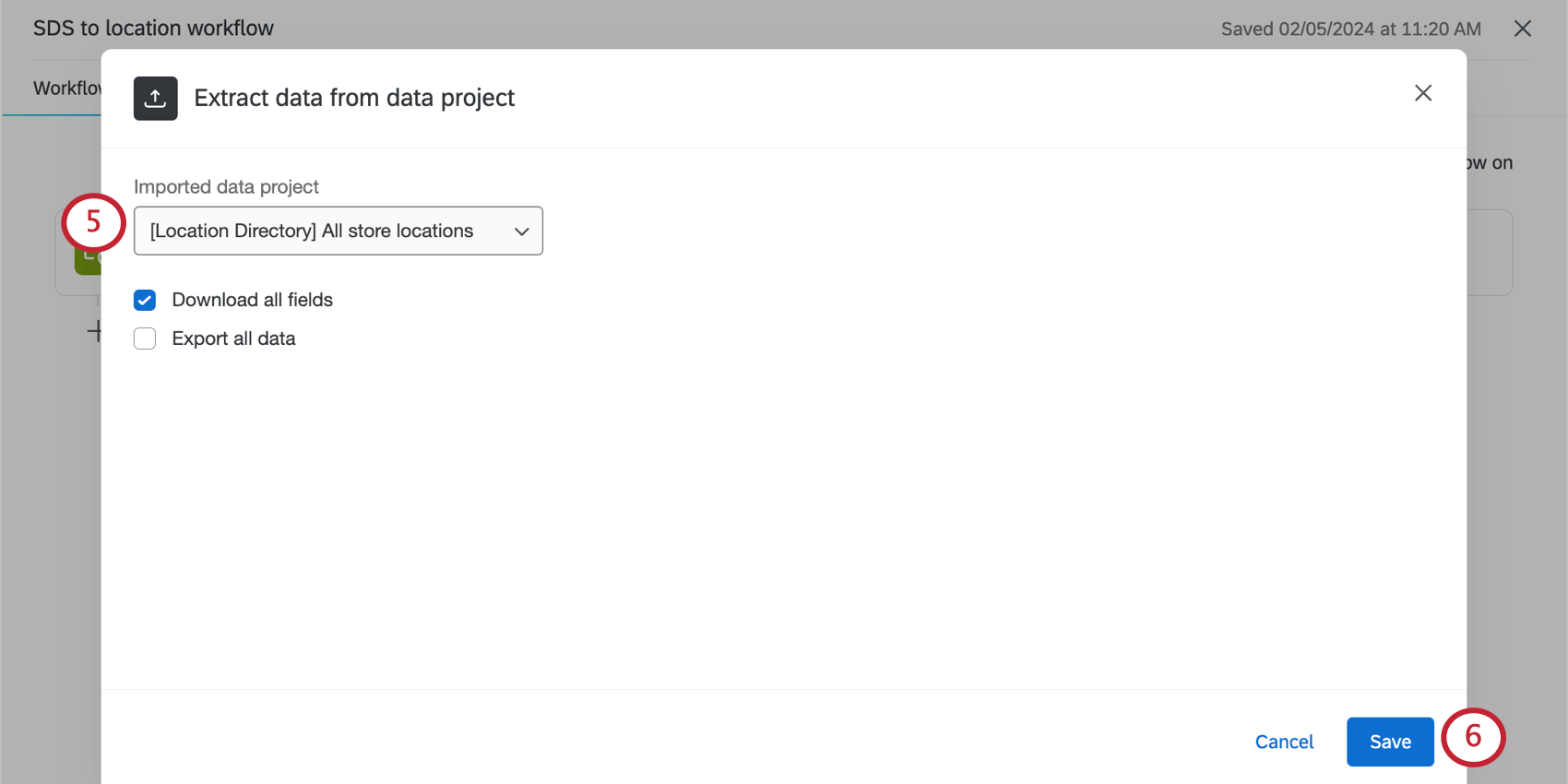
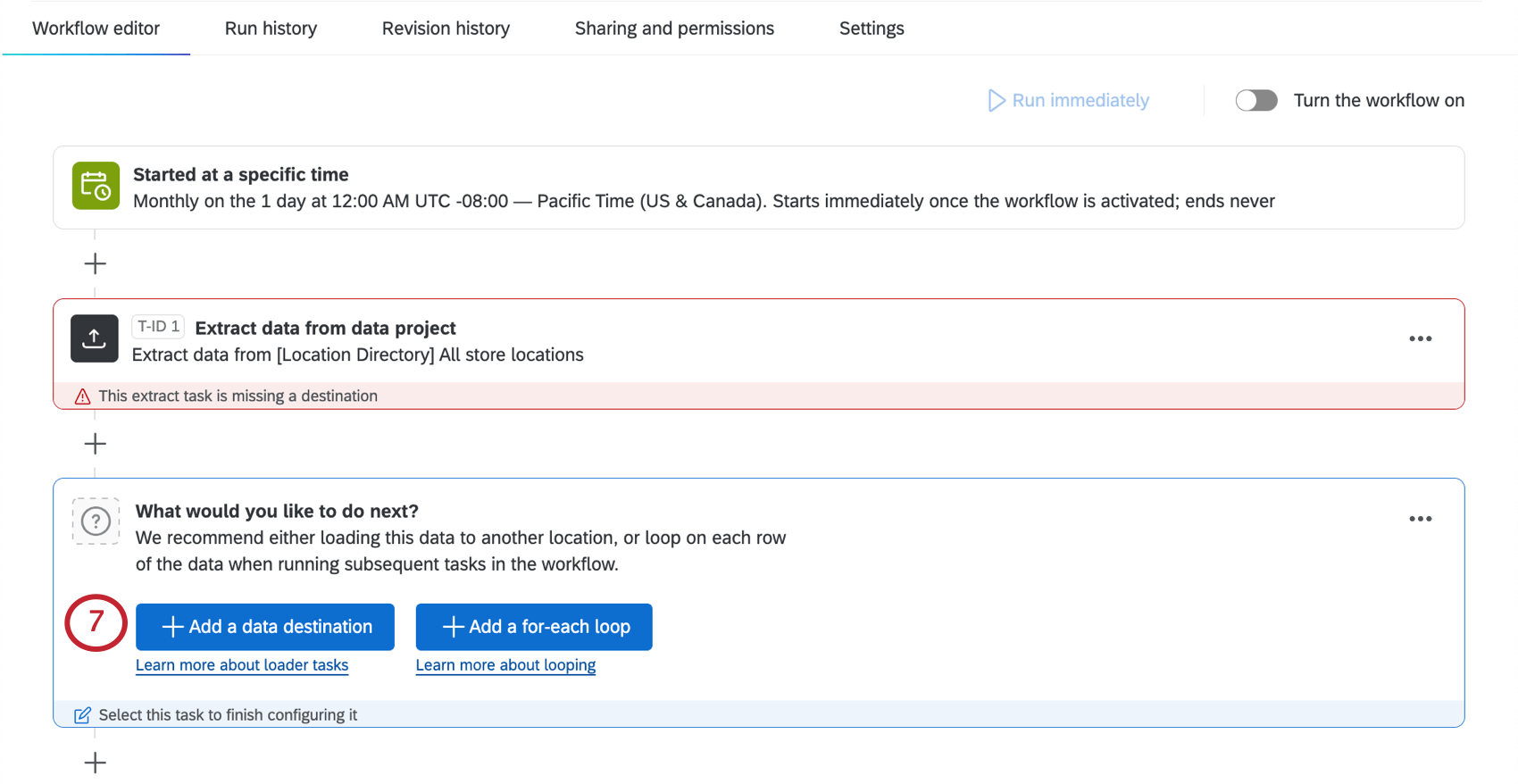
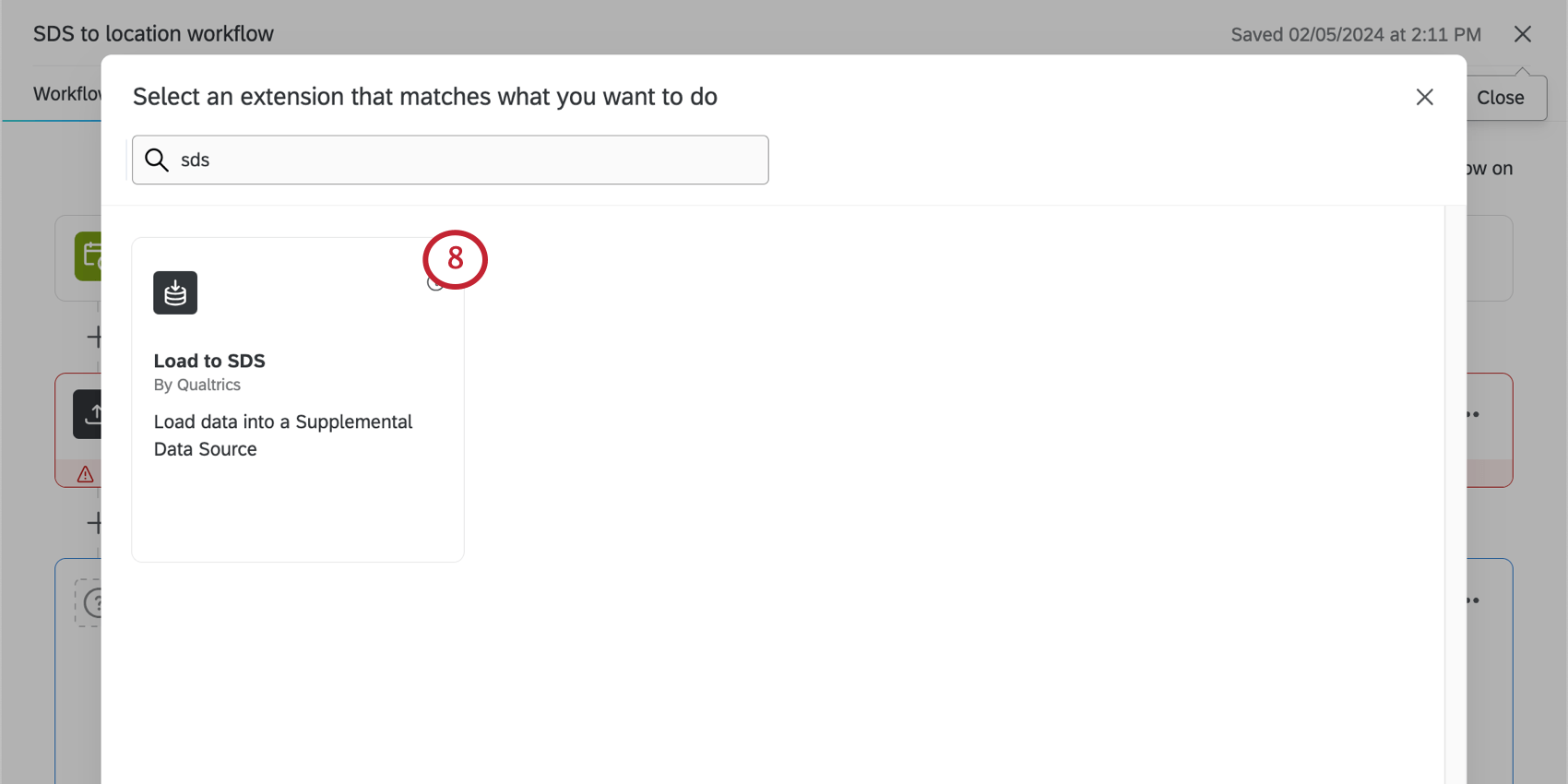
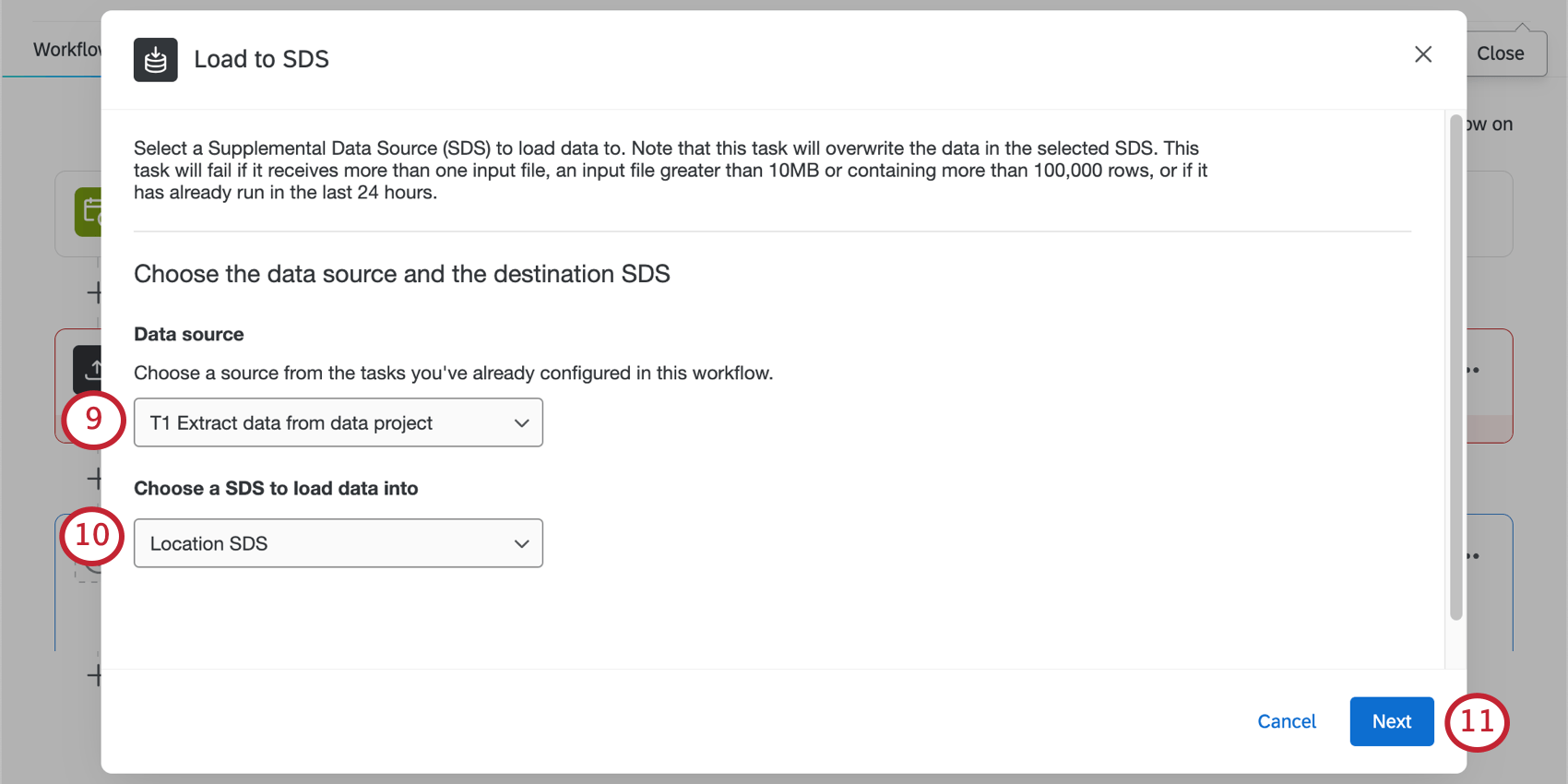
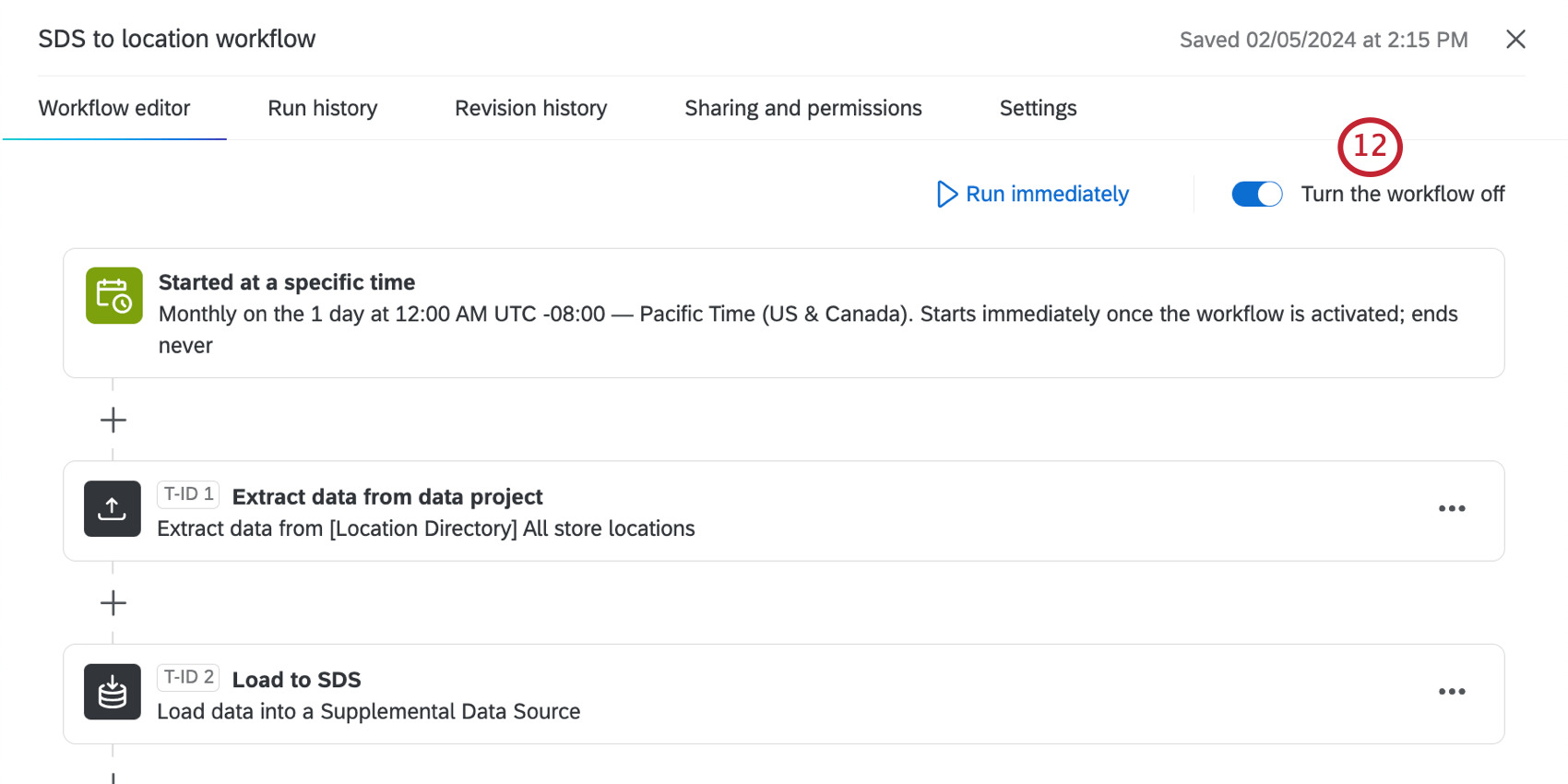
Für Locations werden diese Aufgaben am häufigsten verwendet:
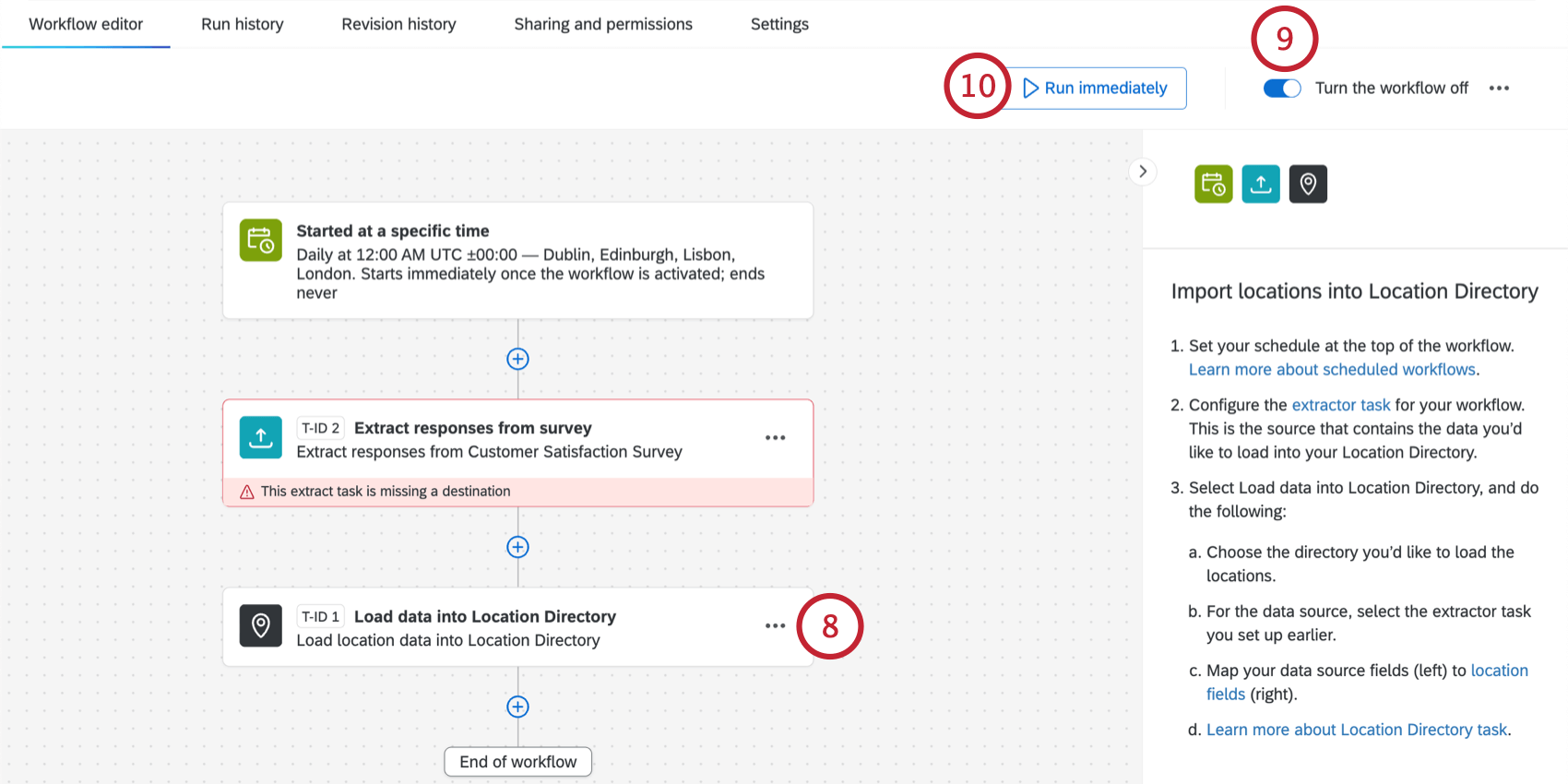
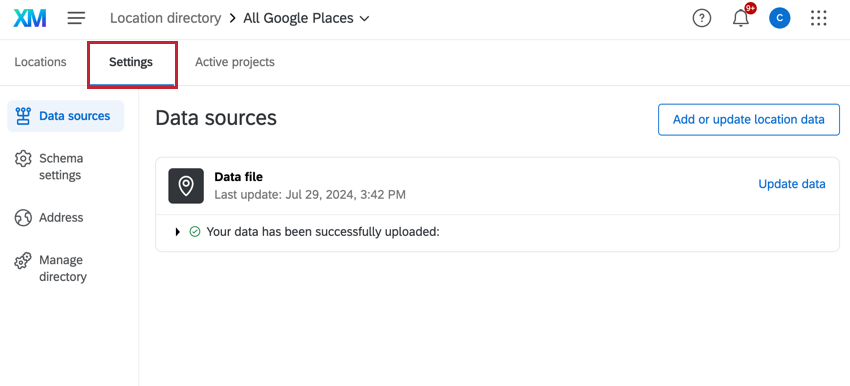
Sobald Sie einen Workflow erstellt haben, können Sie ihn über den Abschnitt Datenquellen auf der Registerkarte Einstellungen in Ihrem Verzeichnis der Locations verwalten.
Probleme beim Hochladen von Dateien beheben
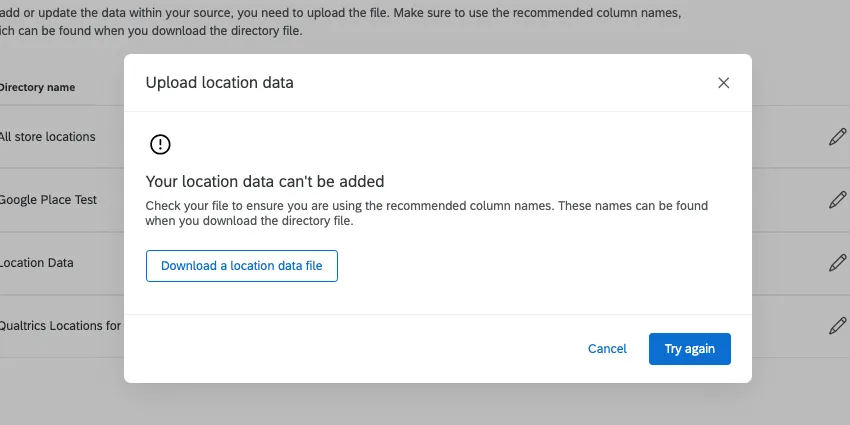
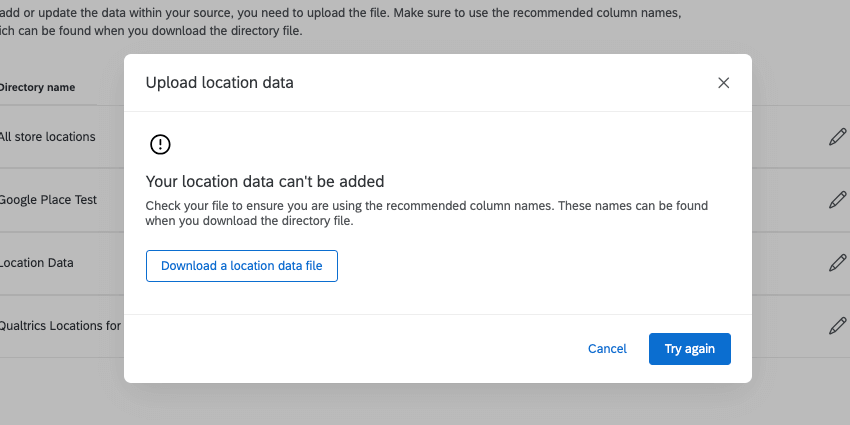
Wenn es Probleme mit Ihrer Datei gibt und keine Speicherorte erfolgreich hochgeladen werden können, wird eine Meldung angezeigt, und Sie können es erneut versuchen.
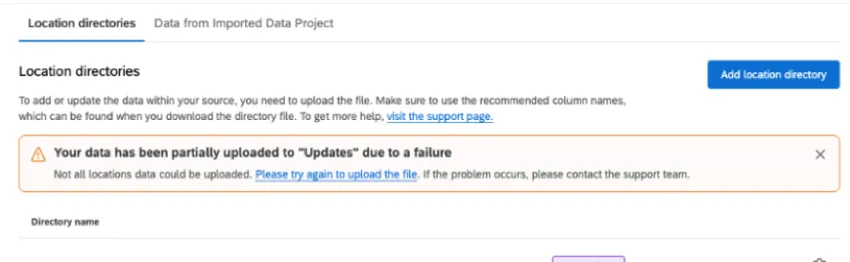
Wenn nur einige Lokationen erfolgreich hochgeladen wurden, sehen Sie eine Zusammenfassung, wie viele Lokationen hinzugefügt wurden, während die Anzahl der Lokationen Probleme hatte und nicht hinzugefügt werden konnte.
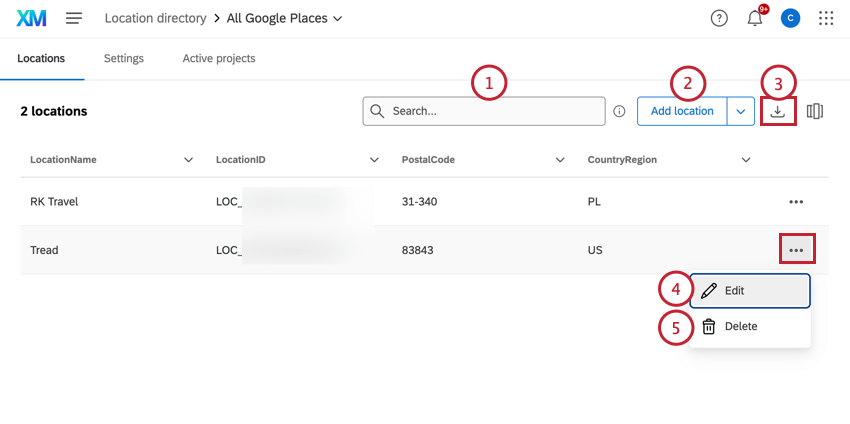
Sie können Ihr Verzeichnis jederzeit herunterladen, um zu sehen, welche Locations erfolgreich waren:
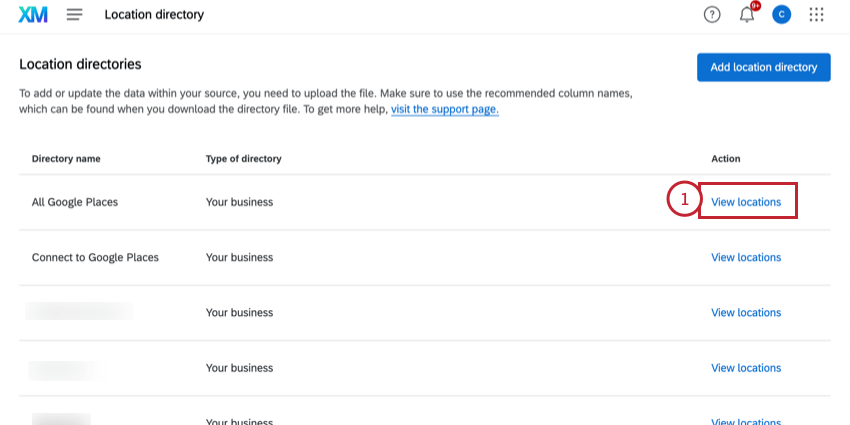
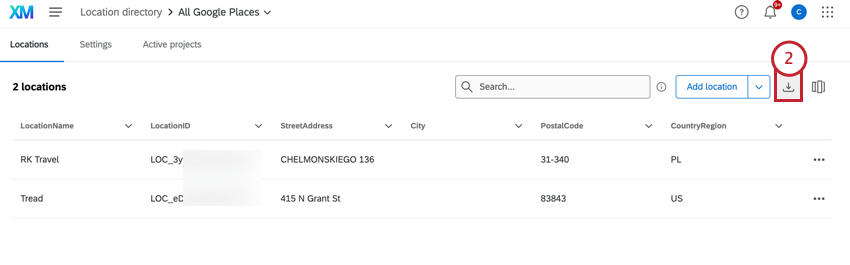
Dateiformatierung
- Das Verzeichnis unterstützt nur TSV oder CSV mit UTF-8. Das Verzeichnis unterstützt weder XLSX noch andere Dateitypen.
- Die maximale Datei, die Sie hochladen können, beträgt 100 MB.
Tipp: Weitere Hilfe zur TSV und CSV finden Sie unter. Probleme beim Hochladen CSV und TSV.
Gründe für Dateifehler
- Enthält eine Standort-ID, die noch nicht im Verzeichnis vorhanden ist. (Wenn eine Lokation aktualisiert wird.)
- Enthält Spalten mit Daten, die nicht unterstützt werden.
- Enthält nicht beliebig andere Standortinformationen als eine ID. (z.B. kein Lokationsname, keine Stadt oder Adresse)
- Hat einen „Lokationsstatus“, der auf einen anderen Wert als „Aktiv“, „Inaktiv“ oder „Geschlossen“ gesetzt ist. Sie können den Status auch leer lassen.
- Hat einen Breitengrad größer oder gleich 90 oder kleiner oder gleich -90.
- Hat einen Längengrad größer oder gleich 180 oder kleiner oder gleich -180.
Lokationen bearbeiten
Wenn Sie Standorte entfernen oder deren Anzeige in der Standortauswahl ändern möchten, können Sie zum Verzeichnis zurückkehren.
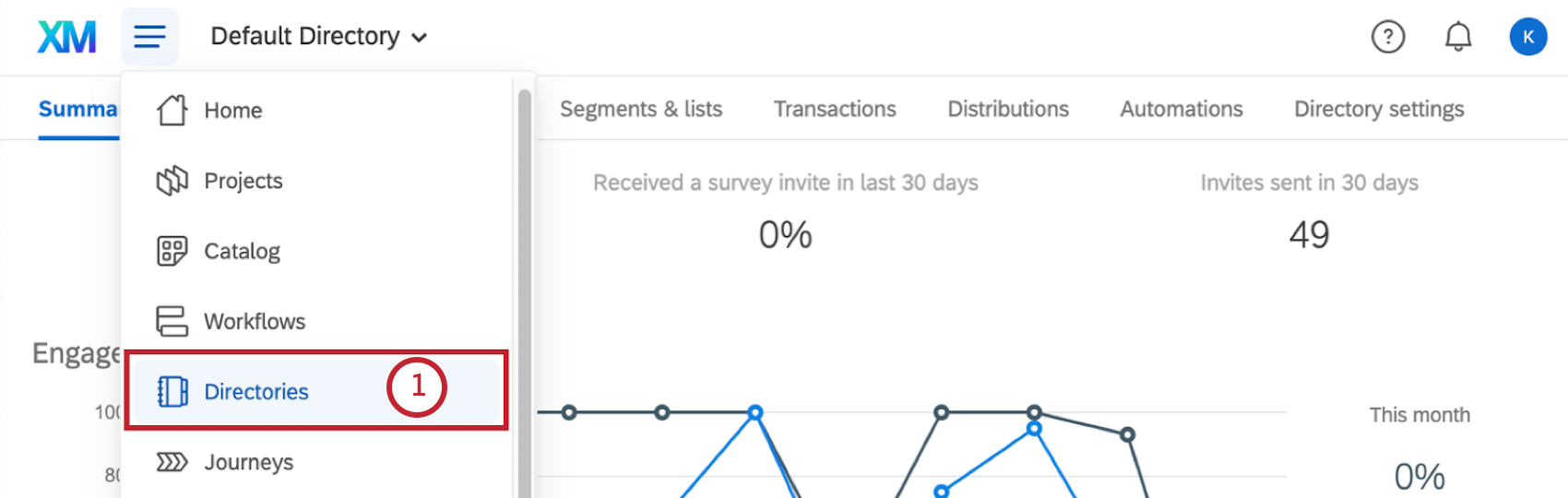
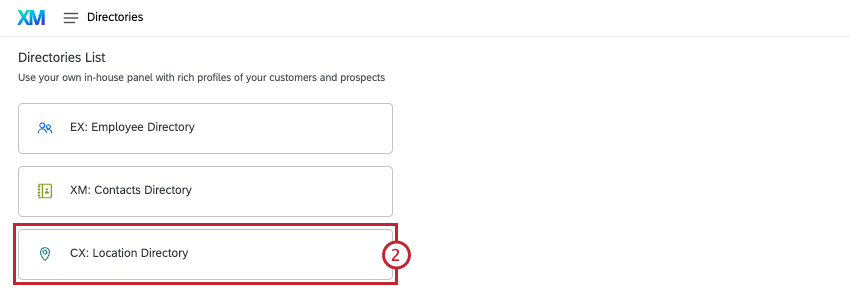
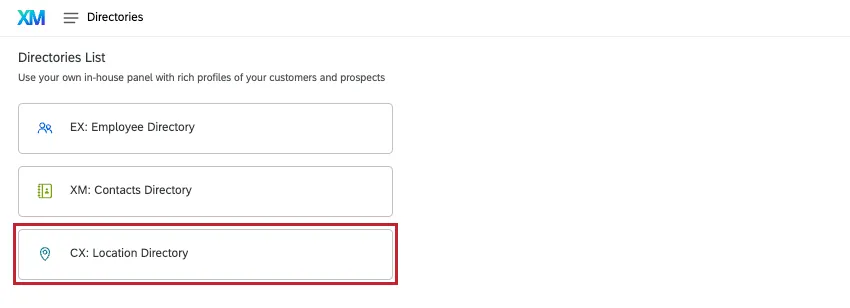
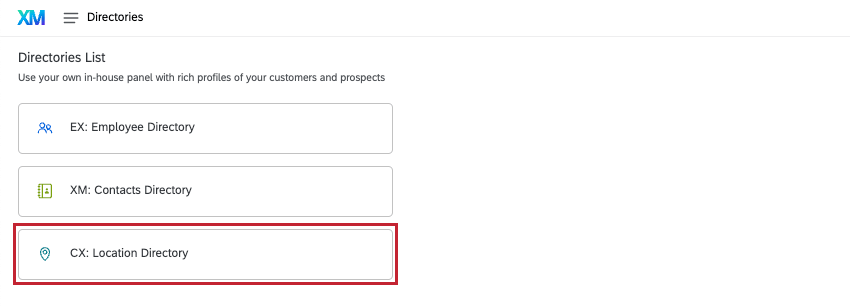
Navigieren Sie zum globalen Navigationsmenü, und wählen Sie Verzeichnisse, und wählen Sie dann Verzeichnis.
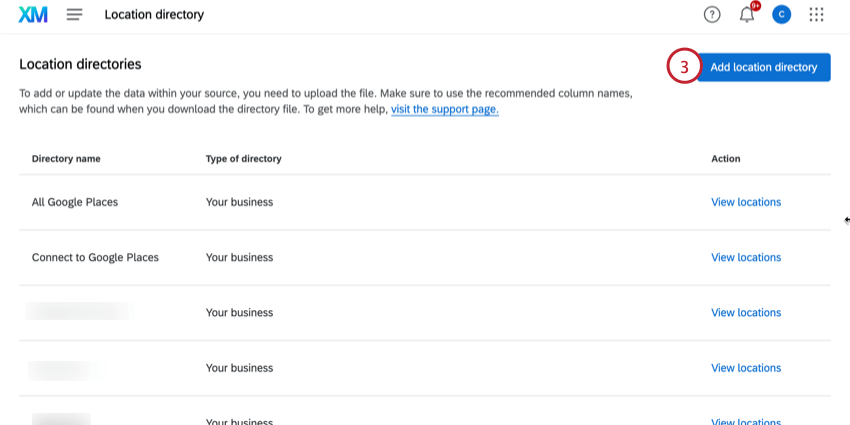
Klicken Sie dann auf LOCATIONS anzeigen neben 1 Ihrer Verzeichnisse für Standorte.
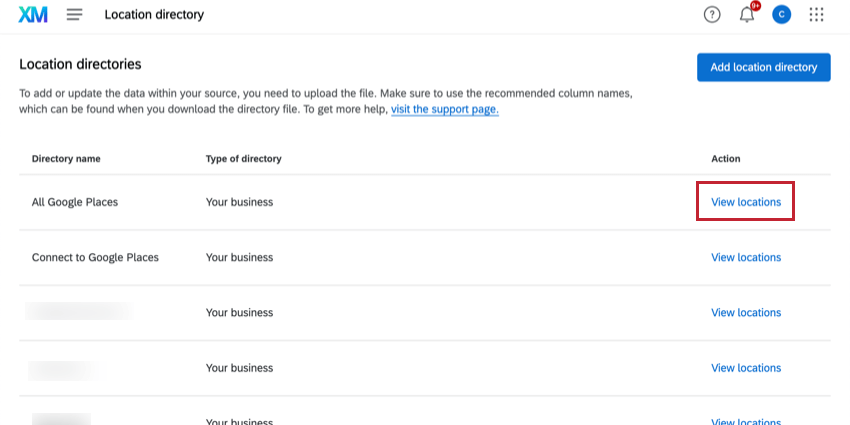
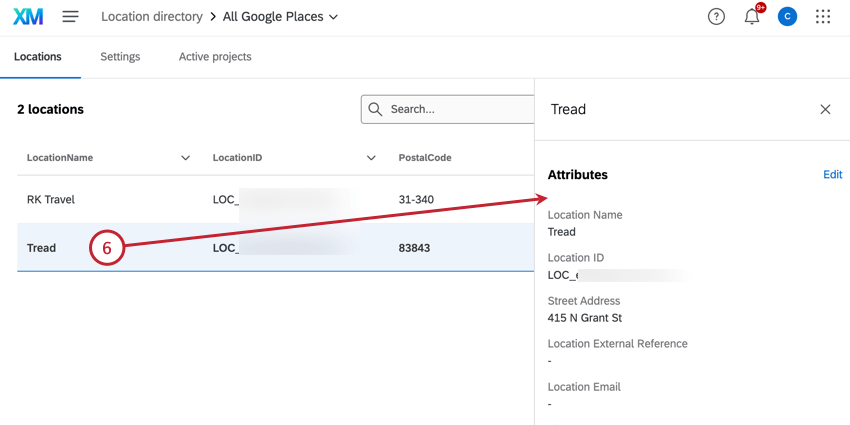
Dort können Sie Folgendes tun:
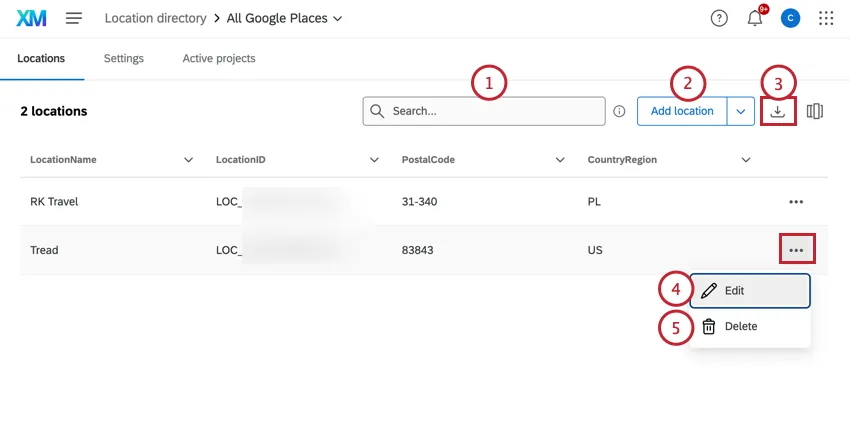
TIPP: Wenn Sie Ihr Verzeichnis mit einer externen Quelle wie Google, Amazon oder einem SFTP synchronisieren, werden die hier vorgenommenen Änderungen möglicherweise aktualisiert, wenn die Synchronisierung aktualisiert wird.
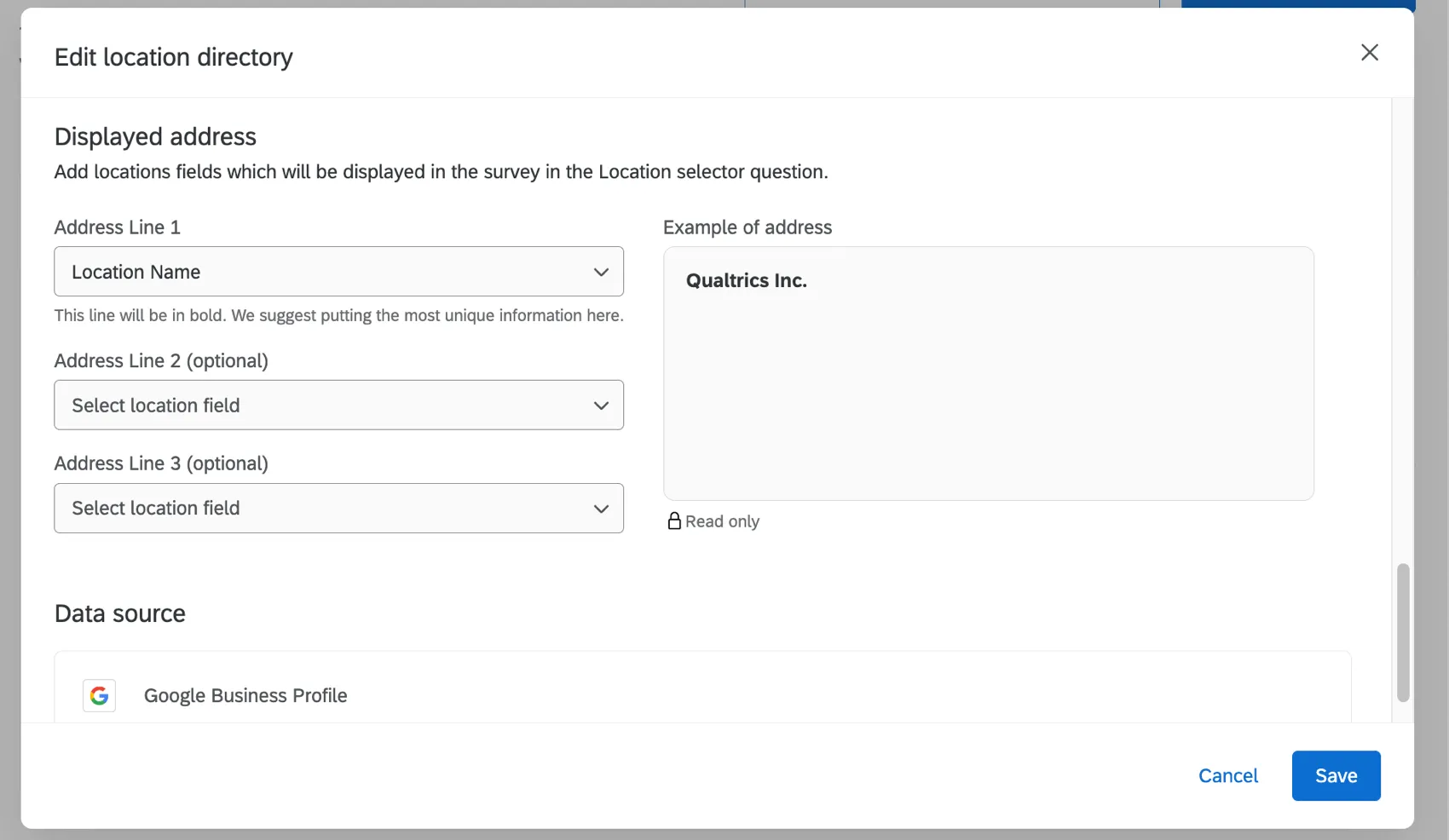
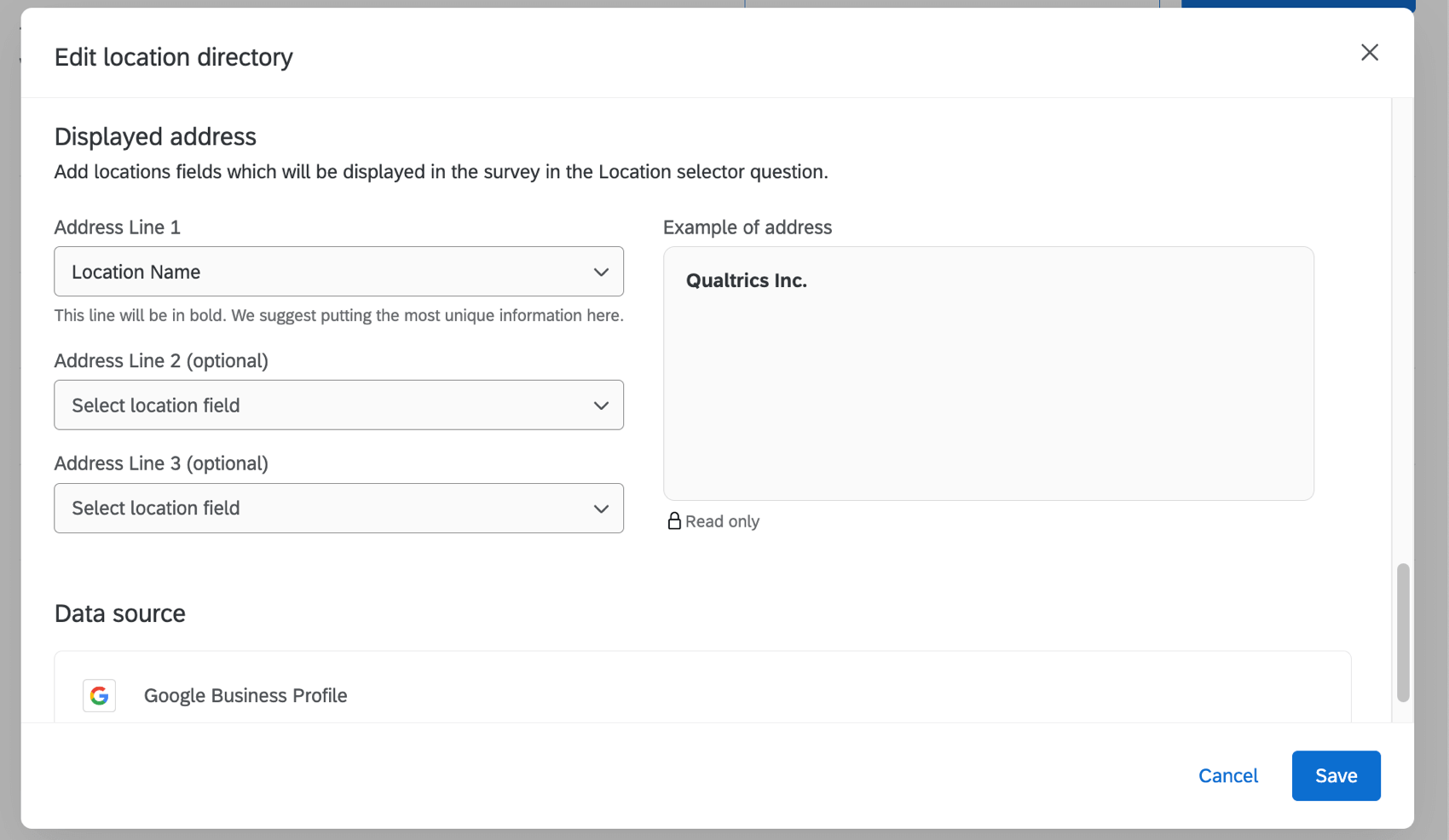
Angezeigte Adresse
Sie können entscheiden, welche Informationen Sie mit jedem Position im Selektor. Sie können 3 aus jedem der Felder auswählen, die dem Verzeichnis zugeordnet sind. Wenn Sie fertig sind, klicken Sie auf Sichern.
Standorteinstellungen
Das Einstellungsmenü bietet verschiedene Einstellungen, die Sie für Ihr Verzeichnis konfigurieren können.
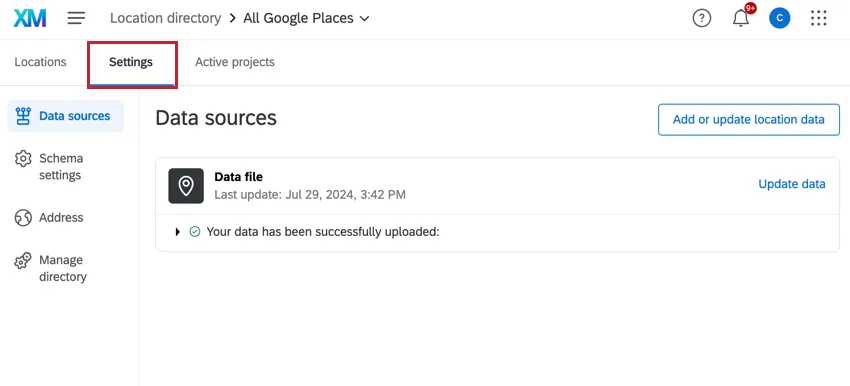
Datenquellen
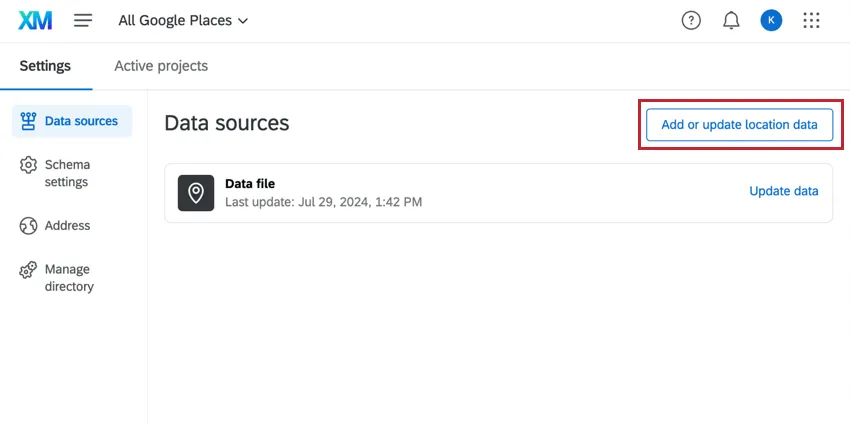
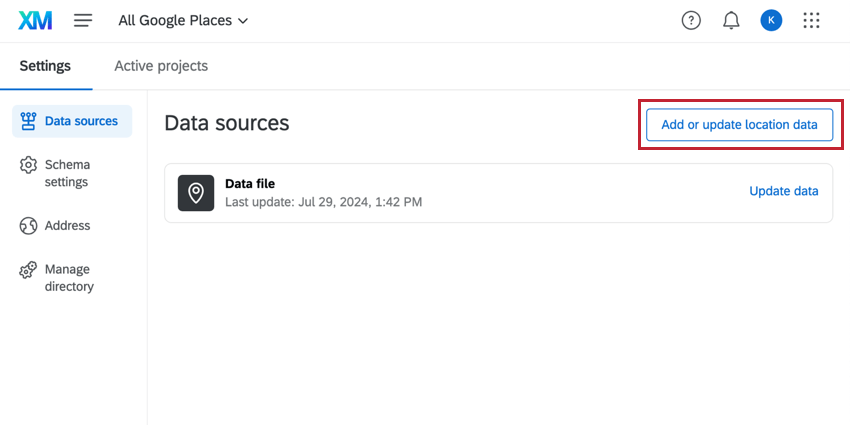
Der Tab “Datenquellen” enthält eine Liste der Datenquellen, die in dem von Ihnen ausgewählten Verzeichnis verwendet werden. Klicken Sie auf Standortdaten hinzufügen oder aktualisieren , um eine Lokationsliste hochzuladen.
- Um einen neuen Standort hinzuzufügen, lassen Sie das Feld „LocationID“ leer.
- Um vorhandene Standorte zu aktualisieren, bearbeiten Sie die Felder, die Sie aktualisieren möchten, lassen Sie jedoch das vorhandene Feld „LocationID“ unverändert. Weitere Informationen finden Sie unter Lokationen in ein Verzeichnis hochladen .
- So löschen Sie eine Location: Fügen Sie eine Spalte mit dem Titel “toBeDeleted” hinzu, und geben Sie dann “yes” für die Zeilen der Locations ein, die Sie löschen möchten. Bei diesen Werten wird zwischen Groß- und Kleinschreibung unterschieden. Siehe Lokationen aus einem Verzeichnis löschen für weitere Informationen.
Tipp: Alle vorhandenen Daten, die nicht in der hochgeladenen Datei enthalten sind, bleiben unverändert.
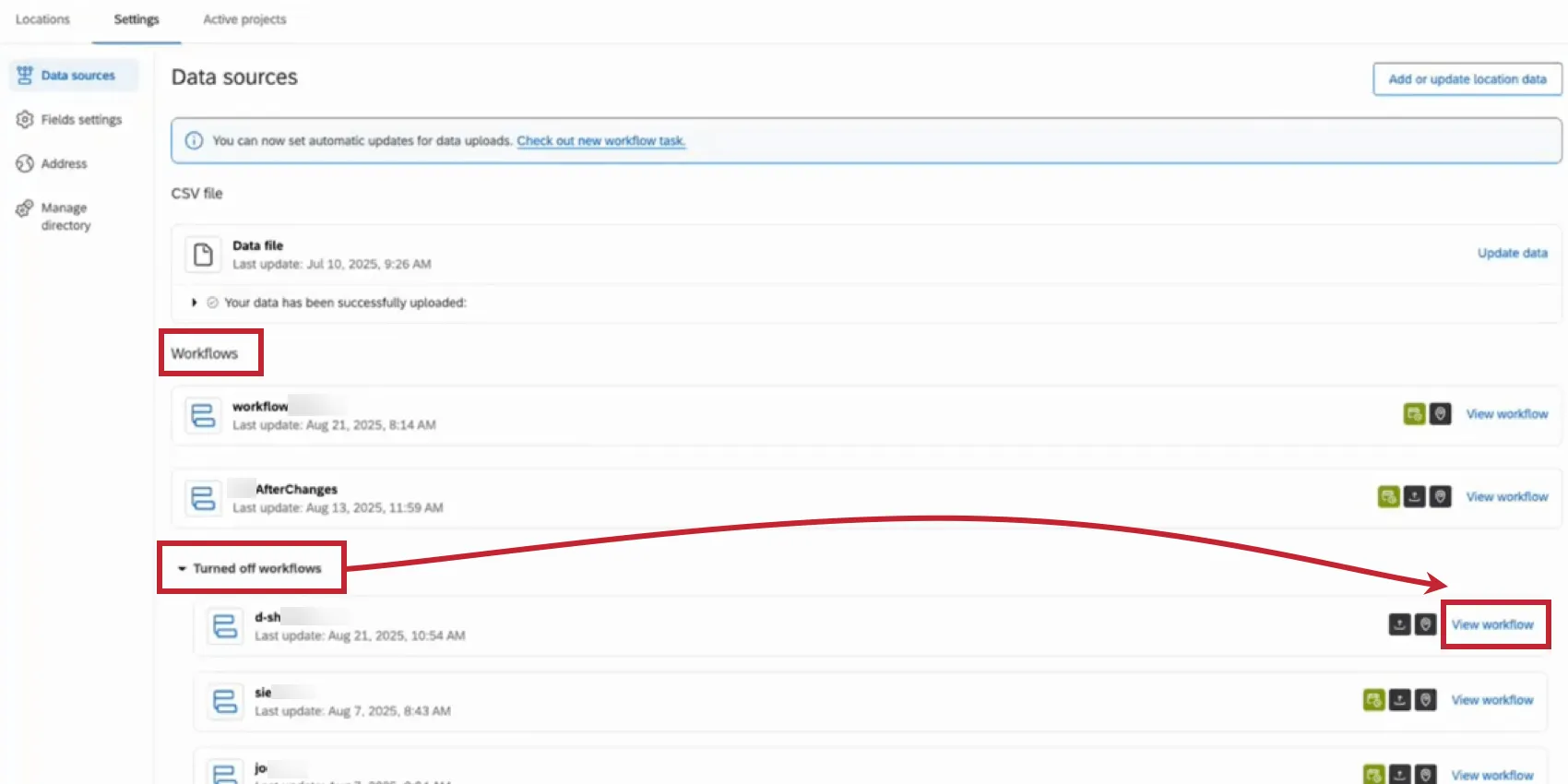
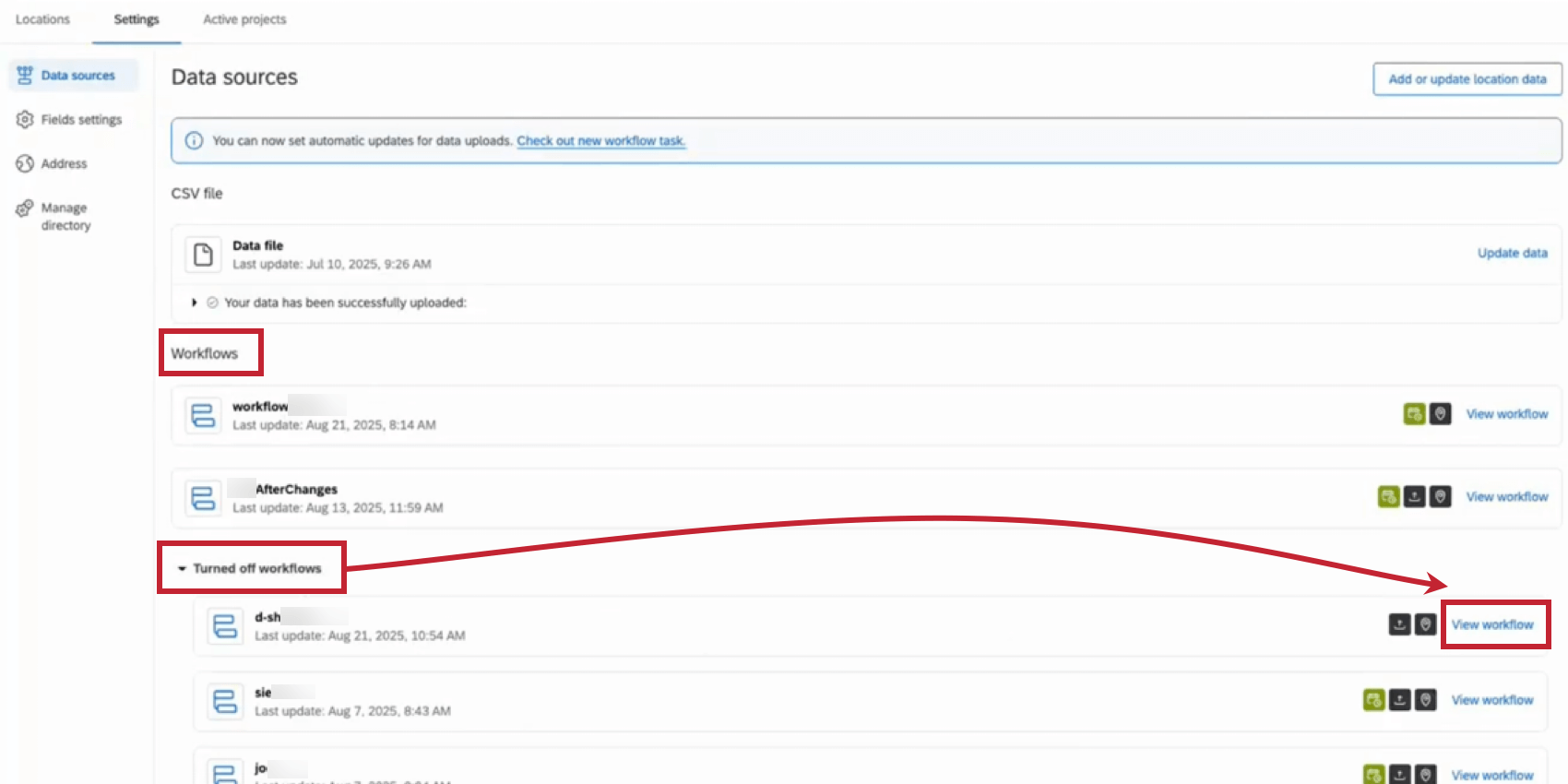
Wenn Sie automatisierte Workflows für den Import von Location-Daten eingerichtet haben, werden diese ebenfalls im Abschnitt Datenquellen aufgelistet. Sie können sehen, welche Workflows gerade aktiv sind und welche ausgeschaltet wurden. Klicken Sie auf Workflow anzeigen, um den Workflow-Editor für diesen speziellen Workflow aufzurufen.
Schemaeinstellungen
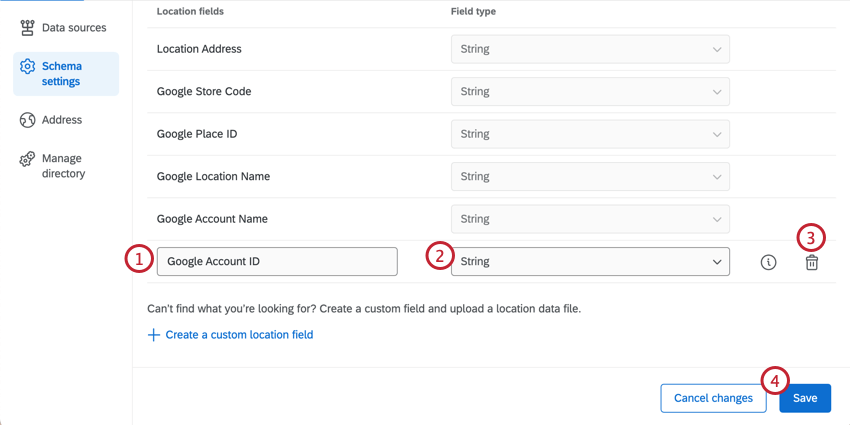
Die Schemaeinstellungen enthalten die in Ihrem Verzeichnis verwendeten Standortfelder. Klicken Sie auf Benutzerdefiniertes Standortfeld anlegen um dem Verzeichnis ein neues Feld hinzuzufügen.
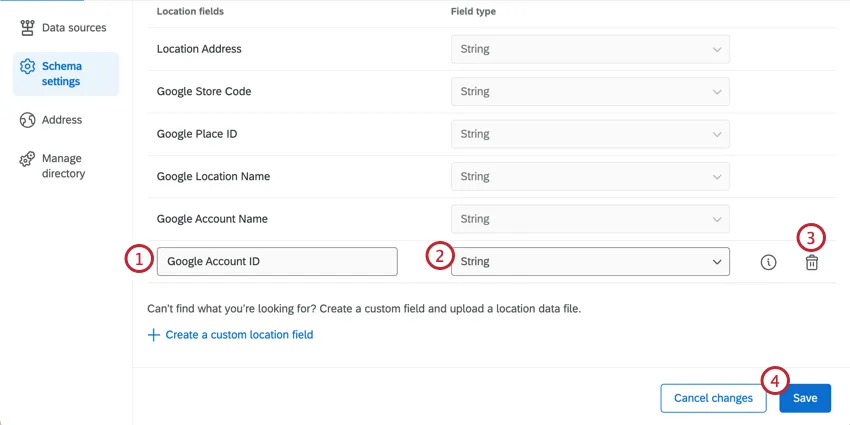
Tipp: Benutzerdefinierte Felder werden von allen Standortverzeichnissen gemeinsam genutzt. Sie können bis zu 30 benutzerdefinierte Felder pro Instanz anlegen. Sobald benutzerdefinierte Felder angelegt wurden, können sie nicht mehr gelöscht werden.
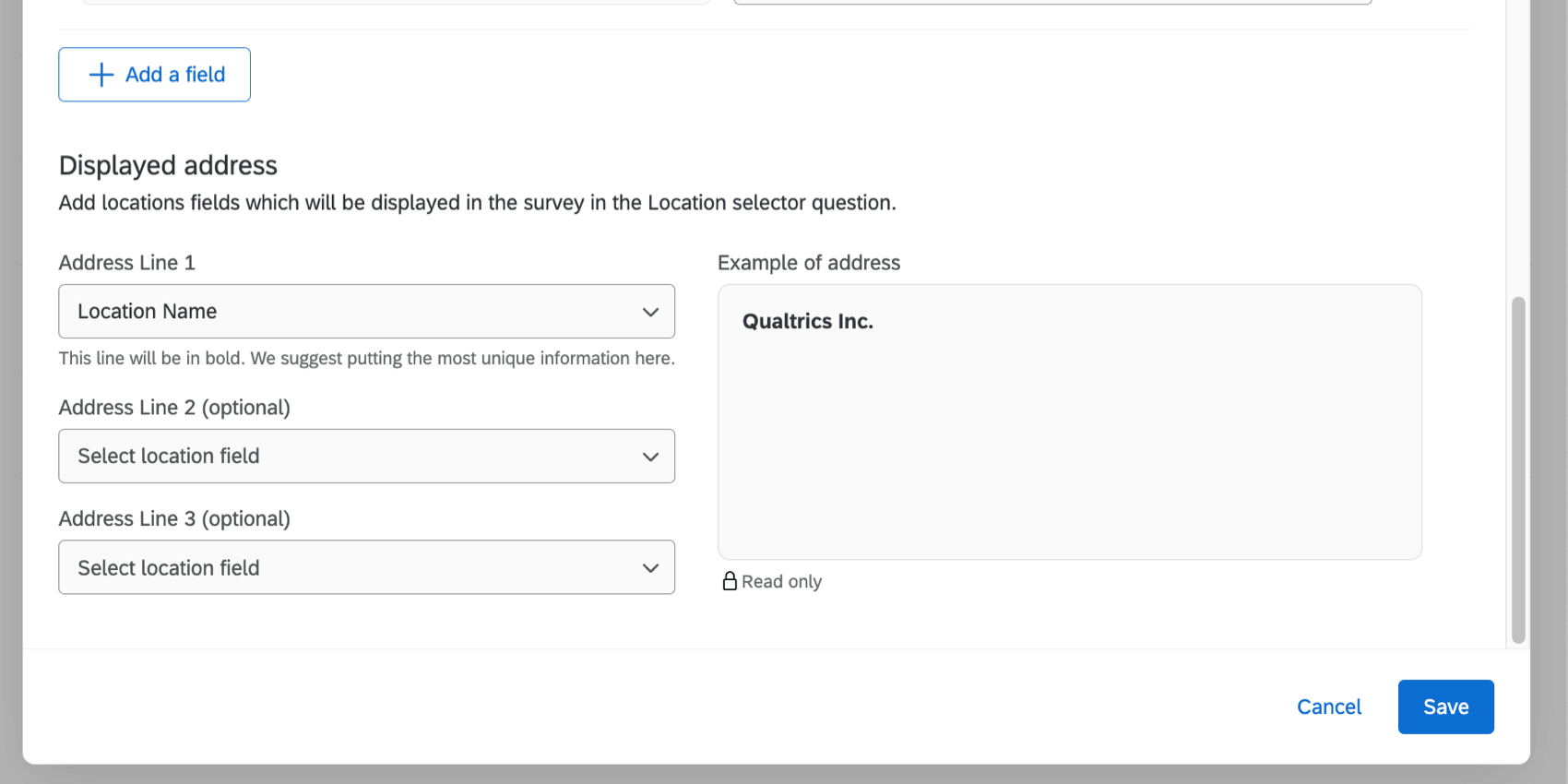
Angezeigte Adresse
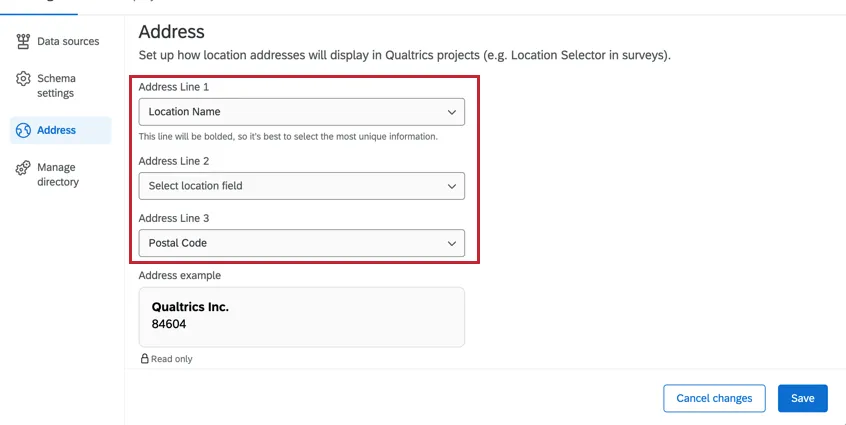
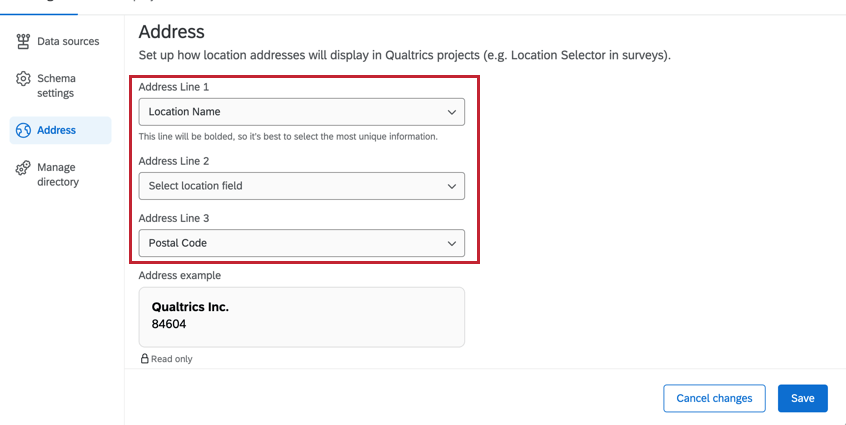
Sie können entscheiden, welche Informationen Sie mit jedem Position im Selektor. Sie können 3 aus jedem der Felder auswählen, die dem Verzeichnis zugeordnet sind. Wenn Sie fertig sind, klicken Sie auf Sichern.
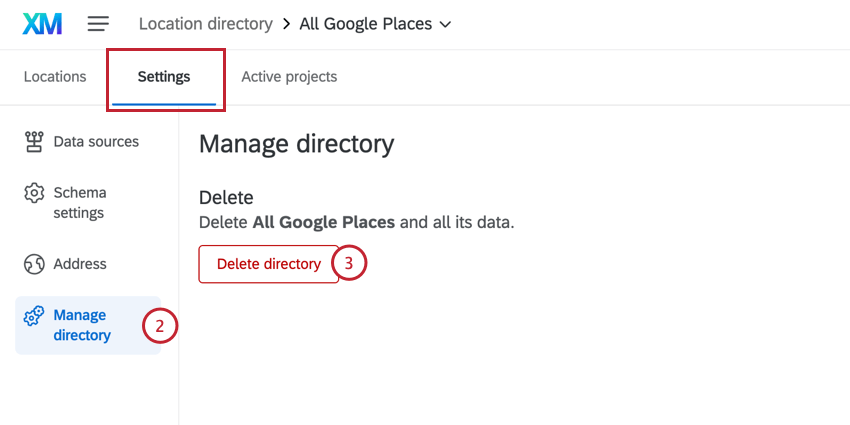
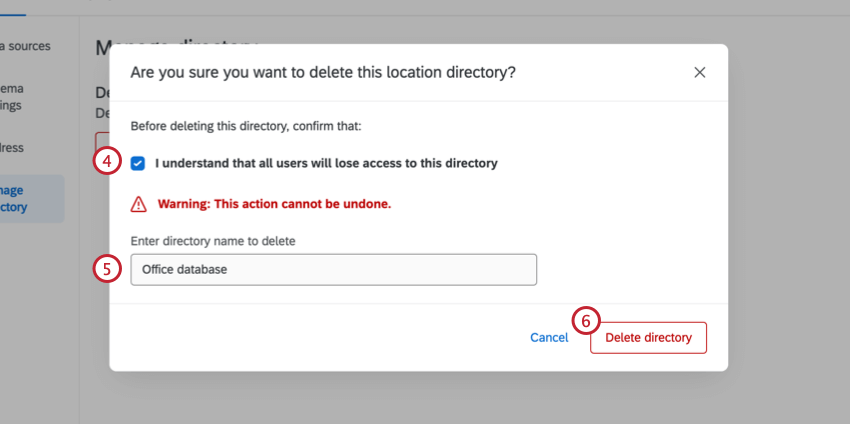
Verzeichnis löschen
Warnung: Das Löschen eines Verzeichnisses von Locations hat Auswirkungen auf alle Dashboards, Standortselektoren oder Projekte des Reputationsmanagements, mit denen es verbunden ist. Sobald ein Verzeichnis gelöscht wurde, wird es unwiederbringlichund Sie müssen ein neues Verzeichnis anlegen, um eine Verbindung zu Selektoren und Projekte herzustellen.
Aktive Projekte
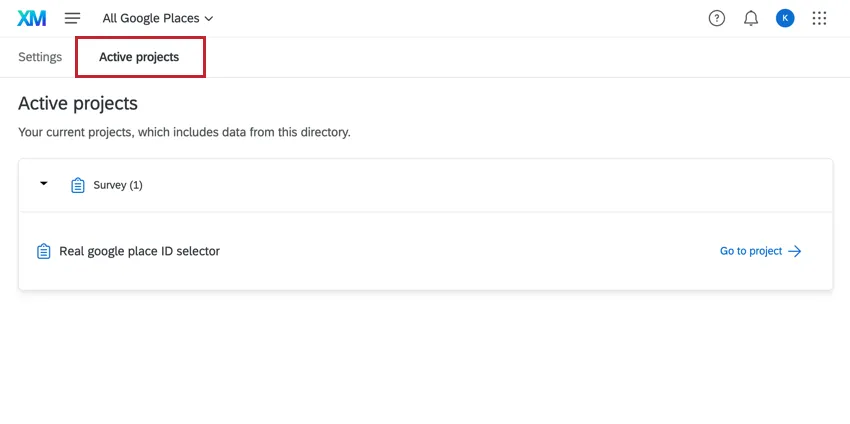
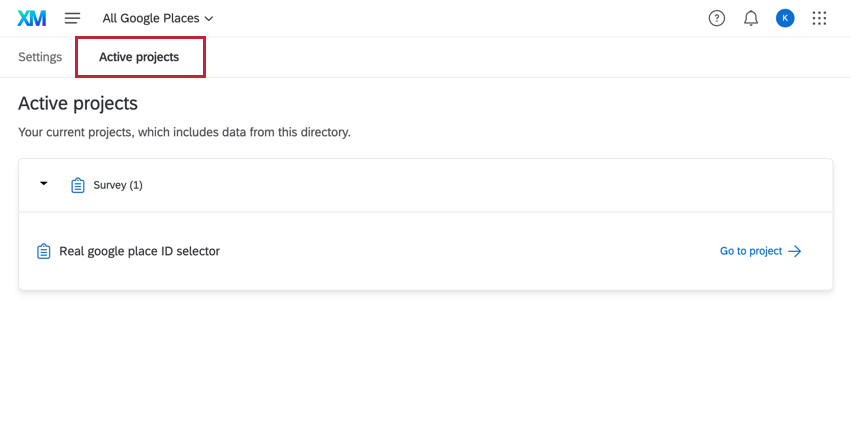
Navigieren Sie zum Aktive Projekte um die Projekte anzuzeigen, die derzeit Daten aus Ihrem Verzeichnis verwenden. Beispiel: Ein Projekt, das Fragen zur Standortauswahl wäre hier. Klicken Sie auf Zum Projekt wechseln um ein bestimmtes Projekt zu öffnen.
Lokationen aus einem Verzeichnis löschen
Sie können einzelne Locations manuell aus Ihrem Verzeichnis löschen. Um mehrere Locations auf einmal zu entfernen, können Sie eine Datei hochladen:
Tipp: Wenn Sie eine Automatisierung wie einen Workflow für Ihre Standorte eingerichtet haben, empfehlen wir, den Speicherort auch aus Ihrer Automatisierungsquelle (z.B. Ihrem Benutzerkonto) zu löschen. Andernfalls wird der Speicherort wieder hinzugefügt, wenn Ihre Automatisierung ausgeführt wird.
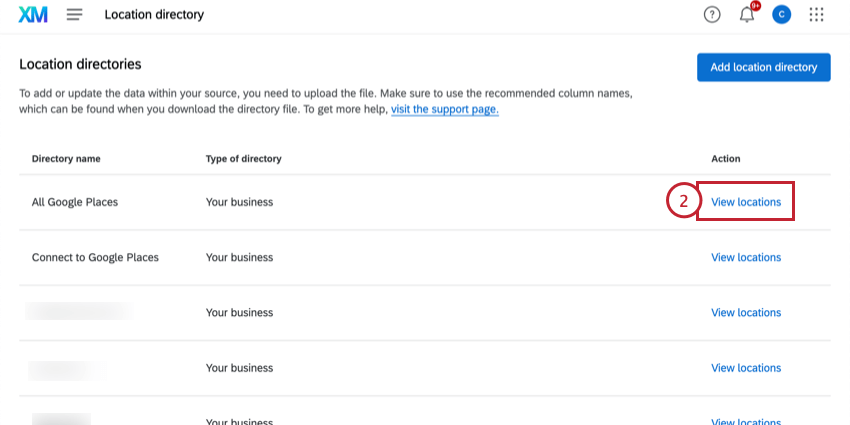
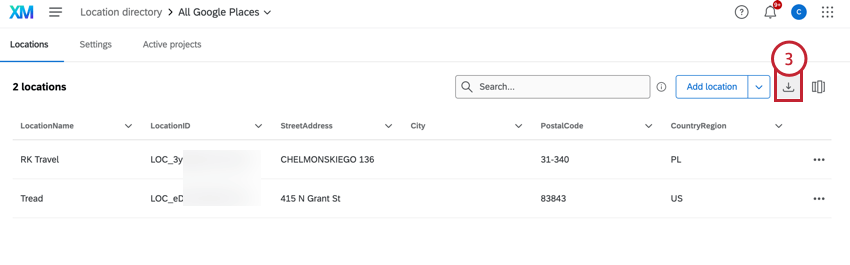
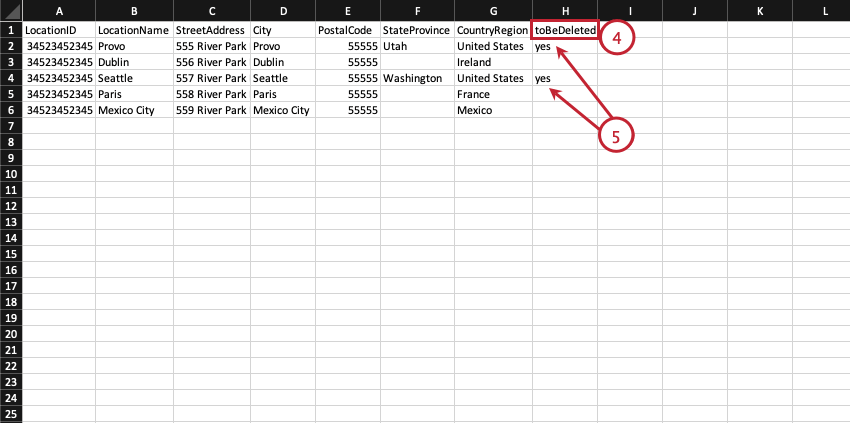
Tipp: Bei dieser Spalte wird zwischen Groß- und Kleinschreibung unterschieden.
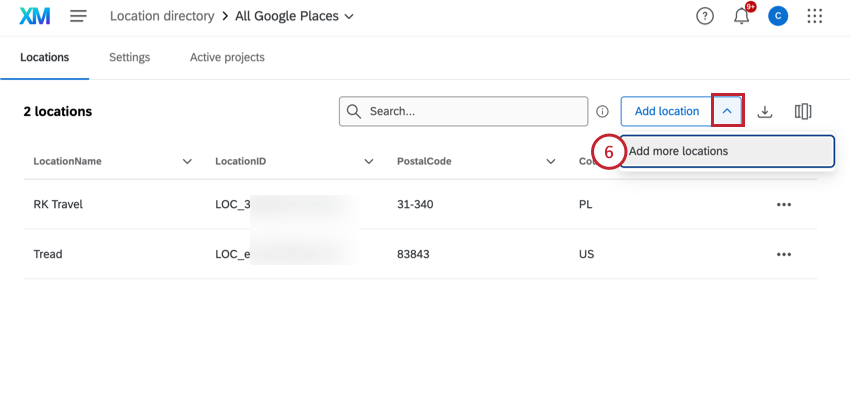
TIPP: Alternativ können Sie einen einzelnen LOCATIONS löschen, indem Sie auf das Optionsmenü weiter neben dem LOCATIONS klicken und Löschen wählen.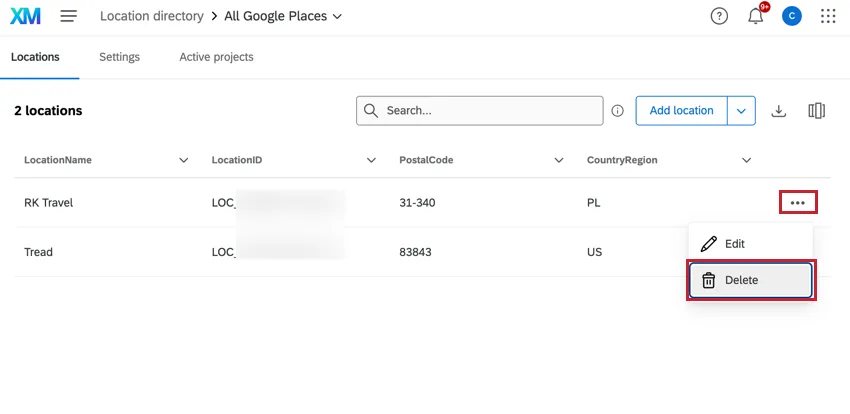
Verfügbare Standortdatenfelder
Achtung: Wir empfehlen Exportieren einer Stichprobe bevor Sie eine Datei mit Standortdaten anlegen.
Einer der Schritte zum Einrichten eines Verzeichnis besteht darin, eine Datei mit den Speicherorten zu erstellen, die Sie in Qualtrics verwenden möchten. Nachfolgend erhalten Sie eine Liste aller von uns unterstützten Felder.
Tipp: Wenn Sie zusätzliche Standortfelder einfügen möchten, die hier nicht aufgeführt sind, können Sie diese als benutzerdefinierte Felder hinzufügen. Weitere Informationen finden Sie unter Schemaeinstellungen.
- LocationName: Bietet einen wiedererkennbaren Namen für jeden Eintrag im Verzeichnis, so dass die Benutzer verschiedene Locations leicht identifizieren und verwalten können (z. B. “QUALTRICS Provo”). Es sollte sich um professionelle, markengeschützte und kundenorientierte Namen handeln, die idealerweise mit den Angaben in Google Maps übereinstimmen. Dieses Feld ist für Search The Projekte erforderlich.
- LocationID: Dies ist eine eindeutige Kennung, die automatisch vom Qualtrics-System zugewiesen wird. Bei Erstimporten oder beim Hinzufügen neuer Speicherorte zu einem bestehenden Verzeichnis sollten Sie diese Spalte einbeziehen, aber die Werte leer lassen. Dieses Feld ist für Search The Projekte erforderlich. Warnung: Sie muss Lassen Sie die Standort-IDs leer, um eine neue Lokation hochzuladen. Vorhandene Lokations-IDs hochladen, um Aktualisierungen an vorhandenen Lokationen vorzunehmen.
 Tipp: Sobald Lokations-IDs generiert wurden, haben sie das Format LOC_XXXXXX.
 Warnung: Bei Datensätzen mit bestehenden Standort-IDs werden beim Hochladen alle Felder, die nicht leer sind, mit den geänderten Werten in der neuen CSV überschrieben, einschließlich LocationExternalReference.
 - LocationExternalReference: Verlangt einen eindeutigen Identifikator aus Ihrem internen Datensystem und wird häufig verwendet, um einen bestimmten Standort in verschiedenen Datensätzen, Verzeichnissen und Projekten zu identifizieren. Stellen Sie sicher, dass jede Zeile Ihrer Datei einen eindeutigen Wert für dieses Feld hat. Dieses Feld ist für Search The Projekte erforderlich. TIPP: Eine übliche Verwendung für dieses Feld ist der Store Code. Mit anderen Worten, wenn Sie eindeutige IDs haben, die Sie jedem Geschäft zuweisen, können Sie diese in LocationExernalReference speichern.Warnung: Die Verwendung eines internen Feldes, das nicht als eindeutiger Bezeichner fungiert, um Werte in der Spalte LocationExternalReference aufzufüllen, kann zu Dateninkonsistenzen führen.
- City: Die Stadt, in der sich der Location befindet (z.B. “Atlanta”). Dieses Feld ist für Search The Projekte erforderlich.
- CountryRegion: Das Land oder die Region, in der sich der Location befindet (z. B. “Vereinigte Staaten” oder “Mittlerer Westen”). Dieses Feld ist für Search The Projekte erforderlich.
- Department: Die Abteilung oder der Standorttyp, dem der Standort zugeordnet ist (z. B. “Outlet Store”).
- District: Der Bezirk, in dem sich der Location befindet. Dies ist in der Regel die Bezirks-ID.
- GoogleMapsURL: Die Google Maps URL der Location. Dieses Feld macht Search The Projekte präziser.
- LocationEmail: Die E-Mail, an die das Feedback für die Locations gesendet werden soll.
- LocationLatitude: Die Breitengradkoordinaten des Locations (z. B. “40.3030”). Die Koordinaten sollten in Dezimalgraden im Bereich von -90 bis 90 angegeben werden. Tipp: Die Frage zur Standortauswahl verfügt über eine Funktion “In der Nähe”, mit der gesucht wird, welcher der von Ihnen angegebenen Standorte dem Befragte:r am nächsten liegt. Um diese Funktion zu aktivieren, muss Ihre Datendatei muss umfassen Breiten- und Längengradfelder.
- LocationLongitude: Die Längskoordinaten des Locations (z.B. “111.6634”). Die Koordinaten sollten in Dezimalgraden im Bereich von -180 bis 180 angegeben werden.
- LocationPhoneNumber: Die Telefonnummer, mit der Kunden einen bestimmten Locations erreichen können.
- LocationStatus: Zeigt an, ob der Standort zu den üblichen Geschäftszeiten geöffnet ist, vorübergehend geschlossen ist oder dauerhaft geschlossen wurde.
Tipp: Werte sollten nur auf aktiv, inaktiv oder geschlossen gesetzt werden oder ansonsten leer (null) bleiben.
- Aktiv: Manuelle Einstellung für offene Geschäfte.
- Inaktiv: Legen Sie manuell fest, wann Sie keine Beurteilungen mehr für einen bestimmten Standort abrufen möchten.
- Geschlossen: Wird automatisch eingestellt, wenn ein Locations aus einem verbundenen Google Benutzerkonto gelöscht wird.
TIPP: Wenn Sie das optionale Feld “LocationStatus” verwenden, werden Locations mit dem Status “Geschlossen” keine Beurteilungen mehr in Ihr Search the Web-Projekt laden.Warnung: Wenn die vordefinierten Werte für dieses Feld nicht verwendet werden, führt dies zu einem fehlgeschlagenen Daten-Upload für die Orte, denen dieses Feld falsch zugewiesen wurde. - PostalCode: Die Postleitzahl des Locations. Dieses Feld ist für Search The Projekte erforderlich.
- StateProvince: Das Land oder die Region des Locations (z.B. “Utah” oder “Nova Scotia”). Dieses Feld ist für Search The Projekte erforderlich.
- StreetAddress: Die Straßenadresse eines physischen Locations. Die Werte in diesem Feld sollten eine Gebäudenummer und einen Straßennamen enthalten (z. B. “333 River Park Dr”).
- LastUpdateDate: Bei Verzeichnissen, die mindestens einmal aktualisiert wurden, gibt dieses Feld das Datum an, an dem ein bestimmter Location-Eintrag zuletzt aktualisiert wurde.
- CreationDate: Sobald ein Verzeichnis eingerichtet ist, wird in diesem Feld das Datum angegeben, an dem ein bestimmter Location-Eintrag erstellt wurde.
- GoogleAccountName: Der Name des Benutzerkontos von Google Business, das zur Verwaltung des Geschäftsprofils des Standorts verwendet wird.
- GoogleLocationName: Der Name, der zur Darstellung des Locations in Google verwendet wird.
- GooglePlaceID: Der eindeutige Bezeichner, der von Google für Ihren Standort verwendet wird. Diese Art von Kennung wird von Google erstellt, um Orte wie Unternehmen, Sehenswürdigkeiten, Parks und Kreuzungen zu organisieren
- GoogleStoreCode: Die eindeutige Kennung, die jedem Standort in Ihrem Google Business-Profil zugewiesen wird.
Achtung: Informationen zu den Feldern, die von jeder Lösung benötigt werden, finden Sie unter. Erforderliche Lokationsdatenfelder für Lokationsselektoren und Mussfelder für Reputationsmanagement.
Anpassen von Umfragen mit Zusatzdaten
Durch die Verwendung zusätzlicher Datenquellen (SDS) in Ihren Umfrageprojekten können Sie Standortdaten nutzen, um die Umfrageerfahrung anzupassen und Ihre Datenanalyse zu verbessern. Sie können anpassen, was Kunden basierend auf ihrem Standort sehen, und Sie können viele Standortdaten abrufen, ohne jede einzelne Information in der Umfrage selbst speichern zu müssen.
Sobald Sie Zusatzdaten in derselben Umfrage wie Ihre Lokationsauswahl oder Frage einholen von bewertungenkönnen Sie die folgenden Funktionen verwenden:
Darüber hinaus können Sie Ihre Lokationsdaten dann als eingebettete Daten, die in verwendet werden können Ergebnisse, Berichte, Stats iQund vieles mehr.
Tipp: Wenn Sie ein Frage einholen von bewertungen, stellen Sie sicher, dass Sie Ihre Ihre Google-Place-IDs damit Sie sie zum Verzeichnis hinzufügen können.
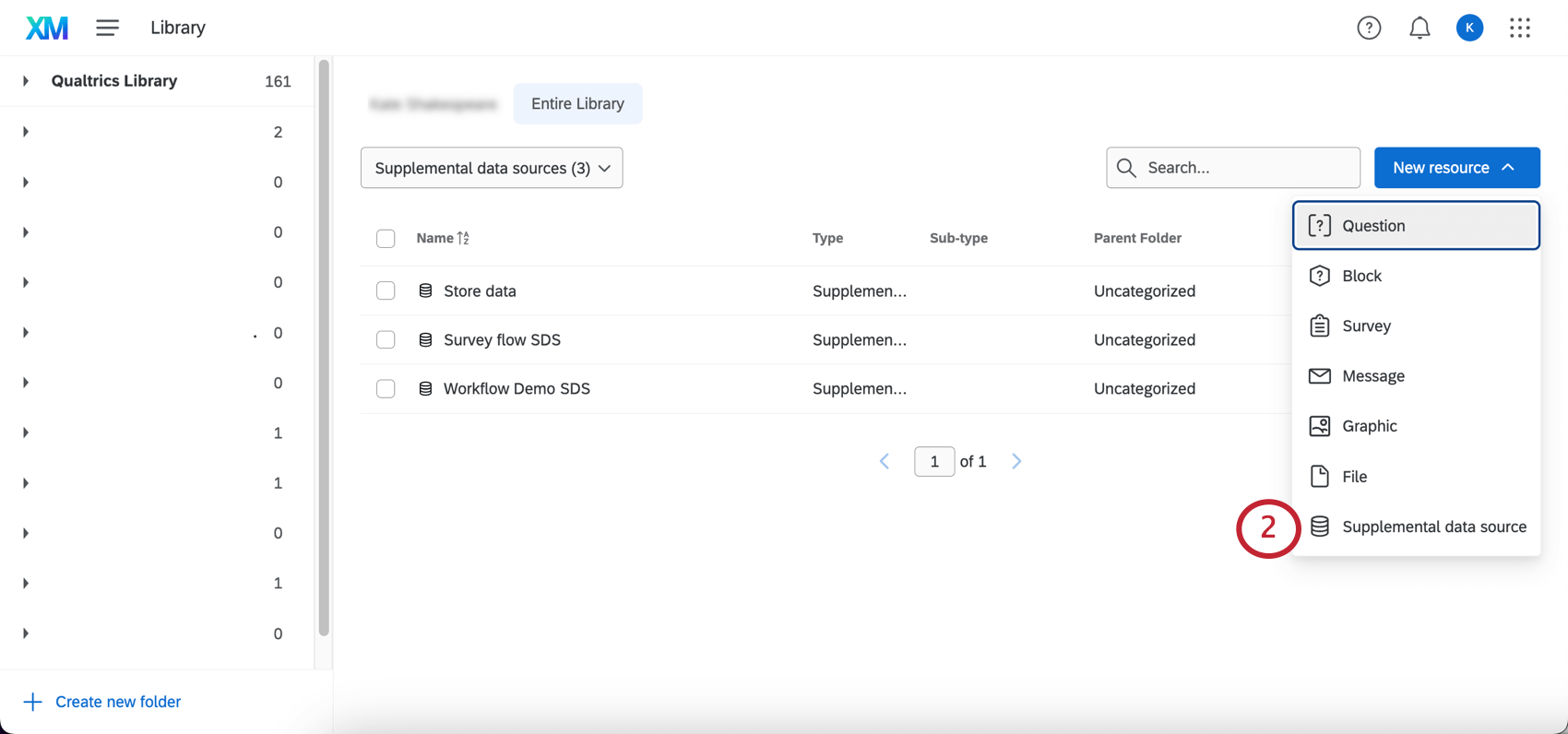
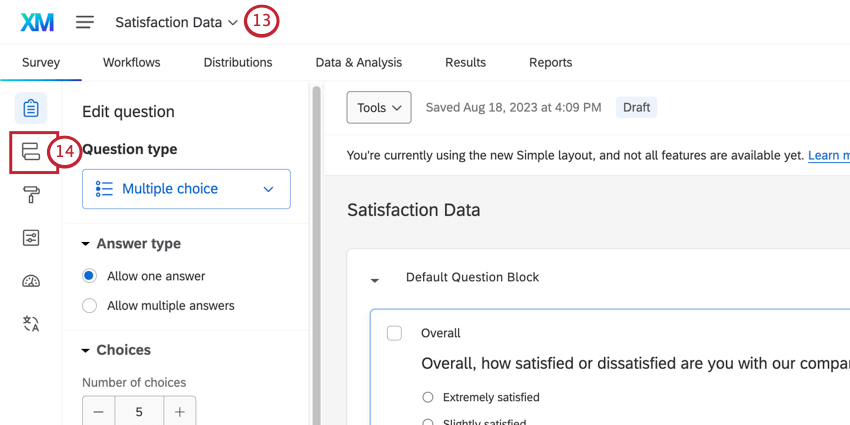
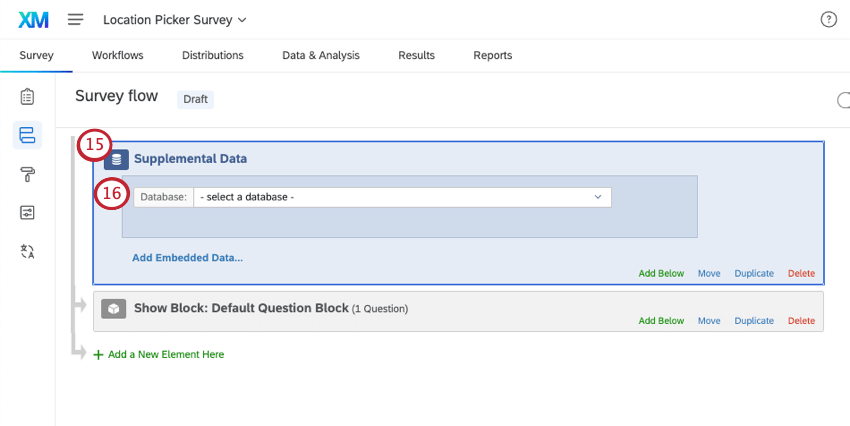
- Für Umfragen mit Fragen zur Standortauswahl:SDB verschieben damit die Quelle nach Fragenblock, in dem Ihre Umfrageteilnehmer aufgefordert werden, ihren Standort auszuwählen.
- Für Umfragen mit Fragen einholen von bewertungen: SDB verschieben an die top des Umfragenverlauf oder zumindest an einer beliebigen Stelle vor Der Block, in dem die Frage zum einholen von bewertungen angezeigt wird.
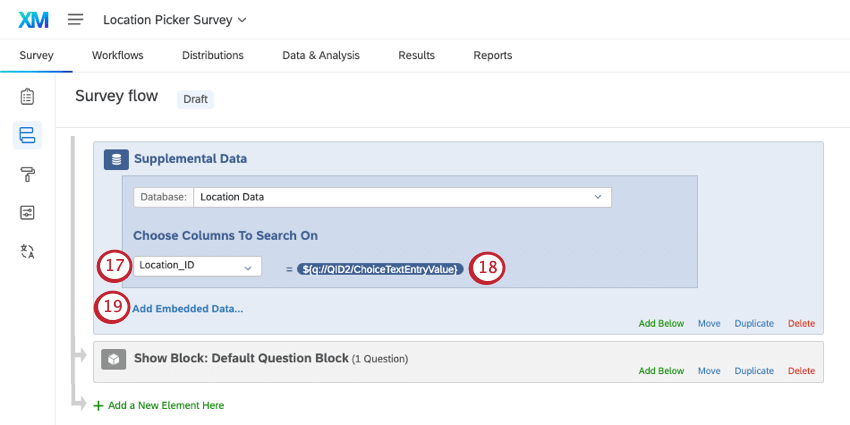
- Für Umfragen mit Fragen zur Standortauswahl: Wählen Sie die Spalte Lokations-ID aus.
- Für Umfragen mit Fragen einholen von bewertungen: Wählen Sie das Feld Google-Orts-ID aus. Tipp: Versuchen Sie bei Umfragen mit beiden Fragetypen die Standort-ID. Sie müssen jedoch sicherstellen, dass Sie die eingebettete Daten für Google-Platz-IDs in Schritt 19 hinzufügen.
- Für Umfragen mit Fragen zur Standortauswahl: Setzen Sie es auf die Antwort auf die Lokationsauswahlfrage.
- Für Umfragen mit Fragen einholen von bewertungen: Setzen Sie es auf die eingebettete Daten für die Google-Place-ID (z.B. GooglePlaceID). Tipp: Verwenden Sie die Dropdown-Liste, um auf das Menü dynamischer Text zuzugreifen. Wählen Sie nicht „Fragetext“ aus.
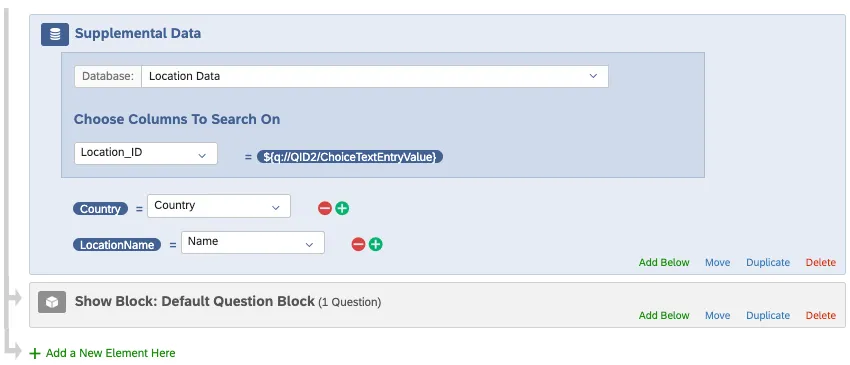
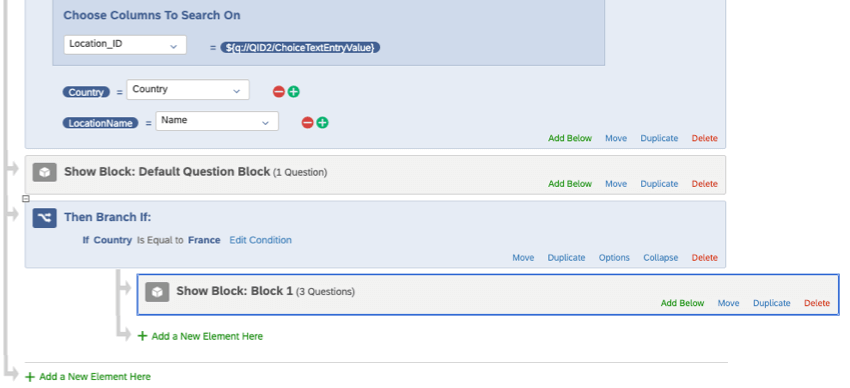
Beispiel: Wir haben den Länder- und Standortnamen hinzugefügt, da wir diese in Verzweigungslogik und dynamischer Text verwenden möchten.

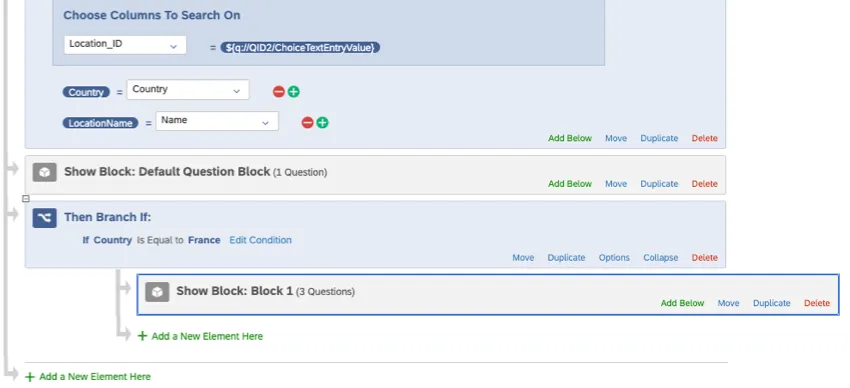
Beispiel: Der Befragte:r wird zu einer anderen Gruppe von Umfrage weitergeleitet, wenn sich der ausgewählte Standort in Frankreich befindet.
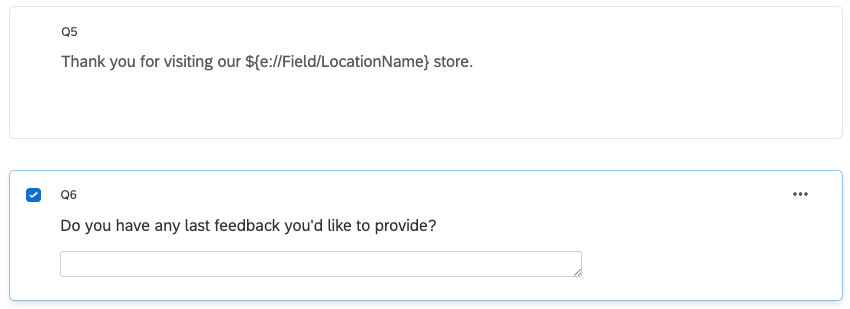
Beispiel: Hier danken wir dem Befragte:r für den Besuch eines bestimmten Standorts.
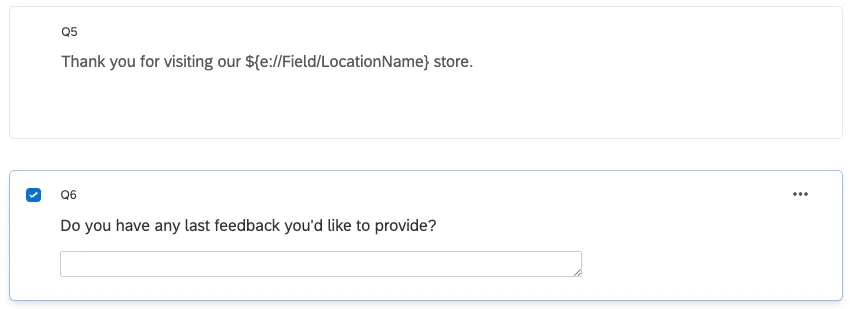
Achtung: Die gesamte Logik und dynamischer Text sollten auf den eingebettete Daten basieren, die Sie in Schritt 19 angelegt haben.
Verwalten von Standortverzeichnissen aus importierten Projekte
Achtung: Direkt importierte Lokationsverzeichnisse Es gibt mehrere leistung und Funktionsverbesserungen, die importiertes Datenprojekt nicht enthalten. Wir empfehlen direkt Ihre Standortdaten importieren statt dessen.
Tipp: Wenn Sie ein importiertes Datenprojekt verwenden, anstatt eine Datei direkt hochzuladen, kann es bis zu 24 Stunden dauern, bis die aktualisierten Werte in der Lokationsauswahl angezeigt werden.
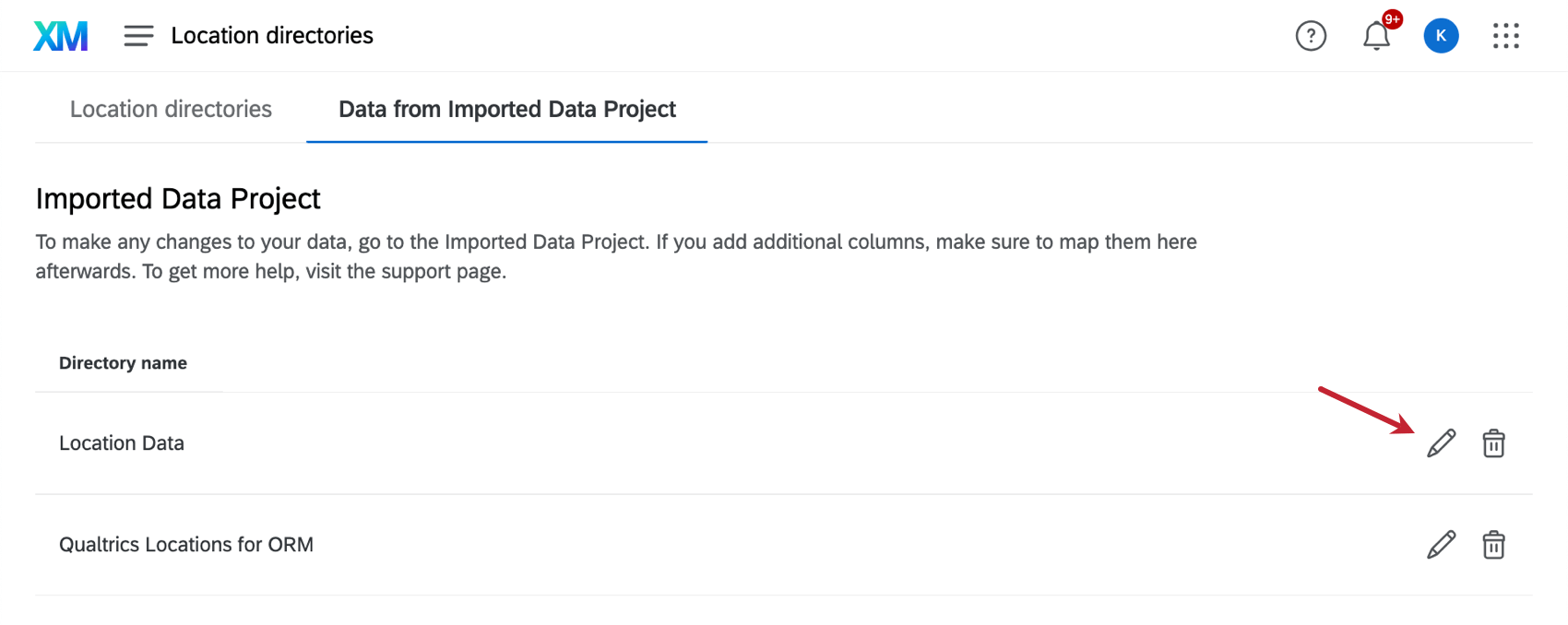
Sie können Lokationsverzeichnisse nicht mehr mit erstellen. importierte Projekte. Wenn Sie jedoch in der Vergangenheit solche Standortverzeichnisse angelegt haben und diese bearbeiten oder löschen möchten, wechseln Sie zum Verzeichnis und dann zu Daten aus importiertem Datenprojekt Registerkarte.
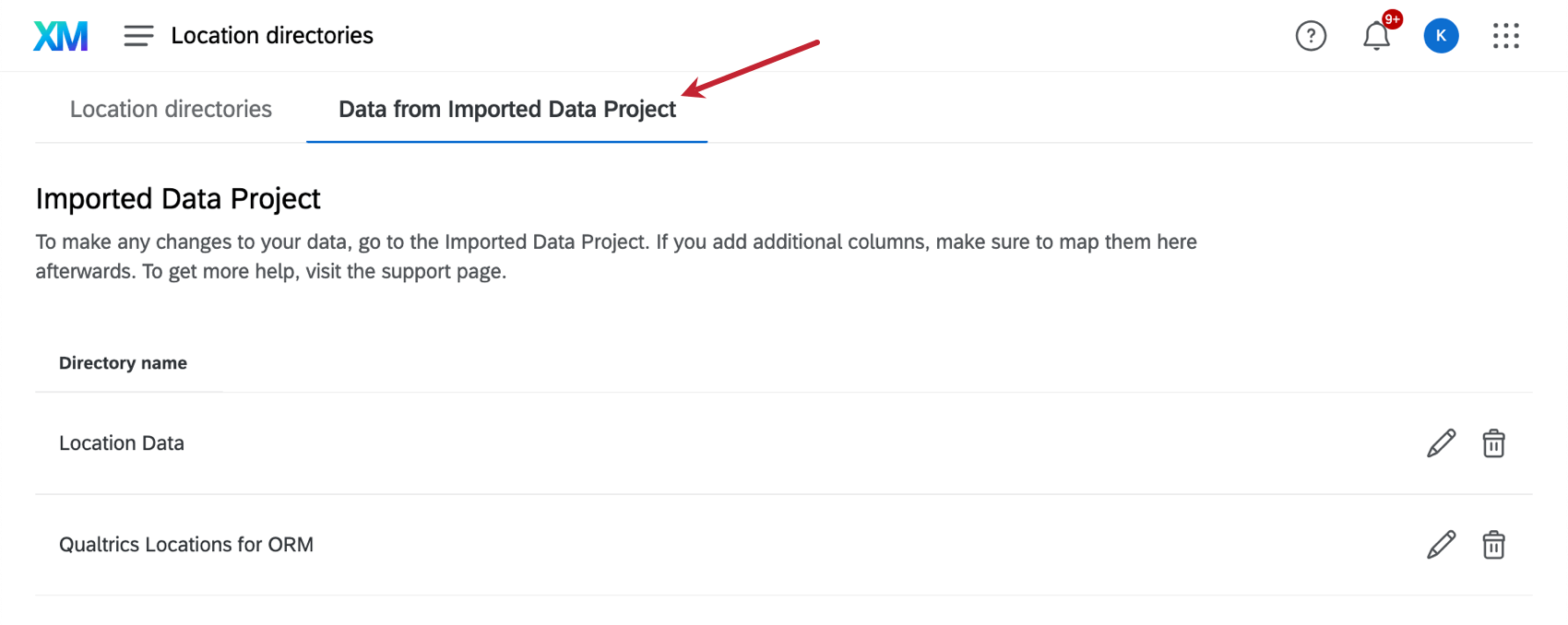
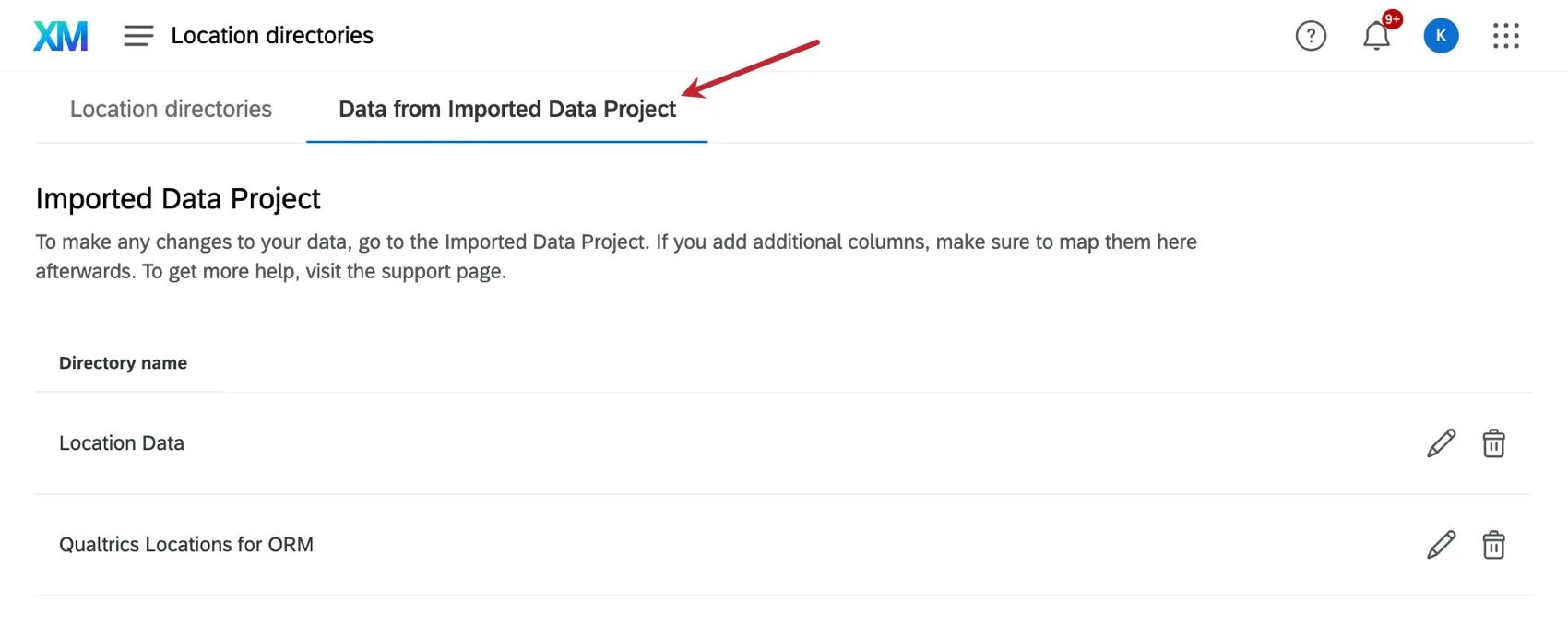
Klicken Sie auf das Bearbeitungssymbol, um Feldzuordnungen oder die angezeigten Adressen für Standortauswahlfragen anzupassen.
Importierte Datenfelder formatieren
In der importiertes Datenprojekt, Sie muss Legen Sie eine eindeutige ID fest. Diese eindeutige ID muss ein Textwert sein, auch wenn es sich tatsächlich um eine numerische ID handelt.
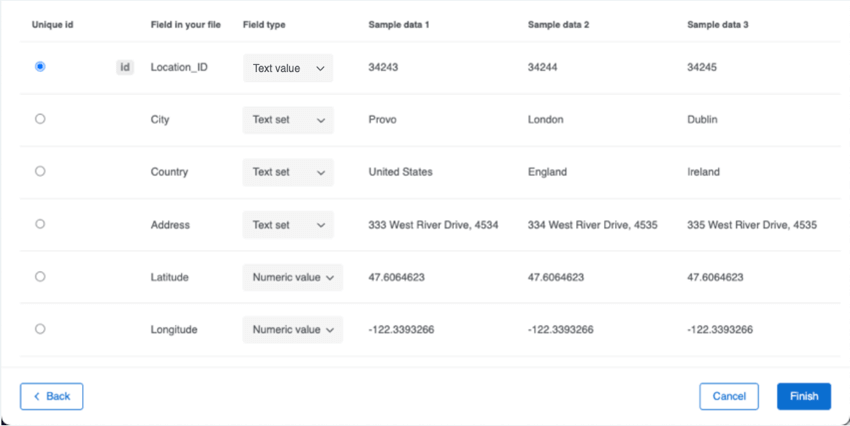
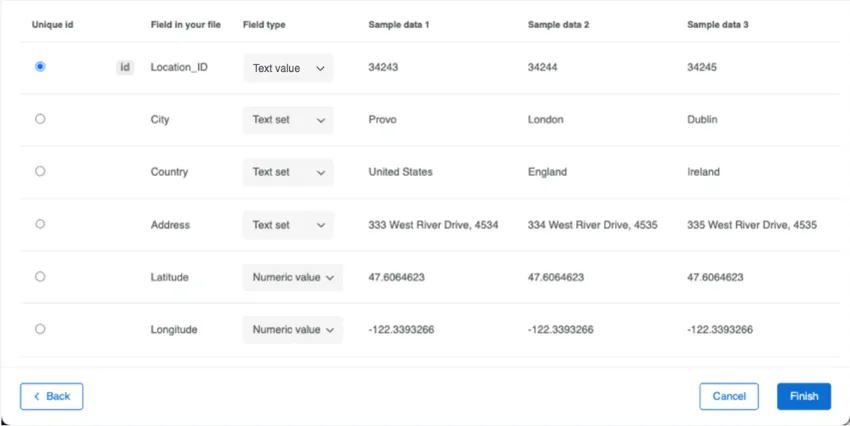
Wenn Sie Breiten- und Längengradfelder eingeschlossen haben, stellen Sie sicher, dass sie wie folgt zugeordnet sind: numerische Werte.
Tipp: Wenn Sie die verfügbaren Speicherorte ändern müssen, müssen Sie Ihre ursprüngliche Speicherort-Datendatei bearbeiten und die aktualisierte Datei erneut in diese Datei importieren. importiertes Datenprojekt. Alle neuen Daten müssen erneut importiert. Nachdem die Daten erneut importiert wurden, kann es bis zu 24 Stunden dauern, bis Sie die aktualisierten Werte in der Lokationsauswahl sehen.
Zuordnung von Verzeichnis
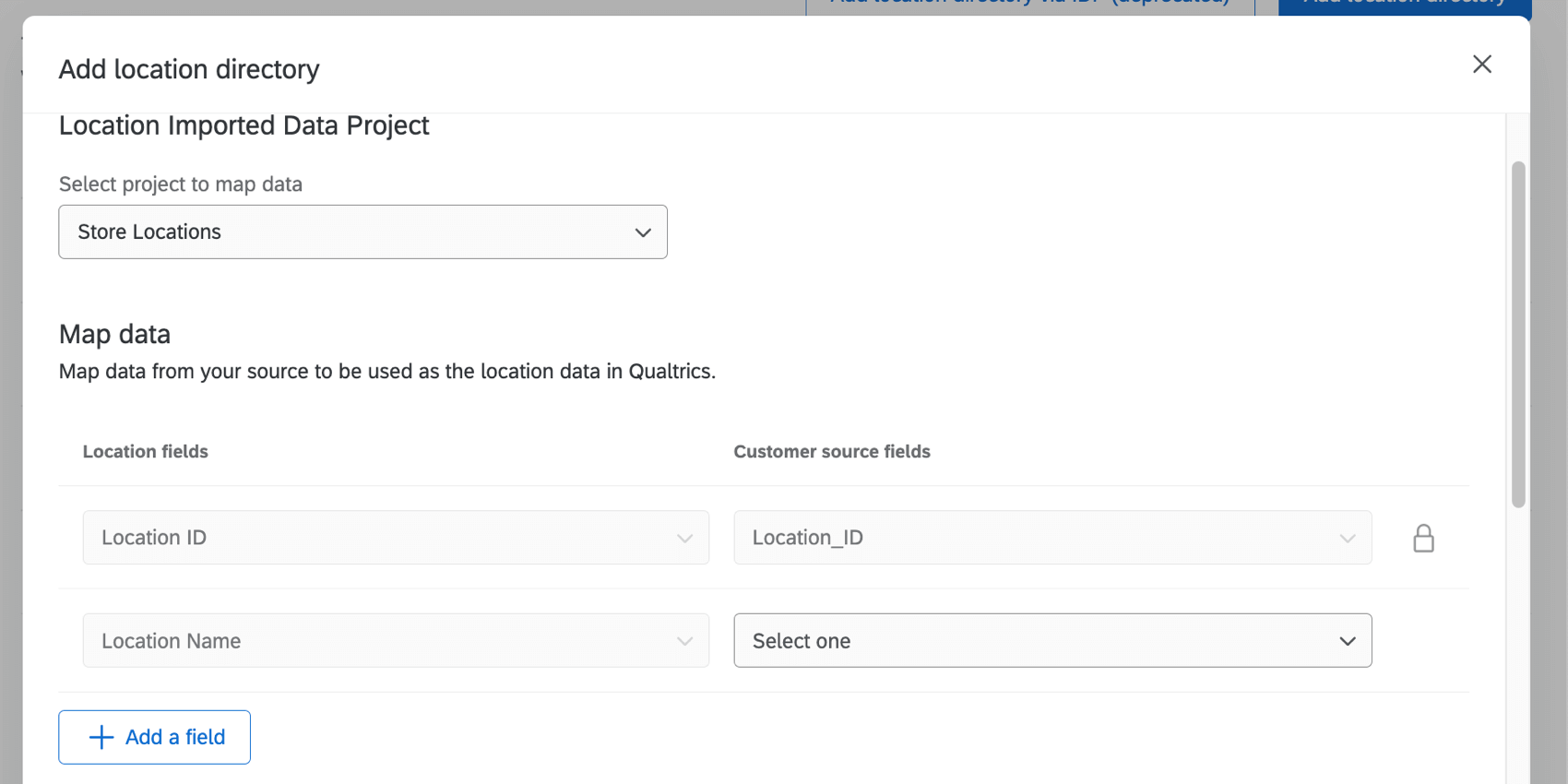
Achtung: Jedes Feld kann nur zugeordnet werden einmal.
FAQs
Wie erreiche ich das Standortverzeichnis?
Wie erreiche ich das Standortverzeichnis?
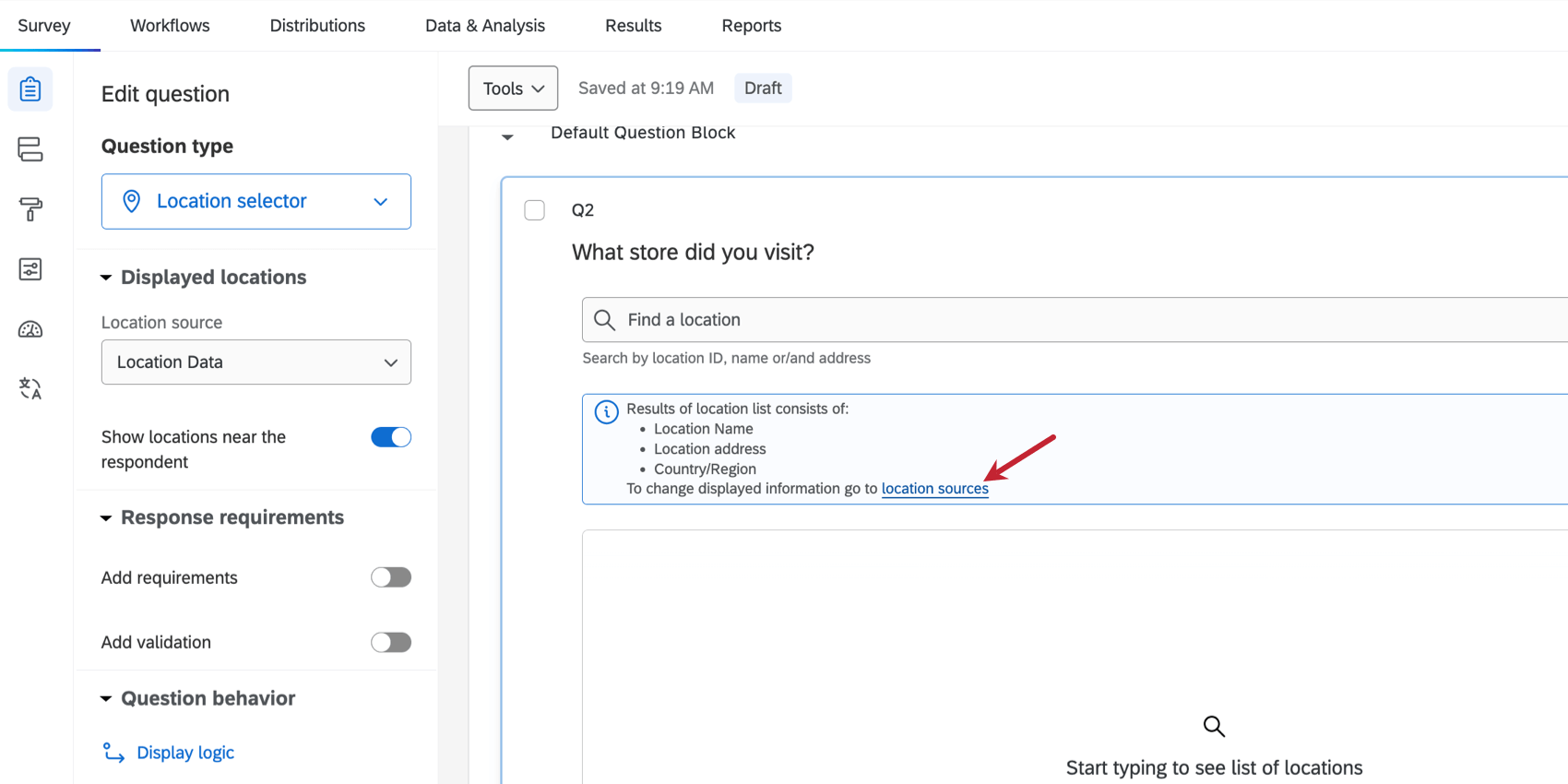
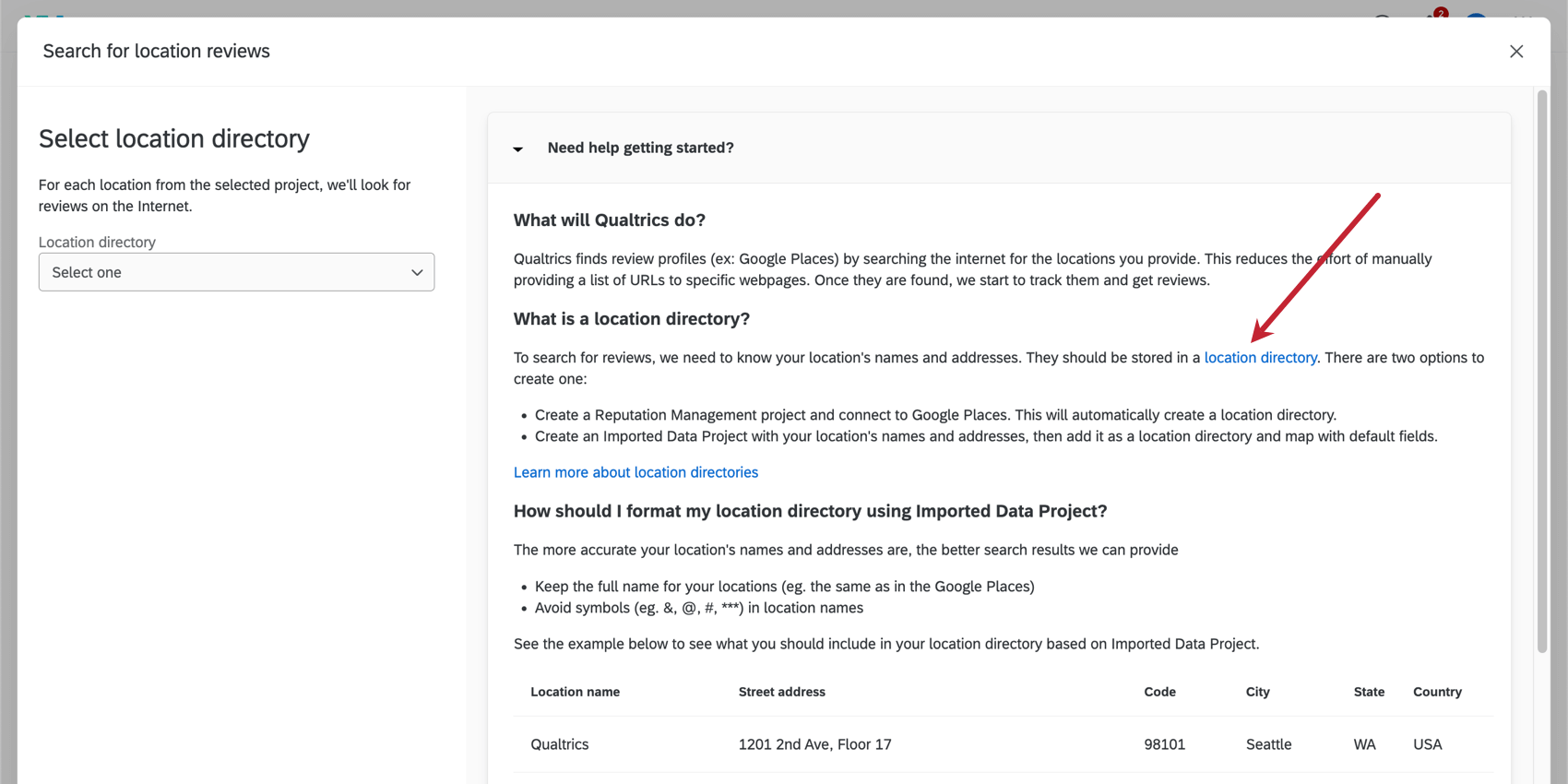
Wenn ich die Daten eines Standorts in einem Lokationsverzeichnis bearbeite, wird diese Änderung rückwirkend auf meine Dashboard-Daten angewendet?
Wenn ich die Daten eines Standorts in einem Lokationsverzeichnis bearbeite, wird diese Änderung rückwirkend auf meine Dashboard-Daten angewendet?
Kann ich meine Standortdaten in Dashboard-Berichten verwenden?
Kann ich meine Standortdaten in Dashboard-Berichten verwenden?
Großartig! Vielen Dank für die Rückmeldung!
Vielen Dank für die Rückmeldung!