Transaktionsbezogene Umfragen
Was finden Sie hier?
Über Transaktionsumfragen
Transaktionsumfragen – auch als „Post-Interaction-Umfragen“ bezeichnet – werden den Kunden nach einer Interaktion mit Ihrem Unternehmen automatisch zugesandt. Wenn Sie diese Umfragen so zeitnah wie möglich nach der Interaktion versenden, erzielen Sie eine höhere Antwortrate und erhalten qualitativ hochwertigere Erfahrungsdaten, da die Erfahrung Ihren Kunden noch frisch in Erinnerung ist.
Beispiel: Hier sind zwei gängige Arten von Transaktionsumfragen:
- Umfrage nach dem Support: Senden Sie einem Kunden nach Abschluss seines Supportfalls eine Umfrage, in der Sie ihn um Feedback zu seiner Erfahrung bitten.
Umfrage nach dem Kauf: Senden Sie einem Kunden nach seinem Kauf eine Umfrage, in der Sie ihn fragen, wie einfach der Kaufvorgang war.

So funktionieren transaktionsbezogene Umfragen
Hier finden Sie einen Überblick darüber, wie eine Transaktionsumfrage in Qualtrics funktioniert:
Es findet eine Interaktion statt, entweder in Qualtrics-Tickets oder in dem von Ihnen gewählten Customer-Relationship-Management-System (CRM).
Beispiel: Im Bereich „Nachbetreuung“ wäre dies der Zeitpunkt, zu dem der Supportfall in Qualtrics Tickets, Zendesk, ServiceNow oder einem anderen Dienst geschlossen wird.
Ein Workflow wird durch die Interaktion ausgelöst.
Tipp: Für diesen Schritt benötigen Sie möglicherweise die Unterstützung der IT-Abteilung Ihrer Organisation.

Der Workflow übernimmt die Informationen, die der Kunde während der Interaktion angegeben hat, und speichert sie im Profil des Kontakts im XM Directory als Transaktionsdaten.
Tipp: Auch wenn es vielleicht optional erscheint, ist dieser Schritt äußerst wichtig. Transaktionsdaten sind eine besondere Art von Daten, bei denen sich die Werte nicht gegenseitig überschreiben, sondern der gesamte Verlauf der Änderungen sichtbar ist. Wenn ein Kunde beispielsweise bei jeder Online-Transaktion ein Produkt kauft, möchten Sie wissen, welches Produkt jeweils gekauft wurde. Dadurch könnten Sie Erkenntnisse darüber gewinnen, welche Angebote besser abschneiden als andere, bei welchen Produkten der Kaufvorgang am einfachsten ist und so weiter.
Der Workflow versendet die Transaktionsumfrage nach der Interaktion per E-Mail oder SMS an den Kunden.
Schritt 1: Einrichtung des Kontaktverzeichnisses
Bevor Sie transaktionsbezogene Umfragen durchführen, empfehlen wir Ihnen, Ihr Kontaktverzeichnis so einzurichten, dass es für den Empfang von Kundeninformationen bereit ist. Diese Schritte müssen von einem Verzeichnisadministrator durchgeführt werden und sind möglicherweise bereits abgeschlossen, wenn Sie mit der Erstellung von Transaktionsumfragen beginnen.
- Identitätsabgleich: Diese Funktion verhindert, dass doppelte Kontakte in Ihrem Verzeichnis angelegt werden. Sie können Kontakte anhand von Angaben wie Nachname, E-Mail-Adresse oder einer internen ID identifizieren und so sicherstellen, dass die Kontaktdaten nahtlos mit neuen Informationen aktualisiert werden, sobald diese vorliegen.
Kontakthäufigkeitsregeln: Um einer Umfrage-Müdigkeit vorzubeugen, sollten Sie Folgendes berücksichtigen: wie oft die Kontakte befragt werden solltenund ob bestimmte Umfragen von den Regeln ausgenommen werden.
Beispiel: Gemäß den bewährten Praktiken der Branche sollten Umfragen nach dem Support erst nach jede(n) die Interaktion fördern, was bedeutet, dass sie von den Vorschriften zur Kontakthäufigkeit ausgenommen sein sollten. Möglicherweise sollten Sie jedoch die Häufigkeit, mit der Sie Umfragen nach dem Kauf versenden, etwas strecken, um eine Umfrage-Müdigkeit zu vermeiden.
Tipp: Weitere Informationen zur Verzeichniseinrichtung, die nicht im Zusammenhang mit transaktionsbezogenen Umfragen stehen, finden Sie in unserem Implementierungshandbücher für die XM Directory.
Schritt 2: Erstellen der Umfrage
Transaktionsumfragen umfassen in der Regel eine „Hero-Metrik“ (z. B. CSAT, CES), einige Fragen zu den wichtigsten Treibern (Aspekte, die das Kundenerlebnis beeinflussen, z. B. das Fachwissen der Mitarbeiter) sowie eine Frage mit Texteingabe. Wenn Sie nicht ganz von vorne anfangen möchten, finden Sie viele ähnliche Fragen wie diese in unserer Sammlung zertifizierter Fragen.
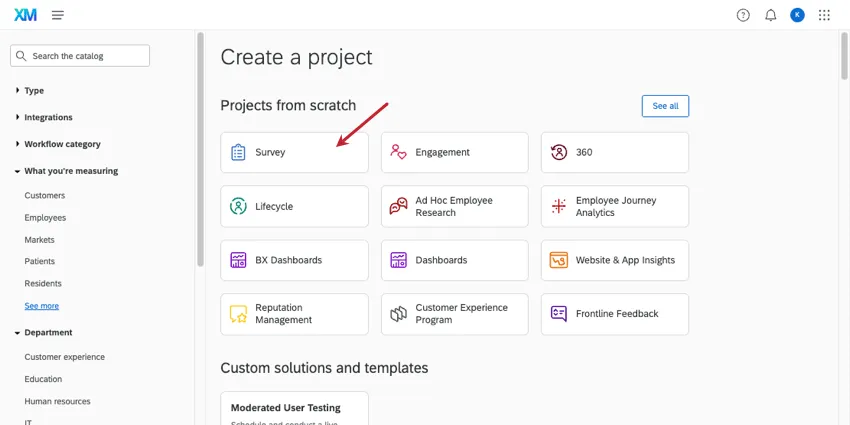
Tipp: Wenn Sie die Umfrage nicht von Grund auf neu erstellen möchten, versuchen Sie es doch einmal mit den Katalog nach vorgefertigten Lösungen durchsuchen. Wenn Sie eine vorgefertigte Lösung verwenden, achten Sie darauf, dass Sie vor der Veröffentlichung noch eingebettete Daten hinzufügen und eine Vorschau anzeigen!
Fügen Sie Ihre Fragen hinzu, zum Beispiel Multiple Choice oder NPS.
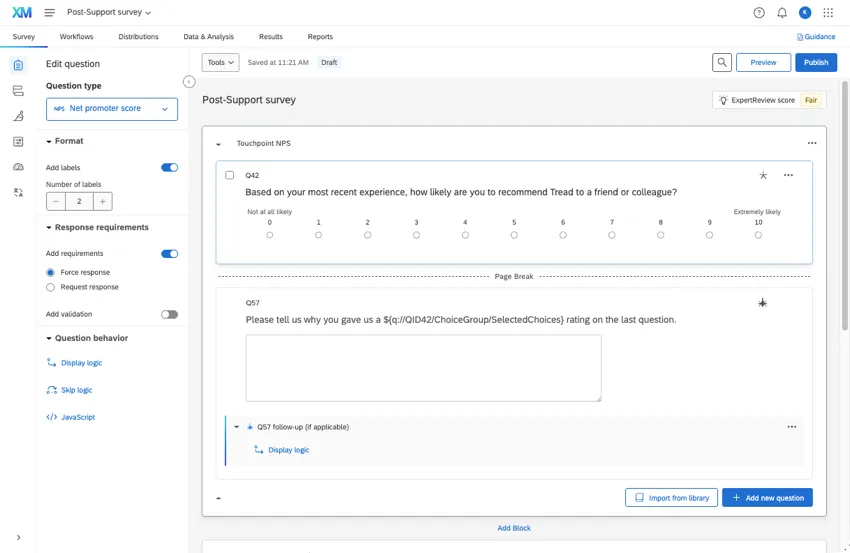
Um Texteingabe Fragen können Sie Folgendes hinzufügen, um qualitativ hochwertigere Antworten zu erhalten:
Fügen Sie eingebettete Daten am Anfang Ihres Umfragenverlaufs ein. Fügen Sie Felder ein, die für die Interaktion wichtig sind, wie zum Beispiel:
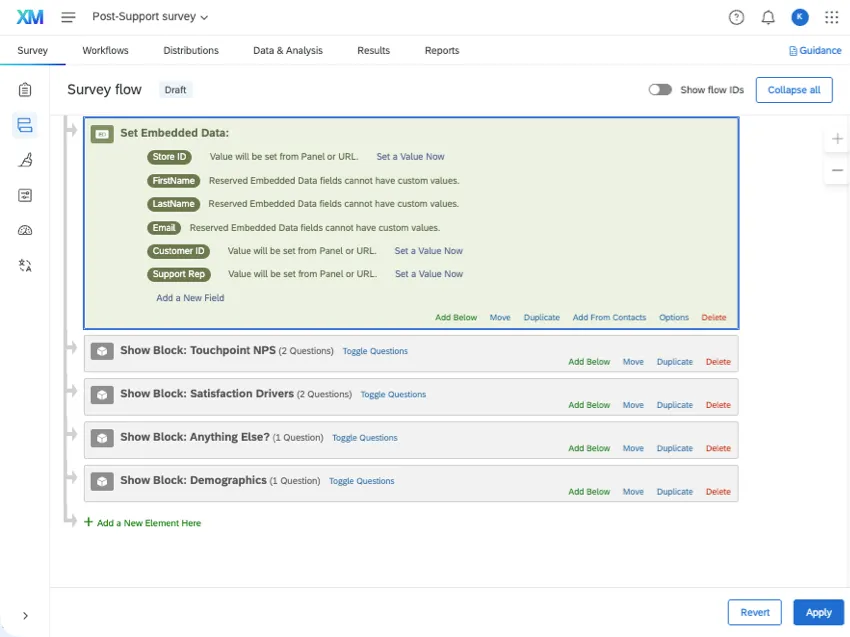
- Filiale oder Standort
- Gekauftes Produkt
- Behandeltes Thema
- Dem Ticket zugewiesener Mitarbeiter
Tipp: Fügen Sie dem Umfragenverlauf lediglich die Namen der eingebetteten Daten hinzu, nicht die Werte. Das Ziel besteht darin, die Werte aus dem Profil des Kontakts in XM Directory und aus Ihren Systemen abzurufen.
Tipp: Diese Interaktionsfelder tauchen auf dieser Supportseite immer wieder auf. Achten Sie darauf, dass die Schreibweise, die Groß- und Kleinschreibung sowie die Zeichensetzung des Namens immer einheitlich sind, unabhängig davon, an welcher Stelle in Qualtrics Sie ihn eingeben. Mehr dazu unter Benennung eingebetteter Daten.
Passen Sie das Erscheinungsbild, den Umfragenverlauf und die Optionen Ihrer Umfrage nach Belieben an.
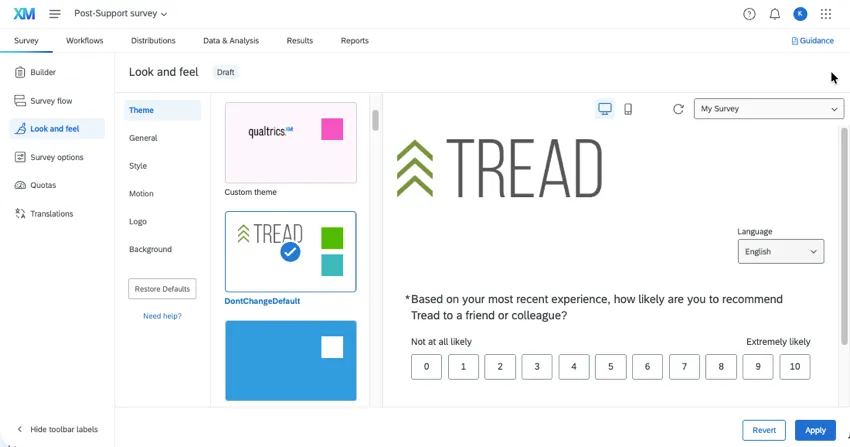
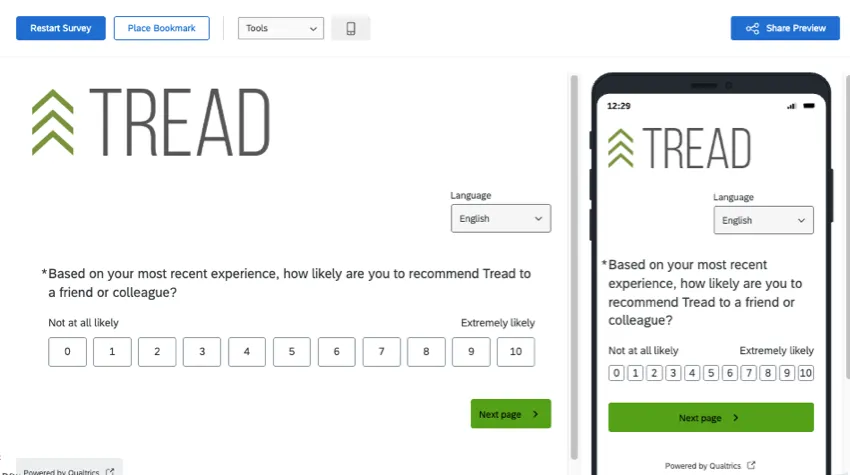
Vorschau Ihre Umfrage.
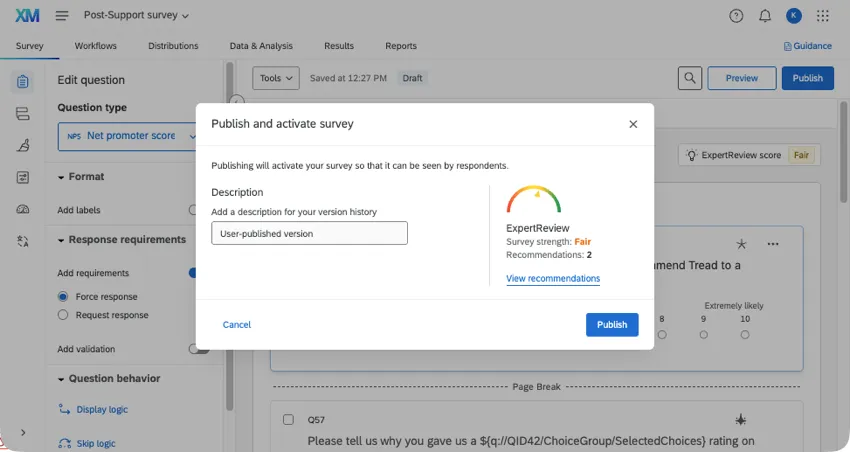
Wenn du fertig bist, veröffentlichen deine Umfrage.
Schritt 3: Automatisierung der Verteilung mithilfe eines Workflows
Transaktionsumfragen werden automatisch über Qualtrics-Workflows versendet. Das bedeutet, dass Sie Ihren Kunden nach einer Interaktion keine E-Mails mehr manuell senden müssen. In diesem Abschnitt zeigen wir Ihnen, wie Sie einen Workflow erstellen, der eine Verbindung zu Ihren Systemen herstellt, die Kontaktdaten Ihrer Kunden im XM Directory speichert und anschließend die Transaktionsumfrage versendet.
Tipp: Der Einstieg in die Erstellung von Workflows kann wesentlich schneller und einfacher sein, wenn Sie eine Verwenden Sie eine Vorlage oder beschreiben Sie Ihren gewünschten Workflow der KI. Vergleiche das Endergebnis unbedingt mit den unten aufgeführten Schritten, bevor du startest!
Wechseln Sie in Ihrer Umfrage zur Registerkarte „Workflows “.
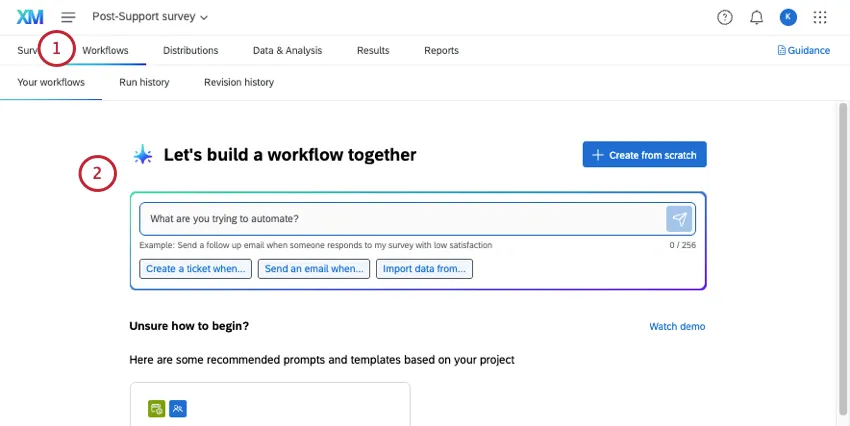
Tipp: Sie können diesen Workflow erstellen wo immer Sie möchten, aber es lässt sich später leichter wiederfinden, wenn es in der Umfrage enthalten ist, die es verteilt.
Wählen Sie ein bestimmtes Ereignis aus, um den Workflow zu starten:
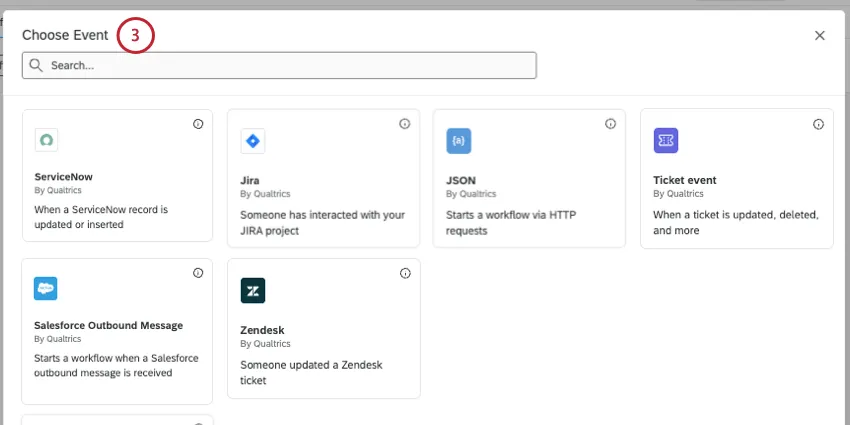
- Nach dem Support: Ein Ticket wurde geschlossen in Qualtrics, Zendesk, ServiceNow, Jiraoder eine andere benutzerdefinierte Konfiguration.
- Nach dem Kauf: Verwenden Sie die JSON-Ereignis um eine Verbindung zu Ihrem System herzustellen.
Tipp: Wir empfehlen Ihnen dringend, diesen Schritt gemeinsam mit Ihrem IT-Team durchzuführen, insbesondere wenn Sie für eine benutzerdefinierte Konfiguration ein JSON-Ereignis verwenden müssen.
Falls Sie für Ihr Ereignis Felder zuordnen müssen, achten Sie darauf, wichtige Informationen aus der Interaktion zuzuordnen, wie zum Beispiel:
- Name und Kontaktdaten des Kunden
- Store or location
- Product purchased
- Topic discussed
- Representative assigned to ticket
Schließen Sie die Einrichtung Ihres Ereignisses gemäß den oben verlinkten Supportseiten ab.
Fügen Sie eine Aufgabe „XM Directory-Kontakte aktualisieren“ hinzu.
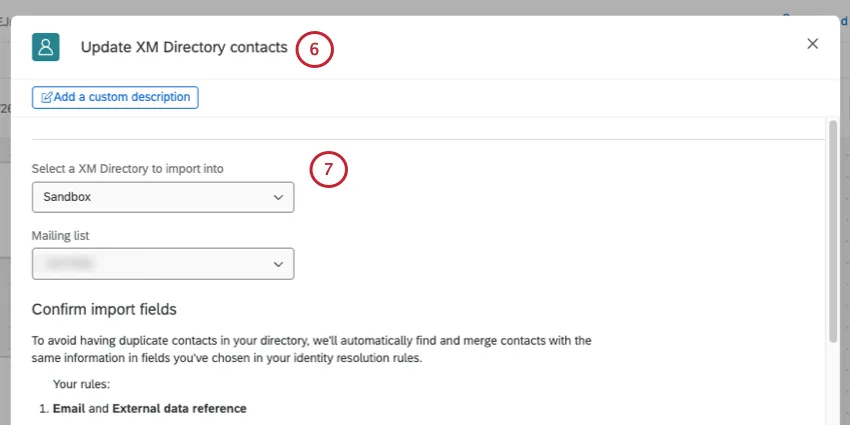
Wählen Sie ein Verzeichnis und eine Liste aus, die aktualisiert werden sollen.
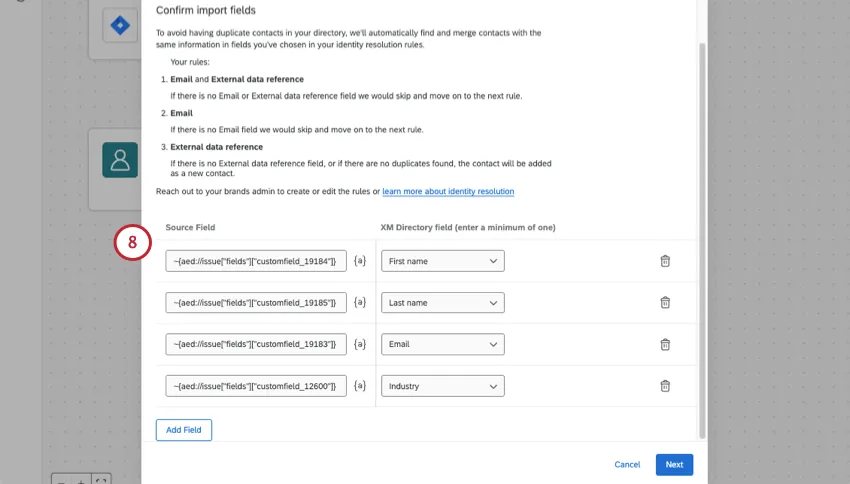
In diesen ersten Feldern können Sie Kontaktdaten zuordnen und hinzufügen, die nicht spezifisch für die Interaktion sind. Dabei handelt es sich in der Regel um demografische Angaben wie Name, E-Mail-Adresse, Telefonnummer, Alter, Branche und so weiter.
Wählen Sie auf der nächsten Seite „Transaktionsdaten“ aus .
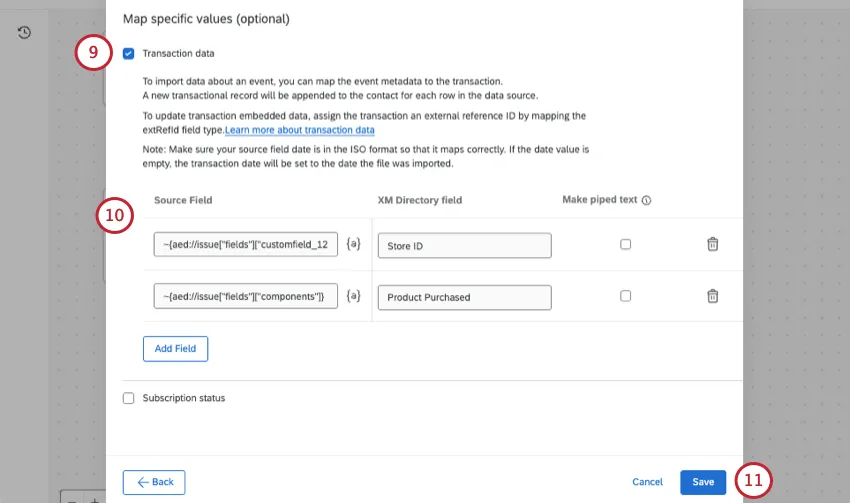
Fügen Sie Kontaktdaten hinzu, die sich bei jeder Transaktion ändern. Dazu gehören die Felder, die Sie bei der Einrichtung des Ereignisses verwendet haben, wie zum Beispiel:
- Store or location
- Product purchased
- Topic discussed
- Representative assigned to ticket
Beende die Aufgabe und speichern Sie.
Fügen Sie eine Umfrage per E-Mail versenden oder „Umfrage per SMS versenden“hinzu.
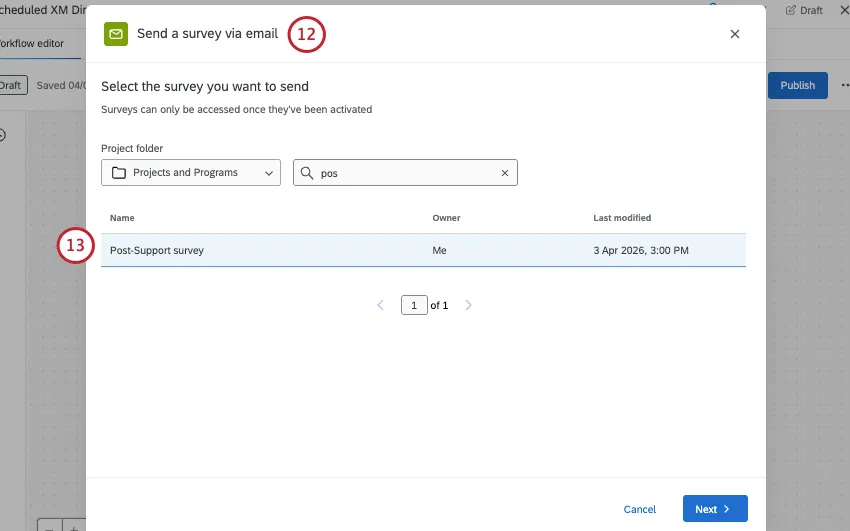
Bei der Umfrage sollte es sich um die Transaktionsumfrage handeln, die Sie zuvor erstellt haben.
Wählen Sie als Quelle für die Empfänger:innen die Aufgabe „XM Directory-Kontakte aktualisieren“ ( Einzeltransaktion ) aus der Gruppe aus.
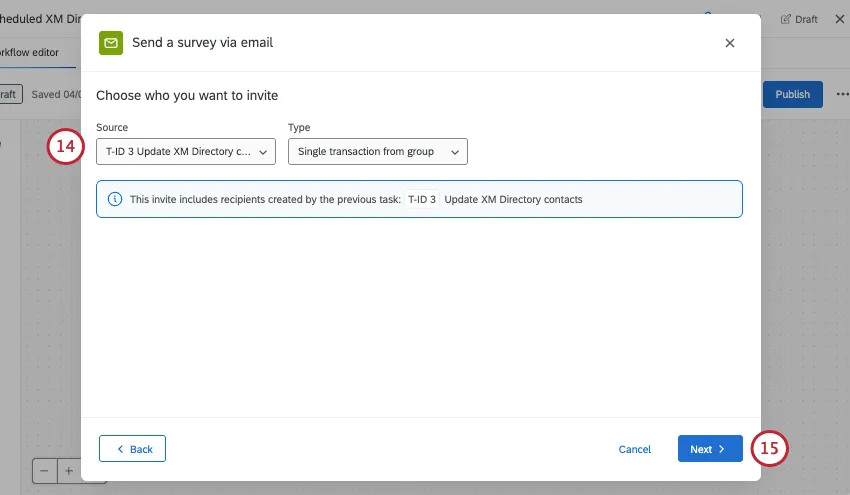
Schließen Sie die Einrichtung Ihrer Aufgabe ab und speichern Sie sie.
Aktivieren Sie den Workflow.
Tipp: Möchten Sie die Bewertung nachverfolgen, die der Kunde Ihnen in der Transaktionsumfrage gibt? Erstellen Sie diesen zweiten Workflow:
- Ausgelöst durch eine Umfrageantwort.
- Aufgabe „XM Directory-Kontakte“ aktualisieren.
- Speichern Sie die Bewertung des Kontakts (CSAT, NPS usw.) als Transaktionsdaten.
Schritt 4: Berichterstattung über die Ergebnisse
Wenn Sie beabsichtigen, Transaktionsumfragen in ein Dashboard aufzunehmen , müssen Sie die Daten auf eine bestimmte Art und Weise aufbereiten, um sicherzustellen, dass die einzelnen Transaktionen berücksichtigt werden. Eine Übersicht über alle Schritte finden Sie unter „Transaktionale Verknüpfungen “.
Sobald Ihr Datensatz erstellt ist, können Sie mit der Erstellung von Dashboards beginnen. Denken Sie an beliebte Widgets wie:
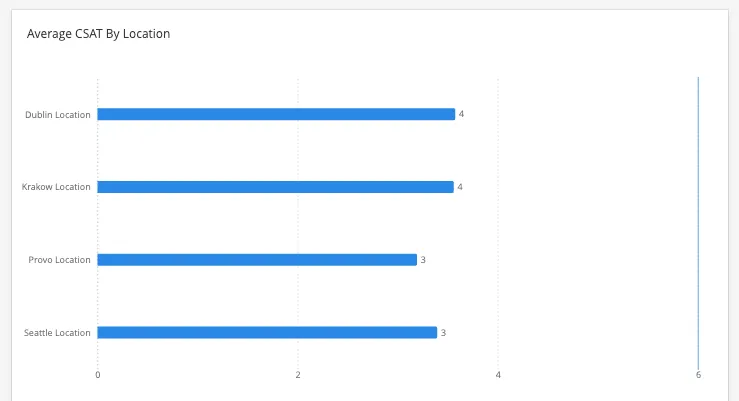
Beispiel: Mit einem Linie, Balkenoder Tabellen-Widgetkönnen Sie die durchschnittliche CSAT-Bewertung nach Filiale oder Location aufschlüsseln.
Weitere Funktionen, die für Transaktionsumfragen nützlich sind
Im Folgenden finden Sie einige optionale Funktionen, mit denen sich die Einrichtung der Transaktionsumfrage verbessern lässt.
Standorte
Die Verwendung von Standortverzeichnissen in Qualtrics kann eine hervorragende Möglichkeit sein, zahlreiche Informationen zu verschiedenen Standorten zu speichern, ohne diese Felder jedem einzelnen Aufgaben- und Umfragenverlauf zuordnen zu müssen. Stattdessen können Sie einer Interaktion eine einzelne Standort-ID zuordnen. Diese ID kann später verwendet werden, um bei der Erstellung von Berichten den Namen, die Adresse, den Standortleiter und weitere Informationen eines Standorts abzurufen.
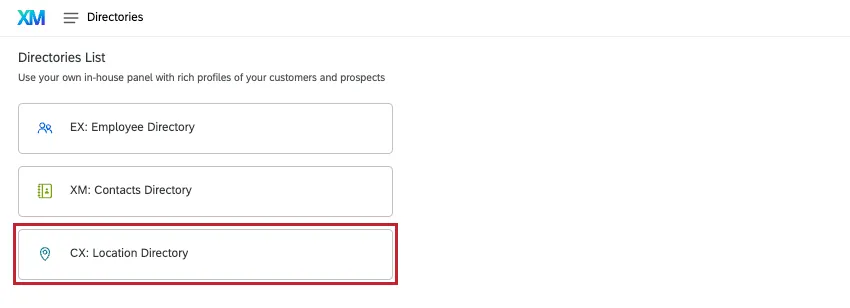
Informationen zum Erstellen eines Verzeichnisses finden Sie unter Verwaltung von Standortdaten.
Um Standortdaten in Ihre Berichterstellung einzubinden, lesen Sie Standortdaten in Dashboards.
Ticket-Bericht
Wenn Sie Qualtrics-Tickets verwenden, können Sie Dashboards erstellen, die den Bearbeitungsfortschritt der Tickets, Eskalationen und die Zeit bis zur Lösung anzeigen.
Einen Überblick über die Erstellung von Dashboards und Widgets finden Sie unter Ticket-Berichterstellung.
Um zu erfahren, wie Sie Tickets zusammen mit Umfragedaten in Berichten darstellen können, anstatt sie auf einer separaten Seite des Dashboards anzuzeigen, lesen Sie Kombination von Ticket- und Umfragedaten in Dashboards (CX).
Großartig! Vielen Dank für die Rückmeldung!
Vielen Dank für die Rückmeldung!