Schritt 6: Mit Feedback Veränderungen vorantreiben
Was finden Sie hier?
Informationen zur Verwendung von Feedback zur Förderung von Veränderungen
Nachdem Sie nun mit dem Sammeln von Feedback begonnen haben, ist es an der Zeit, diese Anfragen zu bearbeiten. Diese Seite führt Sie durch die Verwendung von Feedback, um Änderungen in Ihrer Organisation vorzunehmen. In der Regel wird dies von Programm- und Produktmanagern durchgeführt, die über Eigentümer- oder Moderatorzugriff auf das Projekt verfügen.
Wir gehen durch die Abstimmung &, kommentieren Feedback, verwenden Sammlungen & Vergleiche, um Feedback zu visualisieren und zu organisieren, und verfolgen Aktualisierungen von Anfragen durch Statusänderungen. In Zukunft werden Sie das Frontline Feedback Dashboard nutzen können, um zu analysieren, wie gut sich Ihre Organisation mit Feedback engagiert. Sie können diese Daten sogar mit Ihren anderen CX verknüpfen, um zu sehen, wie sich Feedback auf die Erfahrungen Ihrer Kunden ausgewirkt hat.
Vorhandenes Feedback suchen
Nachdem Ihre Mitarbeiter Feedback eingereicht haben, können Sie mit der Bearbeitung beginnen. Um zu beginnen, gehen Sie zum Überblick Ihres Projekts.
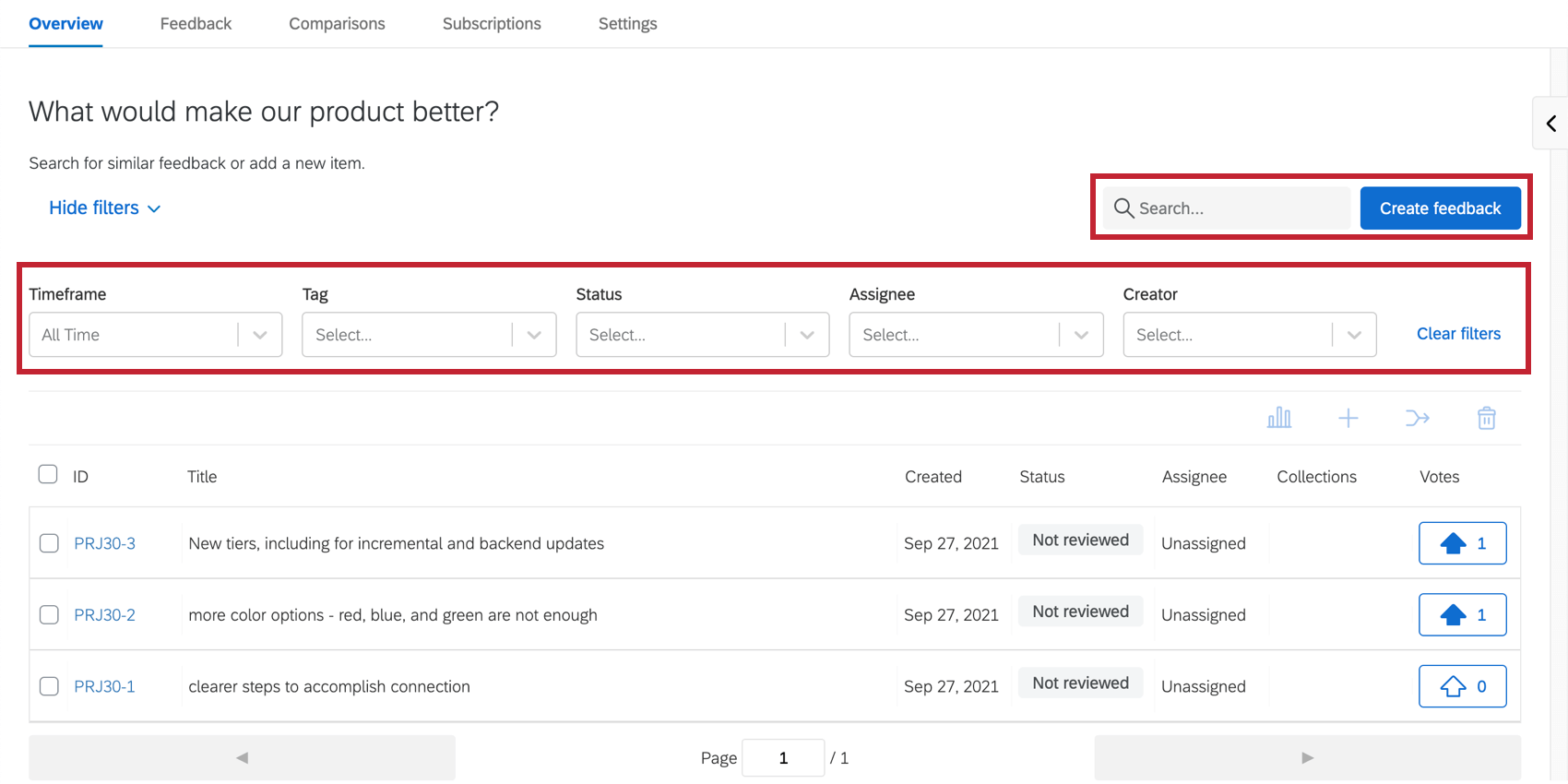
Um nach Feedback zu suchen, geben Sie Schlüsselwörter in das Suchfeld ein. Sie können auch Filter Ihr Feedback basierend auf anderen Eigenschaften wie Bearbeiter, Tags und Status.

Wenn Sie Suchen erstellen und Filter ändern, zeigt das Feedback unten nur relevante Ergebnisse an. Wenn Sie das Feedback gefunden haben, an dem Sie interessiert sind, klicken Sie darauf, um Tags, Bearbeiter und Kollektionen hinzuzufügen.
Kollektionen & Vergleiche verwenden
Wenn Sie Feedback sammeln, werden Ihnen Muster in den Arten von Anfragen angezeigt, die durchlaufen werden. Sie sollten diese Muster verwenden, um Vergleiche und Sammlungen anzulegen, um zugehörige Feedback zu gruppieren. Auf diese Weise können Sie Ihre Feedback organisieren, die Transparenz in Ihrem Organisation erhöhen und die Implementierung von Feedback auf dem Laufenden halten.
Sehen Sie sich unsere Seite unter an. Vergleiche & Sammlungen für Informationen zur Einrichtung. Der Rest dieses Abschnitts konzentriert sich auf Tipps für die Organisation Ihrer Vergleiche und Sammlungen.
Erfassungen
Kollektionen werden verwendet, um ähnliche oder zugehörige Feedback zu gruppieren. Hier ein paar Vorschläge zur Strukturierung von Kollektionen:
- Legen Sie Kollektionen basierend auf den Ziel an. Beispielsweise hat Ambrosia Grocery vier Kollektionen angelegt, eine für jedes Quartal des Geschäftsjahres. Feedback werden dann der entsprechenden Sammlung hinzugefügt, wenn sie ein Ziel erhalten. Auf diese Weise können Mitarbeiter ungefähr wissen, wann ihre Feedback umgesetzt werden.
- Wenn Sie Frontline Feedback verwenden, um ein bestimmtes Produkt zu verbessern, erstellen Sie Kollektionen für jeden Aspekt Ihres Produkts. Wenn Ambrosia Grocery beispielsweise speziell Feedback zu seinen Produkten sammelt, kann er Sammlungen wie Lieferanten, Qualität und Preis anlegen.
- Wenn Sie Feedback haben, die für bestimmte Filialstandorte relevant sind und nicht für andere, legen Sie für jede Lokation eine Sammlung an. Auf diese Weise können alle Anforderungen, die für eine bestimmte Lokation relevant sind, zusammengefasst werden.
Vergleiche
Vergleiche werden verwendet, um Ihre Kollektionen weiter zu visualisieren. Sie können Ihnen dabei helfen, sich einen Überblick über Ihre Feedback und deren Beziehung zueinander zu verschaffen. Auf der Vergleichsseite können Sie einfach zwischen Ihren verschiedenen Gruppen von Feedback navigieren. Hier finden Sie einige Tipps für Ihre Vergleiche:
- Die Struktur Ihrer Vergleiche hängt stark von der Struktur Ihrer Kollektionen ab. Sie sollten Ihre Vergleiche erstellen, nachdem Sie Ihre Sammlungen erstellt haben.
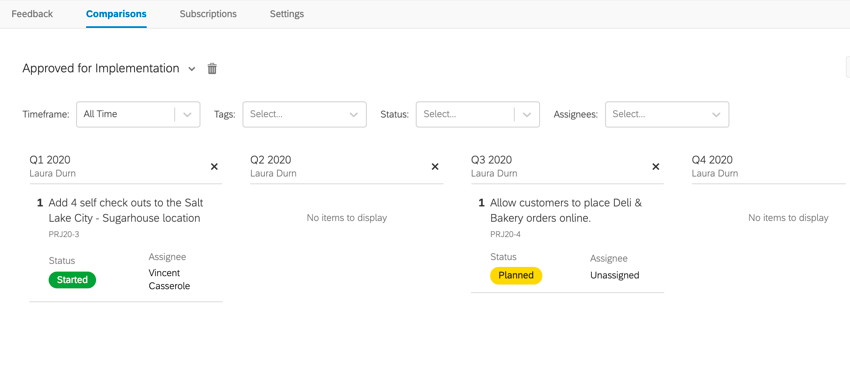
- Wenn Sie Kollektionen basierend auf den Ziel angelegt haben, legen Sie einen Vergleich für genehmigte Anträge an, und fügen Sie hier Ihre Kollektionen hinzu. Auf diese Weise haben Sie eine Zeitleiste für Anträge erstellt, die Mitarbeiter leicht verfolgen können. Im Folgenden finden Sie ein Beispiel für diesen Vergleich.

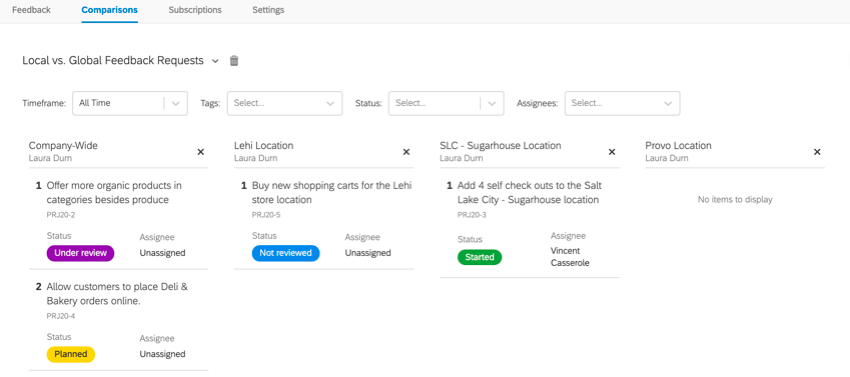
- Wenn Sie Kollektionen basierend darauf haben, wo die Anforderung implementiert werden soll, z.B. verschiedene Filialstandorte, können Sie einen Vergleich für den Filialstandort anlegen. Sie können Ihre verschiedenen Filialen nebeneinander sehen und so die filialübergreifende zusammenarbeit zwischen den Mitarbeitern fördern. Wenn Sie Ihren Vergleich auf diese Weise einrichten, können Sie Ideen auch filialübergreifend austauschen und die Transparenz in Ihrem Organisation erhöhen. Im Folgenden finden Sie ein Beispiel für diesen Vergleich.

Feedback mit MaxDiff priorisieren
Sobald Sie Feedback gesammelt haben, kann es schwierig sein zu ermitteln, welche Anfragen priorisiert werden sollen. Mit den Frontline-Projekten für Feedback können Sie eine MaxDiff-Analyse Ihrer Feedback-Anfragen durchführen, um festzustellen, welche Anfragen am ehesten zu bearbeiten sind.
Tipp: Um Ihr Feedback mit MaxDiff zu analysieren, benötigen Sie mindestens 5 verschiedene Anfragen, die Sie analysieren möchten. Es gibt maximal 30 Requests für die MaxDiff.

Achtung: Durch die Analyse von Feedback mit MaxDiff wird ein Umfrage erstellt, das auf das Umfrage Ihrer Lizenz angerechnet wird. Kontaktieren Sie das Benutzerkonto, wenn Sie Fragen dazu haben, was in Ihrer Lizenz enthalten ist.

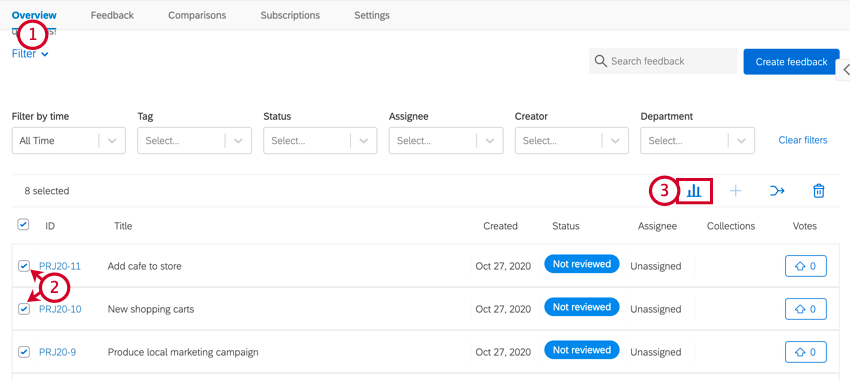
TIPP: Wenn Sie das MaxDiff-Symbol nicht sehen, hat Ihr Benutzerkonto keine Berechtigung zur Nutzung von MaxDiff Projekten. Kontakt Ihren Instanz und die Aktivierung der MaxDiff Benutzerberechtigung für Ihr Benutzerkonto. In Ihrer Lizenz muss außerdem die Berechtigung JavaScript zulassen aktiviert sein, um MaxDiff Projekte zu erstellen.
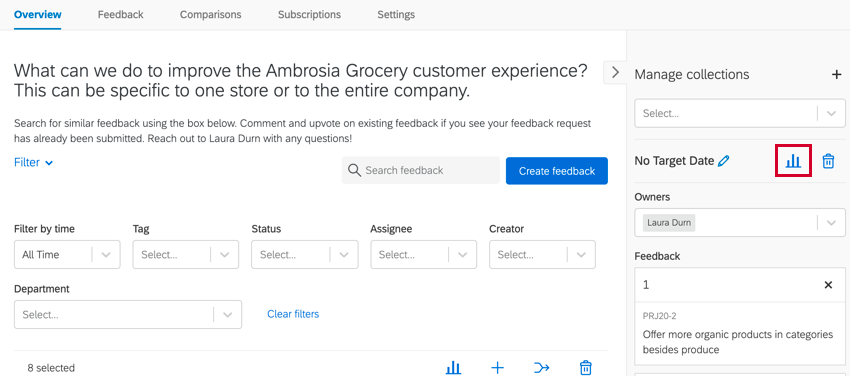
Tipp: Sie können auch ein MaxDiff aus dem Sammlungen durch Klicken auf das MaxDiff im Sammlungsfenster, das automatisch die Anforderungen in der aktiven Sammlung für das MaxDiff verwendet. Dies ist nützlich, wenn Sie Anfragen ansprechen, die nur schwer auf einer Tabellenseite gesammelt werden können.

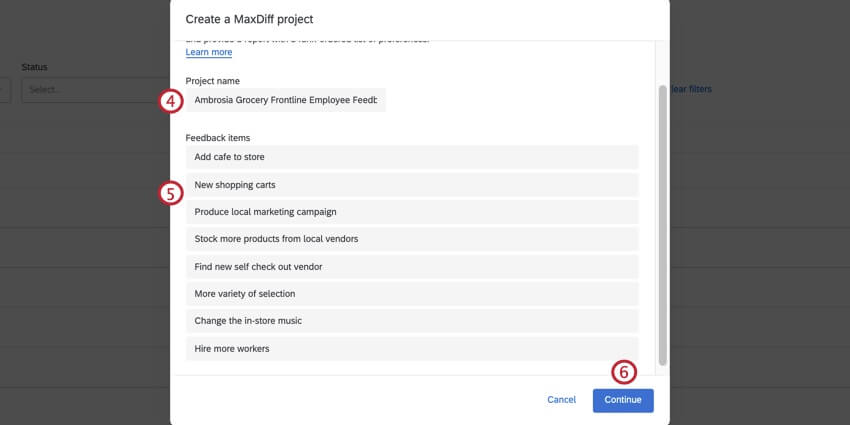
Tipp: Sie können eine Kontaktliste nur erstellen, wenn Sie Zugriff auf haben. XM Directory.
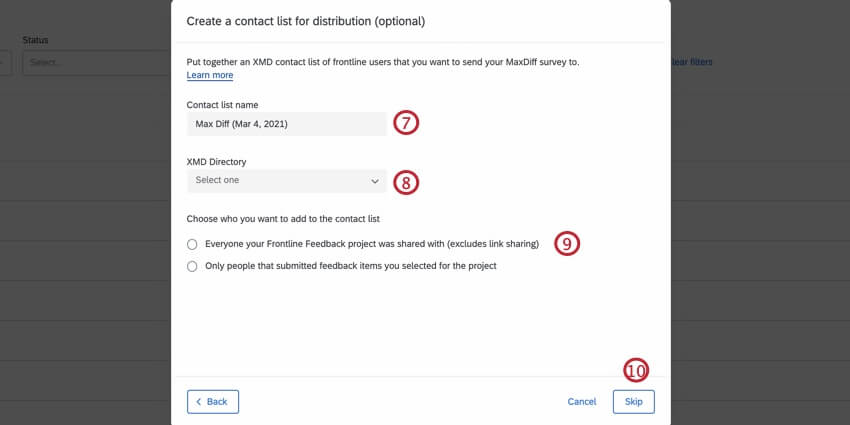

Tipp: Für die meisten Lizenzen haben Sie nur ein Verzeichnis. Einige haben jedoch möglicherweise mehrere.
- Jedes Ihrer Feedback war geteilt mit
- Nur Personen, die hat Feedback eingereicht Elemente, die Sie für das Projekt ausgewählt haben
Feedback durch Statusänderungen verfolgen
Wenn Feedback den Zeitplan für die Implementierung durchlaufen, ist es wichtig, ihren Status entsprechend zu aktualisieren. Dies hilft Mitarbeitern, ihre Anfragen zu verfolgen, die Sichtbarkeit von Anfragen zu verbessern und durch Filtern auch das Auffinden von Anfragen zu erleichtern.
Frontline Feedback wird mit sieben vorkonfigurierten Status ausgeliefert, die Sie verwenden können. Sie können diese Status jedoch nach Belieben bearbeiten und eigene Status anlegen. Informationen zur Verwaltung Ihrer Status finden Sie hier: Support-Seite.
Feedback einrichten
Um auf Ihre Status zuzugreifen, navigieren Sie zu Status Abschnitt des Einstellungen Registerkarte.
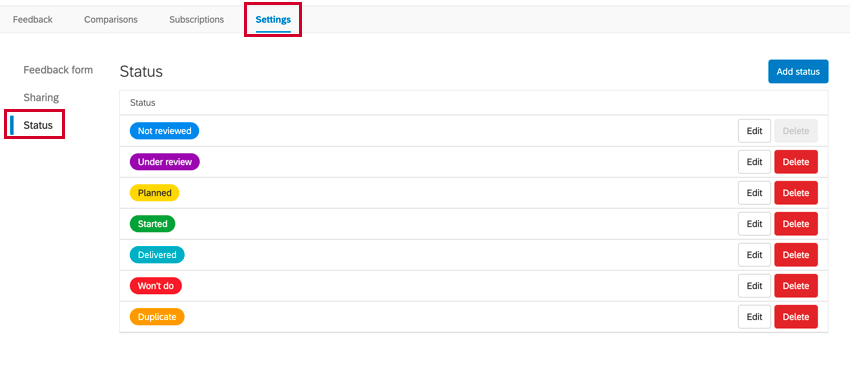

Bevor Sie vorhandene Status bearbeiten und eigene anlegen, prüfen wir, was standardmäßig enthalten ist. Die folgenden Status sind für Sie vorkonfiguriert:
- Nicht geprüft
- Wird geprüft
- Geplant
- Gestartet
- Bereitgestellt
- Won’t Do
- Duplizieren
Der erste Status in der Liste, Nicht geprüftist der Standardstatus. Dieser Status wird auf alle neuen Feedback angewendet. Beachten Sie, dass Sie den Standardstatus nicht löschen, aber bearbeiten können.
Lebensmittelgeschäft Ambrosia
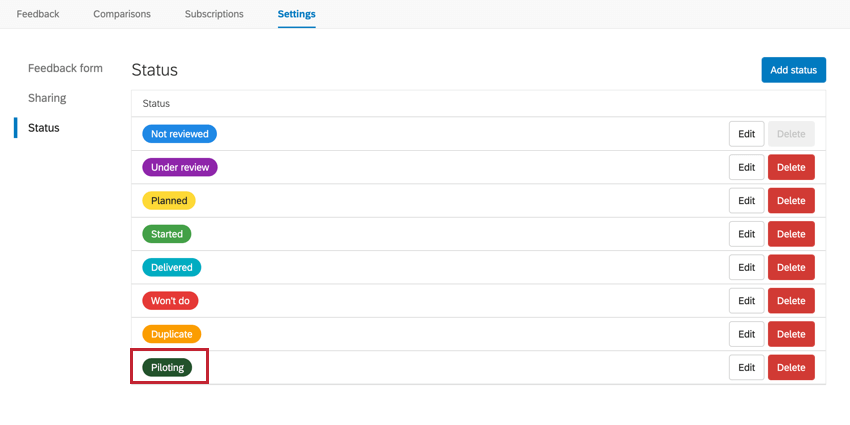
Ambrosia Grocery hat einen neuen kundenspezifischen Status, Pilotierung, für Initiativen geschaffen, die mit einer kleinen Gruppe von Kunden getestet werden, bevor sie für alle Kunden eingeführt werden. Dieser Status kann von Filialleitern verwendet werden, um ihre Filiale zum Pilotprogramm hinzuzufügen und allen Mitarbeitern zu ermöglichen, nachzuverfolgen, wo sich die Initiative in der Implementierungspipeline befindet.

Feedback in CX analysieren
Ihre Feedback können CX zugeordnet werden. Auf diese Weise können Sie die Auswirkungen Ihres Feedback überwachen und Änderungen in Ihren CX in Echtzeit anzeigen. Besuch diese Support-Seite für weitere Informationen.
FAQs
Wie kann ich über neue Qualtrics-Funktionen auf dem Laufenden bleiben?
Wie kann ich über neue Qualtrics-Funktionen auf dem Laufenden bleiben?
Um auf diese Versionshinweise zugreifen zu können, benötigen Sie ein XM-Community-Konto. Diese Konten sind für alle Benutzer mit einem Qualtrics-Konto kostenlos. Diese Supportseite enthält Informationen zum Registrieren eines XM-Community-Kontos.
Nachdem Sie sich bei der XM Community angemeldet haben, gehen Sie zum Einführungsposten Wöchentliche Produktaktualisierungen. Dieser Beitrag enthält alle Informationen, die Sie benötigen, um mit dem Abonnieren von Produktaktualisierungen zu beginnen.
Großartig! Vielen Dank für die Rückmeldung!
Vielen Dank für die Rückmeldung!