XM Directory
Was finden Sie hier?
Tipp: Die Segmentierung ist nicht für alle Lizenzen verfügbar. Wenn Sie als Administrator einer Instanz an dieser Funktion interessiert sind und in Ihrem Verzeichnis keine Registerkarte Segmente sehen, wenden Sie sich an das Benutzerkonto.
Informationen zu XM Directory
Die Segmentierung ist der Prozess der Aufteilung der Kontakte in Ihrem XM Directory in verschiedene Gruppen, basierend auf Demografien, Bedürfnissen, Prioritäten, gemeinsamen Interessen und anderen psychografischen oder verhaltensbezogenen Kriterien. Mit XM Directory können Sie auf einfache Weise Segmente basierend auf diesen Attributen definieren.
Sobald Sie Segmente in XM Directory erstellt haben, können diese Qualtrics an vielen der gleichen Stellen verwendet werden wie Mailinglisten und Beispiele. Der Vorteil von Segmenten besteht jedoch darin, dass die Gruppe von Kontakten dynamischer ist, da Kontakte basierend auf Änderungen in ihren Attributen hinzugefügt und entfernt werden können.
Tipp: Segmente können nur von Benutzern angelegt und bearbeitet werden, die die Berechtigung Verzeichnisse verwalten aktiviert. Beliebiger Benutzer mit Auf XM Directory zugreifen enabled kann auf vorhandene Segmente verteilen.
TIPP: Sie können einen Kontakt nicht aus einem Segment herausnehmen, ohne ihn aus dem gesamten Verzeichnis herauszunehmen. Siehe Opt-out für Kontakte aus dem Verzeichnis.
Segmente anlegen
Wenn Segmente angelegt werden, können Sie und andere Verzeichnis sie auf der Registerkarte Segmente des Verzeichnis sehen.
Sobald ein Segment angelegt wurde, werden alle Kontakte in Ihrem Verzeichnis, die die Bedingungen erfüllen, dem Segment hinzugefügt. Segmente werden innerhalb von 24 Stunden aktualisiert, sodass beim Hinzufügen neuer Kontakte zum Verzeichnis, die die Kriterien erfüllen, oder Kontakte aktualisiert werden, sodass sie die Kriterien nicht mehr erfüllen, Segmente entsprechend aktualisiert werden. Sie können auch manuell neu aufbauen das Segment.
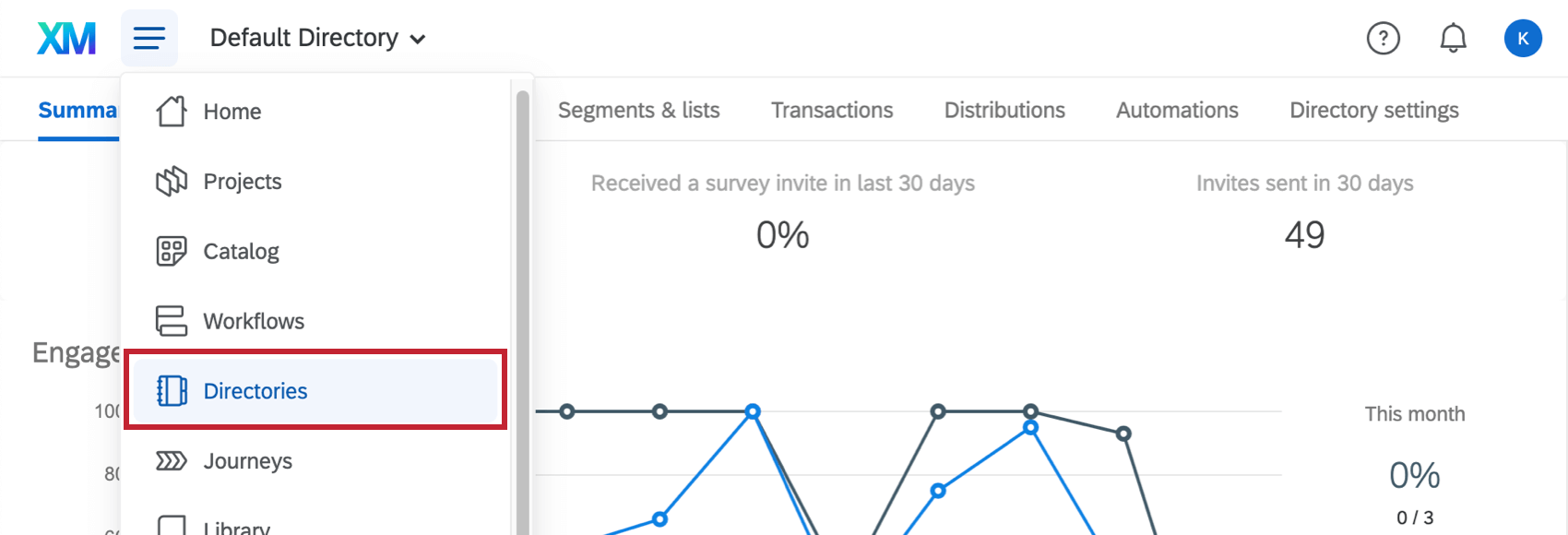
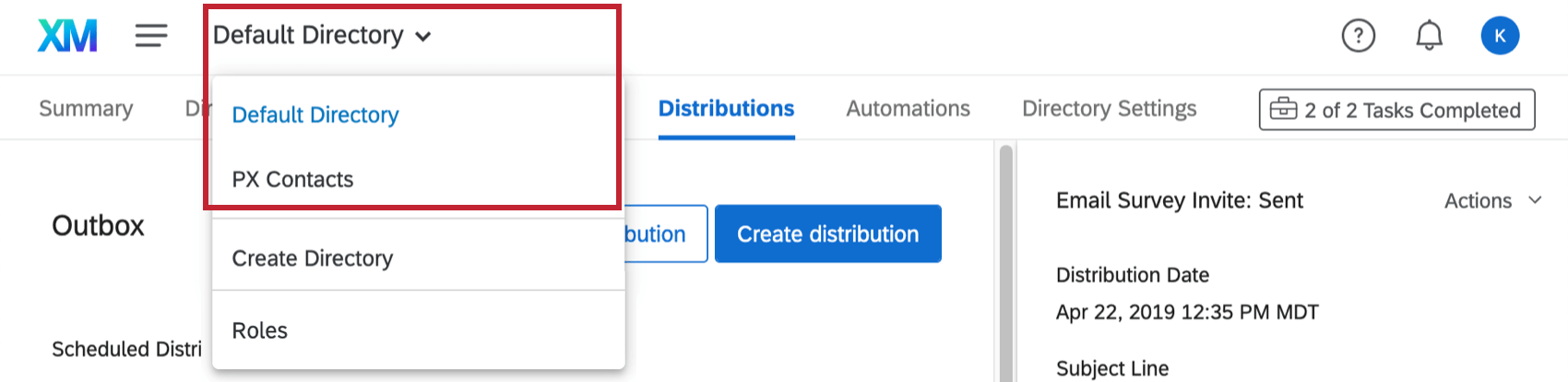
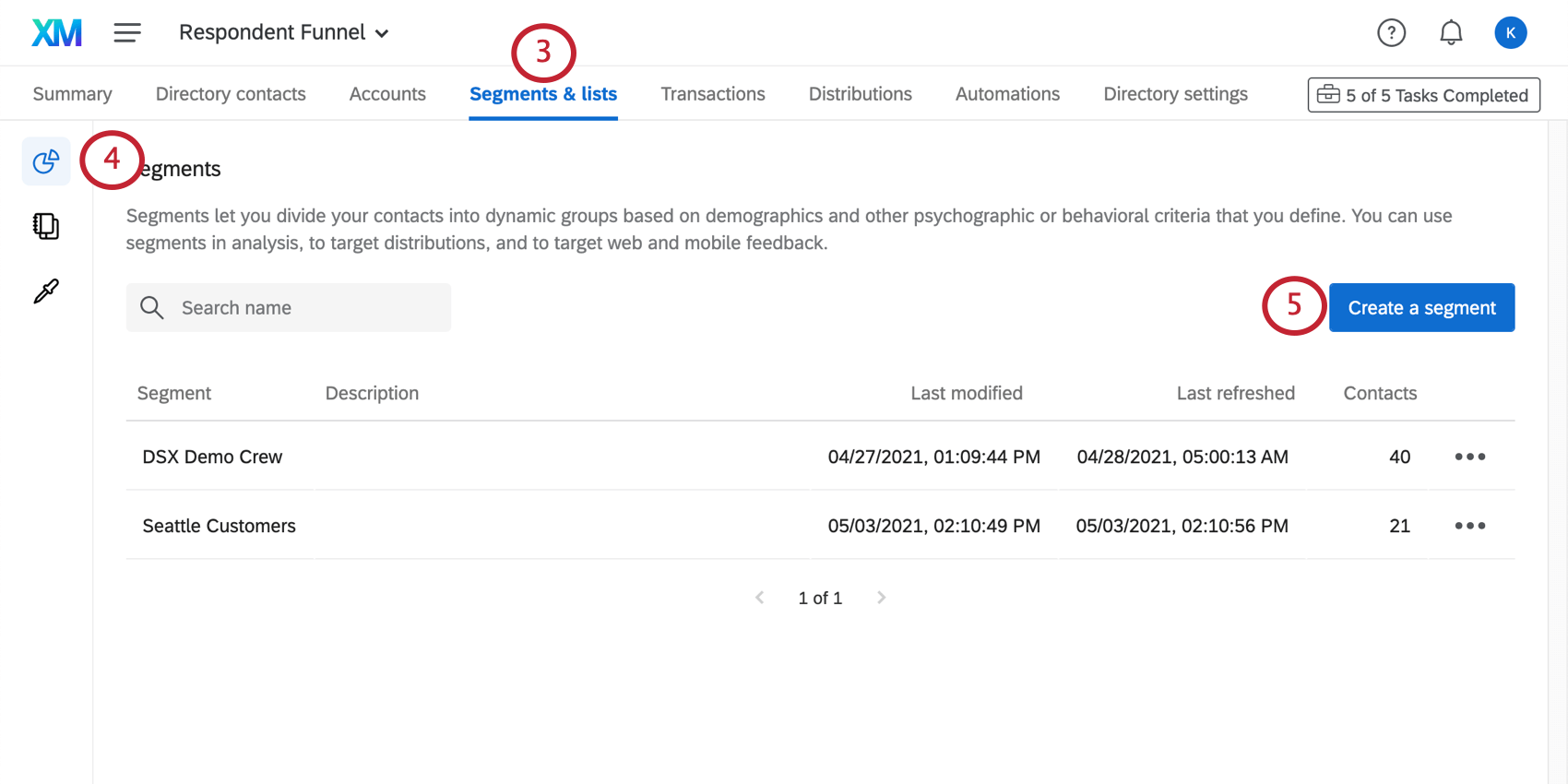
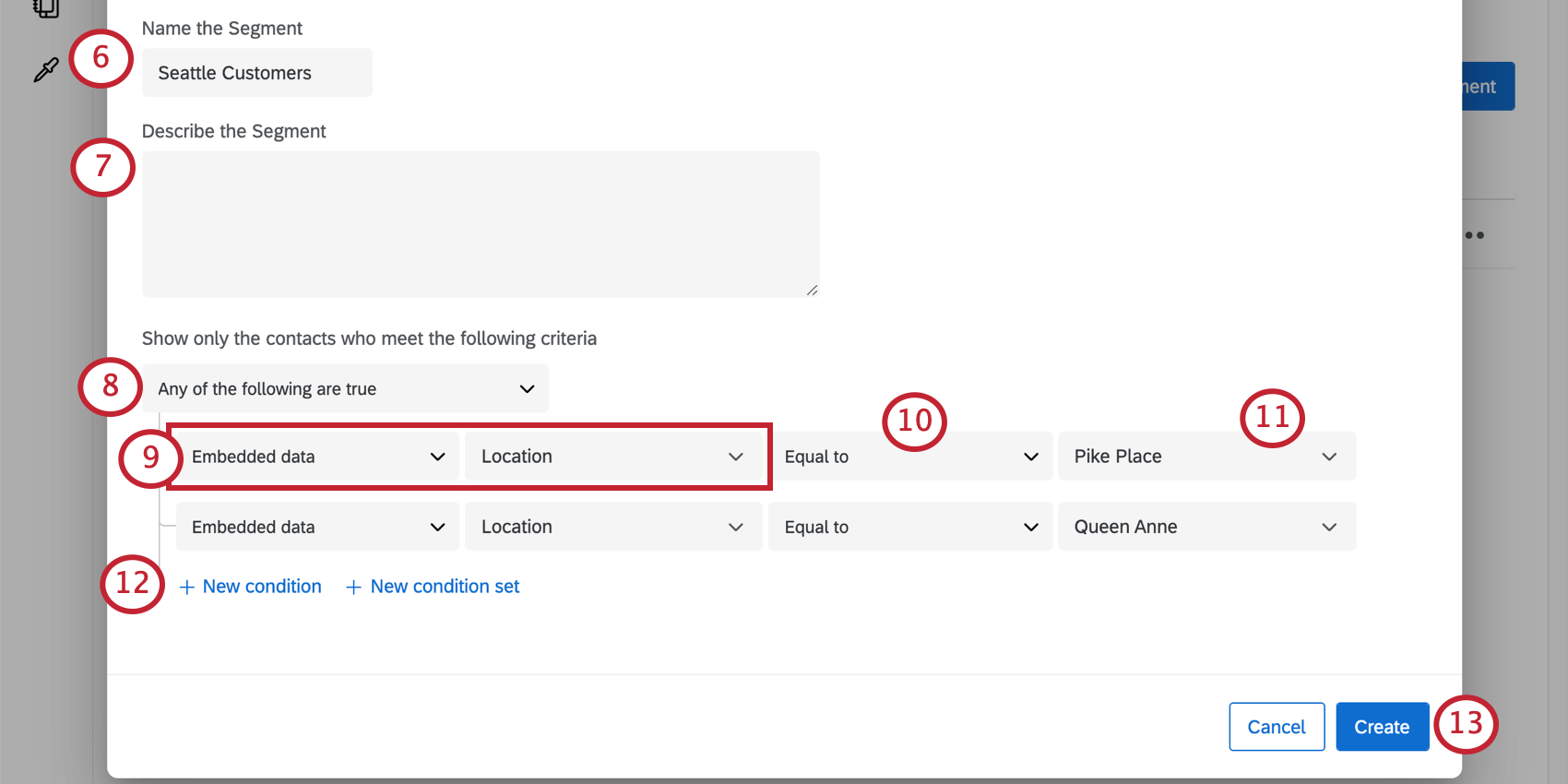
- Kontaktinfo
- Kontaktaktivität
- Datumsangaben
- Digitales Verhalten
- Eingebettete Daten
- Opt-out-Status
- Mailinglisten
- Anzahl von Listen
- Statistik
- Umfrageantwort
- Umfragestatus
- Transaktionen Tipp: Sie können die einzelnen Kriterientypen anzeigen, indem Sie auf die Links klicken. Häufig verwenden Sie wahrscheinlich eingebettete Daten oder Transaktionsdaten aus Ihrem Verzeichnis.

Tipp: Ist es eine exakte Übereinstimmung? Auswählen Gleich. Handelt es sich um eine Phrase oder einen Begriff, der im Wert vorhanden sein kann? Auswählen Enthält. Sie können auch angeben, ob ein Wert leer ist oder nicht, oder numerische Felder basierend auf relativen Werten festlegen, z.B. Größer oder gleich.
Das Segment durchsucht vorhandene Verzeichnis, um das Segment zu erstellen. Dies kann einige Zeit in Anspruch nehmen, insbesondere wenn Ihr Verzeichnis viele Kontakte hat, sodass Sie die Seite sicher verlassen können, während das Segment generiert wird.
Tipp: Es gibt ein Limit von 10 Millionen Kontakten pro Segment, und Sie können bis zu 20 Segmente pro Segment anlegen. Verzeichnis. Wenn Sie die Anzahl der Segmente pro Verzeichnis auf 50 erhöhen möchten, wenden Sie sich an den Support..
Segmente mit Spotlight Insights (CX) anlegen
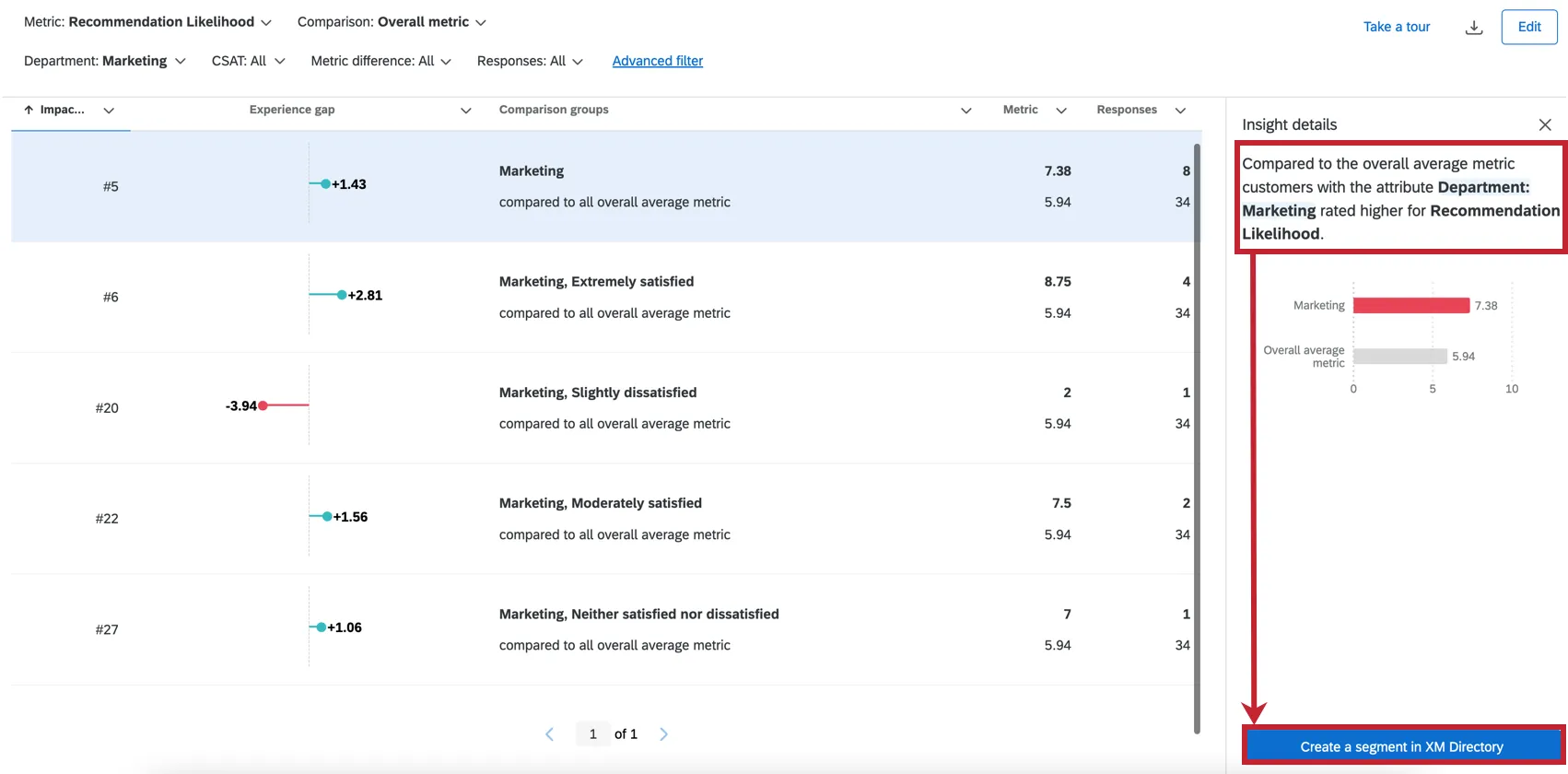
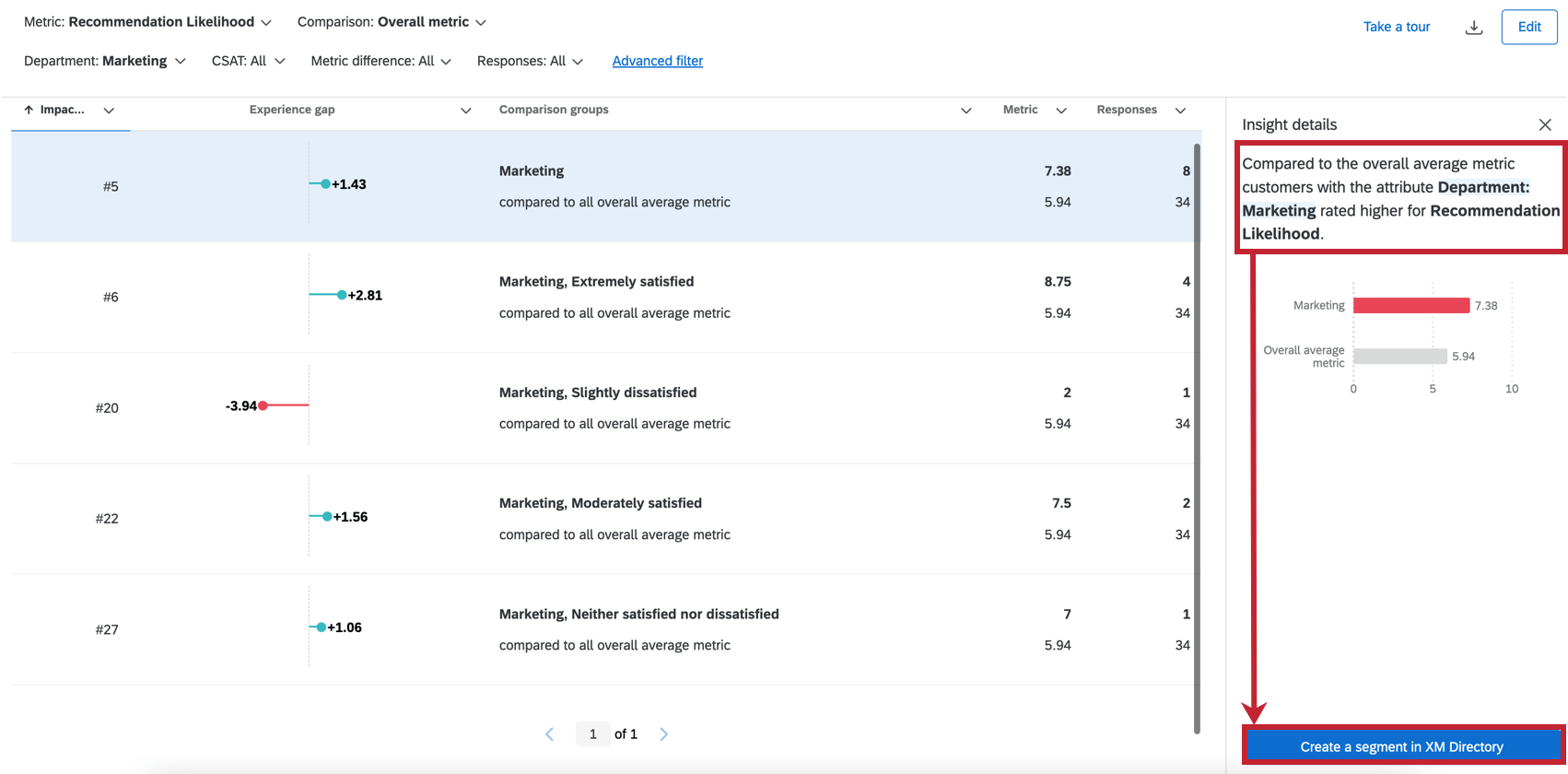
Sie können Segmente direkt aus Ihren CX mithilfe von spotlight insights anlegen. Weitere Informationen über die Verwendung von CX ERKENNTNISSE finden Sie auf der Seite Spotlight Insights (CX).
KI-generierte Segmente
Achtung: Diese Funktion steht nur Benutzern der neuen vereinfachte Preis- und Verpackungspläne. Wenn Sie Fragen zu Ihrem Qualtrics-Preis- und Paketplan haben, wenden Sie sich an Ihren Account Executive.

Achtung: Um diese Funktion verwenden zu können, muss Funktionen für generative KI von Drittanbietern zulassen in den Organisationseinstellungen aktiviert sein. Diese Einstellung muss von einem/einer Administrator:in aktiviert werden.
Tipp: Diese Funktion verwendet OpenAI/Azure.
Von KI empfohlene Segmente verwenden künstliche Intelligenz, um Daten in Ihrem Verzeichnis auszuwerten und branchenspezifische Segmente vorzuschlagen. Das KI-Modell untersucht die eingebettete Daten, die in Ihrem Verzeichnis vorhanden sind, z.B. Demografien und gemeinsame Interessen, sowie Ihre Branche und erstellt dann Segmente, die Geschäftsziele wie Umsatz, Loyalität und Erneuerung optimieren.
Diese Empfehlungen können Ihnen dabei helfen, eindeutige Segmente zu finden, die beim manuellen Anlegen von Segmenten möglicherweise übersehen werden.
Achtung!: Die Segmentempfehlungen sind auf Englisch, Spanisch, Japanisch, Deutsch und Französisch verfügbar. Wenn Sie Verzeichnisfelder in anderen Sprachen haben, können Sie unzuverlässige Empfehlungen erhalten.
Tipp: Das Generieren neuer Segmentempfehlungen kann einige Zeit in Anspruch nehmen.
Um ein KI-generiertes Segment zu verwenden, führen Sie die folgenden Schritte aus.
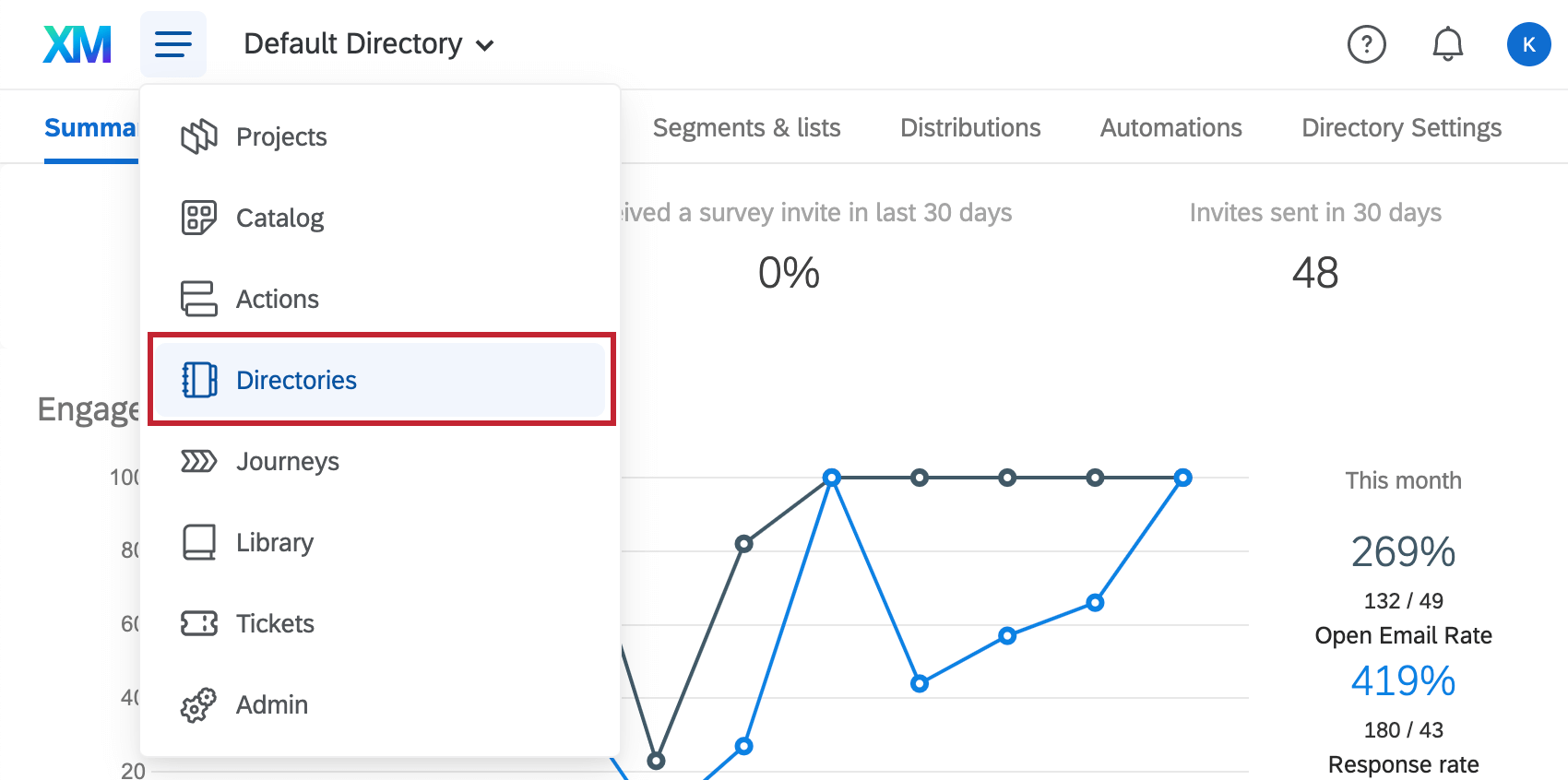
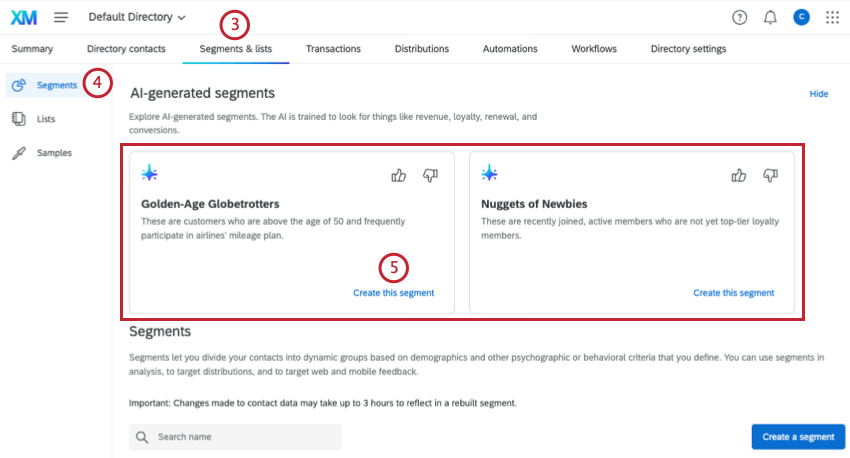
Das Segment durchsucht automatisch vorhandene Verzeichnis, um zu sehen, welche den generierten Segmentkriterien entsprechen. Dies kann einige Zeit in Anspruch nehmen, insbesondere wenn Ihr Verzeichnis viele Kontakte hat, sodass Sie die Seite sicher verlassen können, während das Segment erstellt wird.
Zwei Segmente gleichzeitig werden auf der Registerkarte “Segmente” angezeigt. Wenn Sie ein Segment anlegen oder verwerfen, werden neue Empfehlungen angezeigt.
Bewertungssegmente
Verwenden Sie die Daumen nach oben und Daumen nach unten, um die generierten Segmente zu bewerten. Wenn Sie eine Empfehlung nicht mögen, können Sie Feedback dazu geben, was Ihnen nicht gefallen hat. Die Empfehlung wird dann aus der Registerkarte “Segmente” entfernt. Dieses Feedback wird verwendet, um das Empfehlungsmodell zu verbessern.
Tipp: Es gibt ein Limit von 10 Millionen Kontakten pro Segment, und Sie können bis zu 20 Segmente pro Verzeichnis anlegen. Wenn Sie die Anzahl der Segmente pro Verzeichnis auf 50 erhöhen möchten, wenden Sie sich an den Support..
Segmentkriterien festlegen
Das Festlegen der Kriterien für ein Segment ähnelt dem Erstellen von Filtern in XM Directory. Sie können Kriterien für Ihr Segment auf der Grundlage von XM Directory-Informationen und Antworten auf Umfragen festlegen. mehr erfahren über die verfügbaren XM Directory und wie Sie Bedingung erstellen.
Liste der Kriterien, die Sie verwenden können:
- Kontaktinfo
- Eingebettete Daten
- Opt-out-Status
- Statistik
- Umfrageantwort
- Transaktionen
- Digitales Verhalten
So kombinieren Sie Kriterien:
Segmentvorlagen
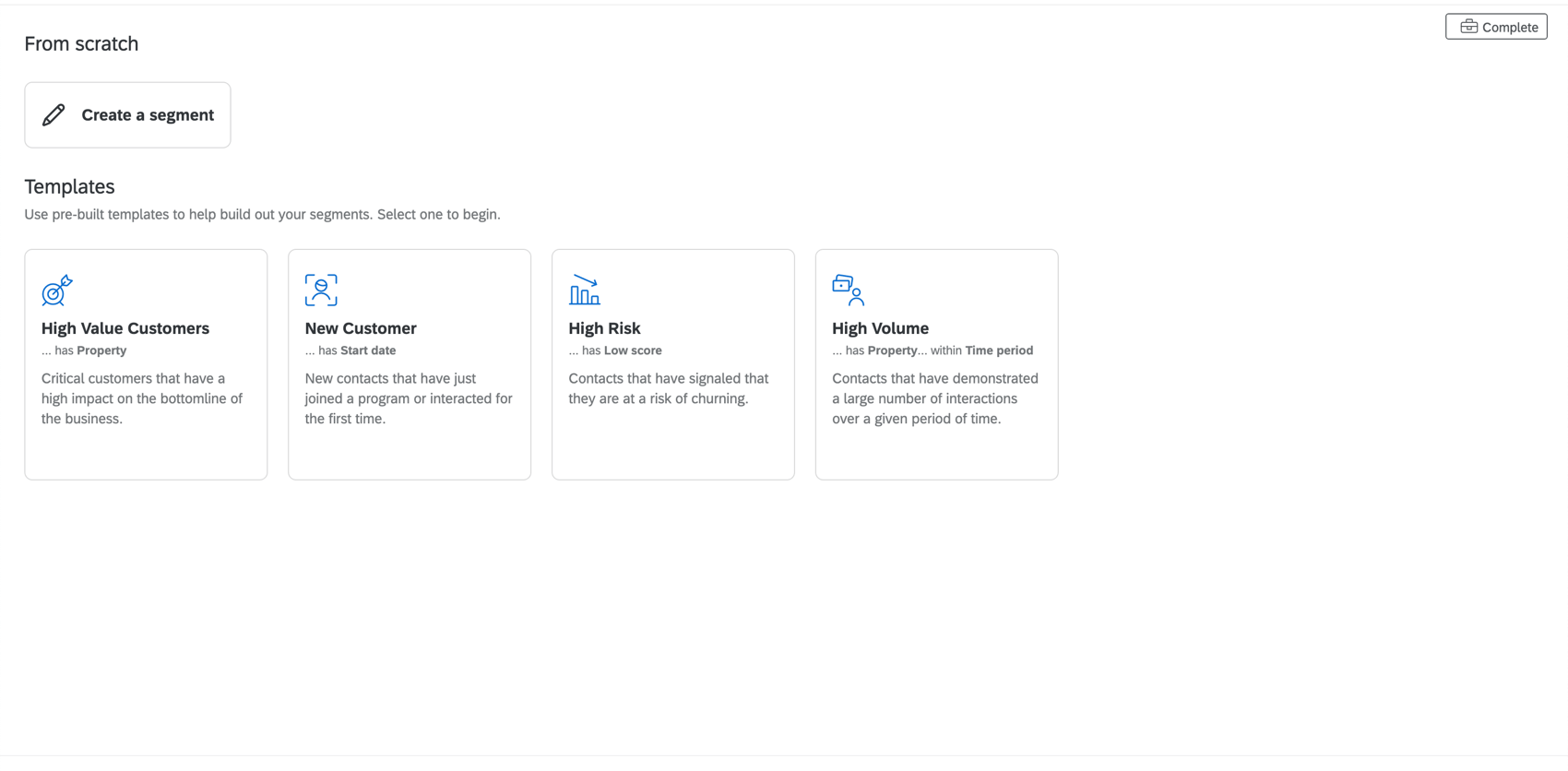
Bei der Segmentierung von Kontakten ist es wichtig, Kerngruppen zu verfolgen, die unternehmensweit Mehrwert schaffen. Das XM directory bietet Vorlagen, die eine gemeinsame Segmentierung in wertvolle Erkenntnisse umwandeln.
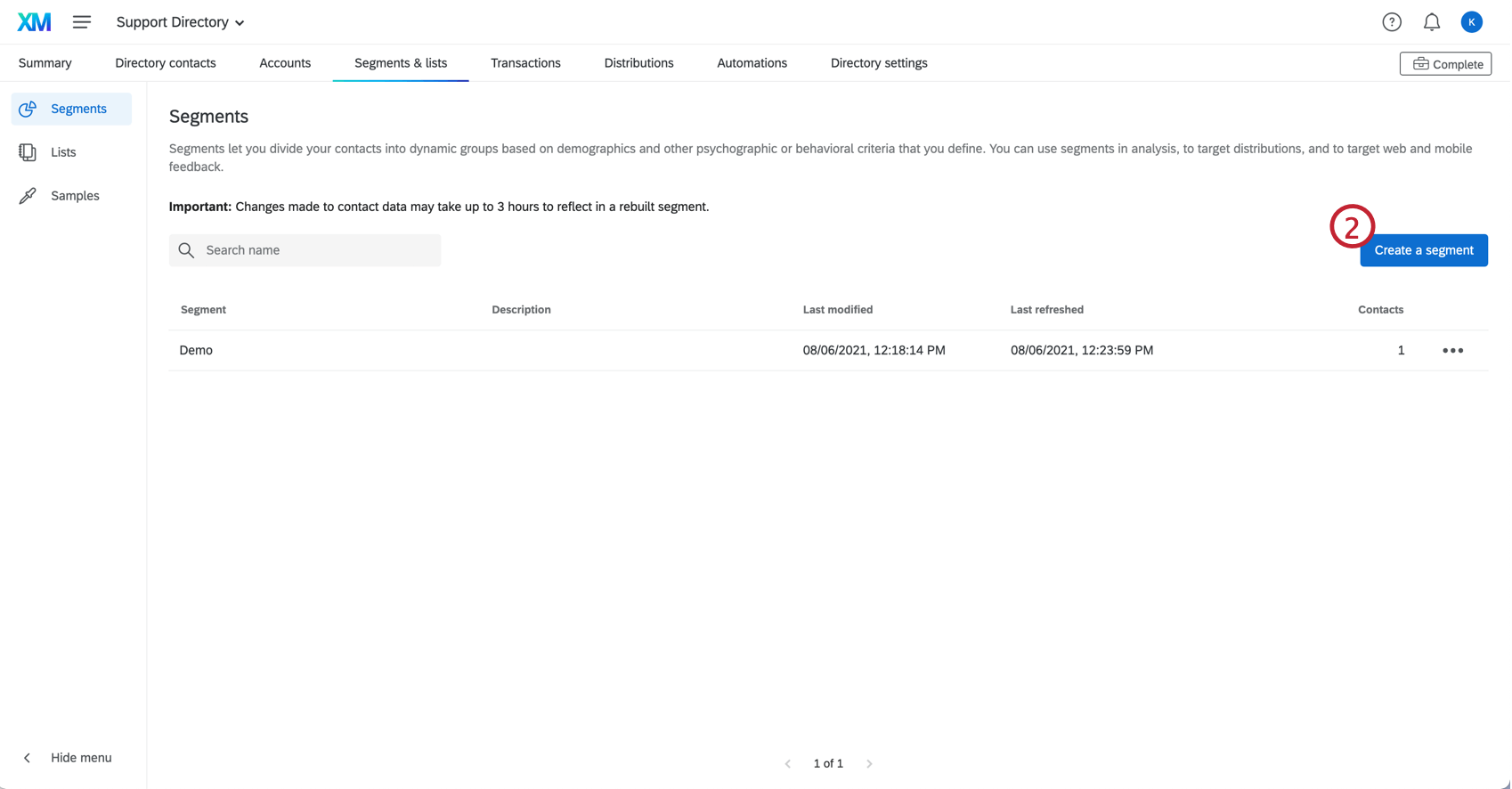
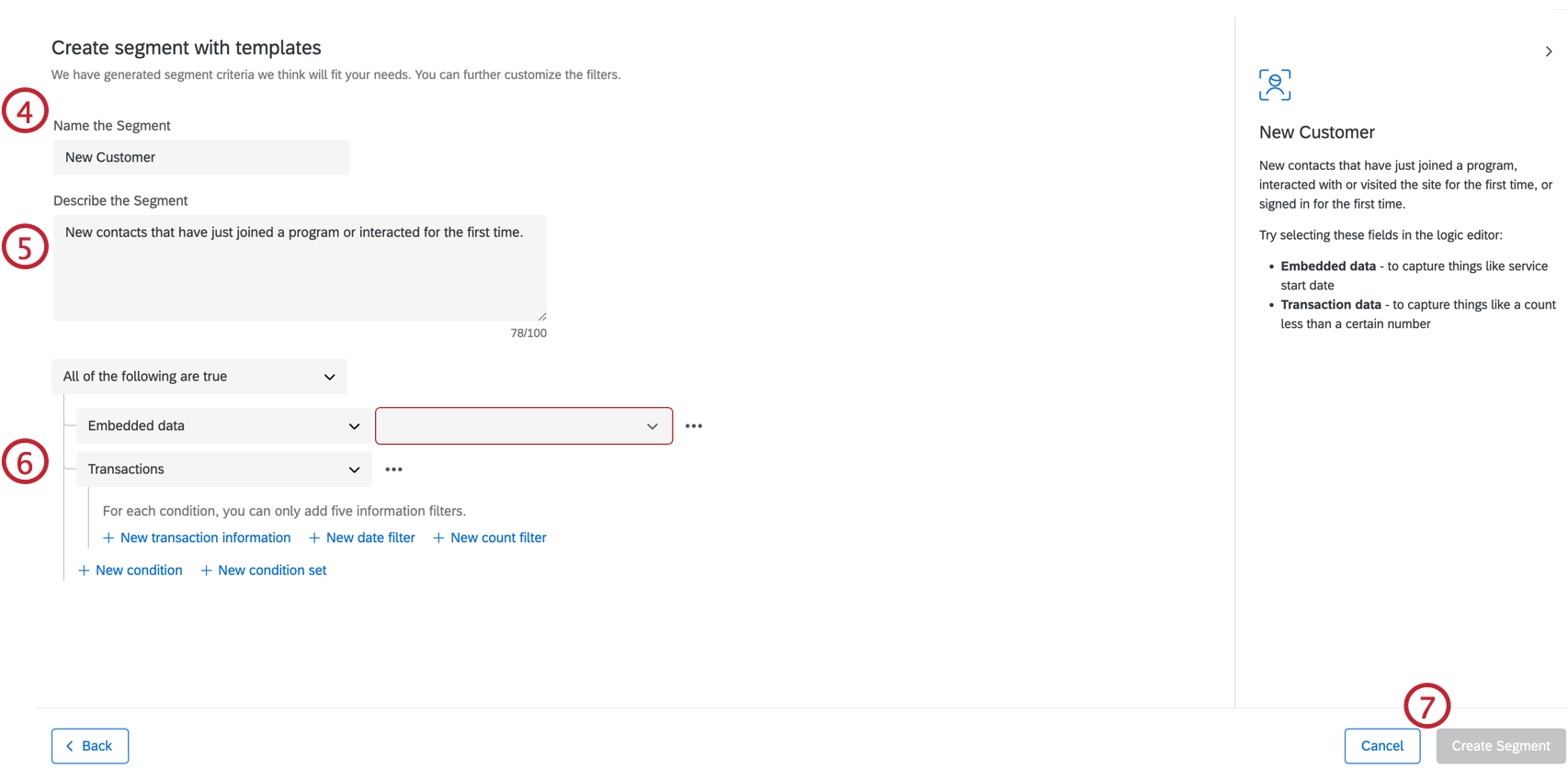
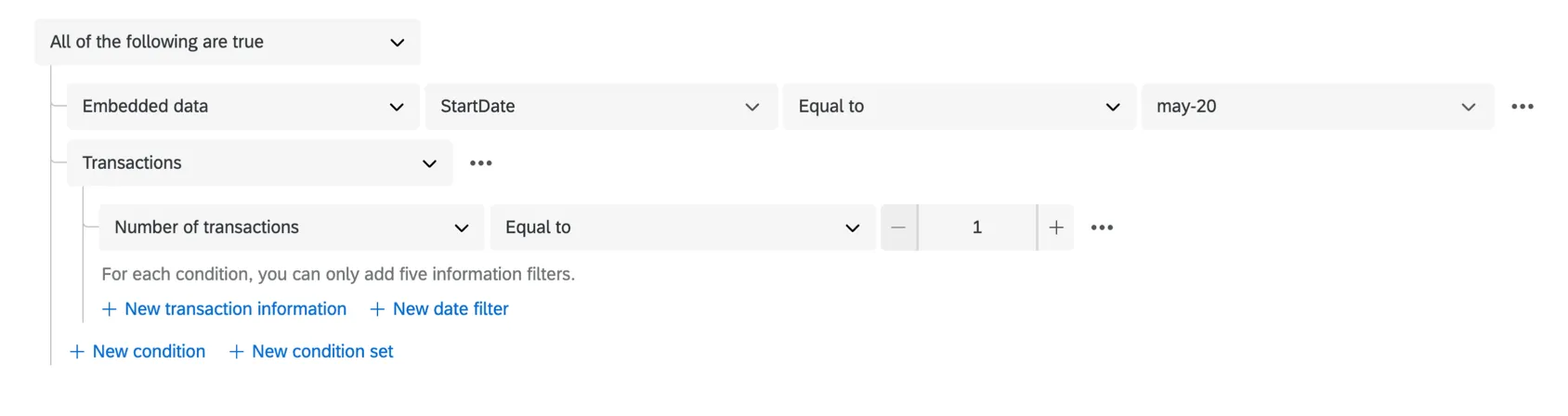
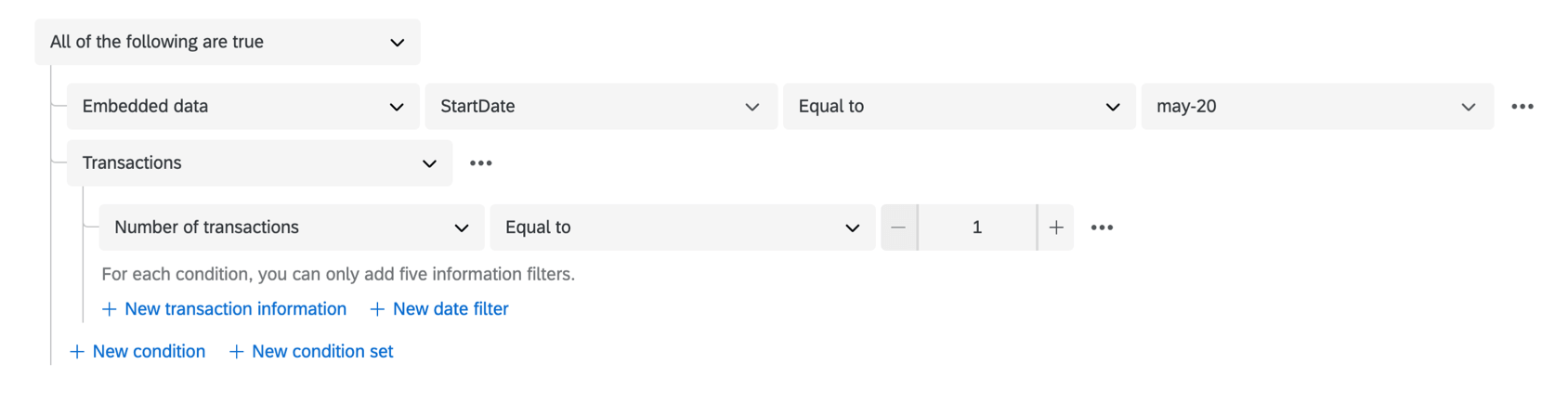
Beispiel: Angenommen, Sie möchten ein Segment anlegen, das neue Kunden nach einem bestimmten Datum erfasst. Sie können zwei Bedingungen erstellen, die erfüllt sein müssen: Eine Bedingung wertet aus, wenn der Kunde eine Serviceinteraktion hatte, die andere stellt sicher, dass nur ein Transaktion vorhanden ist.

Segmente basierend auf Antworten
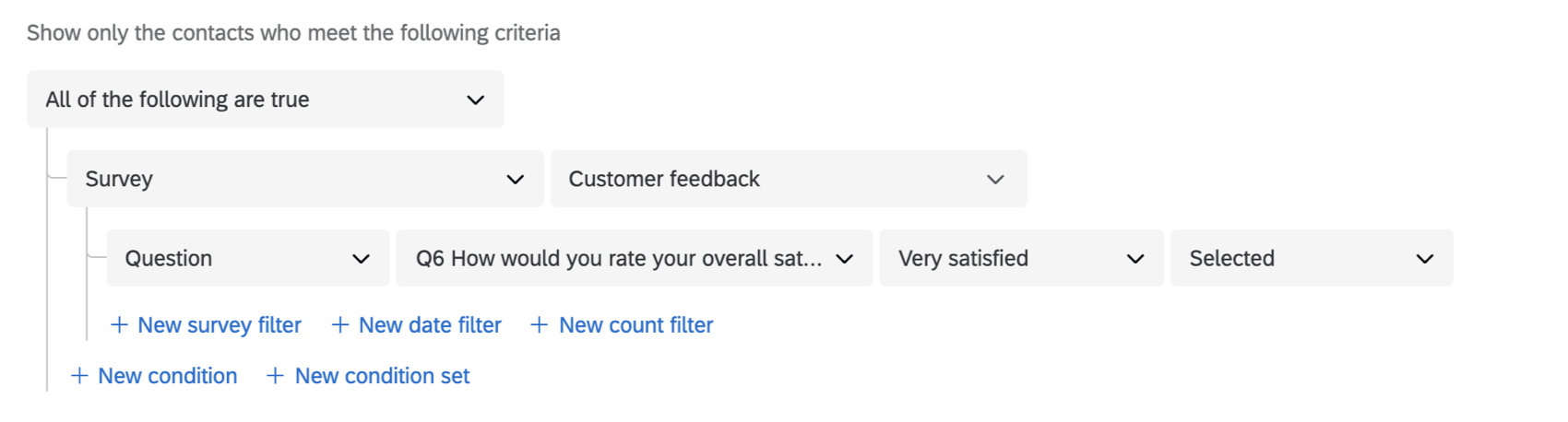
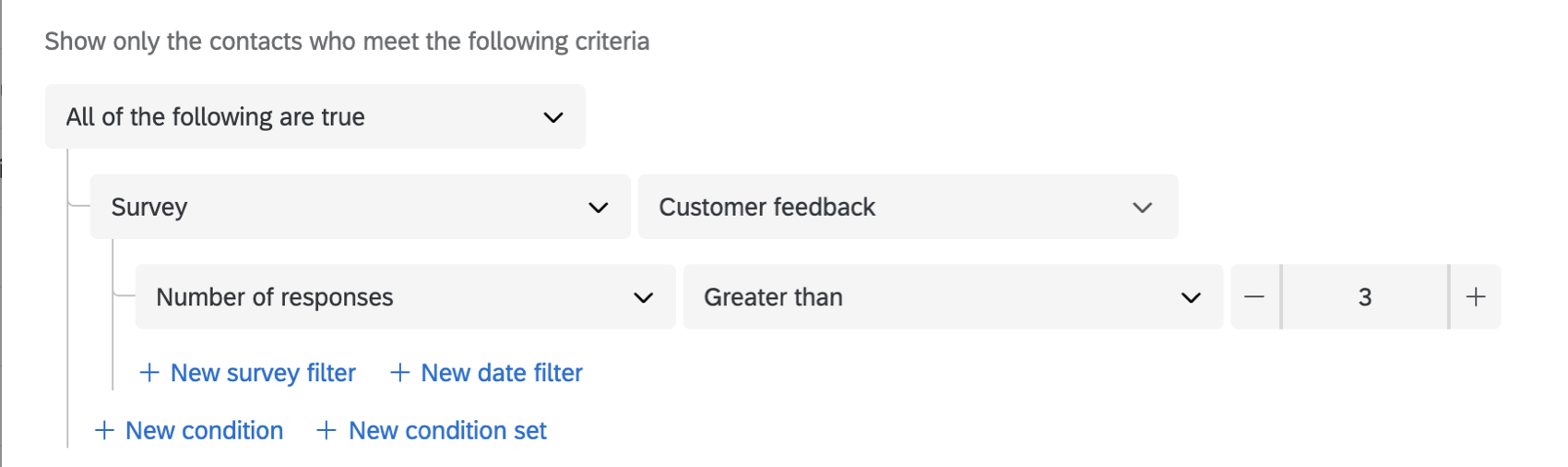
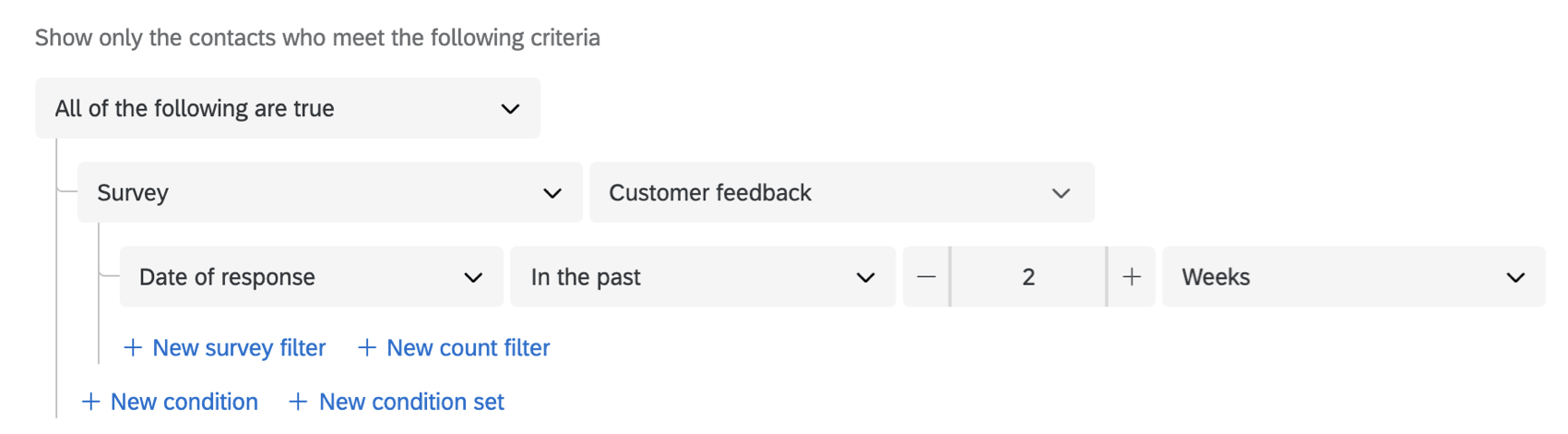
Zusätzlich zur Erstellung von Segmenten auf der Grundlage von XM Directory-Informationen können Sie auch Segmente auf der Grundlage von Antworten auf Umfragen erstellen. Auf diese Weise können Sie Ihre Kontakte basierend auf ihren Antworten auf Ihre Umfragen segmentieren. Führen Sie die folgenden Schritte aus, um Umfrage in Ihren Segmenten zu verwenden.
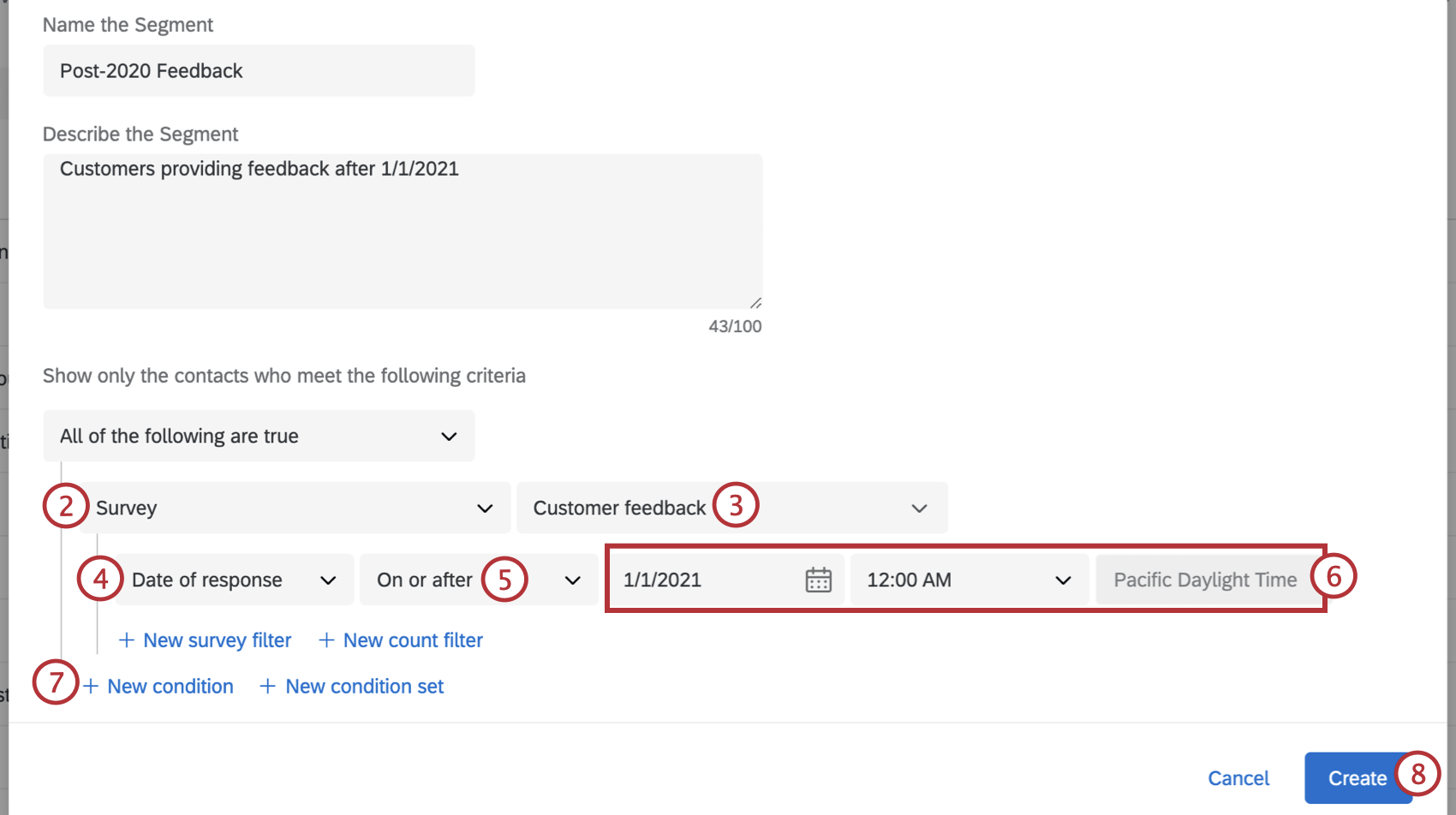
- Frage: Erstellen Sie Ihr Segment basierend darauf, wie Ihre Kontakte eine bestimmte Frage aus der Umfrage beantwortet haben.
- Datum der Antwort: Erstellen Sie Ihr Segment basierend darauf, wann Ihre Kontakte die Umfrage abgeschlossen haben.
- Anzahl Antworten: Erstellen Sie Ihr Segment basierend darauf, wie oft jeder Kontakt die Umfrage abgeschlossen hat.
- Auswählen Neuer Umfrage um eine Bedingung basierend auf der Antwort eines Kontakt auf eine Umfrage hinzuzufügen. Sie können bis zu 10 Fragenfilter pro Segment hinzufügen.
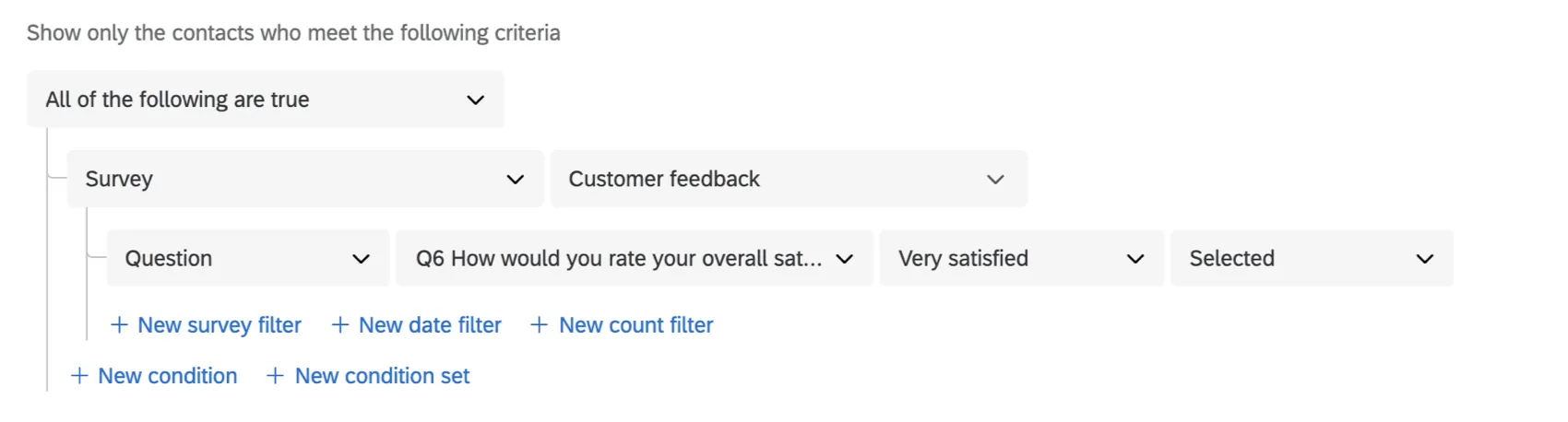
- Auswählen Neuer Zählfilter um eine Bedingung hinzuzufügen, die darauf basiert, wie oft ein Kontakt auf die Umfrage geantwortet hat. Sie können einen Zählfilter pro Segment hinzufügen.
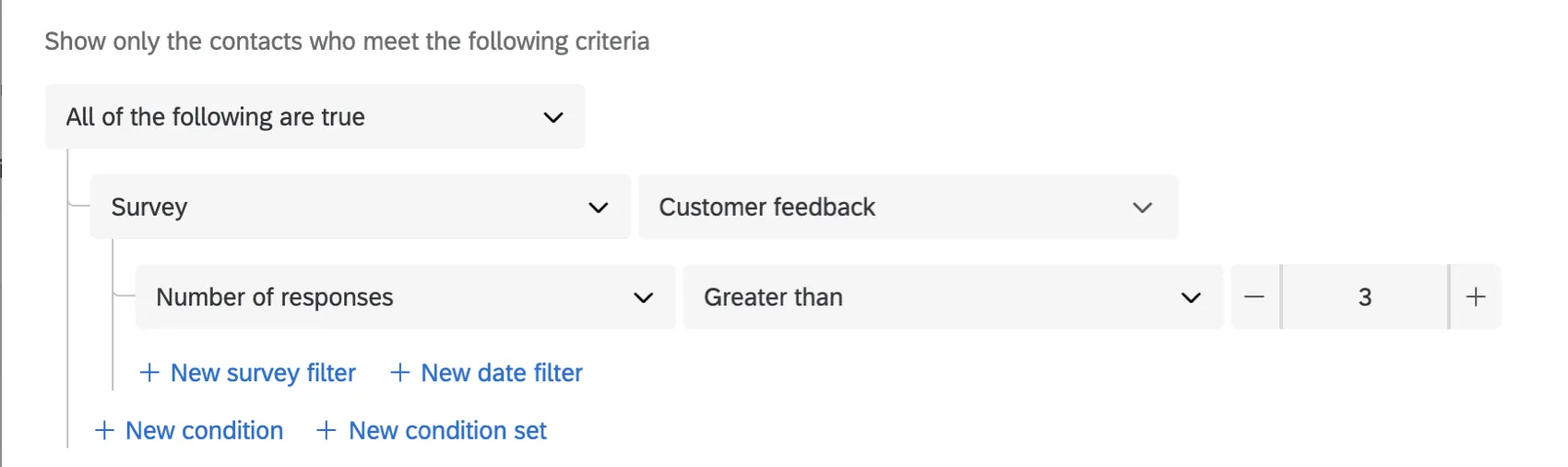
- Auswählen Neuer Datumsfilter Zum Hinzufügen einer Bedingung basierend darauf, wann ein Kontakt auf die Umfrage geantwortet hat. Sie können einen Datumsfilter pro Segment hinzufügen.
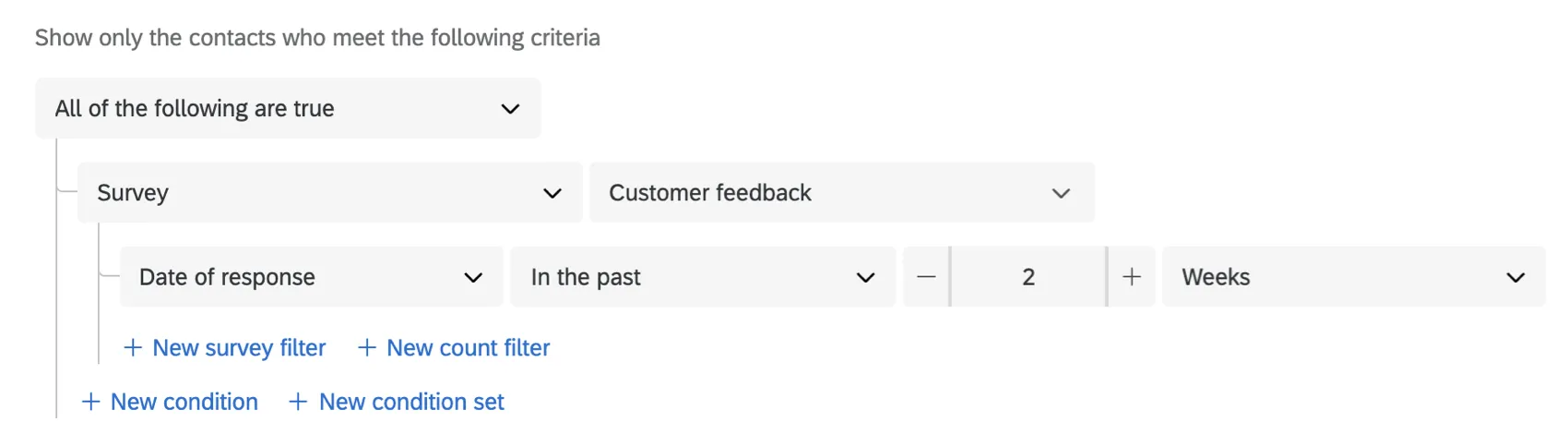 Tipp: Die maximale Anzahl von Filtern, die Sie für ein Segment haben können, beträgt 10 pro Block. Sie können maximal 10 Blöcke pro Segment haben, d.h. Sie können insgesamt 100 Filter pro Segment hinzufügen.
Das Segment durchsucht vorhandene Verzeichnis, um das Segment zu erstellen. Dies kann einige Zeit in Anspruch nehmen, insbesondere wenn Ihr Verzeichnis viele Kontakte hat, sodass Sie die Seite sicher verlassen können, während das Segment generiert wird.
Verteilung an XM Directory-Segmente
Sobald Sie Ihre Segmente erstellt haben, können Sie die Verteilung an diese mit denselben Methoden vornehmen, die Sie auch für Mailinglisten anwenden würden. Das heißt, Sie können die folgenden Arten von Verteilungen an Segmente senden:
- SMS (sowohl Einladungen als auch 2-Wege)
- Digitales Intercept-Ziel
- WhatsApp (sowohl Einladungen als auch 2-Wege)
- Einzigartige Linkerstellung
TIPP: Wenn Sie die Verteilung an ein Segment vornehmen, müssen die Kontakte im Segment verbleiben, um eine Erinnerung zu erhalten. Wenn sie aus dem Segment entfernt werden, erhalten sie keine Erinnerungen mehr.
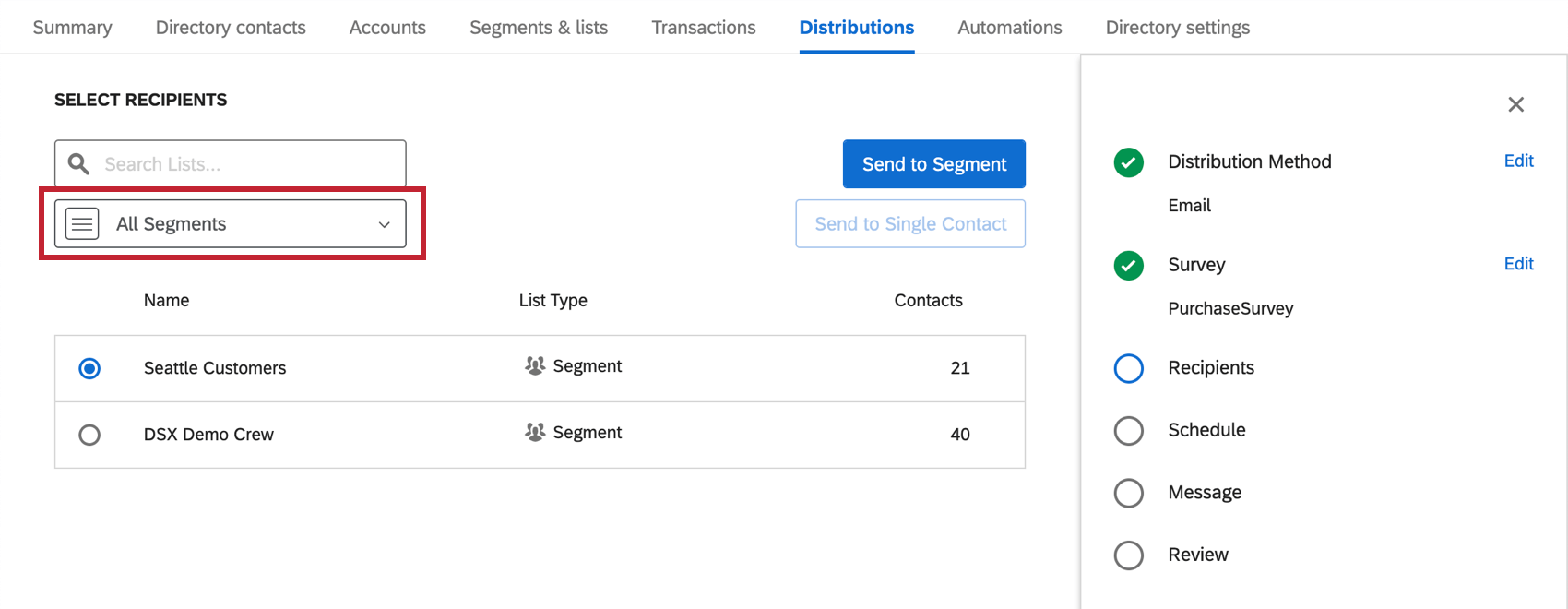
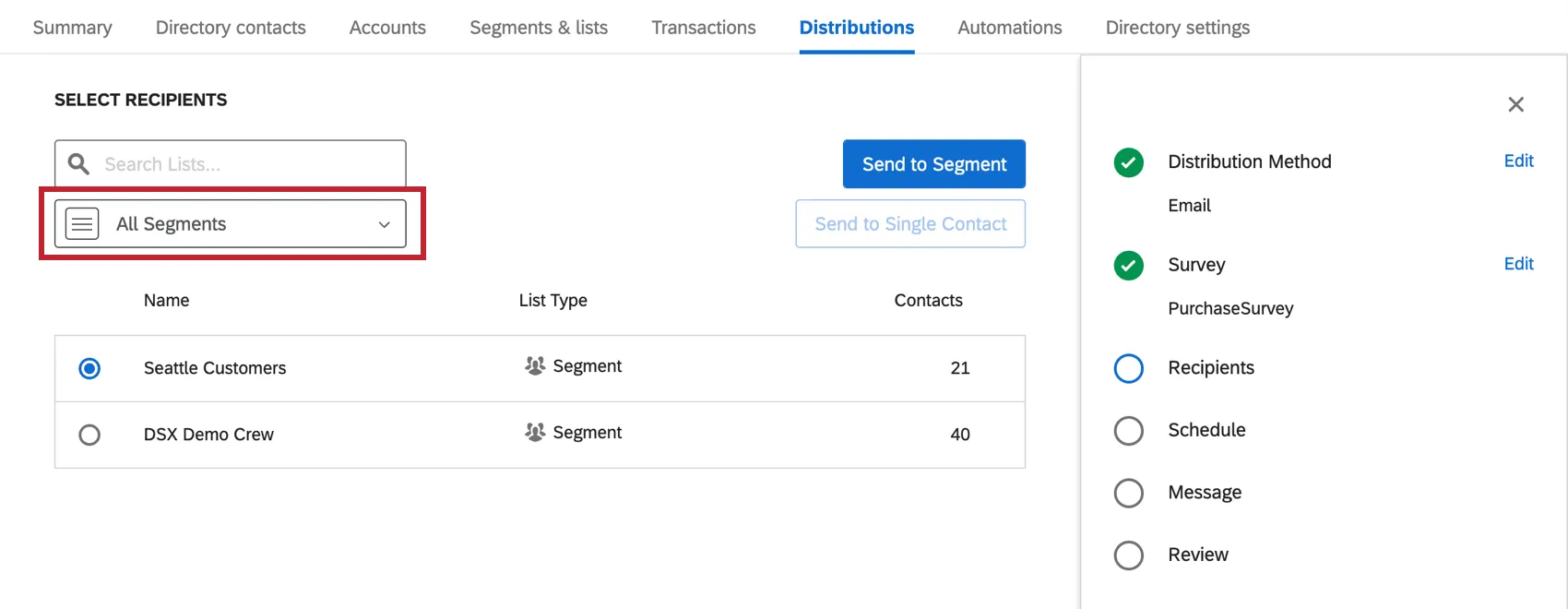
Starten Sie in der Registerkarte Verteilungen des XM Directory. Wenn Sie zu dem Schritt gelangen, in dem Sie die Empfänger:in auswählen, wählen Sie Alle Segmente und dann Ihr spezifisches Segment, wie unten dargestellt.
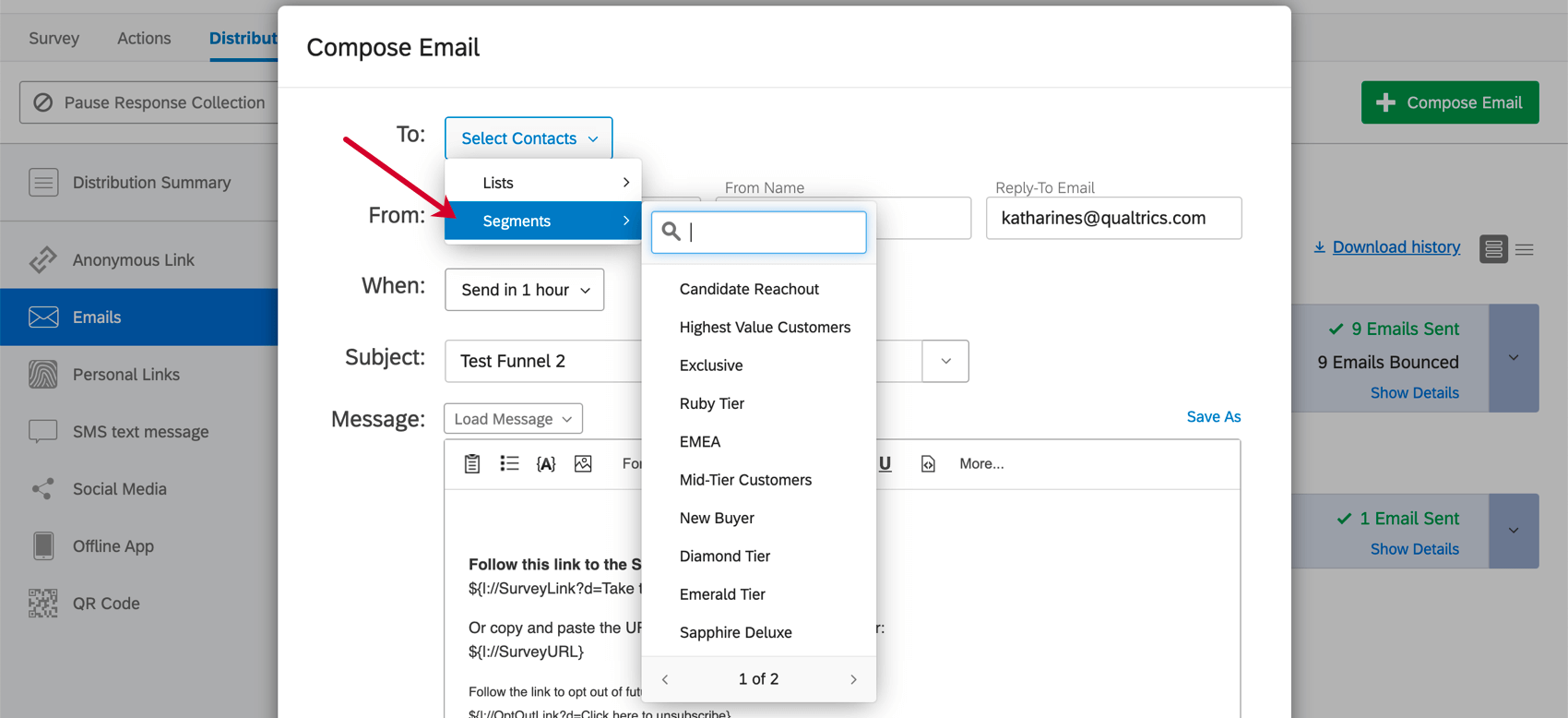
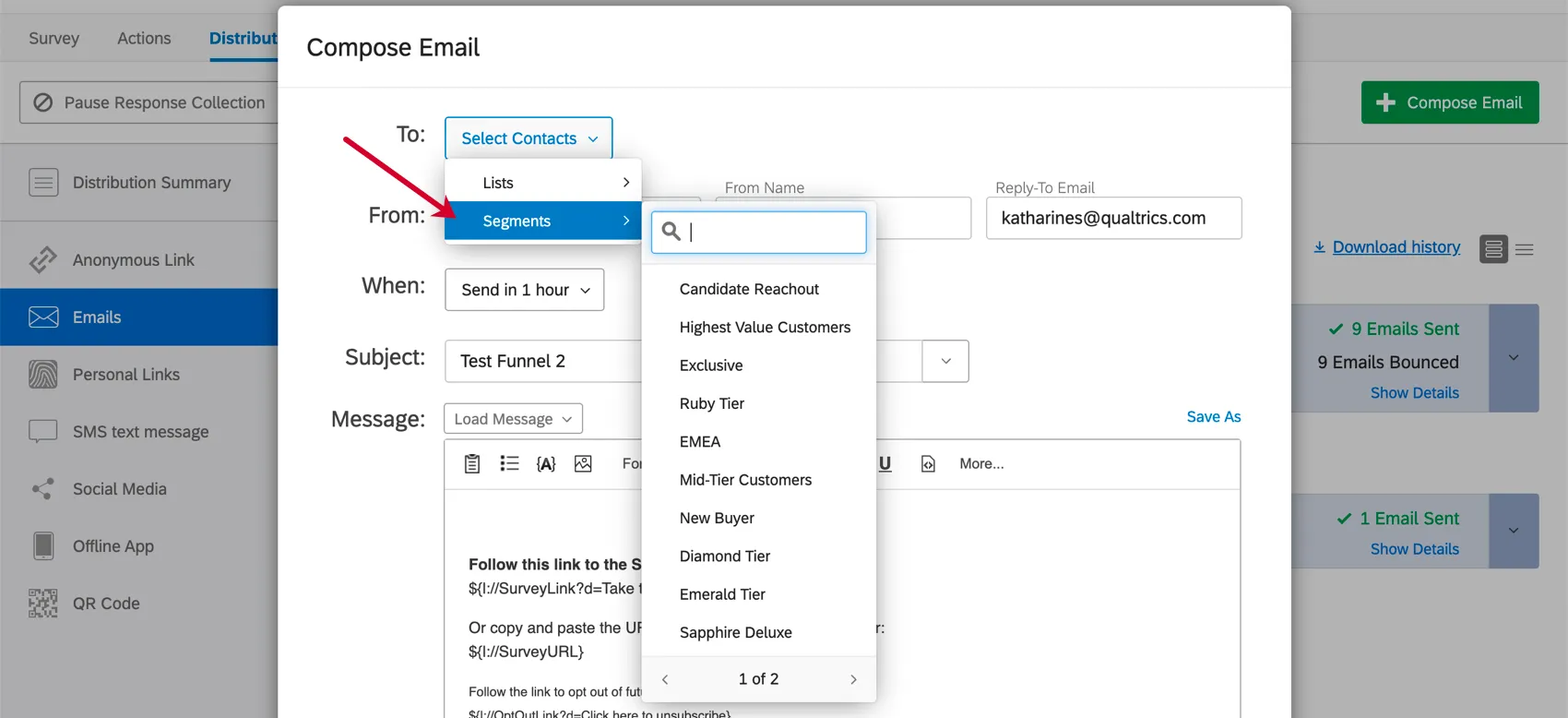
Sie können Umfragen auch über die Registerkarte Verteilungen einer Umfrage an Segmente verteilen, indem Sie Methoden wie E-Mail, SMS und persönliche Links verwenden. Wählen Sie zum Beispiel in einer Umfrage mailen das Feld An und heben Sie dann Segmente hervor, um eine Liste der Segmente anzuzeigen, an die Sie verteilen können.
Sie können auch die Verteilung an Ihre Segmente automatisieren, indem Sie ihnen regelmäßig Nachrichten nach einem Plan zusenden. Diese Lösungen umfassen die folgenden Workflows:
Segmenttrends
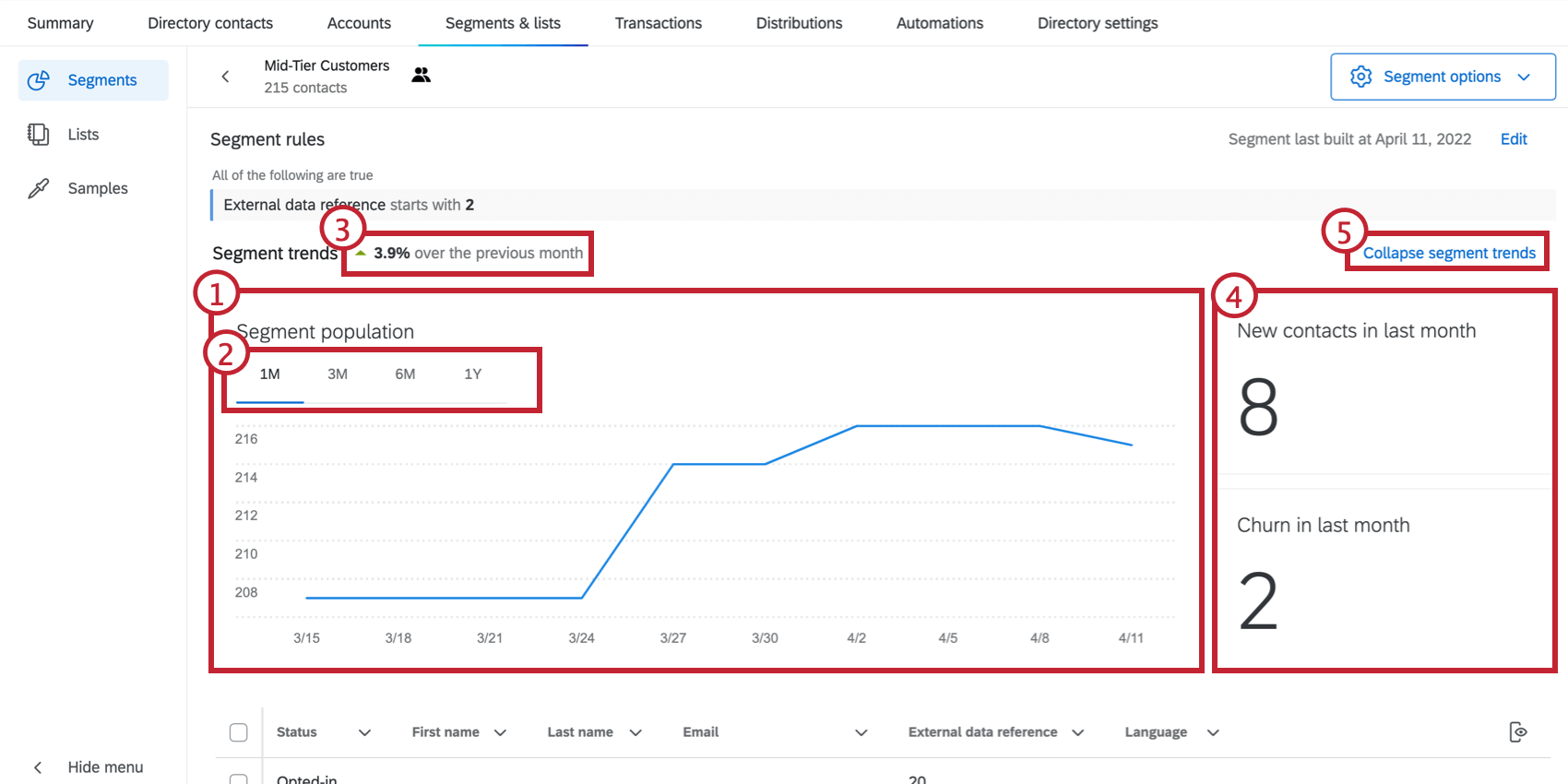
Mit dem Segmenttrenddiagramm können Sie leicht Trends bei der Segmentmitgliedschaft identifizieren, einschließlich neuer Kontakte und verlorener Abonnenten im Laufe der Zeit.
Vorhandene Segmente neu aufbauen
Segmente werden innerhalb von 24 Stunden aktualisiert. Das bedeutet Folgendes: Wenn Sie dem Verzeichnis neue Kontakte hinzufügen, die die Kriterien des Segments erfüllen, oder wenn Kontakte aktualisiert werden, sodass sie die Kriterien nicht mehr erfüllen, nimmt das Segment diese Änderungen zur Kenntnis und bindet sie standardmäßig einmal täglich ein.
Wenn Sie jedoch nicht warten möchten, können Sie das Segment jederzeit neu aufbauen.
Achtung: In Ihrem Verzeichnis vorgenommene Änderungen, die sich auf das Segment auswirken Mitgliedschaft wird nicht sofort angewendet, auch wenn Sie Ihr Segment manuell neu aufbauen. Wenn Sie beispielsweise Ihr Segment sofort nach der Aktualisierung eines Kontakt neu aufbauen, wird dieser Kontakt nicht sofort aus Ihrem Segment entfernt.
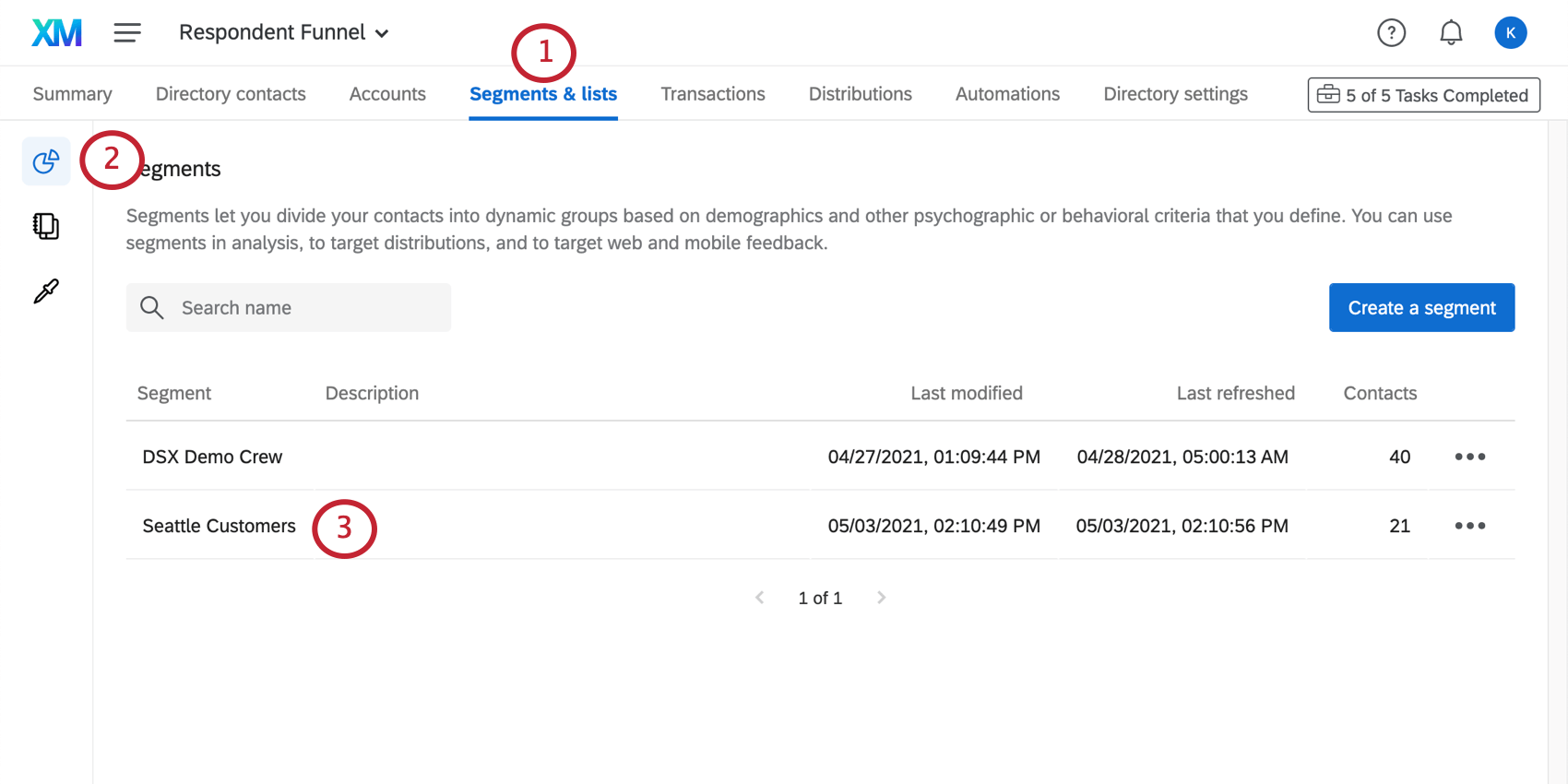
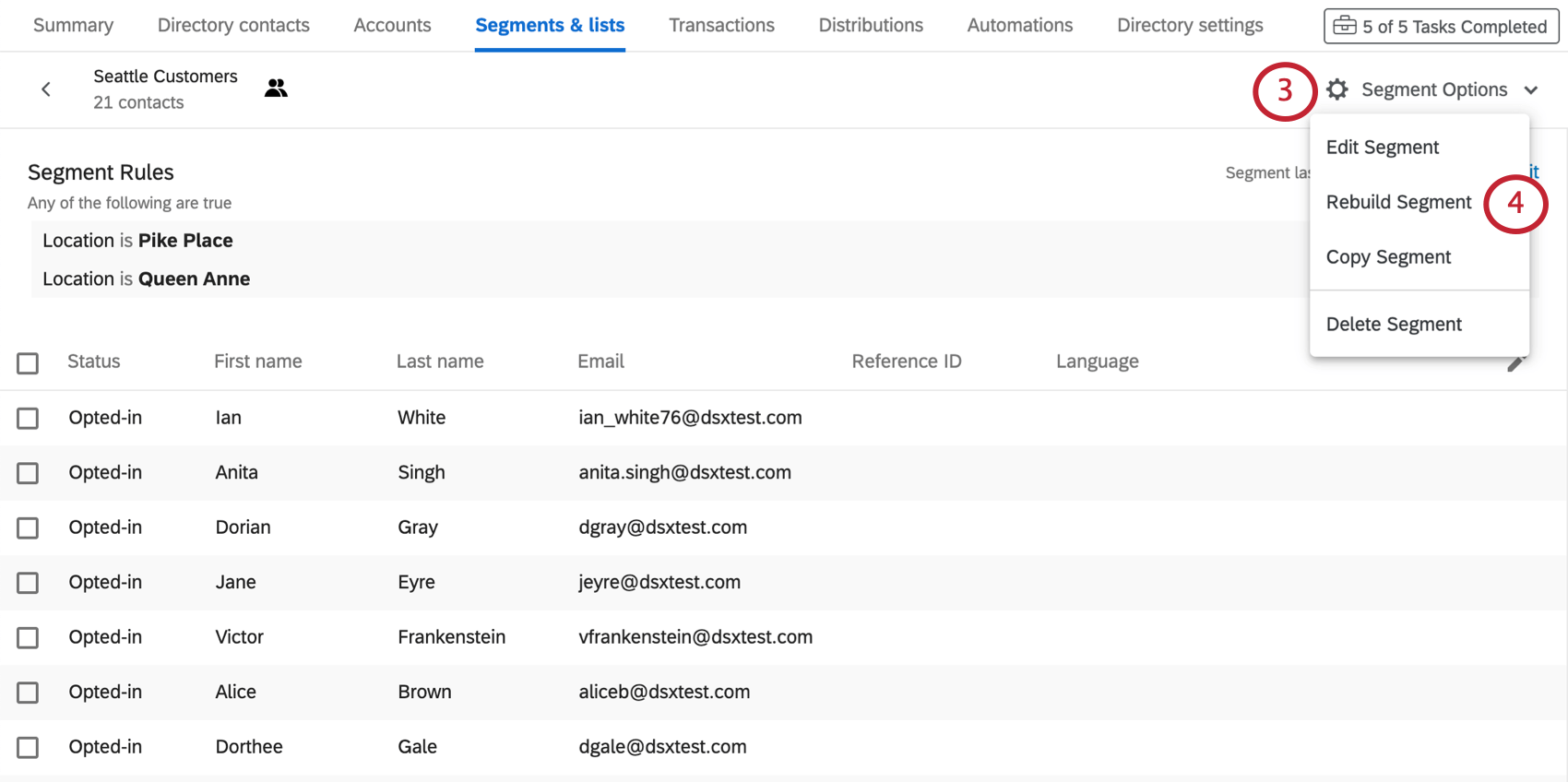
Der Neuaufbau des Segments kann einige Zeit in Anspruch nehmen. Sie können diese Seite verlassen, während sie geladen wird.
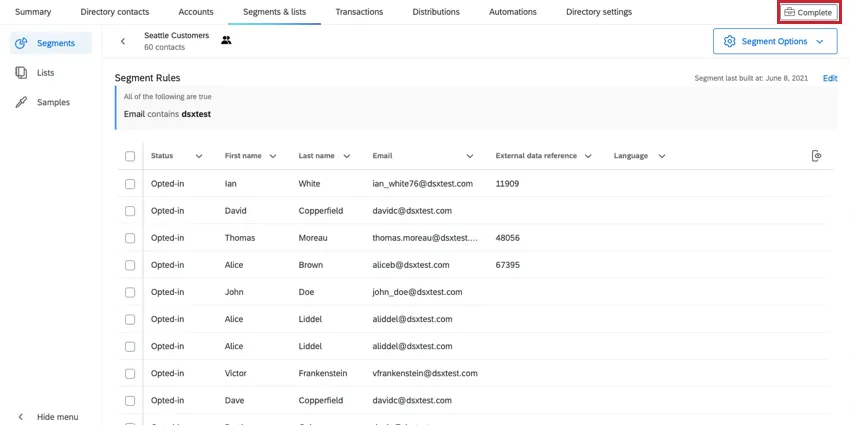
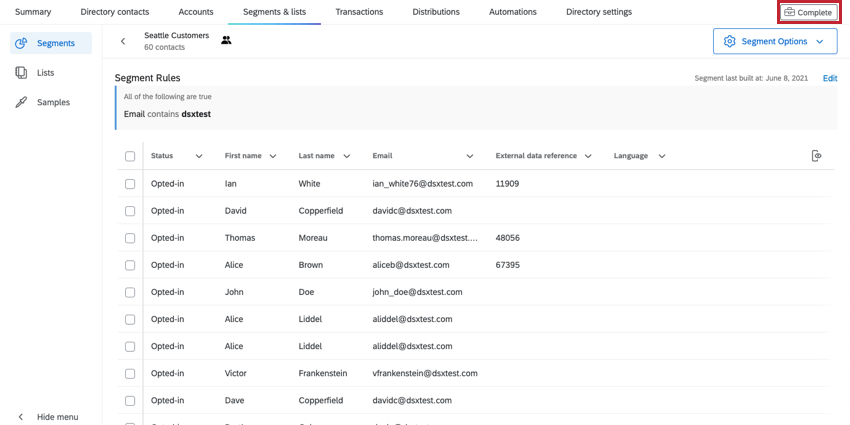
Tipp: Es kann ein wenig Zeit dauern, bis Ihre Aufgaben als Abschließen und wann die Aktualisierungen tatsächlich in Ihrem Segment angezeigt werden.
Kriterien für ein vorhandenes Segment ändern
Sie können die Kriterien für ein vorhandenes Segment ändern. Sobald Sie dies tun, wird das Segment automatisch neu aufgebaut, wobei die entsprechenden Kontakte enthalten sind und diejenigen entfernt werden, die nicht den neuen Kriterien entsprechen.
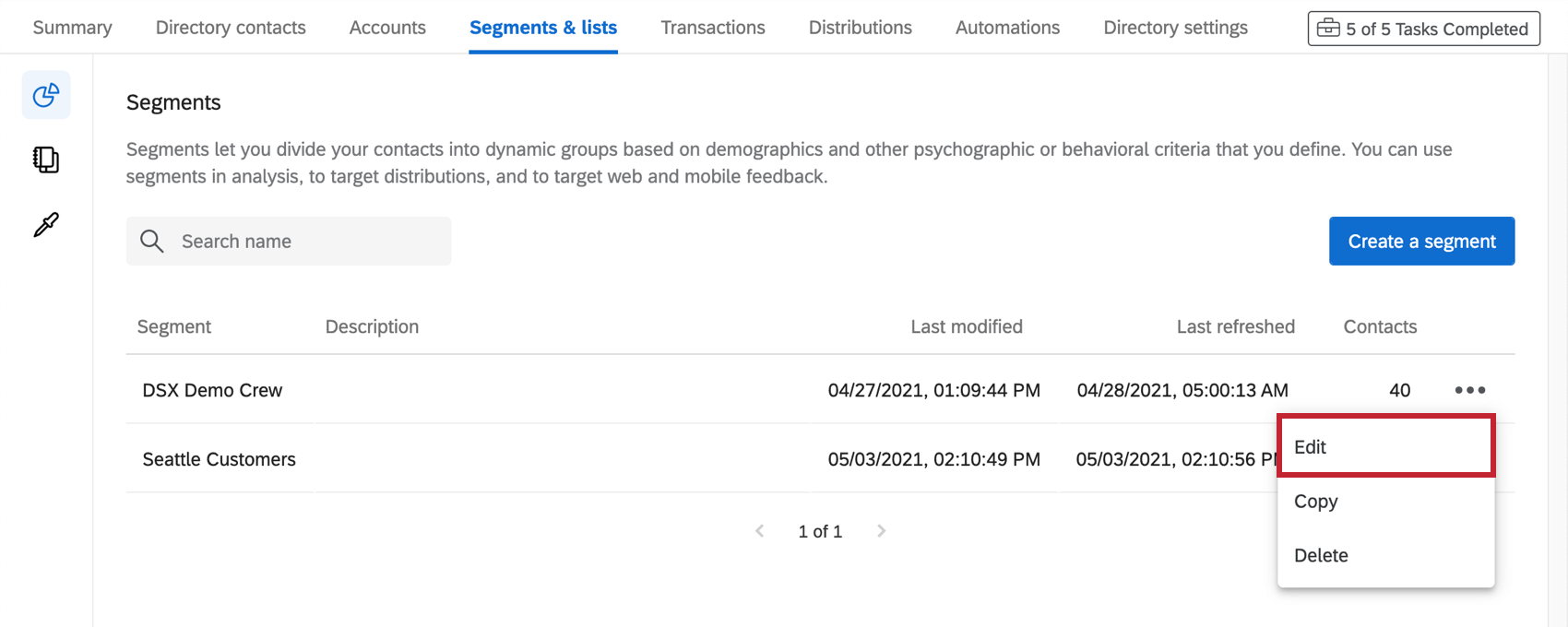
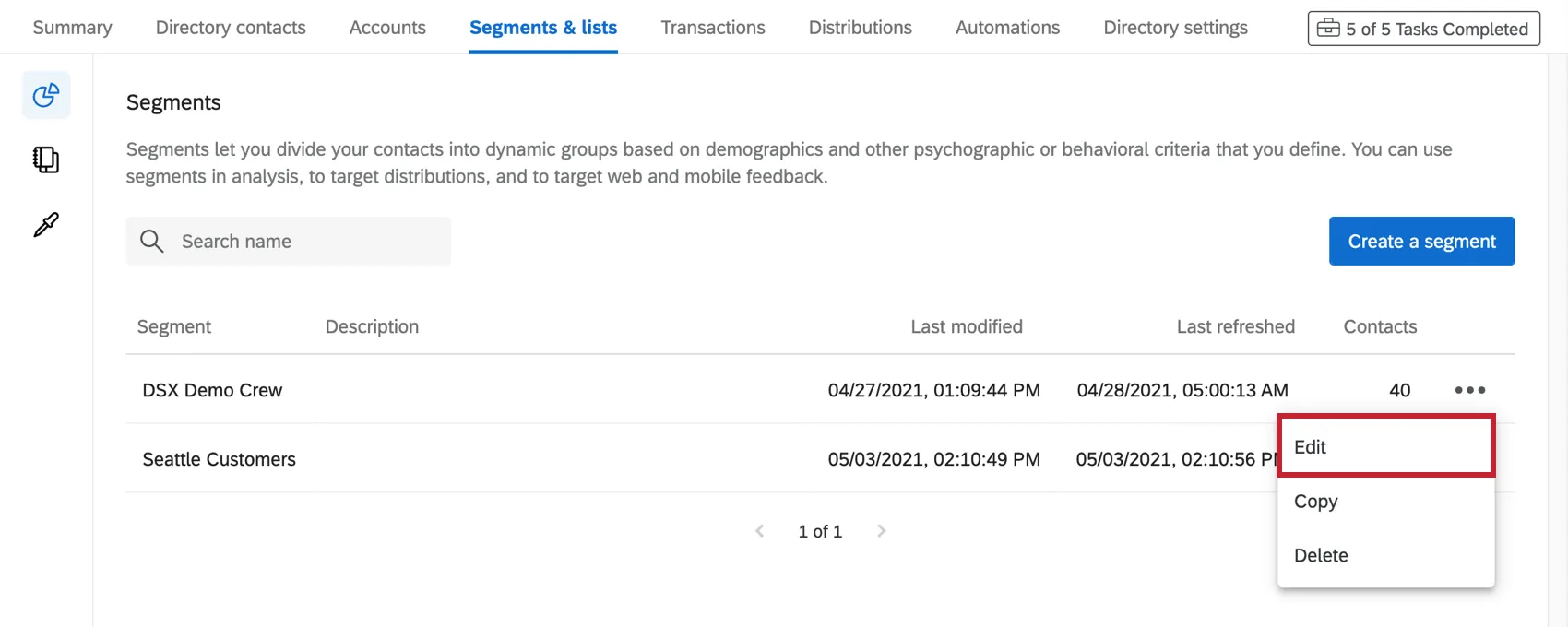
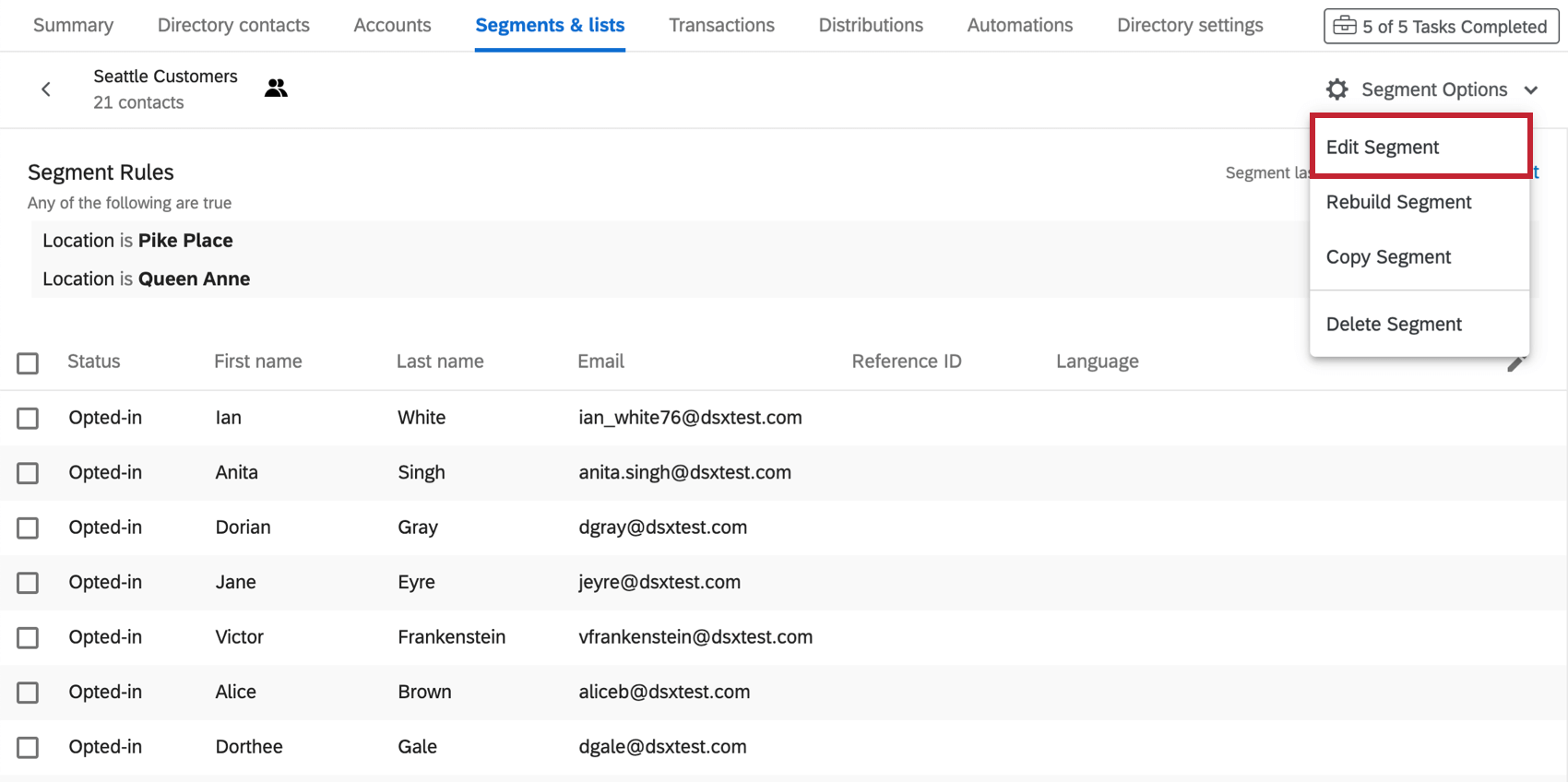
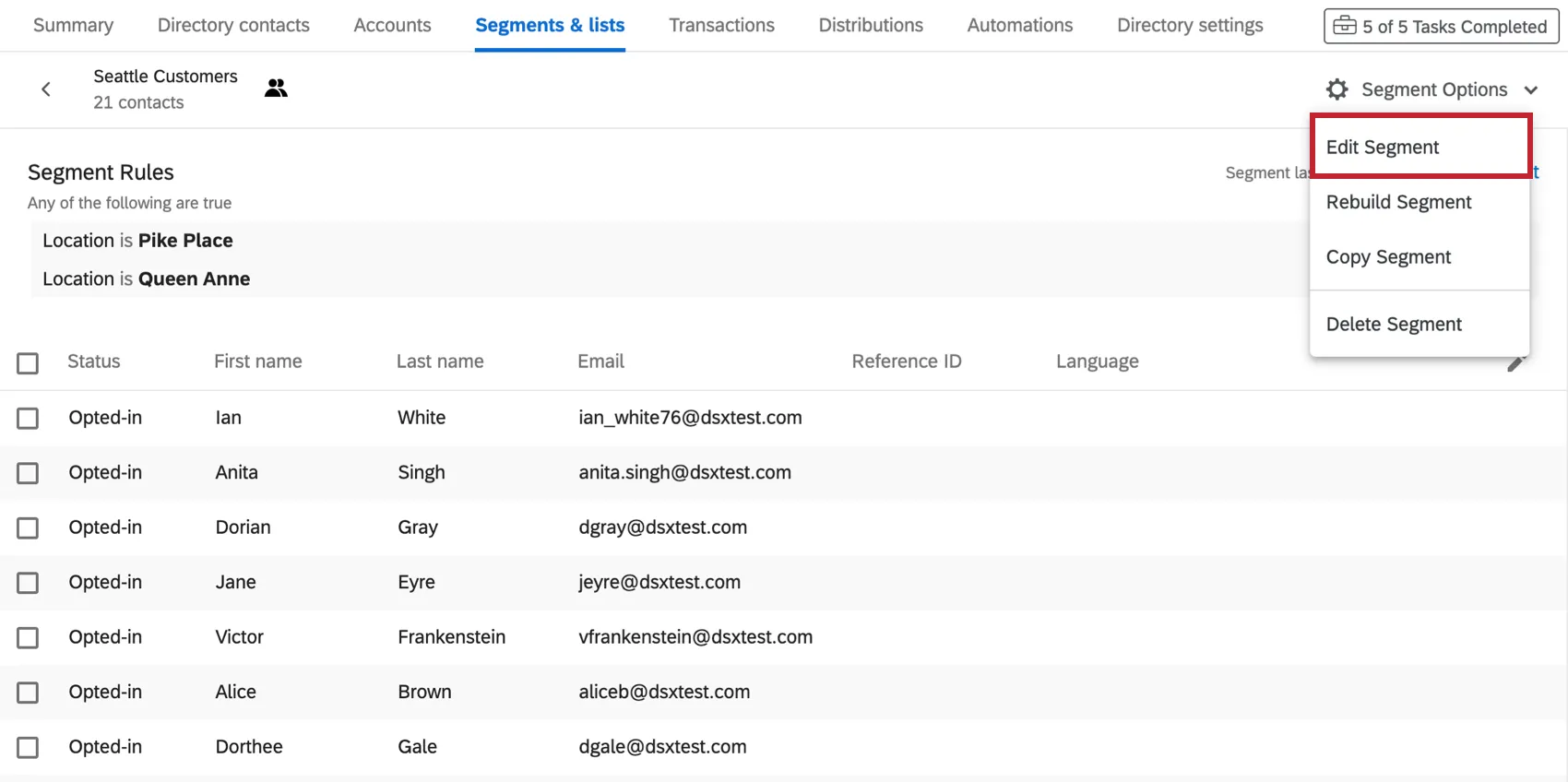
Sie können die Kriterien eines Segments bearbeiten, indem Sie die Dropdown-Liste verwenden und Folgendes auswählen: Bearbeiten.
Wenn Sie sich innerhalb des Segments befinden, klicken Sie auf Segmentoptionen und wählen Sie Segment bearbeiten.
Kopieren von Segmenten
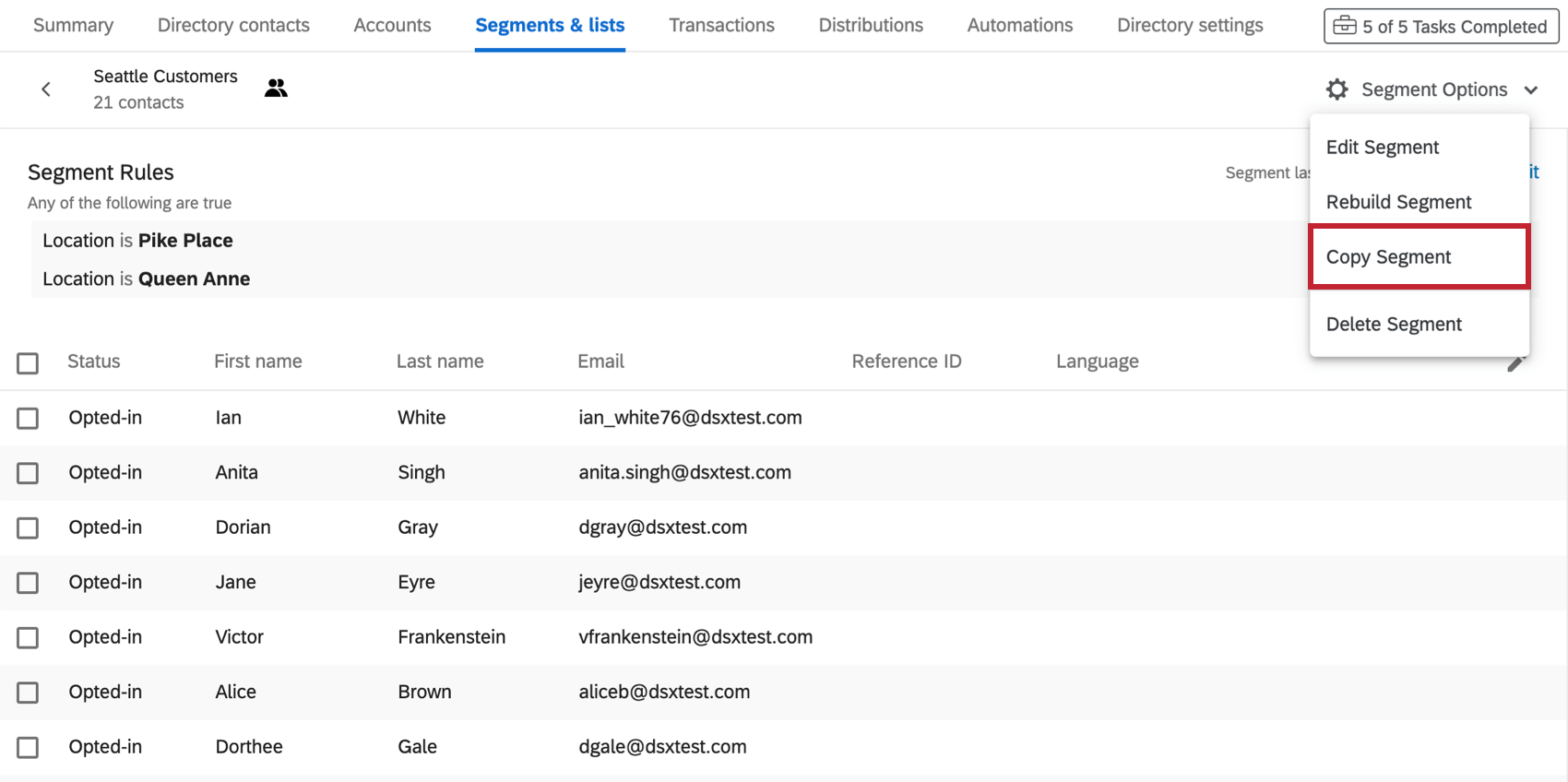
Das Kopieren von Segmenten kann nützlich sein, wenn Sie viele ähnlich formatierte Segmente erstellen möchten und nur wenige Kriterien gleichzeitig ändern müssen.
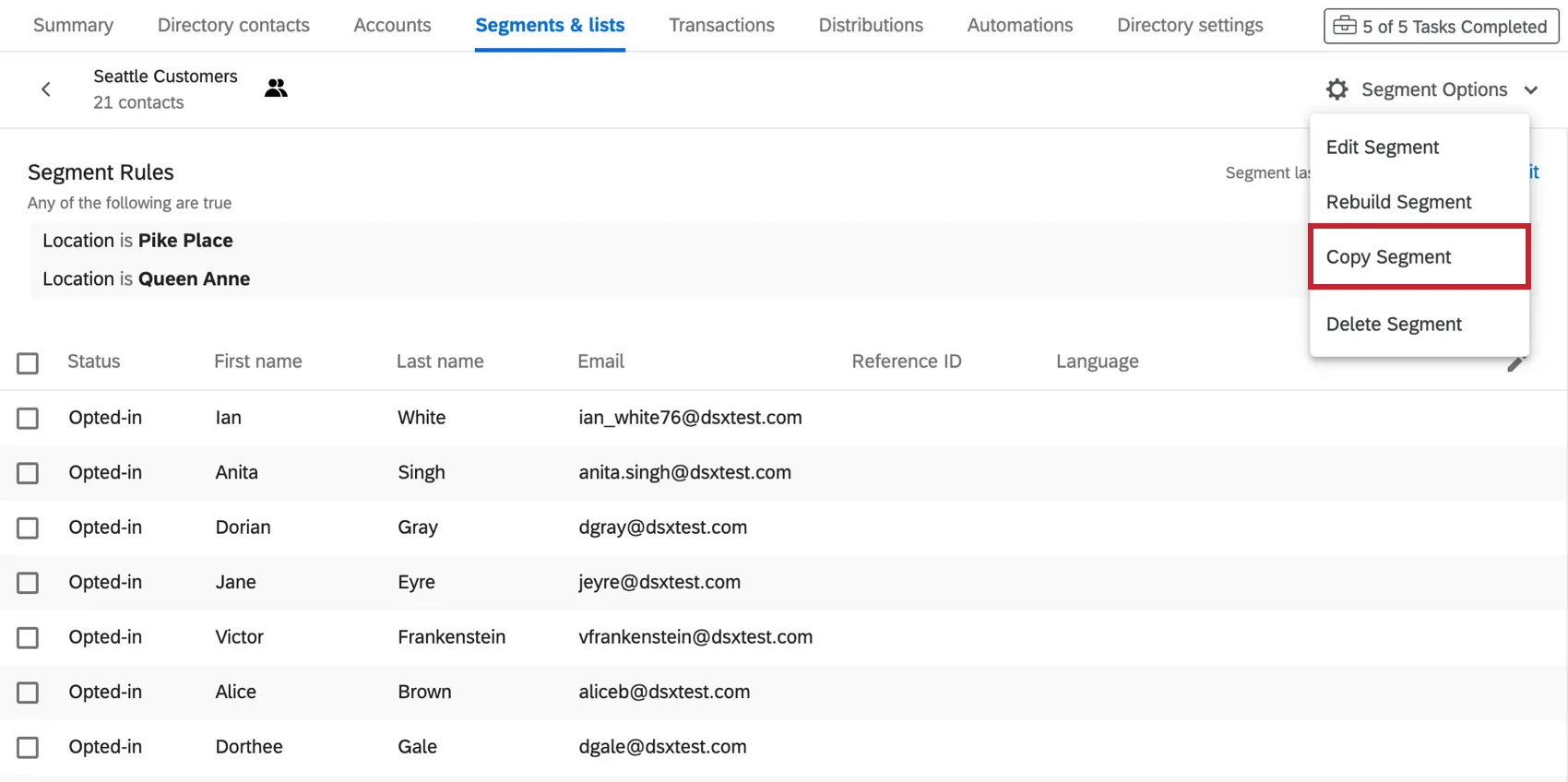
Sie können ein Segment kopieren, indem Sie die Dropdown-Liste verwenden und Folgendes auswählen: Kopieren.
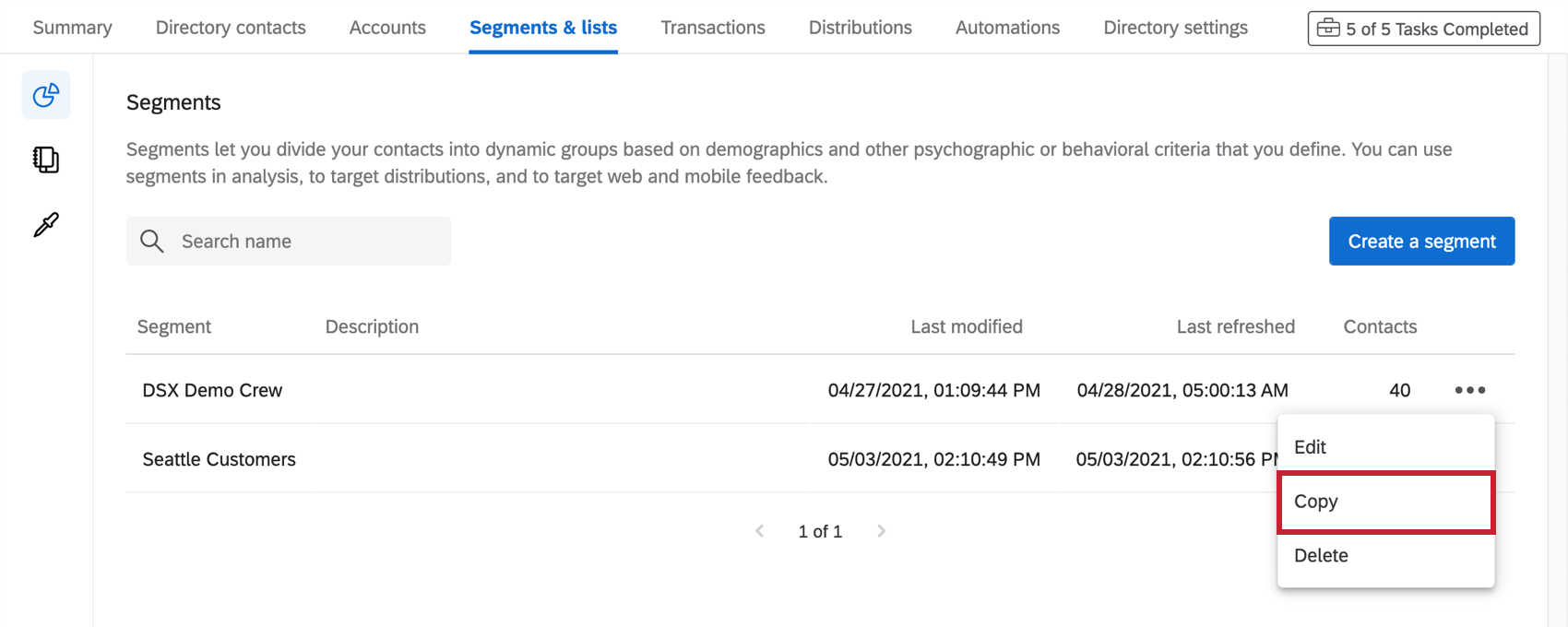
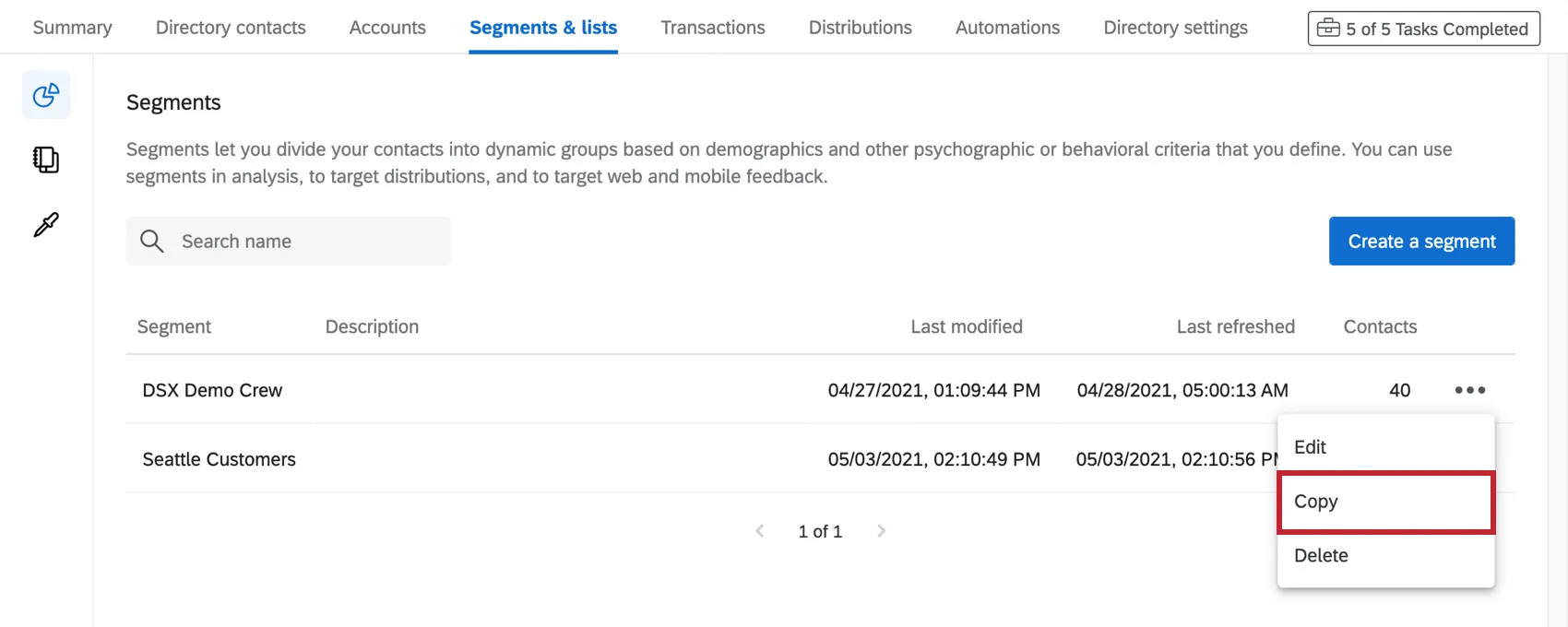
Wenn Sie sich innerhalb des Segments befinden, klicken Sie auf Segmentoptionen und wählen Sie Segment kopieren.
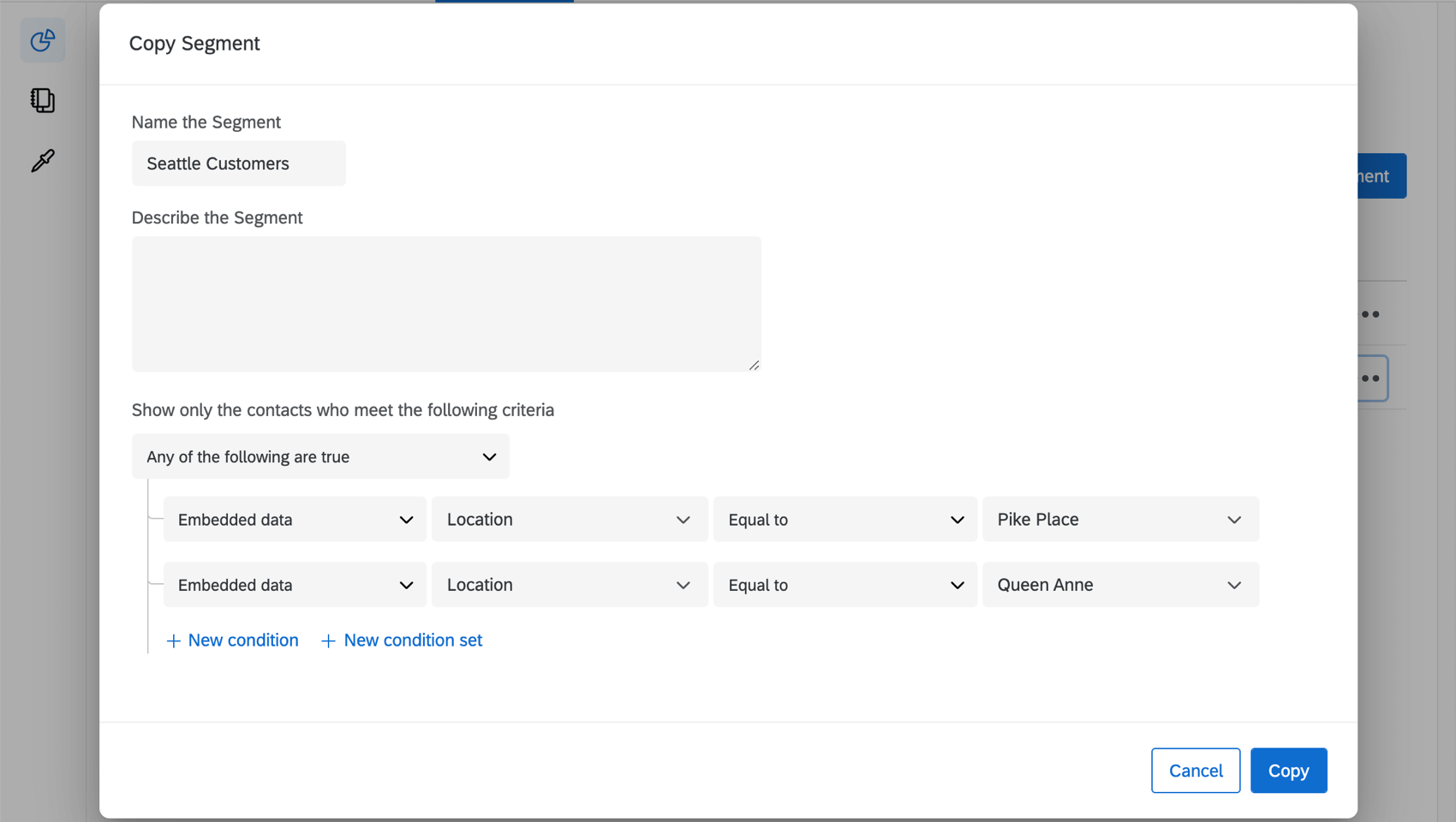
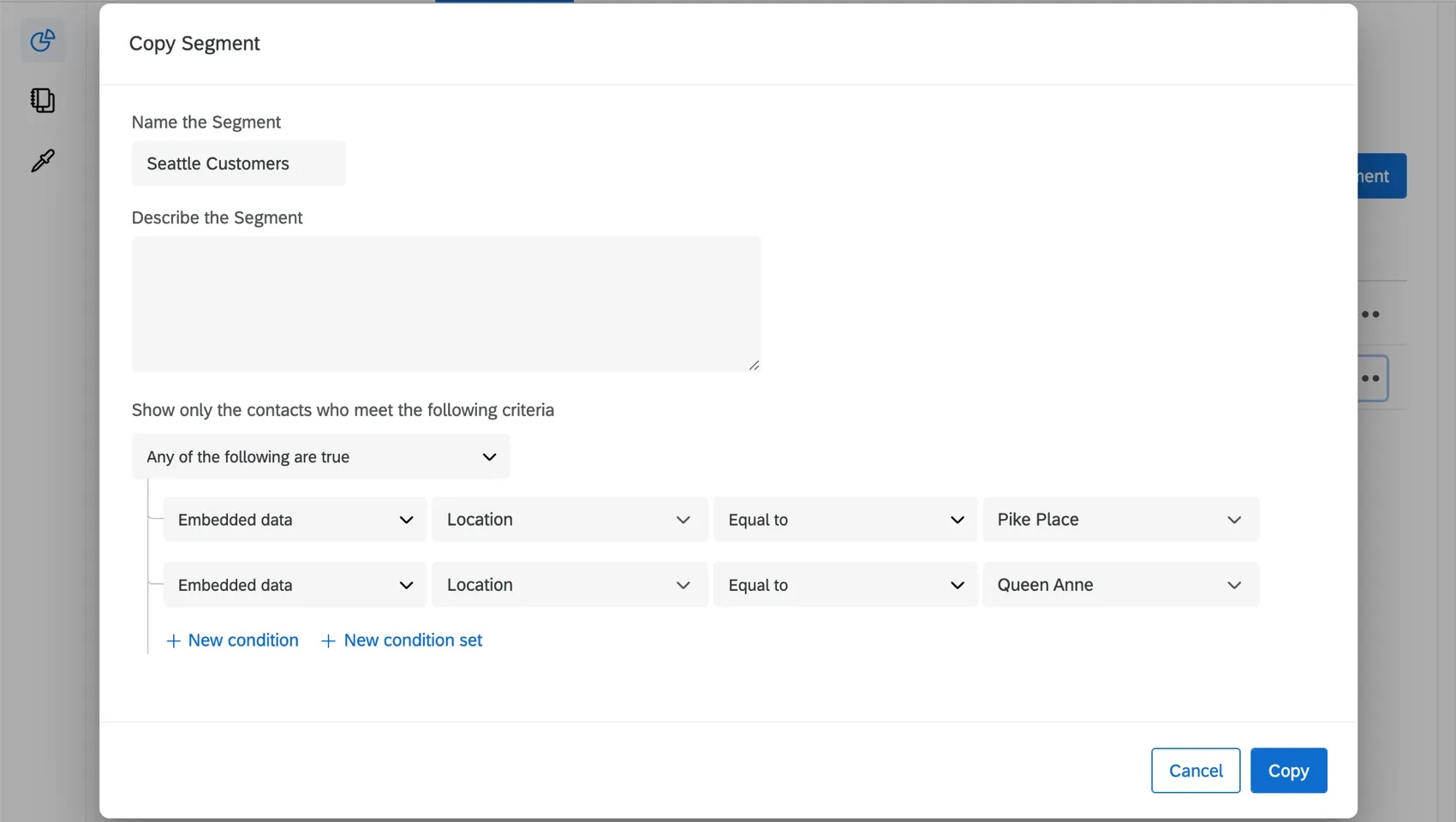
Von dort aus erhalten Sie genau dieselben Kriterien und können sie bearbeiten, bevor Sie das Anlegen Ihres neuen Segments abschließen. Vergessen Sie nicht, Ihrem Segment einen neuen Namen zu geben.
Segmente löschen
Warnung: Sobald Sie ein Segment gelöscht haben, kann es nicht mehr abgerufen werden. Löschen Sie ein Segment nur, wenn Sie sich absolut sicher sind, was Sie tun möchten!
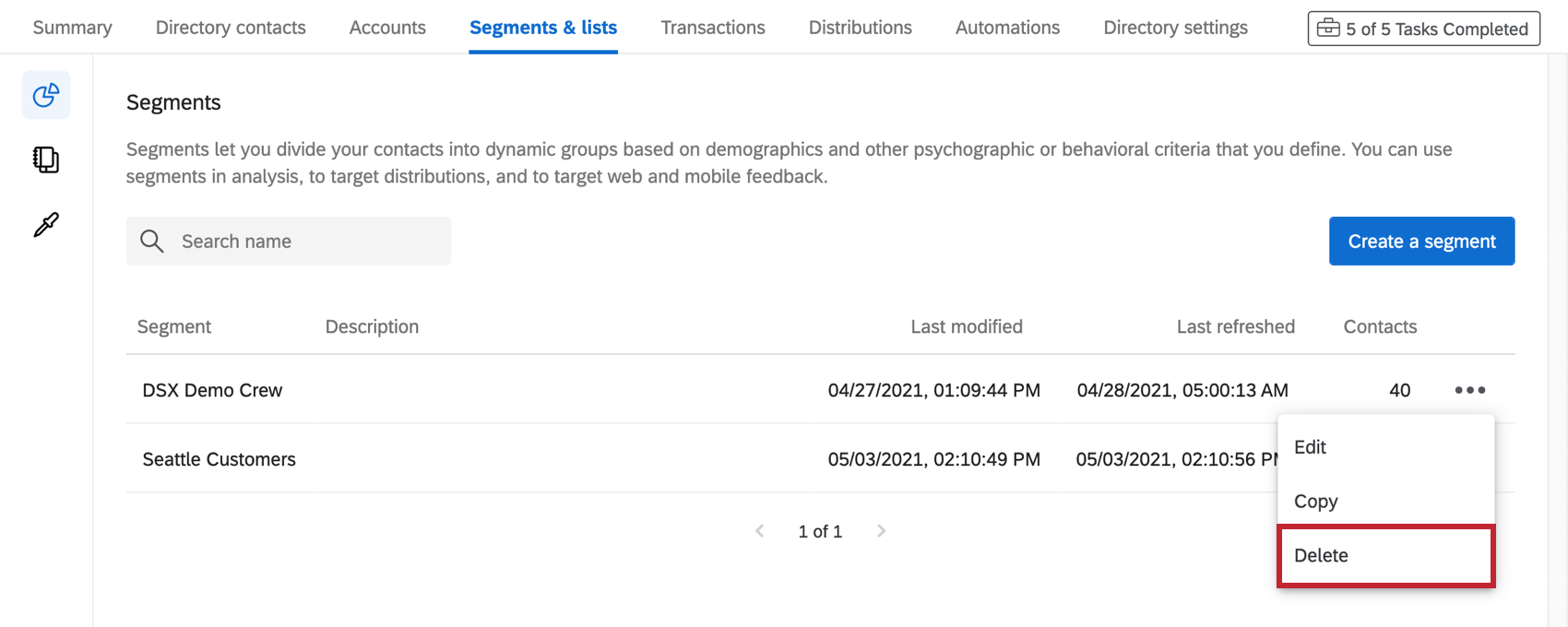
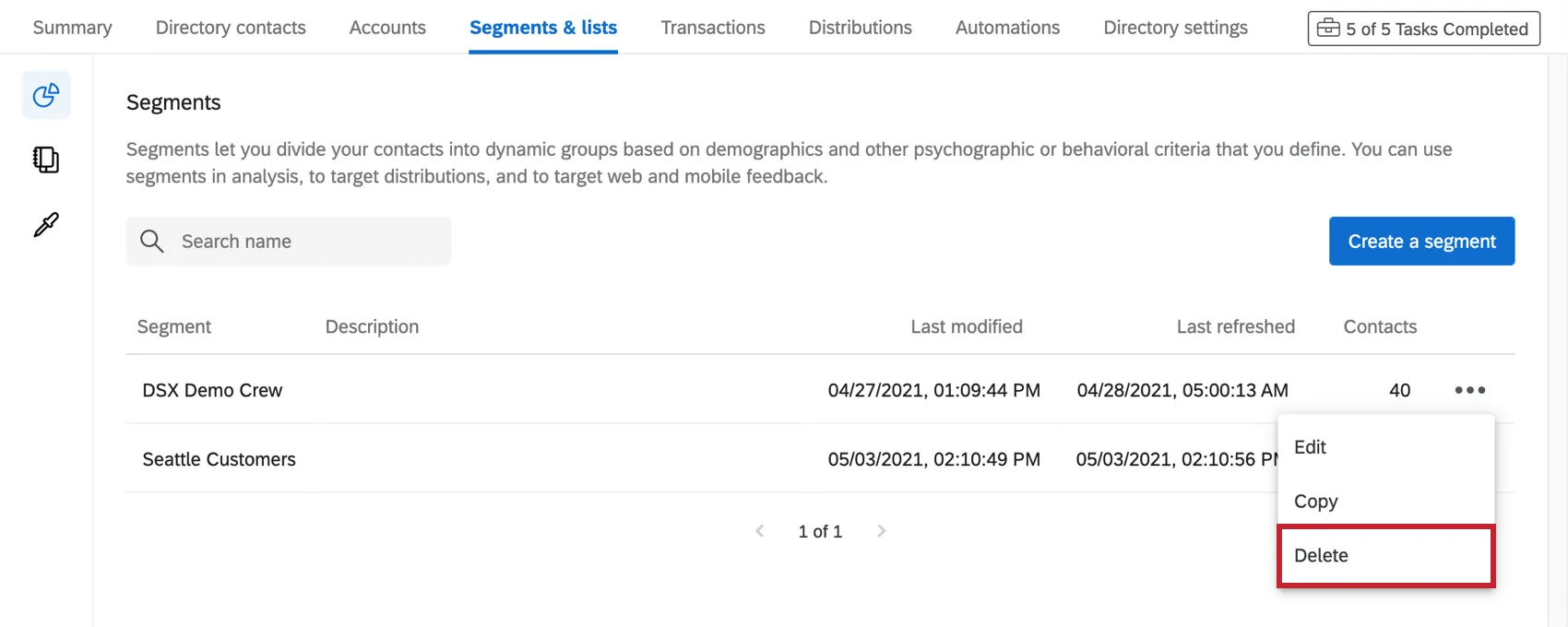
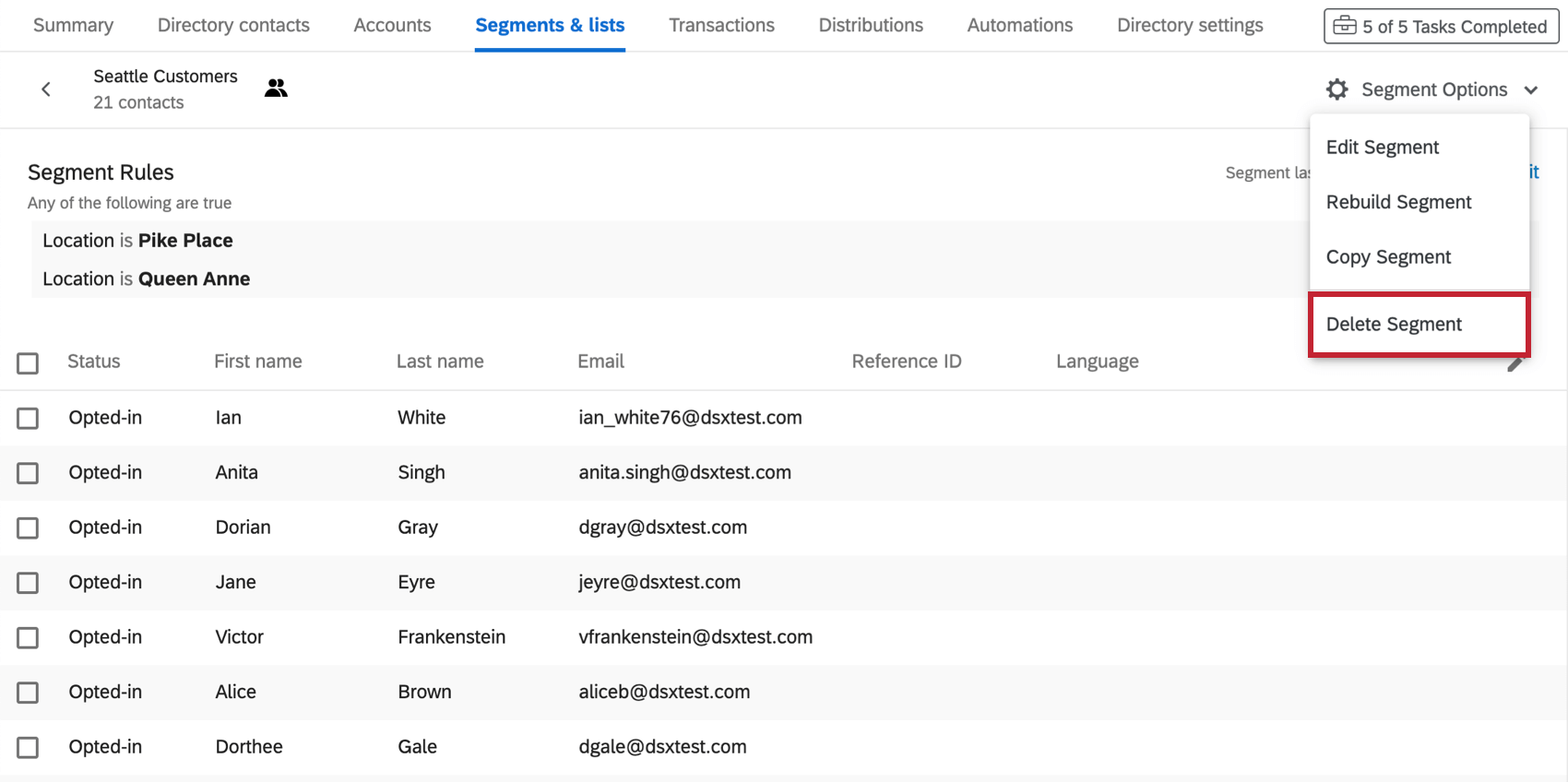
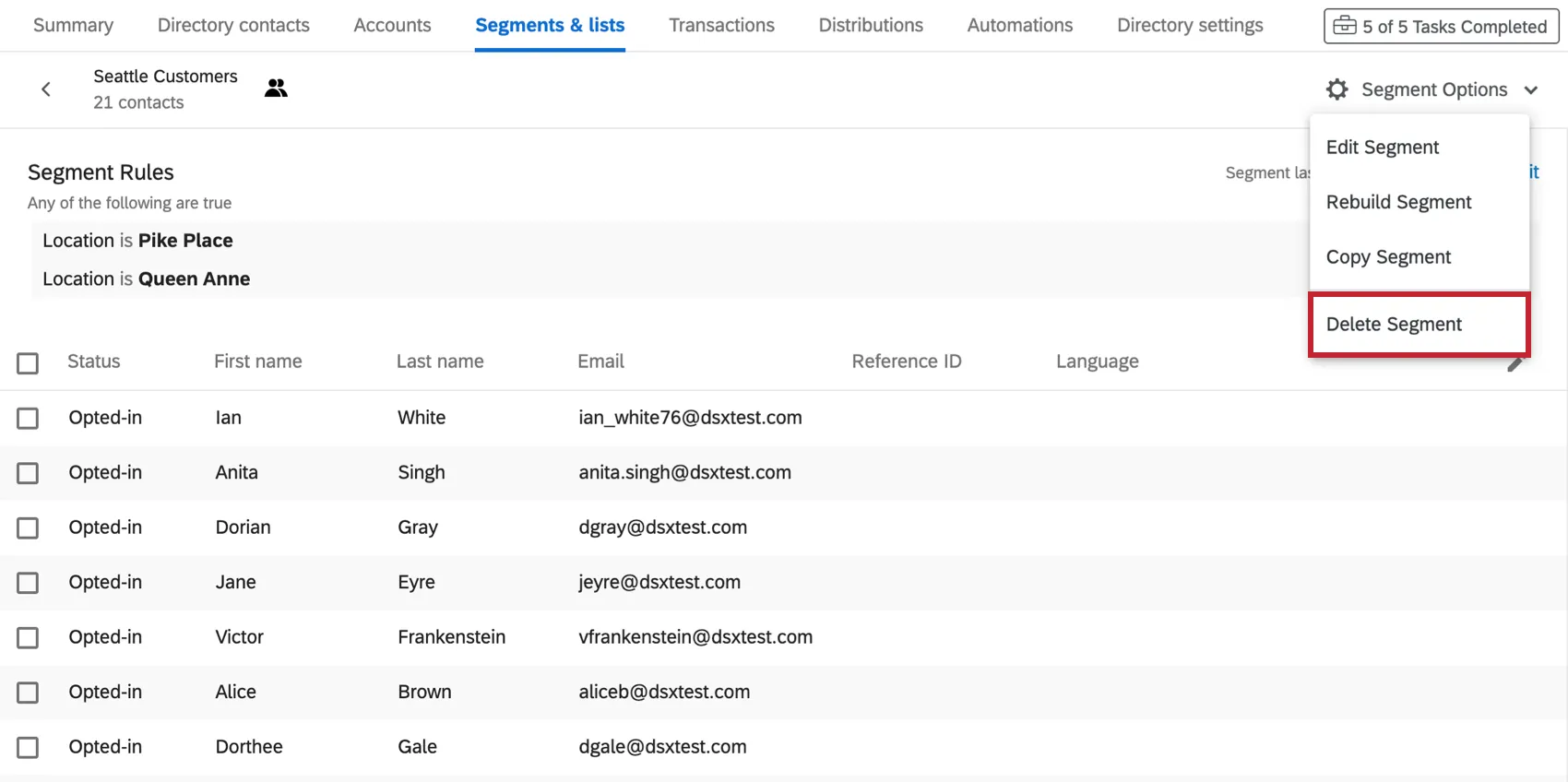
Sie können ein Segment löschen, indem Sie die Dropdown-Liste verwenden und Folgendes auswählen: Löschen, oder, innerhalb des Segments, indem Sie auf klicken Segmentoptionen und wählen Sie Segment löschen.
Segmente als Favoriten markieren
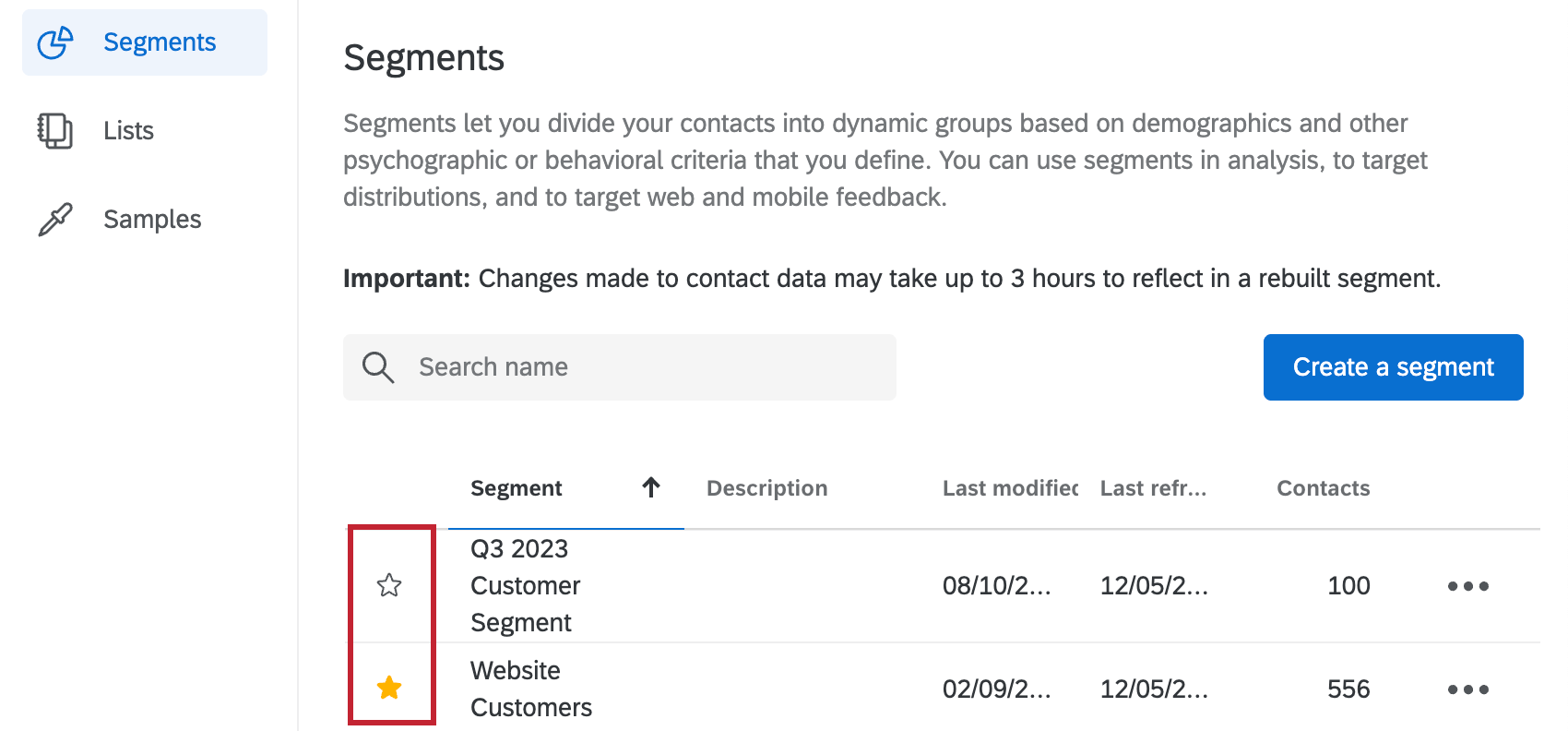
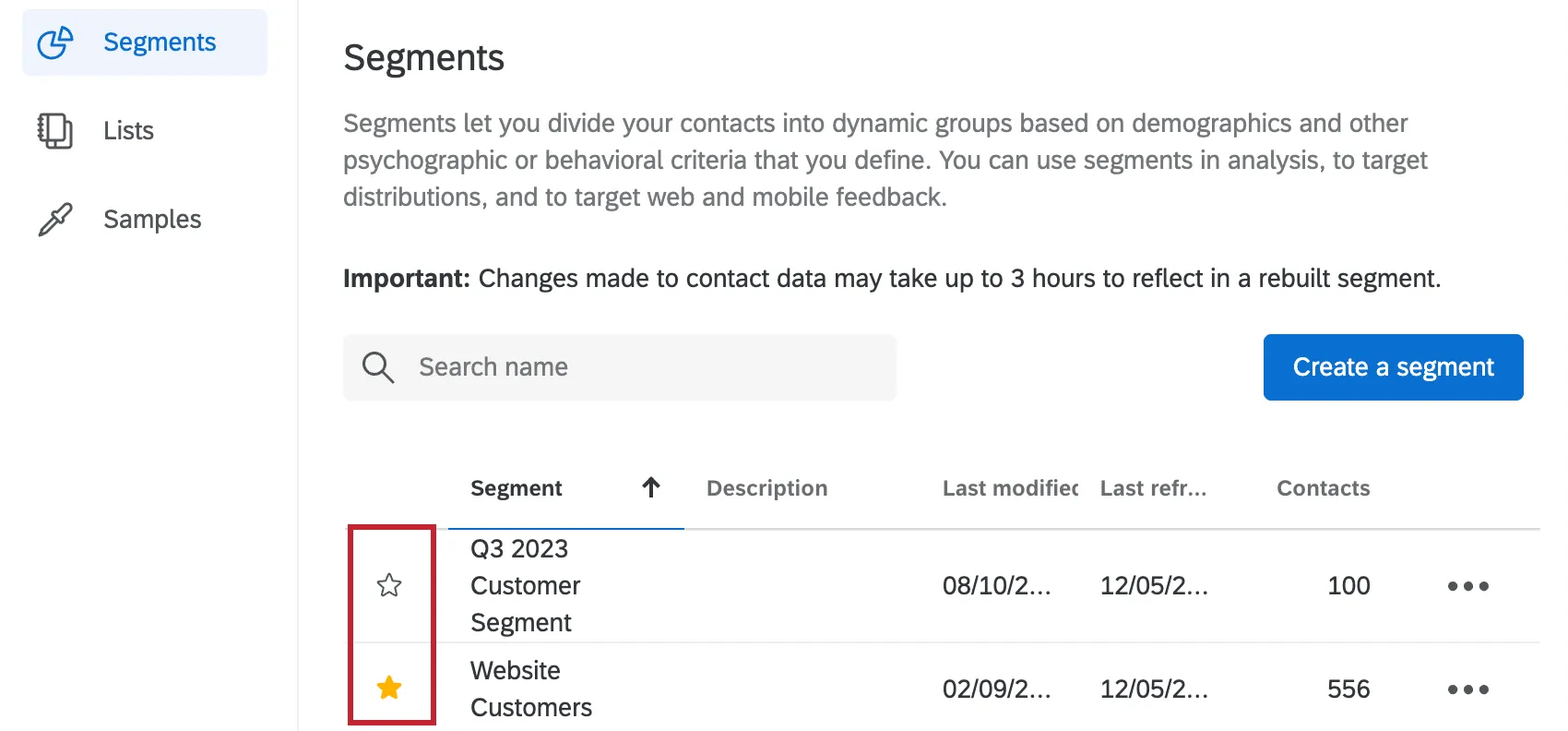
Wenn Sie auf das Sternsymbol links neben einem Segment klicken, wird es als Favorit markiert. Dadurch wird das Segment im Abschnitt “Favoriten” der Registerkarte “Zusammenfassung” angezeigt. Weitere Informationen finden Sie unter Favoriten.
Verwenden von Segmenten in CX
Sie können die Segmentmitgliedschaft in Ihren CX verwenden, Entscheidungen treffen und Erkenntnisse basierend darauf sammeln, welche Kontakte zu welchen Segmenten gehören.
mehr erfahren Sie unter Verwenden von Segmentdaten in Dashboards.
Workflows für Änderungen der Segmentmitgliedschaft anlegen
Wenn Kontakte zu Ihren Segmenten hinzugefügt oder daraus entfernt werden, können Sie automatisch verschiedene Aufgaben wie das Senden von Benachrichtigungen (z.B. E-Mails oder Slack-Nachrichten), das Erstellen von Tickets (in Qualtrics, Freshdesk oder an anderer Stelle) und vieles mehr festlegen. Sie können auch Workflows festlegen, wenn sich ein Kontakt an einem Segment an- oder abmeldet.
Siehe Experience-ID-Segmentereignisse für weitere Details.
Projekte, die Segmente verwenden können
Tipp: Die in diesem Abschnitt beschriebenen Funktionen sind nicht unbedingt in jeder Lizenz enthalten. Wenn Sie an einer Barrierefreiheit interessiert sind, wenden Sie sich bitte an Ihren Account Executive.
Mit dem XM Directory können Sie Segmente erstellen, die Sie dann an verschiedene Arten von Qualtrics-Projekten verteilen können. Allerdings ist nicht jeder Qualtrics mit XM Directory kompatibel.
XM Directory kann verwendet werden, um Folgendes zu senden:
- Umfrageprojekte
- Conjoin / MaxDiff
- Bestimmte Nicht-EX XM
Im Gegensatz dazu ist XM Directory kann nicht zur Verteilung von Projekten der MITARBEITERERFAHRUNG (EX) verwendet werden. Das bedeutet, dass keine EX Projekte mit XM Directory verwendet werden können, einschließlich Engagement, Pulse, 360 und mehr.
Die Kontaktdaten des XM Directory sind völlig getrennt von den im Mitarbeiterverzeichnis gespeicherten Informationen über Mitarbeiter/Teilnehmer:IN. Das bedeutet, dass Daten, die in einem Verzeichnis bearbeitet werden, sich nie auf das andere Verzeichnis auswirken und Mitarbeiterverzeichnis nicht zum Erstellen von Segmenten verwendet werden können.
Großartig! Vielen Dank für die Rückmeldung!
Vielen Dank für die Rückmeldung!