Umfrage per Aufgabe senden
Was finden Sie hier?
Informationen zum Senden einer Umfrage per E-Mail
Die Umfrage per E-Mail senden Mit der Aufgabe können Sie eine Umfrage per E-Mail verteilen, wenn eine Workflow ausgelöst. Mit dieser Aufgabe können Sie die Verteilung von Umfragen an die in Ihrem XM Directory gespeicherten Kontakte automatisieren. Sie können sogar Erinnerungen automatisieren und unvollständige Befragte per E-Mail oder SMS ansprechen. In einen Workflow können mehrere Aufgaben aufgenommen werden, so dass Sie mehrere E-Mails konfigurieren können, die bei Auslösung des Workflows versendet werden.
Sie können die Umfrage per E-Mail an folgende Adresse senden:
- A voll Mailinglisteoder eine individuell aus einer Liste
- A Stichprobe
- A Segment
- A Transaktion
- Oder: Komponenten aus unterstützten Workflow und Aufgaben
TIPP: Diese Aufgabe bietet mehr Funktionalität als die Aufgabe XM Directory und sollte stattdessen verwendet werden.
Tipp: Wenn Sie stattdessen die initiale Einladung per SMS senden möchten, finden Sie weitere Informationen unter. Umfrage per SMS senden (SMS-)Aufgabe.
Unterstützte Workflow
Es gibt verschiedene Workflow-Ereignisse und Aufgaben, die Sie mit der Aufgabe “Umfrage mailen” kombinieren können, um einen automatisierten Workflow für die Verteilung von Umfragen zu erstellen. Sie können zum Beispiel eine Workflow-Aufgabe haben, die neue Kontakte erstellt, und die folgende Aufgabe sendet dann eine Umfrage an die neuen Kontakte.
Die folgenden Workflow können mit der Aufgabe „Umfrage per E-Mail senden“ kombiniert werden:
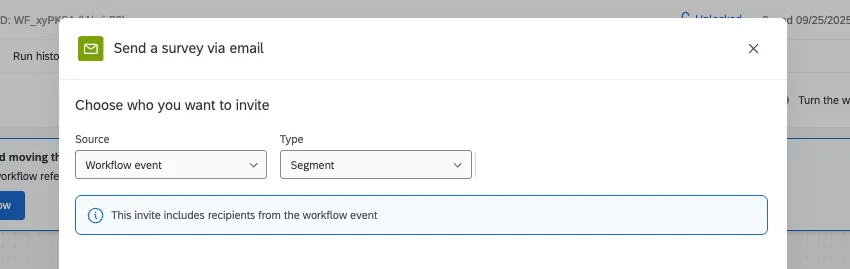
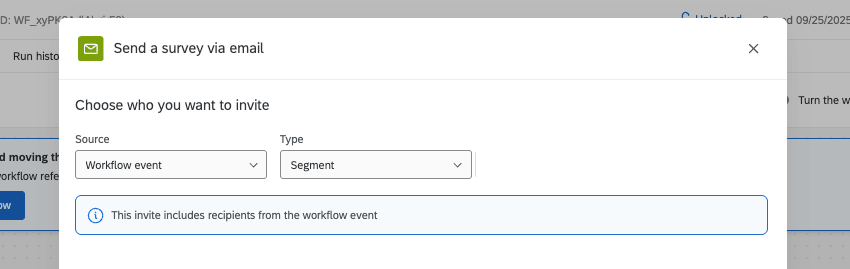
- Experience ID Segmente Ereignis: Dieses Ereignis löst einen Workflow aus, wenn ein Segment geändert wird. Anschließend können Sie eine Umfrage an das Segment verteilen, das den Workflow ausgelöst hat. Beispiel: Wenn Sie einen Empfänger für die Aufgabe Umfrage mailen auswählen, ändern Sie die Ursprungsumfrage in das Ereignis WORKFLOW und wählen dann Segment.

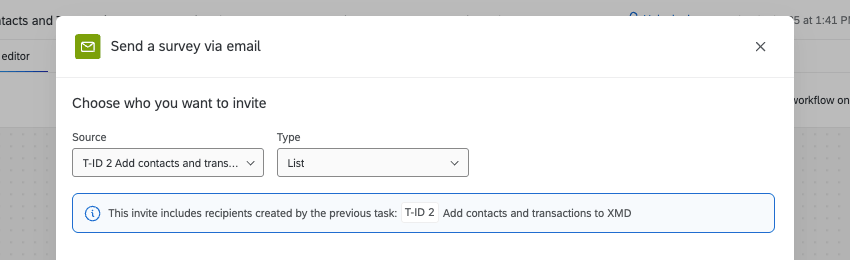
- Kontakte und Transaktionen zur Aufgabe XMD hinzufügen: Mit dieser Aufgabe können Sie Kontakte, Transaktionen und Mailinglisten im XM Directory erstellen oder aktualisieren. Zunächst erstellen Sie einen vollständigen ETL Workflow, wobei diese Aufgabe als“Lader” dient Dann können Sie am Ende des Workflows eine Aufgabe Umfrage mailen hinzufügen. Sie können entweder die Mailingliste oder die Transaktionsgruppe als Empfänger:in wählen.

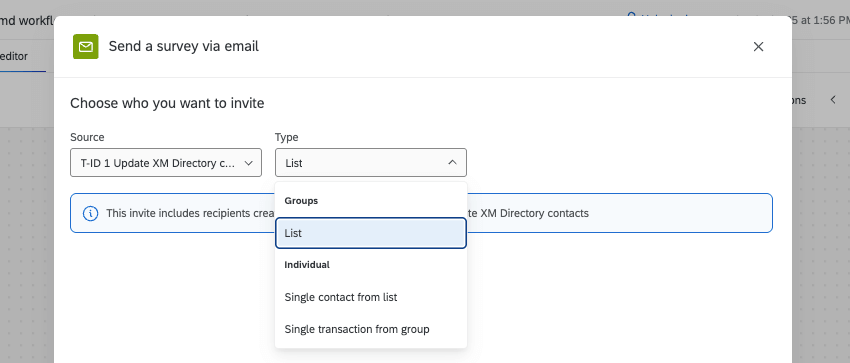
- Aufgabe zur Aktualisierung der Kontakte im XM Directory: Mit dieser Aufgabe können Sie Kontakte im XM Directory erstellen oder aktualisieren. Sie können Kontakte, Mailinglisten und Transaktionen aus dieser Aufgabe als Empfänger für Ihre Umfrage verwenden. Beispiel:Erstellen Sie zunächst einen Workflow mit dieser Aufgabe. Fügen Sie dann am Ende des Workflows eine Aufgabe Umfrage mailen per E-Mail-Aufgabe hinzu. Wenn Sie einen Empfänger auswählen, ändern Sie die Quelle in die Aufgabe Kontakte aktualisieren und wählen Sie dann die Liste, einen einzelnen Kontakt oder eine Transaktionsgruppe aus.

- Aufgabe experience ID Stichprobe erstellen: Diese Aufgabe ermöglicht es Ihnen, eine neue Stichprobe im XM Directory zu erstellen. Anschließend können Sie eine Umfrage an die Stichprobe verteilen.
Tipp: Diese Workflow sind für die Verwendung der Aufgabe „Umfrage per E-Mail senden“ nicht erforderlich. Wenn die Kontakte, die Sie Umfrage möchten, bereits in XM Directory vorhanden sind, können Sie den Workflow ohne zusätzliche Aufgaben einrichten.
Einrichten einer Aufgabe Umfrage per E-Mail
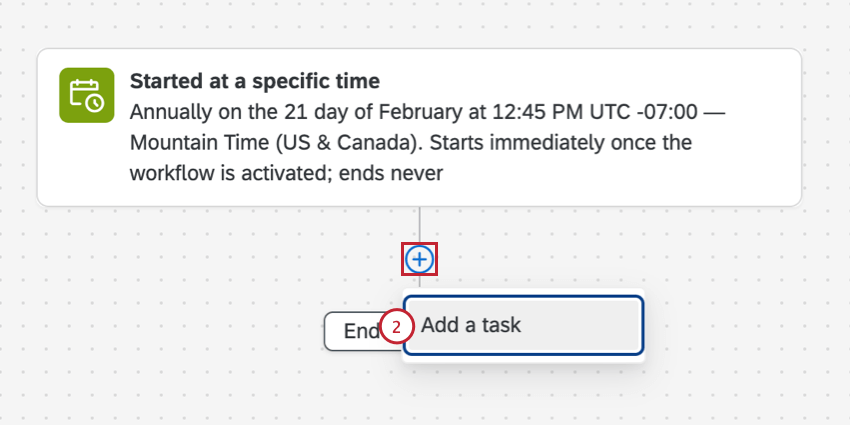
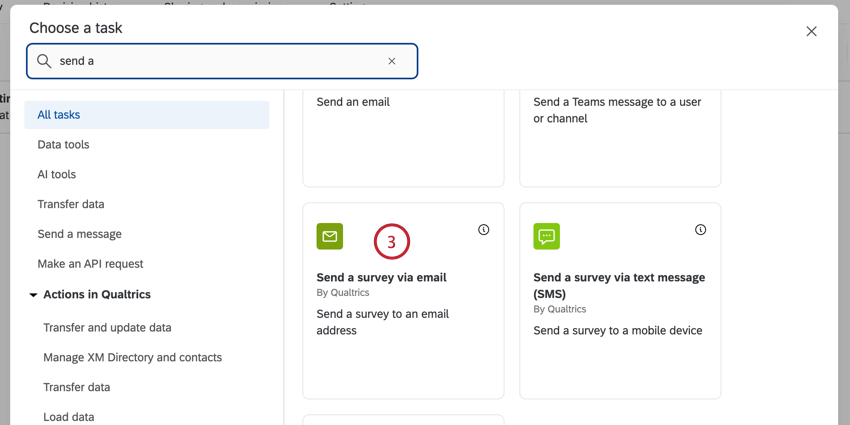
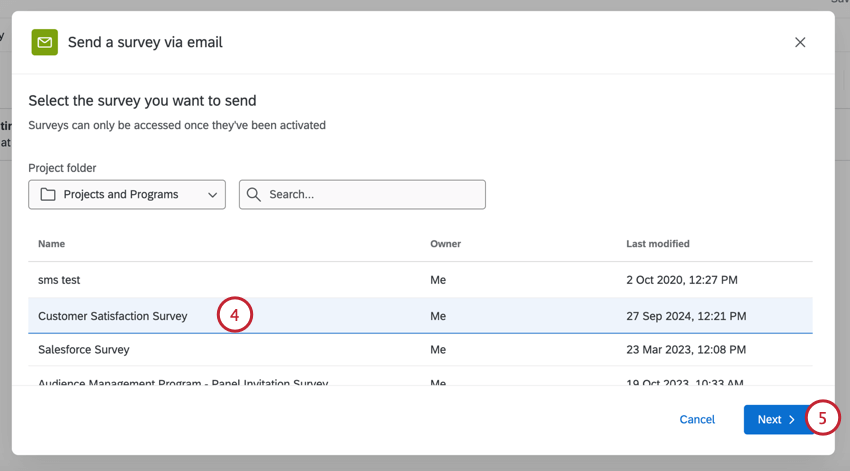
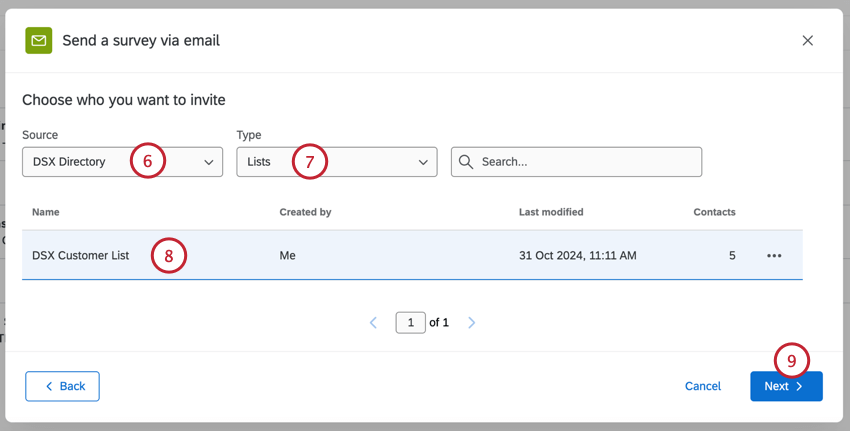
- Verzeichnis: Wählen Sie eines der Verzeichnisse aus, auf die Sie Zugriff haben.
- Dynamischer Text: Verwenden dynamischer Text um die Verzeichnis und andere relevante IDs (Mailingliste, Stichprobe usw.) einzugeben. Wählen Sie diese Option, wenn Sie an Kontakte aus anderen Komponenten in Ihrem Workflow. TIPP: Wenn Sie einen DYNAMISCHEN TEXT an einen einzelnen Kontakt aus einer Liste senden, achten Sie darauf, dass Sie die korrekte ContactID für Ihr Ereignis verwenden. Wenn Ihr Kontakt z. B. aus einem Ereignis der Umfrage über einen persönlichen Link stammt, sollten Sie die RecipientID eingeben.

- Verfügbare Aufgaben: Senden Sie die Einladung an Empfänger:in oder -gruppen, die mit einer früheren Aufgabe erstellt wurden, z. B. mit der Aufgabe Kontakte und Transaktionen zu XMD hinzufügen.
- Listen
- Stichproben
- Segmente
- Transaktionsgruppen
Achtung!: Wenn Sie LISTE wählen, wird die gesamte Mailingliste eingeladen. Wenn Sie Transaktionsgruppe wählen, wird nur die Transaktionsgruppe eingeladen; das heißt, wenn Ihr Workflow mit dem Erstellen oder Aktualisieren neuer Kontakte beginnt, werden nur die neuen oder aktualisierten hinzugefügten Kontakte eingeladen.

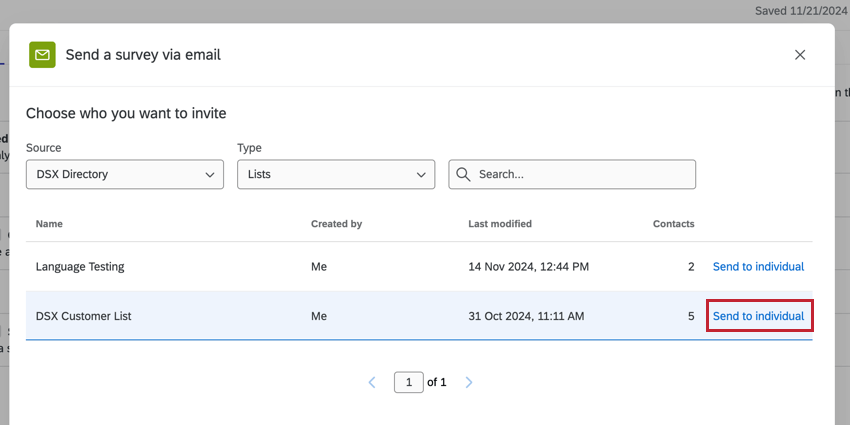
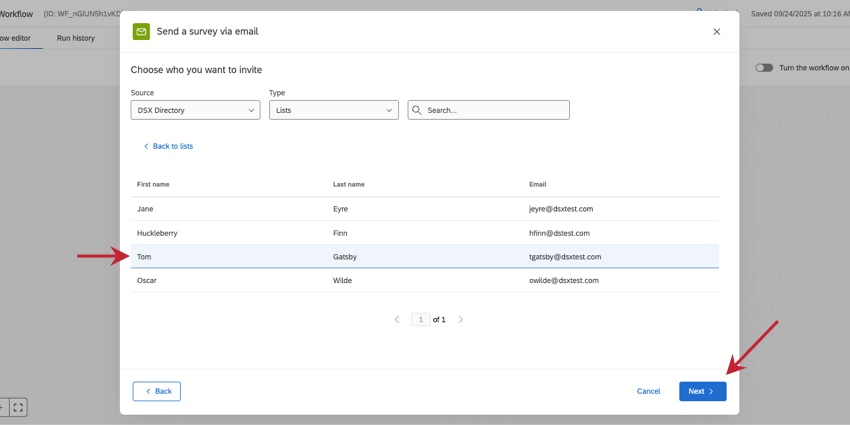
TIPP: Wenn Sie eine Mailingliste ausgewählt haben, können Sie die Umfrage an einen einzelnen Kontakt aus dieser Liste senden, indem Sie auf An Einzelperson senden klicken.
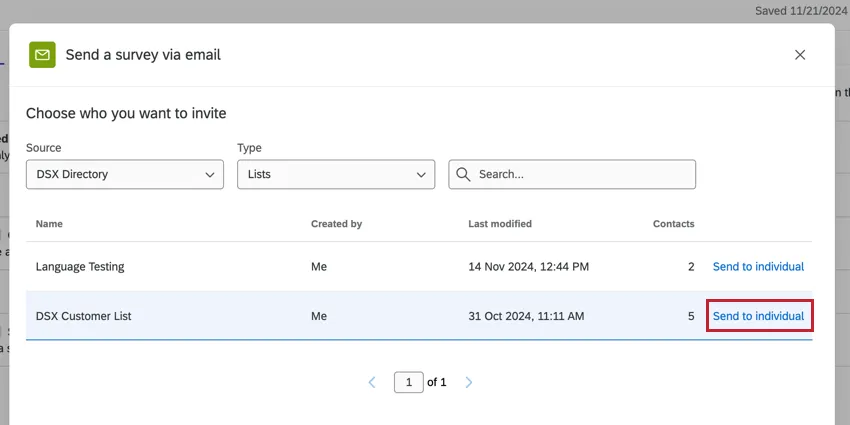
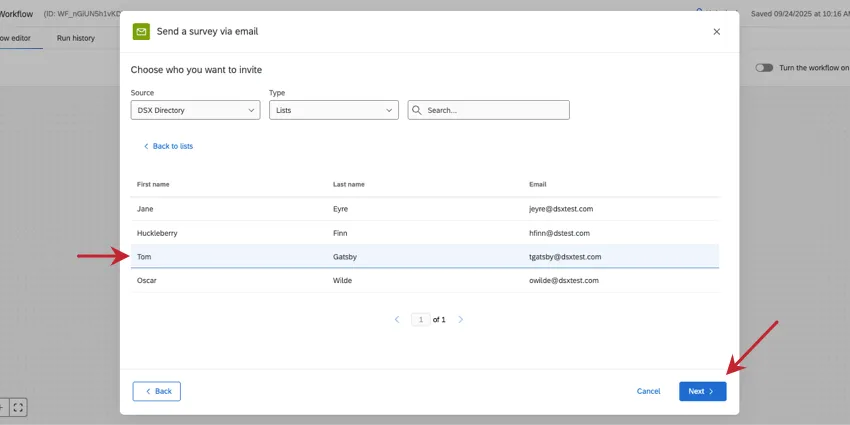
Dann können Sie den Empfänger:in auswählen. Klicken Sie nach der Auswahl auf Weiter, um zum nächsten Schritt zu gelangen.
Tipp: Wenn Sie dynamischer Text verwenden, um die Empfänger zu identifizieren, klicken Sie auf {a} und wählen Sie das Feld aus Ihrer vorherigen Workflow aus.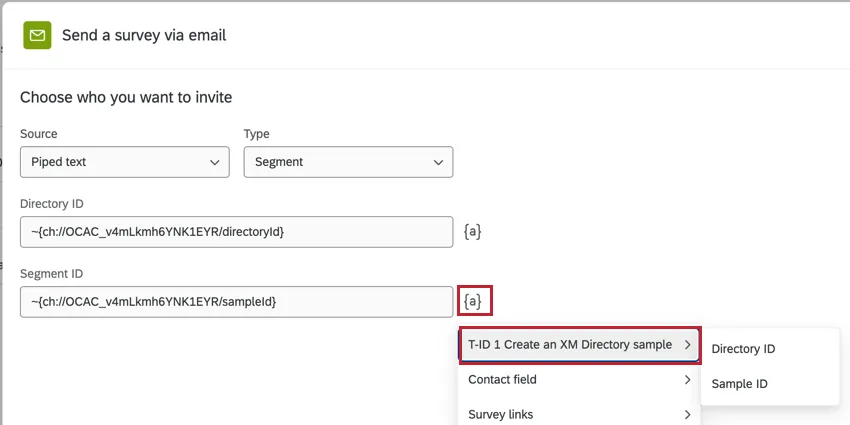
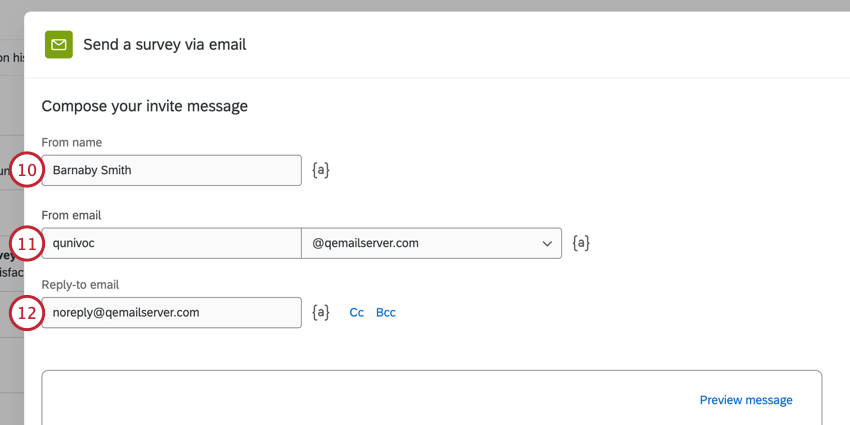
Tipp: Im Allgemeinen kann im Feld „Antwortadresse“ nur die E-Mail-Adresse angegeben werden, die mit Ihrem Qualtrics-Benutzerkonto verknüpft ist. Marken haben jedoch oft eine Reihe von Benutzerdefinierte FROM-Domänen. Mit diesen benutzerdefinierten Domänen können Sie jede E-Mail-Adresse mit einer gültigen Domäne als Antwort verwenden. Beispiel: Wenn Sie ein Kursteilnehmer der Qualtrics University sind, können Sie jede E-Mail-Adresse verwenden, die auf @qualtricsuniversity.edu endet. Wenn Sie Probleme beim Festlegen Ihrer Antwort-E-Mail haben, wenden Sie sich an Ihren Instanz um zu prüfen, ob eine gültige Domäne verwendet wird.
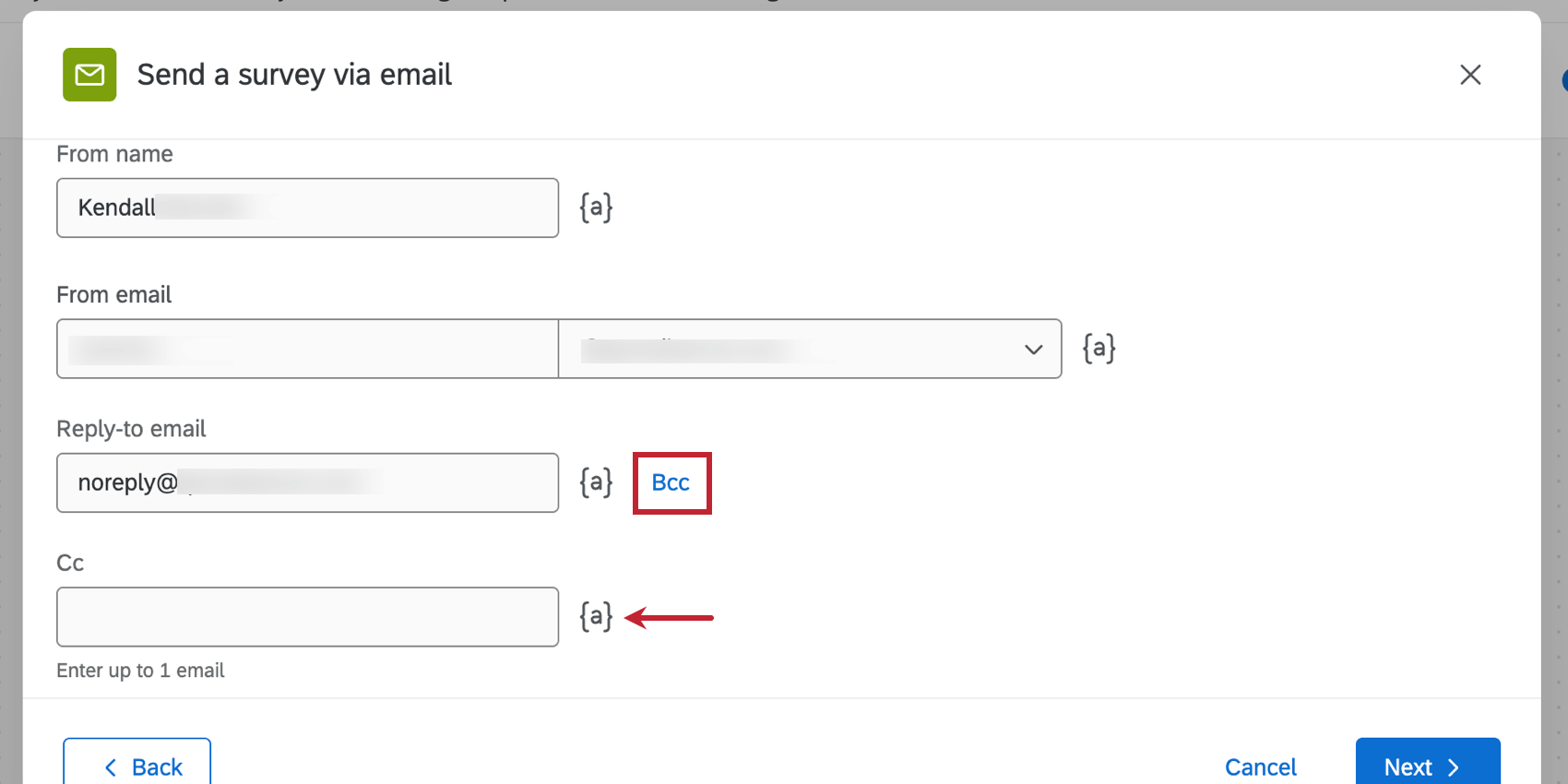
TIPP: Klicken Sie auf CC oder BCC weiter neben dem Antwort-an-Feld, um der Nachricht weitere E-Mails hinzuzufügen. Klicken Sie auf das Symbol für dynamischen Text ( {a} ), um mit Hilfe von dynamischem Text die E-Mail-Adressen aus den Umfragedaten zu übernehmen.

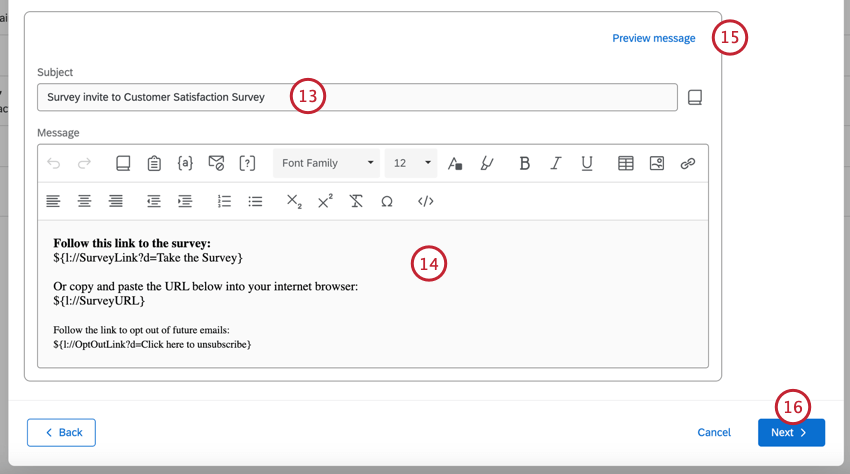
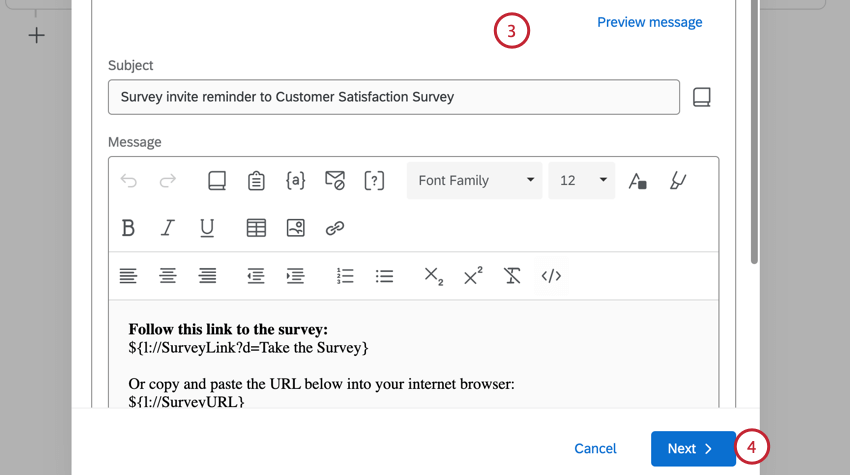
Tipp: Sie können eine gespeicherte Betreffzeile aus Ihrem Bibliothek indem Sie auf das Bibliothek weiter dem Betreffzeilenfeld klicken. Dies ist besonders nützlich, wenn Sie Ihre E-Mail in mehrere Sprachen übersetzen müssen.
Tipp: Behalten Sie bei einfachen Verteilungen den Standardinhalt des Umfrage-Links im Nachrichteneditor bei und fügen Sie oben Ihre persönliche Nachricht hinzu. Weitere Informationen zu benutzerdefinierten Nachrichten finden Sie unter Anpassen von E-Mails mit dynamischem Text und Integrierte E-Mail-Fragen. Um sicherzustellen, dass Ihre E-Mails bestmöglich zugestellt werden können, informieren Sie sich vor dem Senden Ihrer E-Mail darüber, wie Sie die Markierung als Spam vermeiden.
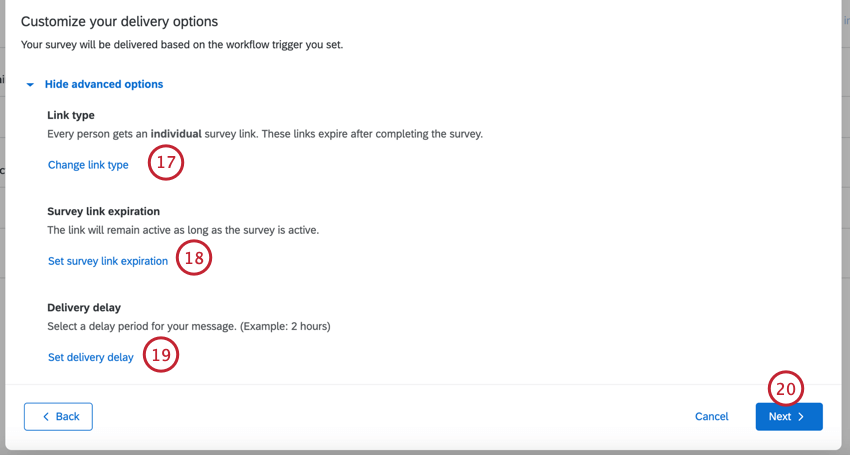
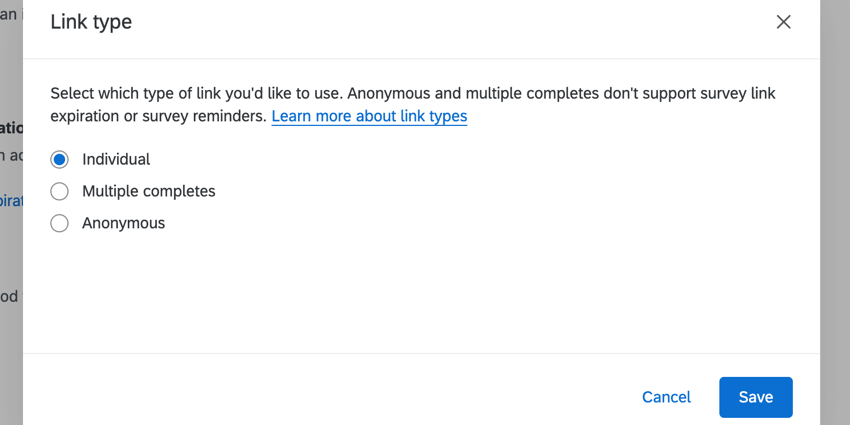
Tipp: Zu den verfügbaren Linktypen gehören einzelne, mehrere Abschlüsse und anonyme Links. Siehe Umfrage für eine Erläuterung zu jedem.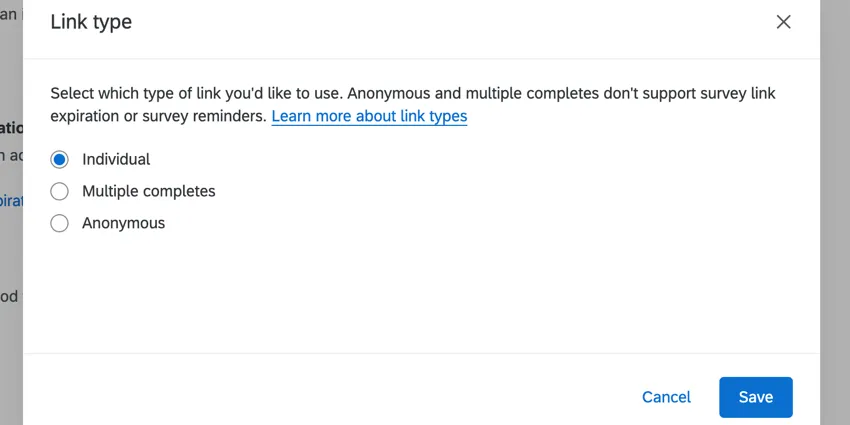
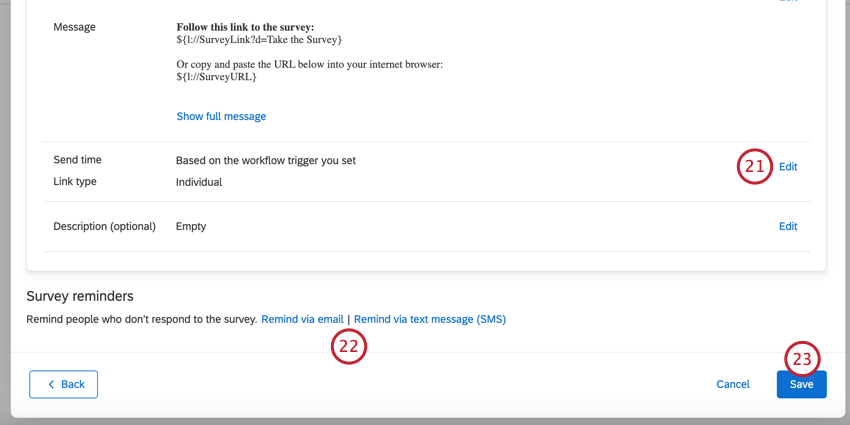
E-Mail-Erinnerungen hinzufügen
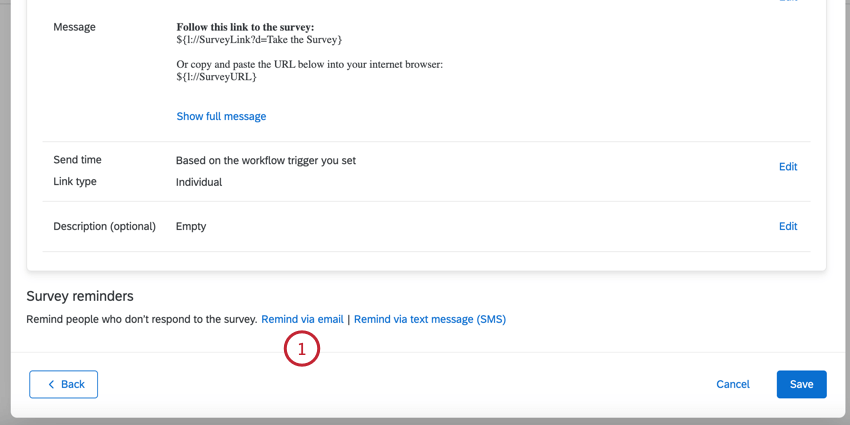
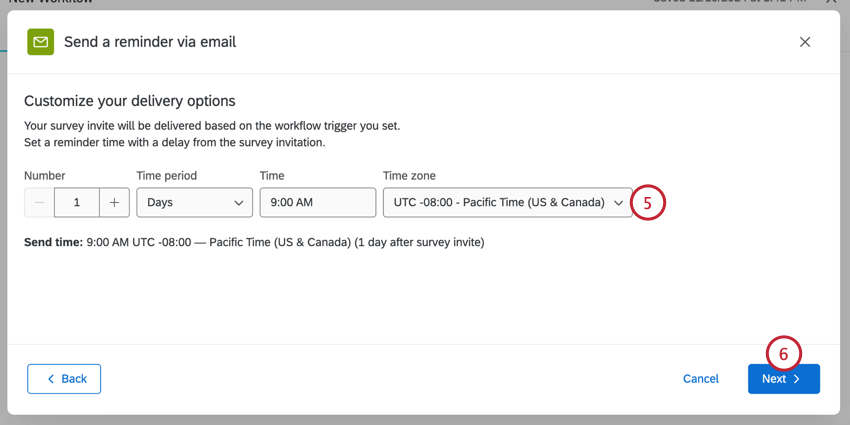
Führen Sie die folgenden Schritte aus, um eine Erinnerung einzurichten, wenn Sie eine Umfrageeinladung über Workflows senden.
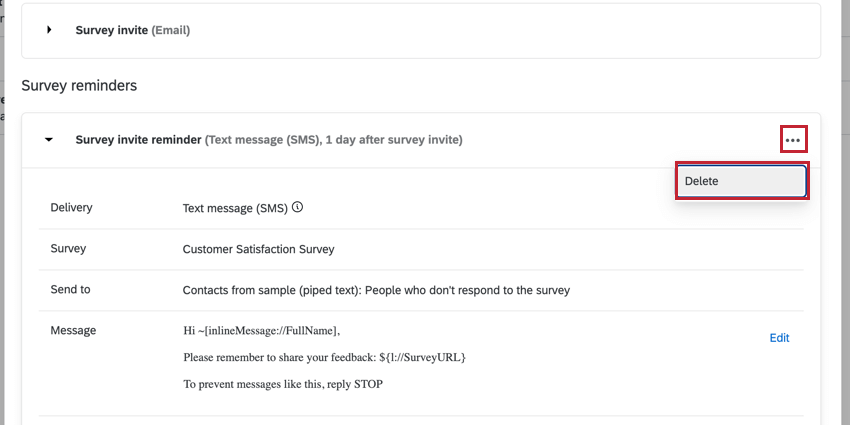
Tipp: Wenn Sie beim Einrichten einer Erinnerung auf die Schaltfläche „Abbrechen“ klicken, wird das Aufgabe vollständig geschlossen, und Ihre E-Mail-Einladung wird nicht gespeichert. Wenn Sie eine Erinnerung hinzufügen möchten, schließen Sie die Einrichtung der Erinnerung ab. Sobald sie vollständig eingerichtet ist, können Sie sie löschen, bevor Sie die Aufgabe sichern.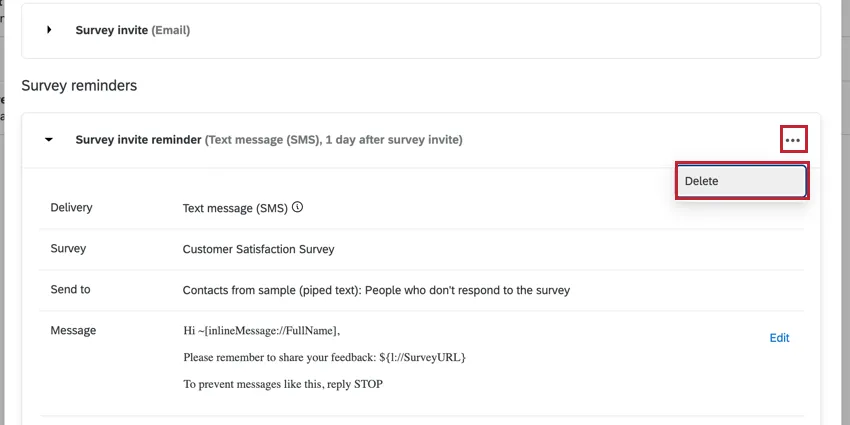
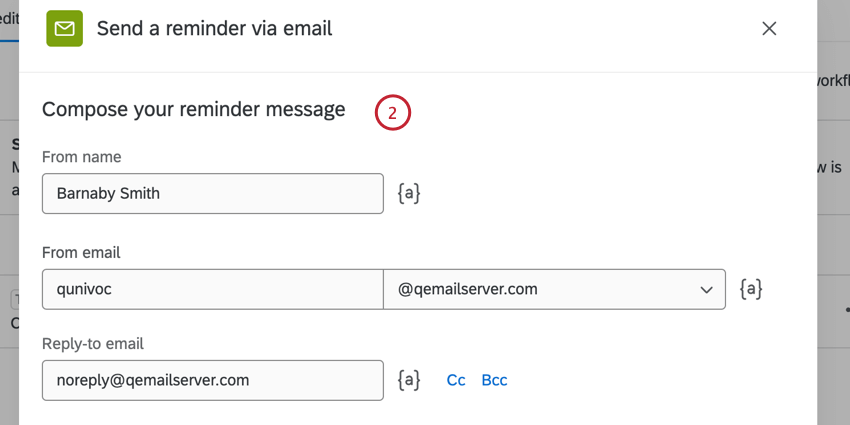
- Absendername: Kann alles sein, was Sie möchten.
- Von E-Mail: Kann in einen anderen Standard geändert werden Qualtrics. Abhängig von Ihrer Lizenz können Sie möglicherweise auch eine benutzerdefinierte Absenderadresse verwenden. Weitere Informationen zum Ändern finden Sie unter Verwenden einer Supportseite für benutzerspezifische Absenderadressen.
- Antwortadresse: Wählen Sie eine Adresse, an die Antworten gesendet werden sollen. Tipp: Im Allgemeinen kann im Feld „Antwortadresse“ nur die E-Mail-Adresse angegeben werden, die mit Ihrem Qualtrics-Benutzerkonto verknüpft ist. Marken haben jedoch oft eine Reihe von Benutzerdefinierte FROM-Domänen. Mit diesen benutzerdefinierten Domänen können Sie jede E-Mail-Adresse mit einer gültigen Domäne als Antwort verwenden. Beispiel: Wenn Sie ein Kursteilnehmer der Qualtrics University sind, können Sie jede E-Mail-Adresse verwenden, die auf @qualtricsuniversity.edu endet. Wenn Sie Probleme beim Festlegen Ihrer Antwort-E-Mail haben, wenden Sie sich an Ihren Instanz um zu prüfen, ob eine gültige Domäne verwendet wird.Tipp: Sie können auch ein CC oder BCC hinzufügen, indem Sie auf diese Schaltflächen weiter dem Antwortfeld klicken.
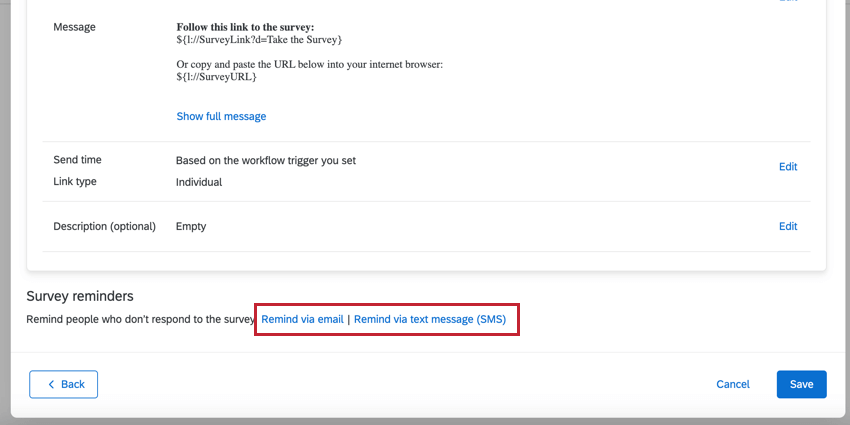
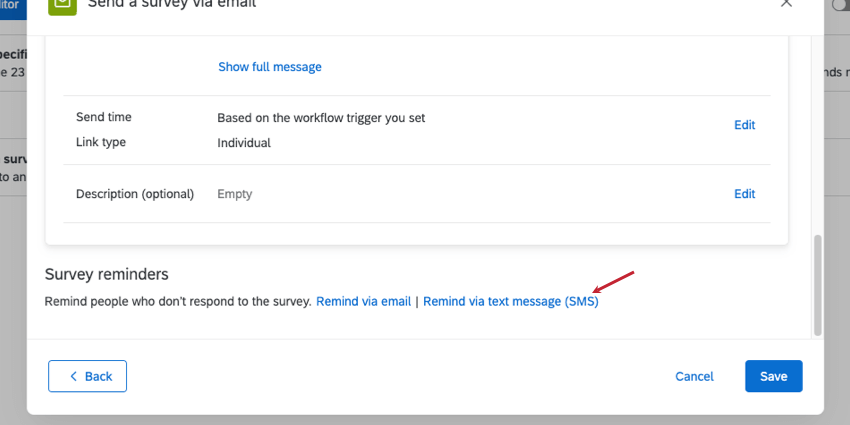
Hinzufügen von SMS-Erinnerungen (Textnachricht)
Sie können den E-Mail-Einladungen, die Sie in Workflows versenden, SMS-Erinnerungen hinzufügen.
Achtung!: Wenn Sie SMS-Erinnerungen zu einer Verteilung hinzufügen:
- Vergewissern Sie sich, dass die Telefonnummern der Kontakte im richtigen Format aufgeführt sind.
- Stellen Sie sicher, dass Ihre Erinnerung den Opt-in entspricht. (Siehe auch Rechtliche Anforderungen.)
- Behalten Sie den Verbrauch Ihres SMS-Guthabens im Auge.

Vorschau von Nachrichten anzeigen
Sie können eine Vorschau Ihrer Nachricht anzeigen, bevor Sie sie senden. Bei der Vorschau einer Nachricht können Sie eine Testnachricht in verschiedenen Übersetzungen senden oder dynamischer Text verwenden, um die Nachricht so nah wie möglich an die tatsächliche Verteilung anzupassen.
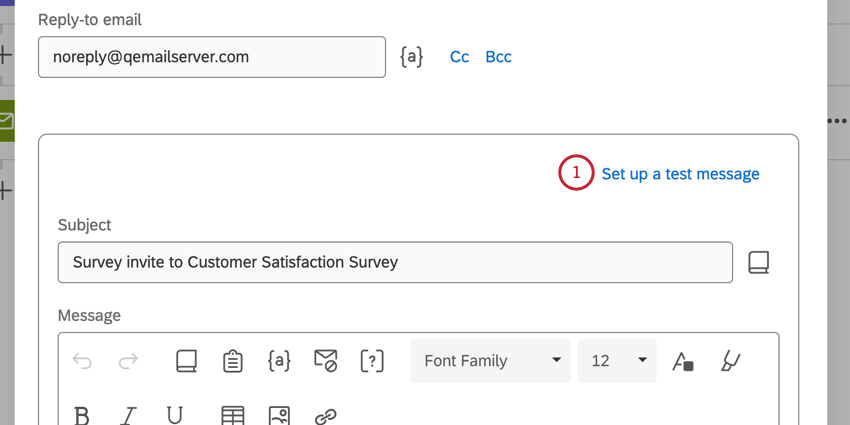
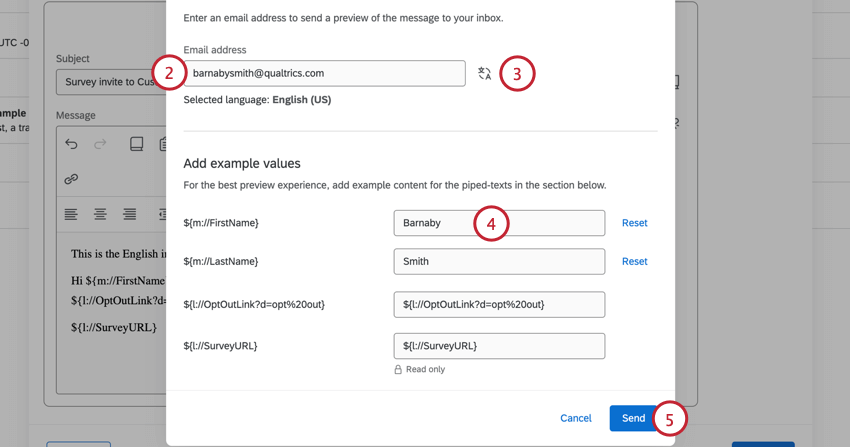
Beispiel: Da Sie nicht an einen echten Kontakt senden, werden Felder aus einer Kontaktliste in der Test-E-Mail leer angezeigt. Sie können Beispielwerte für diese Felder eingeben, damit sie in der E-Mail korrekt angezeigt werden.
Tipp: Der Umfrage-Link ist ein Vorschau-Link. Sie können dieses Feld nicht bearbeiten.
Tipp: Sie können zu den Standardwerten Rückgängig machen, indem Sie auf Zurücksetzen.
Workflow verwalten
Sie können Workflows immer direkt auf der Seite Workflows verwalten. Ein großer Vorteil von Umfrage ist jedoch, dass sie an denselben Stellen wie andere Umfrage angezeigt werden, so dass Sie die Möglichkeit haben, alle Ihre Verteilungen an einem Ort zu verfolgen und Fehler zu beheben. Aufgabe zum Senden von Umfrage per E-Mail , Aufgabe zum Senden von Umfrage per Textnachricht und alle ihre Erinnerungen sind qualifiziert.
Verteilungen können sowohl im XM Directory als auch in der jeweiligen Umfrage, die Sie verteilen, erscheinen. mehr erfahren zum Anzeigen, Verwalten und zur Fehlerbehebung von Verteilungen an diesen Orten finden Sie auf den folgenden Support-Seiten:
XM Directory: Postausgang
Umfrage Registerkarte Verteilungen:
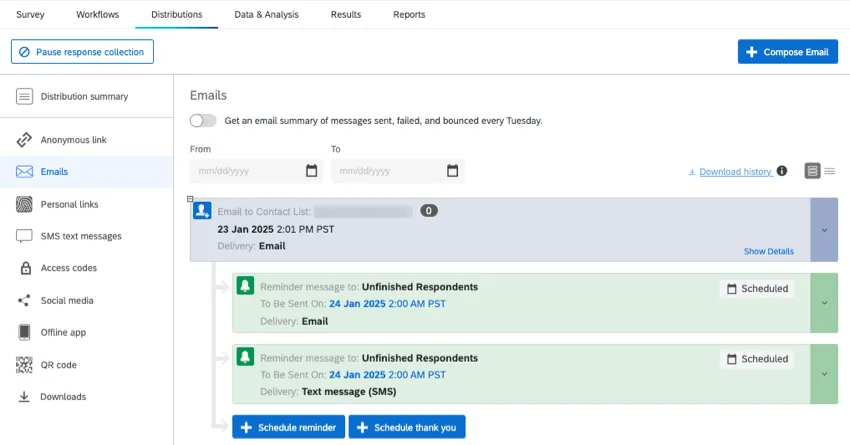
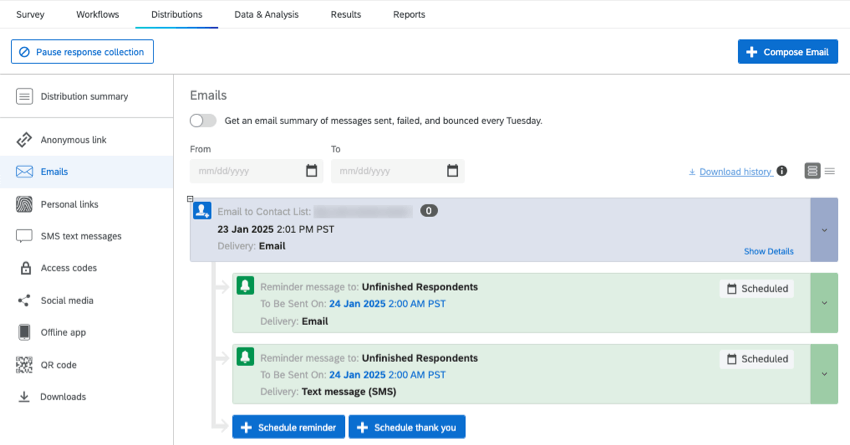
Beispiel: Unten sehen Sie eine Verteilung aus Workflows auf der Registerkarte Verteilungen einer Umfrage. Außerdem sehen wir sowohl die E-Mail- als auch die SMS-Erinnerungen.
FAQs
Kann ich mehrere geplante Verteilungen gleichzeitig bearbeiten?
Kann ich mehrere geplante Verteilungen gleichzeitig bearbeiten?
Großartig! Vielen Dank für die Rückmeldung!
Vielen Dank für die Rückmeldung!