Erfassen von Antworten
Was finden Sie hier?
Erfassen von Antworten im Überblick
Standardmäßig müssen Sie Ihre Umfrage teilnehmen können. Sobald Ihre Umfrage fertig ist, gehen Sie zur Verteilungen um mit der Erfassung von Antworten zu beginnen.
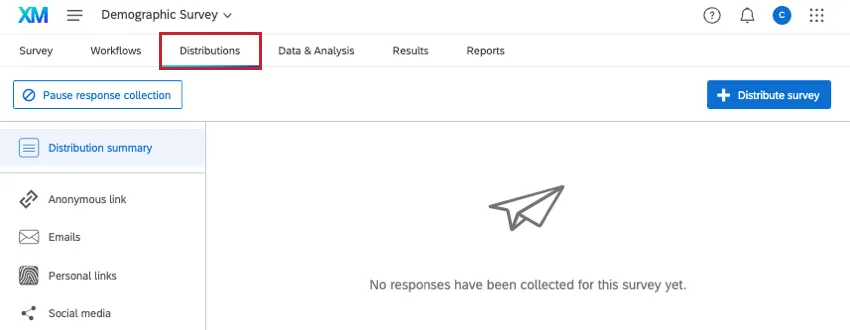
Auf dieser Seite wird beschrieben, wie Sie die Erfassung von Antworten für Ihre Umfrage starten, anhalten und fortsetzen, wodurch sich die Status Ihres Projekts sowie die Auswirkungen dieser Aktionen. Außerdem erfahren Sie, wie Sie eine aktive Umfrage bearbeiten und ein Umfrageverfügbarkeit festlegen.
Arten von Projekte, die auf dieser Seite abgedeckt werden
Achtung: Nicht alle in diesem Abschnitt beschriebenen Funktionen sind in jeder Lizenz enthalten. Bitte kontaktieren Sie das BENUTZERKONTO, wenn Sie an der Nutzung dieser Funktionen interessiert sind.

Auf dieser Supportseite wird nur beschrieben, wie Sie Antworten in wenigen Projekte, einschließlich:
- Umfrageprojekte
- XM Solutions
- Conjoin und MaxDiff Projekte
Alle Projekte, die oben nicht aufgeführt sind, sind nicht sich garantiert wie auf der Support-Seite beschrieben verhalten.
Erfassung der Antworten starten
Tipp: Siehe Verteilungen Grundübersicht Seite mit Informationen zu jeder Methode, die Sie zum Erfassen von Antworten mit Qualtrics verwenden können.

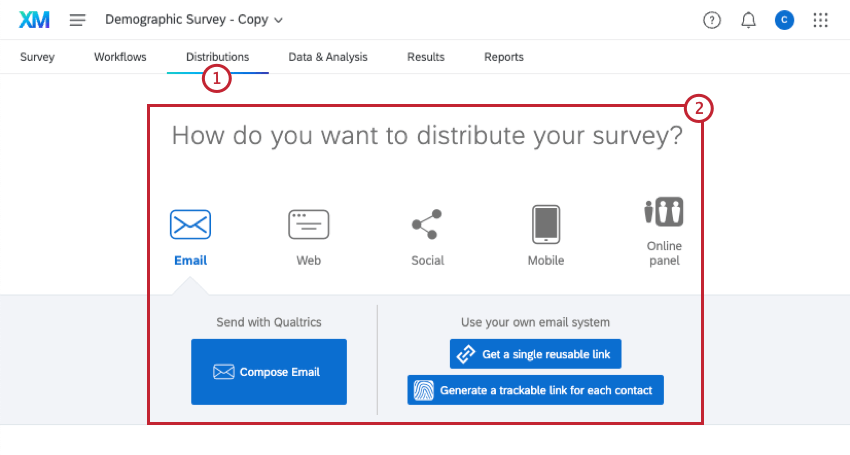
- E-Mail: Senden Sie die Umfrage per E-Mail an Ihre Teilnehmer.
- Web: Stellen Sie die Umfrage im Internet für Teilnehmer bereit.
- Social Media: Veröffentlichen Sie die Umfrage auf Social-Media-Sites, an denen die Umfrageteilnehmer teilnehmen sollen.
- Mobil: Senden Sie die Umfrage an die mobilen Geräte Ihrer Umfrageteilnehmer.
- Panel: Diese Option wird möglicherweise nur angezeigt, wenn Sie ein Panel erworben haben. Sprechen Sie mit Ihrem Benutzerkonto wenn Sie mehr über den Kauf eines Panel erfahren möchten.
Tipp: Die verfügbaren Verteilung hängen von Ihren Benutzerkonto und Ihrer Lizenz ab. Wenn Sie eine dieser Methoden verwenden möchten, diese aber nicht verfügbar sind, Kontakt Ihren Instanz. Wenn Sie ein Instanz mit Fragen zu was enthalten ist sind, Kontakt Ihren Benutzerkonto.
Tipp: Wenn Sie in Ihrem Projekt bereits auf den Reiter Verteilungen zugegriffen haben, befinden sich die Verteilung links auf der Seite.
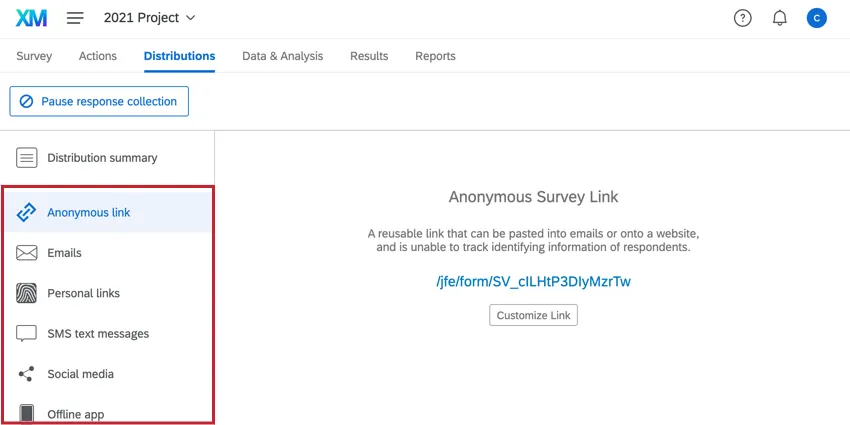
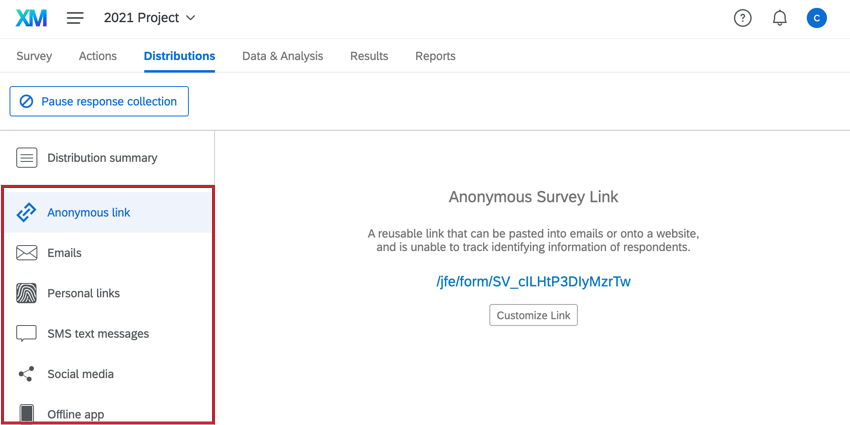
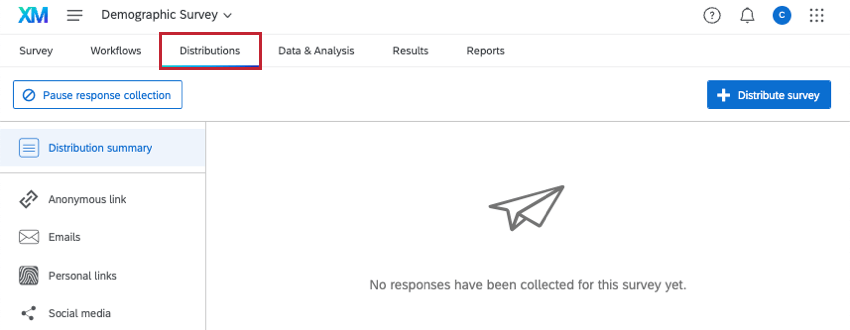
Sobald Sie Ihre Umfrage verteilt haben, wird sie automatisch aktiviert, damit Umfrageteilnehmer Antworten einreichen können.
Bearbeiten einer aktiven Umfrage
Obwohl Qualtrics Ihnen erlaubt, eine Umfrage zu bearbeiten, nachdem Sie sie verteilt haben, empfehlen wir, keine Änderungen vorzunehmen, nachdem Sie mit der Erfassung von Antworten begonnen haben, da dies Ihre erfassten Daten ungültig machen kann. Wenn Sie eine Umfrage bearbeiten müssen, für die bereits Antworten erfasst wurden, finden Sie weitere Informationen unter Testen und Bearbeiten einer aktive Umfrage um zu erfahren, welche Änderungen vorgenommen werden können, ohne Daten zu invalidieren.
Erfassung der Antworten anhalten
Achtung: Bevor Sie die Erfassung der Antworten anhalten, überprüfen Sie Umfrage unvollständige Antwort Einstellungen. Wenn diese Option so eingestellt ist, dass unvollständige Antworten gelöscht werden, laufende Antworten wird gelöscht, wenn die Erfassung der Antworten angehalten wird.
Wenn Sie die Erfassung der Antworten anhalten, wird Ihre Umfrage „ausgeschaltet“, sodass keine neuen Antworten erfasst werden können. Während die Umfrage angehalten ist, kann sie von Teilnehmern nicht gestartet werden. Der anonymer Link wird deaktiviert, ebenso wie alle anderen Umfrage, die Sie verteilt haben. Dadurch wird sichergestellt, dass alle, die ihre Umfrage noch nicht gestartet haben, dies nicht tun können.
Für laufende Antworten (d. h. Teilnehmer, die ihre Umfragen gestartet, aber noch nicht abgeschlossen haben), können Sie ihre Umfrage schließen oder die Teilnehmer beenden lassen.
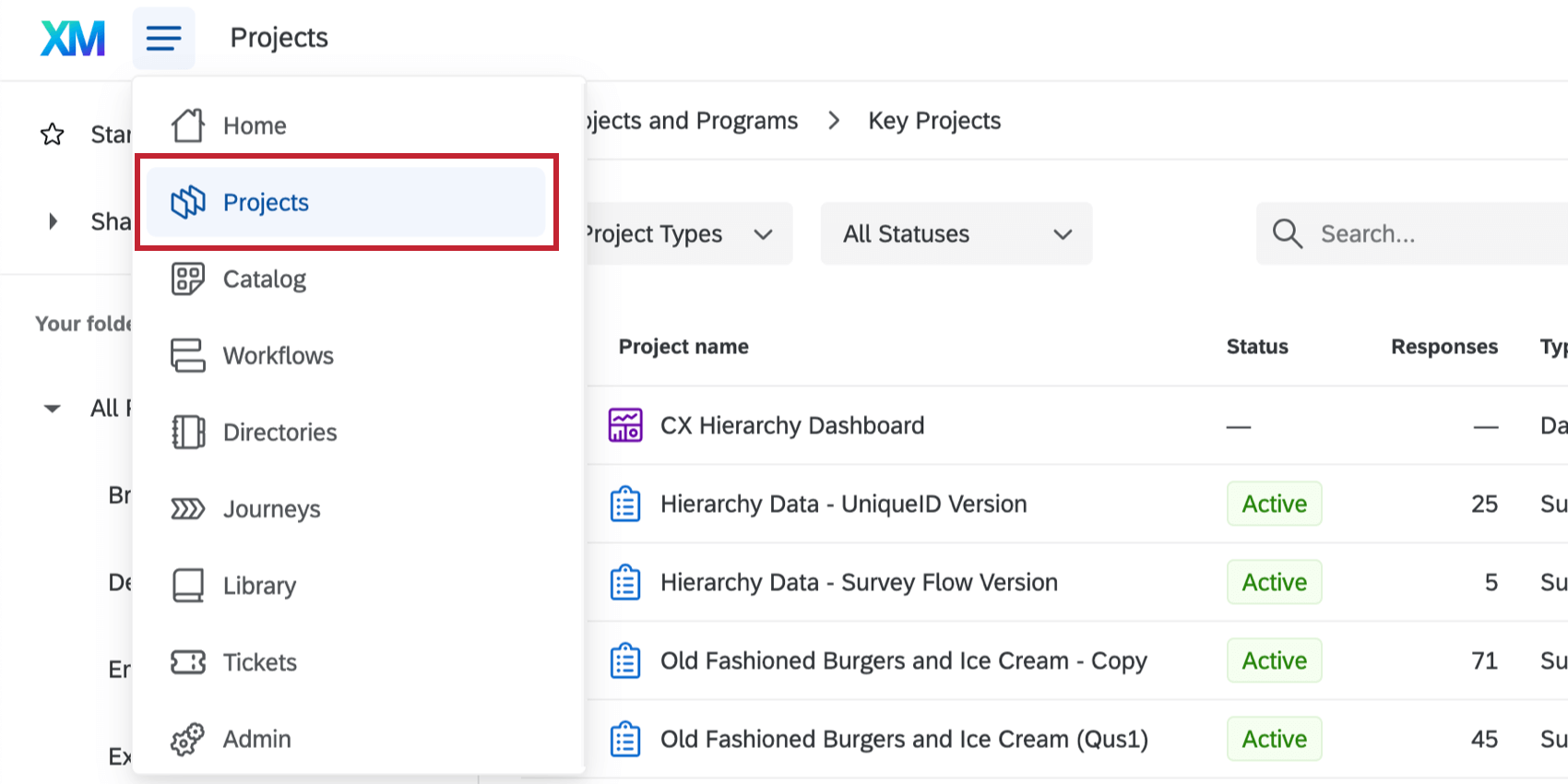
Sie können die Erfassung von Antworten von einem der beiden Seite Projekte“ oder die Verteilungen-Tab.
Anhalten der Erfassung von Antworten auf der Seite Projekte“
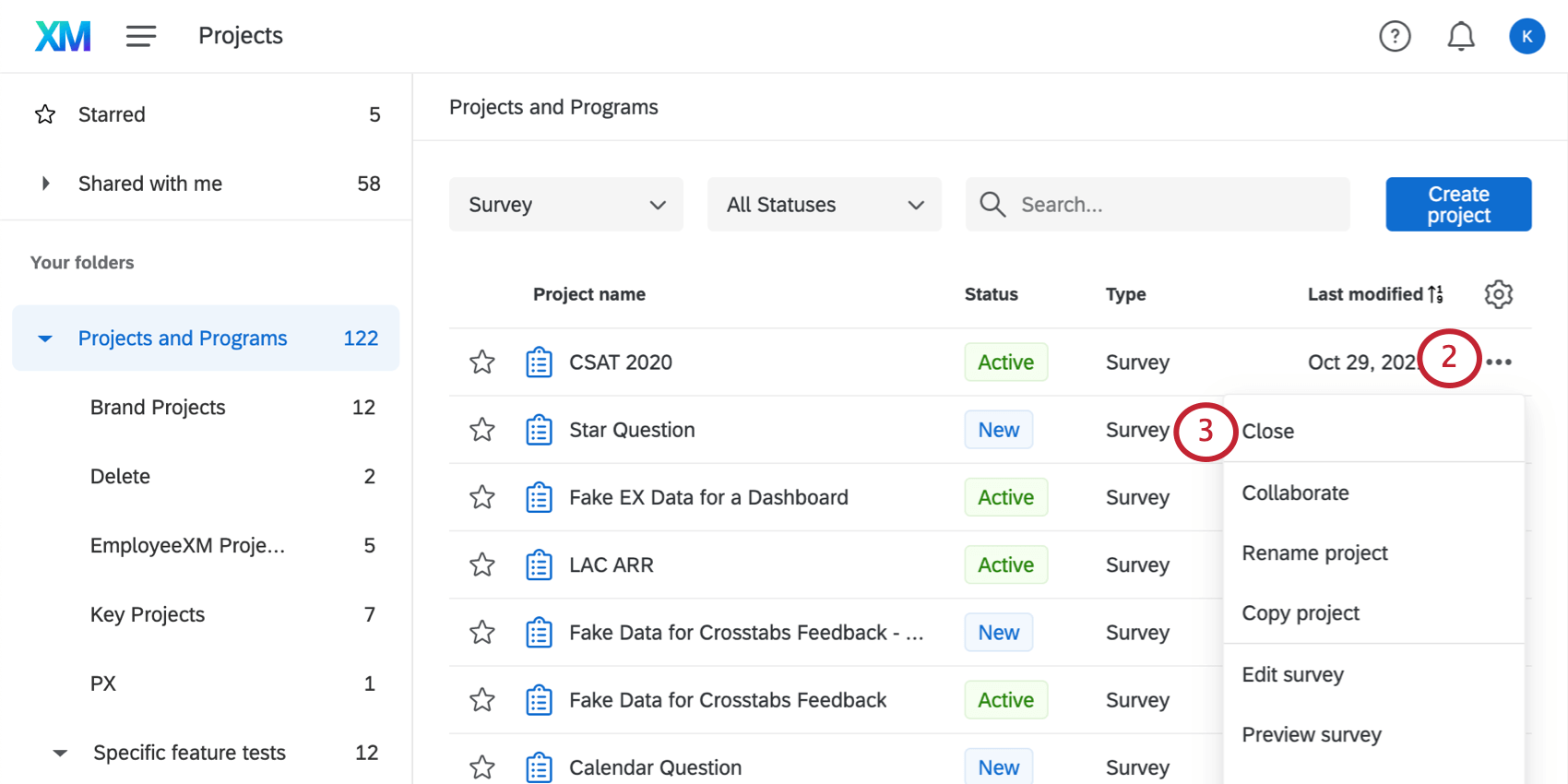
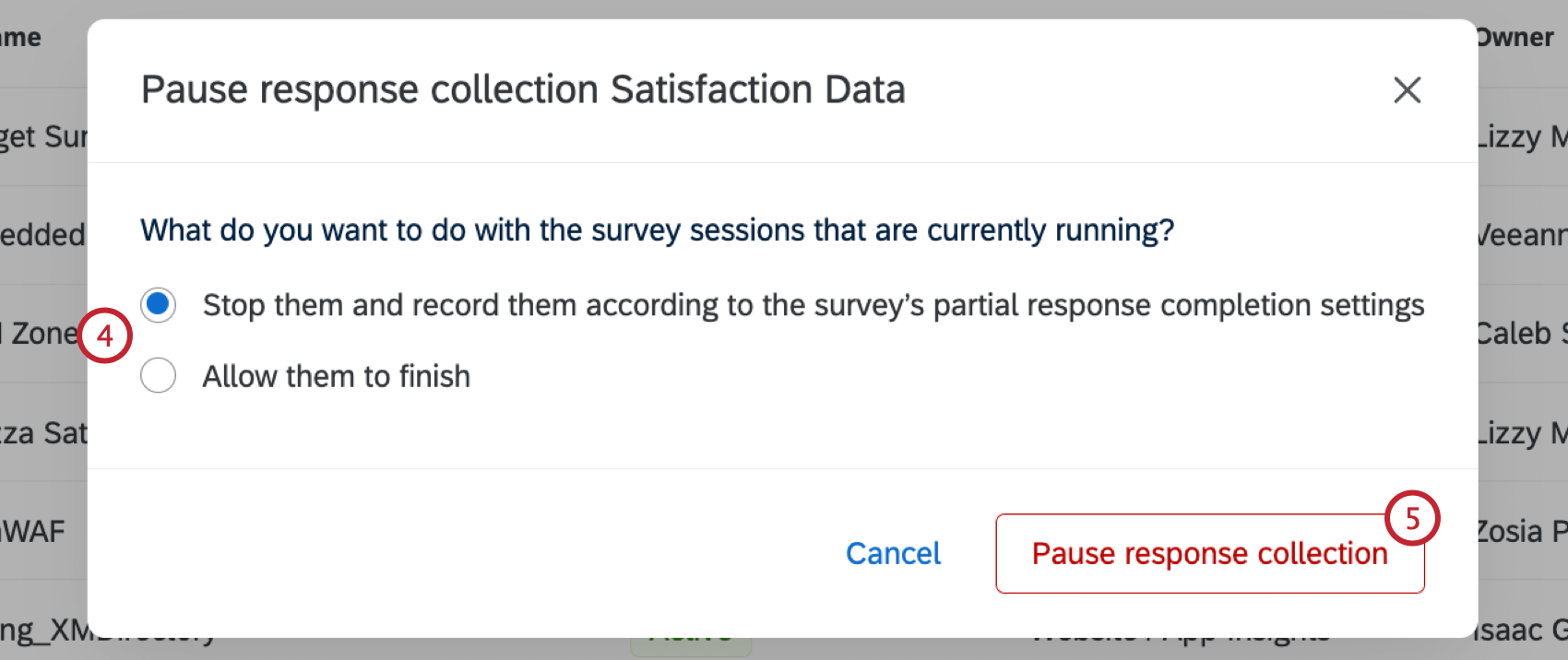
- Stoppen Sie sie, und erfassen Sie sie gemäß den Einstellungen für den Abschluss von Teilantworten der Umfrage.: Diese Option wird geschlossen und alle laufende Antworten werden aufgezeichnet. Beachten Sie Folgendes, wenn Ihr unvollständige Umfrage Einstellungen sind so eingestellt, dass unvollständige Antworten gelöscht werden. Anschließend werden Ihre Antworten gelöscht.
- Erlauben, dass sie beendet werden: Mit dieser Option können laufende Antworten vom Befragte:r abgeschlossen werden. Die Befragten:r können keine neuen Antworten auf Umfragen beginnen, sondern nur bestehende Antworten beenden. Beachten Sie, dass auch wenn Sie zulassen, dass aktive Umfrage abgeschlossen werden, die Umfrageteilnehmer ihre Antwort vor dem im angegebenen Zeitraum ausfüllen müssen. Umfrageoptionen.
Anhalten der Erfassung von Antworten im Reiter „Verteilungen“
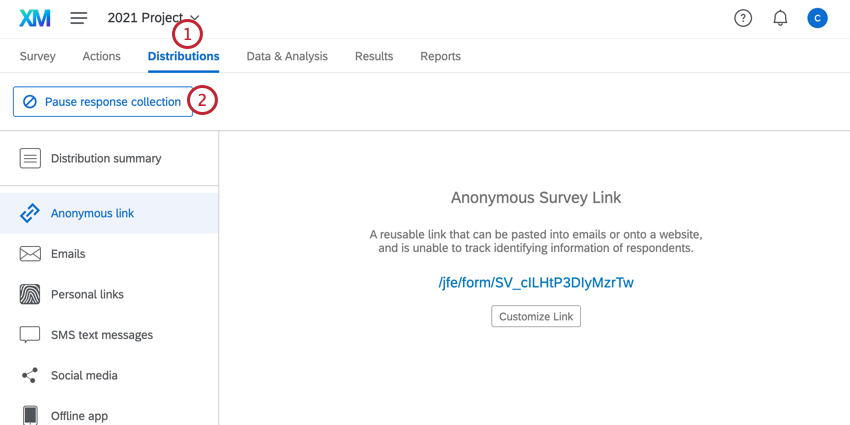
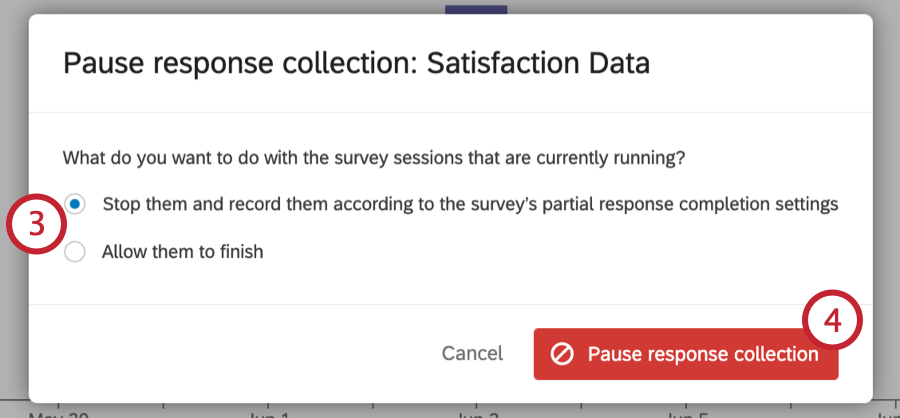
- Stoppen Sie sie, und erfassen Sie sie gemäß den Einstellungen für den Abschluss von Teilantworten der Umfrage.: Diese Option wird geschlossen und alle laufende Antworten werden aufgezeichnet. Beachten Sie Folgendes, wenn Ihr Umfrageoptionen sind so eingestellt, dass unvollständige Antworten gelöscht werden. Anschließend werden Ihre Antworten gelöscht.
- Erlauben, dass sie beendet werden: Mit dieser Option können laufende Antworten vom Befragte:r abgeschlossen werden. Die Befragten:r können keine neuen Antworten auf Umfragen beginnen, sondern nur bestehende Antworten beenden. Beachten Sie, dass auch wenn Sie zulassen, dass aktive Umfrage abgeschlossen werden, die Umfrageteilnehmer ihre Antwort vor dem im angegebenen Zeitraum ausfüllen müssen. Umfrageoptionen.
Erfassung der Antworten fortsetzen
Sobald Sie bereit sind, neue Daten zu erfassen, können Sie die Erfassung der Antworten fortsetzen. Dadurch werden alle einzelnen Umfrage, die Sie verteilt haben, erneut aktiviert (vorausgesetzt, der Befragte:r hat seine Antwort noch nicht ausgefüllt), und Sie können jede andere Verteilung verwenden, die Ihnen zur Verfügung steht.
Tipp: Ihre Umfrage bleiben immer gleich, unabhängig davon, wie oft Ihre Umfrage angehalten und fortgesetzt wurde. Sie müssen nicht neu angelegt und erneut verteilt werden.
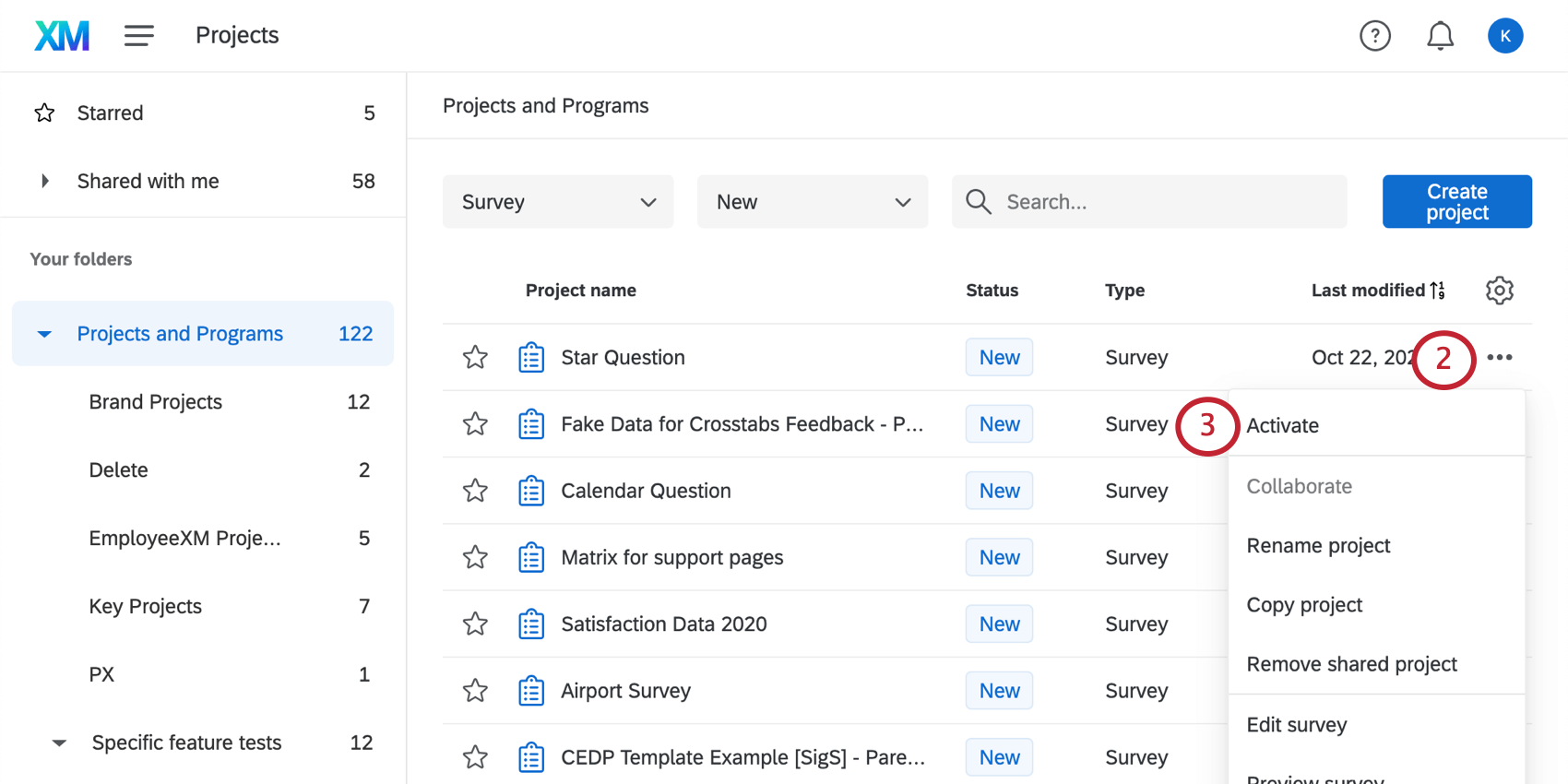
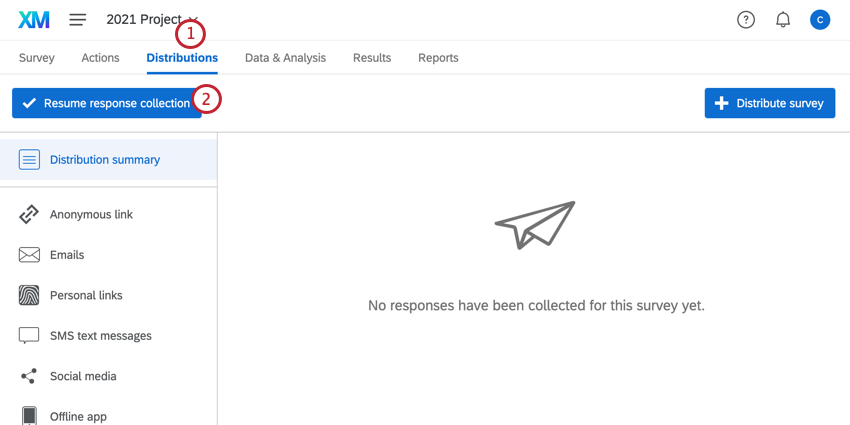
Sie können die Erfassung der Antworten von einem der beiden Seite Projekte“ oder die Verteilungen-Tab.
Fortsetzen der Erfassung von Antworten über die Seite Projekte“
Wiederaufnahme der Erfassung von Antworten aus dem Verteilungen-Reiter
Festlegen eines Umfrage
Zusätzlich zum manuellen Schließen der Umfrage können Sie ein Umfrageverfügbarkeit festlegen. Das Umfrageverfügbarkeit bestimmt, wann Umfrageteilnehmer die Umfrage starten können. Sobald das Datum verstrichen ist, können Umfrageteilnehmer keine neue Antwort mehr starten. Sie können jedoch weiterhin eine Antwort abschließen, die sie bereits gestartet haben, wie durch festgelegt. Umfrageoptionen.
Um ein Verfügbarkeitsdatum festzulegen, führen Sie die folgenden Schritte aus: Umfrageverfügbarkeit Seite.
Tipp: Wenn Sie ein Verfügbarkeitsdatum für Ihre Umfrage festlegen möchten, um festzulegen, wann Teilnehmer Ihre Umfrage starten können, finden Sie weitere Informationen unter. Verteilung und Umfrageverfügbarkeit.
Projektstatus
Projekte können drei verschiedene Status haben: Neu, Aktiv, und Geschlossen. Den Status Ihres Projekts finden Sie im Projekt im Projekte Seite.
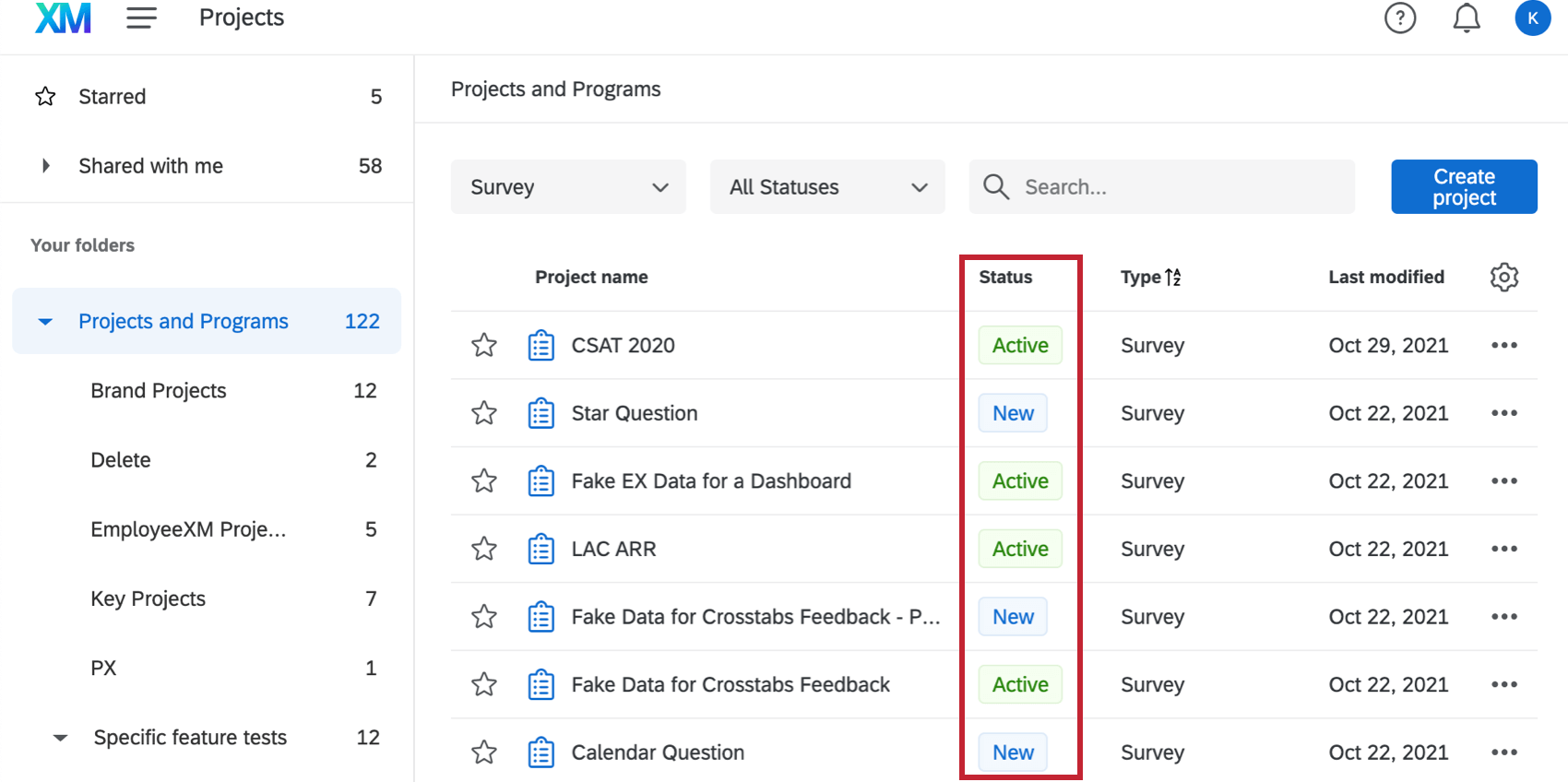
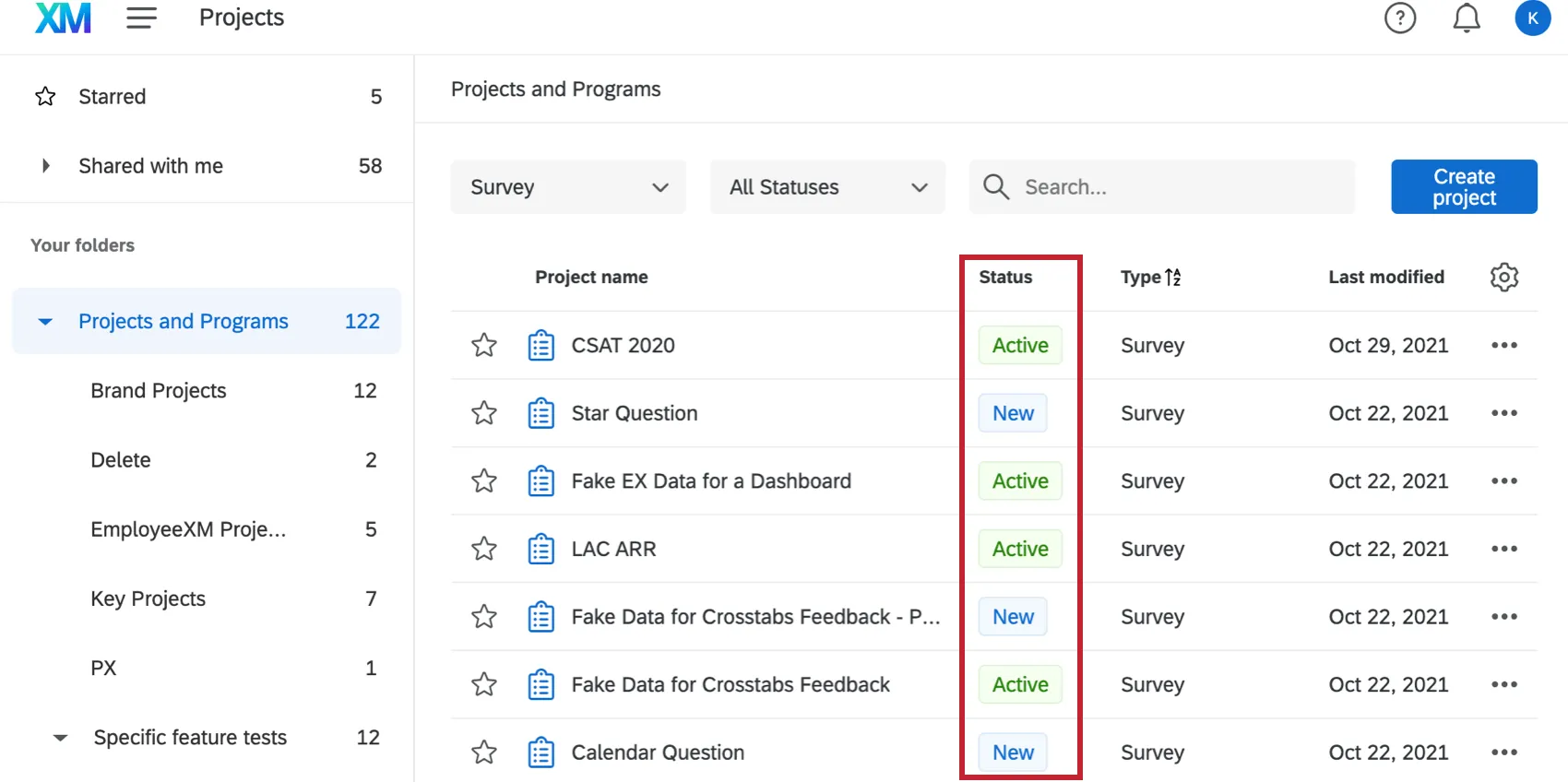
- Neu: Projekte sind „Neu“, wenn sie neu angelegt wurden und noch nicht „Aktiv“ oder „Geschlossen“ wurden. Sie können den Status eines Projekts nicht mehr auf „Neu“ Rückgängig machen, nachdem es geändert wurde.
- Aktiv: Projekte sind „Aktiv“, wenn sie für die Erfassung von Antworten offen sind. Projekte können auf verschiedene Arten aktiviert werden:
- Wählen Sie Aktivieren im Projektaktionen Menü. Sie können Ihr Projekt nur aktivieren, wenn sein Status „Neu“ oder „Abgeschlossen“ ist.
- Verteilen die Umfrage über eine beliebige Verteilung.
- Veröffentlichung Ihre Umfrage zum ersten Mal.
- Wenn Ihre Umfrage derzeit geschlossen ist, können Sie sie reaktivieren, indem Sie auf klicken. Erfassung der Antworten fortsetzen im Reiter „Verteilungen“.
- Geschlossen: Projekte sind „Geschlossen“, wenn sie Antworten mehr akzeptieren. Projekte können auf verschiedene Arten geschlossen werden:
- Wählen Sie Schließen im Projektaktionen Menü. Sie können Ihre Umfrage nur schließen, wenn ihr Status „Aktiv“ lautet.
- Auswahl Erfassung der Antworten anhalten im Reiter „Verteilungen“.
FAQs
Meine Teilnehmer sagen mir, dass ihr Umfrage-Link nicht funktioniert. Was könnte das verursachen?
Meine Teilnehmer sagen mir, dass ihr Umfrage-Link nicht funktioniert. Was könnte das verursachen?
- Mehrfacheinreichungen verhindern: Der Teilnehmer versucht möglicherweise, an einer Umfrage auf demselben Computer und Browser teilzunehmen, wobei die Funktion Mehrfachübermittlungen verhindern in den Umfrageoptionen aktiviert ist. „Mehrere Übermittlungen verhindern“ legt ein Cookie im Browser des Teilnehmers ab, das verhindert, dass eine andere Umfragesitzung von diesem Gerät aus gestartet wird. Der Teilnehmer muss seinen Browser-Cache leeren.
- Verwendete individuelle Links: Der Teilnehmer versucht möglicherweise, über einen verwendeten oder abgelaufenen individuellen Link auf die Umfrage zuzugreifen. Individual Links are created automatically for every person in your contact list when you send the survey out through the Qualtrics mailer or create Personal Links. Diese Umfrage-Links werden nur einmal verwendet werden und verlieren dann ihre Gültigkeit. Wir empfehlen, keine Individuellen Links weiterzuleiten, um diese Situation zu vermeiden. Wenn Ihr Teilnehmer auf den Link klickt, sich entscheidet, nichts auszufüllen, und die Umfrage lange verlässt (standardmäßig eine Woche), kann dies auch dazu führen, dass der Link geschlossen wird, da der unvollständige Umfrageantwortzeitraum verstrichen ist. In beiden Szenarios muss der Teilnehmer einen weiteren Umfragelink erhalten (entweder über eine neue E-Mail-Verteilung, einen persönlichen Link oder den anonymen Link), um auf die Umfrage zugreifen zu können.
- Ablauf: Der Teilnehmer versucht möglicherweise, auf eine abgelaufene Umfrage zuzugreifen. In the Survey Options, there is an option to set an Expiration Date (after which participants can no longer start new surveys). Deaktivieren Sie das Ablaufdatum, um ihnen den Zugriff auf die Umfrage zu ermöglichen. (Bitte beachten Sie, dass beim Kopieren eines Projekts alle Einstellungen der Umfrage, einschließlich des Ablaufdatums, überschrieben werden.)
Wie kann ich sicherstellen, dass der Teilnehmer nur einmal an der Umfrage teilnimmt?
Wie kann ich sicherstellen, dass der Teilnehmer nur einmal an der Umfrage teilnimmt?
Wenn Sie Ihre Umfrage über den anonymen Link verteilen, gibt es zwei Optionen, um zu verhindern, dass Teilnehmer an der Umfrage teilnehmen:
- Mehrfachübermittlungen verhindern: Sie können Mehrfachübermittlungen verhindern in Ihren Umfrageoptionen aktivieren. Bei Auswahl dieser Option wird ein Cookie im Browser des Umfrageteilnehmers platziert, der ihn daran hindert, die Umfrage in diesem Browser erneut durchzuführen. Der Teilnehmer kann jedoch seinen Cookie-Cache löschen, einen anderen Browser oder einen anderen Computer verwenden, um die Umfrage erneut durchzuführen.
- Authentifizierung: Sie können das Authenticator-Element im Umfragenverlauf verwenden. Bei Auswahl dieser Option muss der Teilnehmer Mitglied einer Kontaktliste sein, die Sie zuvor in Ihrem Konto eingerichtet haben. Mithilfe der Authentifizierer-Option können Sie verhindern, dass Kontakte die Umfrage erneut durchführen, indem Sie die Kontaktliste als Authentifizierungsdatenbank verwenden.
Wie kann ich feststellen, welche Personen eine E-Mail erhalten oder die Umfrage beendet haben?
Wie kann ich feststellen, welche Personen eine E-Mail erhalten oder die Umfrage beendet haben?
Ich habe ein Ablaufdatum für die Umfrage festgelegt, aber es werden weiterhin Antworten empfangen. Woran liegt das?
Ich habe ein Ablaufdatum für die Umfrage festgelegt, aber es werden weiterhin Antworten empfangen. Woran liegt das?
Wenn das Ablaufdatum der Umfrage erreicht ist, können Teilnehmer, die ihre Umfragen bereits gestartet haben, ihre Antworten für einen begrenzten Zeitraum abschließen. Wie lange sie haben, wird durch die Einstellung Unvollständige Umfrageantwort bestimmt (zu finden unter Umfragenoptionen).
Angenommen, die Umfrageverfügbarkeit ist auf 60 Tage gesetzt, und die Fertigstellung der unvollständigen Umfrageantwort ist auf 2 Wochen gesetzt. Sie erhalten Ihren Umfrage-Link und warten 55 Tage, bevor Sie darauf klicken. Sobald Sie die erste Seite verlassen (d.h. die erste Drucktaste "Weiter" wählen), wird die Einstellung für die unvollständige Umfrageantwort übernommen. Sie haben nun 2 Wochen Zeit, um die Umfrage abzuschließen (obwohl die Umfrage in 5 Tagen abläuft). In diesem Fall können Umfrageteilnehmer nach Ablauf oder Deaktivierung einer Umfrage weiterhin Umfrageantworten abgeben.
Wenn Sie dieses Szenario vermeiden möchten, können Sie die Erfassung von Antworten anhalten und alle unvollständigen Antworten schließen. Dadurch werden alle Umfragen unabhängig vom Status der unvollständigen Umfrageantwort geschlossen und verhindert, dass sie danach abgesendet werden. All the partial data will be added to the Recorded Responses page with all the other survey data.
Was passiert, wenn ich mehr Antworten erfasse, als mein Konto zulässt?
Was passiert, wenn ich mehr Antworten erfasse, als mein Konto zulässt?
Ich möchte eine Frage oder Antwortmöglichkeit aus einer Umfrage entfernen, habe jedoch bereits einige Daten erfasst. Was mache ich denn?
Ich möchte eine Frage oder Antwortmöglichkeit aus einer Umfrage entfernen, habe jedoch bereits einige Daten erfasst. Was mache ich denn?
Großartig! Vielen Dank für die Rückmeldung!
Vielen Dank für die Rückmeldung!