Sicherheitsoptionen für Umfragen
Was finden Sie hier?
Warnung: Wir empfehlen Ihnen, beim Einrichten von Umfragen, die Anreize beinhalten (z.B. mit der Tango Card Erweiterung, Einrichtung einer anonymen Verlosungoder eine eigene Umfrage einrichten). Die Verwendung der richtigen Einstellungen und der richtigen Konfiguration ist wichtig, um sicherzustellen, dass die Anreize auf die von Ihnen vorgesehenen Teilnehmer beschränkt sind. Ohne entsprechende Einstellungen kann es passieren, dass Personen Ihre Umfrageverteilungen ausnutzen und den Erhalt der Anreize beanspruchen. Bitte prüfen Sie sorgfältig die folgenden Einstellungen, mit denen Sie Ihre Umfrage schützen können.

Sicherheitsoptionen für Umfragen im Überblick
Diese Umfrageoptionen können die Sicherheit Ihrer Umfrage erhöhen und Ihre Umfrage vor unerwünschten Antworten schützen.
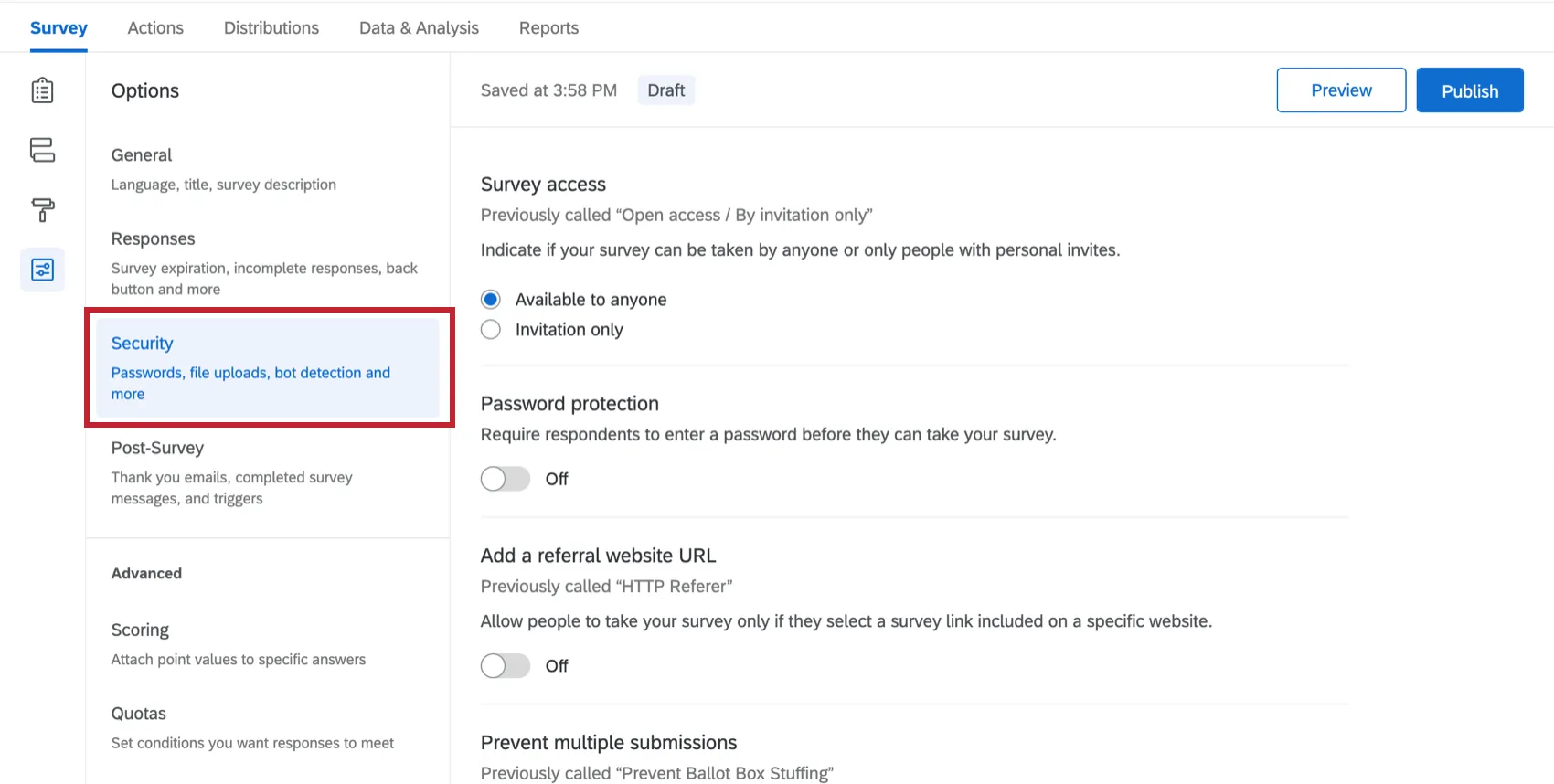
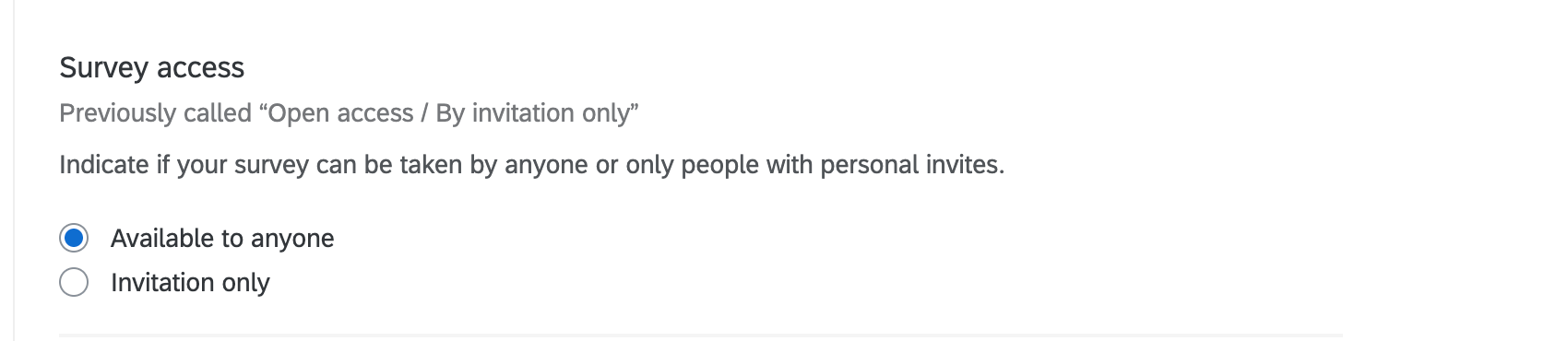
Umfragezugriff
Tipp: Diese Optionen wurden früher als „offener Zugriff“ und „Nur auf Einladung“ bezeichnet.

Es gibt zwei Möglichkeiten, wie Befragte:r an Ihrer Umfrage teilnehmen können. Die erste besteht darin, dies anonym zu tun, indem Sie auf eine anonymer Link. Die zweite besteht darin, auf einen individueller Link zu klicken, der nur für sie generiert wurde (entweder über E-Mails oder persönliche Links).
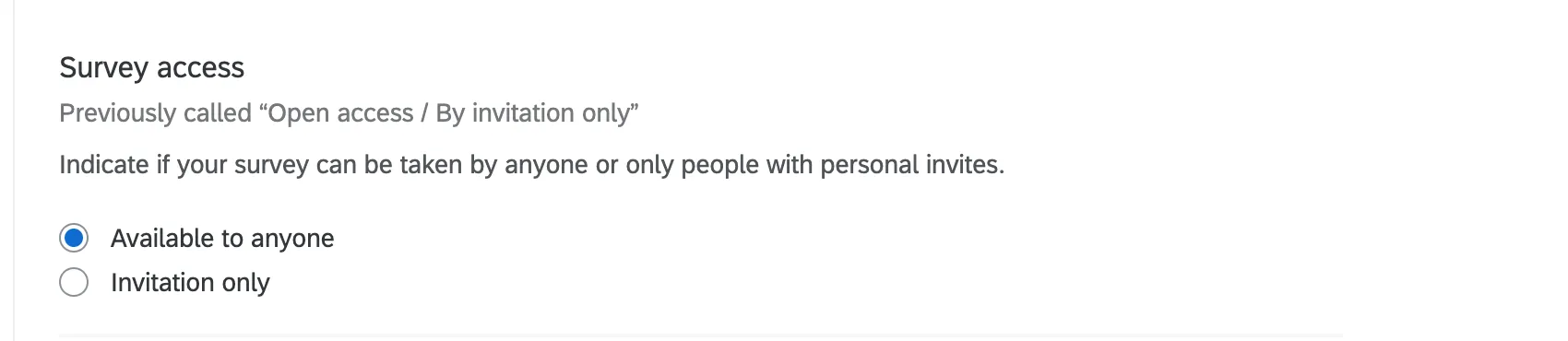
- Verfügbar für alle: Standardmäßig können Umfrageteilnehmer mit dem anonymer Link oder einem individueller Link an Ihrer Umfrage teilnehmen.
- Nur auf einladung: Nur Teilnehmer haben eine persönlicher Link oder eingeladen über E-Mail (mit dem standardmäßigen individueller Link) kann auf die Umfrage zugreifen. Niemand kann die Umfrage über den anonymer Link oder den Mehrfachteilnahme-Link
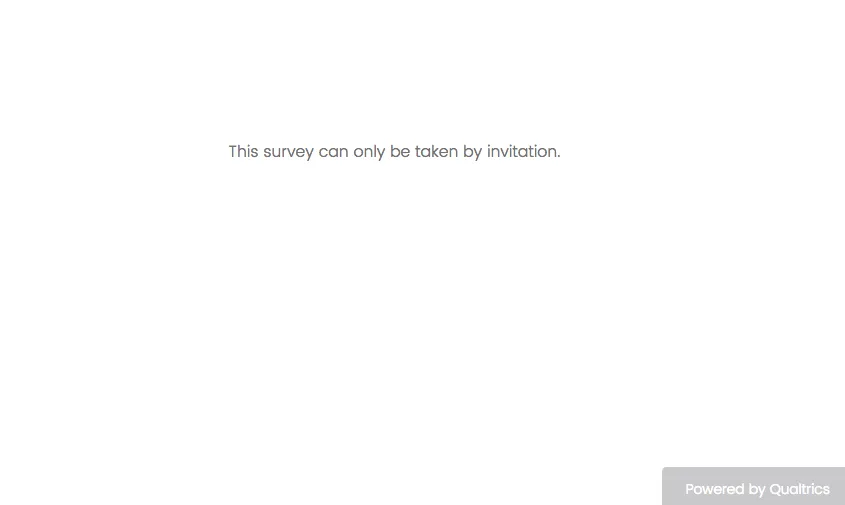
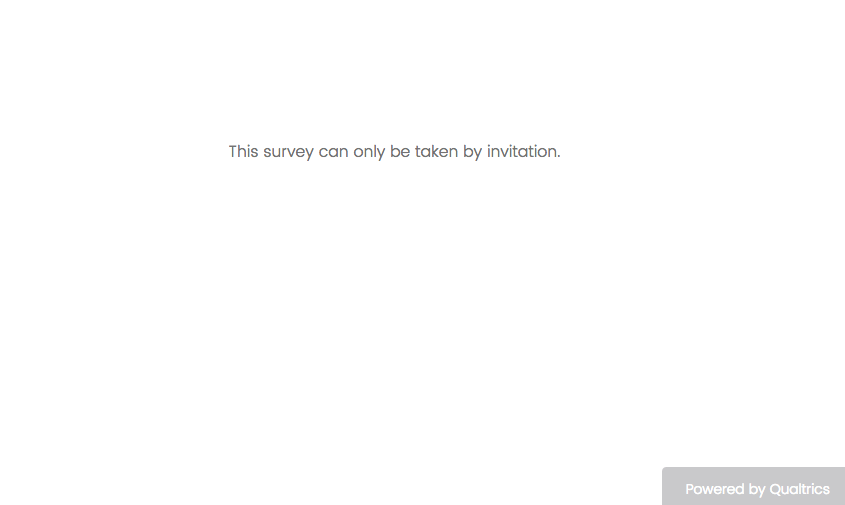
Wenn eine Person versucht, mit einem anonymen oder Mehrfachteilnahme-Link auf Ihre Umfrage zuzugreifen, Nur Einladung aktiviert ist, erhalten sie eine Nachricht, die besagt, dass an dieser Umfrage nur auf Einladung teilgenommen werden kann.
Passwortschutz
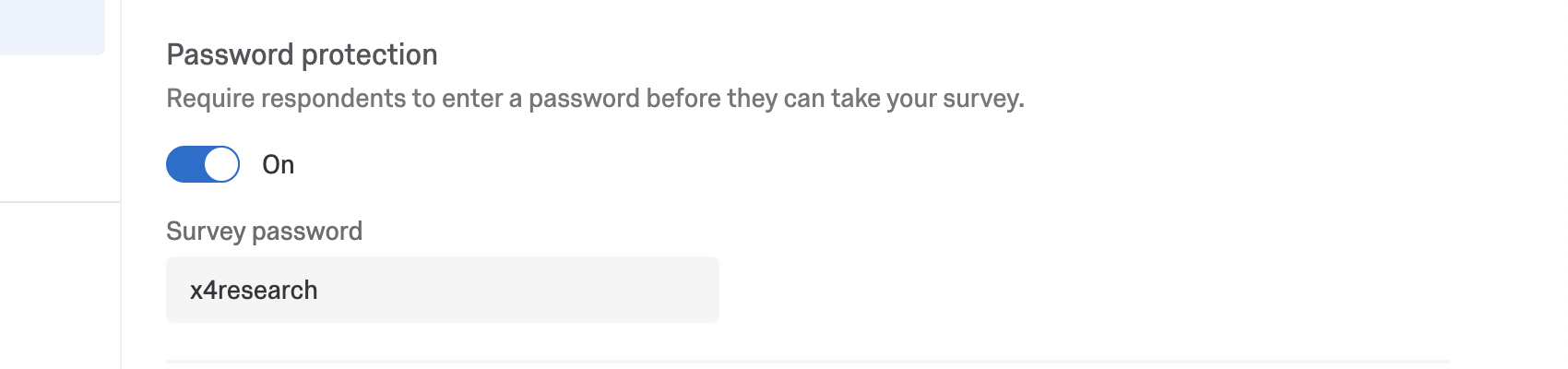
Sie können ein einzelnes, allgemeines Passwort festlegen, das jeder Teilnehmer eingeben muss, um auf Ihre Umfrage zugreifen zu können. Dies ist hilfreich, wenn Sie die anonymer Link und möchten einschränken, wer an der Umfrage teilnehmen kann.
Aktivieren Kennwortschutz und geben Sie das gewünschte Kennwort in das angezeigte Feld ein.
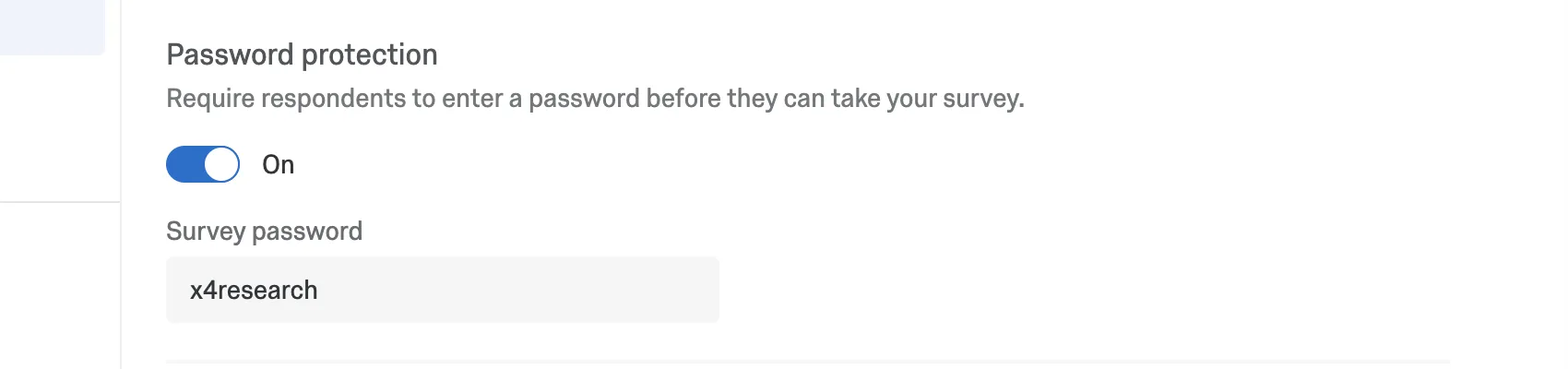
Es gibt keine Begrenzung, wie oft die Teilnehmer versuchen können, das Passwort einer Umfrage zu erraten.
Tipp: Wenn Sie für jeden Umfrage ein eindeutiges Kennwort verwenden möchten, können Sie ein Authentifizierer in Ihrer Umfrage.
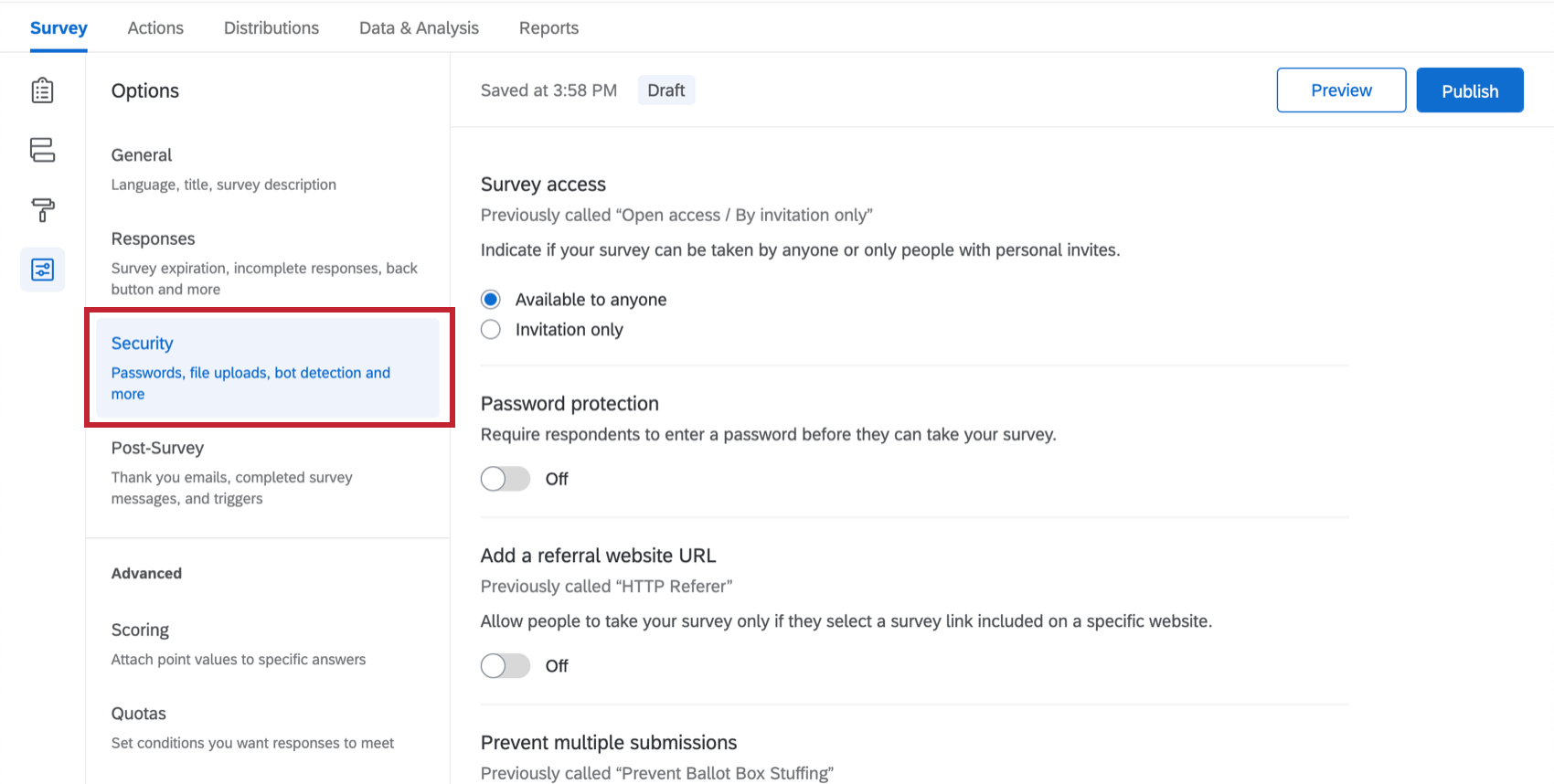
URL für Empfehlungswebsite hinzufügen
Geben Sie die URL an, von der die Teilnehmer weitergeleitet werden müssen, um auf Ihre Umfrage zugreifen zu können. Diese Einstellung ist nützlich, wenn Ihr Umfrage-Link auf einer bestimmten Website (z. B. einer internen Universitäts- oder Firmenseite) veröffentlicht wird und Sie sicherstellen möchten, dass der Link nicht kopiert und an andere gesendet wird. Nur diejenigen, die auf diese Seite zugreifen können, können an der Umfrage teilnehmen.
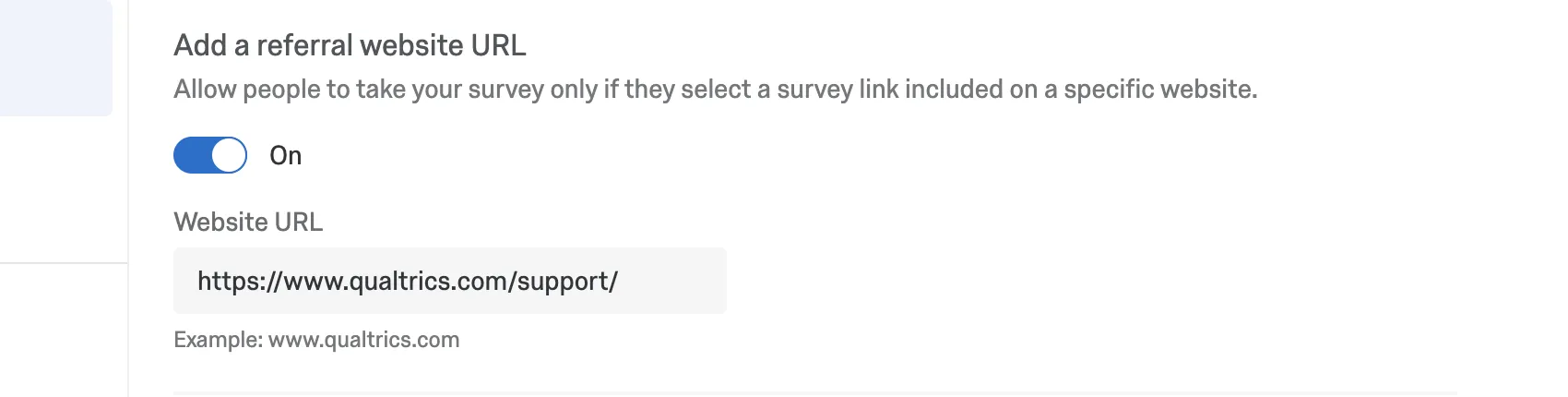
Beispiel: Ein Einzelhändler möchte möglicherweise eine kurze Umfrage mit einem Kennwort für die weiter Studie am Ende bereitstellen. Aus Sorge, dass Teilnehmer dieses Passwort und diesen Umfrage-Link an Freunde weiterleiten könnten, fügt der Händler eine URL für eine Empfehlungswebsite hinzu und gibt an, dass der Teilnehmer auf den Link klicken muss, während er sich auf einer bestimmten Seite der Website befindet.

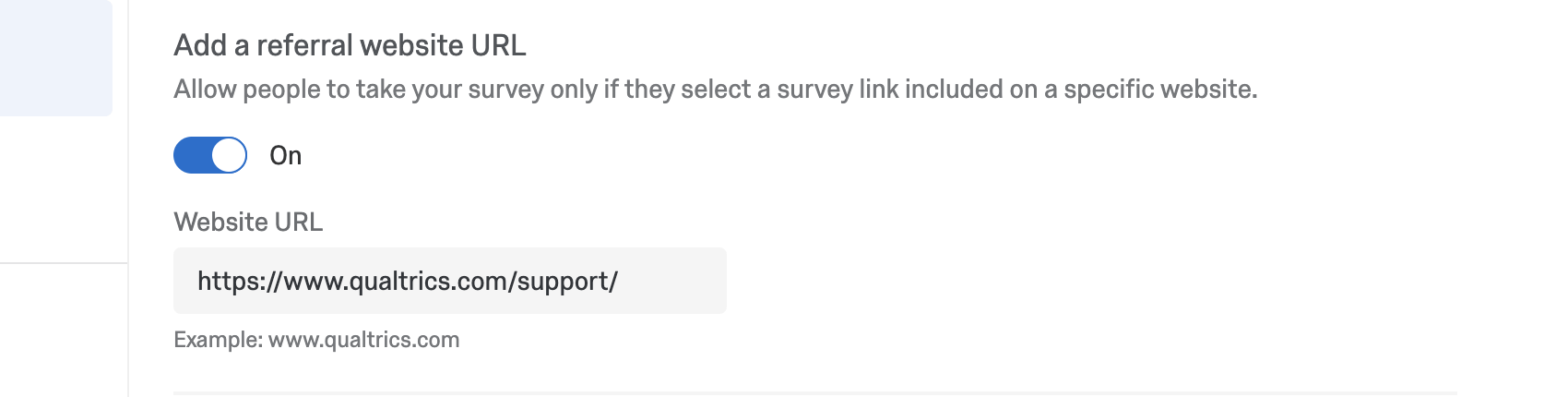
Tipp: Die hier eingegebene URL muss genau mit der URL der entsprechenden Website übereinstimmen. Wir empfehlen, die URL von Ihrem Webbrowser zu kopieren. Wenn wir beispielsweise Umfrageteilnehmer auf eine Umfrage beschränken möchten, die auf unserer Support-Site zugänglich ist, müssen wir „qualtrics“ verwenden. Die Verwendung von “qualtrics/support” funktioniert nicht.
Tipp: Aufgrund der letzten Browseränderungen, es wurden Einschränkungen hinsichtlich der Informationen gemacht, die wir von Referrer Headers erhalten können. In der Vergangenheit war eine URL „https://www.google.com/search?q=search” kann der Referrer als gesamte URL abgerufen werden, die jeden Abfrageparameter enthält. Aufgrund der oben genannten Änderungen können wir nun nur noch „https://www.google.com“ erhalten. Diese Funktion basiert auf der Referrer-Policy der Website, sodass einige Websites möglicherweise die Abfrageparameter erhalten und andere nicht.
Mehrfache Einreichung verhindern
Tipp: Diese Option hieß früher „Teilnahmebetrug verhindern“.
In Fällen, in denen Sie einen Anreiz bieten oder eine sensible Abstimmung durchführen, möchten Sie möglicherweise verhindern, dass Teilnehmer mehr als einmal an einer Umfrage teilnehmen können. Diese Einstellung funktioniert wie folgt: Setzen eines Cookies in ihrem Browser wenn sie eine Antwort einreichen. Wenn der Teilnehmer das nächste Mal auf den Umfrage-Link klickt, erkennt Qualtrics dieses Cookie und erlaubt dem Teilnehmer nicht, an der Umfrage teilzunehmen.
Die Einstellung „Mehrfache Einreichung verhindern“ ist eine wirksame Gegenmaßnahme, kann aber umgangen werden, indem versierte Teilnehmer ihre Browser-Cookies löschen, zu einem anderen Webbrowser wechseln oder ein anderes Gerät verwenden. Mit Umfragen, die einen höheren Anreiz zum Betrügen haben, sollten Sie Ihre Umfrage verteilen, indem Sie E-Mail (wodurch ein Eindeutiger, einmaliger Verwendungs-Link für jeden Teilnehmer:in) oder über eine Authentifizierer.
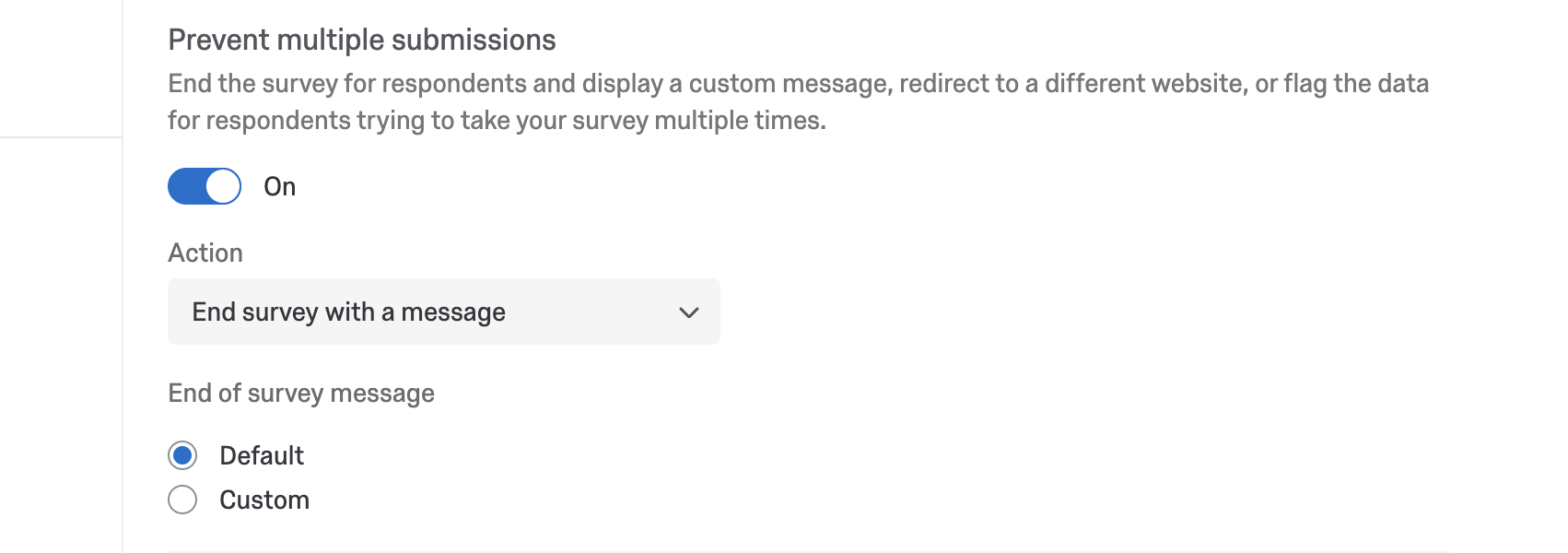
Einige Benutzer sehen möglicherweise eine Aktion aus, wenn sie diese Einstellung aktivieren. Weitere Details finden Sie im Mehrfachübermittlungen verhindern Abschnitt des Betrugserkennung Support-Seite.
Tipp: Diese Einstellung funktioniert unabhängig von der Verknüpfungsart Sie verwenden. Wir raten generell davon ab, dies zu koppeln. Mehrere abgeschlossene Links Es sei denn, Sie haben “Umfrage fortsetzen und eingebettete Daten festlegen”.
Bot-Erkennung
Suchen Sie nach Teilnehmern, bei denen es sich um Bots handeln könnte, und markieren Sie deren Antworten. Weitere Details finden Sie im Bot-Erkennung Abschnitt des Betrugserkennung Support-Seite.
Sicherheitsscan-Monitor
Tipp: Diese Option hieß früher „E-Mail-Scan-Roadblock“.
Verhindern Sie, dass Sicherheitsscanner versehentlich eine neue Sitzung in Ihrer Umfrage starten. Siehe Sicherheitsscan-Monitor Abschnitt des Betrugserkennung Support-Seite.
Erkennung von Duplikaten
Analysieren Sie den Browser und das Gerät eines Befragten, um duplizierte Antworten zu verhindern. Weitere Einzelheiten finden Sie im Abschnitt DUPLIZIEREN auf der SUPPORTSEITE für die Betrugserkennung.
Indexierung verhindern
Suchmaschinen funktionieren, indem sie einen sogenannten Index oder eine Karte aller Seiten im Internet erstellen, damit diese schnell durchsucht werden können. Durch Aktivierung von Indexierung vermeiden, Sie können verhindern, dass Suchmaschinen Ihre Umfrage finden und in ihren Ergebnisse präsentieren.


Zugriff auf hochgeladene Dateien
TIPP: Kollaborationspartner:in benötigen die Zusammenarbeitsgenehmigung “UMFRAGEN ERGEBNISSE ANSEHEN”, um hochgeladene Dateien einzusehen.
Zugriff auf hochgeladene Dateien steuert, ob Personen Befragte:r eingereichte Dateien herunterladen können. Dazu gehören Dateien, die als Antwort auf die hochgeladen wurden. Datei-Upload, Bildschirmaufnahme, und Signatur Fragetypen. Darüber hinaus können diese Nutzer die Antworten auf Umfragen an den Berührungspunkten des XM Directory einsehen und die vollständigen Antworten in allen öffentlichen Berichten, die ihnen zur Verfügung gestellt werden, anzeigen.
Wenn Sie über Ihren Datenexport nicht auf die URL zugreifen können, liegt dies daran, dass der Verfasser der Umfrage Nur Benutzer mit der Berechtigung zum Anzeigen von Antworten aktiviert und sie haben Ihnen keine Berechtigung zum Anzeigen von Antworten erteilt. Wenn Sie möchten, dass jeder die Links aus dem Datenset anzeigen kann, müssen Sie aktivieren. Jeder mit dem Link zur Datei.
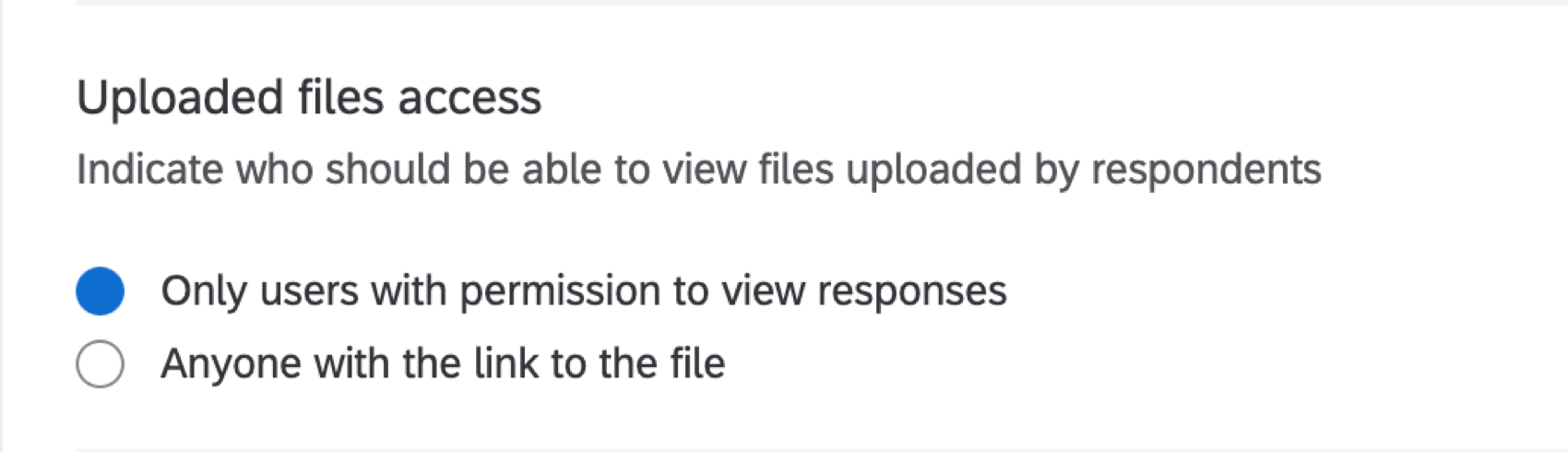
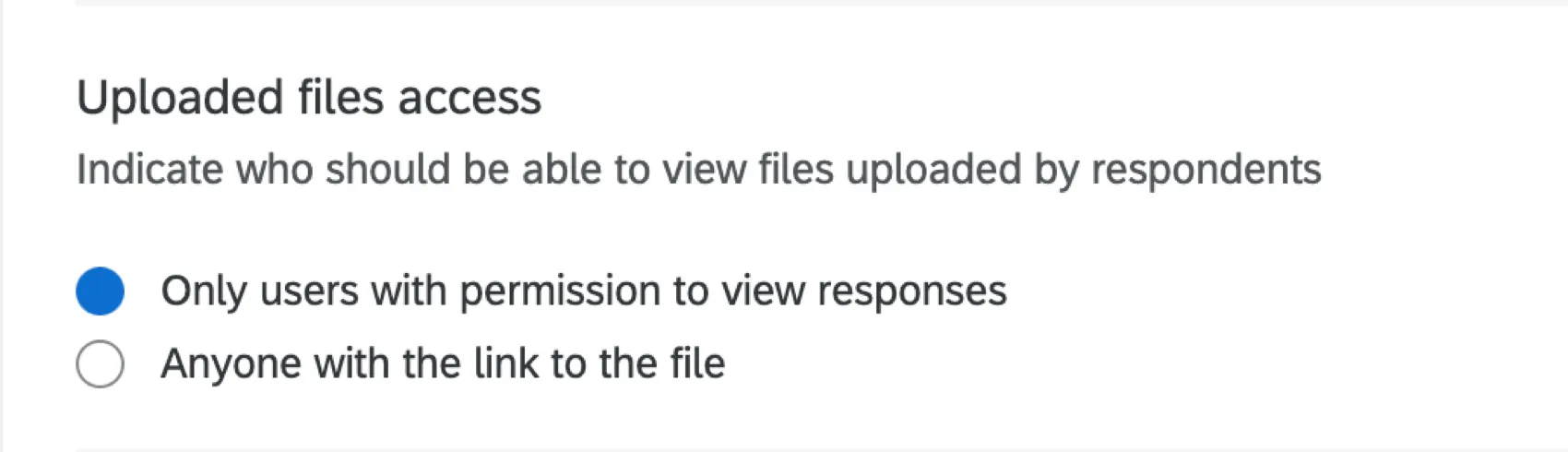
Tipp: „Nur Benutzer mit Berechtigung zum Anzeigen von Antworten“ ist standardmäßig ausgewählt, kann jedoch für Umfragen, deren Datei-Uploads von jedem Benutzer mit einem Link zur Datei heruntergeladen werden müssen, deaktiviert werden. Die Option kann jederzeit aktiviert oder deaktiviert werden.
Tipp: Diese Option hieß früher „Berechtigung zum Anzeigen hochgeladener Dateien erforderlich“.
Antwort anonymisieren
aktivieren Antworten anonymisieren Die Einstellung ist eine effektive Möglichkeit, eine Antwort auf identifizierende Informationen dauerhaft zu überprüfen, bevor sie in den Daten gespeichert werden.


Wenn Antworten mit der erfasst werden anonymen Link, wenn Sie diese Einstellung aktivieren, werden die IP, Standortdaten und alle anderen Qualtrics aus Ihren Ergebnisse. Wenn Antworten mit der erfasst werden individueller Link, wenn Sie diese Einstellung aktivieren, werden die IP und Standortdaten entfernt und die Antwort von der Kontakt wer sie bereitgestellt hat. Auf diese Weise können Sie wissen, welche Kontakte geantwortet haben (durch Ihre Verteilungshistorie und Kontakt), aber nicht welche Antwort zu welchem Kontakt gehört.
Achtung: : Wenn Antworten aufgezeichnet wurden, bevor Sie die Option Antworten anonymisieren aktiviert haben, verbleiben die Informationen dieser Umfrageteilnehmer in der Plattform, werden jedoch in bestimmten Ansichten ausgeblendet. Alle Antworten, die nach Aktivierung der Option Antworten anonymisieren aufgezeichnet wurden, enthalten keine Informationen.
Achtung: : Wenn Sie XM Directory, Informationen zu Umfrageeinladung sind immer in Kontakt Berührungspunkt. Wenn Sie Antworten anonymisieren aktivieren, wird die Umfrage nicht in der Zeitleiste angezeigt. Werden eingebettete Datenfelder aus XM Directory an eine Umfrageantwort angehängt, kann dies dazu führen, dass die Umfrageantwort nicht mehr anonym ist.
Tipp: : Es gibt eine Einstellung in Ende der Umfrage die auf die gleiche Weise funktioniert wie “Antworten anonymisieren”, genannt “Erfassen Sie KEINE persönliche Informationen und entfernen Sie die Panel (nicht empfohlen).„ Wenn „Antworten anonymisieren“ in den Umfrageoptionen deaktiviert ist, ein Befragte:r jedoch auf ein Ende der Umfrage diese Einstellung „Nicht aufzeichnen“ aktiviert ist, werden sie weiterhin anonymisiert.
Achtung!: Bei der Anzeige des vollständigen Antwort-Datensatzes für eine anonymisierte Antwort, die vor der Aktivierung der Option Antworten anonymisieren in einem Antwort-Ticker-Widget aufgezeichnet wurde, sind die IP-Adresse, der Breitengrad und der Längengrad des Befragten verfügbar.
Umfrage in verschiedenen Projekttypen
Umfrageoptionen sind in vielen verschiedenen Projekte. Die auf dieser Seite beschriebenen Optionen sind verfügbar in:
Es gibt einige andere Projekte, die Zugriff auf Umfrageoptionen haben, jedoch mit einzigartigen Funktionen, die berücksichtigt werden müssen.
- Für MITARBEITER-ENGAGEMENT-, LIFECYCLE- oder Ad-hoc-Mitarbeiterforschungsprojekte siehe UMFRAGEOPTIONEN (EX).
- Für Pulsfinden Sie im Abschnitt zu Umfrageoptionen in. Verfügbare Funktionen in Pulse-Umfragen.
- Für 360 Projekte, siehe Umfrageoptionen (360).
- Für Conjoin und MaxDiff, siehe Umfrage.
FAQs
Meine Teilnehmer sagen mir, dass ihr Umfrage-Link nicht funktioniert. Was könnte das verursachen?
Meine Teilnehmer sagen mir, dass ihr Umfrage-Link nicht funktioniert. Was könnte das verursachen?
- Mehrfacheinreichungen verhindern: Der Teilnehmer versucht möglicherweise, an einer Umfrage auf demselben Computer und Browser teilzunehmen, wobei die Funktion Mehrfachübermittlungen verhindern in den Umfrageoptionen aktiviert ist. „Mehrere Übermittlungen verhindern“ legt ein Cookie im Browser des Teilnehmers ab, das verhindert, dass eine andere Umfragesitzung von diesem Gerät aus gestartet wird. Der Teilnehmer muss seinen Browser-Cache leeren.
- Verwendete individuelle Links: Der Teilnehmer versucht möglicherweise, über einen verwendeten oder abgelaufenen individuellen Link auf die Umfrage zuzugreifen. Individual Links are created automatically for every person in your contact list when you send the survey out through the Qualtrics mailer or create Personal Links. Diese Umfrage-Links werden nur einmal verwendet werden und verlieren dann ihre Gültigkeit. Wir empfehlen, keine Individuellen Links weiterzuleiten, um diese Situation zu vermeiden. Wenn Ihr Teilnehmer auf den Link klickt, sich entscheidet, nichts auszufüllen, und die Umfrage lange verlässt (standardmäßig eine Woche), kann dies auch dazu führen, dass der Link geschlossen wird, da der unvollständige Umfrageantwortzeitraum verstrichen ist. In beiden Szenarios muss der Teilnehmer einen weiteren Umfragelink erhalten (entweder über eine neue E-Mail-Verteilung, einen persönlichen Link oder den anonymen Link), um auf die Umfrage zugreifen zu können.
- Ablauf: Der Teilnehmer versucht möglicherweise, auf eine abgelaufene Umfrage zuzugreifen. In the Survey Options, there is an option to set an Expiration Date (after which participants can no longer start new surveys). Deaktivieren Sie das Ablaufdatum, um ihnen den Zugriff auf die Umfrage zu ermöglichen. (Bitte beachten Sie, dass beim Kopieren eines Projekts alle Einstellungen der Umfrage, einschließlich des Ablaufdatums, überschrieben werden.)
Wie kann ich sicherstellen, dass der Teilnehmer nur einmal an der Umfrage teilnimmt?
Wie kann ich sicherstellen, dass der Teilnehmer nur einmal an der Umfrage teilnimmt?
Wenn Sie Ihre Umfrage über den anonymen Link verteilen, gibt es zwei Optionen, um zu verhindern, dass Teilnehmer an der Umfrage teilnehmen:
- Mehrfachübermittlungen verhindern: Sie können Mehrfachübermittlungen verhindern in Ihren Umfrageoptionen aktivieren. Bei Auswahl dieser Option wird ein Cookie im Browser des Umfrageteilnehmers platziert, der ihn daran hindert, die Umfrage in diesem Browser erneut durchzuführen. Der Teilnehmer kann jedoch seinen Cookie-Cache löschen, einen anderen Browser oder einen anderen Computer verwenden, um die Umfrage erneut durchzuführen.
- Authentifizierung: Sie können das Authenticator-Element im Umfragenverlauf verwenden. Bei Auswahl dieser Option muss der Teilnehmer Mitglied einer Kontaktliste sein, die Sie zuvor in Ihrem Konto eingerichtet haben. Mithilfe der Authentifizierer-Option können Sie verhindern, dass Kontakte die Umfrage erneut durchführen, indem Sie die Kontaktliste als Authentifizierungsdatenbank verwenden.
Ich habe ein Ablaufdatum für die Umfrage festgelegt, aber es werden weiterhin Antworten empfangen. Woran liegt das?
Ich habe ein Ablaufdatum für die Umfrage festgelegt, aber es werden weiterhin Antworten empfangen. Woran liegt das?
Wenn das Ablaufdatum der Umfrage erreicht ist, können Teilnehmer, die ihre Umfragen bereits gestartet haben, ihre Antworten für einen begrenzten Zeitraum abschließen. Wie lange sie haben, wird durch die Einstellung Unvollständige Umfrageantwort bestimmt (zu finden unter Umfragenoptionen).
Angenommen, die Umfrageverfügbarkeit ist auf 60 Tage gesetzt, und die Fertigstellung der unvollständigen Umfrageantwort ist auf 2 Wochen gesetzt. Sie erhalten Ihren Umfrage-Link und warten 55 Tage, bevor Sie darauf klicken. Sobald Sie die erste Seite verlassen (d.h. die erste Drucktaste "Weiter" wählen), wird die Einstellung für die unvollständige Umfrageantwort übernommen. Sie haben nun 2 Wochen Zeit, um die Umfrage abzuschließen (obwohl die Umfrage in 5 Tagen abläuft). In diesem Fall können Umfrageteilnehmer nach Ablauf oder Deaktivierung einer Umfrage weiterhin Umfrageantworten abgeben.
Wenn Sie dieses Szenario vermeiden möchten, können Sie die Erfassung von Antworten anhalten und alle unvollständigen Antworten schließen. Dadurch werden alle Umfragen unabhängig vom Status der unvollständigen Umfrageantwort geschlossen und verhindert, dass sie danach abgesendet werden. All the partial data will be added to the Recorded Responses page with all the other survey data.
Wie ändere ich den Ablauf des Links, wenn ich meine Umfrage mit dem Qualtrics Mailer per E-Mail verschicke?
Wie ändere ich den Ablauf des Links, wenn ich meine Umfrage mit dem Qualtrics Mailer per E-Mail verschicke?
Wenn Sie die Gültigkeitsdauer für Ihre gesamte Umfrage und nicht nur für einige Links ändern möchten, siehe Umfrageverfügbarkeit. Diese Verfügbarkeit kann jederzeit geändert werden.
Warum werden die Optionen für die Links Anonym und Mehrere vollständig nicht angezeigt, wenn ich versuche, den Linktyp in meiner E-Mail zu ändern, die ich sende?
Warum werden die Optionen für die Links Anonym und Mehrere vollständig nicht angezeigt, wenn ich versuche, den Linktyp in meiner E-Mail zu ändern, die ich sende?
Navigieren Sie zum Reiter Umfrage und wählen Sie Umfragenoptionen. Im Abschnitt Umfragenschutz können Sie Ihre Umfrage in Offener Zugriff ändern. Dadurch können Sie beim Senden Ihrer Umfrage die Links Anonym oder Mehrfach abgeschlossen wählen.
Gibt es ein Ablaufdatum für Umfragen? Unter welchen Bedingungen läuft eine Umfrage ab?
Gibt es ein Ablaufdatum für Umfragen? Unter welchen Bedingungen läuft eine Umfrage ab?
- Unvollständige Umfrageantworten: Nachdem jemand eine Umfragesitzung begonnen hat, hat er 7 Tage Zeit, die Umfrage abzuschließen, bevor sie geschlossen wird (d.h. die Daten werden aufgezeichnet und können ihre Antwort nicht mehr bearbeiten). Sie können diese Einstellung in den Umfrageoptionen auf dem Reiter „Umfrage“ anpassen. Die geänderte Einstellung wird nur auf künftige Umfrageteilnehmer angewendet.
- Link-Ablauf: Wenn Sie eine E-Mail-Verteilung senden oder persönliche Links erstellen, haben Ihre Teilnehmer 60 Tage Zeit, den Umfrage-Link zu öffnen, bevor er abläuft. Nachdem sie mit der Umfrage begonnen haben, unterliegen sie der oben genannten Regel Unvollständige Umfrageantworten. Sobald dieses Ablaufdatum festgelegt wurde, kann es nicht mehr bearbeitet werden.
- Ablaufdatum der Umfrage: Sie können dies in den Umfragenoptionen für ein bestimmtes Datum und eine bestimmte Uhrzeit festlegen. Umfrageteilnehmer, die versuchen, die Umfrage nach dem festgelegten Ablaufdatum zu starten, werden an der Teilnahme gehindert. Umfrageteilnehmer, die eine Umfrage bereits gestartet haben, können jedoch weiterhin auf diese zugreifen. Sie können diese Einstellung zum Ablaufdatum jederzeit aktivieren bzw. deaktivieren.
Ich möchte meinen Teilnehmern am Ende meiner Umfrage die Möglichkeit bieten, an einer Auslosung teilzunehmen. Ich möchte, dass Teilnehmer ihre E-Mail-Adresse einreichen, sie jedoch von ihrer Antwort getrennt halten, damit sie anonym bleibt. Ist das möglich?
Ich möchte meinen Teilnehmern am Ende meiner Umfrage die Möglichkeit bieten, an einer Auslosung teilzunehmen. Ich möchte, dass Teilnehmer ihre E-Mail-Adresse einreichen, sie jedoch von ihrer Antwort getrennt halten, damit sie anonym bleibt. Ist das möglich?
Legt Qualtrics den Wert des Felds „Referer“ fest?
Legt Qualtrics den Wert des Felds „Referer“ fest?
Ab dem 25. August 2020 hat Chrome das Standardverhalten um das Referrer-Feld geändert. Bisher wurde Chrome standardmäßig als Wert für Referrer-Policy auf "Kein Referrer-When-Downgrade" gesetzt. Der Standardwert ist nun streng ursprungsübergreifend. Das heißt, wenn der Kunde keine eigene Richtlinie auf seiner Seite angegeben hat, wird standardmäßig diese Richtlinie verwendet. Diese Richtlinie betrifft Anforderungen, die Cross-Origin sind, d.h. die übergeordnete Seite befindet sich in einer anderen Domäne als der Link (d.h. meine Webseite ist example.com und meine Umfrage befindet sich auf der Basis-URL test.qualtrics.com). In einer Cross-Origin-Anforderung wird nur die Origin übergeben. Das bedeutet, wenn sich meine Seite tatsächlich unter der URL qualtrics.com/support-center befindet, lautet der Referer qualtrics.com. Dieses Verhalten muss vom Verantwortlichen der übergeordneten Seite geändert werden.
Großartig! Vielen Dank für die Rückmeldung!
Vielen Dank für die Rückmeldung!