Umfrageveröffentlichung und Versionen
Was finden Sie hier?
Informationen zum Veröffentlichen von Umfragen & Versionen
Eine Veröffentlichung erlaubt größere Kontrolle über die Qualität von Antwortdaten. Anstelle jeder Bearbeitung einer aktive Umfrage, die sofort live geschaltet wird, können Sie stattdessen steuern, wann alle Änderungen neuen Umfrageteilnehmern über die Veröffentlichung angezeigt werden.
Die Veröffentlichung ist ein unverzichtbarer Schritt beim Umfragenverteilungsprozess, da sie bestimmt, welche Änderungen aktuell für Ihre Teilnehmer sichtbar ist.
Umfrageversionen erlauben es Ihnen, mehrere Iterationen Ihrer Umfrage zu speichern. Sie können eine Vorschau von alten Versionen Ihrer Umfrage anzeigen oder diese wiederherstellen.
Veröffentlichen einer neuen Umfrage
Wenn Sie eine Umfrage veröffentlichen, hängt das Verfahren davon ab, ob die Umfrage aktiv ist und Antworten gegeben werden können, oder ob sie neu ist. Wenn Ihre Umfrage neu ist, wird diese bei der ersten Veröffentlichung auch aktiviert.
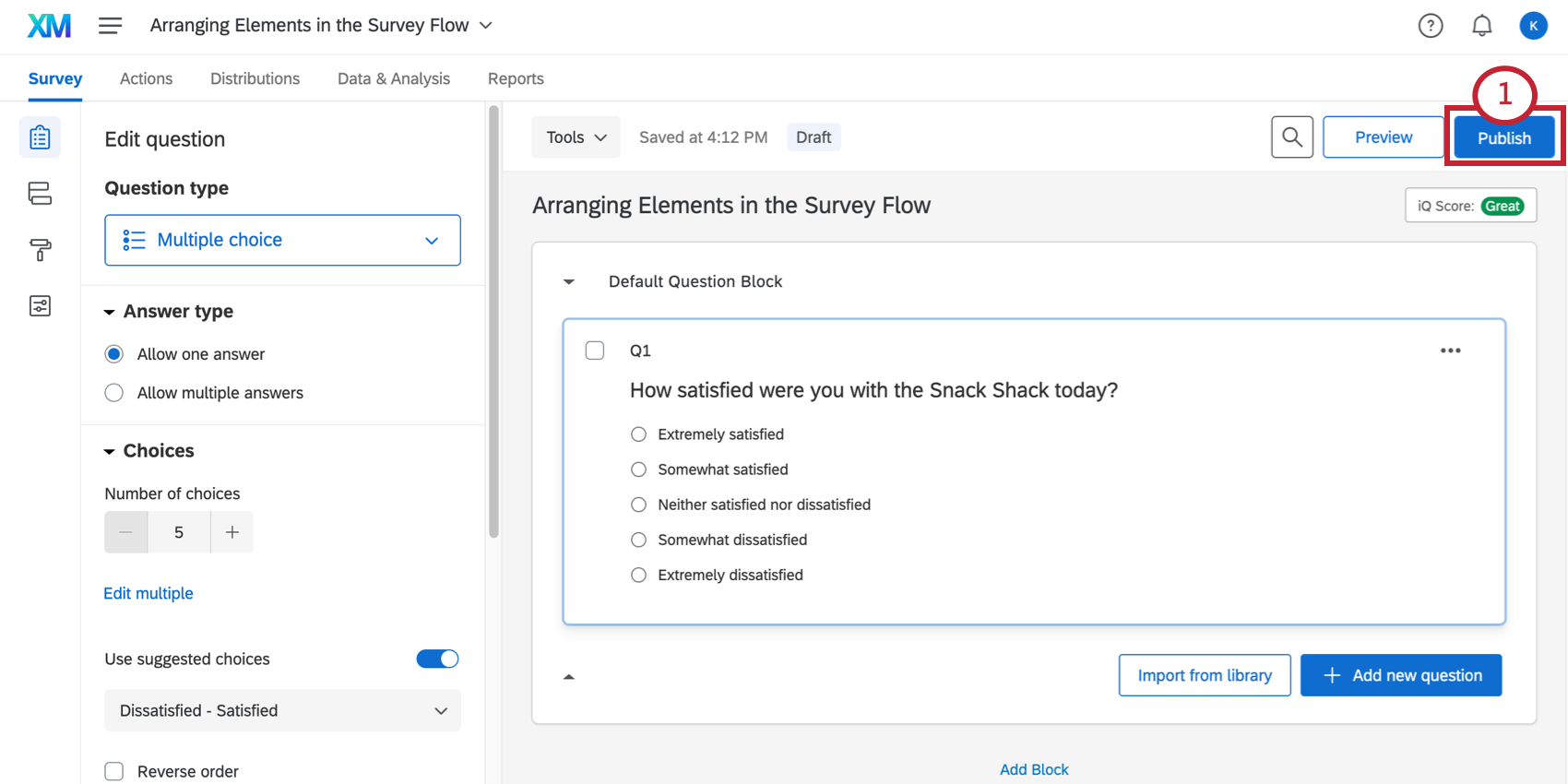
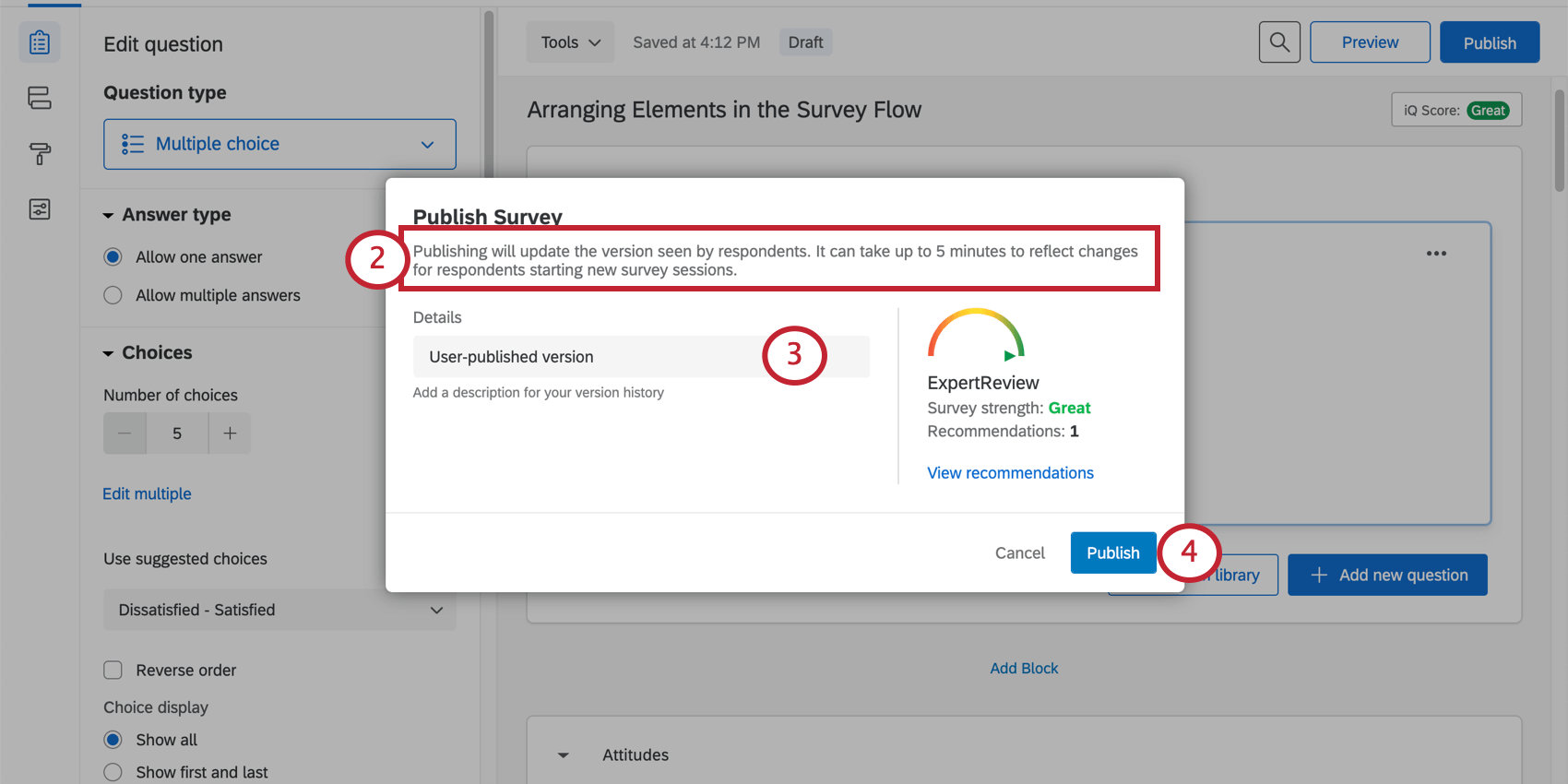
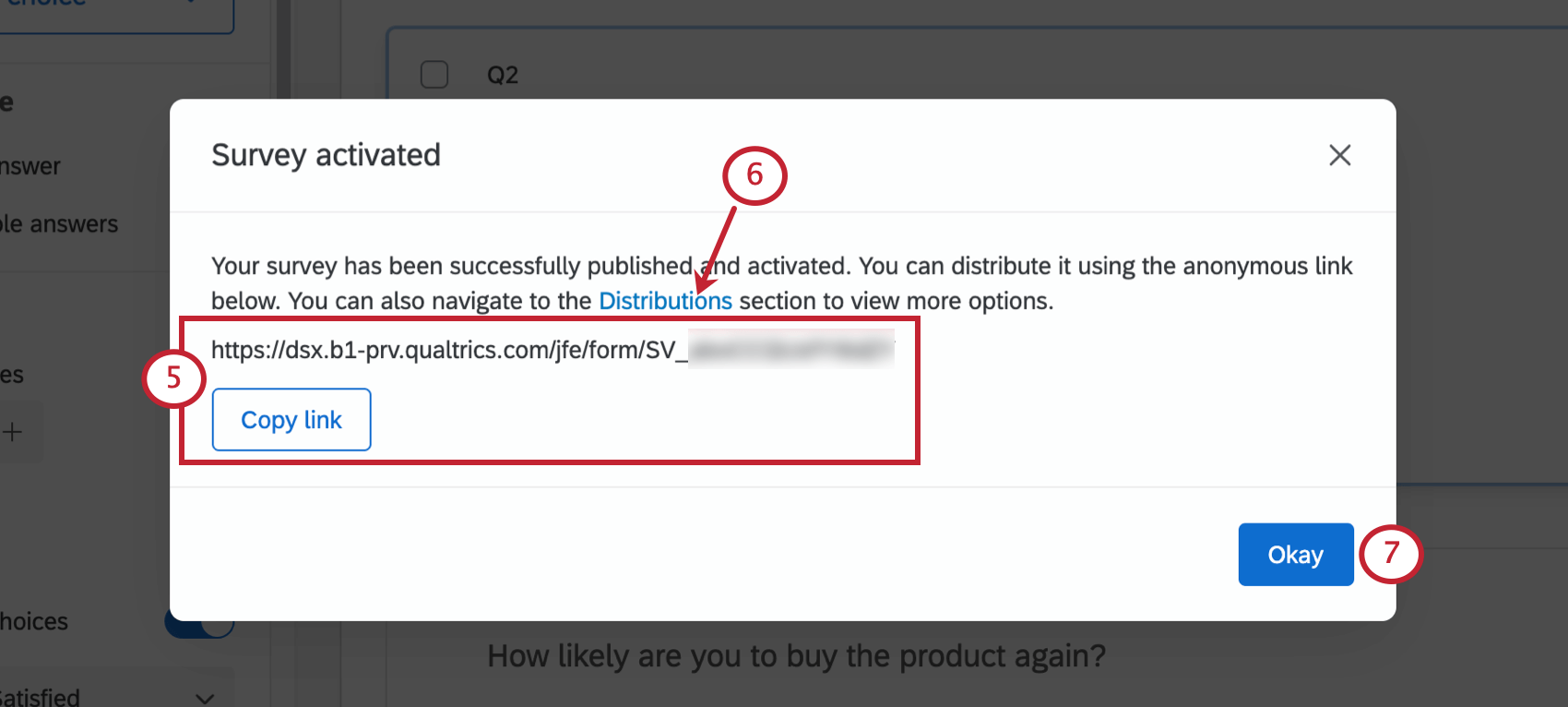
Tipp: Erfahren Sie mehr über die Verwendung dieser Funktion auf der Supportseite Anonymer Link.
Änderungen an aktiven Umfragen veröffentlichen
Manchmal bemerken Sie nach dem Versenden einer Umfrage, dass Sie einen Fehler beheben müssen oder wichtige Inhalte vergessen haben. Falls Sie Ihre Umfrage bearbeiten, nachdem sie verteilt wurde, werden die Änderungen erst „live“ geschaltet, wenn Sie die Umfrage veröffentlichen. Dies erlaubt es Ihnen, alle Änderungen genau zu prüfen, bevor Ihre Teilnehmer sie sehen.
Tipp: Durch das Veröffentlichen von Änderungen an Ihrer Umfrage wird der Umfragelink nicht geändert.
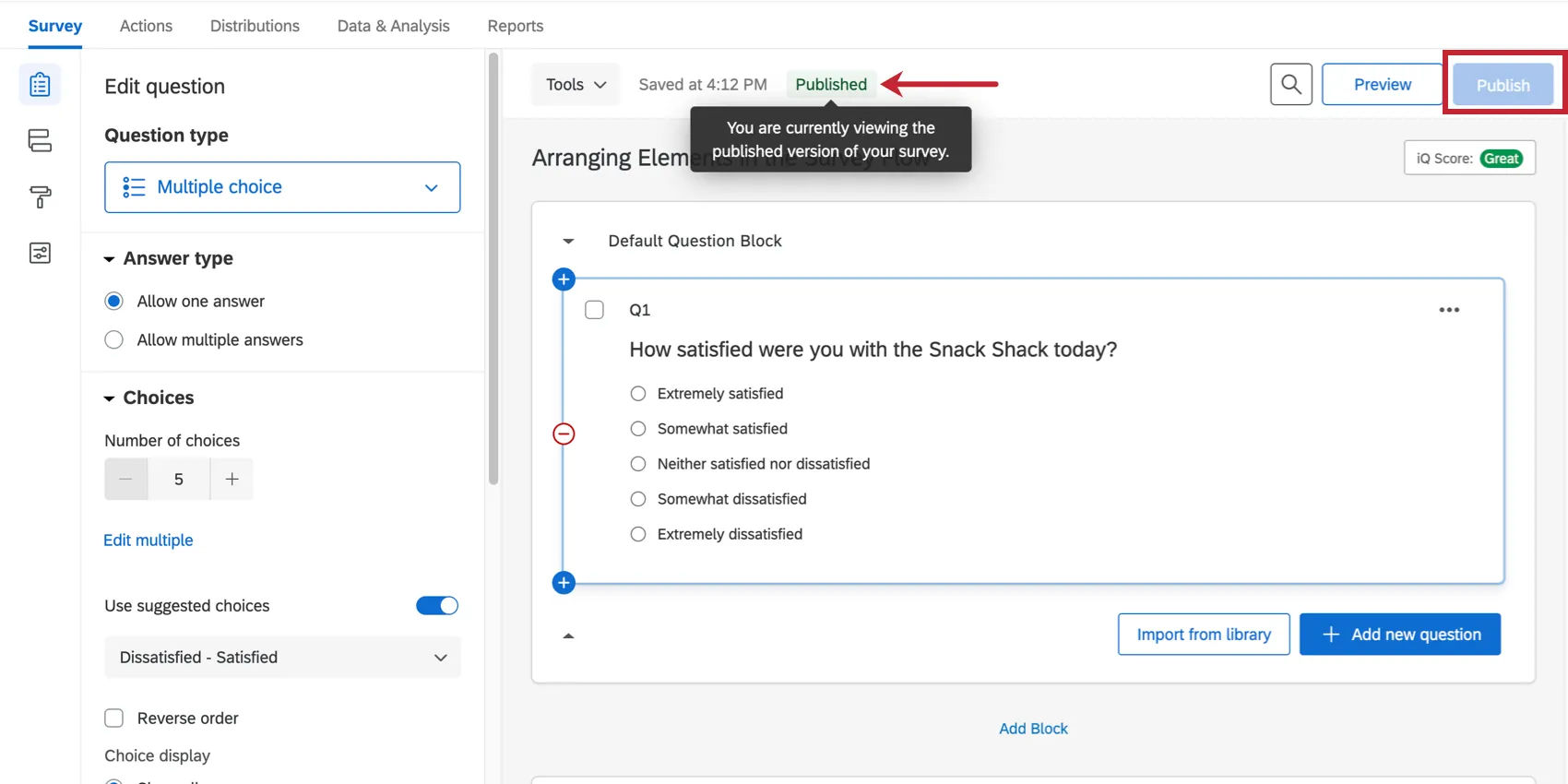
Klicken Sie auf das Symbol Veröffentlichen wenn Sie entscheiden, dass die von Ihnen vorgenommenen Änderungen an die aktive Umfrage gesendet werden sollen.
Tipp: Falls Ihre Umfrage noch nicht aktiviert wurde, wird sie aktiviert, wenn Sie zum ersten Mal auf „Veröffentlichen“ klicken. Siehe vorstehender Abschnitt.
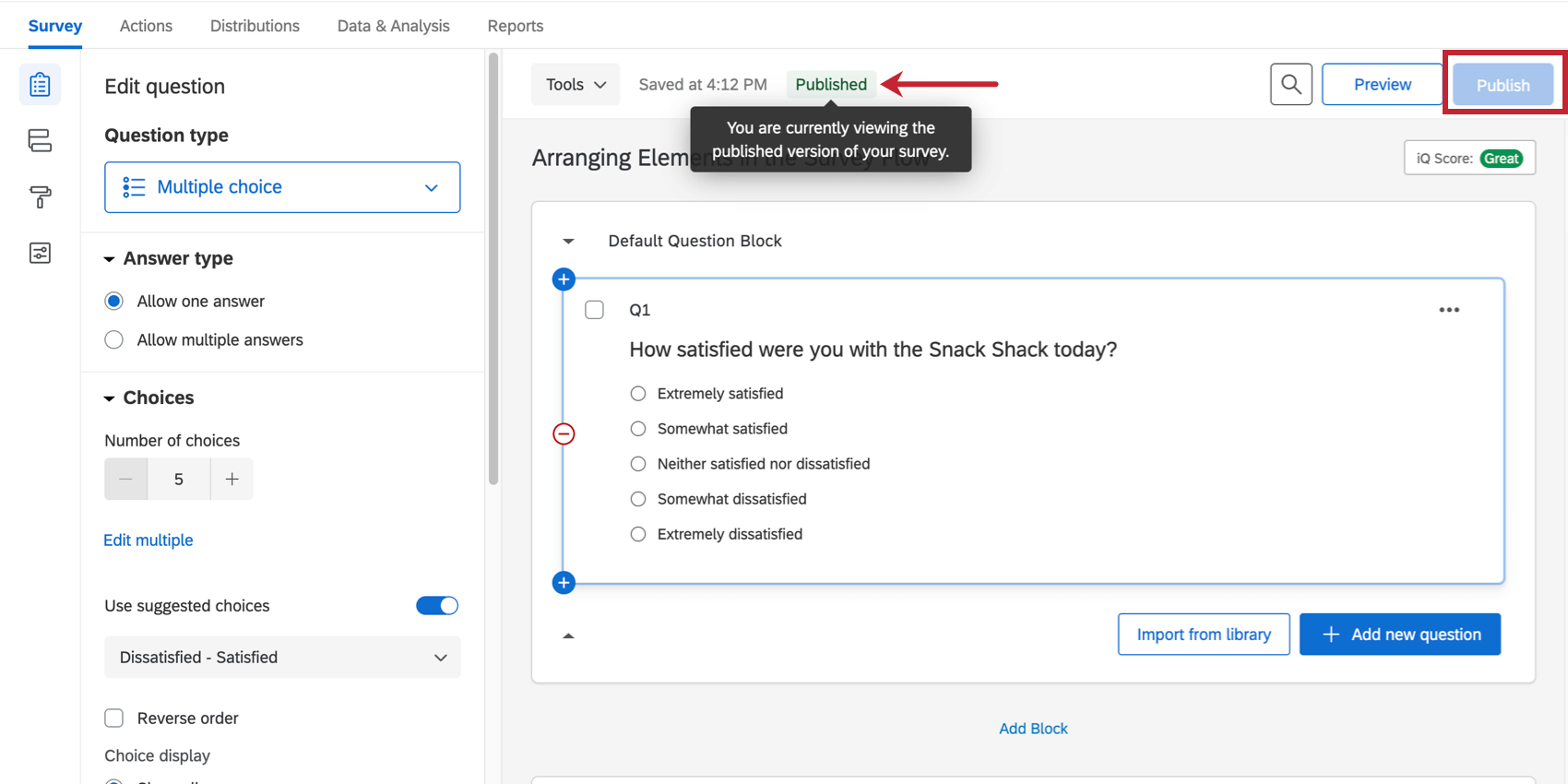
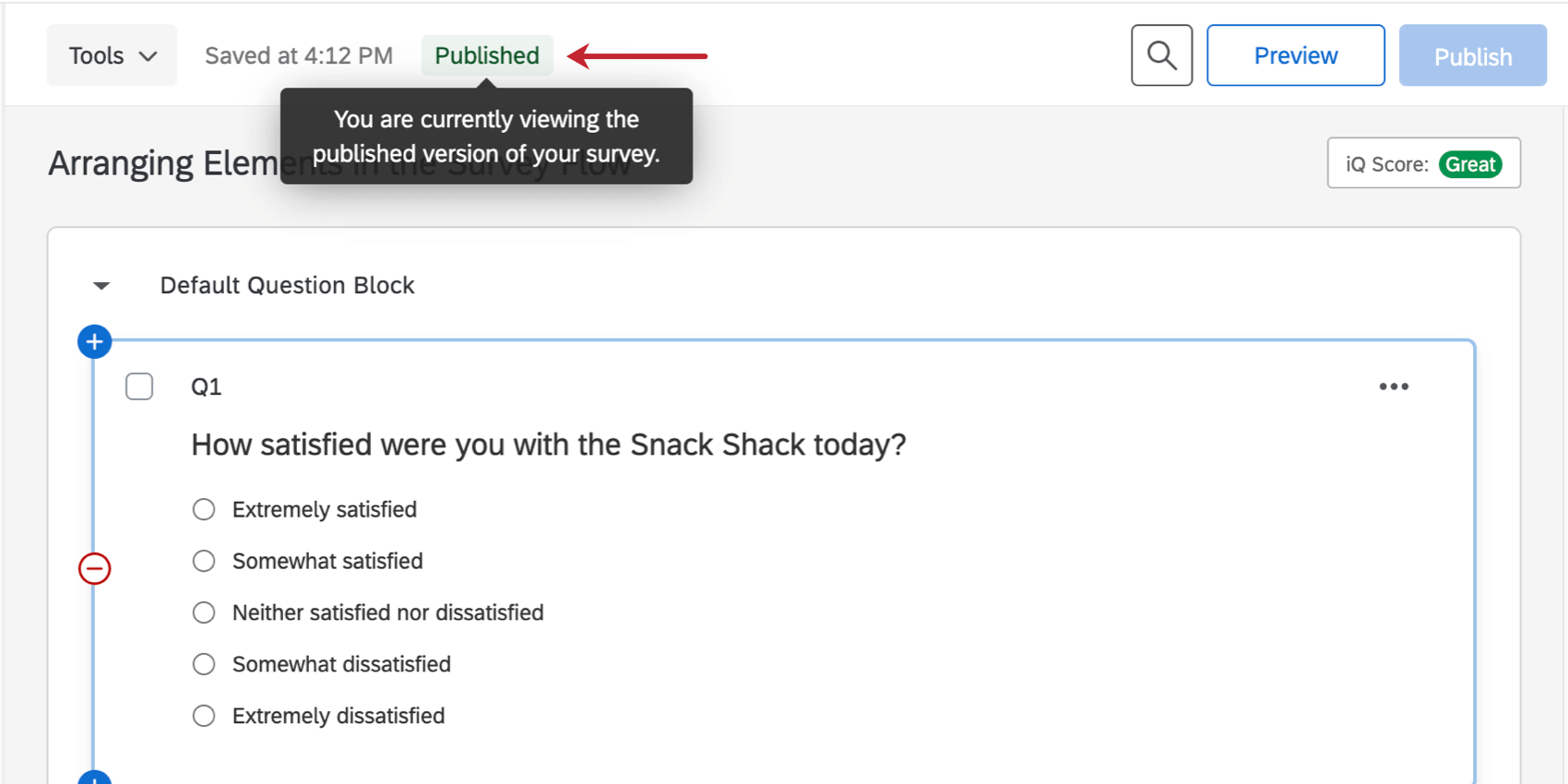
Die Veröffentlichungsstatus wird angezeigt, um Sie darüber zu informieren, welche Version der Umfrage Sie gerade anzeigen. Hier ist der Status Veröffentlicht.
Beispiel: Nachdem Sie Ihre Umfrage gesendet haben, stellen Sie fest, dass Sie vergessen haben, drei verschiedene Fragen hinzuzufügen. Sie möchten nicht, dass Teilnehmer nur eine oder zwei dieser neuen Fragen sehen. Dies würde passieren, wenn die Umfrage jedes Mal automatisch veröffentlicht würde, wenn Qualtrics Ihre Änderungen speichert. Stattdessen können Sie warten, bis Sie alle drei Fragen hinzugefügt haben, und auf Veröffentlichen klicken. (Und Sie können jederzeit eine Wiederholungslink natürlich an die Teilnehmer, die die drei fehlenden Fragen nie erhalten haben.)

Tipp: Die Veröffentlichung einer Umfrage wirkt sich nur auf neue, eingehende Teilnehmer aus. Laufende antworten ist davon nicht betroffen.
Tipp: Wenn Sie Ihre Umfrage mit dem anonymen Link testen und Ihre Änderungen nach der Veröffentlichung Ihrer Umfrage nicht angezeigt werden, ist es möglich, dass die alte Version Ihrer Umfrage in Ihrem Browser zwischengespeichert wurde. Versuchen Sie, den Cache Ihres Browsers zu leeren oder die Umfrage in einem neuen Browser zu öffnen. Weitere Informationen zum Testen mit einem anonymen Link finden Sie auf der Seite Aktive Umfragen testen/bearbeiten.
Speichern vs. Wird veröffentlicht
Ihre Änderungen werden immer automatisch in Qualtrics gespeichert und funktionieren genau wie in beschrieben. Automatisch vs. Manuelles Sichern Supportseite. Die Veröffentlichung bestimmt lediglich den Zeitpunkt, zu dem die Teilnehmer Ihre gespeicherten Änderungen sehen.
Tipp: Ziel des Veröffentlichungssystems ist es, die Daten Ihrer Umfrage zu schützen. Es bewirkt, dass Sie es sich gründlich überlegen, eine Änderung an einer aktiven Umfrage vorzunehmen, wodurch die zuvor erfassten Daten ungültig werden könnten. Weitere Richtlinien zum Bearbeiten aktiver Umfragen finden Sie in Testen/Bearbeiten aktiver Umfragen Supportseite.
Veröffentlichungsstatus
Oben im Editor werden Status angezeigt, die sich jedes Mal ändern, wenn Sie Ihre Umfrage bearbeiten oder veröffentlichen. Klicken Sie auf das graue Symbol weiter einem Status, um mehr erfahren.
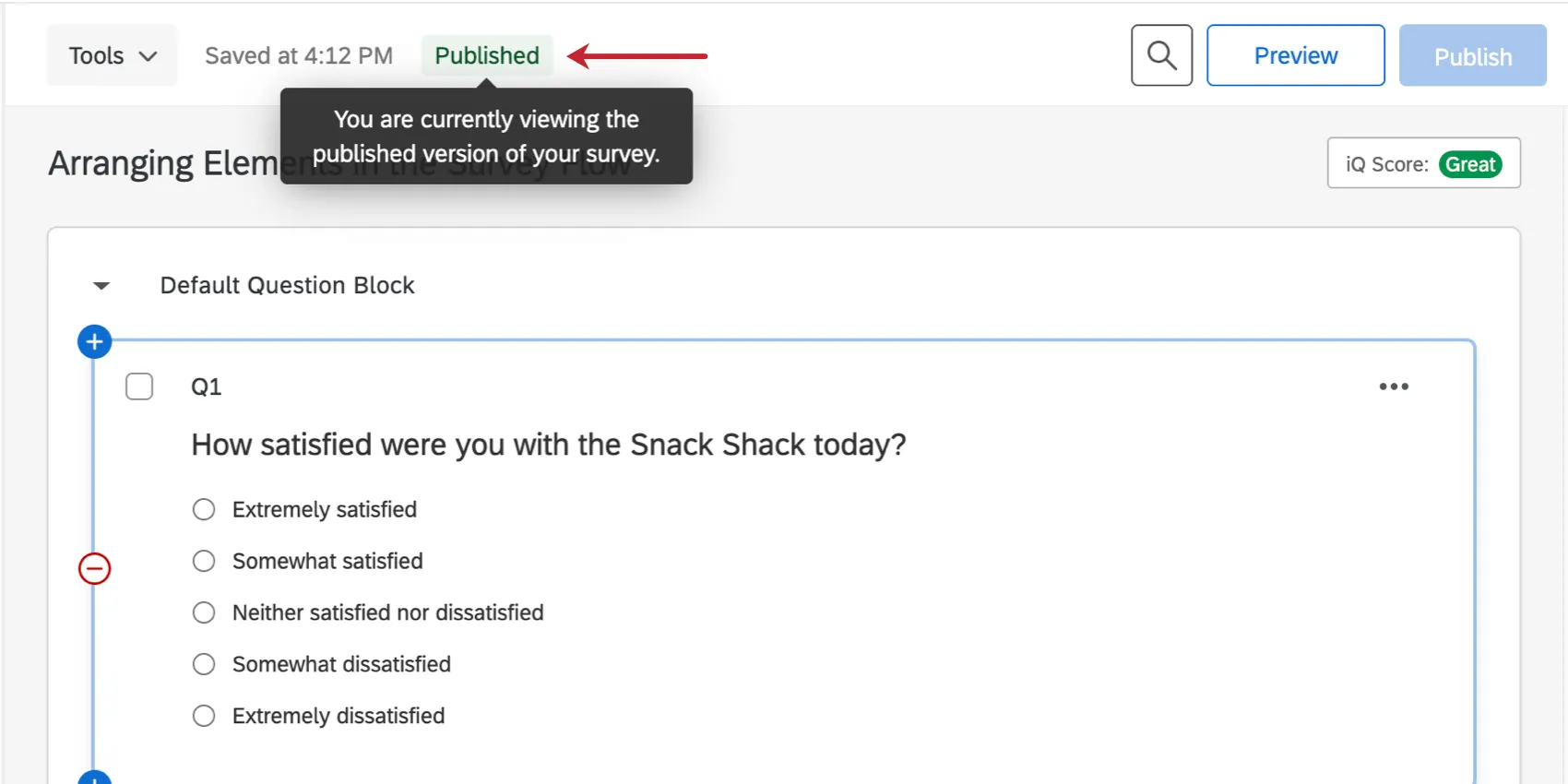
- Veröffentlicht: Die Version der Umfrage, die angezeigt wird, ist die veröffentlichte Version. Dies ist die Version, die die Teilnehmer sehen, es sei denn, Sie haben die Umfrage gestartet, bevor Sie diese Änderungen veröffentlicht haben.
- Entwurfsversion: Sie haben die Umfrage bearbeitet, aber nicht veröffentlicht. Sie müssen auf Veröffentlichen klicken, damit Ihre Teilnehmer diese Änderungen sehen können. Tipp: In diesem Fall wird zur Warnung auch ein gelbes Banner eingeblendet.

- Live-Änderungen: Sie haben diese Umfrage aktiviert, bevor die Funktion zum Veröffentlichen der Umfrage zu Ihrem Konto hinzugefügt wurde. Dies bedeutet, dass jede Änderung, die Sie vornehmen, automatisch sichtbar ist. Falls Sie stattdessen das Veröffentlichungssystem nutzen möchten, klicken Sie auf Veröffentlichen. Dann werden Änderungen nur sichtbar, wenn Sie auf „Veröffentlichen“ klicken.
Funktionen, die keine Veröffentlichung erfordern
Es gibt einige Funktionen, die sich automatisch auf Ihre eingehenden Teilnehmer auswirken, ohne dass Sie auf klicken müssen. Veröffentlichen.
- Projektname (nicht die Anzeigename)
- Umfrageoptionen: Zurück-Schaltfläche
- Umfrage: Umfrage
- Umfrage: Umfrage (nicht der Anzeigename)
- Punktewertung
- Umkodierungswerte
- Änderungen an verbundenen Referenzblöcke und Umfragen Tipp: Änderungen an Referenzblöcken und Umfragen werden in der Bibliothek veröffentlicht. Weitere Informationen finden Sie im Referenzumfragen Seite.
- Basissprache der Umfrage
- Projekt Status
- Änderungen an der Umfrage, Abteilung, oder Instanz
- Werkzeuge: Umkodierungswerte zurücksetzen
- Werkzeuge: Salesforce Web to Lead
- Werkzeuge: Salesforce-Antwortzuordnung
- Werkzeuge: Auslöser & E-Mail-Umfragen (Salesforce)
- Änderungen, die außerhalb des Umfrage-Tabs vorgenommen wurden (z. B. Aktionen-Reiter, Berichte-Reiter usw.)
Tipp: Alle Funktionen, die dort nicht aufgelistet sind, müssen veröffentlicht werden, bevor sie wirksam werden. Dies umfasst alle Funktionen im Umfragen-Editor, im Menü Design im Umfragenverlauf, in den Umfrageoptionen und Werkzeugen, die hier nicht aufgelistet sind.
Tipp: Umfrage exportieren exportiert den aktuellen Entwurf, nicht die veröffentlichte Version.
Versionsverlauf
Jedes Mal, wenn Sie oder veröffentlichen sichern Umfrage Sie eine “Version” davon. Sie können auf diese Weise vorherige Versionen Ihrer Umfrage anzeigen, in einer Vorschau anzeigen oder sogar wiederherstellen.
Warnung: Die Wiederherstellung einer vorherigen Version und anschließende Veröffentlichung können sich auf zuvor erfasste Daten auswirken. Dadurch können Daten wiederhergestellt werden, die durch spätere Änderungen an Fragen ungültig wurden, aber auch Daten ungültig werden, die nach den Änderungen erfasst wurden. Weitere Informationen finden Sie unter Vorherige Versionen wiederherstellen weiter unten.

Neue Versionen erstellen
Sie können Ihre Umfrage nicht nur normal veröffentlichen und speichern, sondern auch jederzeit eine neue Umfrageversion erstellen.
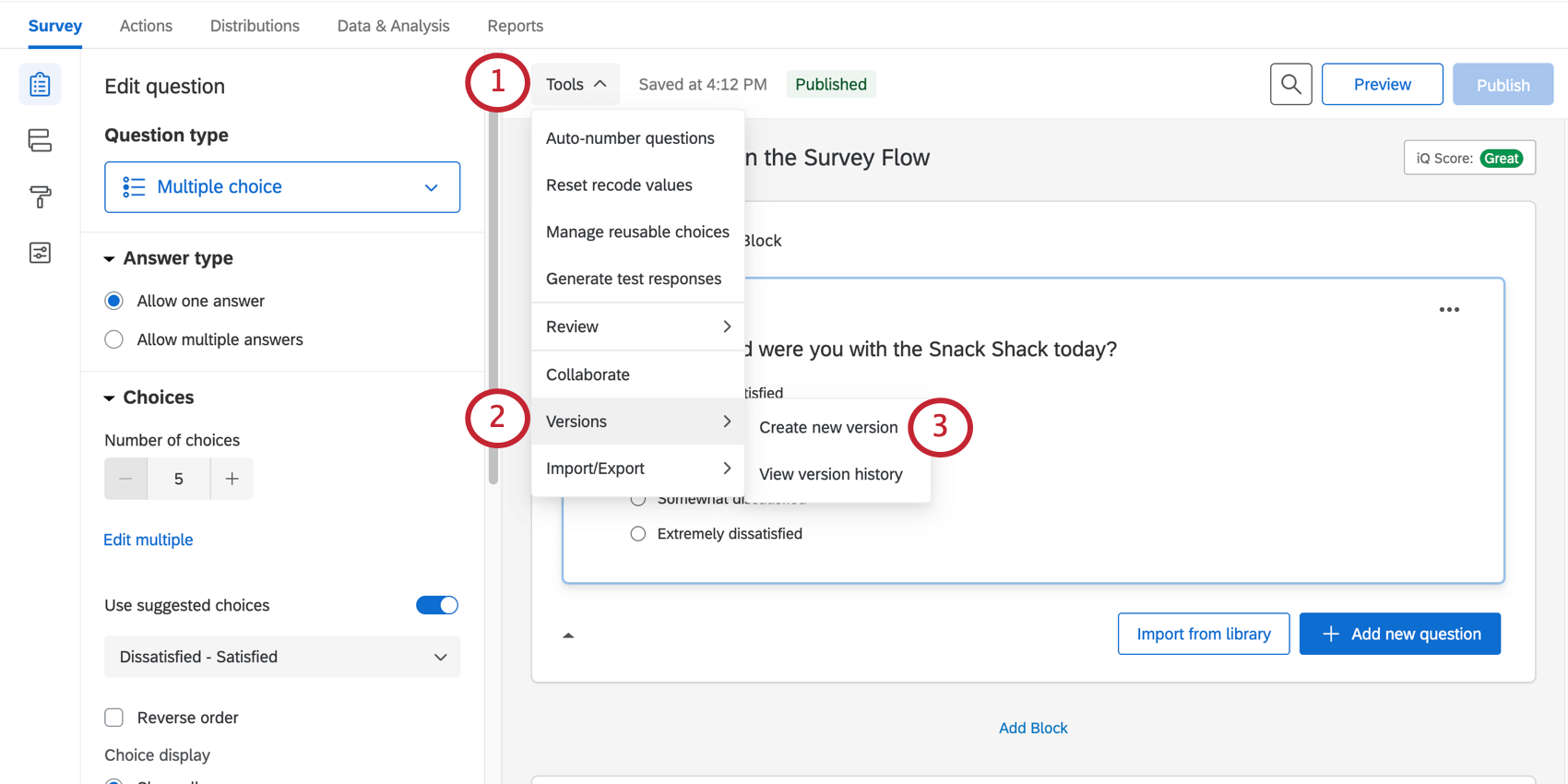
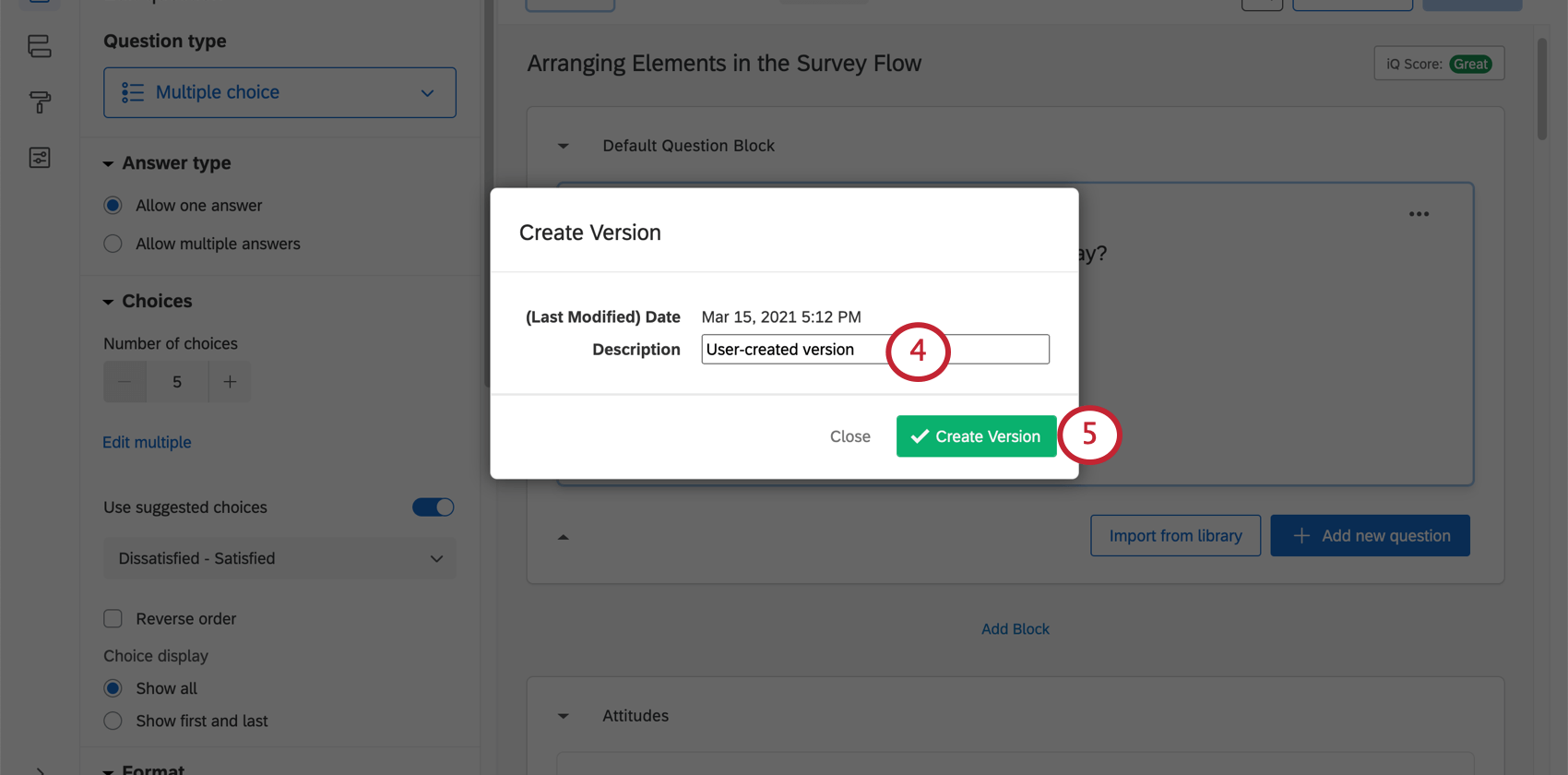
Tipp: Qualtrics speichert unter den folgenden Umständen auch automatisch neue Versionen für Sie:
Außerdem können Sie keine neue Version speichern, wenn Sie keine Änderungen an der zuvor gespeicherten Version vorgenommen haben.
Frühere Versionen anzeigen
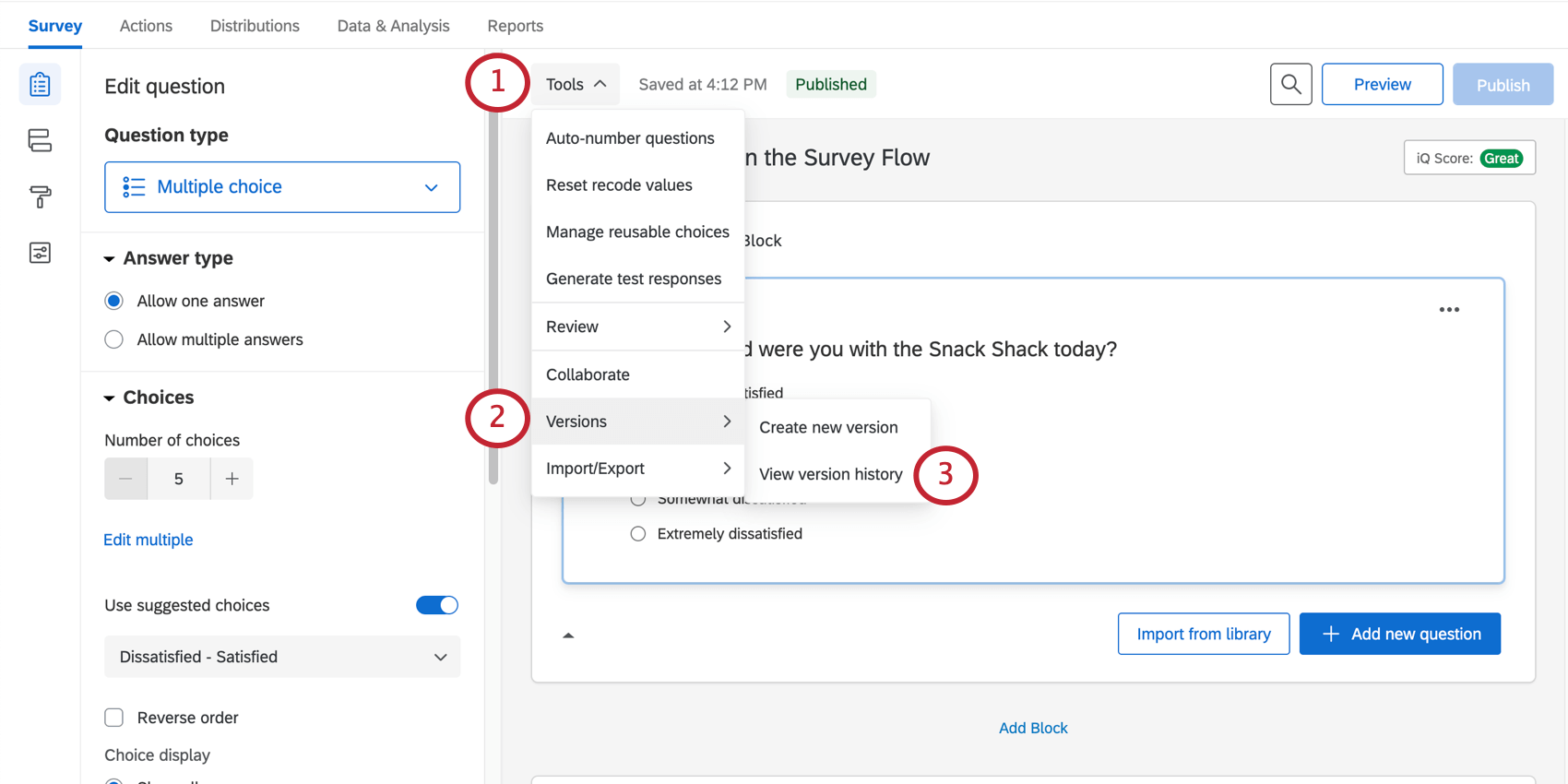
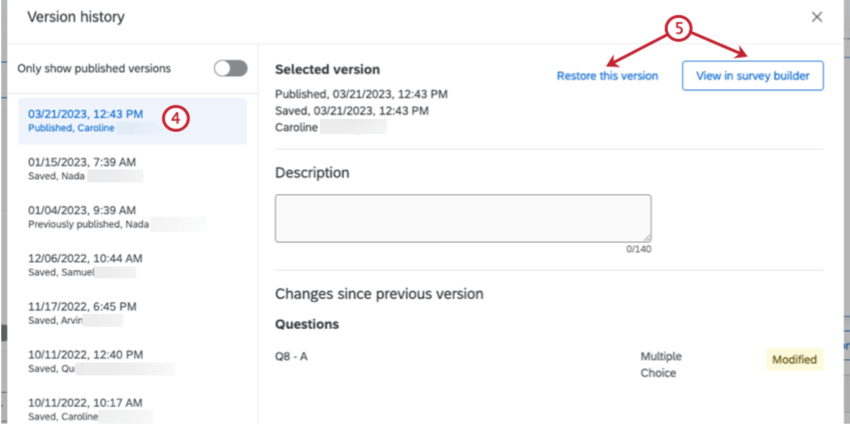
Tipp: Durch das Wiederherstellen einer Version der Umfrage wird diese Änderung nicht automatisch veröffentlicht.
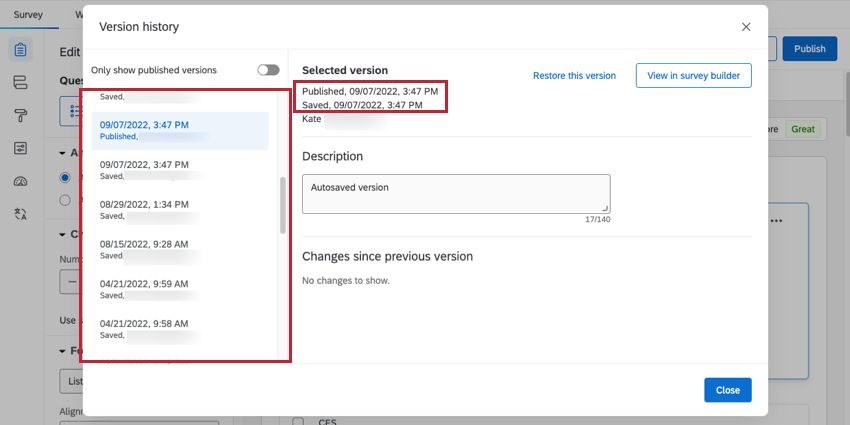
Tipp: Der an die Version angehängte Name ist der Benutzer, der zum Zeitpunkt der Versionserstellung auf die Umfrage zugegriffen hat. nicht notwendigerweise der Benutzer, der die Änderungen vorgenommen hat.
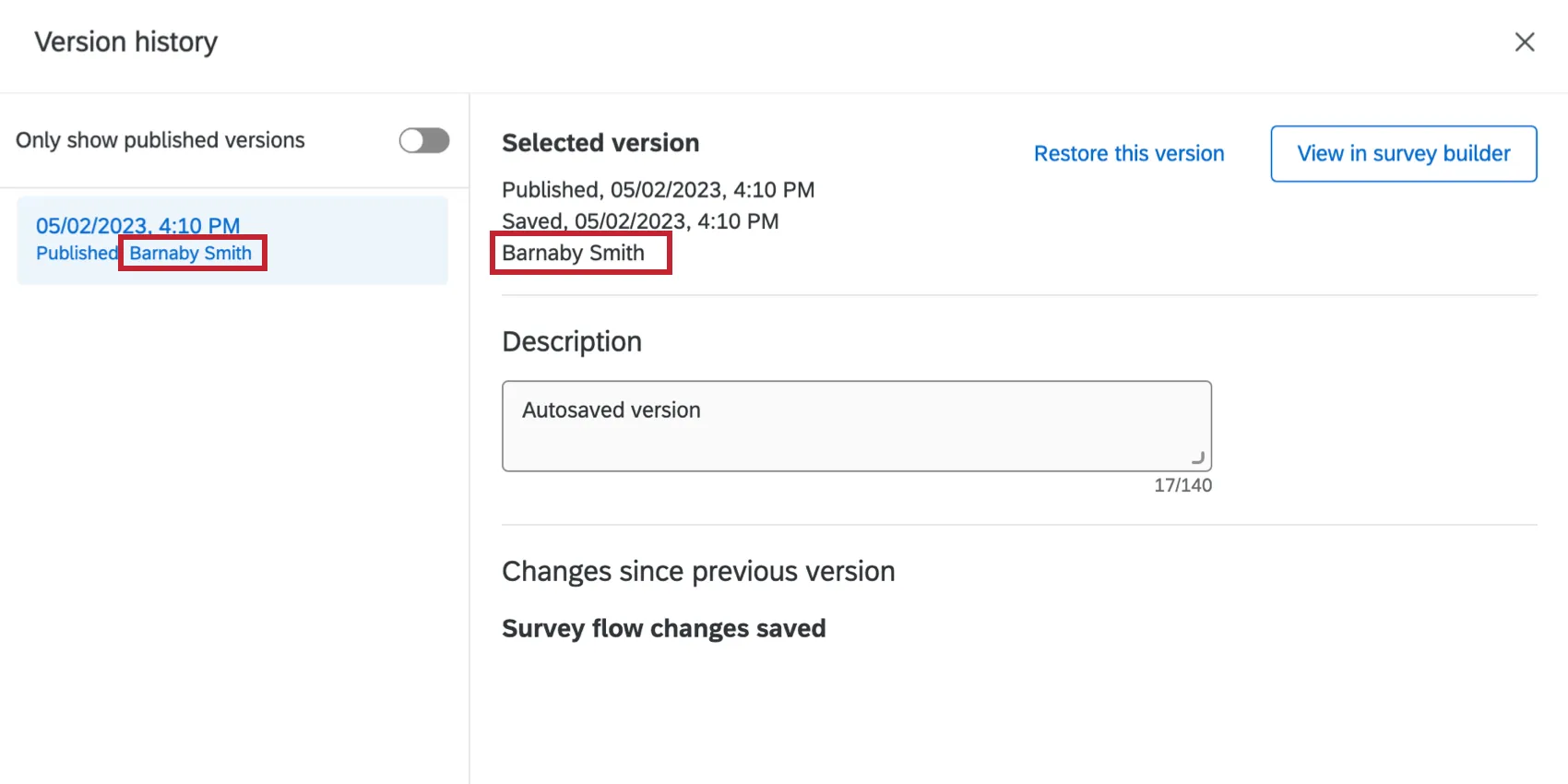
Tipp: Die in der Randleiste links angezeigten Daten sind alle Daten der Versionserstellung. nicht zwangsläufig veröffentlichen. Wenn Sie auf eine Version klicken, Veröffentlicht ist das Datum, an dem eine Version veröffentlicht wurde, und Gesichert ist das Datum, an dem eine Version gesichert / angelegt. Eine Version hat kein Veröffentlichungsdatum, wenn sie nicht veröffentlicht wurde.
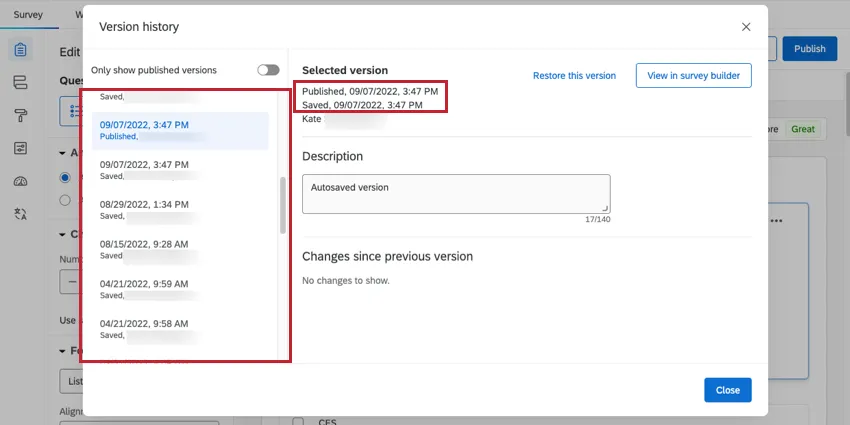
Versionsoptionen
Wenn Sie Im Umfragen-Builder anzeigen , können Sie die angezeigte Version nicht bearbeiten. Sie haben jedoch mehrere Möglichkeiten:
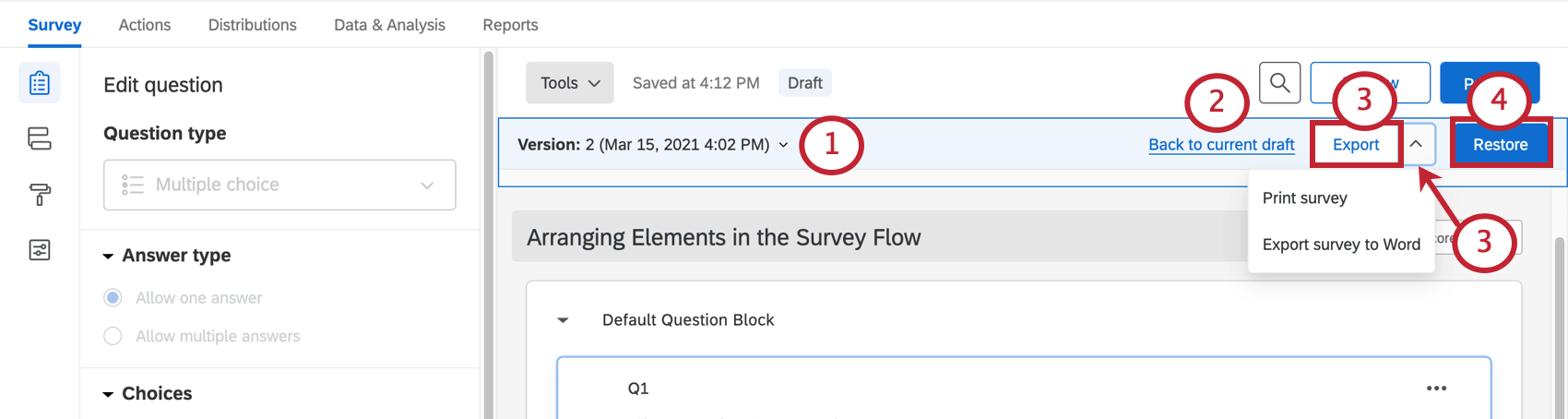
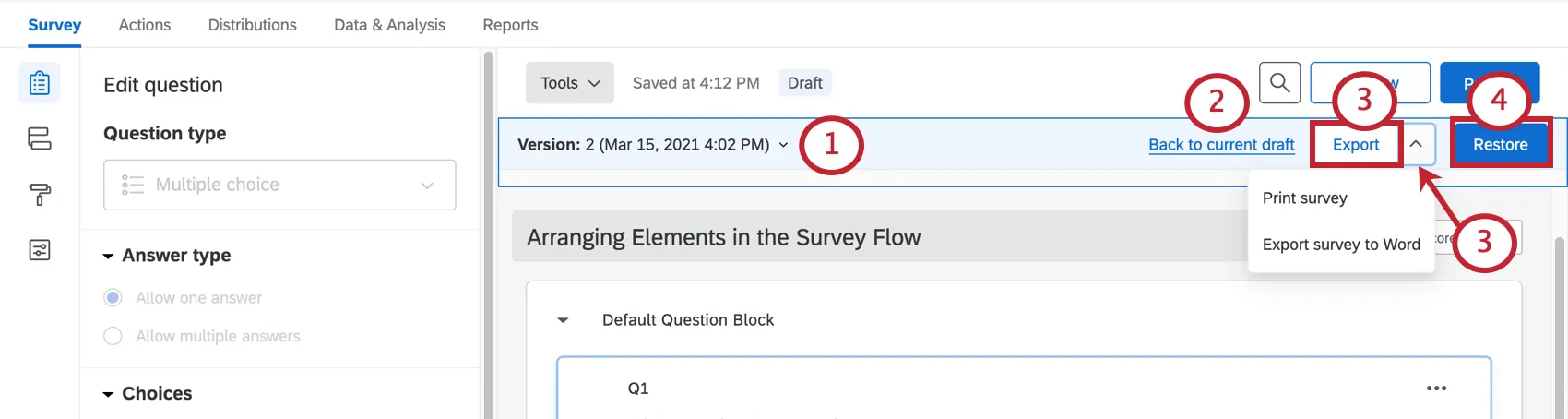
Warnung: Die Wiederherstellung einer zuvor gespeicherten Version und anschließende Veröffentlichung können sich auf zuvor erfasste Daten auswirken. Dadurch können Daten wiederhergestellt werden, die durch spätere Änderungen an Fragen ungültig wurden, aber auch Daten ungültig werden, die nach den Änderungen erfasst wurden. Weitere Informationen finden Sie unter Vorherige Versionen wiederherstellen.
Vorherige Versionen wiederherstellen
Falls Ihre Fragen permanent gelöscht oder auf eine Weise geändert wurden, die Sie rückgängig machen möchten, können Sie möglicherweise eine frühere Version Ihrer Umfrage wiederherstellen, indem Sie die Version im Versionsverlauf verwenden. Durch das Wiederherstellen einer vorherigen Version werden gelöschte Fragen wieder verfügbar, und alle Einstellungen werden auf die Werte zurückgesetzt, die sie zum Zeitpunkt der Erstellung dieser Version hatten. Auch die Daten dieser Version werden wiederhergestellt.
Aufgrund des Veröffentlichungssystems hat die Wiederherstellung einer Umfrage keine Auswirkungen auf die Teilnehmer und schadet Ihren Daten nicht. Sie können eine Version wiederherstellen, alte Daten und eine QSF-Umfrage exportieren und zu der Version zurückkehren, die Sie bearbeiten möchten. Achten Sie allerdings darauf, die wiederhergestellte Version nicht zu veröffentlichen, sofern Sie nicht sicher sind, dass Sie Ihre aktuelle Umfrage überschreiben und das Erlebnis Ihrer Teilnehmer beeinträchtigen möchten.
Achtung: Die Wiederherstellung einer vorherigen Umfrageversion alleine beeinträchtigt das Erlebnis der Teilnehmer nicht – das Klicken auf Veröffentlichen nach der Wiederherstellung einer Umfrage allerdings schon. Nachdem die Änderungen veröffentlicht wurden, bemerken die aktuellen Teilnehmer der Umfrage keine Änderung, aber neue Teilnehmer sehen die wiederhergestellte Umfrage. Beim Veröffentlichen werden auch die Daten überschrieben, die Sie erfasst haben. Wenn Sie Versionen zu oft wiederherstellen und veröffentlichen, können alte Daten ungültig werden; gehen Sie daher mit Vorsicht vor.
Wiederherstellen und Veröffentlichen von Umfragen in anderen Projektarten
Alle Art des Projekts Wenn Sie eine Umfrage anpassen, müssen Sie Änderungen live veröffentlichen, und jedes Projekt kann ältere Versionen anzeigen und wiederherstellen. Die oben beschriebenen Optionen übernehmen die folgenden Projektarten:
Es gibt auch Projekte, bei denen die Funktionen etwas anders sind. Für Projekte zur MITARBEITERERFAHRUNG siehe den weiteren Abschnitt über Unterschiede bei 360, Engagement und anderen Projekten zur Mitarbeitererfahrung.
Achtung: Wenn Sie eine Conjoin und MaxDiffgibt es viel größere Unterschiede bei der Wiederherstellung und Veröffentlichung. Siehe Ältere Versionen wiederherstellen und Veröffentlichung für Details.
Unterschiede bei 360-, Engagement- und anderen Projekten zur Mitarbeitererfahrung
Meistens wird die Publikation Employee Experience Projekte und das Wiederherstellen von Versionen funktionieren wie auf dieser Seite beschrieben. (Zu den Projekten der MITARBEITERERFAHRUNG gehören 360, Engage, LIFECYCLE und Ad-hoc-Mitarbeiterforschung.) Es gibt jedoch ein paar kleine Unterschiede, die zu berücksichtigen sind:
Abgesehen von diesen beiden Unterschieden ist das Veröffentlichen bei der MITARBEITERERFAHRUNG dasselbe wie bei Umfragen-Projekten.
FAQs
Kann ich eine Live-Umfrage bearbeiten, die gerade durchgeführt wird?
Kann ich eine Live-Umfrage bearbeiten, die gerade durchgeführt wird?
- Wem werden die Änderungen angezeigt? Die neuen Änderungen werden nur Personen angezeigt, die die Umfrage noch nicht gestartet haben. Personen, die die Umfrage vor Ihren Änderungen gestartet haben, wird nicht die aktualisierte, sondern die ursprüngliche Umfrage angezeigt.
- Welche Änderungen sind in Ordnung? Oberflächliche Textbearbeitungen sind zulässig (z. B. die Korrektur eines Tippfehlers oder die Änderung der Schriftart), ebenso wie das Hinzufügen von Fragen oder Antwortoptionen. Eine Löschung von Fragen oder Antwortoptionen kann jedoch die bereits erfassten Daten beschädigen. We recommend never deleting answer choice options or questions (unless you are 100% positive that you will not ever need any of the collected data associated with those answer choice options or questions). Instead, we recommend hiding unwanted questions and answer options with Advanced Randomization.
Wie kann ich die Änderungen an meiner Umfrage speichern bzw. rückgängig machen?
Wie kann ich die Änderungen an meiner Umfrage speichern bzw. rückgängig machen?
Oft können Sie mit Qualtrics eine Änderung rückgängig machen, wenn Sie Strg + z (PC) oder Cmd + z (Mac) auf Ihrer Tastatur drücken. Allerdings können nicht alle Änderungen rückgängig gemacht werden.
Qualtrics speichert automatisch vorherige Versionen Ihrer Umfrage, wenn Sie Änderungen vornehmen oder Ihre Umfrage veröffentlichen. Survey-Versionen sind eine Momentaufnahme Ihrer Umfrage und ihrer Einstellungen und ermöglichen es Ihnen, alle früheren Versionen anzuzeigen und Ihre Umfrage in diesem Formular wiederherzustellen. Weitere Informationen zu dieser Funktion finden Sie auf der verlinkten Seite.
Wie kann ich meine Umfrage vor dem Senden testen?
Wie kann ich meine Umfrage vor dem Senden testen?
Weitere Informationen finden Sie auf unserer Seite zum Testen und Bearbeiten einer aktiven Umfrage.
Welche Version der Umfrage wird verwendet, wenn ich Testantworten generiere?
Welche Version der Umfrage wird verwendet, wenn ich Testantworten generiere?
Großartig! Vielen Dank für die Rückmeldung!
Vielen Dank für die Rückmeldung!