Umfrage übersetzen
Was finden Sie hier?
Informationen zum Übersetzen von Umfragen
Sie können einer einzelnen Umfrage mehrere Sprachen hinzufügen. Jeder Befragte:r kann die Umfrage in einer Sprache sehen, in der er zufrieden ist. Da es nur eine Umfrage mit allen Übersetzungen gibt, werden alle Ergebnisse wieder in denselben Datensatz übertragen. Für jede Umfrage können Sie alle Fragen sowie die der Umfrage übersetzen. Anzeigename und -beschreibung.
Auf dieser Seite erfahren Sie, welche Methoden zum Übersetzen Ihrer Umfrage verfügbar sind, wie Sie festlegen können, welche Sprache die Teilnehmer sehen, und wie Sie Daten für übersetzte Umfragen analysieren.
Tipp: Es empfiehlt sich, eine Umfrage erst dann zu übersetzen, wenn Sie die Erstellung der Umfrage vollständig abgeschlossen haben. Wenn Sie nach dem Hochladen von Übersetzungen Änderungen vornehmen, stellen Sie sicher, dass Sie auch die Übersetzungen entsprechend bearbeiten.
Tipp: Funktionen für die Übersetzung von Umfragen sind nur für bestimmte Lizenzen verfügbar. Sprechen Sie mit dem Benutzerkonto, wenn Sie an dieser Funktion interessiert sind.
Übersicht Übersetzungen
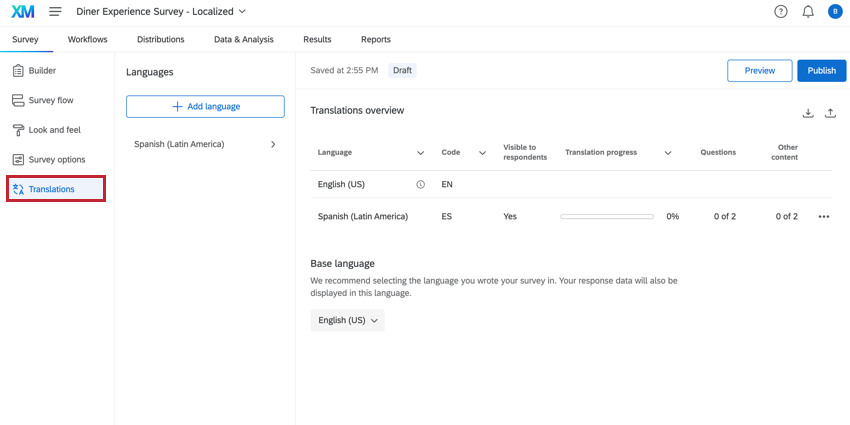
Sie können die Übersetzungen Ihrer Umfrage hinzufügen, entfernen und bearbeiten, indem Sie zur Übersetzungen im Umfragen-Builder.
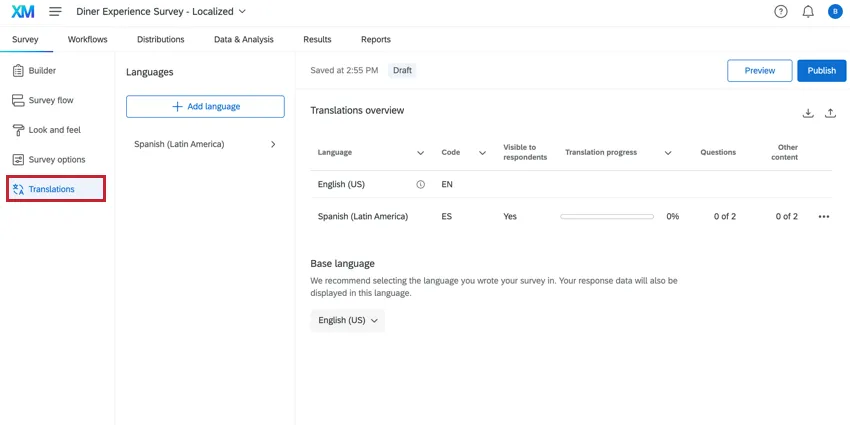
Übersetzungstabelle
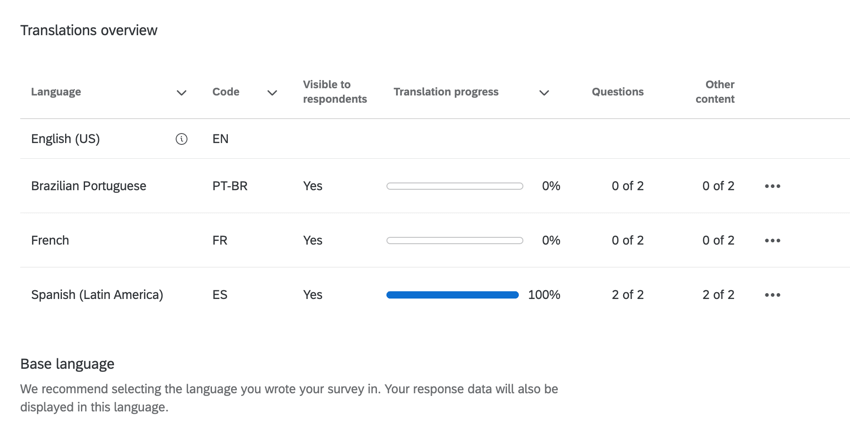
Die Tabelle auf der Übersichtsseite für Übersetzungen bietet Ihnen eine Schnellansicht aller Übersetzungen Ihrer Umfrage. Diese Tabelle zeigt Folgendes an:
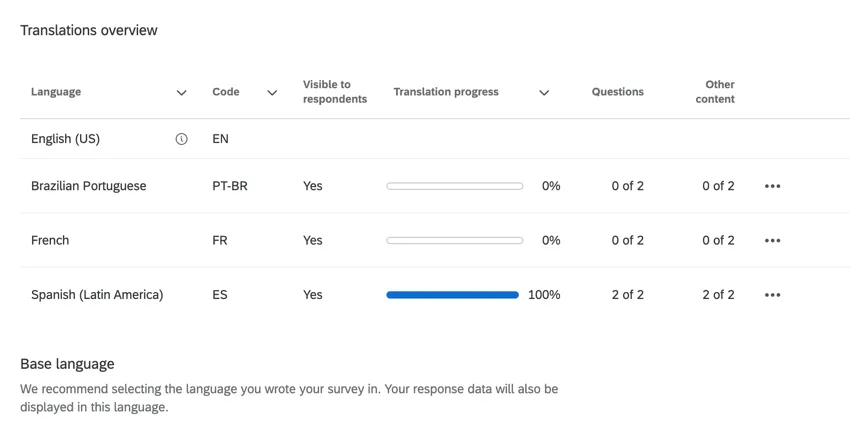
- Sprache: Die Übersetzungssprache. Neben der Basissprache der Umfrage wird ein Infosymbol angezeigt. Tipp: Die Basissprache enthält für die meisten Felder in dieser Tabelle leere Einträge, da sie als vollständig übersetzt gilt.

- Code: Der Sprachcode für die Übersetzung.
- Sichtbar für Umfrageteilnehmer: Gibt an, ob die Sprache für Umfrageteilnehmer sichtbar ist.
- Übersetzungsfortschritt: Gibt an, wie vollständig die Übersetzung der Umfrage ist.
- Fragen: Gibt an, wie viele Fragen aus der gesamten Umfrage übersetzt wurden.
- Anderer Inhalt: Gibt an, ob der Anzeigename und die Beschreibung der Umfrage übersetzt wurden.
Tipp: Wenn ein Feld einen Pfeil neben dem Namen hat, können Sie auf das Feld klicken, um die Tabelle zu sortieren.
Übersetzungsoptionen
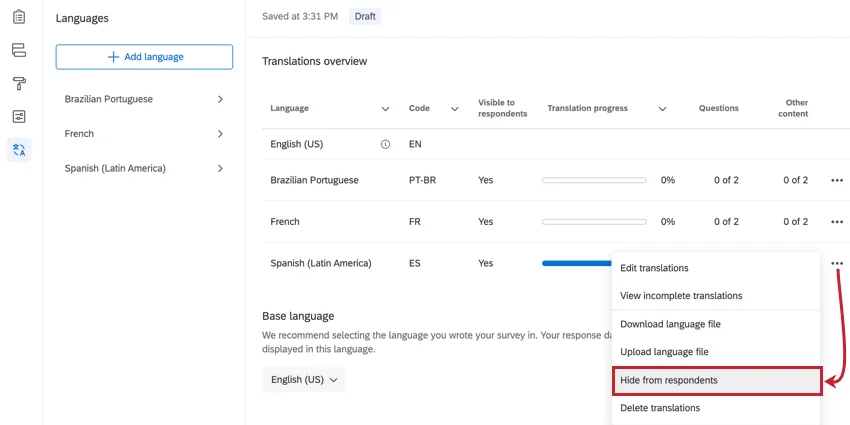
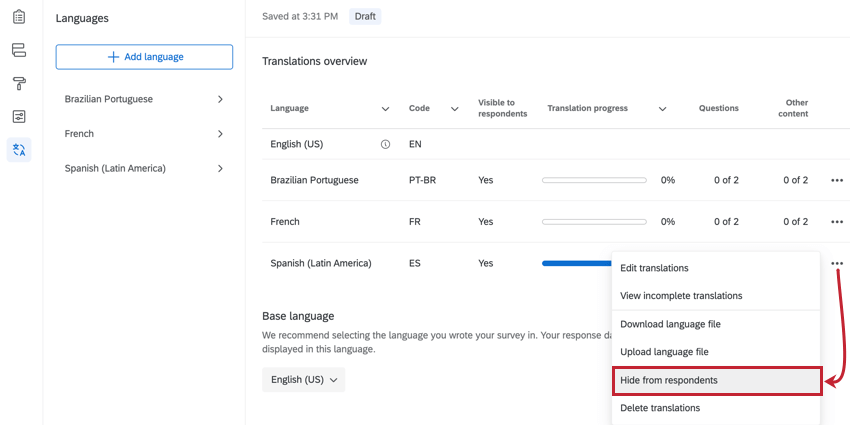
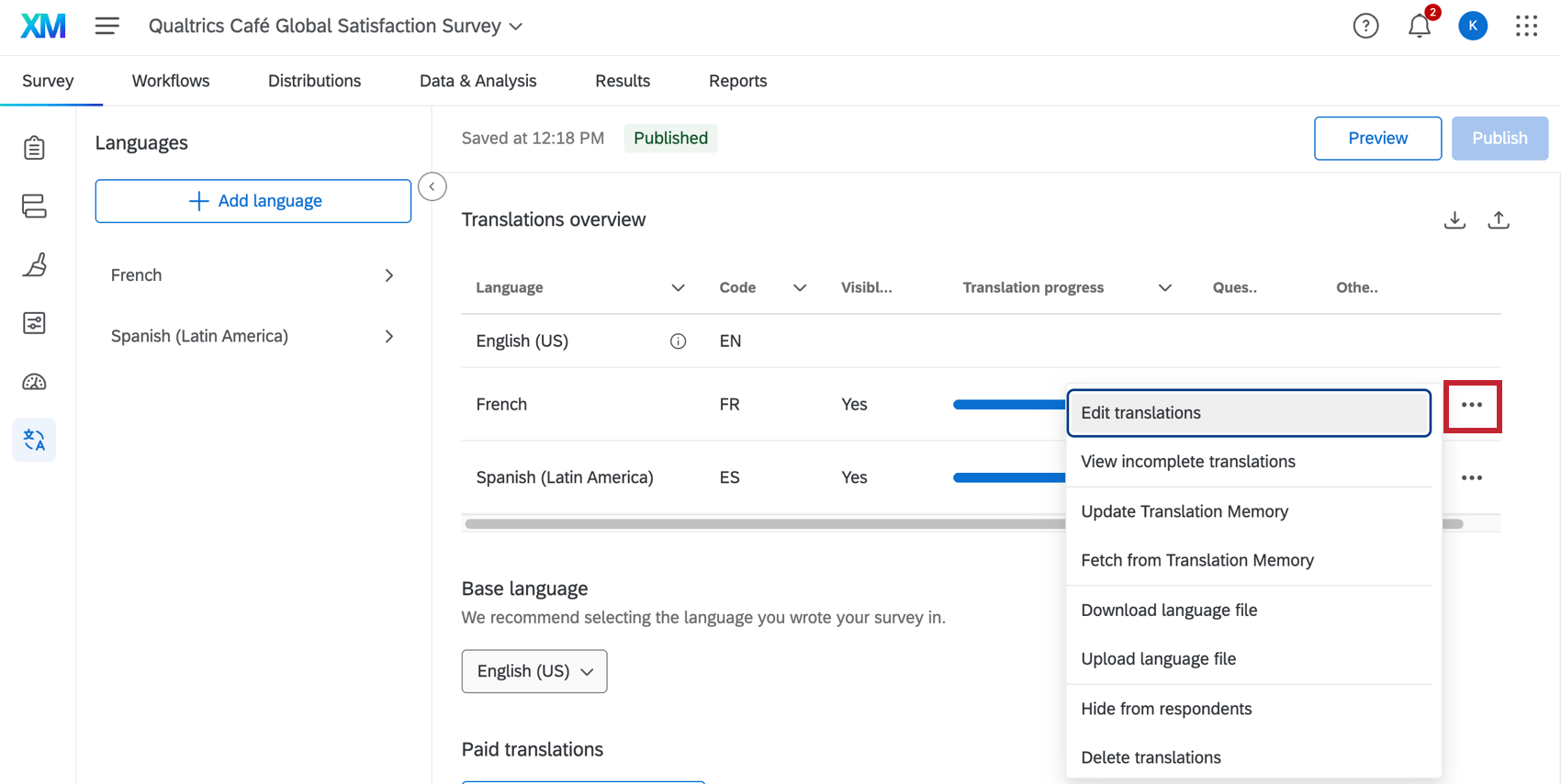
Klicken Sie auf die drei Punkte weiter einer Übersetzung, um eine Liste der Optionen anzuzeigen:
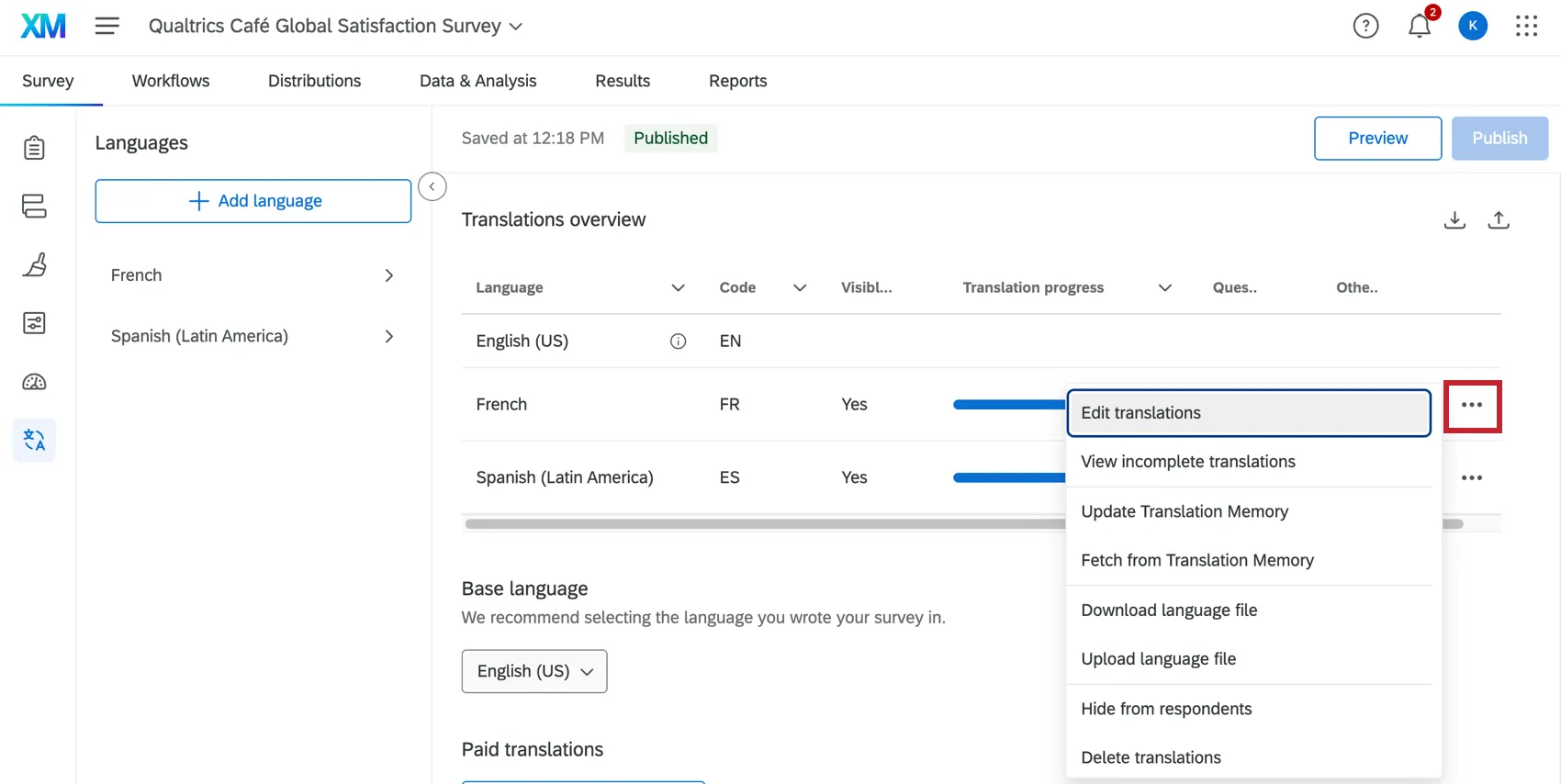
- Übersetzungen bearbeiten: Beginnen Sie mit der manuellen Bearbeitung der Übersetzung.
- Unvollständige Übersetzungen anzeigen: Beginnen Sie mit der manuellen Bearbeitung der Übersetzung, wobei nur die nicht übersetzten Elemente im Editor sichtbar sind.
- Update Translation Memory: Aktualisieren Sie den Übersetzungsspeicher. Weitere Informationen finden Sie unter Translation Memory.
- Aus Translation Memory abrufen: Abrufen von Übersetzungen aus dem Translation Memory. Weitere Informationen finden Sie unter Translation Memory.
- Sprachendatei herunterladen: Laden Sie eine Sprachdatei herunter, um eine Übersetzung hochzuladen.
- Sprachendatei hochladen: Laden Sie eine Sprachdatei hoch.
- Für Teilnehmer ausblenden: Entfernt diese Sprache als Option für Umfrageteilnehmer. Auswählen Umfrageteilnehmern anzeigen um die Sprache wieder zu aktivieren. Achtung: Auswahl Für Teilnehmer ausblenden Option verbirgt die Sprache vor Ihrem exportierte Datei. Sie müssen die Sprache erneut anzeigen, um sie in Exporte einzuschließen.

- Übersetzungen löschen: Löscht die Übersetzung aus Ihrer Umfrage.
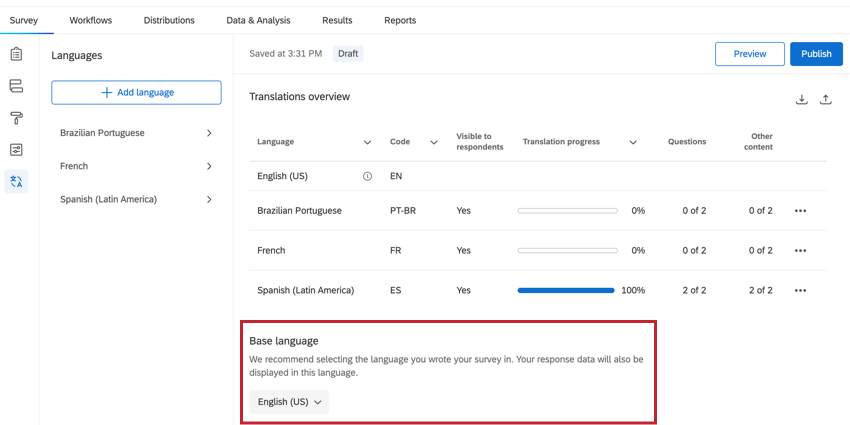
Basissprache
Tipp: Es empfiehlt sich, sicherzustellen, dass die Basisumfragesprache die Sprache ist, in der Ihre Umfrage ursprünglich geschrieben wurde. Wenn Ihre Basisumfragesprache auf Englisch festgelegt ist, Sie Ihre Umfrage jedoch auf Spanisch schreiben, müssen die Teilnehmer Englisch aus dem Drop-down-Menü auswählen, um die Umfrage auf Spanisch anzuzeigen. Dies tritt nur auf, wenn andere Sprachübersetzungen verfügbar sind.
Standardmäßig verwenden Umfragen die Sprache, die in Ihrem Benutzerkontoeinstellungen für alle Standardnachrichten, die Umfrageteilnehmern angezeigt werden, während sie an Ihrer Umfrage teilnehmen. Sie können die Sprache Ihrer Umfrage jedoch über die Dropdown-Liste unter Basissprache ändern.
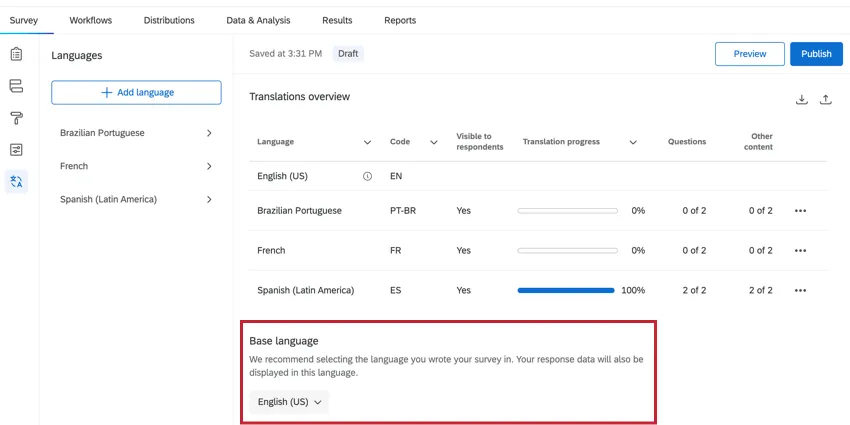
Außerdem werden einige Sprachen wie Arabisch oder Hebräisch von rechts nach links gelesen. Wenn Sie die Umfragesprache ändern, ändert sich die Art und Weise, wie der Umfragen-Editor die Fragen der Umfrage anzeigt.
Umfrage manuell übersetzen
In diesem Abschnitt erfahren Sie, wie Sie eine Übersetzung Ihrer Umfrage manuell hinzufügen.
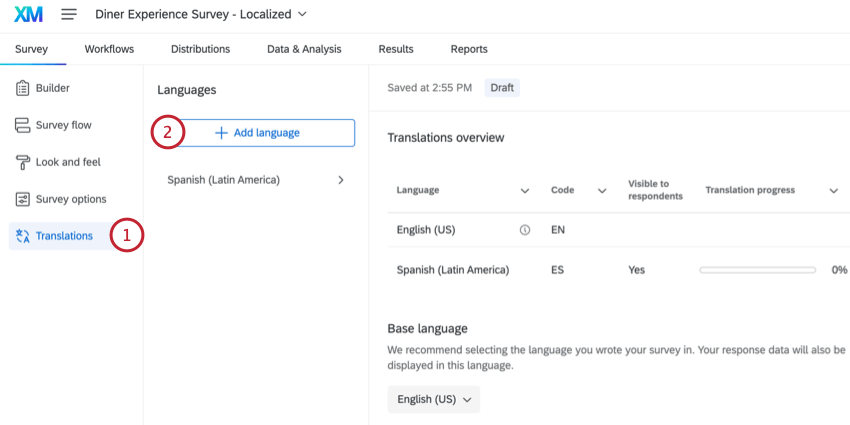
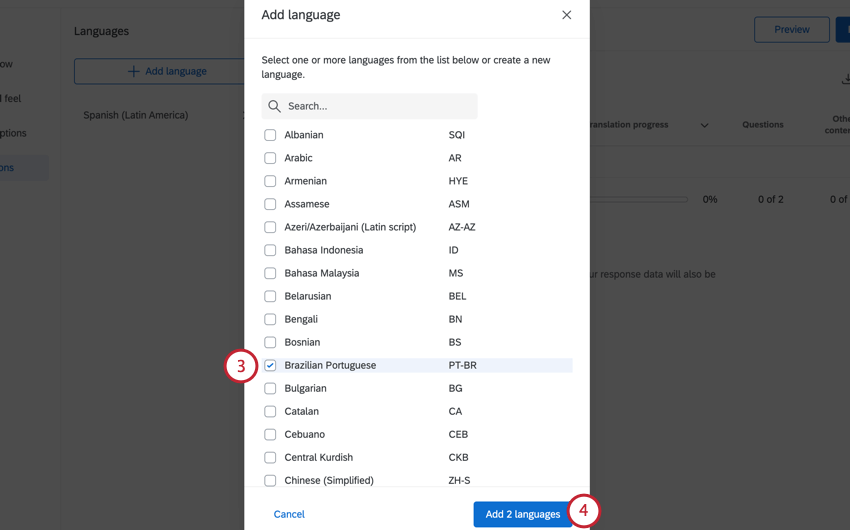
Tipp: Eine Sprache, die Sie gerne verwenden möchten, wird hier nicht aufgeführt? Sie können sie als benutzerdefinierte Sprache zu Ihrer Umfrage hinzufügen.
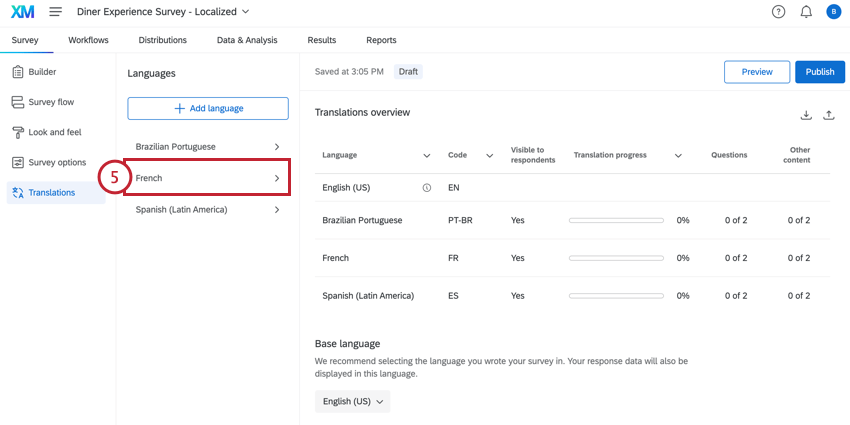
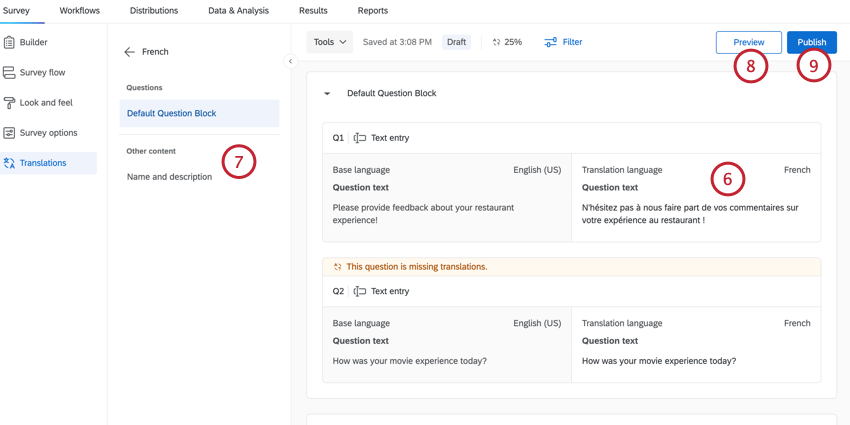
TIPP: Übersetzungen für zertifizierte Fragen können nicht manuell bearbeitet werden. Wenn Sie die Übersetzung für eine zertifizierte Frage anpassen müssen, wenden Sie sich bitte an den Qualtrics Support.
Tipp: Der Anzeigename und die Beschreibung Ihrer Umfrage können übersetzt werden, indem Sie sie in diesem Menü auswählen.
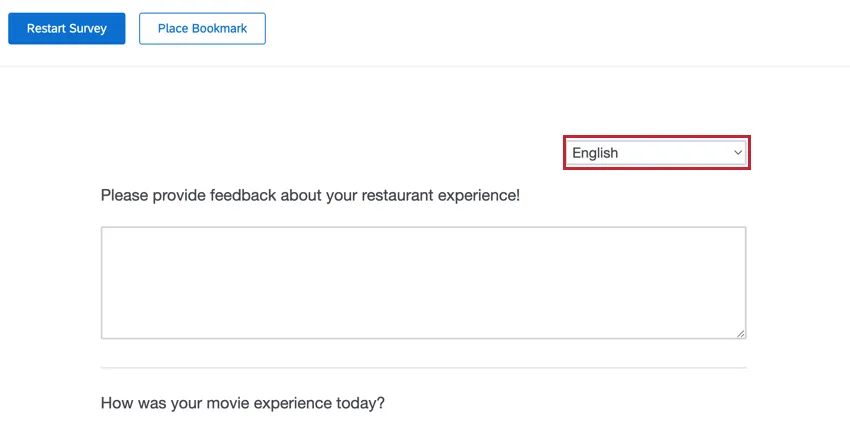
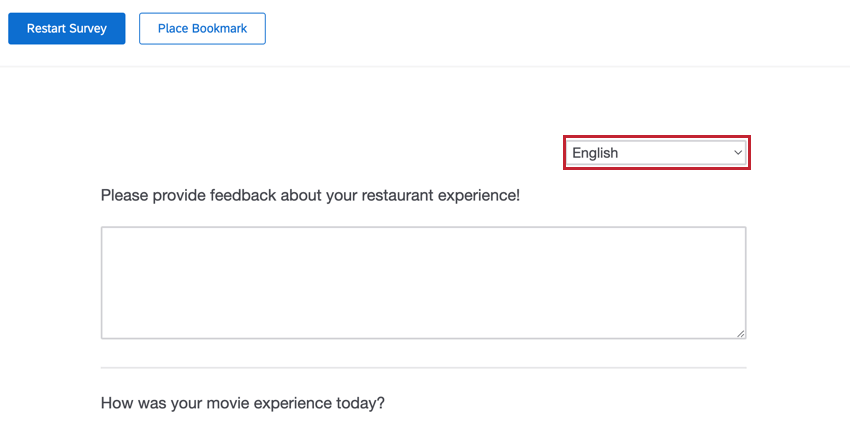
Tipp: Wenn Sie eine Vorschau Ihrer Umfrage anzeigen, können Sie die Sprache, in der Sie an der Umfrage teilnehmen, über das Drop-down-Menü „Sprache“ in der oberen rechten Ecke ändern.
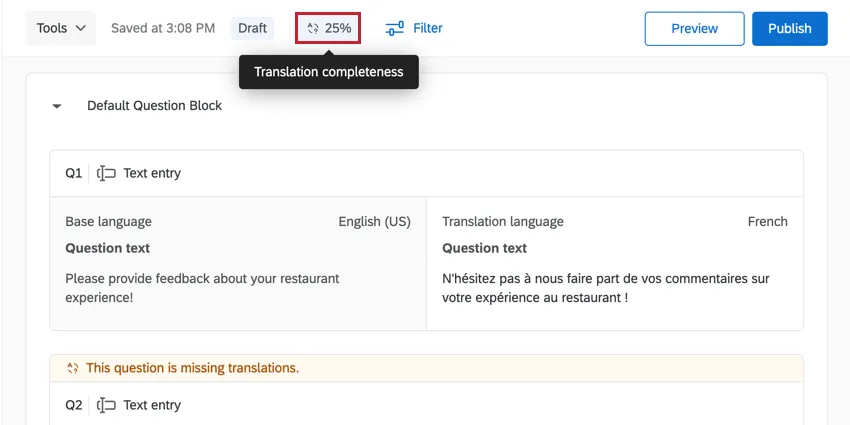
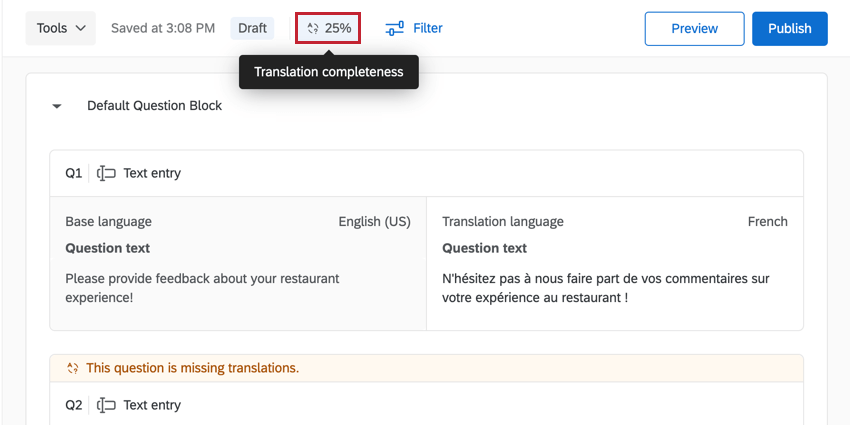
Tipp: Der Prozentsatz oben im Umfragen-Builder gibt an, wie weit Ihre Übersetzung abgeschlossen ist.
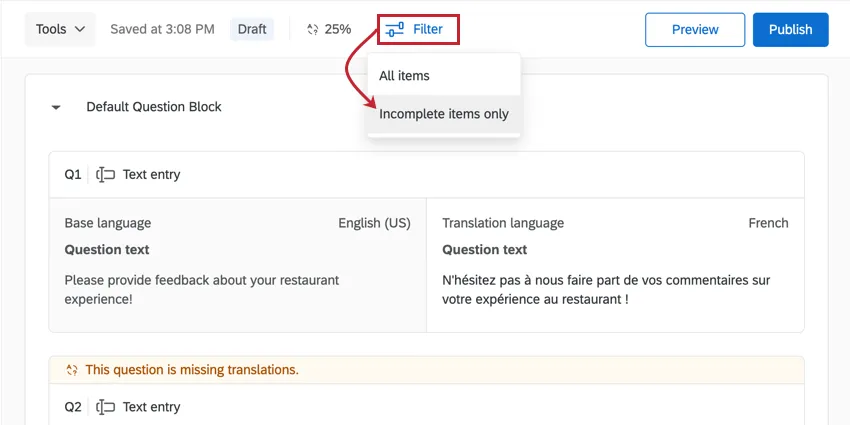
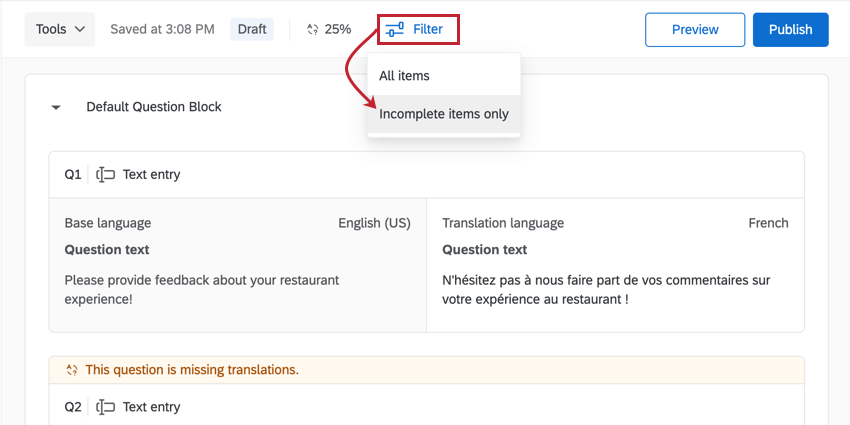
Tipp: Verwenden Sie den Filter oben im Umfragen-Builder, um nur nach Unvollständigen Elementen zu filtern, damit Sie die zu übersetzenden Inhalte leichter erkennen können.
Automatische Umfrage
TIPP: Administratoren von Instanzen können einstellen, welche Drittanbieter für die automatische Übersetzung zur Verfügung stehen. Weitere Informationen finden Sie unter Organisationsweite Kontrolle für automatische Übersetzungen von Drittanbietern.
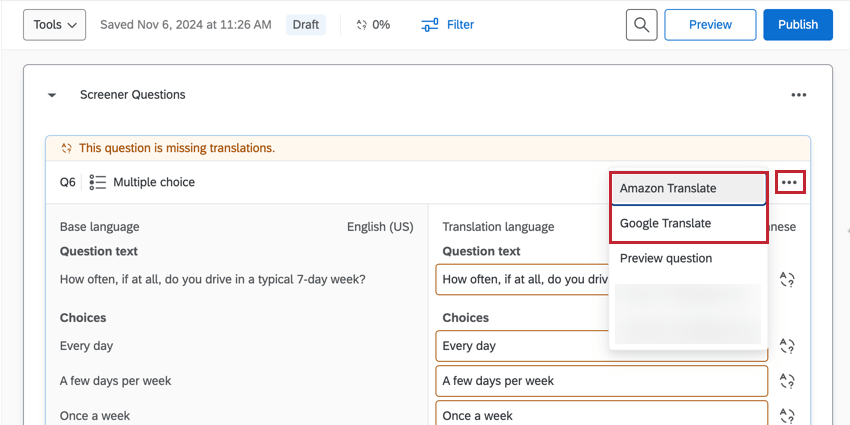
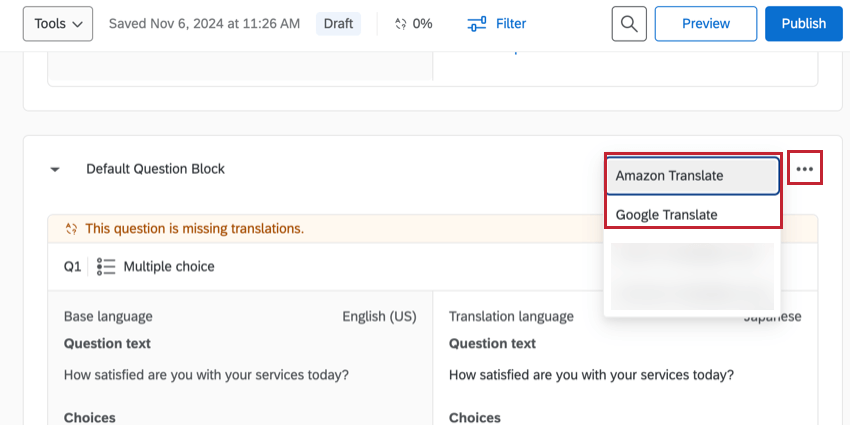
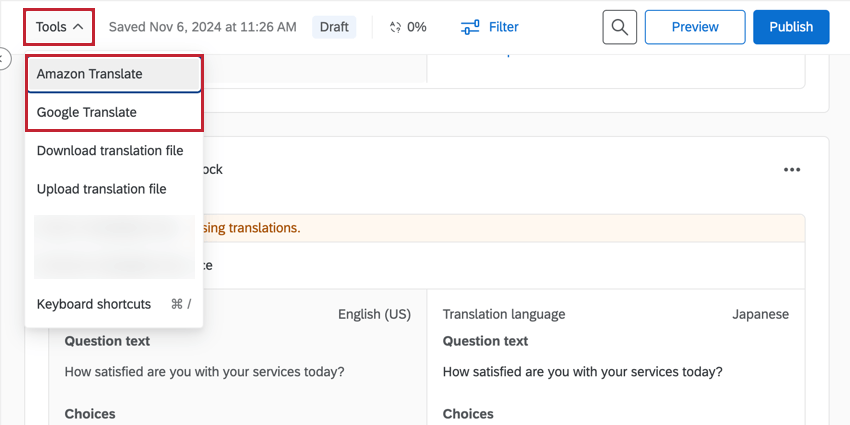
Um die Übersetzung Ihrer Umfrage zu beschleunigen, können Sie die automatische Übersetzung für einzelne Fragen, ganze Umfrage oder Ihre gesamte Umfrage verwenden. Diese Funktion verwendet Drittanbieterservices, um Ihren Umfrage zu übersetzen. Folgende Services stehen zur Verfügung:
- Amazon Translate: Übersetzen Sie Umfrage mit Amazon Translate. Tipp: Fragetext, die mehr als 10.000 Zeichen enthalten, können nicht über Amazon Translate übersetzt werden.
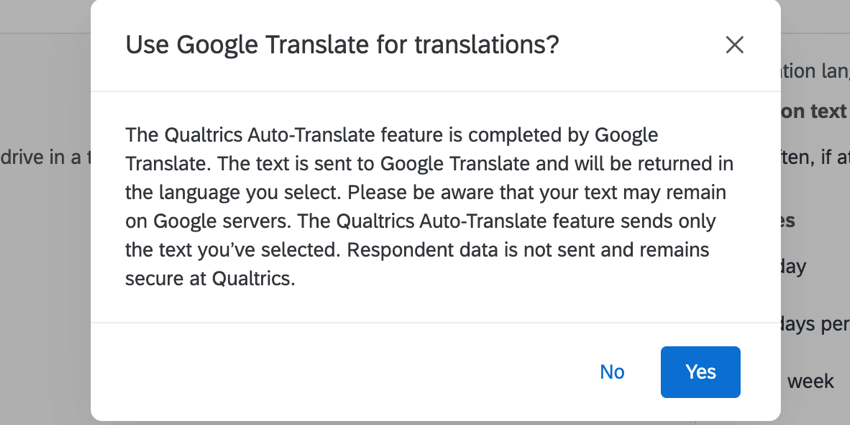
- Google Übersetzen: Übersetzen Sie Umfragen mit der API von Advanced Google Cloud Translation. Ihre Daten werden nicht auf den Servern von Google gespeichert (weitere Informationen finden Sie in der Datennutzungsrichtlinie von Google ). Tipp: Fragetext, die mehr als 30.000 Zeichen enthalten, können nicht mit Google Translate übersetzt werden.
Achtung: Die automatische Funktion von Qualtrics verwendet Drittanbieterservices. Der Text Ihrer Umfrage wird an den Drittanbieter gesendet und in der von Ihnen ausgewählten Sprache zurückgegeben. Diese Funktion sendet nur Ihren Umfrage. Die Daten der Befragten werden nicht gesendet und werden bei Qualtrics sicher verwahrt.
Um die automatische Übersetzung zu verwenden, klicken Sie auf 1 der folgenden Optionen, je nachdem, was Sie übersetzen möchten:
Da maschinelle Übersetzungen fehleranfällig sind, empfehlen wir, diese Übersetzung nicht als endgültige Übersetzung zu verwenden, die Sie mit Teilnehmern teilen. Vielmehr kann diese Funktion Zeit sparen, wenn sie mit einem professionellen Übersetzer arbeitet, da sie nur diese vorhandene Übersetzung bearbeiten müssen, anstatt von Grund auf neu zu beginnen.
Tipp: Wenn Sie Ihre ursprüngliche Umfrage bearbeiten, nachdem Sie diese Funktion verwendet haben, müssen Sie die zuvor vorgenommenen automatischen Übersetzungen löschen, bevor Sie einen neuen Satz automatischer Übersetzungen generieren. Textänderungen werden nicht automatisch neu übersetzt.
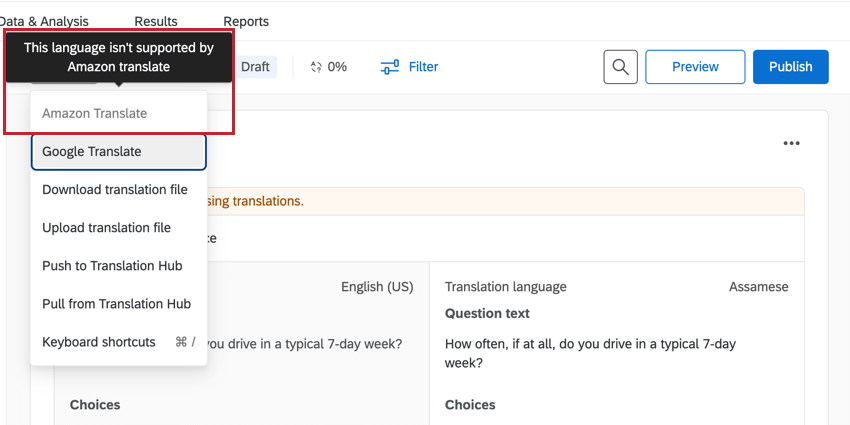
Tipp: Wenn eine Sprache von einem bestimmten Service nicht unterstützt wird, ist sie ausgegraut.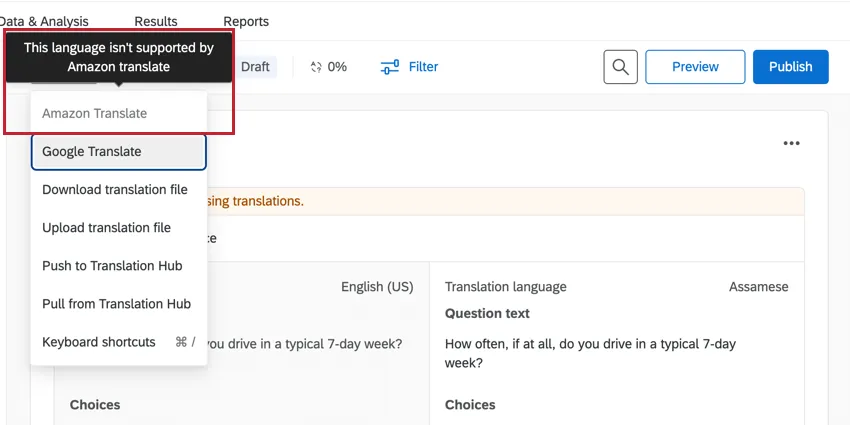
Übersetzung importieren
Einige Drittanbieter, die Sie bei der Übersetzung unterstützen, bevorzugen es möglicherweise, in einer Tabelle oder in XML zu arbeiten, anstatt die Übersetzung direkt auf Qualtrics einzugeben. Mit den folgenden Anweisungen können Sie eine oder alle Sprachen in Ihrer Umfrage herunterladen, um sie anschließend zu übersetzen und wieder in Qualtrics hochzuladen. Dadurch wird Ihre gesamte Umfrage auf einmal übersetzt, anstatt Frage für Frage zu übersetzen.
Exportieren von Übersetzungsdateien
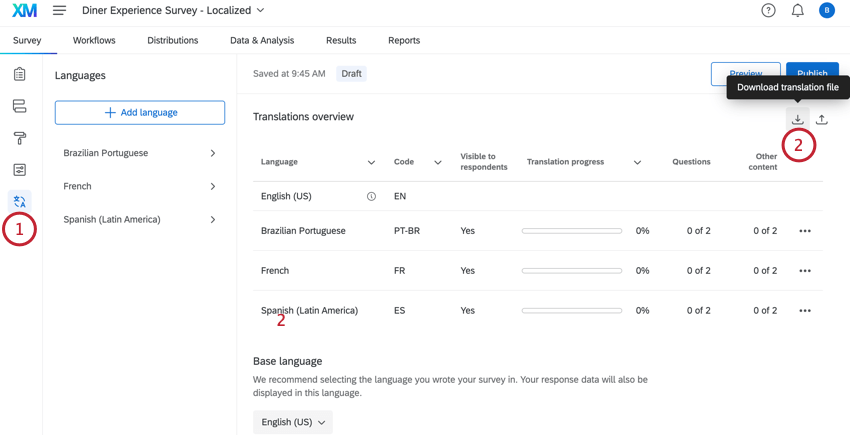
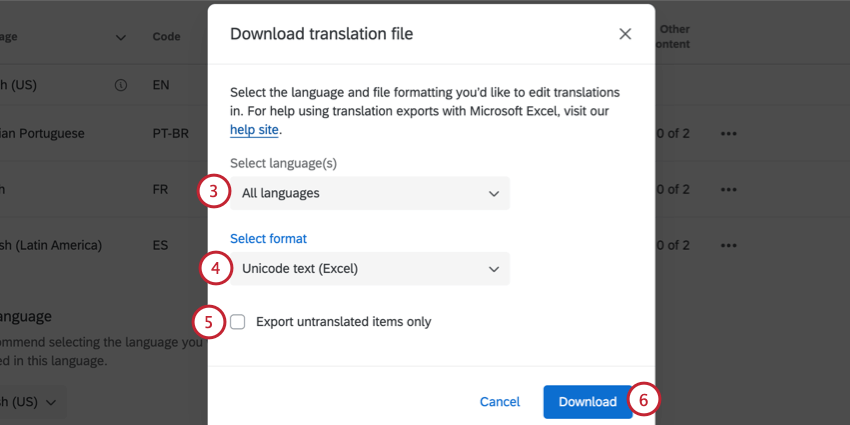
Tipp: In den meisten Fällen empfehlen wir das Format Unicode-Text (Excel). Diese kann wie Unicode CSV in Excel geöffnet werden. Im Gegensatz zu Unicode CSV versteht und behält Unicode-Text beim Speichern in Excel jedoch Nicht-ASCII-Zeichen (wie z. B. 是 oder ñ) bei. Weitere Informationen zu Nicht-ASCII-Zeichen in CSV-/TSV-Dateien und Tipps zur Fehlerbehebung finden Sie auf der Supportseite Probleme beim Hochladen von CSV/TSV.
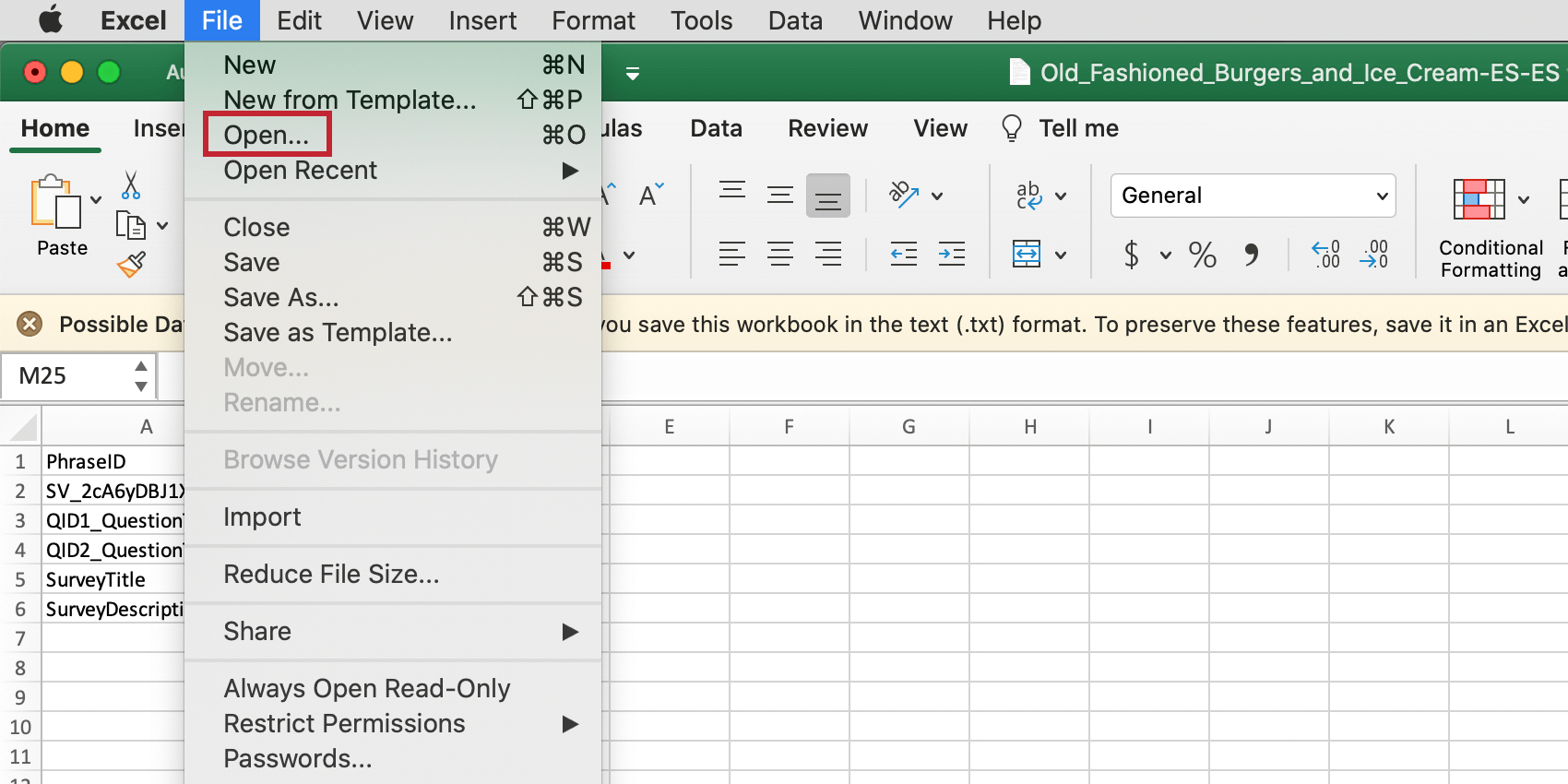
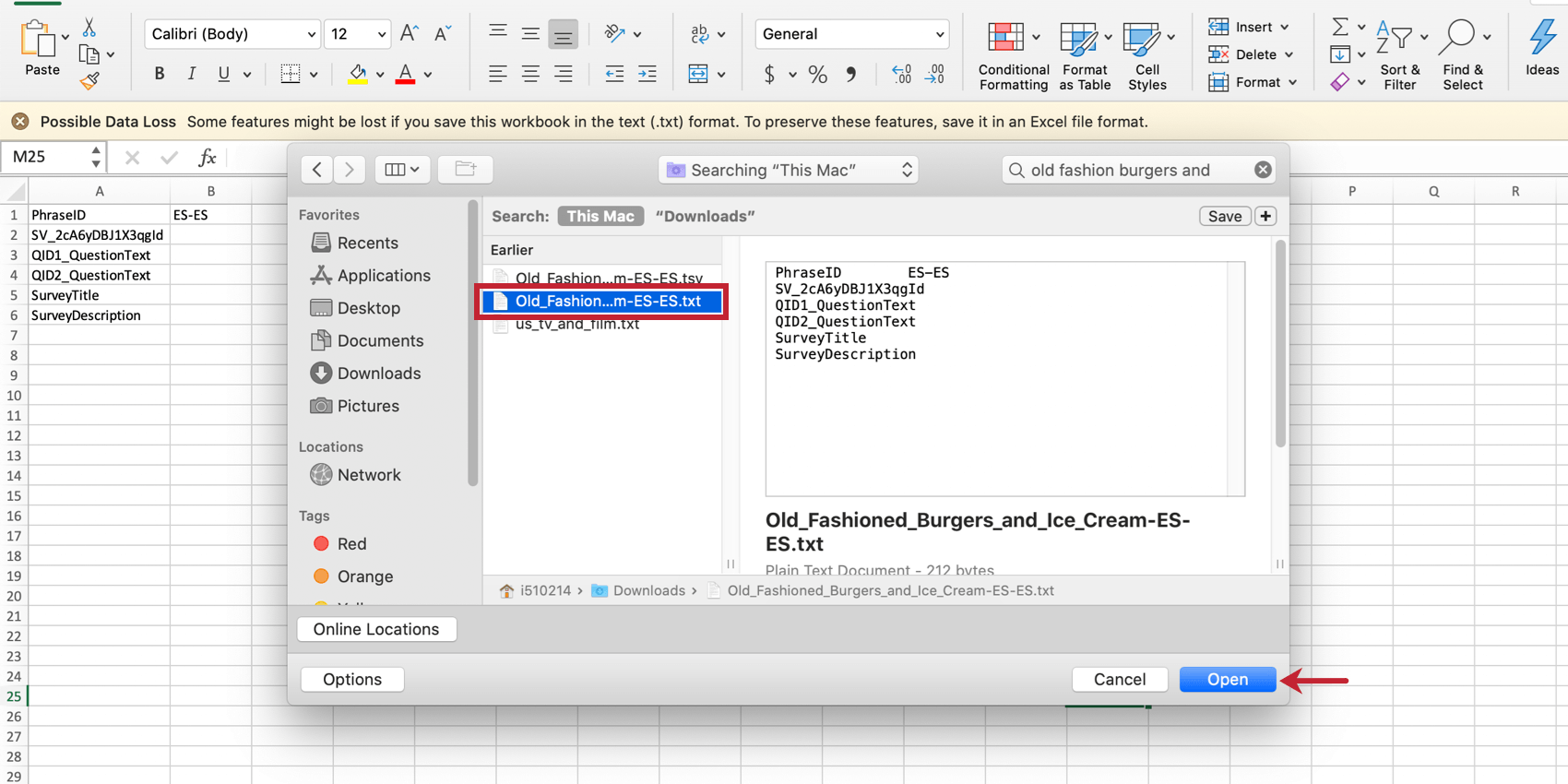
Tipp: Unicode-Text (Excel) wird standardmäßig in einem Texteditor geöffnet. Führen Sie die folgenden Schritte aus, um die Datei ordnungsgemäß in Excel zu öffnen.
Öffnen von Übersetzungsdateien in Excel
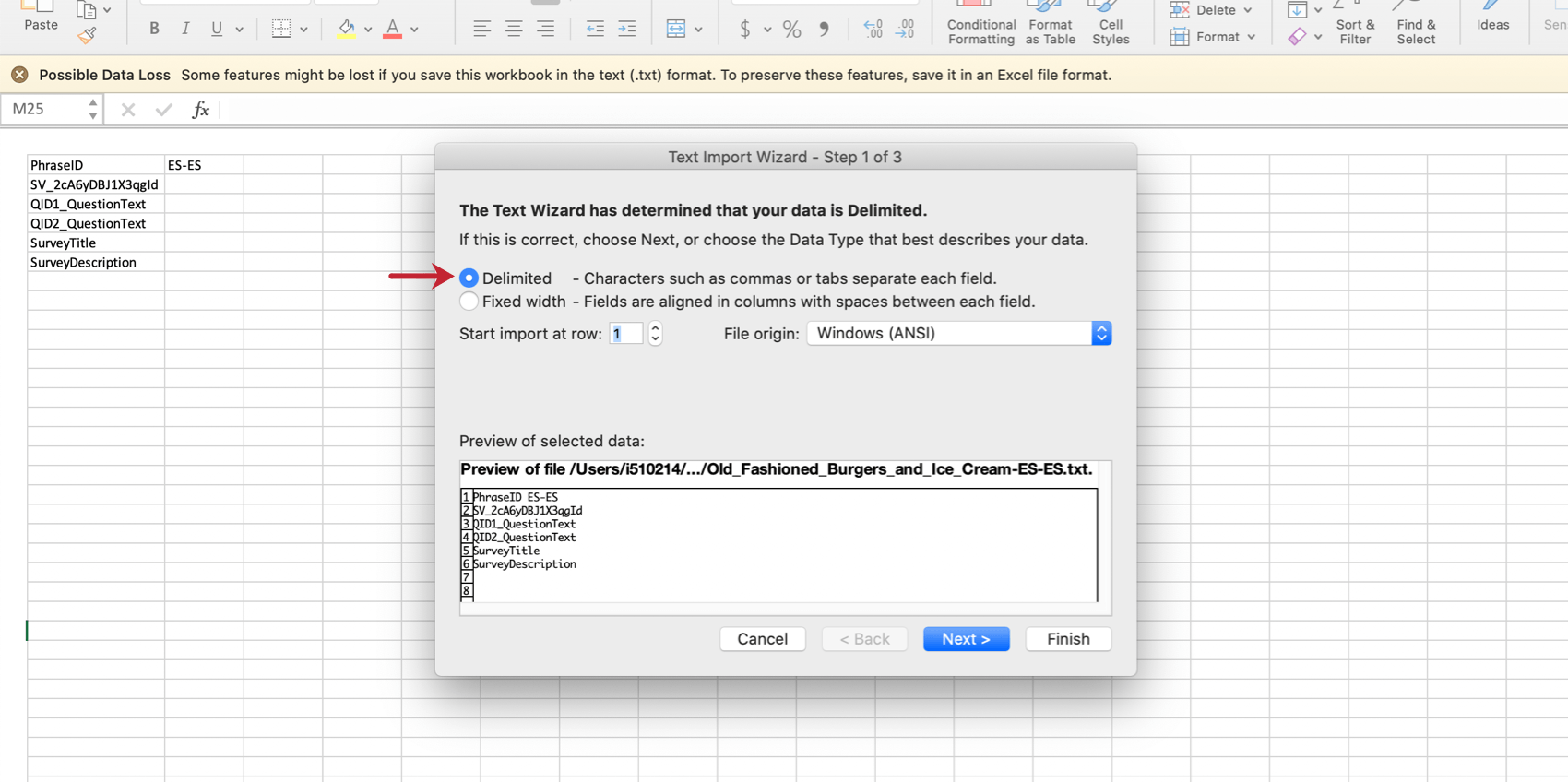
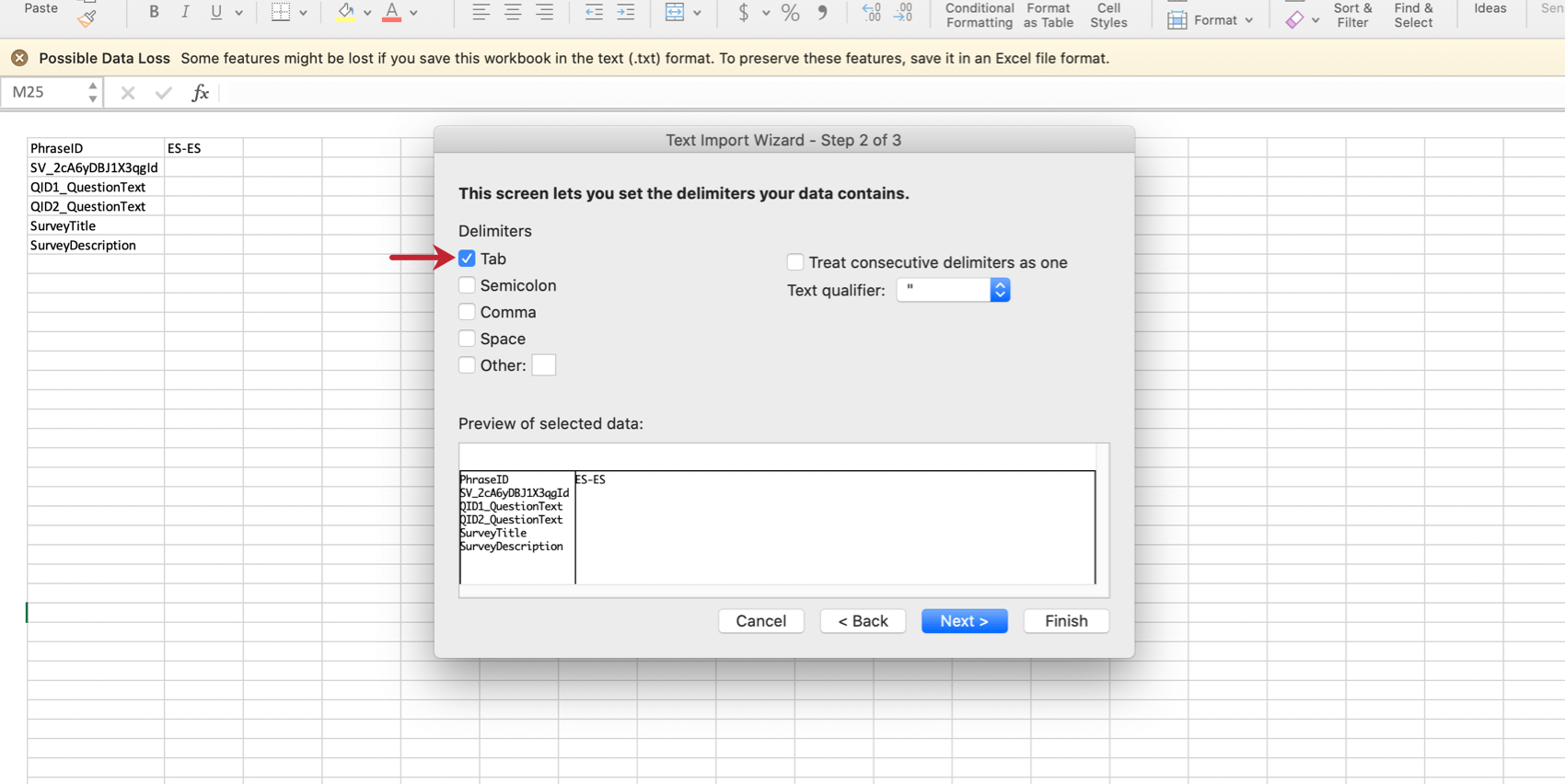
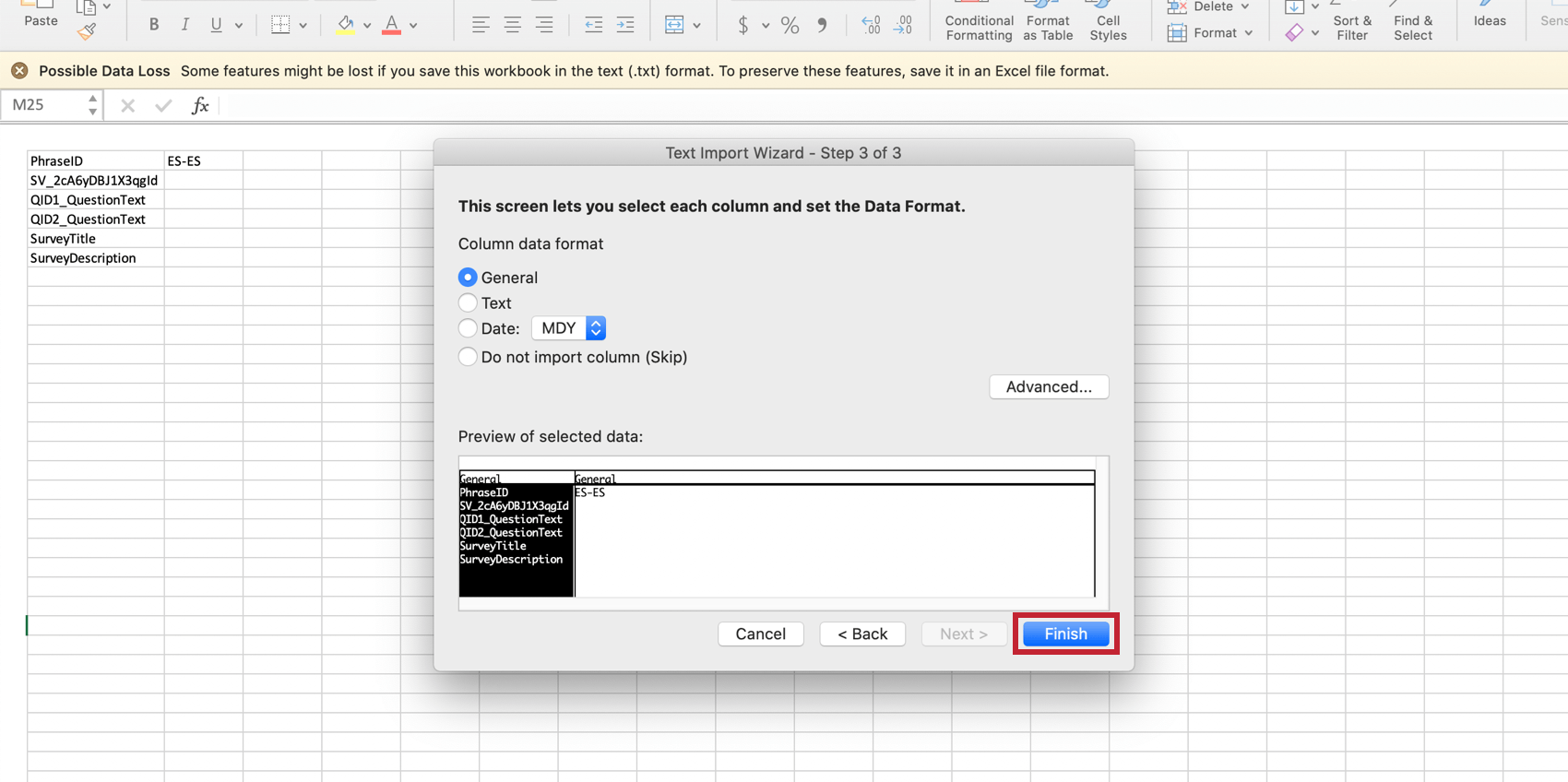
Heruntergeladene Übersetzungsdatei verwenden
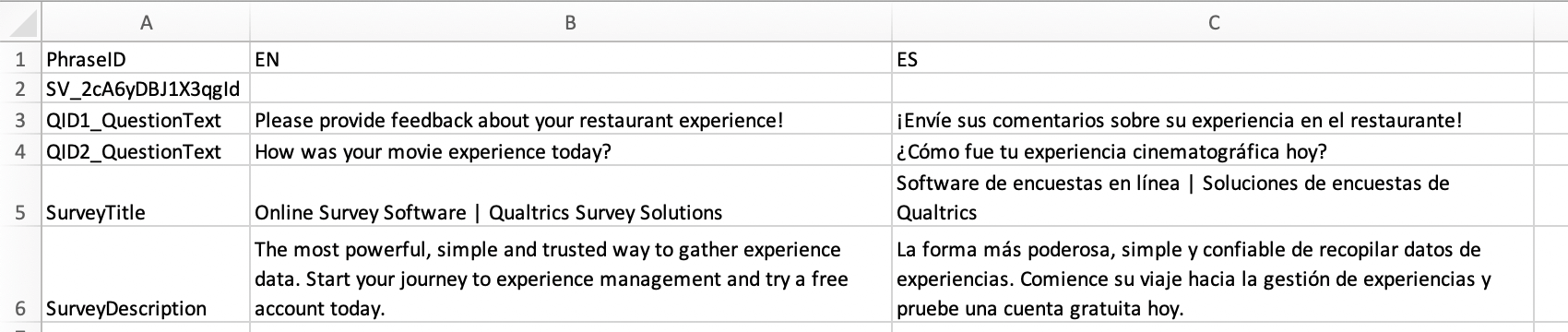
Unicode-Text (Excel) und Unicode-CSV-Format haben beide das folgende Layout in Excel:
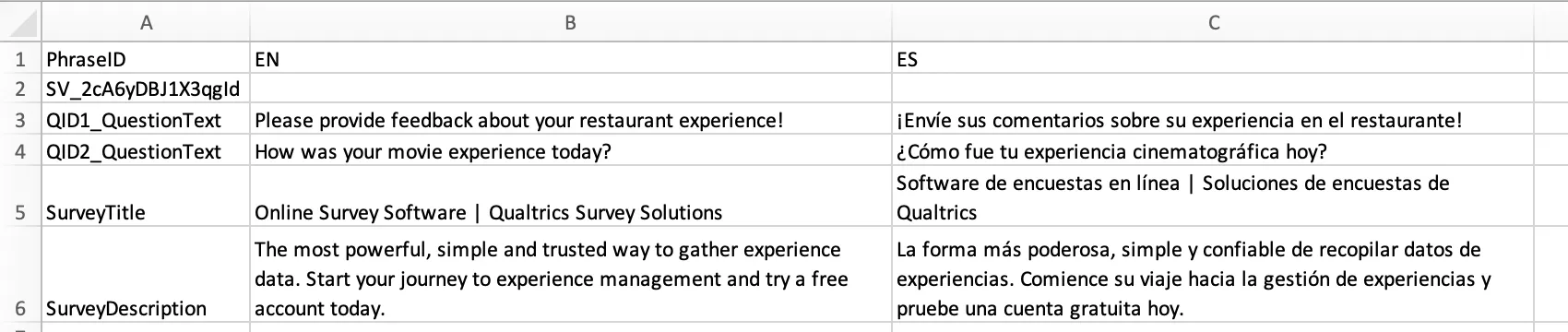
In diesen Dateien wird für jedes zu übersetzende Element eine Zeile mit einer Spalte für die heruntergeladene Sprache bereitgestellt. Das ursprüngliche Format der Elemente in der Spalte PhraseID sollte nicht geändert werden.
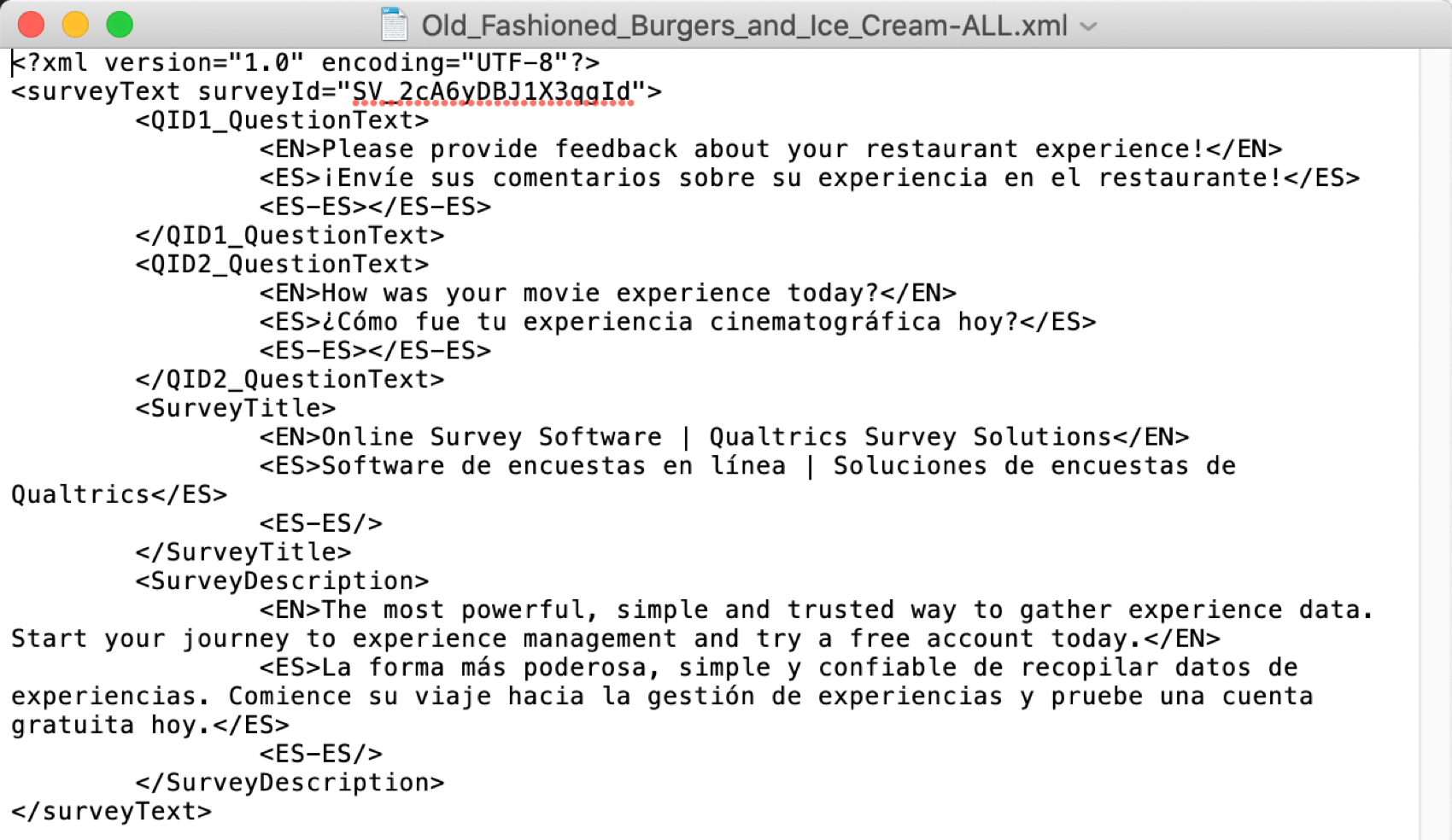
XML kann in Ihrem bevorzugten Texteditor geöffnet werden und hat das folgende Layout:
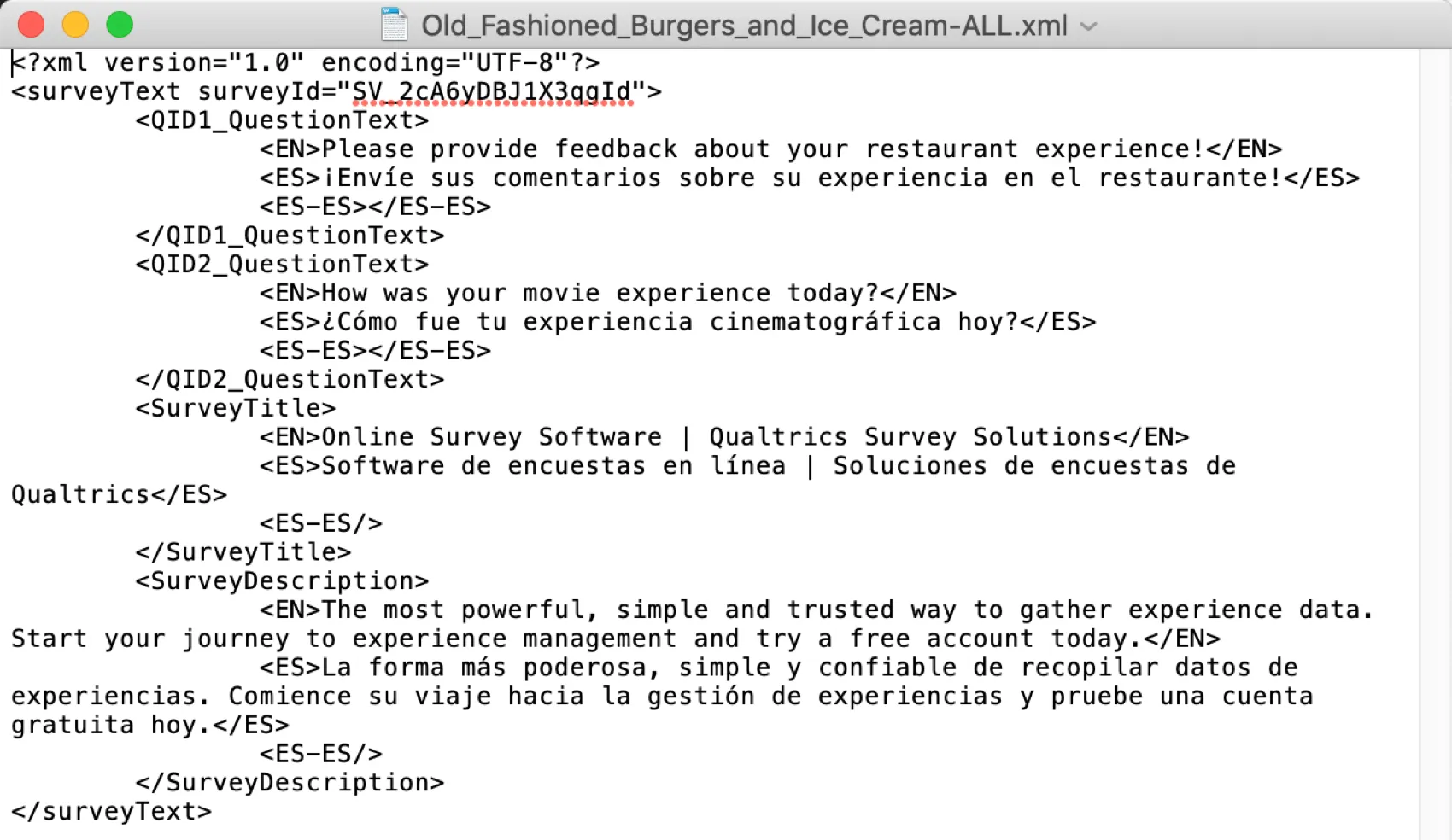
In XML wird für jede zu übersetzende Position ein Element bereitgestellt. Für jede heruntergeladene Sprache wird ein untergeordnetes Element bereitgestellt.
Importieren von Übersetzungsdateien
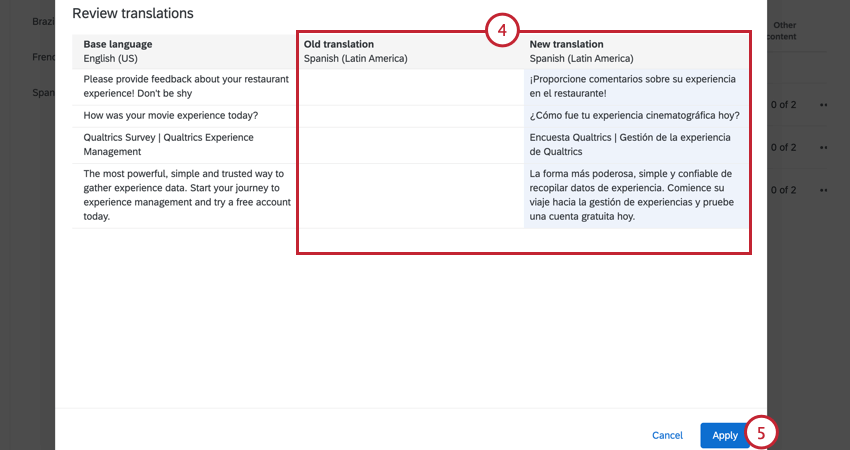
Tipp: Wenn in Ihrer Importdatei Zeilen fehlen, sind die entsprechenden Übersetzungen nicht betroffen. Mit dieser Methode können Sie Teile Ihrer Übersetzung aktualisieren und andere Teile unverändert lassen.
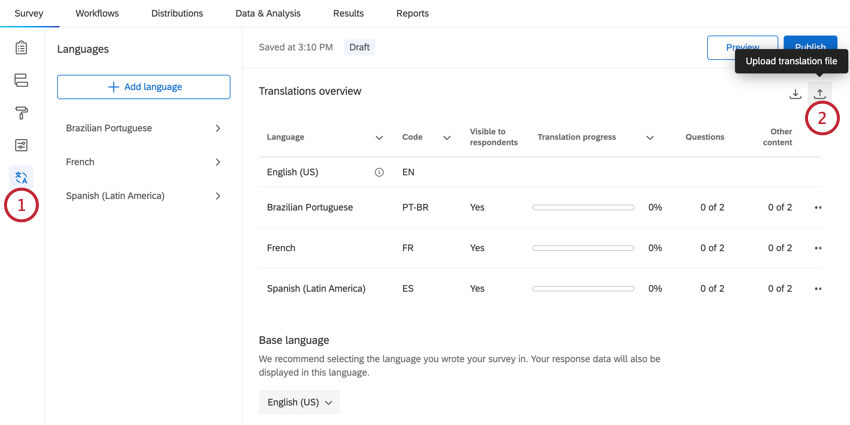
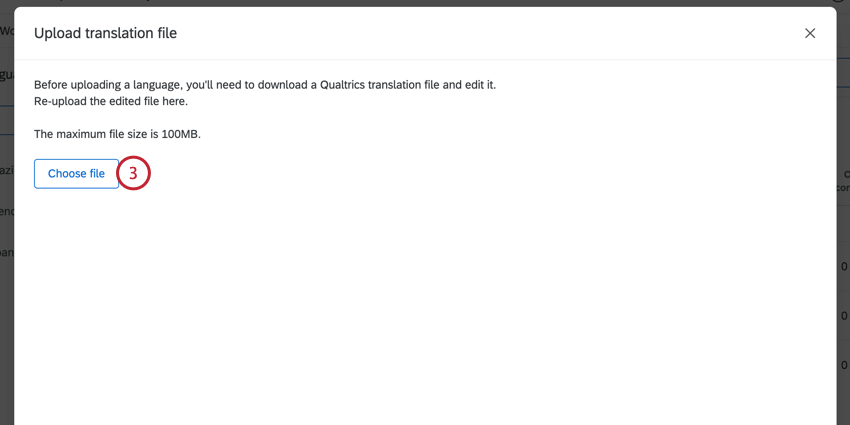
Tipp: Der Upload der Übersetzungsdatei ist mit denselben Dateitypen kompatibel, die per Download unterstützt werden. Dazu gehören XML, Unicode-Text (Excel), CSV und TSV.
Benutzerdefinierte Sprachen
Wenn die Sprache, in die Sie Ihre Umfrage übersetzen möchten, nicht verfügbar ist, können Sie sie als benutzerdefinierte Sprache hinzufügen. In diesem Abschnitt wird erläutert, wie Sie eine benutzerdefinierte Sprache erstellen.
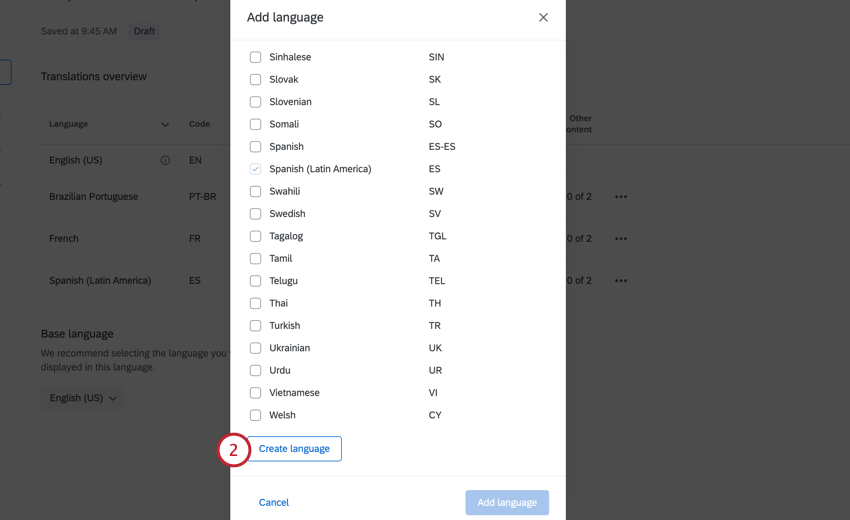
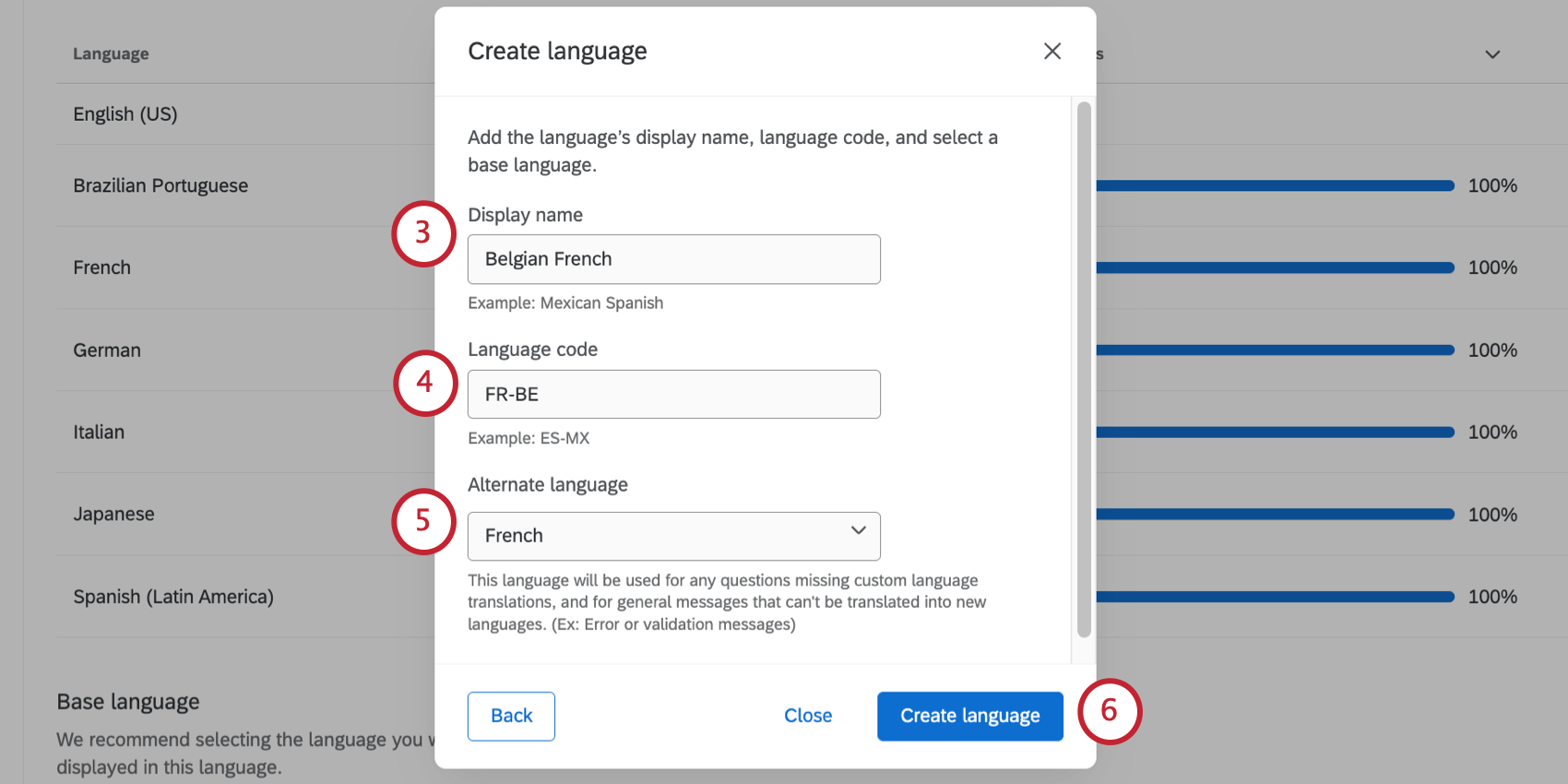
Tipp: Ihr Sprachcode kann kein Code sein, der bereits von einer anderen Sprache verwendet wird.
Beispiel: Wenn ich einen Code für Französisch (Belgien) hinzufügen wollte, wäre mein Code FR-BE.

Angabe der Teilnehmersprache
Wie stellen Sie sicher, dass die Teilnehmer die Umfrage in der entsprechenden Sprache sehen, sobald Ihre Umfrage übersetzt wurde? Qualtrics bietet die folgenden vier Optionen, um diesen Prozess zu vereinfachen.
Automatische Spracherkennung
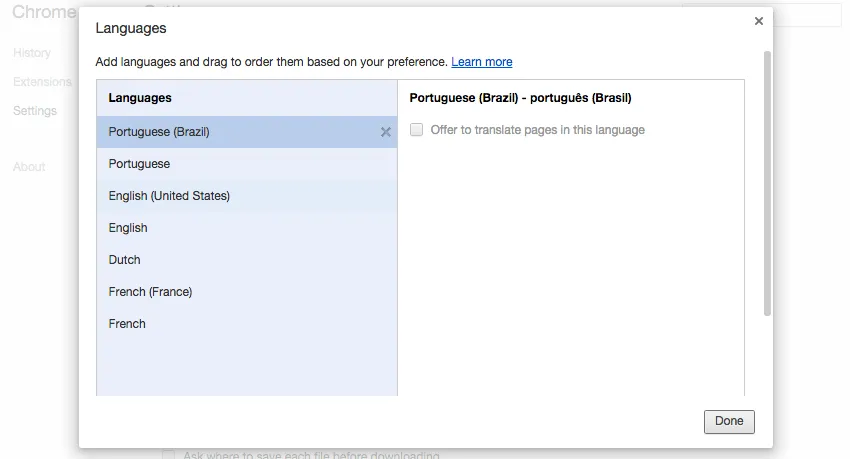
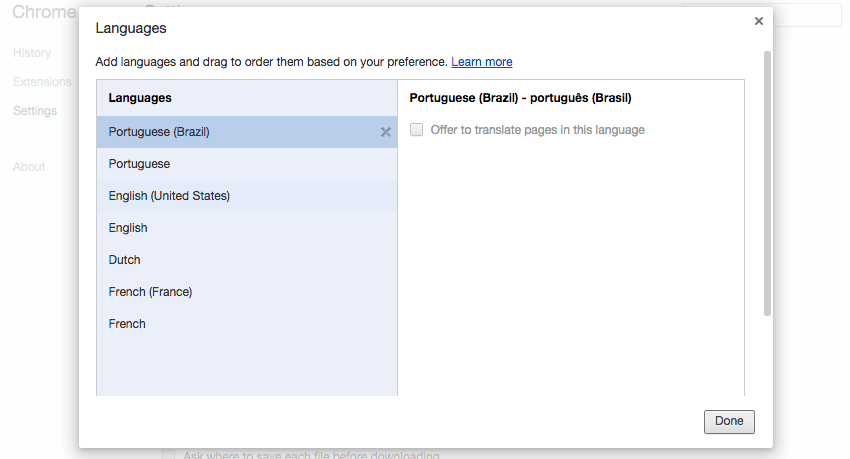
Wenn ein Teilnehmer Ihre Umfrage startet, prüft Qualtrics seine Webbrowser-Einstellungen, um zu sehen, in welcher Sprache er das Internet durchsucht. Wenn Ihre Umfrage in seine Internetbrowsersprache übersetzt wird, wird diese Übersetzung automatisch verwendet, sodass die meisten Teilnehmer die richtige Übersetzung erhalten, ohne dass zusätzliche Arbeit erforderlich ist.
Sprache in einer Kontaktliste angeben
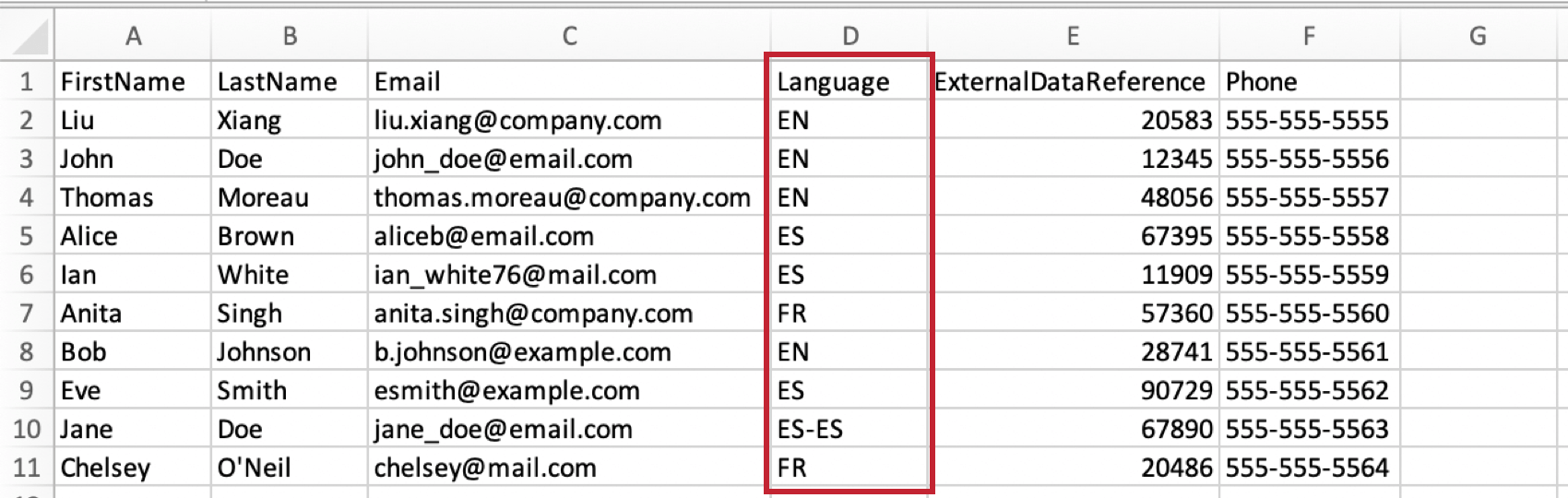
Wenn Sie die bevorzugten Sprachen Ihrer Teilnehmer im Voraus kennen, können Sie diese Informationen als Teil Ihrer Kontaktliste, in einer Spalte mit dem Titel Sprache.
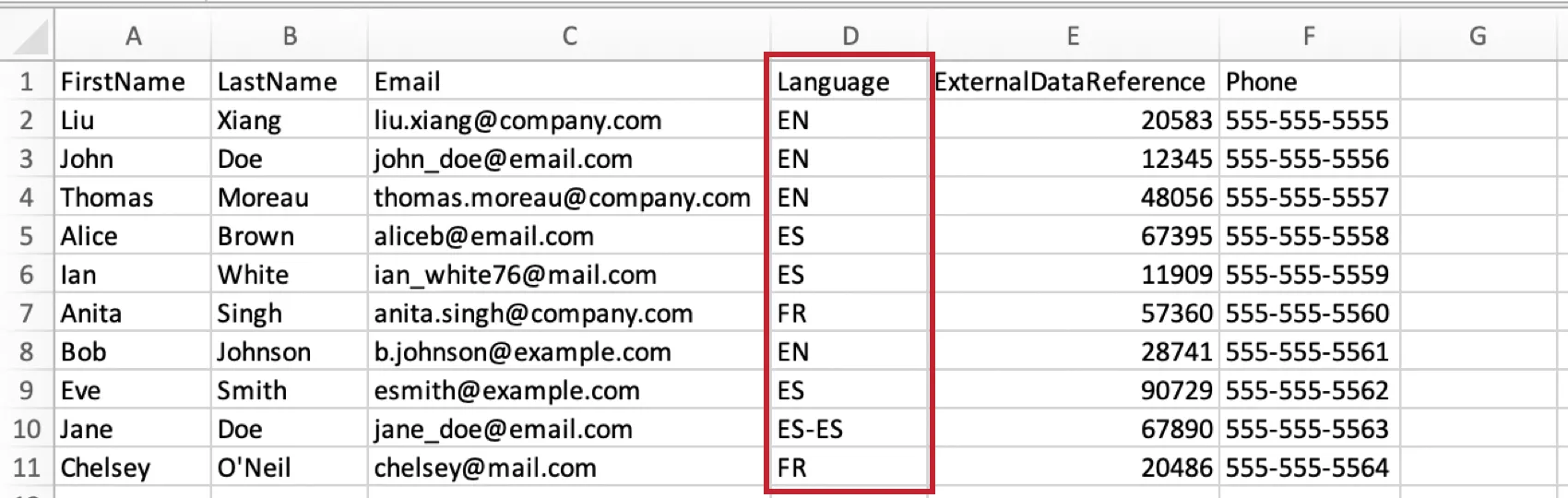
In der Spalte „Sprache“ Ihrer Kontaktliste fügen Sie den entsprechenden Sprachcode für jeden Teilnehmer:in ein, wie im Abschnitt Abschnitt Verfügbare Sprachcodes unten.
Umfrage-Link für jede Sprache erstellen
Wenn Sie Ihre Umfrage anonym ausgeben, können Sie dennoch die Sprache jedes Teilnehmers festlegen, indem Sie für jede Sprache einen anderen Umfrage-Link erstellen. Dies kann nützlich sein, wenn Sie Ihre Umfrage auf einer Website veröffentlichen, die für mehrere Sprachen geeignet ist.
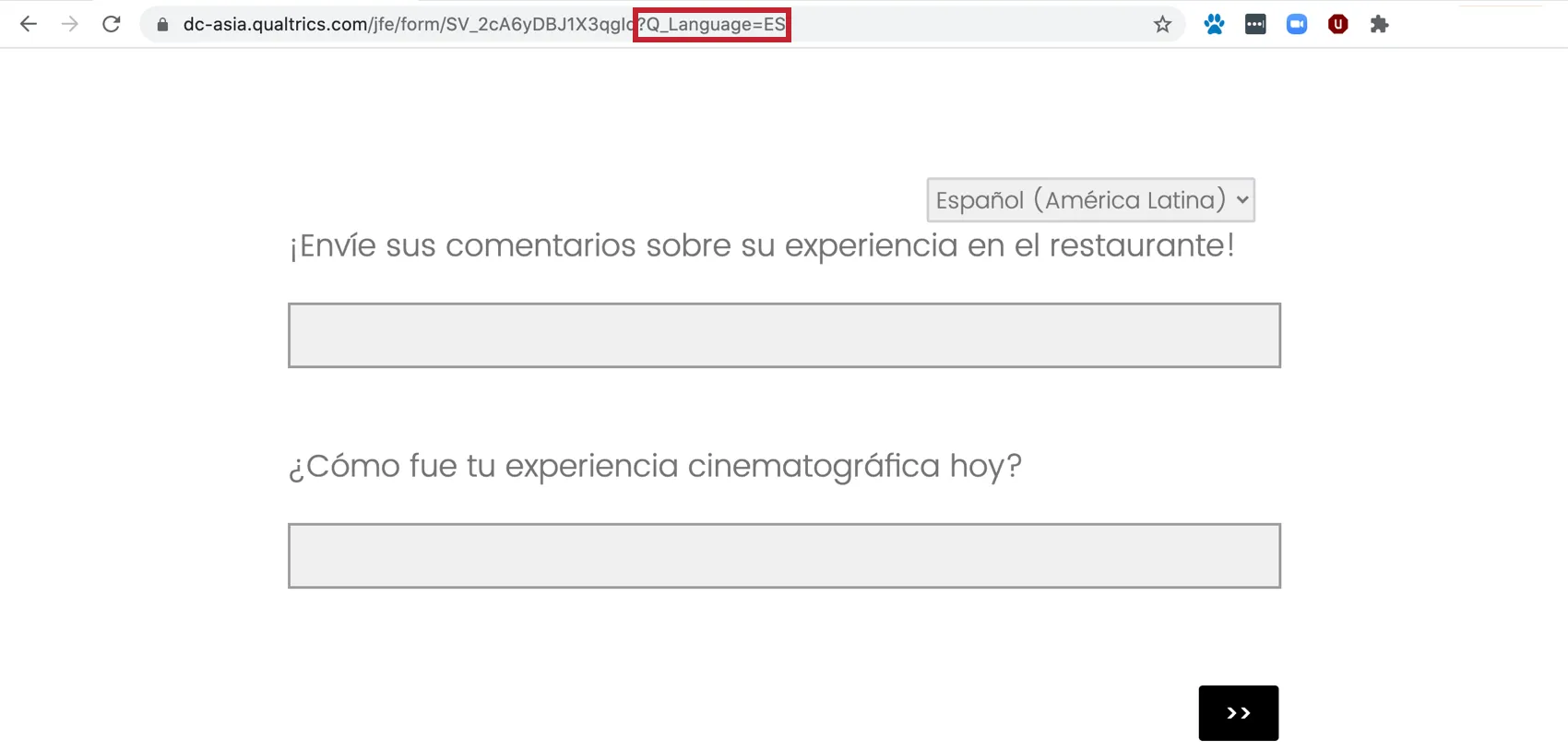
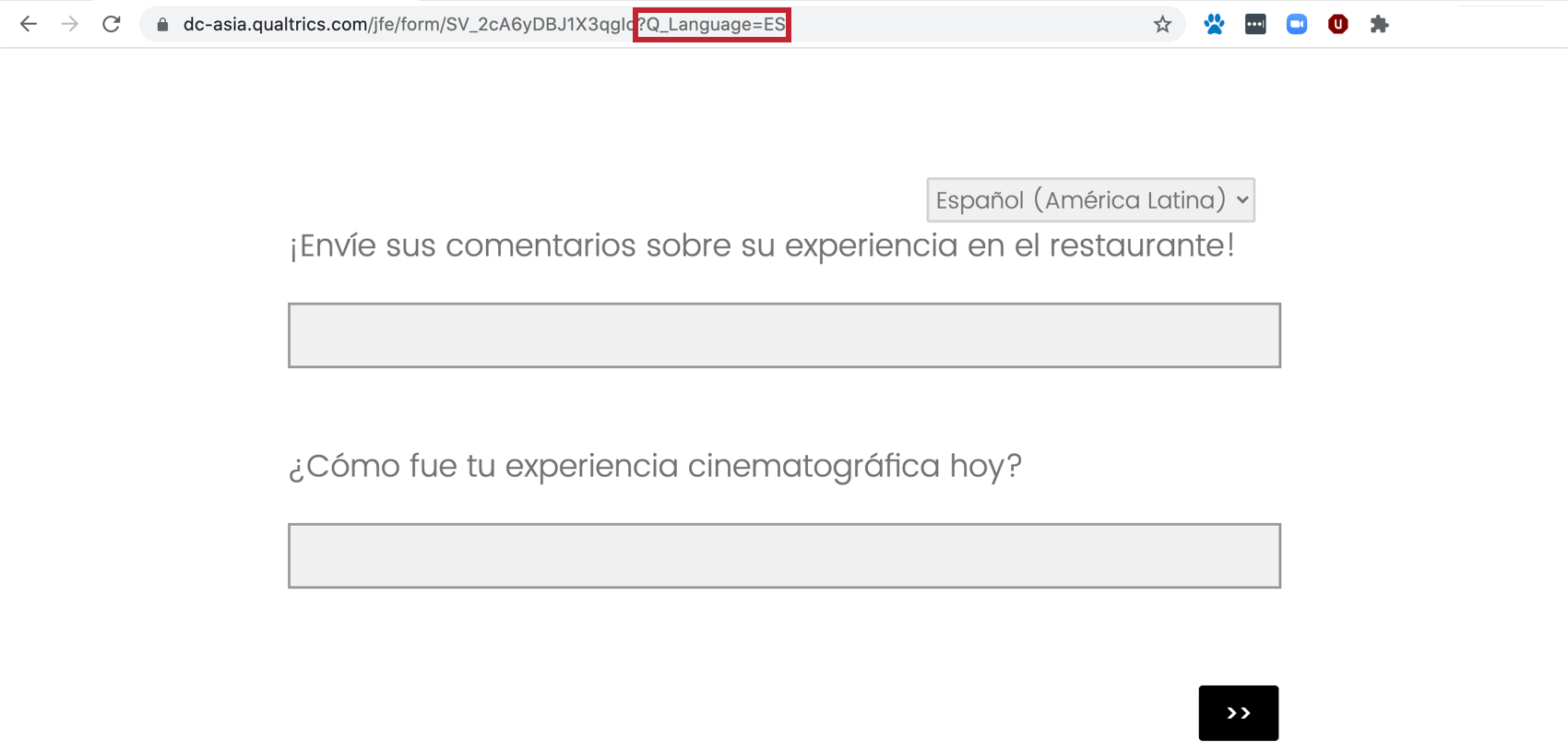
Um einen Umfragelink für jede Sprache anzulegen, kopieren Sie den anonymen Link und hängen „?Q_Language=“ an, gefolgt vom entsprechenden Sprachcode aus der folgenden Tabelle. Der neu erstellte Link sieht wie folgt aus:
http://survey.qualtrics.com/jfe/form/SV_cM7uFWAef1IB?Q_Language=ZH-S
Tipp: Wenn Ihr Umfrage-Link bereits ein Fragezeichen (?) enthält Hier müssen Sie zuerst ein kaufmännisches Und (&) anstelle eines Fragezeichens (?) hinzufügen. Weitere Informationen finden Sie auf der Supportseite Abfrage-Links.
Wenn der Link aufgerufen wird, wird die Umfrage in der angegebenen Sprache angezeigt.
Auswahl der Teilnehmersprache
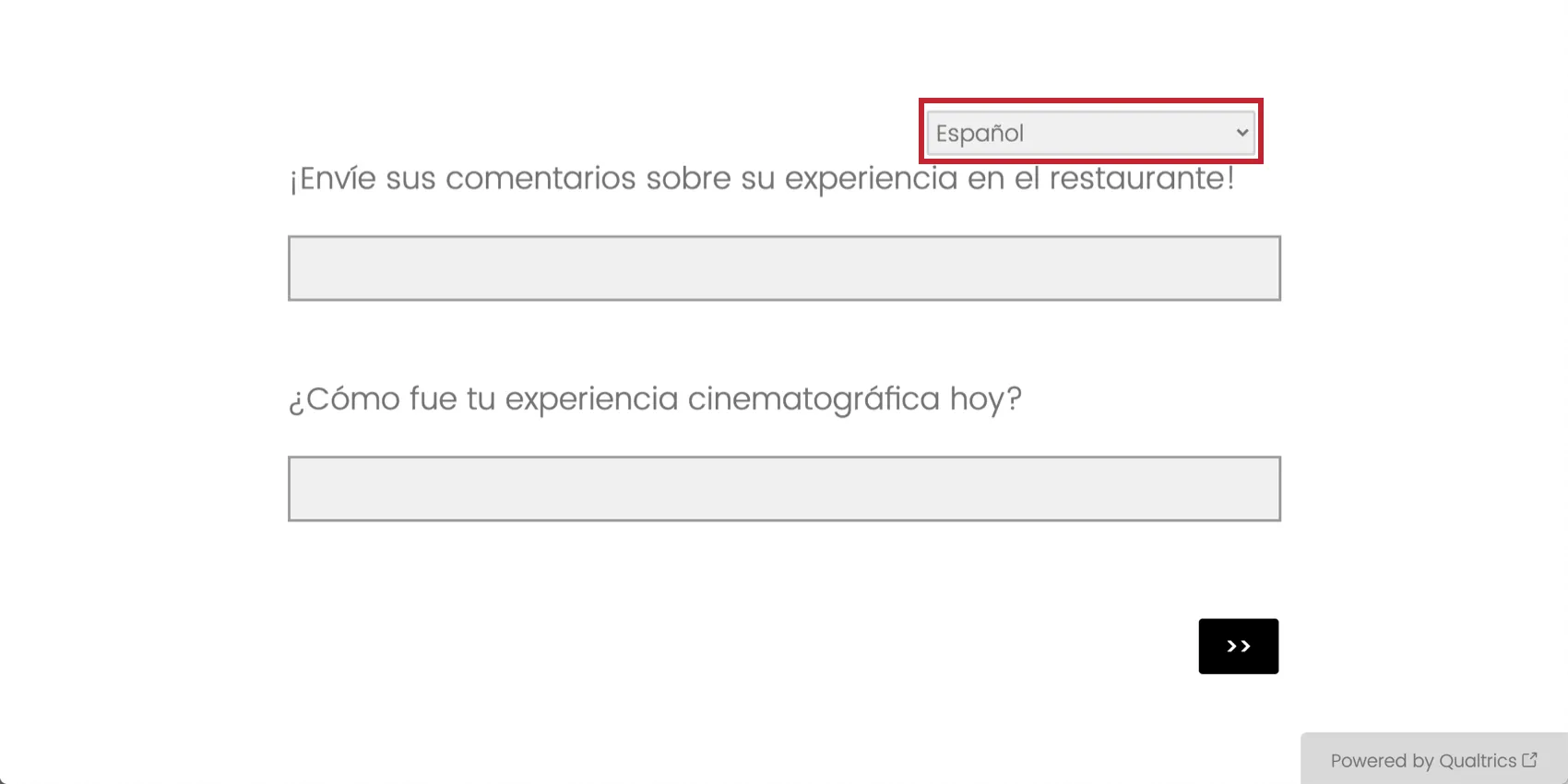
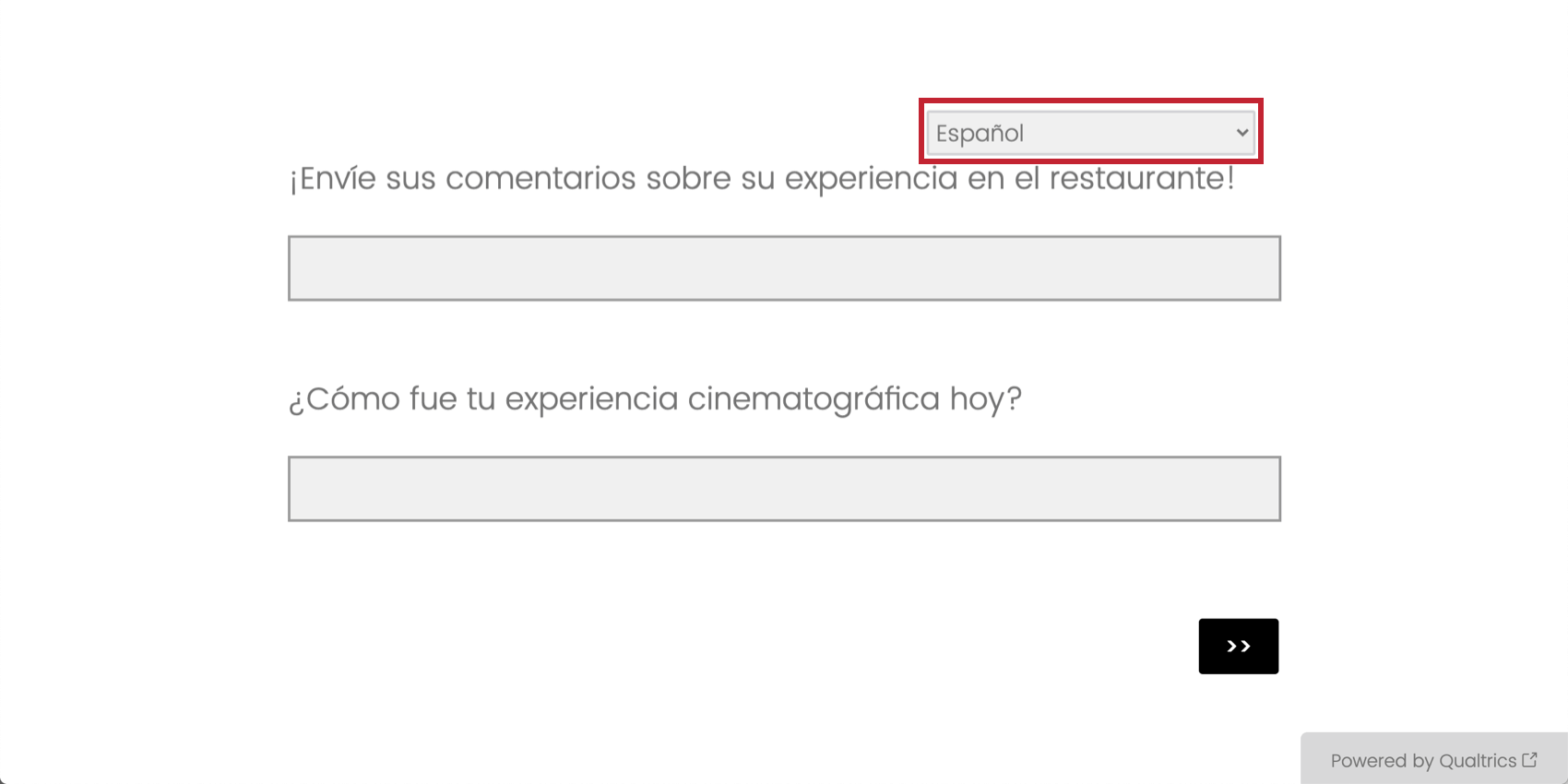
Einige Teilnehmer möchten die Umfrage möglicherweise in einer anderen Sprache als der für sie ausgewählten Sprache durchführen. Oben rechts in jeder übersetzten Umfrage können die Teilnehmer jederzeit zu einer neuen Sprache wechseln. Dieses Drop-down-Menü für Sprachen wird automatisch auf jeder Seite der Umfrage eingefügt.
Verfügbare Sprachcodes
Wenn Sie die Sprache für einen Teilnehmer angeben müssen, unabhängig davon, ob es sich um eine Kontaktliste, einen Query-String oder eine hochgeladene Übersetzung handelt, müssen Sie die unten angegebenen Sprachcodes verwenden. Wenn Sie einen Sprachcode verwenden, der nicht in dieser Liste enthalten ist, müssen Sie eine benutzerdefinierte Sprache für diesen Code anlegen. Andernfalls funktioniert dieser Sprachcode nicht.
Tipp: Beachten Sie bitte, dass dies die für Umfragen verfügbaren Sprachen sind und nicht unbedingt die Liste der Sprachen widerspiegeln, in die unsere Plattform übersetzt wird. Eine Liste der Plattformsprachen finden Sie auf der Seite Benutzereinstellungen.
Tipp: Ihre Sprachcodes müssen groß geschrieben werden, damit sie ordnungsgemäß funktionieren. Achten Sie darauf, den Sprachcode beim Hinzufügen zu Ihrer Umfrage groß zu schreiben.
| SQI | Albanisch | NL | Niederländisch | KAN | Kannada | RO | Rumänisch |
|---|---|---|---|---|---|---|---|
| AR | Arabisch | EN-GB | Englisch – UK | KAZ | Kasachisch (kyrillisch) | RU | Russisch |
| HYE | Armenisch | EN | Englisch, USA | KM | Khmer | SR | Serbisch |
| ASM | Assamesisch | EO | Esperanto | KO | Koreanisch | SIN | Singhalesisch |
| AZ-AZ | Azeri/Aserbaidschanisch (lateinische Schrift) | ET | Estnisch | LV | Lettisch | SK | Slowakisch |
| ID | Indonesisch | FI | Finnisch | LT | Litauisch | SL | Slowenisch |
| MS | Malaysisch | FR | Französisch | MK | Mazedonisch | ES-ES | Europäisches Spanisch |
| BEL | Weißrussisch | FR-CA | Französisch-kanadisch | MAL | Malayalam | ES | Lateinamerikanisches Spanisch |
| BN | Bengali | KAT | Georgisch | MAR | Marathi | SW | Swahili |
| BS | Bosnisch | DE | Deutsch | MN | Mongolisch | SV | Schwedisch |
| PT-BR | Brasilianisches Portugiesisch | EL | Griechisch | SR-ME | Montenegrinisch | TGL | Tagalog |
| BG | Bulgarisch | GU | Gujarati | MY | Myanmar/Burmesisch | TA | Tamilisch |
| CA | Katalanisch | HE | Hebräisch | NE | Nepali | TEL | Telugu |
| CEB | Cebuano | HI | Hindi | NO | Norwegisch | TH | Thailändisch |
| ZH-S | Vereinfachtes Chinesisch | HU | Ungarisch | ORI | Odia/Oriya | TR | Türkisch |
| ZH-T | Traditionelles Chinesisch | HIL | Ilonggo/Hiligaynon | FA | Persisch | UK | Ukrainisch |
| HR | Kroatisch | IT | Italienisch | PL | Polnisch | UR | Urdu |
| CS | Tschechisch | ISL | Isländisch | PT | Portugiesisch | VI | Vietnamesisch |
| DA | Dänisch | JA | Japanisch | PA-IN | Punjabi | CY | Walisisch |
Tipp: Planen Sie Ihre Verteilung mithilfe von Sprachcodes durchzuführen und fragen Sie sich, wie das mit den Browsereinstellungen der Umfrageteilnehmer zusammenhängt? Sprachcodes in einer Kontaktliste oder einem Query-String haben Vorrang vor den Browsereinstellungen des Umfrageteilnehmers. Wenn Sie unabhängig von der Sprache, die sie in ihrem Browser festgelegt haben, einen Sprachcode angeben, in dem der Umfrageteilnehmer an der Umfrage teilnehmen soll, beginnt die Umfrage in dieser Sprache. Der Umfrageteilnehmer hat weiterhin die Möglichkeit, seine Umfragesprache manuell in eine der verfügbaren Übersetzungen zu ändern. (Beachten Sie, dass bei EX Projekten die Browsersprache den von Ihnen eingestellten Sprachcode überschreibt. Um sicherzustellen, dass der Sprachcode anstelle der Browsersprache verwendet wird, fügen Sie eine ?Q_Language=Code Query-String zu Ihrem Umfrage-Link.)
Benutzerdefinierter Inhalt für jede Sprache
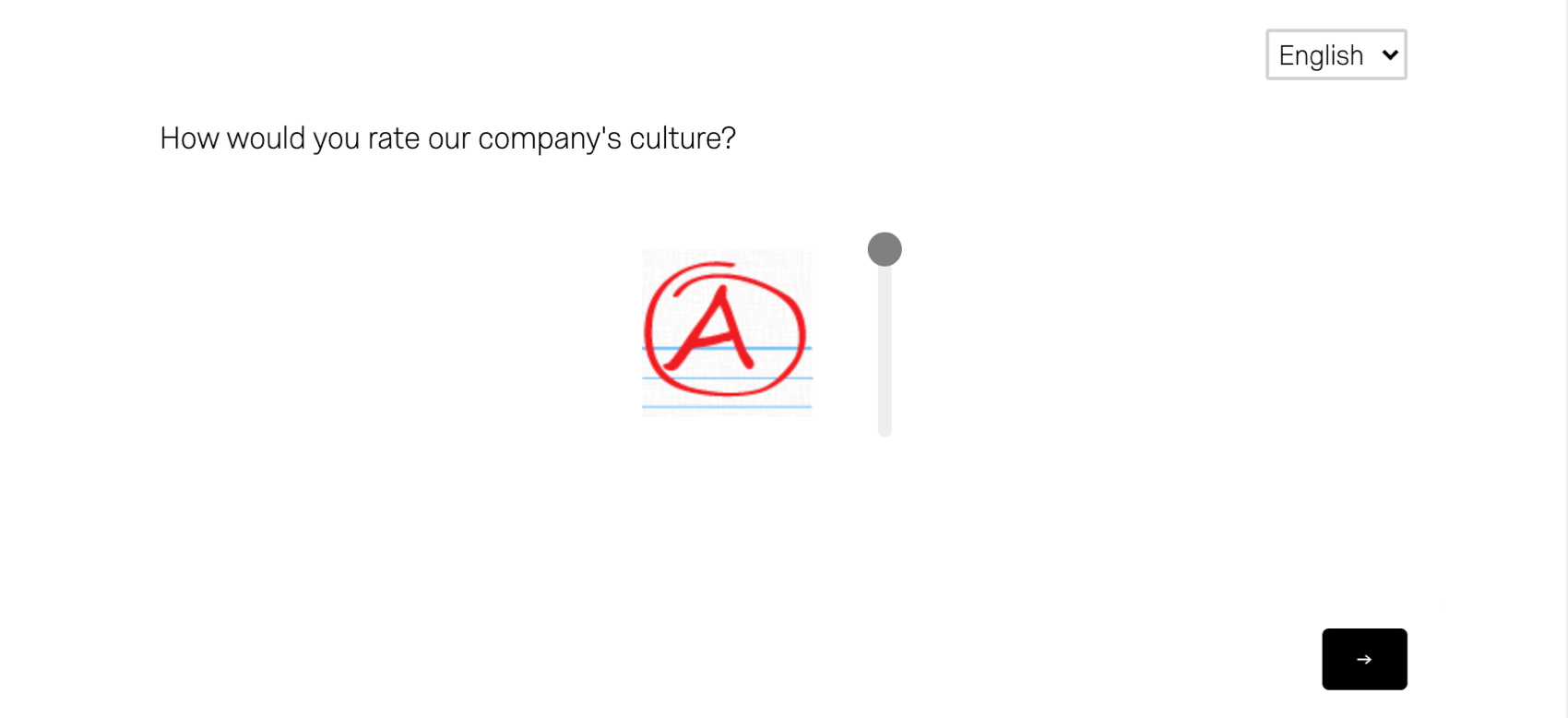
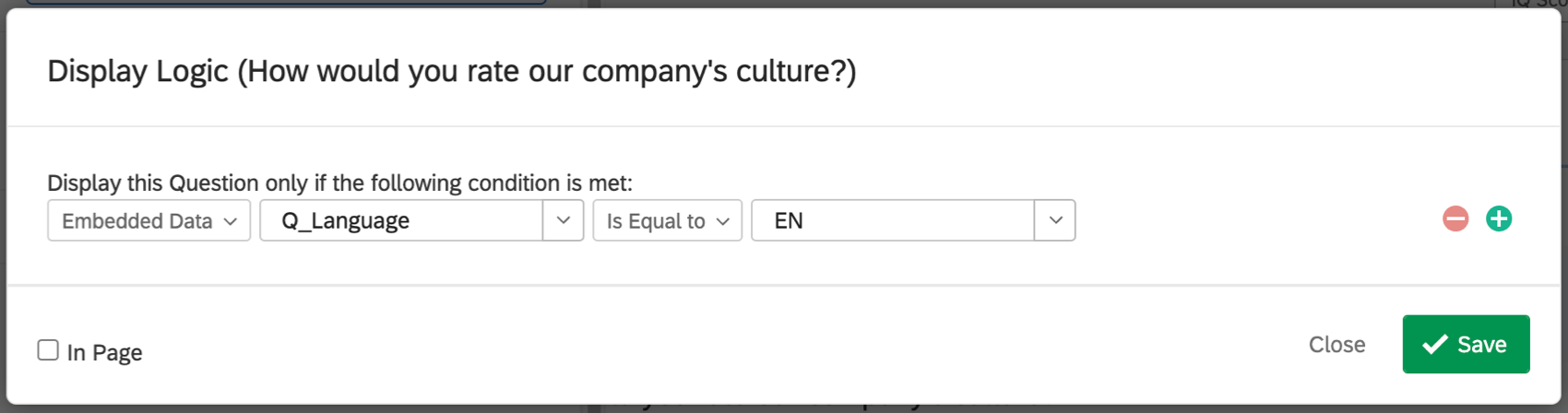
Bei bestimmten Studien haben Sie möglicherweise Fragen, die für eine bestimmte Sprache reserviert sind. Beispielsweise kann eine Frage, mit der Teilnehmer gebeten werden, Sie mit einer Buchstabennote zu bewerten, nur in englischsprachigen Ländern sinnvoll sein.
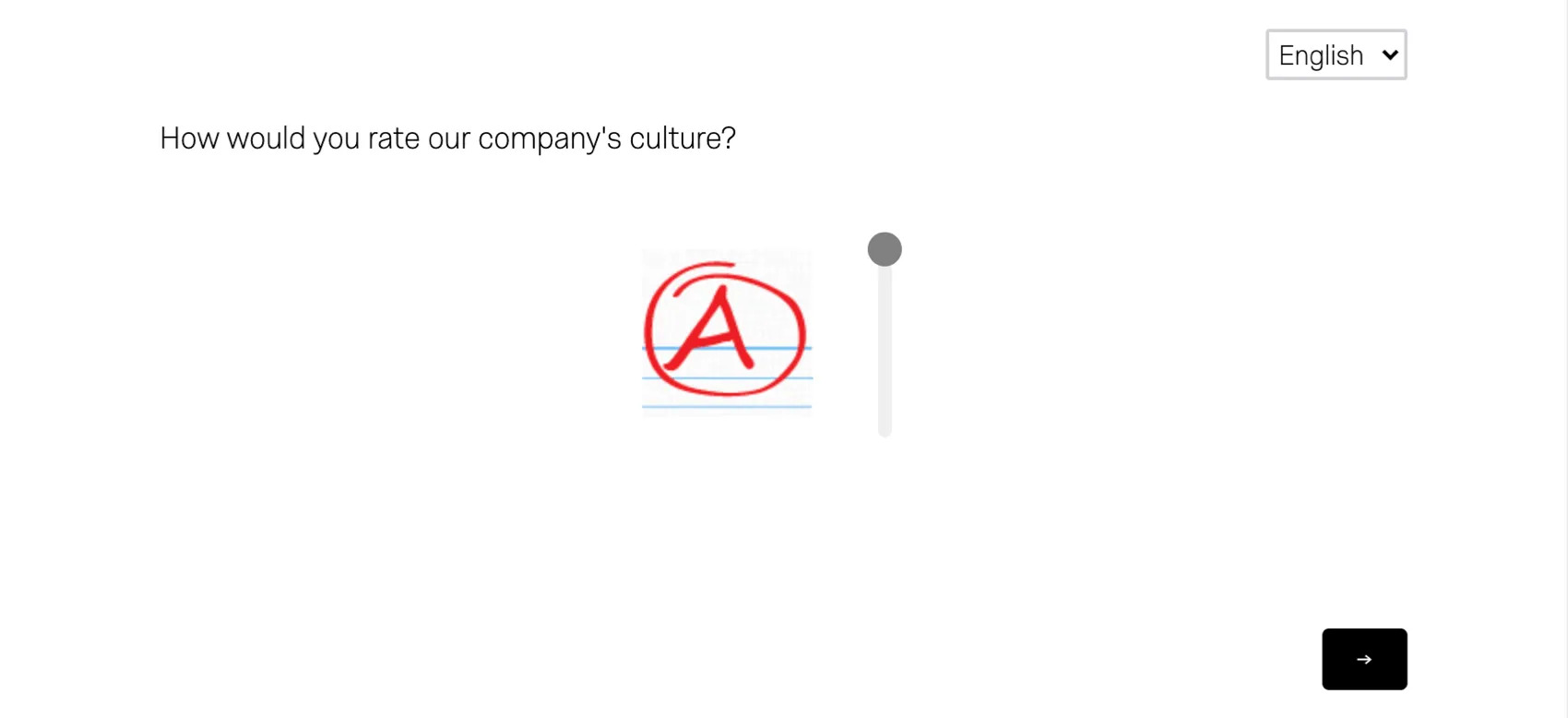
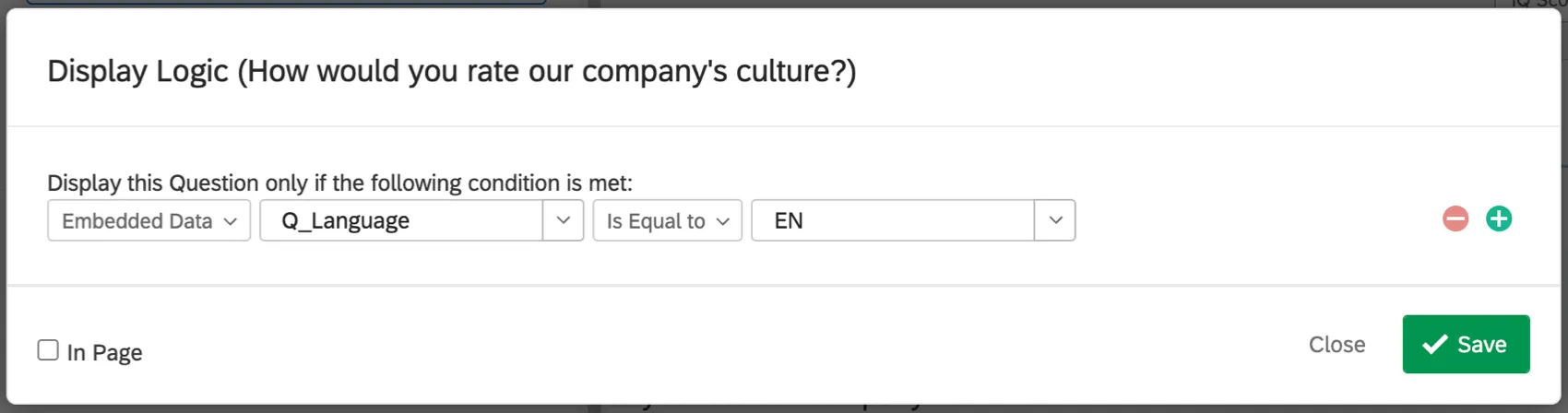
Qualtrics speichert die Sprache, die Teilnehmer verwenden, um an der Umfrage in einem Eingebettete Daten Feld mit dem Namen Q_Language. Q_Language kann verwendet werden in: Anzeigelogik und Verzweigungslogik um sicherzustellen, dass die Teilnehmer nur Fragen sehen, die ihrer Sprache entsprechen.
Datenanalyse für übersetzte Umfragen
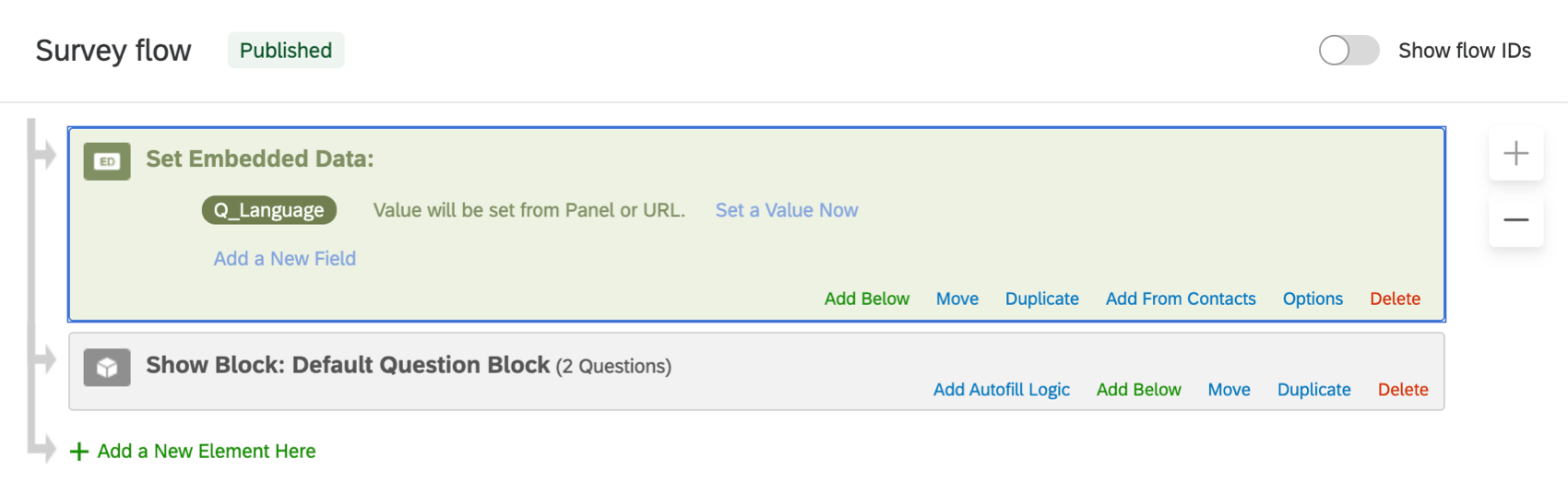
Daten aus allen Sprachen fließen zur einfachen Berichterstellung in denselben Datensatz zurück. Qualtrics verfolgt, in welcher Sprache die Teilnehmer an der Umfrage teilgenommen haben. Diese Informationen werden in einem eingebetteten Datenfeld namens Q_Language gespeichert. Damit diese Informationen zusammen mit den Fragen der Umfrage in Ihren Ergebnissen angezeigt werden, Eingebettetes Datenfeld hinzufügen an Ihre Umfrageverlauf Q_Language.
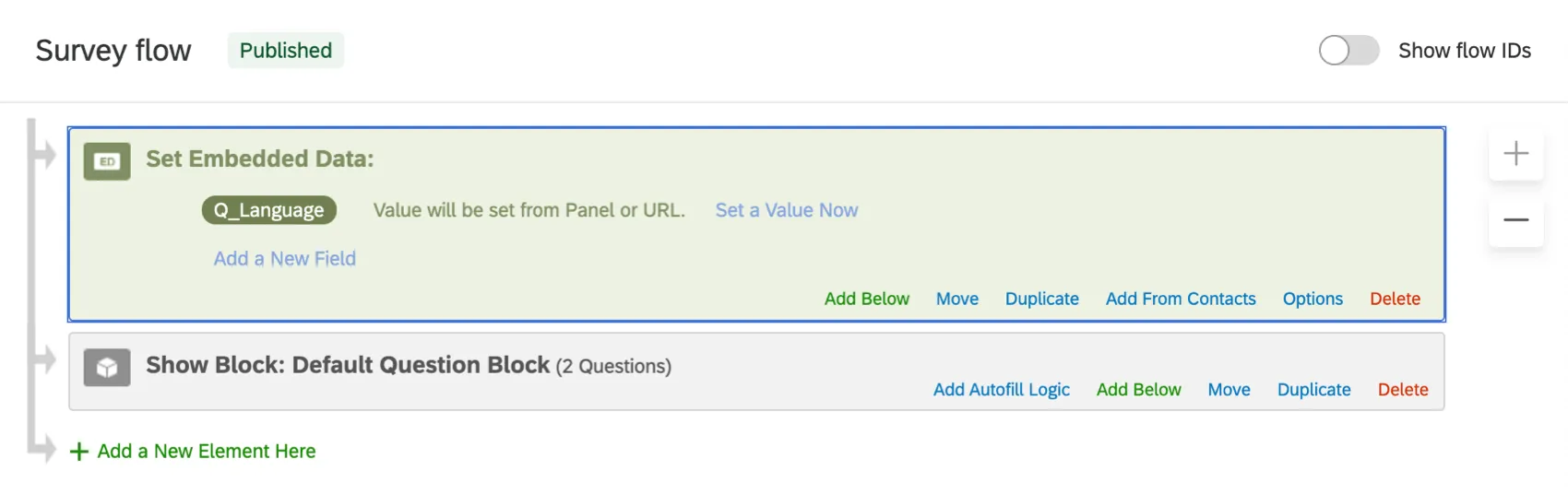
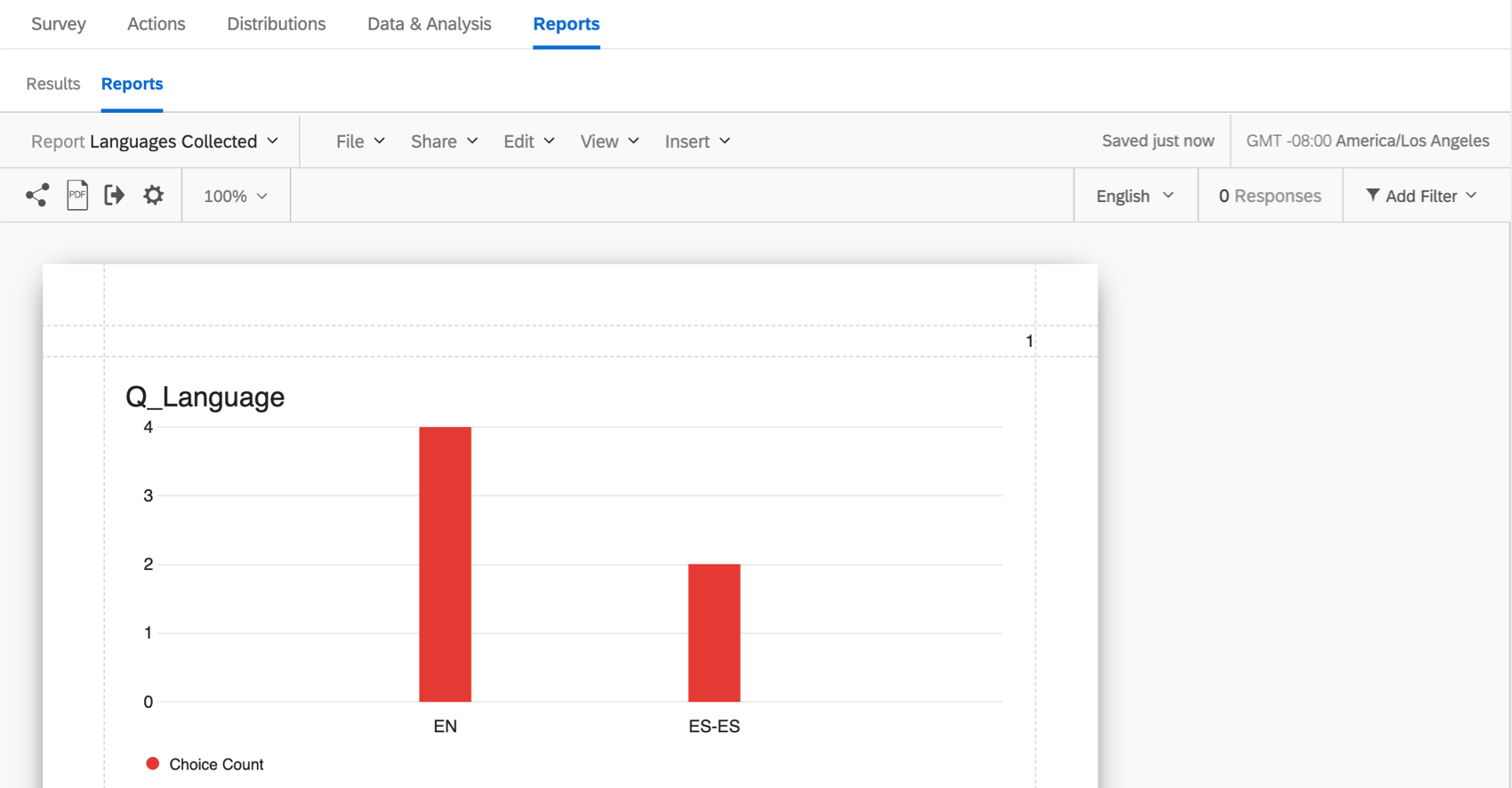
Im Reiter „Berichte“ und dem heruntergeladenen Datensatz kann Q_Language mit Ihren Fragen ausgegeben werden.
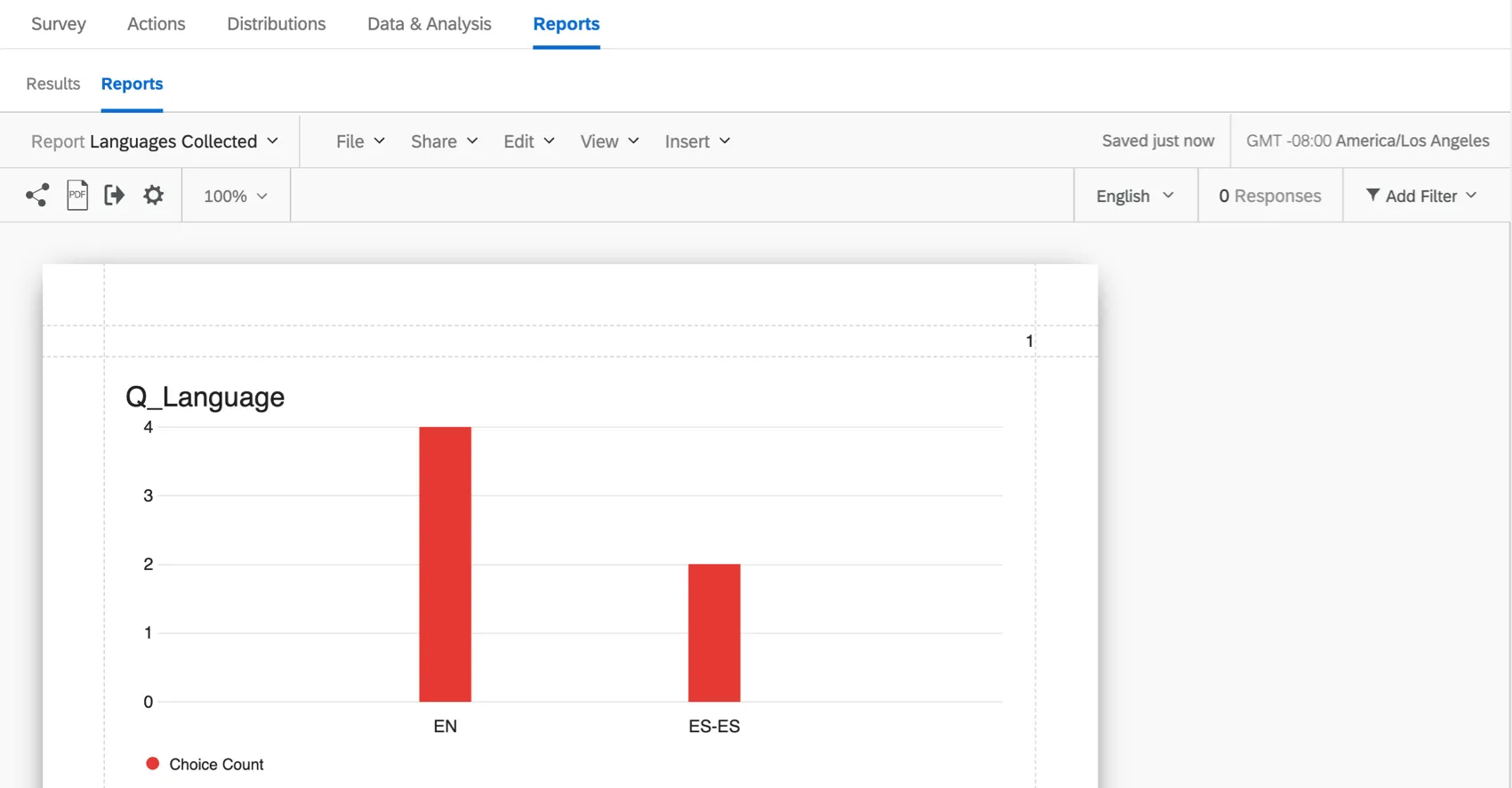
Tipp: Möglicherweise müssen Sie das Format von Q_Language ändern. eingebettete Daten in ein mehrwertiges Textset um ein Balkendiagramm wie das oben abgebildete Diagramm erstellen zu können.
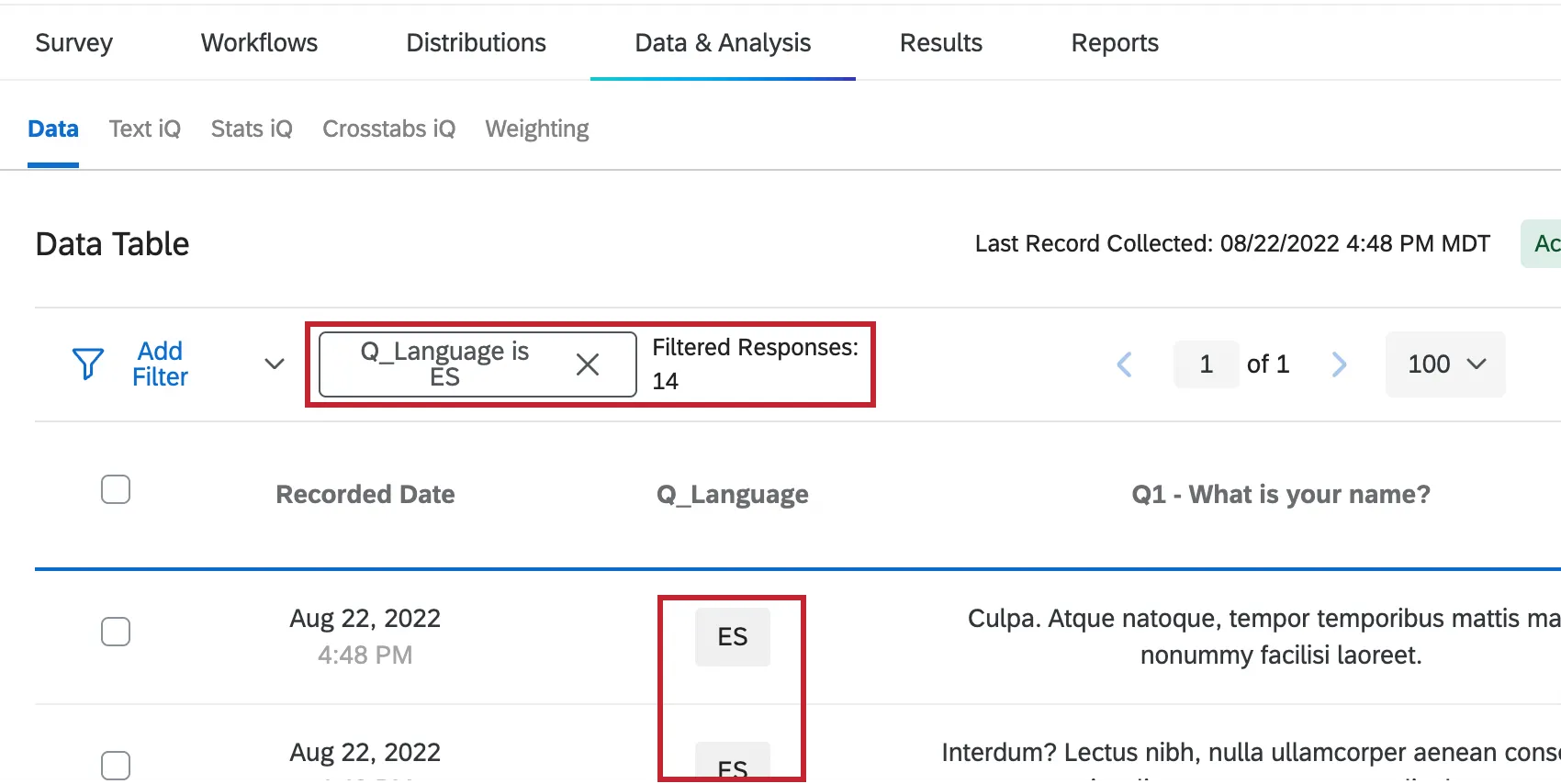
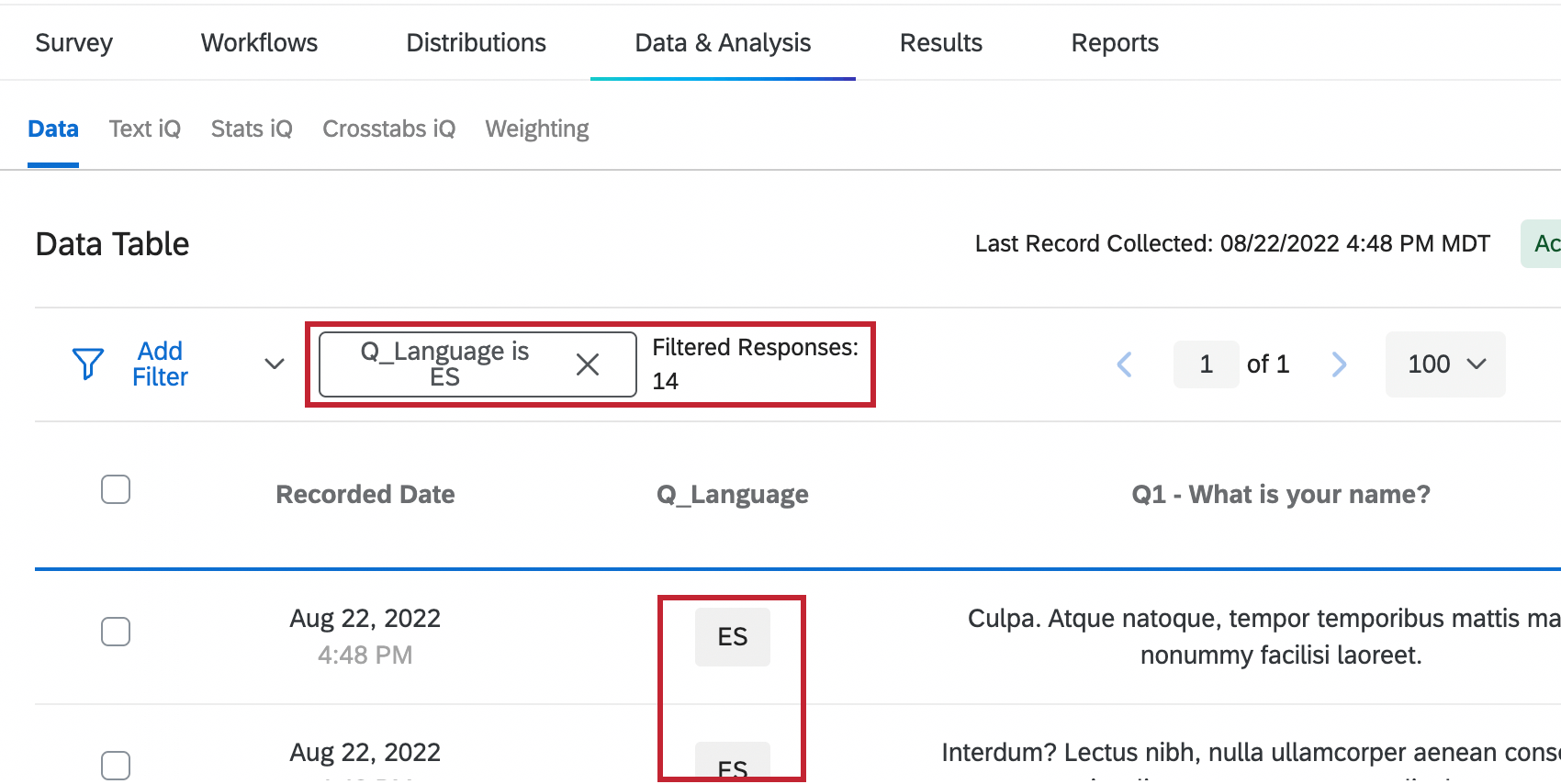
Q_Language kann auch zum Filtern von Survey-Ergebnissen in beiden Berichte und Daten und Analysesowie zum Filtern von Download-Daten.
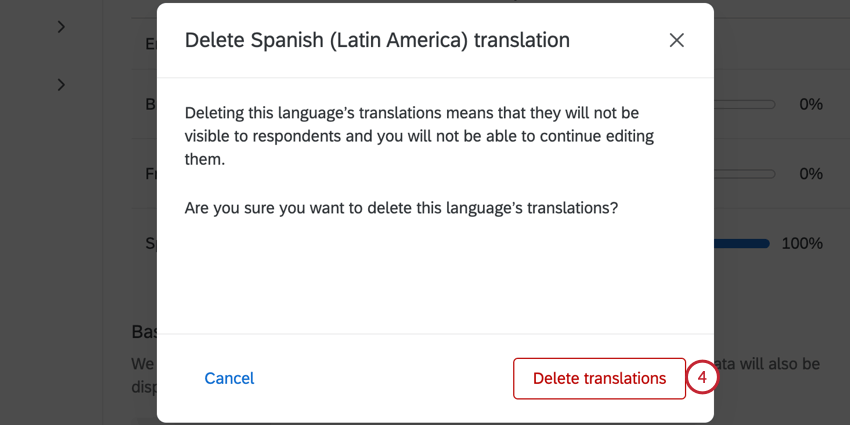
Eine Übersetzung löschen
In diesem Abschnitt erfahren Sie, wie Sie eine Übersetzung Ihrer Umfrage löschen können.
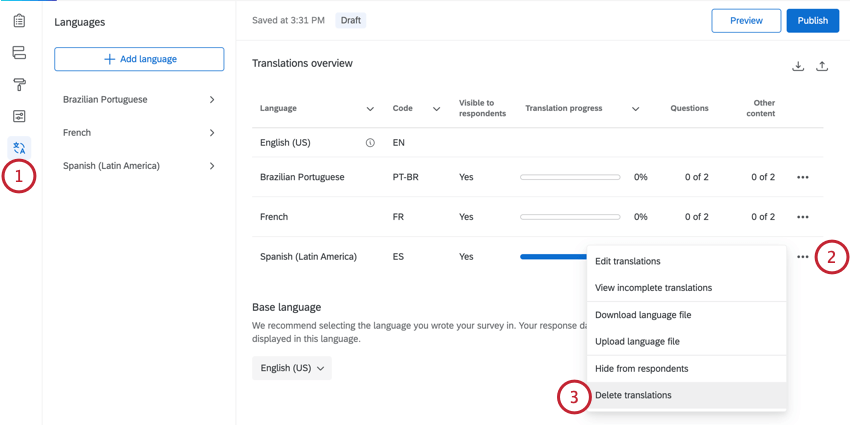
Tipp: Wenn Sie die Übersetzung für Umfrageteilnehmer ausblenden, aber nicht löschen möchten, verwenden Sie stattdessen die Option Für Teilnehmer ausblenden.
Übersetzen verschiedener Arten von Umfragen
Sie können über jedes übersetzen Art des Projekts an dem Sie eine Umfrage anpassen. Dazu gehören:
- Umfrageprojekte
- XM Solutions
- Engagement
- Lebenszyklus
- Ad-hoc-Mitarbeiterforschung
- Puls
- 360
- Conjoin und MaxDiff (Siehe auch Conjoints & MaxDiffs übersetzen)
Beachten Sie, dass diese Seite beschreibt, wie Sie Umfragen. Die Schritte zum Übersetzen anderer Bereiche des Produkts, z.B. Nachrichten, Dashboards und Berichte, weichen von den auf dieser Seite beschriebenen Schritten ab. mehr erfahren Sie unter Sprachen in Qualtrics.
FAQs
Wie übersetze ich meine Umfrage in andere Sprachen und lege eine Sprache für meine Umfrageteilnehmer fest?
Wie übersetze ich meine Umfrage in andere Sprachen und lege eine Sprache für meine Umfrageteilnehmer fest?
Wie kann ich sicherstellen, dass ein bestimmtes Wort oder ein bestimmter Satz in meiner Umfrage nicht von der Google Translate-API übersetzt wird?
Wie kann ich sicherstellen, dass ein bestimmtes Wort oder ein bestimmter Satz in meiner Umfrage nicht von der Google Translate-API übersetzt wird?
Großartig! Vielen Dank für die Rückmeldung!
Vielen Dank für die Rückmeldung!