Encuestas transaccionales
Contenidos de la página
Acerca de las Encuestas transaccionales
Las encuestas transaccionales, también llamadas encuestas posteriores a la interacción, se envían automáticamente a los clientes después de que interactúen con su empresa. Enviar estas encuestas lo más cerca posible del momento en que se produjo la interacción permite obtener una mayor tasa de respuestas y datos de mejor calidad, porque la experiencia aún está fresca en la mente del cliente.
Ejemplo: Aquí hay dos tipos comunes de encuestas transaccionales:
- encuesta posterior al apoyo: Enviar una encuesta al cliente una vez cerrado su caso de soporte, solicitando su opinión sobre la experiencia.
encuesta posterior a la compra: Envía una encuesta al cliente después de que realice una compra, preguntándole qué tan fácil fue el proceso.

Cómo funcionan las Encuestas transaccionales
Aquí tienes una descripción general de cómo funciona una encuesta de transacción en Qualtrics:
Se produce una interacción, ya sea a través de los tickets de Qualtrics o en el sistema de gestión de Relación con el cliente (CRM) que haya elegido.
Ejemplo: En lo que respecta al soporte posterior, este evento se produciría cuando se cierre el caso de soporte en los tickets de Qualtrics , Zendesk, ServiceNow u otro servicio.
A flujo de trabajo se desencadena por la interacción.
Consejo Q: Es posible que necesite la ayuda del equipo de TI de su organización para este paso.

El flujo de trabajo toma la información que el cliente proporcionó en la interacción y la guarda de nuevo en el perfil del contacto en XM Directory como datos de transacción.
Consejo Q: Aunque pueda parecer opcional, este paso es sumamente importante. Los datos de Transacción son un tipo especial de datos en los que, en lugar de que los valores se sobrescriban entre sí, se puede visualizar el historial completo de cambios. Por ejemplo, si un cliente compra un producto cada vez que realiza una transacción en línea, usted querrá saber qué producto ha comprado. Esto podría darte una información; datos de qué ofertas tienen mejor rendimiento que otras, qué productos tienen el proceso de compra más sencillo, etcétera.
El flujo de trabajo envía la encuesta transaccional al cliente por correo electrónico o mensaje de texto después de la interacción.
Paso 1: Configuración del directorio de Contacto
Antes de realizar encuestas transaccionales, le recomendamos configurar su directorio de contacto para que esté listo para recibir información de los clientes. Estos pasos deben ser completados por un administrador de directorioy puede que ya estén implementadas cuando empieces a crear encuestas de transacción .
- Resolución de identidadEsta función evita que se creen contactos duplicar en su directorio. Puedes identificar a los contactos mediante información como el apellido, el correo electrónico o un ID interno, y utilizar esto para asegurarte de que los contactos se actualicen automáticamente con la nueva información a medida que llegue.
Reglas de frecuencia de contacto: Para evitar la fatiga encuesta , considere ¿Con qué frecuencia se deben tomar muestras de los contactos?y si ciertas encuestas deberían ser exentos de las normas.
Ejemplo: Las mejores prácticas de la industria dicen que las encuestas posteriores al soporte deben enviarse después cada interacción de apoyo, lo que significa que deberían estar exentos de las reglas de frecuencia de contacto . Sin embargo, es recomendable espaciar la frecuencia con la que se envían las encuestas posteriores a la compra para evitar la fatiga encuesta .
Consejo Q: Para obtener información adicional sobre la configuración del directorio no relacionada con las encuestas transaccionales, consulte nuestra Guías de implementación del XM Directory.
Paso 2: Creación de la Encuesta
Las encuestas de Transacción suelen incluir una "métrica clave" (por ejemplo, CSAT, CES), algunas preguntas sobre factores determinantes (aspectos que influyen en la experiencia, por ejemplo, el conocimiento del agente) y una pregunta de entrada de texto . Si no quieres empezar desde cero, puedes encontrar muchas preguntas comunes como estas en nuestra biblioteca de preguntas certificadas.
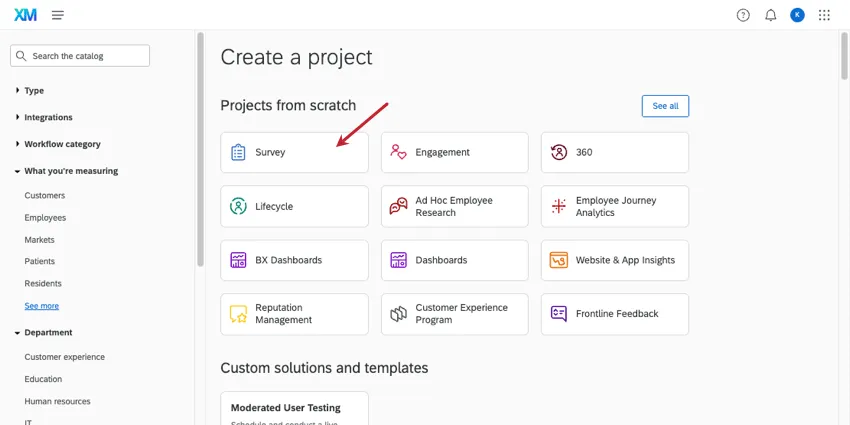
Consejo Q: Si no quieres crear la encuesta desde cero, prueba explorando el catálogo para soluciones prefabricadas. Si utilizas una solución prediseñada, asegúrate de añadir los datos embebidos y de realizar una vista previa antes de publicar.
Añade tus preguntas, como por ejemplo: opción múltiple o NPS.
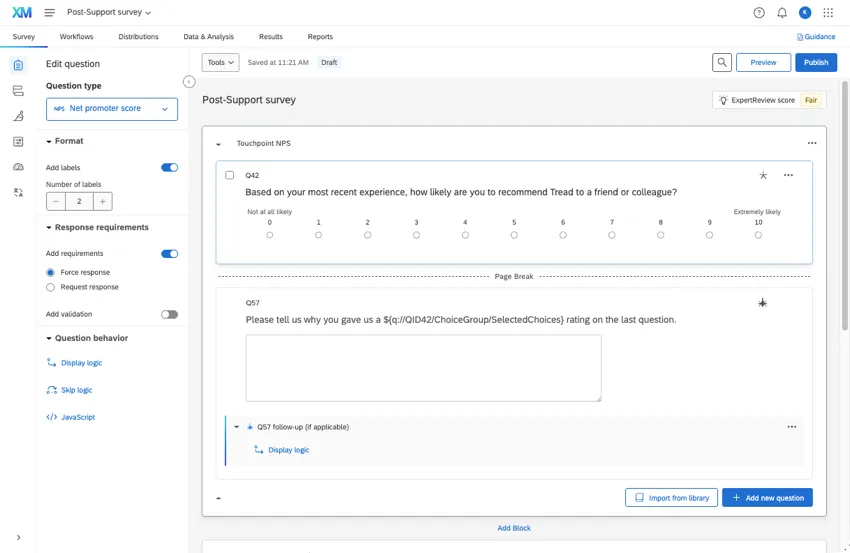
A entrada de texto Si tienes preguntas, puedes añadir lo siguiente para obtener respuestas de mayor calidad:
Agregue datos embebidos en la parte superior del flujo de la encuesta.. Incluya campos importantes para la interacción, como por ejemplo:
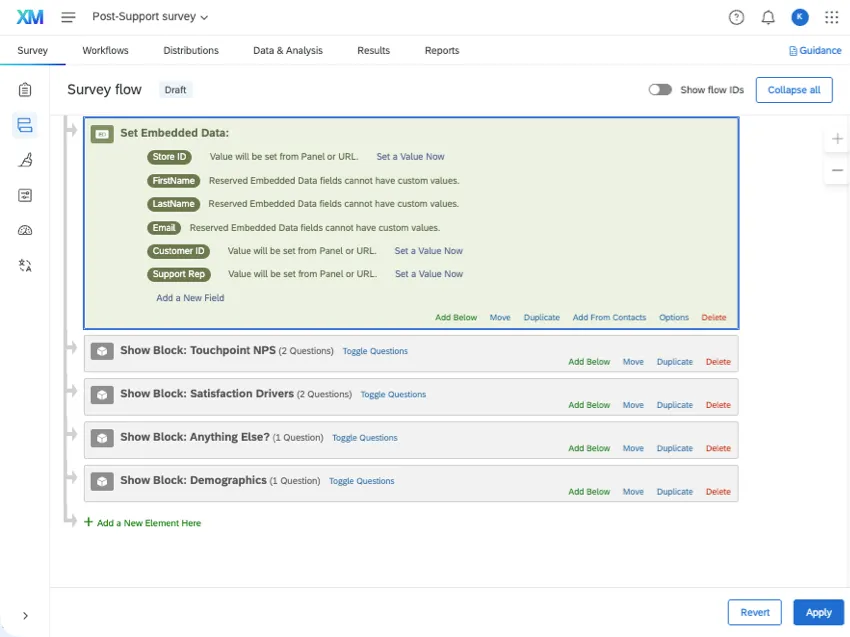
- Tienda o ubicación
- Producto comprado
- Tema tratado
- Representante asignado al ticket
Consejo Q: Simplemente agregue los nombres de los datos embebidos al flujo de la encuesta, no los valores. El objetivo es extraer los valores del perfil del contacto en XM Directory y de sus sistemas.
Consejo Q: Estos campos de interacción aparecerán a lo largo de esta página de soporte. Asegúrate de que, independientemente de dónde los añadas en Qualtrics, la ortografía, el uso de mayúsculas y la puntuación del nombre sean siempre los mismos. Ver más en nomenclatura de datos embebidos.
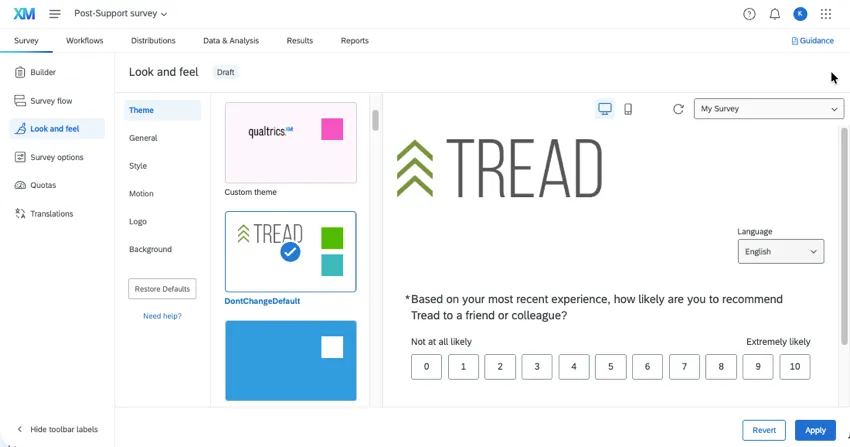
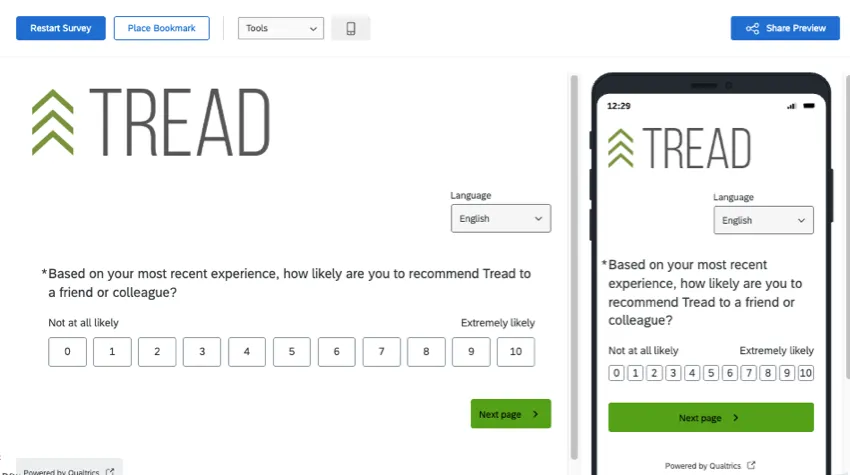
Avance su encuesta.
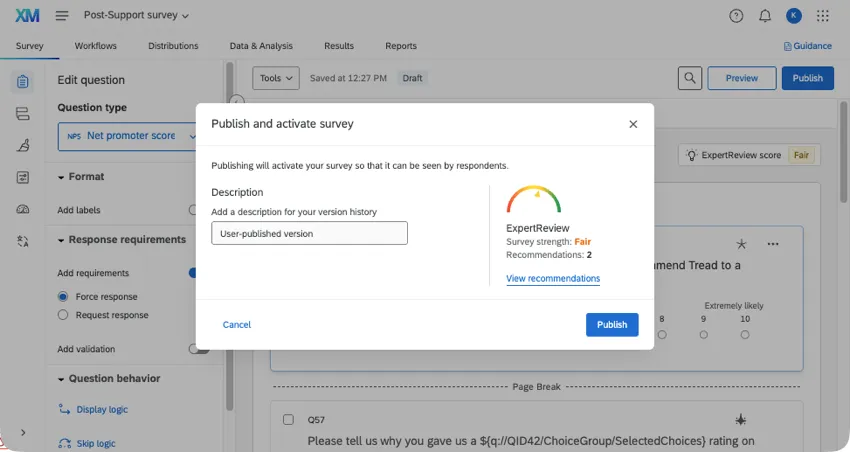
Cuando termines, publicar su encuesta.
Paso 3: Automatizar la Distribución con un Flujo de trabajo.
Las encuestas de Transacción se envían automáticamente mediante los flujos de trabajo de Qualtrics . Esto significa que no tendrá que enviar manualmente ningún correo electrónico a sus clientes después de que se produzca una interacción. En esta sección, le mostraremos cómo crear un flujo de trabajo que se conecte a sus sistemas, guarde la información de contacto del cliente en XM Directory y, a continuación, distribuya la encuesta de transacción .
Consejo Q: Comenzar con la creación de flujo de trabajo puede ser mucho más rápido y fácil si utiliza un plantilla o Describe el flujo de trabajo que deseas para la IA.. ¡Asegúrate de comparar el resultado final con los pasos que se indican a continuación antes de lanzar el producto!
Ve al Flujos de trabajo pestaña de su encuesta.
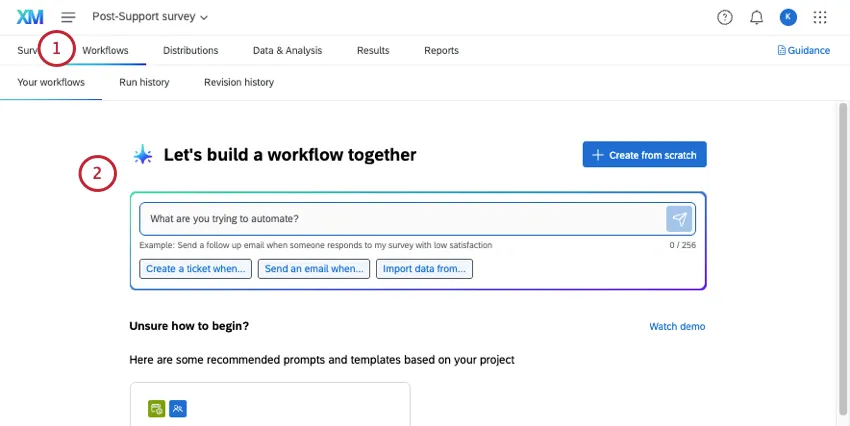
Consejo Q: Puedes crear este flujo de trabajo donde quieras, pero puede ser más fácil encontrarlo después si está dentro de la encuesta que distribuye.
Seleccione un evento específico para iniciar el flujo de trabajo:
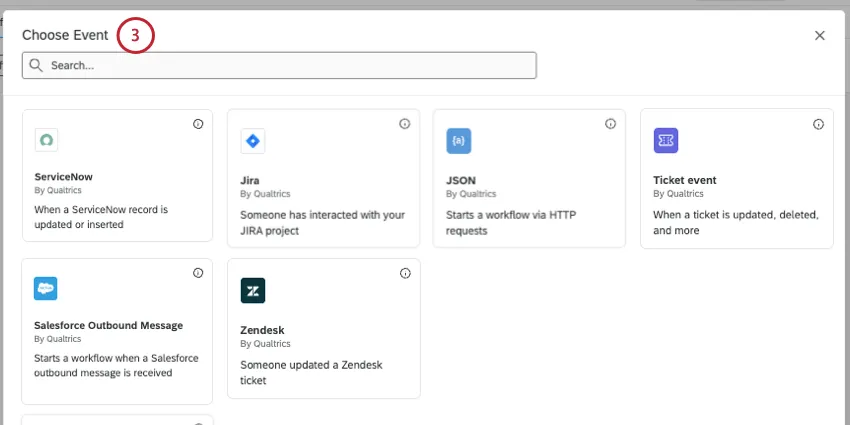
- Apoyo posterior: Se cerró un ticket en Qualtrics, Zendesk, ServiceNow, Jira, o otra configuración personalizada.
- Servicio postventa: Utilice el evento JSON para conectarse a su sistema.
Consejo Q : Recomendamos encarecidamente trabajar con su equipo de TI para este paso, especialmente si necesita utilizar un evento JSON para una configuración personalizada.
Si su evento requiere que asigne campos, asegúrese de asignar información importante de la interacción, como por ejemplo:
- Nombre del cliente e información de contacto
- Store or location
- Product purchased
- Topic discussed
- Representative assigned to ticket
Finaliza la configuración de tu evento siguiendo las instrucciones de las páginas de ayuda que se indican arriba.
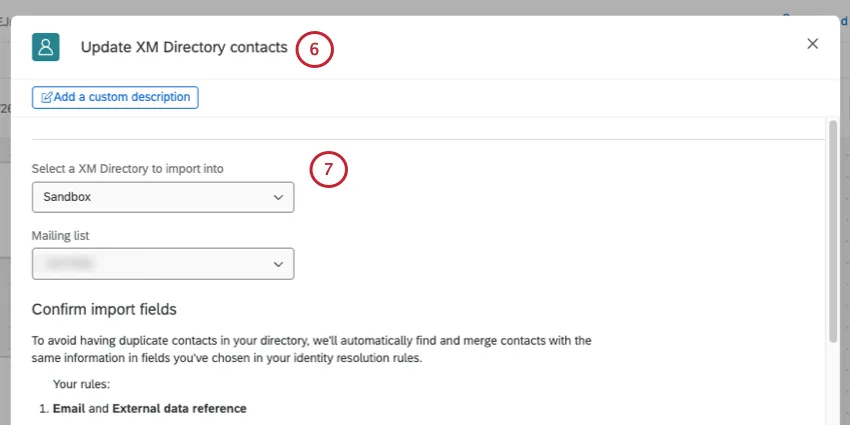
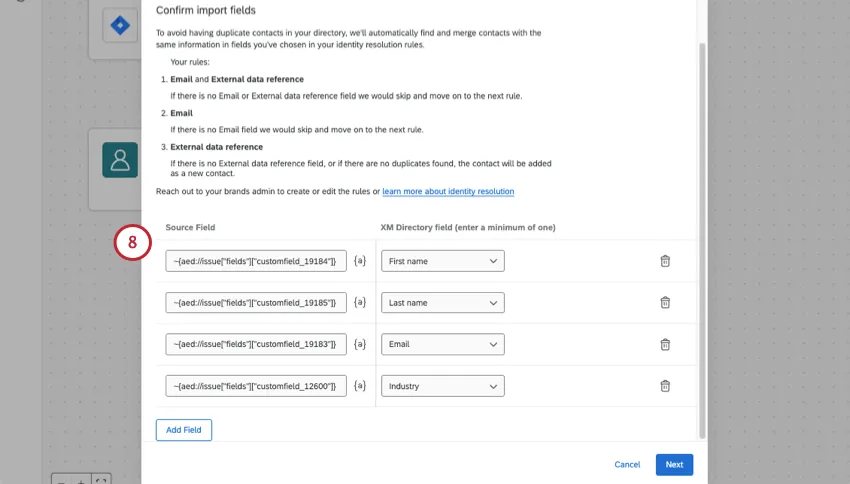
Seleccione un directorio y una lista para actualizar.
En estos primeros campos puedes asignar y agregar datos de contacto que no sean específicos de la interacción. Suele tratarse de información demográfica, como nombre, correo electrónico, teléfono, edad, sector de actividad, etc.
En la página siguiente , seleccione Datos de Transacción .
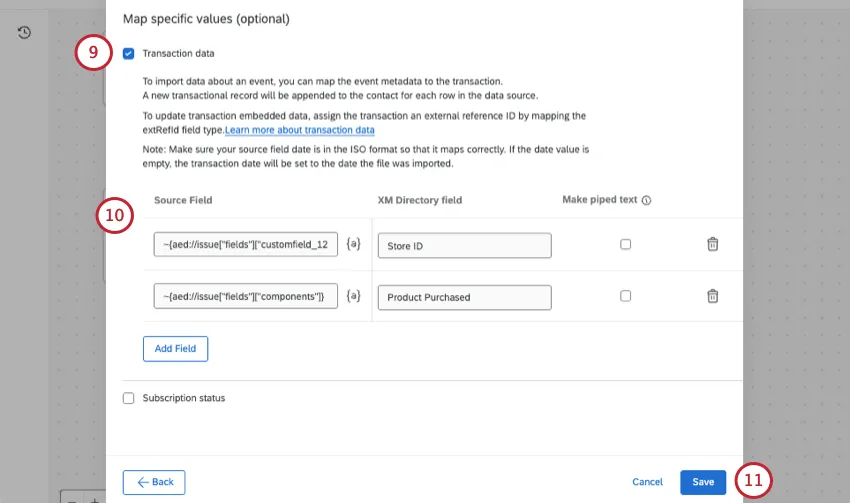
Agregue los datos de contacto que cambiarán con cada transacción. Estos incluyen los campos que utilizó durante la configuración del evento , como por ejemplo:
- Store or location
- Product purchased
- Topic discussed
- Representative assigned to ticket
Termina la tarea y ahorrar.
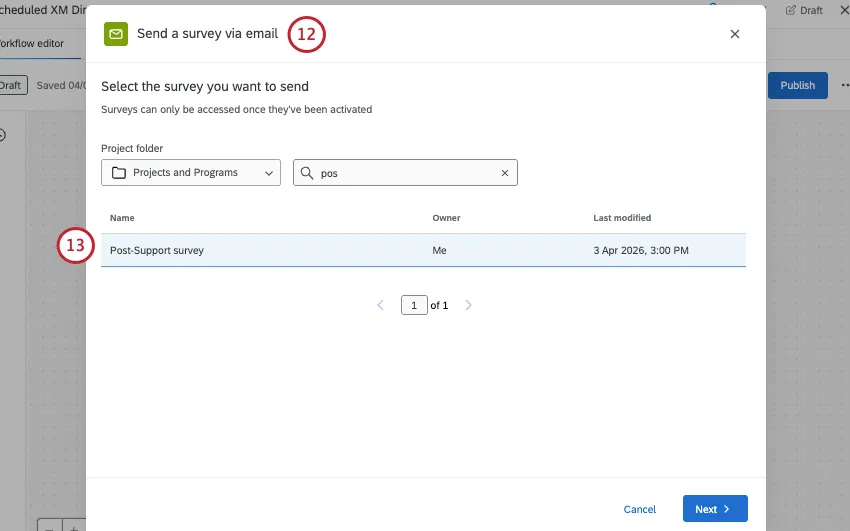
La encuesta debe ser la misma que la encuesta de transacción que creó anteriormente.
Para la fuente de los destinatarios, elija su Tarea de actualización de contactos del XM Directory , una sola transacción del grupo.
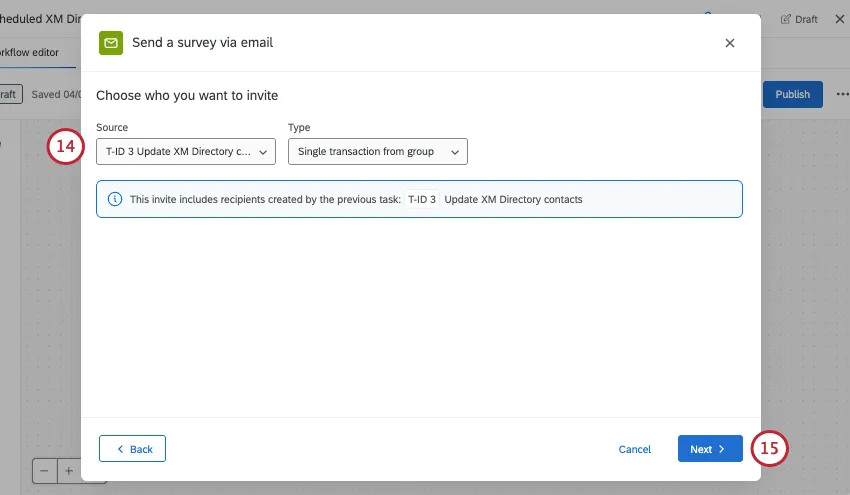
Finaliza la configuración de la tarea y guárdala.
Activar el flujo de trabajo.
Consejo Q: ¿Quieres hacer un seguimiento de la valoración que te da el cliente en la encuesta transaccional? Crea este segundo flujo de trabajo:
- Comenzó con una respuesta a una encuesta..
- Actualizar la Tarea de contactos del XM Directory .
- Guarda la valoración del contacto (CSAT, NPS, etc.) como datos de transacción .
Paso 4: Presentación de Resultados
Si planeas incluir encuestas transaccionales En un Tablero, deberá preparar los datos de una manera específica para asegurarse de que las transacciones individuales se registren correctamente. Ver Uniones transaccionales para pasos de principio a fin.
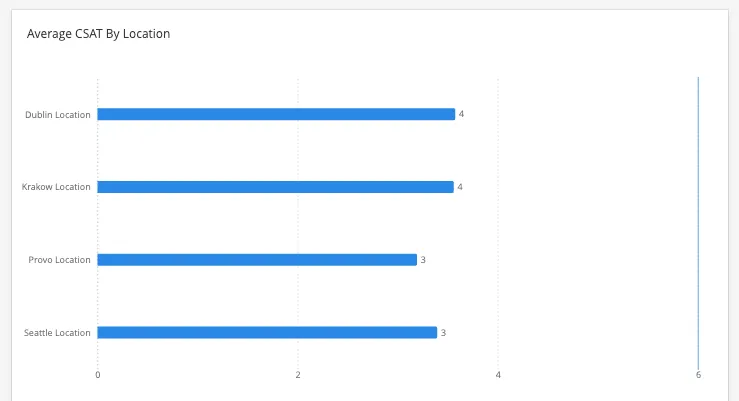
Una vez creado el conjunto de datos, puede comenzar a crear paneles de control. Consideremos widgets populares como:
Ejemplo: Con un línea, barra, o widget de tablaPuedes desglosar la calificación promedio de CSAT por tienda o ubicación.
Otras funciones útiles para Encuestas de Transacción
A continuación se presentan algunas características opcionales que podrían mejorar la configuración de la encuesta transaccional.
Ubicaciones
Utilizar directorios de ubicaciones en Qualtrics puede ser una excelente manera de almacenar mucha información sobre diferentes locations sin tener que asignar esos campos a cada tarea y flujo de la encuesta. En cambio, puedes asignar un único ID de ubicación a una interacción. Este ID se puede utilizar posteriormente para obtener el nombre, la dirección, el gerente del sitio y más información de una ubicación al generar informes.
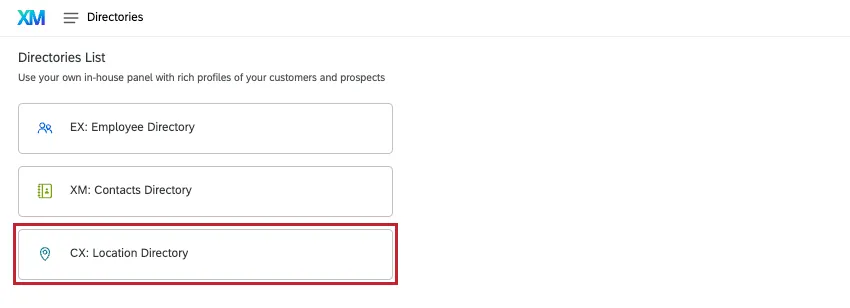
Para crear un directorio, consulte Gestión de datos de ubicación.
Para incorporar datos de ubicación a sus informes, consulte Datos de ubicación en los paneles de control.
Generación de informes de ticket
Si utilizas los tickets de Qualtrics , puedes crear paneles que muestren el progreso de los ticket , las escaladas y el tiempo de resolución.
Para obtener una descripción general de la creación de Tablero y widgets, consulte Informe de Ticket.
Para aprender cómo generar informes sobre tickets junto con los datos de la encuesta , en lugar de colocarlos en una página separada del Tablero, consulte Combinación de datos de Ticket y Encuesta en paneles de control (CX).
¡Genial! ¡Gracias por tus comentarios!
¡Gracias por tus comentarios!