Gestion des données de localisation
Contenus de cette page
À propos de la gestion des données de localisation
Dans Qualtrics, vous pouvez établir une source de données de vérité pour les données de localisation de votre organisation, que vous pouvez ensuite référencer dans différents projets et tableaux de bord. Vous pouvez ainsi recueillir des informations détaillées sur tous vos sites et les analyser en conséquence. Cette fonction est particulièrement utile si vous devez mettre à jour votre liste de lieux ; il vous suffit de modifier une seule source pour effectuer des mises à jour dans l’ensemble du programme.
Astuce: Les répertoires de lieux sont partagés globalement au sein de votre organisation, ce qui signifie que tout utilisateur ayant accès à votre organisation a également accès aux répertoires de lieux créés. Lorsqu’un répertoire est créé, un Projet de données importées est automatiquement créé à l’aide de la syntaxe suivante : “[Répertoire d’emplacement] <directory name>”. Par défaut, ces projets ne sont partagés qu’avec le créateur du répertoire. Les PDI sont utiles pour utiliser les données de localisation pour la personnalisation des enquêtes et les rapports de tableaux de bord, mais doivent être partagés avec les utilisateurs nécessaires pour s’appliquer à ces types de projets. Voir Projets de données importées pour plus d’informations.
Astuce : Pour accéder au répertoire des emplacements et le manager, vous devez disposer de l’autorisation Gérer les données d’emplacement. Pour créer des répertoires de localisation, vous devez disposer de l’autorisation Utiliser les projets de données importées.
Création d’un nouveau répertoire de Locations
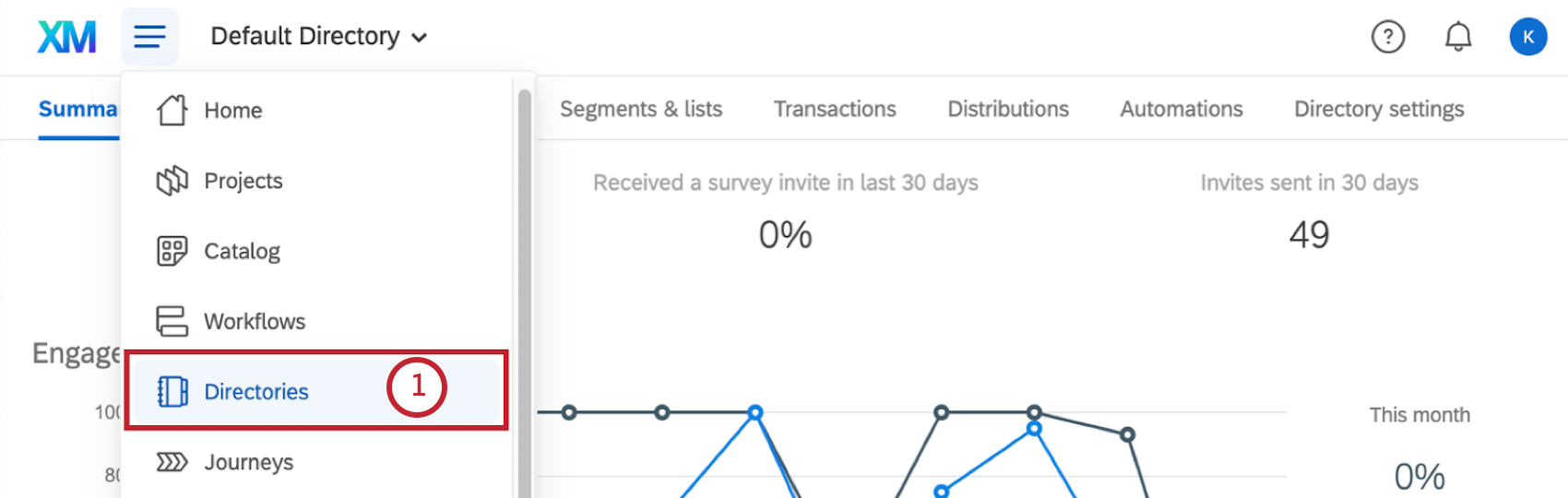
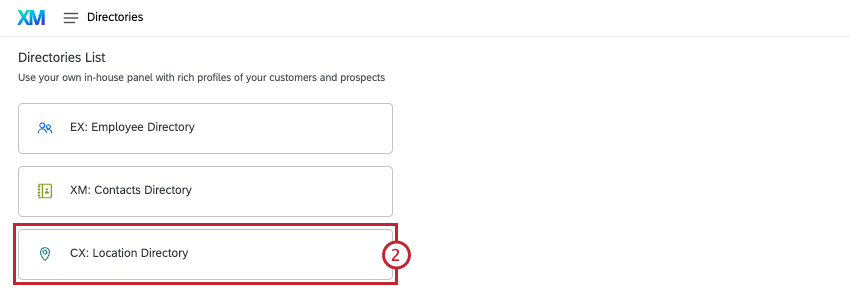
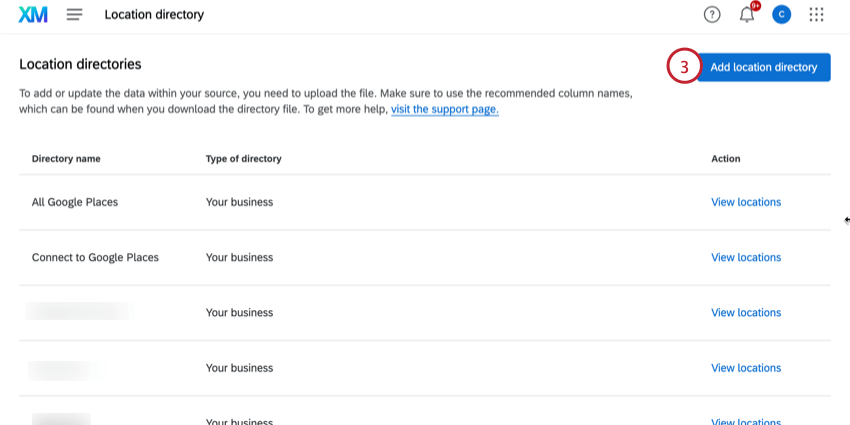
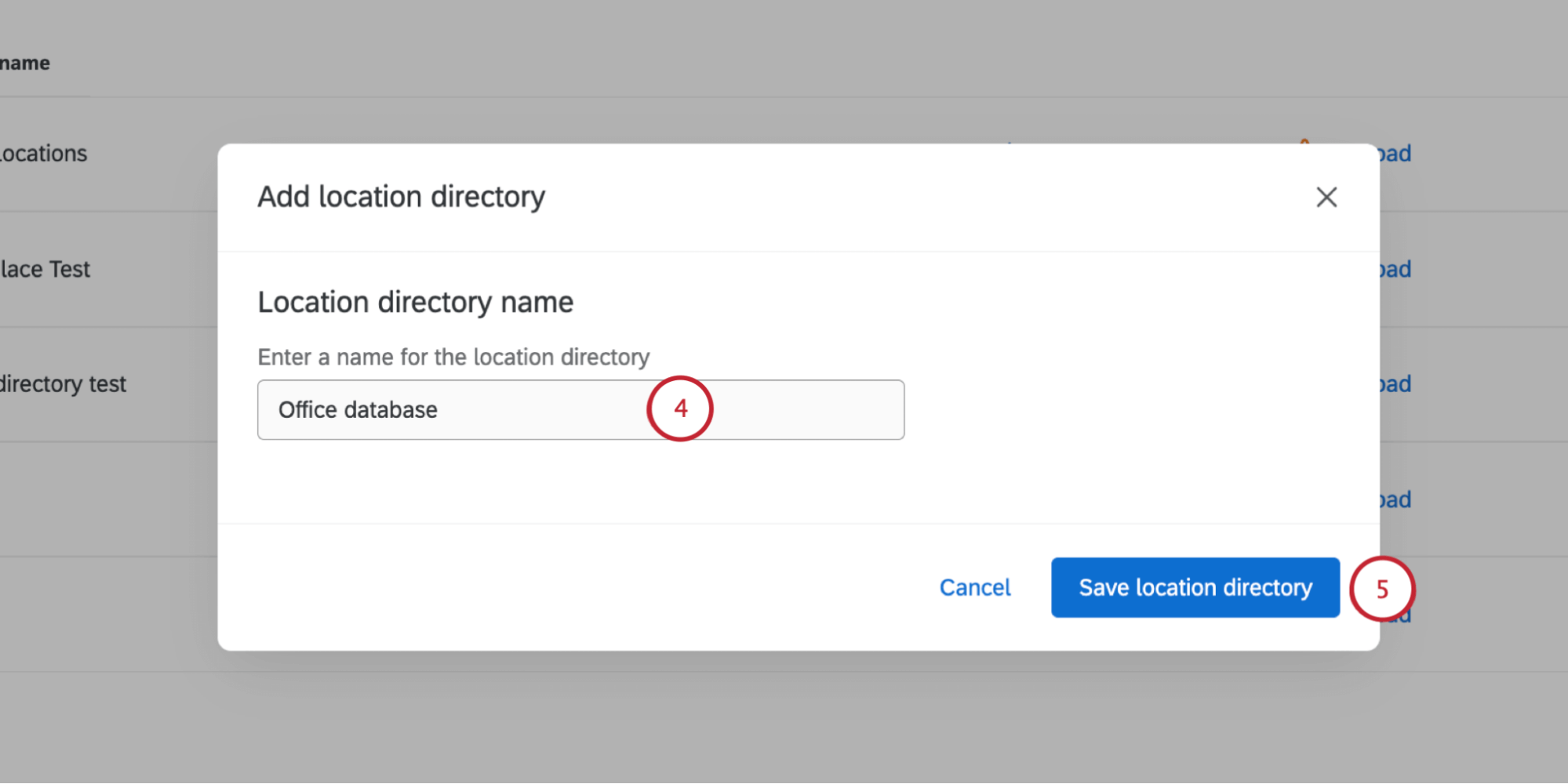
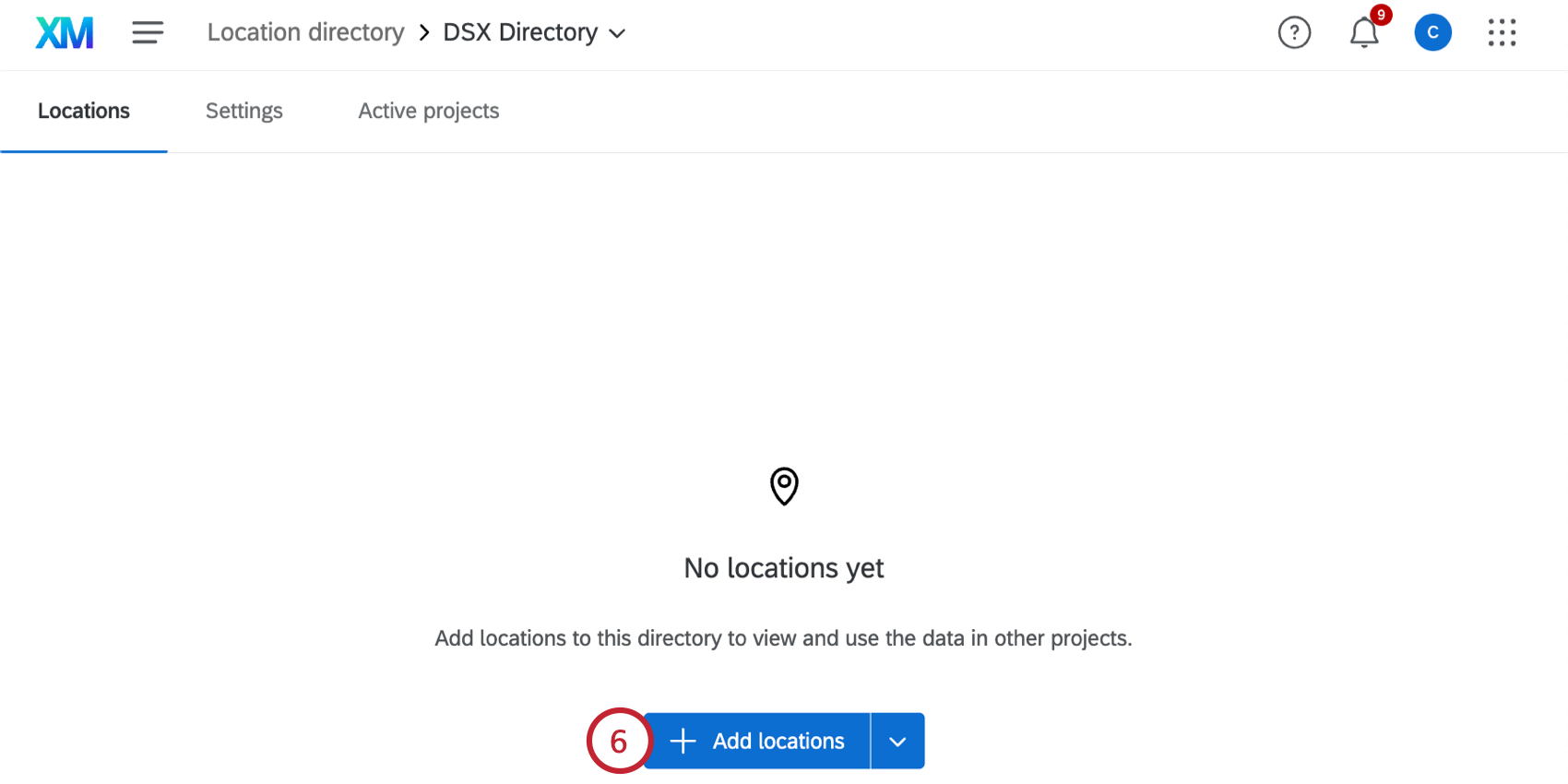
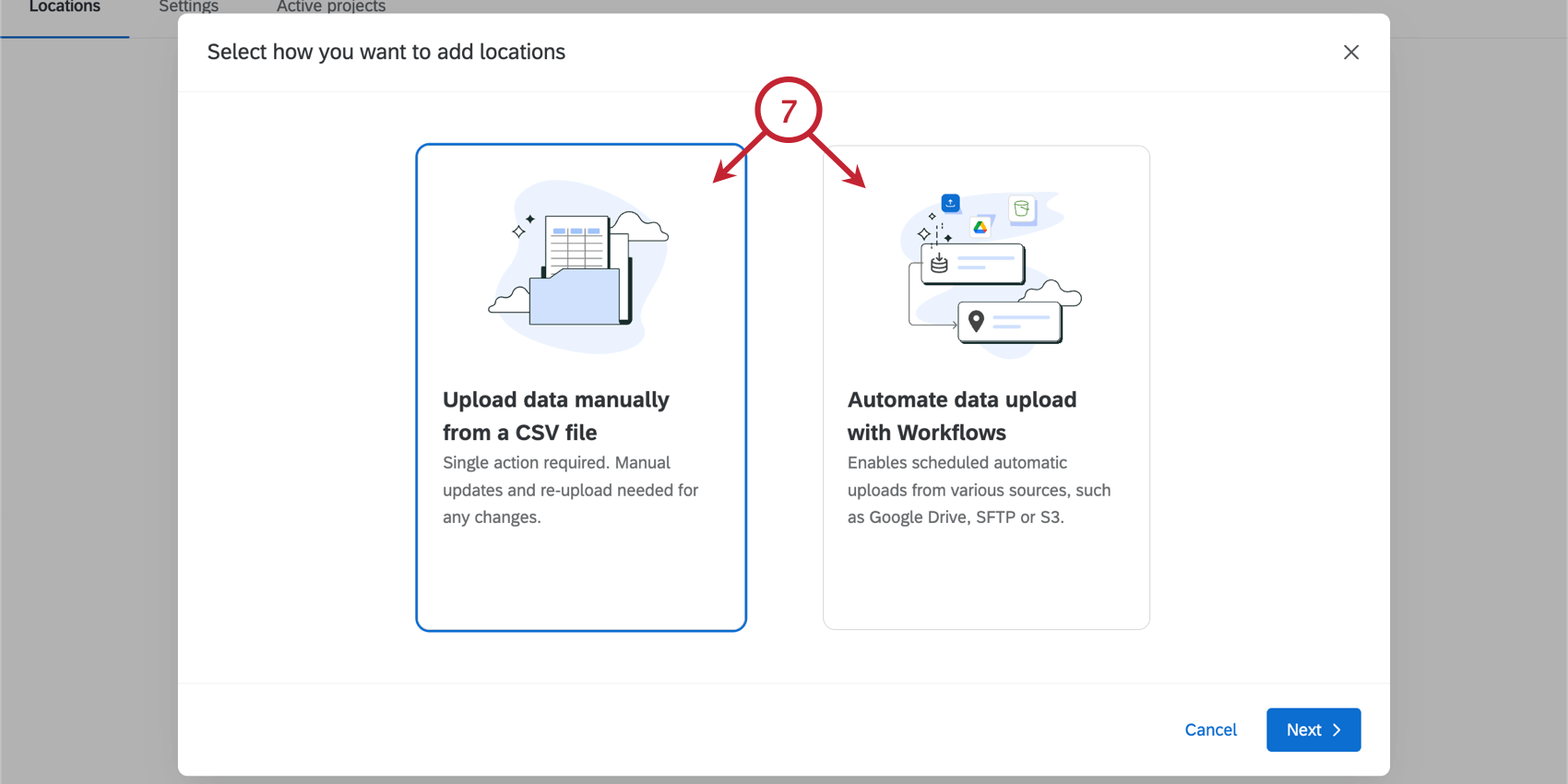
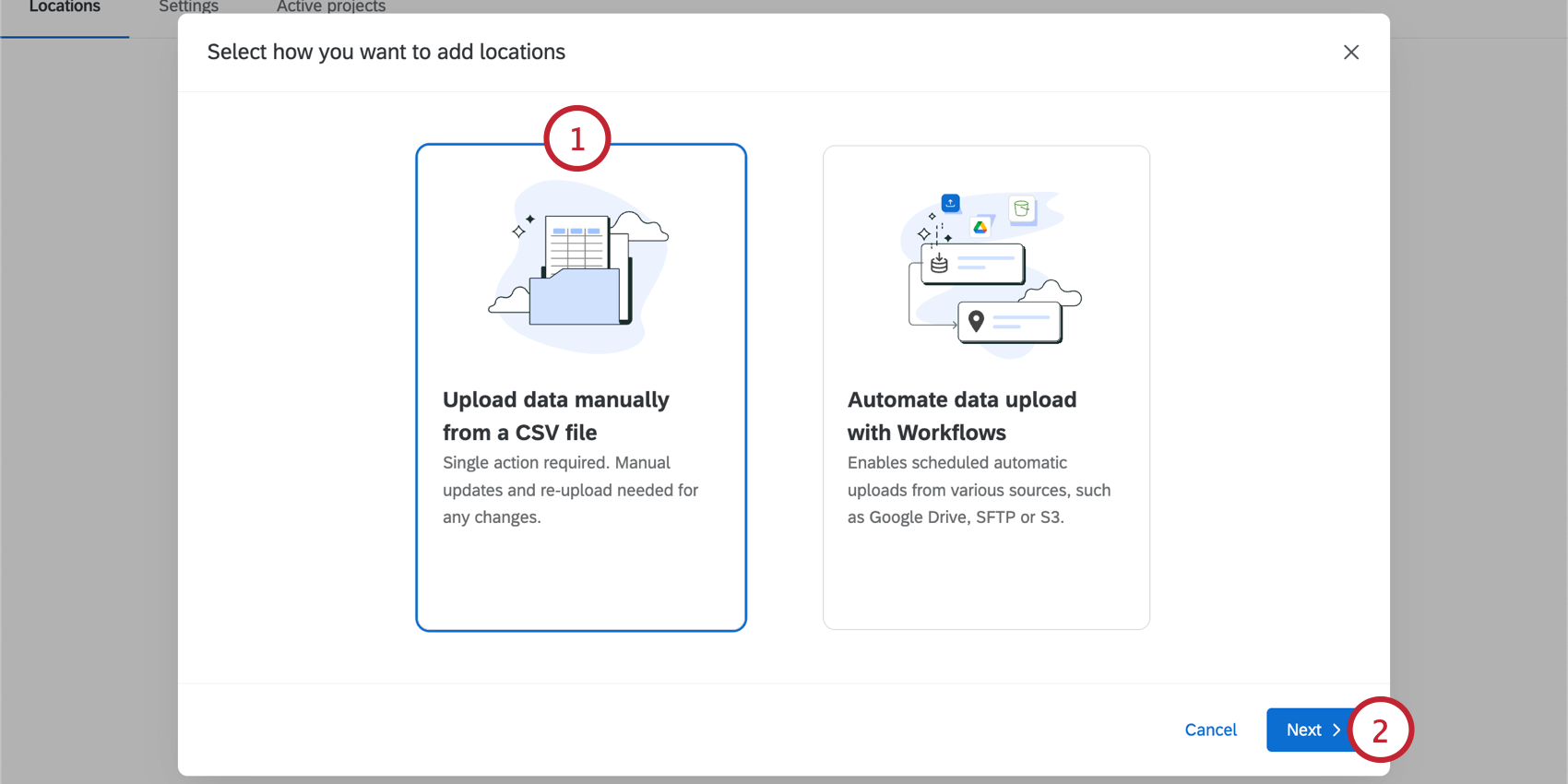
Téléchargement de données de Locations à partir d’un fichier CSV
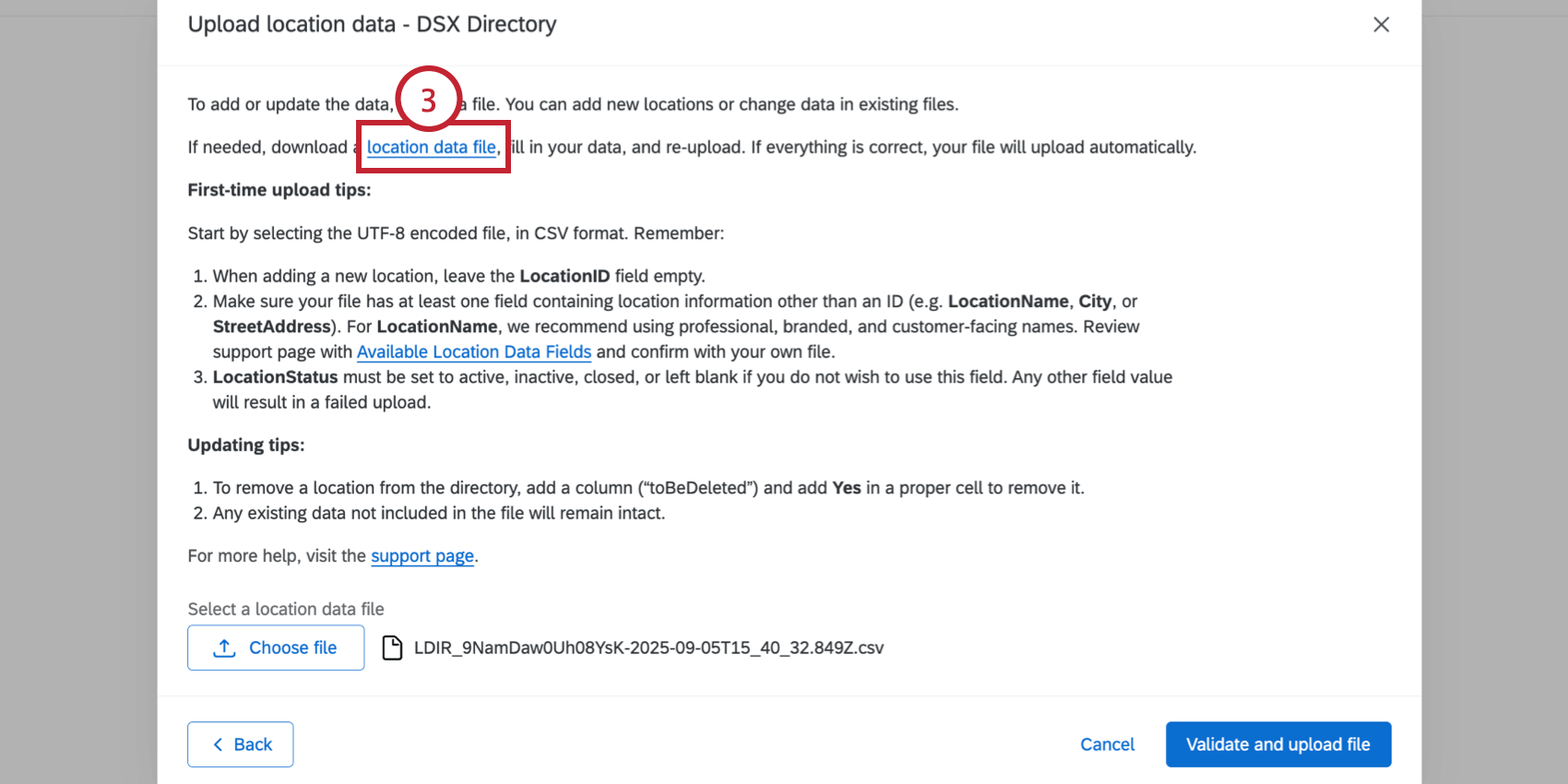

Attention : Ne remplissez pas le champ “Location ID”. Si vous avez des identifiants que vous utilisez déjà pour vos lieux, mettez-les dans la colonne LocationExternalReference à la place.
Astuce : voir les champs obligatoires pour les sélecteurs de lieux et la gestion de la réputation. Voir la liste complète des champs.
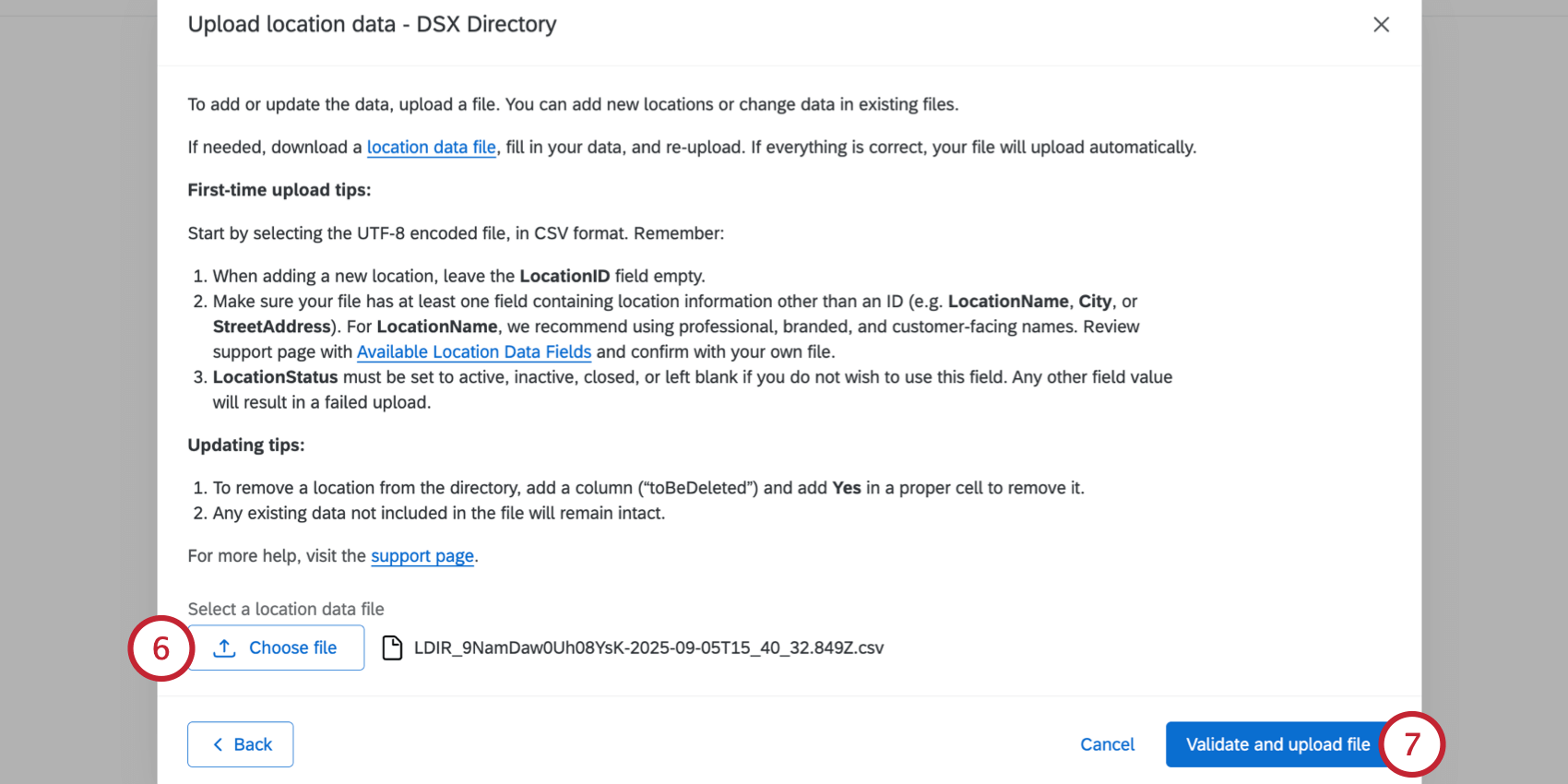
Lorsqu’un fichier est validé avec succès, il commence à être téléchargé automatiquement dans le répertoire.
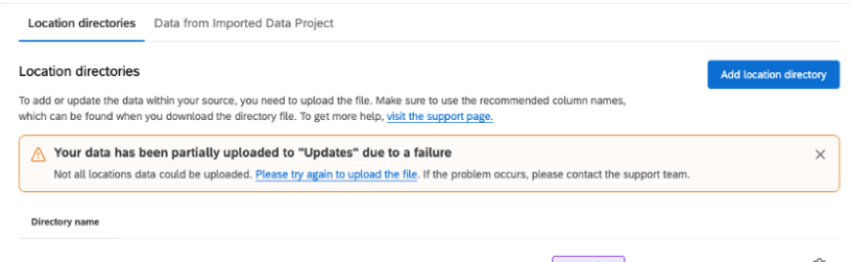
Une bannière s’affiche dans le répertoire des lieux, indiquant la progression du téléchargement et précisant si tous les lieux ont été importés avec succès ou si des problèmes ont été détectés dans le fichier.
Astuce : Si vous rencontrez des problèmes lors du téléchargement de votre fichier, reportez-vous à la section Dépannage des problèmes de téléchargement de fichiers.
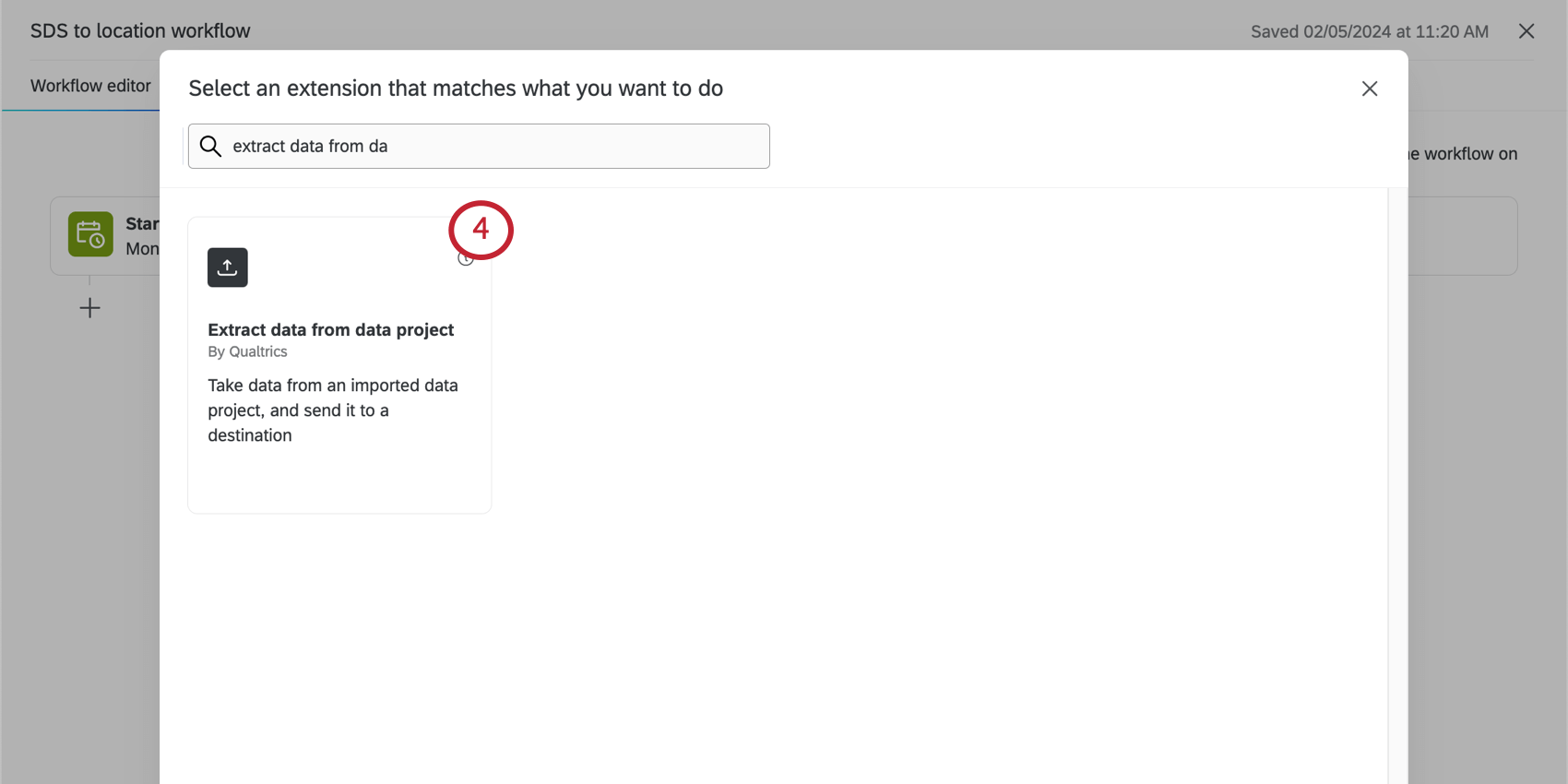
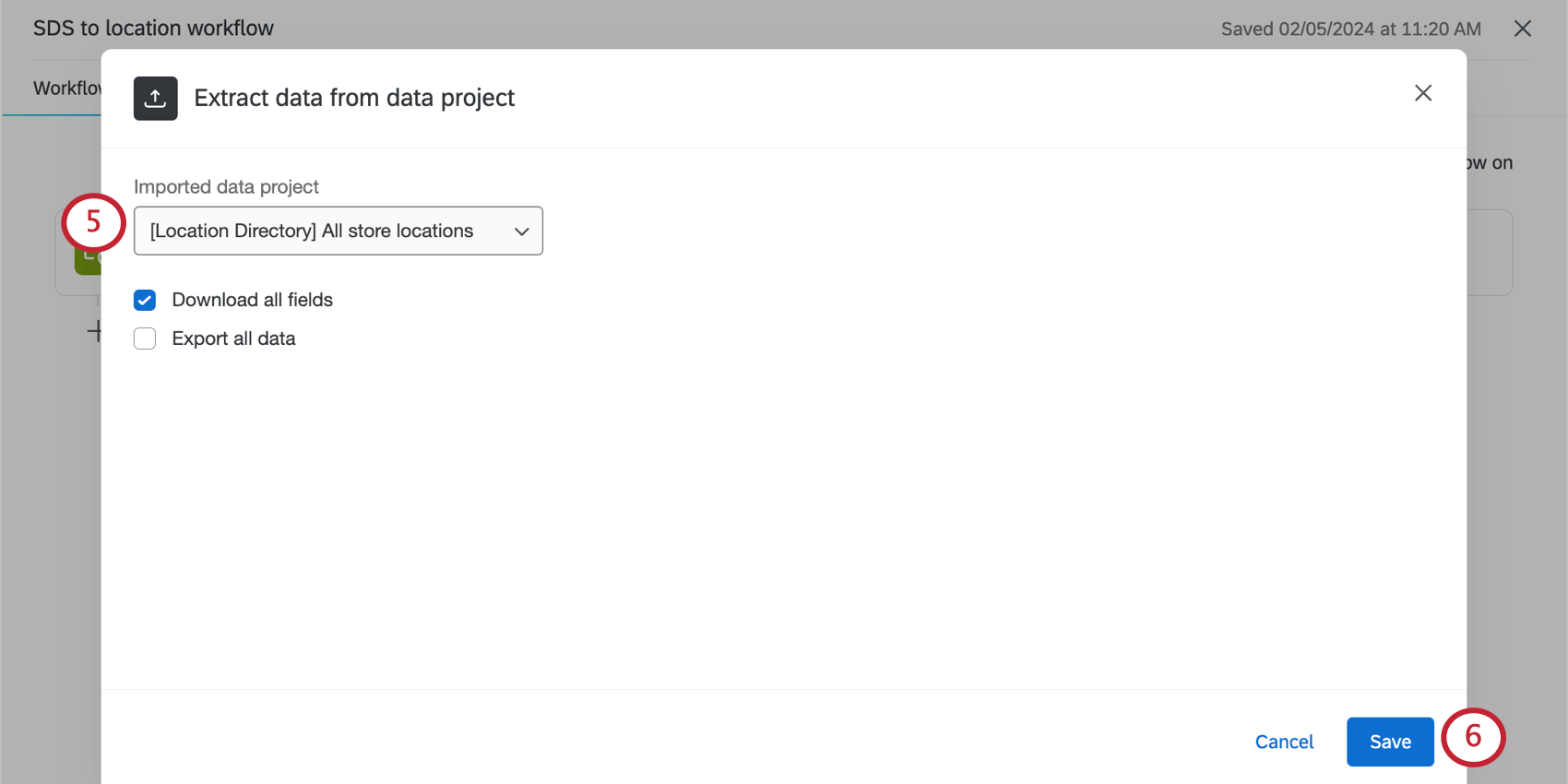
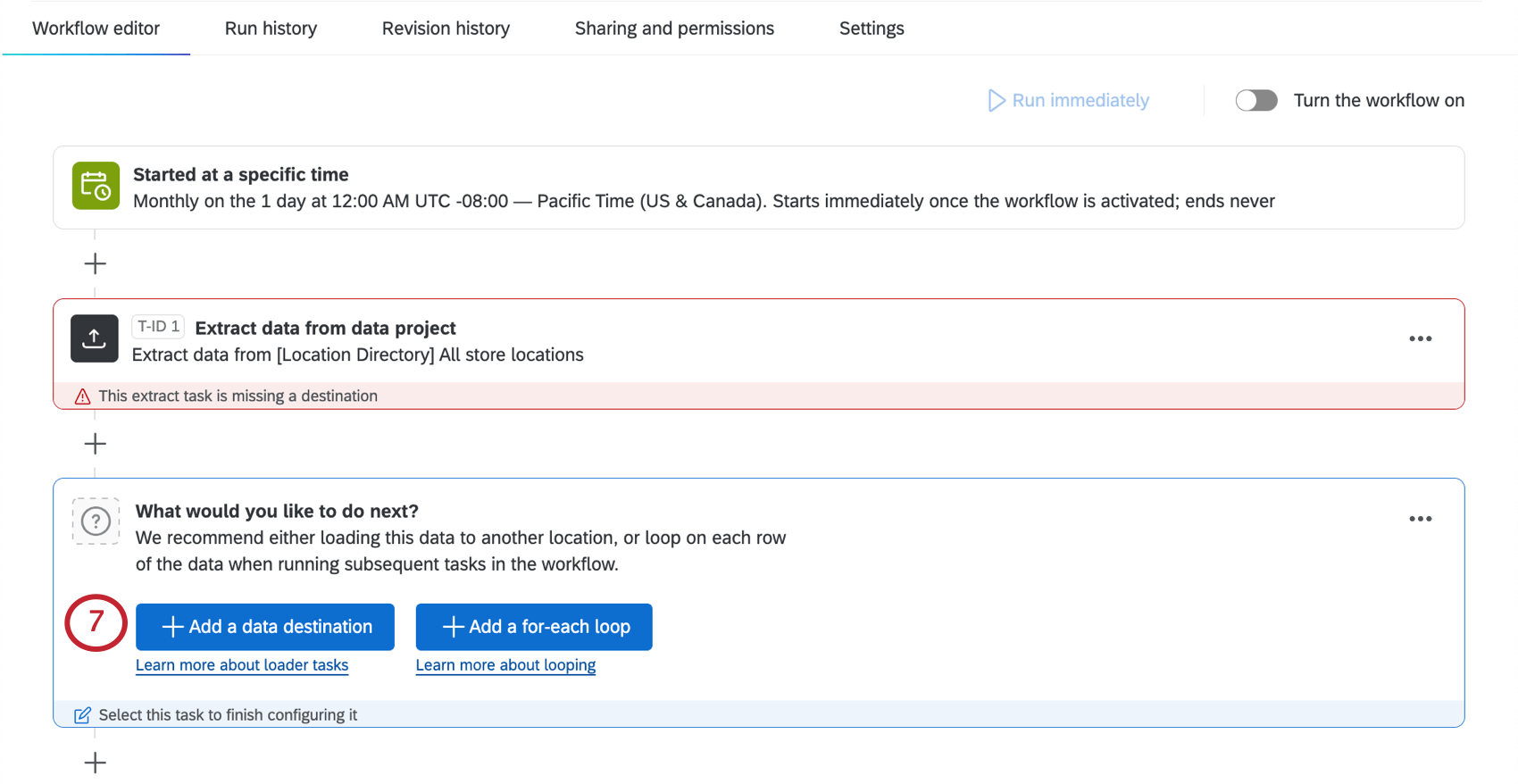
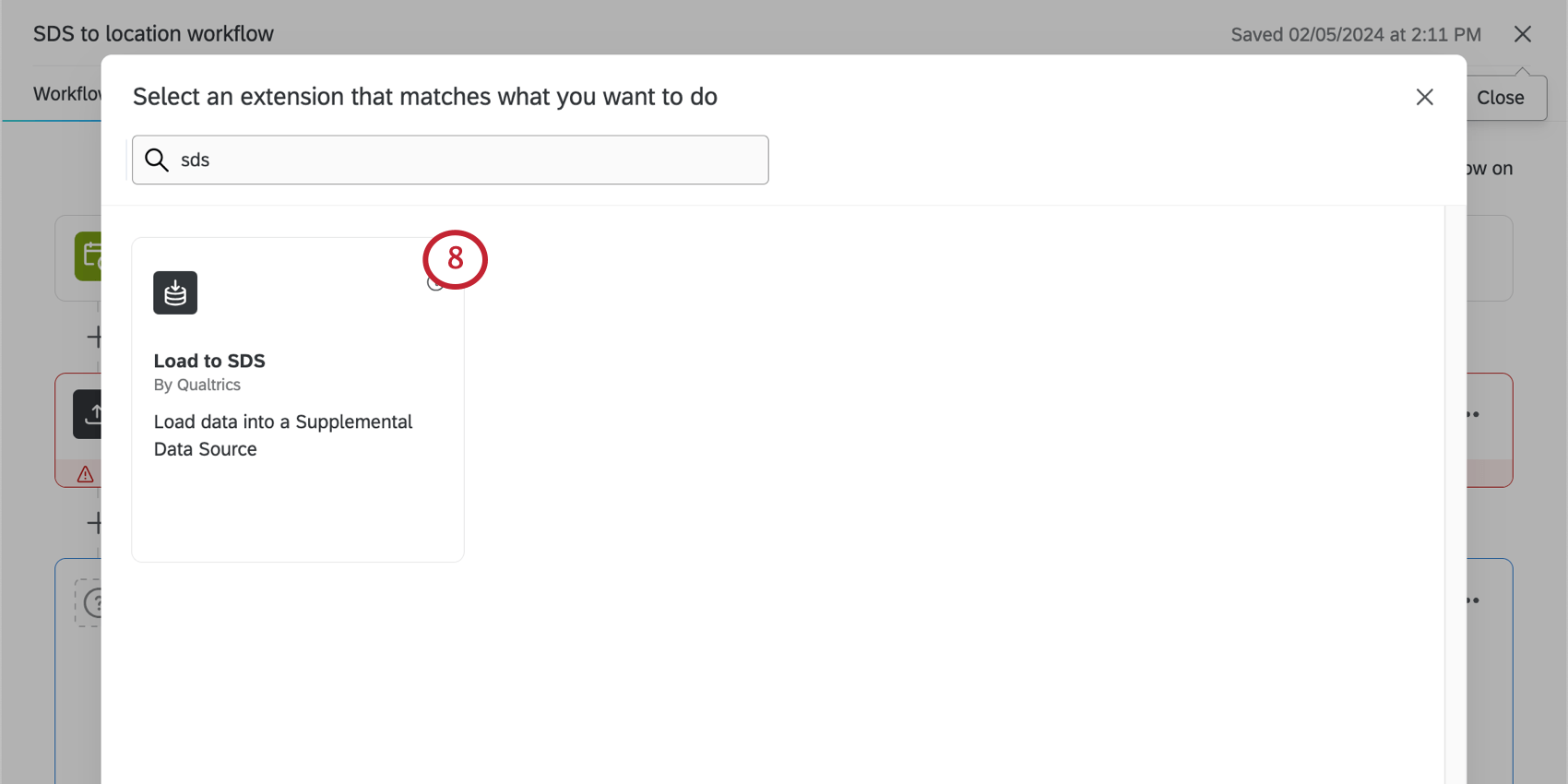
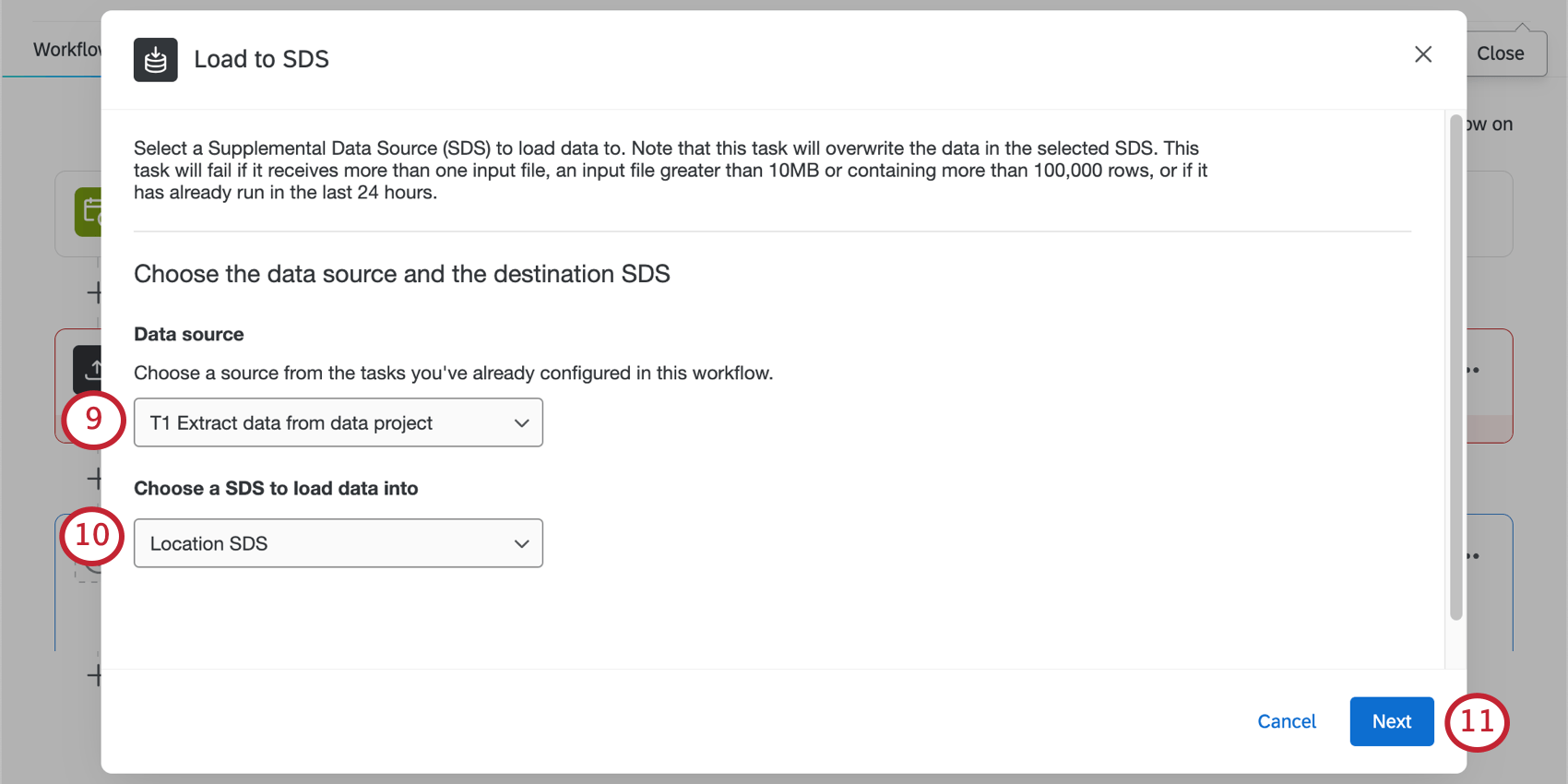
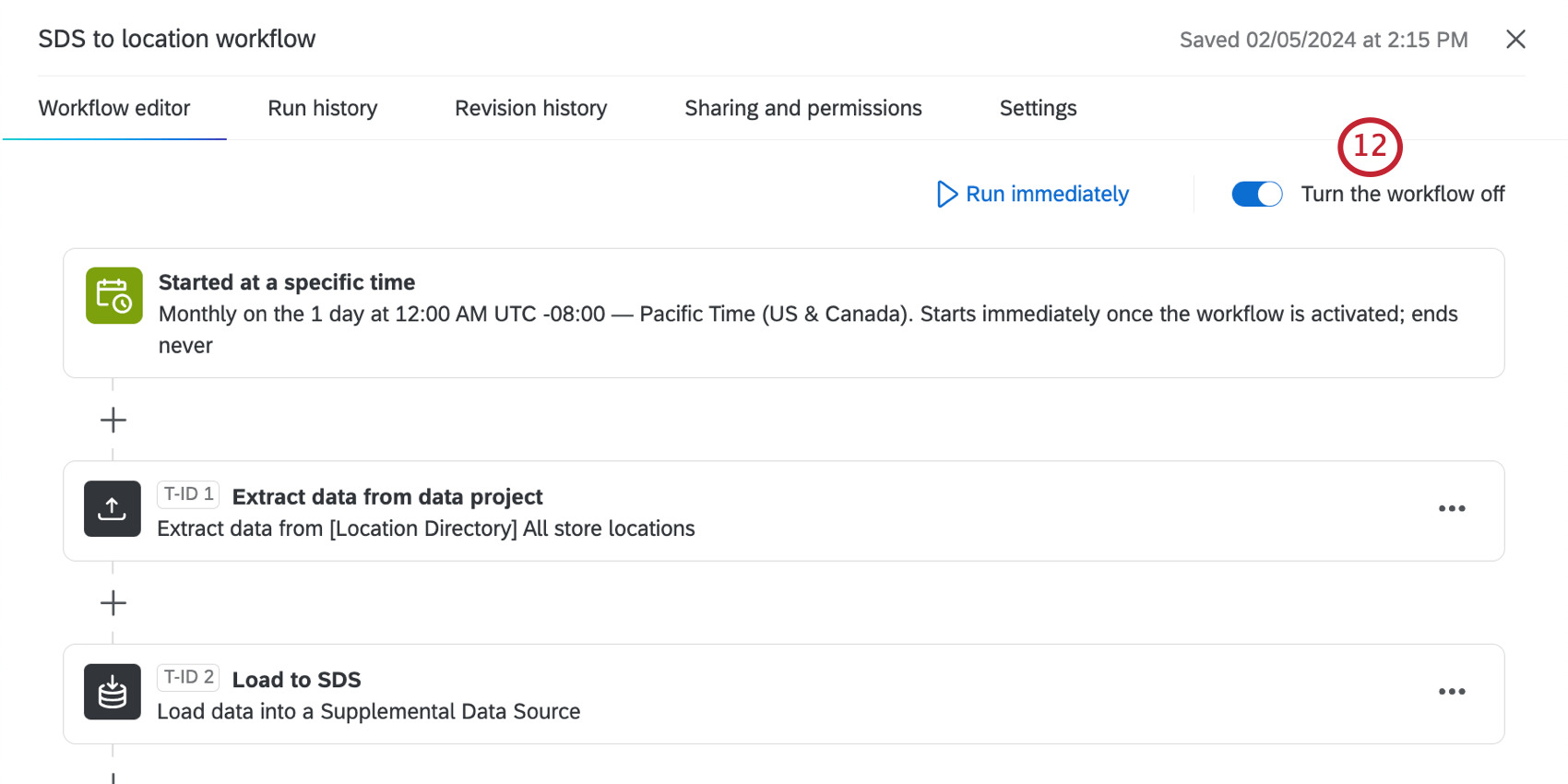
Téléchargement des données de Locations avec un Flux de travail automatisé
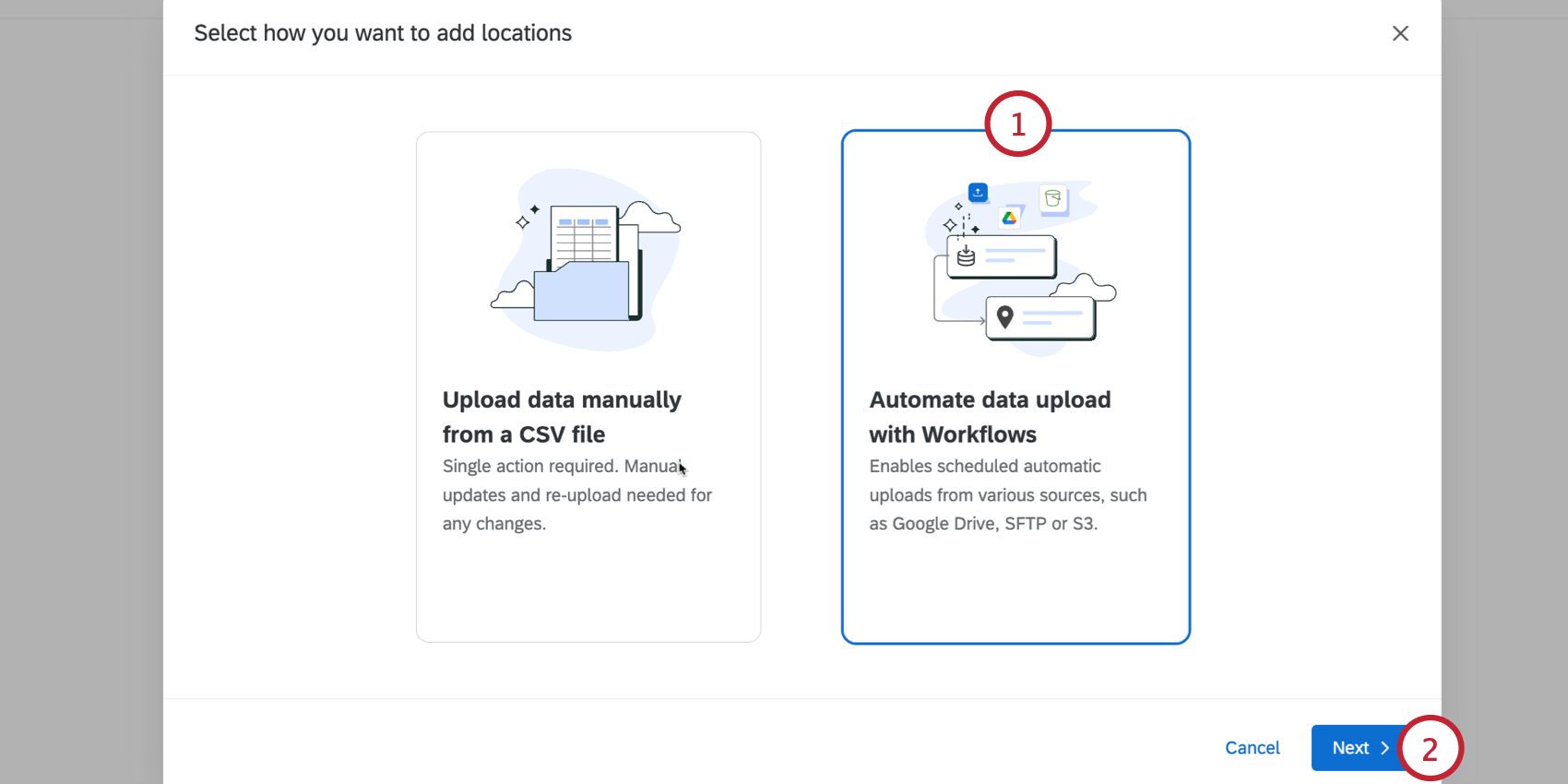
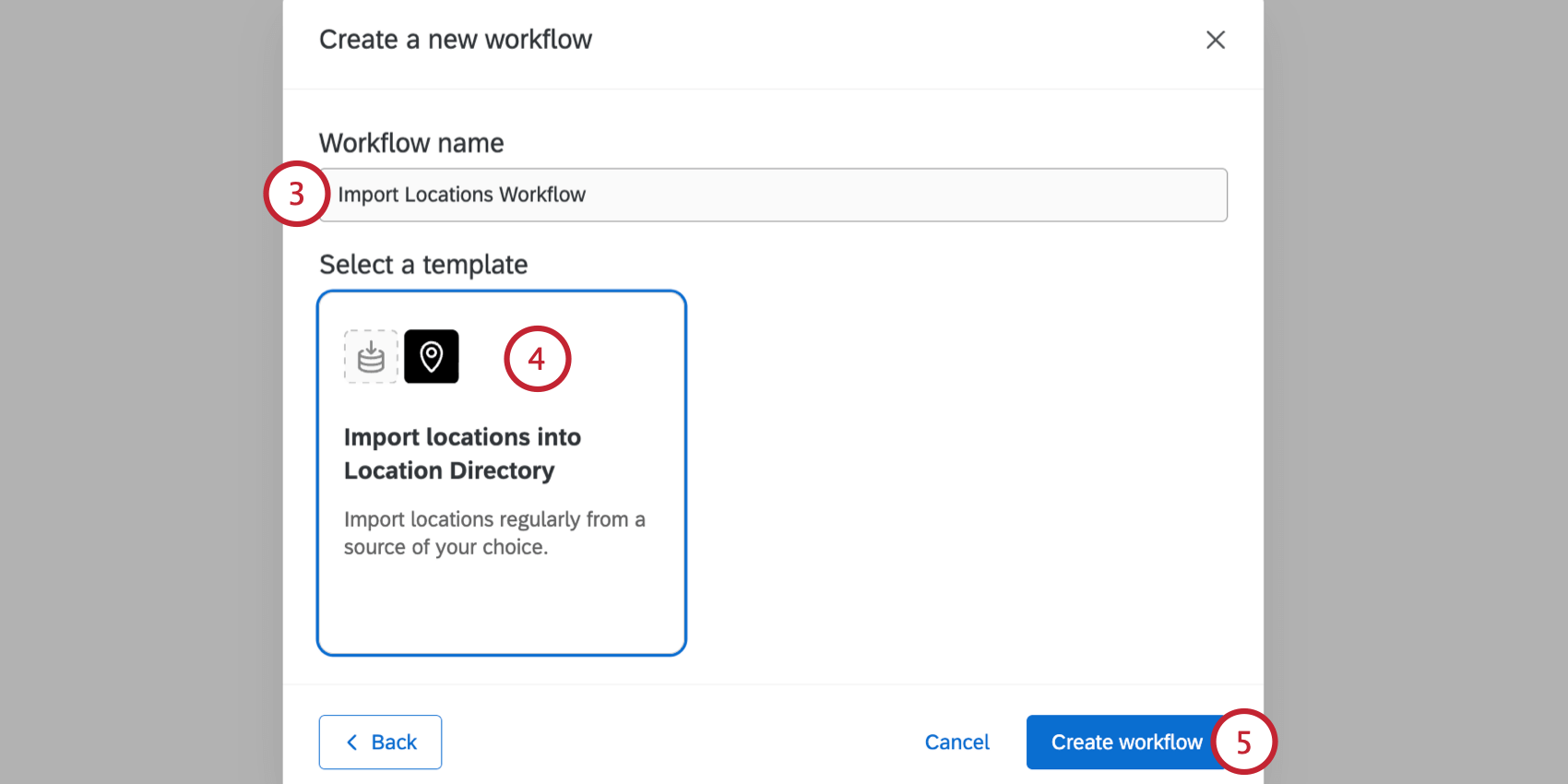
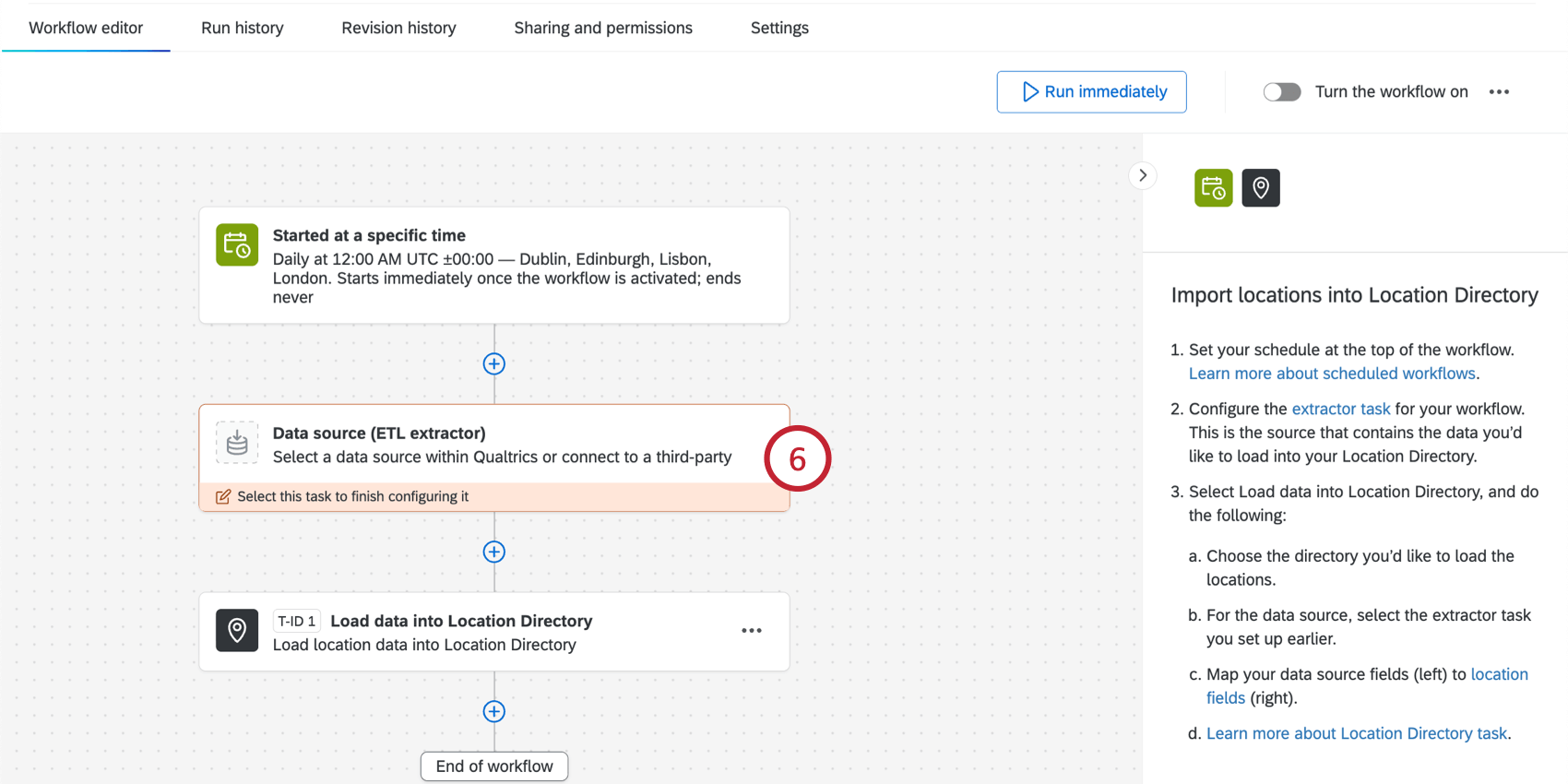
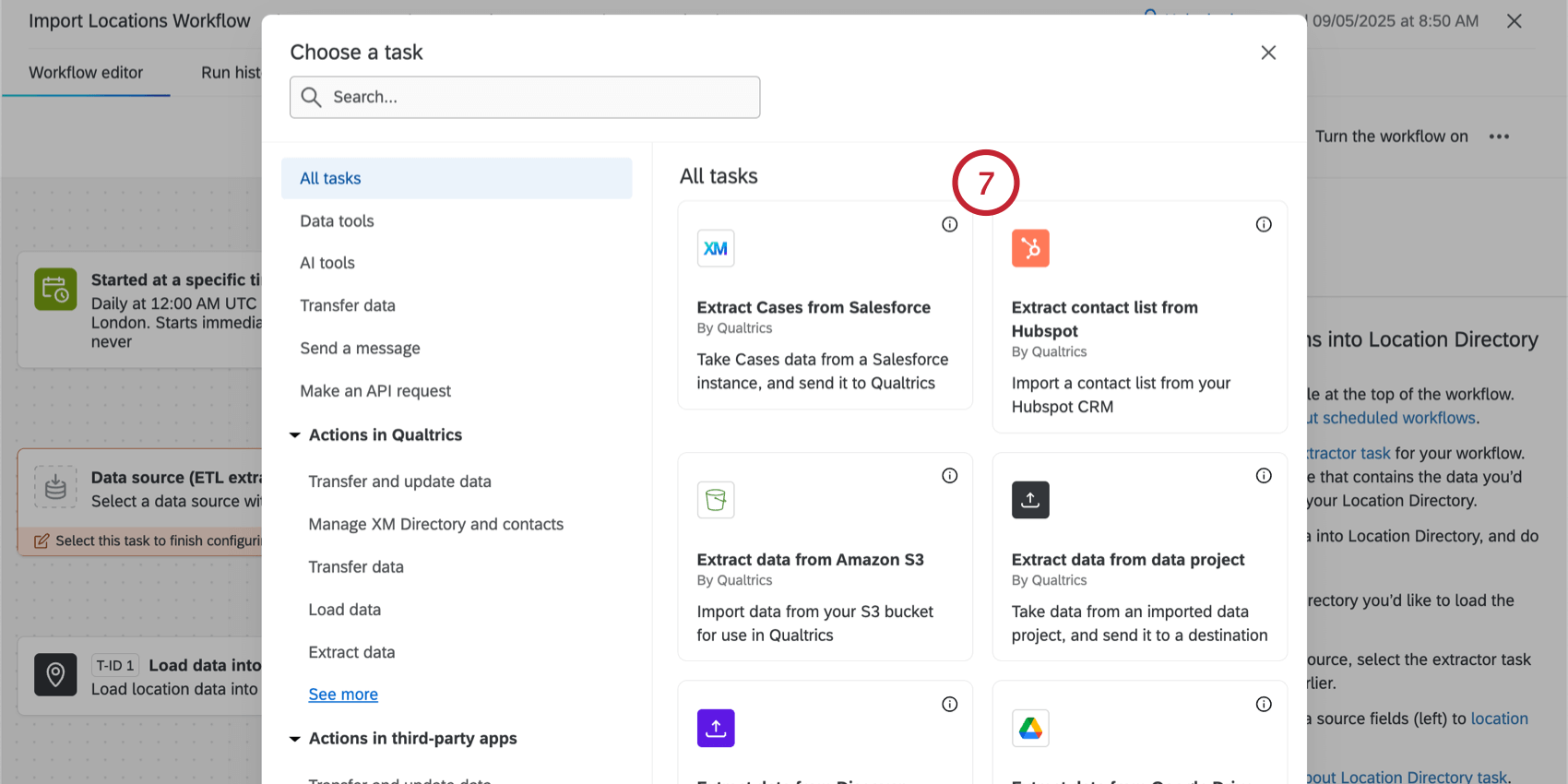
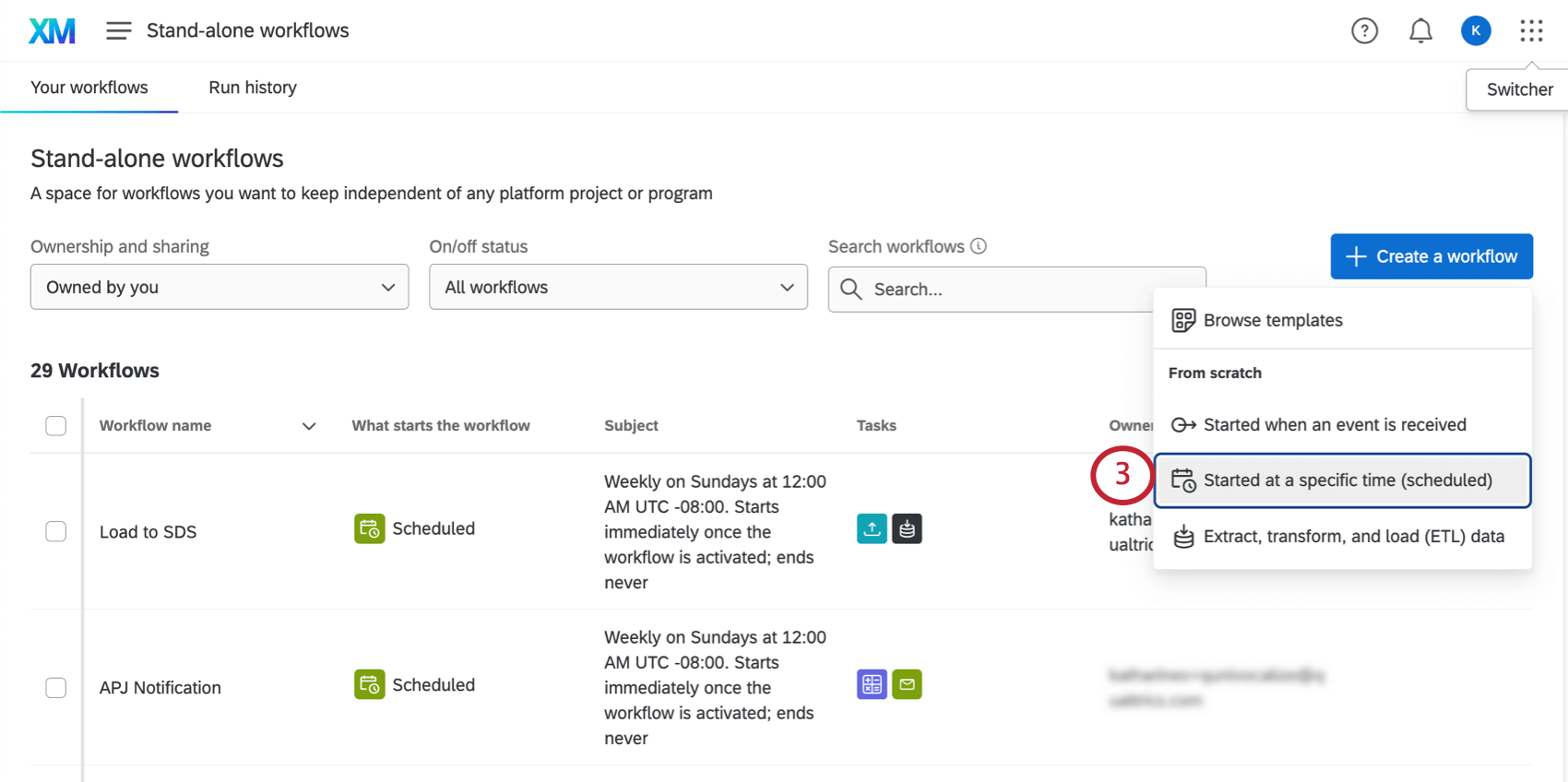
Pour les Locations, ces tâches sont les plus couramment utilisées :
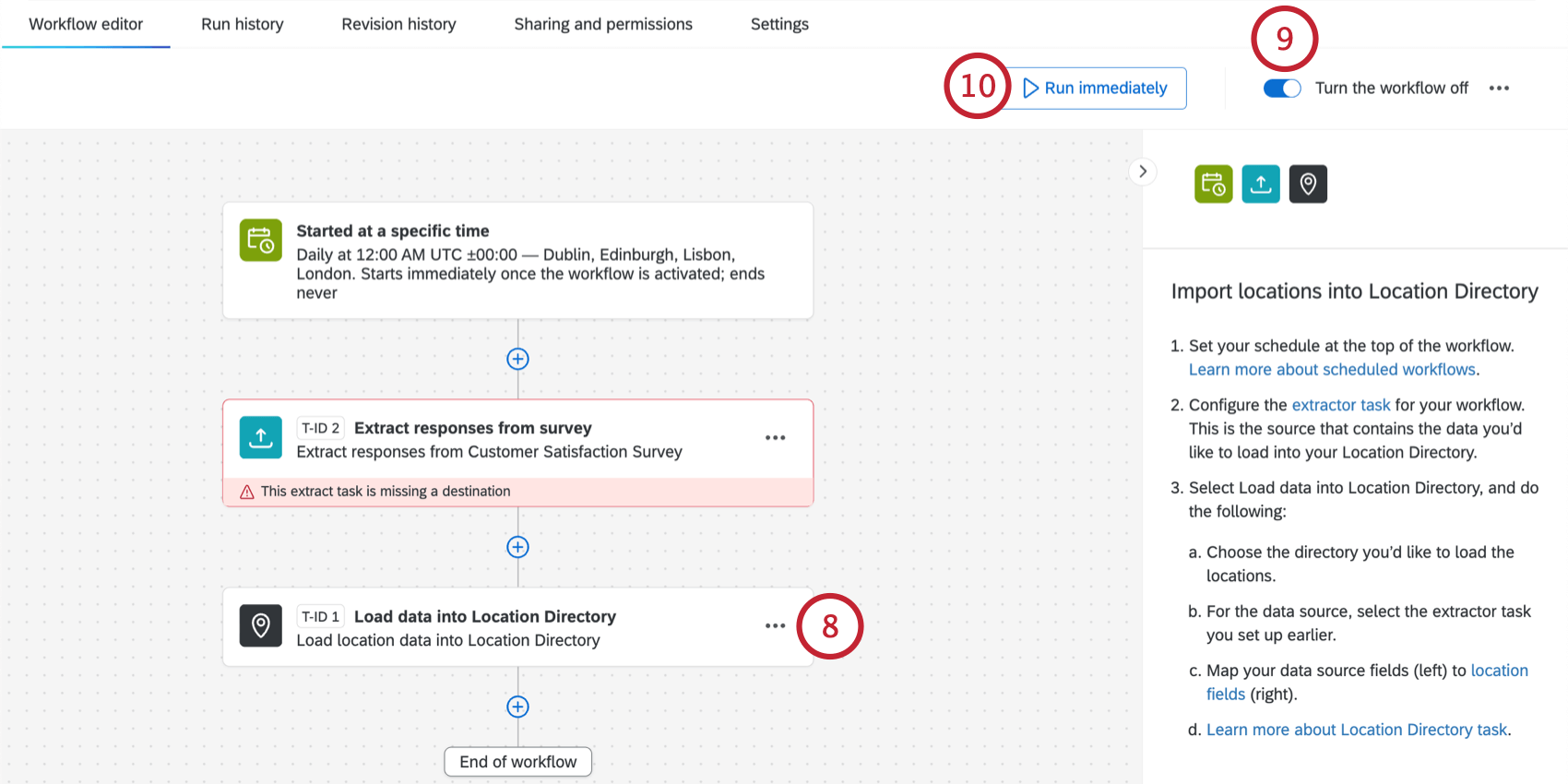
Une fois que vous avez créé un flux de travail, vous pouvez le gérer à partir de la section Sources de données de l’onglet Locations dans votre répertoire.
Résolution des problèmes de téléchargement de fichiers
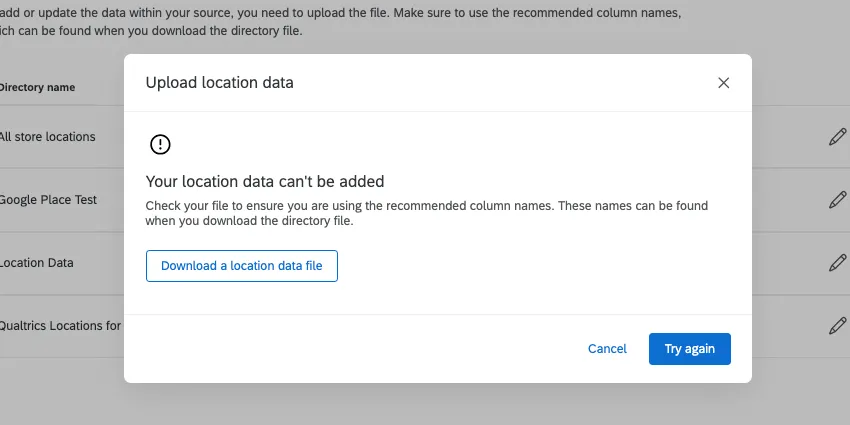
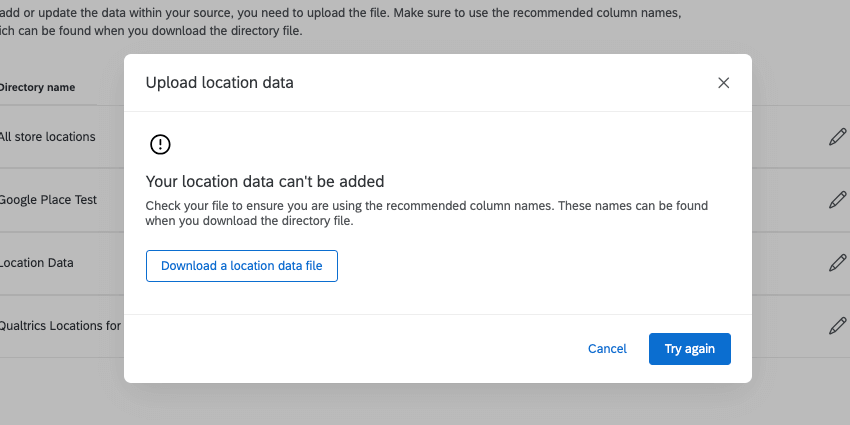
Si votre fichier pose problème et qu’aucun emplacement ne peut être téléchargé avec succès, un message s’affiche et vous pouvez réessayer.
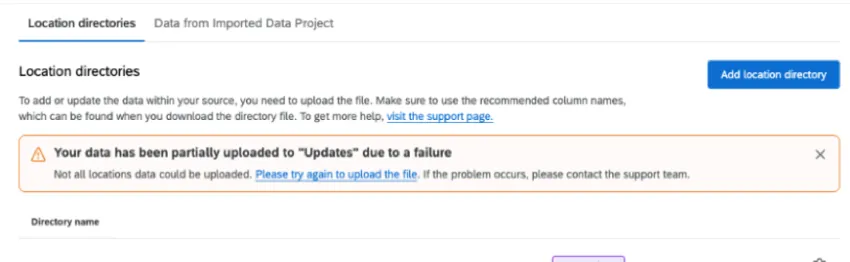
Si seuls quelques lieux ont été téléchargés avec succès, vous verrez un résumé du nombre de lieux ajoutés et du nombre de lieux qui ont rencontré des problèmes et n’ont pas pu être ajoutés.
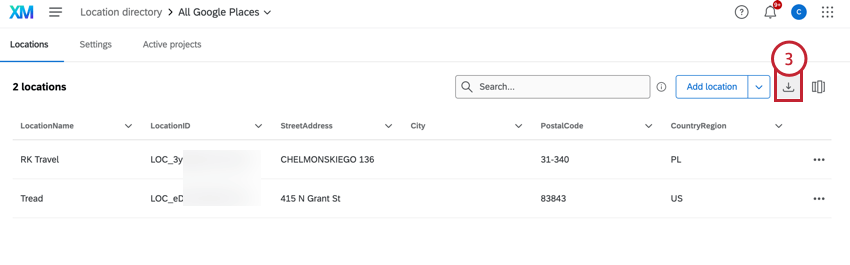
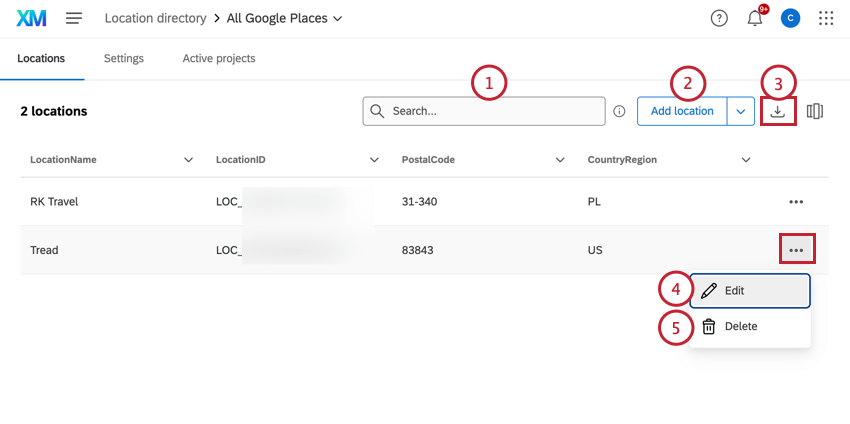
Vous pouvez toujours télécharger votre répertoire pour voir quelles Locations ont réussi :
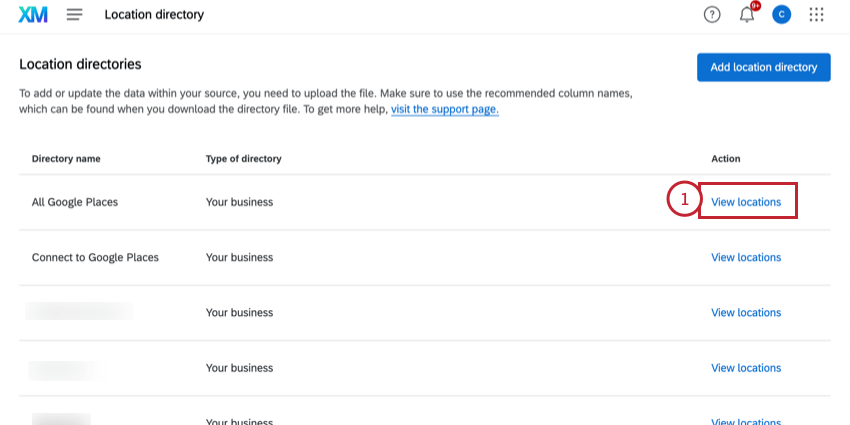
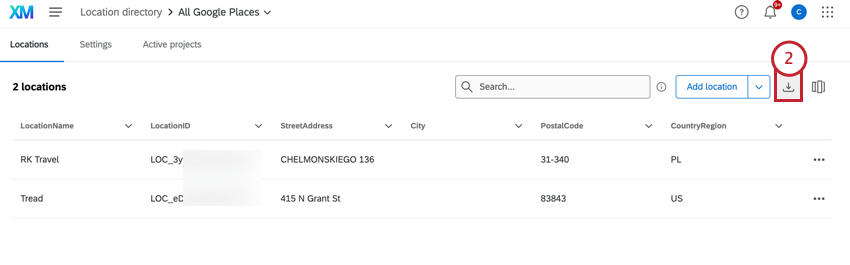
Formatage des fichiers
- Le répertoire d’emplacement ne prend en charge que les fichiers TSV ou CSV au format UTF-8. Le répertoire ne prend pas en charge les fichiers XLSX ou tout autre type de fichier.
- Le fichier maximum que vous pouvez télécharger est de 100 Mo.
Astuce : Pour obtenir de l’aide supplémentaire sur le formatage des fichiers TSV et CSV, voir Problèmes liés au téléchargement de fichiers CSV et TSV.
Raisons de l’échec d’un fichier
- Inclut un identifiant de lieu qui n’existe pas encore dans le répertoire. (En cas de mise à jour d’un lieu.)
- Contient des colonnes de données qui ne sont pas prises en charge.
- Ne contient aucune information de localisation autre qu’un identifiant. (par exemple, pas de nom de lieu, de ville ou d’adresse)
- Le “statut de l’emplacement” est réglé sur autre chose qu’actif, inactif ou fermé. Vous pouvez également laisser le statut vide.
- A une latitude supérieure ou égale à 90, ou inférieure ou égale à -90.
- A une longitude supérieure ou égale à 180, ou inférieure ou égale à -180.
Modification des lieux
Si vous souhaitez supprimer des lieux ou modifier la façon dont ils apparaissent dans le sélecteur de lieux, vous pouvez revenir au répertoire des lieux.
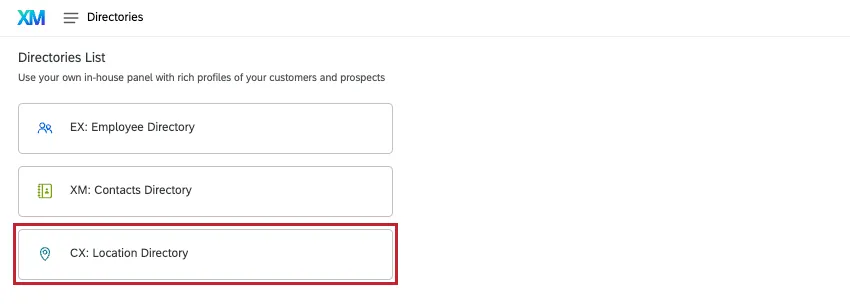
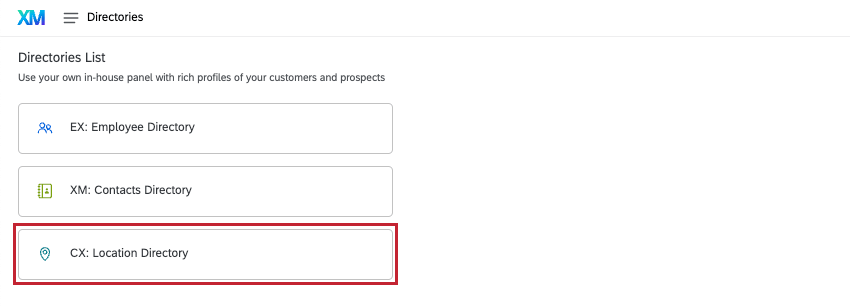
Allez dans le menu de navigation général, sélectionnez Répertoires, puis Répertoire des lieux.
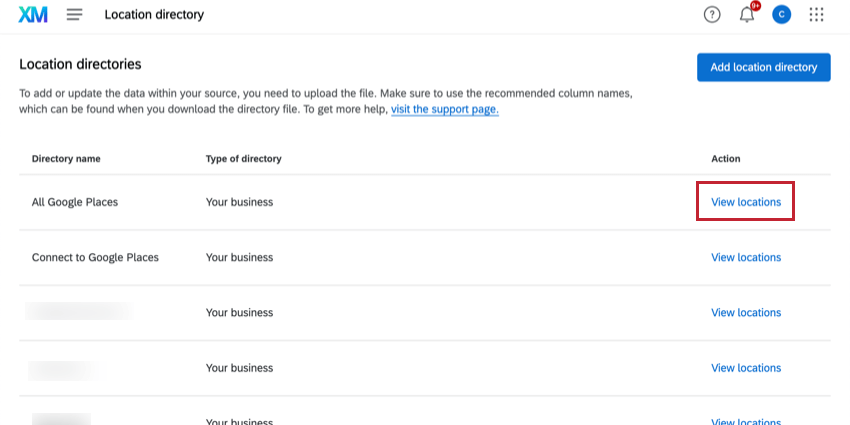
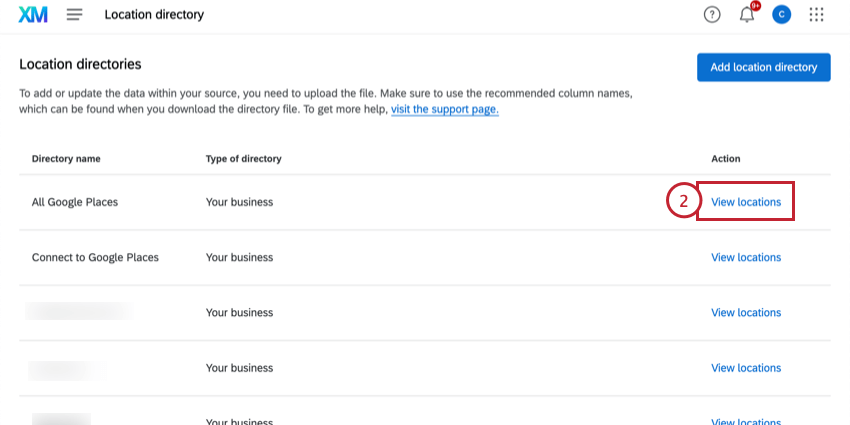
Suivant, cliquez sur Voir les Locations à côté d’un de vos répertoires de localisations.
Une fois sur place, vous pouvez effectuer les opérations suivantes :
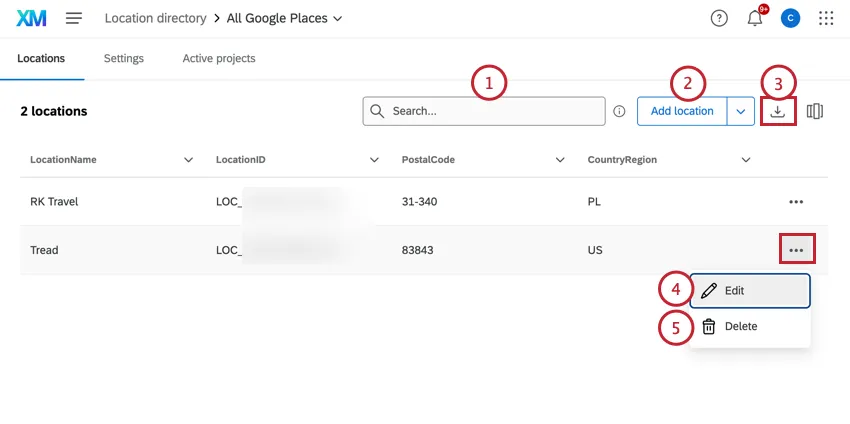
Astuce : Si vous synchronisez votre répertoire avec une source externe, comme Google, Amazon ou un SFTP, les modifications que vous effectuez ici peuvent être mises à jour lors de l’actualisation de la synchronisation.
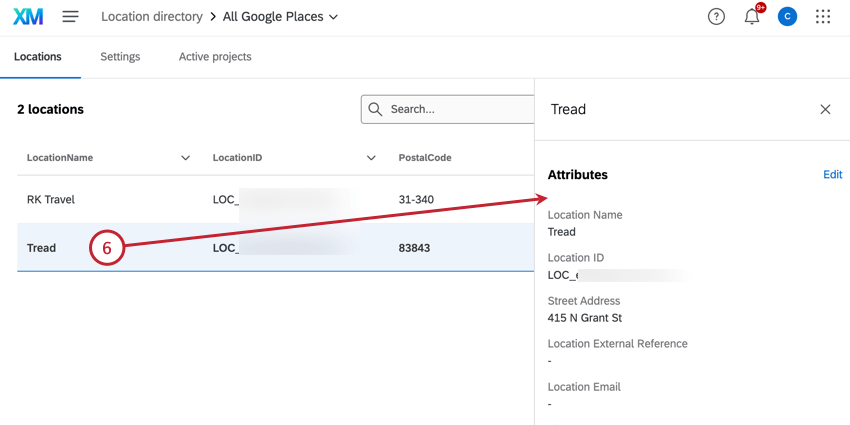
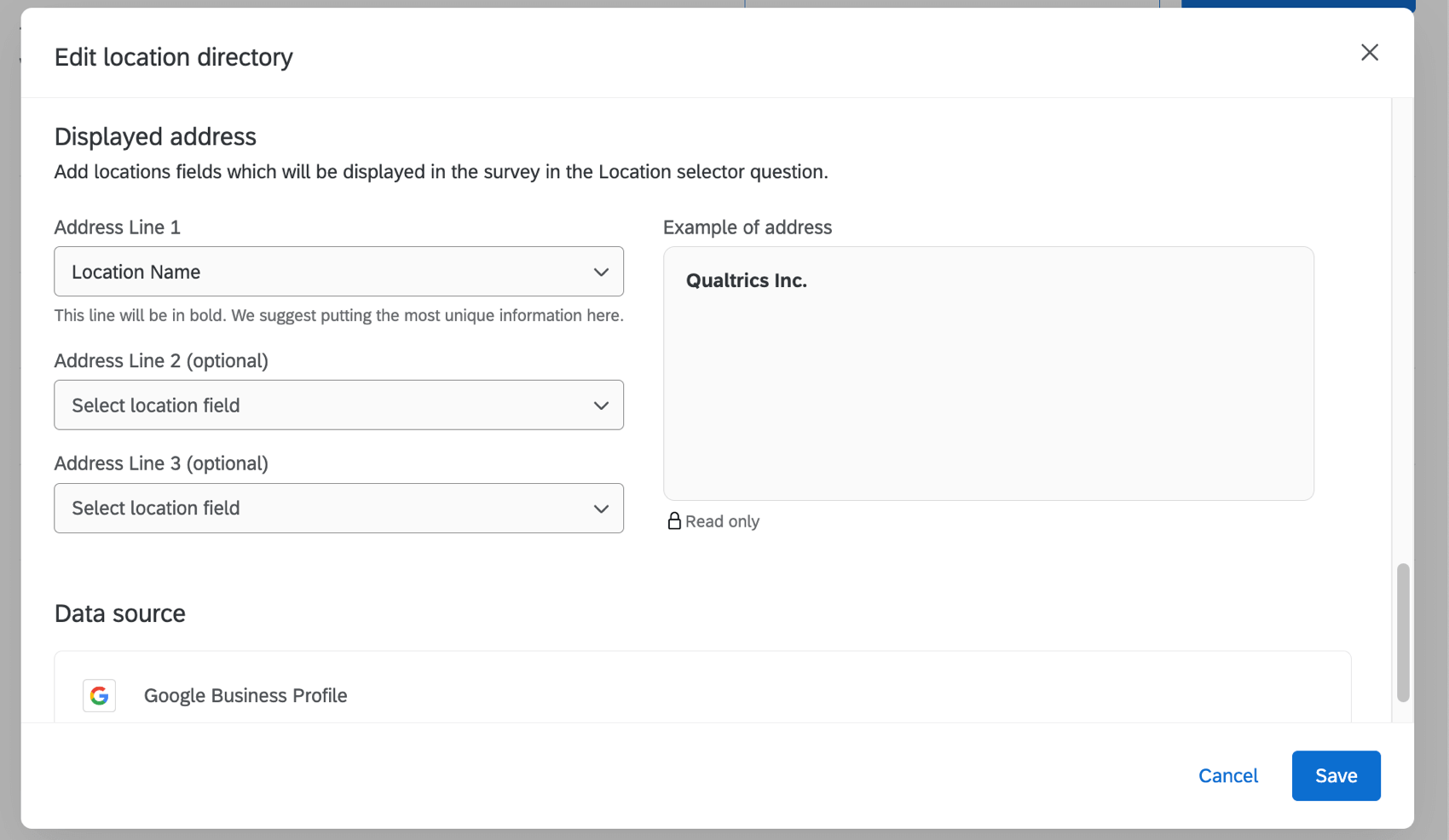
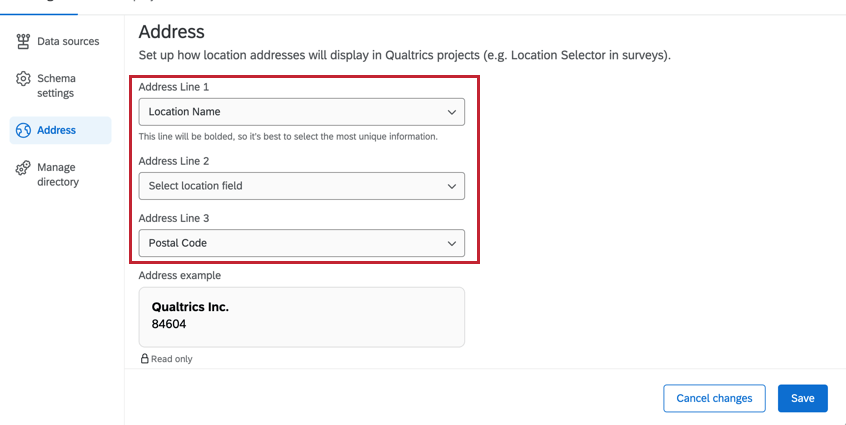
Adresse affichée
Vous pouvez décider des informations que vous souhaitez afficher pour chaque emplacement dans le sélecteur. Vous pouvez en choisir 3 dans n’importe quel champ correspondant au répertoire de localisation. Lorsque vous avez terminé, cliquez sur Enregistrer.
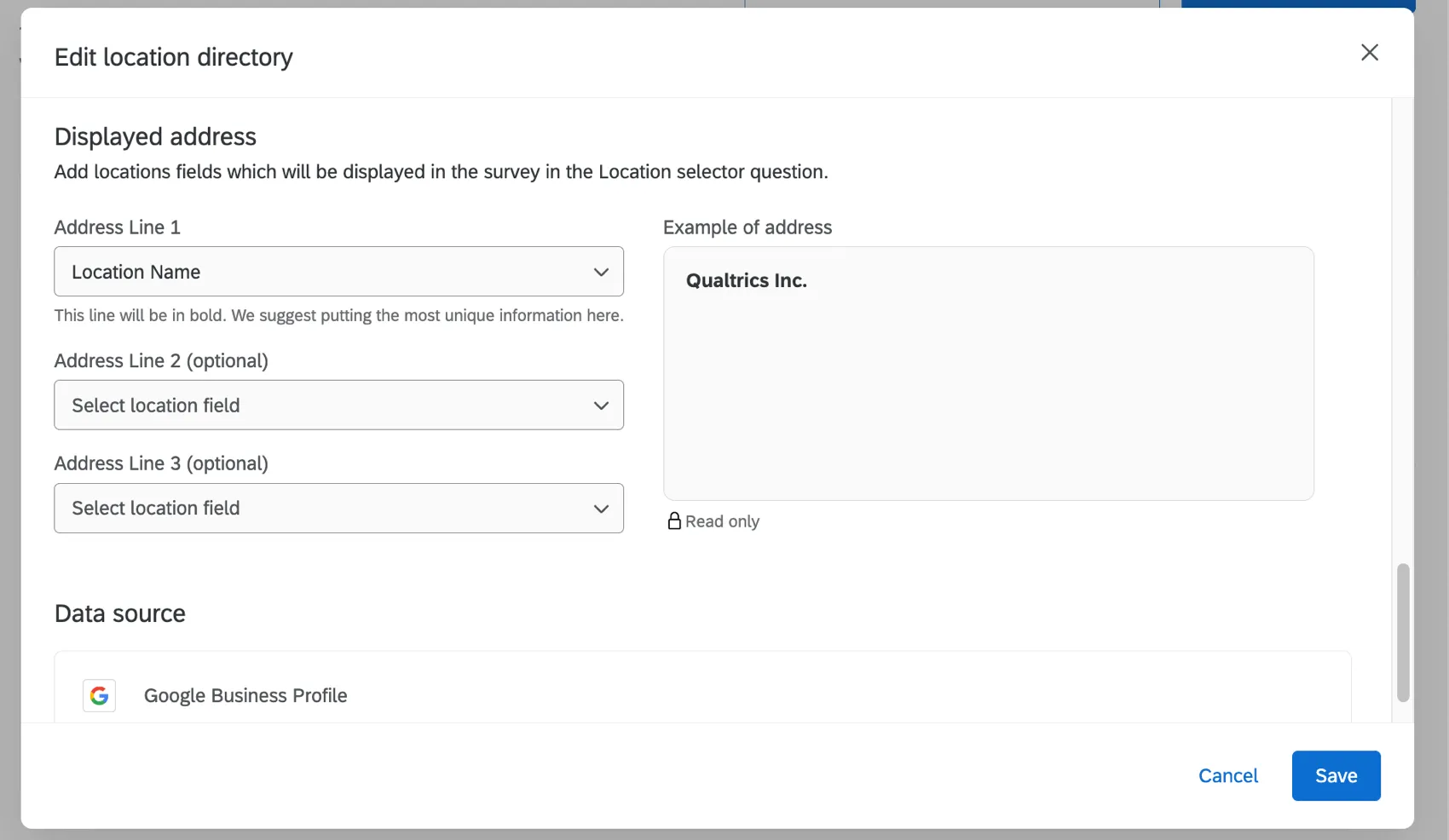
Paramètres de localisation
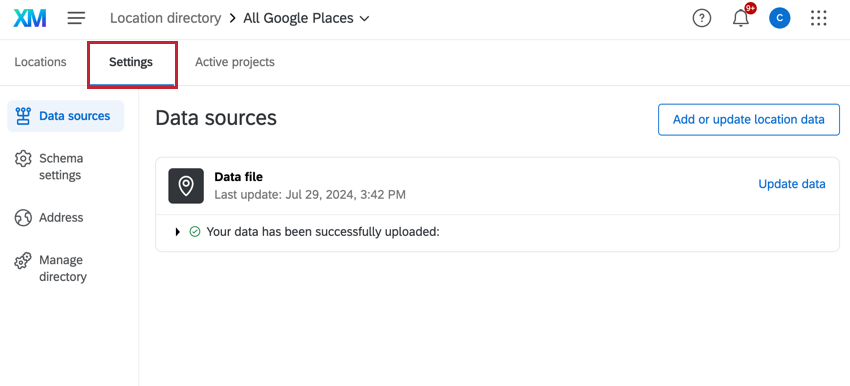
Le menu des paramètres propose différents réglages que vous pouvez configurer pour votre répertoire.
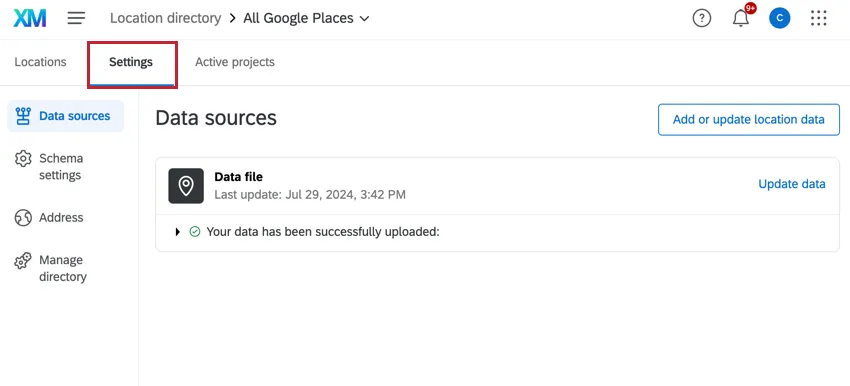
Sources de données
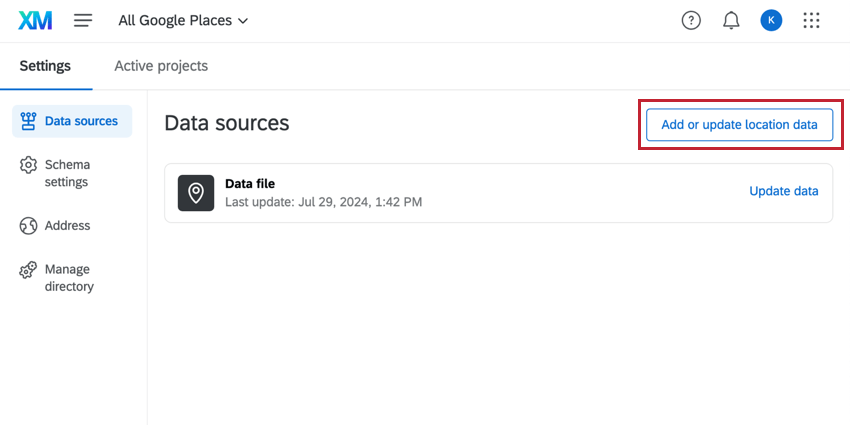
L’onglet Sources de données contient une liste des sources de données utilisées dans le répertoire de localisation que vous avez sélectionné. Cliquez sur Ajouter ou mettre à jour les données de localisation pour télécharger une liste de localisation.
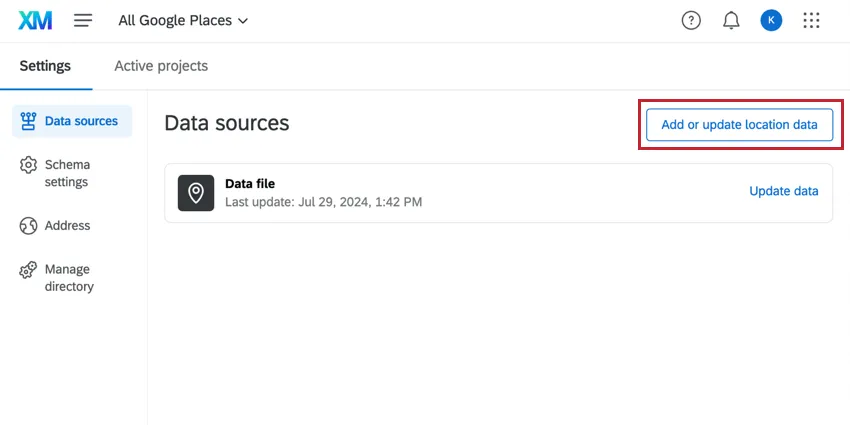
- Pour ajouter un nouveau lieu : laissez le champ “LocationID” vide.
- Pour mettre à jour les lieux existants : modifiez les champs que vous souhaitez mettre à jour, mais ne modifiez pas le champ “LocationID” existant. Pour plus d’informations, voir Téléchargement d’emplacements dans un répertoire.
- Pour supprimer une Locations : Ajoutez une colonne avec le titre “toBeDeleted”, puis saisissez “yes” pour les lignes des Locations que vous souhaitez supprimer. Ces valeurs sont sensibles à la casse. Pour plus d’informations, voir Suppression d’emplacements dans un répertoire.
Astuce : Toutes les données existantes qui ne sont pas incluses dans le fichier téléchargé resteront inchangées.
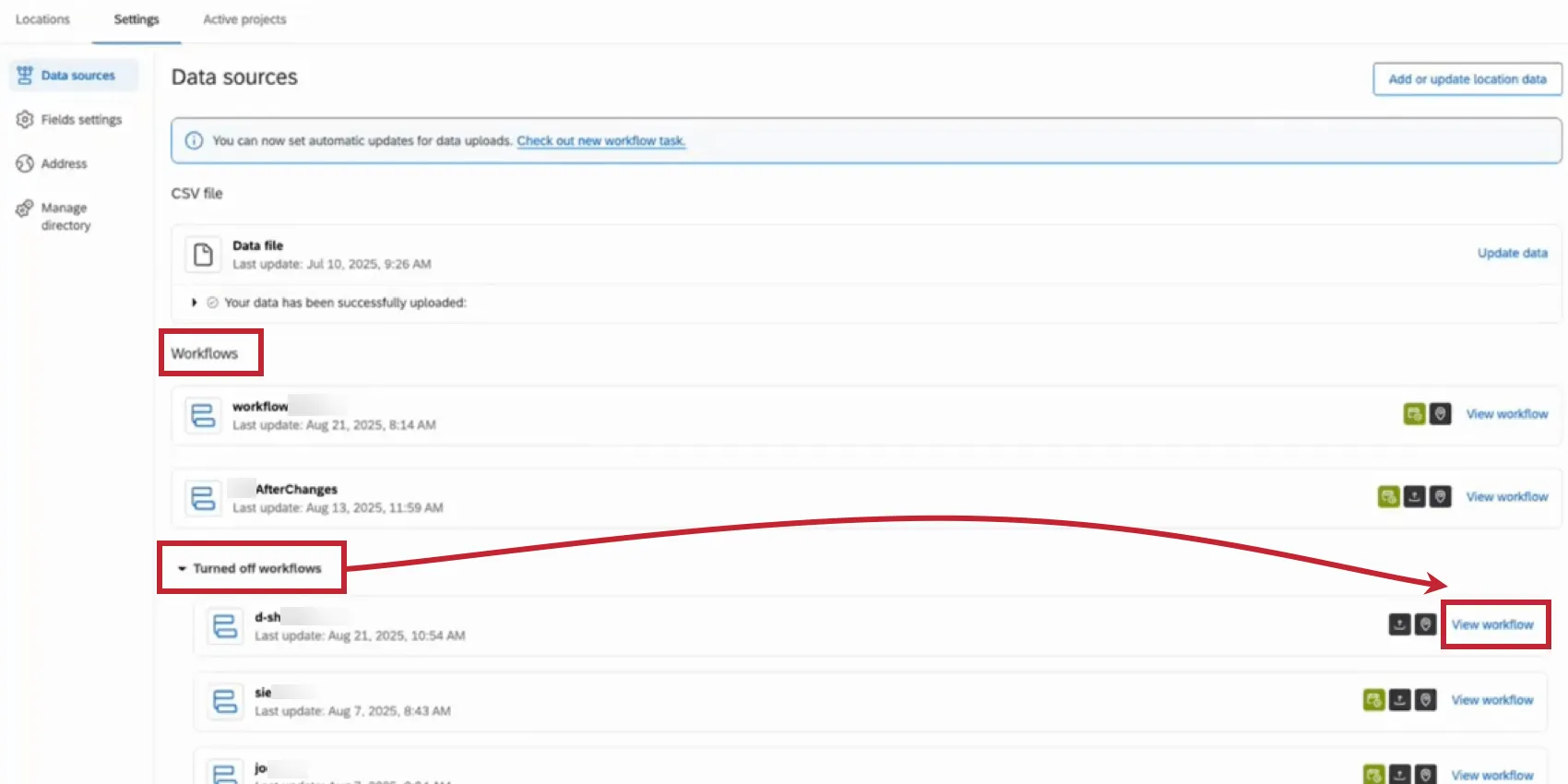
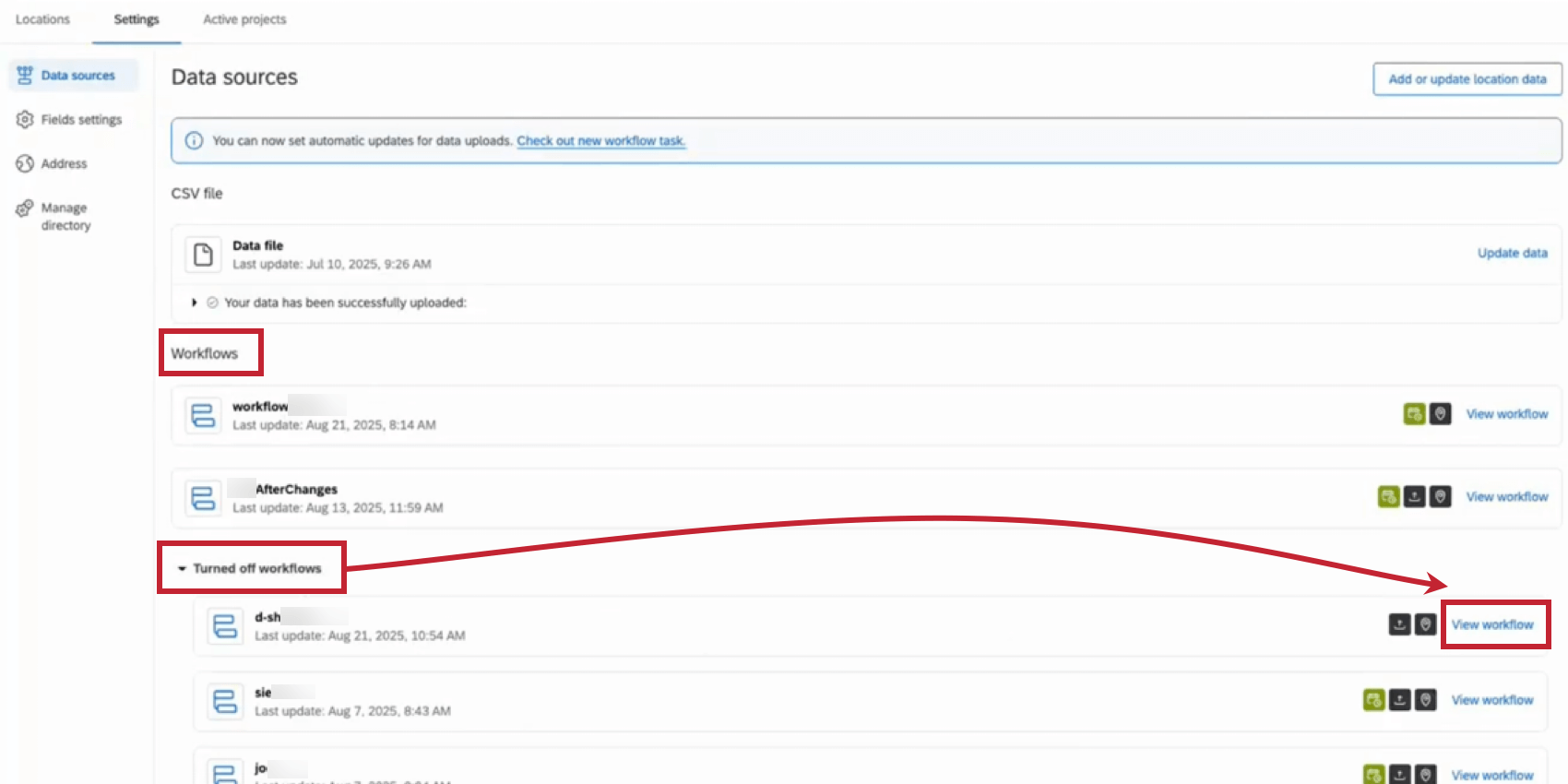
Si vous avez mis en place des flux de travail automatisés pour importer des données de Locations, ils seront également listés dans la section des sources de données. Vous pouvez voir quels flux de travail sont actuellement actifs et lesquels ont été désactivés. Cliquez sur Voir le flux de travail pour accéder à l’éditeur de flux de travail pour ce flux de travail spécifique.
Paramètres du schéma
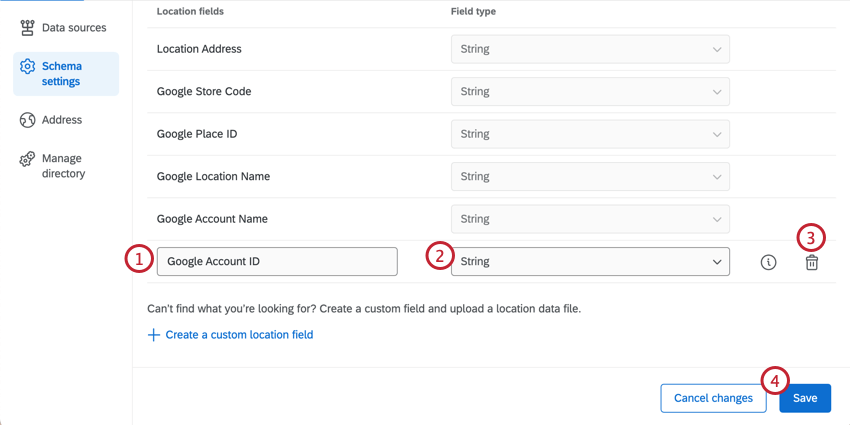
Les paramètres du schéma contiennent les champs d’emplacement utilisés dans votre répertoire. Cliquez sur Créer un champ personnalisé pour ajouter un nouveau champ au répertoire.
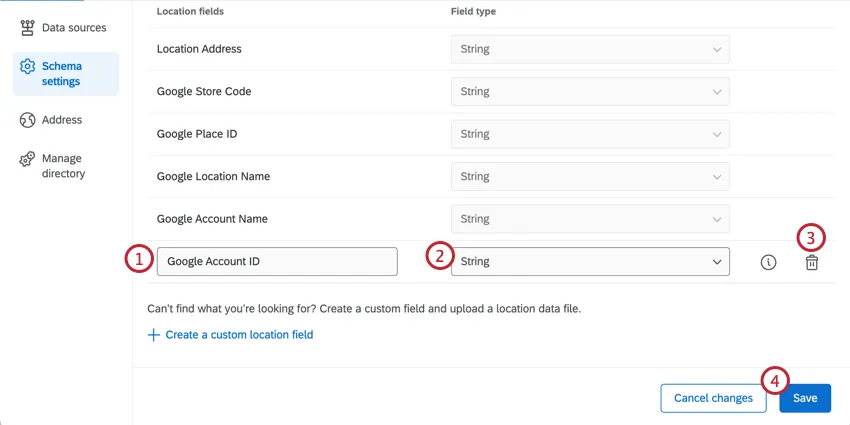
Astuce : Les champs personnalisés sont partagés par tous les répertoires de lieux. Vous pouvez créer jusqu’à 30 champs personnalisés par organisation. Une fois créés, les champs personnalisés ne peuvent pas être supprimés.
Adresse affichée
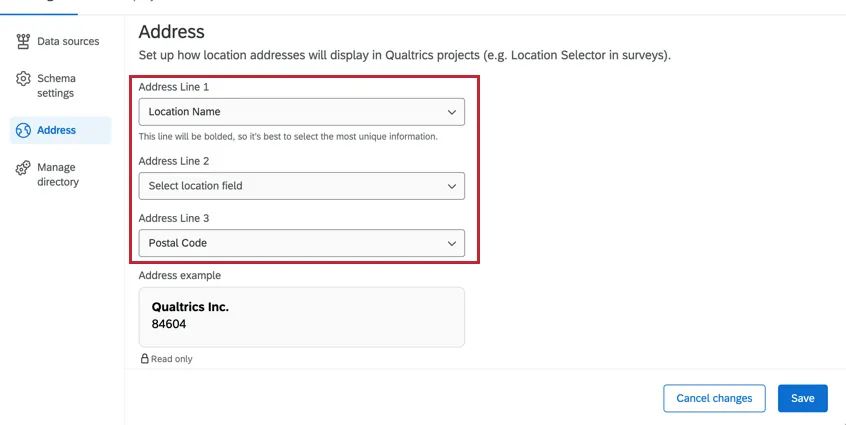
Vous pouvez décider des informations que vous souhaitez afficher pour chaque emplacement dans le sélecteur. Vous pouvez en choisir 3 dans n’importe quel champ correspondant au répertoire de localisation. Lorsque vous avez terminé, cliquez sur Enregistrer.
Supprimer le répertoire
Attention : La suppression d’un répertoire de lieux aura un impact sur les tableaux de bord, les sélecteurs de lieux ou les projets de gestion de la réputation auxquels il est connecté. Une fois qu’un répertoire d’emplacements est supprimé, il est irrécupérable et vous devrez créer un nouveau répertoire pour vous connecter aux sélecteurs et aux projets.
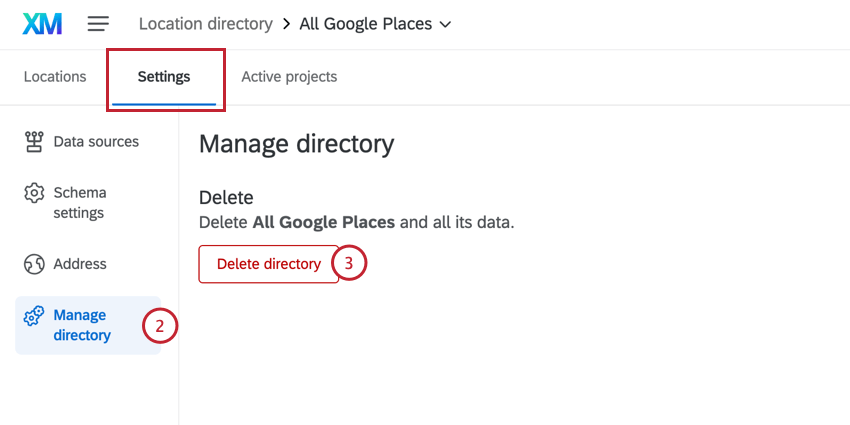
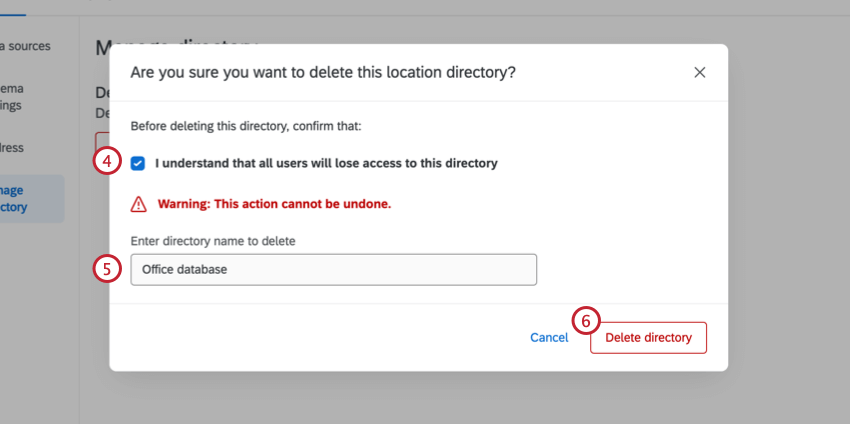
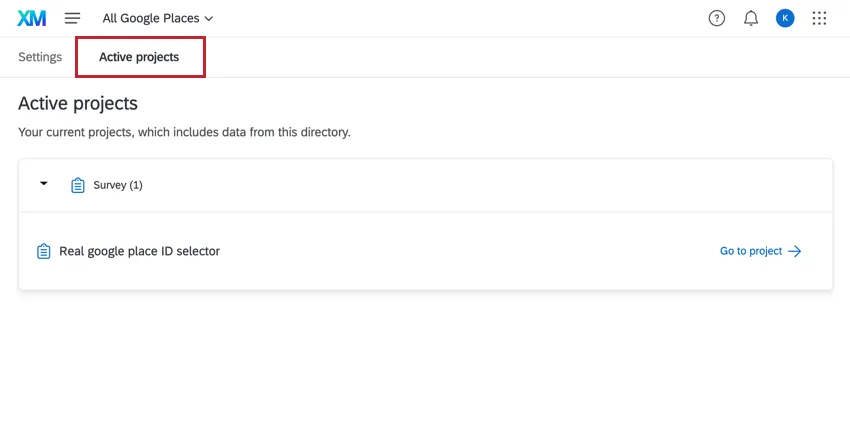
Projets actifs
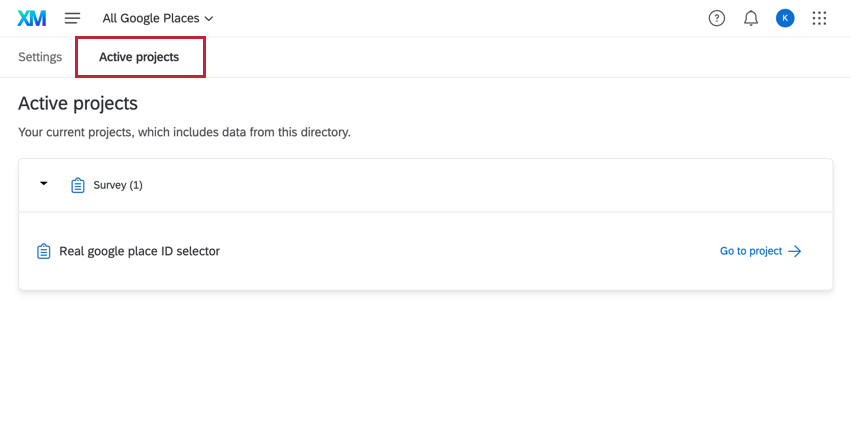
Naviguez vers l’onglet Projets actifs pour afficher les projets qui utilisent actuellement des données de votre répertoire de localisation. Par exemple, un projet qui utilise des questions sur les sélecteurs de lieux se trouverait ici. Cliquez sur Aller au projet pour ouvrir un projet spécifique.
Suppression de lieux dans un répertoire
Vous pouvez supprimer manuellement des Locations individuelles de votre répertoire. Pour supprimer plusieurs Locations à la fois, vous pouvez télécharger un fichier :
Astuce : Si vous avez mis en place une automatisation telle qu’un flux de travail pour vos lieux, nous vous recommandons de supprimer également le lieu de votre source d’automatisation (comme votre compte Google Business). Dans le cas contraire, l’emplacement sera rajouté lors de l’exécution de l’automatisation.
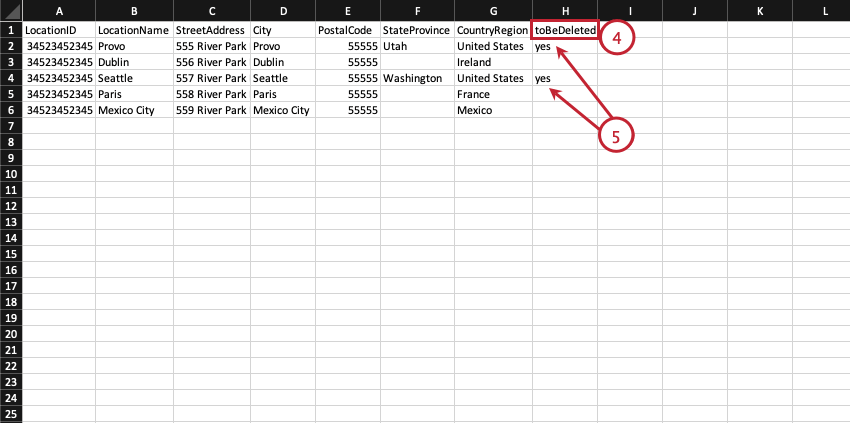
Astuce : Cette colonne fait la distinction entre les majuscules et les minuscules.
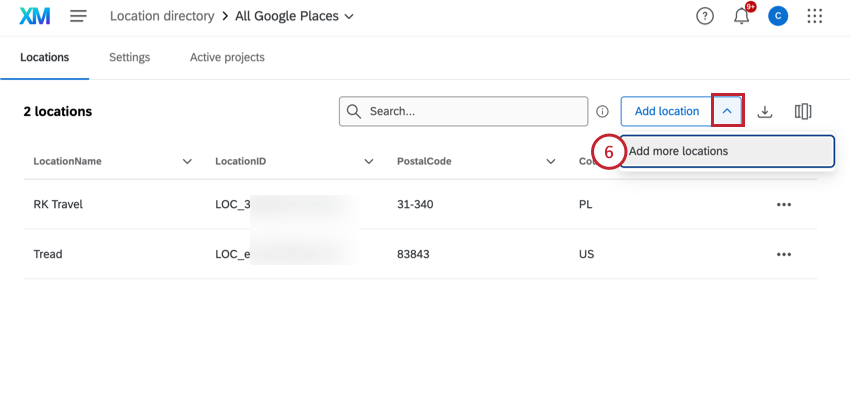
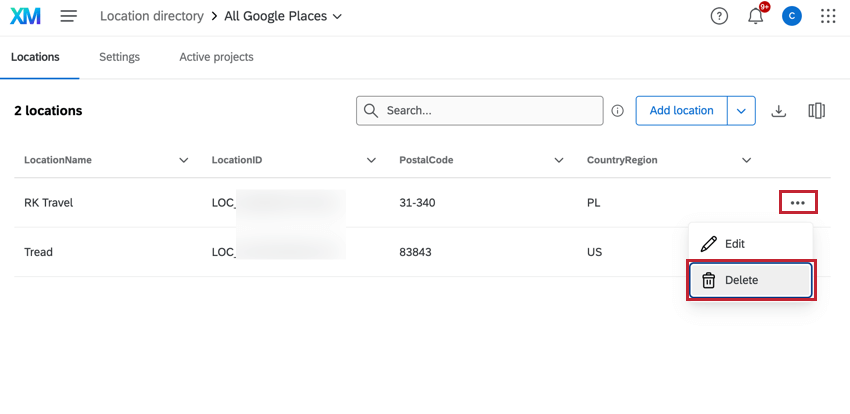
Astuce : Vous pouvez également supprimer un seul emplacement en cliquant sur le menu d’options situé à côté de l’emplacement et en sélectionnant Supprimer.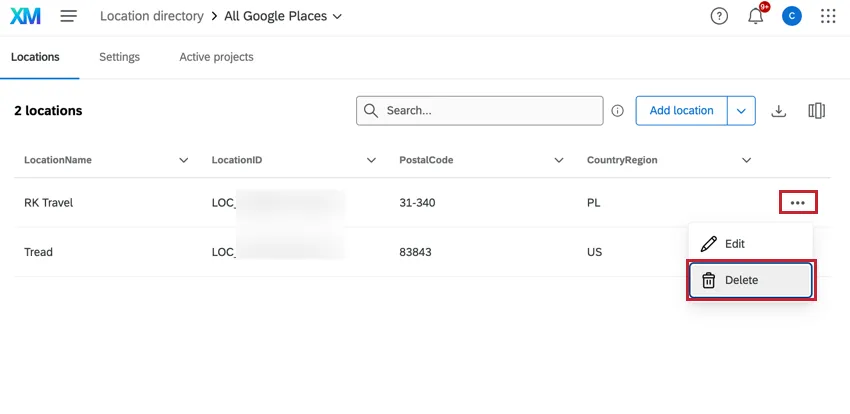
Champs de données de localisation disponibles
Attention : Nous vous recommandons vivement d’exporter un fichier échantillon avant de créer un fichier de données de localisation.
L’une des étapes de la mise en place d’un répertoire de lieux consiste à créer un fichier des lieux que vous souhaitez pouvoir utiliser dans Qualtrics. Vous trouverez ci-dessous une liste de tous les domaines que nous prenons en charge.
Astuce : Si vous souhaitez inclure d’autres champs de localisation qui ne sont pas mentionnés ici, vous pouvez les ajouter en tant que champs personnalisés. Pour plus d’informations, voir Paramètres du schéma.
- LocationName: Fournit un nom reconnaissable pour chaque entrée du répertoire, ce qui permet aux utilisateurs d’identifier et de gérer facilement les différents emplacements (par exemple, “Qualtrics Provo”). Il doit s’agir de noms professionnels, de marque, orientés vers la clientèle, et ils doivent idéalement correspondre à ce qui apparaît dans Google Maps. Ce champ est obligatoire pour les projets de recherche sur le web.
- LocationID: Il s’agit d’un identifiant unique attribué automatiquement par le système Qualtrics. Pour les premières importations ou lors de l’ajout de nouveaux lieux dans un répertoire existant, veillez à inclure cette colonne, mais laissez les valeurs vides. Ce champ est obligatoire pour les projets de recherche sur le web. Attention : Vous devez laisser les identifiants de lieux vides pour télécharger un nouveau lieu. Télécharger les identifiants de lieux existants pour mettre à jour les lieux existants.
 Astuce : une fois que les identifiants de lieux sont générés, ils prennent le format LOC_XXXXXX.
 Attention : Les enregistrements comportant des identifiants de lieux existants verront tous les champs non nuls remplacés par les valeurs révisées du nouveau fichier CSV lors du téléchargement, y compris LocationExternalReference.
 - LocationExternalReference: Repose sur un identifiant unique provenant de votre système d’enregistrement interne, et est souvent utilisé pour identifier un emplacement spécifique dans différents ensembles de données, répertoires et projets. Assurez-vous que chaque ligne de votre fichier a une valeur unique pour ce champ. Ce champ est obligatoire pour les projets de recherche sur le web. Astuce : Ce champ est souvent utilisé pour le code du magasin. En d’autres termes, si vous attribuez des identifiants uniques à chaque magasin, vous pouvez les stocker dans LocationExernalReference.Attention: L’utilisation d’un champ interne qui ne sert pas d’identifiant unique pour renseigner les résultats de la colonne LocationExternalReference peut entraîner des incohérences dans les données.
- City: La ville dans laquelle se trouve la Locations (par exemple “Atlanta”). Ce champ est obligatoire pour les projets de recherche sur le web.
- CountryRegion: Le pays ou la région où se trouve la Locations (par exemple, “États-Unis” ou “Midwest”). Ce champ est obligatoire pour les projets de recherche sur le web.
- Department: Le département ou le type d’emplacement auquel l’emplacement est associé (par exemple, “Magasin de vente au détail”).
- District: Le district dans lequel se trouve la Locations. Il s’agit généralement de l’ID du district.
- GoogleMapsURL: L’URL de la localisation sur Google Maps. Ce champ permet de préciser les projets de recherche sur le web.
- LocationEmail: L’adresse électronique à laquelle les commentaires sur la Locations doivent être envoyés.
- LocationLatitude: Les coordonnées latitudinales de la Locations (par exemple “40.3030”). Les coordonnées doivent être exprimées en degrés décimaux, entre -90 et 90. Astuce : La question du sélecteur de lieu comporte une fonction “À proximité” qui permet de rechercher, parmi les lieux que vous avez indiqués, celui qui est le plus proche de la personne interrogée dans le cadre de l’enquête. Pour activer cette fonction, votre fichier de données doit comporter des champs de latitude et de longitude.
- LocationLongitude: Les coordonnées longitudinales de la Locations (par exemple “111.6634”). Les coordonnées doivent être exprimées en degrés décimaux, entre -180 et 180.
- LocationPhoneNumber: Le numéro de téléphone utilisé par les clients pour joindre un lieu spécifique.
- LocationStatus: Indique si ce lieu fonctionne aux heures habituelles d’ouverture, s’il est temporairement fermé ou s’il a été définitivement fermé.
Astuce : Les valeurs ne doivent être définies que comme actives, inactives, fermées ou laissées vides (nulles).
- Actif : Réglé manuellement pour les magasins ouverts.
- Inactif : Définissez manuellement le moment où vous décidez d’arrêter de tirer des évaluations pour une Locations spécifique.
- Fermé : Sera défini automatiquement lorsqu’un lieu est supprimé d’un compte Google connecté.
Astuce : Si vous utilisez le champ facultatif “LocationStatus”, les projets dont le statut est “Closed” cesseront de charger des évaluations dans votre projet Évaluateur.Attention : Si vous n’utilisez pas les valeurs prédéfinies pour ce champ, le téléchargement des données échouera pour les résultats pour lesquels ce champ a été attribué de manière incorrecte. - PostalCode: Le code postal de la Locations. Ce champ est obligatoire pour les projets de recherche sur le web.
- StateProvince: Le pays ou la région de la Locations (par exemple “Utah” ou “Nouvelle-Écosse”). Ce champ est obligatoire pour les projets de recherche sur le web.
- StreetAddress: L’adresse de la rue d’une Locations. Les valeurs de ce champ doivent contenir un numéro de bâtiment et un nom de champ (par exemple “333 River Park Dr”).
- LastUpdateDate: Pour les répertoires qui ont été mis à jour au moins une fois, ce champ indique la date à laquelle une entrée d’emplacements donnée a été mise à jour pour la dernière fois.
- CreationDate: Une fois le répertoire établi, ce champ indique la date à laquelle une entrée d’emplacements donnée a été créée.
- GoogleAccountName: Le nom du compte Google Business utilisé pour gérer le profil professionnel du lieu.
- GoogleLocationName: Le nom utilisé pour représenter la Locations sur Google.
- GooglePlaceID: L’identifiant unique renseigné par Google pour votre localisation. Ce type d’identifiant est créé par Google pour organiser des lieux tels que des entreprises, des points de repère, des parcs et des intersections
- GoogleStoreCode: L’identifiant unique attribué à chaque Locations dans votre profil Google Business.
Attention : Pour connaître les champs requis par chaque solution, voir Champs de données de localisation requis pour les sélecteurs de lieux et Champs requis pour la gestion de la réputation.
Personnalisation des enquêtes avec des données supplémentaires
L’utilisation de sources de données supplémentaires (SDS) dans vos projets d’Enquête vous permet d’utiliser les données de localisation pour personnaliser l’expérience de l’Enquête et améliorer l’analyse de vos données. Vous pourrez personnaliser ce que les clients voient en fonction de leur localisation, et vous serez en mesure d’obtenir de nombreuses données de localisation sans avoir à enregistrer individuellement chaque élément d’information dans l’enquête elle-même.
Suivi de la mise en place de données supplémentaires dans la même enquête que votre sélecteur de lieu ou votre demande d’avis, vous pourrez utiliser les fonctions suivantes :
En outre, vous pourrez ensuite enregistrer vos données de localisation en tant que données intégrées, qui pourront être utilisées dans les tableaux de bord des résultats, les rapports, Stats iQ, etc.
Astuce : si vous utilisez une question Demande d’avis, assurez-vous d’avoir vos identifiants Google Place afin de pouvoir les ajouter au répertoire des lieux.
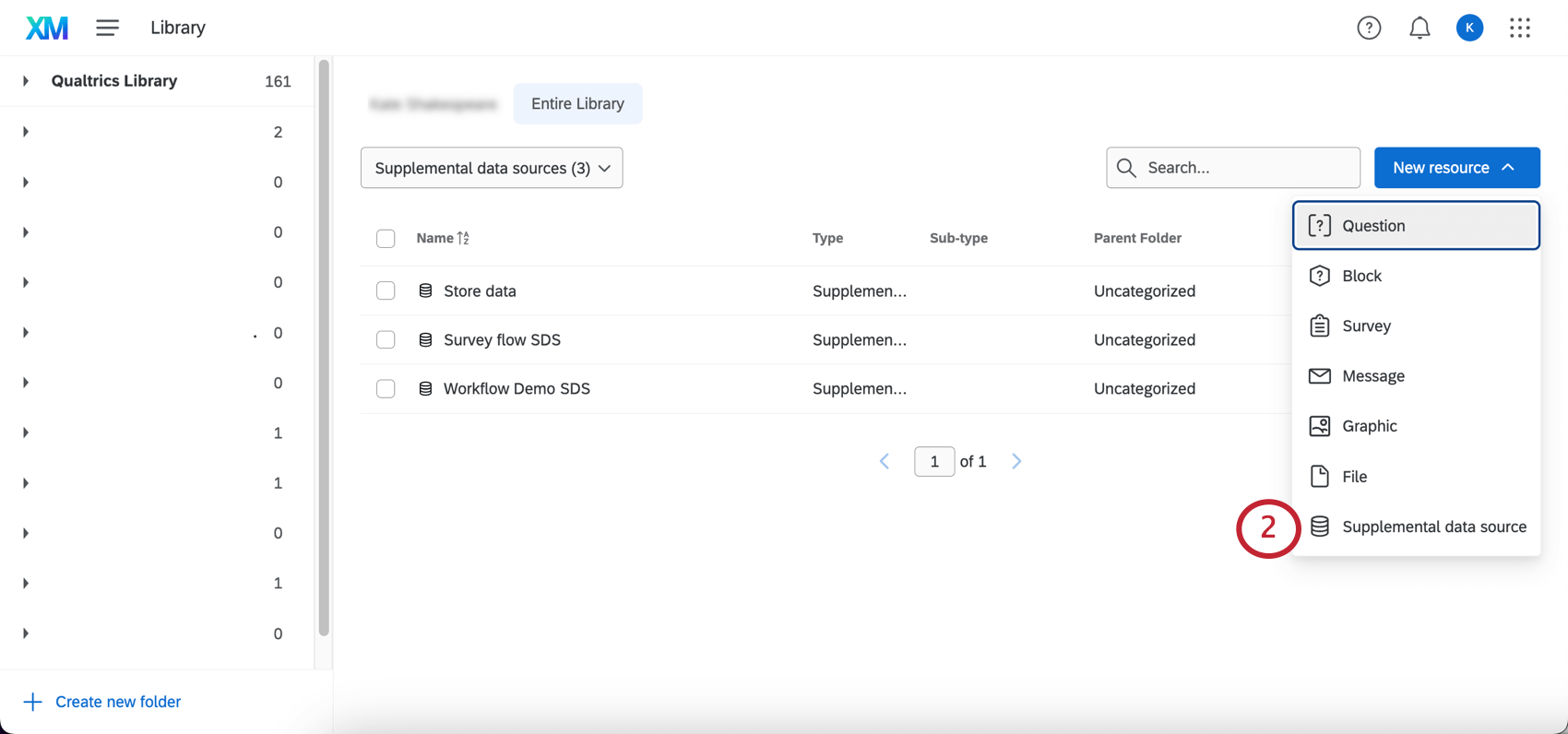
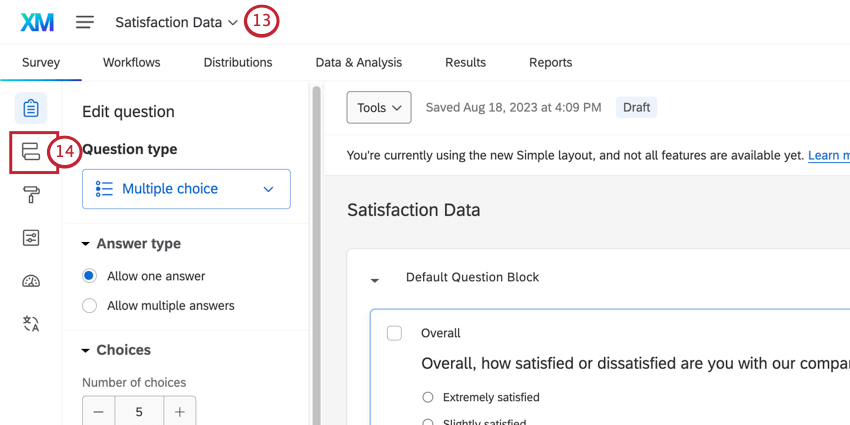
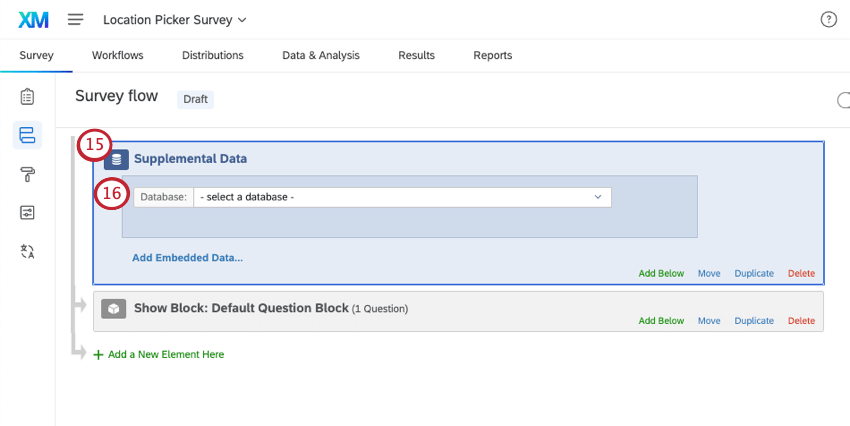
- Pour les enquêtes comportant des questions sur le choix de la localisation:Déplacez la FDS de manière à ce que la source vienne après le bloc de questions qui demande aux personnes interrogées de choisir leur lieu de résidence.
- Pour les enquêtes en demandes d’avis évaluateurs: Placez le SDD en tête du flux d’enquête, ou du moins n’importe où avant le bloc où figure la demande d’avis.
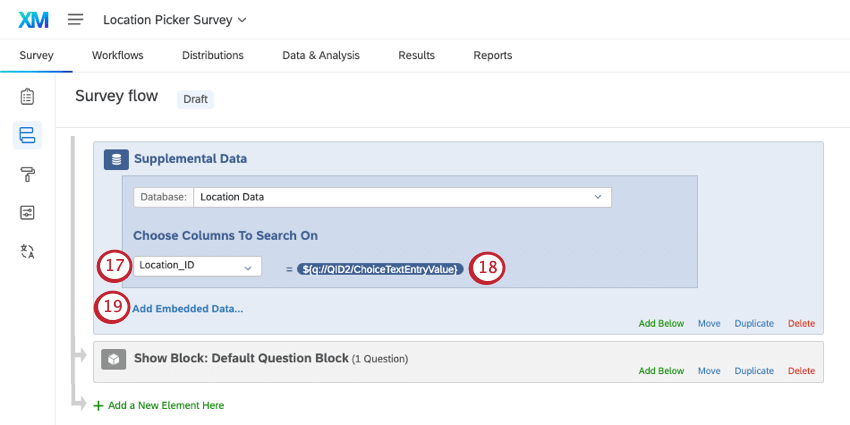
- Pour les enquêtes comportant des questions sur le choix de la localisation: Sélectionnez la colonne d’identification de l’emplacement.
- Pour les enquêtes en demandes d’avis évaluateurs: Sélectionnez le champ Google Place ID. Astuce : pour les enquêtes comportant les deux types de questions, essayez l’identifiant du lieu. Cependant, vous devrez vous assurer d’ajouter les données intégrées pour les identifiants de lieux de Google à l’étape 19.
- Pour les enquêtes comportant des questions sur le choix de la localisation: La Technologie de l’information est égale à la réponse à la question du sélecteur de lieu.
- Pour les enquêtes en demandes d’avis évaluateurs: La Technologie de l’information est égale aux données intégrées pour l’ID de lieu de Google (par exemple, GooglePlaceID). Astuce : Utilisez la liste déroulante pour accéder au menu du texte inséré. Ne sélectionnez pas “Texte de question”
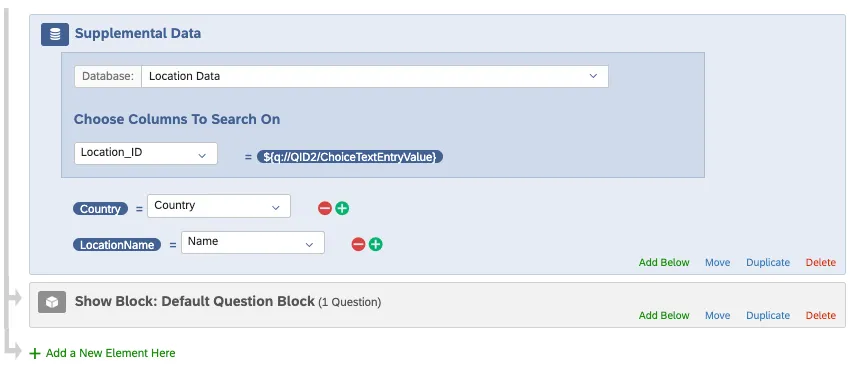
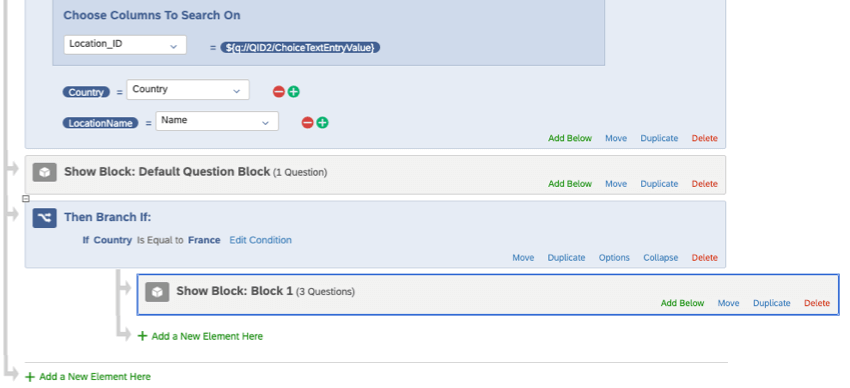
Exemple : Nous avons ajouté le nom du pays et du lieu parce que nous voulons les utiliser dans la logique de branche et le texte inséré.

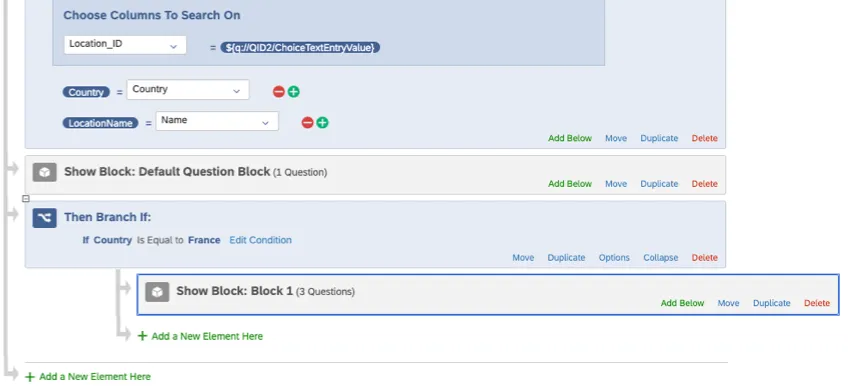
Exemple : Nous orientons la personne interrogée vers une série de questions d’enquête différente si le lieu sélectionné est en France.
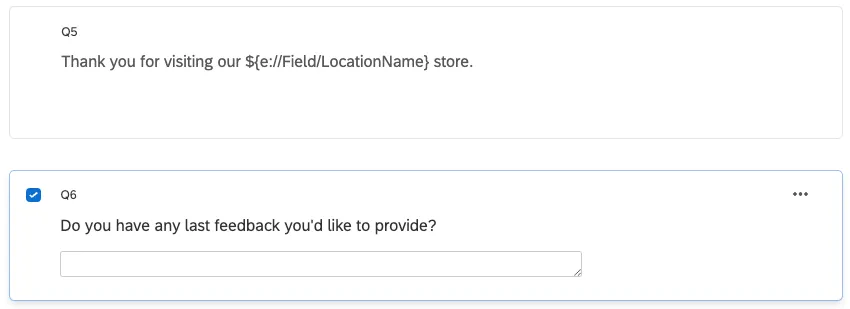
Exemple : Ici, nous remercions le répondant d’avoir visité un lieu particulier.
Attention : Toute la logique et le texte inséré doivent être basés sur les Données intégrées que vous avez créées à l’étape 19.
Manager les répertoires de localisation des projets de données importées
Attention : Les répertoires de lieux importés directement présentent plusieurs améliorations en termes de performances et de fonctionnalités que n’ont pas les répertoires de projets de données importées. Nous vous recommandons plutôt d’importer directement vos données de localisation.
Astuce : Si vous utilisez un projet de données importées plutôt que de télécharger un fichier directement, il peut s’écouler jusqu’à 24 heures avant que vous ne voyiez les valeurs mises à jour dans le sélecteur de lieu.
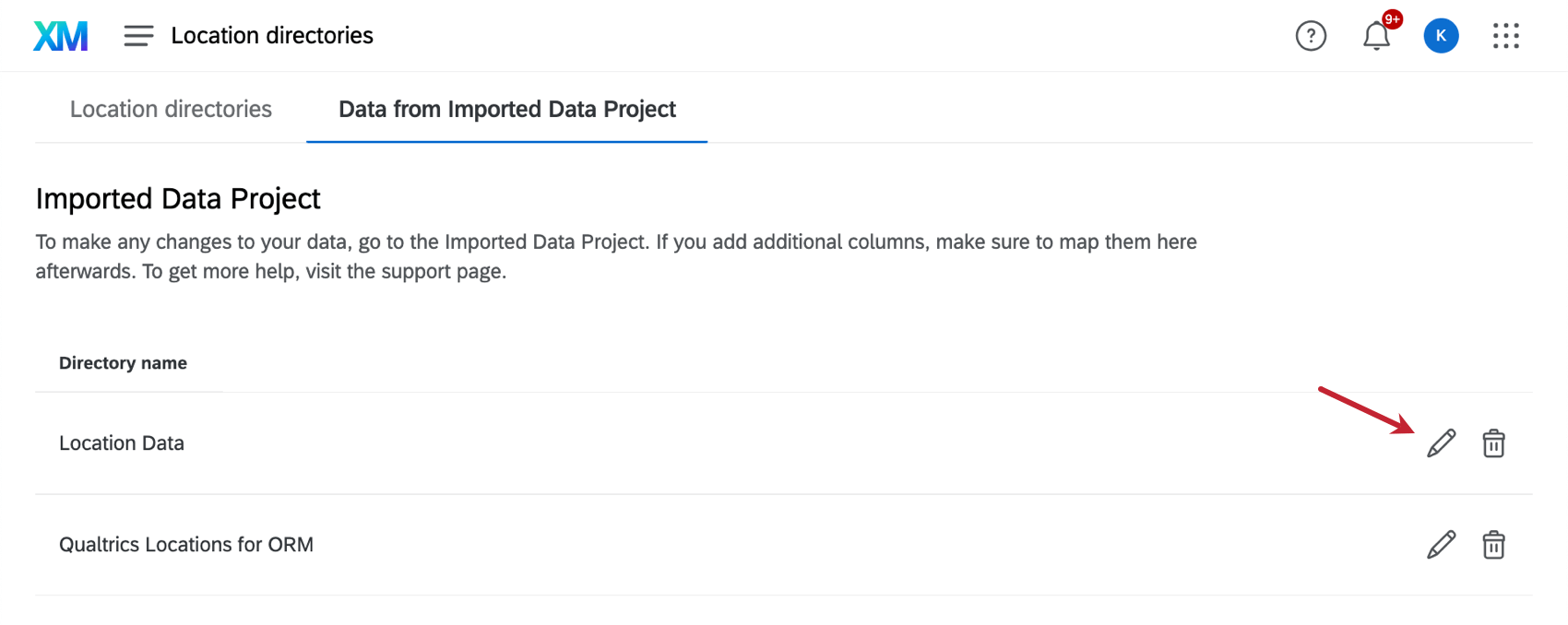
Il n’est plus possible de créer des répertoires de localisation à partir de projets de données importées. Toutefois, si vous avez créé de tels répertoires de localisation dans le passé et que vous souhaitez les modifier ou les supprimer, accédez au répertoire de localisation, puis à l’onglet Projet de données importées.
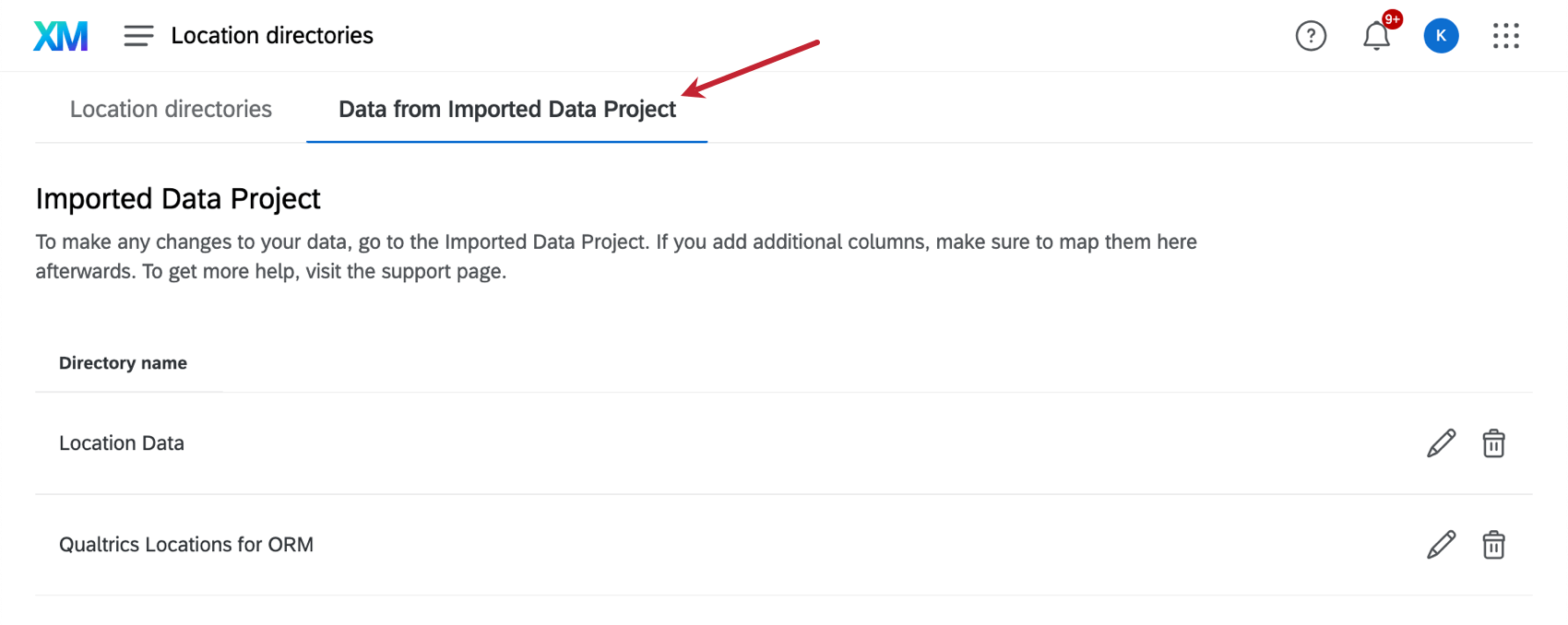
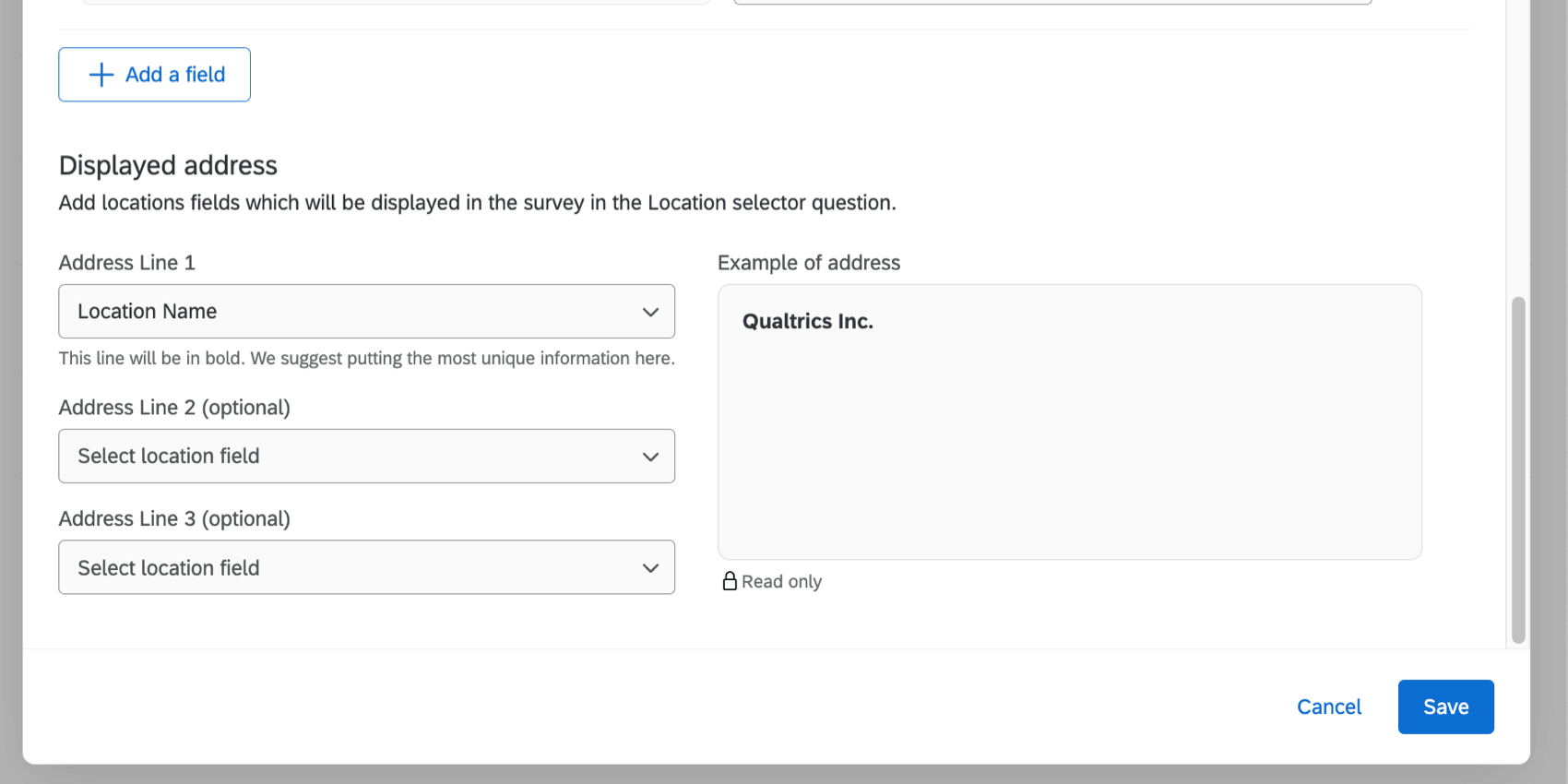
Cliquez sur l’icône de modification pour ajuster les correspondances entre les champs ou les adresses affichées pour les questions du sélecteur de lieu.
Formatage des champs de données importés
Dans le projet de données importées, vous devez définir un identifiant unique. Cet identifiant unique doit être une valeur textuelle, même s’il s’agit en fait d’un identifiant numérique.
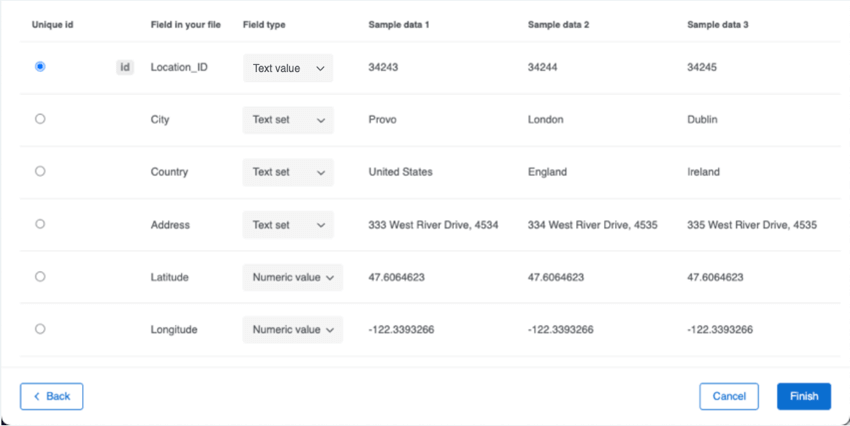
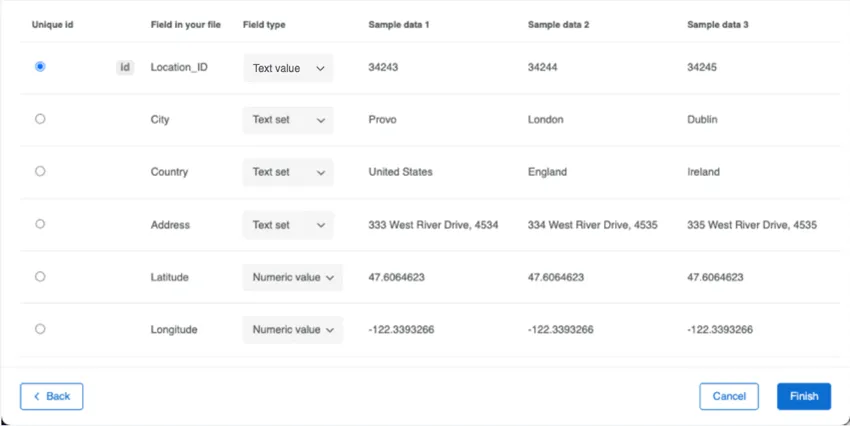
Si vous avez inclus des champs de latitude et de longitude, assurez-vous qu’ils sont mappés en tant que valeurs numériques.
Astuce : Si vous avez besoin de modifier les lieux disponibles, vous devrez éditer votre fichier de données de lieux original et réimporter le fichier mis à jour dans ce projet de données importées. Toute nouvelle donnée doit être réimportée. Une fois les données réimportées, il peut s’écouler jusqu’à 24 heures avant que les valeurs mises à jour ne s’affichent dans le sélecteur de lieu.
Cartographie des champs du répertoire des lieux
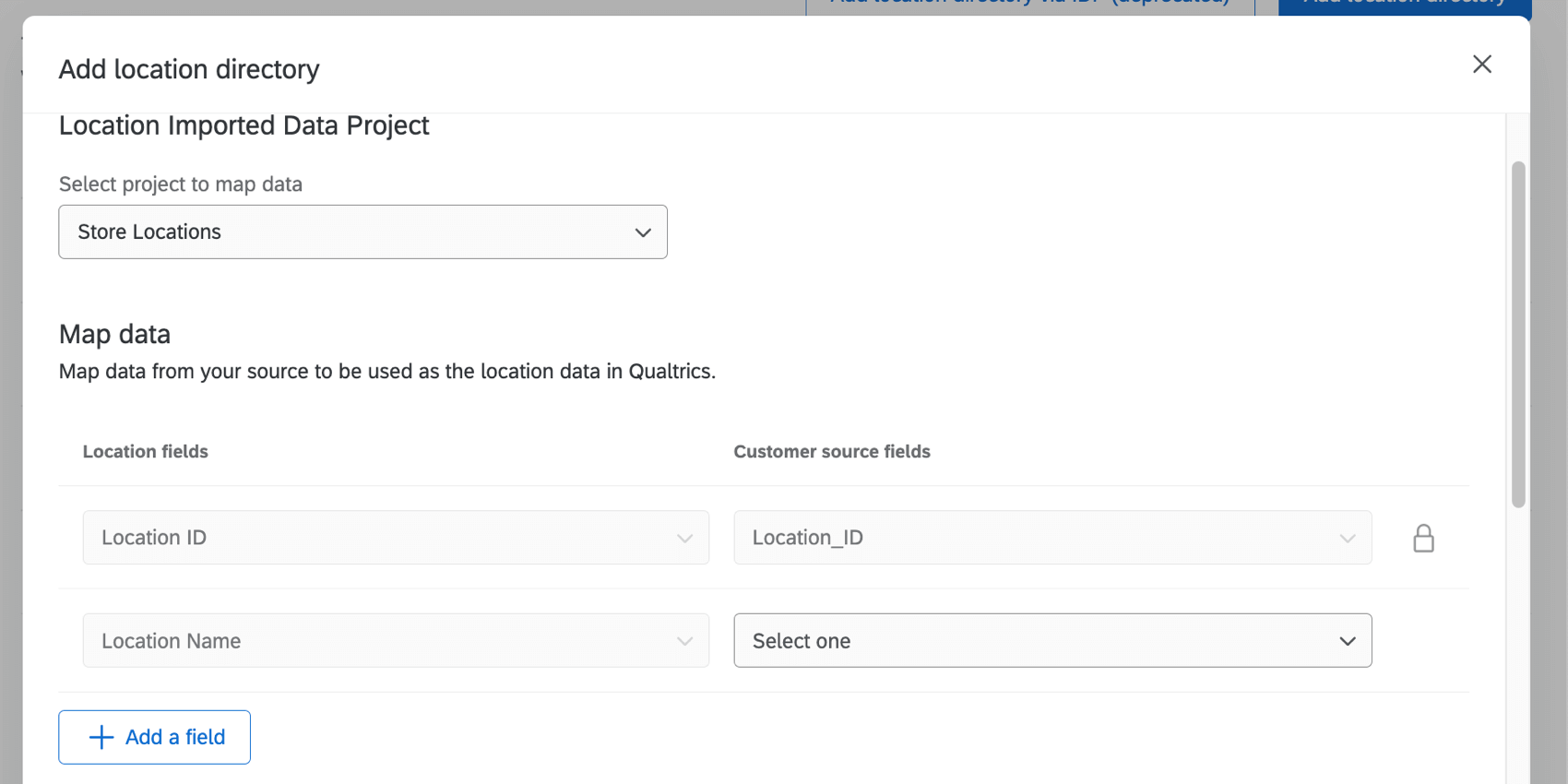
Attention : Chaque champ ne peut être mappé qu’une seule fois.
FAQs
Si je modifie les données d'un site dans un répertoire de sites, cette modification sera-t-elle appliquée rétroactivement à mes données de tableau de bord ?
Si je modifie les données d'un site dans un répertoire de sites, cette modification sera-t-elle appliquée rétroactivement à mes données de tableau de bord ?
Puis-je utiliser mes données de localisation dans le reporting du tableau de bord ?
Puis-je utiliser mes données de localisation dans le reporting du tableau de bord ?
C'est génial! Merci pour votre avis!
Merci pour votre avis!
Comment puis-je accéder au répertoire de localisation ?