Enquêtes transactionnelles
Contenus de cette page
À propos des enquêtes transactionnelles
Les enquêtes transactionnelles – également appelées « enquêtes post-interaction » – sont envoyées automatiquement aux clients à la suite d'une interaction avec votre entreprise. Envoyer ces enquêtes le plus tôt possible après l'interaction permet d'obtenir un taux de réponse plus élevé et des données de meilleure qualité, car l'expérience est encore fraîche dans l'esprit de vos clients.
Exemple : voici deux types courants d'enquêtes transactionnelles :
- Enquête post-assistance : envoyer un questionnaire à un client une fois son dossier d'assistance clôturé, afin de recueillir son avis sur son expérience.
Enquête après achat : envoyer un questionnaire à un client après son achat pour lui demander s'il a trouvé le processus simple.

Fonctionnement des enquêtes transactionnelles
Voici un aperçu du fonctionnement d'une enquête sur les transactions dans Qualtrics :
Une interaction a lieu, soit dans les tickets Qualtrics, soit dans le système de gestion de la relation client (CRM) de votre choix.
Exemple : pour le suivi après assistance, cet évènement correspondrait à la clôture du dossier d'assistance dans Qualtrics Tickets, Zendesk, ServiceNow ou un autre service.
Un flux de travail est le déclencheur de cette interaction.
Astuce : vous aurez peut-être besoin de l'aide de l'équipe de technologie de l'information de votre organisation pour cette étape.

Le flux de travail récupère les informations fournies par le client lors de l'interaction et les enregistre dans le profil du contact dans le Répertoire XM sous forme de données de transaction.
Astuce : même si cela peut sembler facultatif, cette étape est extrêmement importante. Les données de transaction constituent un type particulier de données dans lequel, au lieu que les valeurs se remplacent les unes les autres, l'historique complet des modifications est visible. Par exemple, si un client achète un produit à chaque fois qu'il effectue une transaction en ligne, vous souhaitez connaître chaque produit acheté. Cela pourrait vous permettre de déterminer quelles offres obtiennent de meilleurs résultats que d'autres, quels produits bénéficient d'un processus d'achat le plus simple, etc.
Le flux de travail envoie par e-mail ou par SMS l’enquête transactionnelle au client à la suite de l’interaction.
Étape 1 : Configuration du répertoire de contacts
Avant de lancer des enquêtes transactionnelles, nous vous recommandons de configurer votre répertoire de contacts afin qu'il soit prêt à recevoir les informations relatives à vos clients. Ces étapes doivent être effectuées par un administrateur d'annuaire et peuvent déjà être en place lorsque vous commencez à créer des enquêtes transactionnelles.
- Résolution d'identité: cette fonction empêche la création de contacts en double dans votre annuaire. Vous pouvez identifier les contacts à l'aide d'informations telles que leur nom de famille, leur adresse e-mail ou un identifiant interne, et vous en servir pour vous assurer que leurs informations sont mises à jour en toute transparence dès que de nouvelles données sont disponibles.
Règles de la fréquence de contact: Pour éviter la lassitude liée aux enquêtes, pensez à à quelle fréquence il convient de procéder à un échantillonnage des contacts, et si certaines enquêtes doivent être exempter de ces règles.
Exemple : selon les meilleures pratiques du secteur, les enquêtes de satisfaction après intervention devraient être envoyées après tous/toutes les favorisent les interactions, ce qui signifie qu'elles devraient être exemptées des règles relatives à la Fréquence de contact. Cependant, vous pourriez envisager d'espacer la fréquence d'envoi des enquêtes post-achat afin d'éviter une lassitude des participants.
Astuce : pour plus d'informations sur la configuration des répertoires, hors enquêtes transactionnelles, consultez notre Guides de mise en œuvre du Répertoire XM.
Étape 2 : Création de l’enquête
Les enquêtes sur les transactions comprennent généralement un « indicateur phare » (par exemple, le CSAT ou le CES), quelques questions clés sur les points clés (les éléments qui influencent l'expérience, comme les connaissances de l'agent) et une question de saisie du texte. Si vous ne souhaitez pas partir de zéro, vous trouverez de nombreuses questions courantes comme celles-ci dans notre bibliothèque de questions certifiées.
Astuce : si vous ne souhaitez pas créer votre enquête à partir de zéro, essayez explorer le catalogue à la recherche de solutions toutes faites. Si vous utilisez une solution toute faite, veillez à bien ajouter les données intégrées et à prévisualiser le résultat avant de publier !
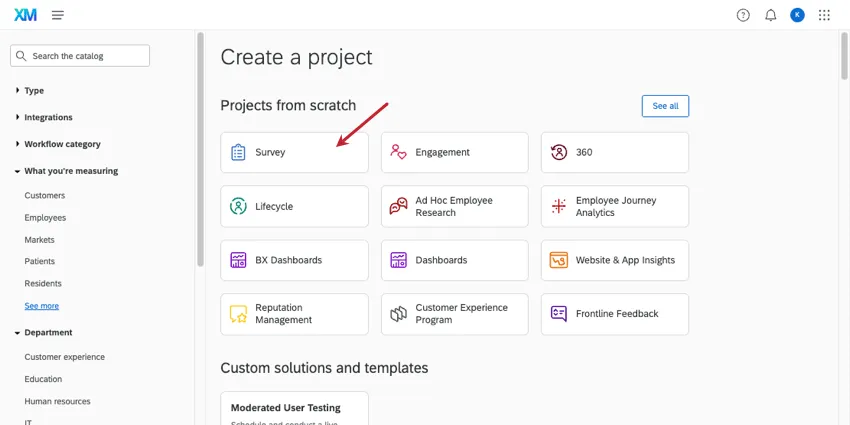
Ajoutez vos questions, par exemple choix multiple ou NPS.
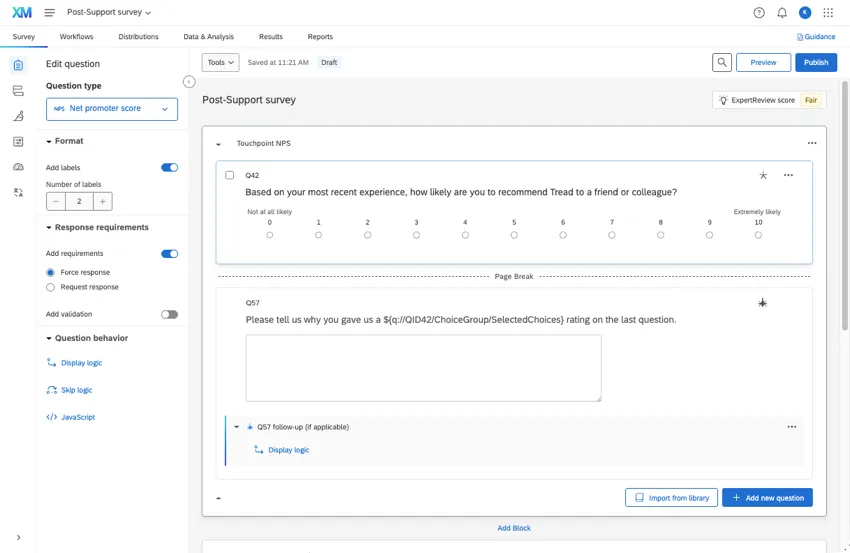
Pour saisie du texte , vous pouvez ajouter les éléments suivants pour obtenir des réponses de meilleure qualité :
Ajoutez des données intégrées au début de votre flux d’enquête. Incluez les champs importants pour l'interaction, tels que :
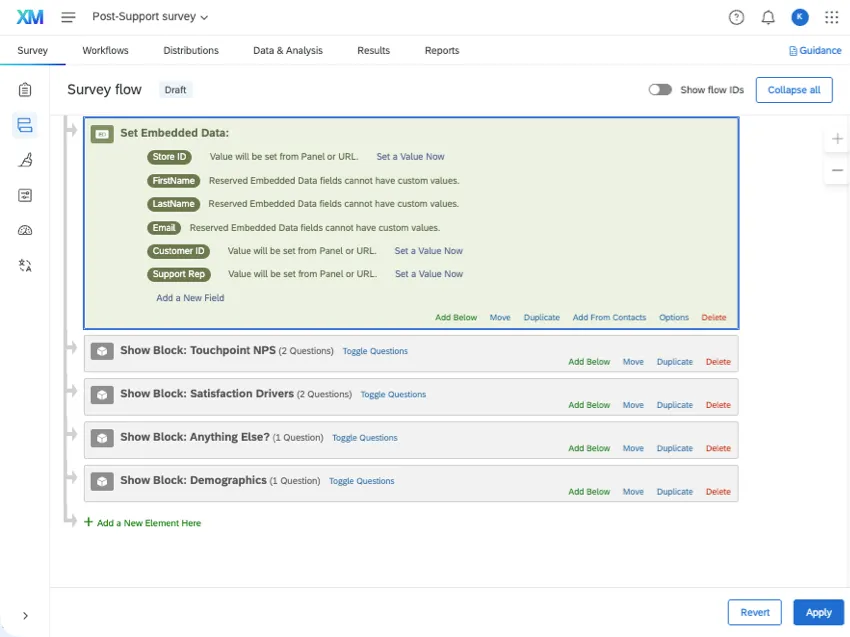
- Magasin ou point de vente
- Produit acheté
- Sujet abordé
- Chargé de dossier désigné pour la création de ticket
Astuce : il suffit d'ajouter les noms des données intégrées au flux d’enquête, et non leurs valeurs. L'objectif est d'extraire les données du profil du contact dans le Répertoire XM et de vos systèmes.
Astuce : ces champs d'interaction apparaîtront tout au long de cette page d'aide. Veillez à ce que, quel que soit l'endroit où vous les ajoutez dans Qualtrics, l'orthographe, les majuscules et la ponctuation du nom soient toujours identiques. Pour en savoir plus, rendez-vous sur Dénomination des données intégrées.
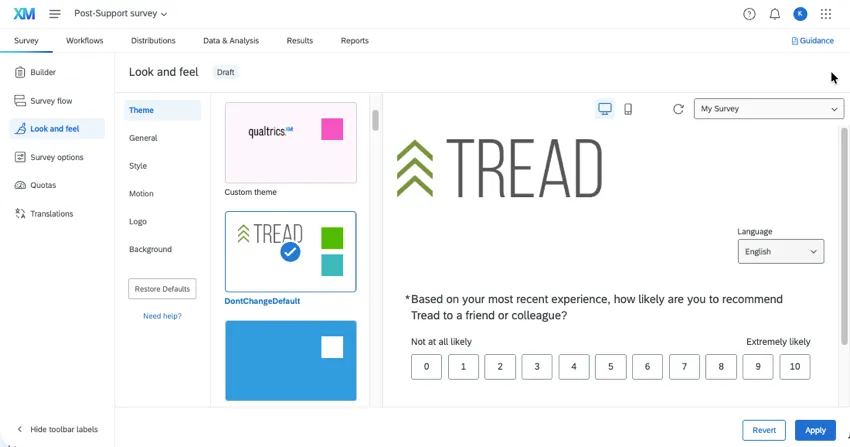
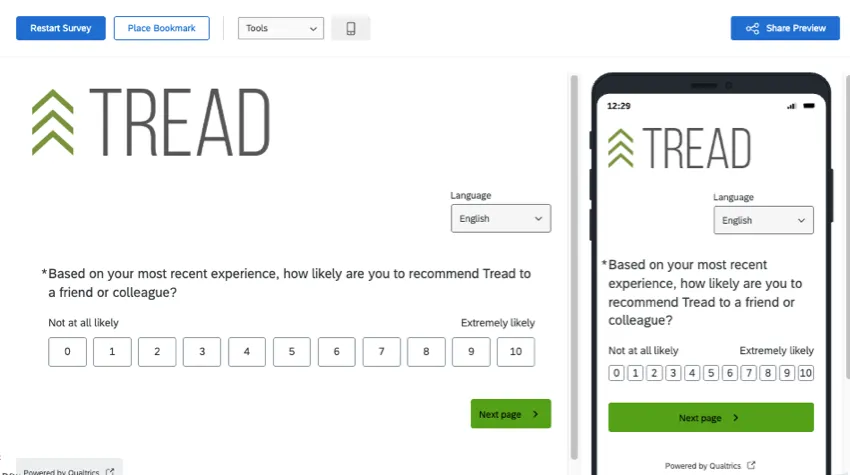
Aperçu de votre enquête.
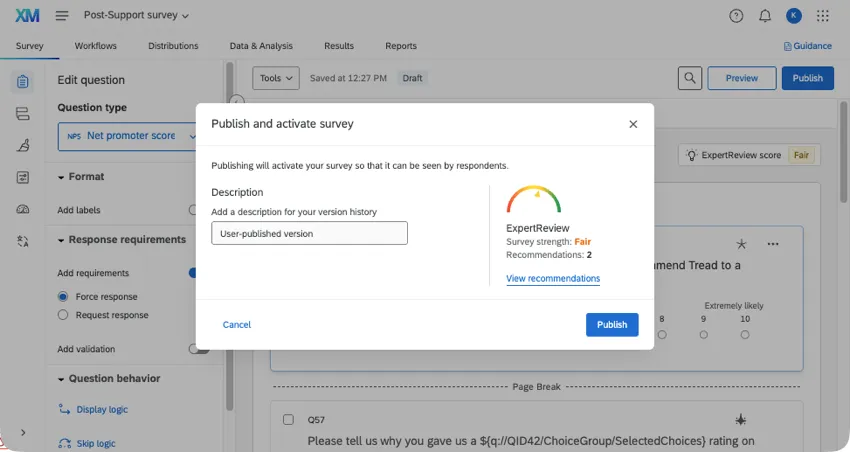
Une fois que vous avez terminé, publier votre enquête.
Étape 3 : Automatisation de la distribution à l'aide d'un flux de travail
Les enquêtes sur les transactions sont envoyées automatiquement via les flux de travail Qualtrics. Cela signifie que vous n'avez pas besoin d'envoyer manuellement d'e-mails à vos clients après chaque interaction. Dans cette section, nous allons vous montrer comment créer un flux de travail qui se connecte à vos systèmes, enregistre les coordonnées des clients dans le Répertoire XM, puis distribue l’enquête de satisfaction.
Astuce : la création d'un flux de travail peut être bien plus rapide et plus simple si vous utilisez un utilisez un modèle ou décrivez le flux de travail souhaité à l'IA. Assurez-vous simplement de comparer le résultat final avec les étapes ci-dessous avant de lancer l'opération !
Accédez à l'onglet « Flux de travail » de votre enquête.
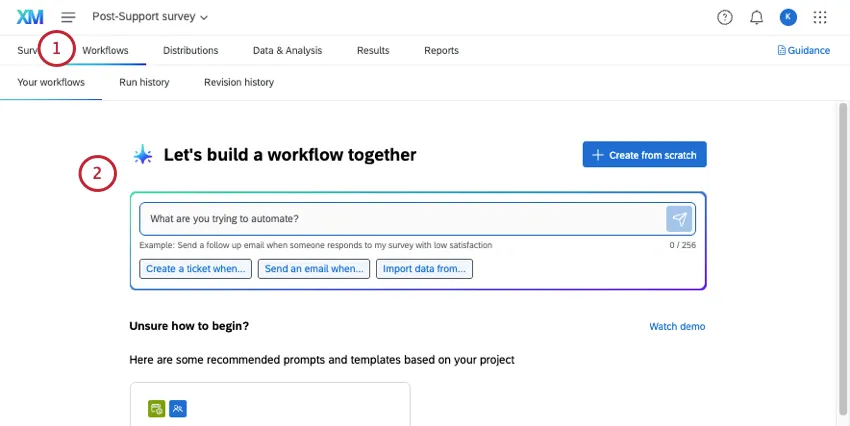
Astuce : vous pouvez créer ce flux de travail où vous voulez, mais il sera peut-être plus facile de le retrouver par la suite s'il figure dans l’enquête qu’il distribue.
Choisissez un évènement spécifique pour lancer le flux de travail :
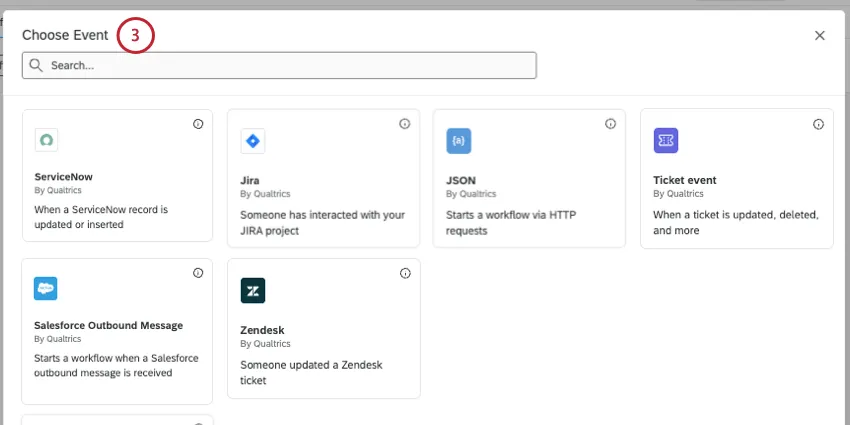
- Après l'assistance: un ticket a été clôturé le Qualtrics, Zendesk, ServiceNow, Jira, ou une autre configuration personnalisée.
- Après l'achat : utilisez le Évènement JSON pour vous connecter à votre système.
Astuce : nous vous recommandons vivement de faire appel à votre équipe de technologie de l'information pour cette étape, en particulier si vous devez utiliser un évènement JSON pour une configuration personnalisée.
Si votre évènement nécessite un mappage de champs, veillez à mapper les informations importantes issues de l'interaction, telles que :
- Nom et coordonnées du client
- Store or location
- Product purchased
- Topic discussed
- Representative assigned to ticket
Terminez la configuration de votre évènement en suivant les instructions des pages d'aide dont les liens figurent ci-dessus.
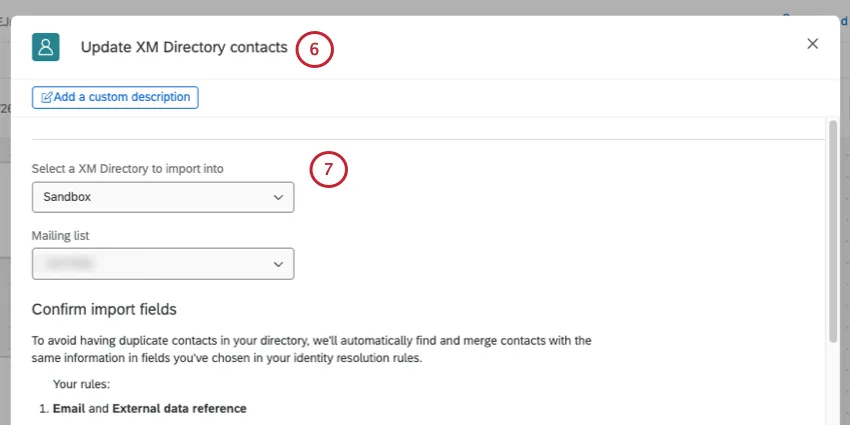
Sélectionnez un répertoire et une liste à mettre à jour.
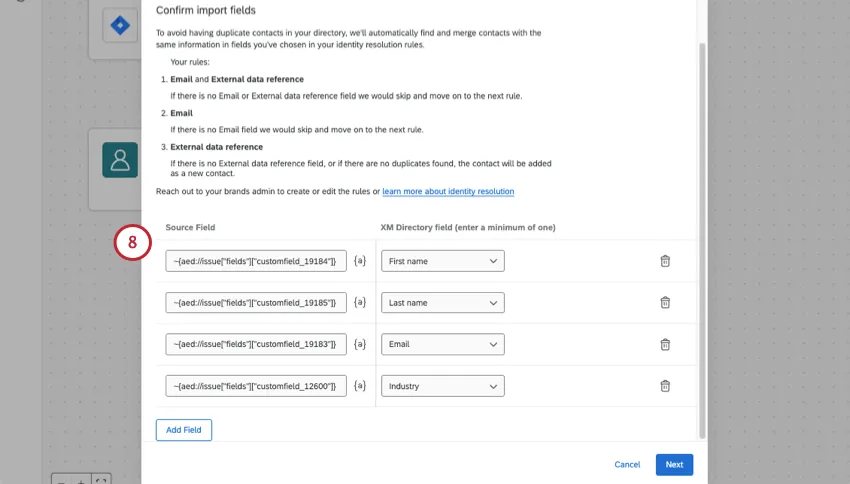
Dans ces premiers champs, vous pouvez associer et ajouter des informations de contact qui ne sont pas spécifiques à l'interaction. Il s'agit généralement de données démographiques, telles que le nom, l'adresse e-mail, le numéro de téléphone, l'âge, le secteur d'activité, etc.
À la page suivante, sélectionnez « Données de transaction ».
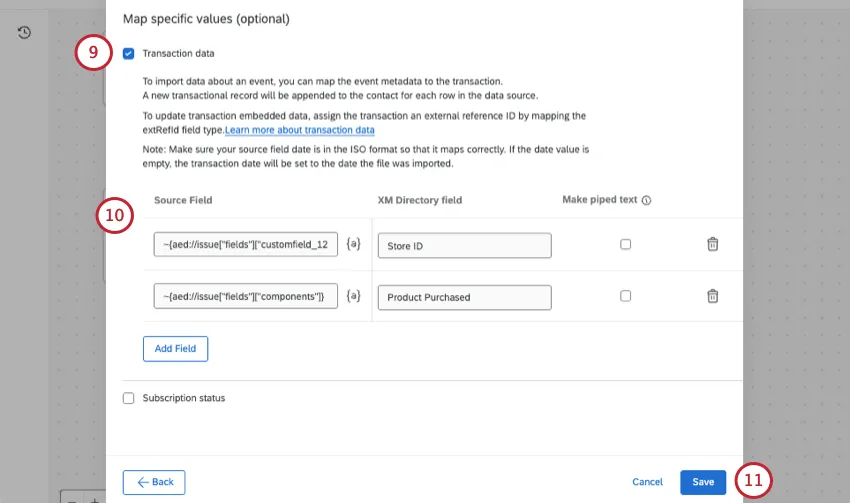
Ajoutez les coordonnées qui varient en fonction de chaque transaction. Il s'agit notamment des champs que vous avez utilisés lors de la configuration de l'évènement, tels que :
- Store or location
- Product purchased
- Topic discussed
- Representative assigned to ticket
Terminez la tâche et enregistrez.
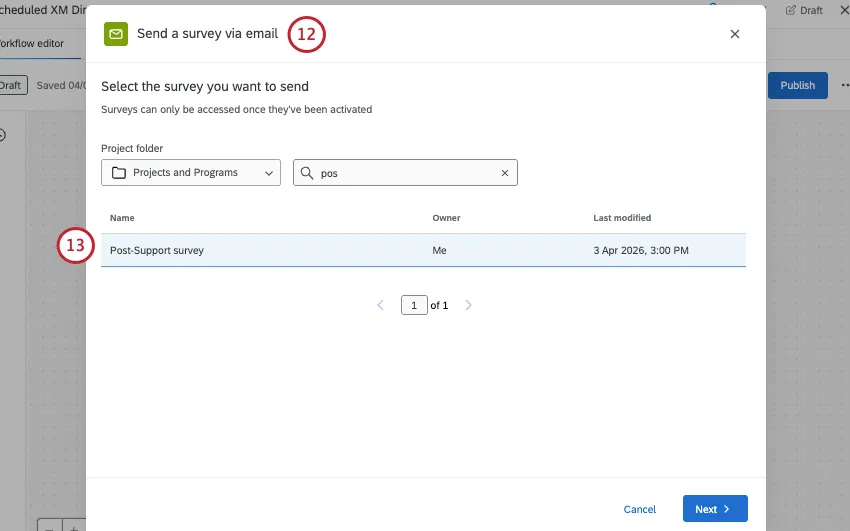
L'enquête devrait correspondre à l'enquête sur les transactions que vous avez créée précédemment.
Pour la source des destinataires, sélectionnez la tâche « Mise à jour des contacts du Répertoire XM » ( transaction unique ) dans le groupe.
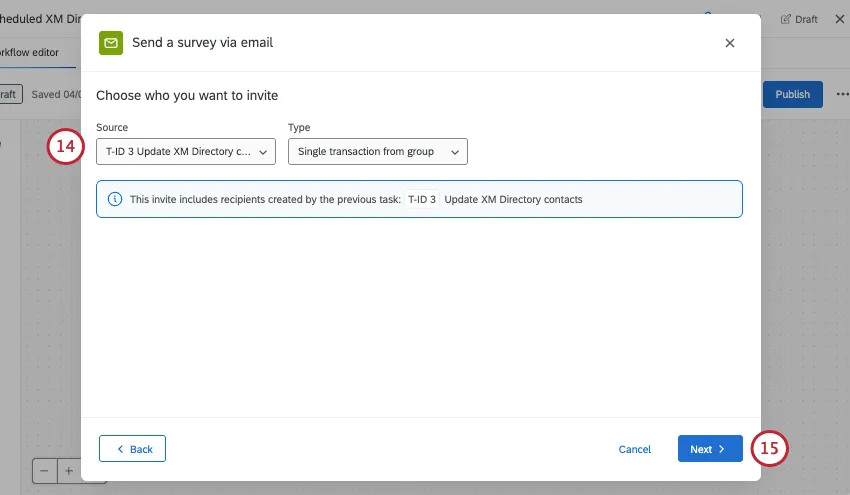
Terminez la configuration de votre tâche, puis enregistrez.
Activez le flux de travail.
Astuce : Vous souhaitez suivre la note que le client vous attribue dans l’enquête post-transaction ? Créez ce deuxième flux de travail :
- Tout a commencé par une réponse à une enquête.
- Mise à jour de la tâche « Contacts du Répertoire XM ».
- Enregistrez la note attribuée au contact (CSAT, NPS, etc.) en tant que données de transaction.
Étape 4 : Présentation des résultats
Si vous prévoyez d'intégrer des enquêtes transactionnelles dans un tableau de bord, vous devrez préparer les données d'une manière spécifique afin de vous assurer que chaque transaction soit bien prise en compte. Pour connaître les étapes de bout en bout, consultez la section « Jointures transactionnelles ».
Une fois votre ensemble de données créé, vous pouvez commencer à créer des tableaux de bord. Pensez à des widgets populaires tels que :
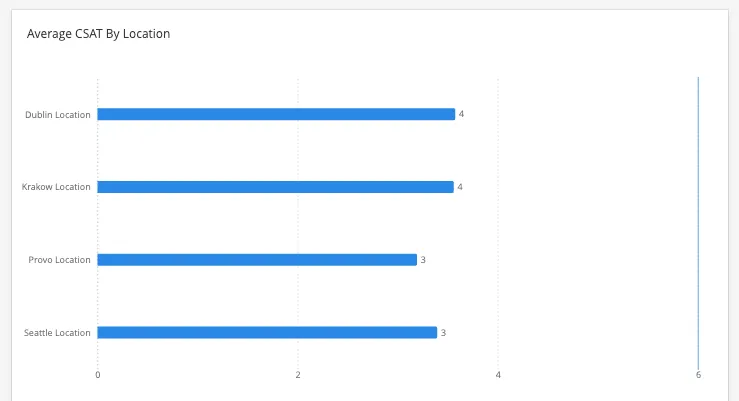
Exemple : Avec un ligne, barreou table widget, vous pouvez ventiler la note CSAT moyenne par magasin ou par Locations.
Autres fonctions utiles pour les enquêtes sur les transactions
Vous trouverez ci-dessous quelques fonctions optionnelles susceptibles d'améliorer la configuration du sondage transactionnel.
Emplacements
L'utilisation des répertoires d'emplacements dans Qualtrics peut être un excellent moyen de stocker de nombreuses informations sur différents sites sans avoir à associer ces champs à chaque tâche et à chaque flux d’enquête. Vous pouvez plutôt associer un seul identifiant de lieu à une interaction. Cet identifiant pourra ensuite être utilisé pour récupérer le nom, l'adresse, le responsable du site et d'autres informations relatives à une Location lorsque vous créerez des rapports.
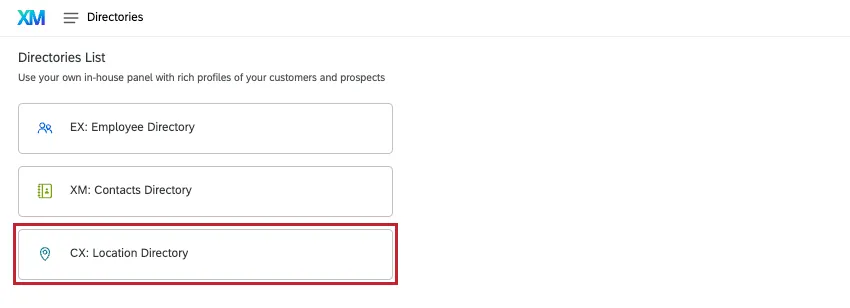
Pour créer un répertoire, voir Gestion des données de localisation.
Pour intégrer des données de localisation dans vos rapports, consultez la section Données de localisation dans les tableaux de bord.
Rapports de ticket
Si vous utilisez les tickets Qualtrics, vous pouvez créer des tableaux de bord qui affichent l'avancement des tickets, les escalades et le délai de résolution.
Pour une présentation générale de la création de tableaux de bord et de widgets, consultez Rapports sur les tickets.
Pour savoir comment créer des rapports sur les tickets en les associant aux données d'enquête, plutôt que de les afficher sur une page distincte du tableau de bord, consultez Combiner les données des tickets et des enquêtes dans les tableaux de bord expérience client (CX).
C'est génial! Merci pour votre avis!
Merci pour votre avis!