Évènement relatif aux réponses à l'enquête
Contenus de cette page
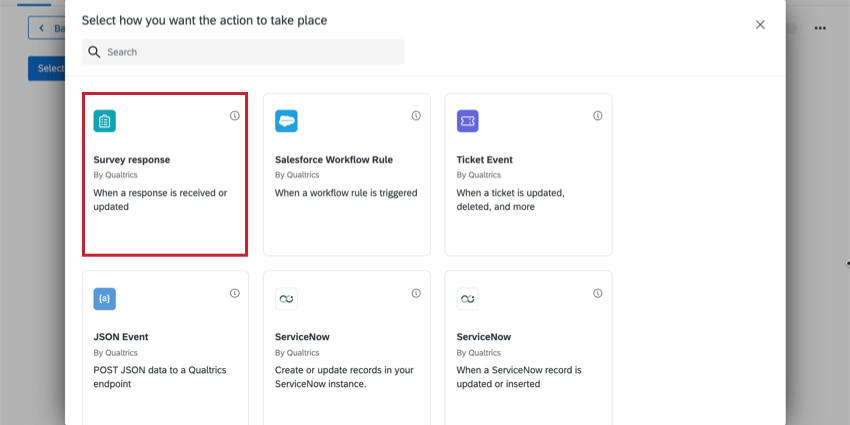
À propos des événements liés aux réponses aux enquêtes
Avez-vous déjà voulu générer un lead dans Salesforce lorsque les personnes interrogées répondent à votre enquête ? Ou souhaitez-vous être informé de la mise à jour des réponses via l’API Qualtrics ? Vous souhaitez peut-être recevoir des courriels concernant les réponses téléchargées via l’Application hors ligne mais non soumises via le lien anonyme. Tous ces cas d’utilisation et bien d’autres encore sont possibles grâce à l’évènement de réponses à l’enquête.
L’évènement de réponse à l’enquête vous permet de déclencher différentes tâches lorsque de nouvelles réponses sont collectées ou que des réponses existantes sont mises à jour.
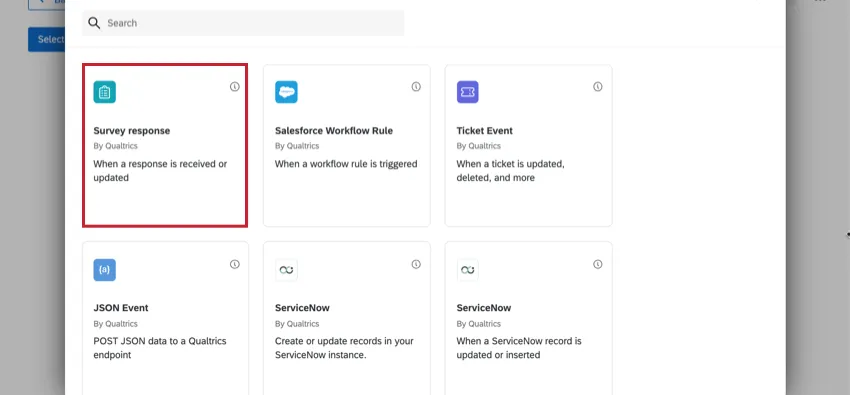
Types de projets pouvant démarrer cet évènement
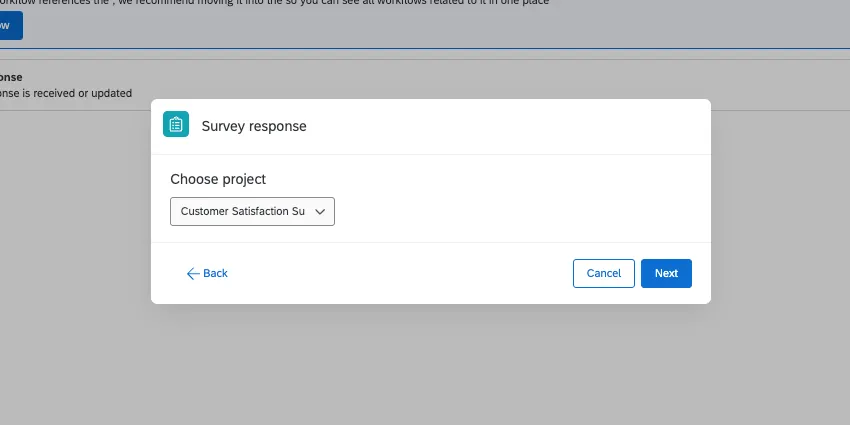
Vous pouvez créer un évènement de réponse à une enquête dans à peu près tous les types de projets avec un onglet Flux de travail. Toutefois, nous recommandons vivement d’utiliser cet évènement dans le cadre d’un projet d’enquête standard.
Si vous choisissez d’utiliser les types de projets suivants à la place, gardez à l’esprit qu’ils peuvent ne pas fonctionner de la même manière que les projets d’enquête.
- 360
- Recherche sur les employés ad hoc
- Engagement
- Enquête Pulse
- Cycle de vie
- Analyse conjointe
- Différence maximum
Attention : Dans les projets Employee Experience, vous ne pouvez pas tirer les métadonnées des participants vers d’autres parties du flux de travail, comme les tâches e-mail ou les tickets.
Types d’évènements liés aux réponses à l’enquête
Les types de réponses suivants peuvent être utilisés pour définir un évènement de réponses à une enquête :
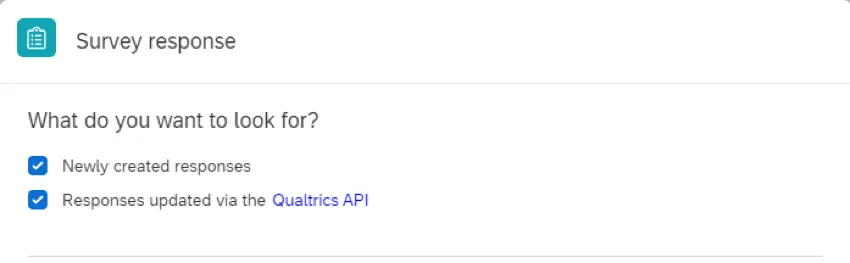
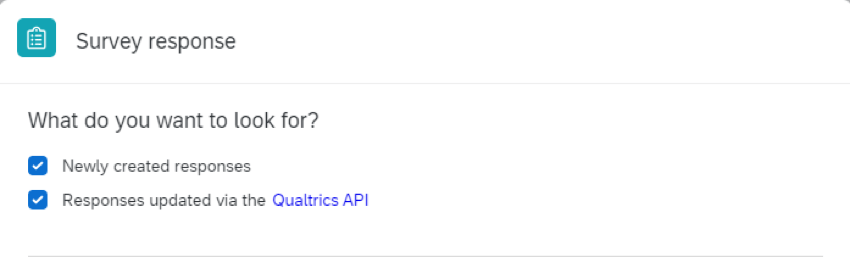
- Réponses nouvellement créées: Une nouvelle réponse a été soumise.
- Réponse mise à jour via l’API Qualtrics: Une réponse existante a été modifiée à l’aide de l’API Qualtrics. Astuce : pour obtenir de l’aide dans la rédaction de l’appel API pour la mise à jour des réponses, consultez notre documentation API.

Astuce : Si vous souhaitez que cette tâche soit exécutée pour toutes les réponses, vous devez sélectionner les réponses créées et mises à jour.
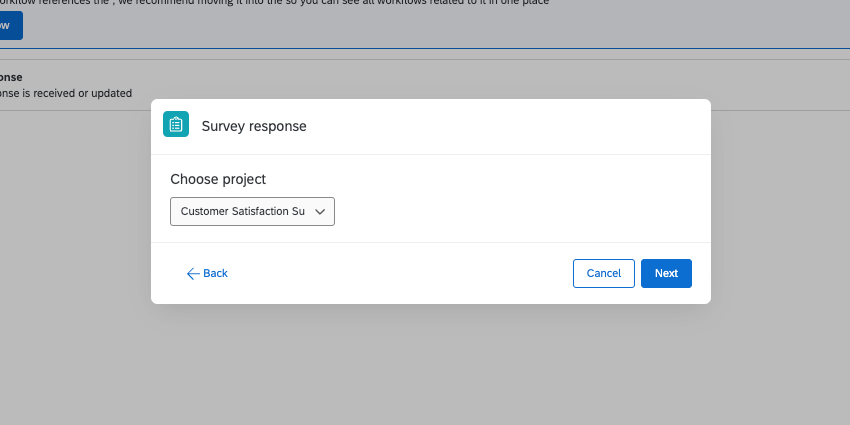
Mise en place d’un évènement de réponses à une enquête
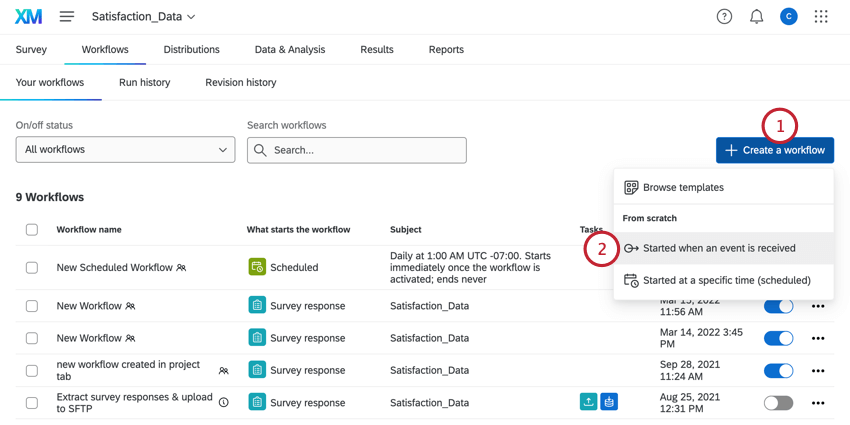
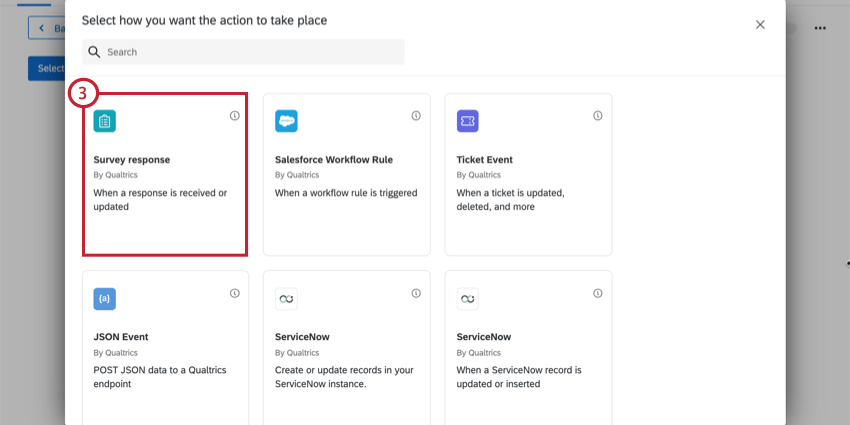
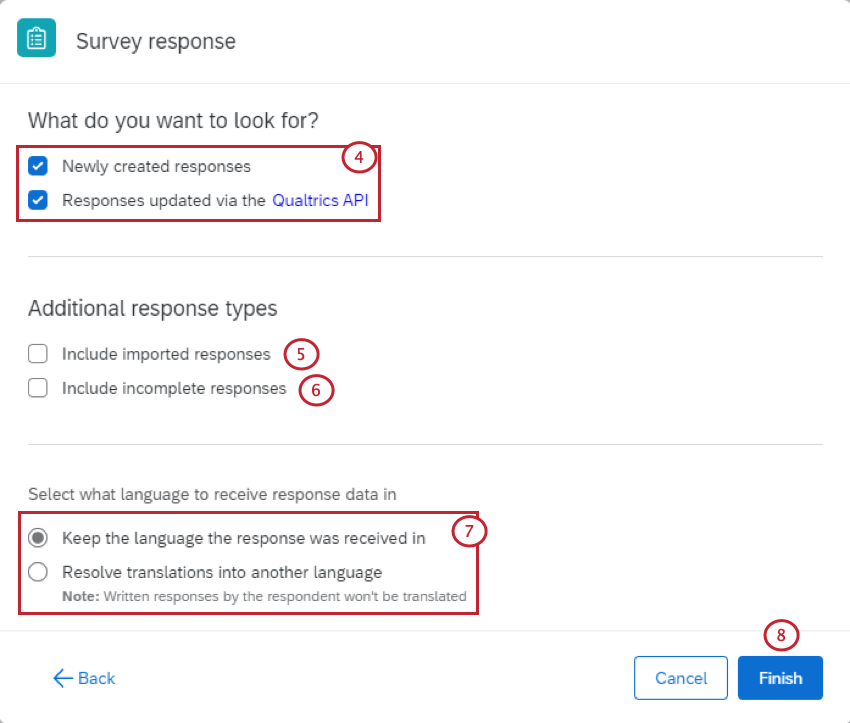
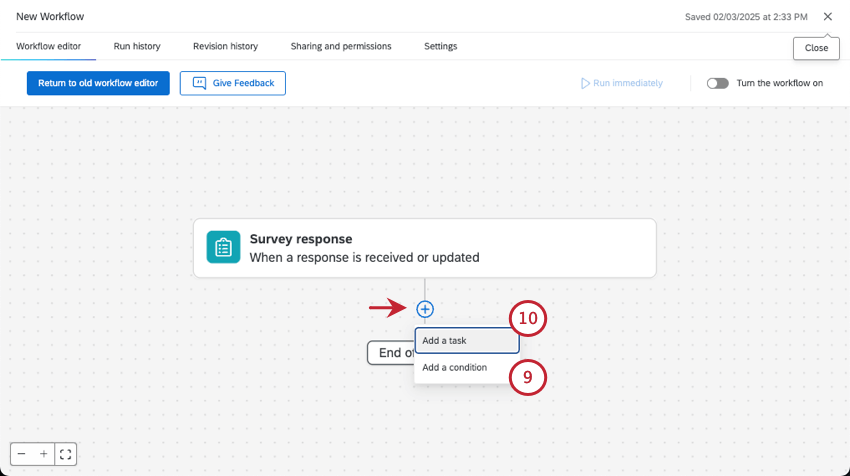
Évènements de réponses aux enquêtes pour les enquêtes multilingues
Astuce : si votre enquête n’est disponible que dans une seule langue, le choix de cette option n’a pas d’importance.
Si votre enquête est traduite en plusieurs langues, vous pouvez spécifier la langue dans laquelle traiter les réponses. Cette option est utile si vous avez besoin que vos réponses soient dans une certaine langue pour envoyer les données à un système tiers utilisant le même flux de travail. Cette option vous permet également d’insérer un texte inséré dans une langue autre que la langue par défaut de l’enquête.
Exemple : Nous voulons envoyer les récapitulatifs des réponses à notre chef de service pour examen. Bien que les données de l’enquête aient été collectées dans de nombreuses langues différentes, nous voulons les lui montrer en français, la langue maternelle du chef de service.

Exemple : Supposons que nous souhaitions mettre en correspondance les réponses des personnes interrogées avec des champs de Salesforce. Si l’objet Salesforce ne peut pas gérer les caractères non anglais, nous devrons traduire les réponses de nos répondants en anglais afin qu’elles puissent être importées dans Salesforce.
Astuce : Cette option n’a d’incidence sur les données de réponse que pour l’utilisation des données dans le même flux de travail. La technologie de l’information n’a pas d’incidence sur la façon dont la réponse est enregistrée dans les données et l’analyse. La réponse sera enregistrée dans la langue dans laquelle la personne interrogée a répondu à l’enquête.
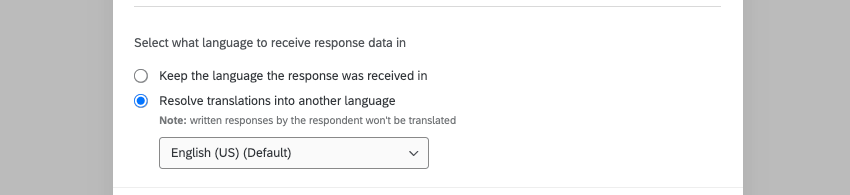
Sous Sélectionner la langue dans laquelle recevoir les réponses, choisissez l’une des langues suivantes :
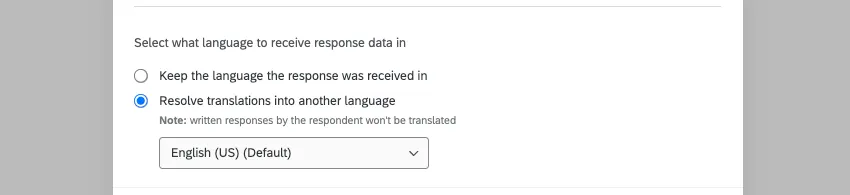
- Conservez la langue dans laquelle les réponses ont été reçues: Les données de réponse ne seront pas traduites et resteront dans la langue dans laquelle la personne interrogée a répondu à l’enquête. Cette option est sélectionnée par défaut.
- Résoudre les traductions dans une autre langue: Choisissez l’une des langues dans lesquelles l’enquête est déjà traduite. Avertissement : Les réponses à la saisie du texte ne peuvent pas être traduites dans le cadre de cette fonction. Pour une fonctionnalité similaire, voir traduire les commentaires.
 Astuce : Cette option ne fait pas appel à un service de traduction externe. Nous utilisons les traductions que vous nous fournissez lorsque vous traduisez votre enquête.
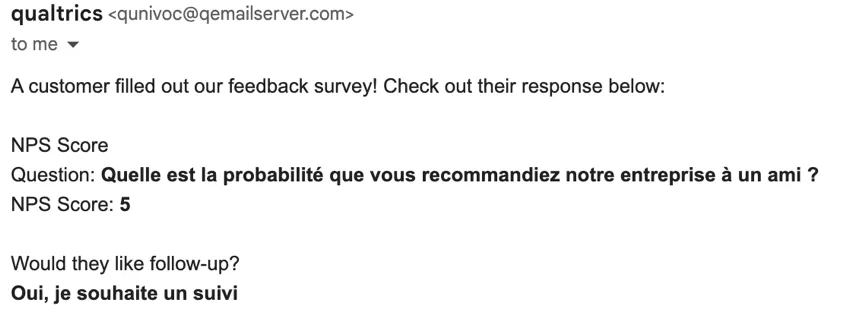
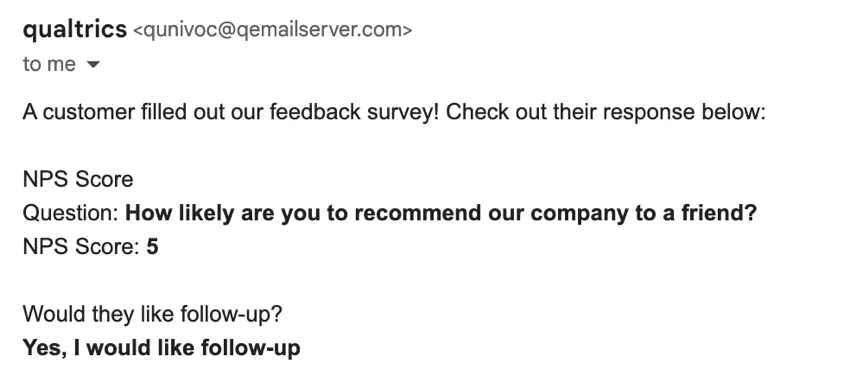
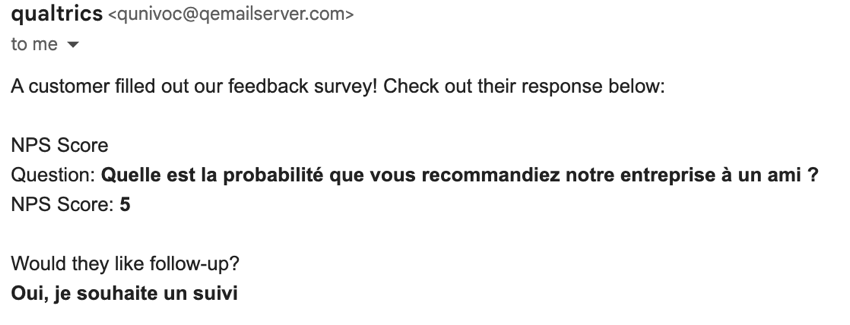
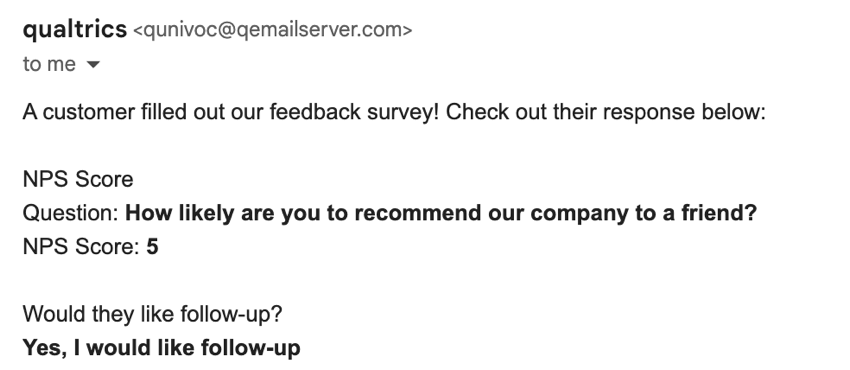
Exemple : Imaginons que nous distribuions une enquête en anglais et en français. Dans le même flux de travail que notre événement de réponse à l’enquête, nous avons une tâche d’envoi d’un e-mail. Nous voulons insérer les réponses du répondant (en gras dans les images d’exemple) dans l’e-mail. Ce qui apparaît dans l’e-mail dépend de ce que nous choisissons pour cette option.
- Si nous choisissons “Conserver la langue dans laquelle la réponse a été reçue”, les réponses du répondant apparaîtront dans l’e-mail dans la même langue que celle dans laquelle il a répondu à l’enquête. Ainsi, si la personne interrogée a répondu à l’enquête en français, l’e-mail contiendra des réponses en français.
- Si nous choisissons “Résoudre les traductions dans une autre langue : Anglais”, toutes les réponses des répondants apparaîtront en anglais.
Ensemble de conditions pour un évènement de réponses à une enquête
Les déclarations conditionnelles appliquent la règle Tout ou N’importe quoi pour définir le moment où une tâche doit être déclenchée. Dans “toutes” les conditions, toutes les conditions énumérées ci-dessous doivent être remplies. La technologie de l’information est similaire à l’association d’énoncés par “et” Dans les conditions “quelconques”, n’importe laquelle des conditions peut être remplie, mais toutes ne doivent pas l’être. La technologie de l’information est similaire à l’association d’énoncés par “ou”
Exemple : Dans cet exemple, une seule des deux conditions doit être remplie pour que la tâche soit déclenchée.
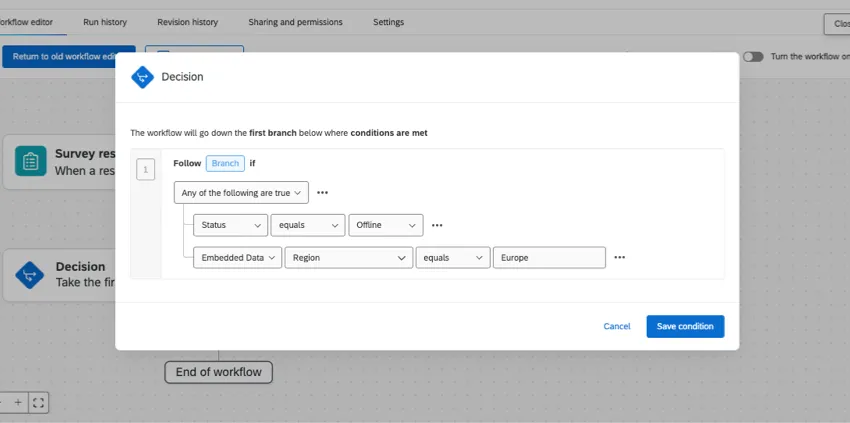
Les conditions que vous établissez pour un évènement de réponse à une enquête peuvent être basées sur différents éléments d’information concernant la réponse.
- Question: La façon dont le répondant a répondu à une question.
- Données intégrées: La valeur d’un champ de données intégrées.
- Quota: Quota compte pour les quotas dans votre enquête.
- Statut: Le type de réponses à l’enquête. Astuce : Par défaut, les réponses importées ne déclenchent pas de tâches. Ils ne déclencheront des tâches que s’il existe des conditions qui n’excluent pas les réponses importées. Par exemple, si une condition est réglée sur État égal à normal, les réponses importées ne déclencheront pas la tâche. Si une condition est Ensemble de conditions n’est pas égal à Aperçu, les réponses importées déclencheront la tâche.
- Répondant: Groupement basé sur un segment du Répertoire XM.
Texte inséré sur la base d’un évènement de réponses à une enquête
L’évènement de réponse à l’enquête comporte quelques options de texte inséré uniques qui vous sont proposées dans les tâches suivantes. Ces champs vous permettent d’afficher des données sur la réponse qui a déclenché le flux de travail. Ces champs de données correspondent aux données du répondant pour la réponse à l’enquête.
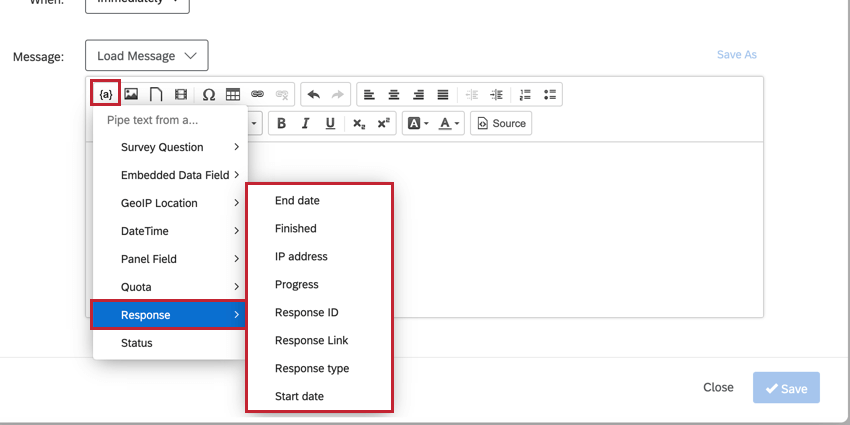

Ces champs comprennent :
- Date de fin: date et heure auxquelles le répondant a soumis sa réponse.
- Terminé: Indique si le répondant a terminé sa réponse en complétant l’enquête.
- L’adresse IP: L’adresse IP du répondant. Ce champ sera vide si les réponses ont été rendues anonymes.
- Progression: Affiche le degré d’avancement de l’enquête.
- ID de la réponse : l’ID de la réponse à l’enquête.
- Lien de la réponse: Lien permettant de consulter la réponse. Astuce: Vous pouvez personnaliser le rapport de réponse en ajoutant des paramètres au texte inséré du lien de réponse. Pour obtenir des instructions et de plus amples informations, voir Tâche e-mail.
- Type de réponse: Le type de réponses (lien anonyme, invitation par courriel, etc.).
- Date de début: date et heure auxquelles le répondant a soumis sa réponse.
Options du lien de réponse
La sélection du champ de lien de la réponse via le texte inséré ajoutera un lien vers un rapport détaillant les données de la réponse. Vous pouvez modifier le lien en ajoutant des réponses pour personnaliser le rapport de réponse généré. Pour plus d’informations, voir Rapports de réponses.
Champs de date
Les champs Date de début et Date de fin fonctionnent un peu différemment des autres champs de texte inséré basés sur la date.
Par défaut, les dates renvoyées par ces champs sont celles du fuseau horaire MST. Toutefois, vous pouvez spécifier un fuseau horaire différent en ajoutant la chaîne de requête suivante dans le texte inséré:
?timezone=TZID où TZID est l’identifiant du fuseau horaire.
Exemple : Pour changer la date de début en heure normale de l’Est, le texte inséré sera le suivant :${rm://Field/EndDate?timezone=America/New_York}
FAQs
Ai-je accès à toutes les extensions disponibles via les modèles de workflows ?
Ai-je accès à toutes les extensions disponibles via les modèles de workflows ?
Existe-t-il un lien vers tous les déclencheurs d'événements, flux de contrôle et tâches des workflows ?
Existe-t-il un lien vers tous les déclencheurs d'événements, flux de contrôle et tâches des workflows ?
Qu'est-ce qu'un modèle de workflow ?
Qu'est-ce qu'un modèle de workflow ?
Qu'est-ce qu'un flux de travail ? / Où sont les actions ?
Qu'est-ce qu'un flux de travail ? / Où sont les actions ?
Aucune modification n’a été apportée à la fonctionnalité de workflow dans le cadre de cette mise à jour.
Les dates des réponses à l'enquête dans ce flux de travail ne s'affichent pas dans mon fuseau horaire. C'est prévu ?
Les dates des réponses à l'enquête dans ce flux de travail ne s'affichent pas dans mon fuseau horaire. C'est prévu ?
Pour capturer la date dans votre fuseau horaire, vous pouvez toujours définir une donnée intégrée égale à la date du jour.
C'est génial! Merci pour votre avis!
Merci pour votre avis!