Aperçu général des rapports de résultats
Contenus de cette page
Astuce : une nouvelle version de Résultats est disponible. Pour vous inscrire aux nouveaux tableaux de bord des résultats, accédez à l’onglet Résultats et cliquez sur Essayez-le maintenant.

À propos des rapports de résultats
Les Rapports de Résultats sont conçus pour vous donner une visualisation rapide et simple des résultats de votre enquête. Chaque question de votre enquête fait l’objet d’une visualisation prédéfinie. Cependant, de nombreuses options de personnalisation sont à votre disposition pour vous aider à construire un rapport adapté à vos besoins.
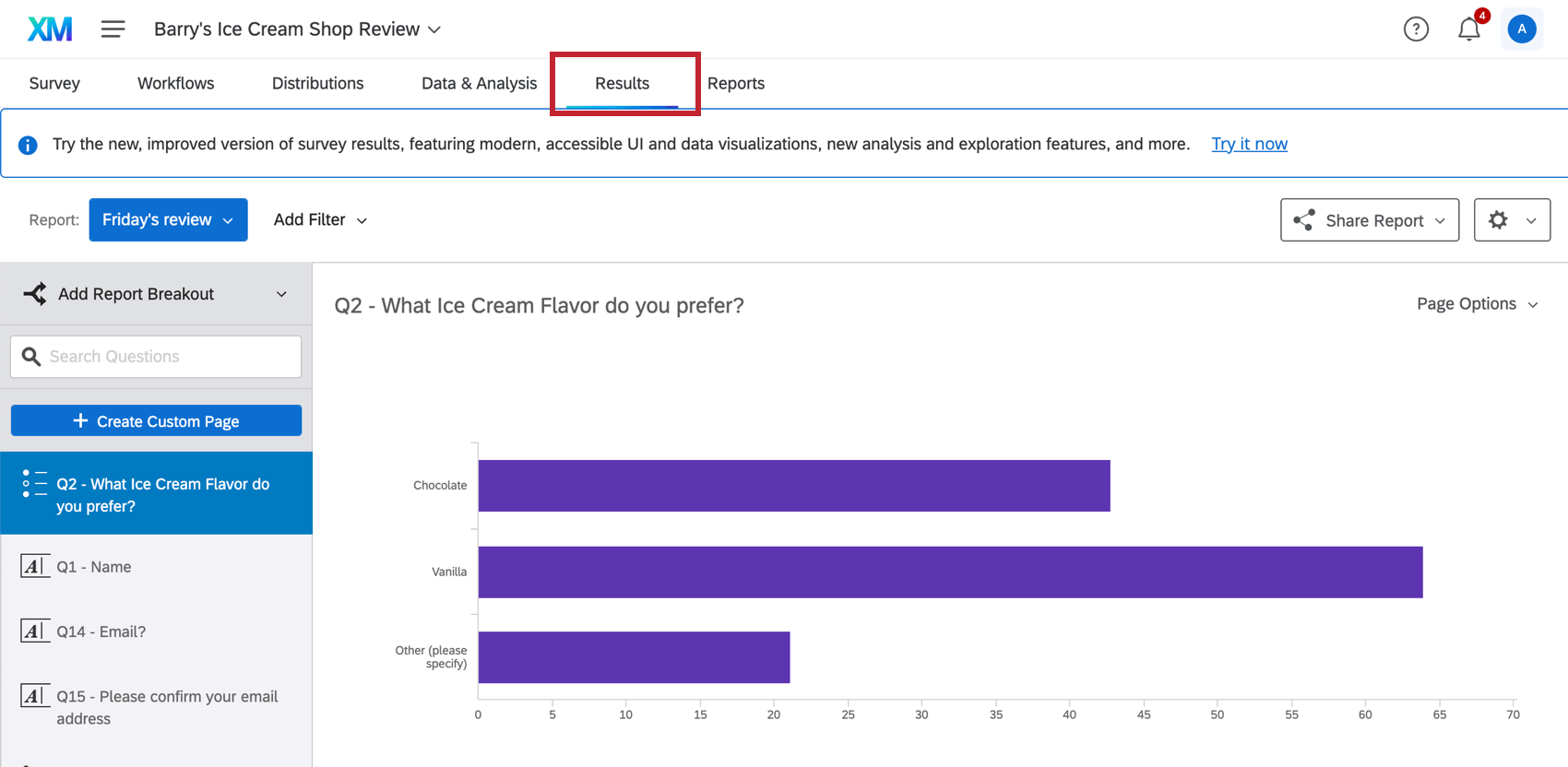
Pour accéder aux rapports de résultats, cliquez sur Résultats dans votre projet d’enquête.

Types de projets
Les
Résultats sont disponibles dans quelques types de projets différents. Cela comprend notamment :
- Projets d’enquête Astuce : Cela inclut les projets d’enquête au sein des programmes, tels que les enquêtes au sein des programmes de l’Organisation.

- Projets conjoint et Différence maximum Astuce : En savoir plus sur les fonctionnalités de Résultats spécifiques aux Conjoints et à la Différence maximum.
- De nombreuses solutions XM guidées
Navigation dans les Résultats-Rapports
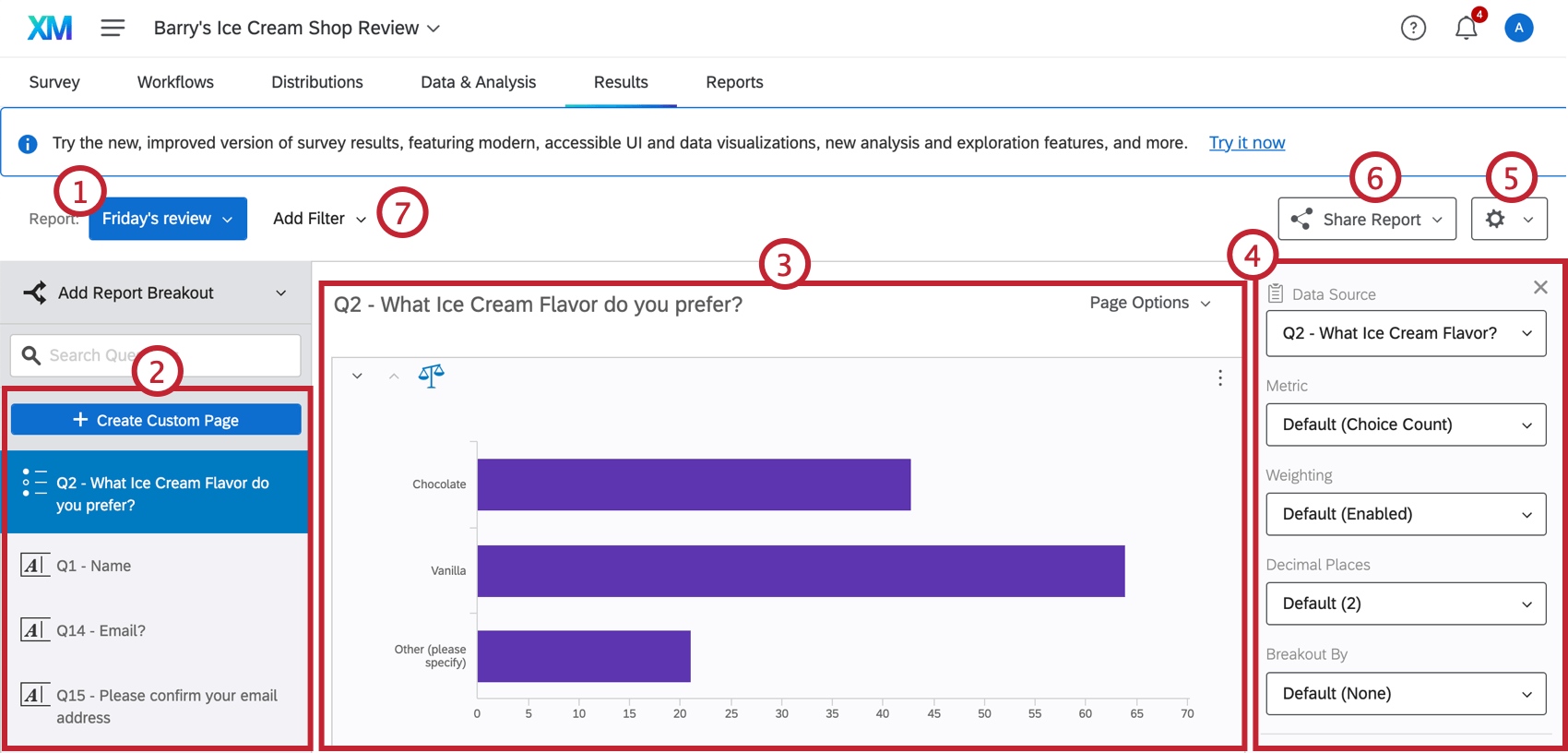
Les rapports sur les résultats ont pour fonctions principales

Création et copie des Rapports de Résultats
Si vous souhaitez créer un nouveau rapport, vous pouvez faire une copie de votre rapport existant ou partir de zéro.
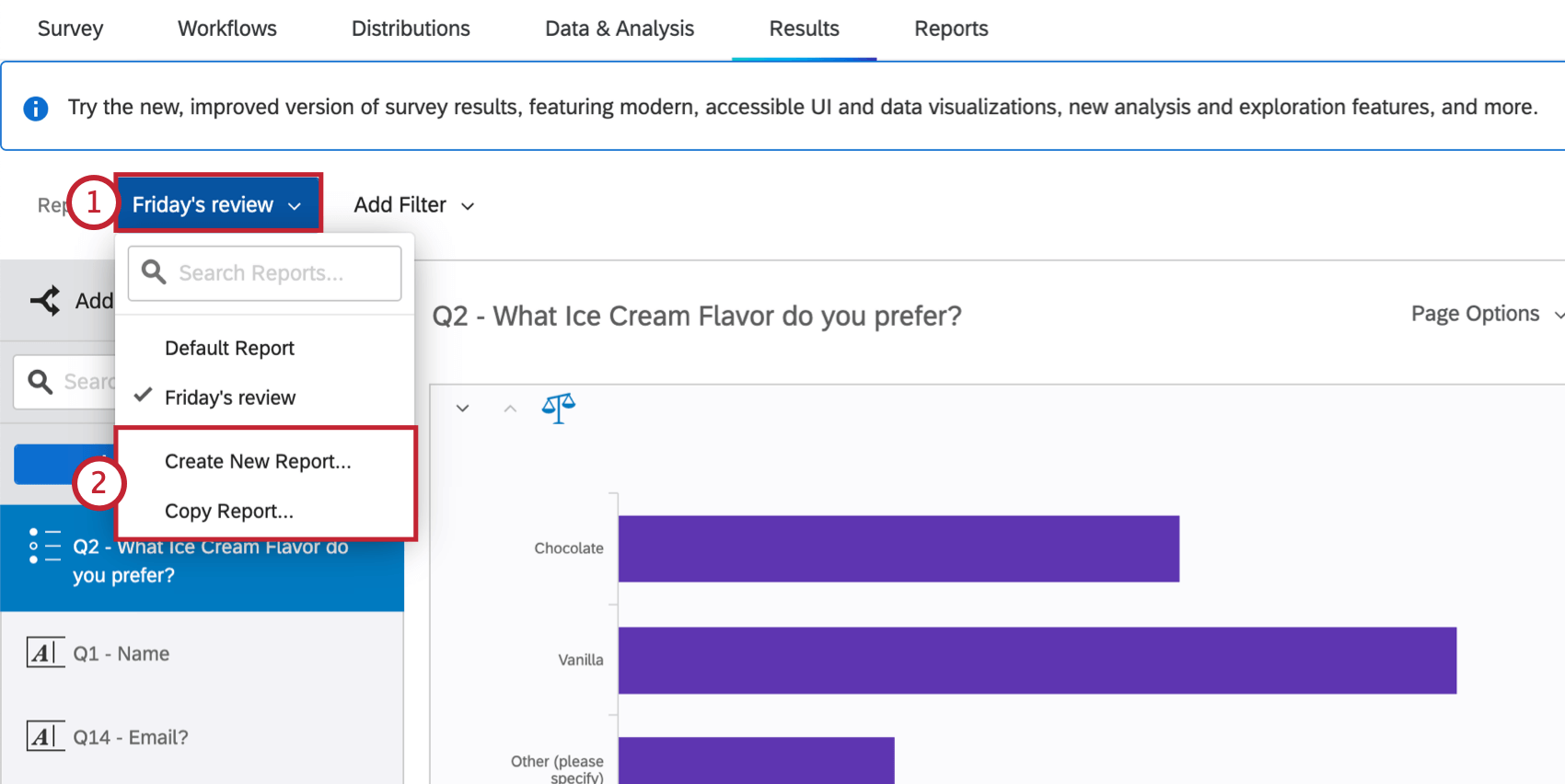
- Créer un nouveau rapport: Génère un nouveau rapport par défaut.
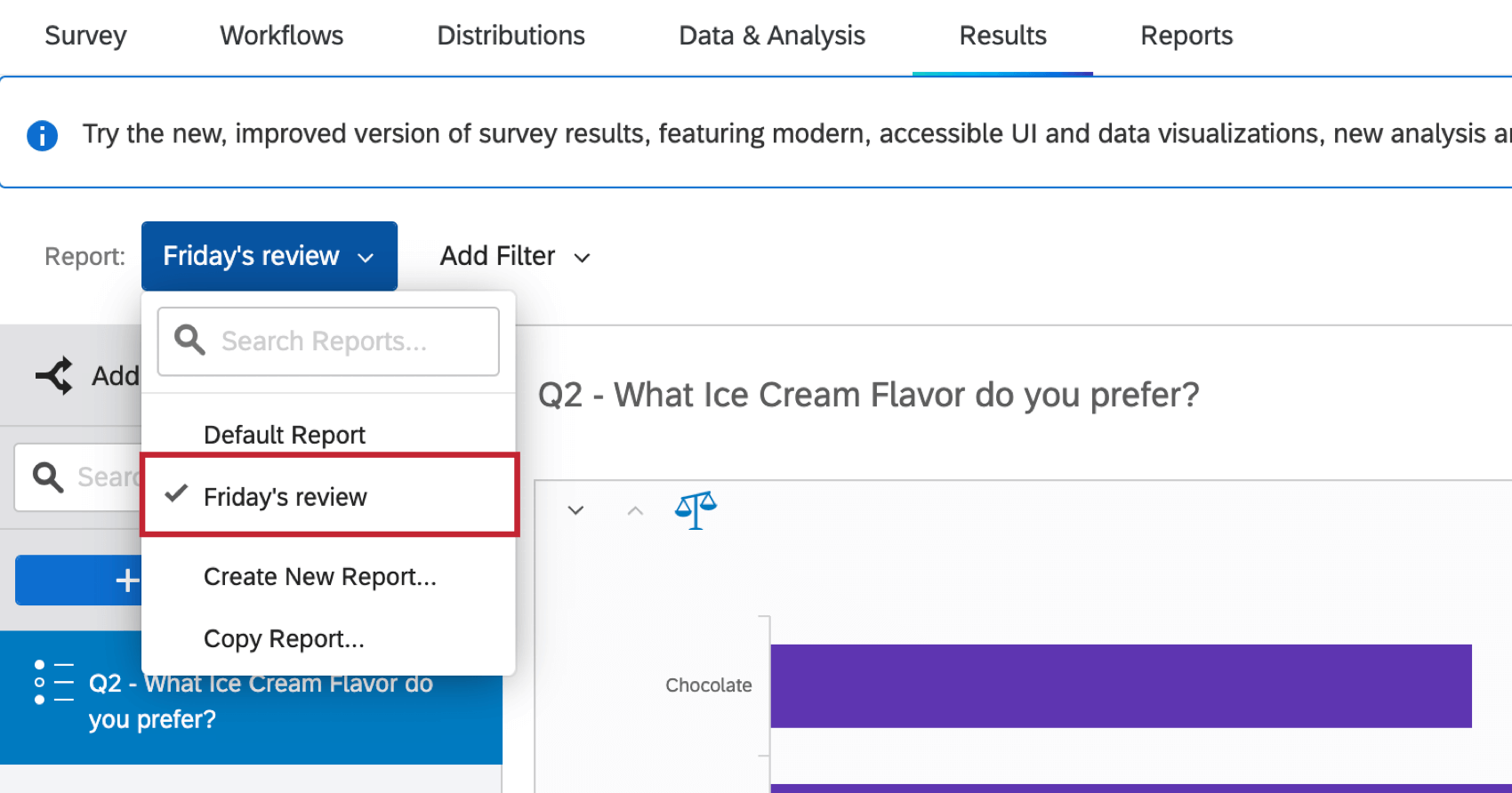
- Copier le Rapport: Génère un nouveau rapport en utilisant votre rapport actif comme modèle. Vous pouvez déterminer quel est le rapport actif en regardant quel rapport a une coche à côté de son nom dans le menu déroulant.

Modifier les pages des Rapports de Résultats & ; Ajouter des Visualisations
Consultez les pages liées pour en savoir plus sur l’édition des pages de rapports de résultats.
- Sur mesure vs. Pages de questions: Cette page décrit la différence entre les pages par défaut (c’est-à-dire les pages de questions) et les pages personnalisées.
- Création de pages personnalisées: Créez de nouvelles pages dans votre rapport où vous avez un contrôle total sur le contenu de la page.
- Options de page: Les options de page utilisées pour exporter, déplacer, masquer et supprimer des pages.
- Ajout de visualisations: Ajoutez des visualisations à vos pages de rapports de résultats.
- Ajout d’images et de texte: Ajoutez des images et du texte à vos pages de rapports de résultats.
- Déplacement et Manager des pages: Réorganiser et masquer les pages et les visualisations dans vos rapports de résultats.
Utilisation des filtres Résultats-Rapports
Vous pouvez filtrer l’ensemble de votre rapport de résultats afin d’en retirer les données inutiles. Par exemple, dans l’image ci-dessous, nous filtrons nos résultats pour afficher les NPS Détracteurs puisque nous souhaitons analyser uniquement leurs données.
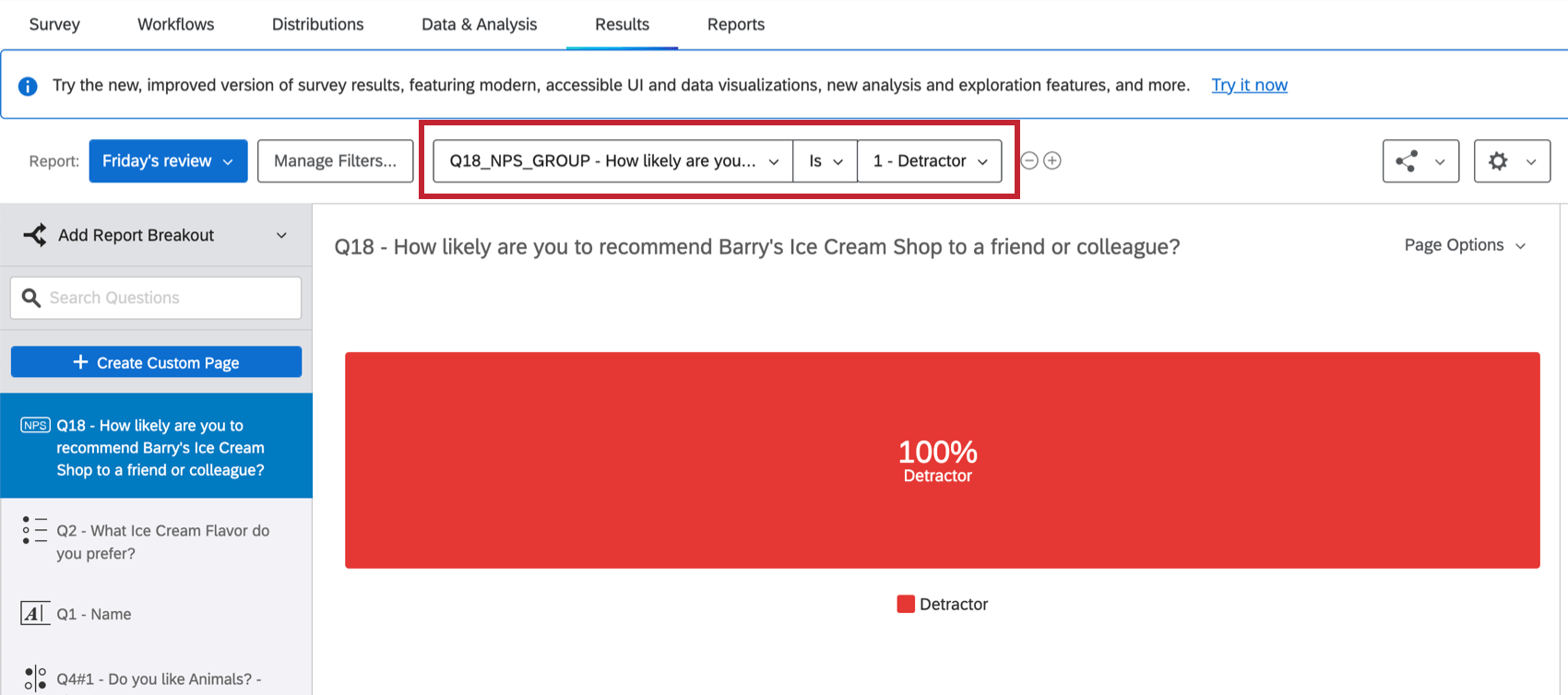

Pour obtenir de l’aide sur les filtres des rapports de résultats, voir Filtrer les rapports de résultats. Cette page contient toutes les informations dont vous aurez besoin pour filtrer votre rapport de résultats, y compris la manière d’ajouter un filtre, de construire une logique de filtre, et d’enregistrer et de réutiliser les filtres.
Partager des rapports de résultats
Il existe de nombreuses façons de partager un rapport de résultats. Pour partager votre rapport de résultats, cliquez sur Partager le rapport en haut à droite, puis sélectionnez le mode de partage de votre rapport.
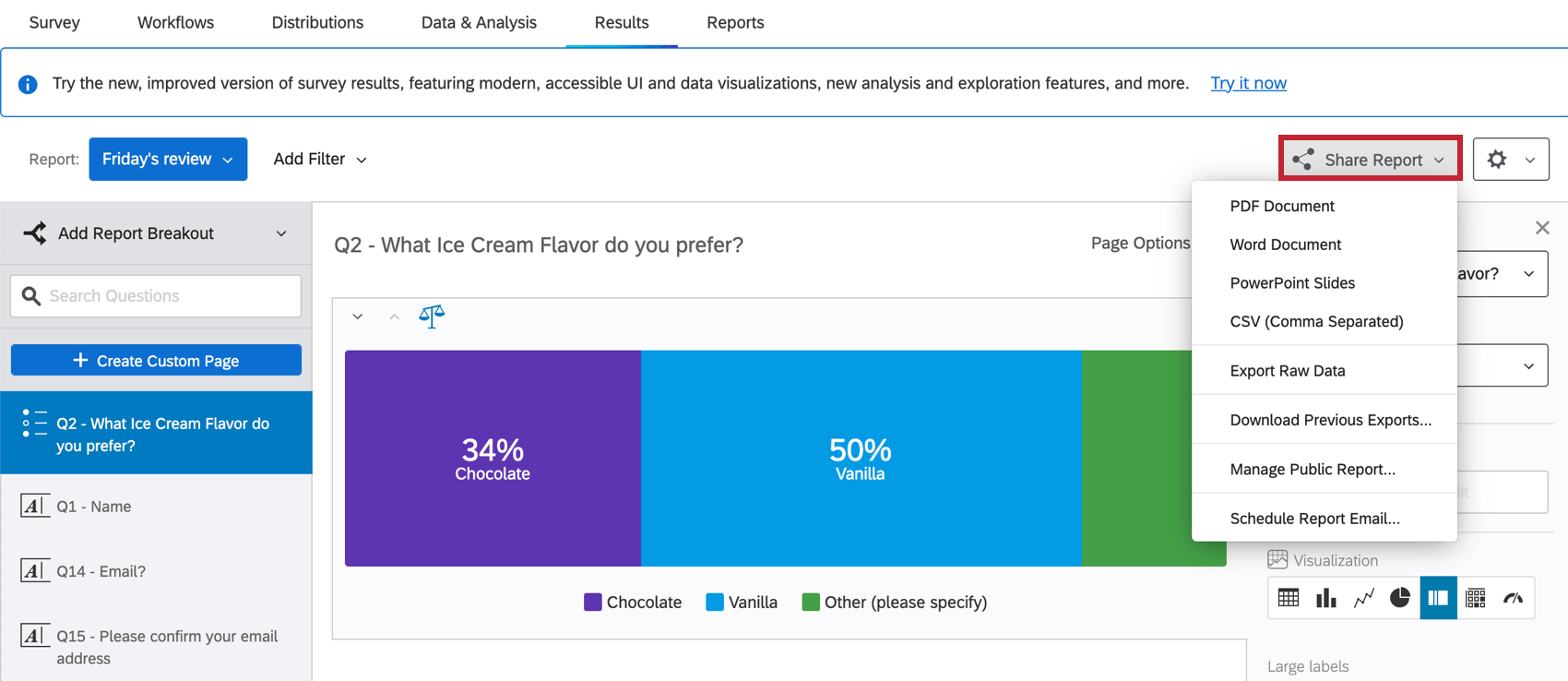

Les méthodes de partage de votre rapport sont les suivantes :
- Partager un projet: Partagez un projet (enquête) avec le compte Qualtrics d’un collègue et donnez-lui accès à vos rapports de résultats. Visitez la page liée pour plus d’informations. Remarque : cette option de partage se trouve sur la page des projets, et non dans le rapport des résultats.
- Exportation des résultats – Rapports: Générez et partagez une copie numérique de votre rapport au format PDF, Word, PowerPoint ou CSV. Pour plus de détails, voir la page d’aide sur l ‘exportation des résultats et des rapports.
- Manager les Résultats Publics – Rapports: Créez une version de votre rapport disponible via un lien web public. Vous pouvez verrouiller votre rapport à l’aide d’un code d’accès. Pour plus de détails, voir la page de support ” Manager les résultats publics – Rapports”.
- Programmation des rapports de résultats par courrier électronique: Envoyez votre rapport de résultats sous forme de pièce jointe à un courriel. Pour plus de détails, voir la page d’aide Programmation des courriels de rapports de résultats.
Découpage des Résultats et des Rapports
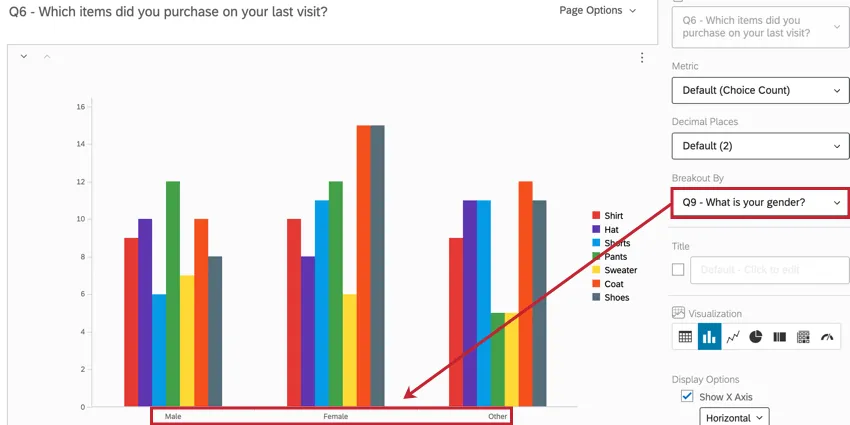
Les découpages vous permettent d’afficher côte à côte des données provenant de différents échantillons. Dans l’exemple ci-dessous, nous avons demandé aux personnes interrogées dans le cadre de l’enquête d’indiquer le dernier vêtement qu’elles ont acheté. Nous avons ensuite ajouté un découpage par sexe pour voir comment les personnes de sexe différent réagissaient. L’utilisation du découpage permet de voir comment différents groupes démographiques répondent à la même question.
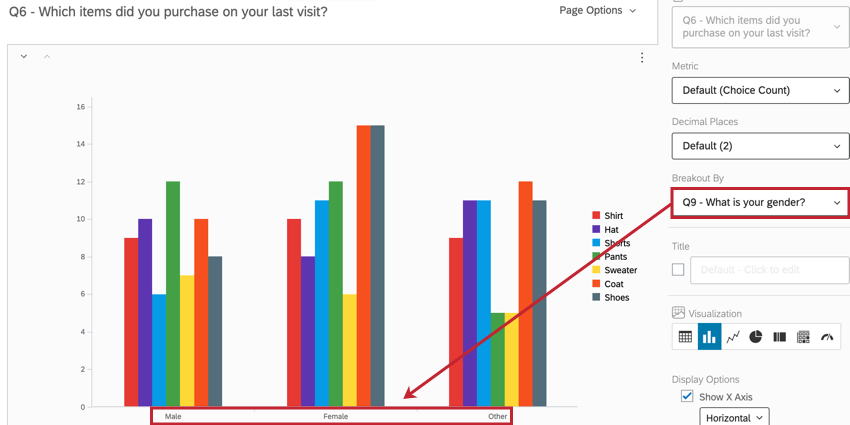
Pour un guide détaillé sur l’utilisation des découpages, voir Découpages Résultats-Rapports.
Modifier les paramètres du rapport
Pour accéder à vos paramètres globaux en matière de rapports de résultats, cliquez sur l’icône Paramètres (engrenage), puis sélectionnez Paramètres des rapports.
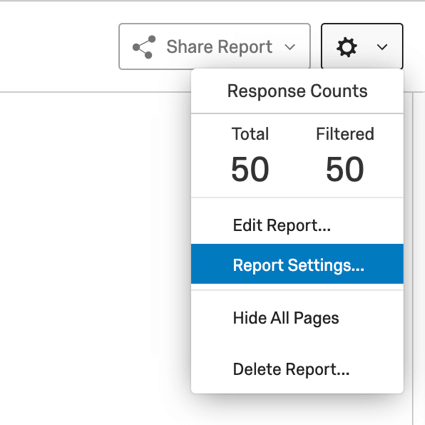
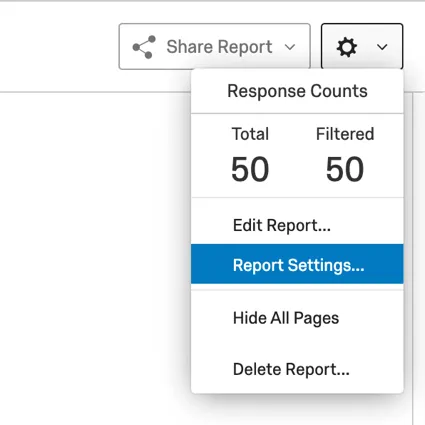
Vos paramètres globaux de rapports de résultats contrôlent les aspects suivants de votre rapport :
- Choisissez la métrique sélectionnée par défaut dans les visualisations.
- Choisissez le nombre de décimales par défaut dans les visualisations.
- Choisir la palette de couleurs par défaut utilisée dans les visualisations. Vous pouvez choisir parmi une bibliothèque de palettes prédéfinies ou créer votre propre palette.
- Déterminez la police et l’espacement par défaut pour tout texte dans votre rapport.
- Déterminez quelles visualisations sont incluses par défaut dans votre rapport.
- Activez la pondération des réponses dans votre rapport.
- Déterminer d’autres options de visualisation, telles que les totaux à inclure dans les tableaux.
Vous pouvez enregistrer vos paramètres afin de pouvoir les réutiliser facilement dans un prochain rapport. Pour plus d’informations sur chaque option des paramètres globaux, voir Résultats globaux – Paramètres des rapports.
FAQs
Pourquoi est-ce que je reçois le message d'erreur « Source de données mal configurée pour cette visualisation » ?
Pourquoi est-ce que je reçois le message d'erreur « Source de données mal configurée pour cette visualisation » ?
- The question was originally a different question type. Cliquez sur la visualisation. Si cela ne résout pas le problème, sélectionnez à nouveau la source de données (par exemple, la question liée à la visualisation).
- Une répartition que la visualisation n'a pas acceptée a été appliquée. Remplacez la visualisation par un type différent, puis rétablissez-la dans le type de visualisation d'origine.
- Un filtre de résultats incomplet peut en être la cause. Pour résoudre le problème, essayez de retirer ou de terminer le filtre. Pour en savoir plus, voir Filtrage des résultats.
Pourquoi les informations de ma liste de contacts n'apparaissent-elles dans aucun de mes rapports ?
Pourquoi les informations de ma liste de contacts n'apparaissent-elles dans aucun de mes rapports ?
Si vous avez oublié de mettre des données intégrées dans le flux d’enquête, vous pouvez les ajouter à vos données de manière rétroactive, tant qu’il y a des valeurs dans la liste de contacts. Rendez-vous sur la page d'assistance Données intégrées pour en savoir plus.
Notez que si les informations de la liste de contacts que vous essayez de télécharger n’étaient pas incluses dans la liste de contacts au moment où les membres ont participé à l’enquête, l’ajout rétroactif des champs de données intégrées au flux d’enquête n’ajoutera pas ces informations aux rapports ultérieurement.
Je veux utiliser une certaine visualisation pour mes données, mais cette option de visualisation n'apparaît pas lorsque je choisis ma source de données. Pourquoi ?
Je veux utiliser une certaine visualisation pour mes données, mais cette option de visualisation n'apparaît pas lorsque je choisis ma source de données. Pourquoi ?
Certains types de questions proposent plusieurs sources de données (c'est-à-dire plusieurs façons de représenter leurs données). Vous pouvez donc choisir une autre source de données et utiliser la visualisation souhaitée.
Puis-je modifier les paramètres par défaut d'un rapport au lieu de devoir modifier chaque visualisation une par une ?
Puis-je modifier les paramètres par défaut d'un rapport au lieu de devoir modifier chaque visualisation une par une ?
Vous pouvez apprendre à modifier vos paramètres par défaut dans les rapports de résultats sur la page d’assistance Paramètres globaux des rapports de résultats et à modifier les paramètres par défaut des rapports avancés sur la page d’assistance Paramètres globaux des rapports avancés.
Mes visualisations provenant de différentes questions sont toutes sur des pages différentes dans mes rapports de résultats. Puis-je les mettre sur la même page ?
Mes visualisations provenant de différentes questions sont toutes sur des pages différentes dans mes rapports de résultats. Puis-je les mettre sur la même page ?
Notez que dans les rapports avancés, vous personnalisez chaque page.
Puis-je ajouter d'autres colonnes d'informations à mes visualisations ?
Puis-je ajouter d'autres colonnes d'informations à mes visualisations ?
Dans le volet de modification de la visualisation pour l'une ou l'autre des visualisations, vous pourrez sélectionner Ajouter des colonnes supplémentaires.
Aucune autre visualisation ne peut ajouter des colonnes supplémentaires de ce type.
Puis-je répartir les informations contenues dans une visualisation dans des groupes basés sur d'autres données ?
Puis-je répartir les informations contenues dans une visualisation dans des groupes basés sur d'autres données ?
Consultez Répartitions pour les rapports avancés ou Répartitions pour les rapports de résultats, en fonction des rapports que vous utilisez.
Puis-je masquer des pages dans mon rapport de résultats sans avoir à les supprimer afin de pouvoir les utiliser plus tard ?
Puis-je masquer des pages dans mon rapport de résultats sans avoir à les supprimer afin de pouvoir les utiliser plus tard ?
Comment puis-je renommer mon rapport ?
Comment puis-je renommer mon rapport ?
- Rapports de résultats : cliquez sur l’engrenage en haut à droite et sélectionnez Modifier le rapport. Une nouvelle fenêtre s'ouvre avec une zone pour le nom.
- Rapports avancés : accédez à Fichier et sélectionnez Renommer.
Je n'ai pas l'onglet décrit sur cette page ! Que dois-je faire ?
Je n'ai pas l'onglet décrit sur cette page ! Que dois-je faire ?
C'est génial! Merci pour votre avis!
Merci pour votre avis!
Comment puis-je partager des résultats en temps réel ?