Conditions requises pour les réponses et validation
Contenus de cette page
Conditions requises pour les réponses & ; Validation
Les conditions requises pour les réponses & ; validation sont utilisées pour alerter les répondants sur les questions qu'ils pourraient avoir manquées, ou elles peuvent être utilisées pour solliciter un type spécifique de réponse de la part des répondants. Pour ajouter des critères de validation à votre question, rendez-vous dans la section « Exigences relatives aux réponses » du générateur d'enquêtes.
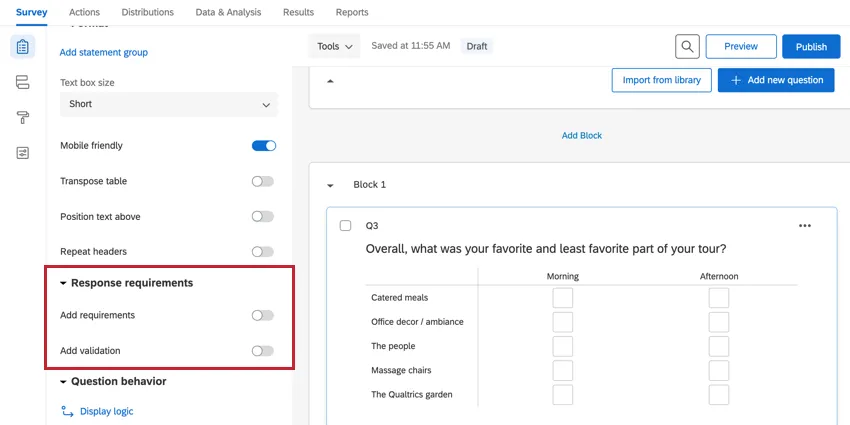
Les types de validation suivants sont disponibles pour toutes les questions :
- Ajouter des exigences : une fois l'option « Ajouter des exigences » activée, les options suivantes deviennent disponibles :
- Forcer la réponse : exige que le répondant réponde à la question avant de pouvoir poursuivre l’enquête.
- Demander une réponse : alerte le répondant au sujet des questions sans réponse, mais permet au répondant de poursuivre l’enquête sans répondre s’il le souhaite.
- Ajouter une validation : une fois l'option « Ajouter une validation » activée, les options suivantes deviennent disponibles :
- Validation personnalisée : permet de forcer un type de réponse donné (par exemple, en s’assurant qu’un répondant sélectionne le bon nombre de choix de réponses dans une question à sélection multiple).
En outre, des options de validation supplémentaires apparaissent dans certaines circonstances dans le menu Ajouter une validation :
- Validation du contenu : permet de forcer une réponse donnée en fonction d’un type de contenu donné (par exemple, lorsque vous souhaitez qu’un répondant saisisse une adresse e-mail valide). Cette validation est utilisée dans les questions qui autorisent une réponse libre.
Validation spécifique à la question : certaines questions ont des options de validation intégrées. Par exemple, les questions à somme constante proposent une option supplémentaire « » (Somme constante) qui permet d’exiger que la somme des réponses à la question soit égale à une valeur spécifique.

Conseil Qualtrics : pour en savoir plus sur les options de validation de chaque type de question, consultez notre page sur les types de question et sélectionnez le type de question sur lequel vous souhaitez en savoir plus.
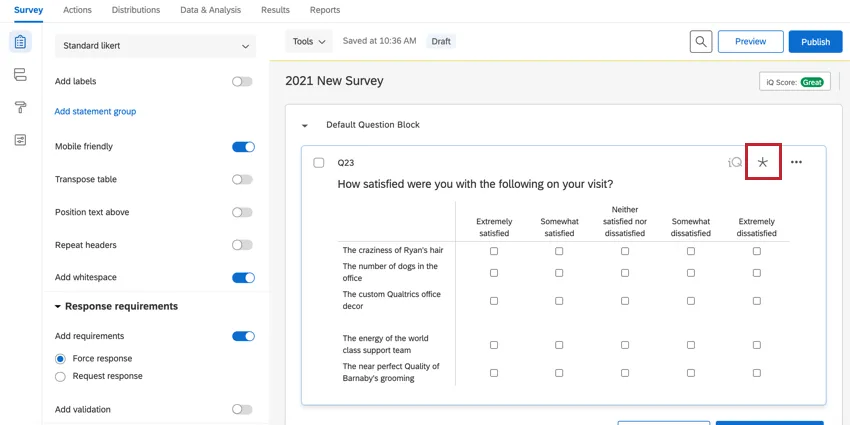
Lorsque l'une des options de validation est activée, une icône en forme d'astérisque apparaît dans le coin supérieur droit de la question, indiquant qu'elle comporte une validation.
Astuce : vous ne pouvez pas modifier les traductions des messages de validation par défaut ; seules les traductions des messages de validation personnalisés peuvent être modifiées. Pour plus d'informations, voir Traduire les messages.
Forcer la réponse
Lorsqu’elle est activée pour une question, l'option Forcer la réponse oblige un répondant à répondre à la question avant de pouvoir passer à la page suivante de l’enquête. Si certaines questions de votre enquête sont plus importantes que d’autres, ou si la logique de l’enquête en dépend, vous pouvez activer l'option Forcer la réponse. Si les répondants essaient de progresser sans répondre à la question, ils verront un message les informant qu’ils doivent répondre à la question avant de pouvoir continuer.
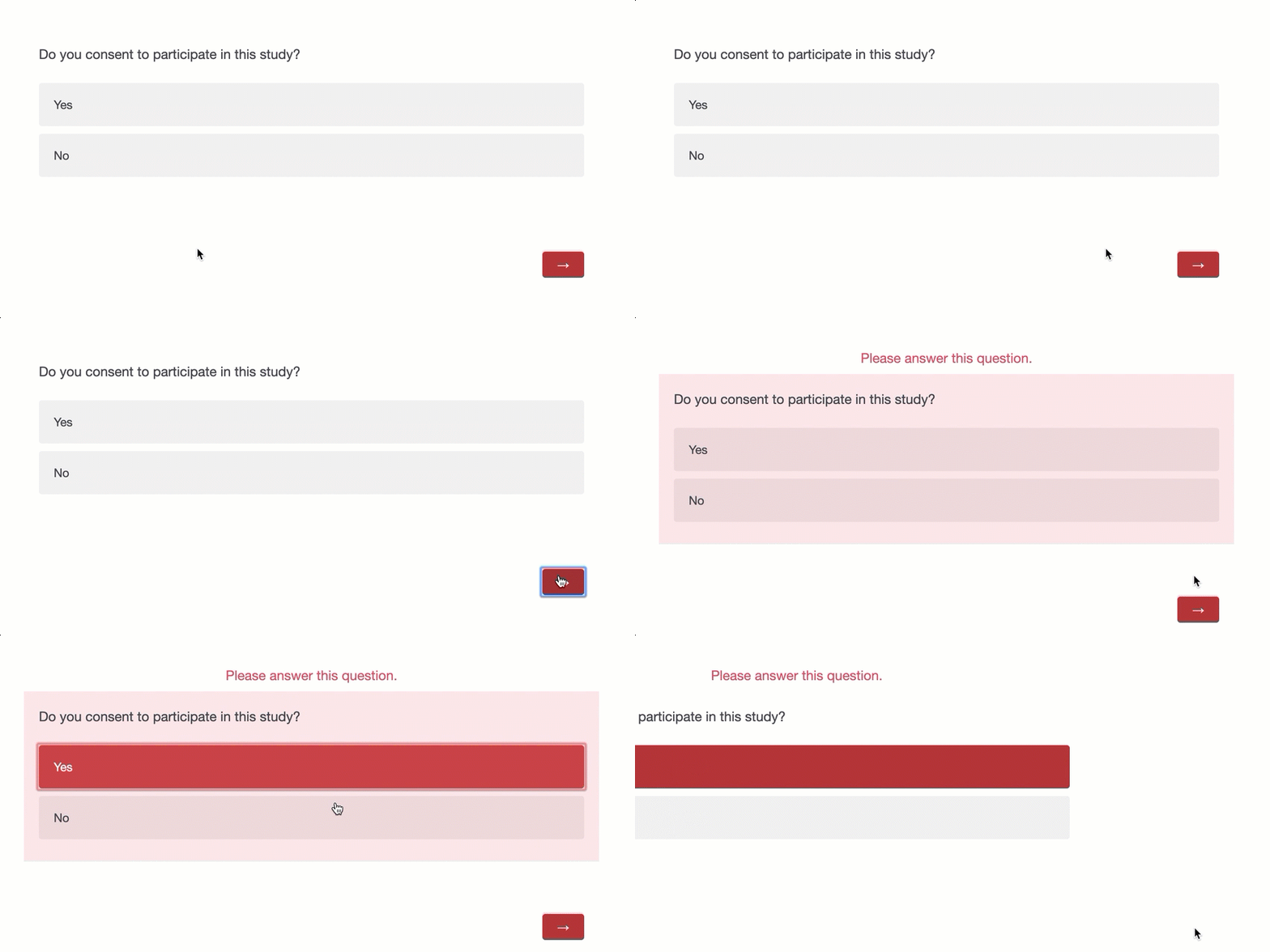
Exemple : supposons que vous commenciez votre enquête par un formulaire de consentement. Vous pouvez ajouter Forcer la réponse au formulaire de consentement afin que vos répondants ne puissent pas commencer l’enquête sans avoir préalablement donné leur consentement.

Astuce : le message de relance par défaut est « Réponse requise » si votre enquête utilise la nouvelle expérience de réponse aux enquêtes. Le message par défaut est « Veuillez répondre à cette question » pour toutes les autres mises en page. Vous pouvez personnaliser le message de Forcer réponse dans les options de l'enquête.
Pour activer l'option Forcer la réponse à une question
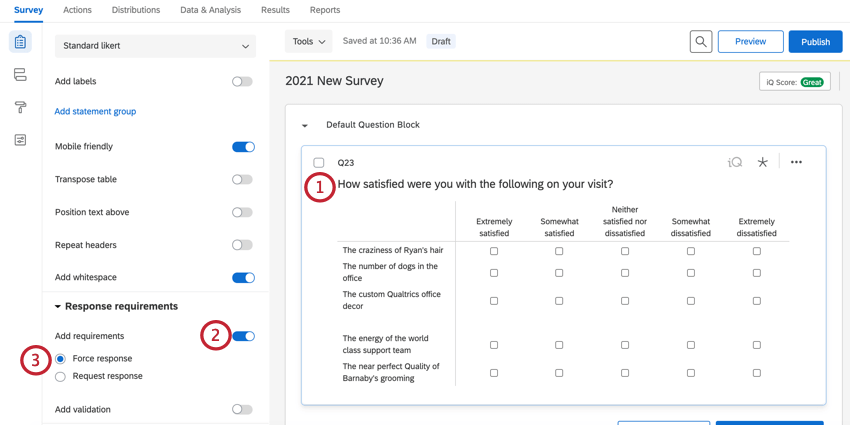
Conseil Qualtrics : pour forcer la réponse à plusieurs questions, sélectionnez toutes les questions, puis choisissez Forcer la réponse. Pour plus d'informations sur la manière de sélectionner plusieurs questions, consultez la section « Modification de plusieurs questions ».
Réponse sollicitée
Lorsque cette option est activée, Demander une réponse vous permet de rappeler aux répondants qu’ils ont oublié une question sans avoir à revenir en arrière pour y répondre. Il s’agit d’un moyen courtois d’augmenter les taux de réponse aux questions sans enfreindre les directives de confidentialité qui s’appliquent à de nombreuses études.
Lorsque l'option Demander une réponse est sélectionnée et qu’un répondant ignore la question, Qualtrics lui demandera s’il souhaite revenir en arrière et répondre à la question ignorée avant de passer à une nouvelle page.
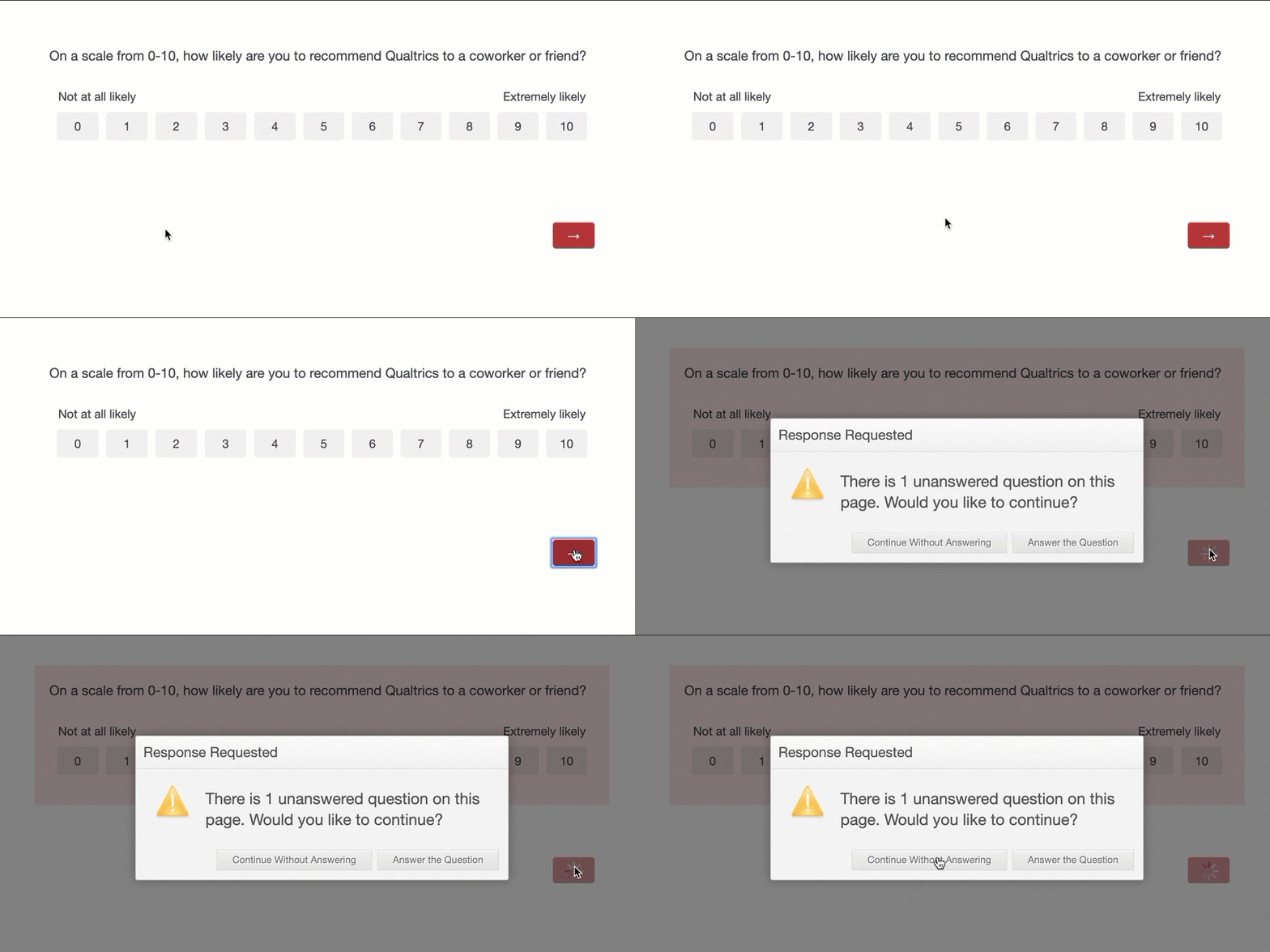
Pour activer l'option Demander une réponse dans une question
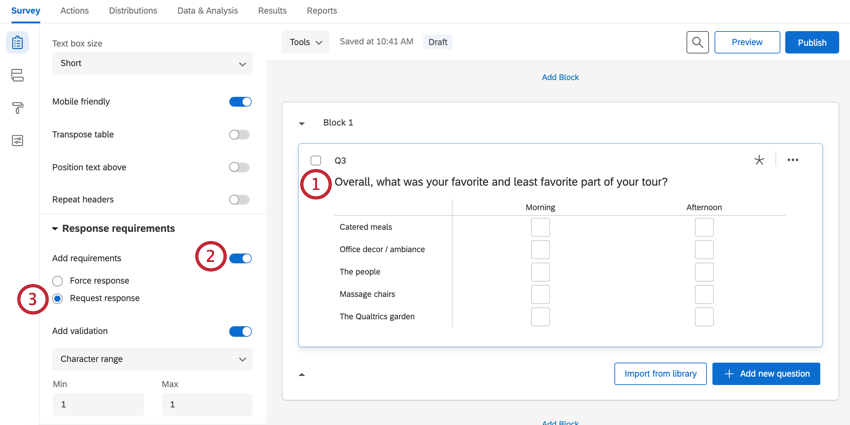
Conseil Qualtrics : pour paramétrer Demander une réponse dans plusieurs questions, sélectionnez toutes les questions, puis sélectionnez Demander une réponse. For more information on how to select multiple questions, view editing multiple questions.
Conseil Qualtrics : à l'heure actuelle, vous ne pouvez pas modifier l’apparence ou la formulation du message Demander une réponse.
Validation du contenu
La validation du contenu est utilisée lorsque vous voulez que votre répondant réponde à une question d'une manière spécifique en fonction d'un type de contenu. Par exemple, vous pouvez lui demander de saisir une adresse e-mail ou un code postal valide dans une zone de texte.
Il existe sept types de validation de contenu disponibles pour les questions avec saisie de texte :
- Adresse e-mail : les réponses doivent inclure une adresse e-mail au format correct. L'adresse e-mail saisie doit comporter le symbole « @ » et respecter un format de domaine valide (par exemple, « Qualtrics.com » / « university.edu » / etc.). Par exemple, « barnaby@qualtrics.com » passerait la validation du contenu.
- Numéro de téléphone : les répondants doivent saisir un numéro de téléphone valide sans indicatif de pays. Vous pouvez sélectionner une validation en fonction des numéros de téléphone des États-Unis, du Canada, du Royaume-Uni, de l'Australie, de la Nouvelle-Zélande ou des Pays-Bas à l'aide de la liste déroulante supplémentaire qui s'affiche après avoir sélectionné le numéro de téléphone.
- État américain : les réponses doivent correspondre à des États américains valides ; elles peuvent être saisies sous forme de noms complets (par exemple, « New York » ou « Washington ») ou d'abréviations (par exemple, « UT » ou « TX »).
- Code postal : les réponses doivent être un code postal valide, au format à 5 ou 9 chiffres. Vous pouvez sélectionner une validation en fonction des codes postaux des États-Unis, du Canada, du Royaume-Uni, de l'Australie, de la Nouvelle-Zélande ou des Pays-Bas à l'aide de la liste déroulante supplémentaire qui s'affiche après avoir sélectionné le code postal.
- Date : les répondants doivent saisir une date valide. Vous pouvez spécifier le format de la date (par exemple, mm/jj/aaaa) dans la liste déroulante.
- Nombre : les réponses doivent être numériques (elles ne doivent contenir aucun caractère alphabétique).
- Texte uniquement (non numérique) : les réponses doivent contenir uniquement du texte (les réponses ne peuvent pas contenir de caractères numériques ou de ponctuation).
Pour définir une validation du contenu dans une question
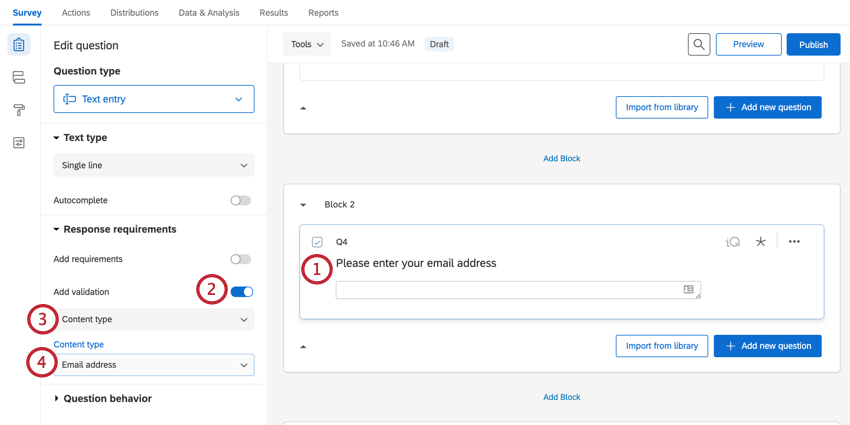
Clarté des réponses Validation
Pour en savoir plus, consultez la section « Validation de la clarté des réponses ».
Exemple de validation du contenu : utilisation de codes postaux pour rechercher la ville et l’État
Lorsque vous définissez le type de validation de la question de saisie du texte sur « Validation du contenu » et que vous sélectionnez « Code postal américain » comme type de contenu, vous pouvez utiliser les codes postaux fournis par vos répondants pour enregistrer également leur ville et leur État ! Cela fonctionne en exécutant le code postal saisi sur une base de données, puis en enregistrant la ville et l'État renvoyés en tant que données intégrées avec leur réponse. Notez que cela fonctionne uniquement avec le type de question avec saisie de texte standard.
Astuce : la valeur des données intégrées correspondant à l'État renvoyé sera l'abréviation de cet État (par exemple, UT pour l'Utah, WA pour Washington, etc.).
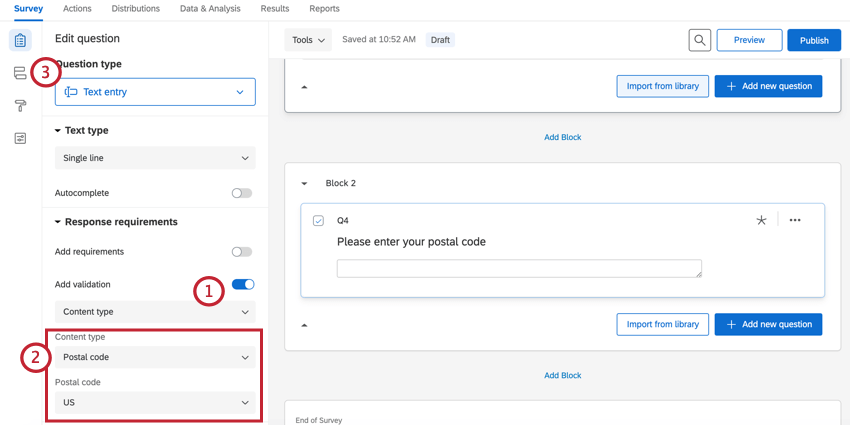
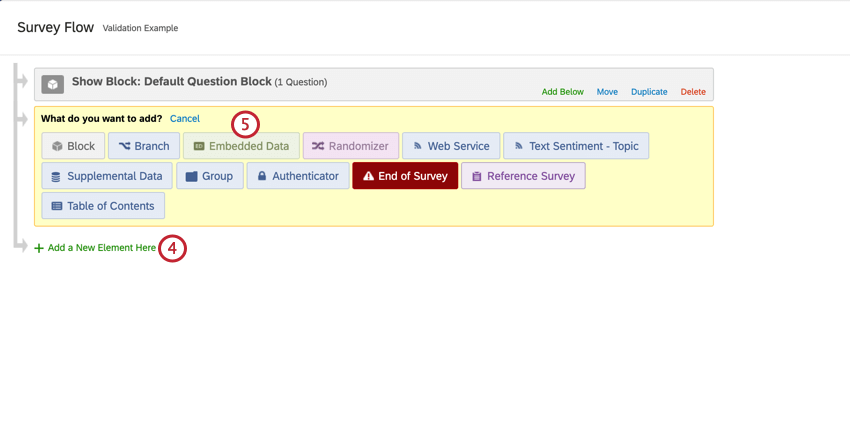
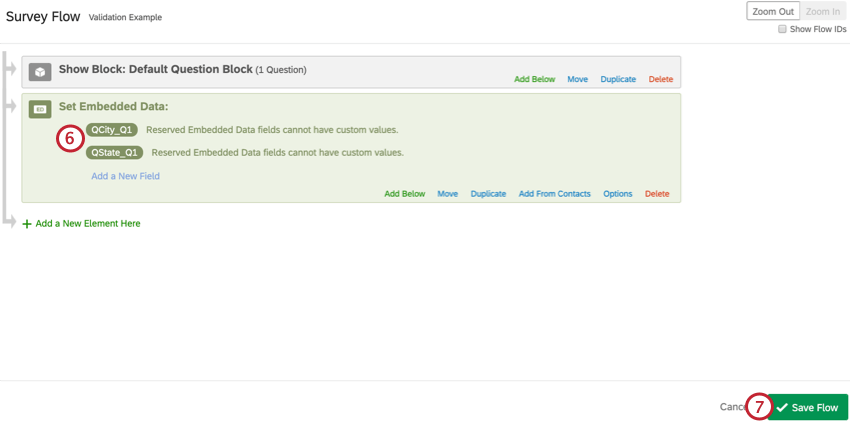
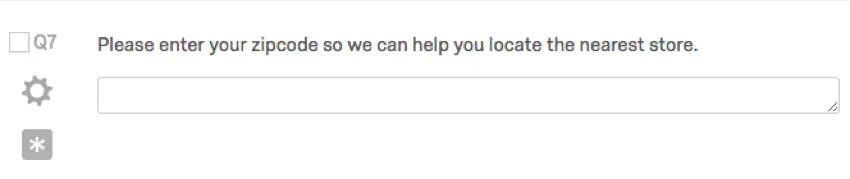
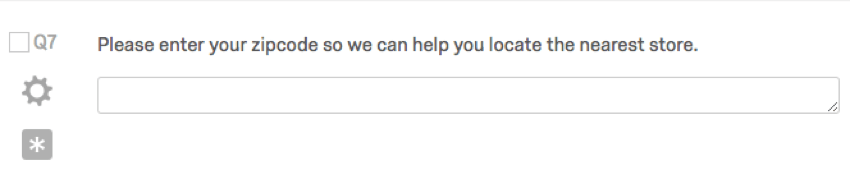
Exemple : par exemple, si vous vouliez trouver la ville pour la question sept, vous appelleriez les données intégrées QCity_Q7.
Conseil Qualtrics : ces données intégrées peuvent être ajoutées n’importe où dans le flux d’enquête. Si vous oubliez de les ajouter avant de collecter les réponses dont le contenu est validé, cela ne pose aucun problème : l’ajout de cet élément permettra d'ajouter rétroactivement ces données à vos réponses. Cependant, si vous voulez utiliser les valeurs de ville et d’État dans la logique, vous devrez déplacer cet élément au-dessus des autres éléments qui utilisent les champs dans la logique.
Validation personnalisée
La validation personnalisée est utilisée lorsque vous voulez que votre répondant réponde à une question d’une manière spécifique. Par exemple, vous pouvez souhaiter qu’il saisisse une adresse e-mail valide dans une zone de texte ou vous assurer qu'il sélectionne le bon nombre de choix de réponses.
La validation personnalisée n’est pas compatible avec l'option Demander une réponse et agit de la même manière que l'option Forcer la réponse en exigeant du répondant qu’il réponde à la question. Vous ne pouvez pas utiliser la validation personnalisée dans une question tout en rendant la réponse à la question facultative.
Exemple : supposons que vous souhaitiez inclure une vérification de l’attention dans votre enquête afin de vous assurer que vos répondants y répondent correctement et d'éviter une linéarité. Vous pouvez créer une zone de saisie de texte et demander au répondant de saisir un mot-clé spécifique avant de continuer. Cette opération peut être effectuée à l'aide d'une validation personnalisée.
Pour définir une validation personnalisée dans une question
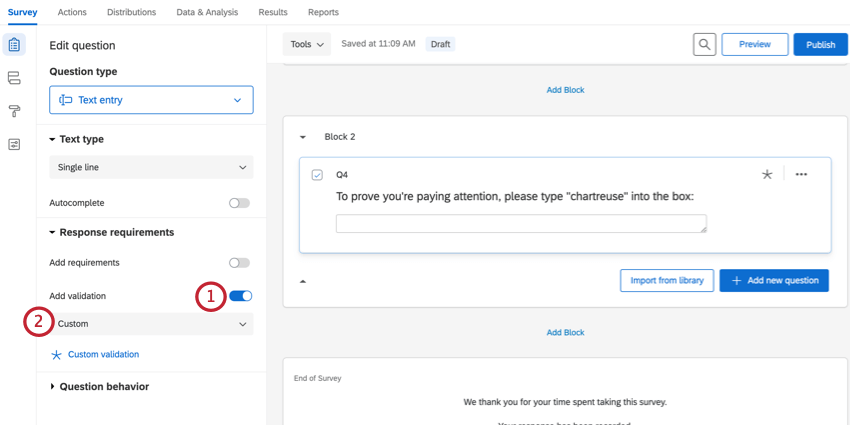
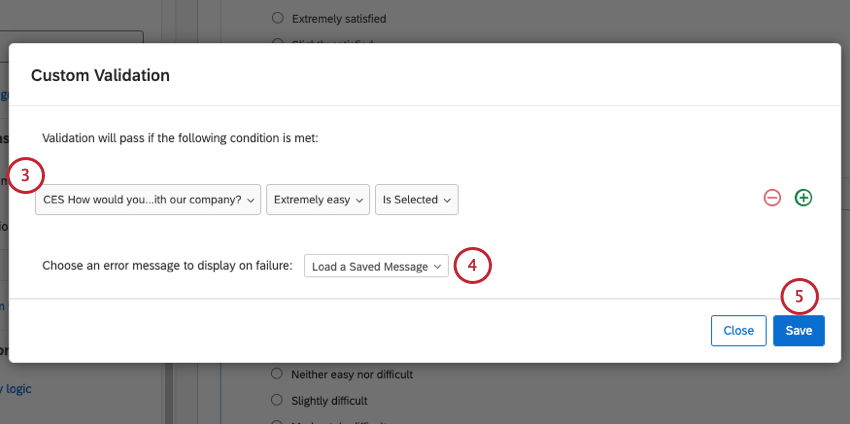
Astuce : les questions nécessitant une saisie du texte comporteront une option « Ne pas tenir compte de la casse » qui n'apparaît pas dans l'illustration ci-dessus. Si vous n'avez pas de préférence quant à l'utilisation des majuscules ou des minuscules dans les réponses des participants, sélectionnez « Ignorer la casse ».
Une fois que vous avez terminé de créer votre logique de validation personnalisée, vous devez sélectionner un message de validation personnalisée. Pour en savoir plus, consultez la section suivante sur les messages de validation personnalisée.
Messages de validation personnalisée
Chaque fois que vous ajoutez une validation personnalisée dans une question, vous devez fournir un message à afficher à vos participants s'ils ne respectent pas vos conditions de validation. Ce message indique généralement aux participants pourquoi ils ne remplissent pas les conditions ou ce qu’ils doivent saisir pour pouvoir poursuivre l’enquête.
Vous pouvez créer deux types de messages de validation personnalisés : des messages d'erreur Qualtrics modifiés, dans lesquels vous prenez un message par défaut du système et en modifiez le texte, et des messages d'erreur entièrement nouveaux, dans lesquels vous créez votre propre message à partir de zéro.
Astuce : vous ne pouvez pas modifier l'apparence des messages de validation personnalisés. Il s'agit notamment de la police, de la couleur et du style du message.
Utiliser un message de validation par défaut du système
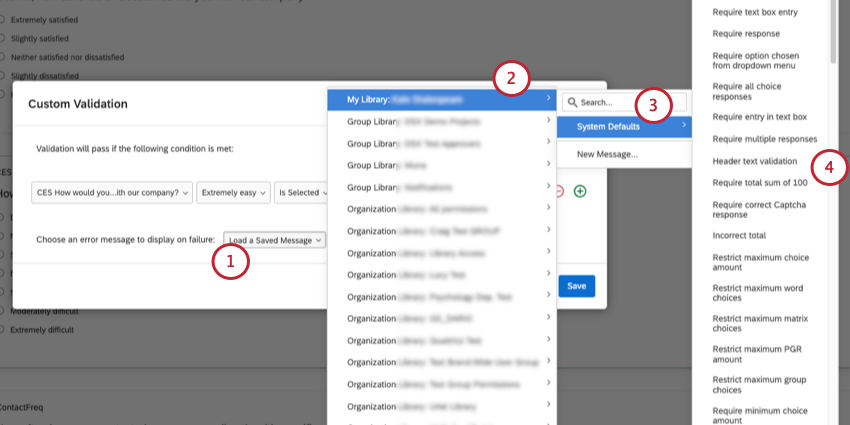
Conseil Qualtrics : prévisualisez votre enquête pour vous assurer que vous aimez le message de validation que vous avez choisi.
Créer un nouveau message de validation
Pour créer votre propre message de validation :
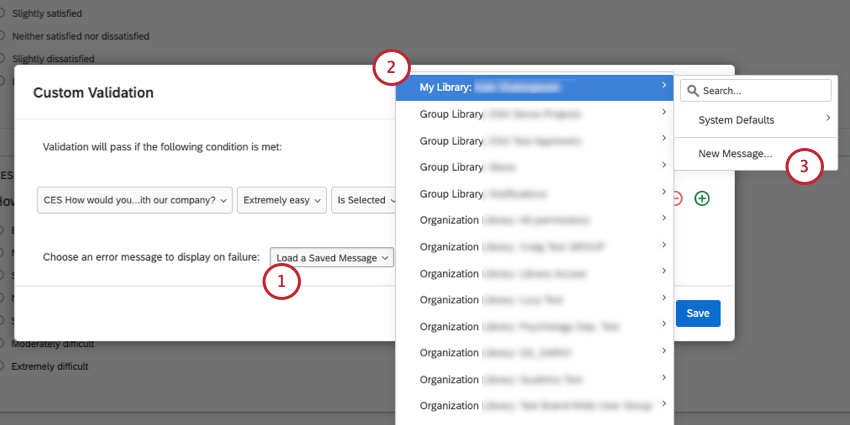
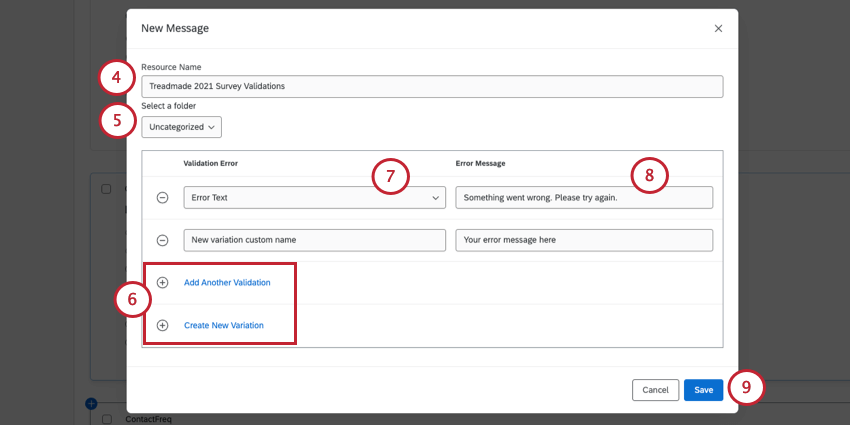
Astuce : Après avoir créé un nouveau message, celui-ci sera disponible lorsque vous cliquerez sur Charger un message enregistré et que vous sélectionnerez votre bibliothèque.
- Si vous souhaitez utiliser un message d'erreur Qualtrics comme base de votre message, cliquez sur Ajouter une autre validation, puis sélectionnez le message d'erreur de base que vous souhaitez utiliser.
- Si vous souhaitez créer votre propre erreur à partir de zéro, cliquez sur Créer une nouvelle variation.
Si vous souhaitez supprimer votre erreur, utilisez le signe moins ( – ) .
Astuce : vous pouvez modifier vos messages de validation personnalisés dans votre bibliothèque.
Exemple de validation personnalisée : vérification d’une adresse e-mail
Vous pouvez utiliser la validation pour vous assurer que deux champs de texte sont identiques. Cela est utile lorsque vous voulez qu'un répondant vérifie des informations, telles que la confirmation de son adresse e-mail. Suivez les étapes ci-dessous pour configurer une question de vérification d'adresse e-mail.
Conseil Qualtrics : bien que cette section se concentre sur la confirmation des adresses e-mail, la même méthodologie peut être utilisée pour vérifier tout champ de texte libre, comme les numéros de téléphone ou le prénom/nom de famille.
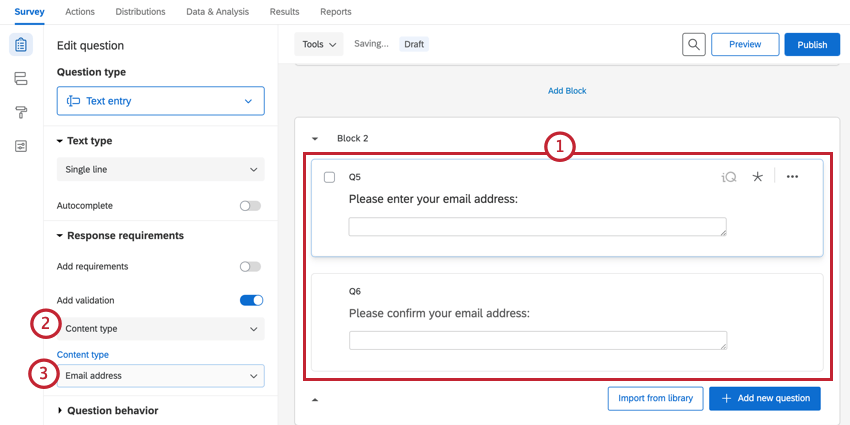
Conseil Qualtrics : cette étape garantit que le répondant pourra uniquement saisir une adresse e-mail.
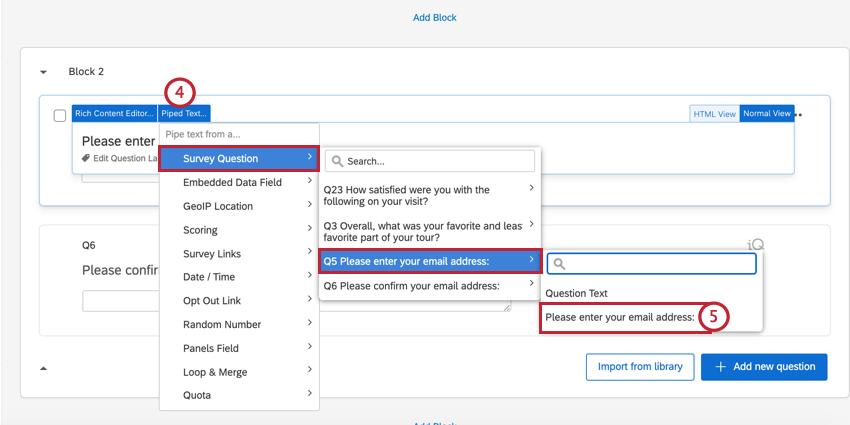
Conseil : le code de Texte inséré ne peut être généré que dans les zones où l’éditeur de contenu riche est accessible. Cela ne signifie toutefois pas qu’il ne peut pas être utilisé ailleurs. Nous utiliserons ce texte inséré pour configurer la validation personnalisée de notre deuxième question avec saisie de texte.
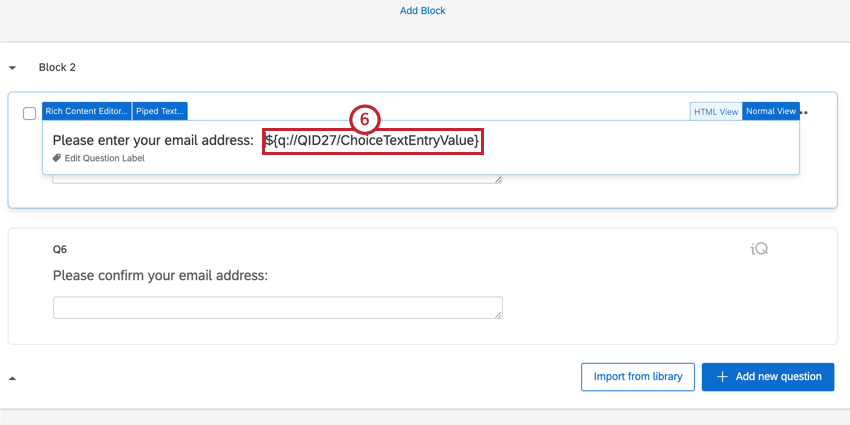
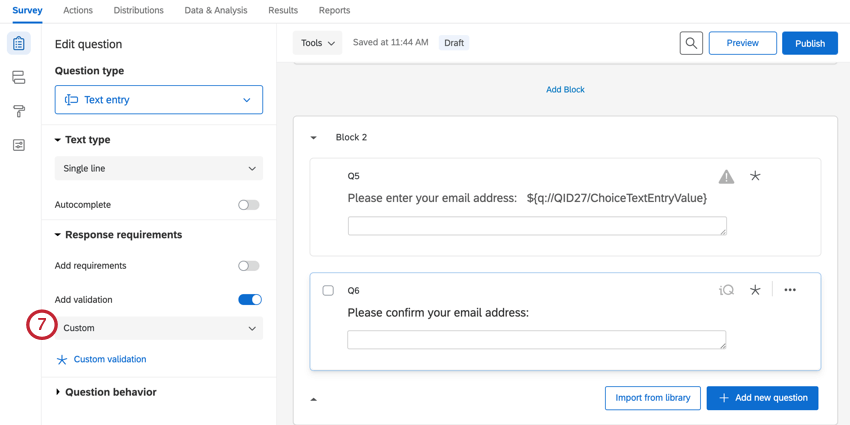
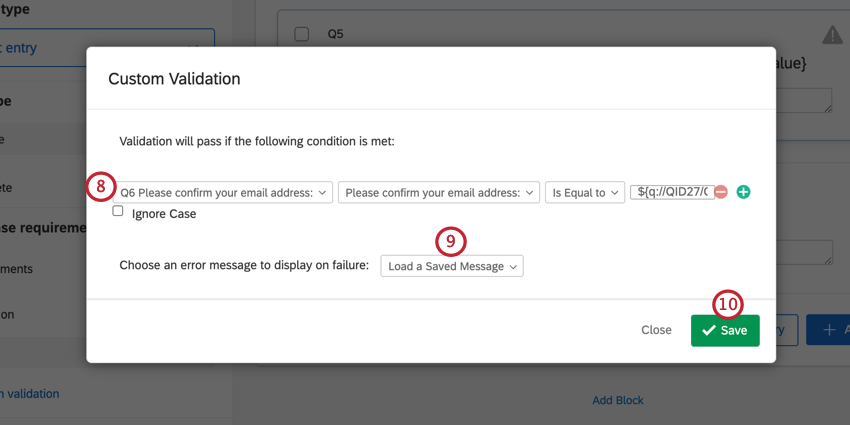
Conseil Qualtrics : lorsque vous avez terminé, prévisualisez votre enquête pour vous assurer que la validation a été correctement configurée.
Conditions requises pour les réponses et validation dans différents types de projets
Cette fonction est disponible dans pratiquement tous les types de projets où vous personnalisez une enquête. Cela comprend :
FAQs
Quand je clique sur le lien, je vois une ancienne version de mon questionnaire ! Mes modifications ne sont-elles pas enregistrées ?
Quand je clique sur le lien, je vois une ancienne version de mon questionnaire ! Mes modifications ne sont-elles pas enregistrées ?
Vérifiez ensuite si l'option « Autoriser les participants à terminer plus tard » est activée dans les options de l’enquête. Si vous avez testé votre enquête via le lien anonyme pendant que vous y apportiez des modifications, vous voyez alors une ancienne version de l’enquête, car un cookie a été enregistré dans votre navigateur pour sauvegarder votre progression. Ouvrez votre lien anonyme dans une fenêtre de navigation privée ou une fenêtre « Incognito ». Si cette fenêtre contient vos modifications, l'option « Enregistrer et continuer » ne fait que sauvegarder votre progression, et vous n'avez pas à craindre que les nouveaux participants voient une ancienne version de l'enquête.
(Remarque : c'est pour cette raison que nous vous recommandons de tester votre enquête à l'aide de votre lien d'aperçu plutôt que de votre lien anonyme.)
Comment puis-je obliger un participant à répondre à une question ?
Comment puis-je obliger un participant à répondre à une question ?
Où puis-je trouver davantage d'informations sur la sécurité et la sûreté des fonctions d'IA ?
Où puis-je trouver davantage d'informations sur la sécurité et la sûreté des fonctions d'IA ?
Le Centre de confiance Qualtrics contient notre documentation la plus détaillée sur le fonctionnement interne des fonctions d'IA. Des guides consacrés à des fonctions spécifiques sont également disponibles au Centre Trust.
Comment les fonctionnalités « Clarté des réponses » et « Suivi adaptatif » déterminent-elles la langue utilisée par la personne interrogée ?
Comment les fonctionnalités « Clarté des réponses » et « Suivi adaptatif » déterminent-elles la langue utilisée par la personne interrogée ?
Nous examinons la langue actuellement sélectionnée dans la session de l’enquête. Si le participant répond à l'enquête dans une langue et saisit sa réponse dans une autre langue, sa réponse peut être signalée comme « Réponse inintelligible ».
Quand dois-je utiliser « Response Clarity » ou « Adaptive Follow-up » ? Quand dois-je utiliser les deux ?
Quand dois-je utiliser « Response Clarity » ou « Adaptive Follow-up » ? Quand dois-je utiliser les deux ?
Il n'y a pas de règle fixe quant au moment où utiliser l'une ou l'autre de ces fonctions, ou les deux, mais voici quelques éléments à prendre en compte :
- Si vous craignez que votre enquête ne devienne trop longue, activez uniquement l'option « Clarté des réponses ».
- Si vous obtenez des réponses de qualité inégale, activez à la fois les options « Clarté de la réponse » et « Suivi adaptatif », tout en désactivant les options « Réponse trop générale » et « Manque de détails » dans « Clarté de la réponse ».
Quels types de questions de saisie du texte se prêtent particulièrement bien à l'évaluation de la clarté de la réponse et/ou au suivi adaptatif ?
Quels types de questions de saisie du texte se prêtent particulièrement bien à l'évaluation de la clarté de la réponse et/ou au suivi adaptatif ?
Dans tous les cas, il est important de choisir des questions qui fournissent suffisamment de contexte. Évitez d'activer ces fonctions pour les questions trop vagues, telles que « Pourquoi ? » ou « Donnez-nous plus de détails », car elles ne se prêtent pas à une intervention efficace. Utilisez plutôt ces fonctions pour des questions plus précises, telles que « Parlez-nous de votre expérience lors de votre dernière visite en magasin. »
C'est génial! Merci pour votre avis!
Merci pour votre avis!