Élément de fin d’enquête
Contenus de cette page
À propos des éléments de fin d’enquête
L’élément Fin d’enquête est un outil très utile pour personnaliser différents parcours d’enquête pour les répondants, en leur donnant des fins d’enquête différentes. Par exemple, vous pouvez envoyer des messages différents aux répondants après qu’ils ont envoyé leur enquête, en fonction de leur notation ou du fait qu’ils se sont ou non désinscrits de l’enquête. Dans d’autres cas, nous devons mettre en place des réponses éliminatoires spéciales pour les répondants que nous avons définis avec notre panel, ou exclure complètement certains groupes démographiques en fonction des besoins de notre étude. L’élément Fin d’enquête est parfait pour tous ces cas d’utilisation, et plus encore. Vous pouvez ajouter plusieurs éléments de fin d’enquête à votre enquête.
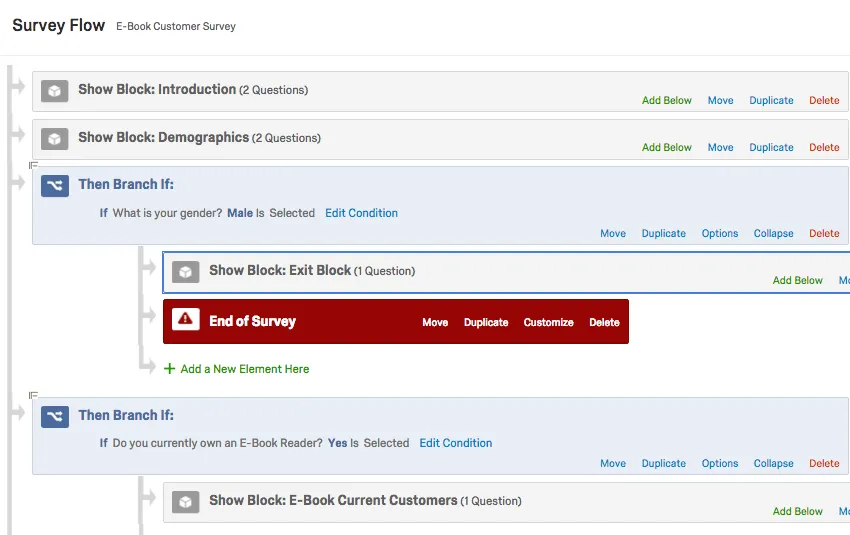
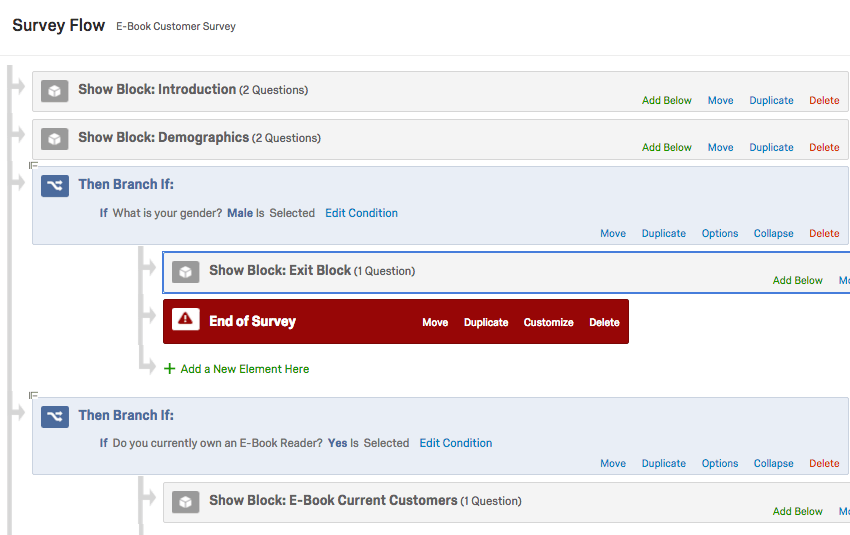
Exemple : Nous voulons éliminer toutes les réponses éliminatoires masculines. Nous créons une branche pour les répondants qui ont indiqué que leur sexe était masculin, et nous l’envoyons à un élément de fin d’enquête. Les répondants qui ne satisfont pas à cette branche passeront directement à la branche suivante ou à la série de questions suivante pour laquelle ils remplissent les conditions requises.
Conseils pour l’utilisation de l’élément Fin d’enquête
Voici quelques points à garder à l’esprit avant d’utiliser cette fonction :
- Si toutes les personnes interrogées doivent terminer l’enquête exactement de la même manière, vous n’avez peut-être pas besoin d’un élément de fin d’enquête. Consultez plutôt la rubrique Éditer la fin (par défaut) de l’enquête, dans le générateur d’enquêtes. Il existe de nombreuses options pour personnaliser la manière dont toutes les personnes interrogées doivent terminer une enquête, notamment des messages personnalisés, l’affichage de récapitulatifs des réponses, la redirection vers une URL, etc.
- Lorsque vous utilisez l’élément de fin d’enquête, il doit presque toujours être associé à une logique de branche. Que vous souhaitiez éliminer certains répondants ou simplement personnaliser les messages que certaines personnes voient lorsqu’elles terminent l’enquête, la première étape consiste à mettre en place votre logique de branche. La branche est la façon dont nous attribuons différentes fins aux répondants.
- L’élément Fin d’enquête ne concerne pas seulement les messages personnalisés et les réponses éliminatoires. Voir la liste complète des options de personnalisation.
Création d’un élément de Fin d’enquête
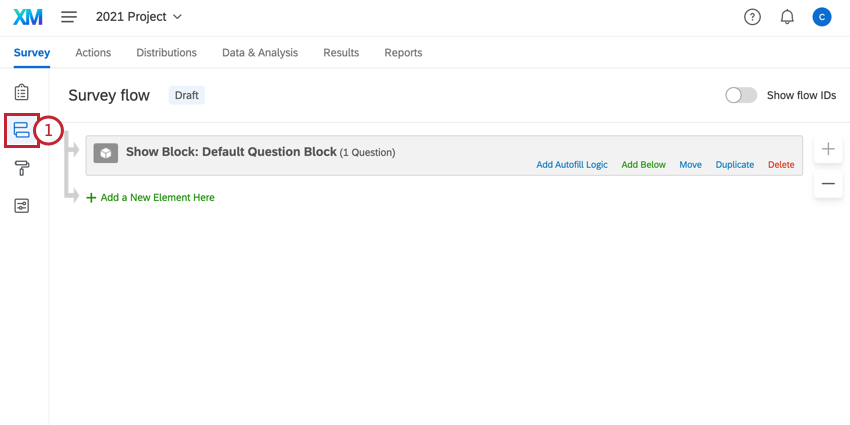
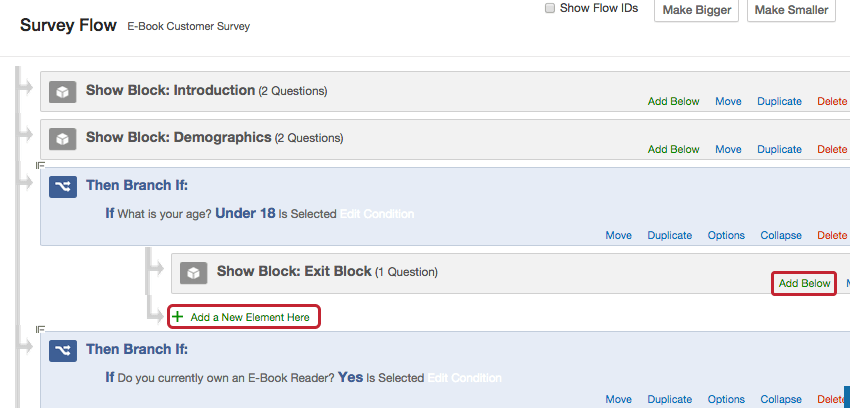
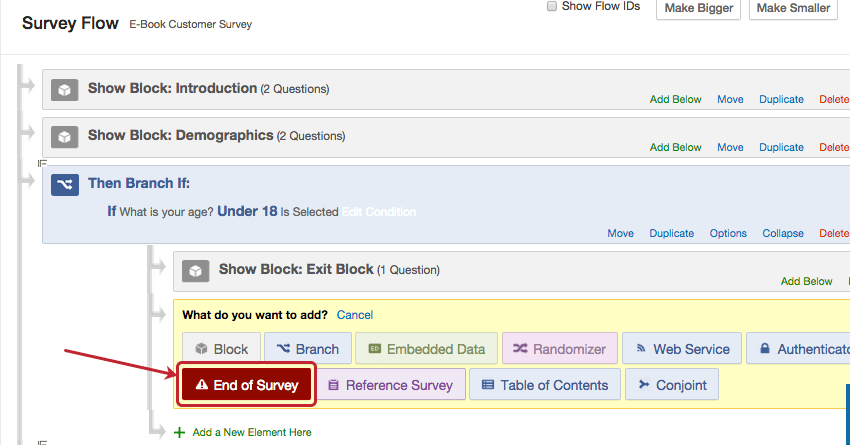
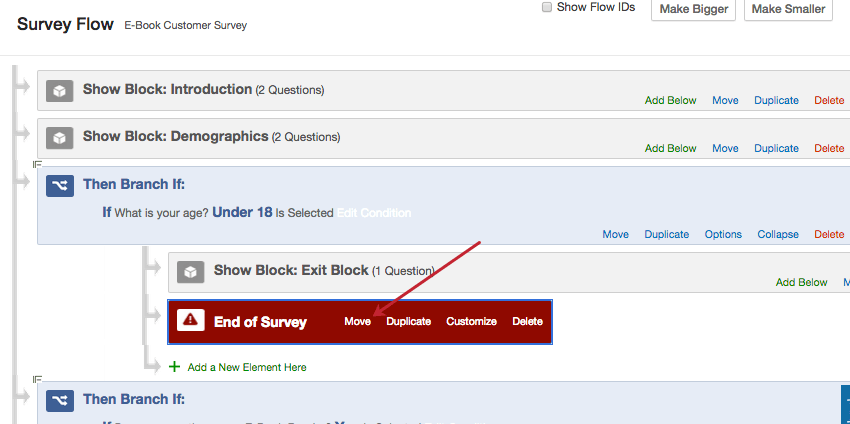
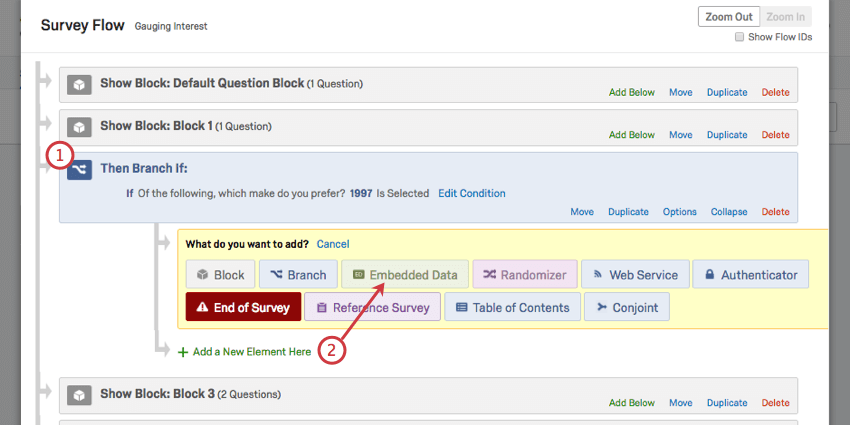
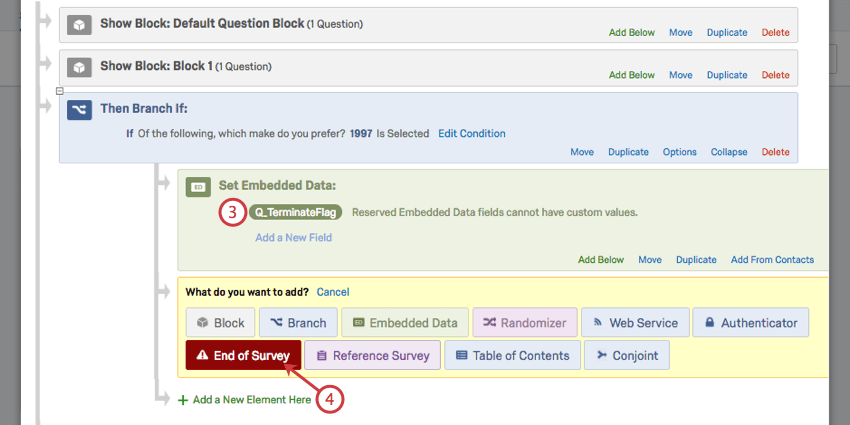
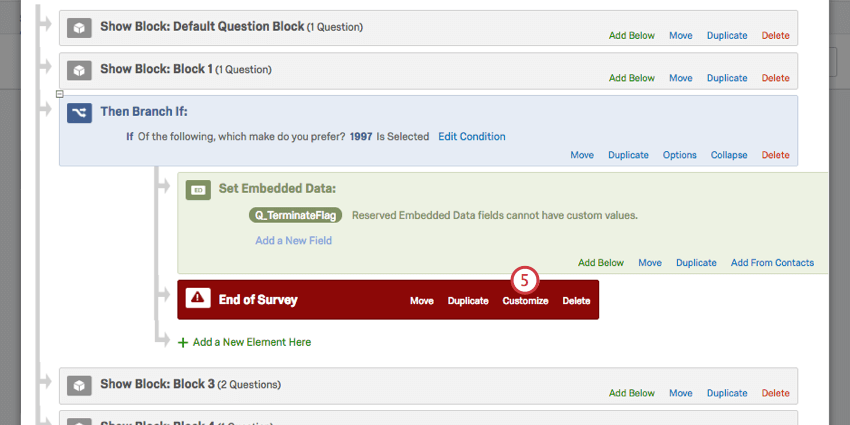
Attention : Si la branche dans laquelle vous avez ajouté votre élément de fin d’enquête comporte d’autres éléments – tels que des blocs, des données intégrées, etc. – assurez-vous que l’élément de fin d’enquête se trouve en dernier sous la branche. Dans le cas contraire, les répondants Fin d’enquête avant de rencontrer ces autres éléments, ce qui signifie qu’ils ne verront pas le bloc de questions ou n’enregistreront pas les données intégrées appropriées.
Options de personnalisation
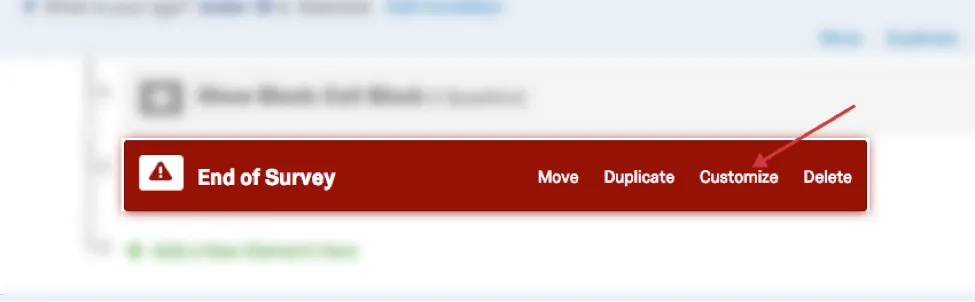
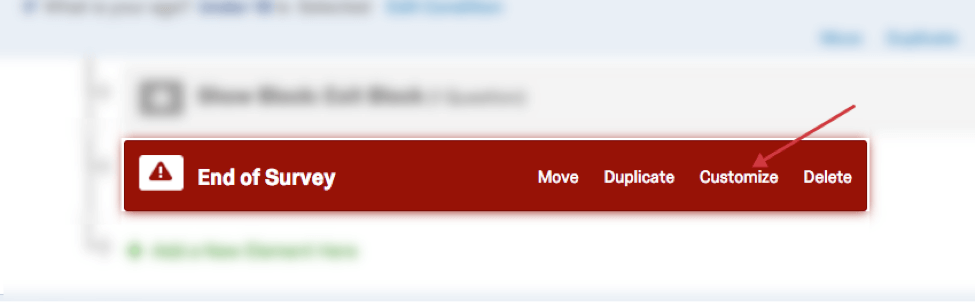
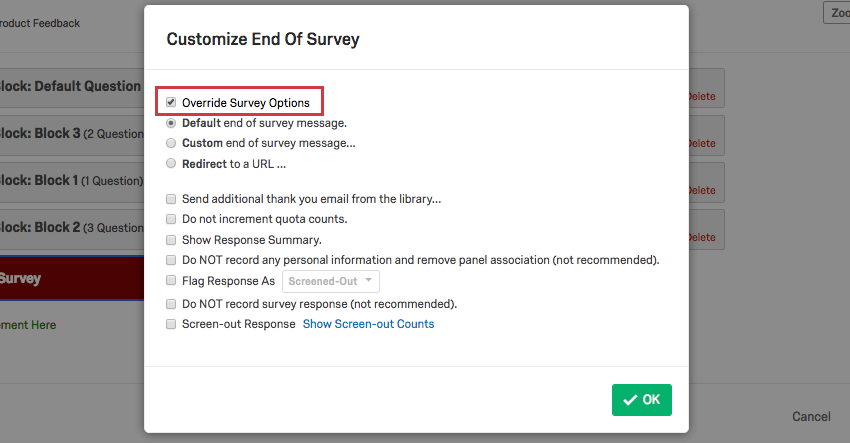
Par défaut, les éléments de Fin d’enquête utiliseront les paramètres que vous avez définis dans votre générateur d’enquêtes. Toutefois, si vous souhaitez personnaliser la fin de votre enquête, il vous suffit de cliquer sur Personnaliser dans l’élément Fin d’enquête et de cocher la case Ignorer les options de l’enquête. À partir de là, vous pouvez accéder à des options supplémentaires pour modifier l’expérience des personnes interrogées qui quittent l’enquête à ce stade.

Messages vs. Redirections
Si vous avez décidé de passer outre les options de l’enquête, vous devez choisir l’une des options suivantes :
- Message de fin d’enquête par défaut : Affiche le message de remerciement générique (“Nous vous remercions pour le temps que vous avez consacré à cette enquête. Votre réponse a été enregistrée. ») aux répondants à la fin de l’enquête.
- Message personnalisé de fin d’enquête : Affichez un message personnalisé aux répondants lorsqu’ils terminent l’enquête. Astuce : Cela fonctionne de la même manière que l’ajout d’un message personnalisé dans les options de l’enquête, où vous pouvez créer un nouveau message pour votre enquête qui sera également enregistré dans votre bibliothèque, sans quitter le flux de l’enquête.

- Redirection vers une URL : Renvoyer automatiquement la personne interrogée vers un autre site web à la fin de l’enquête. Conseil Qualtrics: cette fonction n’est pas disponible pour les comptes gratuits.Exemple : Lorsque travailler avec un fournisseur d’échantillons tiersils vous demanderont souvent de rediriger les répondants vers leur site web à la fin de l’enquête.

Options de personnalisation supplémentaires
Vous pouvez sélectionner plusieurs des options suivantes :
- Envoyez un e-mail de remerciement supplémentaire de la part de la bibliothèque : Si vous avez distribué votre enquête à une bibliothèque de l’Union européenne, vous devez envoyer un courriel de remerciement supplémentaire liste de contactscréer ou choisir un e-mail de remerciement personnalisé qui leur sera automatiquement envoyé à la fin de l’enquête. Astuce : Si vous n’avez pas distribué votre enquête par le biais de l’outil de publipostage Qualtrics, mais que vous collectez les adresses e-mail des répondants et que vous souhaitez envoyer un e-mail de remerciement, essayez la tâche e-mail à la place.
- Ne pas incrémenter les comptes de quotas : Ne pas tenir compte de ces réponses lors du décompte des quotas. Exemple : Si un répondant est éliminé de votre enquête parce qu’il est trop jeune, il ne sera pas pris en compte dans les quotas pour lesquels il aurait pu remplir les conditions.
- Afficher le récapitulatif des réponses : une fois l’enquête terminée, affiche aux personnes interrogées un récapitulatif de l’enquête avec leurs réponses sélectionnées. Cela donne aux répondants la possibilité de télécharger la réponse individuelle au format PDF.
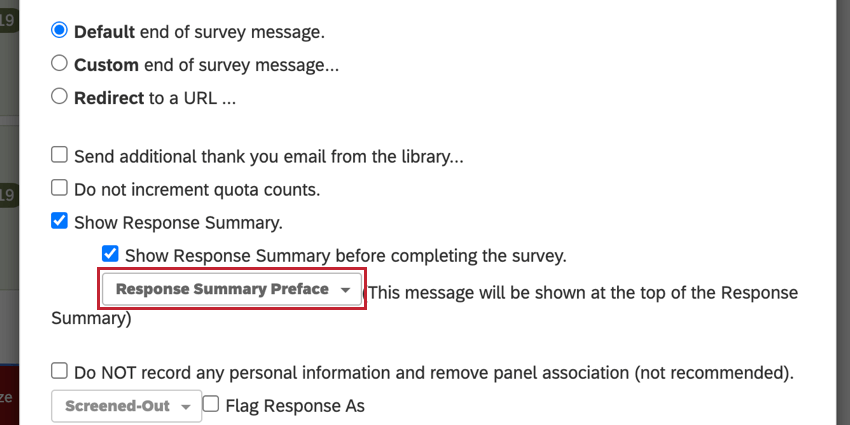
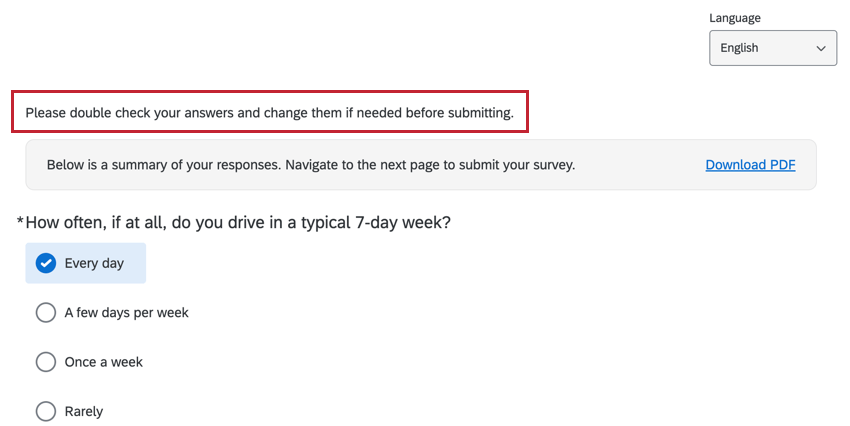
- Lorsque cette option est activée, vous pouvez également activer l’option Afficher le récapitulatif des réponses avant de répondre à l’enquête, ce qui permet à un répondant de voir ses réponses avant de les soumettre et de revenir en arrière pour les modifier si le bouton Retour est activé. Cette option vous permet également de choisir dans votre bibliothèque un message de fin d’enquête à afficher aux personnes interrogées.

Ce message sera affiché en haut du récapitulatif des réponses.
Attention: Les résumés contenant plus de 10 Mo de données HTML peuvent faire échouer le téléchargement du PDF. Pour les très grandes enquêtes, nous ne recommandons pas d’activer cette option. Astuce : si vous utilisez une redirection vers une URL, nous vous recommandons d’activer l’option Afficher le récapitulatif des réponses avant de répondre à l’enquête. Sinon, les répondants ne peuvent afficher que très brièvement le récapitulatif des réponses avant d’être automatiquement redirigés.
 - Lorsque cette option est activée, vous pouvez également activer l’option Afficher le récapitulatif des réponses avant de répondre à l’enquête, ce qui permet à un répondant de voir ses réponses avant de les soumettre et de revenir en arrière pour les modifier si le bouton Retour est activé. Cette option vous permet également de choisir dans votre bibliothèque un message de fin d’enquête à afficher aux personnes interrogées.
- N’enregistrez PAS d’informations personnelles et ne supprimez pas l’association avec le panel (non recommandé) : Débarrasser définitivement la réponse des informations d’identification (telles que l’adresse IP ou toute information associée à une liste de contacts) avant de l’enregistrer dans les Résultats. Cette option est utile si vous devez envoyer votre enquête à une liste de contacts afin de savoir qui participe, mais que vous devez également garder les réponses individuelles anonymes. Avertissement : Une fois les informations d’identification supprimées, elles ne peuvent pas être rétablies.
- Marquer les réponses comme : Marquer les réponses comme “éliminatoires”, “de mauvaise qualité”, “complètes” ou “quota atteint” Vous devez ajouter le champ de Données intégrées « Q_TerminateFlag » dans votre flux d’enquête pour que cette colonne apparaisse dans votre ensemble de données ou votre rapport téléchargé. Voir l’utilisation de l’option de réponses par drapeau pour une procédure détaillée.
- N’enregistrez PAS les réponses à l’enquête (non recommandé) : N’enregistrez pas les réponses des personnes interrogées qui quittent l’enquête à ce stade. Cette option permet également d’activer automatiquement les options Ne pas incrémenter les quotas, Ne PAS enregistrer d’informations personnelles et supprimer l’association avec le panel, et Marquer la réponse comme éliminatoire. Ceci est utile si vous expulsez le répondant de l’enquête et ne souhaitez pas recueillir sa réponse. Attention : Les réponses qui ne sont pas enregistrées ne peuvent pas être récupérées ultérieurement. Utilisez cette méthode avec prudence.Attention : Pour les réponses qui ne sont pas sauvegardées, les Flux de travail associés ne seront pas envoyés.
- : étiqueter et compter les réponses des participants qui quittent l’enquête à ce stade sans avoir à en collecter les réponses. Vous pouvez voir le nombre de personnes éliminées dans votre élément de fin d’enquête en cliquant sur “Afficher les réponses éliminatoires” ou, si vous avez distribué votre enquête par le biais de l’outil de publipostage Qualtrics, vous pourrez voir qui a été éliminé et pourquoi dans la colonne Statut de l’élément de fin d’enquête historique de distribution. Astuce : Cette fonction n’est pas disponible pour tous les utilisateurs. Veuillez consulter votre Commercial Qualtrics si vous êtes intéressé par cette fonction.
Utilisation de l’option de marquage de réponse
Lorsque vous sélectionnez Marquer la réponse comme dans les options de personnalisation, vous pouvez utiliser un élément de données intégré spécial pour déterminer la raison pour laquelle une réponse a été interrompue ou pour évaluer la qualité de la réponse. Par exemple, le répondant peut avoir été éliminé par filtrage, un quota peut être plein, ou vous pouvez signaler une réponse comme étant de mauvaise qualité ou ayant été complétée avec succès.
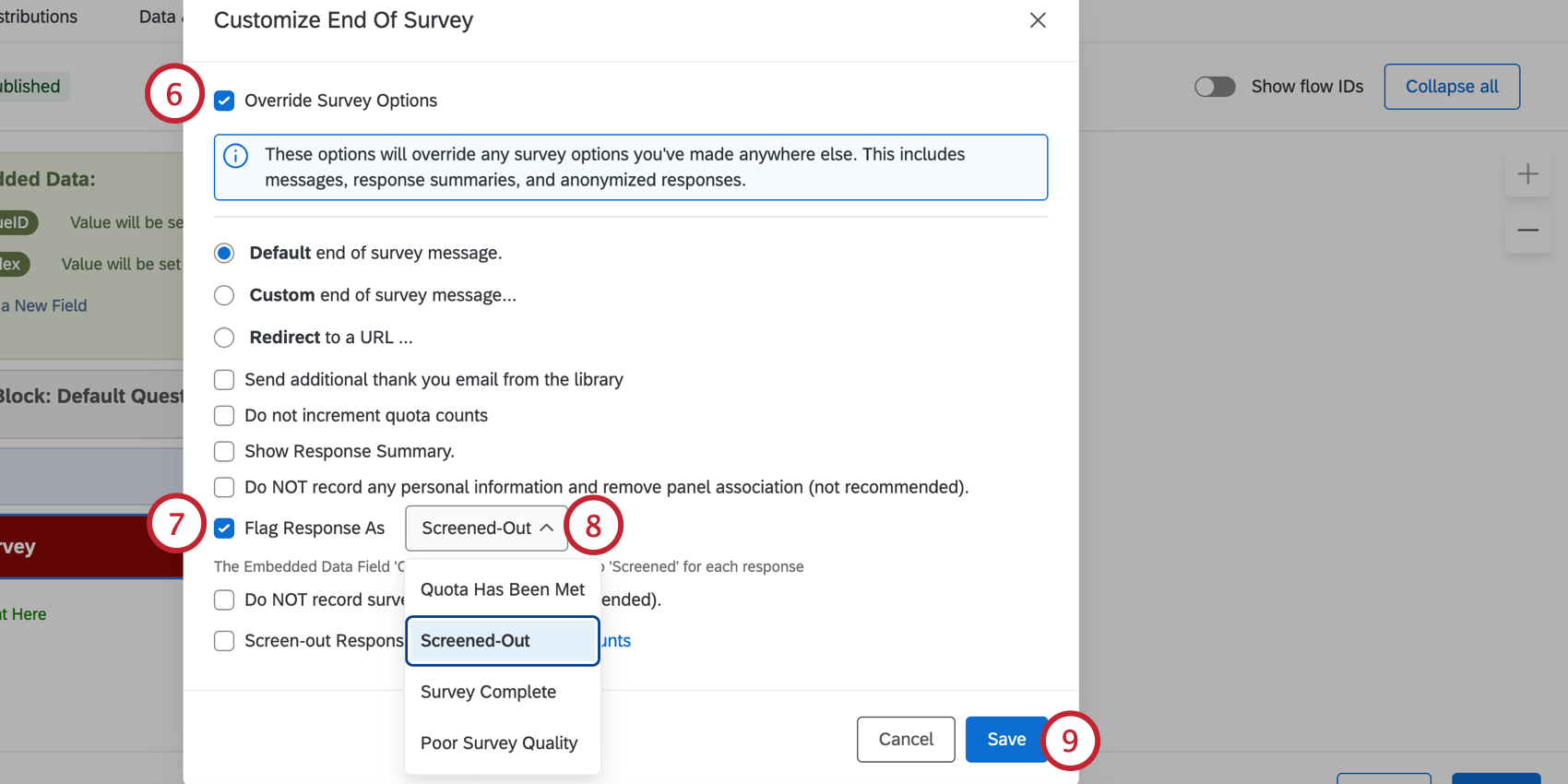
- Quota a été atteint pour indiquer que la réponse a été interrompue parce qu’un quota était plein. La réponse aura pour valeur “QuotaMet”
- Réponses éliminatoires pour indiquer que la réponse a été éliminée. La réponse aura la valeur “Screened”
- Enquête terminée pour indiquer que la réponse a été complétée avec succès. La réponse aura la valeur “Complet”
- Mauvaise qualité de l’Enquête pour indiquer que la réponse a été complétée mais qu’elle est de mauvaise qualité (par exemple, la personne interrogée n’a pas répondu à une question de contrôle de l’attention). La réponse aura la valeur “PoorQuality” (mauvaise qualité)
Lorsque vous exportez vos données ou que vous choisissez des colonnes lors de la prévisualisation des données, vous pourrez trouver cette information dans la colonne intitulée Q_TerminateFlag. Si la colonne est vide, le répondant n’a pas satisfait aux réponses éliminatoires ou aux quotas sélectionnés.
Exemples d’utilisation de l’élément Fin d’enquête
L’une des façons les plus simples d’apprendre à utiliser l’élément Fin d’enquête est de voir comment d’autres utilisateurs le configurent habituellement. Vous trouverez ci-dessous des liens vers des pages décrivant des enquêtes pour lesquelles l’élément “Fin d’enquête” est essentiel à la configuration.
- Réponses éliminatoires Manager: Vous souhaitez limiter le nombre de personnes pouvant répondre à votre enquête, sur la base d’informations démographiques ou autres ? Consultez ce guide.
- Intégration de la société Panel: Si vous avez recours à un fournisseur de panel pour distribuer votre enquête à des répondants spécifiques, vous devrez configurer votre enquête afin de suivre correctement les répondants. Cette page détaille le processus étape par étape relatif à l’intégration d’un panel d’entreprises.
- Affichage de messages basés sur la notation : Cette page explique comment afficher différents messages aux répondants en fonction de leur notation dans une enquête.
- Création d’une tombola anonyme: Nous souhaitons souvent récompenser nos répondants pour l’aide qu’ils nous apportent dans nos recherches, tout en préservant l’anonymat des réponses. Ici, l’élément Fin d’enquête permet de déterminer les différents résultats pour les répondants qui ont participé à l’enquête par rapport à ceux qui se sont désinscrits.
- Élaboration d’un formulaire de consentement pour une enquête avancée: De nombreuses études exigent que nous obtenions le consentement des participants avant qu’ils ne participent. Si votre enquête présente déjà un flux d’enquête complexe, l’élément Fin d’enquête est important pour créer des fins différentes pour les répondants qui ont participé à l’enquête et ceux qui se sont désinscrits.
Astuce : Pour un dépannage général et des conseils sur la configuration du flux d’enquête pouvant avoir un impact sur votre élément de fin d’enquête, consultez les pages d’assistance sur le flux d’enquête et la logique de branche.
Types de projets dans lesquels cette fonction est disponible
Cette page d’aide décrit le fonctionnement des éléments de Fin d’enquête dans les types de projets suivants :
Astuce : Des éléments de Fin d’enquête existent dans quelques autres types de projets, mais leur fonctionnalité est différente de celle décrite dans cette page d’aide. Pour les projets relatifs à l’Engagement, au Cycle de vie, aux études ad hoc sur les employés ou à Pulse, veuillez vous reporter à l’élément Fin d’enquête (EX). Pour les projets 360, voir les éléments de Fin d’enquête (360).
FAQs
Que dois-je faire pour m'assurer que seules les personnes qui terminent mon enquête augmentent le nombre de quotas ?
Que dois-je faire pour m'assurer que seules les personnes qui terminent mon enquête augmentent le nombre de quotas ?
Je travaille avec un fournisseur d'échantillons externe et il m'a donné un lien de &cotation; sur-Quota". Que puis-je en faire ?
Je travaille avec un fournisseur d'échantillons externe et il m'a donné un lien de &cotation; sur-Quota". Que puis-je en faire ?
Gardez à l'esprit que la plupart des entreprises vous demanderont de personnaliser le lien qu'elles vous ont envoyé afin qu'il capture et envoie une sorte d'identifiant de participant.
Pour en savoir plus sur le processus de formatage correct d’un lien de dépassement de quota, consultez notre page Intégration d’un fournisseur de panel.
J’ai utilisé mon quota comme condition dans la logique de redirection, mais au lieu d’expulser uniquement les répondants qui remplissent les conditions, cela renvoie tous mes répondants. Que se passe-t-il ?
J’ai utilisé mon quota comme condition dans la logique de redirection, mais au lieu d’expulser uniquement les répondants qui remplissent les conditions, cela renvoie tous mes répondants. Que se passe-t-il ?

Vous remarquerez que dans cette logique, une fois le quota atteint, nous terminons l’enquête pour toutes les personnes qui accèdent à cette branche. Si nous voulons mettre fin à l’enquête uniquement pour les répondants qui remplissent les conditions du quota atteint, nous devons ajouter des conditions supplémentaires à notre logique de redirection. La logique révisée ressemblerait à ceci :

rediriger vos répondants hors de l’enquête. Si vous n’avez pas besoin d’enregistrer ces informations, un moyen plus simple de répondre à vos besoins consiste à utiliser l’option de quota Terminer l’enquête en cours.
Comment puis-je envoyer des e-mails automatiques à mes répondants ou à moi-même en fonction de l'état d'avancement de l'enquête ?
Comment puis-je envoyer des e-mails automatiques à mes répondants ou à moi-même en fonction de l'état d'avancement de l'enquête ?
Vous pouvez également envoyer un e-mail au participant si vous ne disposez pas initialement de son e-mail en le lui demandant dans une question de l’enquête, puis en insérant sa réponse à cette question dans le champ d’e-mail « À ».
Comment puis-je utiliser les informations communiquées par mon fournisseur de panel dans mon enquête Qualtrics ?
Comment puis-je utiliser les informations communiquées par mon fournisseur de panel dans mon enquête Qualtrics ?
Comment afficher les réponses des répondants à la fin de l’enquête ?
Comment afficher les réponses des répondants à la fin de l’enquête ?
C'est génial! Merci pour votre avis!
Merci pour votre avis!
Comment ajouter un formulaire de consentement à mon enquête ?