Options de l'enquête
Contenus de cette page
Publier l’enquête
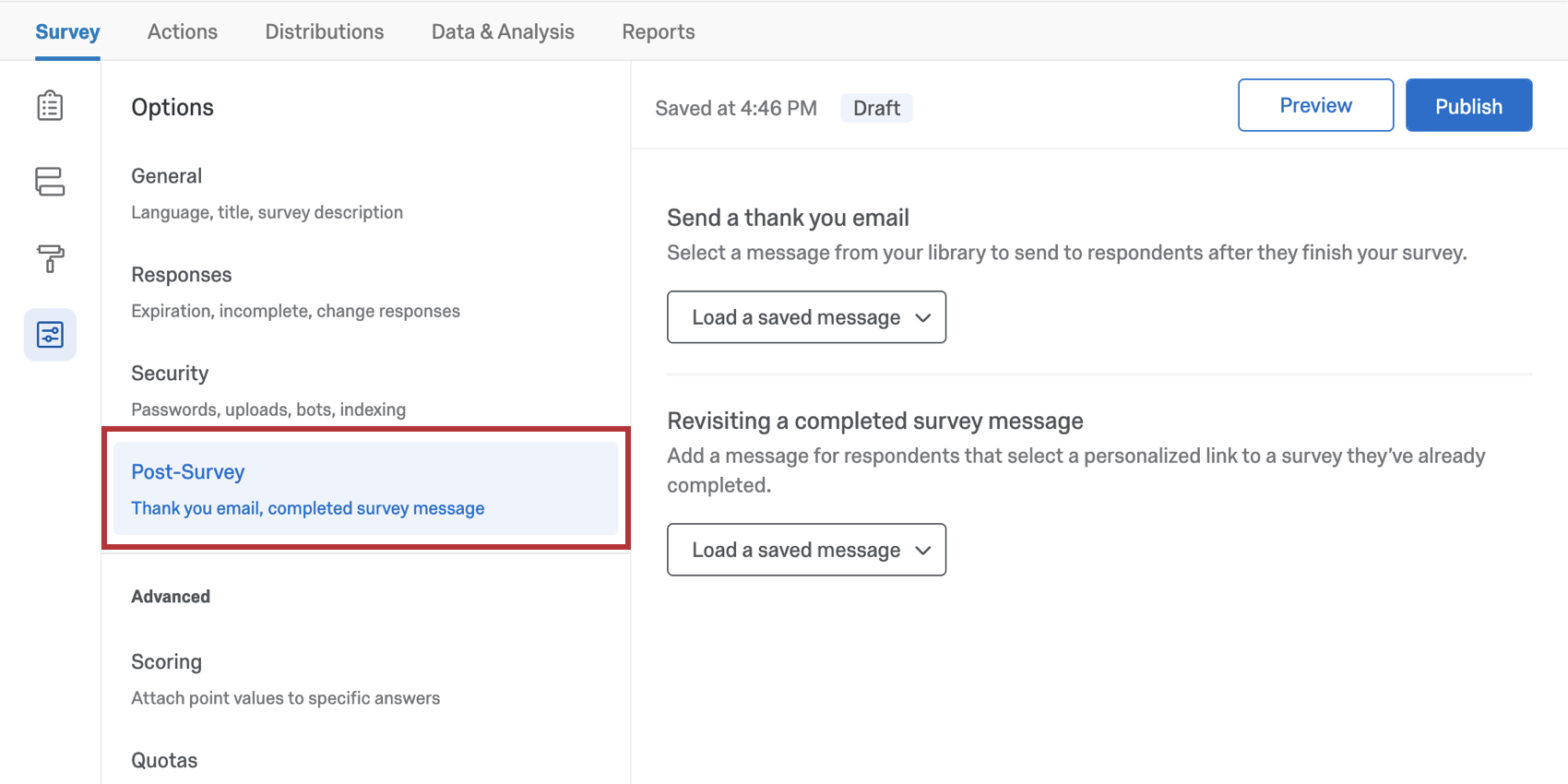
Ces options de l’enquête concernent ce qui se passe après la fin d’une enquête. Ils comprennent la possibilité d’envoyer automatiquement un e-mail de remerciement à la fin de l’enquête et la possibilité de personnaliser le message pour les liens vers lesquels on revient. C’est également là que vous trouverez les déclencheurs.
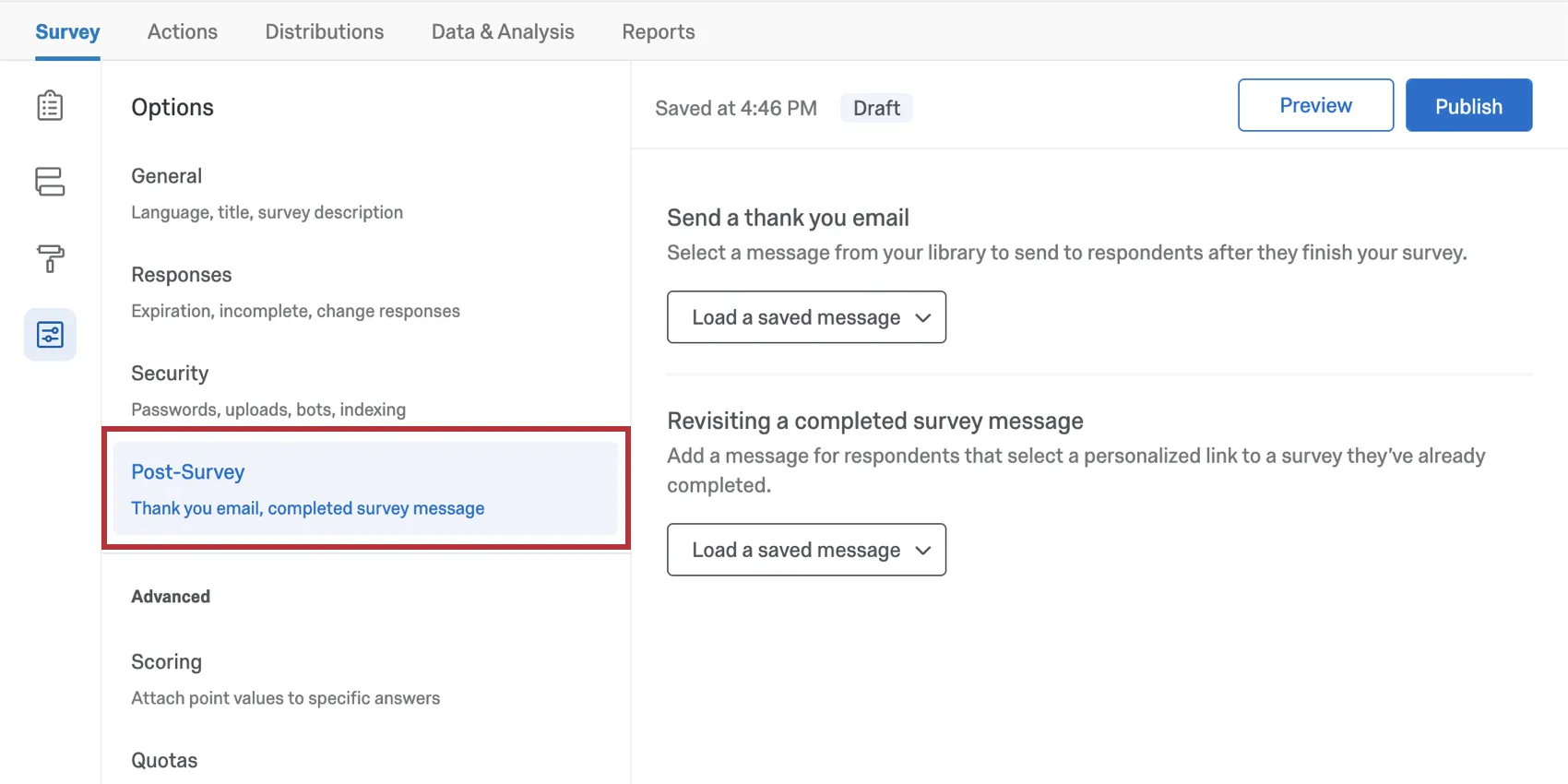
Envoyer un e-mail de remerciement
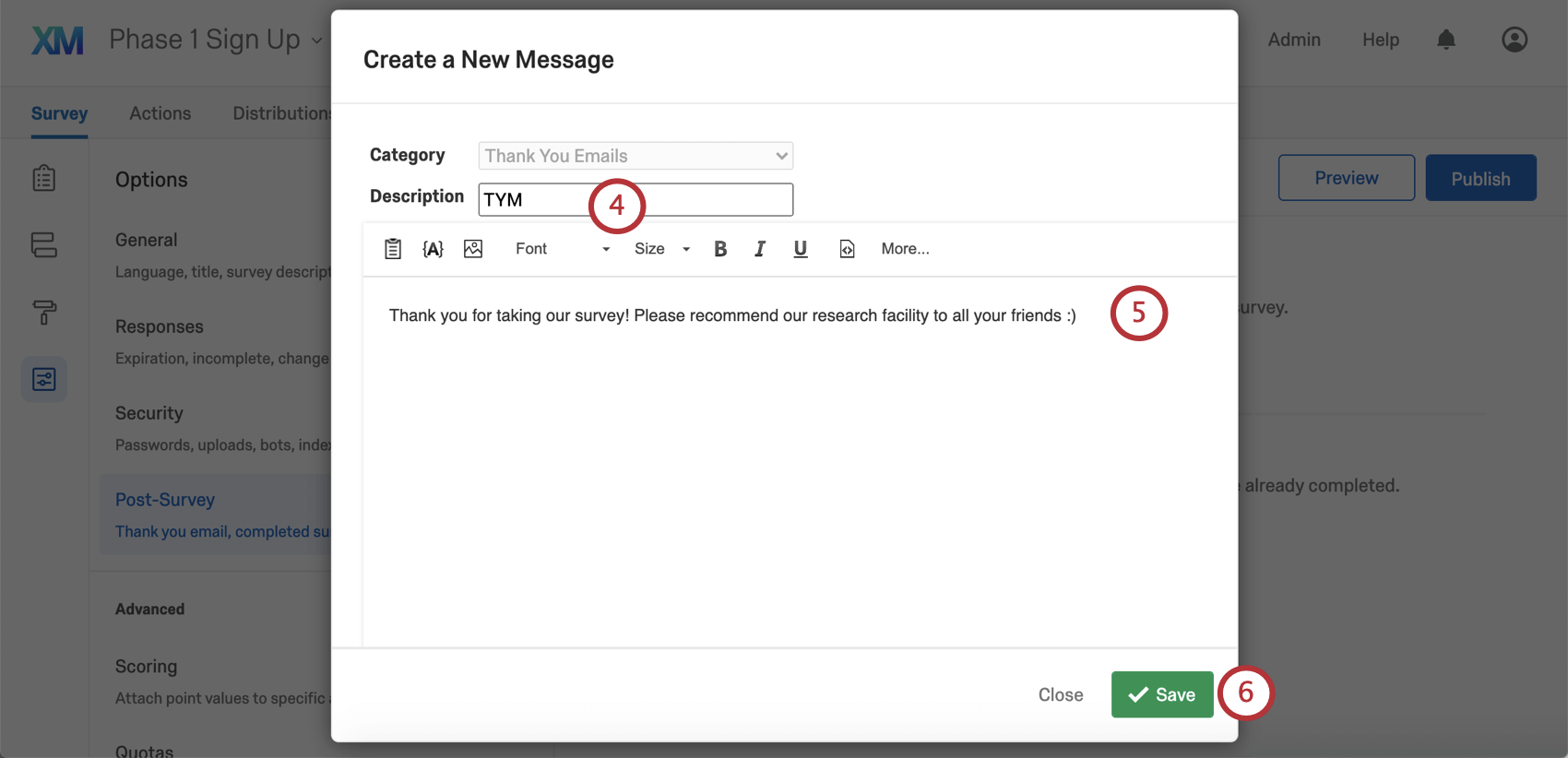
Si vous distribuez votre enquête en envoyant une invitation par e-mail via Qualtrics, en utilisant des liens personnels ou en utilisant un authentificateur connecté à une liste de contacts, vous pouvez envoyer un e-mail de remerciement lorsque les personnes interrogées ont répondu à votre enquête. Cet E-mail de remerciement sera envoyé à l’adresse e-mail figurant dans la liste de contacts du répondant.
Astuce : Vous pouvez également envoyer un E-mail de remerciement à toutes les personnes qui ont répondu à l’enquête par l’intermédiaire de l’onglet Distribuer.

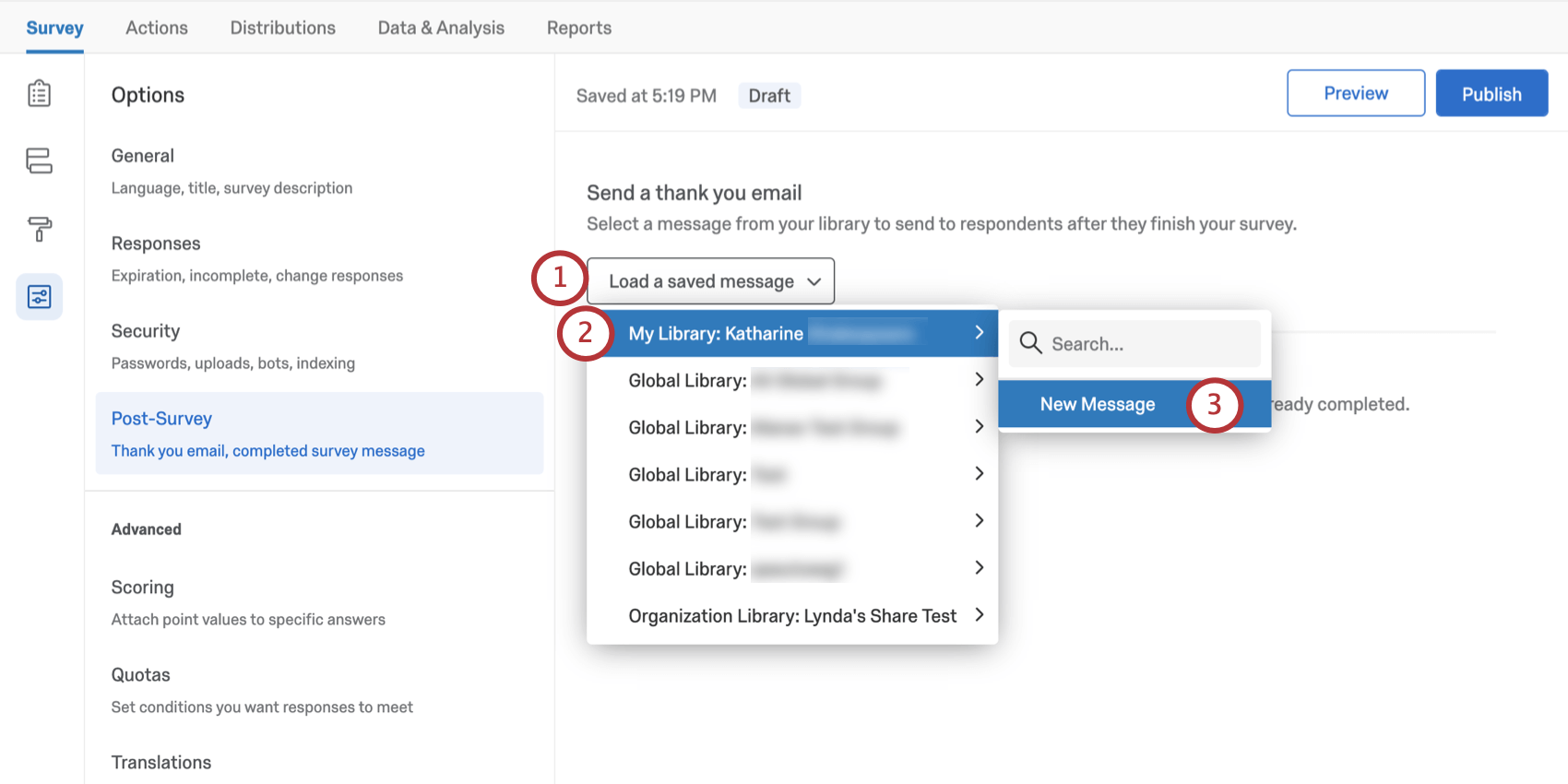
Astuce Qualtrics : vous pouvez également sélectionner un message existant à utiliser.
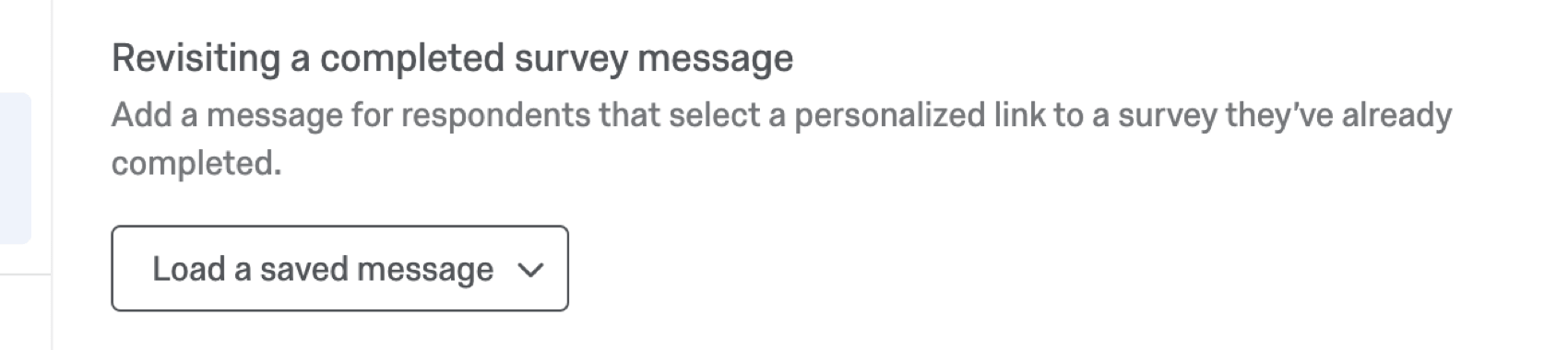
Réexamen d’un message d’enquête achevé
Si vous utilisez le lien individuel par défaut lorsque vous envoyez des enquêtes par e-mail, les personnes interrogées ne peuvent répondre qu’une seule fois à l’enquête. S’ils souhaitent modifier leur réponse, ils devront contacter l’auteur de l’enquête pour obtenir un Lien vers resoumettre la réponse. Parfois, si l’utilisateur a cliqué sur le lien et n’est pas revenu dans les paramètres d’achèvement partiel, sa session a expiré et il a besoin d’une nouvelle invitation.
Vous pouvez rédiger un message personnalisé qui apparaîtra lorsque le répondant essaiera d’entrer dans un lien qu’il a déjà complété.
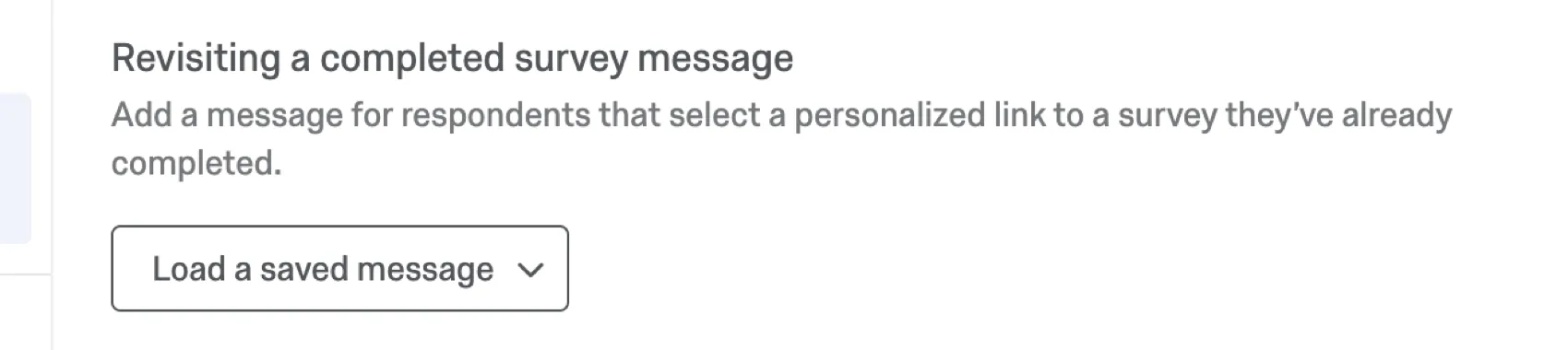
Cliquez sur Charger un message enregistré pour rédiger un nouveau message ou choisissez un message précédemment enregistré dans votre bibliothèque.
Manager les déclencheurs d’e-mail
Astuce : La fonction de tâche e-mail sous Flux de travail fonctionne de la même manière que les déclencheurs e-mail, mais avec plusieurs améliorations notables. En raison de ces améliorations, nous vous recommandons d’utiliser plutôt la tâche e-mail.
Avertissement : Nous recommandons vivement de ne pas utiliser les déclencheurs e-mail, car ils risquent de ne pas se comporter comme prévu, et nous ne prévoyons plus de développer d’améliorations pour cette fonction. Pour obtenir la même fonction avec des améliorations supplémentaires, veuillez utiliser la fonction de tâche e-mail à la place.

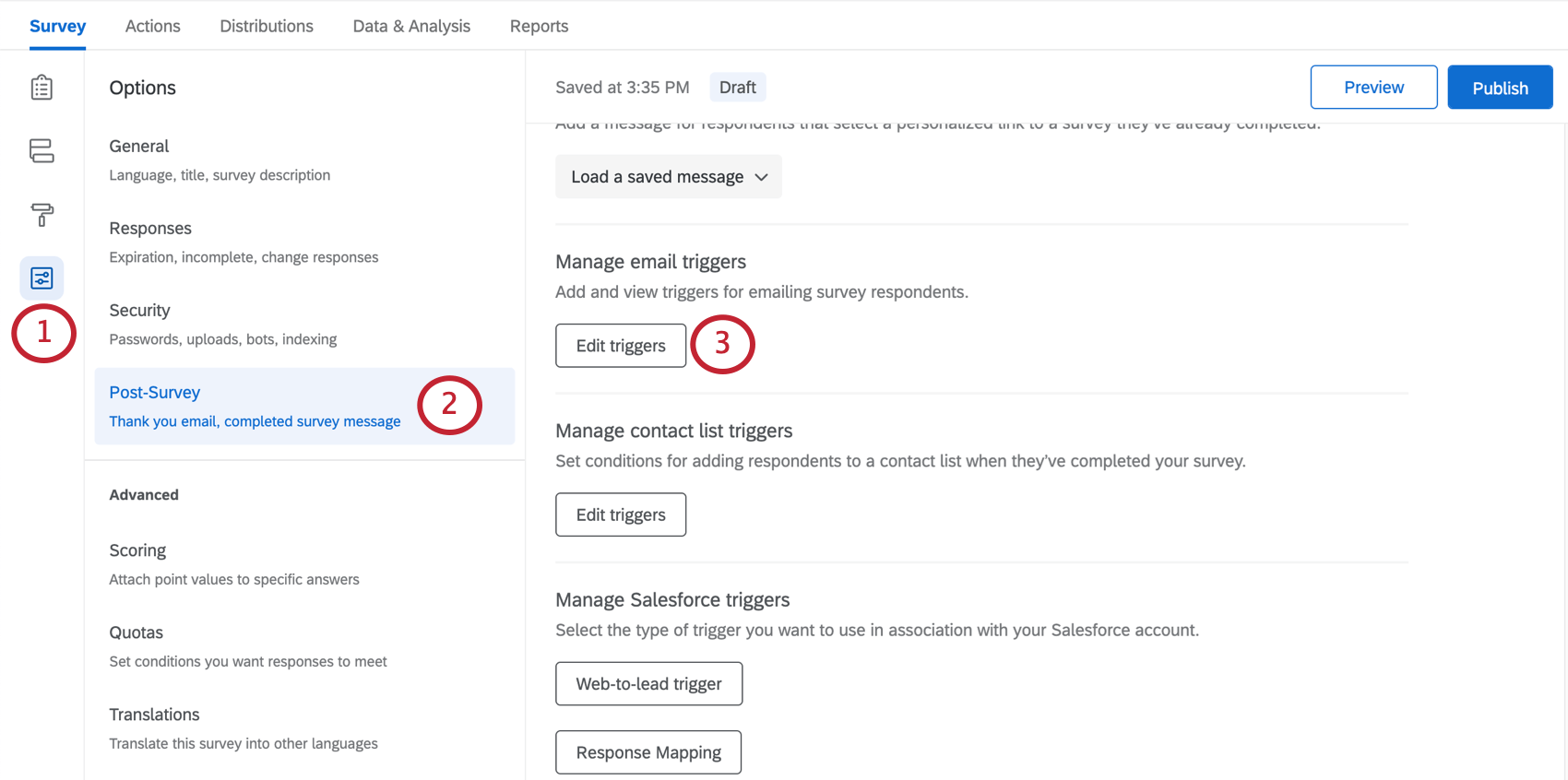
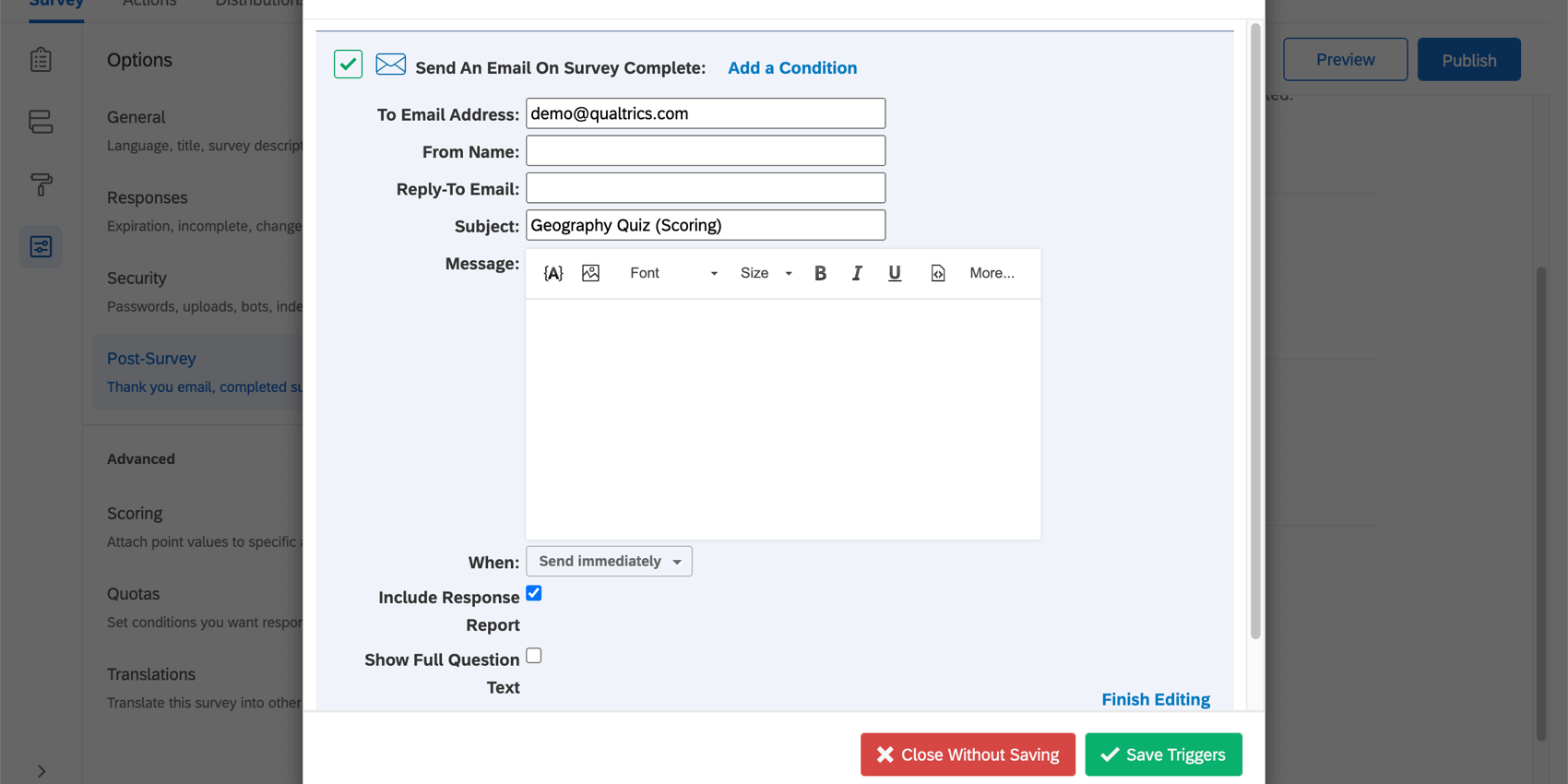
Les déclencheurs e-mail vous permettent d’envoyer une notification par e-mail à une personne lorsqu’une réponse à une enquête est complétée et que les conditions spécifiées sont remplies. Dans le nouvel éditeur d’enquêtes, elles se trouvent dans les options de l’enquête et non plus dans le menu Outils.
Pour créer un déclencheur e-mail,
Gestion des flux de travail de la Liste de contacts
Les flux de travail des listes de contacts vous permettent de mettre à jour automatiquement vos listes de contacts à l’aide des résultats de l’enquête. Elles peuvent être utilisées pour créer une liste de contacts en vue de la distribution d’enquêtes ultérieures ou pour tenir à jour vos listes de contacts.
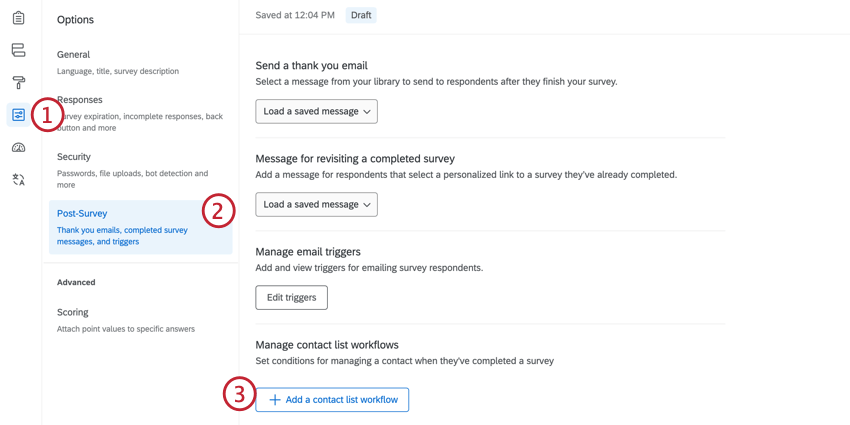
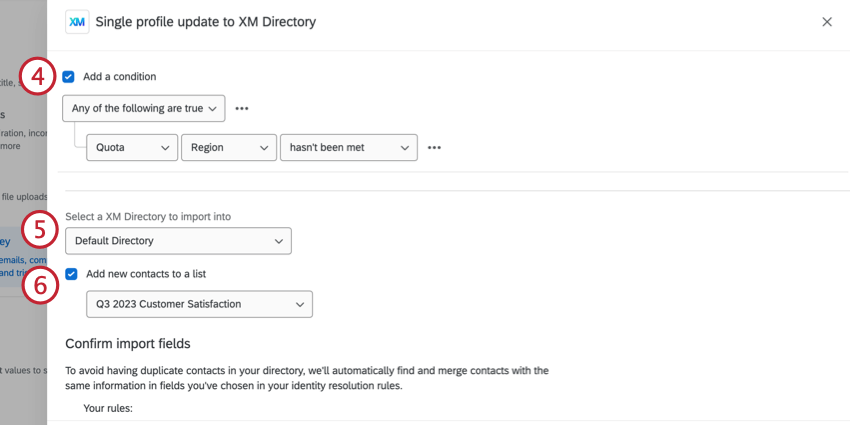
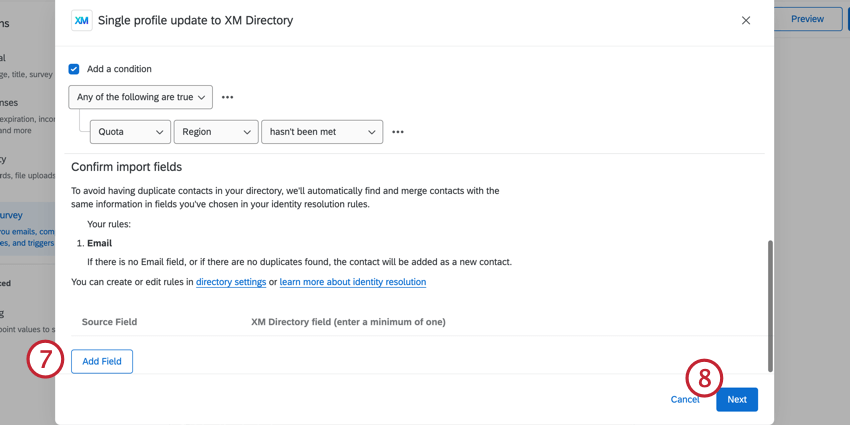
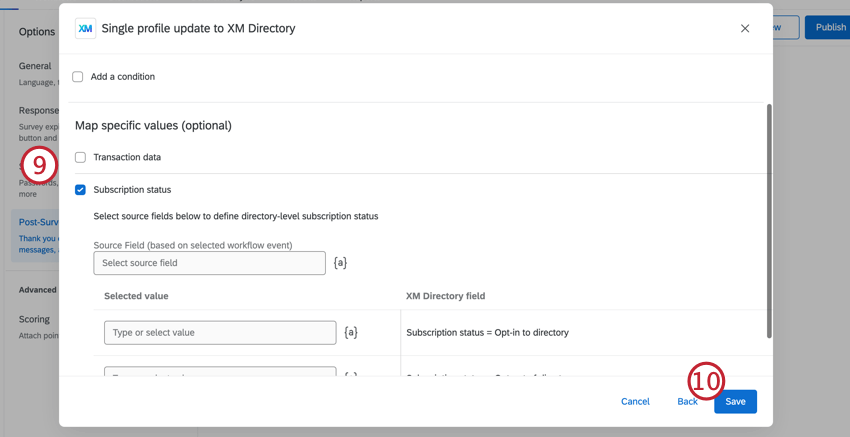
FLUX DE TRAVAIL POUR L’ÉDITION DE LA LISTE DE CONTACTS
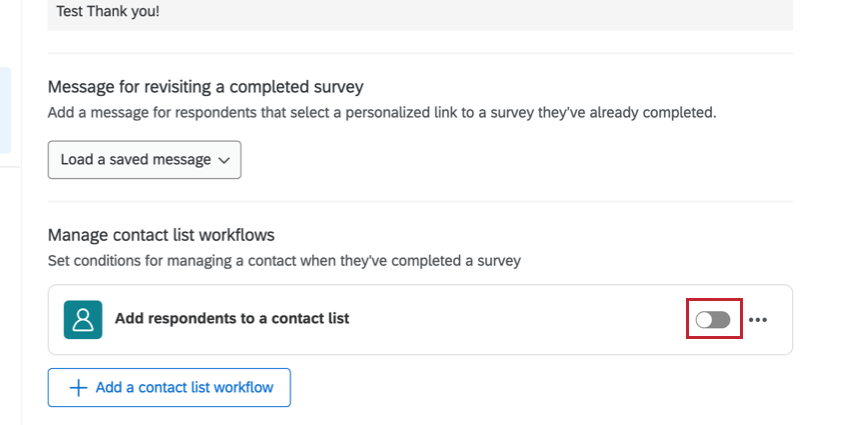
Cliquez sur l’interrupteur situé à côté du flux de travail pour l’activer ou le désactiver.

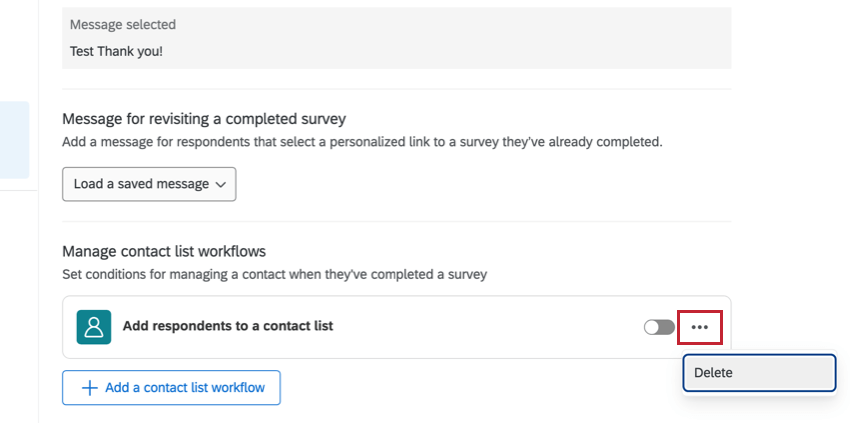
Pour supprimer un flux de travail, cliquez sur le menu à trois points, puis sélectionnez supprimer.

  ;
Options de l’enquête dans différents types de projets
Les options de l’enquête sont disponibles dans de nombreux types de projets. Les options décrites sur cette page sont disponibles dans les types de projet suivants :
Il existe quelques autres projets qui ont accès aux options de l’enquête, mais avec des fonctionnalités uniques qu’il convient de garder à l’esprit.
- Pour les projets d’Engagement, de Cycle de vie ou d’études ad hoc sur les employés, veuillez consulter les Options d’enquête (EX).
- Pour Pulse, voir la section sur les options d’enquête dans la rubrique Fonctions disponibles dans les enquêtes Pulse.
- Pour les projets 360, voir Options de l’enquête (360).
- Pour Conjoint et Différence maximum, voir Options de l’enquête.
  ;
  ;
FAQs
Comment rediriger les répondants vers un autre site Web ou une autre enquête après avoir soumis leur réponse ?
Comment rediriger les répondants vers un autre site Web ou une autre enquête après avoir soumis leur réponse ?
Si vous souhaitez envoyer différents sous-ensembles de répondants sur différentes pages, vous pouvez créer des branches pour les différents sous-ensembles et personnaliser les éléments de fin d’enquête avec différentes URL de redirection.
Je souhaite proposer à mes participants de participer à un tirage au sort après la fin de mon enquête. Je souhaite que les participants envoient leur adresse e-mail, mais qu'elle reste distincte de leur réponse afin qu'elle reste anonyme. Est-ce que c'est possible ?
Je souhaite proposer à mes participants de participer à un tirage au sort après la fin de mon enquête. Je souhaite que les participants envoient leur adresse e-mail, mais qu'elle reste distincte de leur réponse afin qu'elle reste anonyme. Est-ce que c'est possible ?
C'est génial! Merci pour votre avis!
Merci pour votre avis!
Comment afficher différents messages pour différents participants à la fin de l’enquête ?