Section Réponses des options de l'enquête
Contenus de cette page
À propos de la section Réponses des options d’enquête
Ces options d’enquête affectent la manière dont les réponses sont enregistrées et la manière dont les répondants expérimentent le processus de participation à l’enquête. Vous y trouverez des paramètres relatifs à la manière dont les répondants peuvent modifier leurs réponses au cours d’une session d’enquête, aux messages d’erreur de l’enquête, au traitement des réponses incomplètes, etc.
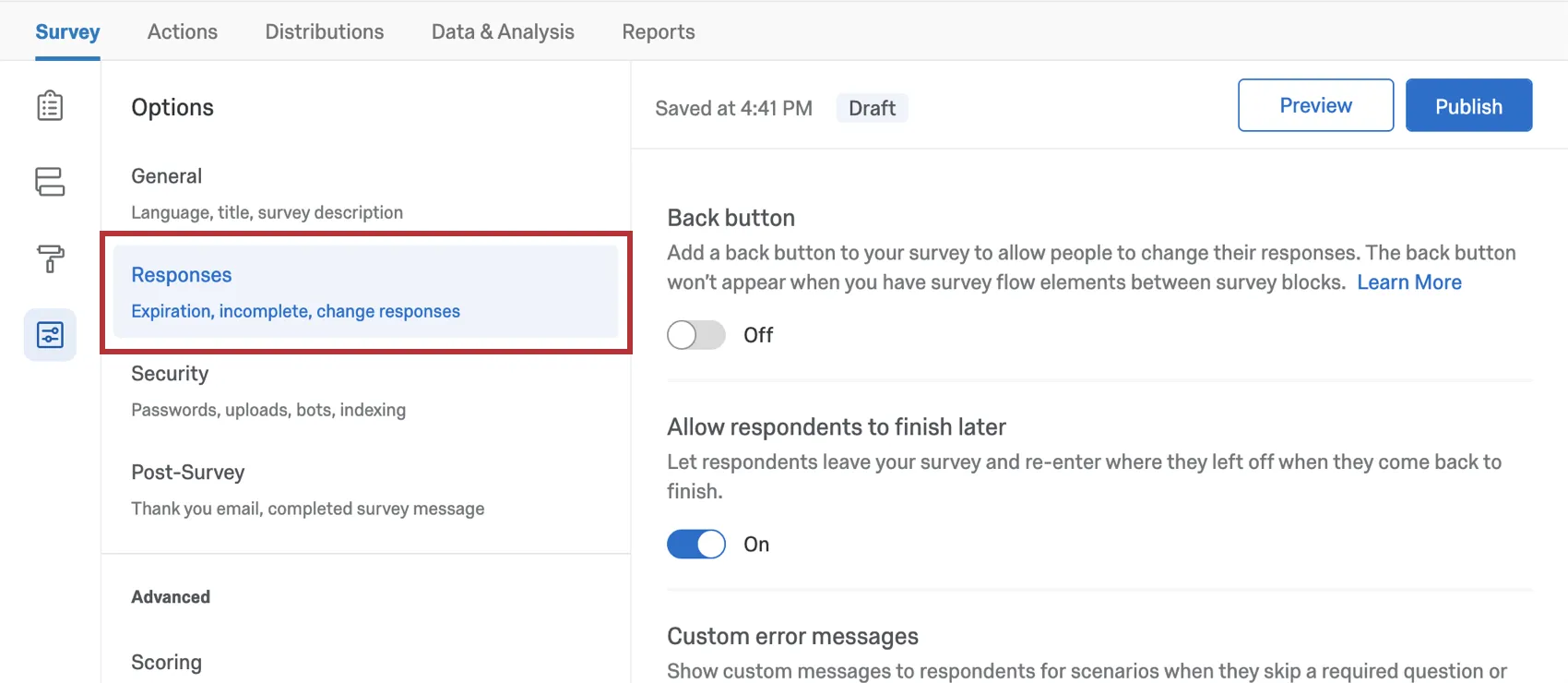
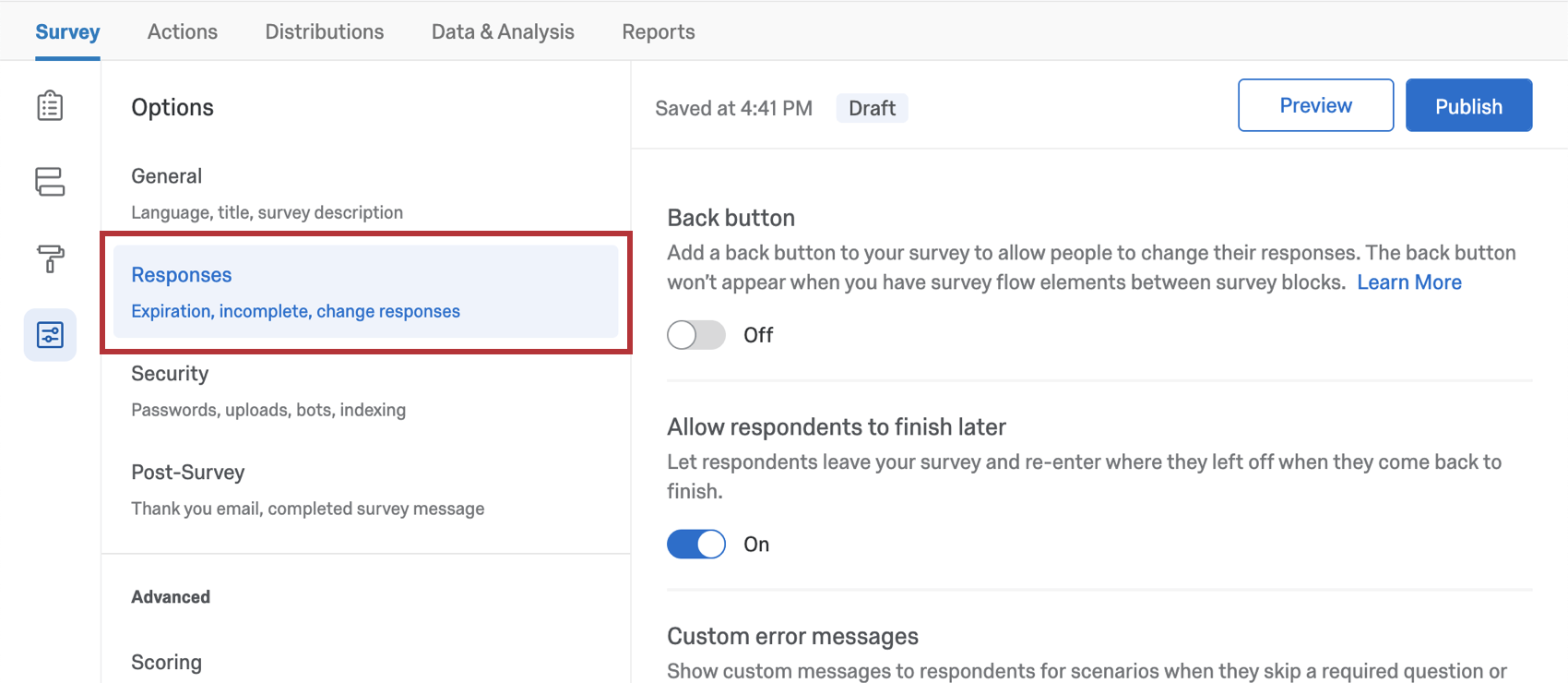
Bouton « Retour »
Avec un bouton Retour, les répondants peuvent revenir aux pages qu’ils ont déjà visitées dans votre enquête et mettre à jour leurs réponses.

Avertissement : Dans certains cas, un bouton ” Retour ” n’apparaîtra pas sur une page de l’enquête même si vous avez activé ce paramètre dans les options de l’enquête. Cela est dû au fait qu’il existe des éléments entre les blocs dans votre flux d’enquête. Tout élément (logique de branche, données intégrées, générateur de randomisation, service Web, etc.) désactivera le bouton Retour sur la première page du bloc qui le suit.

Permettre aux répondants de terminer plus tard
Astuce Qualtrics : ce paramètre s’appelait Enregistrer et continuer et se trouvait dans la section Expérience d’enquête des anciennes options de l’enquête.

Ce paramètre permet aux répondants de quitter l’enquête et de reprendre leur progression ultérieurement, tant qu’ils reviennent via le même navigateur que celui où ils ont commencé l’enquête.

Cette fonctionnalité est activée par défaut et fonctionne en plaçant un cookie sur le navigateur du répondant qui garde une trace de la progression de l’enquête. Si vous distribuez votre enquête à l’aide de la fonction liens individuels, les progrès sont suivis automatiquement, cette option d’enquête n’est donc pas nécessaire.
Par défaut, les réponses ont une semaine pour revenir à l’enquête et terminer leur réponse. Après une semaine, leur réponse sera enregistrée telle quelle. Cette période peut être modifiée à l’aide de la touche Réponses incomplètes à l’enquête dans les options de l’enquête.
Astuce Qualtrics : dans la mesure où « Permettre aux répondants de terminer plus tard » utilise des cookies pour enregistrer la progression d’un répondant, cela ne fonctionnera que tant que votre répondant reviendra à l’enquête via le même navigateur Internet sur le même ordinateur pour terminer l’enquête.
Attention : Si votre projet d’Engagement des employés, de Cycle de vie des employés ou d’enquête dispose d’un authentificateur, l’option Autoriser les répondants à terminer plus tard ne fonctionnera pas.
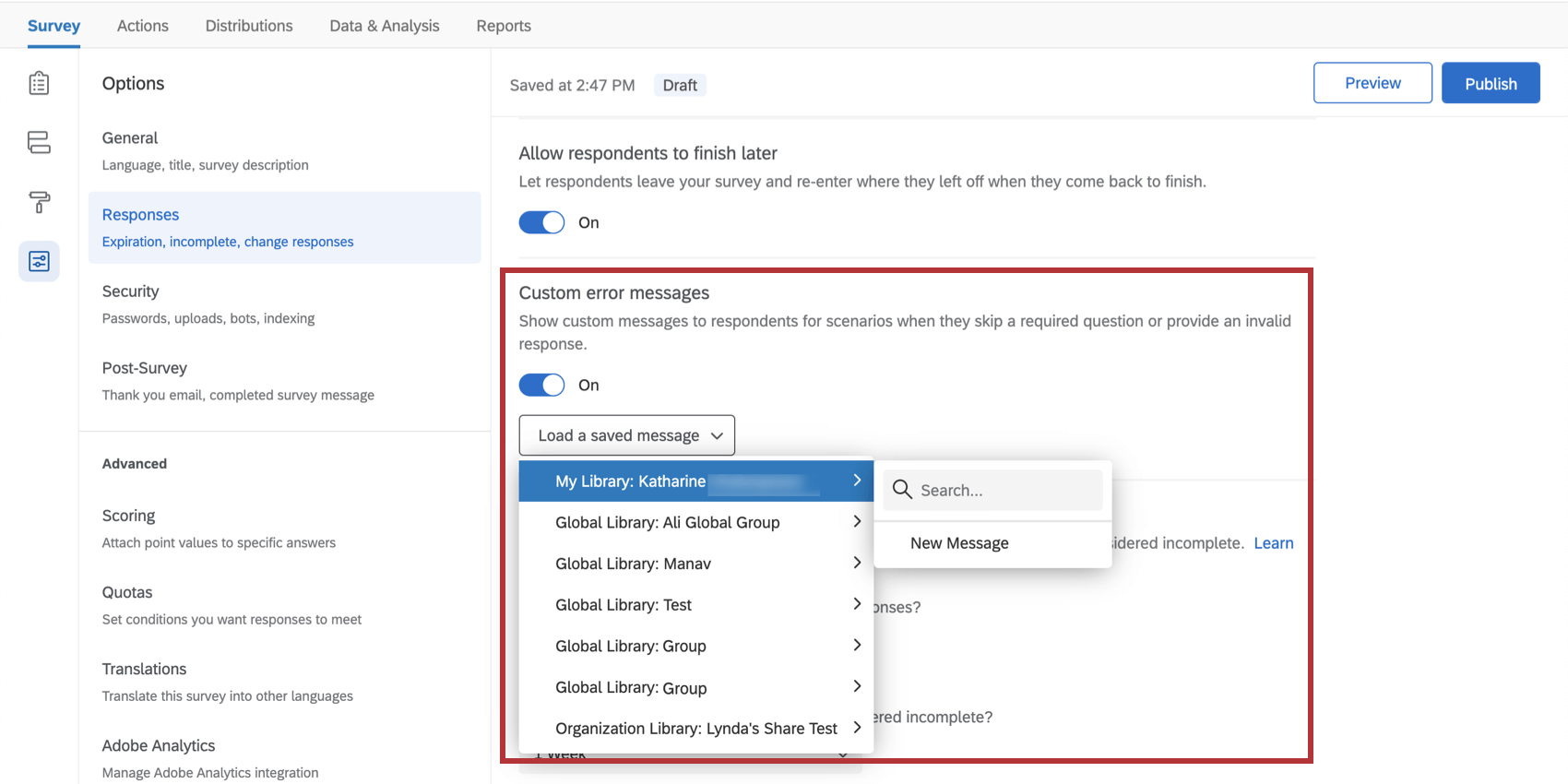
Messages d’erreur personnalisés
Astuce Qualtrics: ce paramètre s’appelait « message de validation de l’enquête personnalisée » et figurait dans la section Expérience d’enquête des anciennes options d’enquête.
Lors de l’élaboration de votre enquête, vous avez la possibilité d’obliger les personnes interrogées à répondre à certaines questions. Si un répondant ne répond pas à la question, le message d’erreur “Veuillez répondre à cette question” s’affiche Dans les options de l’enquête, vous pouvez également personnaliser un nouveau message d’erreur personnalisé à afficher dans cette situation.
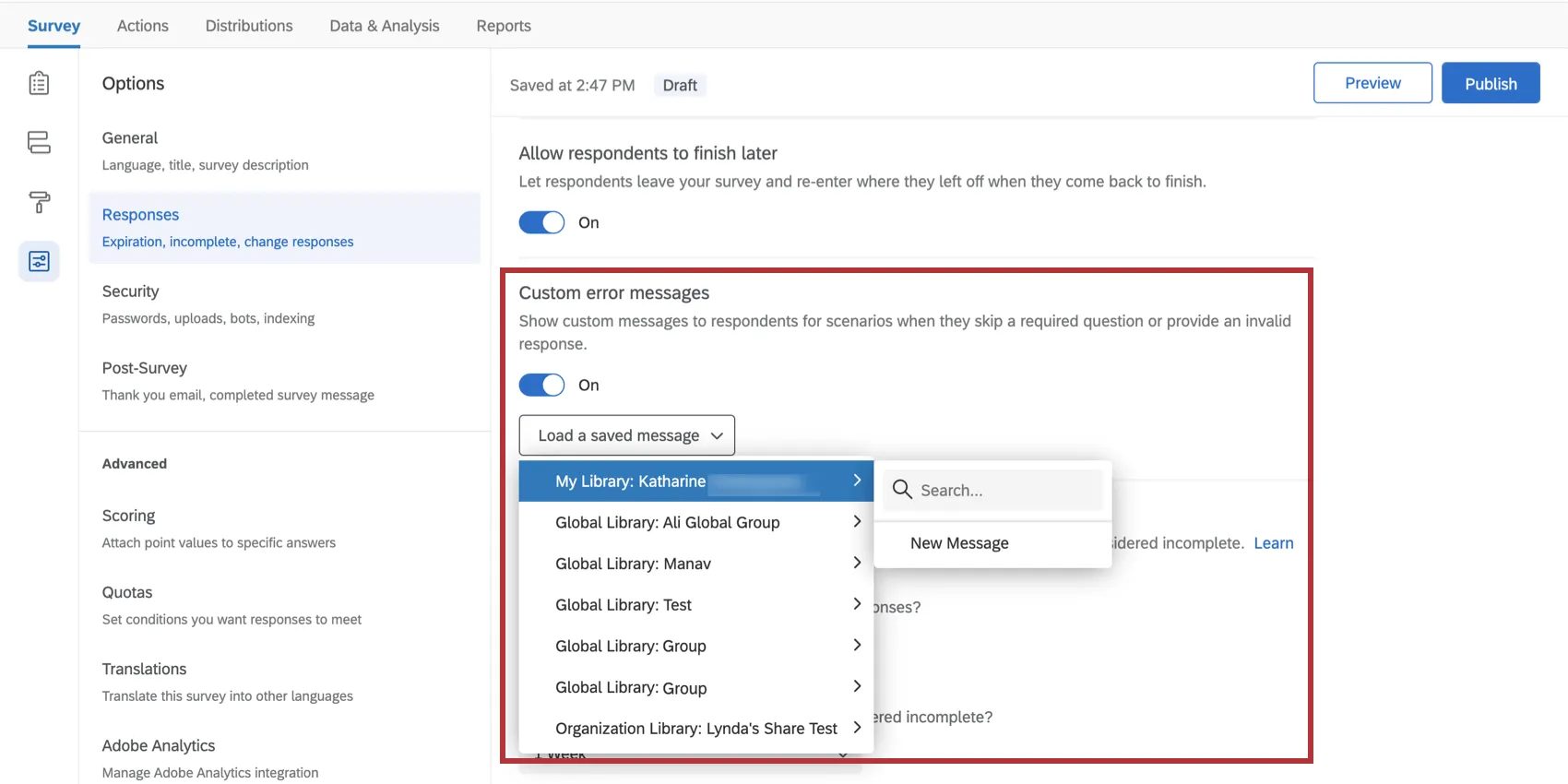
Astuce: Vous pouvez également créer et modifier des messages d’erreur personnalisés dans la rubrique bibliothèque.
Création d’un nouveau message de Validation
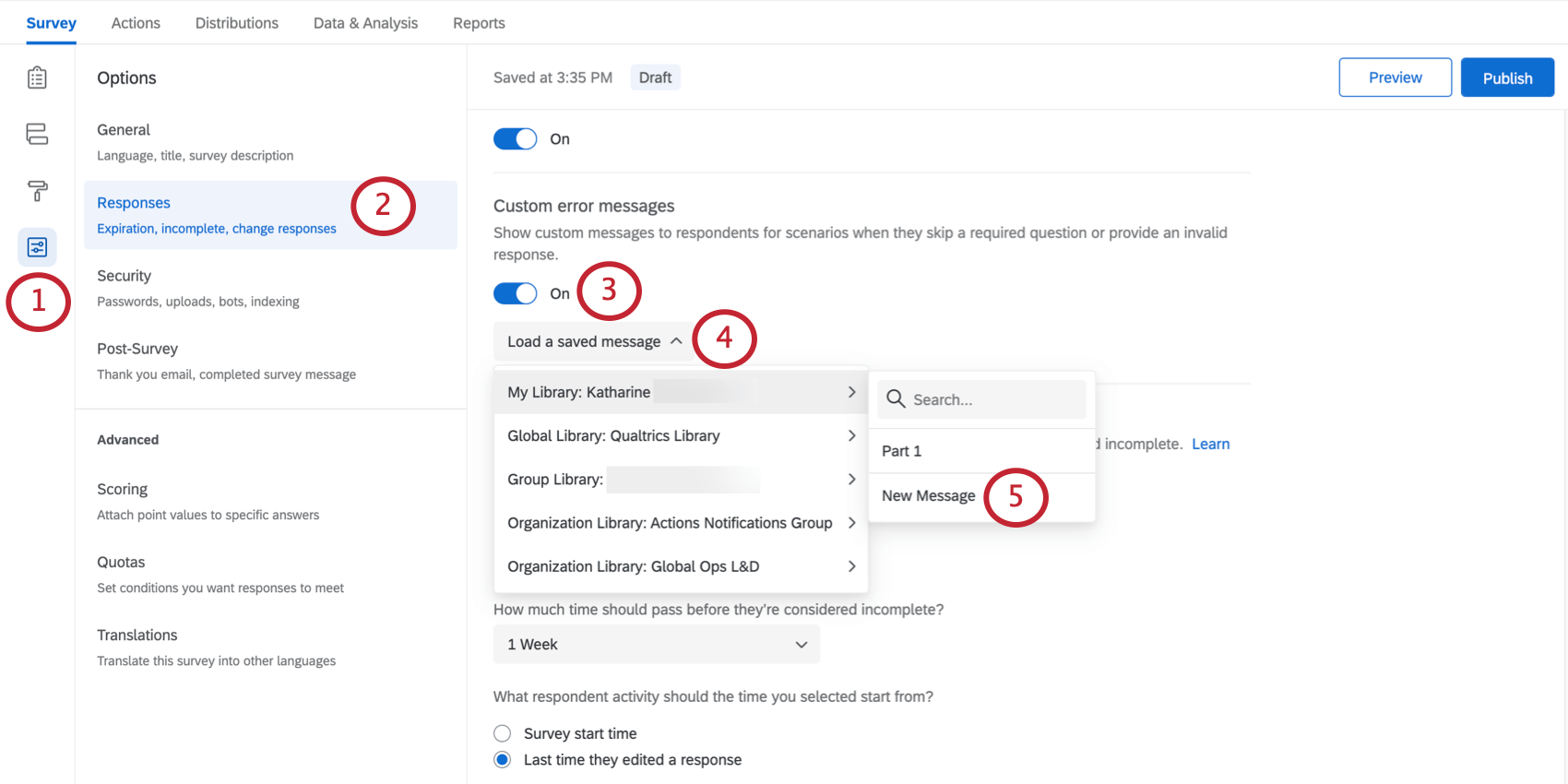
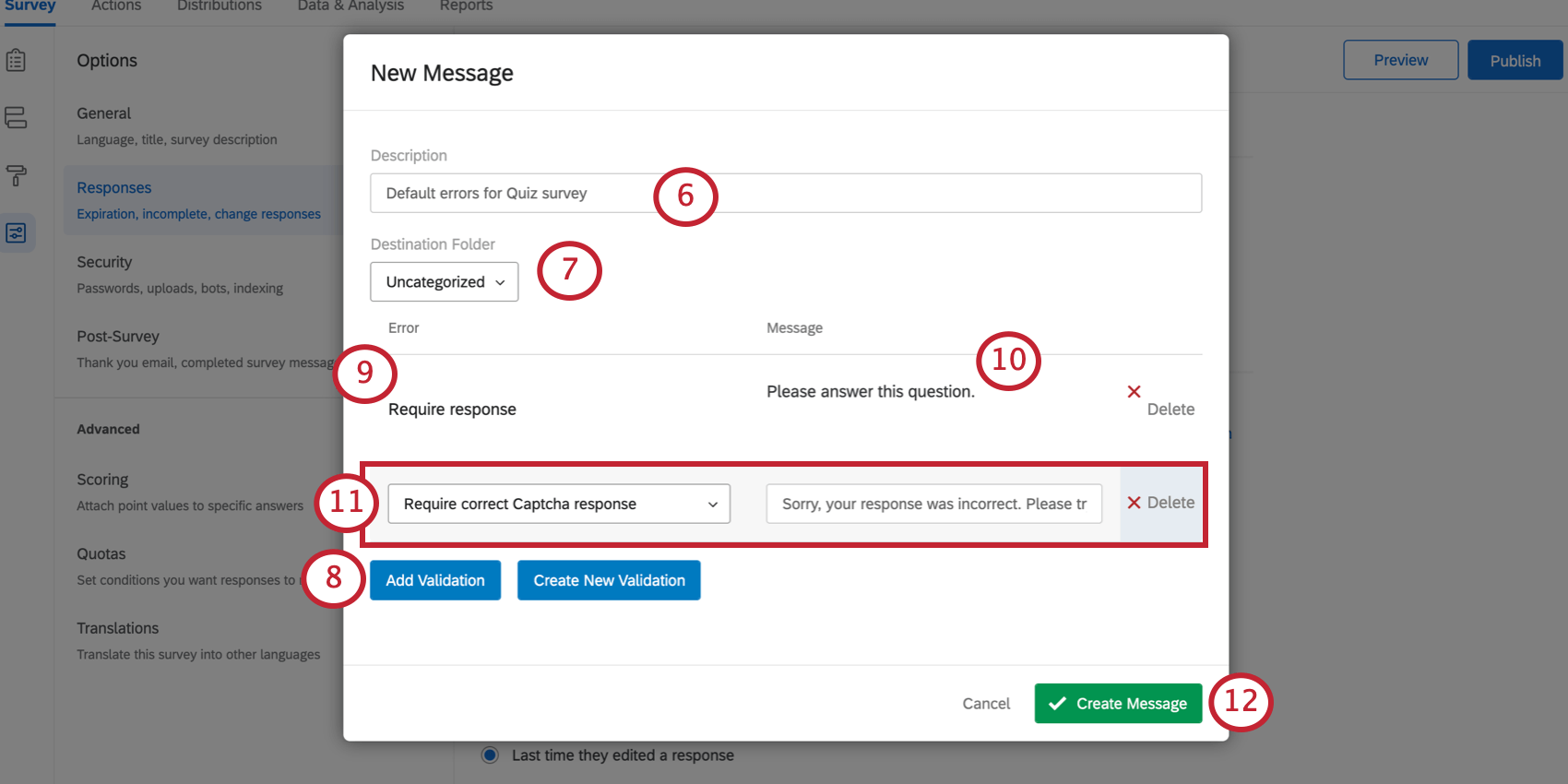
Astuce Qualtrics : pour ajouter une catégorie d’erreur système à la liste des valeurs par défaut, sélectionnez Créer une validation. Cela serait approprié si vous voulez créer un nouveau type d’erreur à utiliser dans la validation personnalisée.
Astuce Qualtrics : les messages d’erreur personnalisés peuvent également être créés et modifiés dans la bibliothèque de messages.
Sélection d’un message de Validation personnalisé existant
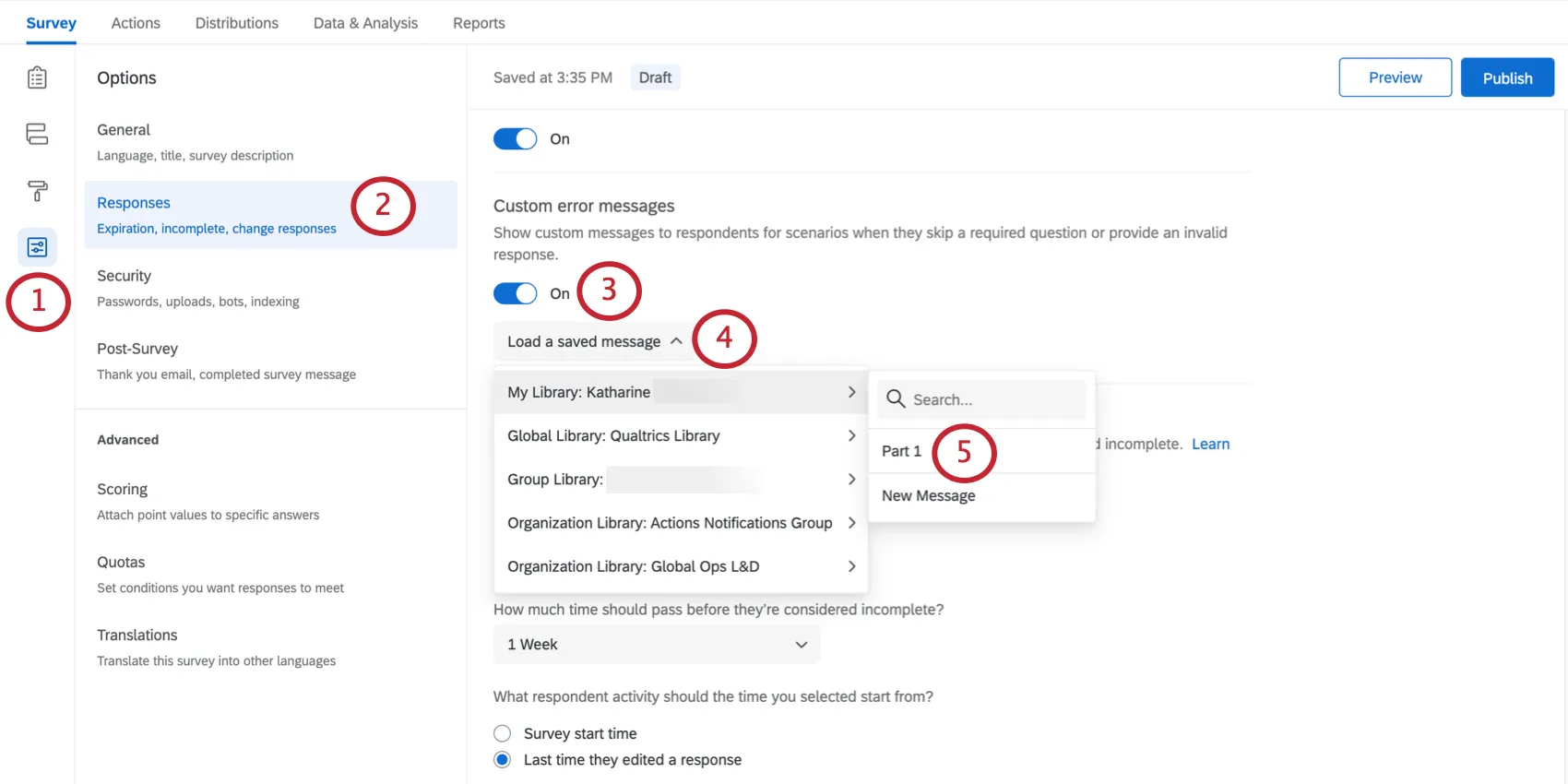
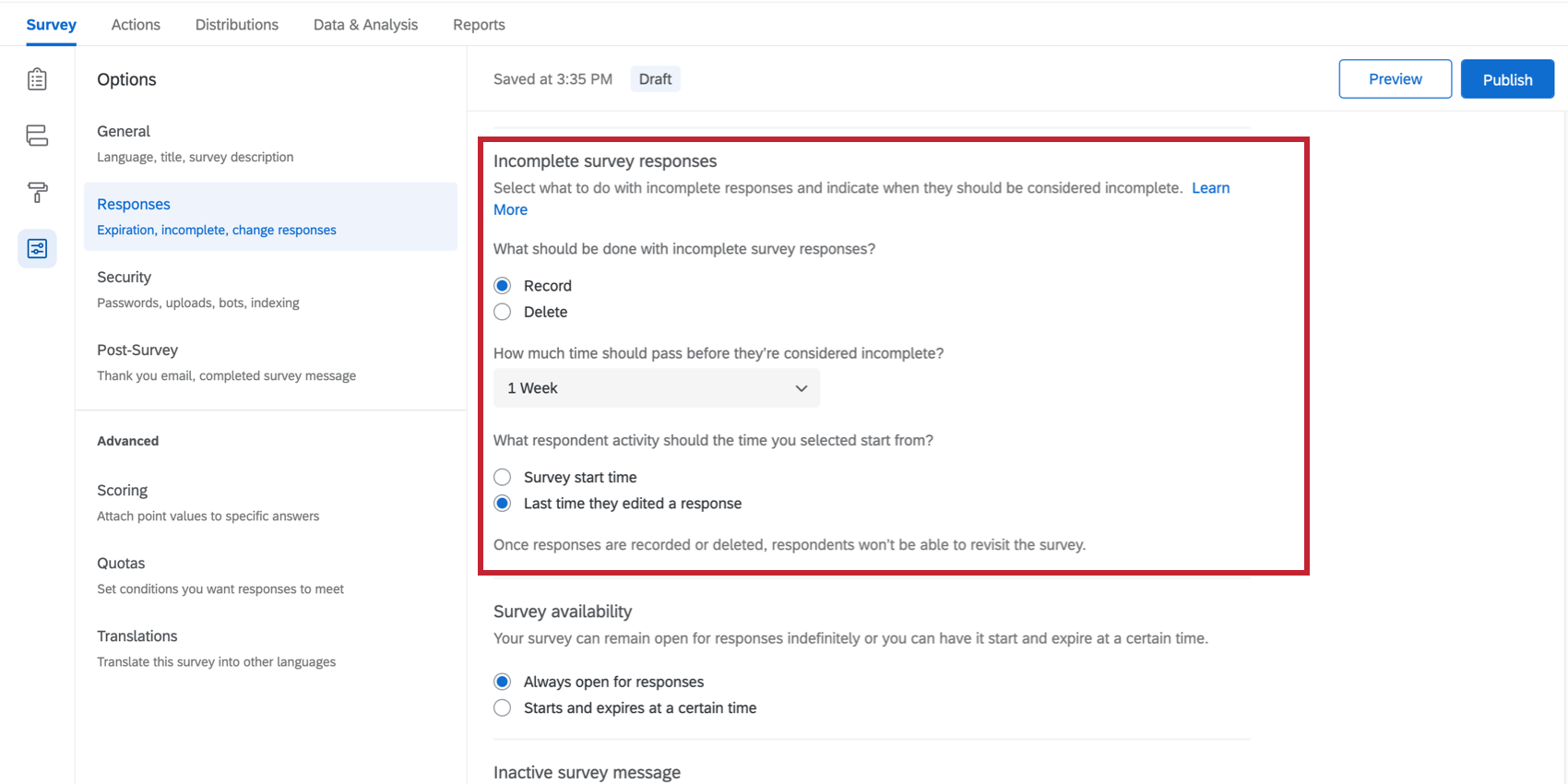
Réponses incomplètes à l’enquête
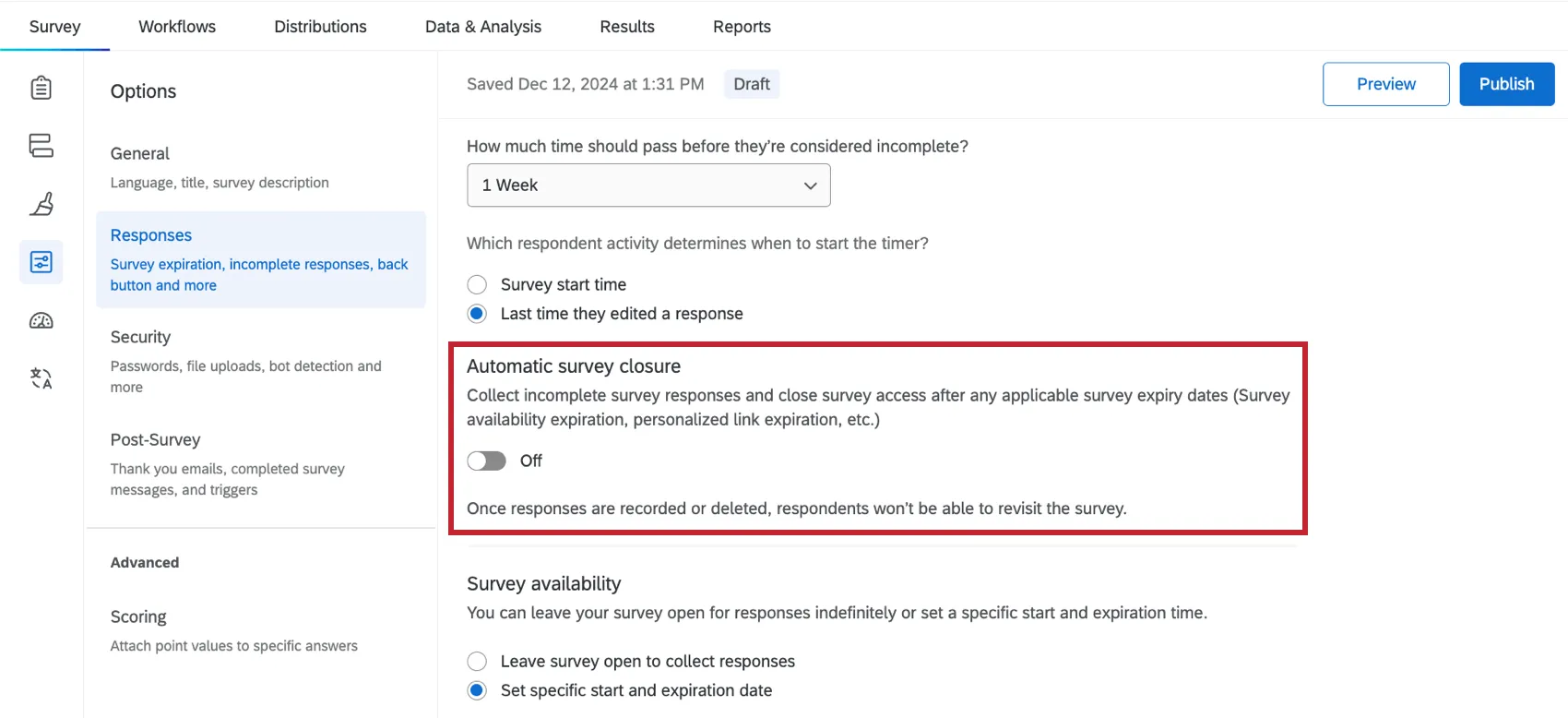
Parfois, les participants ne répondent qu’à la moitié des questions, puis quittent l’enquête. Les paramètres de réponses incomplètes à l’enquête vous permettent de déterminer s’il faut enregistrer ou supprimer les réponses incomplètes, et après combien de temps. Consultez la page de support Réponses incomplètes à l’enquête pour en savoir plus.
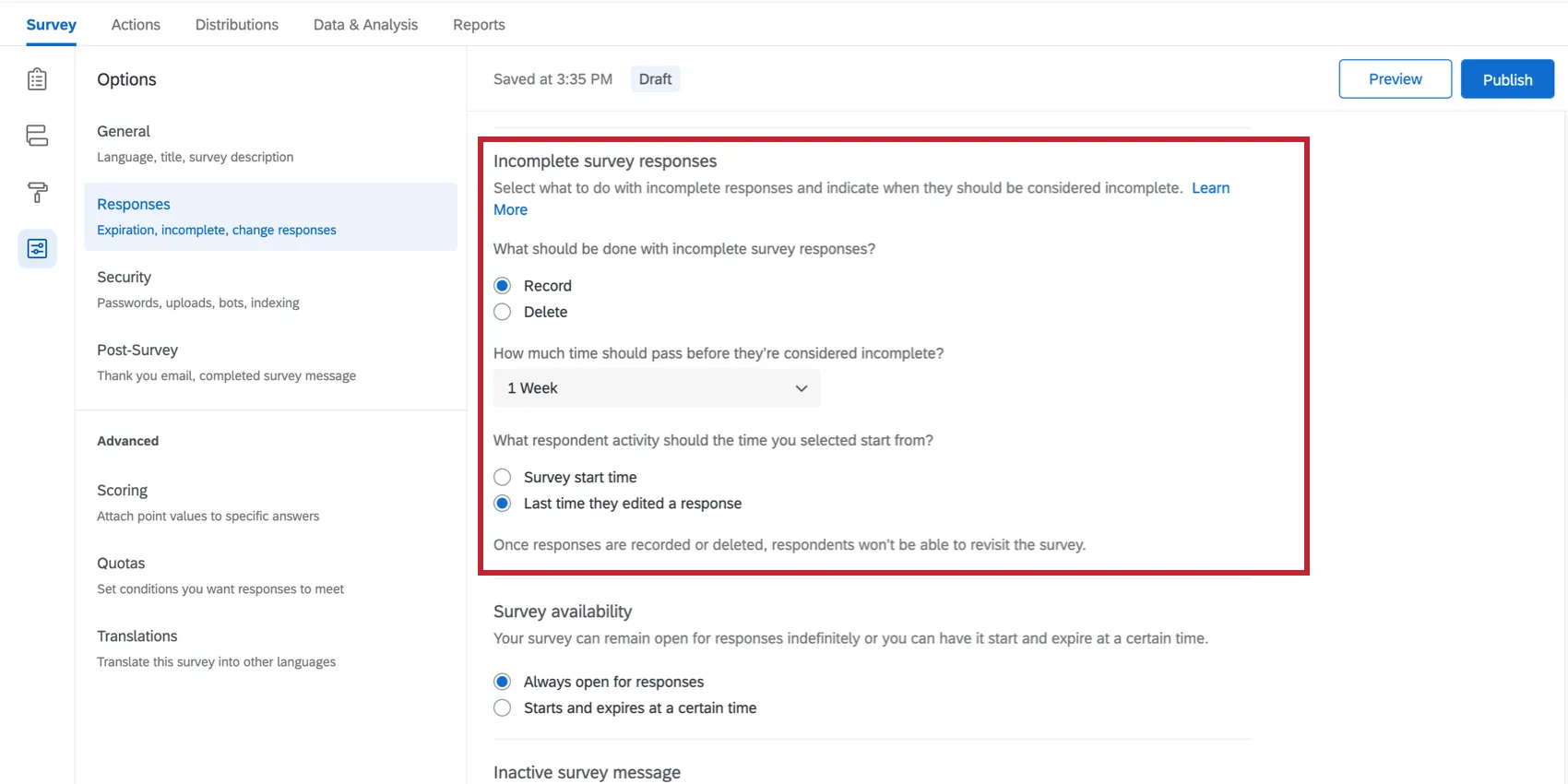
Fermeture automatique de l’Enquête
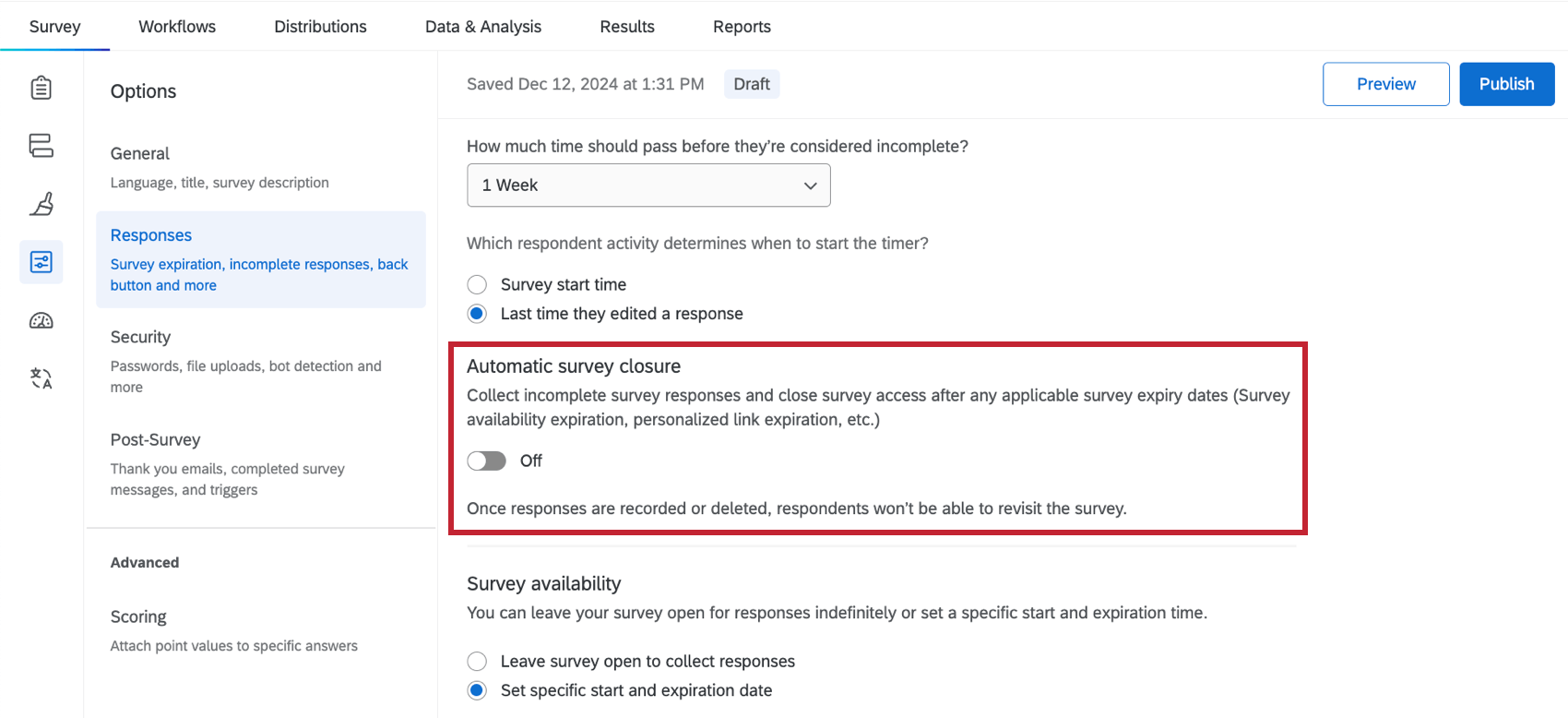
Le paramètre Fermeture automatique de l’ enquête vous permet de fermer automatiquement l’accès à l’enquête lorsque les dates d’expiration de l’enquête sont atteintes. Une fois que les réponses ont été enregistrées ou supprimées, les répondants ne peuvent plus accéder à l’enquête. Les sessions d’enquête en cours seront fermées sur la base de la première date d’expiration, qui peut comprendre
Exemple : Supposons que la disponibilité de notre enquête soit fixée au 15 août, que le lien unique expire le 14 août et que l’enquête enregistre les réponses incomplètes au bout d’une semaine. Si un répondant commence l’enquête et l’abandonne le 1er août, sa réponse partielle est soumise le 8 août en raison du délai d’une semaine pour les réponses incomplètes. Si une personne interrogée commence et abandonne l’enquête le 10 août, sa réponse partielle est soumise le 14 août, lorsque la date d’expiration du lien unique est atteinte.

Exemple : Vous réalisez une étude de marché et devez vous assurer qu’aucune donnée n’est collectée après une date limite spécifique en raison d’obligations contractuelles. L’activation de la clôture automatique des enquêtes et le choix de supprimer les réponses incomplètes aux enquêtes garantissent le respect des obligations contractuelles.
Astuce : ce paramètre est désactivé par défaut.
Attention : Il n’est pas possible de prolonger la fenêtre de disponibilité d’une réponse une fois qu’elle a été lancée. Par exemple, si vous fixez l’expiration de la disponibilité au 20 juin, que Barnaby commence son enquête et que vous repoussez ensuite l’expiration au 21 juin, cette modification n’affectera pas Barnaby et ne lui donnera pas plus de temps pour terminer l’enquête. La date d’accouchement est toujours fixée au 20 juin. Les paramètres de fermeture automatique de l’Enquête ne peuvent pas changer cela.
Disponibilité de l’enquête
Astuce Qualtrics : cette fonctionnalité s’appelait « expiration de l’enquête » et se trouvait dans la section Protection de l’enquête des anciennes options de l’enquête.
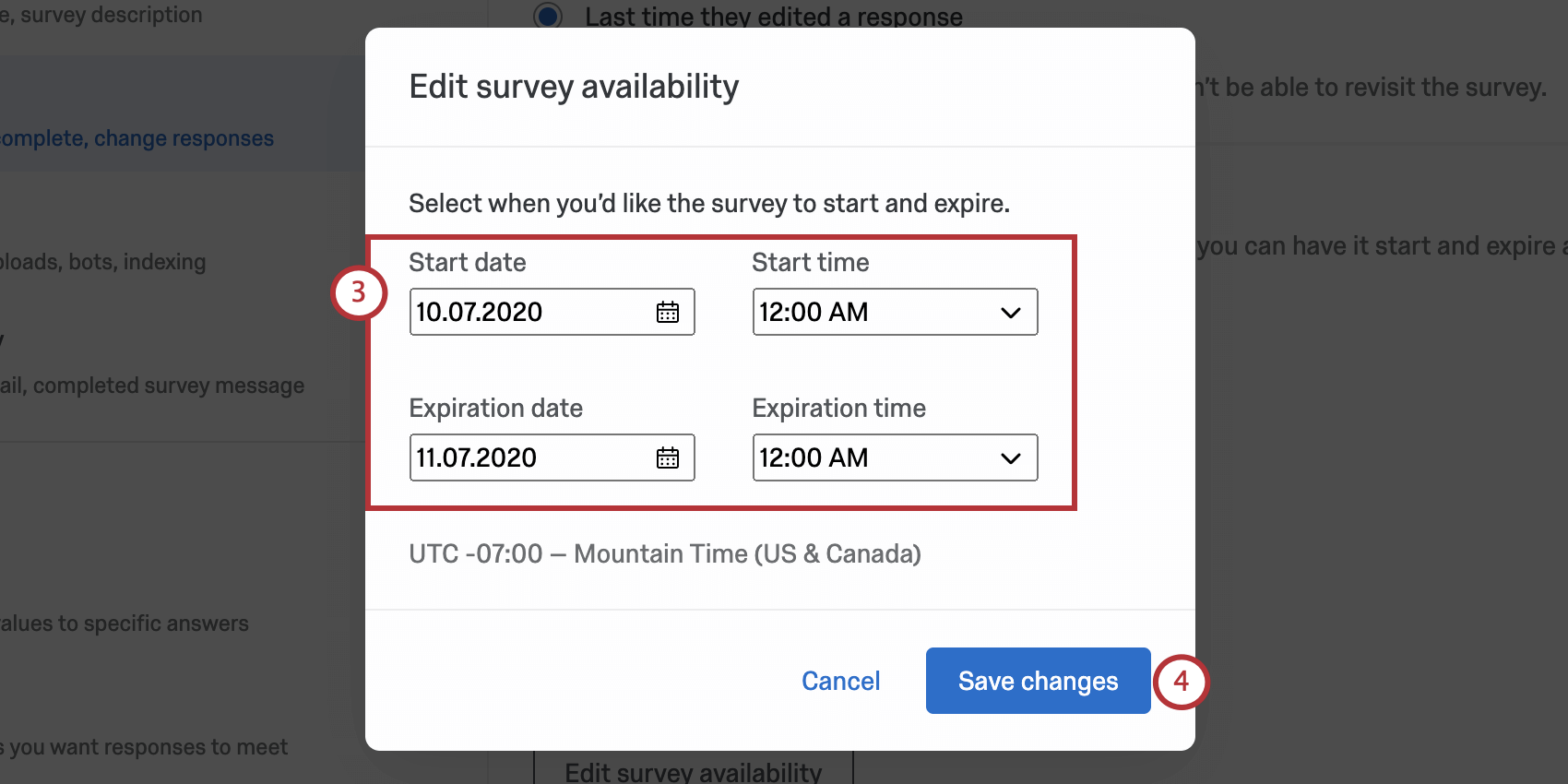
Le paramètre de disponibilité de l’enquête vous permet de rendre votre enquête disponible tant que son statut est actif ou de fixer une date d’expiration à partir de laquelle l’enquête sera fermée aux nouvelles personnes interrogées.
Exemple : Si vous souhaitez uniquement collecter les réponses qui ont commencé avant le nouvel an, vous pouvez fixer le jour de l’an comme date d’expiration afin de pouvoir profiter des festivités de fin d’année sans avoir à vous rappeler de désactiver votre enquête.
Les répondants qui tentent d’accéder à votre enquête avant ou après la période spécifiée verront un simple message expliquant que l’enquête est actuellement indisponible. La date d’expiration affecte spécifiquement la capacité des participants à commencer l’enquête. Les participants en cours de réponse seront autorisés à poursuivre leur enquête et pourront la terminer après la date d’expiration.
Astuce : Les heures de début et de fin sont basées sur le fuseau horaire de votre Compte, qui peut être modifié dans les paramètres du compte.
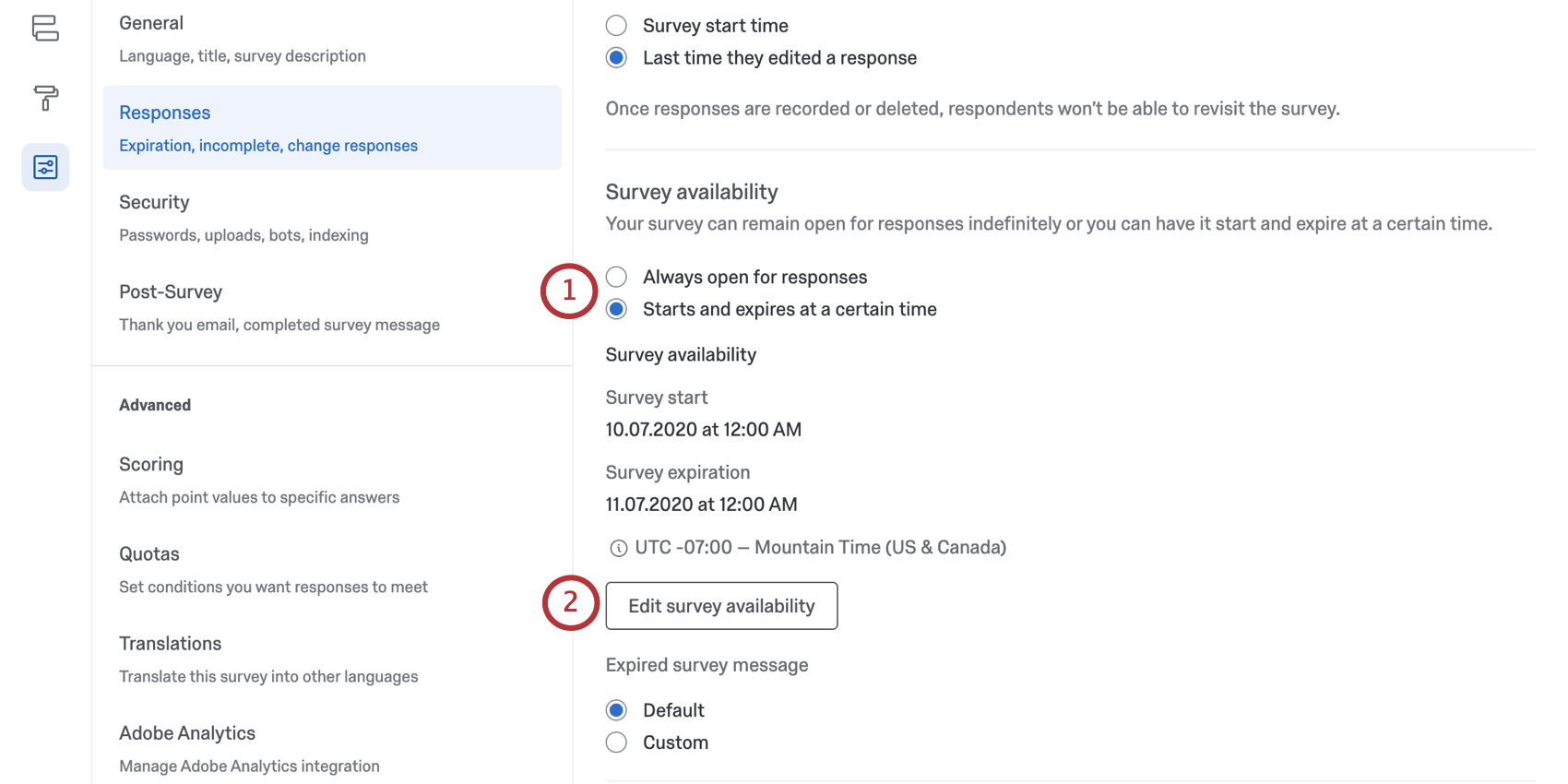
- Toujours ouvert aux réponses: Cette option est sélectionnée par défaut. L’enquête pourra collecter des réponses tant que le statut est actif.
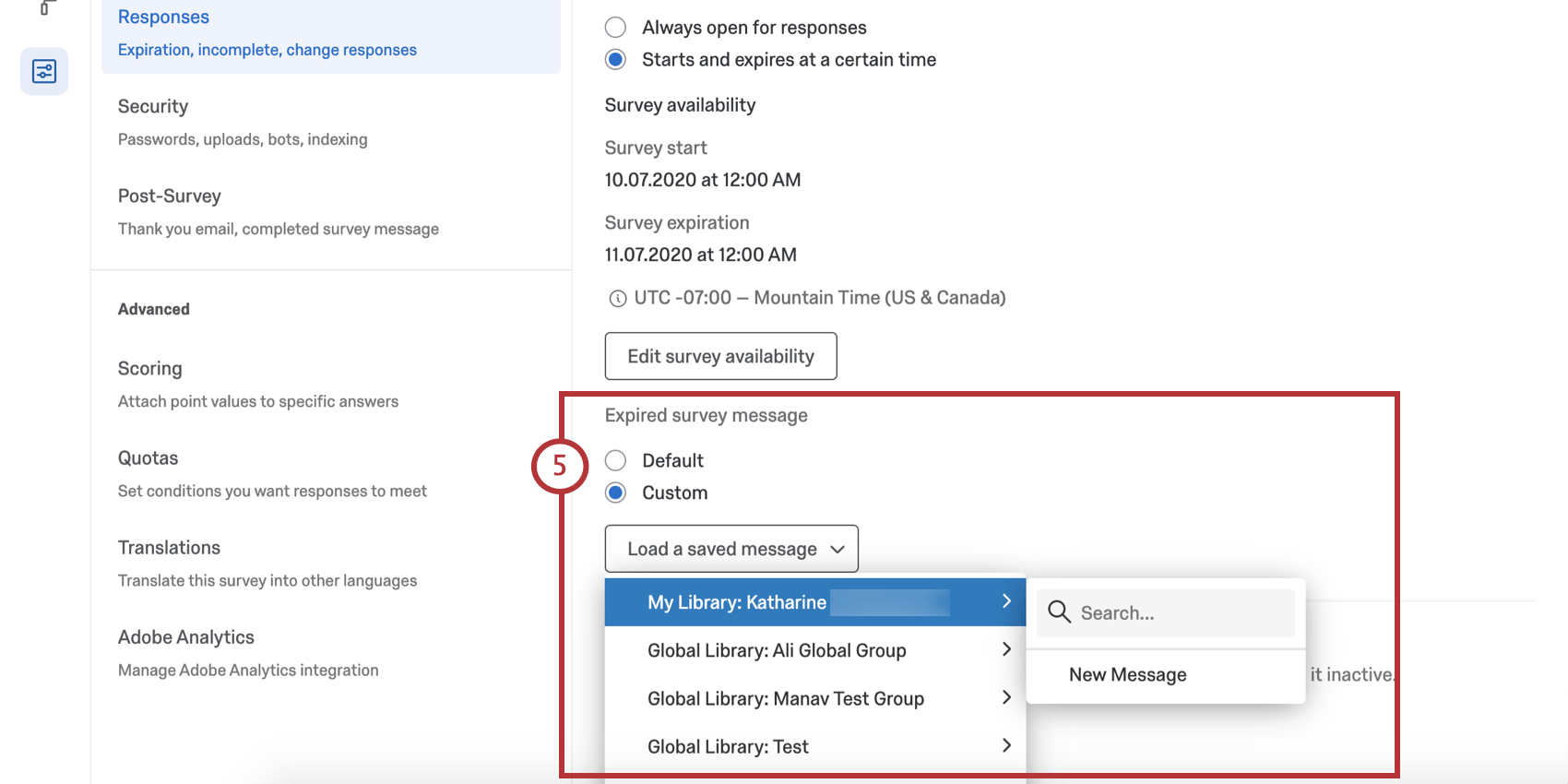
- Commence et expire à une certaine heure : définissez une date de début et de fin spécifique pour votre enquête.
Message d’enquête inactive
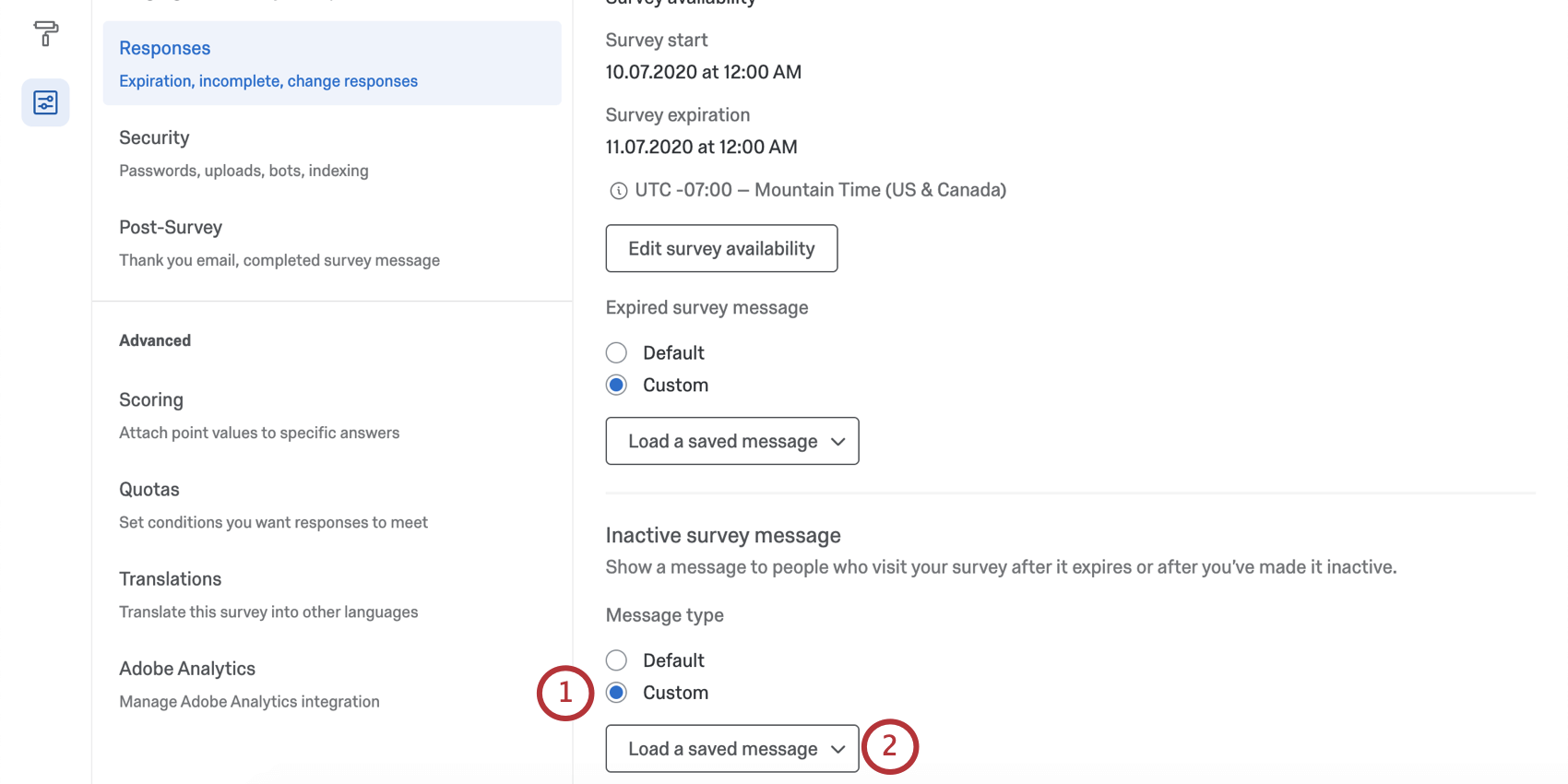
Lorsqu’une personne tente de répondre à une enquête qui a été désactivée (par exemple, lorsque votre enquête ne recueille plus de réponses), le message par défaut suivant s’affiche : “Désolé, cette enquête n’est pas active actuellement” Vous pouvez remplacer ce message par un message personnalisé en procédant comme suit :
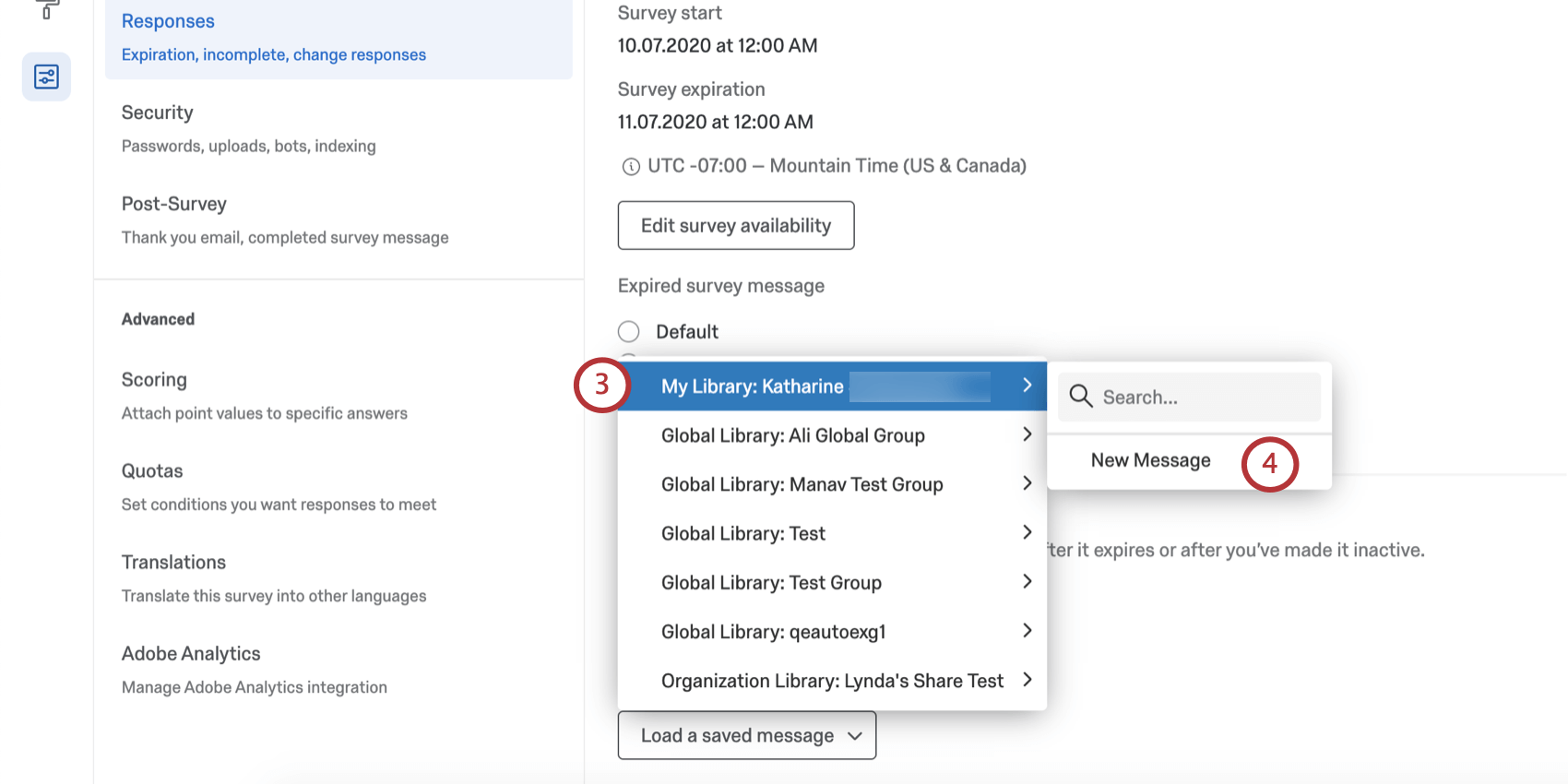


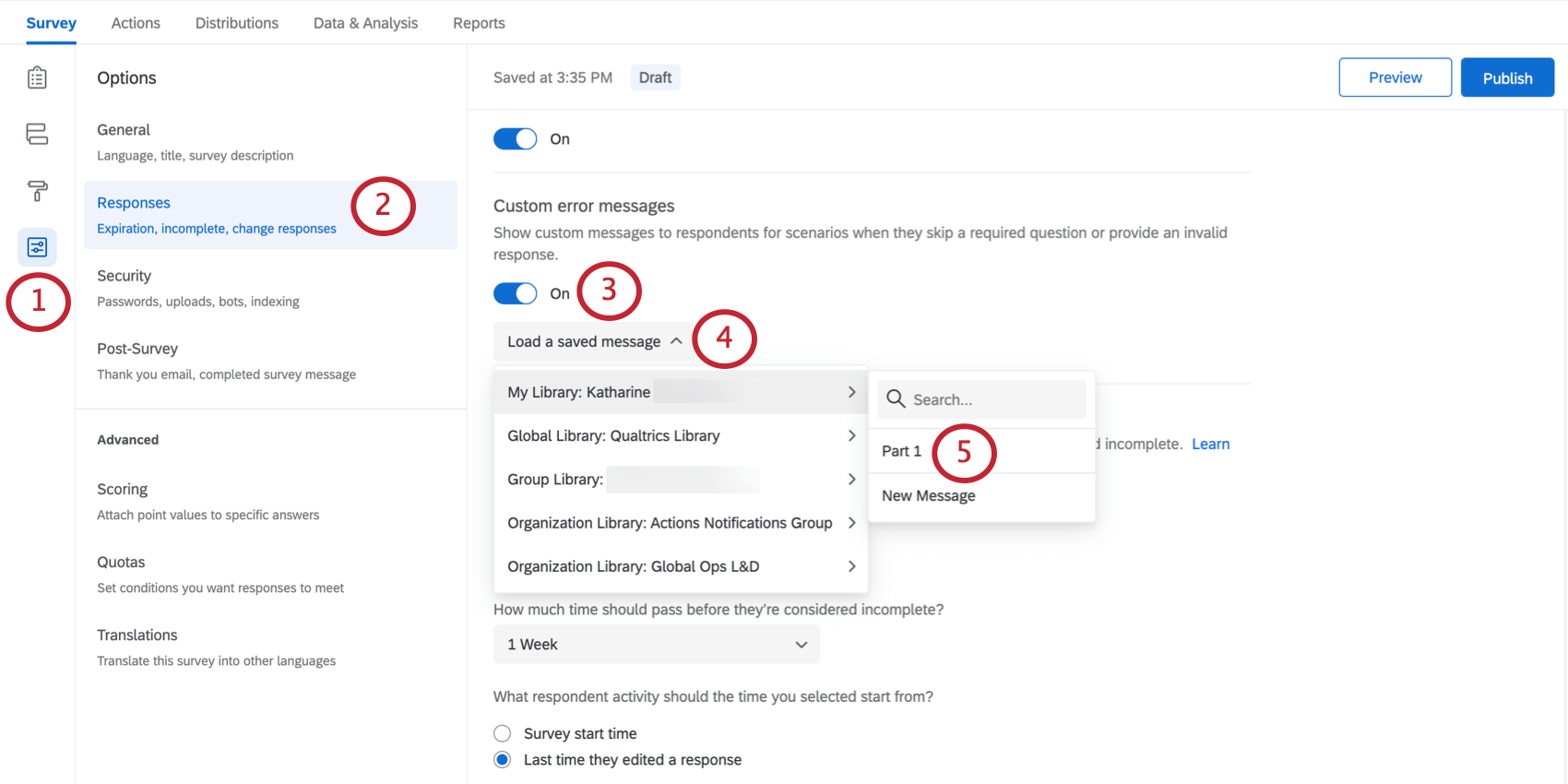
Astuce Qualtrics : vous pouvez également sélectionner un message existant à utiliser.
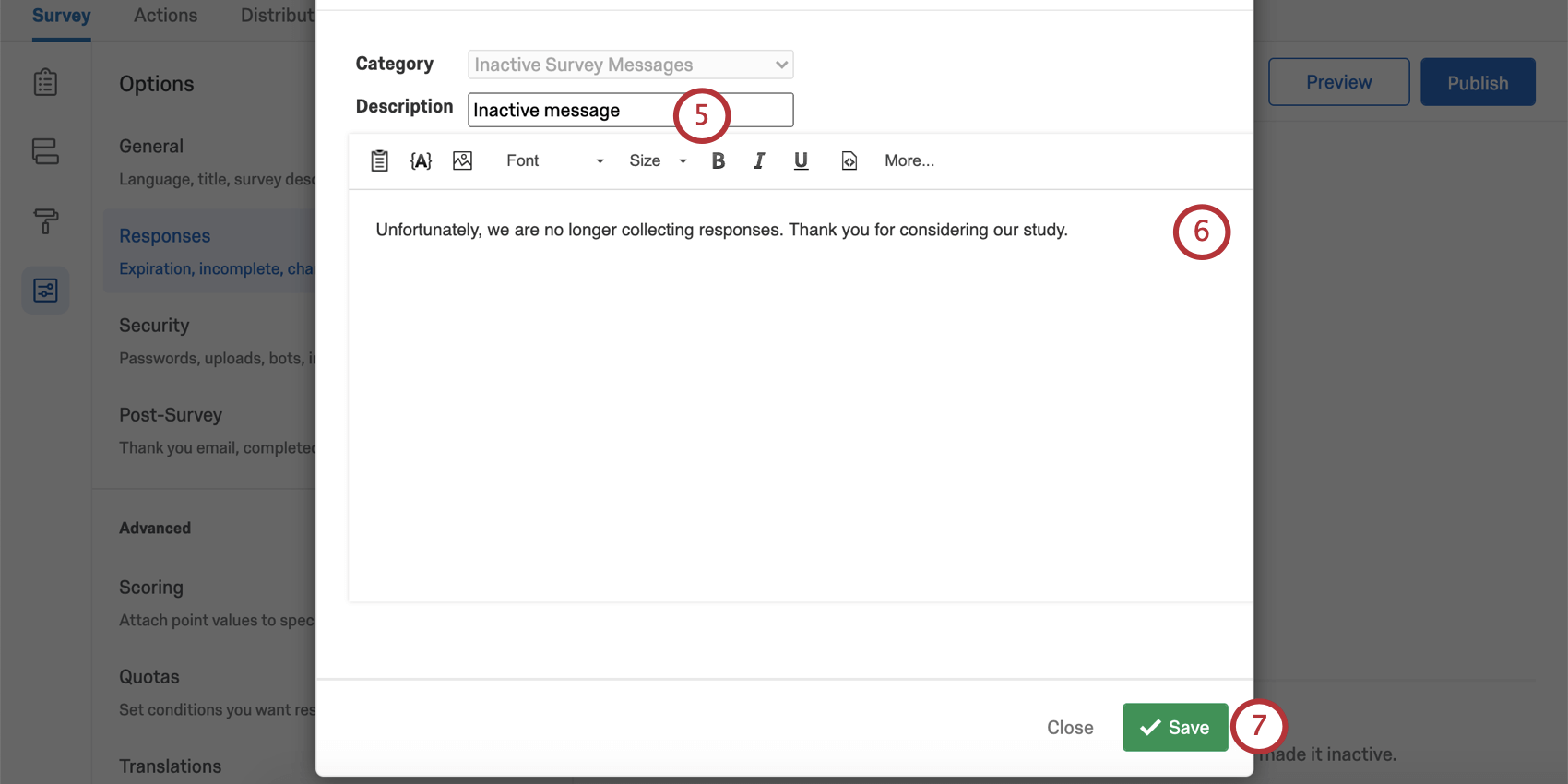
Astuce Qualtrics : le message de l’enquête inactive s’affichera aux répondants une fois l’enquête désactivée. Pour désactiver une enquête active, vous devez suspendre la collecte des réponses. Voir la page d’assistance liée pour plus de détails sur la façon de mettre les réponses en pause.
Options de l’enquête dans différents types de projets
Les options de l’enquête sont disponibles dans de nombreux types de projets. Les options décrites sur cette page sont disponibles dans les types de projet suivants :
Il existe quelques autres projets qui ont accès aux options de l’enquête, mais avec des fonctionnalités uniques qu’il convient de garder à l’esprit.
- Pour les projets d’Engagement, de Cycle de vie ou d’études ad hoc sur les employés, veuillez consulter les Options d’enquête (EX).
- Pour Pulse, voir la section sur les options d’enquête dans la rubrique Fonctions disponibles dans les enquêtes Pulse.
- Pour les projets 360, voir Options de l’enquête (360).
- Pour Conjoint et Différence maximum, voir Options de l’enquête.
FAQs
Mes participants me disent que leur lien pour accéder à l'enquête ne fonctionne pas. D'où cela pourrait-il provenir ?
Mes participants me disent que leur lien pour accéder à l'enquête ne fonctionne pas. D'où cela pourrait-il provenir ?
- Empêcher les soumissions multiples : le participant peut tenter de participer à une enquête sur le même ordinateur et navigateur avec la fonctionnalité Empêcher les soumissions multiples activée dans les options d’enquête. Empêcher les soumissions multiples de placer un cookie sur le navigateur des participants qui empêchera le démarrage d’une autre session d’enquête à partir de cet appareil. Le participant devra vider la mémoire cache de son navigateur.
- Liens individuels utilisés : le participant tente peut-être d'accéder à l'enquête par le biais d'un lien individuel utilisé ou expiré. Individual Links are created automatically for every person in your contact list when you send the survey out through the Qualtrics mailer or create Personal Links. Ce type de lien d'enquête ne peut être utilisé qu'une fois et devient ensuite invalide. Nous vous recommandons de ne transférer aucun lien individuel afin d'éviter cette situation. En outre, si votre répondant clique sur le lien, décide de ne rien remplir et quitte l’enquête pendant une longue période (une semaine par défaut), cela peut également entraîner la fermeture du lien, car le délai de réponse incomplet à l’enquête est écoulé. Dans ces deux scénarios, le participant devra recevoir un autre lien vers l’enquête (via une nouvelle distribution par e-mail, un lien personnel ou un lien anonyme) afin d’accéder à l’enquête.
- Expiration : le participant tente peut-être d'accéder à une enquête qui a expiré. In the Survey Options, there is an option to set an Expiration Date (after which participants can no longer start new surveys). Désactivez la date d'expiration afin de leur permettre d'accéder à l'enquête. (Veuillez noter que lorsque vous copiez un projet, tous les anciens paramètres de l'enquête seront écrasés, y compris la date d'expiration.)
J'ai défini une date d'expiration de l'enquête, mais je continue à recevoir des réponses. Que se passe-t-il ?
J'ai défini une date d'expiration de l'enquête, mais je continue à recevoir des réponses. Que se passe-t-il ?
Lorsque la date d’expiration de l’enquête arrive, les répondants qui ont déjà commencé leurs enquêtes pourront compléter leurs réponses pendant une période limitée. Leur durée est déterminée par le paramètre Réponse à l’enquête incomplète (également disponible dans les Options de l’enquête).
Par exemple, supposons que la Disponibilité de l’enquête est définie sur 60 jours et que l’option Réponse à l’enquête incomplète est définie sur 2 semaines. Vous recevez le lien vers une enquête et attendez 55 jours avant de cliquer dessus. Dès que vous passez la première page (c’est-à-dire que vous cliquez sur le premier bouton « Suivant »), le paramètre Réponse à l’enquête incomplète prend le relais. Vous avez maintenant 2 semaines pour terminer l'enquête (bien que l'enquête expire dans 5 jours). Ainsi, dans ce type de cas, les participants peuvent soumettre des réponses à l'enquête après qu'une enquête a expiré ou été désactivée.
Si vous voulez éviter ce scénario, vous pouvez suspendre la collecte de réponses et choisir de fermer toutes les réponses incomplètes. Cela fermera toutes les enquêtes indépendamment du statut Réponse à l’enquête incomplète et empêchera quiconque de soumettre une enquête après cela. All the partial data will be added to the Recorded Responses page with all the other survey data.
Comment modifier l’expiration du lien lorsque j’envoie mon enquête par e-mail à l’aide du Distributeur Qualtrics ?
Comment modifier l’expiration du lien lorsque j’envoie mon enquête par e-mail à l’aide du Distributeur Qualtrics ?
Si vous souhaitez modifier l'expiration pour l'ensemble de votre enquête et pas seulement pour quelques liens, consultez la rubrique Disponibilité de l'enquête. Cette disponibilité peut être modifiée à tout moment.
Pourquoi les options des liens Anonyme et Remplissage multiple ne s’affichent-elles pas lorsque j’essaie de modifier le type de lien dans mon e-mail que j’envoie ?
Pourquoi les options des liens Anonyme et Remplissage multiple ne s’affichent-elles pas lorsque j’essaie de modifier le type de lien dans mon e-mail que j’envoie ?
Accédez à l’onglet Enquête et sélectionnez Options de l’enquête. Dans la section Protection de l’enquête, vous pouvez modifier votre enquête en Accès ouvert, ce qui vous permettra de sélectionner des liens Anonymes ou Complets multiples lors de l’envoi de votre enquête.
Une enquête expire-t-elle ? Dans quels cas ?
Une enquête expire-t-elle ? Dans quels cas ?
- Réponses à l’enquête incomplètes : une fois que quelqu’un a commencé une session d’enquête, il dispose de 7 jours pour répondre à l’enquête avant sa fermeture (ce qui signifie que les données sont enregistrées et qu’elle ne peut plus modifier ses réponses). Vous pouvez modifier ce paramètre dans les Options de l'enquête dans l'onglet Enquête. Une fois les modifications apportées, ces dernières seront uniquement applicables pour les nouveaux répondants.
- Expiration du lien : lorsque vous envoyez une distribution d’e-mail ou créez des liens personnels, vos répondants auront 60 jours pour ouvrir le lien vers l’enquête avant son expiration. Après avoir commencé l’enquête, ils seront soumis à la règle Réponses à l’enquête incomplètes mentionnée ci-dessus. Une fois l'expiration définie, elle ne peut être modifiée.
- Date d'expiration de l'enquête : vous pouvez la définir dans les options de l'enquête pour une date et une heure spécifiées. Tous les répondants qui tenteront de commencer à répondre à l'enquête après la date d'expiration définie ne pourront y accéder. Cependant, les répondants qui auront déjà commencé à y répondre pourront toujours y accéder. Vous pouvez activer ou désactiver cette date d'expiration à tout moment.
Je souhaite proposer à mes participants de participer à un tirage au sort après la fin de mon enquête. Je souhaite que les participants envoient leur adresse e-mail, mais qu'elle reste distincte de leur réponse afin qu'elle reste anonyme. Est-ce que c'est possible ?
Je souhaite proposer à mes participants de participer à un tirage au sort après la fin de mon enquête. Je souhaite que les participants envoient leur adresse e-mail, mais qu'elle reste distincte de leur réponse afin qu'elle reste anonyme. Est-ce que c'est possible ?
Qualtrics définit-il la valeur du champ « Référent » ?
Qualtrics définit-il la valeur du champ « Référent » ?
Depuis le 25 août 2020, Chrome a modifié le comportement par défaut autour du champ référent. Auparavant, Chrome affichait par défaut la valeur no referrer-when-downgrade comme valeur pour Referrer-Policy. La valeur par défaut est désormais strict-origin-when-cross-origin. Cela signifie que si le client n'a pas spécifié sa propre politique sur sa page, elle sera définie par défaut sur cette politique. Cette politique affecte les demandes qui sont d’origine croisée, ce qui signifie que la page parent se trouve sur un domaine différent que le lien (c’est-à-dire que ma page Web est example.com et que mon enquête se trouve sur l’URL de base test.qualtrics.com). Dans une demande inter-origines, seule l'origine est transmise. Cela signifie que si ma page est réellement à l'URL qualtrics.com/support-center, le Referer sera qualtrics.com. La modification de ce comportement doit être effectuée par le propriétaire de la page parent.
C'est génial! Merci pour votre avis!
Merci pour votre avis!
Comment puis-je m'assurer que le participant ne répond à l'enquête qu'une seule fois ?
Si vous distribuez votre enquête via le lien anonyme, il existe deux options pour empêcher les participants de répondre à nouveau à l’enquête :