Étape 4 : Élaboration du tableau de bord (CX)
Contenus de cette page
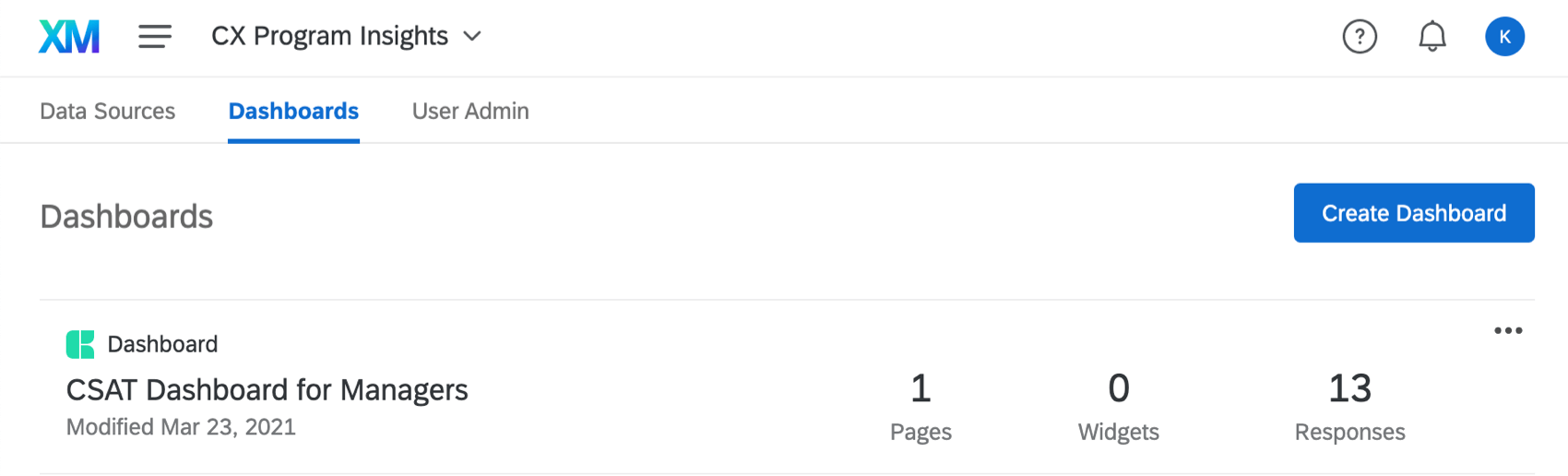
Astuce : si vous n’êtes pas renvoyé à votre tableau de bord après avoir enregistré votre première source de données, cliquez sur la flèche Paramètres en haut à gauche.


Les bases de la navigation et de la modification d’un tableau de bord
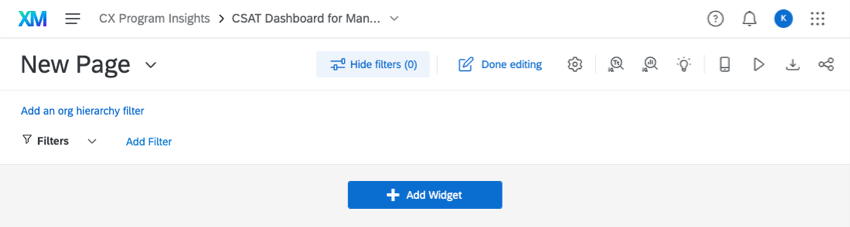
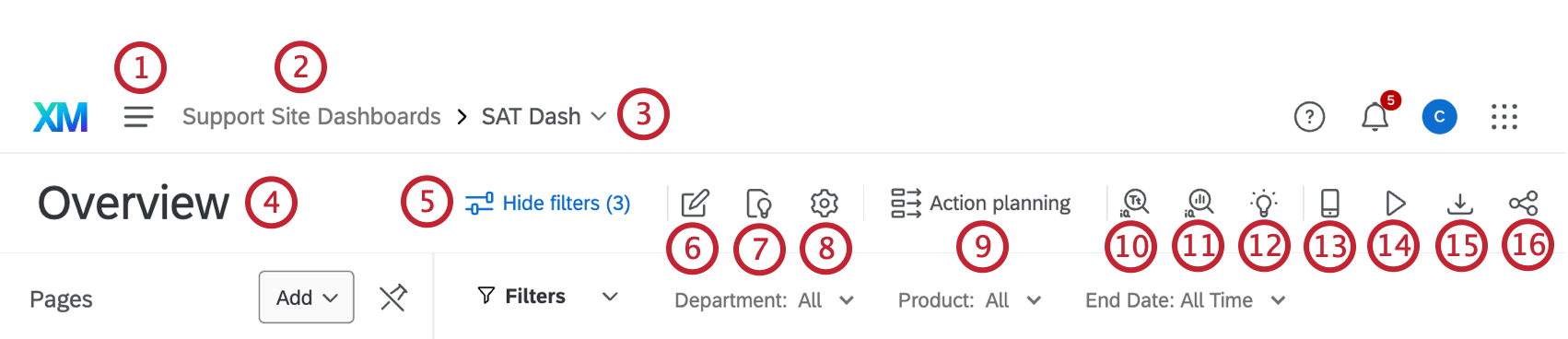
Maintenant que vous êtes à l’intérieur du tableau de bord, passons en revue les éléments de base pour savoir où vous êtes et comment vous déplacer. Les numéros sur les captures d’écran correspondent aux numéros de la liste.
Astuce : Vous pouvez également naviguer dans l’ensemble du tableau de bord à l’aide de votre clavier (utilisez la touche Tab pour avancer, Shift + Tab pour reculer et la barre d’espacement ou la touche Retour/Entrée pour sélectionner une option) et naviguer et changer de filtre à l’aide du clavier également.

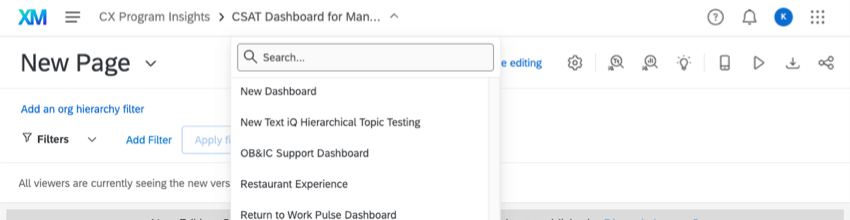
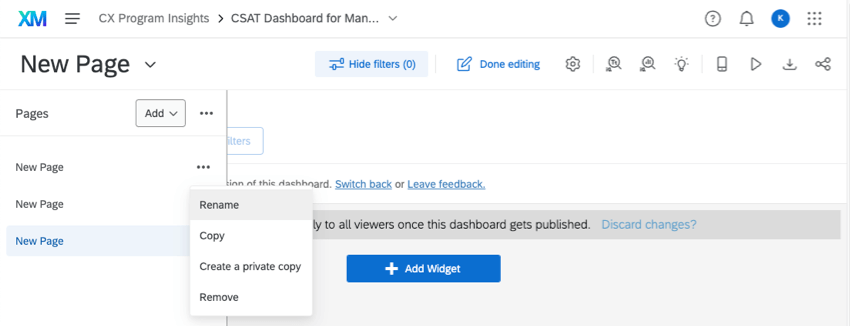
Astuce : si vous souhaitez afficher la liste des pages en permanence, cliquez sur les options situées à côté du bouton Ajouter et sélectionnez Toujours afficher les pages. Ce paramètre s’applique à tous les tableaux de bord que vous avez fait passer à la nouvelle expérience. Vous pouvez désélectionner cette option à tout moment.
Configurations courantes des Widgets
Il est parfois plus facile d’apprendre par l’exemple. Nous avons une page de support pour chaque tableau du bord expérience client, mais plutôt que de vous demander de lire chacun d’entre eux, nous allons apprendre les bases de la construction de widgets en créant certains des widgets les plus couramment utilisés.
- Évolution des NPS dans le temps
- Feedback Verbatim
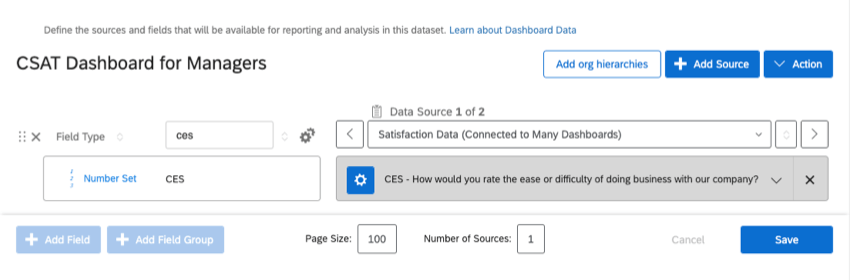
- Moyenne de la Notation de l’Effort du Client (CES) dans le temps
- Montrer le CSAT par rapport à une référence
- Ventiler les mesures par équipe, par département, etc
- Ventilation des NPS
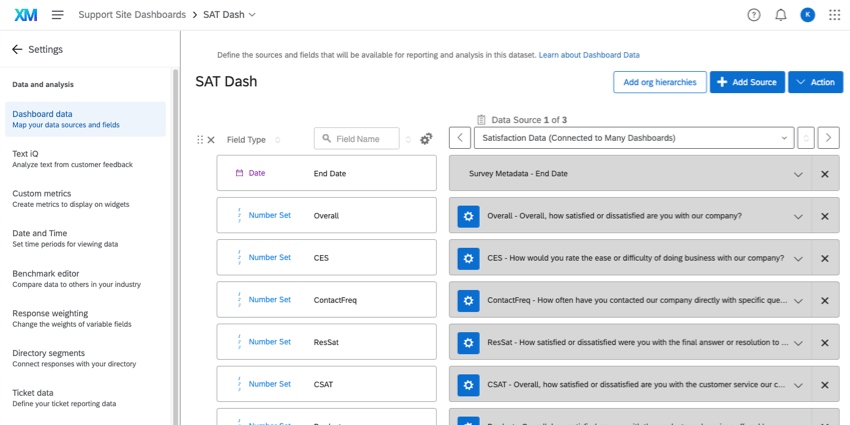
Attention: Ci-dessous, nous montrons comment les champs apparaissent lorsqu’ils sont mappés dans le mappage des données. Il s’agit toutefois des mêmes types de champ que ceux que vous utiliseriez dans le modeleur de données.

Évolution des NPS dans le temps
Les graphiques numériques sont un widget utile si vous souhaitez afficher une mesure (dans ce cas, le NPS) et son évolution dans le temps.
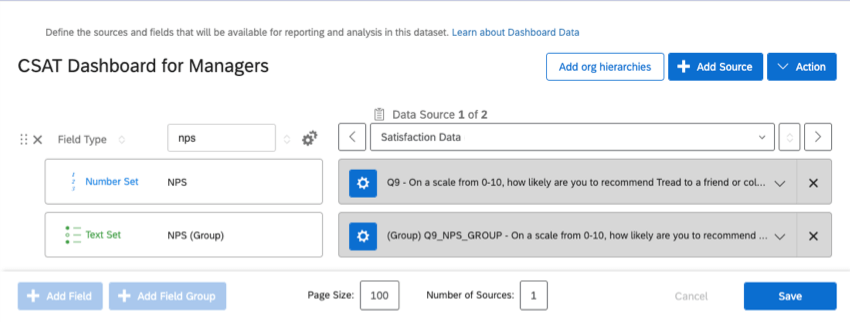
Astuce : La valeur numérique du NPS doit être mappée comme un ensemble de nombres, ce que nous utilisons dans cet exemple. Le groupe NPS doit être représenté sous la forme d’un ensemble de textes.
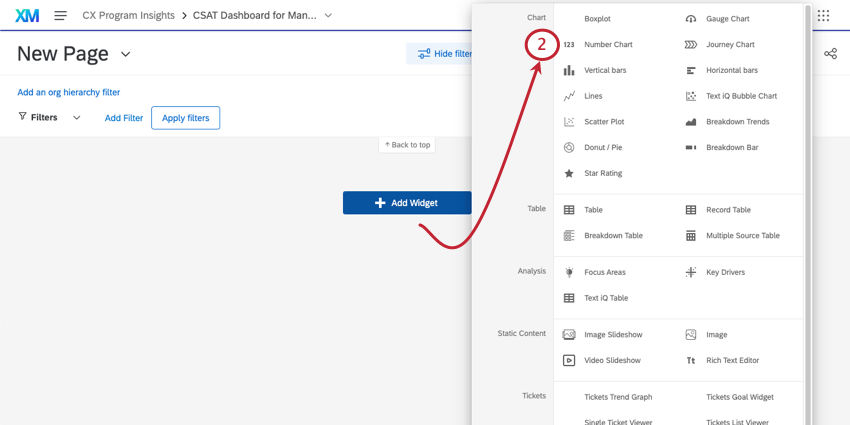
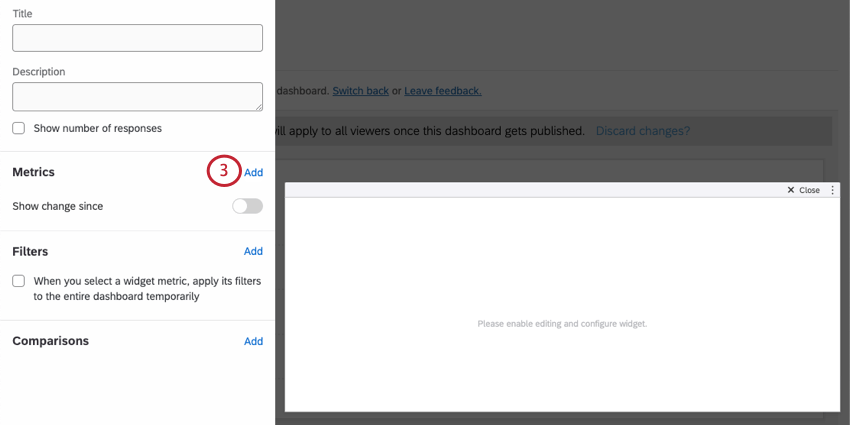
Astuce : Pour en savoir plus sur les “métriques” dans un widget, voir Métriques.
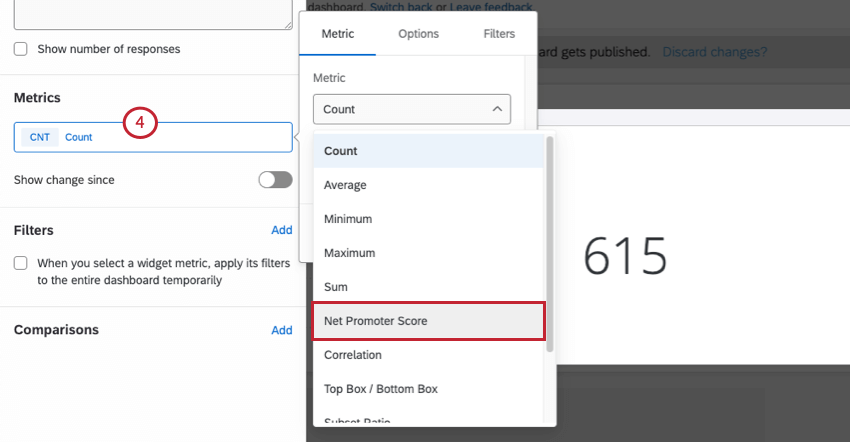
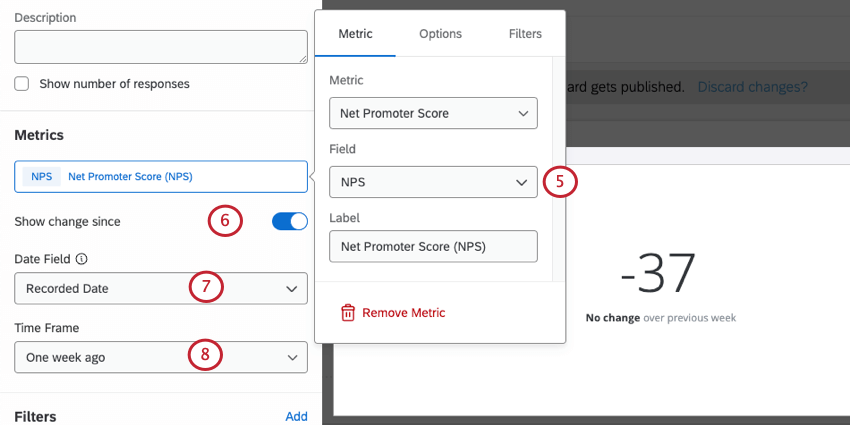
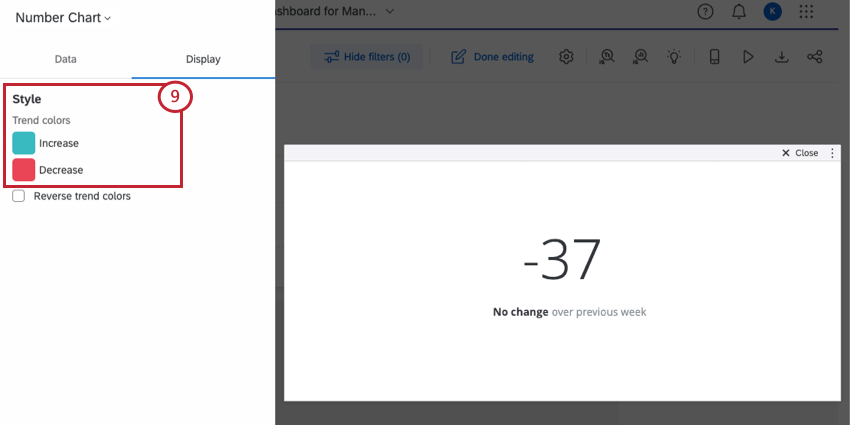
Astuce : Voir la page d’aide du Graphique numérique pour plus d’options de personnalisation.
Retour d’information (Verbatim)
Lors de la collecte de verbatims (ou “feedback ouvert”), il est toujours préférable de mapper ces champs en tant que texte ouvert. À partir de là, vous disposez de quelques options de widget pour afficher ces données. Les nuages de mots constituent un choix rapide et populaire. Toutefois, si vous souhaitez communiquer des informations plus détaillées sur les verbatims et les clients qui les ont fournis, nous vous recommandons d’utiliser plutôt un affichage des réponses.
Les afficheurs de réponses présentent une liste défilante des réponses fournies par vos clients en plus d’une note numérique, telle qu’un CSAT, un NPS, un CES ou tout autre élément que vous souhaitez surligner avec leur réponse. De cette façon, vous pouvez voir à la fois la note attribuée par un client et les commentaires spécifiques qu’il a formulés à propos de son expérience.
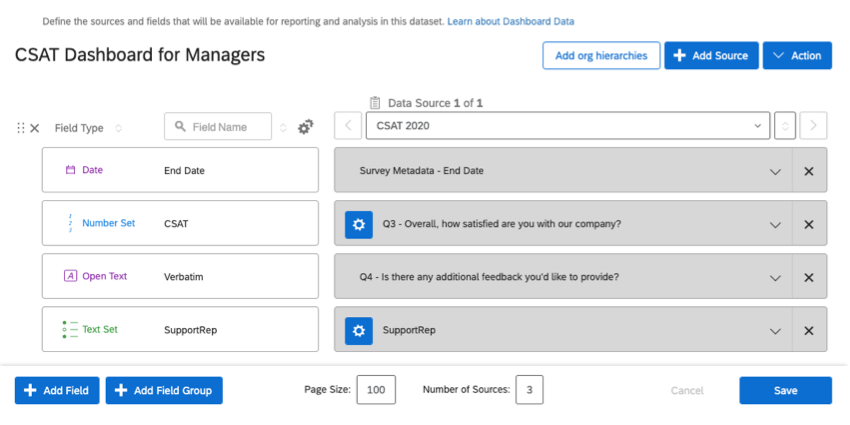
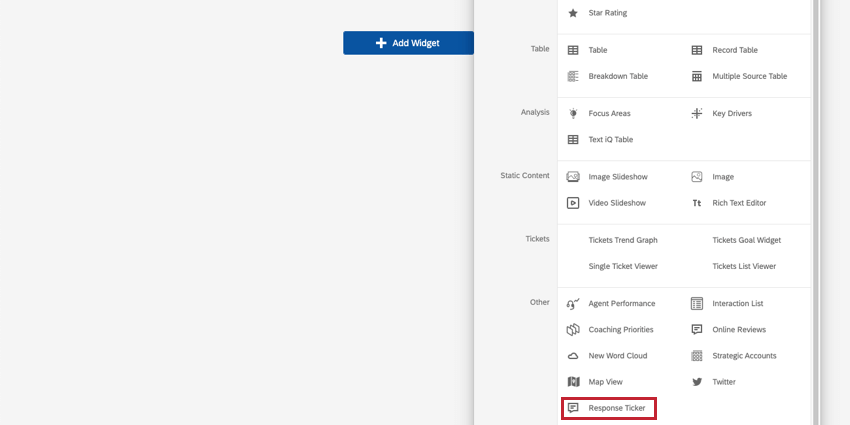
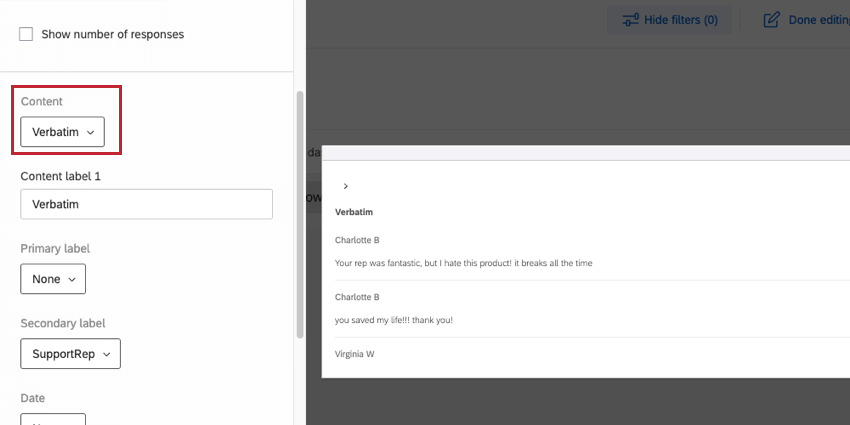
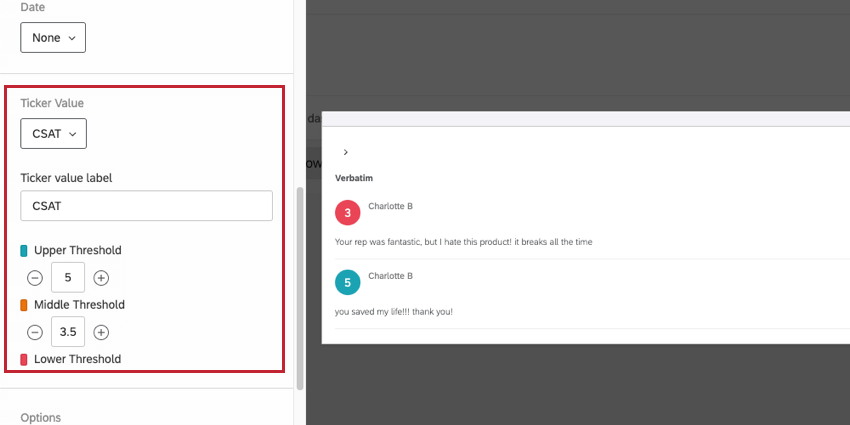
Astuce : Voir la page d’assistance de l’Affichage des réponses pour plus d’options de personnalisation.
Moyenne de la Notation de l’Effort du Client (CES) dans le temps
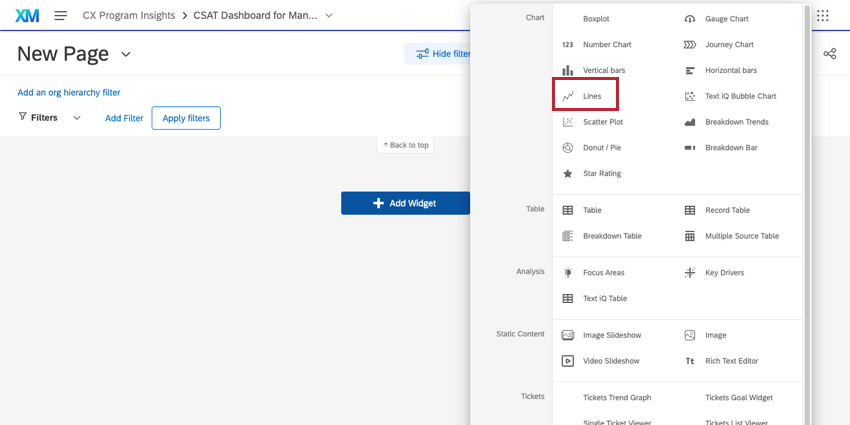
Astuce : Avez-vous besoin d’un graphique linéaire ? Souhaitez-vous établir des graphiques de tendances au fil du temps ? Vous devriez presque toujours utiliser le Widget graphique linéaire plutôt que le graphique de tendances ou le graphique simple.
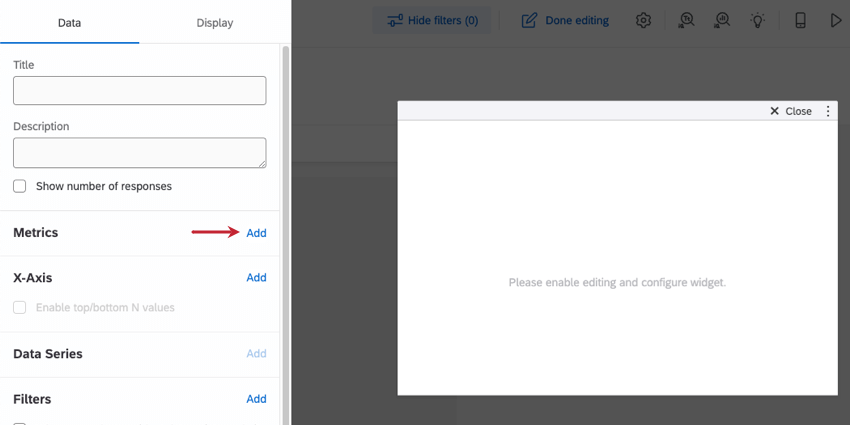
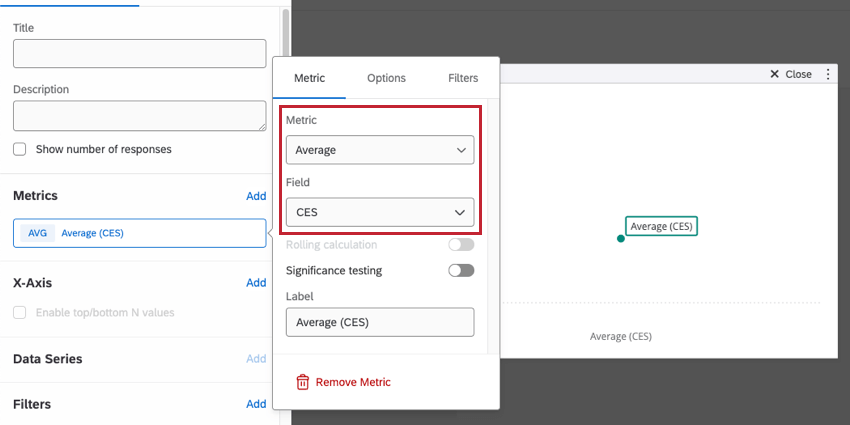
Le widget ligne est parfait pour établir des rapports sur l’évolution dans le temps d’une mesure telle que le CES (ou CSAT, ou NPS, ou toute autre mesure). Dans cet exemple, nous montrerons comment la moyenne du CES a changé, mais vous pouvez utiliser n’importe quel indicateur.
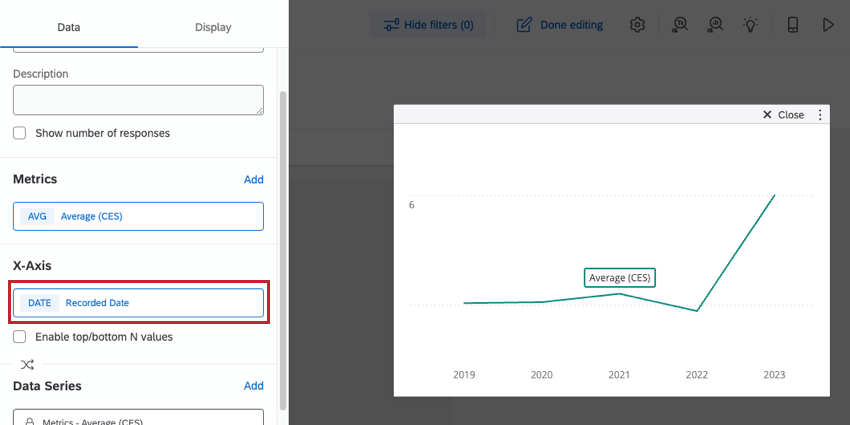
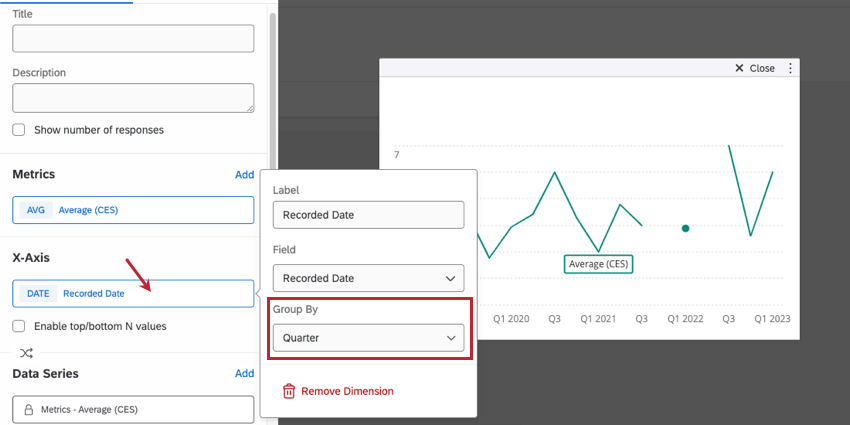
Astuce : Pour plus d’options de personnalisation, voir la page d’aide sur les Graphiques linéaires et les Diagrammes à barres.
Montrer le CSAT par rapport à une référence
Parfois, vous ne souhaitez pas nécessairement montrer une évolution dans le temps – vous voulez simplement savoir quel est le taux de satisfaction du département à l ‘heure actuelle, et comment il se compare au taux de satisfaction que votre département devrait avoir. Les graphiques jauge sont le widget idéal pour y parvenir !
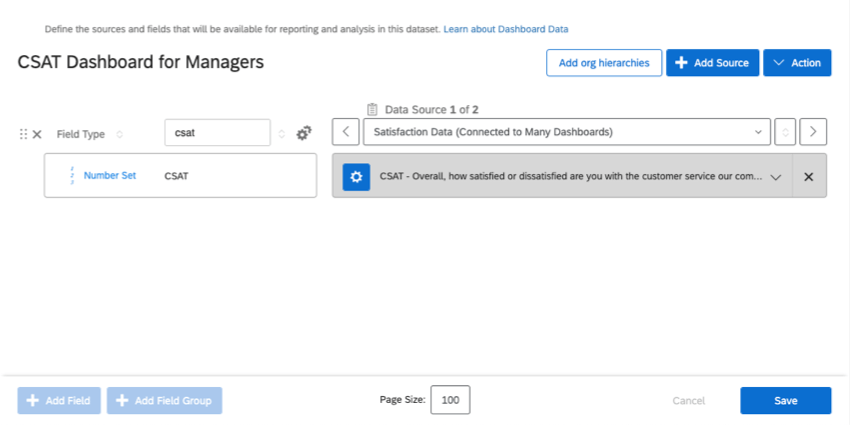
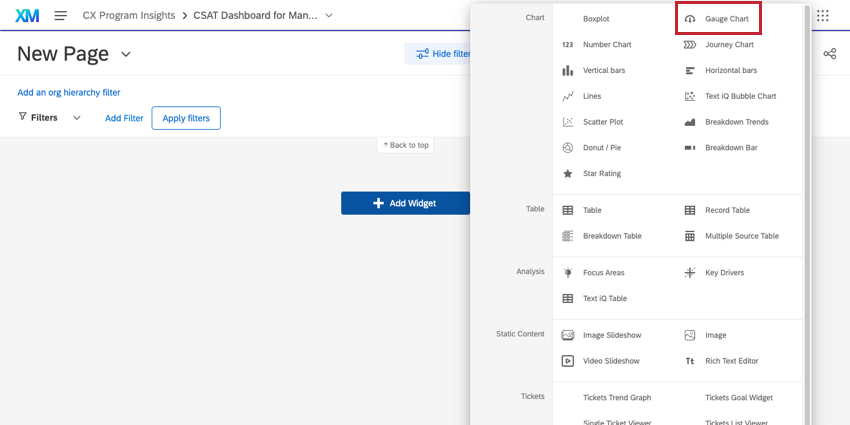
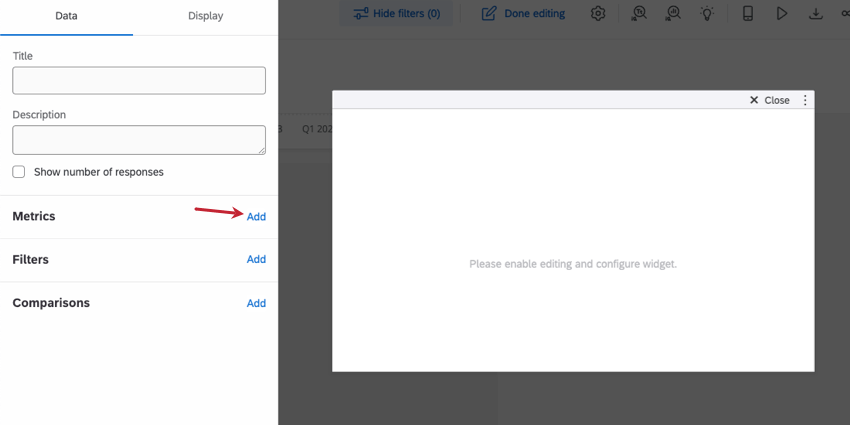
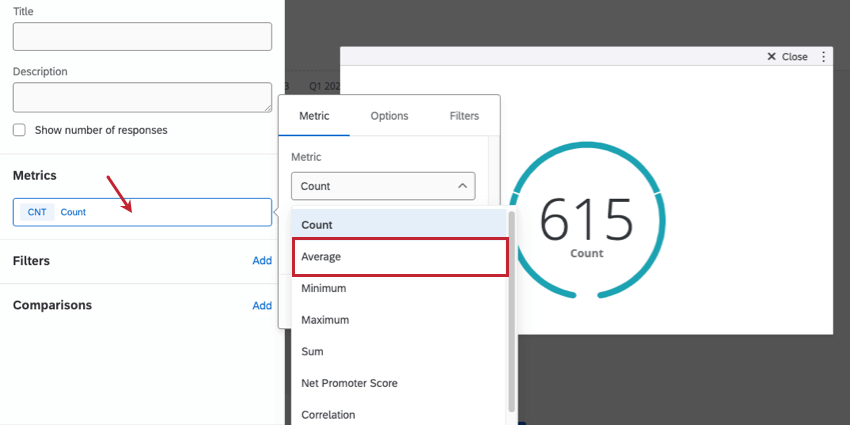
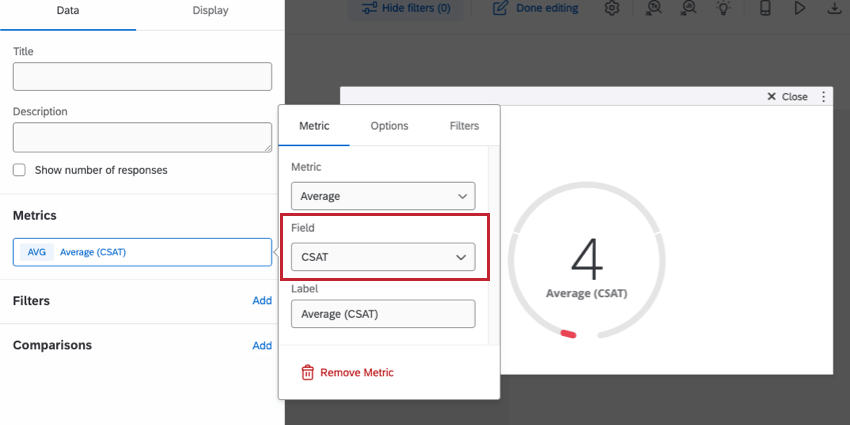
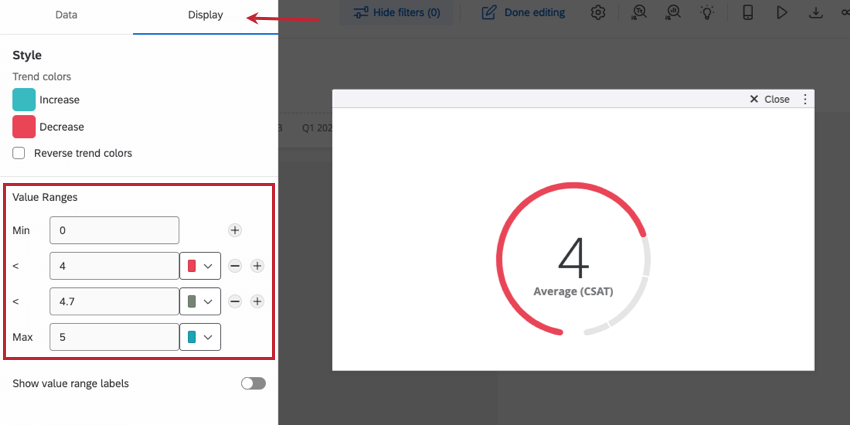
Le reste des valeurs est à la hauteur des normes que vous avez fixées. Dans notre exemple, nous considérons que les CSAT 1 à 4 sont inférieurs aux attentes, que les CSAT 4 à 4,70 sont moyens et que les CSAT supérieurs à 4,70 sont excellents.
Si vous souhaitez uniquement savoir quand un CSAT est passé de “bon” à “mauvais”, vous pouvez cliquer sur le signe moins ( – ) situé à côté d’une valeur pour la supprimer. Vous pouvez également ajouter d’autres plages de valeurs en cliquant sur le signe plus ( + ).
Astuce : Vos parties prenantes souhaitent-elles connaître le taux de satisfaction global de votre département ou seulement le taux de satisfaction du trimestre en cours ? Si votre source de données contient plusieurs mois, semaines ou même années de données, vous devriez probablement ajouter un filtre de date à la page ou au widget du graphique jauge.
Astuce : Voir la page d’aide du Graphique jauge pour plus d’options de personnalisation.
Ventiler les mesures par équipe, par département, etc
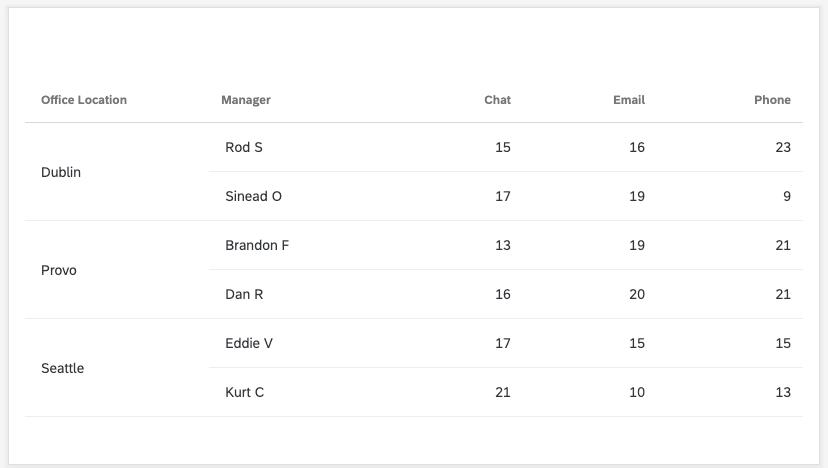
Il est parfois nécessaire de répartir l’information sur plusieurs niveaux. Par exemple, supposons que nous communiquions des données relatives à un centre d’appel, telles que le nombre d’appels. Nous pouvons ventiler ces informations de manière à voir ces mesures par employé, par manager et par site. Le widget le mieux équipé pour produire des rapports de cette manière est le widget tableau.
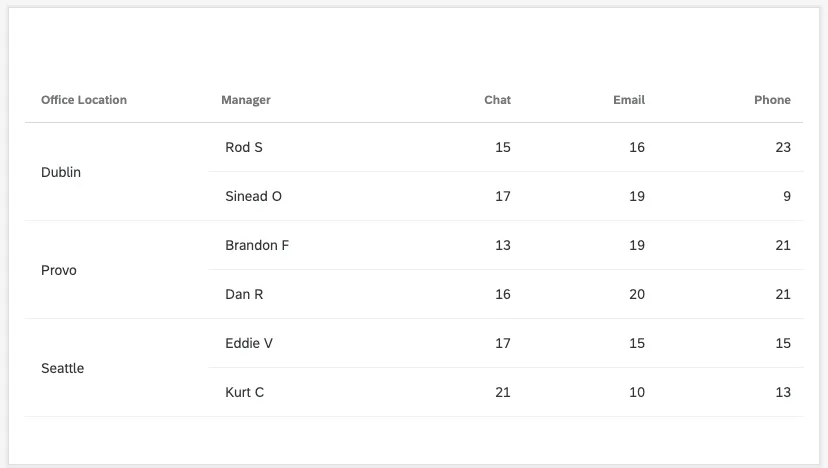
Dans cet exemple, nous travaillons dans un centre d’appel qui compte 3 sites et 2 managers par site. Nous voulons connaître le nombre d’appels téléphoniques, de courriels et de discussions par manager et par bureau.
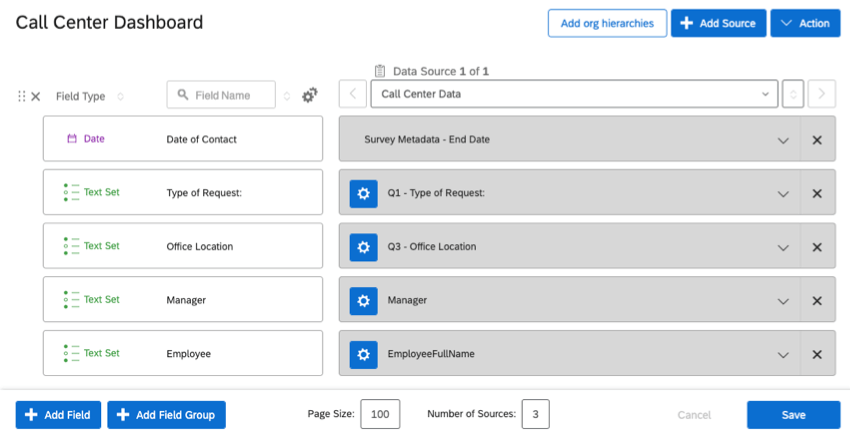
- Type de demande (demande d’assistance par chat, par courriel ou par téléphone)
- Lieu de travail
- Manager
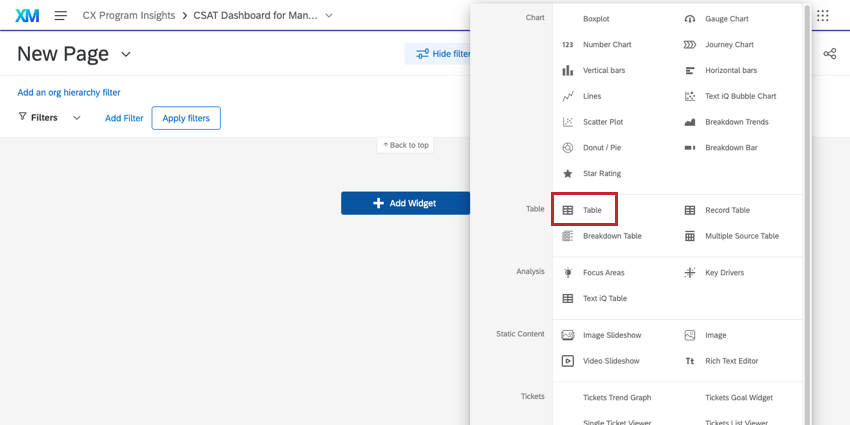
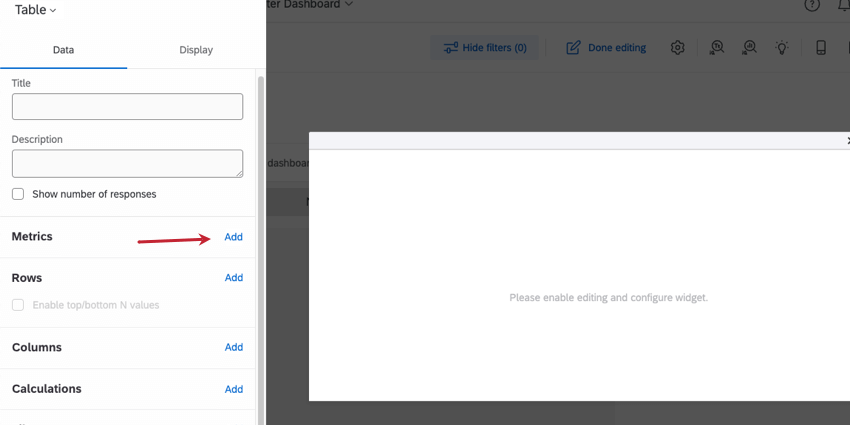
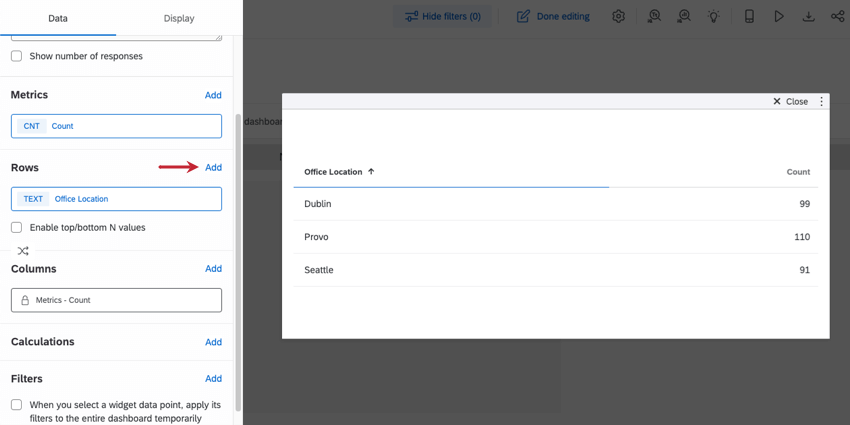
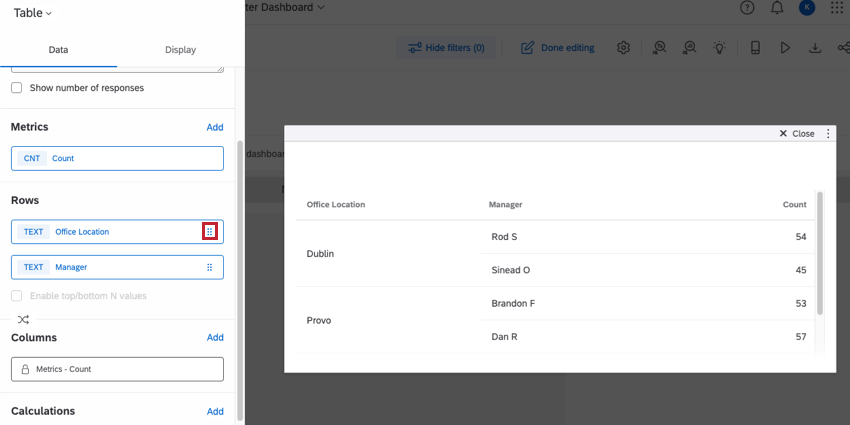
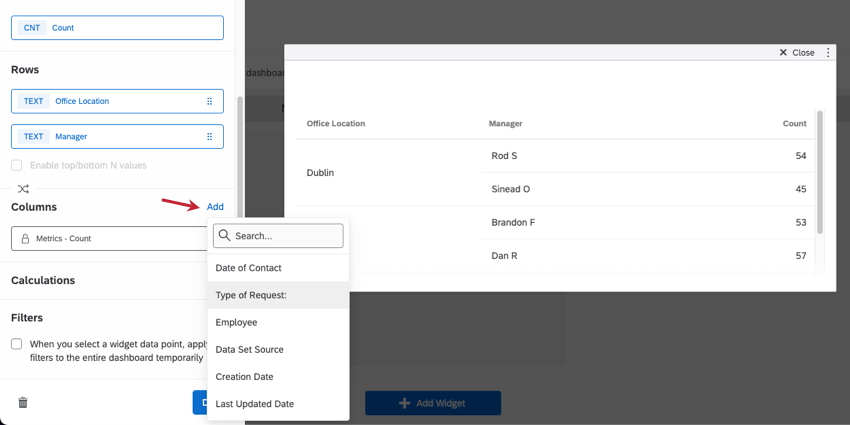
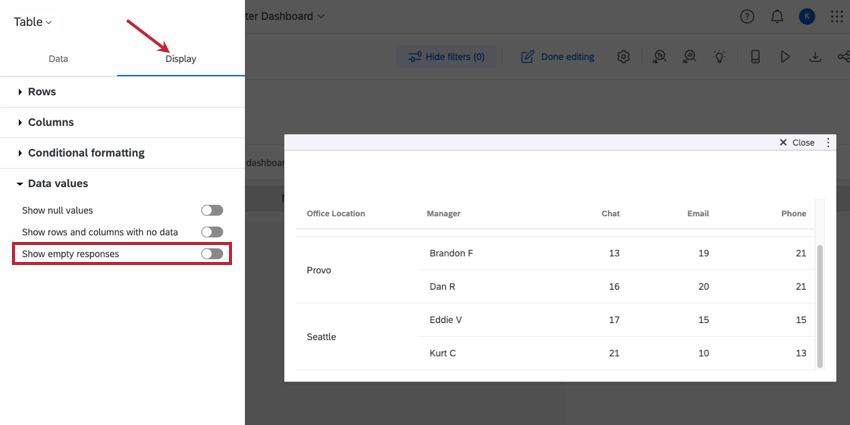
Voici à quoi ressemble le produit fini :
Astuce : Consultez la page d’assistance du Widget Tableau pour plus d’options de personnalisation.
Ventilation des NPS
Les utilisateurs souhaitent souvent voir une ventilation du nombre de clients correspondant à chaque groupe de NPS. Bien que les diagrammes à barres puissent être pratiques, les gens préfèrent généralement utiliser les widgets de barre de répartition.
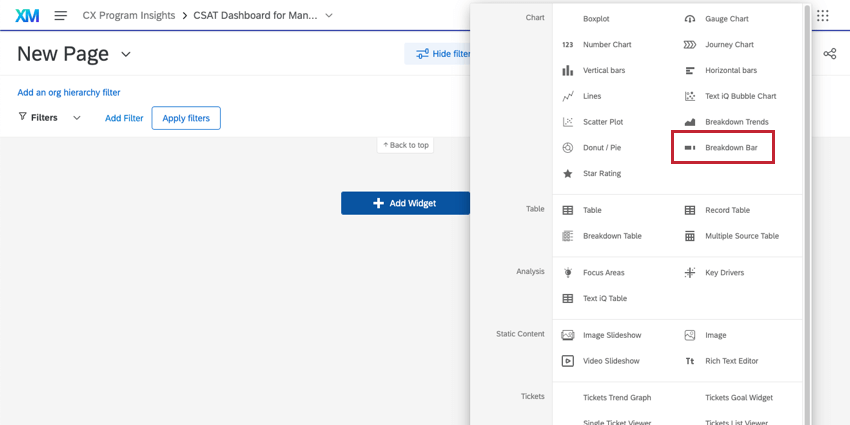
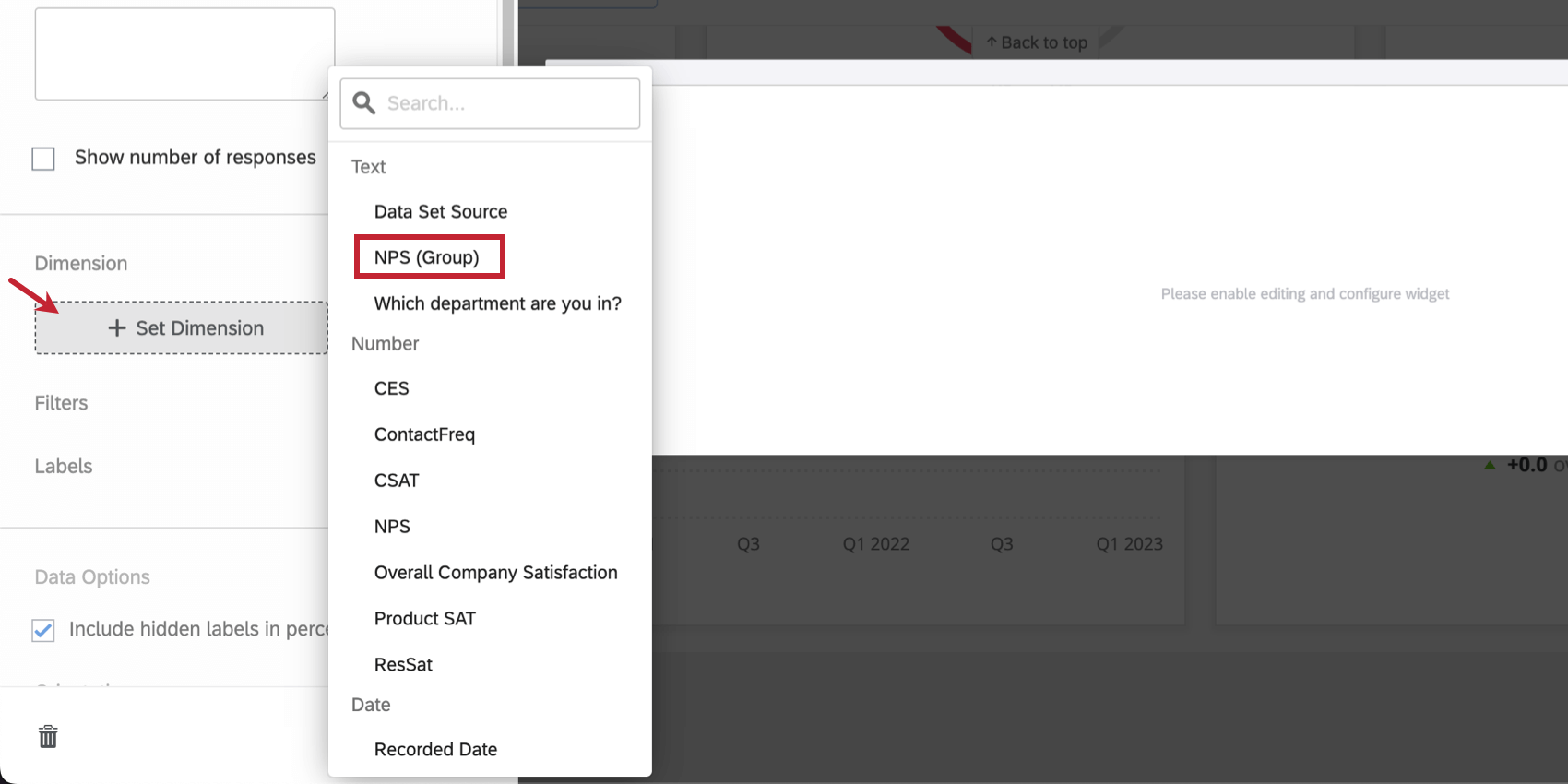
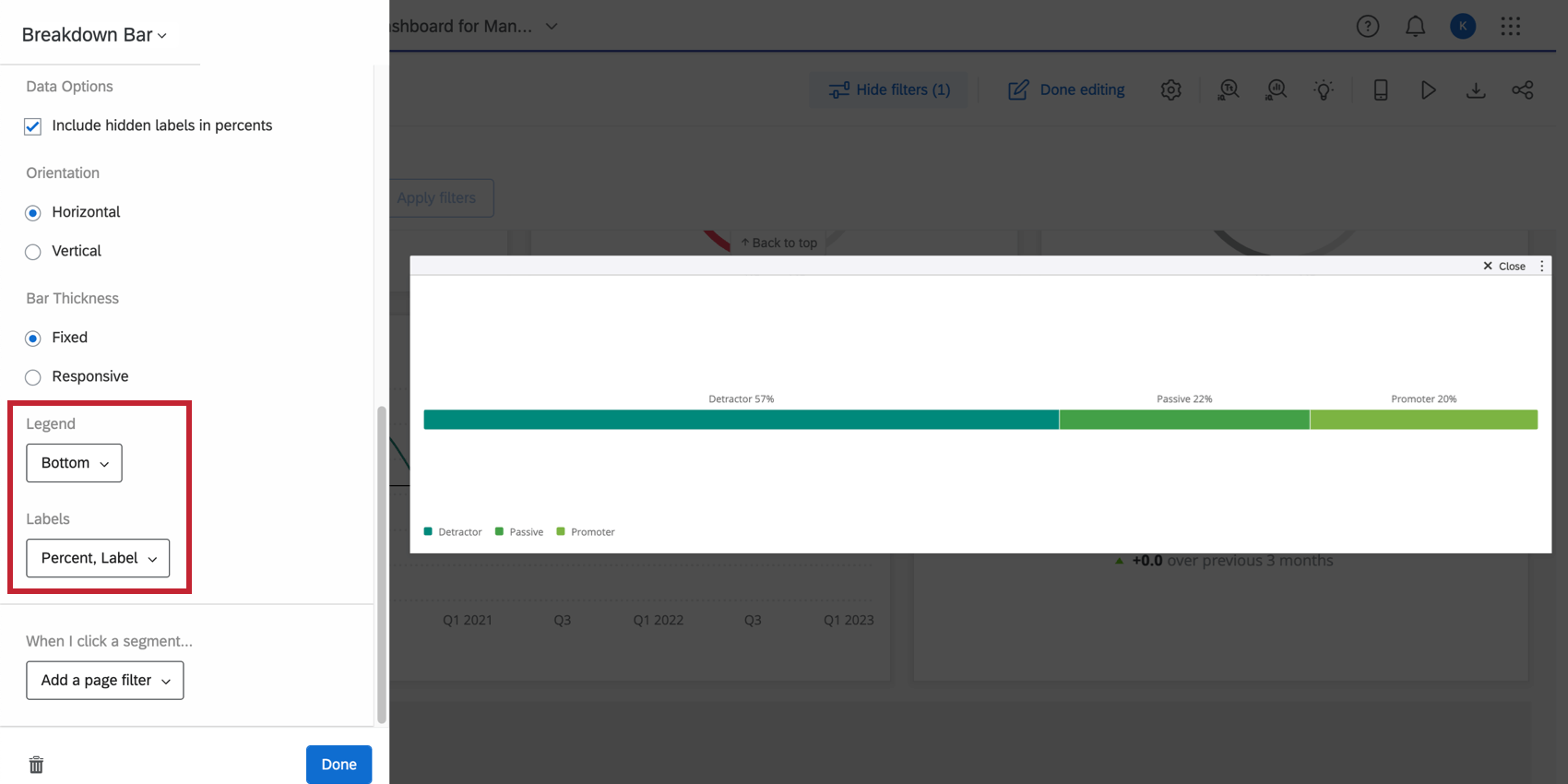
Astuce : Voir la page d’aide Barre de répartition pour plus d’options de personnalisation.
Filtrez pour votre public
Dans quelques-uns des exemples de widgets que nous avons créés, nous avons parlé de filtres. Les filtres peuvent être incroyablement utiles pour restreindre les données en fonction de ce que les utilisateurs de votre tableau de bord souhaitent le plus voir. Vous pouvez ajouter des filtres à l’ensemble de la page d’un tableau de bord ou à un seul widget à la fois.

Filtrer ne signifie pas seulement restreindre les données de manière permanente, mais aussi fournir à vos utilisateurs les filtres qu’ils pourraient vouloir appliquer à leurs données.
Astuce : réfléchissez aux informations que vous incluez dans votre tableau de bord. Vous pouvez utiliser des restrictions de données et des filtres pour contrôler les données que les utilisateurs voient, mais s’il y a des champs sensibles dans votre tableau de bord, envisagez de les exclure complètement des données du tableau de bord ou de les ajouter à un tableau de bord séparé avec un accès limité.
Filtres à usage général
Les filtres que vous pouvez ajouter à une page ou à un widget pour que les utilisateurs puissent les ajuster selon leurs besoins :
- Filtres de dates, afin que les managers puissent ajuster et comparer les périodes selon leurs besoins.
- Employé, afin que les managers puissent consulter les statistiques d’un subordonné particulier.
- L’emplacement du bureau, afin que les chefs de service puissent comparer les performances entre les différents sites.
- Et plus encore…
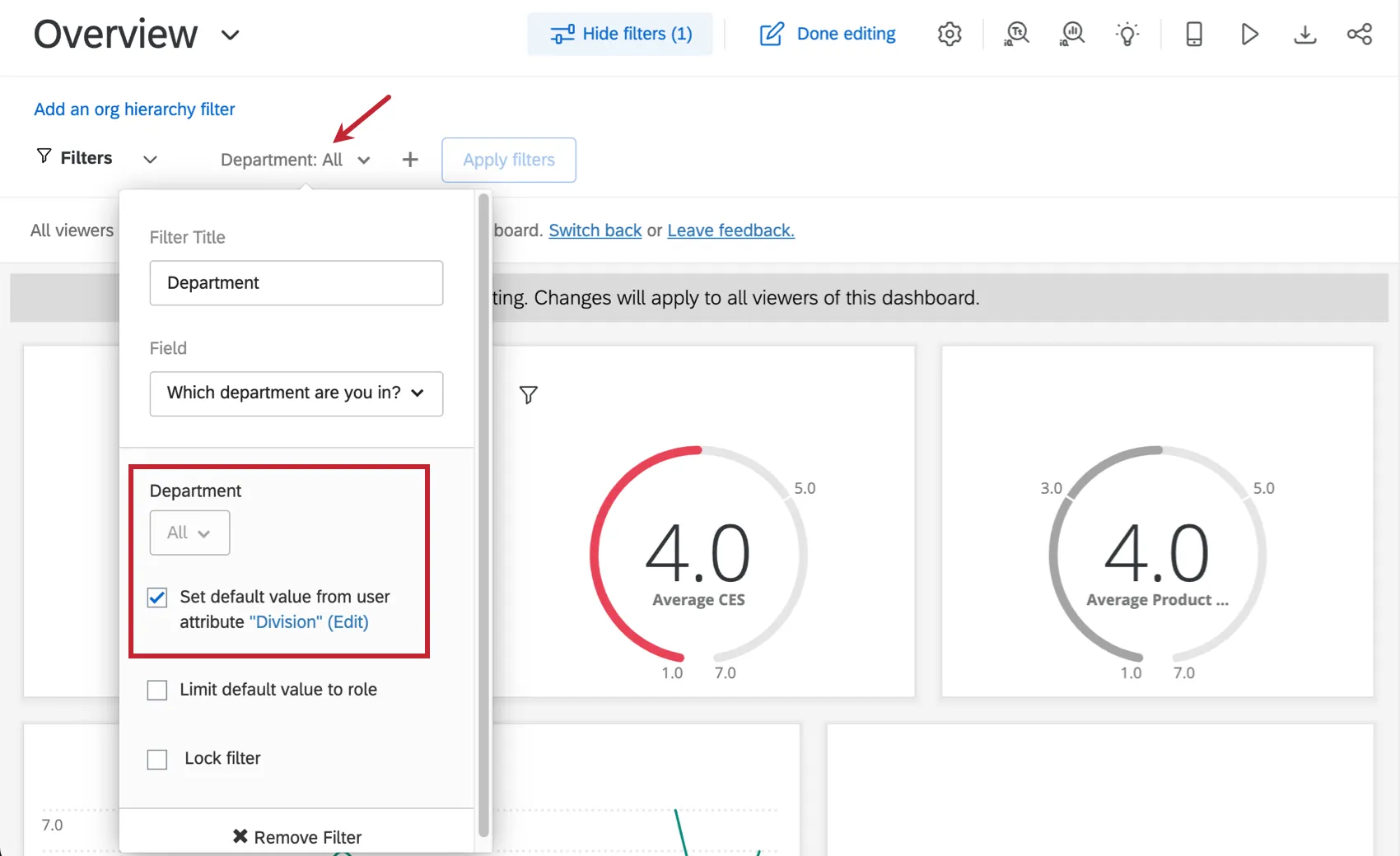
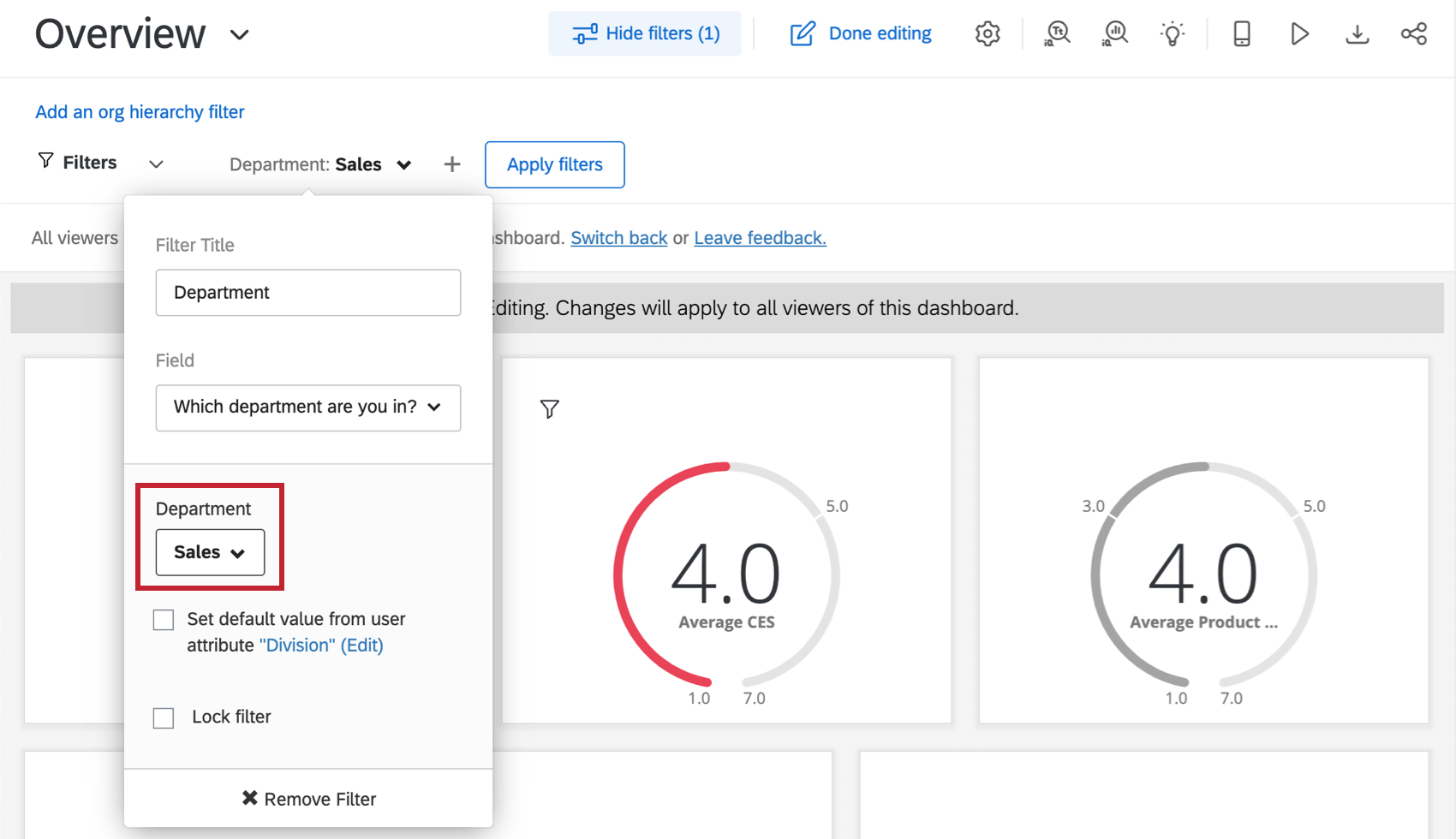
Astuce : Si vous sélectionnez des valeurs spécifiques lors de l’édition de votre filtre et que vous quittez ensuite le mode édition, le filtre sera appliqué automatiquement pour les utilisateurs de votre tableau de bord. Dans l’exemple ci-dessous, la valeur “Ventes” a été sélectionnée pour le filtre “Département”. Lorsque les utilisateurs du tableau de bord se rendent sur ce tableau de bord, le filtre “Département” est automatiquement défini pour filtrer les ventes.
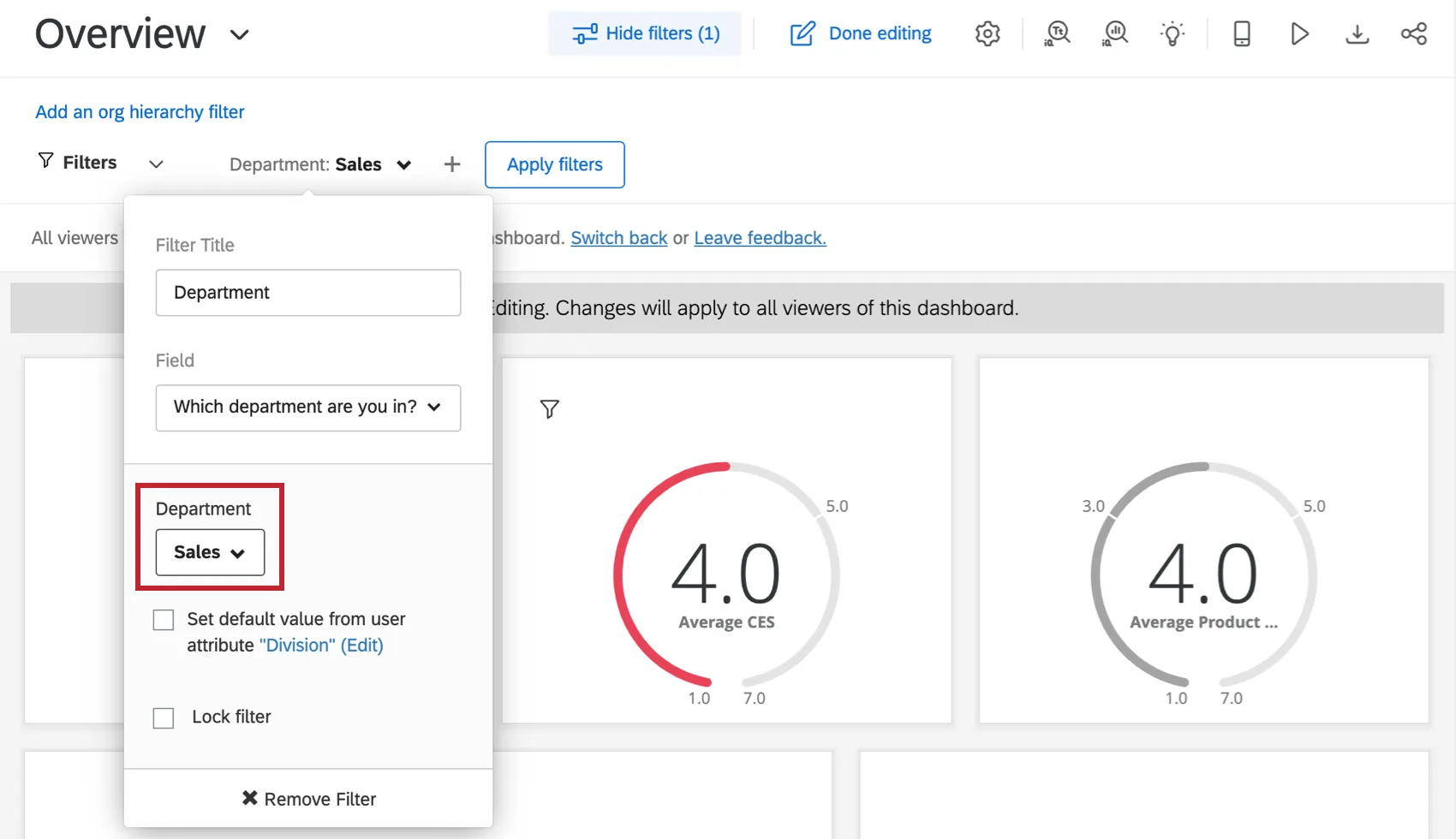
Filtres restrictifs
Les filtres que vous pouvez ajouter à une page ou à un widget et verrouiller, de sorte qu’aucun autre ajustement ne puisse être effectué :
- Un filtre de date sur le tableau de bord qui n’affiche que les données du trimestre ou de l’année fiscale concerné.
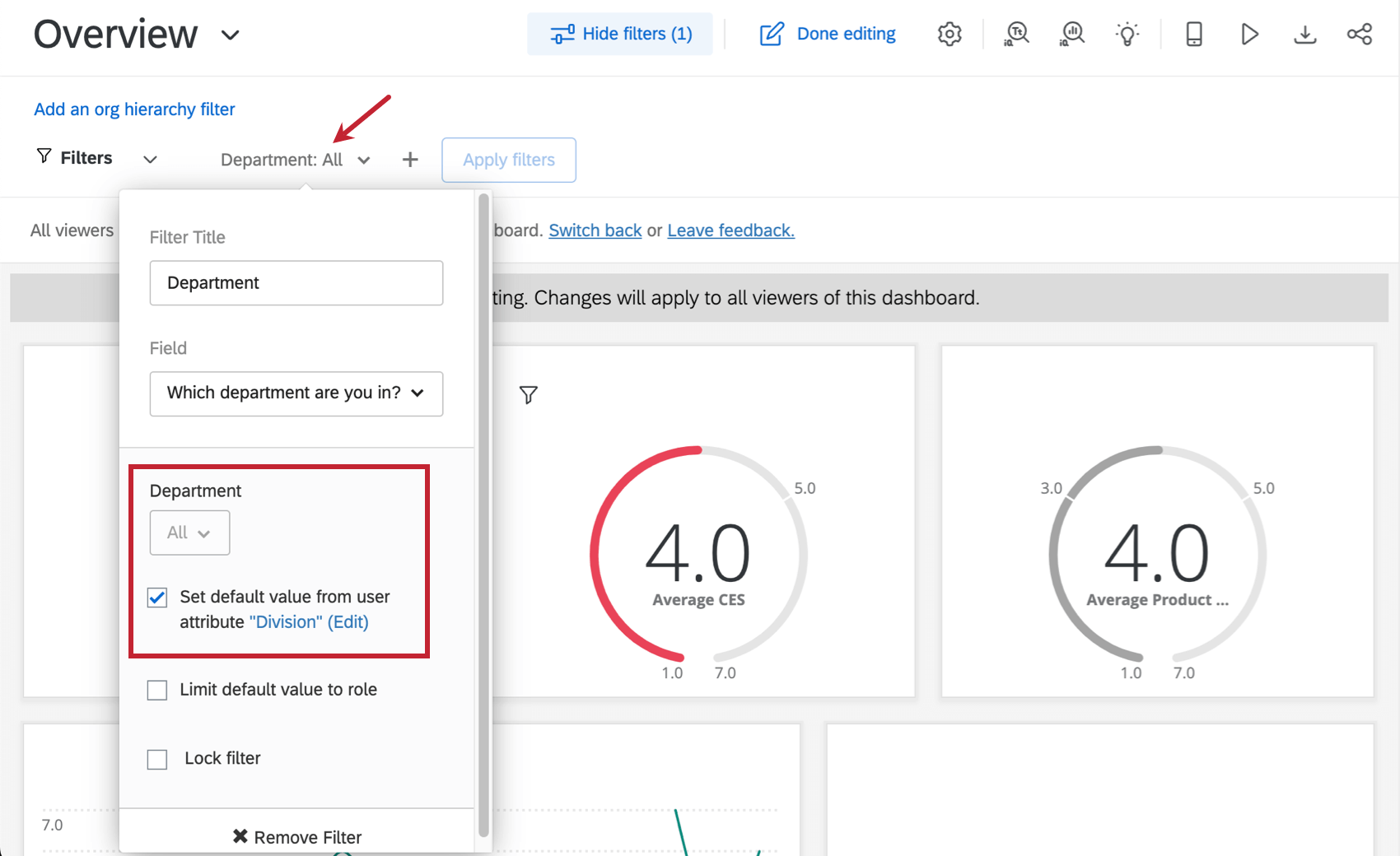
- Ajustement d’un champ comme le département pour qu’il corresponde toujours à un attribut de l’utilisateur. De cette manière, seuls les membres du département peuvent voir leurs propres données.

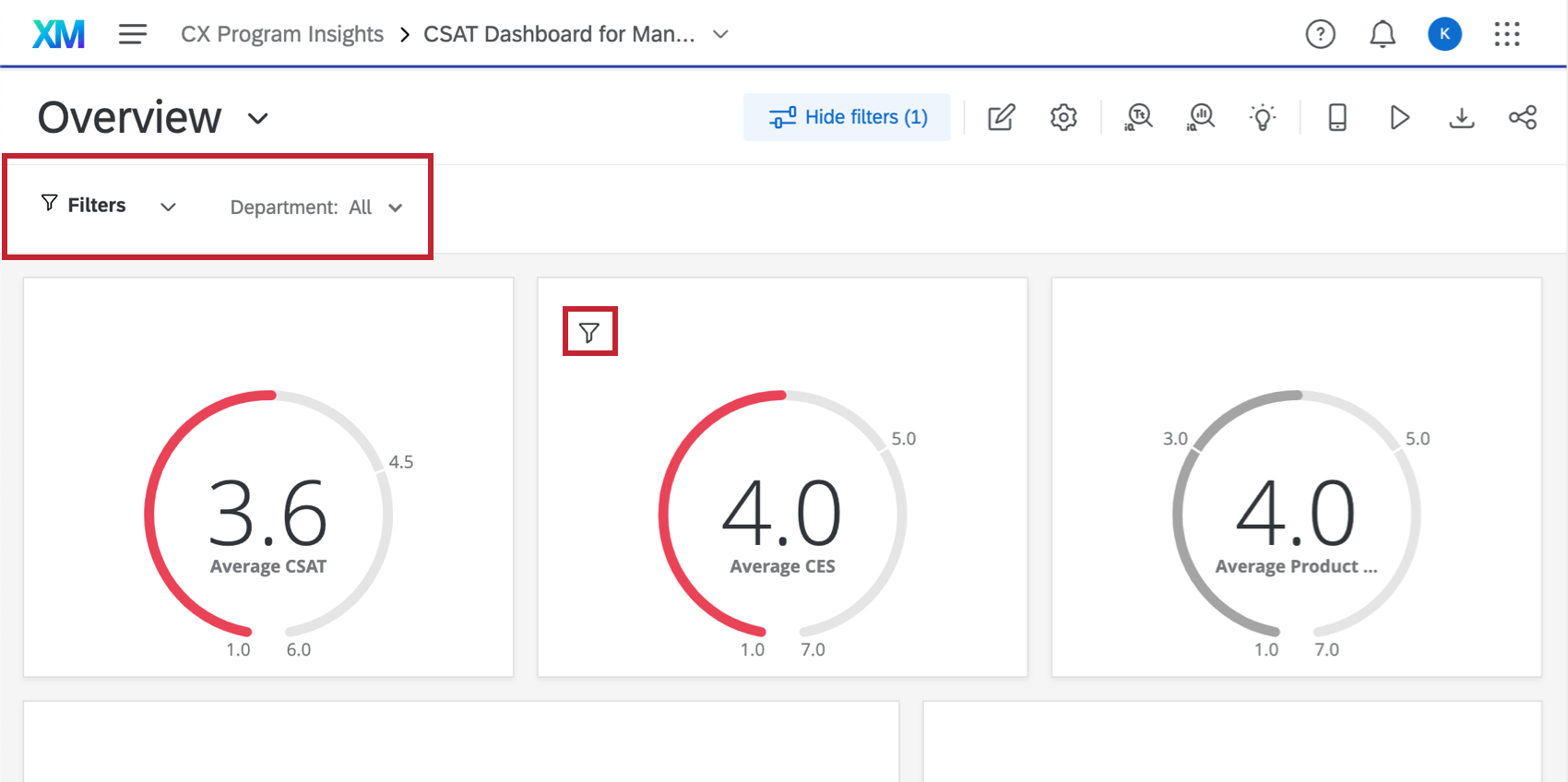
Attention : Bien que les filtres puissent être utilisés pour restreindre les données, vous devez vous concentrer sur la restriction des données à l’aide des rôles. Les rôles vous permettent de déterminer les champs de données ou les pages du tableau de bord qu’un groupe d’utilisateurs est autorisé à consulter. Nous les aborderons dans la dernière leçon.
  ;
FAQs
Que sont les tableaux de bord expérience client ?
Que sont les tableaux de bord expérience client ?
Les projets Dashboards peuvent-ils uniquement être utilisés pour la recherche sur l'expérience client ?
Les projets Dashboards peuvent-ils uniquement être utilisés pour la recherche sur l'expérience client ?
C'est génial! Merci pour votre avis!
Merci pour votre avis!
Comment puis-je rester informé des nouvelles fonctionnalités Qualtrics ?
Pour accéder à ces notes de version, vous avez besoin d’un compte de communauté XM. Ces comptes sont gratuits pour tous les utilisateurs disposant d’un compte Qualtrics. Cette page d'assistance contient des informations sur la manière d'enregistrer un compte de communauté XM.
Une fois que vous êtes connecté à la communauté XM, passez à la publication Introduction aux mises à jour hebdomadaires des produits. Cette publication contient toutes les informations dont vous avez besoin pour vous abonner aux mises à jour du produit !