Gestione dati posizione
Cosa puoi trovare in questa pagina
Informazioni sul Location Data Manager
Con Qualtrics è possibile stabilire un’origine di verità per i dati sulla posizione della vostra organizzazione, a cui fare riferimento in diversi progetti e dashboard. Questo vi permette di raccogliere feedback completi su tutte le vostre sedi e di analizzarli di conseguenza. Questo è particolarmente utile se si ha bisogno di aggiornare la lista delle località; basta modificare una sola fonte per effettuare gli aggiornamenti in tutto il programma.
Consiglio Q: le DIRECTORY GLOBALI sono condivise a livello globale all’interno del brand, il che significa che ogni utente che ha accesso al brand ha accesso anche alle directory di località create. Quando viene creata una directory, viene automaticamente creato un Progetto da dati importati utilizzando la seguente sintassi: “[Directory] <directory name>”. Per impostazione predefinita, questi progetti sono condivisi solo con il creatore della directory. Gli IDP sono utili per utilizzare i dati relativi all’ubicazione per la personalizzazione del sondaggio e i rapporti del Dashboard, ma devono essere condivisi con gli utenti necessari per essere applicati a questi tipi di progetti. Per ulteriori informazioni, vedere Progetti DA DATI IMPORTATI.
Consiglio Q: Per accedere e gestire la directory delle posizioni, è necessario disporre dell’autorizzazione Manage Location Data. Per creare directory di localizzazione, è necessario disporre dell’autorizzazione Utilizzare progetti da dati importati.
Creazione di una nuova directory di Locations
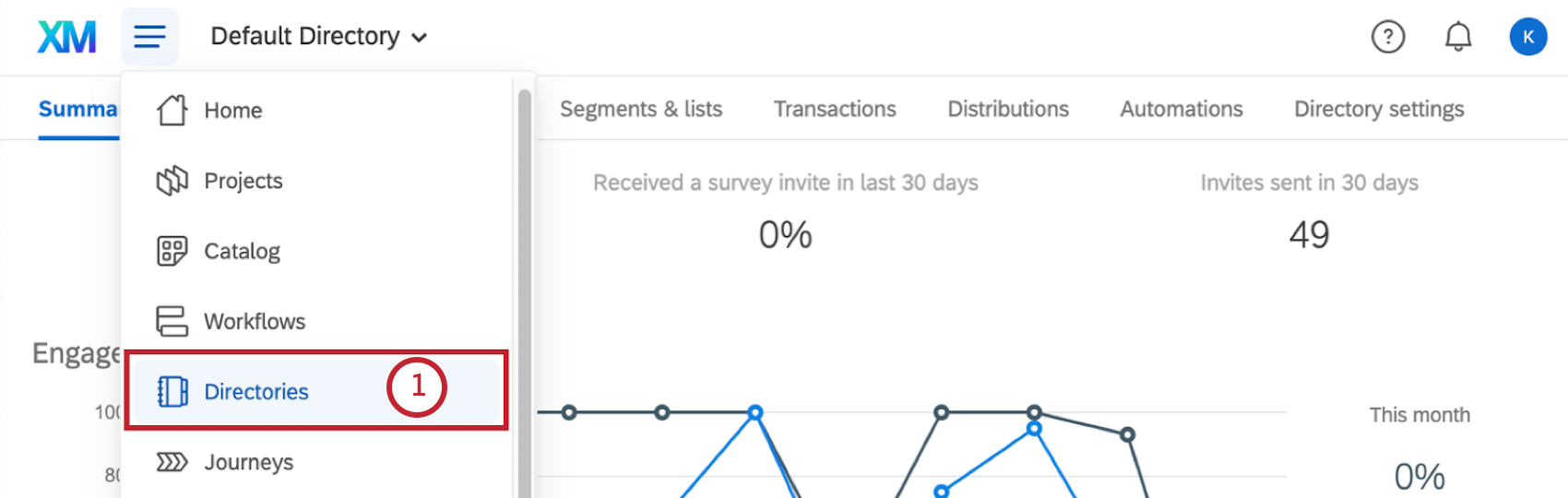
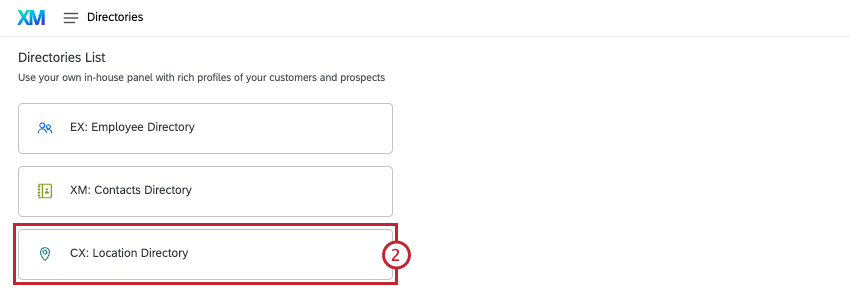
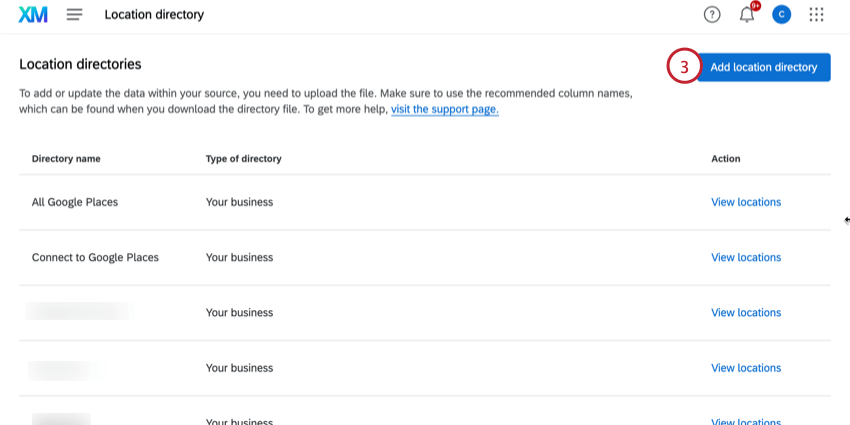
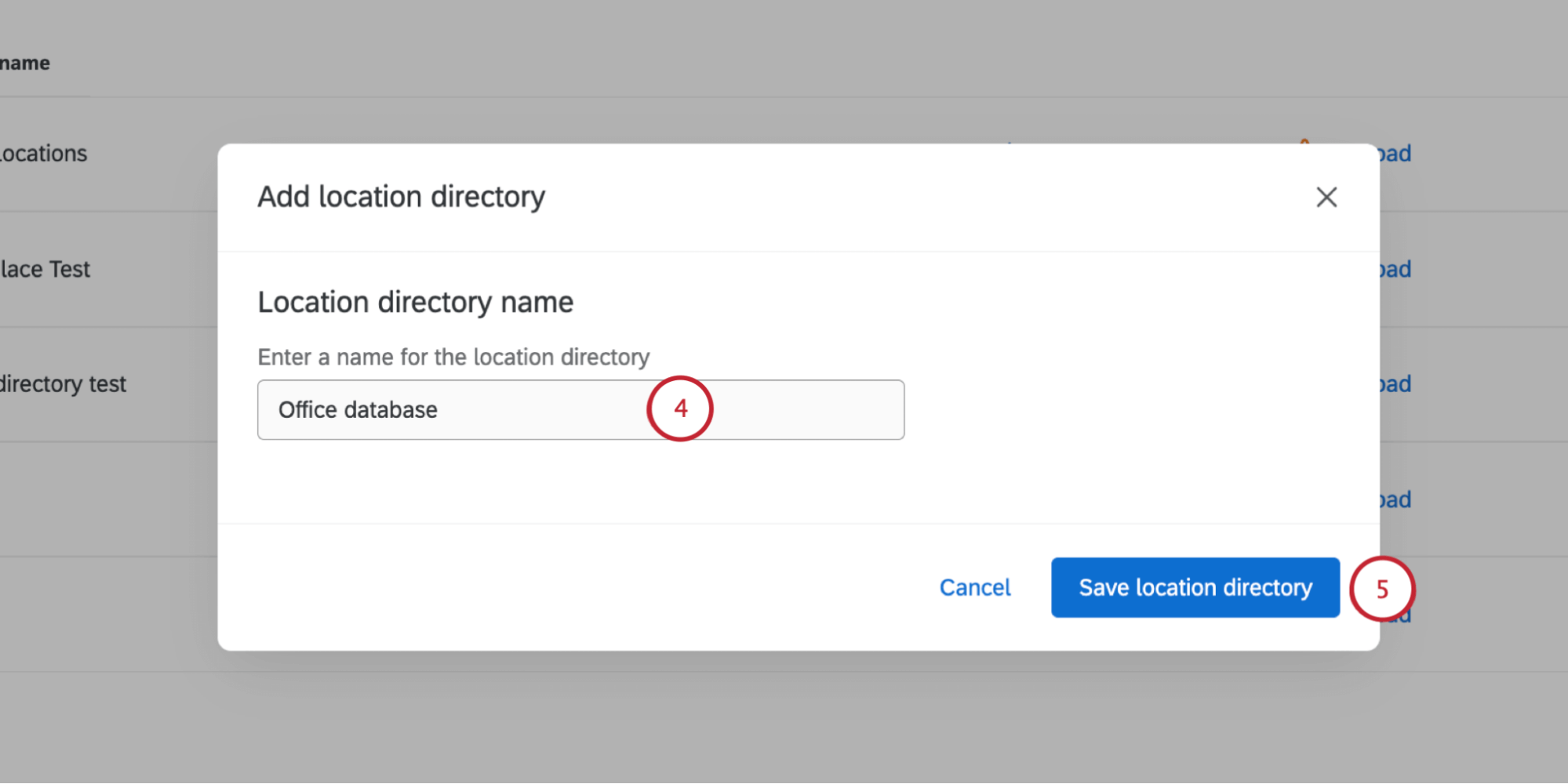
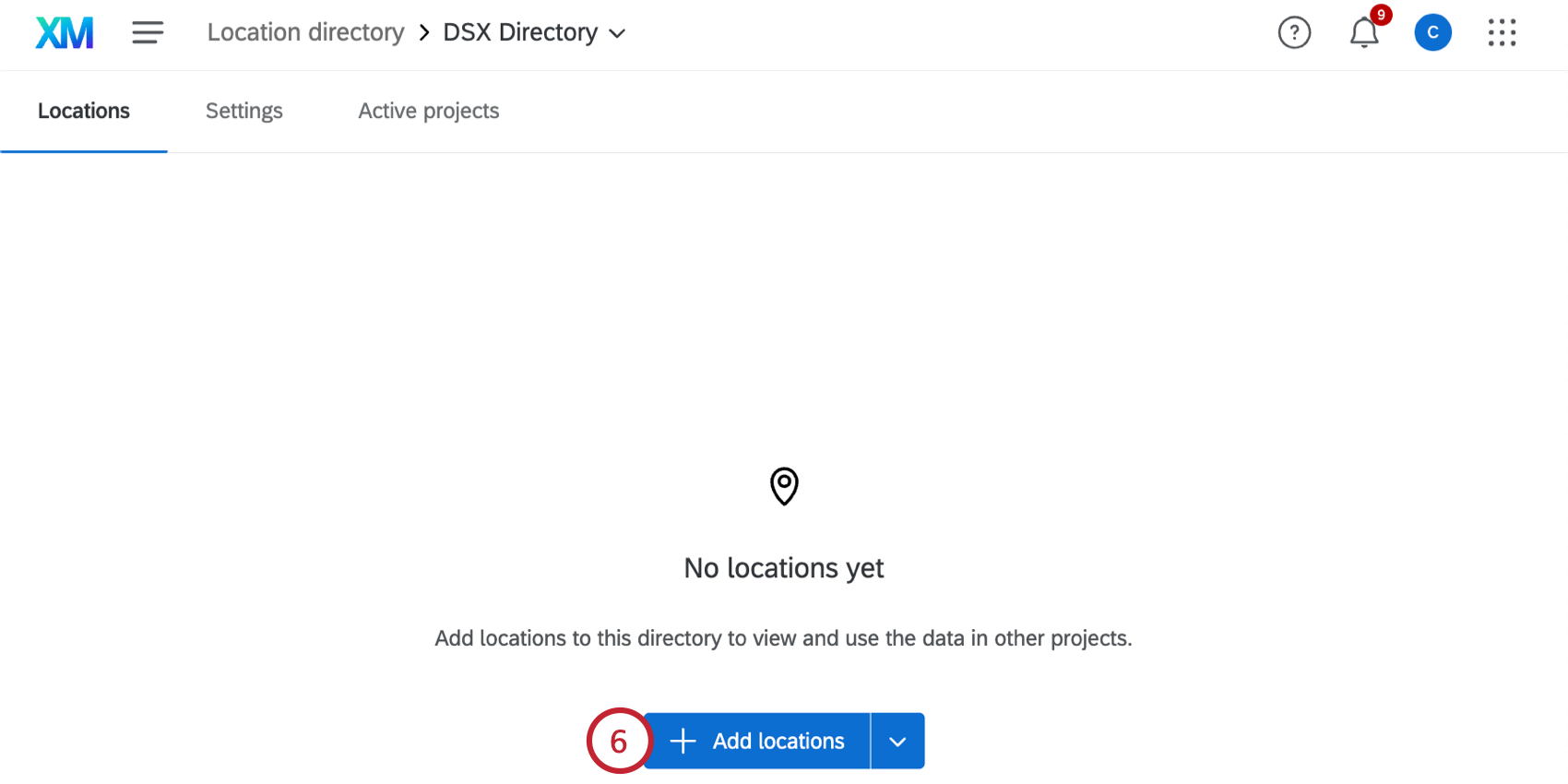
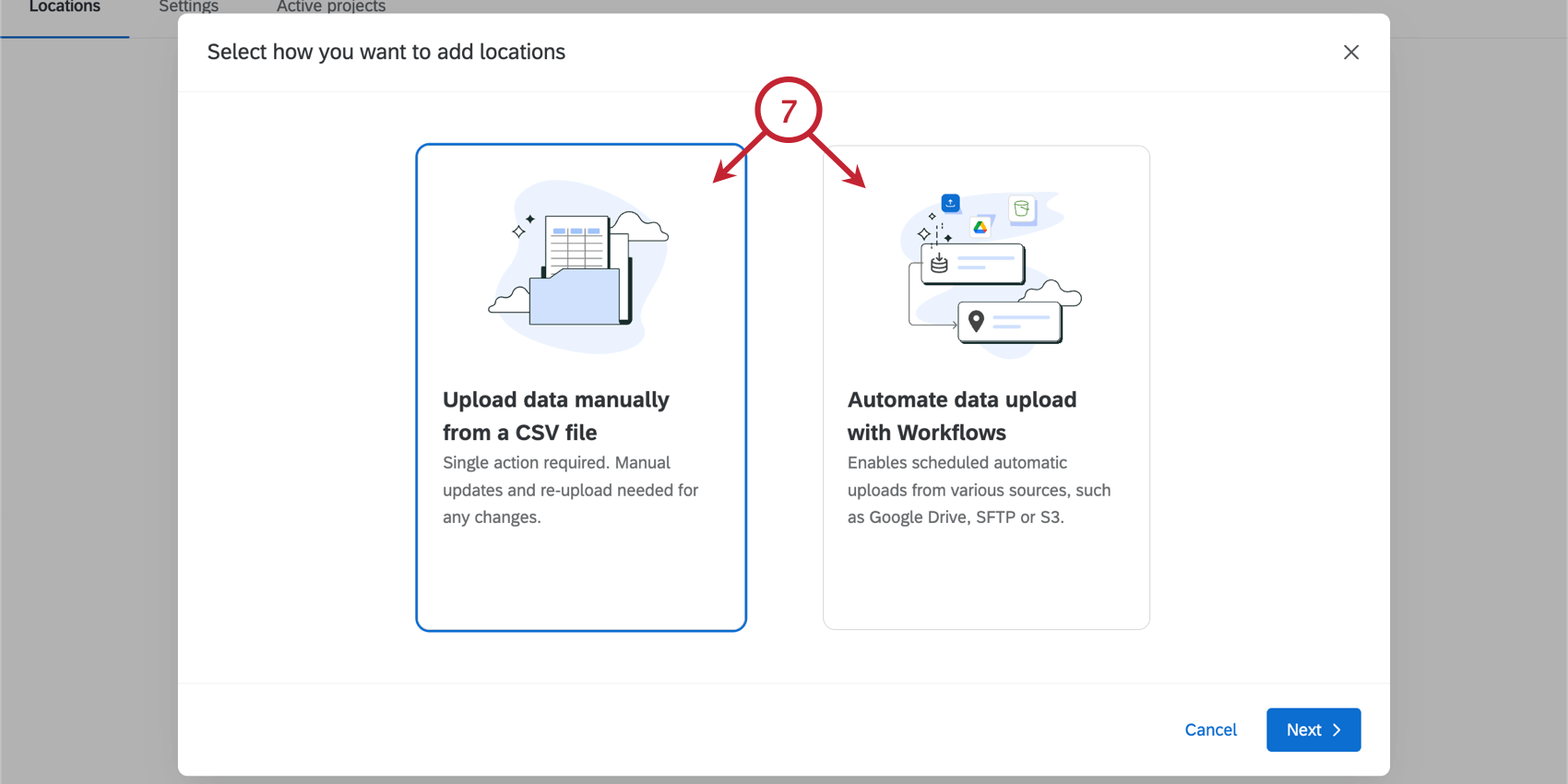
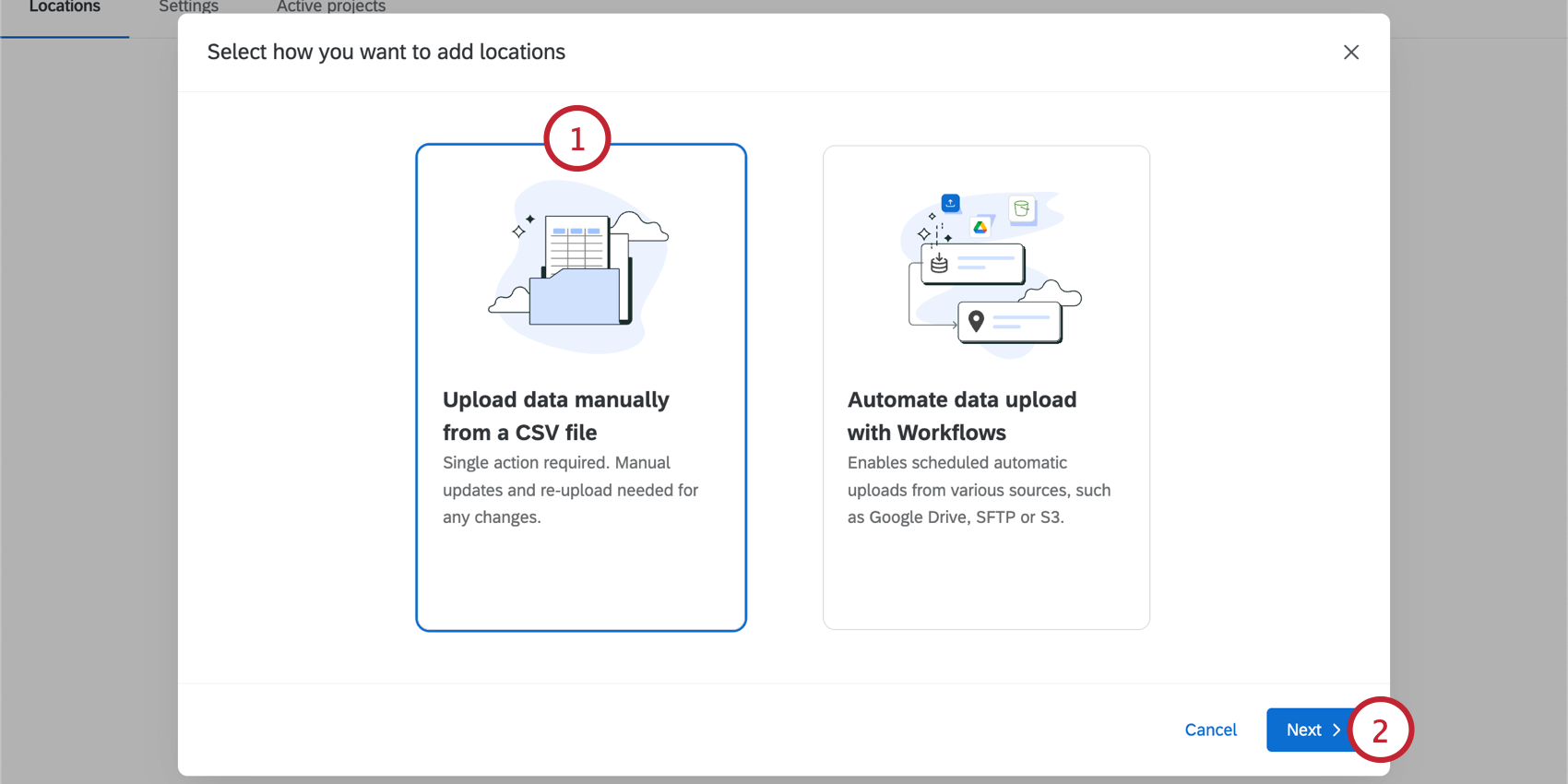
Caricare i dati della location da un file CSV
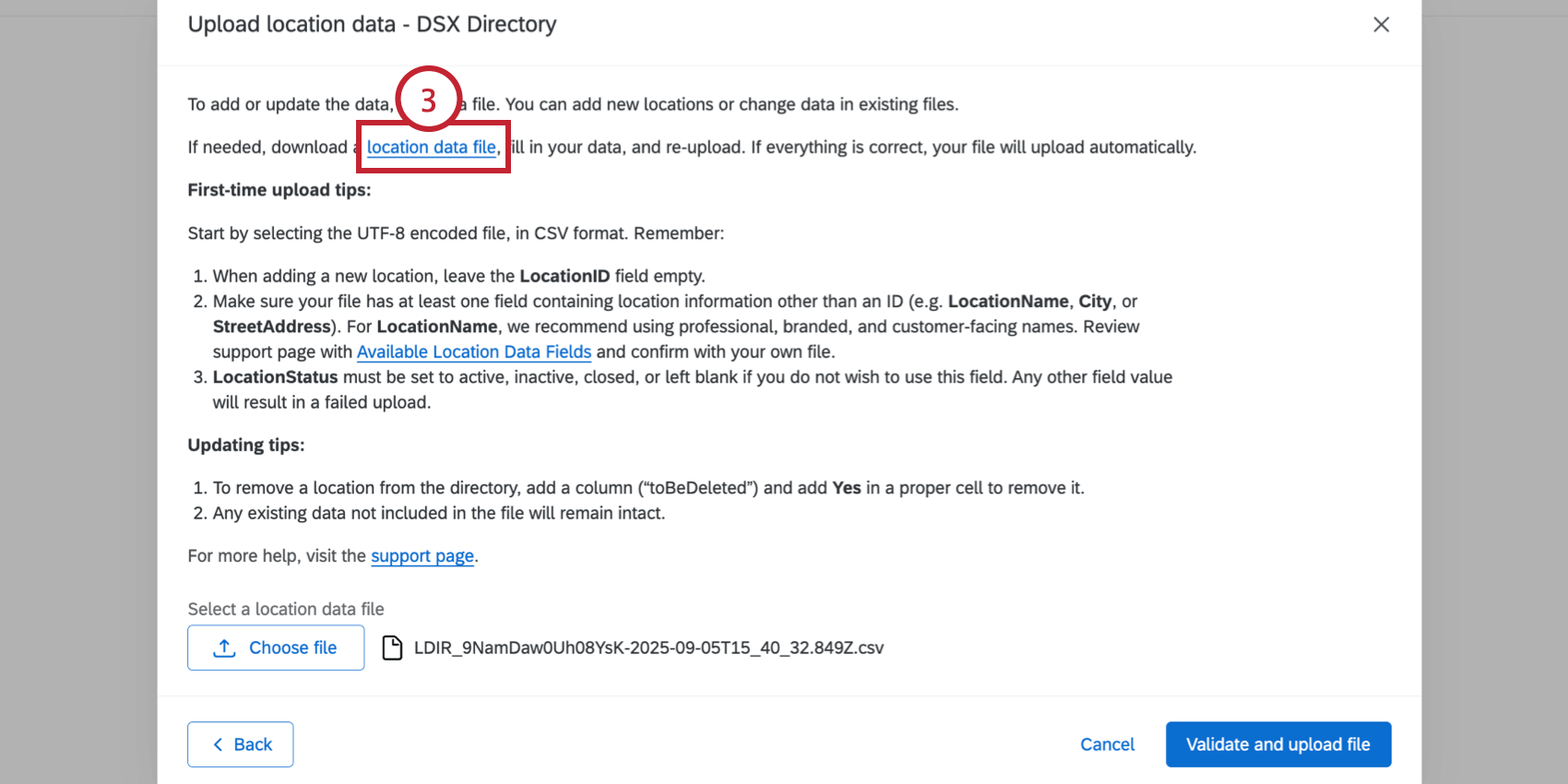

Attenzione: Lasciare vuoto il campo ID sede. Se si dispone di ID già utilizzati per le località, inserirli nella colonna LocationExternalReference.
Consiglio Q: vedere i campi obbligatori per i selettori di località e la gestione della reputazione. Lista completa dei campi.
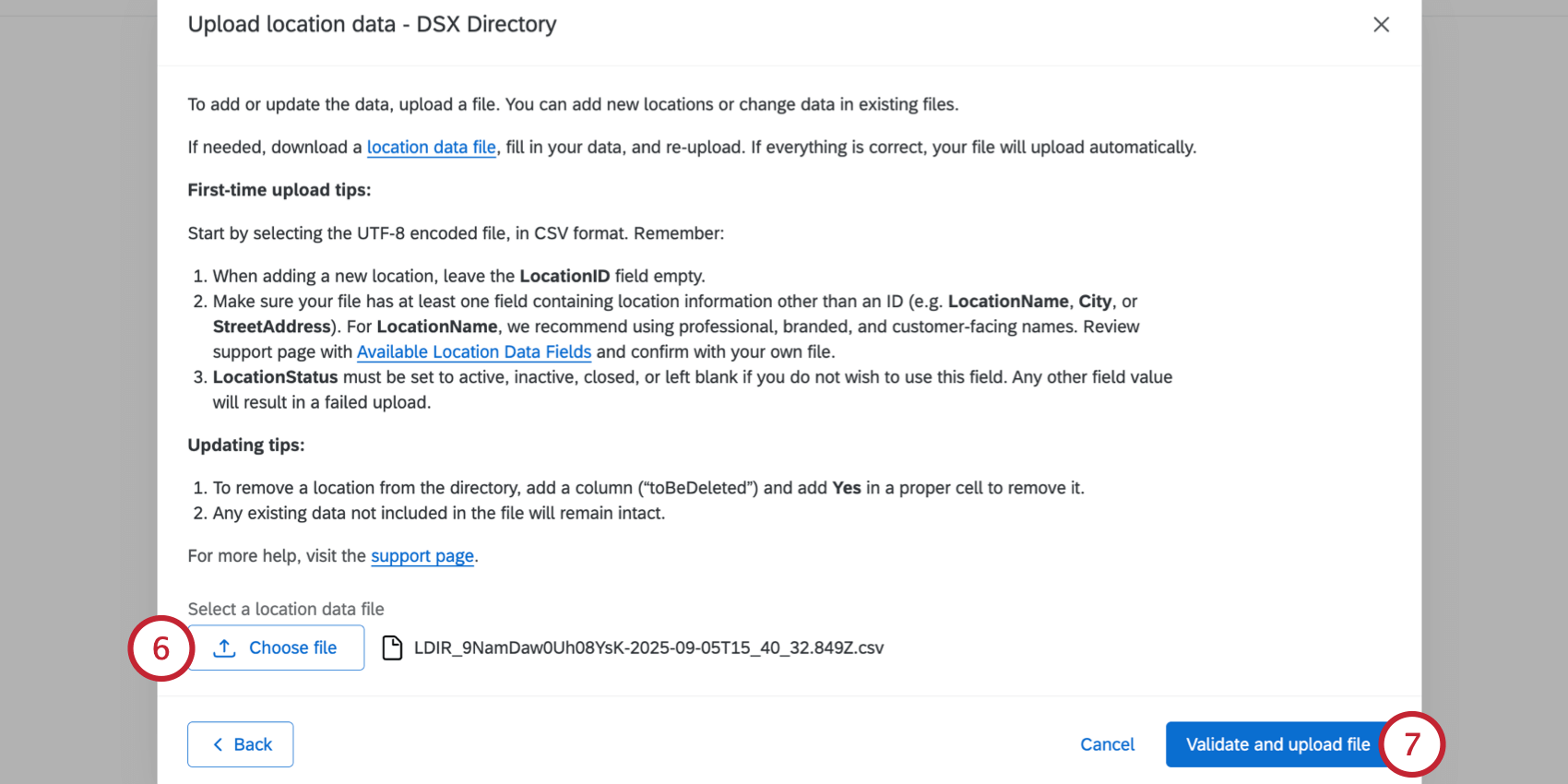
Quando un file viene convalidato con successo, il file inizia a essere caricato automaticamente nella directory.
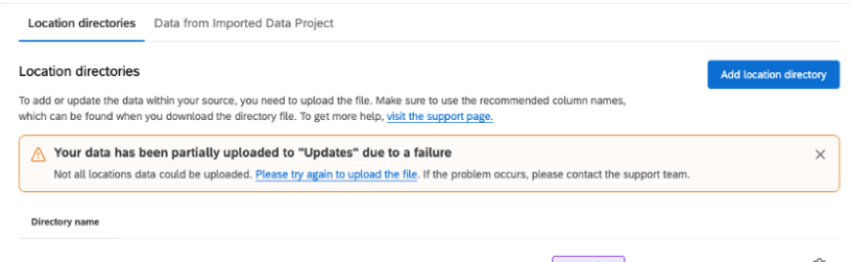
Nella directory delle località viene visualizzato un banner che mostra l’avanzamento del caricamento, indicando se tutte le località sono state importate con successo o se sono stati rilevati problemi nel file.
Consiglio Q: vedere Risoluzione dei problemi di caricamento dei filese si verificano problemi durante il caricamento del file.
Caricamento dei dati di localizzazione con un flusso di lavoro automatizzato
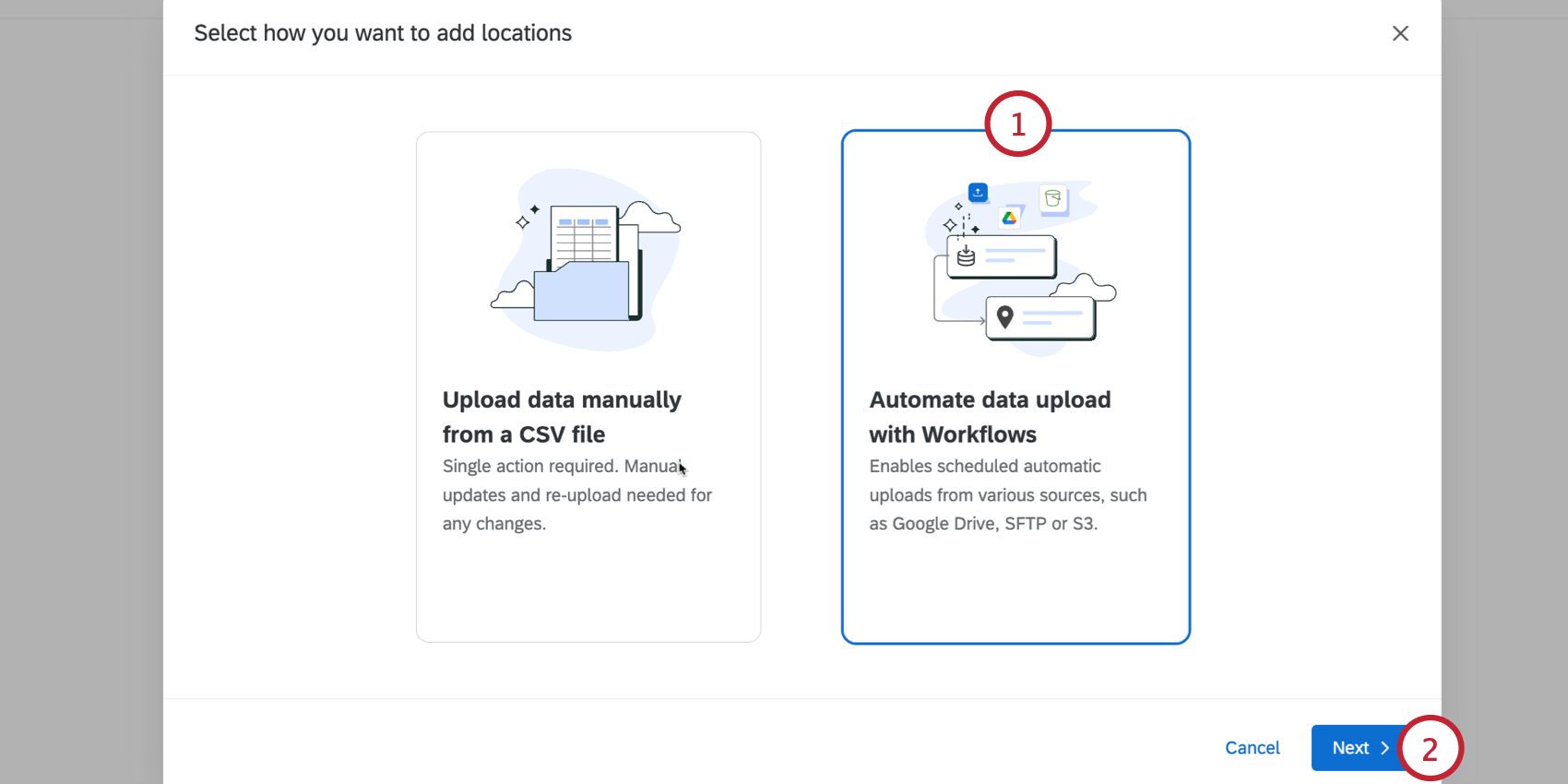
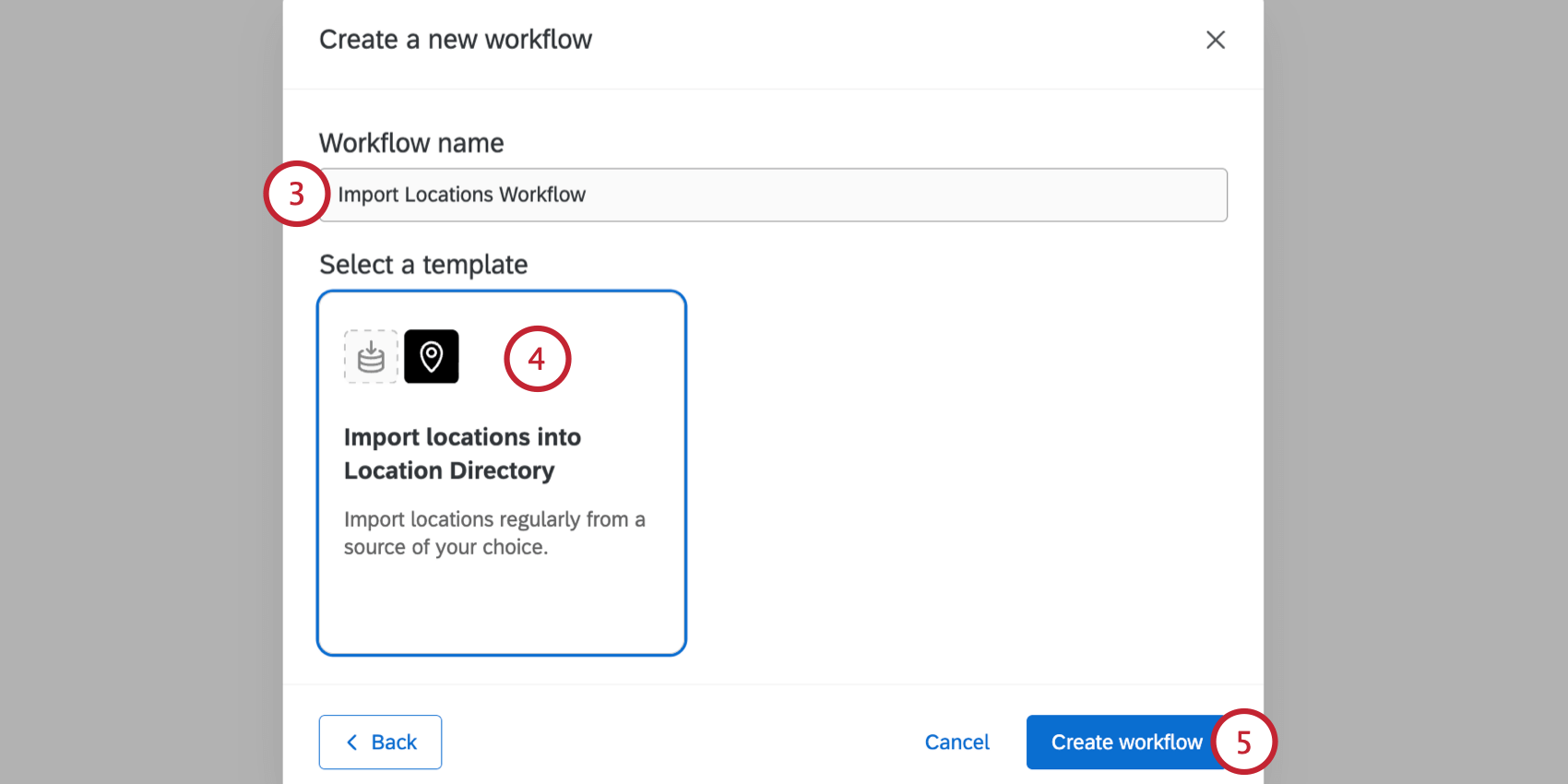
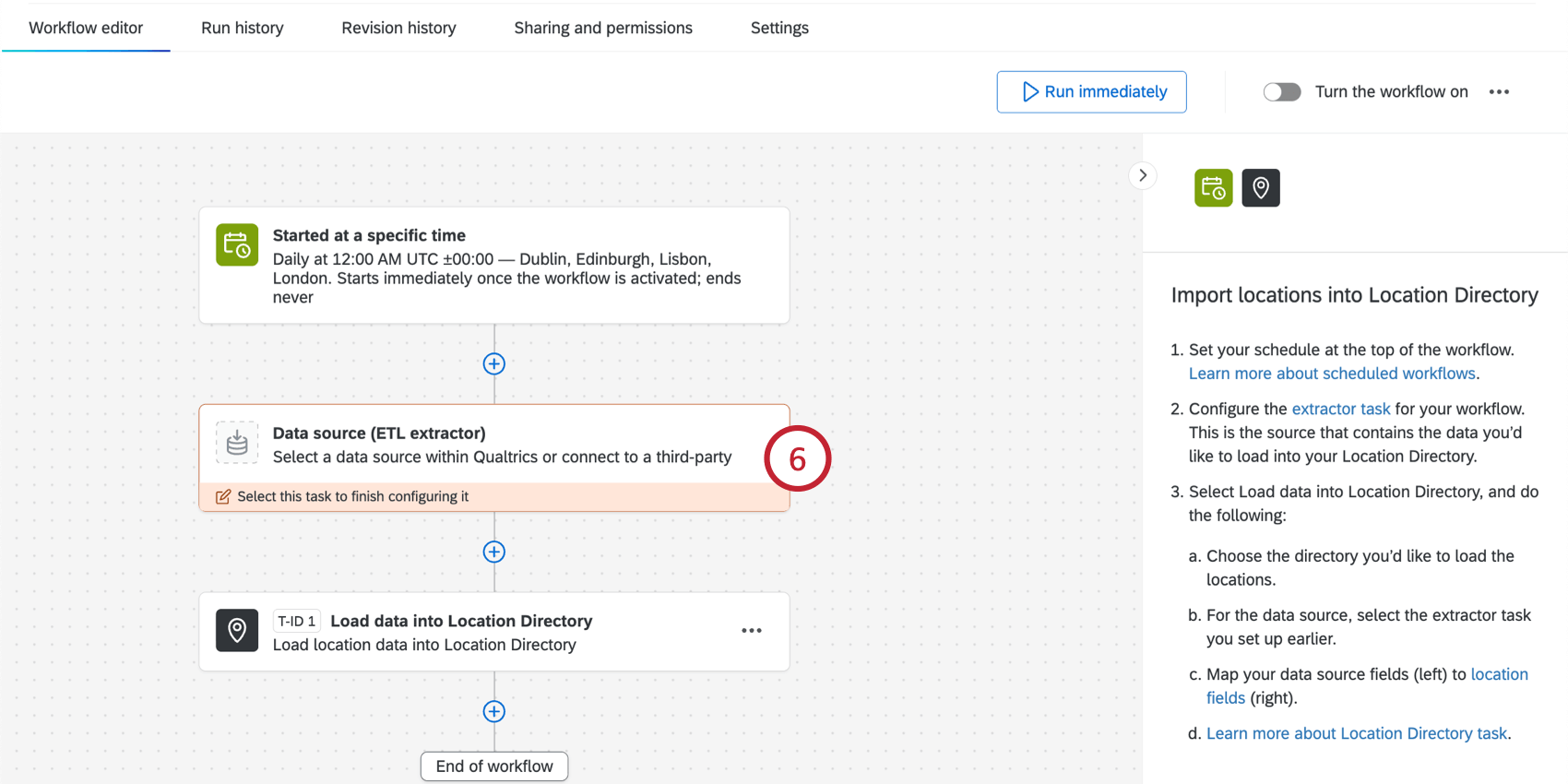
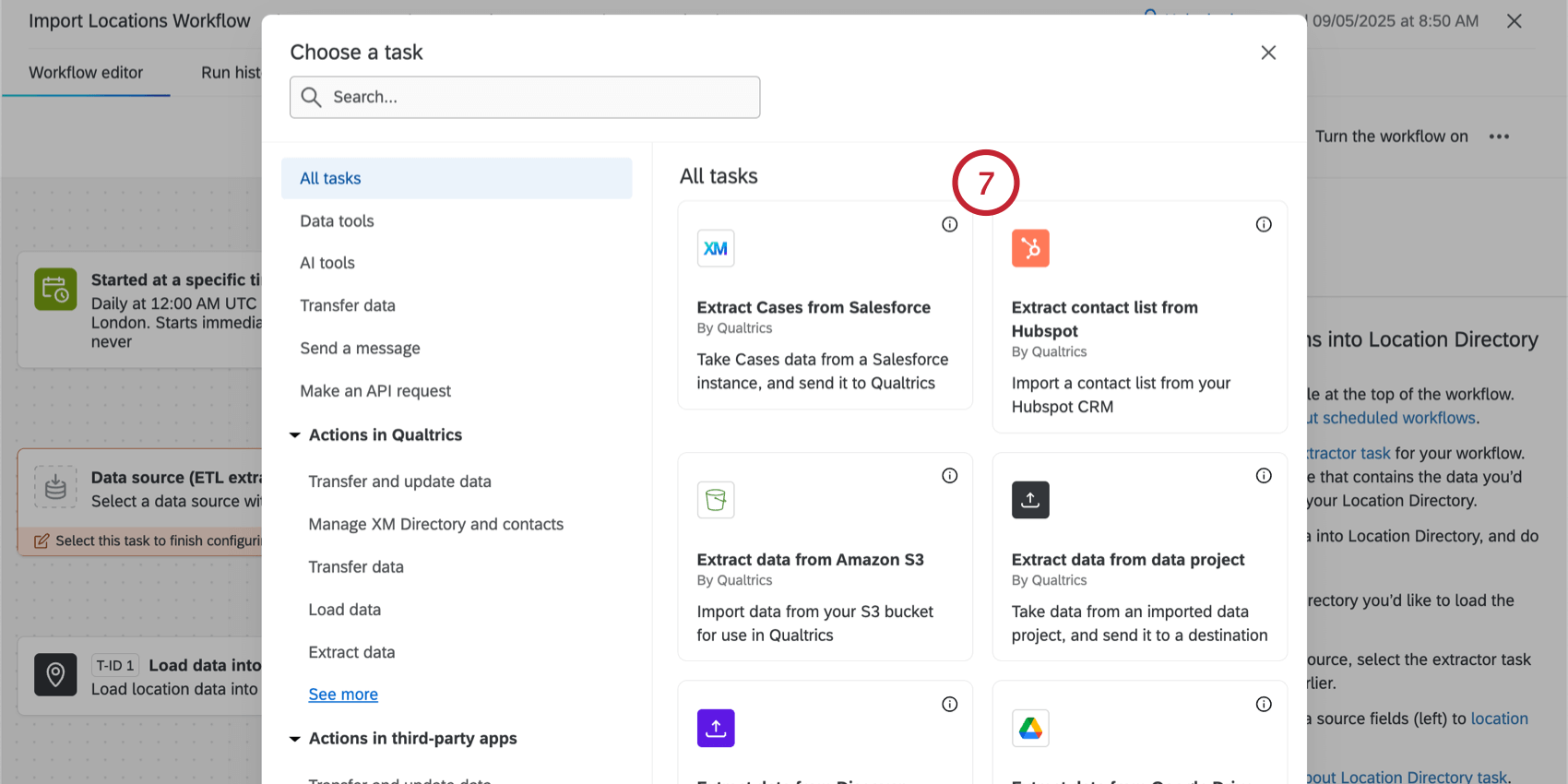
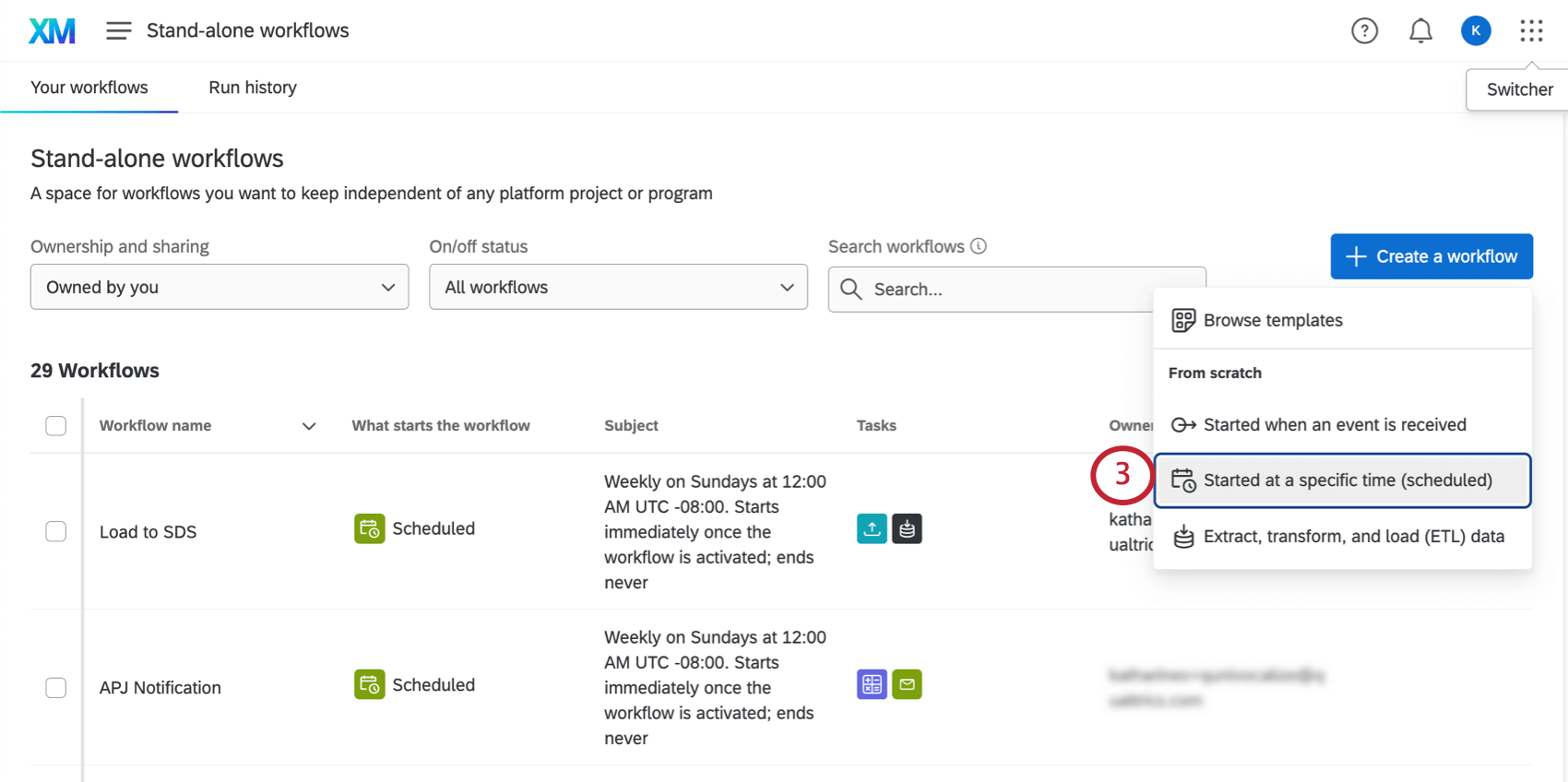
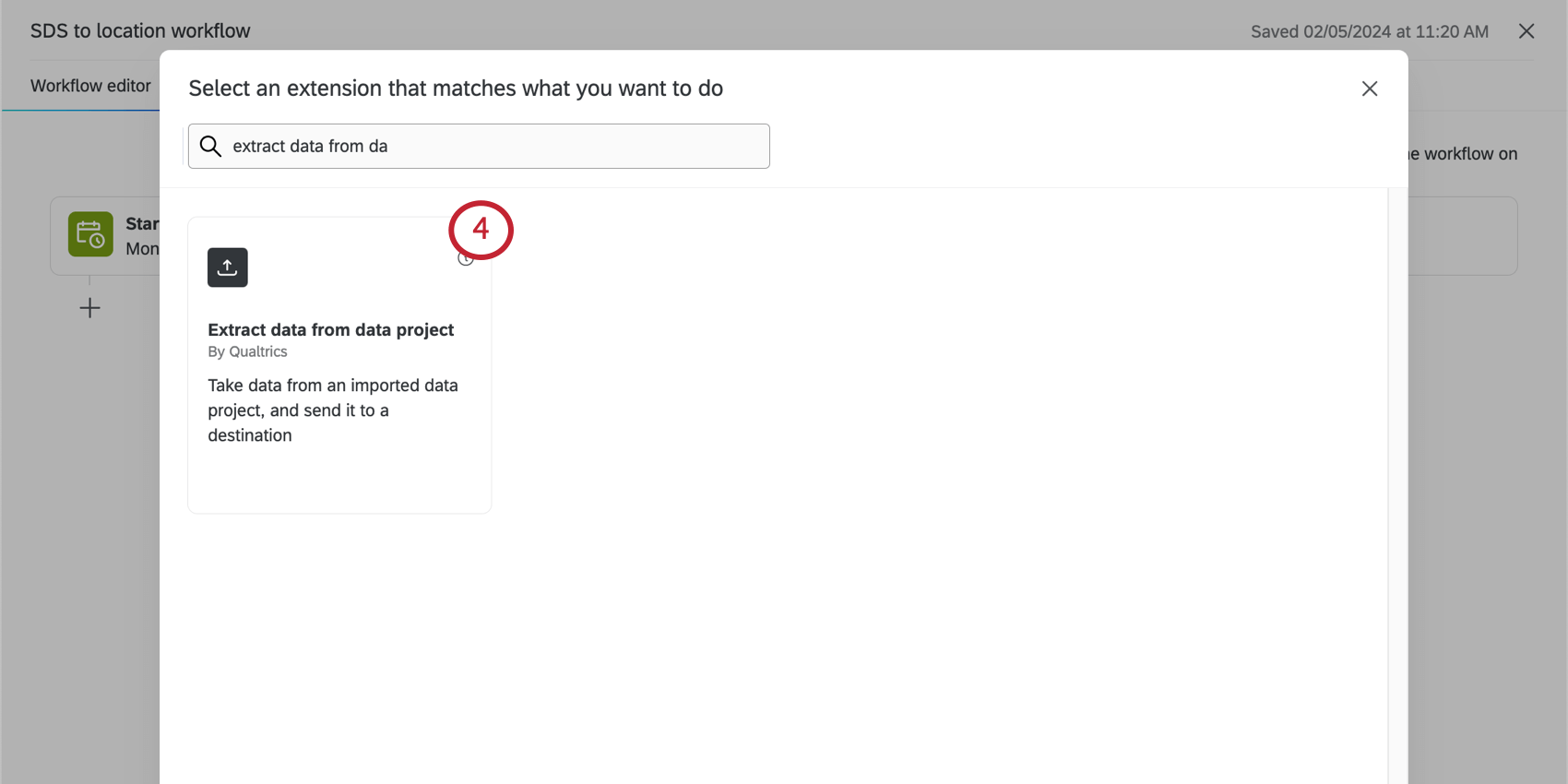
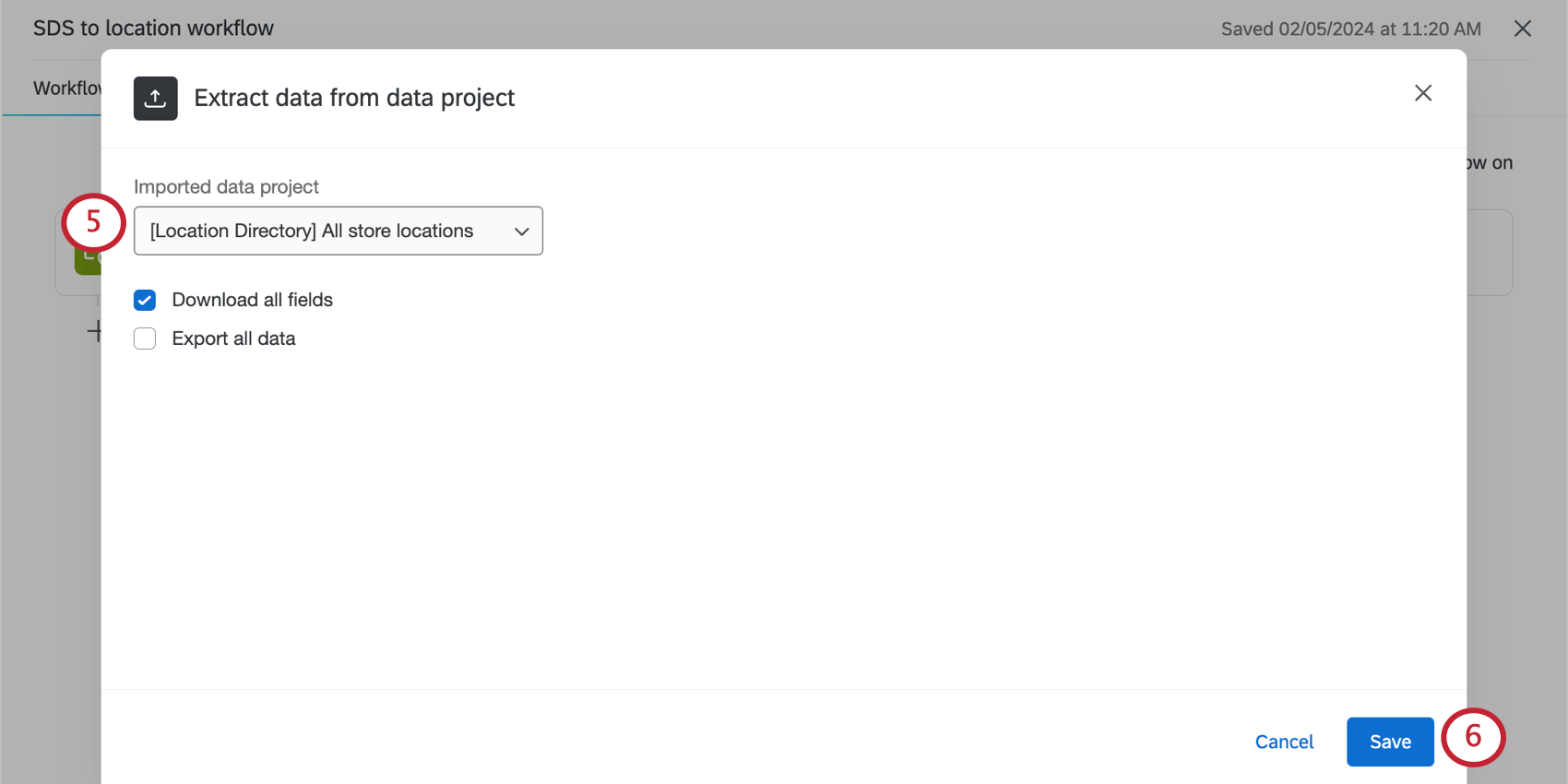
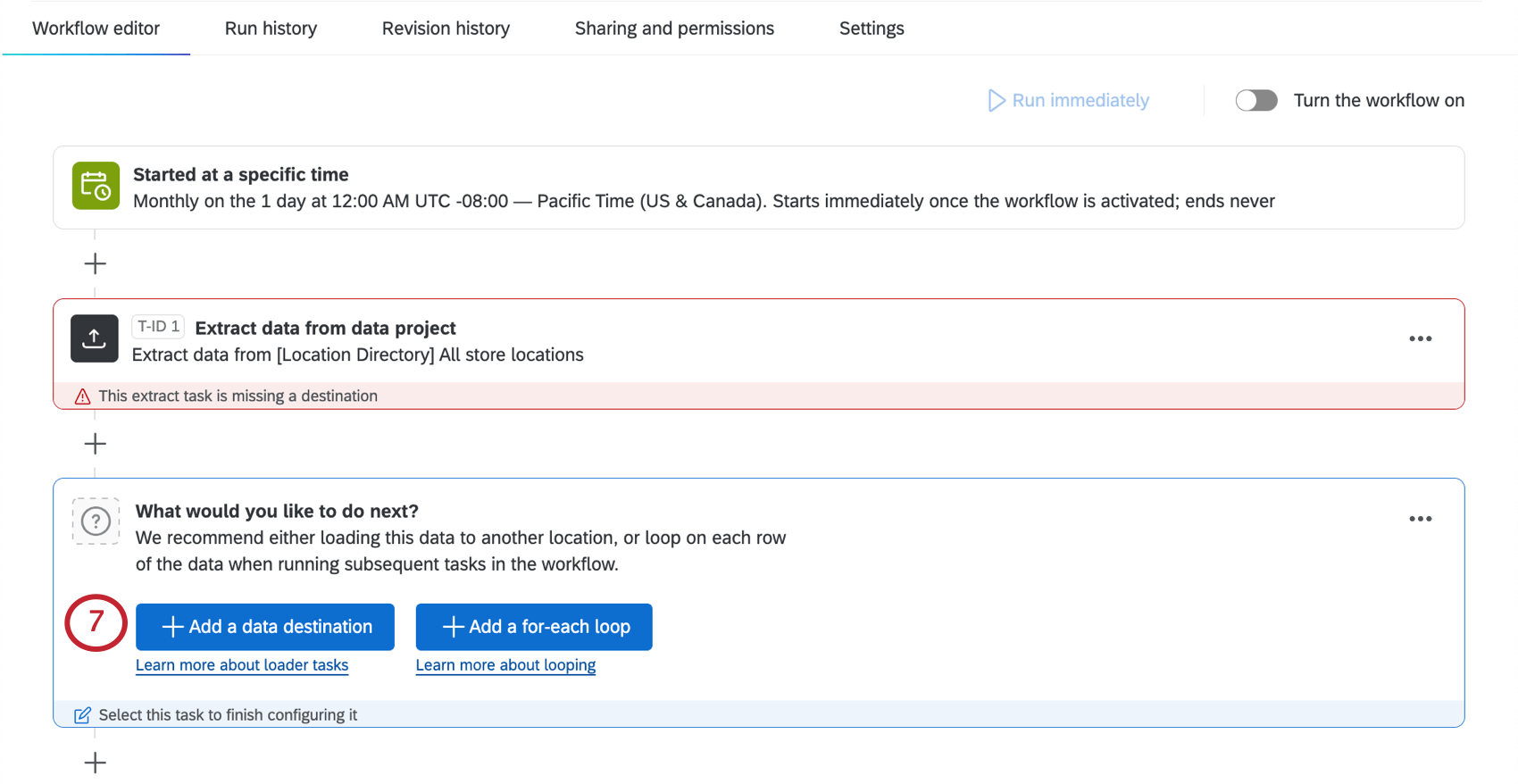
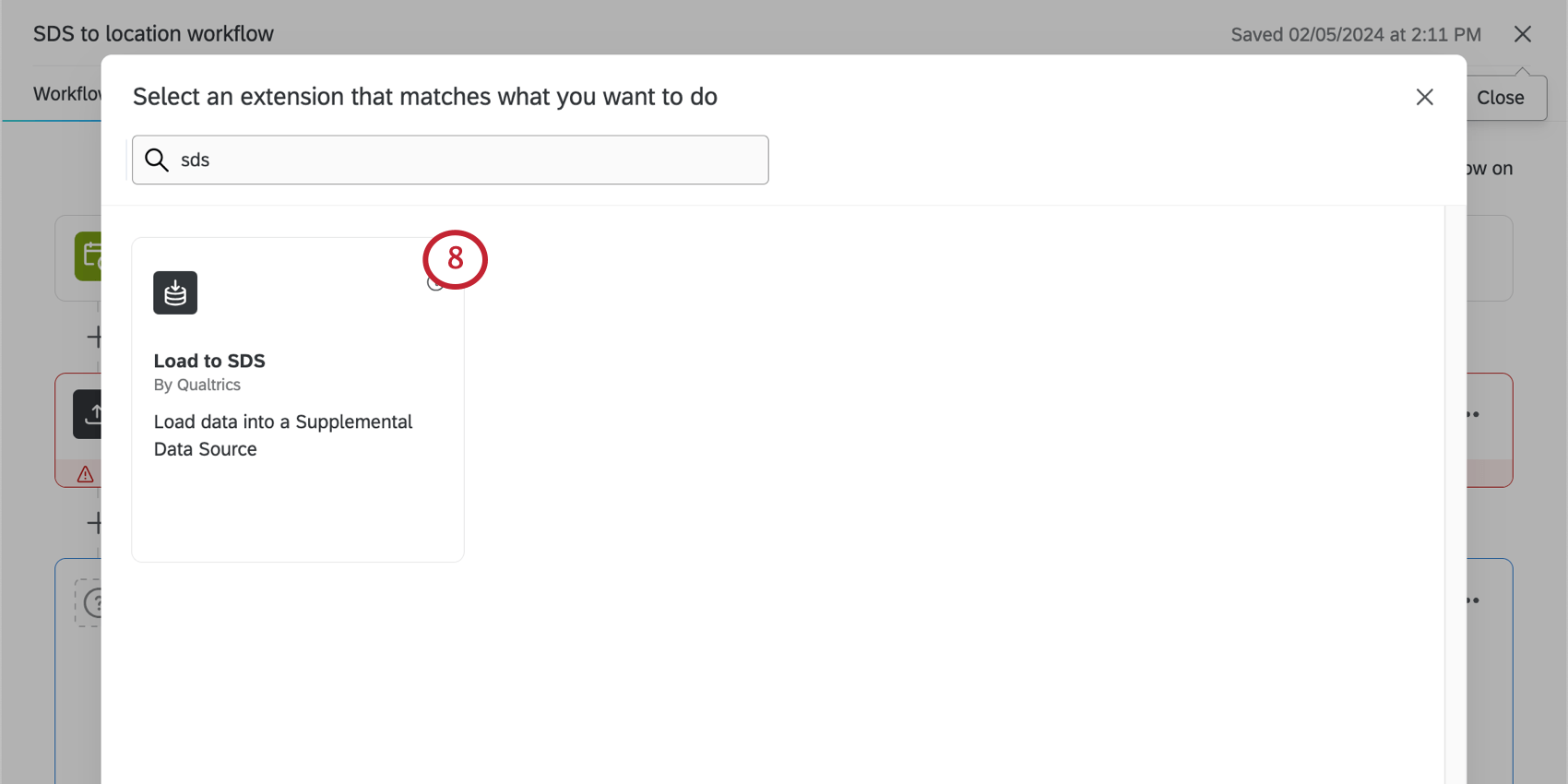
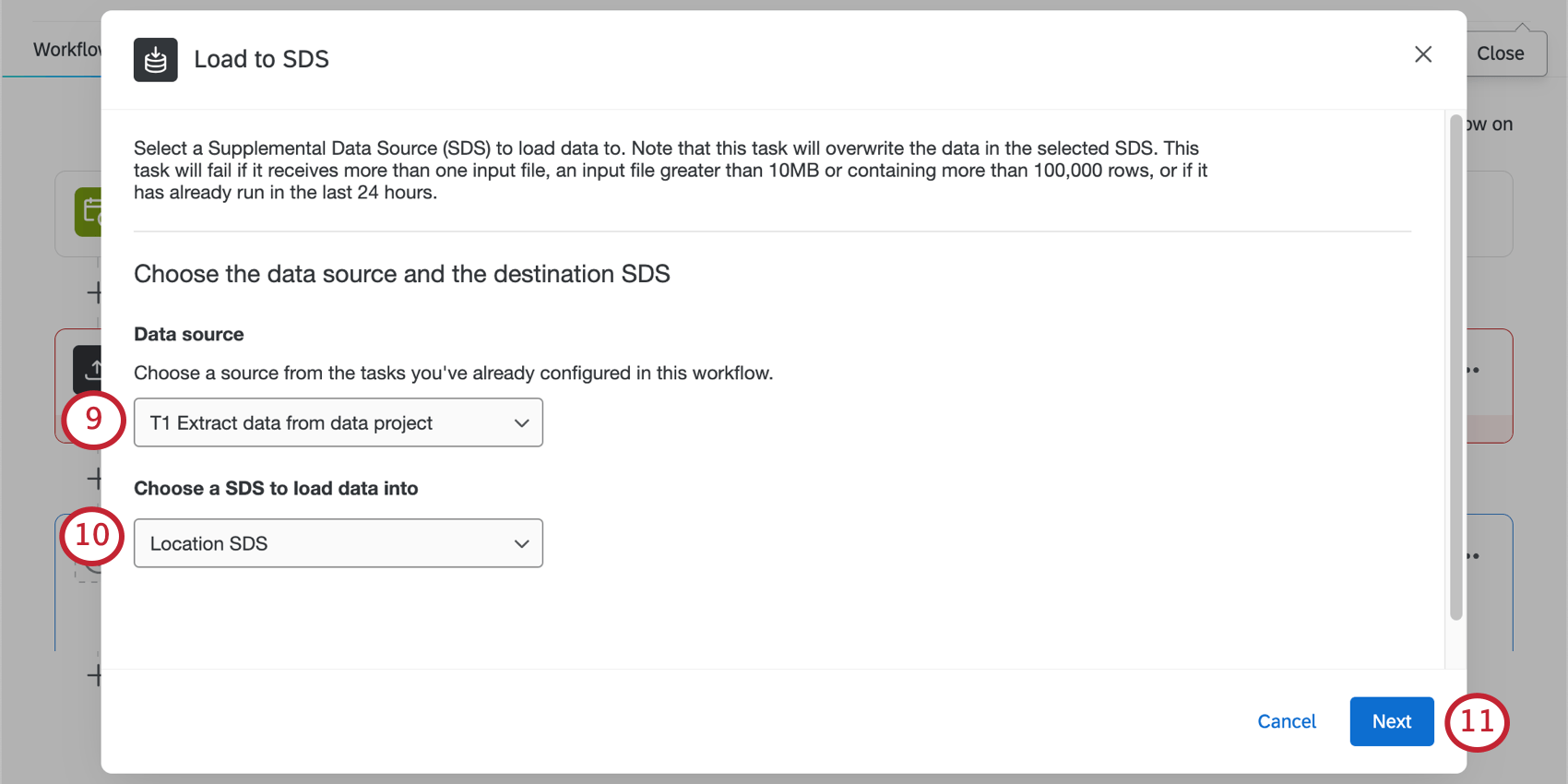
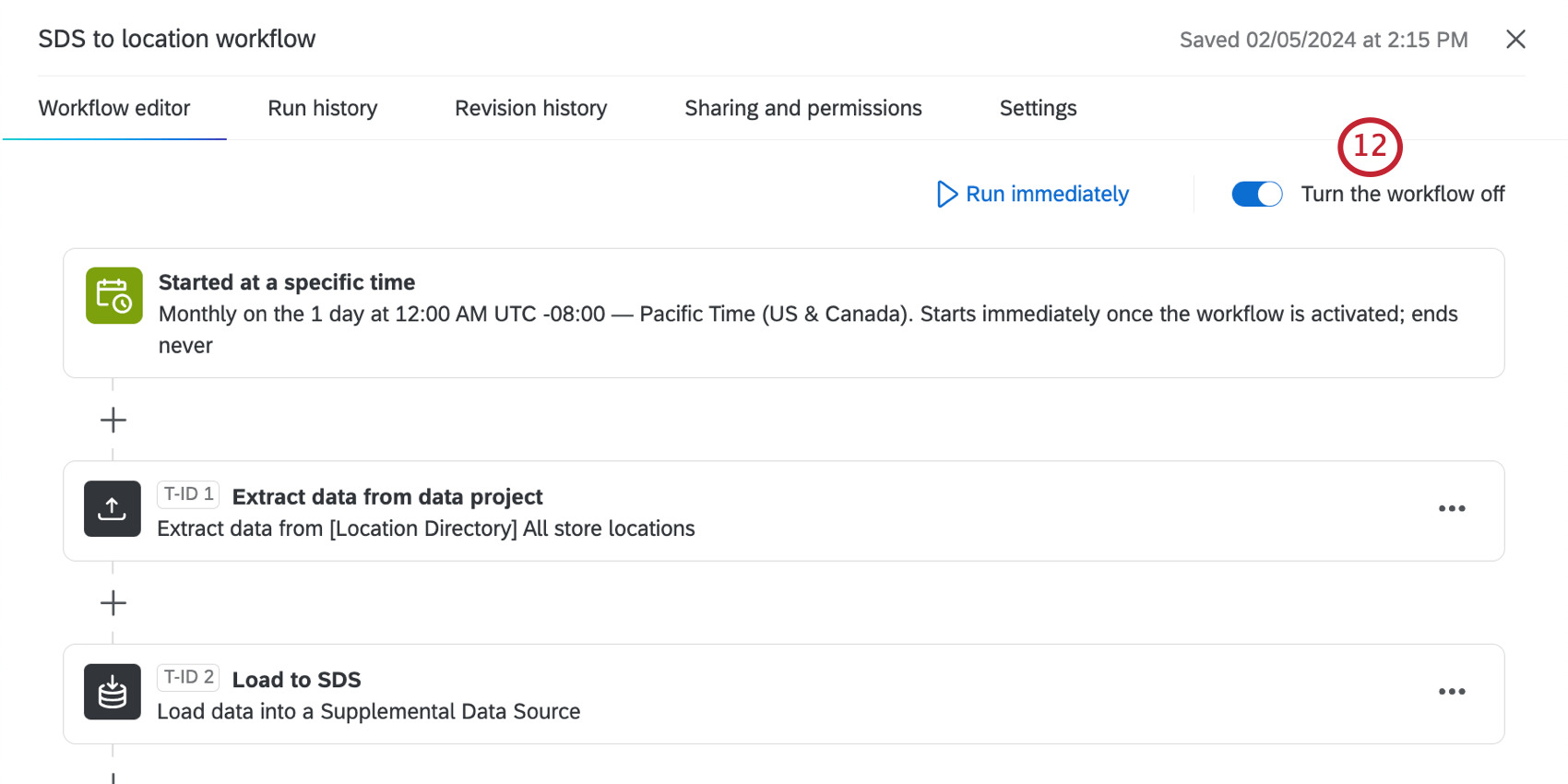
Per le Locations, queste attività sono le più utilizzate:
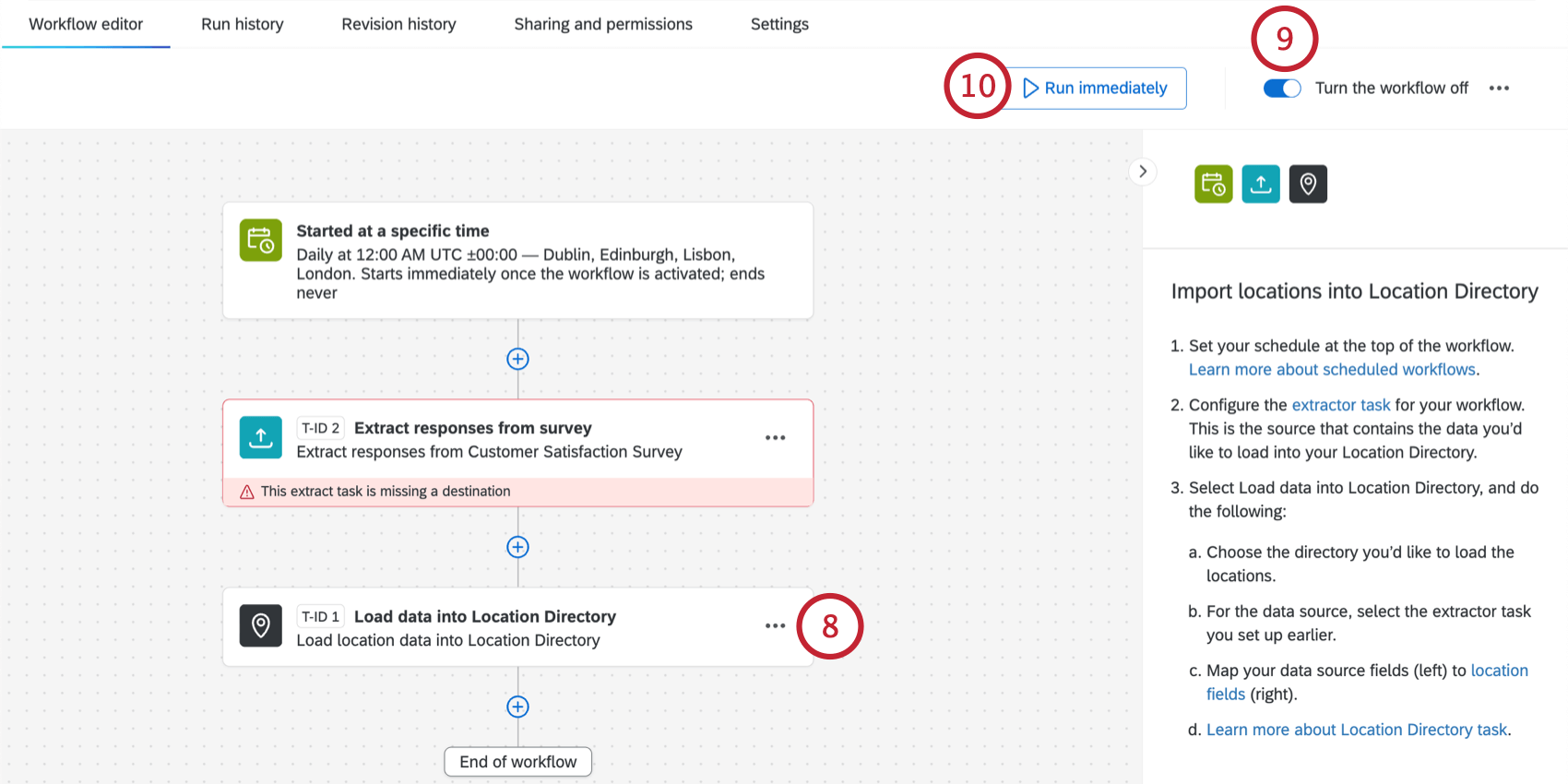
Una volta creato un flusso di lavoro, è possibile gestirlo dalla sezione Origine dati della scheda Impostazioni nella directory della posizione.
Risoluzione dei problemi di caricamento dei file
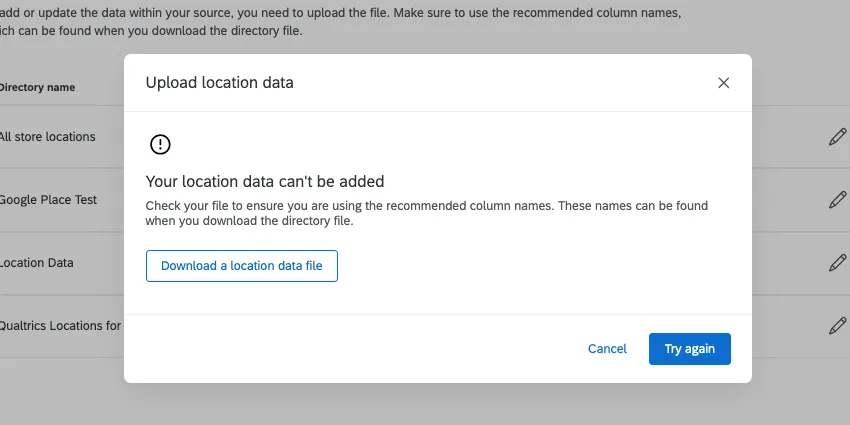
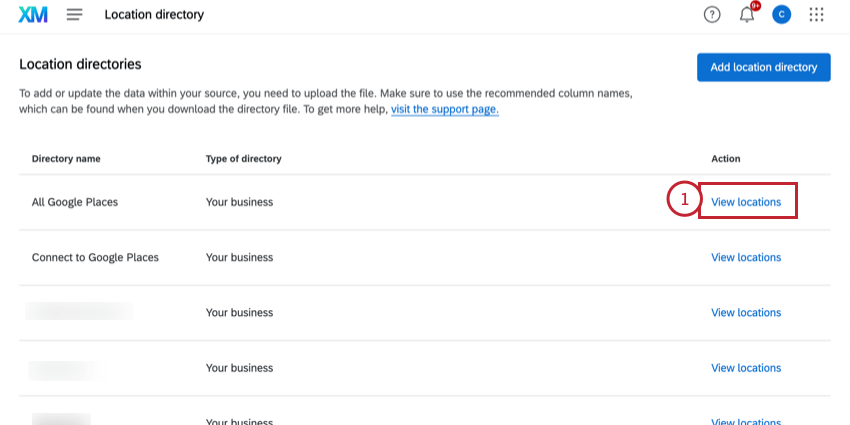
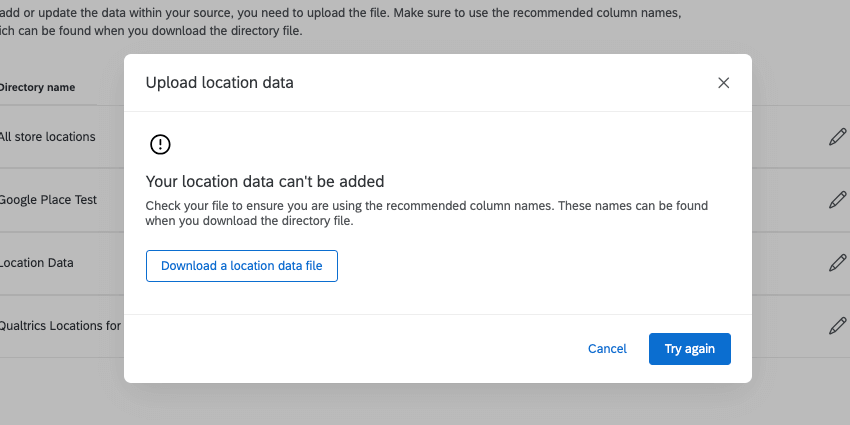
Se si verificano problemi con il file e non è possibile caricare alcuna posizione, verrà visualizzato un messaggio e sarà possibile riprovare.
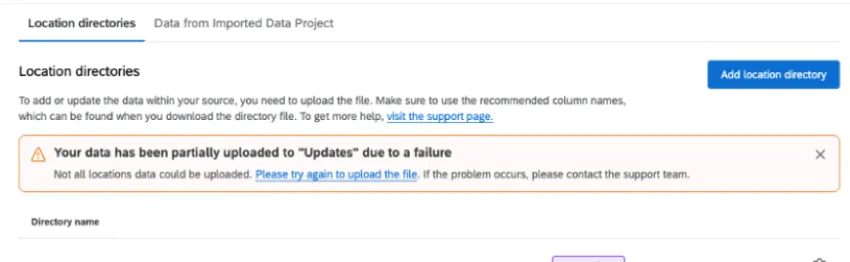
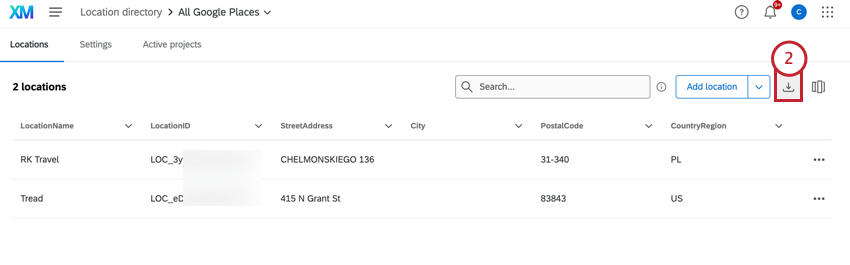
Se solo alcune località sono state caricate con successo, verrà visualizzato un riepilogo di quante località sono state aggiunte, mentre quante località hanno avuto problemi e non è stato possibile aggiungerle.
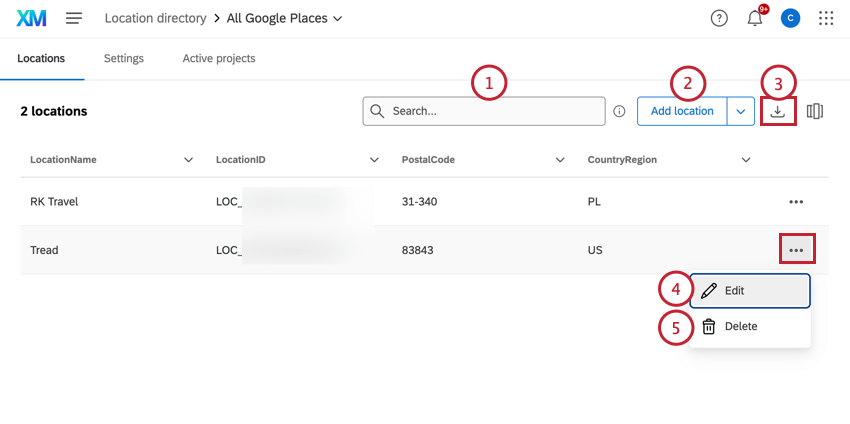
È sempre possibile scaricare la directory per vedere quali posizioni sono riuscite:
Formattazione dei file
- La directory di localizzazione supporta solo file TSV o CSV con formattazione UTF-8. La directory non supporta XLSX o altri tipi di file.
- Il file massimo che si può caricare è di 100 MB.
Consiglio Q: per ulteriore assistenza sulla formattazione dei file TSV e CSV, vedere Problemi di caricamento CSV e TSV.
Motivi del fallimento del file
- Include un ID di posizione che non esiste già nella directory. (Se si aggiorna una posizione)
- Contiene colonne di dati non supportate.
- Non contiene informazioni sulla posizione se non un ID. (Ad esempio, nessun nome, città o indirizzo della località)
- Lo “Stato della posizione” è impostato su un valore diverso da attivo, inattivo o chiuso. Lo stato può anche essere lasciato vuoto.
- Ha una latitudine maggiore o uguale a 90, oppure minore o uguale a -90.
- Ha una longitudine maggiore o uguale a 180, o minore o uguale a -180.
Modifica delle posizioni
Se si desidera rimuovere le località o modificare la loro visualizzazione nel selettore delle località, è possibile tornare alla directory delle località.
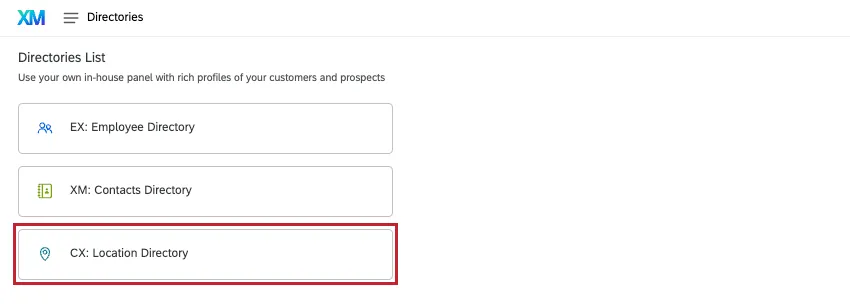
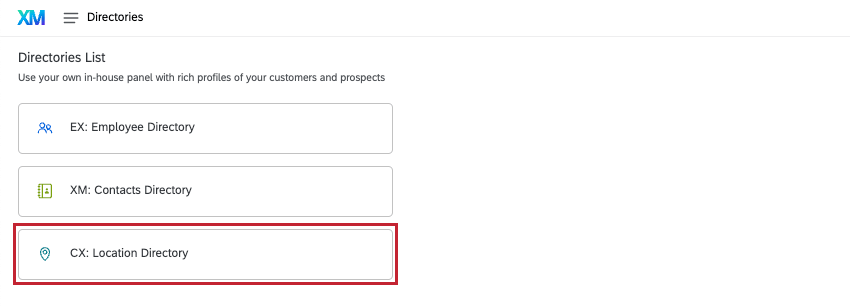
Andare al menu di navigazione globale, selezionare DIRECTORY, quindi selezionare Directory di località.
Avanti, fare clic su Visualizza località accanto a una delle directory di località.
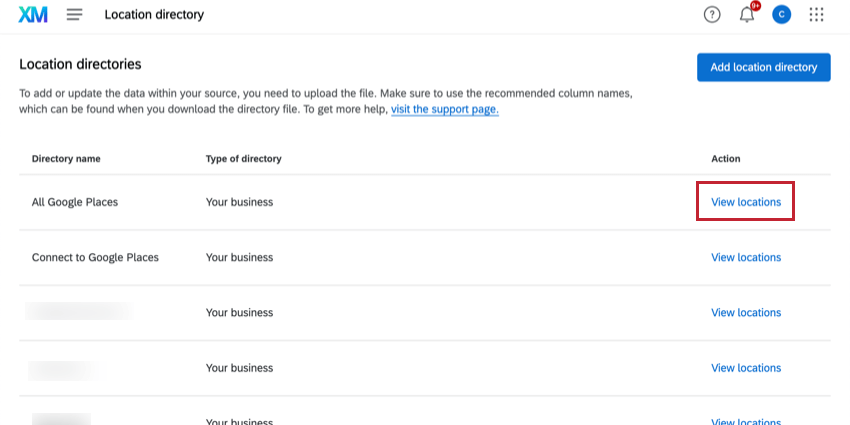
Una volta arrivati, è possibile eseguire le seguenti operazioni:
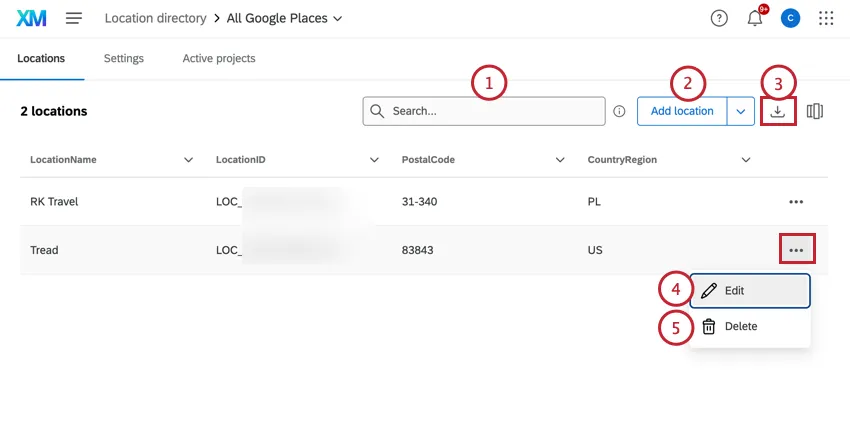
Consiglio Q: se si sincronizza la directory con un’origine esterna, come Google, Amazon o un SFTP, le modifiche apportate qui potrebbero essere aggiornate quando la sincronizzazione viene rinfrescata.
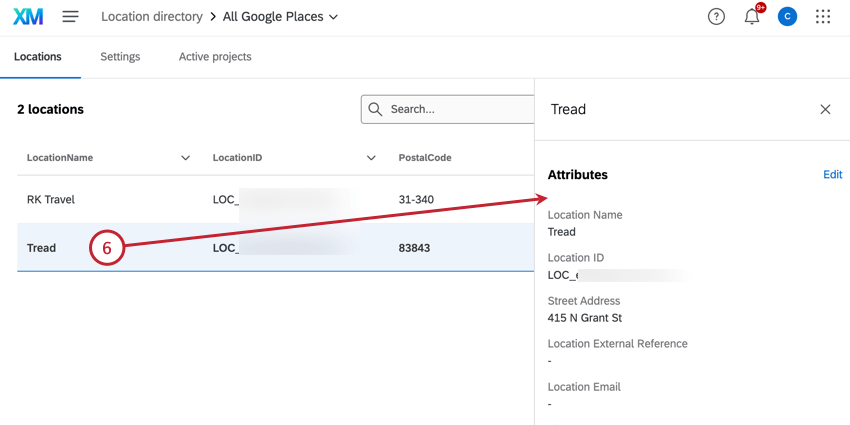
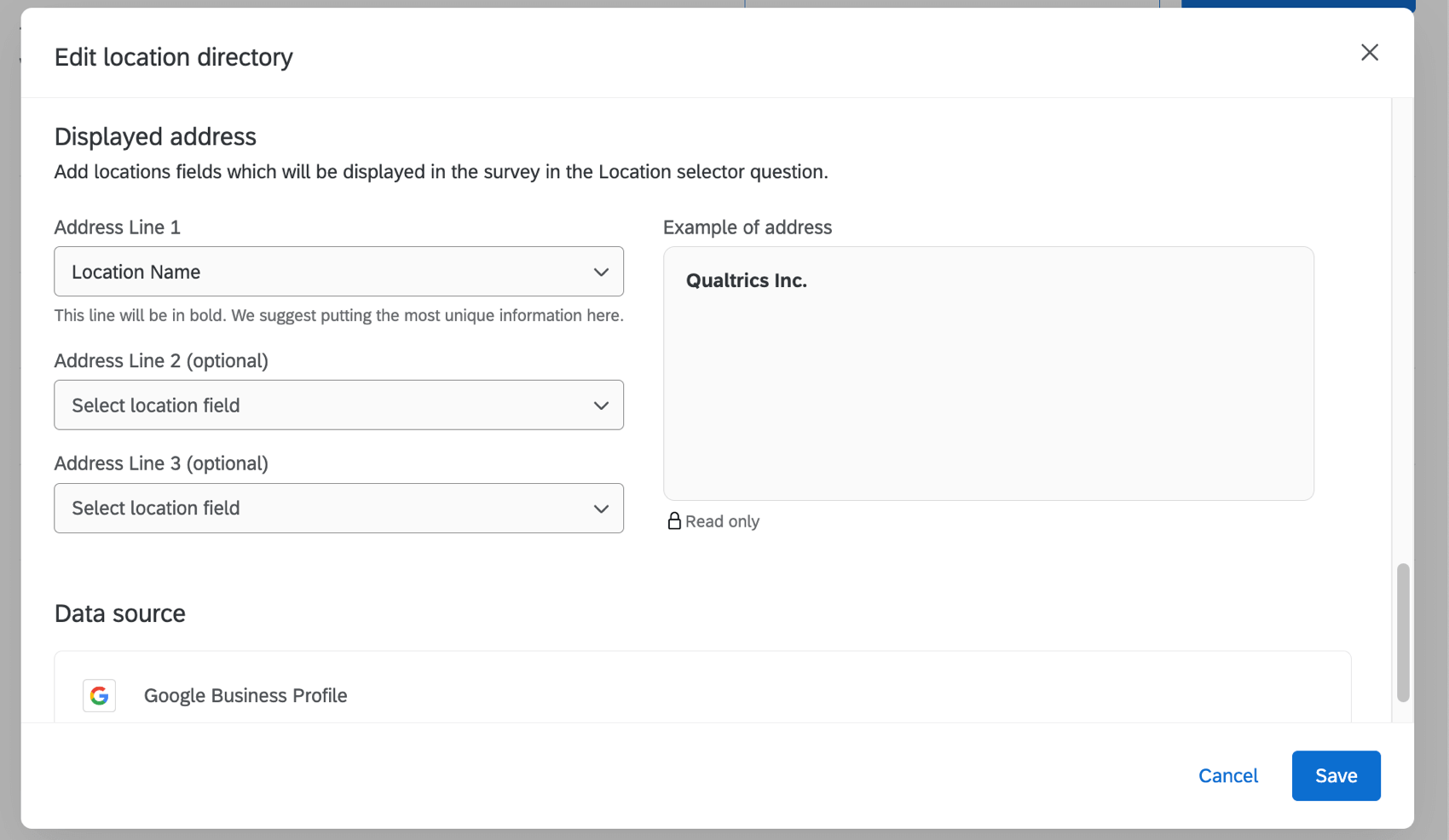
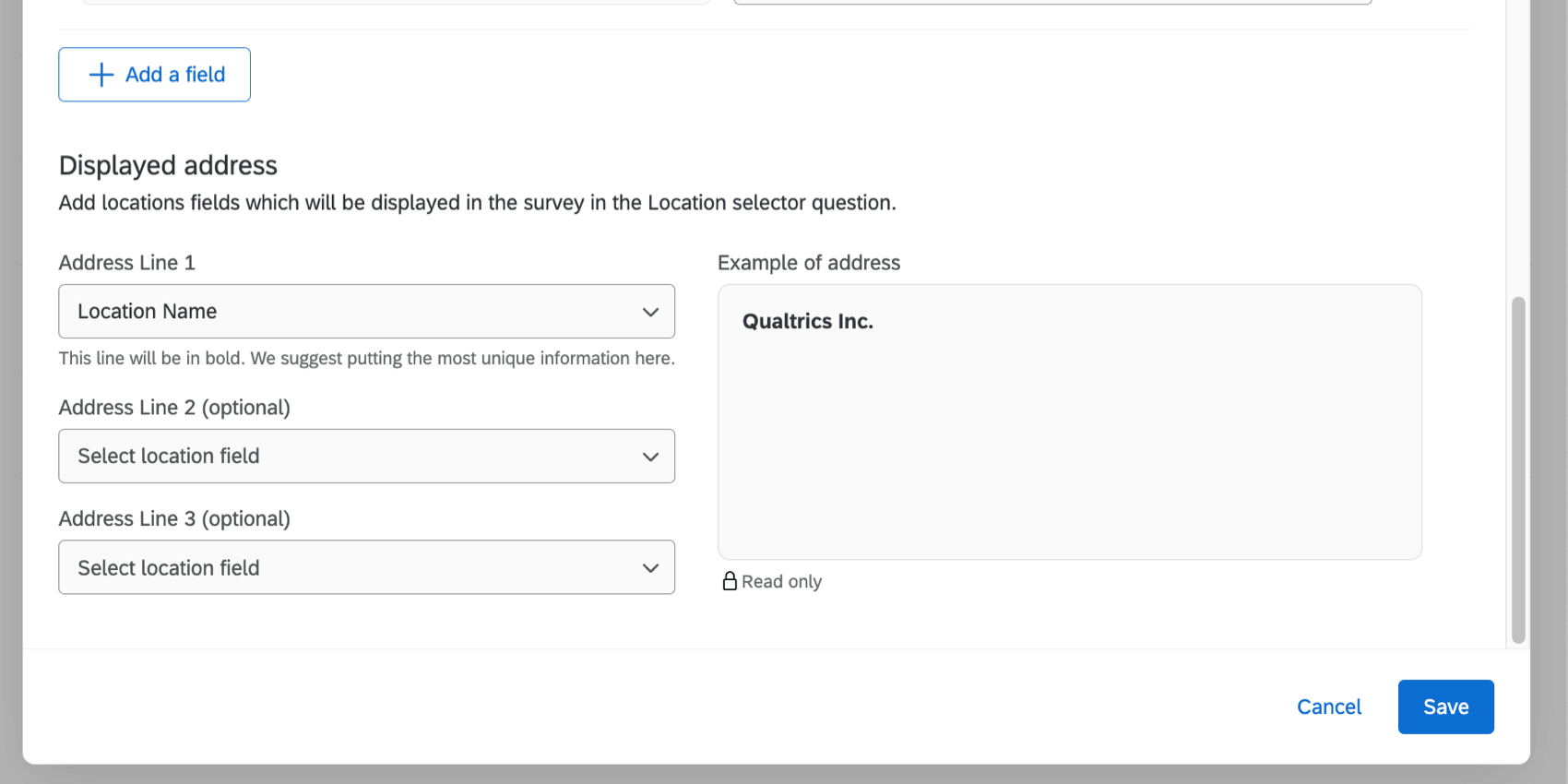
Indirizzo visualizzato
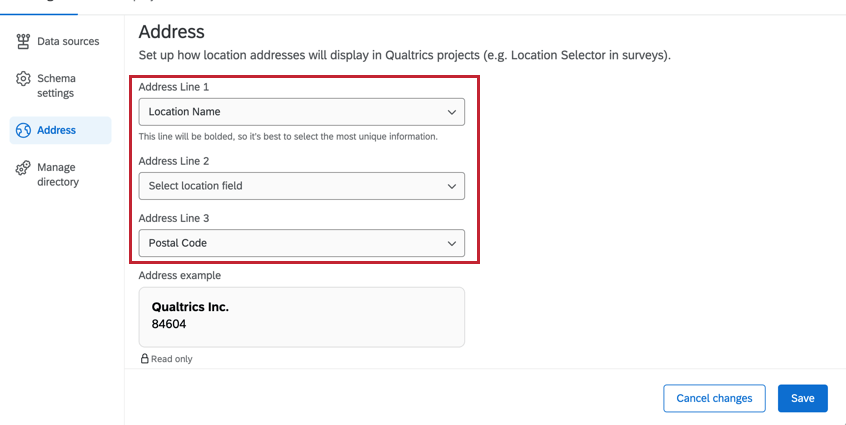
È possibile decidere quali informazioni visualizzare per ogni posizione nel selettore. È possibile scegliere 3 da uno qualsiasi dei campi mappati alla directory di localizzazione. Al termine, fare clic su Salva.
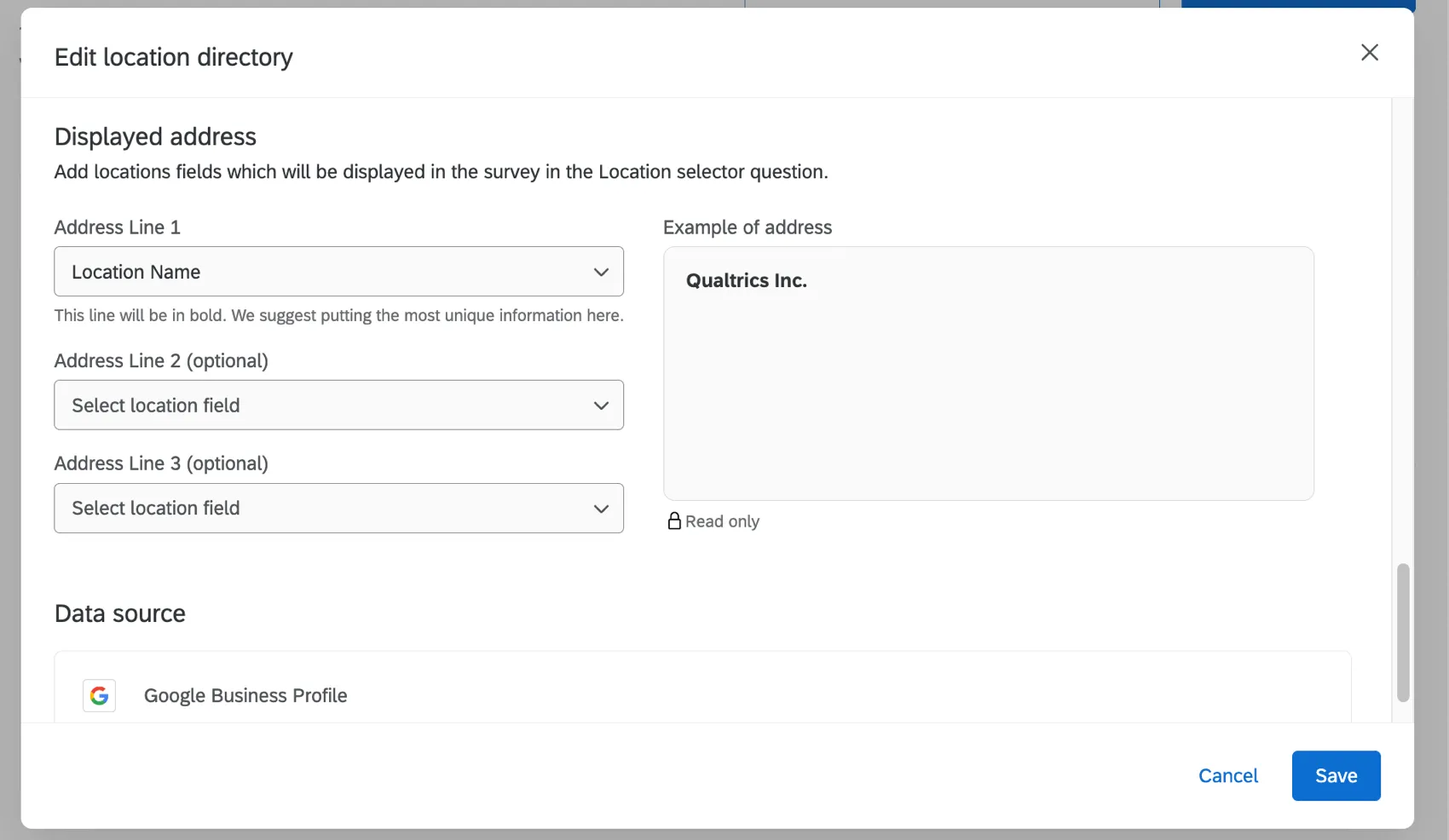
Impostazioni della posizione
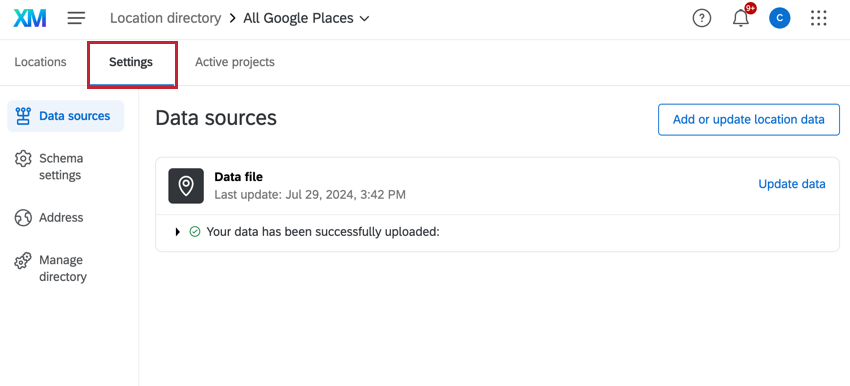
Il menu delle impostazioni offre diverse impostazioni che possono essere configurate per la directory.
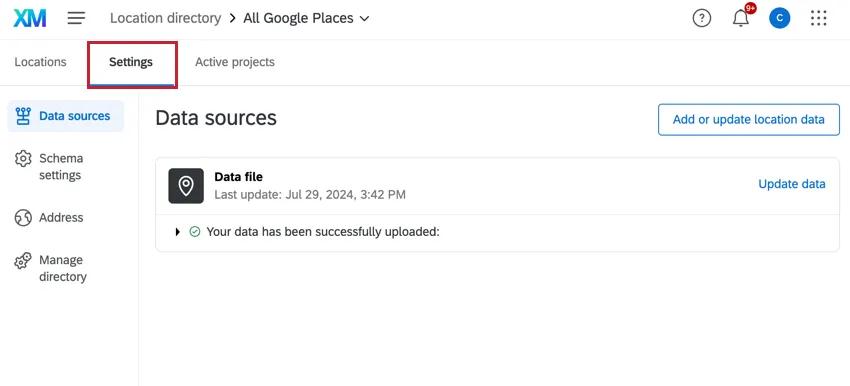
Origine dati
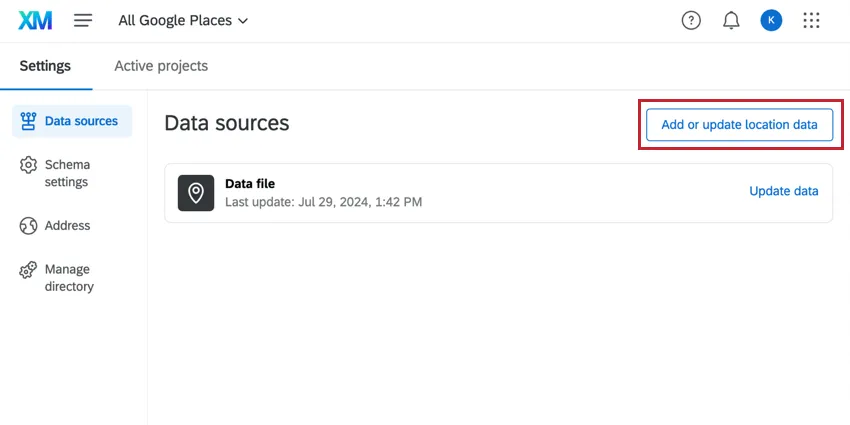
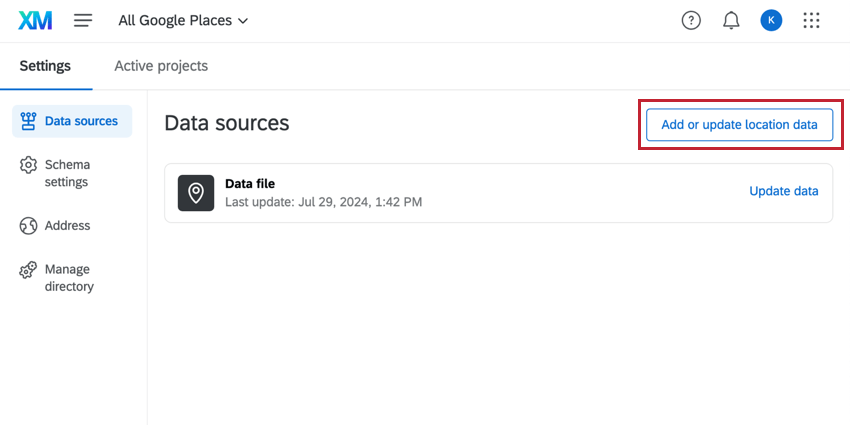
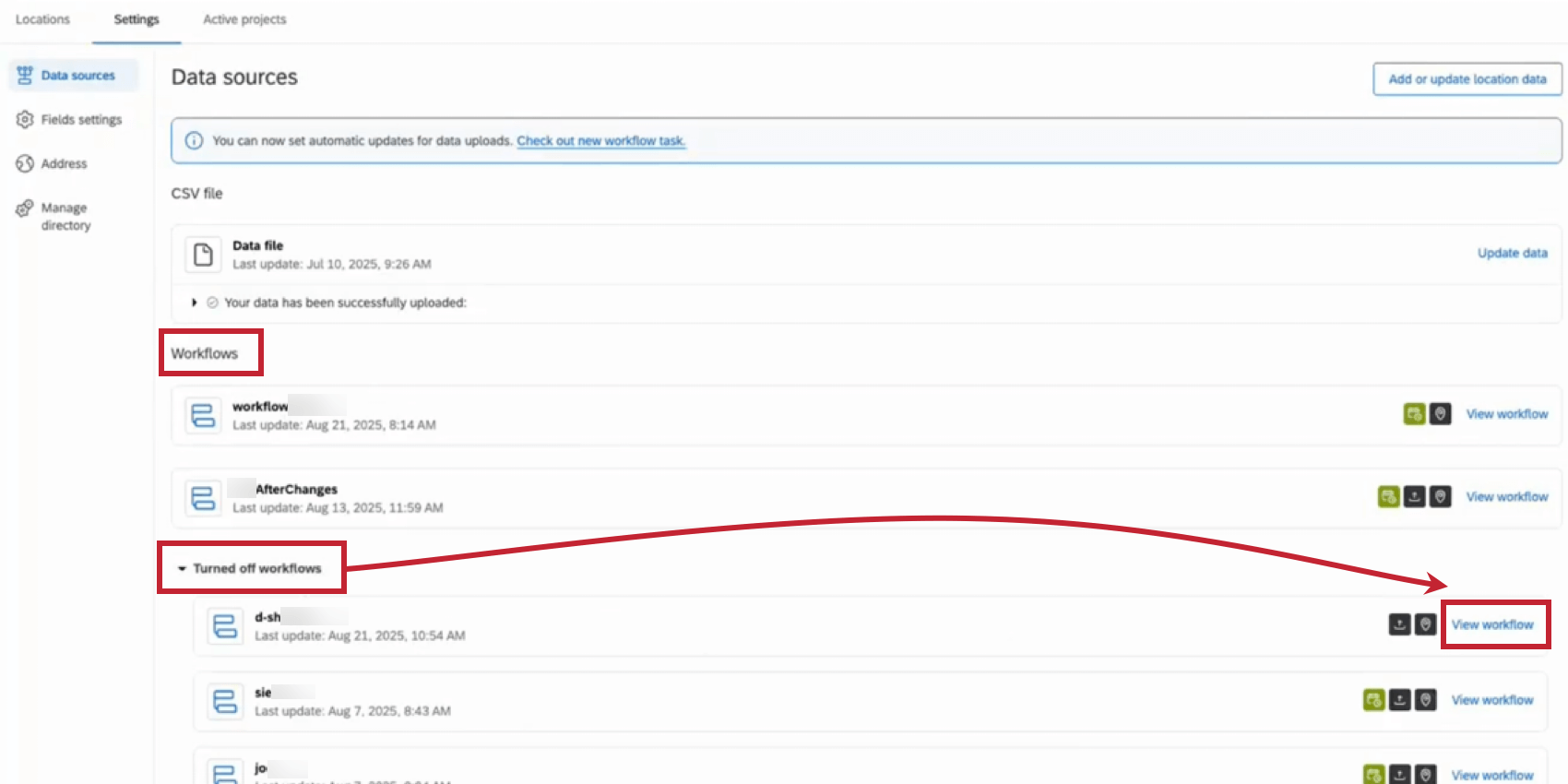
La scheda Origini dati contiene una lista delle origini dati utilizzate nella directory selezionata. Fare clic su Aggiungi o aggiorna i dati della località per caricare una lista di località.
- Per aggiungere una nuova località: lasciare vuoto il campo “LocationID”.
- Per aggiornare le località esistenti: modificare i campi che si desidera aggiornare, lasciando invariato il campo “LocationID” esistente. Per ulteriori informazioni, vedere Caricamento delle posizioni in una directory.
- Per eliminare una località: Aggiungere una colonna con il titolo “toBeDeleted” (da eliminare), quindi inserire “yes” per le righe delle LOCATIONS che si desidera eliminare. Questi valori sono sensibili alle maiuscole e alle minuscole. Per ulteriori informazioni, vedere Eliminazione di posizioni da una directory.
Consiglio Q: i dati esistenti non inclusi nel file caricato rimarranno invariati.
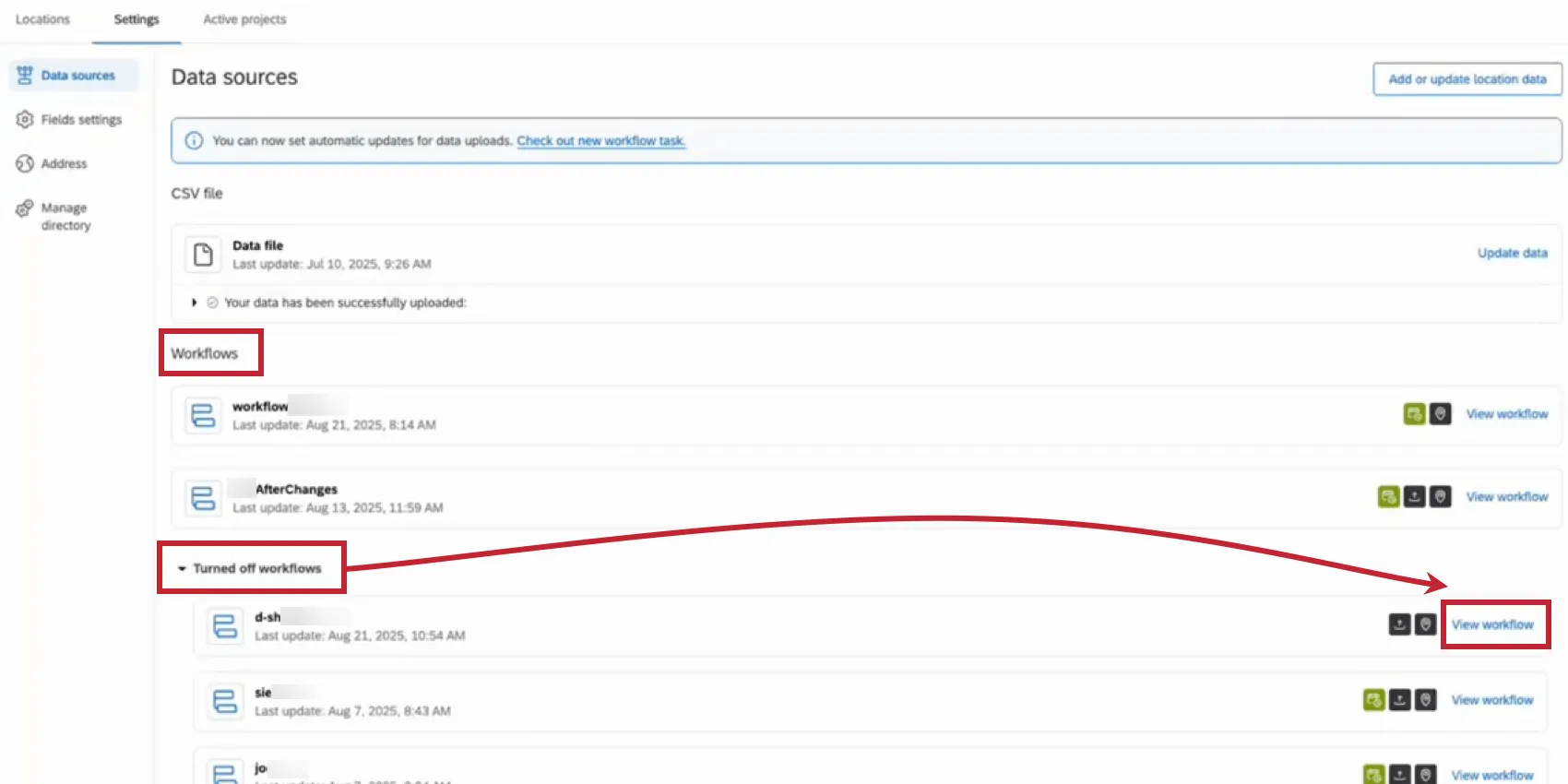
Se sono stati impostati dei flussi di lavoro automatizzati per importare i dati sulle località, saranno anch’essi elencati nella sezione Origini dati. È possibile vedere quali flussi di lavoro sono attualmente attivi e quali sono stati disattivati. Fare clic su Visualizza flusso di lavoro per accedere all’editor del flusso di lavoro specifico.
Impostazioni dello schema
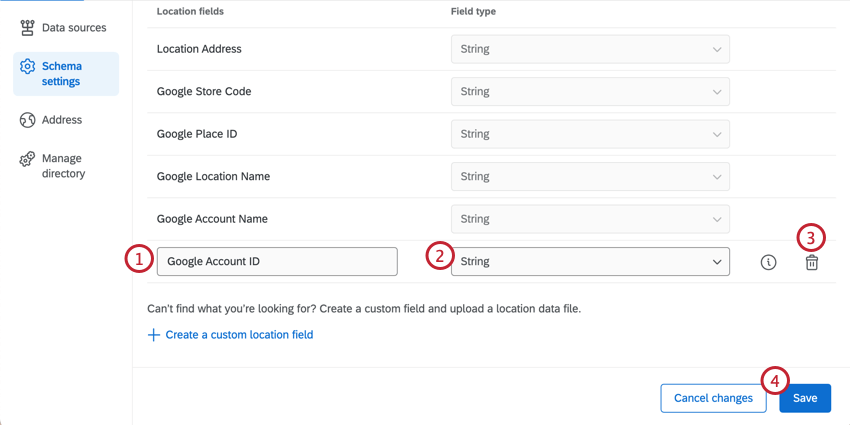
Le impostazioni dello schema contengono i campi di localizzazione utilizzati nella directory. Fare clic su Crea un campo personalizzato per aggiungere un nuovo campo alla directory.
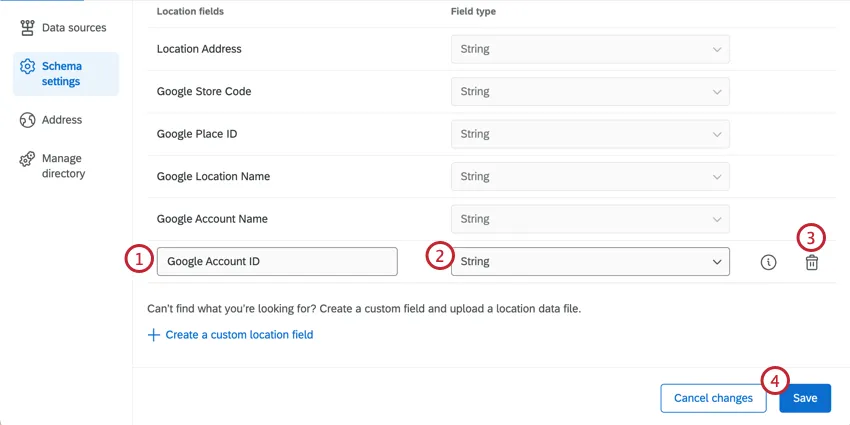
Consiglio Q: i campi personalizzati sono condivisi in tutte le directory di localizzazione. È possibile creare fino a 30 campi personalizzati per brand. Una volta creati, i campi personalizzati non possono essere eliminati.
Indirizzo visualizzato
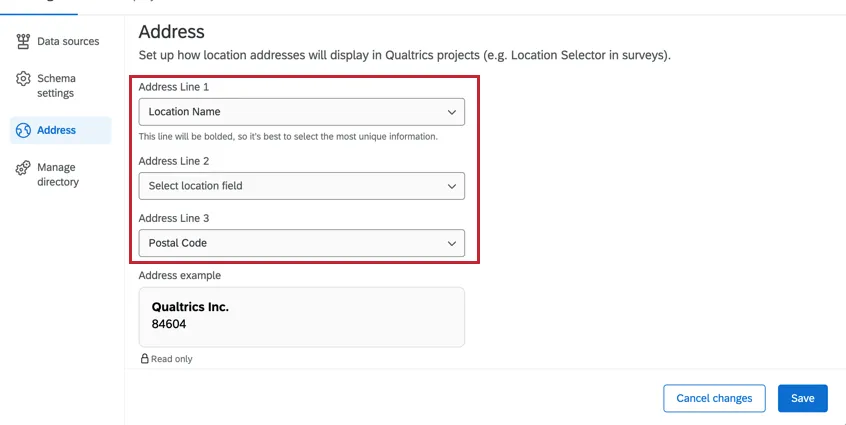
È possibile decidere quali informazioni visualizzare per ogni posizione nel selettore. È possibile scegliere 3 da uno qualsiasi dei campi mappati alla directory di localizzazione. Al termine, fare clic su Salva.
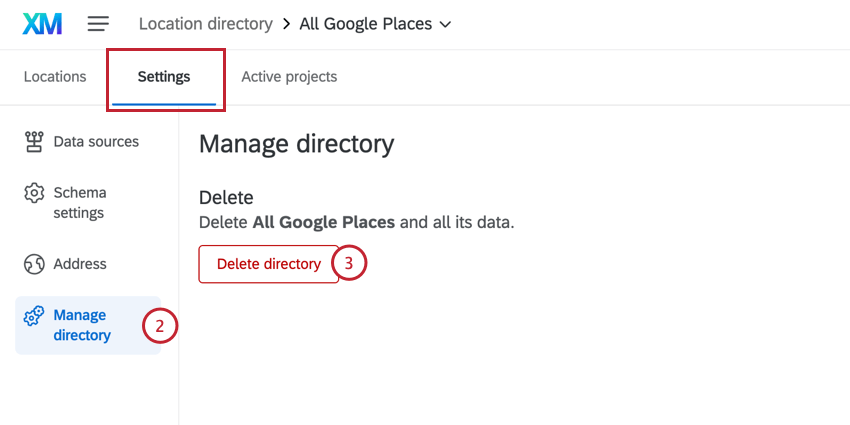
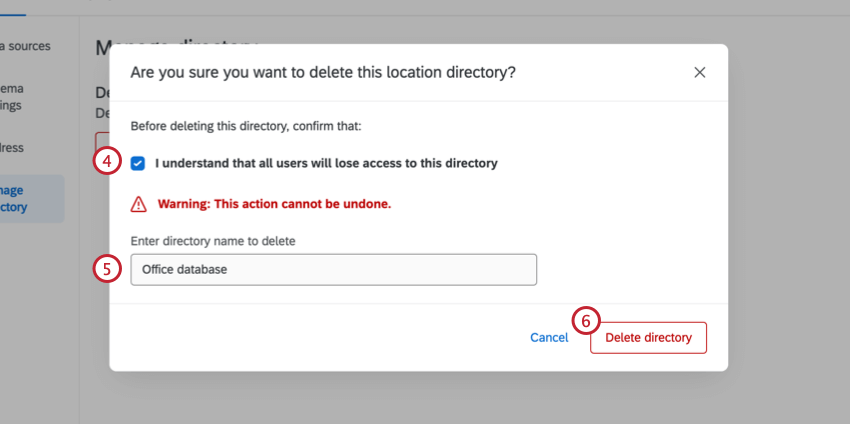
Elimina directory
Attenzione: L’eliminazione di una directory di località avrà un impatto su tutte le dashboard, i selettori di località o i progetti di gestione della reputazione a cui è collegata. Una volta cancellata, una directory di localizzazione è irrecuperabile ed è necessario creare una nuova directory per collegarsi ai selettori e ai progetti.
Progetti attivi
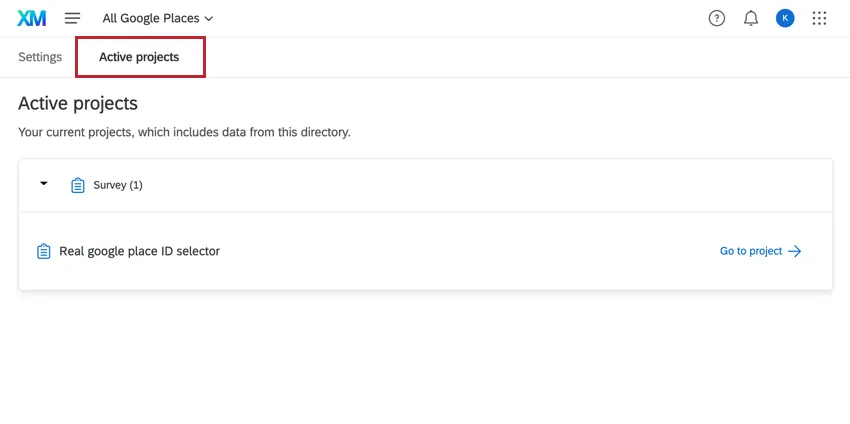
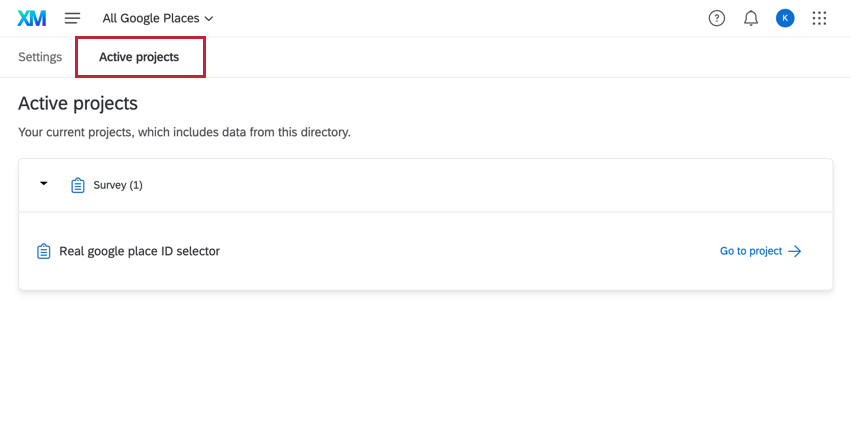
Passare alla scheda Progetti attivi per visualizzare i progetti che attualmente utilizzano i dati della directory di ubicazione. Ad esempio, un progetto che utilizza le domande del selettore di località si trova qui. Fare clic su Vai al progetto per aprire un progetto specifico.
Eliminazione di località da una directory
È possibile eliminare manualmente singole posizioni dalla directory. Per rimuovere più posizioni contemporaneamente, è possibile caricare un file:
CONSIGLIO Q: se avete impostato un’automazione, ad esempio un flusso di lavoro, per le vostre posizioni, vi consigliamo di eliminare anche la posizione dalla fonte dell’automazione (ad esempio l’account Google Business). Altrimenti, la posizione verrà aggiunta nuovamente quando l’automazione verrà eseguita.
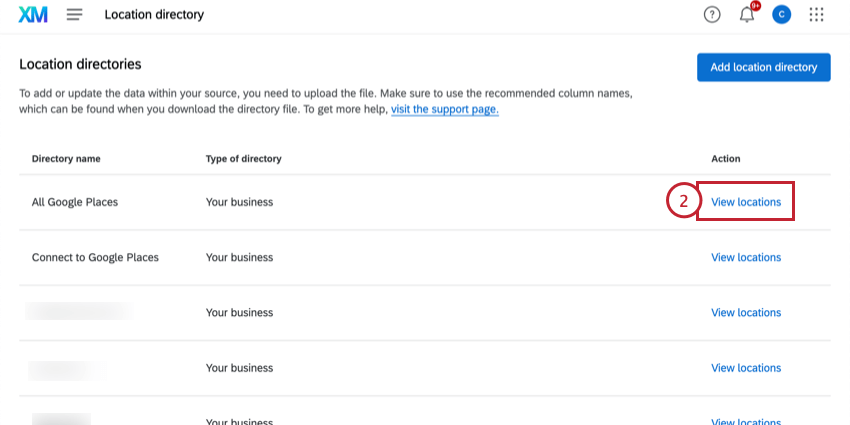
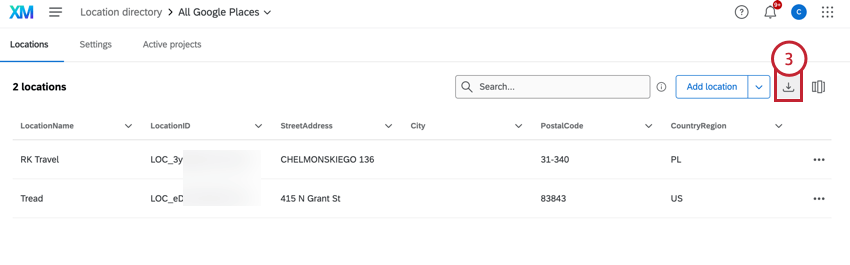
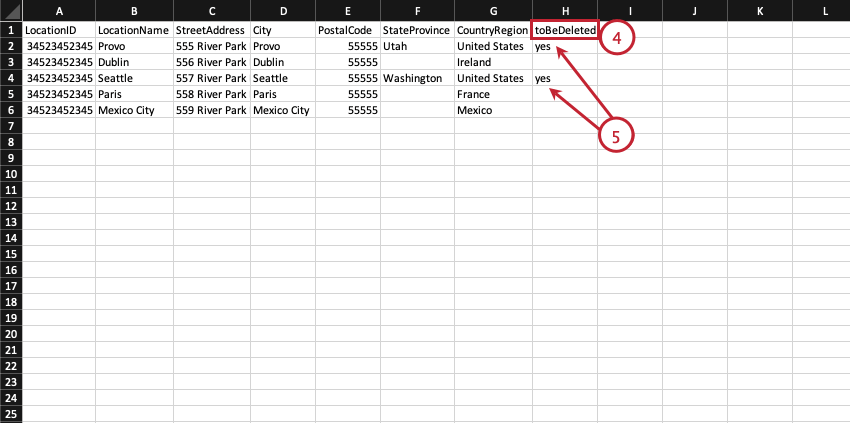
Consiglio Q: questa colonna è sensibile alle maiuscole e alle minuscole.
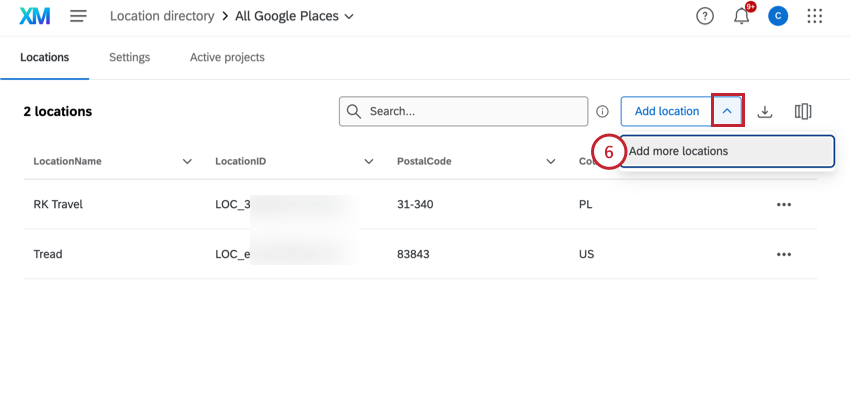
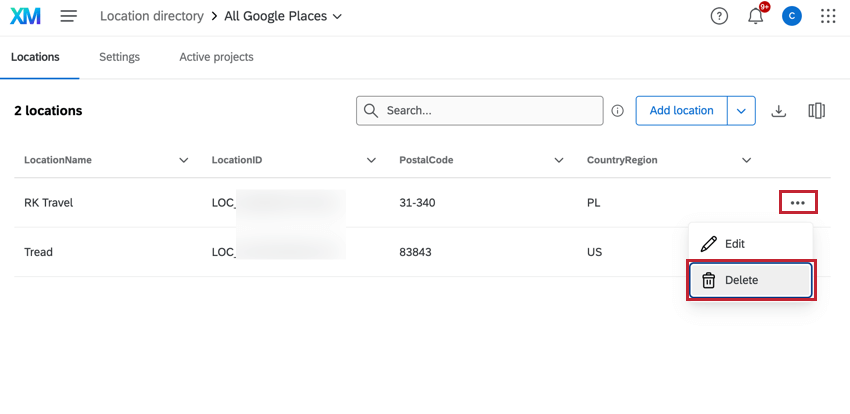
Consiglio Q: in alternativa, è possibile eliminare una singola posizione facendo clic sul menu delle opzioni avanti alla posizione e selezionando Elimina.
Campi dati di localizzazione disponibili
Attenzione: Si consiglia vivamente di esportare un file campione prima di creare un file di dati sulla posizione.
Uno dei passi per impostare una directory di localizzazione è creare un file con le posizioni che si desidera utilizzare in Qualtrics. Di seguito, riportiamo una lista di tutti i campi che supportiamo.
Consiglio Q: se si desidera includere altri campi di localizzazione non contemplati in questa sezione, è possibile aggiungerli come campi personalizzati. Per ulteriori informazioni, vedere Impostazioni dello schema.
- LocationName: Fornisce un nome riconoscibile per ogni voce della directory, consentendo agli utenti di identificare e gestire facilmente le diverse location (ad esempio, “Qualtrics Provo”). Dovrebbero essere nomi professionali, brandizzati e rivolti ai clienti, e idealmente dovrebbero corrispondere a quelli che appaiono in Google Maps. Questo campo è obbligatorio per i progetti Search The Web.
- LocationID: Si tratta di un identificatore unico assegnato automaticamente dal sistema QUALTRrics. Per le prime importazioni o quando si aggiungono nuove posizioni a una directory esistente, assicurarsi di includere questa colonna, ma lasciare i valori vuoti. Questo campo è obbligatorio per i progetti Search The Web. Attenzione: Per caricare una nuova località è necessario lasciare in bianco gli ID delle località. Caricare gli ID delle sedi esistenti per aggiornare le sedi esistenti.
 Consiglio Q: una volta generati, gli ID delle località assumono il formato LOC_XXXXXX.
 Attenzione: I record con ID località esistenti saranno sovrascritti da tutti i campi non nulli con i valori modificati nel nuovo file CSV quando vengono caricati, compreso LocationExternalReference.
 - LocationExternalReference: Si basa su un identificatore univoco del sistema interno di registrazione e viene spesso utilizzato per identificare una posizione specifica in diversi set di dati, directory e progetti. Assicurarsi che ogni riga del file abbia un valore unico per questo campo. Questo campo è obbligatorio per i progetti Search The Web. Consiglio Q: un uso comune di questo campo è il Codice negozio. In altre parole, se si dispone di ID univoci assegnati a ciascun negozio, è possibile memorizzarli in LocationExernalReference.Attenzione: L’utilizzo di un campo interno che non funge da identificatore univoco per popolare i risultati della colonna LocationExternalReference può causare incongruenze nei dati.
- City: La città in cui si trova la località (ad esempio, “Atlanta”). Questo campo è obbligatorio per i progetti Search The Web.
- CountryRegion: Il Paese o la regione in cui si trova la località (ad esempio, “Stati Uniti” o “Midwest”). Questo campo è obbligatorio per i progetti Search The Web .
- Department: Il reparto o il tipo di location a cui è associata la location (ad esempio, “Outlet Store”).
- District: Il distretto in cui si trova la location. In genere si tratta dell’ID del distretto.
- GoogleMapsURL: L’URL di Google Maps della località. Questo campo rende più precisi i progetti di Search The Web.
- LocationEmail: L’e-mail a cui inviare i feedback per la location.
- LocationLatitude: Le coordinate latitudinali della località (ad esempio, “40.3030”). Le coordinate devono essere espresse in gradi decimali, all’interno di un intervallo compreso tra -90 e 90. Consiglio Q: La domanda del selettore di località ha una funzione “Nelle vicinanze” che cercherà quale delle località fornite è più vicina a chi ha risposto al sondaggio. Per attivare questa funzione, il file di dati deve includere i campi latitudine e longitudine.
- LocationLongitude: Le coordinate longitudinali della località (ad esempio, “111.6634”). Le coordinate devono essere espresse in gradi decimali, all’interno di un intervallo compreso tra -180 e 180.
- LocationPhoneNumber: Il numero di telefono utilizzato dai clienti per raggiungere una determinata località.
- LocationStatus: Indica se la sede è in funzione nel normale orario di lavoro, se è temporaneamente chiusa o se è stata chiusa definitivamente.
Consiglio Q: i valori devono essere impostati solo su attivo, inattivo, chiuso o altrimenti lasciati vuoti (nulli).
- Attivo: Impostare manualmente per i negozi aperti.
- Inattivo: Impostare manualmente quando si decide di interrompere l’estrazione di valutatori per una specifica località.
- Chiuso: Viene impostato automaticamente quando una località viene eliminata da un account Google collegato.
Consiglio Q: se si utilizza il campo opzionale “Stato della località”, le località con uno stato “Chiuso” smetteranno di caricare i valutatori nel progetto Search the Web.Attenzione: Se non si utilizzano i valori predefiniti per questo campo, il caricamento dei dati per le località con questo campo assegnato in modo errato non andrà a buon fine. - PostalCode: Il codice postale della località. Questo campo è obbligatorio per i progetti Search The Web .
- StateProvince: Il Paese o la regione della località (ad es. “Utah” o “Nuova Scozia”). Questo campo è obbligatorio per i progetti Search The Web .
- StreetAddress: L’indirizzo stradale di una sede fisica. I valori di questo campo devono contenere il numero dell’edificio e il nome della via (ad esempio, “333 River Park Dr”).
- LastUpdateDate: Per le directory che sono state aggiornate almeno una volta, questo campo indica la data dell’ultimo aggiornamento di una determinata voce di localizzazione.
- CreationDate: Una volta stabilita la directory, questo campo indica la data di creazione di una determinata voce di localizzazione.
- GoogleAccountName: Il nome dell’account Google Business utilizzato per gestire il profilo aziendale della location.
- GoogleLocationName: Il nome utilizzato per rappresentare la località su Google.
- GooglePlaceID: L’identificatore unico popolato da Google per la vostra posizione. Questo tipo di identificatore è stato creato da Google per organizzare luoghi come aziende, punti di riferimento, parchi e incroci
- GoogleStoreCode: L’identificatore unico assegnato a ciascuna location nel profilo Google Business.
Attenzione: Per i campi richiesti da ciascuna soluzione, vedere Campi dati richiesti per i selettori di posizione e Campi richiesti per Reputation Manager.
Personalizzazione dei sondaggi con dati supplementari
L’utilizzo di origini dati supplementari (SONDISI) nei progetti di sondaggio consente di utilizzare i dati sulla posizione per personalizzare l’esperienza del sondaggio e migliorare l’analisi dei dati. Sarete in grado di personalizzare ciò che i clienti vedono in base alla loro posizione e di raccogliere molti dati sulla posizione senza dover salvare singolarmente ogni informazione nel sondaggio stesso.
Una volta impostati i dati supplementari nello stesso sondaggio in cui è stata posta la domandasul selettore di località o sulla Sollecita recensioni, sarà possibile utilizzare le seguenti funzioni:
Inoltre, sarà possibile salvare i dati sulla posizione come dati integrati, che possono essere utilizzati in dashboard dei risultati, rapporti, Stats iQ e altro ancora.
Consiglio q: se si utilizza la domanda Sollecita recensioni, assicurarsi di avere gli ID di Google Place in modo da poterli aggiungere alla directory dei luoghi.
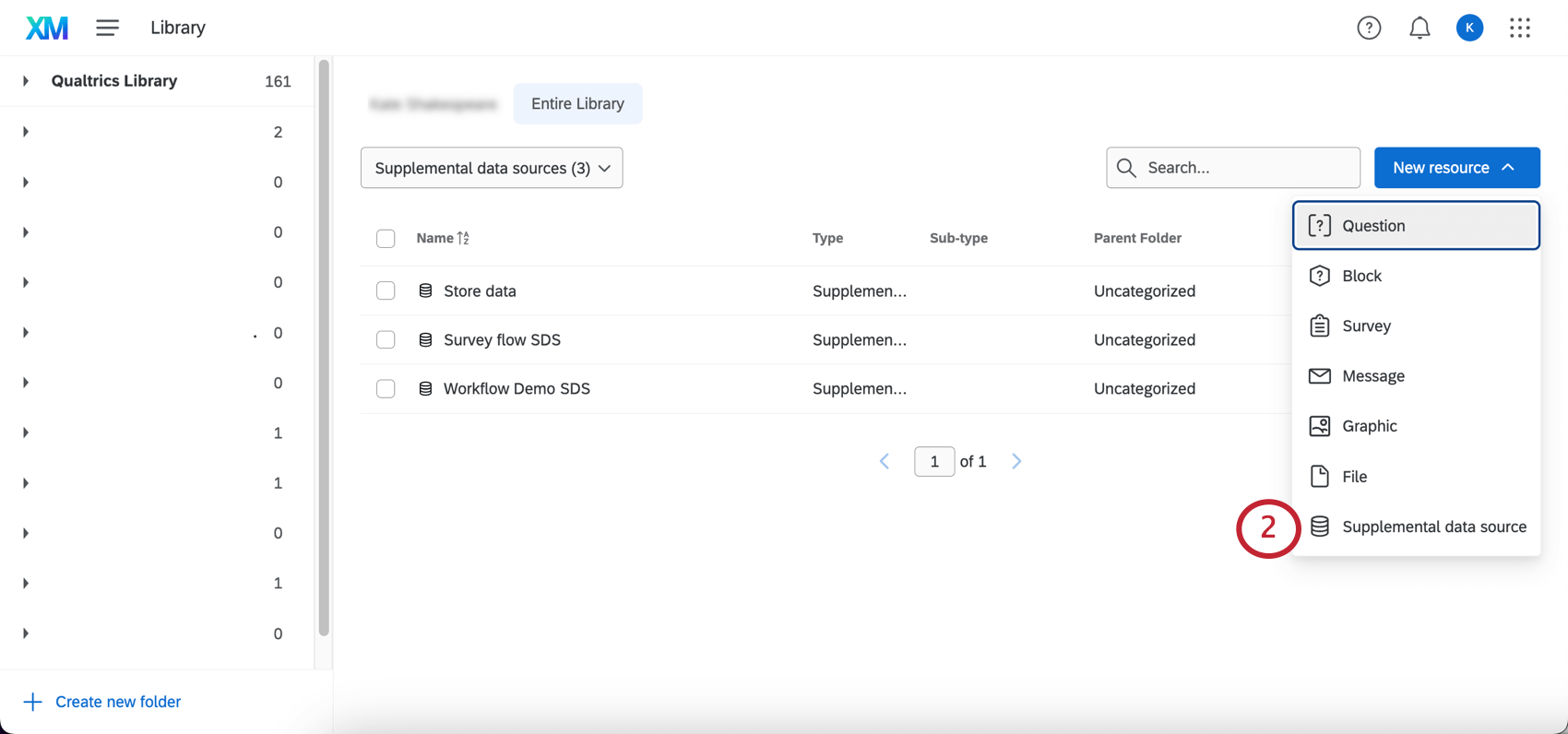
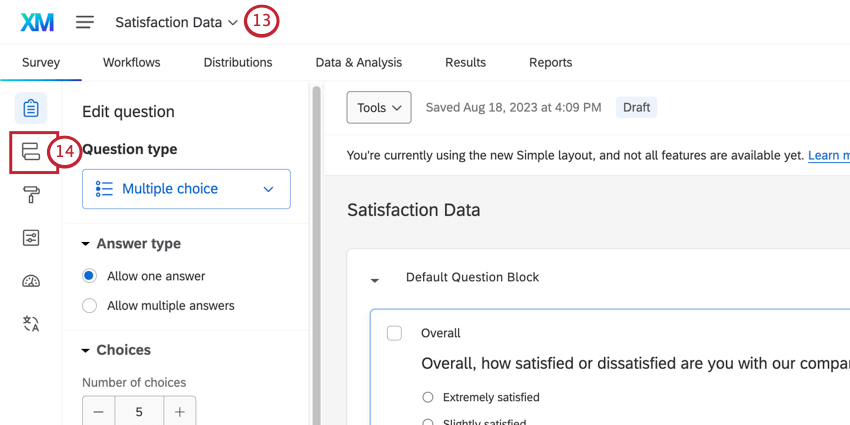
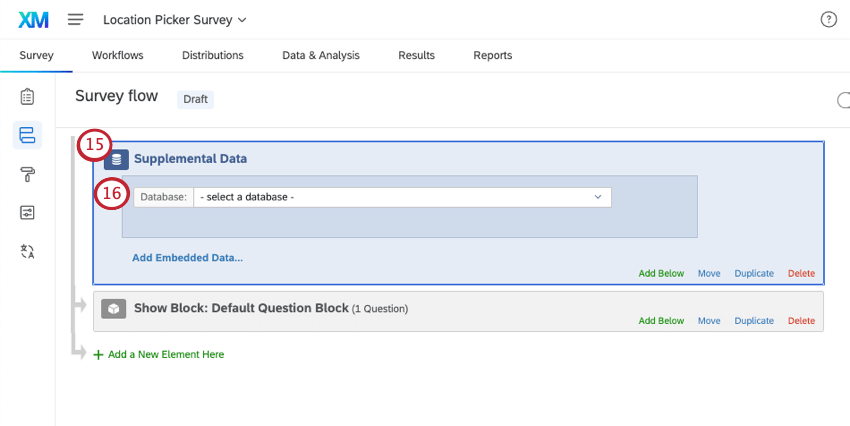
- Per i sondaggi con domande di selezione della località:Spostare la SDS in modo che la fonte venga dopo il blocco di domande che chiede agli intervistati di scegliere la loro località.
- Per i sondaggi con domande di sollecita recensioni: Spostate il SONDAGGIO all’inizio del flusso del sondaggio, o almeno prima del blocco in cui compare la domanda Sollecita recensioni.
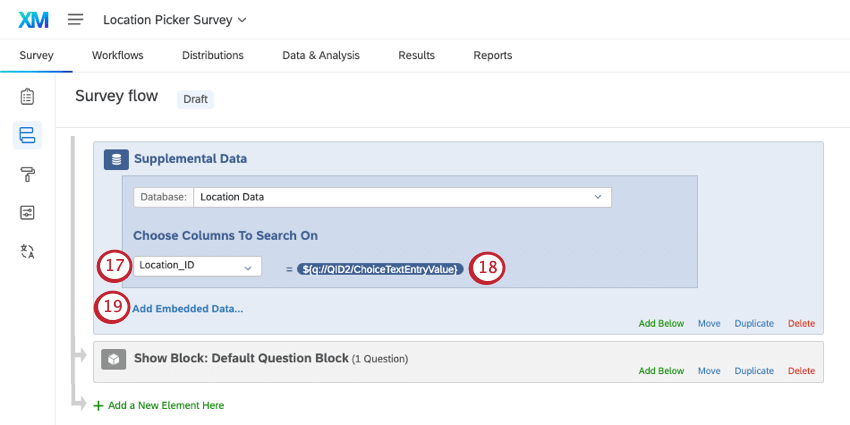
- Per i sondaggi con domande di selezione della località: Selezionare la colonna ID località.
- Per i sondaggi con domande di sollecita recensioni: Selezionare il campo Google Place ID. Consiglio Q: per i sondaggi con entrambi i tipi di domanda, provare l’ID del luogo. Tuttavia, è necessario assicurarsi di aggiungere i dati integrati per i DATI INTEGRATI di google al punto 19.
- Per i sondaggi con domande di selezione della località: Impostare la risposta alla domanda del selettore di località.
- Per i sondaggi con domande di sollecita recensioni: Impostarlo uguale ai dati integrati per l’ID del luogo di Google (ad esempio, GooglePlaceID). Consiglio q: utilizzare la tendina per accedere al menu del testo trasferito. Non selezionare “Testo della domanda”
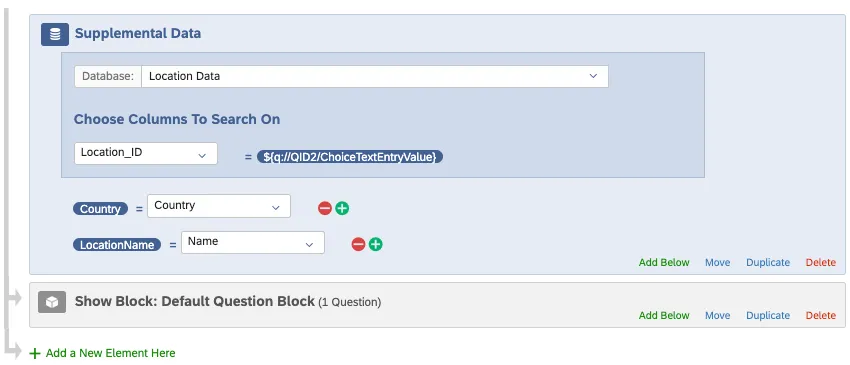
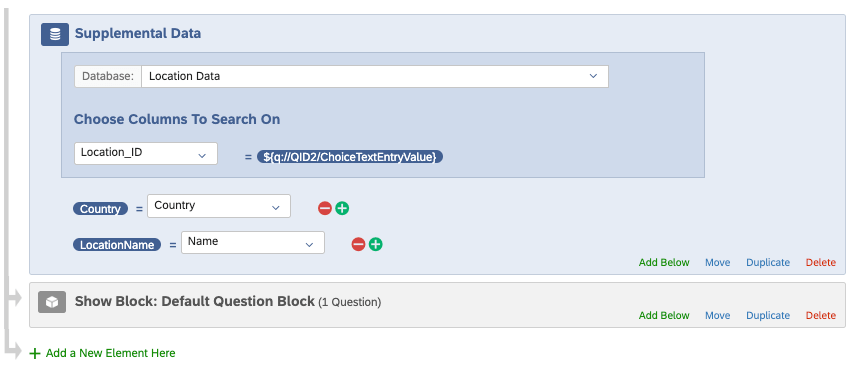
Esempio: Abbiamo aggiunto il nome del paese e della località perché vogliamo usarli nella logica diramazione e nel testo trasferito.

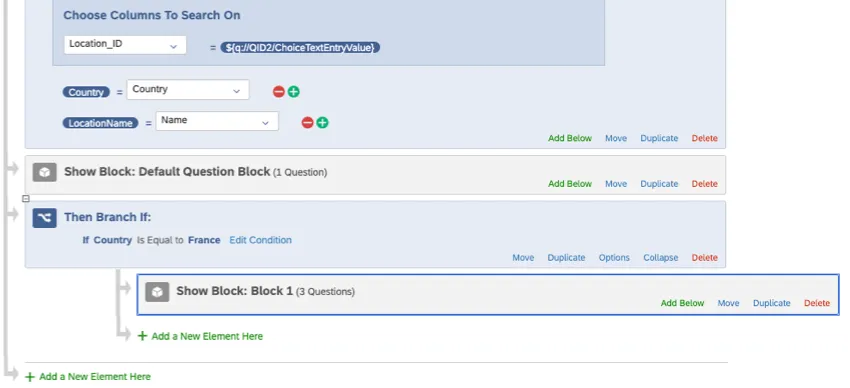
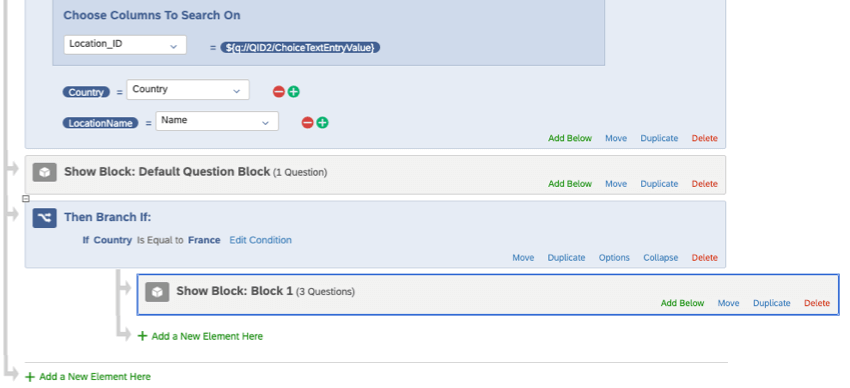
Esempio: Se la località selezionata è la Francia, il rispondente viene indirizzato a una serie diversa di domande del sondaggio.
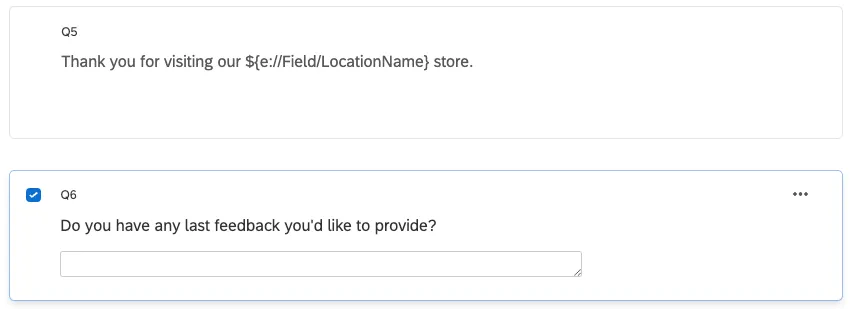
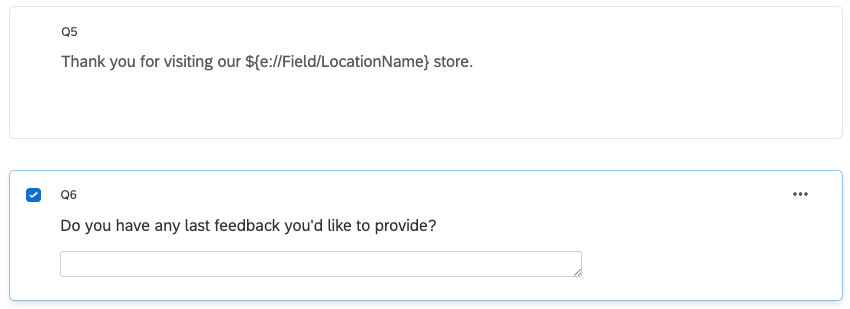
Esempio: In questo caso, ringraziamo l’intervistato per aver visitato un luogo particolare.
Attenzione: Tutta la logica e il testo trasferito devono essere basati sui dati integrati creati al punto 19.
Gestire le directory di ubicazione da progetti da dati importati
Attenzione: Le directory di localizzazione importate direttamente presentano diversi miglioramenti in termini di performance e funzionalità rispetto alle directory dei progetti da dati importati. Si consiglia invece di importare direttamente i dati sulla posizione.
Consiglio Q: se si utilizza un progetto da dati importati anziché caricare direttamente un file, potrebbero essere necessarie fino a 24 ore per vedere i valori aggiornati nel selettore di località.
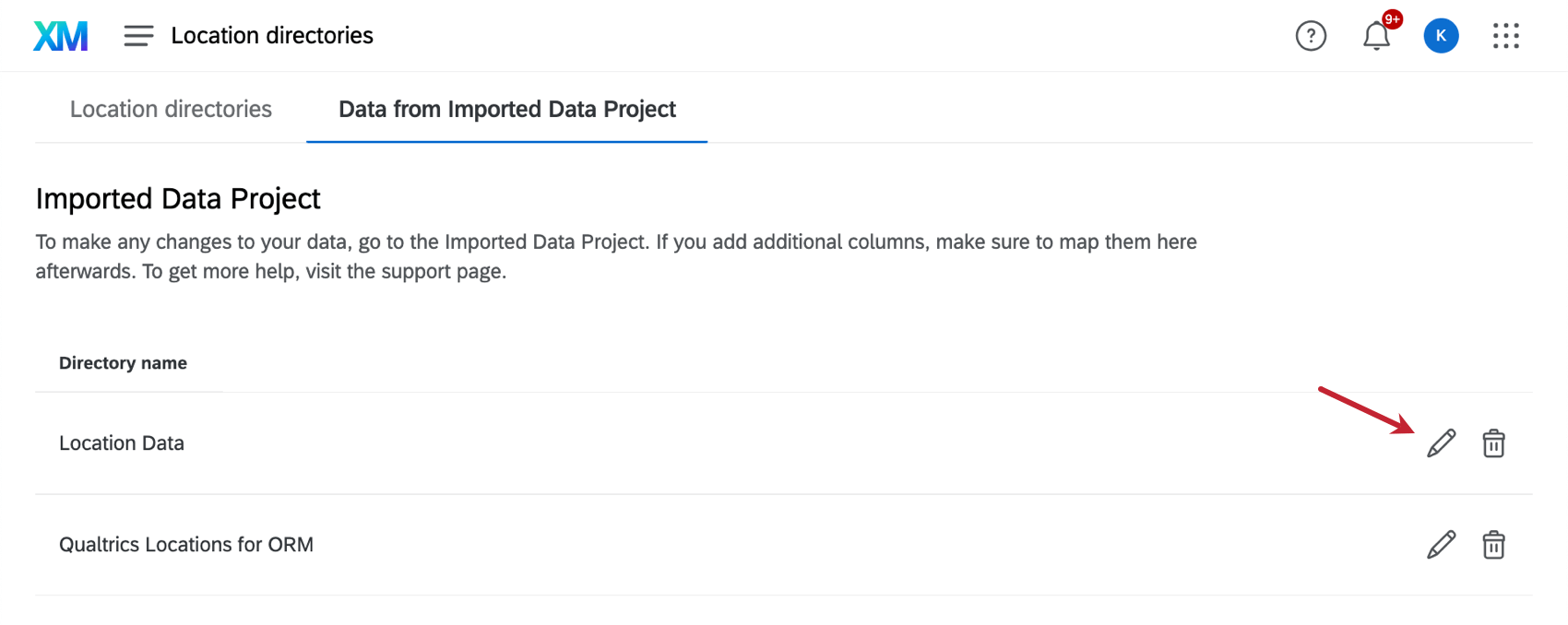
Non è più possibile creare directory di ubicazione utilizzando progetti da dati importati. Tuttavia, se in passato sono state create directory di ubicazione di questo tipo e si desidera modificarle o eliminarle, accedere alla directory di ubicazione, quindi alla scheda Progetto da dati importati.
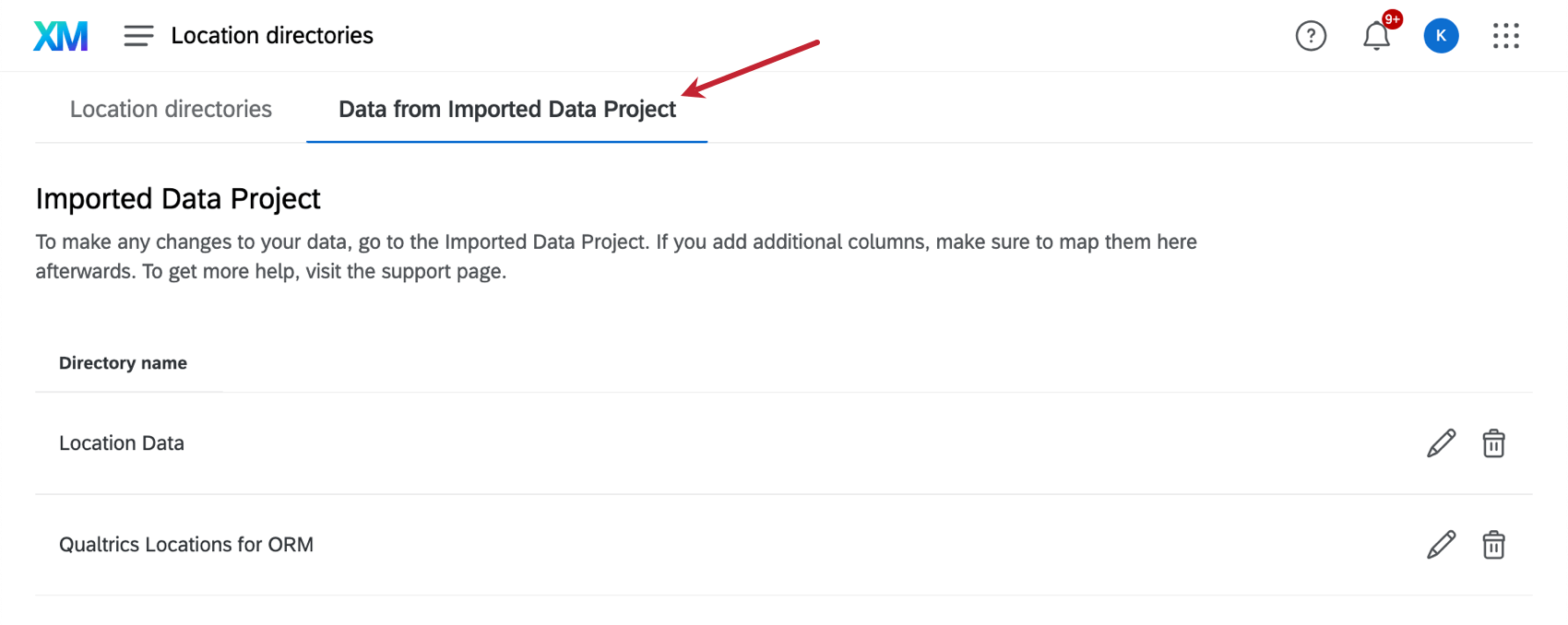
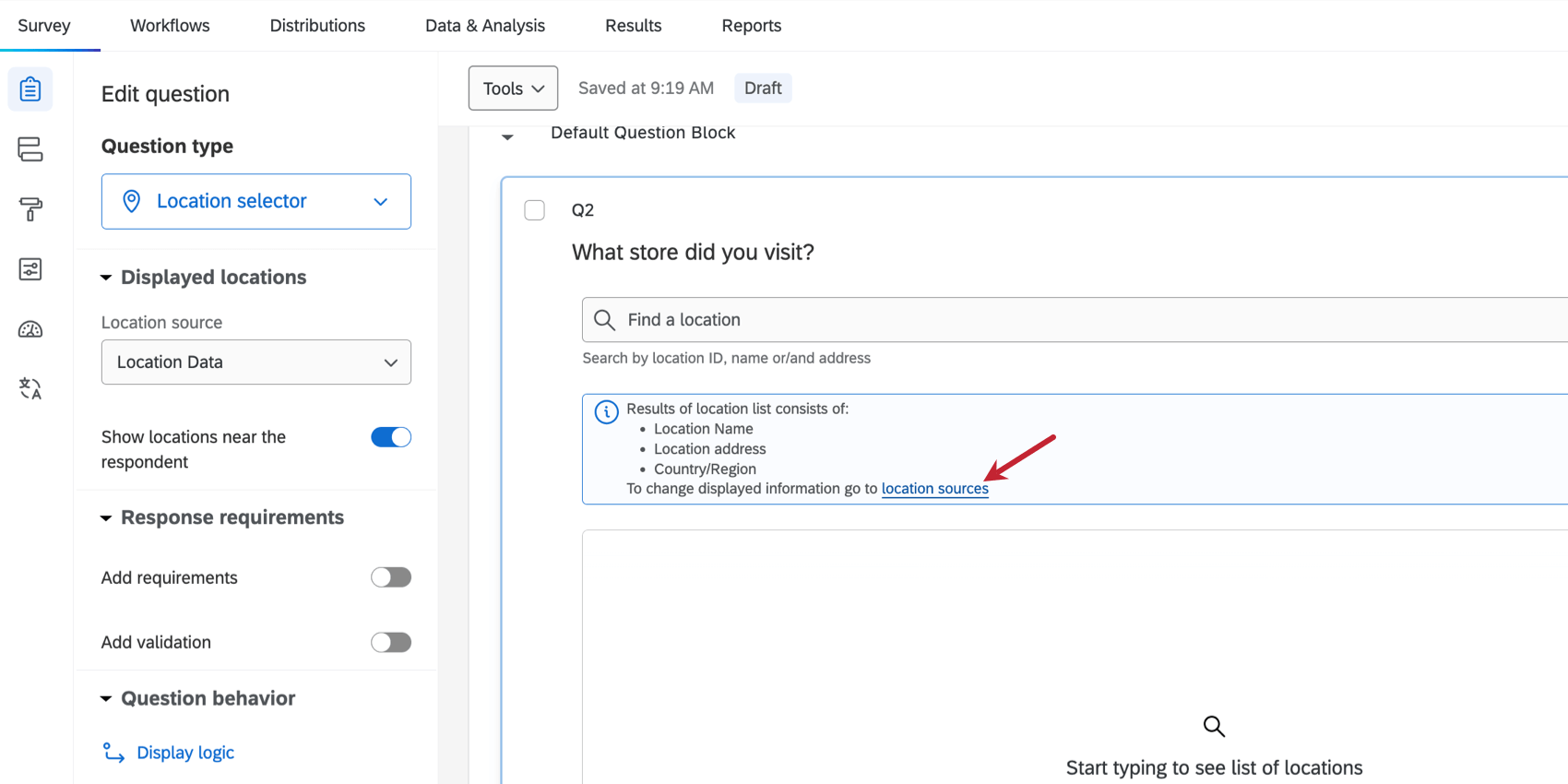
Fare clic sull’icona di modifica per modificare le mappature dei campi o gli indirizzi visualizzati per le domande del selettore di località.
Formattazione dei campi dati importati
Nel progetto da dati importati, è necessario impostare un ID univoco. Questo ID univoco deve essere un valore di testo, anche se in realtà è un ID numerico.
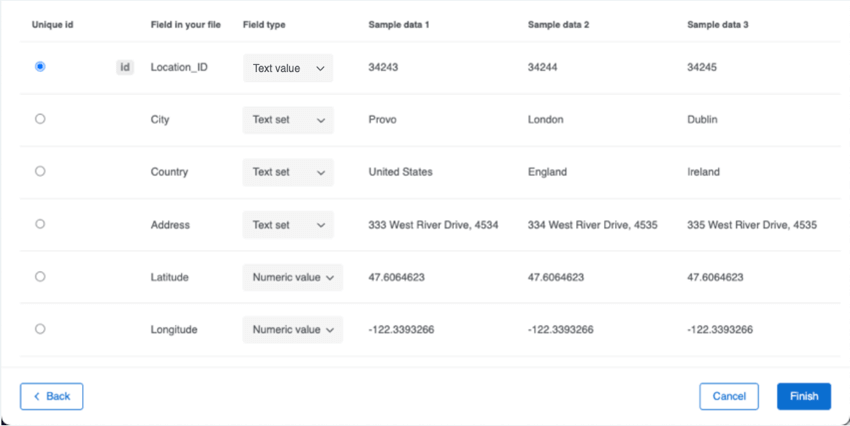
Se si sono inclusi i campi latitudine e longitudine, assicurarsi che siano mappati come valori numerici.
Consiglio Q: se si desidera modificare le località disponibili, è necessario modificare il file originale dei dati sulle località e reimportare il file aggiornato in questo progetto da dati importati. Qualsiasi nuovo dato deve essere reimportato. Una volta reimportati i dati, potrebbero essere necessarie fino a 24 ore per vedere i valori aggiornati nel selettore di località.
Mappatura dei campi della directory di localizzazione
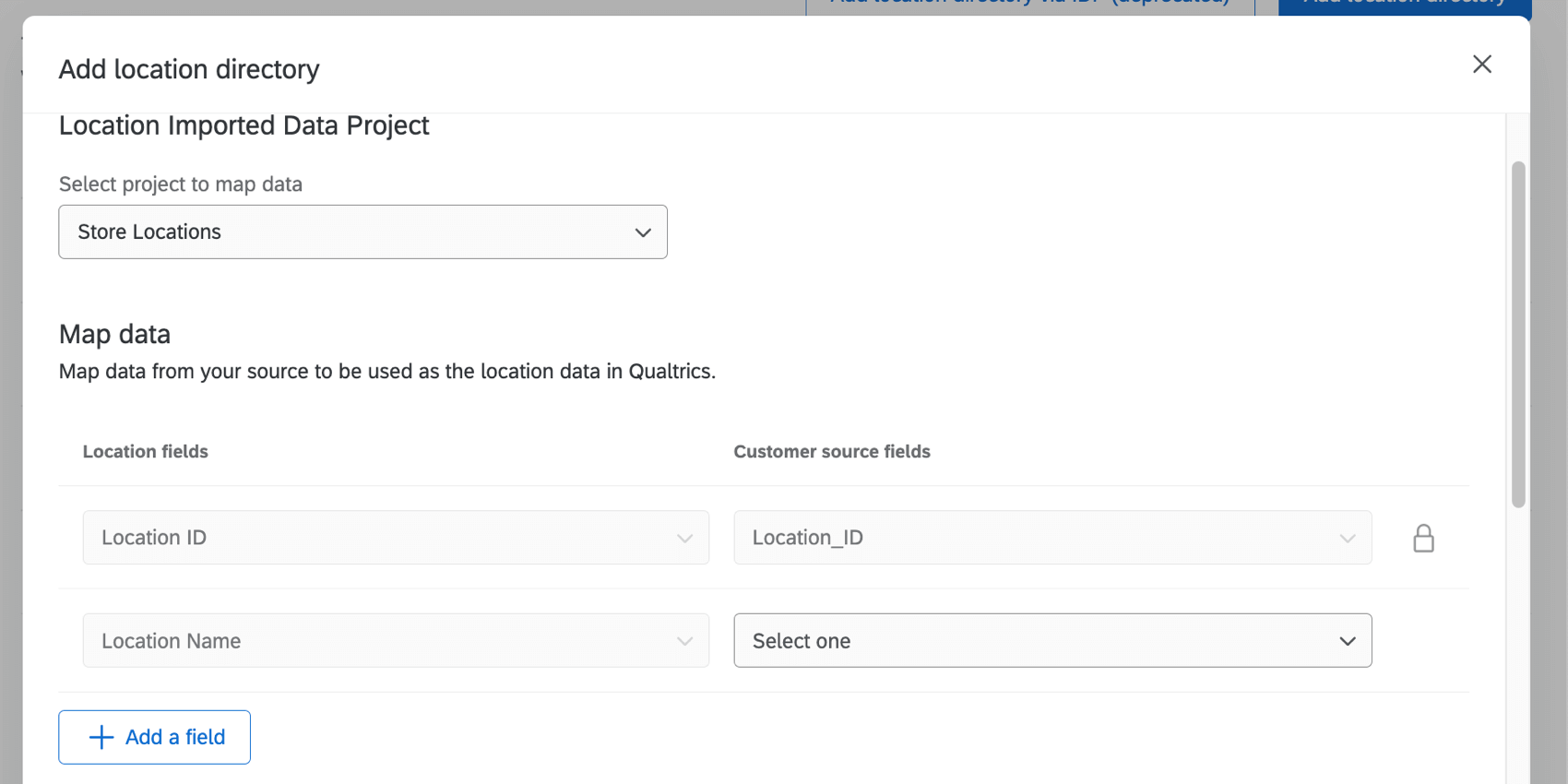
Attenzione: Ogni campo può essere mappato una sola volta.
FAQs
Come posso raggiungere la directory di localizzazione?
Come posso raggiungere la directory di localizzazione?
Se modifico i dati di una posizione in una directory di localizzazione, questa modifica verrà applicata retroattivamente ai dati della dashboard?
Se modifico i dati di una posizione in una directory di localizzazione, questa modifica verrà applicata retroattivamente ai dati della dashboard?
Posso utilizzare i miei dati di localizzazione nel reporting dashboard?
Posso utilizzare i miei dati di localizzazione nel reporting dashboard?
È fantastico! Grazie per il tuo feedback!
Grazie per il tuo feedback!