Sondaggi transazionali
Cosa puoi trovare in questa pagina
Informazioni sui sondaggi transazionali
I sondaggi transazionali – noti anche come sondaggi post-interazione – vengono inviati automaticamente ai clienti al termine di un’interazione con la vostra azienda. L'invio di questi sondaggi il più vicino possibile al momento in cui si è verificata l'interazione consente di ottenere un tasso di risposta più elevato e dati di migliore qualità, poiché l'esperienza è ancora fresca nella mente del cliente.
Esempio: ecco due tipi comuni di sondaggi transazionali:
- SONDAGGIO POST-ASSISTENZA: inviare un sondaggio a un cliente dopo la chiusura della sua richiesta di assistenza, chiedendogli un feedback sull'esperienza avuta.
Sondaggio post-acquisto: inviare un sondaggio a un cliente dopo che ha effettuato un acquisto, chiedendogli quanto sia stato semplice il processo.

Come funzionano i sondaggi transazionali
Ecco una panoramica su come funziona un sondaggio sulle transazioni in Qualtrics:
L'interazione avviene nei ticket di Qualtrics o nel sistema di gestione delle relazioni con i clienti (CRM) da voi scelto.
Esempio: per l'assistenza post-vendita, questo evento si verifica quando il caso di assistenza viene chiuso nei ticket di Qualtrics, Zendesk, ServiceNow o in un altro servizio.
Un flusso di lavoro viene attivato dall'interazione.
Consiglio Q: per questo passaggio potrebbe essere necessario l'aiuto del team IT della propria organizzazione.

Il flusso di lavoro acquisisce le informazioni fornite dal cliente durante l'interazione e le salva nel profilo del contatto in Directory XM come dati di transazione.
Consiglio Q: anche se potrebbe sembrare facoltativo, questo passaggio è estremamente importante. I dati delle transazioni sono un tipo particolare di dati in cui, anziché che i valori si sovrascrivano a vicenda, è visibile l'intera cronologia delle modifiche. Ad esempio, se un cliente acquista un prodotto ogni volta che effettua una transazione online, è opportuno conoscere ogni singolo prodotto acquistato. Questo potrebbe aiutarti a capire quali offerte stanno ottenendo risultati migliori rispetto ad altre, quali prodotti presentano il processo di acquisto più semplice e così via.
Il flusso di lavoro invia al cliente, tramite e-mail o SMS, il sondaggio transazionale al termine dell'interazione.
Fase 1: Configurazione della directory
Prima di avviare i sondaggi transazionali, ti consigliamo di configurare la tua directory dei contatti in modo che sia pronta a ricevere le informazioni dei clienti. Queste operazioni devono essere eseguite da un amministratore di directory e potrebbero essere già state completate quando si inizia a creare i sondaggi sulle transazioni.
- Risoluzione delle identità: questa funzione impedisce la creazione di contatti duplicati nella directory. È possibile identificare i contatti in base a informazioni quali il cognome, l'indirizzo e-mail o un ID interno e utilizzare tali dati per garantire che i contatti vengano aggiornati automaticamente con le nuove informazioni non appena queste diventano disponibili.
Regole frequenza contatti: Per evitare che i partecipanti si stanchino di rispondere al sondaggio, si consiglia di con quale frequenza si dovrebbero campionare i contattie se determinati sondaggi debbano essere esentati dalle norme.
Esempio: secondo le migliori pratiche del settore, i sondaggi post-assistenza dovrebbero essere inviati dopo ogni favoriscono l'interazione, il che significa che dovrebbero essere esenti dalle norme sulla frequenza dei contatti. Tuttavia, potrebbe essere opportuno distanziare nel tempo l'invio dei sondaggi post-acquisto per evitare che i destinatari si stanchino di rispondere.
Consiglio Q: per ulteriori informazioni sulla configurazione delle directory non relative ai sondaggi transazionali, consulta la nostra Guide all'implementazione di Directory XM.
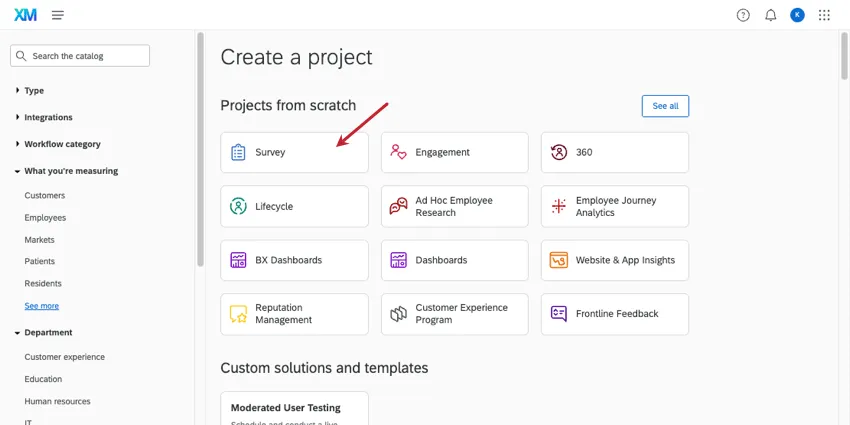
Fase 2: Creazione del sondaggio
I sondaggi sulle transazioni includono in genere un “indicatore chiave” (ad esempio, CSAT, CES), alcune domande sui fattori principali (elementi che influenzano l’esperienza, ad esempio la competenza dell’operatore) e una domanda di immissione di testo. Se non vuoi partire da zero, nella nostra libreria di domande certificate puoi trovare molte domande comuni come queste.
Consiglio Q: se non vuoi creare il sondaggio da zero, prova a esplorare il catalogo alla ricerca di soluzioni già pronte. Se utilizzi una soluzione predefinita, assicurati comunque di aggiungere i dati integrati e di visualizzare l'anteprima prima di pubblicare!
Aggiungi le tue domande, ad esempio scelta multipla o NPS.
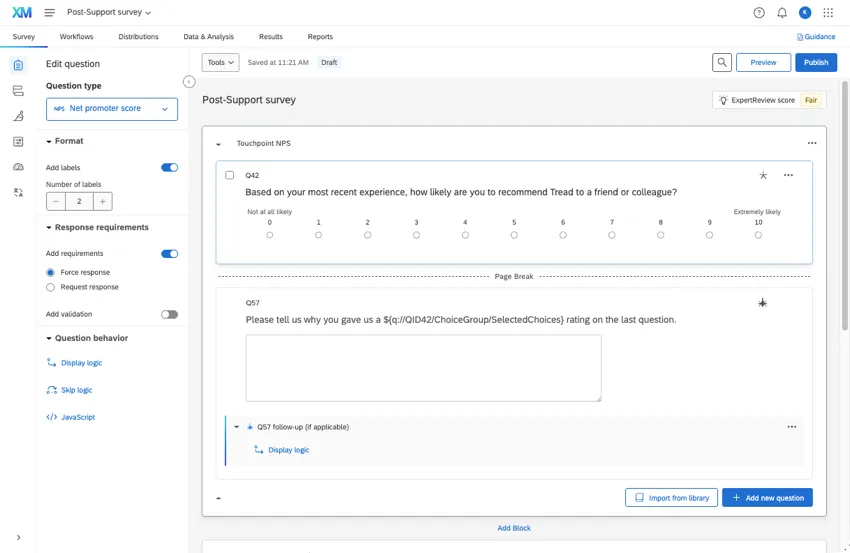
Per immissione di testo , è possibile aggiungere quanto segue per ottenere risposte di qualità superiore:
Aggiungi i dati integrati all'inizio del flusso del sondaggio. Includi i campi rilevanti per l'interazione, quali:
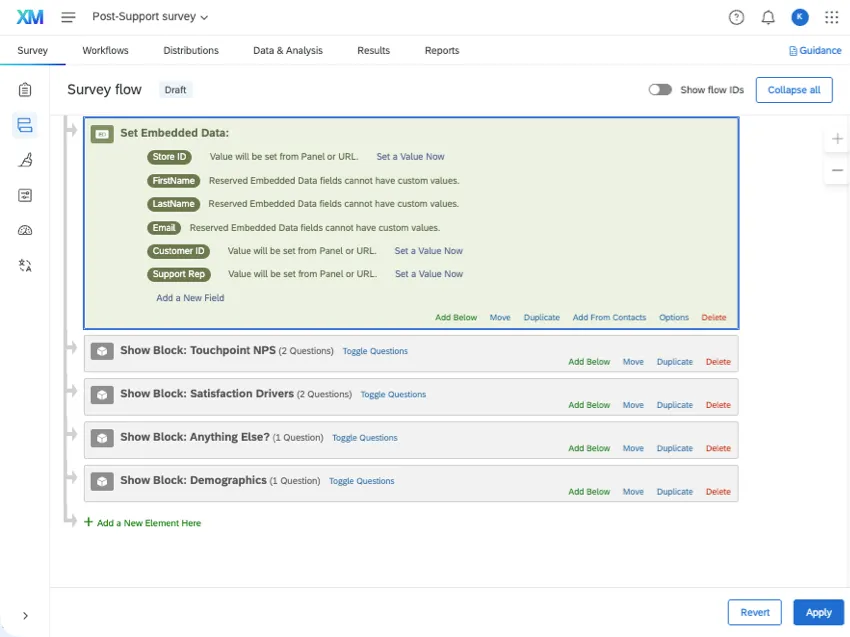
- Negozio o sede
- Prodotto acquistato
- Argomento trattato
- Rappresentante assegnato al ticket
Consiglio Q: basta aggiungere al flusso del sondaggio i nomi dei dati integrati, non i valori. L'obiettivo è quello di estrarre i dati dal profilo del contatto presente in Directory XM e dai vostri sistemi.
Consiglio Q: questi campi di interazione compariranno in vari punti di questa pagina di assistenza. Assicurati che, indipendentemente da dove li inserisci in Qualtrics, l'ortografia, l'uso delle maiuscole e la punteggiatura del nome siano sempre gli stessi. Per saperne di più su Denominazione dei dati integrati.
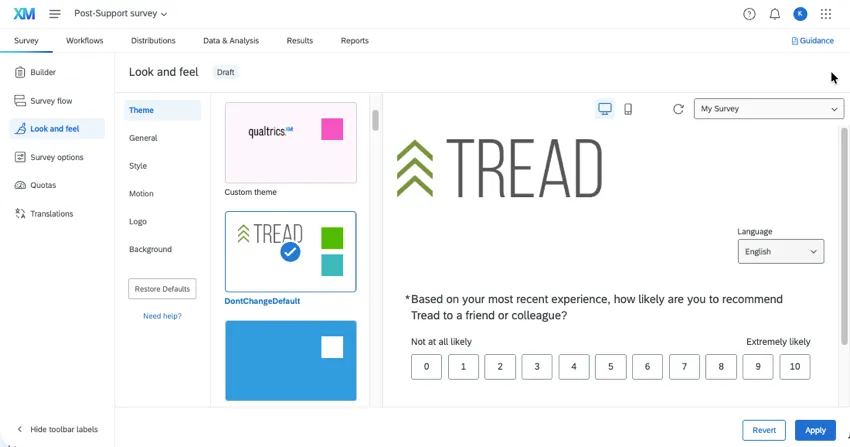
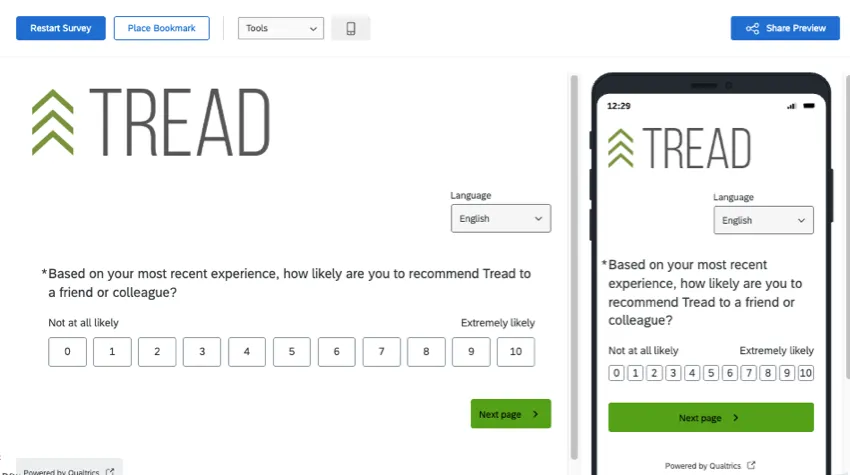
Anteprima del tuo sondaggio.
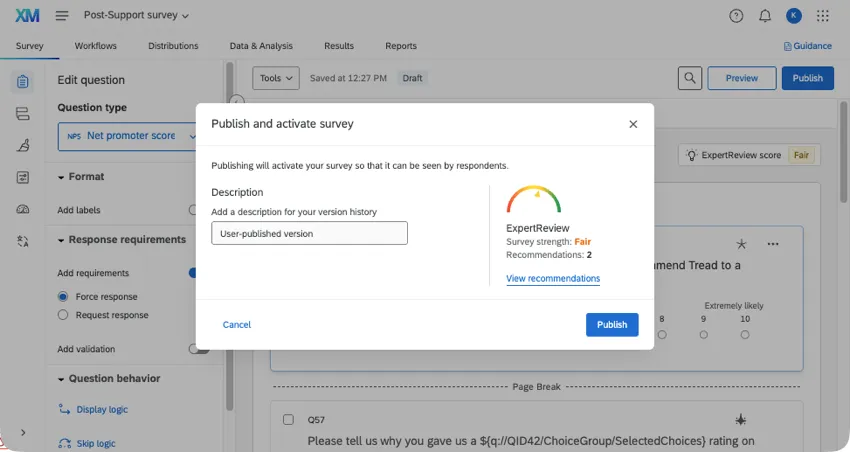
Quando hai finito, pubblica il tuo sondaggio.
Fase 3: Automatizzazione della distribuzione tramite un flusso di lavoro
I sondaggi sulle transazioni vengono inviati automaticamente tramite i flussi di lavoro di Qualtrics. Ciò significa che non dovrai inviare manualmente alcuna e-mail ai tuoi clienti dopo che si è verificata un'interazione. In questa sezione ti mostreremo come creare un flusso di lavoro che si colleghi ai tuoi sistemi, salvi le informazioni di contatto dei clienti su Directory XM e poi distribuisca il sondaggio post-transazione.
Consiglio Q: iniziare a creare un flusso di lavoro può essere molto più veloce e semplice se si utilizza un Crea un modello o descrivi il flusso di lavoro che desideri all'IA. Assicurati solo di confrontare il risultato finale con i passaggi riportati di seguito prima di procedere!
Vai alla scheda " Flusso di lavoro " del tuo sondaggio.
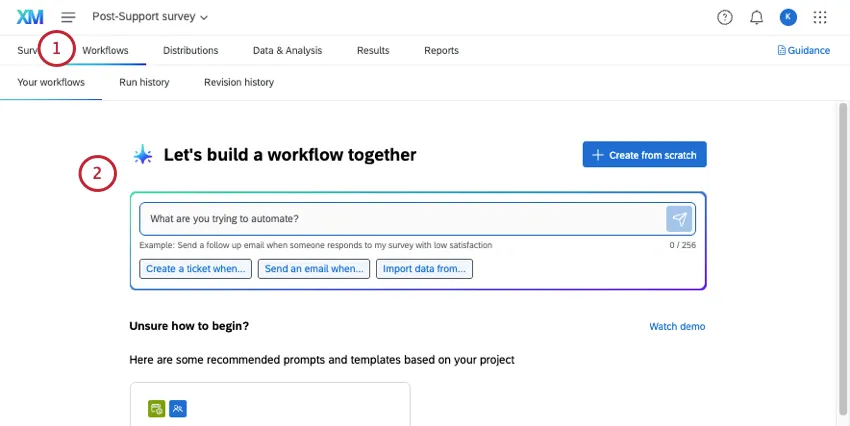
Consiglio Q: puoi creare questo flusso di lavoro dove vuoi, ma potrebbe essere più facile da ritrovare in seguito se si trova all'interno del sondaggio che distribuisce.
Scegli un evento specifico per avviare il flusso di lavoro:
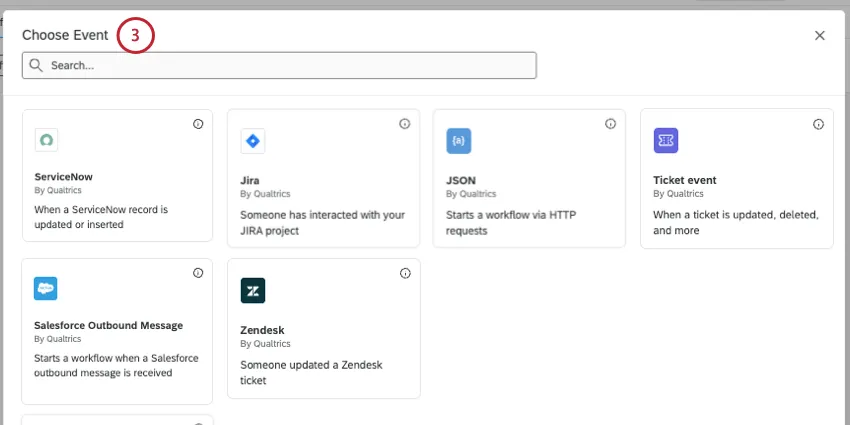
- Assistenza post-vendita: un ticket è stato chiuso in Qualtrics, Zendesk, ServiceNow, Jira, oppure un'altra configurazione personalizzata.
- Dopo l'acquisto: utilizzare il Evento JSON per connettersi al proprio sistema.
Consiglio Q: ti consigliamo vivamente di collaborare con il tuo team IT per questa fase, soprattutto se devi utilizzare un evento JSON per una configurazione personalizzata.
Se il tuo evento richiede la mappatura dei campi, assicurati di mappare le informazioni importanti relative all'interazione, quali:
- Nome del cliente e informazioni di contatto
- Store or location
- Product purchased
- Topic discussed
- Representative assigned to ticket
Completa la configurazione del tuo evento seguendo le istruzioni riportate nelle pagine di supporto collegate sopra.
Aggiungi un' "Aggiorna i contatti della Directory XM".
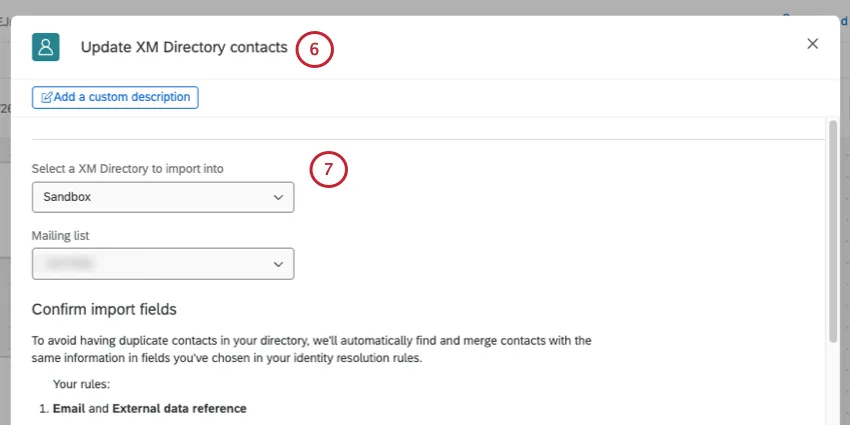
Seleziona una directory e una lista da aggiornare.
In questi primi campi è possibile mappare e aggiungere dati di contatto che non sono specifici dell'interazione. Si tratta in genere di dati demografici, come nome, indirizzo e-mail, numero di telefono, età, settore di attività e così via.
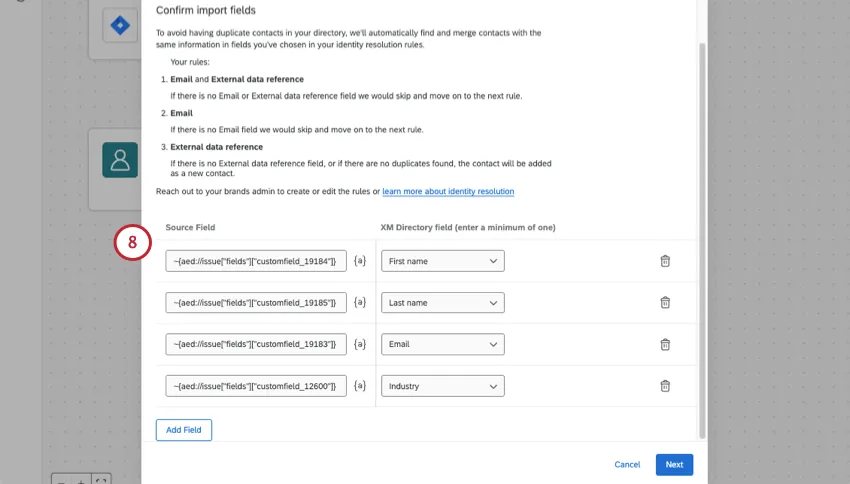
Nella pagina avanti, seleziona “Dati delle transazioni”.
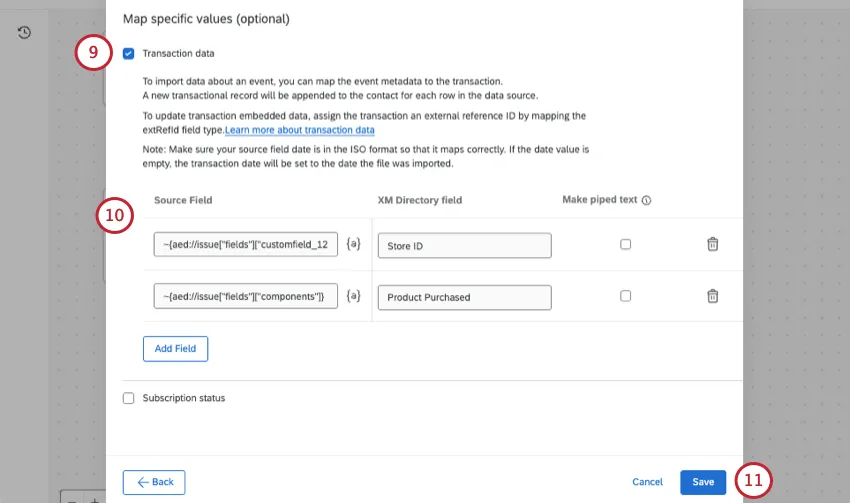
Aggiungi i dati di contatto che cambieranno a ogni transazione. Tra questi figurano i campi utilizzati durante la configurazione dell'evento, quali:
- Store or location
- Product purchased
- Topic discussed
- Representative assigned to ticket
Completa l'attività e salva.
Aggiungi un Invia il sondaggio tramite e-mail oppure Invia sondaggio via SMS come attività.
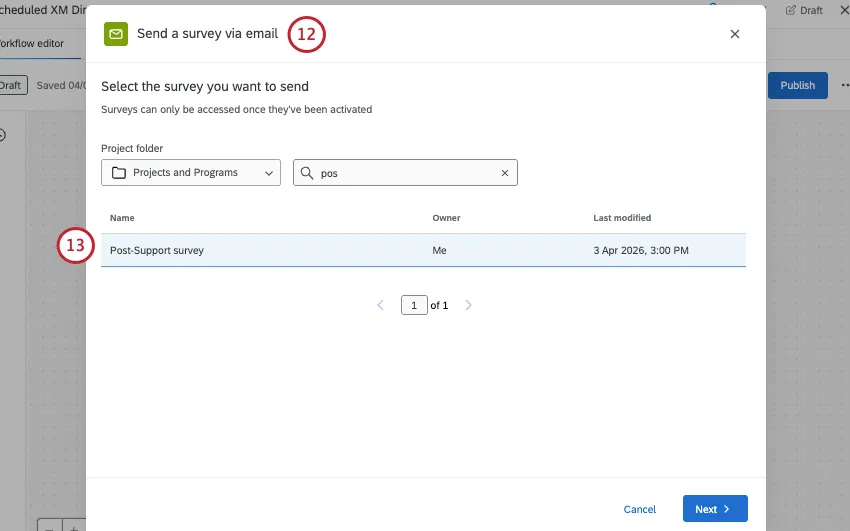
Il sondaggio dovrebbe essere quello relativo alla transazione che hai creato in precedenza.
Come origine dei destinatari, seleziona l'attività "Aggiorna contatti della Directory XM", transazione singola, dal gruppo.
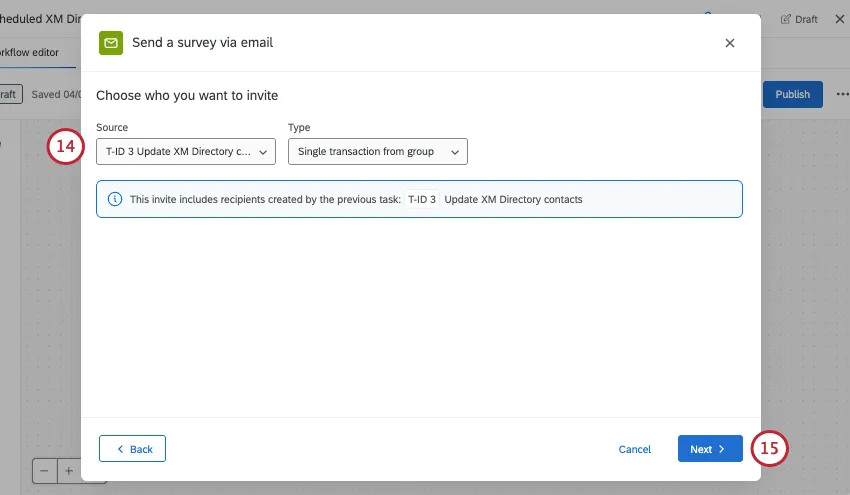
Completa la configurazione dell'attività e salva.
Attiva il flusso di lavoro.
Consiglio Q: vuoi tenere traccia del punteggio che il cliente ti assegna nel sondaggio post-vendita? Crea questo secondo flusso di lavoro:
- Tutto è iniziato con una risposta a un sondaggio.
- Aggiorna l'attività "Contatti della Directory XM".
- Salva la valutazione del contatto (CSAT, NPS, ecc.) come dati della transazione.
Fase 4: Rendicontazione dei risultati
Se intendi includere sondaggi sulle transazioni in una dashboard, dovrai preparare i dati in un modo specifico per assicurarti che le singole transazioni vengano riportate correttamente. Per una panoramica completa dei passaggi da seguire, consultare la sezione " Join transazionali".
Una volta creato il set di dati, puoi iniziare a creare dashboard. Prendiamo in considerazione alcuni widget molto diffusi, come:
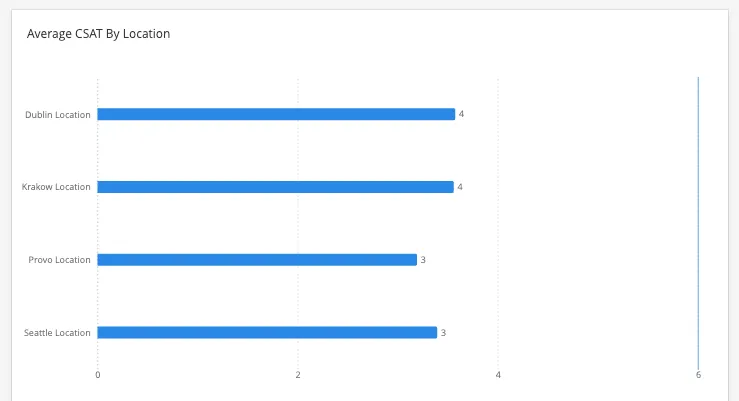
Esempio: Con un linea, barrao widget tabella, è possibile suddividere il punteggio CSAT medio per negozio o location.
Altre funzioni utili per i sondaggi sulle transazioni
Di seguito sono riportate alcune funzioni opzionali che potrebbero migliorare la configurazione del sondaggio transazionale.
Posizioni
L'uso delle directory delle sedi in Qualtrics può essere un ottimo modo per archiviare una grande quantità di informazioni relative a diverse sedi senza dover associare tali campi a ogni singola attività e flusso del sondaggio. In alternativa, è possibile associare un singolo ID di posizione a un'interazione. Questo ID potrà essere utilizzato in seguito per recuperare il nome, l'indirizzo, il responsabile della sede e altre informazioni relative a una sede durante la creazione dei rapporti.
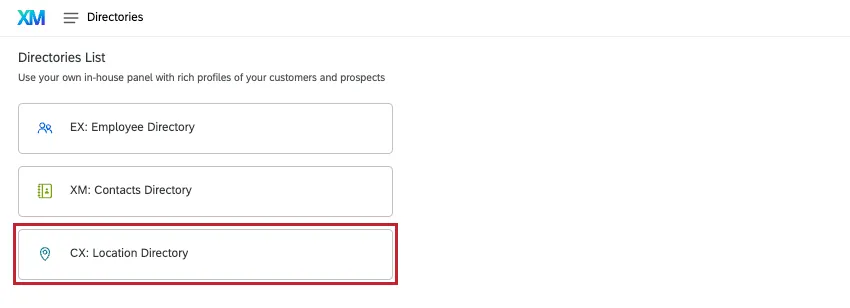
Per creare una directory, consultare Gestione dei dati di localizzazione.
Per inserire i dati di localizzazione nei tuoi rapporti, consulta Dati di localizzazione nei dashboard.
Report ticket
Se utilizzi i ticket di Qualtrics, puoi creare dashboard che mostrano lo stato di avanzamento dei ticket, gli escalation e i tempi di risoluzione.
Per una panoramica sulla creazione di dashboard e widget, consultare Reportistica sui ticket.
Per scoprire come creare report sui ticket insieme ai dati dei sondaggi, anziché inserirli in una pagina separata della dashboard, consulta Combinazione dei dati relativi ai ticket e ai sondaggi nelle dashboard (CX).
È fantastico! Grazie per il tuo feedback!
Grazie per il tuo feedback!